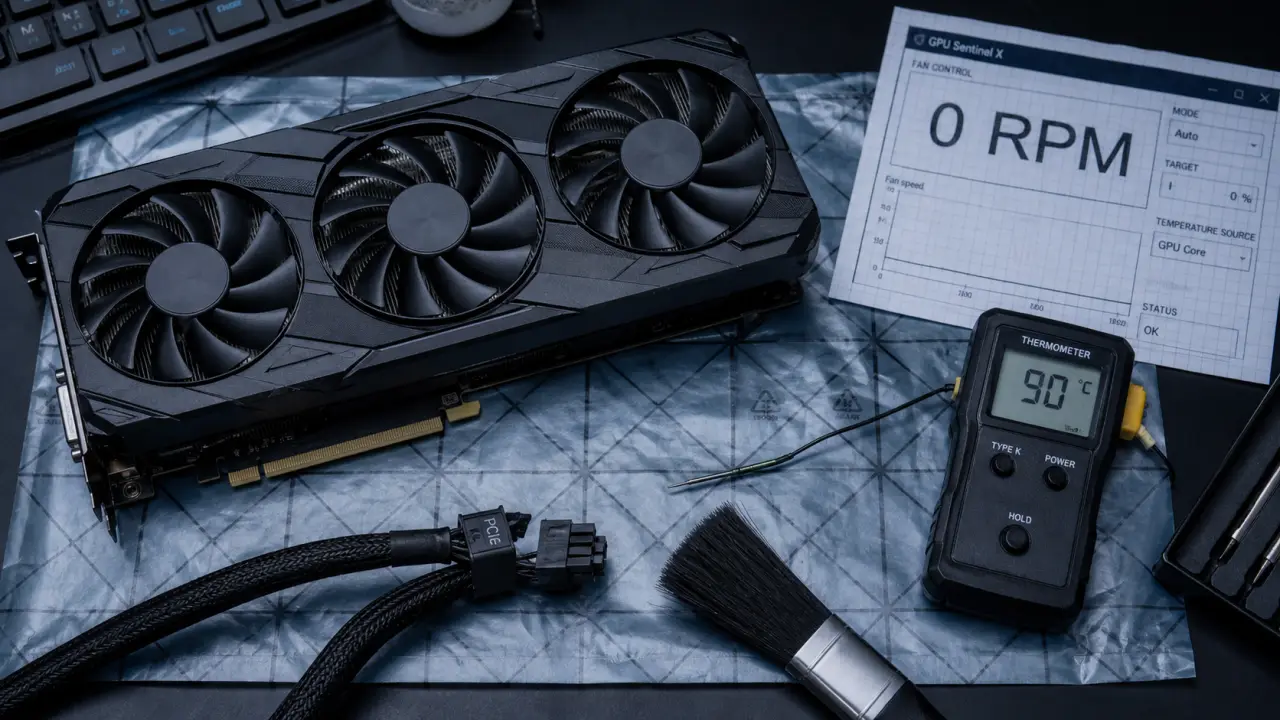
Voir les ventilateurs de sa carte graphique immobiles peut inquiéter, surtout si un jeu rame, que le GPU grimpe vers 90°, 91°, 92° ou 93°, ou que les performances chutent brutalement de 70 fps en ultra à 15 fps en faible. Pourtant, ce comportement n’annonce pas toujours une panne. Certaines cartes coupent volontairement leurs ventilateurs à faible charge, tandis que d’autres subissent un vrai problème de réglage, de câblage, de poussière ou d’alimentation.
La bonne méthode consiste à distinguer un fonctionnement normal, comme la technologie 0dB, d’un défaut matériel réel. L’idée est simple, vérifier sans risque, puis agir seulement quand les indices pointent vers une vraie anomalie.
Comprendre quand les ventilateurs GPU sont censés tourner
Le mode 0dB peut arrêter les ventilateurs sans que ce soit grave
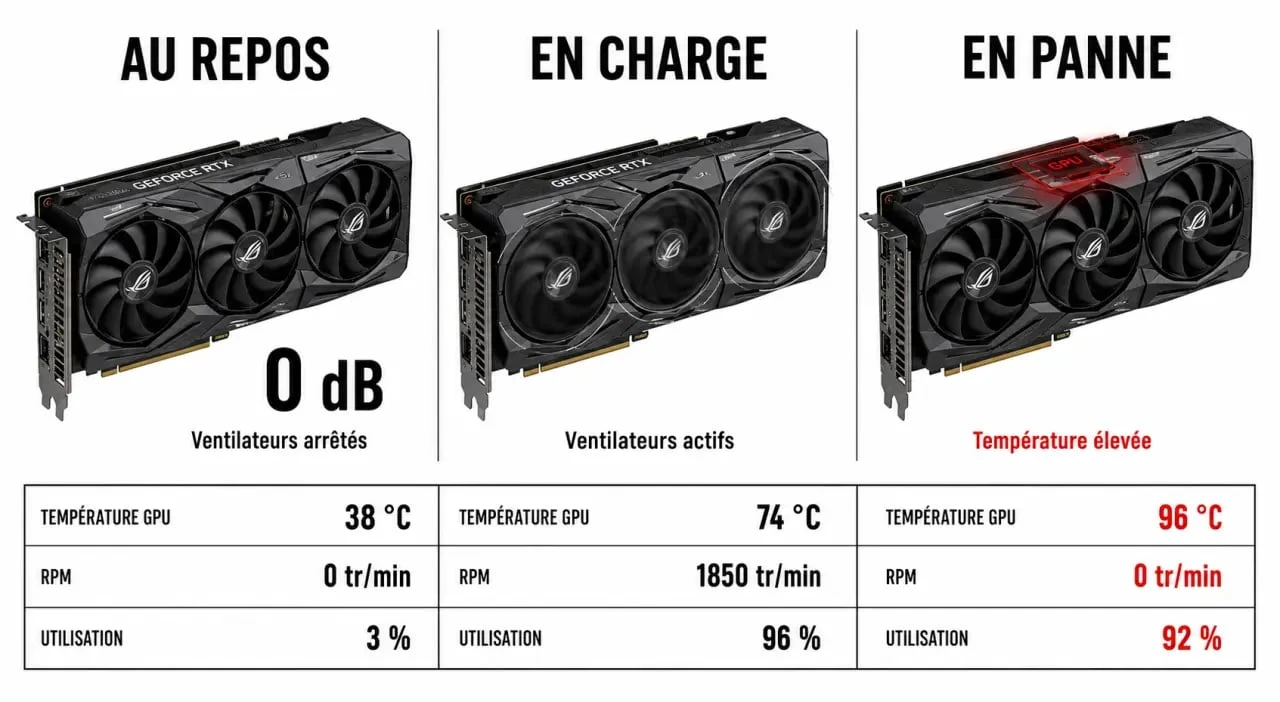
De nombreuses cartes graphiques récentes, notamment chez ASUS, MSI et d’autres fabricants, utilisent une technologie souvent appelée 0dB, fan stop ou zero RPM. Le principe est simple : tant que la température du GPU reste sous un certain seuil, les ventilateurs ne tournent pas. Cela réduit le bruit, limite l’usure mécanique et rend le PC plus silencieux au repos, en navigation web ou pendant une tâche légère.
Comprendre les ventilateurs d’une carte graphique
Dans ce cas, des ventilateurs immobiles au démarrage de Windows ou sur le bureau ne sont pas inquiétants. Certaines cartes font un bref tour au démarrage, d’autres non. Le point important reste leur réaction en charge. Pendant un jeu, un benchmark ou un rendu 3D, la température monte et la courbe de ventilation doit finir par déclencher les ventilateurs.
Température élevée et ventilateurs immobiles : là, il faut vérifier
Si le GPU atteint environ 90° avec une utilisation autour de 90% et que les ventilateurs restent totalement arrêtés, le mode 0dB n’explique plus tout. Une carte graphique peut alors réduire ses fréquences pour se protéger, c’est le throttling thermique. Le symptôme typique est une perte de performance soudaine, par exemple un jeu fluide qui devient injouable malgré des réglages graphiques abaissés.
Avant de conclure à une carte morte, observez trois éléments : la température GPU, la vitesse des ventilateurs en RPM et l’utilisation du GPU. Des outils comme MSI Afterburner, ASUS GPU Tweak II/III ou le logiciel du constructeur permettent d’afficher ces valeurs et de modifier temporairement la courbe de ventilation.
Les causes les plus fréquentes à contrôler avant de paniquer
Une courbe de ventilation ou un profil logiciel mal réglé
Un profil silencieux trop agressif peut retarder le démarrage des ventilateurs. Dans MSI Afterburner ou ASUS GPU Tweak, vérifiez si une courbe personnalisée est active. Un réglage incohérent peut demander 0% de ventilation jusqu’à une température trop haute, ou bloquer la vitesse minimale. Pour tester, activez manuellement une vitesse fixe, par exemple 40% ou 50%, pendant quelques secondes. Si les ventilateurs démarrent, le moteur fonctionne probablement et le problème vient plutôt du profil logiciel.
Attention à ne pas multiplier les logiciels de contrôle en même temps. Deux utilitaires qui essaient de piloter la même carte peuvent entrer en conflit. Gardez un seul outil actif, remettez les paramètres par défaut, puis redémarrez le PC.
Drivers, BIOS et utilitaires constructeur peuvent créer un conflit
Des drivers graphiques obsolètes, corrompus ou installés par-dessus plusieurs versions peuvent provoquer des comportements étranges, comme des ventilateurs non détectés, une courbe ignorée ou des remontées de température incohérentes. Téléchargez les pilotes depuis le site officiel AMD, NVIDIA ou celui du fabricant de votre carte. Si le souci est apparu après une mise à jour, tester une version précédente peut aussi être pertinent.
Le BIOS de la carte mère et, plus rarement, le BIOS de la carte graphique peuvent également jouer un rôle. Il ne faut pas flasher un BIOS GPU à la légère, mais vérifier les recommandations du constructeur reste utile, surtout sur certaines séries comme des RTX 30, RTX 40, RTX 50 ou des cartes custom avec profils silencieux avancés.
Poussière, câble ou objet qui bloque les pales
Un ventilateur GPU peut tout simplement être empêché de tourner. Poussière compacte, câble RGB mal rangé, collier de serrage, fil de contrôleur ou petite nappe trop proche des pales, le blocage physique est plus courant qu’on ne le pense, surtout après un montage, un ajout de ventilateurs boîtier ou une modification de câblage.
Restez attentif à l’espace autour de la carte. Un faisceau de câbles placé devant le GPU ne bloque pas seulement une pale, il peut aussi créer une zone où la chaleur stagne. Ranger les câbles sur le côté, dégager l’espace sous la carte graphique et éviter qu’un contrôleur RGB pende près des ventilateurs améliore à la fois la sécurité mécanique et le flux d’air.
Diagnostic pas à pas sans démonter inutilement
Le but est de confirmer si les ventilateurs sont pilotables, alimentés et libres de tourner. Procédez dans cet ordre, PC éteint dès qu’il faut toucher à l’intérieur du boîtier.
- Surveillez les températures avec MSI Afterburner, ASUS GPU Tweak ou l’outil constructeur. Notez la température, l’utilisation GPU et les RPM indiqués.
- Lancez une charge légère puis un jeu pendant quelques minutes. Si le GPU reste froid, l’arrêt des ventilateurs peut être normal. Si la température grimpe très haut, passez à l’étape suivante.
- Forcez temporairement la ventilation à 40% ou 50% dans un seul logiciel. Si les ventilateurs tournent, réinitialisez ou corrigez la courbe.
- Éteignez le PC et inspectez physiquement les pales, les câbles, la poussière et l’espace autour de la carte.
- Vérifiez l’alimentation PCIe : connecteurs 6, 8 ou 12 broches bien enfoncés, câble non détendu, adaptateur correctement branché si utilisé.
- Réinstallez proprement les drivers si le problème persiste après les contrôles matériels simples.
Évitez de pousser les pales à la main lorsque le PC est allumé. Pour le nettoyage, utilisez de l’air sec avec prudence, un pinceau antistatique ou un pinceau très doux, en maintenant légèrement les pales pour éviter qu’elles ne tournent trop vite sous l’effet du souffle. N’utilisez pas d’aspirateur directement sur la carte graphique.
| Symptôme observé | Cause probable | Action recommandée |
|---|---|---|
| Ventilateurs arrêtés au repos, températures normales | Technologie 0dB ou profil silencieux | Surveiller en jeu, ne rien démonter |
| GPU à 90° ou plus, ventilateurs à 0 RPM | Courbe bloquée, panne ou souci d’alimentation | Forcer la ventilation puis vérifier câbles et drivers |
| Un seul ventilateur tourne sur deux ou trois | Ventilateur défectueux ou câble interne | Nettoyage, test manuel, SAV si persistant |
| Bruit de frottement ou pale qui tremble | Poussière, câble proche, roulement usé | Inspection physique immédiate |
Alimentation, montage et modèles spécifiques : les pièges à ne pas oublier
Une carte graphique peut être reconnue mais mal alimentée
Le fait que l’image s’affiche ne prouve pas que tout est parfait côté alimentation. Une carte peut démarrer via le port PCIe, mais manquer de stabilité en charge si un connecteur d’alimentation est mal inséré, si un adaptateur est défectueux ou si l’alimentation du PC est trop sollicitée. Une configuration avec 32 Go de RAM DDR4, plusieurs SSD de 2 To, 1 TB ou 500 GB, quatre ventilateurs de boîtier et un watercooling avec 3 ventilateurs ajoute des consommateurs électriques et des câbles dans un espace parfois serré.
Vérifiez que les câbles PCIe viennent bien de l’alimentation et qu’ils ne sont pas confondus avec des câbles CPU. Si vous utilisez une alimentation comme une 650 W de bonne qualité, ce n’est pas automatiquement insuffisant, mais un mauvais branchement peut suffire à créer un comportement instable.
AMD, NVIDIA, ASUS, MSI : le nom de la puce ne dit pas tout
Deux cartes NVIDIA ou AMD peuvent avoir des comportements de ventilation très différents selon le modèle exact. Une GTX 1650 compacte, une RTX 3070 MSI trio Z LHR ou une AMD Radeon RX 9060 XT n’auront pas forcément la même courbe, le même nombre de ventilateurs ni les mêmes seuils de déclenchement. Les modèles custom des fabricants ajoutent leur propre refroidissement, leurs profils silencieux et parfois leurs utilitaires dédiés.
Le bon réflexe est donc de chercher la page support de la référence exacte, pas seulement celle de la puce graphique. La documentation constructeur peut préciser si la carte dispose du 0dB, si les ventilateurs doivent tourner brièvement au démarrage ou si un utilitaire spécifique est recommandé.
Quand réparer, remplacer ou contacter le SAV
Si les ventilateurs ne réagissent jamais à une commande manuelle, que les RPM restent à 0 malgré une température élevée, ou qu’un ventilateur tente de démarrer puis s’arrête par à-coups, il peut s’agir d’une panne matérielle, moteur HS, câble interne débranché, connecteur endommagé ou circuit de contrôle défectueux. Dans ce cas, continuer à jouer en laissant le GPU monter très haut n’est pas une bonne idée.
Contactez le SAV si la carte est encore sous garantie, surtout avant de démonter le carénage ou le système de refroidissement. Sur beaucoup de modèles, retirer certaines vis ou remplacer soi-même les ventilateurs peut compliquer la prise en charge. Si la garantie est terminée, un réparateur informatique peut remplacer un ventilateur, refaire un diagnostic d’alimentation ou confirmer qu’un remplacement complet de la carte est plus raisonnable.
En résumé, des ventilateurs immobiles ne signifient pas forcément que la carte graphique est morte. Commencez par vérifier le mode 0dB, les températures, la courbe de ventilation, les drivers, la poussière et les câbles. Si le GPU chauffe fortement et que rien ne déclenche les ventilateurs, arrêtez les tests prolongés et privilégiez un diagnostic professionnel.