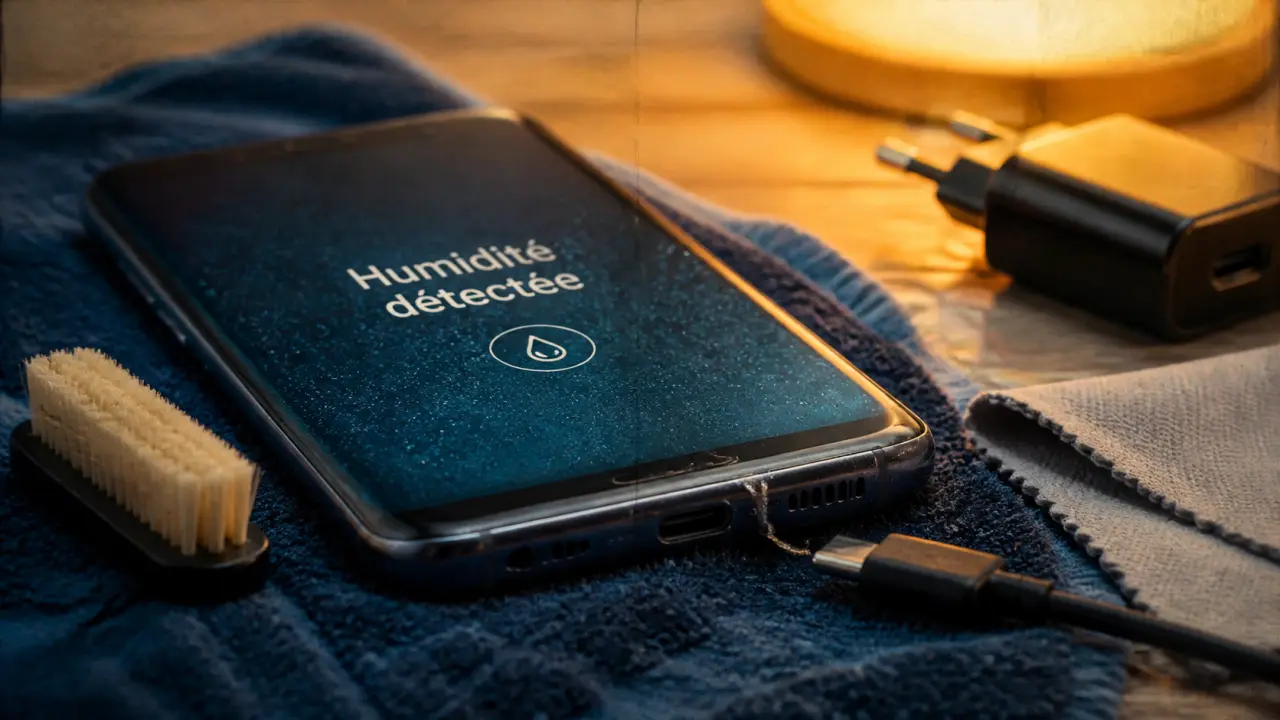
Quand un Samsung affiche « humidité détectée » et refuse de charger, le réflexe naturel est de vouloir désactiver le capteur humidité Samsung au plus vite. En pratique, il n’existe pas de bouton officiel pour le couper définitivement. Cette alerte protège le port USB, la batterie et la carte mère. La bonne approche consiste donc à vérifier s’il y a vraiment de l’humidité, puis à contourner l’alerte de façon sûre lorsqu’elle persiste à tort.
Pourquoi l’alerte d’humidité bloque la charge sur Samsung
Sur de nombreux Galaxy, le port USB-C est surveillé pour éviter qu’un courant électrique passe dans un connecteur humide, sale ou oxydé. Si le téléphone détecte une anomalie, il affiche une alerte d’humidité et coupe la charge filaire. C’est frustrant, surtout quand la batterie est faible, mais le but est d’éviter un court-circuit ou une corrosion accélérée.
Le capteur ne réagit pas seulement à l’eau
L’alerte peut apparaître après une exposition réelle à l’eau, à la pluie, à la vapeur d’une salle de bain ou à une atmosphère très humide. Mais elle peut aussi se déclencher sans immersion : poussière compacte dans le port USB, résidu de savon, câble abîmé, chargeur de mauvaise qualité, connecteur légèrement oxydé ou bug logiciel lié au service USB.
Certains modèles certifiés IP68 résistent mieux à l’eau, mais cette certification ne signifie pas que le port USB peut charger sans risque lorsqu’il est humide. L’étanchéité protège l’appareil dans certaines conditions, elle ne rend pas les contacts électriques insensibles à l’humidité.
Pourquoi l’alerte peut rester après séchage
Une alerte persistante ne prouve pas toujours que le téléphone est encore mouillé. Le système peut conserver un état d’erreur, le cache du service USB peut être corrompu, ou le connecteur peut garder une fine pellicule de dépôt invisible. Des retours d’expérience évoquent aussi des problèmes récurrents après environ 2 ans d’usage, parfois sur des Galaxy S10+, S20+, S9+ ou A34, avec des passages en SAV plus ou moins concluants.
Ce qu’il faut faire avant de chercher à désactiver le capteur
Avant toute manipulation logicielle, commencez par les gestes qui évitent d’aggraver le problème. Si le port est réellement humide, forcer la charge peut provoquer exactement ce que le capteur cherche à empêcher.
Sécher le port USB sans l’endommager
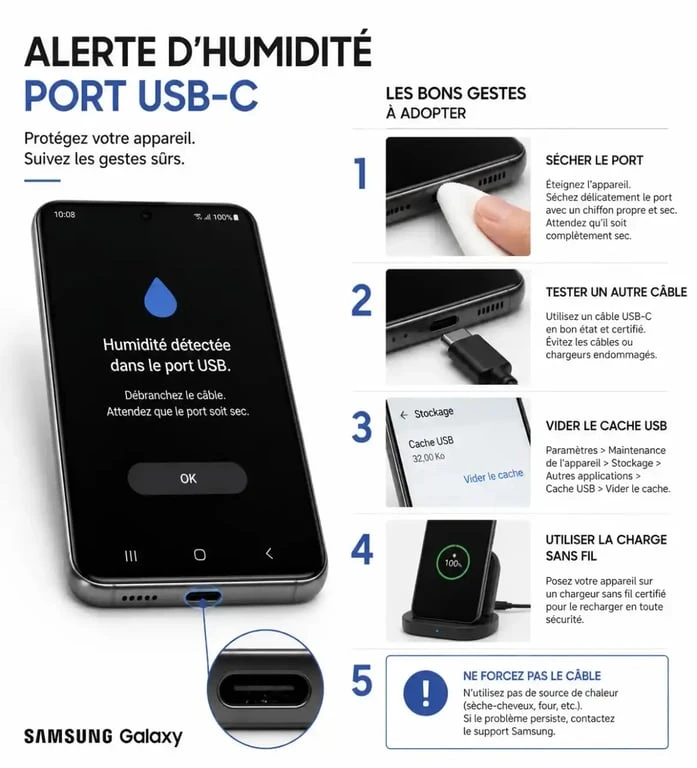
Éteignez le téléphone, débranchez tout câble et inspectez le port USB-C à la lumière. Tapotez doucement l’appareil, port vers le bas, pour aider l’humidité ou les particules à sortir. Laissez-le ensuite sécher à l’air libre dans un endroit sec et ventilé. Évitez le sèche-cheveux chaud, les objets métalliques, les cotons-tiges qui peluchent et le riz, qui peut laisser de la poussière dans le connecteur.
Si vous voyez des saletés, utilisez seulement une méthode douce : souffle d’air léger, brosse très souple et sèche, ou nettoyage réalisé par un réparateur si le dépôt semble collé. Un port USB propre résout souvent plus de problèmes qu’une manipulation dans les paramètres.
Tester le câble, le chargeur et le redémarrage
Changez de câble USB-C et de chargeur, idéalement avec un accessoire fiable. Un câble fatigué peut créer un faux signal d’humidité ou une mauvaise négociation de charge. Redémarrez ensuite le téléphone sans le câble branché, attendez l’écran d’accueil, puis reconnectez le chargeur.
Dans certains cas, le simple fait de redémarrer avec le port débranché suffit à faire disparaître l’alerte. Si le message revient immédiatement avec plusieurs câbles, le problème vient probablement du port, du service USB ou d’un défaut matériel.
Contourner l’alerte sans prendre de risque inutile
Comme Samsung ne propose pas de réglage standard pour désactiver définitivement le détecteur d’humidité, les méthodes les plus raisonnables visent à réinitialiser l’état logiciel de l’USB ou à utiliser une autre forme de charge le temps du diagnostic.
Résoudre l’alerte d’humidité dans le port de charge Samsung — Découvrez comment vérifier le câble USB et le port de charge, puis éliminer l’humidité en suivant les recommandations Samsung.
Vider le cache du service USB
La manipulation varie légèrement selon les versions de One UI, mais l’idée reste la même : réinitialiser les données temporaires associées aux paramètres USB. Ouvrez les paramètres, allez dans les applications, affichez les applications système si nécessaire, puis recherchez un service lié à l’USB, souvent nommé USBSettings ou équivalent. Dans stockage, videz le cache, puis redémarrez le téléphone.
Cette action ne répare pas un port mouillé, mais elle peut supprimer une alerte bloquée après séchage. Si l’option apparaît différemment sur votre modèle, utilisez la recherche des paramètres avec les mots « USB » ou « applications système ».
Essayer le mode sécurisé ou la charge téléphone éteint
Le mode sécurisé permet de démarrer le téléphone sans les applications tierces. Si l’alerte disparaît dans ce mode, une application ou un service peut perturber le fonctionnement normal. Ce cas reste moins fréquent qu’un problème de port USB, mais il mérite d’être testé avant une réinitialisation complète.
Vous pouvez aussi éteindre le téléphone, attendre quelques minutes, puis brancher le chargeur. Si la charge démarre téléphone éteint mais pas allumé, la piste logicielle devient plus crédible. À l’inverse, si le blocage est identique dans tous les modes, le connecteur ou la carte liée au port USB doit être suspecté.
Utiliser la charge sans fil comme solution temporaire
Sur les modèles compatibles, le chargeur à induction est le contournement le plus sûr. Il permet de récupérer de la batterie sans solliciter le port USB. C’est particulièrement utile si le téléphone est tombé à un niveau critique, par exemple autour de 26% ou moins, et que vous devez sauvegarder vos données avant un diagnostic plus poussé.
Le chargeur sans fil ne désactive pas le capteur, mais il rend la situation plus simple à gérer. Vous gagnez du temps pour observer l’évolution de l’alerte, comparer les symptômes et préparer une sauvegarde. Cette étape évite de confondre impatience et réparation, deux choses très différentes lorsqu’un port électrique est en jeu.
Les méthodes à éviter si vous voulez préserver le téléphone
La tentation est forte de chercher une astuce radicale pour supprimer l’alerte, surtout après plusieurs jours de blocage. Pourtant, certaines méthodes vues sur les forums peuvent créer plus de dégâts que le problème initial.
Ne forcez pas la charge filaire
Maintenir le câble en place, essayer plusieurs branchements rapides ou utiliser un chargeur très puissant pour passer au-dessus de l’alerte est une mauvaise idée. Si de l’humidité ou de la corrosion est réellement présente, le risque principal est le court-circuit. Même si le téléphone finit par charger, vous pouvez accélérer l’oxydation du port USB et provoquer une panne intermittente plus difficile à diagnostiquer.
Attention aux manipulations système non officielles
Certaines solutions évoquent des menus cachés, des commandes avancées, le root ou la modification de services système. Elles ne sont pas recommandées pour un usage courant. En plus de ne pas garantir la disparition de l’alerte, elles peuvent perturber les mises à jour, compliquer une prise en charge SAV ou masquer un vrai défaut matériel.
| Solution | Quand l’utiliser | Niveau de risque |
|---|---|---|
| Séchage du port USB | Après pluie, vapeur, éclaboussure ou doute réel | Faible si fait sans chaleur excessive |
| Vider le cache USB | Alerte persistante après séchage complet | Faible |
| Changer câble et chargeur | Alerte avec un accessoire précis ou charge instable | Faible |
| Charge sans fil | Besoin urgent de batterie ou sauvegarde | Très faible sur modèle compatible |
| Root ou désactivation forcée | Manipulation avancée non recommandée | Élevé |
Quand passer au SAV Samsung ou à un réparateur agréé
Si l’alerte reste présente après séchage, changement de câble, redémarrage et cache USB vidé, il faut envisager un défaut matériel. Le port peut être oxydé, déformé, encrassé en profondeur ou relié à un composant défaillant. Dans ce cas, continuer à chercher comment désactiver capteur humidité Samsung risque surtout de retarder la réparation utile.
Les signes qui justifient un diagnostic
Consultez le SAV Samsung ou un réparateur agréé si le téléphone ne charge plus du tout en USB, si le transfert de données ne fonctionne plus, si l’alerte revient immédiatement après chaque redémarrage, ou si le problème est apparu après une exposition importante à l’eau. Un délai SAV de 7 jours est parfois évoqué dans les retours d’expérience, mais il dépend du point de prise en charge, du modèle et de la disponibilité des pièces.
Avant l’envoi, sauvegardez vos photos, messages et fichiers. Si la charge sans fil fonctionne, utilisez-la pour atteindre un niveau de batterie confortable. Si une réinitialisation aux paramètres d’usine est proposée, ne la faites qu’après sauvegarde. Elle peut résoudre un bug logiciel, mais elle n’aura aucun effet sur un port USB oxydé. Quand le défaut touche le connecteur lui-même, même un changement de carte mère ne règle pas toujours le problème.
Prévenir le retour de l’alerte
Gardez le port USB sec, évitez de charger immédiatement après une exposition à la vapeur ou à la pluie, et rangez le téléphone à l’écart des poches pleines de poussière ou de sable. Remplacez les câbles qui tiennent mal et privilégiez des chargeurs fiables. La meilleure désactivation reste souvent la prévention : moins le connecteur subit d’humidité, de dépôts et de torsions, moins le capteur déclenche d’alertes bloquantes.
En résumé, il vaut mieux contourner proprement l’alerte que chercher à supprimer la protection. Sécher, nettoyer doucement, vider le cache USB, tester un autre chargeur et utiliser l’induction sont les étapes les plus sûres. Si elles échouent, le diagnostic matériel devient la voie la plus raisonnable.