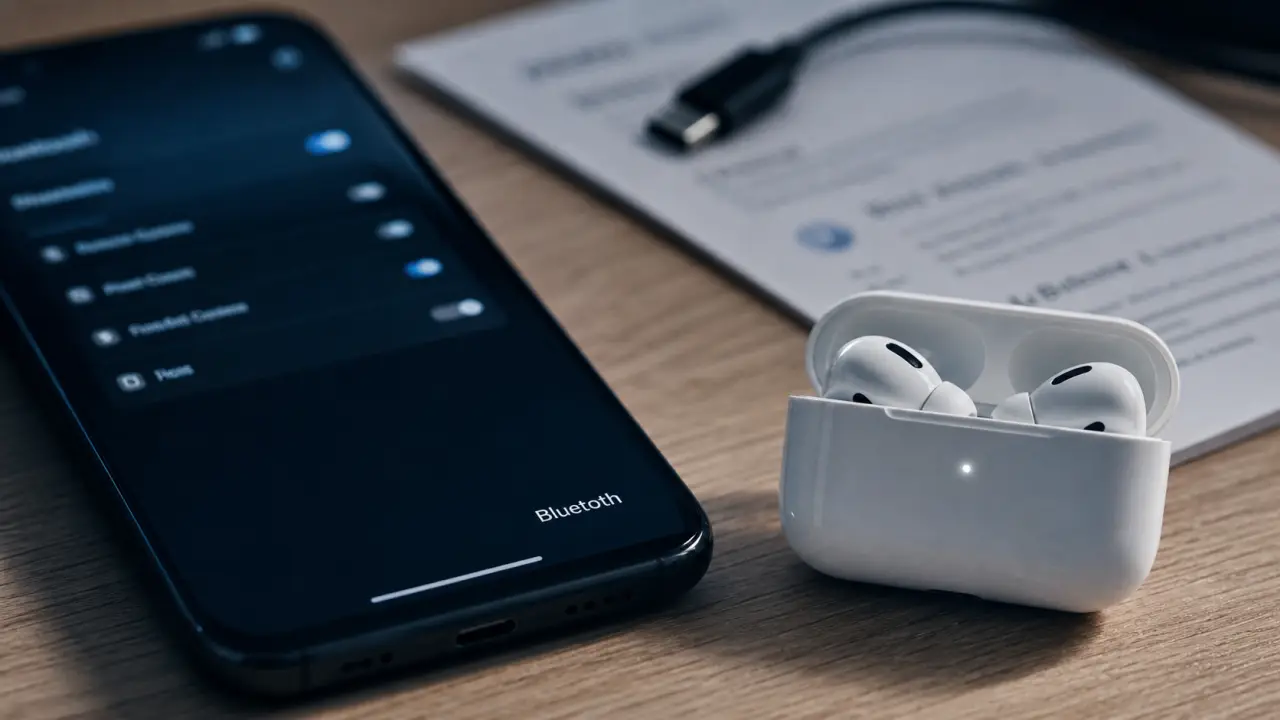
Les AirPods fonctionnent avec un smartphone Android comme un casque Bluetooth classique. Il suffit d’activer le Bluetooth, de lancer le mode appairage sur le boîtier, puis de choisir les écouteurs dans la liste des appareils disponibles. La différence avec un iPhone tient surtout aux fonctions avancées, qui ne sont pas toutes reprises sur Android.
Préparer les AirPods et le téléphone avant l’appairage
Avant de lancer la connexion, prenez quelques secondes pour vérifier les bases. Les écouteurs doivent être dans leur boîtier de charge et disposer d’assez de batterie pour être détectés. Le smartphone, lui, doit avoir le Bluetooth activé et ne pas être déjà occupé avec un autre accessoire audio.
Vérifier le boîtier, les écouteurs et le Bluetooth
Placez les deux écouteurs dans le boîtier, puis ouvrez le couvercle sans les sortir. Sur la plupart des modèles, cette position permet de lancer correctement le mode d’appairage. Sur Android, ouvrez ensuite les Paramètres, puis la rubrique Bluetooth ou Appareils connectés selon la marque du téléphone. Les noms de menus changent légèrement entre Samsung, Xiaomi, Google Pixel, Oppo ou Honor, mais la logique reste la même, afficher les appareils Bluetooth à proximité.
Si plusieurs appareils déjà associés sont proches, comme une tablette, un ancien smartphone ou un ordinateur, ils peuvent reprendre la connexion avant Android. Pour éviter ce cas, éloignez-les ou coupez temporairement leur Bluetooth. C’est utile lorsque les AirPods apparaissent puis disparaissent aussitôt de la liste.
Mettre les AirPods en mode appairage
Boîtier ouvert, maintenez le bouton de configuration situé à l’arrière pendant environ 5 secondes. Le voyant d’état doit clignoter en blanc. C’est le signal attendu pour qu’un appareil Bluetooth puisse repérer les AirPods, même hors de l’écosystème Apple. Sur les AirPods Max, la logique reste celle de l’appairage Bluetooth, mais le bouton utilisé peut varier selon le modèle.
Ne refermez pas le boîtier pendant la recherche depuis Android. Si le voyant ne passe pas au blanc, attendez quelques secondes, vérifiez la charge, puis recommencez l’appui. Un voyant orange indique plutôt un état lié à la charge ou à une réinitialisation, pas une disponibilité normale pour l’association.
Connecter les AirPods sur Android étape par étape
Une fois les AirPods prêts, la connexion se fait depuis le téléphone. La procédure prend généralement moins d’une minute si les écouteurs sont en mode appairage et si le Bluetooth du smartphone fonctionne correctement.
Connecter vos AirPods à un appareil Android ou Windows — Découvrez la procédure simple pour jumeler vos écouteurs Apple avec n’importe quel appareil Bluetooth non-Apple.
Depuis les paramètres Bluetooth Android
- Ouvrez les Paramètres du smartphone Android.
- Allez dans Bluetooth, Connexions ou Appareils connectés.
- Activez le Bluetooth si ce n’est pas déjà fait.
- Gardez le boîtier des AirPods ouvert, écouteurs à l’intérieur.
- Maintenez le bouton arrière du boîtier environ 5 secondes, jusqu’au voyant blanc clignotant.
- Dans la liste des appareils disponibles, touchez le nom des AirPods.
- Confirmez l’association si Android affiche une demande de jumelage.
Le nom affiché peut être “AirPods”, “AirPods Pro”, “AirPods Max” ou un nom personnalisé si les écouteurs ont déjà été configurés avec un appareil Apple. Une fois la connexion validée, Android les considère comme un casque Bluetooth. Vous pouvez alors lancer une musique, une vidéo ou un appel pour vérifier que le son sort bien dans les écouteurs.
Après la première connexion
Lors des utilisations suivantes, il suffit généralement d’ouvrir le boîtier et d’activer le Bluetooth du téléphone. Les AirPods peuvent se reconnecter automatiquement à Android s’ils ne sont pas déjà reliés à un autre appareil. Si la reconnexion n’est pas immédiate, retournez dans la liste Bluetooth et touchez le nom des AirPods dans les appareils enregistrés.
Pour les appels, vérifiez que les AirPods sont bien sélectionnés comme périphérique audio. Certains téléphones Android permettent de choisir séparément l’audio multimédia et l’audio des appels dans les détails de l’appareil Bluetooth. Si vous entendez la musique mais pas votre interlocuteur, ce réglage est souvent en cause.
Ce qui fonctionne, ce qui change par rapport à un iPhone
Les AirPods restent compatibles avec Android parce qu’ils utilisent le Bluetooth. En revanche, certaines fonctions intégrées à iOS ne sont pas disponibles nativement sur Android. Cela ne bloque pas l’écoute, mais il vaut mieux le savoir avant d’acheter des AirPods uniquement pour un smartphone Android.
| Fonction | Sur iPhone | Sur Android |
|---|---|---|
| Écoute de musique et vidéos | Oui | Oui |
| Appels téléphoniques | Oui | Oui, selon les réglages Bluetooth du téléphone |
| Appairage rapide avec animation | Oui | Non, association manuelle via Bluetooth |
| Siri | Oui | Non |
| Détection automatique de port | Oui | Variable ou absente selon les modèles et applications |
| Affichage précis de la batterie | Oui | Limité sans application tierce |
| Réglages avancés des commandes | Oui | Limité |
Les modèles d’AirPods concernés
La connexion Bluetooth concerne les principaux modèles : AirPods 1, AirPods 2, AirPods 3, AirPods Pro 1, AirPods Pro 2, AirPods Max, AirPods 4 et AirPods Pro 3. Les différences se jouent surtout sur les fonctions disponibles, les commandes physiques ou tactiles, et le comportement du boîtier, pas sur le principe d’appairage avec Android.
Côté son, Android peut utiliser différents codecs audio comme SBC ou AAC. Dans un usage quotidien, cela reste suffisant pour écouter de la musique, regarder des vidéos ou passer des appels. En revanche, les utilisateurs sensibles à la latence audio peuvent remarquer un léger décalage dans certains jeux ou applications vidéo, selon le téléphone et l’application utilisée.
Applications tierces : utiles, mais pas indispensables
Il n’est pas obligatoire d’installer une application pour connecter des AirPods sur Android. La connexion Bluetooth suffit. En revanche, une application tierce peut améliorer l’expérience si vous voulez retrouver certaines informations pratiques absentes nativement.
Ce qu’une application peut apporter
Une application tierce dédiée aux AirPods sur Android peut notamment afficher le niveau de batterie des écouteurs et du boîtier, faciliter la détection automatique, ou proposer des raccourcis liés aux commandes. Les résultats varient selon le modèle d’AirPods, la version d’Android et les autorisations accordées à l’application.
Avant d’installer ce type d’outil, vérifiez les autorisations demandées. Une application qui gère un accessoire Bluetooth peut avoir besoin d’accéder aux appareils à proximité, mais elle n’a pas forcément besoin de permissions sans rapport avec l’audio. Privilégiez une application bien maintenue, avec des réglages clairs et une politique de confidentialité lisible.
Quand s’en passer
Si votre usage se limite à écouter de la musique, regarder des vidéos et répondre à des appels, vous pouvez rester sans application supplémentaire. Moins vous ajoutez d’intermédiaires, moins vous risquez de créer des conflits de connexion ou des notifications inutiles. Commencez donc par tester les AirPods en Bluetooth simple, puis ajoutez une application seulement si une fonction vous manque vraiment.
Résoudre les problèmes de connexion les plus courants
Si les AirPods ne s’affichent pas ou refusent de se connecter, le problème vient le plus souvent du mode appairage, d’une ancienne association Bluetooth ou d’un appareil qui reprend automatiquement la connexion.
Les AirPods n’apparaissent pas dans la liste
Vérifiez d’abord que le voyant clignote bien en blanc. Sans ce signal, Android ne peut pas toujours détecter les écouteurs. Désactivez puis réactivez le Bluetooth du téléphone, gardez le boîtier ouvert, rapprochez-le du smartphone et relancez la recherche d’appareils. Si les AirPods sont connectés à un iPhone, un iPad ou un ordinateur à proximité, désactivez temporairement le Bluetooth de cet appareil.
La connexion échoue ou le son coupe
Dans les paramètres Bluetooth Android, touchez les AirPods puis choisissez Oublier, Dissocier ou Supprimer selon l’interface. Recommencez ensuite l’appairage depuis le début. Cette étape efface une association incomplète ou corrompue, fréquente après un changement de téléphone ou une mise à jour logicielle.
Si le son coupe, testez les AirPods avec un autre appareil pour savoir si le problème vient des écouteurs ou du smartphone. Éloignez également les sources d’interférences Bluetooth, comme certaines enceintes, montres connectées ou ordinateurs portables. Enfin, redémarrer le téléphone reste une solution simple mais efficace lorsque le module Bluetooth Android se comporte mal.
Quand réinitialiser les AirPods
La réinitialisation devient utile si les AirPods restent invisibles, se connectent puis se déconnectent immédiatement, ou gardent le nom d’un ancien appareil sans fonctionner correctement. Placez les écouteurs dans le boîtier, gardez le couvercle ouvert, puis maintenez le bouton de configuration jusqu’à ce que le voyant change d’état. Après cela, reprenez la procédure d’appairage avec Android comme pour une première connexion.
Si vous utilisez plusieurs appareils au quotidien, retenez une règle simple : connectez les AirPods à l’appareil que vous voulez utiliser en dernier. Les écouteurs ont tendance à rejoindre automatiquement un appareil connu, et Android n’est pas toujours prioritaire face aux produits Apple déjà associés.