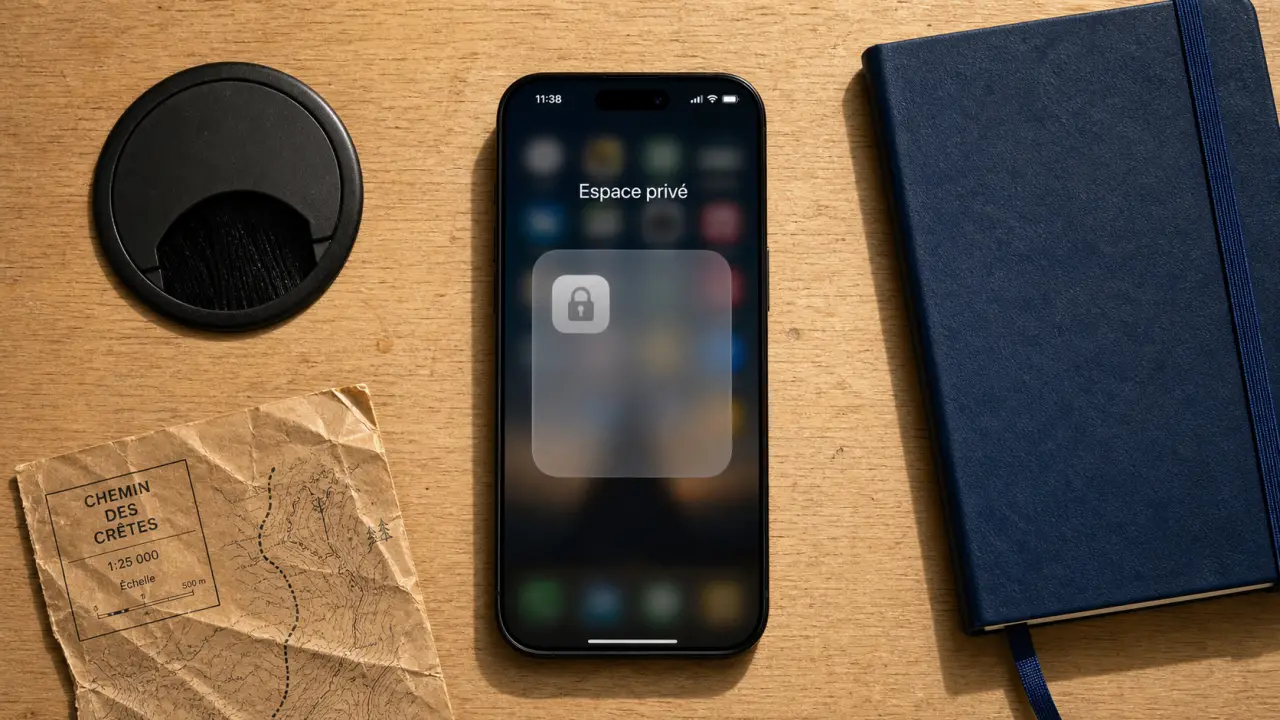
Masquer une application permet de garder un écran d’accueil propre, mais surtout de protéger vos informations lorsque vous prêtez votre téléphone, qu’un enfant l’utilise ou que vous partagez un appareil au travail. La méthode efficace dépend de votre système d’exploitation, de la version installée et du niveau de confidentialité recherché : rendre une icône invisible ne revient pas toujours à verrouiller réellement l’accès.
Masquer, verrouiller ou désinstaller : choisir la bonne intention
Avant de modifier vos réglages, il faut distinguer trois actions souvent confondues. Masquer une application consiste à la retirer de la vue principale, généralement de l’écran d’accueil ou du tiroir d’applications. Elle reste installée et peut être retrouvée via la recherche, les réglages ou une bibliothèque d’apps.
Verrouiller une application ajoute une barrière d’accès, comme un code, Face ID, Touch ID, une empreinte digitale ou un espace sécurisé. C’est la solution adaptée pour une application bancaire, une messagerie, une galerie photo ou un outil professionnel.
Désinstaller ou désactiver une application va plus loin : l’app disparaît ou cesse de fonctionner. Sur Android, certaines applications préinstallées ne peuvent pas être supprimées, mais peuvent être désactivées. Sur iPhone, les applications retirées de l’écran d’accueil restent disponibles dans la bibliothèque d’applications.
| Méthode | Effet principal | Niveau de confidentialité | Limite fréquente |
|---|---|---|---|
| Retirer de l’écran d’accueil | L’icône n’est plus visible immédiatement | Faible à moyen | L’app reste retrouvable ailleurs |
| Verrouiller l’application | Accès protégé par code ou biométrie | Élevé | Dépend du modèle et de la version |
| Désactiver l’application | L’app ne fonctionne plus | Moyen | Possible surtout sur Android |
| Espace privé ou coffre sécurisé | Apps séparées et protégées | Élevé | Compatibilité variable |
Sur Android : les méthodes les plus fiables selon votre téléphone
Android offre plusieurs chemins, mais ils varient selon la marque et la version. Un Samsung, un Xiaomi, un Huawei ou un Pixel ne présentent pas les mêmes menus. Le principe reste le même : soit vous cachez l’icône, soit vous isolez l’application dans un espace protégé.
Comment verrouiller ou masquer vos applications sur iPhone — Découvrez la procédure officielle d’Apple pour sécuriser vos applications sensibles avec Face ID, Touch ID ou votre code d’accès.
Utiliser l’Espace privé sur Android 15 et versions ultérieures
Sur Android 15 et versions ultérieures, l’Espace privé permet de masquer et de verrouiller des applications sensibles dans une zone séparée du téléphone. C’est l’une des options natives les plus pertinentes lorsque la confidentialité compte, car elle ne se limite pas à déplacer une icône.
- Ouvrez les Paramètres du téléphone.
- Accédez à la rubrique liée à la sécurité, à la confidentialité ou à l’Espace privé selon l’appareil.
- Configurez l’espace avec un verrouillage distinct si l’option est proposée.
- Ajoutez ou installez les applications à protéger dans cet espace.
- Verrouillez l’Espace privé lorsque vous n’en avez plus besoin.
Cette méthode est utile pour les applications bancaires, les messageries, les apps de santé ou les outils professionnels. Attention : l’Espace privé dépend de la compatibilité de l’appareil, et certaines configurations ne sont pas disponibles si le téléphone utilise plus de quatre utilisateurs ou profils.
Masquer via le lanceur ou les réglages du fabricant
De nombreux fabricants Android ajoutent leur propre fonction de masquage. Elle se trouve parfois dans les paramètres de l’écran d’accueil, du tiroir d’applications, de la confidentialité ou d’un module nommé coffre-fort numérique. Vous sélectionnez les applications à cacher, puis elles disparaissent de la liste visible.
Cette solution convient pour organiser son téléphone ou éviter qu’une application attire l’attention. Elle est moins robuste qu’un verrouillage, car l’app peut rester visible dans les paramètres, les notifications, le Play Store ou certains résultats de recherche interne. Pour une application sensible, combinez le masquage avec un verrouillage biométrique lorsque le téléphone le permet.
Désactiver une application préinstallée
Si votre objectif est de faire disparaître une application indésirable, la désactivation est plus logique que le masquage. Dans les paramètres, ouvrez la liste des applications, choisissez l’app concernée, puis sélectionnez Désactiver si l’option existe. L’application cesse de fonctionner et n’apparaît plus comme une app active.
Cette méthode vise les applications préinstallées Android que vous n’utilisez pas. Elle réduit l’encombrement et limite certains comportements en arrière-plan. En revanche, toutes les applications système ne sont pas désactivables, car certaines sont nécessaires au fonctionnement du téléphone.
Sur iPhone : cacher l’icône ne signifie pas toujours bloquer l’accès
Sur iOS, Apple privilégie des méthodes simples : retirer une app de l’écran d’accueil, masquer une page complète, verrouiller ou masquer certaines apps selon les options disponibles. La bibliothèque d’applications conserve souvent l’accès à l’app, même si elle n’est plus visible sur la page principale.
Retirer une application de l’écran d’accueil
Pour masquer rapidement une application sur iPhone, appuyez longuement sur son icône, choisissez l’option de suppression de l’écran d’accueil, puis conservez l’app dans la bibliothèque d’applications. L’application n’est pas désinstallée : elle reste disponible en balayant vers la bibliothèque ou via la recherche si elle n’est pas restreinte.
C’est une méthode pour les apps rarement utilisées, les outils administratifs ou les applications que vous ne voulez pas afficher dès le déverrouillage. Pour une app confidentielle, elle reste insuffisante seule, car une personne qui connaît iOS peut la retrouver.
Masquer une page entière d’applications
Si vous voulez cacher plusieurs applications d’un coup, placez-les sur une même page d’écran d’accueil, puis modifiez l’affichage des pages pour décocher celle-ci. Cette approche est pratique pour séparer des apps professionnelles, des jeux ou des applications destinées à un usage ponctuel.
Le gain est visuel et organisationnel. Les applications ne disparaissent pas du téléphone, mais elles ne sont plus exposées au premier regard. Pour un parent, cela évite qu’un enfant ouvre spontanément certaines apps lors d’un prêt rapide du téléphone.
Utiliser Temps d’écran et les restrictions
Temps d’écran permet de limiter ou masquer certaines catégories d’applications, notamment dans un cadre familial. Les restrictions Apple varient selon l’âge : les comptes de moins de 13 ans et ceux de 13 à 17 ans peuvent être encadrés différemment dans un contexte de contrôle parental. Cette solution est utile pour gérer l’accès d’un enfant sans supprimer les apps.
Elle demande de bien paramétrer le code Temps d’écran et les autorisations. Si le code est connu, les restrictions perdent leur intérêt. Pour une famille, le plus efficace reste d’expliquer la règle d’usage en plus du réglage technique : masquer une app ne remplace pas une discussion sur la vie privée et les limites numériques.
Vérifier ce qui reste visible après le masquage
Une erreur courante consiste à croire qu’une application masquée devient introuvable. Il existe plusieurs zones de visibilité résiduelle : la recherche du téléphone, les notifications, les réglages système, l’historique de l’App Store ou du Play Store, les widgets, les suggestions intelligentes et parfois les sauvegardes.
Pensez votre téléphone comme une matrice d’accès plutôt que comme une simple grille d’icônes. Une application peut disparaître d’une case visible tout en restant reliée à d’autres entrées : notifications, autorisations, stockage, partage familial, assistant vocal, raccourcis ou menus de confidentialité. Pour protéger réellement une app, examinez chaque point d’entrée. Désactivez les notifications sensibles, retirez les widgets, vérifiez la recherche interne et contrôlez les autorisations. Ce raisonnement évite le faux sentiment de sécurité créé par une icône simplement déplacée.
Après chaque modification, faites un test concret : verrouillez le téléphone, déverrouillez-le comme le ferait une autre personne, utilisez la recherche, ouvrez les réglages des applications et regardez si des notifications affichent encore le contenu. Si l’application est professionnelle ou bancaire, privilégiez le verrouillage intégré de l’app lorsqu’il existe.
Applications tierces et bonnes pratiques de confidentialité
Des applications tierces de sécurité peuvent compléter les réglages natifs avec des fonctions de confidentialité, d’analyse ou de protection. Elles sont utiles, mais ne doivent pas être installées à la légère : une application censée protéger votre vie privée peut elle-même demander des autorisations sensibles.
Avant d’utiliser un outil tiers, vérifiez plusieurs points :
- l’éditeur de l’application et sa réputation sur l’App Store ou le Play Store ;
- les autorisations demandées, notamment l’accès aux fichiers, aux notifications ou à l’accessibilité ;
- la présence d’un verrouillage fiable par code ou biométrie ;
- la possibilité de récupérer facilement une application masquée ;
- les limites indiquées par l’éditeur selon Android ou iOS.
Pour un usage personnel, les paramètres natifs suffisent souvent. Pour un téléphone partagé avec un enfant, le contrôle parental et Temps d’écran sont adaptés. Pour un appareil professionnel, respectez les règles de l’entreprise, car certaines méthodes de masquage peuvent gêner la gestion de sécurité ou les sauvegardes.
Gardez une règle simple : si l’application contient des données sensibles, ne vous contentez pas de la cacher. Activez un code fort, le verrouillage biométrique, les notifications discrètes et, si possible, une authentification supplémentaire dans l’application elle-même. Le masquage améliore la discrétion ; la sécurité vient de l’ensemble des barrières mises en place.