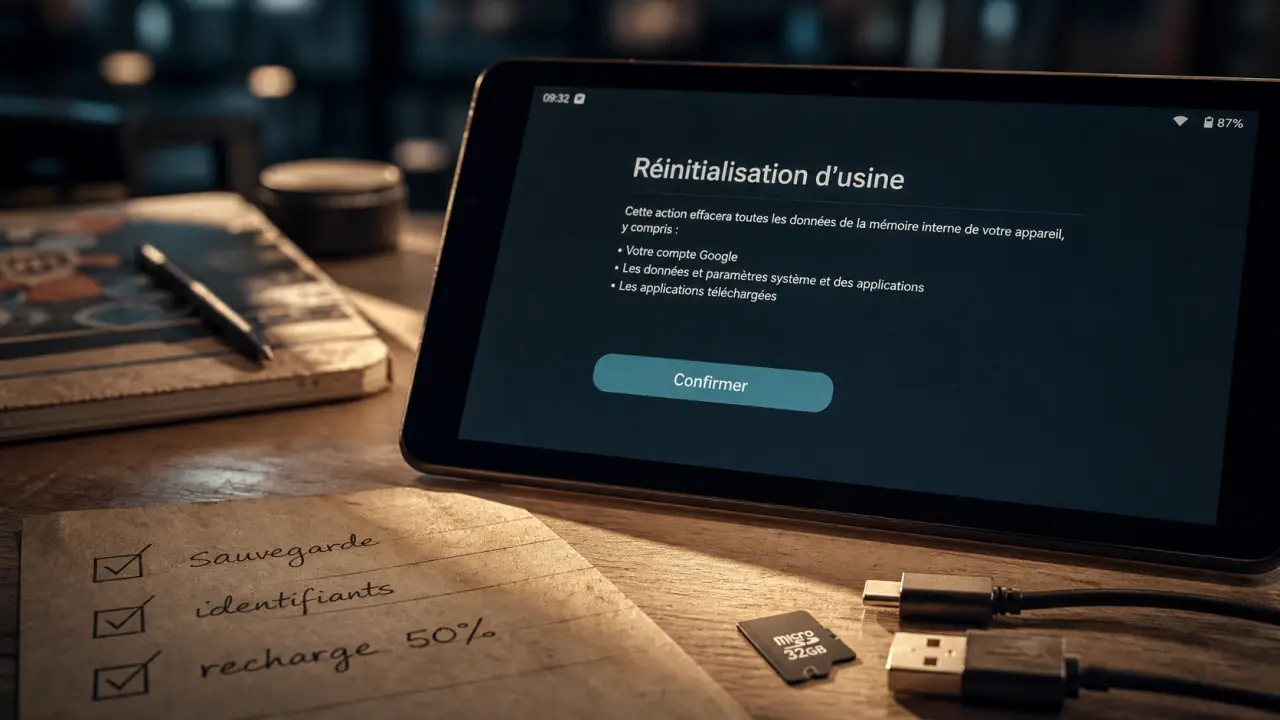
Formater une tablette revient à la réinitialiser pour effacer ses données, corriger des bugs persistants ou préparer l’appareil à la revente. L’opération est simple, mais elle n’est pas anodine : selon la méthode choisie, vous pouvez perdre photos, applications, comptes enregistrés et réglages personnels. Avant de lancer une réinitialisation d’usine, mieux vaut donc savoir quoi sauvegarder, quelle procédure utiliser et quoi faire si l’écran reste bloqué.
Avant de formater : ce qu’il faut sauvegarder et vérifier
Le formatage remet la tablette dans un état proche de sa configuration initiale. Il peut résoudre une tablette lente, des applications qui plantent, un stockage saturé ou des erreurs après une mise à jour. En revanche, il ne répare pas une batterie usée, un écran défectueux ni un composant matériel endommagé.
Les données qui risquent d’être supprimées
Une réinitialisation d’usine efface généralement les photos stockées localement, les vidéos, les documents téléchargés, les applications installées, les historiques, les comptes configurés et les préférences système. Les données déjà synchronisées avec Google, iCloud, OneDrive ou un autre service cloud peuvent être récupérées après reconnexion, à condition que la synchronisation ait été activée avant le formatage. C’est souvent ce point qui fait la différence entre une remise à zéro simple et une perte définitive de contenu.
Avant de continuer, vérifiez aussi que vous connaissez vos identifiants Google, Apple ou Microsoft. Après réinitialisation, certaines tablettes demandent de se reconnecter au compte déjà associé à l’appareil, notamment pour des raisons de protection antivol. Sans ces accès, la remise en service peut devenir compliquée.
La checklist rapide avant réinitialisation
- Sauvegarder les photos et vidéos sur Google Photos, iCloud, OneDrive, une carte SD ou un ordinateur.
- Exporter les documents importants depuis les dossiers Téléchargements, Notes ou fichiers locaux.
- Vérifier la synchronisation des contacts, calendriers et mots de passe.
- Noter les applications indispensables à réinstaller ensuite.
- Charger la tablette à au moins 50 % ou la laisser branchée.
- Retirer la carte SIM et la carte microSD si vous vendez ou donnez l’appareil.
Avant d’appuyer sur le bouton de réinitialisation, prenez une minute pour séparer ce qui est stocké localement de ce qui est déjà sauvegardé ailleurs. Si la tablette sert surtout à regarder des vidéos et que tout est synchronisé, le risque reste limité. Si elle contient des dessins, des notes manuscrites, des fichiers de travail ou des accès professionnels, la sauvegarde doit passer en priorité. Ce tri évite de formater trop vite un appareil qui avait parfois seulement besoin d’un nettoyage du stockage ou d’une mise à jour.
Choisir la bonne méthode : redémarrage, réinitialisation ou hard reset
Toutes les méthodes ne produisent pas le même résultat. Avant de chercher comment formater une tablette, il faut d’abord identifier le niveau d’intervention nécessaire. Un simple redémarrage règle parfois un blocage passager, alors qu’un effacement complet n’est utile que dans certains cas.
Réinitialiser Lien avec Windows : guide de dépannage complet — Apprenez à réinitialiser facilement l’application Lien avec Windows sur votre appareil Android et votre PC pour résoudre vos problèmes de connexion.
| Méthode | Quand l’utiliser | Efface les données ? |
|---|---|---|
| Réinitialisation logicielle | Tablette lente, application bloquée, petit bug temporaire | Non, en général |
| Réinitialisation d’usine | Revente, don, bugs répétés, stockage saturé, remise à zéro complète | Oui |
| Hard reset | Tablette bloquée, écran inaccessible, mot de passe oublié dans certains cas | Oui |
| Réinitialisation réseau | Problèmes de Wi-Fi, Bluetooth ou données mobiles | Non, seulement les réglages réseau |
Quand éviter le formatage complet
Si votre problème concerne uniquement le Wi-Fi, le Bluetooth ou une connexion mobile instable, cherchez plutôt l’option de réinitialisation des paramètres réseau. Sur de nombreuses tablettes Android et Samsung, elle se trouve dans les réglages de gestion globale ou de réinitialisation. Cette opération supprime les réseaux Wi-Fi enregistrés et les associations Bluetooth, mais conserve vos photos, applications et fichiers. Elle suffit souvent quand la tablette fonctionne encore correctement par ailleurs.
De même, si une seule application pose problème, commencez par vider son cache, la mettre à jour ou la désinstaller. Le formatage doit rester une solution de dernier niveau lorsque les corrections simples n’ont rien changé. Cela limite les pertes et évite de repartir de zéro sans raison.
Formater une tablette Android, Samsung ou TCL depuis les paramètres
La méthode la plus sûre reste la réinitialisation depuis les paramètres, car elle guide l’utilisateur et limite les erreurs de manipulation. Les intitulés varient selon les marques, mais la logique reste proche sur Android, Samsung et TCL. C’est aussi la voie la plus claire quand la tablette répond encore normalement.
Procédure générale sur Android
- Ouvrez les Paramètres de la tablette.
- Allez dans Système, Gestion globale ou Options de réinitialisation selon le modèle.
- Choisissez Effacer toutes les données, Rétablir la configuration d’usine ou Réinitialisation d’usine.
- Lisez l’avertissement affiché à l’écran.
- Confirmez avec le code, le schéma ou le mot de passe de la tablette.
- Attendez la fin du processus sans éteindre l’appareil.
Sur certaines tablettes Android anciennes, notamment autour d’Android 8, l’emplacement exact des menus peut varier davantage. Si vous ne trouvez pas l’option, utilisez la barre de recherche des paramètres avec les mots réinitialisation, usine ou effacer toutes les données. Cette recherche évite de parcourir tous les sous-menus à l’aveugle.
Particularités Samsung et TCL
Sur une tablette Samsung, le chemin le plus courant passe par Paramètres, puis Gestion globale, Réinitialisation et Réinitialiser toutes les données. Samsung propose aussi des services comme SmartThings Find, utiles pour localiser un appareil ou gérer certains cas à distance, mais cela ne remplace pas toujours une sauvegarde complète. La réinitialisation reste l’étape décisive quand il faut repartir sur une base propre.
Sur une tablette TCL, la réinitialisation d’usine se fait généralement depuis les paramètres Android, dans les sections Système ou Réinitialisation. Si la tablette fonctionne encore, privilégiez cette voie plutôt qu’une combinaison de touches : elle est plus lisible et vous laisse le temps de confirmer votre choix. Vous réduisez ainsi le risque d’effacer le mauvais appareil ou de valider trop vite.
Réinitialiser un iPad ou une tablette Windows
Les tablettes Apple et Windows utilisent des menus différents, mais le principe reste le même : sauvegarder, désactiver les protections si nécessaire, puis lancer l’effacement depuis les réglages système. Là encore, le bon réflexe consiste à préparer la restauration avant de lancer la suppression.
Sur iPad
Sur un iPad, commencez par vérifier votre sauvegarde iCloud ou une sauvegarde locale via ordinateur. Ensuite, ouvrez Réglages, allez dans Général, puis Transférer ou réinitialiser l’iPad. Choisissez Effacer contenu et réglages, puis suivez les instructions. L’iPad peut demander le code de déverrouillage et le mot de passe de l’identifiant Apple. Sans ces éléments, la procédure ne va pas au bout.
Si vous préparez l’iPad à la revente, assurez-vous que l’appareil est bien dissocié de votre compte Apple. Cela évite au futur utilisateur de tomber sur un verrouillage d’activation au premier démarrage. C’est un point simple, mais important.
Sur tablette Windows
Pour une tablette Windows, ouvrez Paramètres, puis Système et Récupération. L’option Réinitialiser ce PC permet généralement de choisir entre conserver certains fichiers personnels ou tout supprimer. Pour une revente, sélectionnez l’effacement complet. Pour corriger un bug tout en gardant vos documents, l’option de conservation des fichiers peut suffire, mais elle ne remplace pas une sauvegarde externe.
Le processus peut être plus long que sur Android ou iPad, surtout si Windows réinstalle des composants système. Laissez la tablette branchée et évitez toute interruption pendant la réinitialisation. Une coupure au mauvais moment peut rallonger la remise en route.
Tablette bloquée, mot de passe oublié ou verrouillage MDM : les cas difficiles
Quand l’écran ne répond plus ou que l’accès aux paramètres est impossible, il faut passer par une méthode matérielle. C’est utile, mais plus risqué, car les menus sont moins explicites et les erreurs de sélection peuvent effacer l’appareil sans retour simple. Dans ces cas, la prudence compte autant que la technique.
Utiliser le hard reset avec le mode recovery
Sur de nombreuses tablettes Android, le hard reset se lance appareil éteint, avec une combinaison de touches comme Marche/Arrêt et Volume haut, parfois Volume bas selon le modèle. Certains appareils Samsung plus anciens peuvent aussi impliquer une touche supplémentaire, comme Bixby sur certains formats. Une fois dans le recovery mode, naviguez avec les touches de volume et validez avec le bouton Marche/Arrêt.
- Éteignez complètement la tablette.
- Maintenez la combinaison de touches adaptée au modèle.
- Dans le menu de récupération, choisissez Wipe data/factory reset.
- Confirmez l’effacement.
- Sélectionnez Reboot system now pour redémarrer.
Si la tablette redémarre en boucle ou refuse d’entrer en mode recovery, consultez le support du fabricant avec la référence exacte du modèle. Les combinaisons varient suffisamment pour qu’une procédure générique ne soit pas toujours fiable. Mieux vaut vérifier que de forcer plusieurs essais au hasard.
Comprendre les limites avec un verrouillage MDM
Un verrouillage MDM, pour Mobile Device Management, indique que la tablette est gérée par une entreprise, une école ou une organisation. Dans ce cas, les méthodes classiques peuvent être inefficaces : même après formatage, l’appareil peut se réinscrire automatiquement dans la gestion de l’organisation au redémarrage. Le problème ne vient donc pas de la réinitialisation elle-même, mais du contrôle appliqué à l’appareil.
Si la tablette appartient à votre employeur ou à un établissement, contactez l’administrateur informatique. Si vous l’avez achetée d’occasion, demandez au vendeur de la retirer officiellement de sa console MDM avant d’aller plus loin. Des outils comme Scalefusion existent dans l’univers de la gestion d’appareils, mais seul le propriétaire administratif peut lever proprement ce type de contrôle. Sans cette étape, le blocage revient souvent après le redémarrage.
Après un formatage réussi, reconnectez-vous uniquement aux comptes nécessaires, restaurez vos données depuis la sauvegarde choisie, puis mettez le système à jour avant de réinstaller toutes vos applications. Cette remise en route progressive permet de repérer plus facilement l’application ou le réglage qui causait le problème initial. Elle évite aussi de réintroduire d’un coup un bug déjà présent avant la réinitialisation.