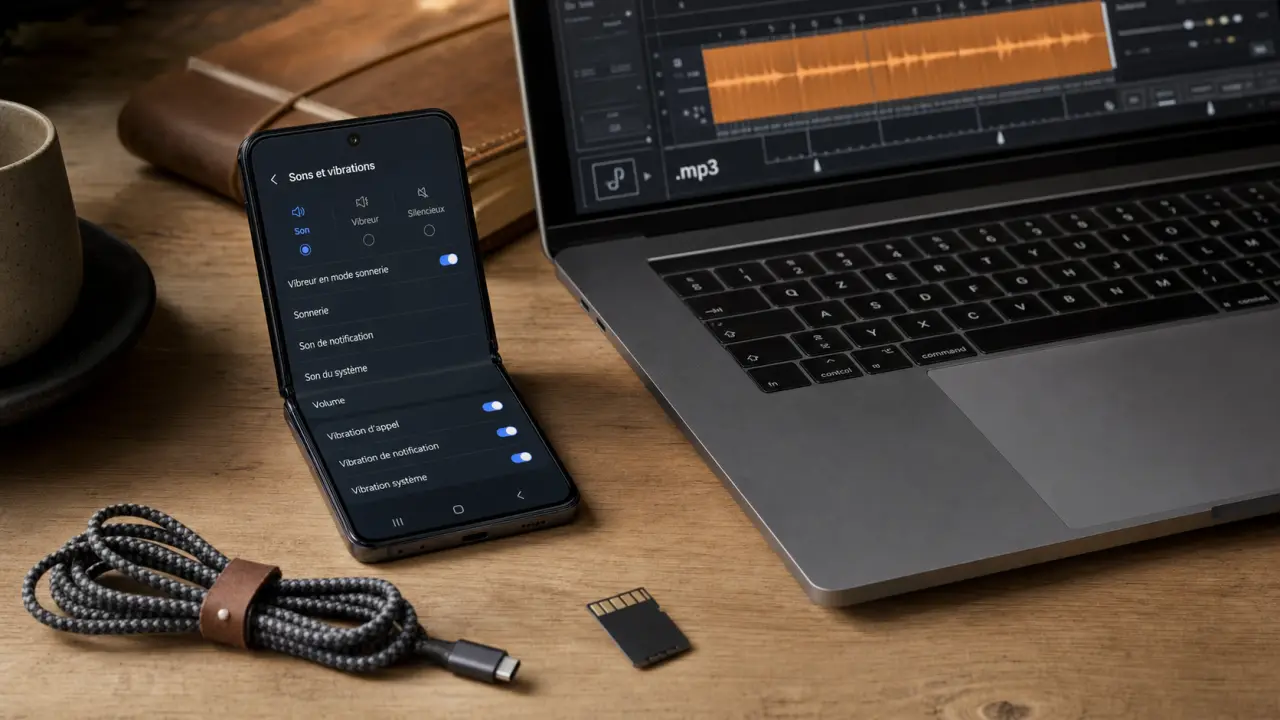
Mettre une musique trouvée sur YouTube en sonnerie sur un Samsung est possible, à condition de suivre les bonnes étapes : récupérer un fichier audio compatible, le placer au bon endroit sur le téléphone, puis le sélectionner dans les paramètres de sonnerie. Le point à garder en tête est simple : il faut le faire proprement, sans installer n’importe quelle application ni négliger les droits d’auteur.
YouTube ne propose pas de bouton officiel pour transformer une vidéo en sonnerie. Il faut donc utiliser une musique que vous avez le droit d’exploiter, ou choisir une alternative légale comme une piste libre de droits, une œuvre sous licence Creative Commons, un titre du domaine public ou un fichier audio que vous possédez déjà.
Avant de télécharger : vérifier le droit d’utiliser la musique
La question n’est pas seulement technique. Une chanson publiée sur YouTube reste généralement protégée par le droit d’auteur, même si elle est facile à écouter gratuitement. La télécharger ou l’extraire sans autorisation peut poser problème, surtout si la sonnerie est utilisée dans un contexte professionnel, public ou partagé.
Ce qui est généralement plus sûr
Pour limiter les risques, privilégiez les musiques libres de droits, les créations sous licence Creative Commons, les sons du domaine public ou les morceaux dont vous êtes l’auteur. Certaines chaînes YouTube indiquent clairement les conditions d’utilisation dans la description de la vidéo. Lisez-les avant de récupérer l’audio, car une licence peut autoriser l’écoute ou le partage, mais pas forcément la modification ou la réutilisation.
Pour un usage strictement personnel, beaucoup d’utilisateurs personnalisent leur téléphone sans chercher à diffuser le fichier. Cela ne transforme pas automatiquement l’opération en autorisation légale. La bonne pratique reste la même : si vous avez un doute sur les droits, choisissez une autre musique ou utilisez un extrait acheté, téléchargé légalement ou fourni par une banque de sons fiable.
Les outils ne remplacent pas l’autorisation
Des outils comme SaveFrom.net, notube, mp3convert.org, Sidify ou NoteBurner peuvent servir à la conversion ou à l’extraction audio. Leur existence ne signifie pas que tous les usages sont permis. Leur rôle est technique ; la responsabilité du fichier que vous récupérez vous revient.
Choisir le bon fichier audio pour une sonnerie Samsung
Un Samsung sous Android accepte couramment plusieurs formats audio, notamment MP3, WAV, OGG, AAC et FLAC. Pour une sonnerie, le MP3 reste souvent le choix le plus pratique : il est léger, reconnu par la plupart des applications et facile à transférer. Le WAV offre une bonne qualité, mais produit des fichiers plus lourds. L’OGG peut fonctionner, mais il est moins universel si vous déplacez ensuite le fichier vers un autre appareil.
Personnalisez votre sonnerie Samsung : Guide étape par étape — Apprenez facilement à modifier la sonnerie de votre smartphone Samsung grâce à ce tutoriel vidéo complet.
| Format | Intérêt pour une sonnerie | À surveiller |
|---|---|---|
| MP3 | Compatible, léger, facile à gérer | Qualité variable selon la conversion |
| WAV | Très bonne qualité audio | Fichier plus volumineux |
| OGG | Souvent reconnu par Android | Moins pratique hors Android |
| AAC | Bon compromis qualité/poids | Compatibilité parfois moins évidente selon l’application |
| FLAC | Qualité élevée | Peu utile pour une courte sonnerie |
Préparer un extrait court et agréable
Une sonnerie efficace n’a pas besoin de reprendre tout le morceau. Un extrait d’environ 20 secondes suffit souvent : l’intro, un refrain identifiable ou un passage instrumental clair. Évitez les débuts trop silencieux, car vous risquez de manquer les premiers appels. À l’inverse, un passage trop fort ou saturé peut devenir désagréable si le téléphone sonne dans un lieu calme.
Visez un extrait avec une attaque nette, des fréquences médiums bien présentes et peu de basses confuses. Ce choix facilite la reconnaissance du son sur le haut-parleur du téléphone. Une musique agréable au casque peut devenir moins efficace en sonnerie si elle manque de relief acoustique.
Convertir une vidéo YouTube en audio sans piéger son téléphone
Si vous disposez des droits nécessaires pour récupérer l’audio, l’étape suivante consiste à convertir la vidéo YouTube dans un format compatible. Sur ordinateur, copiez l’adresse de la vidéo, collez-la dans un convertisseur fiable, choisissez le format MP3 si possible, puis téléchargez le fichier. Sur mobile, la logique est la même, mais il faut rester attentif aux publicités et aux faux boutons de téléchargement.
Reconnaître un convertisseur plus fiable
Un bon outil doit être simple, lisible et ne pas vous forcer à installer une extension douteuse. Méfiez-vous des sites qui ouvrent plusieurs fenêtres, promettent des téléchargements “accélérés” ou demandent des autorisations inutiles. Pour une simple sonnerie Samsung, vous n’avez pas besoin de créer un compte, de saisir vos identifiants Google ni d’autoriser l’accès à vos contacts.
- Choisissez MP3 si vous voulez la solution la plus simple.
- Évitez les fichiers inconnus en .exe, .apk ou .zip pour une sonnerie audio.
- Renommez le fichier clairement, par exemple sonnerie-refrain.mp3.
- Conservez une copie sur ordinateur ou dans le cloud si vous changez de téléphone.
Couper le morceau si nécessaire
Certains convertisseurs ou logiciels permettent de sélectionner seulement un extrait. Si ce n’est pas le cas, vous pouvez utiliser un éditeur audio ou une application de découpe sur Android. L’objectif est d’obtenir un fichier propre, court et directement identifiable. Supprimez les longues introductions, les silences et les fins brutales. Une sonnerie qui commence vite sera plus utile qu’un morceau qui met dix secondes à devenir reconnaissable.
Transférer le fichier audio sur votre Samsung
Une fois le fichier prêt, il doit être disponible dans la mémoire du téléphone. Plusieurs méthodes fonctionnent : câble USB, Bluetooth, stockage cloud ou téléchargement direct depuis le navigateur du Samsung. Le câble USB reste souvent le plus stable, surtout si le fichier se trouve sur un ordinateur.
La méthode USB, la plus directe
Branchez votre Samsung à l’ordinateur avec un câble USB. Sur le téléphone, acceptez l’accès aux fichiers si une notification apparaît, puis choisissez le mode de transfert de fichiers, parfois appelé MTP. Depuis l’ordinateur, ouvrez le stockage interne du téléphone et copiez le fichier audio dans un dossier facile à retrouver. Le dossier Ringtones est idéal s’il existe ; sinon, vous pouvez utiliser Music, Audio ou Downloads.
- Connectez le Samsung à l’ordinateur.
- Autorisez le transfert de fichiers sur l’écran du téléphone.
- Ouvrez le stockage interne depuis l’explorateur de fichiers.
- Copiez le MP3 dans Ringtones, Music ou Downloads.
- Débranchez proprement le téléphone une fois la copie terminée.
Cloud, Bluetooth ou téléchargement direct
Si vous n’avez pas de câble, envoyez le fichier via Bluetooth depuis un autre appareil, ou placez-le dans un service cloud puis téléchargez-le sur le Samsung. Dans ce cas, vérifiez ensuite l’emplacement du fichier avec l’application Mes fichiers. Les sons téléchargés se retrouvent souvent dans Téléchargements, mais ils peuvent aussi apparaître dans Audio selon l’application utilisée.
Si le fichier n’apparaît pas au moment de choisir la sonnerie, déplacez-le manuellement vers Stockage interne, puis Ringtones. Redémarrer le téléphone peut aussi aider Android à réindexer les fichiers audio nouvellement ajoutés.
Définir la musique comme sonnerie sur Samsung
Lorsque le fichier est sur le téléphone, ouvrez les paramètres Samsung. Le chemin peut varier légèrement selon le modèle et la version d’Android, mais la logique reste proche : il faut accéder aux sons, choisir la sonnerie, puis ajouter votre fichier audio personnalisé.
Régler la sonnerie principale
Allez dans Paramètres, puis Sons et vibrations. Appuyez sur Sonnerie. Sur certains Samsung, un bouton + ou une option Ajouter depuis le téléphone permet de sélectionner un fichier audio. Choisissez votre MP3, validez, puis faites un test en appelant le téléphone ou en changeant temporairement le volume de sonnerie.
Si vous utilisez deux cartes SIM, Samsung peut proposer une sonnerie différente pour chaque ligne. C’est pratique pour distinguer un appel personnel d’un appel professionnel sans regarder l’écran.
Attribuer une sonnerie à un contact, une notification ou une alarme
Pour aller plus loin, vous pouvez associer une musique à une personne précise. Ouvrez l’application Contacts, sélectionnez le contact, puis cherchez l’option de sonnerie personnalisée dans la modification du contact. Cette fonction est utile pour reconnaître immédiatement un appel important.
Pour les notifications, le principe est proche, mais il vaut mieux choisir un son plus court qu’une chanson. Pour l’alarme, ouvrez l’application Horloge, sélectionnez une alarme, puis modifiez le son. Là encore, un fichier MP3 bien rangé dans le téléphone sera plus simple à retrouver.
Résoudre les problèmes fréquents
Si la musique ne fonctionne pas, le souci vient généralement du format, de l’emplacement du fichier ou d’une conversion incomplète. Commencez par vérifier que le fichier se lit correctement dans une application audio du Samsung. S’il ne se lance pas, reconvertissez-le en MP3.
- Le fichier n’apparaît pas : déplacez-le dans Ringtones ou Music, puis redémarrez le téléphone.
- La sonnerie est trop faible : choisissez un extrait plus dynamique ou augmentez le volume avec un éditeur audio fiable.
- Le son est coupé : recréez un fichier plus court, autour de 20 secondes, et évitez les formats trop lourds.
- Le téléphone refuse le fichier : convertissez-le en MP3 standard plutôt qu’en format rare.
- Vous ne retrouvez pas le téléchargement : ouvrez Mes fichiers, puis regardez dans Téléchargements, Audio et Stockage interne.
La méthode la plus fiable reste donc de partir d’une musique autorisée, de créer un MP3 court, de le placer dans un dossier reconnu par Samsung, puis de le sélectionner depuis Sons et vibrations. En respectant ces étapes, vous obtenez une sonnerie personnalisée, facilement identifiable et compatible avec votre téléphone, sans transformer une simple personnalisation en casse-tête technique.