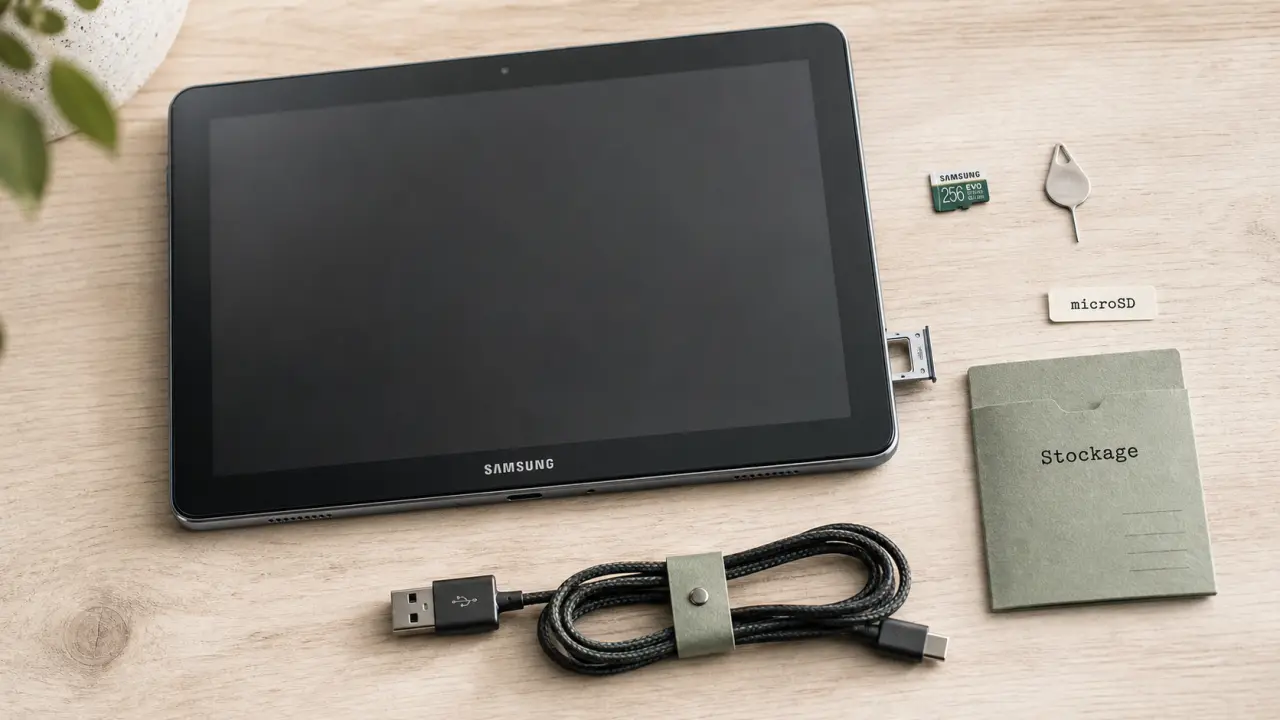
Une carte SD permet de libérer rapidement de l’espace sur une tablette Samsung, surtout quand le stockage interne se remplit avec les photos, vidéos, documents ou téléchargements. L’installation reste simple, mais les options varient selon le modèle de tablette, la version d’Android et le type de carte microSD utilisé. Voici les étapes à suivre, les réglages utiles et les limites à garder en tête pour l’utiliser sans mauvaise surprise.
Vérifier la compatibilité avant d’insérer la carte SD
La plupart des tablettes Samsung compatibles utilisent une carte microSD, plus petite qu’une carte SD classique. Avant d’acheter ou d’installer une carte, vérifiez d’abord que votre modèle possède bien un emplacement prévu à cet effet. Certaines tablettes Galaxy Tab acceptent l’extension de stockage, d’autres non, selon la gamme ou la génération.
Capacité, format et vitesse : les critères qui comptent
La capacité maximale acceptée dépend du modèle. Par exemple, une tablette avec seulement 32 Go de stockage interne, comme certaines configurations de Galaxy Tab A8, gagne nettement en confort avec une carte de 256 Go pour les médias et les documents. En revanche, certains anciens appareils peuvent être limités aux cartes microSDHC, souvent associées à une limite de 32 Go. Il faut donc consulter la fiche technique de votre tablette avant d’acheter une carte de grande capacité.
| Élément à vérifier | Pourquoi c’est important | Conseil pratique |
|---|---|---|
| Présence du port microSD | Toutes les tablettes Samsung n’en possèdent pas | Vérifiez la tranche de la tablette ou la fiche produit |
| Capacité maximale acceptée | Une carte trop grande peut ne pas être reconnue | Contrôlez la limite indiquée pour votre modèle |
| Type de carte | microSD, microSDHC ou cartes de plus grande capacité selon compatibilité | Évitez les cartes inconnues ou très bas de gamme |
| Vitesse de lecture/écriture | Elle influence les vidéos, photos et gros transferts | Choisissez une carte adaptée à vos usages multimédias |
Installer physiquement la carte SD sur une tablette Samsung
L’installation se fait de préférence tablette éteinte, surtout si vous manipulez un tiroir combinant carte SIM et microSD. Cette précaution évite les erreurs de détection et limite le risque d’interruption pendant la première lecture de la carte.
Guide pratique pour gérer les cartes mémoire sur Samsung Galaxy Tab — Un tutoriel pour formater et utiliser une carte SD sur Samsung Galaxy Tab sous Android.
Insérer la carte dans le bon sens
Repérez le tiroir microSD sur la tranche de la tablette. Selon le modèle, il peut s’ouvrir avec un petit outil d’éjection fourni dans la boîte, ou se présenter sous forme de cache. Placez la carte microSD dans l’emplacement prévu, sans forcer. Les contacts métalliques doivent être orientés selon le dessin gravé sur le tiroir ou indiqué dans la notice. Si la carte ne s’insère pas naturellement, retirez-la et vérifiez son sens.
- Éteignez la tablette Samsung.
- Ouvrez le tiroir microSD avec l’outil d’éjection si nécessaire.
- Placez la carte microSD dans son logement.
- Refermez soigneusement le tiroir.
- Rallumez la tablette et attendez la notification système.
Après le redémarrage, Android affiche souvent une notification indiquant qu’une carte SD a été détectée. Si elle est neuve ou utilisée auparavant sur un autre appareil, la tablette peut proposer de la configurer ou de la formater. Lisez bien le message avant de valider, car un formatage supprime les données déjà présentes sur la carte.
Configurer la carte SD : stockage externe ou option par défaut
Sur une tablette Samsung, la carte SD sert le plus souvent de stockage externe. Elle accueille les fichiers personnels : photos, vidéos, musique, documents, archives et téléchargements. Selon la version d’Android et les choix de Samsung, certaines options de stockage adoptable ou de stockage par défaut peuvent être absentes ou limitées.
Formater la carte depuis les paramètres
Si la tablette demande un formatage, passez par le chemin Paramètres > Stockage, puis sélectionnez la carte SD. Le menu peut proposer une option de formatage, parfois accessible via les paramètres avancés ou un menu supplémentaire. Le formatage rend la carte lisible par la tablette, mais efface tout son contenu. Sauvegardez donc les fichiers importants sur un ordinateur ou dans un autre espace avant de commencer.
La carte SD n’est pas seulement une réserve vide. Elle sert surtout à organiser ce que vous retirez du stockage interne pour garder une tablette plus fluide. Si tout est rangé sans logique, vous retrouverez les mêmes difficultés qu’avec une mémoire saturée : doublons, dossiers obscurs, fichiers introuvables. Créez dès le départ quelques dossiers simples, par exemple Photos, Vidéos, Documents et Sauvegardes. Cette organisation facilite les recherches et évite de perdre du temps quand vous devez retrouver un fichier précis.
Peut-on définir la carte SD comme stockage par défaut ?
Pour certains usages, oui. Dans l’application Appareil photo, par exemple, il est souvent possible de choisir la carte SD comme emplacement d’enregistrement des photos et vidéos. Ouvrez les paramètres de l’application photo et cherchez une option de type Emplacement de stockage. Pour les téléchargements ou certaines applications, le réglage dépend de l’application elle-même : un navigateur, une plateforme vidéo ou un lecteur de documents peut proposer son propre choix de dossier.
En revanche, la carte SD ne remplace pas toujours le stockage interne. Les mises à jour système, une partie des données d’applications et de nombreux fichiers techniques restent sur la mémoire interne. Android garde ces éléments dans l’espace le plus stable et le plus rapide, ce qui explique pourquoi la carte SD ne prend pas tout en charge.
Transférer fichiers et applications vers la carte SD
Une fois la carte reconnue, l’application Mes fichiers devient l’outil le plus simple pour gérer vos données. Elle permet de copier, déplacer, renommer ou supprimer des fichiers sans installer d’application supplémentaire.
Déplacer des photos, vidéos et documents
Ouvrez Mes fichiers, puis entrez dans Stockage interne. Sélectionnez les dossiers ou fichiers à transférer, par exemple DCIM, Download ou Documents. Choisissez ensuite Déplacer ou Copier, puis indiquez la carte SD comme destination. L’option Déplacer libère de l’espace interne, tandis que Copier conserve une version à deux endroits.
- Pour libérer de la place : utilisez Déplacer.
- Pour sauvegarder avant de trier : utilisez Copier.
- Pour les vidéos lourdes : transférez-les en priorité, car elles occupent souvent beaucoup d’espace.
- Pour les documents importants : gardez une copie ailleurs si possible.
Déplacer des applications : possible, mais pas systématique
Certaines applications peuvent être déplacées partiellement vers la carte SD, mais ce n’est pas garanti. Allez dans Paramètres > Applications, choisissez une application, puis recherchez une rubrique liée au stockage. Si un bouton permettant de changer d’emplacement apparaît, vous pouvez tenter le déplacement. Si l’option n’existe pas, l’application doit rester sur le stockage interne.
Cette limite ne vient pas forcément de la tablette. Elle dépend aussi du développeur de l’application et de la manière dont Android gère les données. Les applications qui nécessitent des widgets, des notifications permanentes, un accès rapide ou des composants système restent généralement en interne pour éviter les ralentissements et les erreurs au démarrage.
Résoudre les problèmes courants et retirer la carte sans risque
Si la carte SD n’apparaît pas, ne concluez pas tout de suite qu’elle est défectueuse. Le problème peut venir du format, de la capacité, d’un mauvais positionnement dans le tiroir ou d’une incompatibilité avec le modèle de tablette Samsung.
Carte SD non reconnue : les vérifications utiles
Commencez par éteindre la tablette, retirez la carte, puis réinsérez-la soigneusement. Vérifiez qu’elle est bien une microSD et qu’elle n’est pas verrouillée dans un adaptateur destiné aux ordinateurs. Si possible, testez-la sur un autre appareil compatible. Si elle est détectée ailleurs mais pas sur la tablette, la capacité ou le format peut poser problème.
- Redémarrez la tablette après insertion.
- Essayez un formatage depuis Paramètres > Stockage si la carte est vide ou sauvegardée.
- Contrôlez la capacité maximale acceptée par votre modèle.
- Évitez de retirer la carte pendant un transfert de fichiers.
Démonter la carte SD avant de la retirer
Avant d’enlever physiquement la carte, utilisez l’option de démontage dans les paramètres de stockage. Cette étape indique à Android d’arrêter les lectures et écritures en cours. Retirer une carte sans la démonter peut corrompre un fichier, interrompre une copie ou provoquer un message d’erreur au prochain démarrage.
La bonne méthode consiste à aller dans Paramètres > Stockage, sélectionner la carte SD, puis choisir l’option permettant de la démonter ou de l’éjecter. Une fois la confirmation affichée, vous pouvez éteindre la tablette ou retirer la carte selon le type de tiroir. Cette habitude simple protège vos fichiers et prolonge la fiabilité de votre stockage externe.
En pratique, utiliser une carte SD sur une tablette Samsung revient à combiner deux espaces différents : le stockage interne pour le système et les applications essentielles, la carte microSD pour les fichiers personnels et les contenus volumineux. Avec une carte compatible, un formatage propre et quelques dossiers bien organisés, l’extension de stockage devient plus confortable au quotidien.