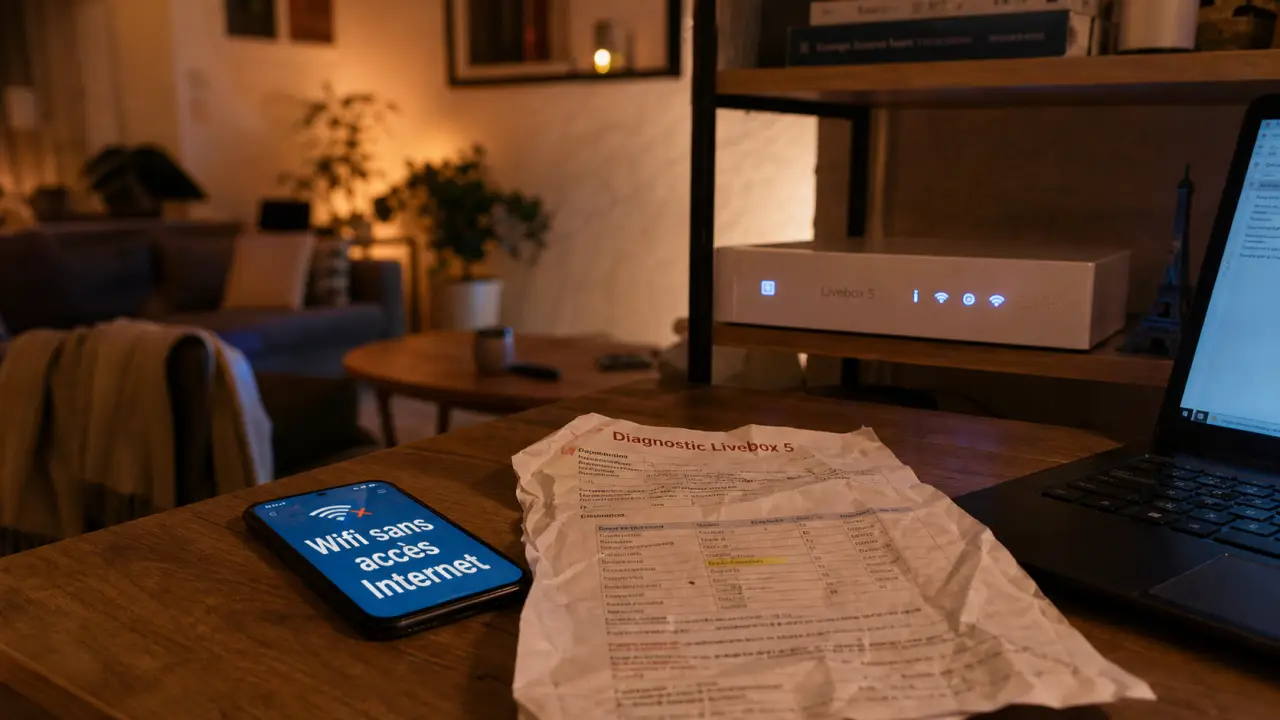
Quand le Wifi se coupe, devient instable ou affiche une connexion sans accès Internet, le réflexe est souvent d’accuser la box. Pourtant, avec une Livebox 5, le problème peut venir du réseau sans fil, de l’appareil connecté, d’un réglage de sécurité, d’un canal saturé ou d’une bande Wifi mal adaptée. L’objectif est donc de poser un diagnostic simple, dans le bon ordre, avant de réinitialiser inutilement toute l’installation.
Commencer par identifier le vrai symptôme
Un problème de connexion Wifi ne se résout pas de la même façon selon ce que vous observez. Avant de modifier les paramètres de la Livebox 5, prenez une minute pour qualifier la panne : cela évite de multiplier les manipulations et de créer un second problème de configuration. Un diagnostic précis fait gagner du temps et oriente tout de suite vers la bonne cause.
| Symptôme observé | Cause probable | Premier réflexe utile |
|---|---|---|
| Le réseau Wifi n’apparaît pas | Wifi désactivé, SSID masqué, portée insuffisante | Vérifier l’activation du Wifi sur la box |
| L’appareil se connecte mais Internet ne fonctionne pas | Incident d’accès, problème IP, DNS ou DHCP | Tester un autre appareil et redémarrer la Livebox |
| La connexion se coupe régulièrement | Interférences, canal saturé, incompatibilité de sécurité | Changer d’emplacement ou de bande Wifi |
| Un seul téléphone ou ordinateur est concerné | Paramètres réseau de l’appareil, compatibilité iOS ou Android | Oublier le réseau puis se reconnecter |
Tester avec plusieurs appareils
Si tous les équipements perdent le Wifi en même temps, la piste de la Livebox 5 ou de son environnement est prioritaire. Si seul un smartphone, une tablette ou un ordinateur décroche, le problème est probablement local : profil Wifi corrompu, ancienne clé enregistrée, réglage de confidentialité, économie d’énergie ou incompatibilité ponctuelle avec le mode de sécurité. Cette différence change complètement la suite des vérifications.
Faites un essai simple : connectez un autre appareil au même endroit. Puis rapprochez l’appareil instable de la Livebox. Si la connexion redevient stable à proximité, la portée, les obstacles ou les interférences sont en cause. Si le problème reste identique à un mètre de la box, il faut plutôt regarder les paramètres réseau et la configuration de l’équipement.
Les vérifications rapides qui résolvent souvent la panne
Les manipulations les plus simples sont aussi les plus efficaces, à condition de les faire proprement. Un redémarrage trop rapide ou une reconnexion sans suppression de l’ancien réseau peut laisser persister le défaut. Dans beaucoup de cas, trois vérifications suffisent déjà à faire revenir une connexion stable.
Redémarrer la Livebox 5 sans précipitation
Éteignez la Livebox 5, attendez une trentaine de secondes, puis rallumez-la. Patientez jusqu’au retour complet des services avant de tester le Wifi. Ce redémarrage peut corriger une attribution d’adresse IP bloquée, une instabilité temporaire ou un service Wifi qui ne répond plus correctement. Il ne modifie pas vos réglages personnels.
Évitez en revanche d’enchaîner plusieurs redémarrages. Si la connexion tient quelques minutes puis recoupe, notez le délai approximatif : certains utilisateurs observent une stabilité de quelques minutes à quelques heures selon le type de problème. Cette information sera utile si vous contactez l’assistance. Elle aide aussi à distinguer une panne ponctuelle d’un défaut plus régulier.
Vérifier l’activation du Wifi et la visibilité du réseau
Assurez-vous que le Wifi est bien activé sur la Livebox et sur l’appareil. Cela paraît évident, mais un mode avion, une désactivation accidentelle ou un bouton Wifi utilisé par erreur suffit à rendre le réseau introuvable. Vérifiez aussi que le nom du réseau, appelé SSID, est bien visible dans la liste des réseaux disponibles. Si le réseau n’apparaît pas, le problème peut venir d’une simple option décochée.
Si le SSID n’apparaît plus alors que les voyants de la box semblent normaux, connectez-vous à l’interface de configuration de la Livebox depuis un appareil déjà relié, si possible en câble Ethernet. L’interface permet de vérifier l’état du Wifi, le nom du réseau, la sécurité et les bandes actives. C’est souvent le moyen le plus direct pour savoir si la box diffuse encore correctement le signal.
Oublier le réseau sur l’appareil
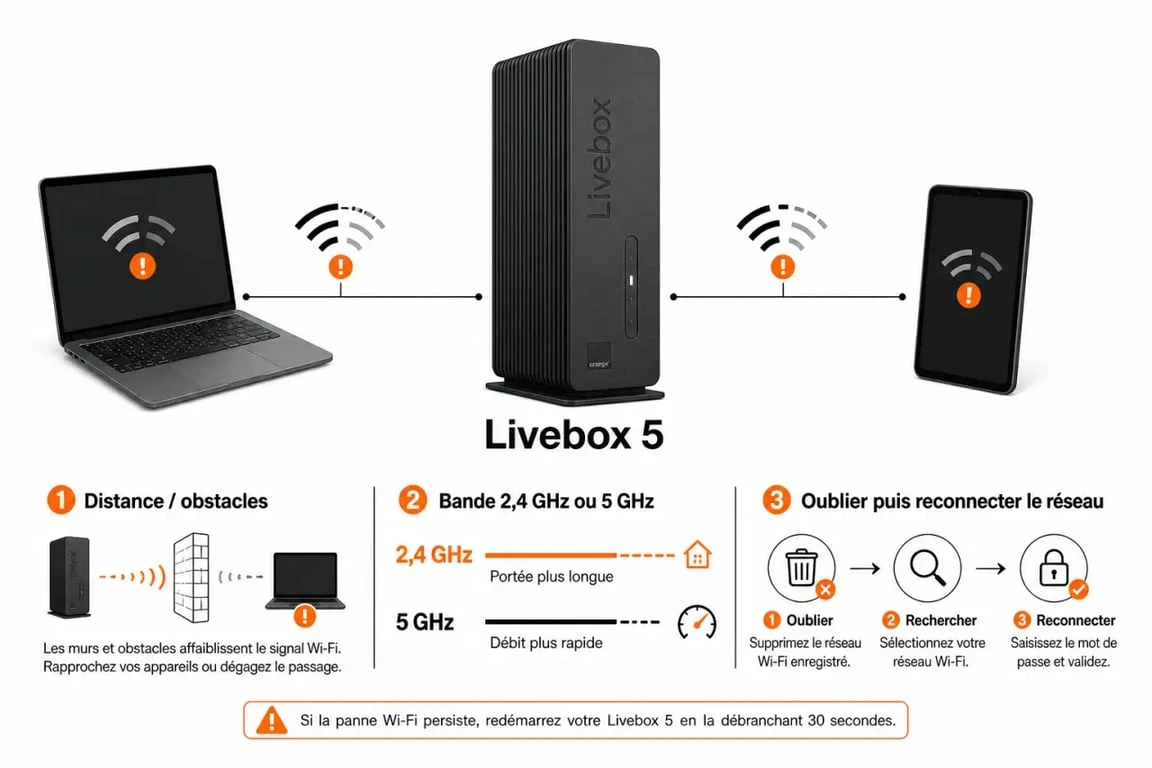
Sur iOS, Android, Windows ou macOS, supprimez le réseau Wifi enregistré, puis reconnectez-vous avec la clé de sécurité actuelle. Cette action force l’appareil à recréer un profil propre. Elle est particulièrement utile après un changement de mot de passe, une modification du mode WPA2/WPA3 ou une mise à jour logicielle. Elle permet aussi de repartir d’une configuration saine quand l’appareil garde d’anciens paramètres.
- Sur smartphone, utilisez l’option Oublier ce réseau ou Supprimer.
- Sur ordinateur, supprimez le réseau connu dans les paramètres Wifi.
- Redémarrez l’appareil avant de saisir à nouveau la clé Wifi.
2.4GHz, 5GHz, canaux : choisir le bon réglage Wifi
La Livebox 5 utilise les bandes Wifi 2.4GHz et 5GHz. Elles ne réagissent pas de la même manière. La bande 2.4GHz porte généralement plus loin et traverse mieux certains obstacles, mais elle est plus exposée aux interférences. La bande 5GHz offre souvent de meilleurs débits à courte ou moyenne distance, mais sa portée peut être plus limitée. Le bon choix dépend donc surtout de la distance et de l’environnement.
L’aide officielle Orange pour dépanner votre internet et votre Livebox — Accédez aux guides et outils Orange pour résoudre un problème internet, tester votre Livebox et conserver la connexion en cas de panne.
Séparer les bandes seulement si cela aide le diagnostic
Dans certains cas, séparer les noms de réseau 2.4GHz et 5GHz permet de comprendre ce qui se passe. Vous pouvez par exemple connecter un objet connecté, une imprimante ou un ancien appareil au 2.4GHz, et réserver le 5GHz aux ordinateurs et smartphones proches de la box. Cette séparation n’améliore pas toujours la stabilité, mais elle rend le test plus lisible. Elle aide surtout à repérer si un équipement supporte mal l’une des deux bandes.
Si le problème ne concerne que le 2.4GHz, pensez aux interférences : micro-ondes, murs épais, équipements Bluetooth, voisins utilisant les mêmes canaux. Le Wifi 2.4GHz dispose de 13 canaux disponibles, mais ils se chevauchent partiellement. Changer de canal peut améliorer la situation lorsque plusieurs réseaux proches se gênent. C’est une vérification simple, mais elle fait souvent la différence dans les logements très entourés.
Regarder son logement comme un prisme de signal
Un réseau Wifi ne se diffuse pas de manière uniforme : il se déforme selon les matériaux, les angles, les meubles, les miroirs, les portes métalliques et même la hauteur de la box. Une Livebox posée au sol derrière une télévision n’est donc pas simplement “loin” de votre bureau. Son signal peut être absorbé, réfléchi ou coupé avant d’arriver à l’appareil. Déplacer la box de quelques dizaines de centimètres, la surélever ou l’éloigner d’un meuble technique peut parfois changer la qualité perçue plus qu’un réglage complexe dans l’interface.
Paramètres réseau à contrôler quand le problème persiste
Si les coupures continuent malgré les vérifications de base, il faut examiner les paramètres qui influencent la stabilité : DHCP, sécurité Wifi, canal et configuration de l’appareil. Procédez par étape et testez après chaque changement, sinon vous ne saurez pas quelle action a réellement corrigé la panne. Cette méthode évite aussi de multiplier les ajustements contradictoires.
DHCP : le rôle discret de l’adresse IP
Le DHCP, pour Dynamic Host Configuration Protocol, attribue automatiquement une adresse IP aux appareils connectés. S’il est désactivé ou mal configuré, un appareil peut afficher une connexion Wifi active sans parvenir à naviguer. Quand le DHCP est désactivé, le lien avec une instabilité du Wifi 2.4GHz apparaît souvent. Gardez-le activé sauf configuration réseau spécifique maîtrisée.
Si vous avez récemment modifié l’adressage IP, installé un routeur secondaire ou changé des réglages avancés, revenez à une configuration simple pour tester. Dans un foyer classique, la Livebox doit généralement rester l’équipement principal qui attribue les adresses aux appareils. C’est la manière la plus sûre d’écarter un conflit de réseau.
Mode de sécurité Wifi : attention aux anciens appareils
Le mode de sécurité protège votre réseau, mais il peut aussi créer des incompatibilités avec certains équipements plus anciens. Si un appareil refuse de se connecter alors que les autres fonctionnent, vérifiez le mode WPA2/WPA3 dans l’interface Livebox. Un périphérique ancien peut mal gérer certains modes récents, tandis qu’un smartphone récent peut se montrer sensible à un profil réseau enregistré avant modification.
Ne baissez pas la sécurité sans raison. Commencez par oublier le réseau sur l’appareil concerné, puis reconnectez-le. Si le blocage persiste, testez un mode de sécurité compatible, en évitant les configurations obsolètes ou trop permissives. L’idée est de conserver un bon niveau de protection tout en retrouvant une connexion stable.
Cas iOS, Android et ordinateurs
Sur iOS, les problèmes peuvent venir d’un profil Wifi conservé après changement de paramètres, d’une adresse privée Wifi ou d’un réglage réseau à réinitialiser. Sur Android, les options varient selon les marques : économie de batterie, bascule automatique vers les données mobiles ou préférence de bande peuvent perturber la connexion. Sur ordinateur, pensez aux pilotes de carte Wifi, au mode d’économie d’énergie et aux réseaux connus enregistrés depuis longtemps.
Si un seul type d’appareil décroche, ne réinitialisez pas immédiatement la Livebox. Réinitialisez d’abord les paramètres réseau de l’appareil concerné, puis refaites une connexion propre. Cela évite de perturber tous les autres équipements du foyer. Vous gardez aussi une trace claire du point de blocage réel.
Réinitialiser ou contacter Orange : à quel moment passer à l’étape suivante ?
La réinitialisation de la Livebox 5 doit rester une étape de dernier recours, car elle peut effacer des réglages personnalisés. Avant de l’envisager, vérifiez que vous avez testé au moins un autre appareil, un redémarrage complet, la reconnexion au réseau, la bande 2.4GHz puis 5GHz, et les principaux paramètres de sécurité. Si tout a déjà été essayé, la réinitialisation devient une piste logique.
- Notez les symptômes précis : coupure totale, lenteur, SSID invisible, Wifi connecté sans Internet.
- Listez les appareils touchés et ceux qui fonctionnent normalement.
- Indiquez si le problème apparaît après quelques minutes, quelques heures ou de façon aléatoire.
- Précisez les manipulations déjà effectuées : redémarrage, canal, DHCP, sécurité, oubli du réseau.
Si la panne persiste, consultez l’assistance Orange ou votre espace client. Vous pourrez vérifier l’état de votre ligne, obtenir un diagnostic guidé et contacter un conseiller si nécessaire. C’est aussi la bonne option si le Wifi disparaît totalement, si la Livebox semble instable même en Ethernet, ou si une réinitialisation n’apporte aucune amélioration durable.
Dans la majorité des cas, un problème Wifi sur Livebox 5 se règle sans remplacement de matériel. Le plus important est de distinguer une panne générale d’un souci lié à un appareil, puis d’avancer du plus simple au plus technique. Cette méthode limite les erreurs et vous donne des informations claires si l’intervention de l’assistance devient nécessaire.