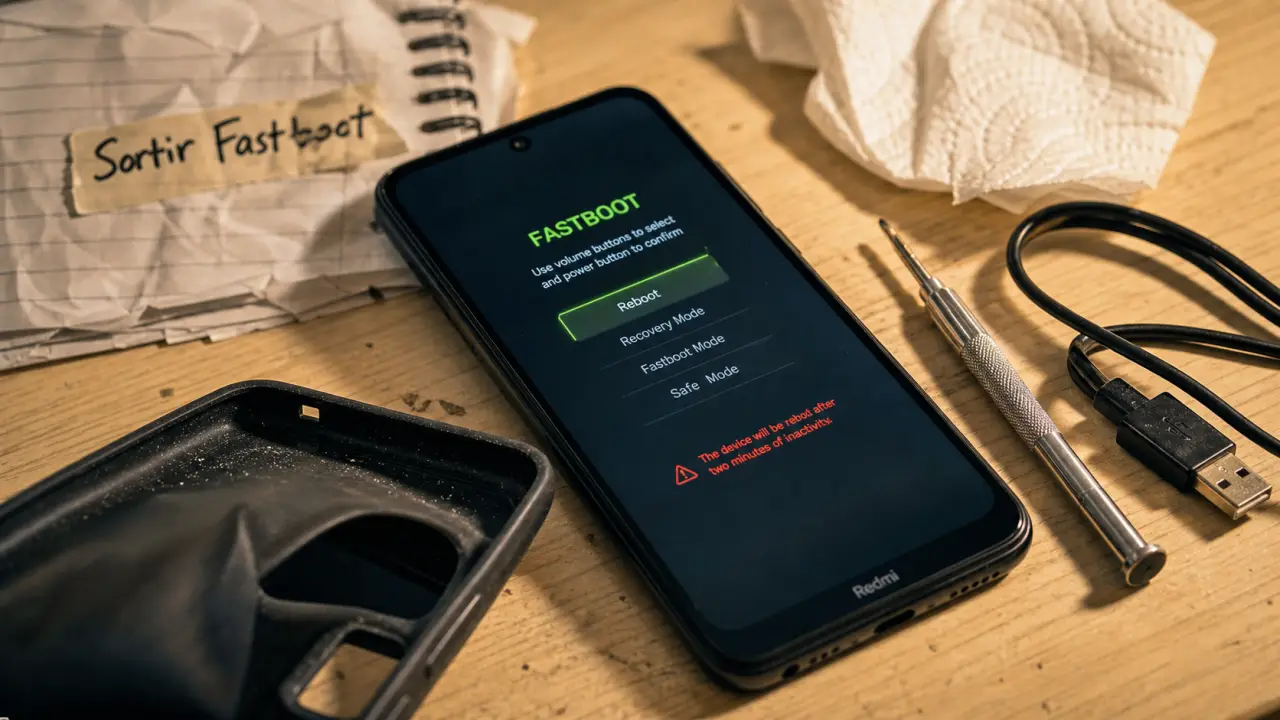
Votre Xiaomi Redmi affiche l’écran Fastboot et ne répond plus ? Dans la plupart des cas, il ne s’agit pas d’une panne grave. Le téléphone est entré dans un mode technique prévu par Android, souvent après une pression involontaire sur les boutons. L’idée est simple : commencer par les manipulations sans risque, puis passer aux solutions plus avancées si le blocage persiste.
Fastboot sur Redmi : ce que signifie vraiment cet écran
Le mode Fastboot est un mode de démarrage spécial présent sur les smartphones Android, dont les Xiaomi Redmi. Il sert à communiquer avec le téléphone avant le lancement complet du système. Les techniciens et les utilisateurs avancés l’emploient pour diagnostiquer un problème, flasher un firmware, déverrouiller certaines fonctions liées au bootloader ou envoyer des commandes depuis un ordinateur.
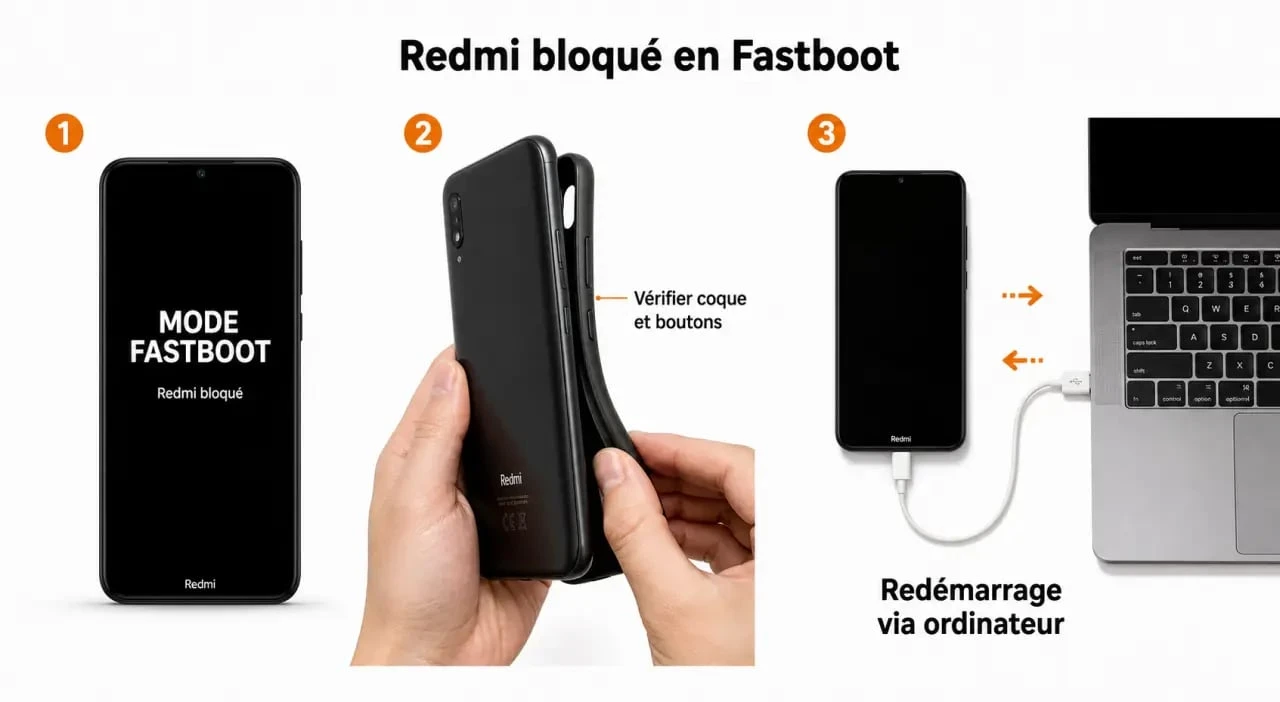
Pour un utilisateur non technique, cet écran peut inquiéter, car il donne l’impression que le téléphone est bloqué ou cassé. Pourtant, Fastboot n’efface pas vos données par sa seule présence. Tant que vous ne lancez pas une réinitialisation, un flash ou une commande avancée mal comprise, vos photos, messages et applications ne sont généralement pas touchés.
Pourquoi votre Redmi peut y entrer sans prévenir
La cause la plus fréquente est simple : un appui simultané sur le bouton d’alimentation et la touche volume bas. Sur de nombreux modèles Redmi, cette combinaison déclenche le mode Fastboot. Cela peut arriver dans une poche, dans un sac, avec une coque trop rigide, ou lors d’une tentative de redémarrage forcé mal réalisée.
D’autres situations peuvent aussi conduire à cet écran : une mise à jour interrompue, un système Android qui ne démarre pas correctement, une batterie très faible, un bouton volume coincé, ou encore des manipulations autour du root, du bootloader ou d’un firmware. Dans ces cas, le téléphone se place dans un état où il attend une instruction de démarrage ou de réparation.
La première méthode à essayer : le redémarrage forcé
Avant d’installer un logiciel ou de brancher le téléphone à un ordinateur, commencez par la méthode la plus simple. Elle suffit dans une grande partie des blocages Fastboot Redmi liés à une mauvaise manipulation des boutons.
- Maintenez le bouton d’alimentation enfoncé pendant 10 à 20 secondes.
- Relâchez dès que l’écran s’éteint ou que le logo Xiaomi, Redmi ou Mi apparaît.
- Laissez le téléphone redémarrer sans toucher aux boutons volume.
- Si l’écran Fastboot revient, vérifiez que la touche volume bas n’est pas coincée.
Si rien ne se passe, essayez une variante : maintenez alimentation et volume haut pendant quelques secondes, puis relâchez lorsque le téléphone vibre ou affiche un logo. Évitez en revanche de maintenir alimentation et volume bas trop longtemps, car cette combinaison peut justement relancer le mode Fastboot.
Le détail qui change tout : les boutons physiques
Beaucoup d’échecs viennent d’un bouton volume bas qui reste légèrement enfoncé. Retirez la coque, nettoyez doucement le contour des boutons, puis appuyez plusieurs fois sur volume haut et volume bas pour vérifier qu’ils reviennent bien en place. Une coque épaisse, une protection mal alignée ou un choc sur la tranche peut suffire à maintenir la pression au démarrage.
Avant de chercher une réparation complexe, contrôlez les points les plus simples : coque retirée, câble débranché, boutons vérifiés, batterie suffisamment chargée. Une pression mécanique persistante suffit parfois à empêcher le Redmi de quitter Fastboot. Ce contrôle prend peu de temps et évite de traiter comme une panne système un blocage purement physique.
Si le Redmi reste bloqué : choisir la bonne solution selon le cas
Si le redémarrage forcé ne fonctionne pas, il faut avancer méthodiquement. Le bon réflexe consiste à identifier le niveau de blocage avant de tenter une solution plus technique.
Aide pour débloquer un Xiaomi Redmi Note 8 Pro en mode Fastboot — Consultez une fiche d’assistance pour comprendre et résoudre un Redmi Note 8 Pro bloqué sur l’écran Fastboot avec le robot Android vert.
| Situation observée | Méthode conseillée | Niveau de prudence |
|---|---|---|
| Écran Fastboot après une pression accidentelle | Redémarrage forcé 10 à 20 secondes | Faible risque |
| Fastboot revient à chaque redémarrage | Vérifier les boutons, retirer la coque, recharger | Faible risque |
| Téléphone reconnu par ordinateur | Commande fastboot reboot | Risque modéré si vous tapez d’autres commandes |
| Blocage après root, flash ou mise à jour interrompue | Outil spécialisé ou technicien | Risque plus élevé pour les données |
Utiliser la commande fastboot reboot avec un ordinateur
Si vous êtes à l’aise avec un ordinateur, vous pouvez tenter une commande simple. Branchez le Redmi avec un câble USB fiable, idéalement celui d’origine ou un câble de bonne qualité. L’ordinateur doit reconnaître l’appareil en mode Fastboot. Ensuite, depuis les outils Fastboot installés sur l’ordinateur, la commande à utiliser est : fastboot reboot.
Cette commande demande simplement au téléphone de redémarrer. Elle ne sert pas à effacer les données ni à modifier le système. Le risque apparaît surtout si vous suivez des tutoriels non adaptés à votre modèle et lancez des commandes de flash, de wipe ou de déverrouillage sans comprendre leur effet. Si votre priorité est de conserver vos données, restez sur les commandes de redémarrage et évitez toute réinitialisation.
Passer par un logiciel tiers, seulement si nécessaire
Certains logiciels de réparation Android, comme DroidKit, proposent des fonctions pour sortir d’un blocage système. DroidKit indique réparer plus de 130 problèmes Android, ce qui peut être utile si votre Redmi est bloqué après une erreur système ou une mise à jour. Ce type d’outil peut simplifier les manipulations, mais il faut lire attentivement les écrans avant de valider une opération.
La règle est simple : si l’outil annonce une réparation sans perte de données, vérifiez tout de même les conditions. Si une option parle de réinitialisation, de flash complet ou d’effacement, considérez qu’il existe un risque pour vos fichiers. Lorsque les photos, documents ou messages sont importants, mieux vaut demander conseil avant de cliquer.
Quand faut-il arrêter les manipulations et demander de l’aide ?
Il est tentant d’enchaîner les solutions lorsque le téléphone reste bloqué. Pourtant, certaines situations justifient de s’arrêter pour éviter d’aggraver le problème. C’est notamment le cas si le Redmi chauffe anormalement, si la batterie ne charge plus, si l’écran alterne entre Fastboot et écran noir, ou si le blocage survient juste après une tentative de root, de flash ou de déverrouillage du bootloader.
Le service après-vente est aussi recommandé si le téléphone est encore sous garantie, si un bouton semble physiquement endommagé, ou si vous ne savez pas quelles données sont sauvegardées. Vous pouvez consulter l’assistance officielle Xiaomi ou vous rapprocher d’un service après-vente agréé pour éviter une manipulation irréversible. Une intervention professionnelle peut coûter moins cher qu’une perte définitive de données ou qu’un firmware installé sur le mauvais modèle.
Si vous contactez un technicien, préparez quelques informations : modèle exact du Redmi, circonstances du blocage, niveau de batterie au moment du problème, présence ou non d’une mise à jour récente, et manipulations déjà tentées. Ces détails accélèrent le diagnostic et évitent de répéter inutilement les mêmes essais.
Éviter que le mode Fastboot revienne
Une fois le téléphone redémarré, prenez quelques minutes pour réduire les risques de récidive. La prévention repose surtout sur des gestes simples : vérifier la coque, éviter les pressions prolongées sur les boutons latéraux et maintenir le système à jour dans de bonnes conditions.
- Retirez ou remplacez une coque qui appuie trop fort sur les touches volume.
- Rechargez suffisamment le téléphone avant une mise à jour Android ou MIUI.
- N’interrompez pas une mise à jour en forçant l’arrêt du Redmi.
- Évitez les tutoriels de flash ou de root si vous ne connaissez pas précisément votre modèle.
- Sauvegardez régulièrement vos photos, contacts et documents importants.
Fastboot n’est pas un ennemi, c’est un mode technique. Le problème vient surtout du fait qu’il apparaît au mauvais moment, sans explication visible. En commençant par le redémarrage forcé, en vérifiant les boutons, puis en réservant la commande fastboot ou le SAV aux cas résistants, vous suivez une progression logique et prudente pour récupérer votre Xiaomi Redmi sans prendre de risques inutiles.