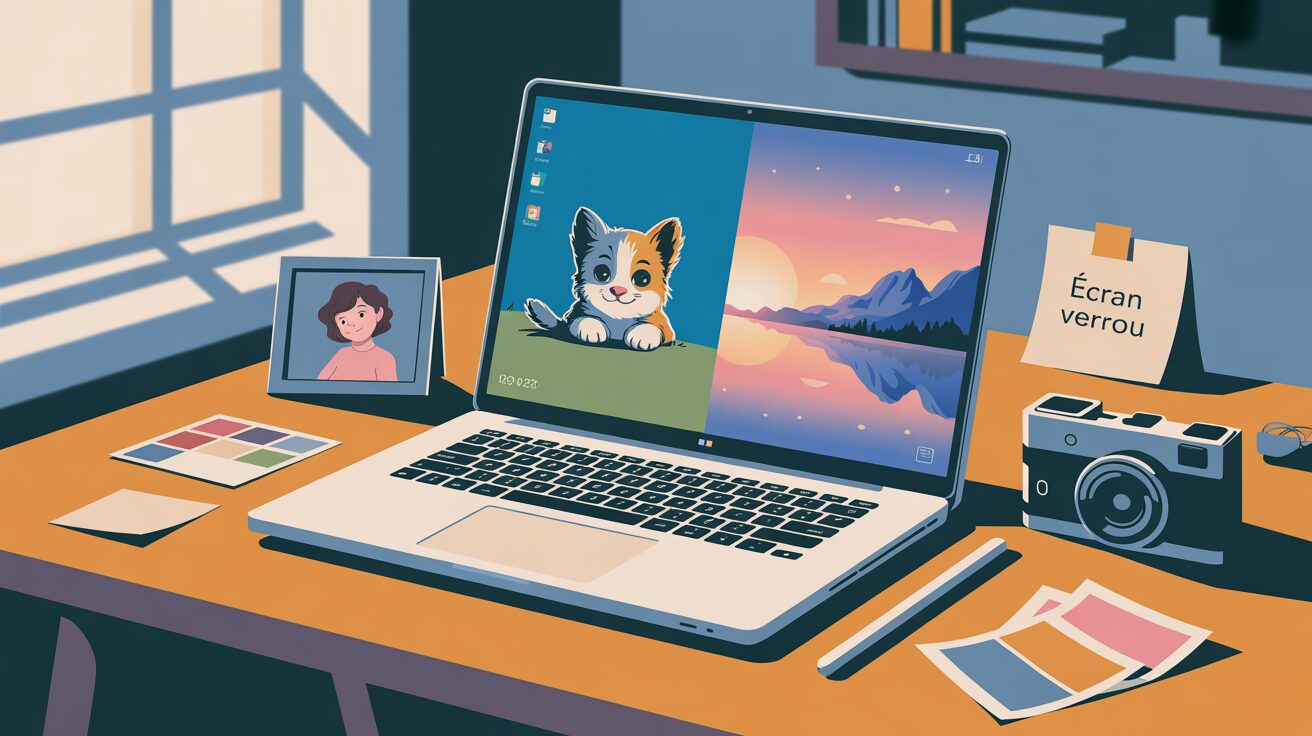
Pourquoi tolérer un fond ecran verrouillage windows impersonnel alors qu’il constitue le premier contact visuel avec votre univers numérique ? Cet article vous donne les clés pour métamorphoser cette interface de sécurité en un tableau de bord stimulant, reflétant parfaitement votre identité et vos besoins. Exploitez les réglages avancés de Windows à la une, des diaporamas et des widgets pour profiter d’un accueil sur mesure à chaque ouverture de session.
L’écran de verrouillage, bien plus qu’une simple image
La première porte d’entrée de votre univers numérique
Pensez-y un instant : le fond ecran verrouillage windows est l’interface initiale qui vous accueille à chaque démarrage ou sortie de mise en veille. C’est littéralement la première interaction visuelle avec votre machine, bien avant d’atteindre le bureau. Considérez cet espace comme un sas de décompression numérique indispensable. Il donne le ton de votre session avant même le premier clic.
Mais ne vous y trompez pas, sa fonction première reste la sécurité pure et dure. Cette barrière exige une authentification stricte, que ce soit par biométrie, code PIN ou mot de passe, pour protéger vos données. Sans ce sésame, l’accès à votre vie numérique reste impossible.
C’est un composant fondamental de l’expérience Windows, pourtant on a tendance à le sous-estimer. Il mérite mieux que l’indifférence générale qu’on lui porte souvent.
Un espace à la fois public et personnel
Cet écran vit une étrange dualité : il est visible par n’importe qui passant derrière votre épaule, mais son contenu reste votre premier acte de personnalisation. C’est votre signature visuelle unique, affichée aux yeux de tous avant la connexion. Vous imposez ici votre style sur une machine standardisée.
Le choix de cette image n’est absolument pas anodin pour votre expérience utilisateur. Une photo de famille ou un paysage apaisant conditionne réellement votre humeur et votre rapport à l’ordinateur pour la session à venir. C’est psychologique, mais ça change la donne.
C’est exactement pour cela que Windows offre tant de méthodes pour se l’approprier. On transforme ainsi une simple contrainte de sécurité en une véritable opportunité créative.
Les visages de la personnalisation sous Windows
Au-delà de la simple barrière de sécurité, cet espace d’accueil demande à être modelé à votre image pour ne plus subir un affichage par défaut impersonnel.
Choisir son ambiance : image fixe ou diaporama
L’option Image est celle de la constance absolue. Vous figez un instant précis : une photo personnelle, un paysage marquant ou une œuvre d’art qui vous représente. C’est la force d’un visuel unique, maîtrisé, qui vous accueille invariablement à chaque démarrage.
À l’inverse, le Diaporama transforme l’écran en galerie vivante. En piochant dans vos dossiers, le fond ecran verrouillage windows devient une expérience dynamique, renouvelant l’ambiance sans que vous leviez le petit doigt.
Bref, ces deux approches vous redonnent les clés du camion. Vous décidez exactement de l’identité visuelle qui s’affiche avant même de taper votre code.
La surprise quotidienne avec Windows à la une
Pour les curieux, Windows à la une (Spotlight) bouscule les habitudes. Microsoft s’occupe de la curation d’images, vous offrant une dose de découverte et de surprise sans le moindre effort de configuration.
Ce n’est pas juste joli. Ces images de Microsoft arrivent souvent avec des anecdotes ou des astuces, ajoutant une petite couche culturelle bienvenue à votre interface.
- Image fixe : pour un contrôle total avec une seule photo qui vous ressemble.
- Diaporama : pour une expérience visuelle changeante puisée dans vos propres dossiers.
- Windows à la une : pour découvrir chaque jour une nouvelle image époustouflante sélectionnée par Microsoft.
Un tableau de bord avant même de commencer
Mais un fond d’écran de verrouillage moderne ne se contente pas d’être joli, il peut aussi se montrer très pratique.
Afficher l’essentiel : les informations de statut
Beaucoup considèrent le fond ecran verrouillage windows comme une simple barrière de sécurité, mais c’est une erreur de débutant. En réalité, cet espace se transforme en un véritable mini-tableau de bord personnel dès le démarrage. Vous accédez à des informations de statut prioritaires sans le moindre clic. C’est votre centre de contrôle immédiat.
Pensez à l’application Météo qui vous indique s’il faut prendre un parapluie avant de sortir. Ou encore au Calendrier qui affiche votre prochain rendez-vous professionnel en gros plan. Ces outils s’intègrent visuellement pour vous servir.
L’avantage majeur réside dans ce gain de temps souvent sous-estimé par les utilisateurs. Vous n’avez plus besoin de déverrouiller l’appareil pour obtenir ces données basiques. C’est une efficacité brute au quotidien.
Des widgets pour un aperçu rapide du monde
Microsoft a fait évoluer cette interface vers un système de widgets bien plus complet. Vous profitez de mises à jour dynamiques concernant le trafic routier ou les fluctuations de la bourse. Les résultats sportifs s’affichent aussi en temps réel pour les passionnés.
Les habitués de Windows 10 se rappellent sans doute la possibilité de sélectionner plusieurs applications pour un statut rapide. Cette version permettait d’aligner diverses icônes de notification en bas de l’écran. C’était une approche différente de la gestion de l’information.
Au final, ces fonctionnalités transforment votre fond d’écran de verrouillage en une surface intelligente. Il ne sert plus juste à décorer, mais à vous informer.
L’écran de verrouillage Windows dépasse la simple fonction de sécurité. En combinant protection des données, personnalisation visuelle et affichage d’informations pratiques, il devient un véritable assistant personnel. Que vous optiez pour une image fixe ou des widgets dynamiques, cet espace transforme chaque ouverture de session en une expérience unique et productive.