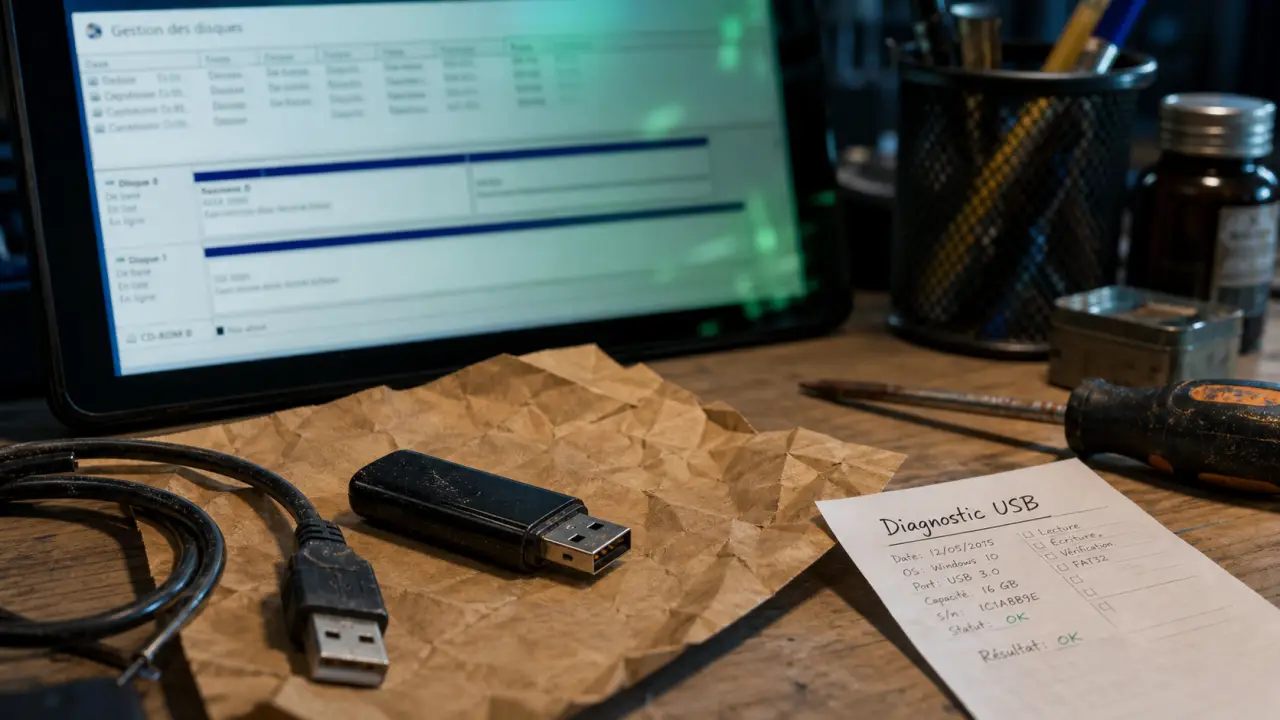
Une clé USB qui disparaît de l’explorateur, demande un formatage ou affiche 0 Mo peut faire peur. Pourtant, la panne n’est pas toujours irréversible. Elle peut venir d’un port USB, d’une lettre de lecteur absente, d’un pilote défaillant, d’une partition corrompue ou, parfois, d’un dommage physique. L’enjeu est de diagnostiquer sans aggraver, de tenter les réparations logicielles dans le bon ordre, puis de décider si une récupération de données s’impose.
Commencer par le bon diagnostic avant de réparer une clé USB
Avant tout formatage ou outil de réparation, prenez le temps d’identifier le type de panne. Cette étape évite souvent de rendre les fichiers irrécupérables. Une clé USB non reconnue peut être invisible dans l’explorateur Windows, mais apparaître dans la gestion des disques. Dans ce cas, le problème est souvent logiciel. À l’inverse, une clé tordue, brûlante, oxydée ou qui se déconnecte au moindre mouvement fait penser à un problème matériel.
Les vérifications simples à faire tout de suite
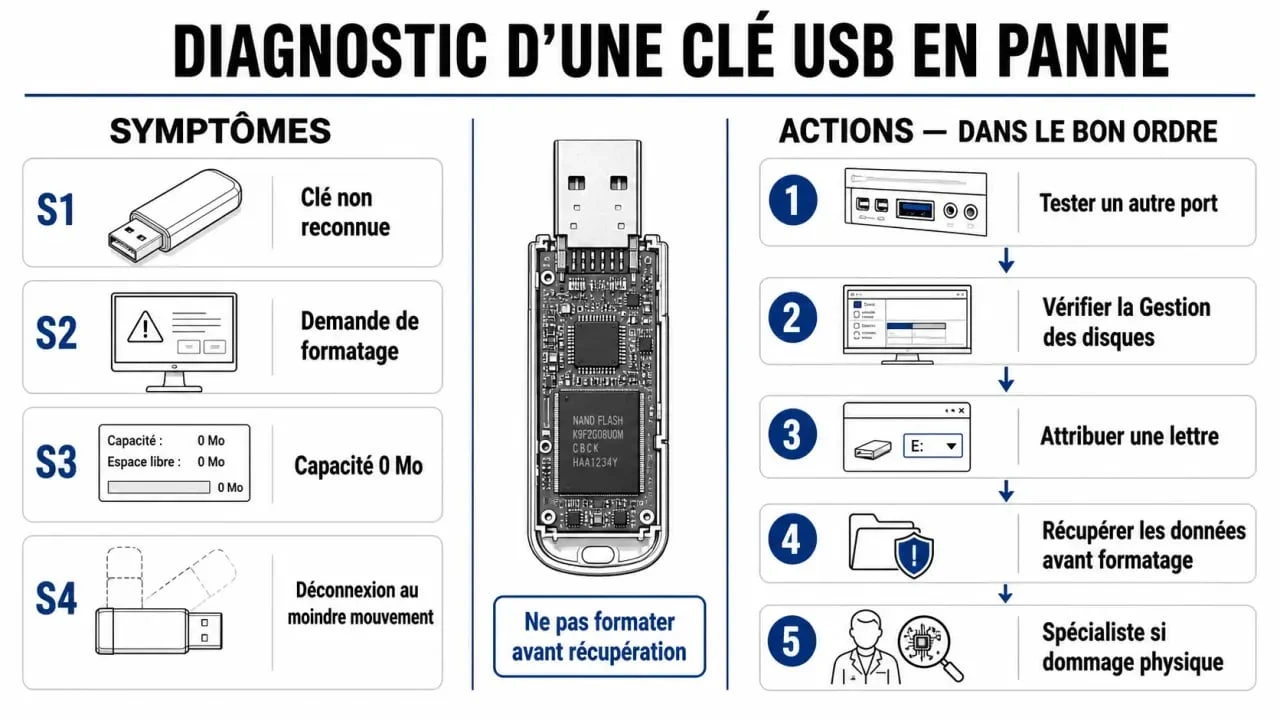
Branchez la clé sur un autre port USB, puis sur un autre ordinateur si possible. Évitez les hubs USB non alimentés, car ils peuvent provoquer des coupures ou une alimentation instable. Si Windows émet le son de connexion mais n’affiche aucun lecteur, la clé est peut-être détectée sans lettre de lecteur. Si rien ne se passe sur plusieurs machines, le connecteur ou le contrôleur peut être endommagé.
- Testez un port USB arrière sur un PC fixe, souvent plus stable que les ports en façade.
- Vérifiez si d’autres clés USB fonctionnent sur le même port.
- Regardez les signes physiques : connecteur tordu, coque ouverte, trace de liquide, échauffement anormal.
- N’insistez pas si la clé chauffe vite ou si elle fait redémarrer le port USB.
Comprendre ce que Windows affiche
Ouvrez la gestion des disques avec un clic droit sur le menu Démarrer, puis Gestion des disques. Si la clé apparaît avec une capacité cohérente, même sans lettre, il y a de bonnes chances de la rendre accessible. Si elle apparaît en non alloué, en RAW ou avec une capacité de 0 Mo, la situation devient plus délicate : la partition, le système de fichiers ou la mémoire interne peuvent être touchés.
| Symptôme | Cause probable | Action conseillée |
|---|---|---|
| Visible dans Gestion des disques, pas dans l’explorateur | Lettre de lecteur absente | Attribuer une lettre |
| Message demandant de formater | Système de fichiers corrompu | Récupérer les données avant formatage |
| Capacité affichée à 0 Mo | Contrôleur ou mémoire en défaut | Éviter les écritures, envisager un spécialiste |
| Déconnexion au moindre mouvement | Connecteur abîmé | Ne pas forcer, réparation matérielle possible |
Réparer les erreurs logicielles sans effacer les fichiers
Si la clé USB est détectée par Windows, commencez par les solutions qui ne suppriment pas les données. Le but est de rétablir l’accès au volume, de corriger les erreurs de fichiers ou de résoudre un conflit de pilote, sans écrire inutilement sur la mémoire. Tant que les fichiers sont encore lisibles, la prudence reste la meilleure méthode.
Attribuer une lettre de lecteur
Dans Gestion des disques, repérez la clé USB, faites un clic droit sur sa partition, puis choisissez Modifier la lettre de lecteur et les chemins d’accès. Ajoutez une lettre libre, par exemple E: ou F:, puis validez. Cette opération suffit parfois à faire réapparaître la clé dans l’explorateur, surtout après un conflit avec un lecteur réseau ou un autre périphérique amovible.
Utiliser l’outil de vérification des erreurs Windows
Si la clé apparaît dans l’explorateur, faites un clic droit dessus, ouvrez Propriétés, puis l’onglet Outils. Cliquez sur Vérifier pour lancer l’analyse. Windows peut corriger des erreurs de fichiers liées à un retrait incorrect, à une coupure pendant une copie ou à une table d’allocation abîmée. Cette méthode convient aux clés encore lisibles, mais instables.
Une clé USB fonctionne comme un repère logique pour vos fichiers. Quand tout va bien, l’ordinateur retrouve facilement où se trouve chaque élément. Si vous retirez la clé pendant une copie, ce repère peut se casser : le fichier existe parfois encore, mais son emplacement n’est plus décrit correctement. La réparation logicielle ne reconstruit donc pas forcément les données elles-mêmes, elle remet surtout de l’ordre dans la structure qui permet de les relire. C’est pour cela qu’il vaut mieux éviter d’écrire de nouveaux fichiers sur une clé instable, car ils peuvent écraser des fragments encore récupérables.
Mettre à jour ou réinstaller le pilote USB
Un pilote USB défaillant peut empêcher la reconnaissance du périphérique. Ouvrez le Gestionnaire de périphériques, développez Contrôleurs de bus USB ou Lecteurs de disque, puis repérez la clé ou un périphérique signalé par un triangle jaune. Faites un clic droit et choisissez Mettre à jour le pilote. Si cela ne suffit pas, désinstallez le périphérique, débranchez la clé, redémarrez l’ordinateur, puis rebranchez-la pour forcer une nouvelle détection.
Recréer une partition ou formater : à faire seulement au bon moment
Le formatage et la recréation de partition peuvent rendre une clé USB à nouveau utilisable, mais ils ne doivent pas être votre premier réflexe si les données comptent. Dès que Windows propose “Vous devez formater le disque”, la priorité doit rester la récupération, pas la remise à zéro du support. Une manipulation trop rapide peut effacer des traces utiles.
Modifier la lettre d’un lecteur sous Windows avec Gestion des disques — Découvrez comment changer la lettre attribuée à un lecteur dans Windows à l’aide de l’outil Gestion des disques.
Quand utiliser Diskpart
Diskpart est un outil puissant intégré à Windows. Il permet d’effacer la table de partition, de recréer un volume et de formater la clé. Il est utile lorsqu’une clé est visible dans la gestion des disques, mais impossible à formater normalement. En revanche, une mauvaise sélection de disque peut effacer un autre lecteur : vérifiez donc soigneusement la capacité et le numéro du disque avant toute commande.
- Ouvrez l’invite de commandes en administrateur.
- Tapez diskpart, puis list disk.
- Identifiez la clé USB grâce à sa capacité.
- Sélectionnez-la avec select disk X, en remplaçant X par le bon numéro.
- Utilisez les commandes de nettoyage, de création de partition et de formatage seulement si les données ne sont plus à préserver.
Formatage Windows ou utilitaire tiers
Le formatage via Windows convient pour une clé à réparer après sauvegarde ou lorsqu’aucun fichier important n’est présent. Vous pouvez choisir FAT32 pour une compatibilité large, exFAT pour des fichiers volumineux et une utilisation moderne, ou NTFS pour un usage surtout Windows. Des utilitaires comme HPUSBDisk peuvent parfois réussir là où l’outil Windows échoue, notamment sur des clés récalcitrantes, mais ils ne remplacent pas une récupération de données.
| Outil | À utiliser pour | Risque principal |
|---|---|---|
| Vérification des erreurs Windows | Corriger des erreurs de fichiers | Peu risqué si la clé reste lisible |
| Gestion des disques | Attribuer une lettre, formater, créer un volume | Effacement si mauvaise manipulation |
| Diskpart | Réparer une partition très endommagée | Suppression complète du mauvais disque |
| HPUSBDisk | Formater une clé difficile à réinitialiser | Perte des données présentes |
Récupérer les données avant de tenter une réparation destructive
Si la clé contient des documents de travail, des photos, des fichiers administratifs ou des sauvegardes uniques, arrêtez les manipulations destructives. Plus vous écrivez sur la clé, plus vous réduisez les chances de récupérer les fichiers. La règle est simple : récupérer d’abord, réparer ensuite. C’est le meilleur ordre quand les données ont de la valeur.
Logiciels de récupération : utiles dans les pannes logiques
Un utilitaire de récupération peut analyser une clé dont la partition est passée en RAW, dont les fichiers ont disparu ou qui demande un formatage. Il tente de retrouver les signatures de fichiers ou l’arborescence existante. Installez toujours le logiciel sur l’ordinateur, jamais sur la clé à récupérer, et enregistrez les fichiers restaurés sur un autre disque. Si l’analyse se bloque, si la clé se déconnecte ou si la capacité affichée est incohérente, n’insistez pas.
Quand contacter un professionnel
Un spécialiste devient pertinent lorsque la clé est physiquement cassée, exposée à un liquide, reconnue de manière intermittente ou affichée avec 0 Mo de données. Dans certains cas, les experts peuvent intervenir sur le connecteur, le contrôleur ou les puces mémoire, parfois en environnement contrôlé comme une salle blanche selon la nature du support. Cette intervention coûte plus cher qu’un formatage maison, mais elle évite les essais hasardeux sur une clé qui contient des fichiers irremplaçables.
Éviter que la clé USB retombe en panne
Une clé USB est pratique, mais ce n’est pas un support d’archivage fiable à long terme. Elle doit servir au transport temporaire de fichiers, pas de coffre-fort unique. Quelques habitudes réduisent fortement les risques de corruption et d’usure prématurée, surtout après une première panne.
- Éjectez toujours la clé via l’option Retirer le périphérique en toute sécurité, surtout après une copie.
- Gardez au moins une deuxième copie des fichiers importants sur un disque, un NAS ou un service cloud.
- Évitez de travailler directement sur un fichier stocké sur la clé pendant des heures, copiez-le d’abord sur l’ordinateur.
- Protégez la clé de l’humidité, des chocs et des torsions dans un sac.
- Ne remplissez pas systématiquement la clé à 100 %, afin de limiter les erreurs lors des écritures.
- Analysez la clé avec un antivirus si elle a été utilisée sur un ordinateur public ou inconnu.
Pour réparer une clé USB efficacement, retenez l’ordre le plus sûr : tester le port et l’ordinateur, vérifier la gestion des disques, attribuer une lettre, corriger les erreurs, traiter les pilotes, puis seulement envisager le formatage ou Diskpart. Si les fichiers sont importants ou si la panne semble physique, la meilleure décision consiste parfois à ne plus toucher à la clé et à demander une récupération professionnelle.