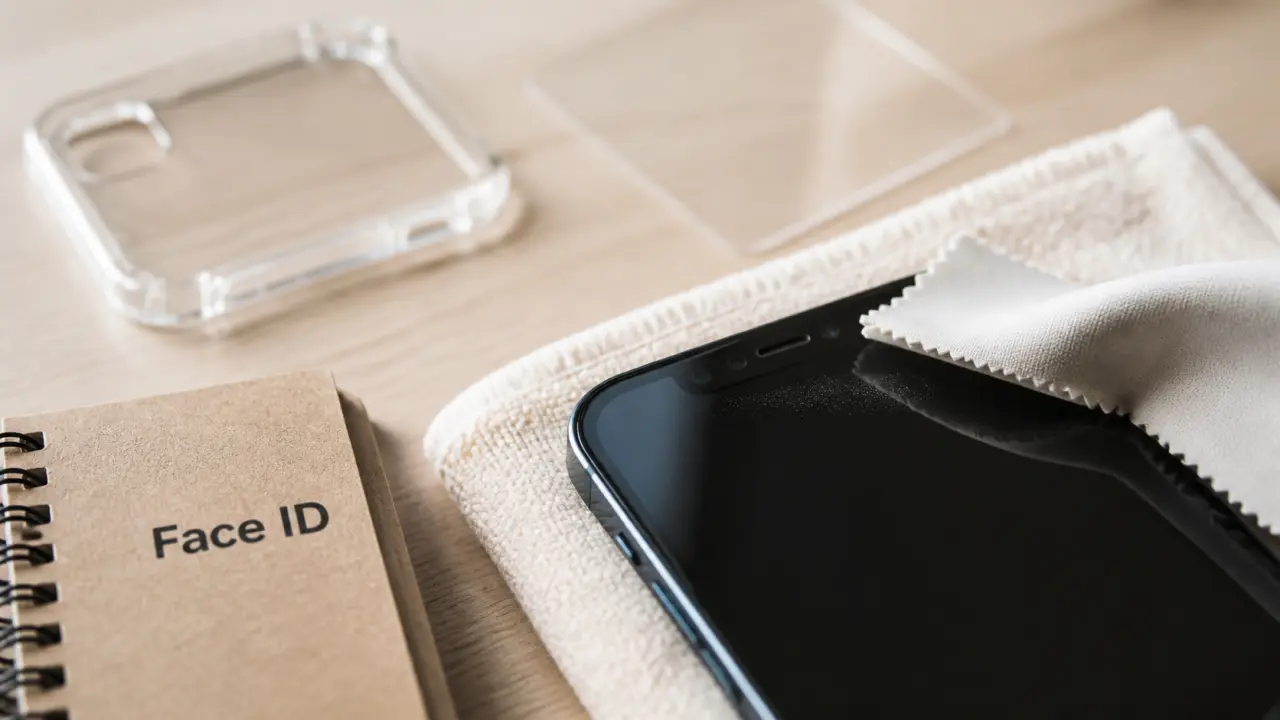
Quand Face ID ne fonctionne plus, le premier réflexe est souvent de craindre une panne coûteuse. Dans bien des cas, le problème vient d’un réglage, d’une obstruction devant la caméra frontale, d’un accessoire mal placé ou d’un bug iOS temporaire. L’objectif est simple : éliminer les causes faciles avant de conclure à un souci matériel du module TrueDepth.
Commencer par les causes les plus probables
Face ID repose sur la caméra TrueDepth située en haut de l’écran. Si cette zone ne voit pas correctement votre visage, l’authentification peut échouer, même si l’iPhone ou l’iPad semble fonctionner normalement. Avant de toucher aux réglages, regardez d’abord ce qui se trouve physiquement entre votre visage et les capteurs.
Nettoyer la zone de la caméra frontale
Essuyez délicatement le haut de l’écran avec un chiffon doux, propre et non abrasif. Une trace de doigt, de la poussière, du maquillage, de la crème ou de la condensation peut suffire à perturber Face ID. Évitez les produits agressifs et ne pulvérisez jamais de liquide directement sur l’appareil. Le nettoyage doit rester simple : il s’agit de dégager la zone TrueDepth, pas de tenter une réparation improvisée.
Vérifier les accessoires et l’environnement
Un verre trempé mal aligné, une coque qui remonte trop haut, une protection d’écran opaque ou un support de voiture peuvent masquer une partie des capteurs. Retirez temporairement la coque et la protection si vous venez de les installer, puis testez Face ID à nouveau. Vérifiez aussi votre position : l’iPhone doit être face à vous, à une distance raisonnable, sans être posé trop bas sur une table ni incliné de façon excessive.
Face ID dépend d’un trio simple : la caméra TrueDepth, les réglages de sécurité et la lecture correcte du visage. Si l’un des trois bloque, le système échoue. Commencez donc par la captation, puis passez au logiciel et au matériel. Cette méthode évite de chercher trop loin alors que la cause est parfois visible à l’œil nu.
Les 7 vérifications à faire soi-même
Suivez ces étapes dans l’ordre. Elles vont du plus rapide au plus engageant, ce qui évite de réinitialiser Face ID inutilement ou de contacter le support Apple trop tôt.
Dépanner Face ID sur iPhone et iPad Pro — Guide officiel Apple pour identifier et résoudre les problèmes de fonctionnement de Face ID, avec les vérifications et réglages à effectuer.
- Redémarrez l’appareil : un redémarrage corrige parfois un blocage temporaire d’iOS ou d’une application qui utilise Face ID.
- Vérifiez que Face ID est activé : ouvrez les réglages Face ID et code, puis assurez-vous que le déverrouillage de l’iPhone, Apple Pay, les achats ou les apps concernées sont bien autorisés.
- Testez dans une autre situation : essayez sans lunettes de soleil, sans masque, sans casquette très basse et avec le visage bien visible.
- Ajoutez une seconde apparence : si votre apparence a changé, configurez une autre apparence lorsque l’option est disponible.
- Désactivez temporairement l’attention requise : le réglage “Exiger l’attention pour Face ID” peut gêner certaines personnes avec lunettes, fatigue visuelle ou particularités d’usage. Désactivez-le seulement pour tester, car il réduit le niveau d’exigence de la reconnaissance.
- Mettez iOS à jour : une mise à jour peut corriger un bug logiciel affectant Face ID, surtout si le problème est apparu après une version récente ou une restauration.
- Réinitialisez Face ID : si les étapes précédentes échouent, supprimez la configuration existante, puis enregistrez votre visage à nouveau dans de bonnes conditions de lumière.
Quand réinitialiser Face ID
La réinitialisation est utile si Face ID vous reconnaît de moins en moins bien, échoue après un changement d’apparence ou refuse de fonctionner dans plusieurs apps. Installez-vous dans un endroit calme, tenez l’appareil à hauteur du visage et suivez les mouvements demandés sans aller trop vite. Si la configuration échoue immédiatement ou si l’option de réinitialisation est grisée, le problème dépasse probablement une simple mauvaise capture du visage.
Messages d’erreur et symptômes : ce qu’ils indiquent vraiment
Les messages affichés par iOS donnent souvent un indice précieux. Ils ne disent pas toujours clairement si la panne est logicielle ou matérielle, mais ils aident à prioriser les actions. Un message comme Face ID n’est pas disponible ne renvoie pas au même problème qu’un échec limité à une seule application.
| Message ou symptôme | Interprétation probable | Action conseillée |
|---|---|---|
| Face ID n’est pas disponible | Bug iOS, capteur indisponible ou anomalie TrueDepth | Redémarrer, mettre à jour iOS, puis tester la réinitialisation |
| Impossible de configurer Face ID | Caméra frontale obstruée, problème de réglage ou capteur défaillant | Nettoyer la zone, retirer les accessoires, recommencer la configuration |
| Bouton de réinitialisation grisé | Restriction logicielle, profil de gestion ou anomalie système | Vérifier les restrictions, redémarrer, puis contacter Apple si rien ne change |
| Face ID échoue seulement dans une application | Autorisation désactivée ou bug de l’application | Vérifier les autorisations Face ID, mettre l’app à jour ou la réinstaller |
| Face ID ne marche plus après une chute | Risque de dommage matériel sur le module TrueDepth | Éviter les manipulations répétées et demander un diagnostic |
Si Face ID fonctionne pour déverrouiller l’iPhone mais pas pour une application bancaire, le module TrueDepth n’est probablement pas en cause. Allez plutôt dans les réglages de l’application, vérifiez l’autorisation biométrique, puis mettez l’app à jour. À l’inverse, si Face ID ne se configure plus du tout, même après redémarrage, la piste matérielle devient plus sérieuse.
Compatibilité : les modèles concernés par Face ID
Face ID n’existe pas sur tous les appareils Apple. Certains iPhone utilisent Touch ID, notamment via un bouton principal ou un bouton latéral selon les modèles. Si vous venez de changer d’appareil, vérifiez d’abord que votre modèle prend bien en charge Face ID.
| Gamme | Modèles compatibles Face ID cités |
|---|---|
| iPhone X à XS | iPhone X, XR, XS, XS Max |
| iPhone 11 | iPhone 11, 11 Pro, 11 Pro Max |
| iPhone 12 | iPhone 12, 12 Mini, 12 Pro, 12 Pro Max |
| iPhone 13 | iPhone 13, 13 Mini, 13 Pro, 13 Pro Max |
| iPhone 14 | iPhone 14, 14 Plus, 14 Pro, 14 Pro Max |
| iPhone 15 | iPhone 15, 15 Plus, 15 Pro, 15 Pro Max |
Sur iPad, Face ID dépend également du modèle. Le principe de diagnostic reste le même : caméra TrueDepth dégagée, réglages activés, système à jour et absence de choc récent. Si vous utilisez l’iPad en mode paysage, vérifiez aussi qu’une main, un clavier ou un support ne couvre pas la zone des capteurs.
Quand suspecter une panne matérielle et contacter Apple
Certains signes doivent vous faire gagner du temps : si Face ID ne fonctionne plus après une chute, une exposition à l’eau, un remplacement d’écran ou une réparation non maîtrisée, il peut s’agir d’un problème matériel du module TrueDepth. Dans ce cas, les redémarrages et les réinitialisations ne suffiront pas.
Les signaux qui justifient un diagnostic
Contactez le support Apple ou un réparateur qualifié si Face ID est indisponible en permanence, si la configuration échoue dès le départ, si le bouton de réinitialisation reste grisé malgré les vérifications ou si la caméra frontale présente aussi des anomalies. Un diagnostic professionnel permet de distinguer une panne du module TrueDepth, un souci lié à l’écran ou un problème logiciel plus profond.
Préparer la prise en charge
Avant de confier l’appareil, sauvegardez vos données, notez les messages d’erreur exacts et indiquez ce qui s’est passé juste avant la panne : mise à jour iOS, chute, réparation, changement de protection d’écran ou installation d’une application. Ces informations orientent le diagnostic et évitent de repartir de zéro. Vous pouvez passer par l’assistance Apple pour organiser une aide en ligne, un rendez-vous ou une réparation selon votre situation.
En pratique, si Face ID échoue seulement de temps en temps, commencez par le nettoyage, les accessoires, les réglages et la mise à jour. Si Face ID ne se configure plus du tout ou affiche une indisponibilité persistante, n’insistez pas : mieux vaut faire vérifier l’appareil avant d’aggraver le problème ou de perdre du temps avec des manipulations répétées.