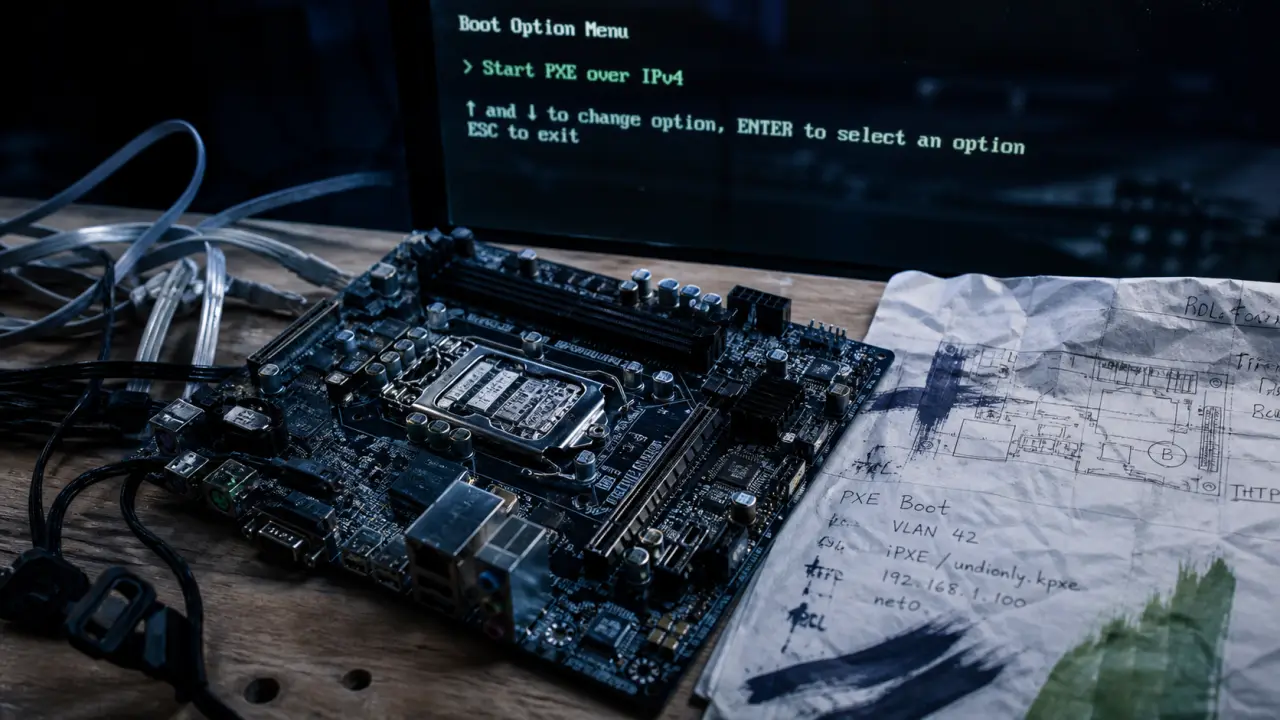
Voir apparaître Start PXE over IPv4 au démarrage peut donner l’impression que l’ordinateur est bloqué ou que Windows, Linux ou la machine virtuelle a disparu. Dans la plupart des cas, le message signifie surtout une chose : la machine n’a pas trouvé de support local amorçable, alors elle tente de démarrer par le réseau.
Ce comportement n’est pas forcément une panne grave. Il peut venir d’un ordre de boot mal réglé, d’un disque non détecté, d’une clé USB non bootable ou d’un ISO absent dans une machine virtuelle. L’idée est de vérifier, dans le bon ordre, ce que la machine essaie réellement de lancer.
Ce que signifie vraiment Start PXE over IPv4
PXE signifie Preboot Execution Environment. Ce mécanisme permet à un ordinateur de démarrer depuis le réseau avant même de charger un système d’exploitation installé sur un disque. Il sert dans certains environnements professionnels pour installer ou dépanner des postes à distance, via une carte réseau et un serveur prévu pour répondre à cette demande.
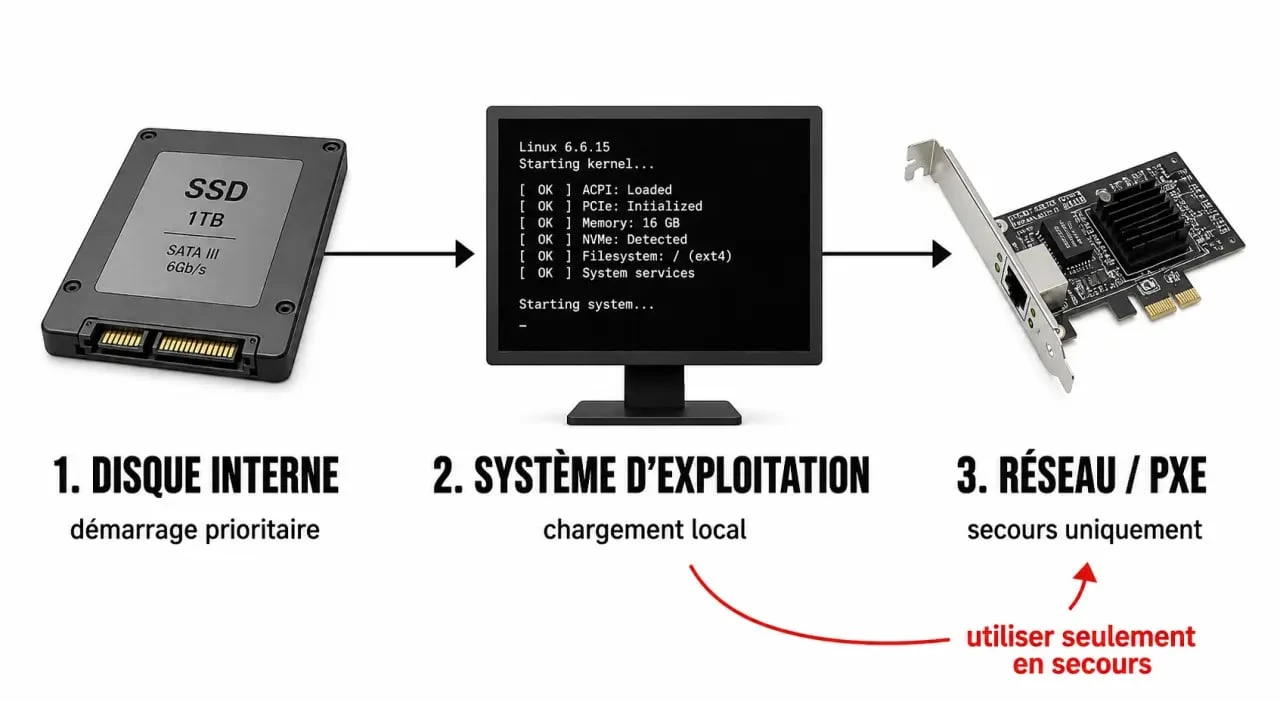
Quand le message Start PXE over IPv4 s’affiche, la machine tente donc de contacter un serveur de démarrage réseau en utilisant IPv4. Si vous voyez aussi une variante en IPv6, le principe reste le même : l’ordinateur ne démarre pas sur Internet, il cherche un service local de boot réseau. Pour un particulier ou une machine virtuelle de test, ce n’est généralement pas ce que l’on veut.
Pourquoi le PXE se lance alors que vous ne l’avez pas demandé
Le démarrage suit un ordre défini dans le BIOS ou l’UEFI : disque interne, lecteur USB, lecteur DVD virtuel, carte réseau, etc. Si le disque contenant le système n’est pas disponible, ou si le réseau est placé avant lui dans l’ordre de boot, la machine passe à l’option suivante. C’est là que le PXE apparaît.
Le message n’est donc pas la cause du problème, mais un symptôme. La vraie question est de savoir pourquoi le disque, la clé USB, l’ISO ou le boot loader attendu n’a pas été utilisé avant l’adaptateur réseau. Une simple inversion dans l’ordre de démarrage suffit souvent à faire disparaître l’erreur.
Les causes les plus courantes selon votre situation
Le même message peut apparaître sur un PC physique, un portable récent, un serveur, Hyper-V ou VirtualBox. La logique reste proche, mais les vérifications ne sont pas exactement les mêmes. Le tableau ci-dessous permet d’identifier rapidement la piste la plus probable.
| Situation | Cause probable | Action prioritaire |
|---|---|---|
| PC ou portable | Disque système non détecté ou ordre de boot incorrect | Vérifier le BIOS/UEFI et placer le disque interne en premier |
| Après installation ou réinstallation | Boot loader absent ou support d’installation encore prioritaire | Retirer la clé USB, puis contrôler les entrées de démarrage |
| Machine virtuelle Hyper-V | ISO bootable non monté ou ordre SCSI incorrect | Mettre le SCSI DVD ou le SCSI Disk au bon rang |
| VirtualBox ou autre VM | Aucun disque virtuel amorçable | Attacher un ISO valide ou un disque virtuel contenant un OS |
| Linux ou multiboot | Chargeur de démarrage endommagé | Réparer GRUB ou utiliser un outil adapté comme boot-repair |
Le cas du disque qui n’est plus vu
Si le message apparaît soudainement sur un ordinateur qui fonctionnait la veille, commencez par vérifier si le disque est visible dans le BIOS/UEFI. S’il n’apparaît pas du tout, le souci peut venir du disque lui-même, d’un câble, d’un connecteur, d’un changement matériel ou d’un réglage de stockage modifié.
Sur un PC fixe, éteignez complètement la machine avant de contrôler les branchements. Sur un ordinateur portable, évitez de démonter si vous n’êtes pas à l’aise : l’écran du BIOS/UEFI suffit déjà à confirmer si le disque est détecté ou non. Ce simple contrôle évite de chercher du côté du PXE alors que le problème vient du stockage.
Le cas d’un support qui n’est pas bootable
Une clé USB ou un ISO peut contenir des fichiers visibles sans être réellement bootable. C’est fréquent après une copie manuelle de fichiers d’installation, ou lorsqu’un ISO a été téléchargé puis mal attaché à une VM. Dans ce cas, la machine ne trouve rien à exécuter et bascule vers le démarrage réseau.
Sur certaines installations, un message du type Press any key… s’affiche très brièvement pour démarrer sur le support. Si vous ne pressez aucune touche à temps, la VM ou le PC peut passer à l’option suivante, dont le PXE. Ce détail compte surtout lors d’une réinstallation, quand la machine redémarre plusieurs fois.
Corriger l’ordre de boot dans le BIOS ou l’UEFI
La solution la plus fréquente consiste à remettre le bon périphérique de démarrage en tête. Pour entrer dans le BIOS ou l’UEFI, redémarrez l’ordinateur puis appuyez immédiatement sur la touche indiquée à l’écran. Selon les marques, il peut s’agir de F2, F1, DEL, Échap ou d’une touche de menu de boot dédiée.
- Entrez dans le BIOS/UEFI au démarrage.
- Ouvrez la rubrique Boot, Startup, Boot Order ou équivalent.
- Placez le disque contenant le système avant Network Boot, PXE, LAN ou Network Adapter.
- Si vous installez un système, placez temporairement la clé USB ou le DVD avant le disque.
- Enregistrez les changements avec l’option Save and Exit.
Si vous ne prévoyez jamais de démarrer par le réseau, vous pouvez aussi désactiver le démarrage PXE ou Network Boot. Cette option évite que la machine tente le réseau lorsqu’elle ne trouve pas de disque, mais elle ne répare pas un disque absent ou un système endommagé. Elle sert à supprimer le message, pas à masquer un vrai problème.
BIOS Legacy, UEFI et Secure Boot : pourquoi le mode compte
Un support préparé pour l’UEFI ne démarre pas toujours correctement en mode Legacy, et l’inverse peut aussi poser problème. Si vous venez de modifier des réglages comme UEFI, CSM, Legacy Boot ou Secure Boot, revenez à la configuration compatible avec votre système installé.
Par exemple, une installation moderne de Windows ou d’Ubuntu peut dépendre d’une entrée UEFI précise plutôt que du simple nom du disque. Dans certains environnements Linux, des fichiers comme shimx64.efi ou fbx64.efi interviennent dans la chaîne de démarrage. Si cette chaîne est cassée, le disque peut être présent mais ne pas être amorçable.
Le démarrage se lit alors comme une suite d’étapes simples : alimentation, détection du disque, firmware UEFI, entrée de boot, chargeur, puis système. Si une seule étape manque, la machine passe souvent au réseau. Cette lecture évite une erreur fréquente, celle de modifier plusieurs réglages au hasard. Mieux vaut contrôler chaque couche dans l’ordre, car un disque visible sans entrée UEFI ne se corrige pas comme un disque totalement absent.
Résoudre Start PXE over IPv4 sur une machine virtuelle
Les machines virtuelles sont particulièrement concernées, car leur disque, leur lecteur DVD et leur carte réseau sont des périphériques virtuels que l’on peut déplacer ou oublier de connecter. Sur Hyper-V, l’absence d’ISO bootable ou un mauvais ordre entre SCSI Disk, SCSI DVD et Network adapter déclenche souvent le message.
Sur Hyper-V
Ouvrez les paramètres de la machine virtuelle, puis vérifiez deux points. D’abord, le disque virtuel doit être attaché et contenir un système installé, ou le lecteur DVD virtuel doit pointer vers un ISO réellement bootable. Ensuite, dans les options de firmware, le périphérique souhaité doit être placé avant Network Adapter.
Si vous installez Windows ou Linux, placez le lecteur DVD virtuel en premier le temps de l’installation. Une fois le système installé, remettez le disque virtuel en premier. Cela évite que la VM revienne sans cesse sur l’ISO ou tente le réseau à chaque démarrage. Sur ce type de configuration, le problème vient souvent d’un simple ordre de priorité, pas d’une panne de la machine virtuelle.
Sur VirtualBox et autres environnements
Dans VirtualBox, vérifiez l’onglet système pour l’ordre d’amorçage, puis l’onglet stockage pour confirmer qu’un ISO ou un disque virtuel est bien monté. Si la VM est neuve, un disque vide ne suffit pas : il faut aussi un support d’installation bootable. Si la VM a déjà fonctionné, assurez-vous que le disque virtuel n’a pas été déplacé, renommé ou détaché.
Le même raisonnement vaut pour d’autres hyperviseurs : si la carte réseau arrive avant le disque ou si aucun disque amorçable n’est trouvé, le PXE prend le relais. Dans certains cas, plusieurs machines virtuelles sont configurées de la même manière et reproduisent le blocage au même moment. Quand cela arrive, la cause est souvent un modèle de VM ou un ordre de boot répliqué partout.
Si le message persiste malgré les réglages
Si l’ordre de boot est correct mais que Start PXE over IPv4 revient, il faut chercher plus loin que le simple paramètre PXE. La priorité est de confirmer que le système est encore démarrable.
- Disque visible mais système absent : lancez une réparation du démarrage depuis un support d’installation Windows ou Linux.
- Linux ou Ubuntu : un outil comme boot-repair peut aider à restaurer GRUB. Des cas mentionnent par exemple Ubuntu 18.04.6 LTS et boot-repair-4ppa203 [20230112_1210], ce qui montre l’intérêt d’un rapport précis lorsque le boot loader est en cause.
- Disque invisible : suspectez un problème matériel, de connexion ou de contrôleur de stockage.
- Après changement BIOS/UEFI : revenez au mode utilisé lors de l’installation initiale du système.
- En VM : recréez temporairement une VM de test avec le même ISO pour vérifier que le support démarre bien.
Évitez surtout de désactiver des options sensibles au hasard, notamment Secure Boot, le mode SATA ou les réglages UEFI, sans noter l’état initial. Une modification peut en résoudre une autre, mais elle peut aussi rendre un système auparavant réparable plus difficile à diagnostiquer.
En résumé, le message Start PXE over IPv4 indique que la machine cherche à démarrer par le réseau parce qu’elle n’a pas trouvé de support bootable avant cela. Dans l’ordre, vérifiez le support, le disque, l’ordre de boot, puis le chargeur de démarrage. Cette méthode couvre la majorité des cas, du PC familial à la machine virtuelle Hyper-V.