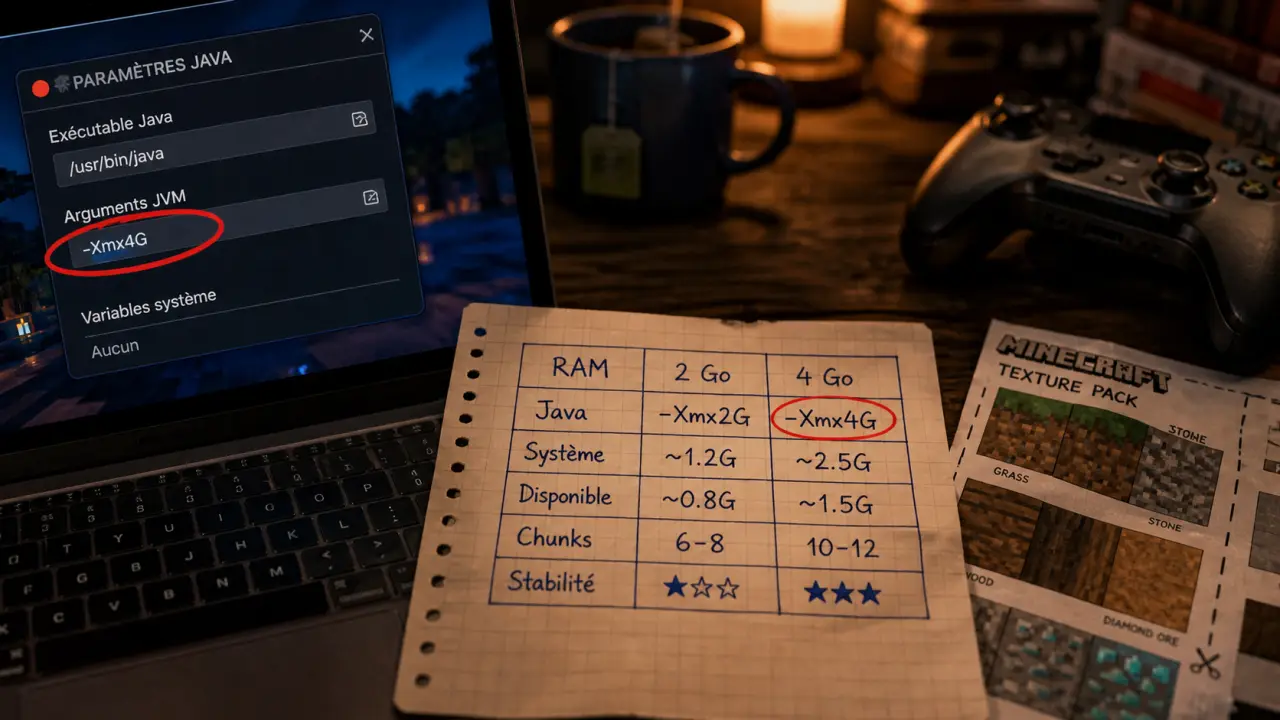
Allouer plus de RAM à Minecraft peut améliorer la stabilité du jeu, surtout avec des mods, des shaders ou un pack de textures lourd. En revanche, augmenter la mémoire au hasard n’apporte rien de bon. Trop de RAM peut aussi créer des saccades, priver Windows ou macOS de ressources, voire aggraver les crashs. Le bon réglage consiste donc à donner assez de mémoire à Minecraft, sans pénaliser le reste de l’ordinateur.
Avant de modifier Minecraft : savoir combien de RAM vous pouvez vraiment utiliser
Minecraft Java Edition utilise la mémoire vive de votre ordinateur pour charger le monde, les chunks, les entités, les textures, les mods et une partie des calculs du jeu. Par défaut, le launcher attribue souvent environ 2 Go de RAM, soit 2048 Mo. C’est suffisant pour une partie vanilla classique, mais cela devient vite limité dès que vous ajoutez un modpack, des shaders ou une distance de rendu élevée.
Vérifier la RAM disponible sur Windows
Sur Windows, ouvrez le Gestionnaire des tâches avec le raccourci Ctrl + Maj + Échap, puis allez dans l’onglet Performances et cliquez sur Mémoire. Vous verrez la quantité totale installée, par exemple 8 Go ou 16 Go, ainsi que la mémoire déjà utilisée par le système et les applications ouvertes.
Cette vérification évite les mauvais calculs. Minecraft n’est pas seul sur votre PC. Votre navigateur, Discord, un logiciel de capture vidéo, Java, le launcher et le système d’exploitation consomment aussi de la RAM. Si votre ordinateur possède 8 Go, allouer 6 ou 8 Go à Minecraft semble généreux, mais laisse trop peu d’espace au reste du système.
La règle simple : ne dépassez pas la moitié de la RAM totale
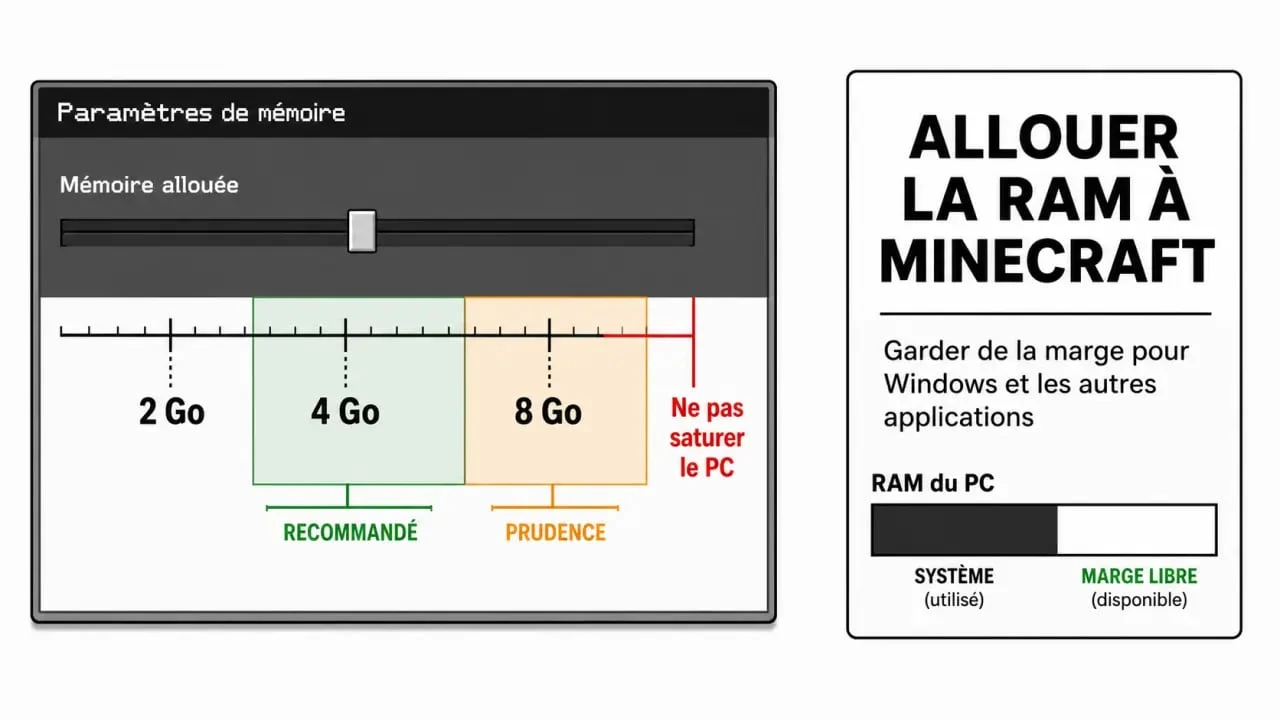
Une règle prudente consiste à ne pas dépasser la moitié de la RAM totale du PC. Sur un ordinateur avec 8 Go, visez plutôt 3 à 4 Go pour Minecraft. Sur une machine avec 16 Go, 4 à 8 Go peuvent être envisagés selon les mods et les shaders. Cette limite évite que l’ordinateur échange trop de données avec le disque, ce qui provoque des ralentissements très visibles.
| RAM totale du PC | Usage Minecraft conseillé | RAM à allouer |
|---|---|---|
| 4 Go | Vanilla léger uniquement | 2 Go maximum |
| 8 Go | Vanilla confortable, petits mods | 3 à 4 Go |
| 16 Go | Moddé, shaders modérés, textures HD | 4 à 8 Go |
| 32 Go | Gros modpacks, shaders lourds, multitâche | 8 Go, parfois plus si nécessaire |
Modifier la RAM dans le launcher officiel Minecraft
Le launcher officiel permet de régler la mémoire profil par profil. C’est utile si vous avez une configuration vanilla légère et une autre dédiée à un modpack plus exigeant. La modification se fait dans les arguments JVM, là où Java reçoit ses paramètres de lancement.
Étapes à suivre dans le launcher
- Ouvrez le launcher Minecraft.
- Cliquez sur l’onglet Installations ou Configurations, selon la langue et la version de votre launcher.
- Choisissez le profil que vous utilisez, puis cliquez sur les trois points ou sur Modifier.
- Ouvrez les options avancées si elles ne sont pas déjà visibles.
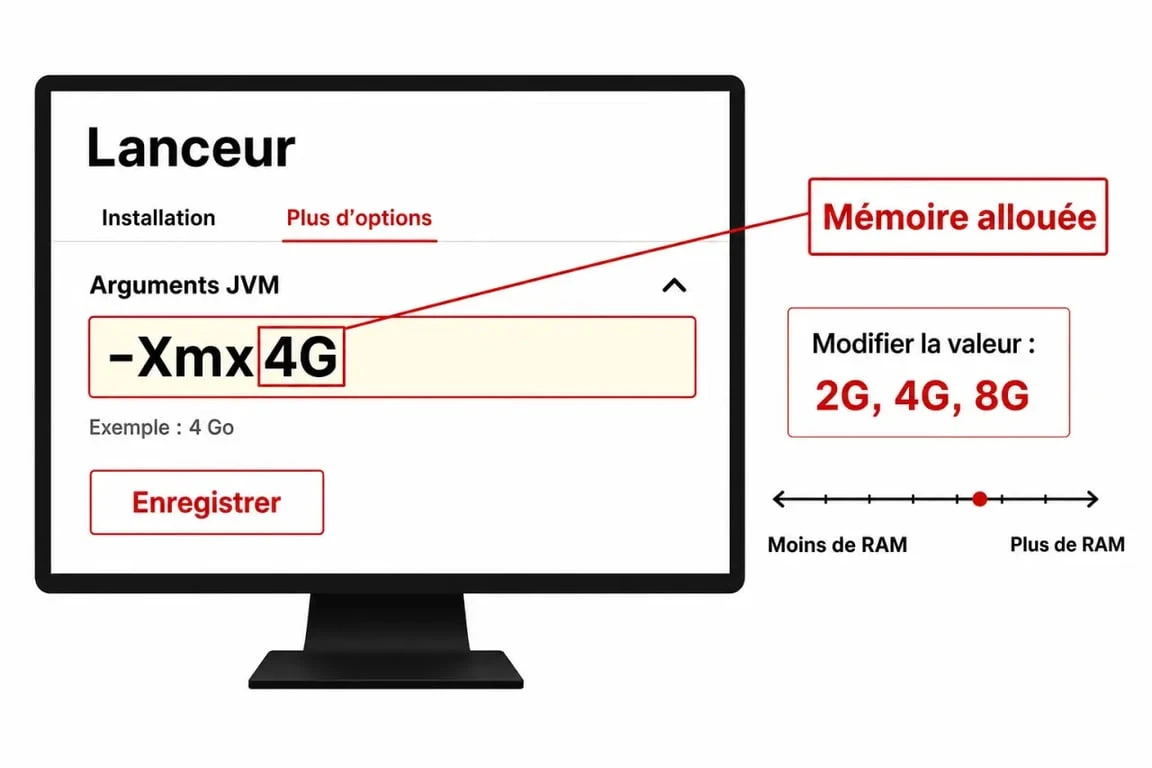
- Repérez la ligne Arguments JVM.
- Trouvez le paramètre qui commence par -Xmx, par exemple -Xmx2G.
- Remplacez la valeur par la quantité souhaitée, par exemple -Xmx4G pour 4 Go ou -Xmx8G pour 8 Go.
- Enregistrez, puis lancez Minecraft avec ce profil.
La syntaxe compte beaucoup. -Xmx4G signifie que Minecraft peut utiliser jusqu’à 4 Go de RAM. Vous pouvez aussi rencontrer une valeur en mégaoctets, comme -Xmx2048M. Dans ce cas, 2048M correspond à 2 Go, et 4096M correspond à 4 Go.
Un exemple concret pour passer de 2 Go à 4 Go
Si vos arguments JVM commencent par -Xmx2G, remplacez uniquement cette partie par -Xmx4G. Ne supprimez pas toute la ligne, car elle peut contenir d’autres paramètres utiles au lancement. L’erreur la plus fréquente consiste à coller plusieurs valeurs en même temps, par exemple -Xmx2G -Xmx4G. Dans ce cas, le comportement peut devenir imprévisible. Gardez une seule valeur -Xmx.
Pensez aussi à modifier le bon profil. Si vous jouez tantôt en version vanilla, tantôt avec Forge, Fabric ou un modpack, chaque profil peut avoir ses propres arguments JVM. Augmenter la RAM du profil vanilla ne changera rien si vous lancez ensuite une autre installation modifiée.
CurseForge, Overwolf et autres launchers : où changer la mémoire
Les launchers alternatifs simplifient souvent la gestion des modpacks, mais déplacent les réglages dans leurs propres menus. Le principe reste identique : définir une quantité maximale de mémoire pour Java, parfois avec un curseur plutôt qu’une ligne d’arguments JVM.
Sur CurseForge et Overwolf
Dans CurseForge, ouvrez les paramètres de l’application, puis cherchez la partie dédiée à Minecraft. Vous devriez trouver un réglage de mémoire, souvent présenté sous forme de curseur en mégaoctets. Pour un modpack courant, 4 Go de RAM est une base raisonnable. Pour un pack très lourd avec de nombreux mods, vous pouvez monter à 6 ou 8 Go si votre PC possède suffisamment de mémoire.
Si vous modifiez un profil précis, vérifiez aussi les paramètres du modpack lui-même. Certains launchers permettent un réglage global, puis un réglage par instance. Quand les deux existent, le réglage de l’instance peut prendre le dessus sur le paramètre général.
Sur les launchers avec arguments JVM visibles
Certains launchers affichent directement une zone d’arguments Java. Dans ce cas, utilisez la même logique que dans le launcher officiel : repérez -Xmx et remplacez la valeur par celle voulue. Par exemple, -Xmx6G autorise Minecraft à utiliser jusqu’à 6 Go. Si l’interface demande une valeur en Mo, entrez 4096 pour 4 Go ou 8192 pour 8 Go.
Imaginez la RAM comme une grande table sur laquelle Minecraft étale ses blocs, textures, entités et mods pendant la partie. Si la table est trop petite, tout se chevauche et le jeu manque d’espace. Si vous réservez toute la table à Minecraft, il ne reste plus de place pour le système, le launcher, le chat vocal ou le navigateur. Le bon réglage consiste à garder une surface de travail confortable pour le jeu, tout en conservant de la marge pour les autres tâches qui tournent en arrière-plan.
Quelle quantité de RAM allouer selon votre façon de jouer ?
La bonne quantité dépend davantage de votre usage que de l’envie d’obtenir “le maximum”. Minecraft vanilla n’a pas les mêmes besoins qu’un modpack de plusieurs dizaines de mods avec shaders et textures haute définition. Augmenter la RAM aide surtout quand le jeu manque réellement de mémoire, par exemple avec des messages out of memory, des crashs au chargement ou des freezes lors de l’exploration.
Modifier la RAM allouée à un modpack Feed The Beast — Découvrez comment ajuster, via un curseur, la mémoire RAM utilisée par un pack Minecraft et les précautions à prendre pour éviter des problèmes de performance.
Vanilla, moddé, shaders : les repères utiles
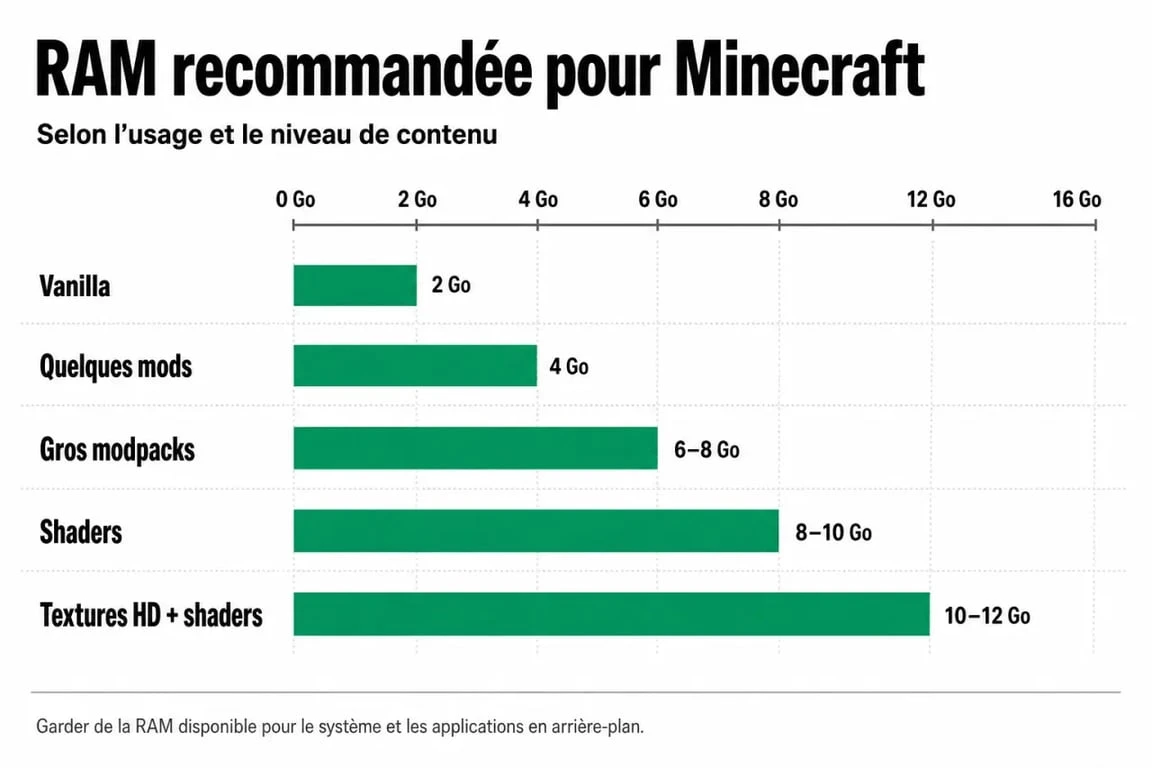
- Minecraft vanilla : 2 Go suffisent souvent, 3 Go peuvent apporter un peu de confort avec une distance de rendu plus élevée.
- Quelques mods légers : 3 à 4 Go sont généralement plus adaptés.
- Jeu moddé : 4 Go de RAM sont recommandés comme point de départ.
- Gros modpacks : 6 à 8 Go peuvent être nécessaires si votre PC possède 16 Go ou plus.
- Shaders et textures HD : la RAM aide, mais la carte graphique compte aussi énormément.
Si vous avez une configuration avec 16 Go de RAM, commencer à -Xmx4G pour un modpack moyen est raisonnable. Si le jeu crash encore au chargement ou pendant l’exploration, testez -Xmx6G, puis éventuellement -Xmx8G. Procédez par paliers. Cela permet d’identifier le seuil réellement utile au lieu d’augmenter la mémoire sans méthode.
La RAM ne corrige pas tous les problèmes de performance
Si Minecraft rame avec des shaders lourds, une distance de rendu très élevée ou un pack de textures ambitieux, la mémoire n’est qu’une partie du problème. Le processeur, la carte graphique et le stockage influencent aussi les performances. Allouer plus de RAM peut réduire certains crashs, mais ne transformera pas une configuration limitée en machine haut de gamme.
Avant d’augmenter encore la mémoire, essayez aussi de réduire la distance de rendu, désactiver certains shaders, fermer les applications inutiles ou utiliser des mods de performance compatibles avec votre version. Si le jeu devient plus fluide après ces réglages, le souci venait probablement d’un ensemble de paramètres trop lourds, pas seulement de la RAM.
Éviter les erreurs qui rendent Minecraft moins stable
Allouer plus de RAM à Minecraft doit rester une optimisation mesurée. Une mauvaise valeur, un profil mal modifié ou un système déjà saturé peut produire l’effet inverse : temps de chargement longs, freezes, crashs ou retour bureau sans message clair.
Ne donnez pas toute la mémoire au jeu
Le piège classique consiste à attribuer 12 Go à Minecraft sur un PC qui en possède 16, simplement parce que “plus” semble mieux. En pratique, Java doit gérer cette mémoire, et le système a besoin de marge. Si vous dépassez la moitié de la RAM totale, faites-le seulement si vous savez pourquoi, par exemple avec un très gros modpack et peu d’applications ouvertes.
Que faire si Minecraft crash encore ?
Si le jeu affiche toujours un message out of memory, vérifiez d’abord que le bon profil est lancé et que la valeur -Xmx a bien été enregistrée. Ensuite, baissez temporairement les réglages graphiques et retirez les mods récemment ajoutés. Un mod incompatible peut provoquer un crash qui ressemble à un manque de mémoire, même avec 6 ou 8 Go alloués.
Surveillez aussi la mémoire pendant le jeu via le Gestionnaire des tâches. Si Minecraft approche constamment de la limite définie, une hausse modérée peut aider. Si la RAM n’est pas saturée mais que le processeur ou la carte graphique est à 100 %, le problème vient probablement d’ailleurs. Un bon diagnostic évite de multiplier les réglages inutiles et permet d’obtenir une configuration plus stable, adaptée à votre façon de jouer.