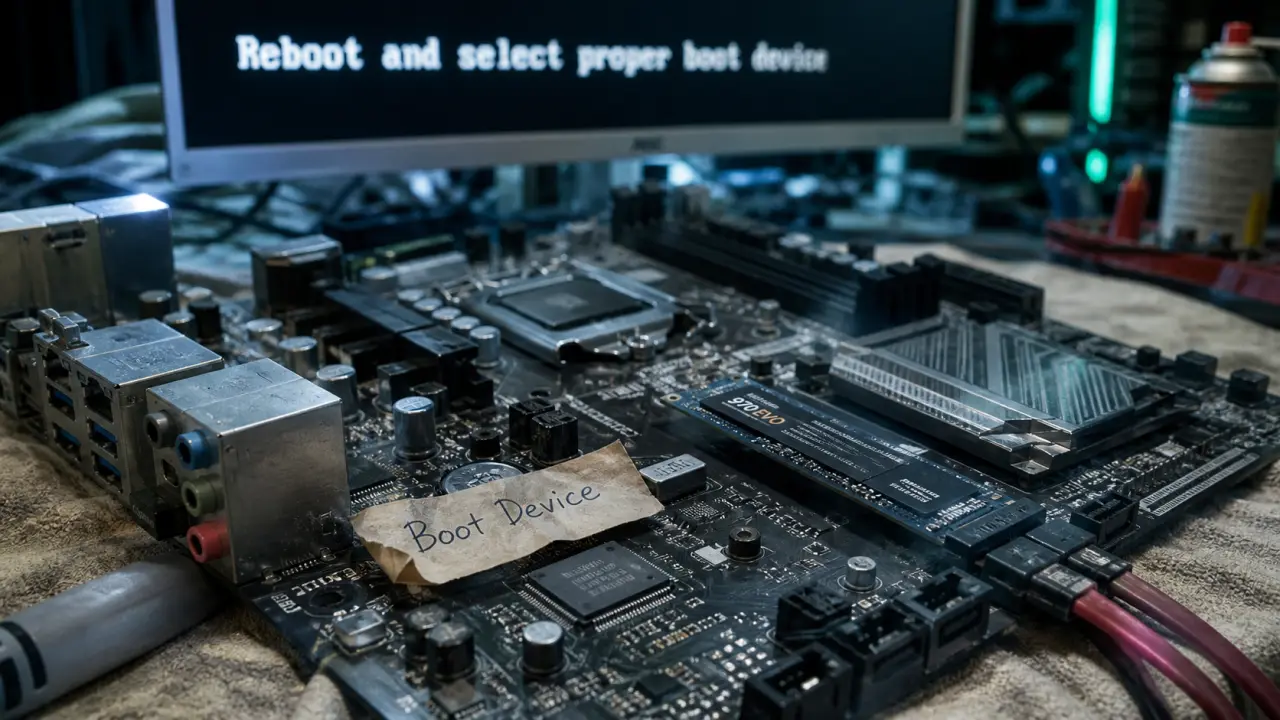
Le message « Reboot and select proper boot device » apparaît avant même le lancement de Windows : l’ordinateur ne trouve pas le périphérique de démarrage. La panne impressionne souvent, surtout après un montage de PC, un changement de SSD ou une modification dans le BIOS, mais elle n’annonce pas forcément une perte de données. Dans la plupart des cas, il faut vérifier les éléments dans le bon ordre : périphériques branchés, détection du disque, priorité de démarrage, puis secteur de boot.
Ce que signifie vraiment « Reboot and select proper boot device »
La traduction est simple : « Redémarrez et sélectionnez le bon périphérique de démarrage ». Le PC a terminé ses premiers contrôles matériels, puis cherche un disque, un SSD, une clé USB ou un Windows Boot Manager capable de lancer le système. S’il ne trouve rien de valide, il affiche ce message.
Le problème peut venir d’un réglage, d’un câble, d’un disque non reconnu ou d’un démarrage Windows endommagé. Il ne faut donc pas formater immédiatement ni réinstaller Windows sans diagnostic, car un simple ordre de boot mal configuré peut être en cause. Plus le disque contient de données importantes, plus il faut avancer avec méthode.
Les situations où l’erreur apparaît le plus souvent
Cette erreur survient fréquemment après l’installation d’un nouveau disque, le déplacement d’un câble SATA, une mise à jour ou une réinitialisation du BIOS ou de l’UEFI, l’utilisation d’une clé USB bootable, ou encore après une coupure brutale. Sur un PC fixe récemment monté, elle peut simplement indiquer que le SSD système n’est pas sélectionné en premier. Sur un portable, elle peut signaler un SSD NVMe mal détecté ou un Windows Boot Manager absent de la liste de démarrage.
Commencer par le diagnostic sans toucher aux données
Avant d’ouvrir l’ordinateur ou de lancer des commandes, retirez les périphériques inutiles, comme une clé USB, un disque externe, une carte mémoire ou un DVD. Redémarrez ensuite. Si le PC essayait de démarrer sur un support externe non bootable, le message peut disparaître immédiatement. Cette vérification simple évite de chercher une panne plus complexe alors que la cause est externe.
| Symptôme observé | Cause probable | Action prioritaire |
|---|---|---|
| Le disque système apparaît dans le BIOS | Ordre de démarrage incorrect | Mettre Windows Boot Manager ou le SSD en premier |
| Le disque n’apparaît pas du tout | Câble, port, alimentation ou disque défaillant | Vérifier les connexions et tester un autre port |
| Le disque est détecté mais Windows ne démarre pas | Secteur de démarrage ou MBR corrompu | Utiliser l’environnement de récupération Windows |
| L’erreur arrive après montage PC | Mauvais disque sélectionné ou mode UEFI/Legacy incohérent | Contrôler le boot order et le mode de démarrage |
Vérifier si le disque est détecté dans le BIOS/UEFI
Redémarrez le PC et appuyez plusieurs fois sur la touche d’accès au BIOS ou à l’UEFI. Selon la carte mère ou le portable, il peut s’agir de F2, Del, F12, Esc ou parfois F10. Cherchez une section nommée Boot, Storage, NVMe Configuration, SATA Configuration ou Advanced.
Si votre disque système est visible, c’est plutôt rassurant, car le matériel répond. Si aucun disque n’est listé, coupez l’alimentation avant toute manipulation interne. Sur un PC fixe, vérifiez le câble SATA et le câble d’alimentation du disque. Pour un SSD NVMe, assurez-vous qu’il est bien inséré dans son connecteur M.2 et maintenu par sa vis. Sur un portable, évitez le démontage si l’appareil est sous garantie.
Suivre la chaîne de démarrage étape par étape
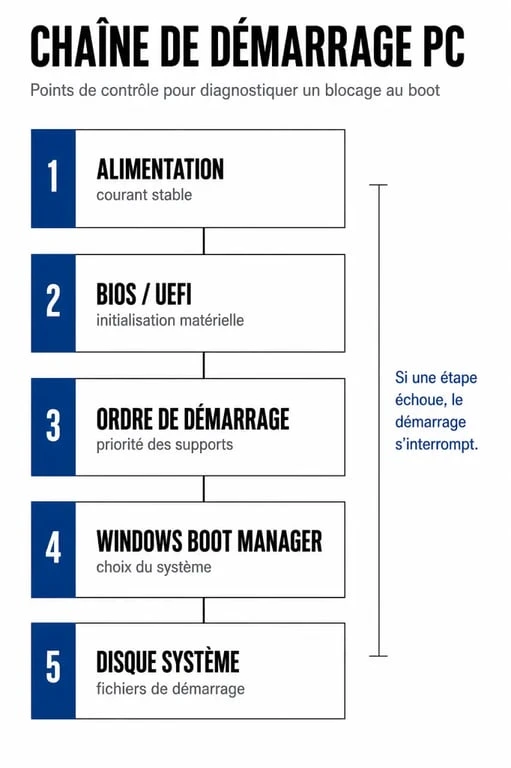
Un démarrage réussi dépend d’une suite logique assez simple. Le BIOS détecte le disque, le firmware choisit le bon périphérique, le gestionnaire de démarrage pointe vers Windows, puis le système charge ses fichiers. Si une seule jonction lâche, comme un connecteur légèrement sorti, une partition de démarrage absente, un mode UEFI changé en Legacy ou un Windows Boot Manager déplacé, toute la chaîne se casse. Cette logique aide à diagnostiquer sans se disperser : on commence par les points visibles et mécaniques, puis on contrôle les points logiciels comme le MBR, la partition EFI ou l’ordre de boot.
Corriger l’ordre de boot et les réglages BIOS/UEFI
Si le disque est détecté, la solution la plus courante consiste à choisir le bon périphérique de démarrage. Dans l’onglet Boot du BIOS ou de l’UEFI, placez en première position Windows Boot Manager lorsqu’il existe. Sur les systèmes récents, c’est souvent lui qu’il faut privilégier plutôt que le nom brut du SSD.
Réparer le démarrage de Windows avec l’outil officiel Microsoft — Découvrez comment utiliser la réparation au démarrage pour résoudre les problèmes qui empêchent Windows de se lancer.
- Entrez dans le BIOS ou l’UEFI avec F2, Del, F12, Esc ou la touche indiquée au démarrage.
- Ouvrez le menu Boot ou Boot Priority.
- Sélectionnez Windows Boot Manager ou le disque système principal.
- Placez-le en première position.
- Enregistrez avec Save and Exit, souvent via F10.
- Laissez le PC redémarrer sans clé USB ni disque externe branché.
UEFI, Legacy et Secure Boot : attention aux changements involontaires
Un PC installé en mode UEFI peut ne plus démarrer correctement si le BIOS passe en mode Legacy, et l’inverse peut aussi poser problème. Si l’erreur est apparue après une réinitialisation du BIOS ou un remplacement de pile CMOS, vérifiez le mode de démarrage. Pour une installation Windows moderne, le mode UEFI avec Windows Boot Manager est généralement attendu. Évitez de modifier Secure Boot au hasard, notez le réglage actuel avant tout changement pour pouvoir revenir en arrière si nécessaire.
Réinitialiser le BIOS quand les réglages semblent incohérents
Si vous avez modifié plusieurs options sans certitude, cherchez l’option Load Optimized Defaults, Load Setup Defaults ou l’équivalent. Elle restaure des paramètres stables. Après cette réinitialisation, retournez tout de même dans Boot Priority pour remettre le bon disque en premier. Cette étape est utile après un montage, une mise à jour de firmware ou une configuration devenue confuse.
Réparer le démarrage Windows si le disque est bien reconnu
Lorsque le disque apparaît dans le BIOS mais que le message persiste, le problème peut venir du gestionnaire de démarrage Windows, du secteur de démarrage, du MBR ou de la partition EFI. Dans ce cas, l’objectif est de réparer le boot sans toucher aux fichiers personnels. Il faut avancer avec prudence, surtout si plusieurs disques sont branchés.
Utiliser l’environnement de récupération Windows
Créez ou utilisez une clé USB d’installation Windows, démarrez dessus, puis choisissez les options de réparation plutôt que l’installation. Dans l’environnement de récupération, lancez d’abord l’outil de réparation du démarrage. Il peut corriger automatiquement certains problèmes liés au Windows Boot Manager.
Si la réparation automatique échoue, les options avancées permettent d’accéder à l’invite de commandes. Les commandes de réparation du démarrage, du MBR ou de la configuration BCD doivent être utilisées avec prudence, surtout si plusieurs disques sont branchés. Déconnecter temporairement les disques secondaires peut éviter de réparer le mauvais volume.
Quand utiliser un logiciel de partitionnement ou demander de l’aide
Des logiciels de partitionnement comme EaseUS peuvent aider à inspecter les partitions, reconstruire certains éléments de démarrage ou vérifier l’état d’un disque depuis un support bootable. Ils sont utiles si vous êtes à l’aise avec les notions de partition système, partition EFI et disque cible. En revanche, si le disque contient des données importantes non sauvegardées, privilégiez d’abord la récupération ou l’avis d’un technicien.
Pour les procédures Windows officielles, le support Microsoft reste une ressource fiable. Les forums d’entraide comme CCM ou Reddit peuvent aussi aider sur des cas précis de cartes mères, mais vérifiez toujours que les conseils correspondent à votre configuration.
Reconnaître une panne matérielle et éviter que l’erreur revienne
Si le disque disparaît du BIOS par intermittence, émet des bruits inhabituels dans le cas d’un HDD, provoque des blocages répétés ou n’est détecté sur aucun port, il faut envisager une défaillance matérielle. Pour un SSD SATA, testez un autre câble et un autre port. Pour un SSD NVMe, vérifiez la température, le serrage et la compatibilité du slot M.2 avec la carte mère.
- Gardez une sauvegarde régulière de vos fichiers importants sur un disque externe ou un service cloud.
- Après un montage PC, vérifiez immédiatement que le disque système est prioritaire dans le BIOS.
- Évitez de laisser une clé USB bootable branchée en permanence.
- Notez vos réglages BIOS stables avant une mise à jour ou une réinitialisation.
- Surveillez l’état SMART du disque avec un outil de diagnostic adapté.
Si le disque est encore lisible mais instable, sauvegardez avant toute réparation lourde. Si Windows ne démarre plus mais que les fichiers sont essentiels, il peut être préférable de cloner le disque ou de confier la récupération à un professionnel avant de tenter une réinstallation. Cette précaution limite le risque de perdre des données encore récupérables.
La bonne approche consiste donc à avancer du plus simple au plus risqué : retirer les périphériques externes, vérifier la détection du disque, corriger l’ordre de boot, restaurer les paramètres BIOS si nécessaire, puis réparer le gestionnaire de démarrage. Cette méthode évite les manipulations inutiles et augmente vos chances de retrouver un PC opérationnel sans sacrifier vos données.