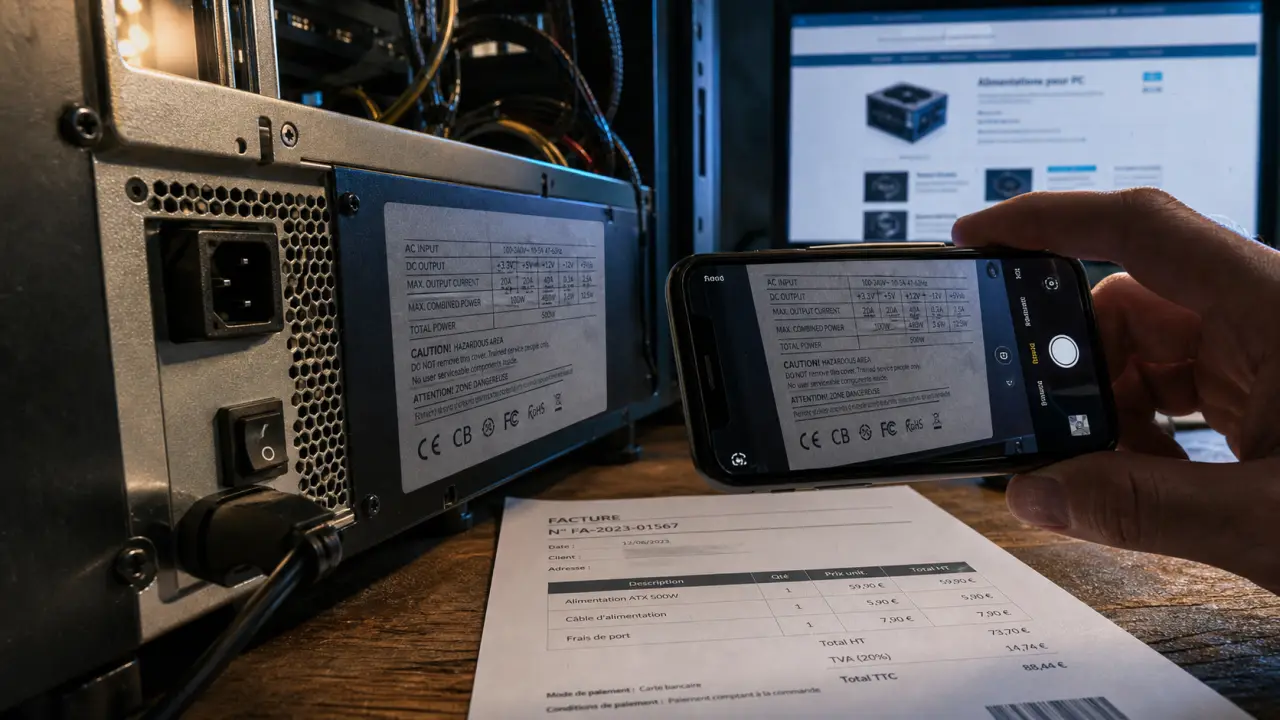
Avant d’acheter une carte graphique, de diagnostiquer des redémarrages ou de vérifier la compatibilité d’un PC, connaître son alimentation évite bien des erreurs. Le bloc d’alimentation communique rarement ses informations à Windows : la marque, la puissance en watts, la certification 80 PLUS ou la modularité sont souvent indiquées sur une étiquette physique, pas dans le système. Plusieurs méthodes permettent pourtant de retrouver ces données sans ouvrir le boîtier, ou au moins de les approcher avec un bon niveau de confiance.
Ce qu’il faut vraiment chercher sur une alimentation PC
Quand il s’agit d’identifier une alimentation, le but n’est pas seulement de trouver un chiffre en watts. Une alimentation de 500W, 750W, 800W ou 1000W ne se juge pas uniquement à sa puissance nominale. Sa qualité, son rendement et ses connecteurs comptent aussi, surtout au moment d’une mise à niveau matérielle.
La puissance nominale, utile mais pas suffisante
La puissance indiquée en watts correspond à la capacité maximale annoncée par le fabricant. Elle sert à vérifier si le PC peut alimenter correctement le processeur, la carte graphique, les disques, les ventilateurs et les périphériques internes. Pour un PC bureautique, une alimentation modeste peut suffire. Pour un PC gamer avec une carte graphique dédiée, la marge devient plus importante.
Le piège consiste à regarder seulement le total en watts. Deux blocs de 750W peuvent offrir des niveaux de stabilité, de bruit et de rendement très différents. Si vous préparez l’achat d’une nouvelle carte graphique, vérifiez aussi les recommandations du fabricant et la présence des bons connecteurs PCIe. Cette vérification évite une incompatibilité simple à prévenir.
Certification, marque et connectique : les détails qui changent tout
La certification 80 PLUS, avec des niveaux comme Bronze, Gold ou Platinum, renseigne sur le rendement énergétique. Elle ne garantit pas à elle seule une alimentation parfaite, mais elle donne un premier indice sur son efficacité. La marque, la gamme, le facteur de forme ATX, la modularité des câbles et la présence éventuelle de PFC actif sont aussi des informations utiles.
Une alimentation modulaire permet de brancher uniquement les câbles nécessaires, ce qui facilite le rangement et le flux d’air. Une alimentation non modulaire peut être tout à fait fonctionnelle, mais elle laisse souvent davantage de câbles inutilisés dans le boîtier. Pour un achat ou une mise à niveau, ces détails comptent autant que le chiffre affiché en façade.
Les méthodes fiables sans ouvrir le boîtier
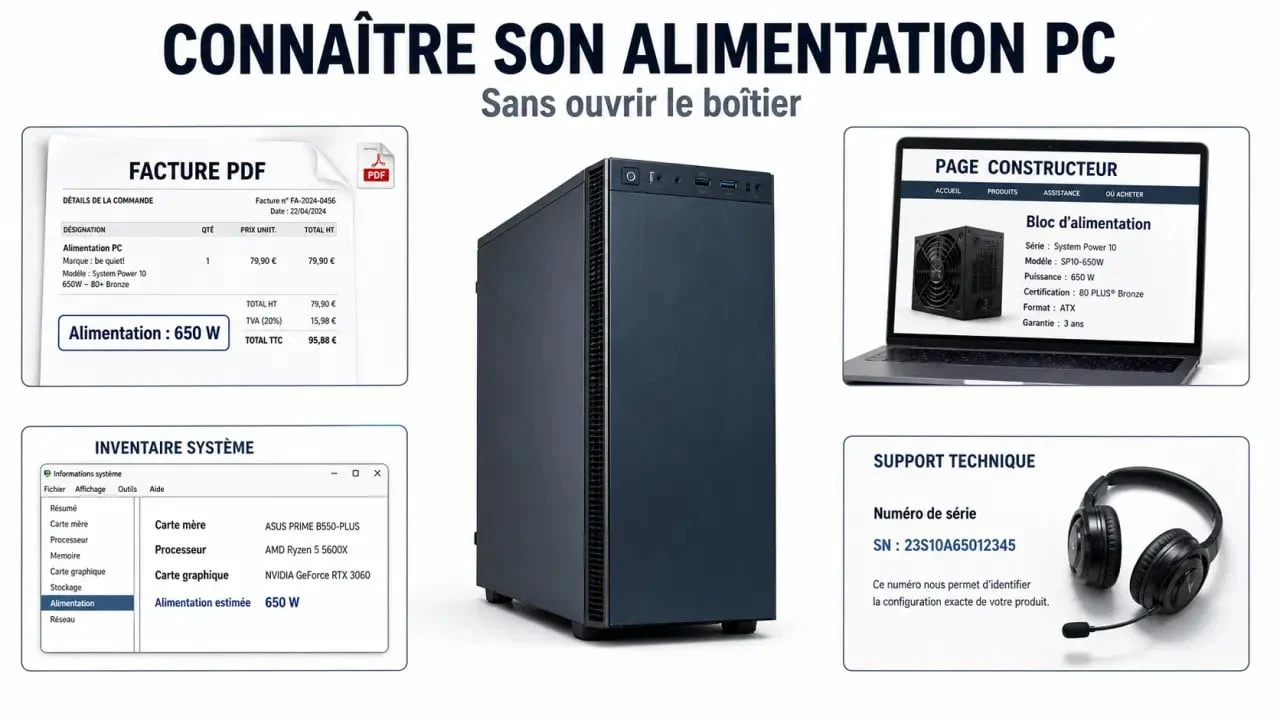
La meilleure stratégie consiste à croiser plusieurs indices. Aucun logiciel grand public ne peut garantir à lui seul le modèle exact du bloc d’alimentation, car ce composant n’est généralement pas détecté comme une carte mère ou un processeur. En revanche, la facture, la documentation constructeur, les références du PC et l’observation extérieure donnent souvent de très bons résultats.
| Méthode | Fiabilité | Avantage | Limite |
|---|---|---|---|
| Facture ou fiche produit | Élevée | Rapide si le PC a été acheté monté | Peut indiquer une gamme sans préciser le modèle exact |
| Site du constructeur | Élevée | Utile pour les PC de marque | Les configurations peuvent varier selon les séries |
| Logiciel d’inventaire | Moyenne à faible | Pratique pour identifier les autres composants | Donne rarement la référence de l’alimentation |
| Étiquette visible à l’arrière | Moyenne | Ne nécessite parfois aucune ouverture | Souvent partielle ou cachée par le boîtier |
| Support technique ou SAV | Élevée | Préserve la garantie | Demande le numéro de série ou la référence exacte du PC |
Retrouver la référence depuis la facture ou la commande
Si votre PC a été acheté en ligne, commencez par l’historique de commande, la facture PDF ou l’e-mail de confirmation. Pour un PC assemblé, le vendeur détaille parfois chaque composant : bloc d’alimentation, puissance, certification et marque. Pour un PC préassemblé, la mention peut être plus vague, par exemple “alimentation 500W 80 PLUS Bronze”. C’est déjà une base suffisante pour estimer une compatibilité simple.
Si la facture ne mentionne que le modèle du PC, copiez cette référence exacte dans le moteur de recherche du constructeur. Évitez les recherches trop générales, car une même gamme peut exister avec plusieurs cartes graphiques et donc plusieurs alimentations.
Exploiter les logiciels sans leur demander l’impossible
Des outils comme HWInfo, Speccy ou AIDA64 sont utiles pour connaître le processeur, la carte mère, la mémoire, les températures ou parfois les tensions relevées par les capteurs. En revanche, ils ne savent généralement pas lire la marque et la puissance du bloc d’alimentation. Ce n’est pas un défaut du logiciel : l’alimentation ATX classique ne transmet tout simplement pas ces informations détaillées au système.
Ces logiciels restent précieux pour une autre raison : ils permettent de dresser la liste des composants qui consomment de l’énergie. Avec le modèle exact du processeur et de la carte graphique, vous pouvez ensuite utiliser un calculateur de puissance, comme celui de MSI ou d’autres fabricants, afin d’estimer la puissance recommandée.
Lire les indices extérieurs et interroger les bonnes personnes
Avant d’envisager l’ouverture du boîtier, observez l’extérieur du PC. Sur certains modèles, une étiquette près de la prise d’alimentation ou à l’arrière de la tour indique la puissance, la tension d’entrée ou une référence produit. Sur les PC de marque, le numéro de série est souvent plus utile que l’étiquette électrique elle-même.
Estimez la puissance idéale pour votre alimentation PC — Calculez en quelques clics la puissance d’alimentation nécessaire selon votre configuration PC.
PC de marque : le numéro de série est votre meilleur raccourci
Pour un ordinateur Dell, HP, Lenovo, Acer ou d’un autre constructeur, cherchez l’étiquette contenant le modèle précis, le service tag ou le numéro de série. Le site du fabricant peut afficher la configuration d’origine, les pièces installées et parfois les options d’alimentation disponibles. Si l’information n’apparaît pas clairement, le support technique peut la confirmer.
Cette méthode est particulièrement intéressante si le PC est encore sous garantie. Vous évitez d’ouvrir le boîtier inutilement et vous obtenez une réponse adaptée à votre machine, pas à une fiche produit approximative trouvée sur un forum.
PC monté ou reconditionné : croiser les traces
Pour un PC assemblé par une boutique, consultez le devis initial, les échanges de mails ou l’espace client. Les alimentations de marques comme Corsair, Nfortec, Forgeon, Nox ou Tempest peuvent être indiquées avec leur puissance et leur certification. Si le PC a été acheté d’occasion, demandez au vendeur une photo de l’étiquette du bloc ou de la facture d’origine.
Un bon réflexe consiste à reconstituer la structure de la configuration : partez des composants les plus consommateurs, puis remontez vers ce qui les alimente. Processeur, carte graphique, nombre de disques et connecteurs nécessaires forment une sorte d’ossature électrique. Même si vous ne connaissez pas encore le modèle exact du bloc, cette lecture vous aide à repérer une incohérence, par exemple une grosse carte graphique récente avec une alimentation d’entrée de gamme ancienne.
Quand l’ouverture devient nécessaire : précautions et alternatives
Si aucune facture, aucun support constructeur et aucun indice extérieur ne permettent d’identifier l’alimentation, l’ouverture du boîtier peut devenir le dernier recours. Elle doit rester une opération simple et prudente : il ne s’agit pas de démonter le bloc, seulement de lire son étiquette.
Les précautions de sécurité à respecter
Éteignez complètement le PC, débranchez le câble d’alimentation, puis patientez quelques minutes. Travaillez sur une surface stable, sans forcer sur les panneaux. Ne démontez jamais le bloc d’alimentation lui-même : même hors tension, il contient des composants internes qui ne doivent pas être manipulés par un utilisateur non qualifié.
Si le PC est sous garantie, vérifiez les conditions du fabricant avant d’ouvrir. Certains boîtiers sont conçus pour être accessibles facilement, d’autres comportent des scellés ou des clauses particulières. En cas de doute, contactez le SAV plutôt que de prendre le risque d’une perte de garantie.
Que photographier si vous ouvrez le boîtier
Une fois le panneau latéral retiré, cherchez l’étiquette collée sur le bloc d’alimentation. Elle peut être orientée vers le bas ou cachée par un cache alimentation. Prenez une photo nette de la marque, du modèle, de la puissance, de la certification et du tableau des tensions. Ces informations suffisent généralement pour vérifier la compatibilité avec un nouveau composant ou demander conseil sur un forum spécialisé.
Si l’étiquette est inaccessible sans démonter le bloc, mieux vaut s’arrêter là si vous n’êtes pas à l’aise. Un technicien pourra l’identifier rapidement, sans abîmer les câbles ni compromettre le montage.
Savoir si l’alimentation suffit pour une mise à niveau
Identifier le bloc est une première étape. Savoir s’il convient à votre usage en est une autre. Une alimentation sous-dimensionnée peut provoquer des redémarrages, des plantages en jeu, des extinctions soudaines ou une instabilité lors des pics de charge. Ces signes ne prouvent pas toujours que l’alimentation est en cause, mais ils justifient une vérification.
- Avant une nouvelle carte graphique, comparez la puissance recommandée par le fabricant avec votre bloc actuel et vérifiez les connecteurs nécessaires.
- Avant un changement de processeur, tenez compte de la consommation globale, surtout si la carte graphique est déjà puissante.
- En cas de PC instable, surveillez les températures et les autres causes possibles avant de conclure à une panne d’alimentation.
- Pour un achat neuf, privilégiez une alimentation de marque connue, correctement certifiée, avec une marge raisonnable plutôt qu’un wattage surdimensionné mais bas de gamme.
Si vous hésitez entre conserver votre alimentation actuelle et la remplacer, additionnez les informations certaines : modèle exact du processeur, carte graphique, nombre de disques, âge du bloc, certification et connectique. Un calculateur de puissance donne une estimation utile, mais la décision finale dépend aussi de la qualité de l’alimentation et de l’évolution prévue du PC.
En pratique, la méthode la plus sûre consiste à commencer sans tournevis : facture, référence constructeur, logiciels pour inventorier les composants, puis support technique. L’ouverture du boîtier ne vient qu’en dernier, avec des gestes simples et sans démontage interne. Vous obtenez ainsi les informations nécessaires tout en protégeant votre matériel, votre garantie et votre prochain achat.