
Un écran figé ne signifie pas forcément que vos fichiers sont perdus. Pour débloquer un ordi, commencez par vérifier si une seule application ne répond plus ou si tout le système est immobilisé. Fermer le programme concerné peut suffire ; l’arrêt forcé reste le dernier recours, car il peut faire perdre le travail non enregistré.
Repérer le type de blocage avant d’intervenir
Évitez de multiplier les clics : ils peuvent accumuler des commandes que l’ordinateur exécutera lorsqu’il retrouvera ses capacités. Attendez quelques instants, puis essayez de déplacer le pointeur et de changer de fenêtre avec Alt + Tab sous Windows ou Commande + Tab sur Mac.
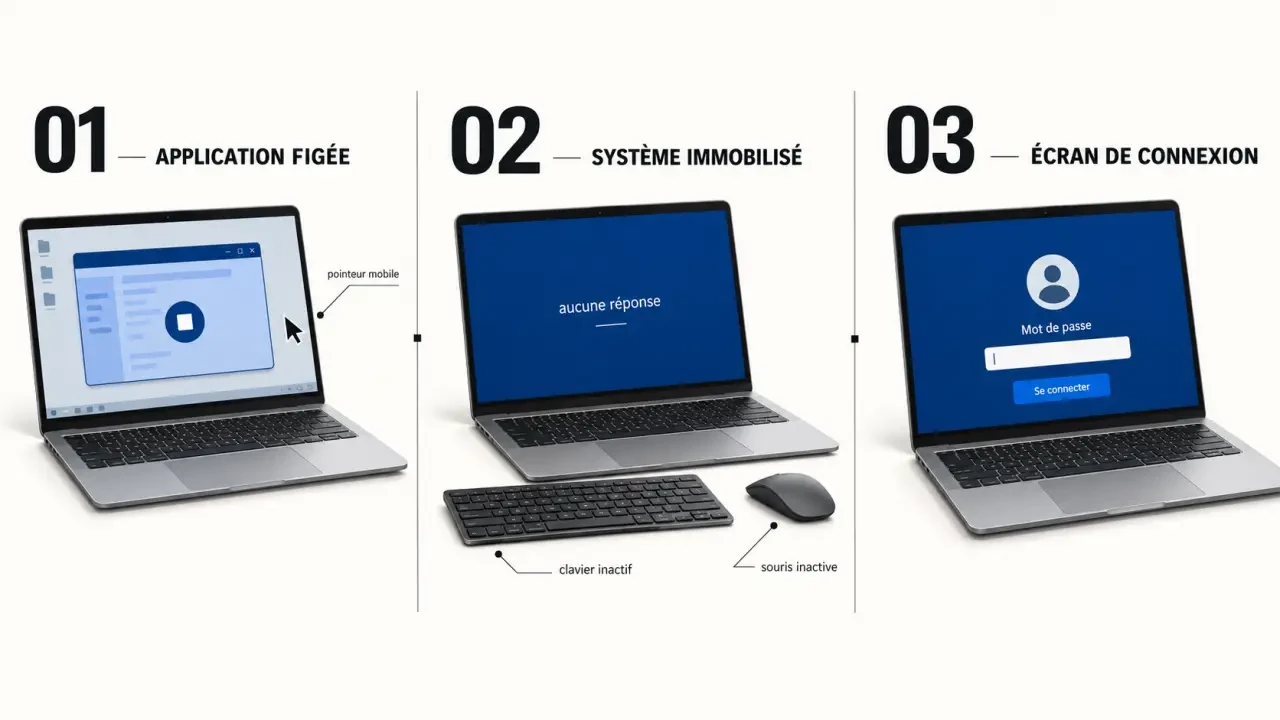
Si une autre fenêtre fonctionne, le problème vient probablement d’une application. Si rien ne réagit, vérifiez aussi le clavier et la souris : piles, branchement USB ou connexion sans fil. Un périphérique déconnecté peut donner l’impression que tout l’ordinateur est bloqué.
| Ce que vous observez | Première action adaptée |
|---|---|
| Une seule application reste figée | Fermer uniquement cette application. |
| Le pointeur bouge, mais aucune fenêtre ne répond | Essayer d’ouvrir le gestionnaire des tâches. |
| Un écran demande un mot de passe | Utiliser les options officielles de connexion ou de récupération. |
| Windows affiche « Préparation de Windows » | Laisser l’ordinateur alimenté et observer l’évolution. |
| L’ordinateur chauffe fortement ou s’éteint seul | Arrêter les tâches exigeantes et vérifier la ventilation. |
Une mise à jour n’est pas nécessairement un blocage. Un écran « Veuillez patienter » peut rester affiché longtemps. Ne coupez pas l’alimentation simplement parce que le pourcentage semble immobile. Si l’attente devient anormalement longue, notez le message exact avant de rechercher une procédure adaptée à votre système.
Récupérer la main sans couper immédiatement l’alimentation
Fermer seulement le programme qui ne répond plus
Sous Windows, appuyez sur Ctrl + Maj + Échap pour ouvrir directement le gestionnaire des tâches. Si cela ne fonctionne pas, essayez Ctrl + Alt + Suppr, puis choisissez « Gestionnaire des tâches ». Sélectionnez l’application bloquée et cliquez sur « Fin de tâche ». Évitez d’arrêter des processus système dont vous ne connaissez pas le rôle.
Sur Mac, utilisez Option + Commande + Échap, sélectionnez l’application concernée, puis « Forcer à quitter ». Dans les deux cas, cette fermeture peut supprimer les modifications non enregistrées dans le programme, mais elle évite d’interrompre toutes les autres applications.
Si l’ordinateur répond à nouveau, enregistrez immédiatement vos documents ouverts. Relancez ensuite le logiciel fautif et vérifiez s’il propose une récupération automatique. Un document récupéré doit être contrôlé puis enregistré : il ne contient pas forcément les dernières modifications.
Redémarrer de force uniquement si tout reste figé
Essayez d’abord le redémarrage normal depuis le menu du système. Si aucune commande ne répond et qu’aucune mise à jour n’est manifestement en cours, maintenez le bouton d’alimentation jusqu’à l’arrêt complet. Attendez quelques instants, puis rallumez l’ordinateur.
- Après l’arrêt, débranchez les périphériques non indispensables : imprimante, station d’accueil ou accessoires USB.
- Laissez l’alimentation et les périphériques nécessaires, puis redémarrez.
- Si le démarrage réussit, reconnectez les accessoires un par un pour repérer un éventuel responsable.
Ne débranchez pas brutalement un disque externe pendant une écriture. Ne démontez pas non plus un ordinateur portable pour retirer une batterie intégrée. Une coupure forcée peut perdre le travail en cours ou endommager des fichiers en cours d’écriture ; aucune méthode ne garantit la conservation des données non enregistrées.
Retrouver l’accès à une session verrouillée
Un ordinateur qui demande un mot de passe n’est pas figé. Avant toute récupération, vérifiez la disposition du clavier, le verrouillage des majuscules et le pavé numérique. Sous Windows, « Options de connexion » permet parfois de choisir entre le code PIN et le mot de passe : ce sont deux moyens d’accès distincts.
Réinitialiser facilement votre mot de passe Microsoft — Suivez les étapes officielles pour vérifier votre identité et récupérer l’accès à votre compte Microsoft.
Utiliser la récupération du compte correspondant
Pour un compte Microsoft, utilisez la procédure officielle de mot de passe oublié depuis un autre appareil si nécessaire. Si seul le code PIN pose problème, choisissez l’option de récupération du PIN lorsqu’elle est proposée. Une connexion à Internet peut être nécessaire pour vérifier votre identité et appliquer le changement.
Pour un compte Windows local, les possibilités dépendent de la configuration : questions de sécurité, disque de réinitialisation créé auparavant ou intervention d’un administrateur autorisé. Sur Mac, suivez les options de réinitialisation proposées à l’écran, qui peuvent faire intervenir le compte Apple ou une clé de secours selon la configuration.
Sur un ordinateur professionnel ou scolaire, contactez le service informatique. Évitez les outils promettant de contourner le mot de passe : ils peuvent compromettre vos fichiers et ne suppriment pas nécessairement le chiffrement. Si BitLocker ou FileVault demande une clé de récupération, retrouvez cette clé avant toute réinstallation ou modification importante.
Comprendre les blocages répétés et protéger ses fichiers
Une fois l’accès récupéré, sauvegardez vos fichiers importants avant de poursuivre les essais. Vérifiez aussi que la sauvegarde s’ouvre correctement. Un redémarrage réussi ne prouve pas que la cause du problème a disparu.
Un blocage récurrent fonctionne souvent comme un écho : c’est sa répétition qui aide à localiser l’origine. Notez ce qui précède chaque incident : sortie de veille, lancement d’un jeu, branchement d’un écran ou ouverture du même document. Cette chronologie permet de tester une hypothèse à la fois, plutôt que de modifier plusieurs réglages et de perdre la trace de ce qui a réellement résolu le problème.
- Mémoire RAM saturée : fermez les applications et les onglets inutiles, puis observez l’utilisation de la mémoire dans le gestionnaire des tâches.
- Stockage presque plein : libérez de l’espace avec les outils du système, sans supprimer de dossiers système manuellement.
- Logiciel ou pilote instable : installez les mises à jour officielles. Si les blocages ont commencé après une modification précise, examinez d’abord cette piste.
- Surchauffe : posez le portable sur une surface dure et dégagée, sans obstruer ses aérations.
- Logiciel malveillant : lancez une analyse avec la protection de sécurité installée et à jour.
Si Windows démarre mais se bloque rapidement, le mode sans échec peut aider à isoler un logiciel ou un pilote chargé au démarrage. Ce mode constitue un outil de diagnostic, pas une réparation automatique. Évitez les modifications du BIOS et les « nettoyeurs » aux promesses vagues.
Savoir quand arrêter les essais et demander une réparation
Des blocages fréquents peuvent venir d’un disque défaillant, d’une mémoire RAM instable ou d’un problème d’alimentation. Faites intervenir un professionnel si l’ordinateur ne démarre plus, affiche des erreurs répétées ou reste instable après les vérifications simples.
Arrêtez immédiatement l’appareil en cas d’odeur de brûlé, de batterie gonflée ou de liquide renversé. Si un disque émet des claquements inhabituels et contient des fichiers irremplaçables, évitez les redémarrages successifs : une récupération spécialisée peut être préférable aux tentatives de réparation logicielle.
Pour faciliter le diagnostic, transmettez le modèle de l’ordinateur, le système utilisé, le message d’erreur exact et les manipulations déjà effectuées. Précisez si vos données sont sauvegardées et demandez un devis avant intervention. Surtout, indiquez clairement qu’aucun effacement ni aucune réinstallation ne doit être effectué sans votre accord.