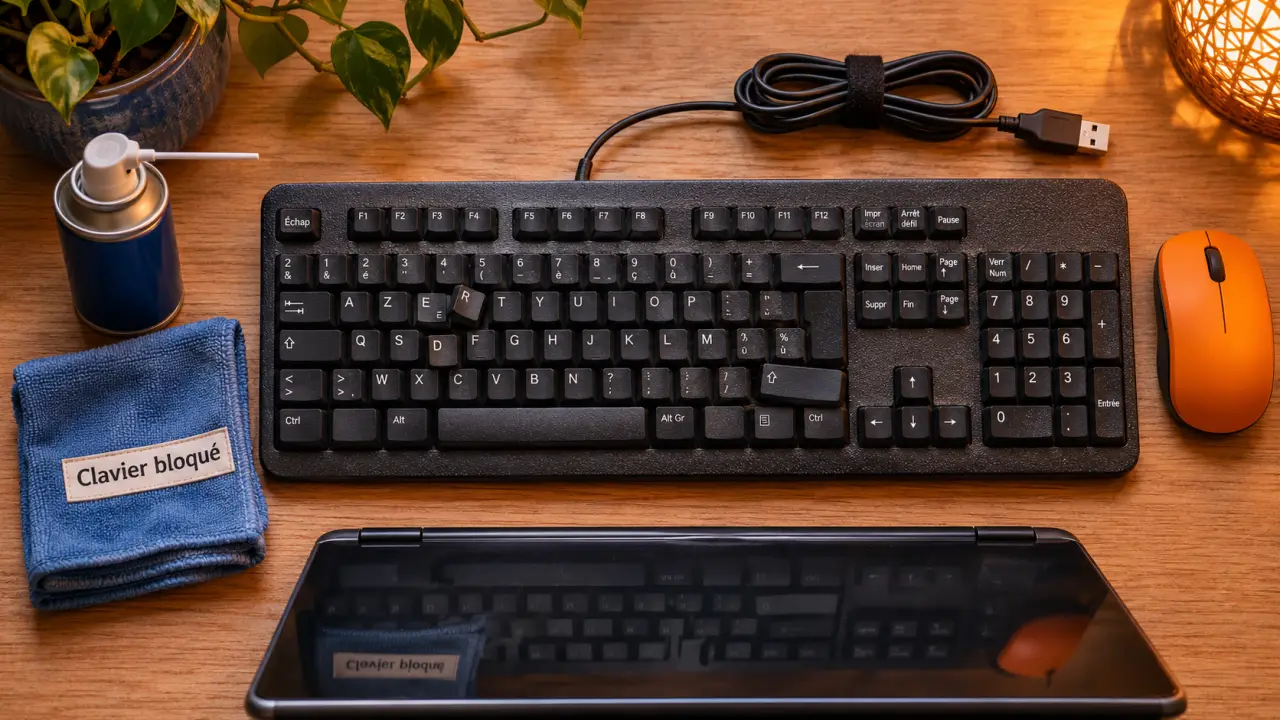
Un clavier qui ne répond plus n’est pas forcément hors service. Commencez par vérifier sa connexion, puis redémarrez l’ordinateur après avoir enregistré votre travail à la souris. Si certaines touches seulement sont touchées, les paramètres ou des débris peuvent être en cause. En revanche, si du liquide vient d’être renversé, éteignez immédiatement l’appareil et débranchez son alimentation : ne poursuivez pas les essais.
Retrouver un moyen de saisir avant de dépanner
Inutile de rester bloqué devant un mot de passe ou un document urgent. Si la souris fonctionne, activez un clavier à l’écran pour saisir du texte en cliquant sur les touches. Cette solution permet aussi d’accéder aux réglages sans dépendre du clavier défaillant.
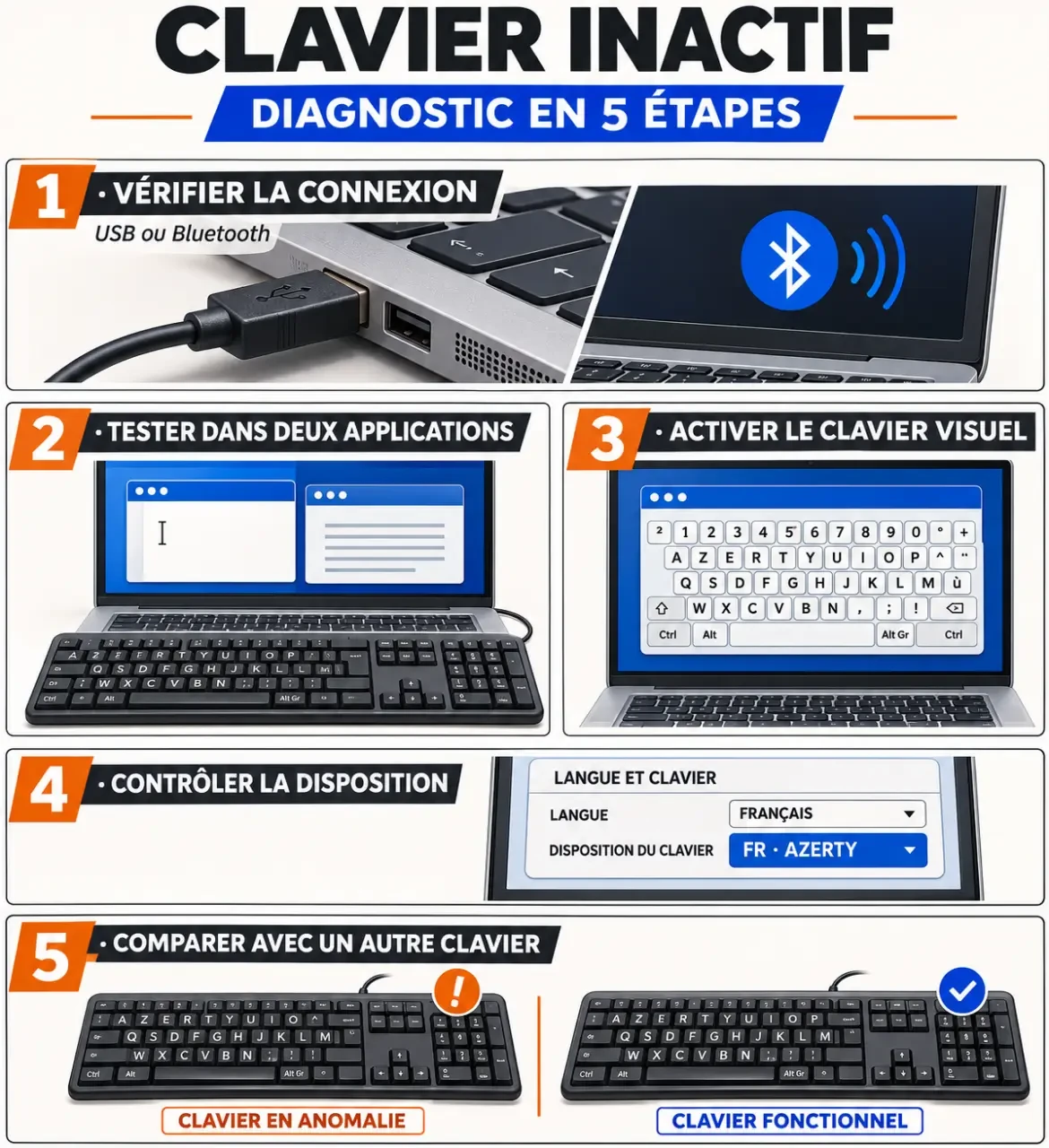
- Sous Windows : ouvrez les Paramètres, puis Accessibilité et Clavier, et activez le clavier visuel. À l’écran de connexion, cherchez le bouton d’accessibilité.
- Sur Mac : ouvrez Réglages Système, puis Accessibilité, Clavier et activez le clavier d’accessibilité. Les intitulés peuvent varier selon la version de macOS.
- Avec un clavier externe : branchez de préférence un modèle USB directement sur l’ordinateur. Il évite les difficultés d’appairage Bluetooth pendant le dépannage.
Enregistrez vos documents dès que vous retrouvez la main. Pour redémarrer, utilisez le menu du système plutôt qu’un arrêt forcé, sauf si l’ordinateur est entièrement figé. Si la souris et les applications ne répondent plus non plus, le problème dépasse probablement le seul clavier.
Vérifier la connexion et repérer l’étendue de la panne
Testez quelques lettres dans deux applications différentes, par exemple un éditeur de texte et la barre d’adresse du navigateur. Un clavier qui fonctionne partout sauf dans un logiciel invite d’abord à examiner ce logiciel, ses raccourcis ou ses extensions.
Clavier USB ou sans fil : éliminer les causes simples
Pour un clavier filaire, débranchez puis rebranchez la prise USB. Essayez un autre port, sans hub, station d’accueil ni adaptateur si possible. Inspectez le câble : une gaine abîmée ou une connexion intermittente lorsque le fil bouge oriente vers un défaut matériel.
Pour un clavier sans fil, vérifiez l’interrupteur, remplacez les piles ou rechargez la batterie. Rebranchez son récepteur USB s’il en possède un. En Bluetooth, assurez-vous que le clavier est connecté au bon ordinateur : certains modèles permettent de basculer entre plusieurs appareils. Ne supprimez l’appairage que si vous disposez d’un autre moyen de saisie pour le rétablir.
Adapter le test au symptôme observé
| Symptôme | Vérification prioritaire |
|---|---|
| Aucune touche ne répond | Alimentation, connexion, redémarrage et essai sur un autre ordinateur. |
| Quelques touches restent inactives | Débris, dommage localisé et test dans plusieurs applications. |
| Les lettres sont inversées | Disposition AZERTY ou QWERTY et langue de saisie. |
| Les lettres deviennent des chiffres | Verr Num et pavé numérique intégré sur certains portables. |
| La frappe est retardée ou ignorée | Touches de filtre sous Windows ou touches lentes sur Mac. |
Sur un portable, consultez la notice avant d’essayer des combinaisons avec Fn. Il n’existe pas de raccourci universel pour « débloquer » tous les claviers. Une touche de fonction peut désactiver une fonction précise sans agir sur l’ensemble de la saisie.
Corriger les réglages et les pilotes sans tout réinitialiser
Lorsque le clavier reste reconnu mais produit un résultat inattendu, commencez par les paramètres. Changer un pilote ne corrigera pas une disposition de langue incorrecte, et réinstaller le système serait prématuré.
Contrôler la langue et les options d’accessibilité
Sous Windows, ouvrez les paramètres de langue et vérifiez la disposition du clavier installé. Sur Mac, consultez les sources d’entrée dans les réglages du clavier. Sélectionnez la disposition correspondant aux inscriptions de vos touches, puis essayez à nouveau dans un document vierge.
Dans les réglages d’accessibilité, vérifiez les touches de filtre, les touches lentes et les touches rémanentes, selon votre système. Elles modifient la reconnaissance des appuis ou le comportement des combinaisons. Si vous ne les utilisez pas volontairement, désactivez-les temporairement pour comparer le résultat.
Intervenir sur le pilote si le problème persiste
Sous Windows, faites un clic droit sur Démarrer avec la souris, ouvrez le Gestionnaire de périphériques et développez la rubrique Claviers. Dans les propriétés du périphérique concerné, recherchez un éventuel message d’erreur. Essayez ensuite la mise à jour du pilote, via Windows Update ou le site officiel du fabricant.
Si cela ne suffit pas, vous pouvez désinstaller le périphérique concerné puis redémarrer : Windows tente normalement de le réinstaller. Gardez un clavier visuel ou un clavier de secours accessible avant cette manipulation. Si la panne suit précisément une mise à jour du pilote, l’option de restauration du pilote précédent peut être pertinente lorsqu’elle est disponible.
Sur Mac, privilégiez les mises à jour de macOS et celles du logiciel officiel du clavier, le cas échéant. Évitez les utilitaires de pilotes inconnus. En présence d’autres comportements suspects, lancez une analyse de sécurité : un témoignage sur le forum CNET mentionne 45 virus détectés, mais ce cas isolé ne prouve pas qu’une panne de clavier soit généralement liée à une infection.
Distinguer un encrassement d’une défaillance matérielle
Éteignez l’ordinateur et débranchez le clavier externe avant de le nettoyer. Retirez les poussières avec une brosse souple, puis utilisez éventuellement de l’air comprimé par petites pressions, en respectant les instructions du produit. Ne pulvérisez pas de liquide directement entre les touches.
Sur un clavier à membrane, plusieurs touches peuvent dépendre de pistes électriques communes. Une ligne ou un groupe de touches inactives n’indique donc pas nécessairement plusieurs mécanismes cassés : une piste ou une connexion interne peut être atteinte. Notez les touches défaillantes et leur disposition avant de contacter le réparateur ; cette cartographie lui sera plus utile que « certaines lettres ne marchent plus ».
Ne retirez pas les touches d’un portable sans procédure adaptée au modèle : leurs attaches sont fragiles. Après un liquide renversé, un séchage apparent ne garantit pas l’absence de résidus conducteurs ou de corrosion. Évitez les redémarrages répétés et faites examiner l’appareil.
Pour isoler la panne, testez le clavier externe sur un autre ordinateur et un clavier fonctionnel sur le vôtre. Sur un portable, un clavier USB opérationnel oriente vers le clavier intégré ou sa connexion, sans constituer une preuve absolue. Un diagnostic constructeur, ou un test dans le BIOS/UEFI lorsque cela est possible, apporte un indice supplémentaire. N’en modifiez pas les réglages pour ce simple contrôle.
Réparer ou remplacer : décider à partir des tests
Un clavier externe qui échoue sur plusieurs ordinateurs malgré une alimentation correcte est probablement défectueux. Pour un portable, sollicitez le SAV si des touches restent mortes après les vérifications, si une nappe semble en cause ou si l’appareil a subi un choc. Vérifiez la garantie avant tout démontage.
Transmettez au professionnel les symptômes précis, la date d’apparition, les éventuelles mises à jour et les résultats des essais croisés. Si le clavier fonctionne en mode sans échec mais pas en utilisation normale, signalez-le : cela oriente vers un logiciel, un service ou un pilote chargé au démarrage.
En attendant, un clavier USB peut prolonger l’usage du portable sans imposer son remplacement. Pour prévenir une nouvelle panne, éloignez les boissons, nettoyez régulièrement les interstices et évitez de tirer sur le câble. Le remplacement devient pertinent après avoir isolé la défaillance, pas simplement parce que le clavier a cessé de répondre une fois.