Auteur/autrice : Lola Daniel

  • Autonomie, budget, logiciels : le bon ordinateur pour un étudiant

    Autonomie, budget, logiciels : le bon ordinateur pour un étudiant

    Pour un étudiant, le bon ordinateur n’est pas le plus puissant ni le plus cher. C’est celui qui tient une journée de cours, se transporte facilement, lance les bons logiciels et reste fiable plusieurs années. Le choix dépend surtout de l’autonomie, du poids, du budget et de la filière.

    Commencer par les usages réels, pas par la fiche technique

    Un ordinateur portable étudiant sert d’abord à travailler partout, en amphi, à la bibliothèque, chez soi ou en groupe. Les besoins courants sont faciles à repérer : prise de notes, rédaction de devoirs, mémoires, recherches en ligne, présentations, cours en visio et stockage de documents. Pour ces usages, inutile de viser une machine de gaming ou un modèle très coûteux.

    Le piège consiste à acheter un PC seulement parce qu’il est en promotion, sans vérifier s’il correspond à la filière. Un étudiant en droit, lettres, commerce ou sciences humaines peut souvent se contenter d’un ordinateur léger avec une bonne autonomie, 8 Go de RAM et un SSD. À l’inverse, l’architecture, le design, l’urbanisme, le dessin par ordinateur, les statistiques avancées ou l’audiovisuel demandent davantage de marge.

    Le cas des cours en amphi et à distance

    L’autonomie devient vite un critère décisif. Dans beaucoup d’amphis, les prises sont peu nombreuses ou déjà occupées. Un ordinateur qui tombe à court de batterie en milieu de journée transforme un détail technique en vrai stress. Pour un usage étudiant classique, mieux vaut privilégier une machine capable de tenir plusieurs heures en bureautique et en visioconférence, même si cela impose de renoncer à un écran très grand ou à une carte graphique dédiée.

    Pensez aussi au confort de travail. Une webcam correcte, un micro utilisable, un clavier agréable et un écran Full HD rendent les cours à distance moins fatigants. Ces éléments ne se voient pas toujours dans les arguments commerciaux, mais ils comptent au quotidien.

    Les critères qui font vraiment la différence

    Pour choisir vite et correctement, il faut hiérarchiser les critères. Un PC portable étudiant doit être assez rapide pour ne pas ralentir le travail, assez léger pour suivre l’étudiant partout et assez robuste pour supporter plusieurs années de transport.

    Critère Recommandation pratique Pourquoi c’est important
    RAM 8 Go pour la bureautique et les usages courants Permet de garder plusieurs onglets, documents et applications ouverts
    Stockage SSD, idéalement 256 Go ou plus Démarrage rapide, meilleure réactivité, moins d’attente
    Écran 13 à 14 pouces pour la mobilité, Full HD si possible Bon compromis entre confort de lecture et transport
    Poids Le plus léger possible selon le budget Un ordinateur trop lourd finit souvent par rester à la maison
    Autonomie À privilégier avant la puissance brute Indispensable quand les prises sont rares en cours
    Connectique USB-C utile, hub à prévoir si les ports sont limités Facilite l’usage d’une clé USB, d’un écran ou d’accessoires

    Budget : moins de 500 euros ou investissement plus durable ?

    Deux stratégies se défendent. Un ordinateur d’entrée de gamme à moins de 500 euros peut suffire pour prendre des notes, naviguer sur internet, créer des documents et faire des présentations. C’est souvent le choix logique quand le budget est très serré ou que l’usage reste basique.

    À l’autre extrémité, investir autour de 1000 euros peut être cohérent si l’objectif est de garder l’ordinateur pendant tout un cycle d’études, surtout avec des logiciels plus exigeants ou un usage quotidien intensif. Le bon calcul ne se limite donc pas au prix d’achat. Il faut intégrer la durée de vie, la garantie, la batterie, la réparabilité et le risque de devoir remplacer la machine trop tôt.

    Le plus simple est de raisonner en coût d’usage. Un modèle moins cher qui fatigue vite, chauffe davantage ou manque de mémoire peut revenir plus cher qu’un portable mieux équipé au départ. Pour un étudiant, la vraie question n’est pas seulement « combien coûte l’ordinateur aujourd’hui ? », mais aussi « combien de temps pourra-t-il suivre le rythme des cours, des dossiers et des examens ? ».

    Quel type d’ordinateur selon son profil d’étudiant ?

    Le meilleur choix dépend d’abord de la filière. Un étudiant qui travaille surtout dans un navigateur n’a pas les mêmes besoins qu’un étudiant qui lance des logiciels de dessin, de statistiques ou de modélisation. Voici des repères simples pour éviter l’achat surdimensionné ou, pire, trop limité.

    Pour bureautique, recherches, droit, lettres, commerce ou sciences humaines

    Un PC portable de 13 ou 14 pouces, avec 8 Go de RAM, un SSD de 256 Go et un écran Full HD, constitue une base solide. Les familles de produits comme Asus Vivobook, Zenbook, HP EliteBook ou Fujitsu LifeBook peuvent convenir selon le budget, l’état et la configuration. Le plus important reste la fluidité en multitâche : navigateur avec plusieurs onglets, suite bureautique, visioconférence et documents PDF ouverts en même temps.

    Pour architecture, design, urbanisme, statistiques ou logiciels exigeants

    Dans ces filières, il faut vérifier les recommandations de l’école ou des logiciels avant d’acheter. Le dessin par ordinateur, le travail statistique avancé, la modélisation et certains outils de création peuvent demander un processeur plus récent, davantage de mémoire vive et parfois une puce graphique plus performante. Un ordinateur trop économique peut fonctionner au début, puis devenir limitant dès les premiers projets lourds.

    Pour les étudiants très mobiles ou en alternance

    La priorité devient le trio poids, autonomie et solidité. Un écran de 14 pouces est souvent le meilleur compromis : plus confortable qu’un 12 pouces, mais encore facile à glisser dans un sac à dos. Les modèles professionnels reconditionnés peuvent être intéressants, car ils sont souvent conçus pour supporter les déplacements et un usage intensif.

    Mac, Windows, Chromebook ou reconditionné : faire le bon arbitrage

    Le système d’exploitation influence la compatibilité logicielle, le prix et les habitudes de travail. Il n’y a pas de réponse unique, mais quelques règles simples permettent d’éviter les mauvaises surprises.

    Option À privilégier si… Point de vigilance
    Windows Vous voulez la compatibilité la plus large avec les logiciels d’école La qualité varie beaucoup selon les gammes
    macOS Vous cherchez une machine fluide, durable et bien intégrée à l’écosystème Apple Prix plus élevé et compatibilité à vérifier selon la filière
    ChromeOS Vous travaillez surtout en ligne, avec documents, mails et navigateur Limité pour certains logiciels spécialisés
    Reconditionné Vous voulez un meilleur rapport qualité-prix avec garantie Vérifier l’état, la batterie, le vendeur et la durée de garantie

    Le reconditionné mérite une vraie attention pour un budget étudiant. Selon Ecodair, un ordinateur portable Windows reconditionné en 2021 pouvait coûter environ 70 % moins cher que le tarif neuf. Ecodair indique aussi que des marques comme HP ou Dell peuvent être trouvées avec un prix divisé par deux. L’intérêt n’est pas seulement économique : le matériel reconditionné est reçu, réparé, testé et revendu par des professionnels.

    La garantie est un autre point rassurant. Ecodair mentionne une garantie de 12 mois minimum sur les ordinateurs reconditionnés, avec une extension possible jusqu’à 36 mois. C’est une différence majeure avec l’occasion entre particuliers, où le prix peut être attractif mais où le recours est souvent limité en cas de panne.

    Exemples de configurations et accessoires à prévoir

    Pour un étudiant au budget serré, certains modèles reconditionnés donnent des repères concrets. ECOPC cite par exemple le HP EliteBook 820 G4 avec Intel Core i5-7200U, écran 12 pouces FHD, 8 Go de RAM et 256 Go SSD, affiché à 209,26 € et à 194,26 € en promotion de rentrée avec le code LARENTREE15. Cette configuration vise surtout les tâches basiques : navigation internet, documents, présentations et applications éducatives.

    Autre exemple cité par ECOPC : le Fujitsu LifeBook U7410, avec Intel Core i5-10210U, écran 14 pouces Full HD et 8 Go de RAM, affiché à 257,84 € et à 242,84 € en promotion de rentrée avec le même code. Son format 14 pouces peut mieux convenir à un lycéen ou à un étudiant qui veut un écran plus confortable tout en gardant une machine transportable.

    Enfin, ne consacrez pas tout le budget à l’ordinateur seul. Un sac à dos pour PC protège la machine dans les transports. Un hub USB-C évite les mauvaises surprises si le portable manque de ports. Une souris bureautique améliore le confort lors des longues sessions de travail. Une box internet à petit prix peut aussi devenir indispensable pour les cours à distance, les rendus de devoirs et les visioconférences.

    À vérifier avant achat : autonomie annoncée, poids, état de la batterie, garantie, clavier, chargeur et connectique.

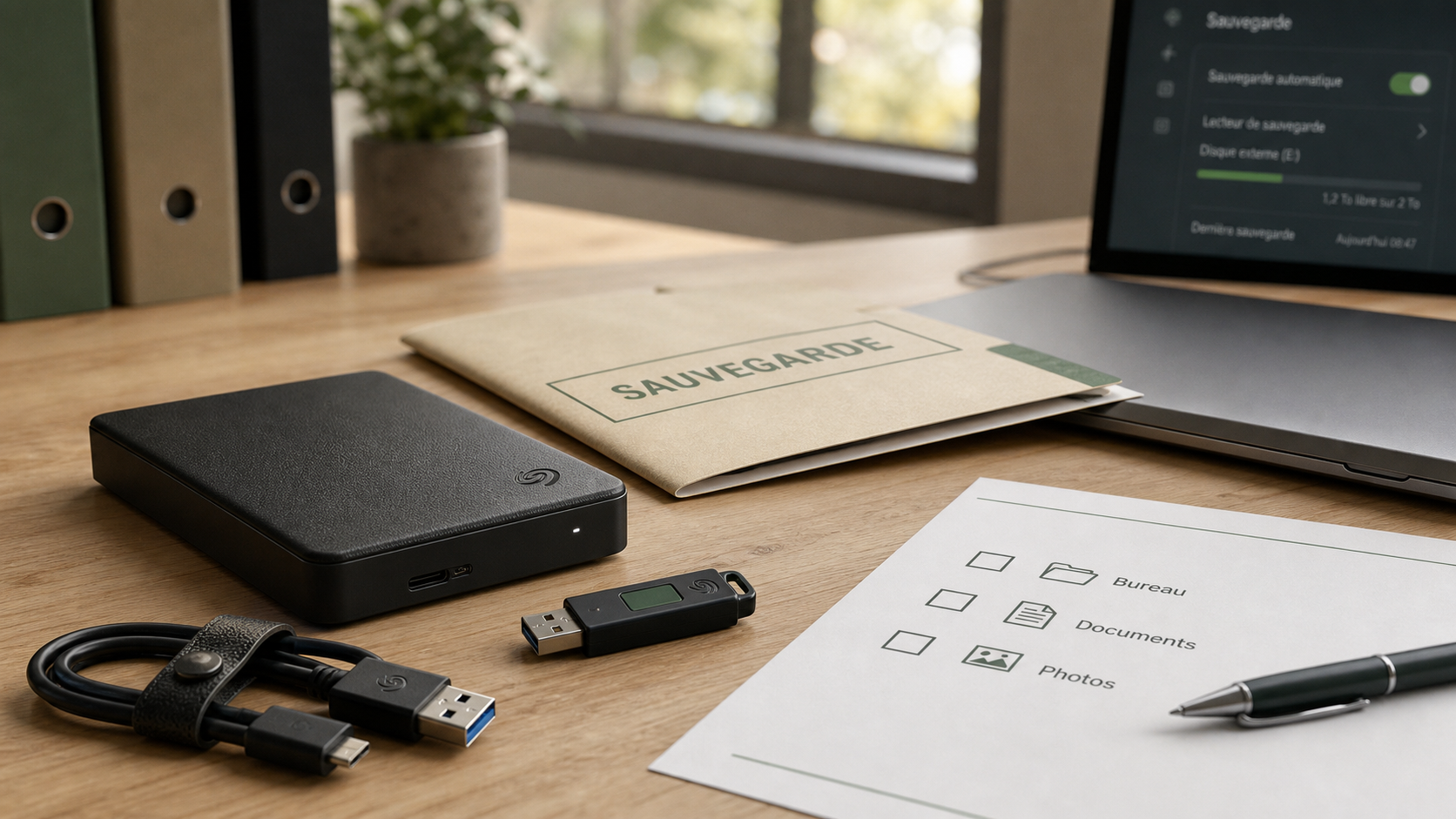
    À sécuriser dès le premier jour : mot de passe solide, sauvegarde cloud ou disque externe, housse de transport.

    À demander à l’école : logiciels obligatoires, système recommandé, puissance minimale et éventuelles licences étudiantes.

    Si l’usage est classique, visez un portable léger, 8 Go de RAM, un SSD et une bonne autonomie. Si la filière impose des logiciels lourds, augmentez le budget ou choisissez un modèle professionnel plus puissant. Et si le prix reste le critère principal, le reconditionné avec garantie demeure souvent le meilleur compromis entre économie, fiabilité et durabilité.
  • Hackathon définition : 1 à 3 jours pour transformer une idée en prototype

    Hackathon définition : 1 à 3 jours pour transformer une idée en prototype

    Un hackathon est un événement intensif où des participants réunis en équipes imaginent, conçoivent et présentent une solution en peu de temps. Né dans le développement informatique, le format s’est étendu à l’entreprise, à l’éducation, aux associations et aux démarches d’innovation. Son principe est simple : concentrer l’énergie collective sur un problème précis pour produire rapidement un résultat testable, qu’il s’agisse d’une maquette, d’un service ou d’un concept opérationnel.

    Définition d’un hackathon : un sprint d’innovation en équipe

    Le mot hackathon vient de la contraction de hack et marathon. Ici, hack ne renvoie pas au piratage malveillant. Il évoque plutôt l’esprit du bidouilleur créatif, de la personne qui cherche une solution simple, rapide et astucieuse à un problème. Marathon insiste sur la durée et l’intensité de l’exercice : pendant une période limitée, souvent de 1 à 3 jours, les participants avancent sans dispersion sur un défi commun.

    Quiz : Comprendre le Hackathon

    Dans sa forme classique, un hackathon rassemble des profils variés : développeurs, designers, chefs de projet, étudiants, experts métier, communicants, entrepreneurs ou utilisateurs concernés par le sujet. L’objectif est de transformer une idée en quelque chose de concret, avec un prototype, une maquette, une démonstration fonctionnelle, une application ou un scénario d’usage. La valeur du format tient dans cette capacité à faire sortir une idée du simple discours.

    Une compétition, mais pas seulement

    Un hackathon prend souvent la forme d’une compétition d’innovation avec un jury, des critères d’évaluation et parfois des prix. Le classement final existe, mais il ne résume pas l’événement. La vraie valeur se trouve dans la co-création, l’apprentissage rapide et la confrontation des idées au réel. Une équipe peut ne pas gagner et repartir avec une méthode, un réseau, une compétence nouvelle ou une piste de projet à reprendre.

    Le format repose sur l’intelligence collective : chacun apporte une pièce du puzzle. Un développeur transforme une idée en démonstration fonctionnelle, un designer clarifie l’expérience utilisateur, un expert métier évite une fausse piste, un communicant rend le pitch compréhensible. Cette complémentarité distingue le hackathon d’un simple atelier de brainstorming. Elle permet aussi de tester vite des hypothèses qui resteraient floues dans un échange classique.

    D’où vient le concept et pourquoi s’est-il diffusé ?

    Le hackathon trouve ses racines dans la culture informatique, notamment dans la Silicon Valley à la fin des années 90. À cette époque, des communautés de développeurs se réunissent pour coder rapidement, résoudre des problèmes techniques et tester de nouvelles idées dans un esprit collaboratif. Le format séduit parce qu’il casse les cycles longs : au lieu de discuter pendant des mois, on fabrique, on teste et on ajuste. Cette logique plaît autant aux équipes techniques qu’aux organisations qui veulent avancer vite sur un sujet concret.

    Avec le temps, le hackathon a quitté le seul univers du code. Des entreprises, des écoles, des universités, des collectivités et des organisations publiques l’utilisent désormais pour aborder des sujets très divers : mobilité, santé, énergie, inclusion, pédagogie, cybersécurité, expérience client ou transition écologique. Des acteurs comme Facebook, Amazon, ENGIE, Axa ou la SNCF sont régulièrement associés à cette culture de l’innovation rapide, tout comme des universités telles que Paris 8, Paris-Saclay ou le MIT dans des contextes académiques.

    De la programmation à l’innovation ouverte

    Ce changement d’échelle a fait évoluer le sens du hackathon. Il ne s’agit plus seulement d’un marathon de programmation, même si le code reste central dans de nombreux événements. Le hackathon devient un outil d’open innovation : une organisation ouvre un problème à des profils externes ou mixtes pour faire émerger des solutions qu’elle n’aurait pas forcément produites seule. Le cadre est donc plus large, plus souple et souvent plus utile pour explorer un sujet en peu de temps.

    Selon Klap.io, le format s’est fortement लोकप्रियisé en France en cinq ans, signe que les entreprises et institutions y voient plus qu’un effet de mode. Son succès tient à sa capacité à créer de l’émulation, à faire coopérer des personnes qui ne travaillent pas habituellement ensemble et à rendre visible une idée en très peu de temps. Le hackathon sert aussi à tester un angle, un usage ou un besoin avant d’investir davantage.

    Les principaux types de hackathons

    Tous les hackathons ne poursuivent pas le même but. Certains servent à accélérer un projet interne, d’autres à attirer des talents, à sensibiliser des étudiants ou à explorer un sujet de société. Le choix du format dépend du public visé, du niveau d’ouverture souhaité et du résultat attendu. Dans un cas, on cherche une solution métier. Dans un autre, on veut faire travailler ensemble des personnes qui ne se rencontrent jamais dans la vie courante.

    Type de hackathon Participants Objectif principal
    Interne Collaborateurs d’une même organisation Résoudre un problème métier, renforcer la cohésion, faire émerger des idées
    Externe Étudiants, freelances, startups, experts, citoyens Ouvrir l’innovation, recruter, identifier de nouveaux concepts
    Mixte Collaborateurs et participants externes Croiser expertise interne et regard neuf
    Pédagogique Étudiants, enseignants, apprenants Apprendre par projet, développer l’autonomie et la collaboration
    Sectoriel Profils liés à un domaine précis Répondre à un enjeu ciblé : santé, énergie, mobilité, culture, éducation

    Le hackathon interne : utile pour casser les silos

    Dans une entreprise, un hackathon interne permet de réunir des équipes qui se croisent peu : marketing, produit, informatique, service client, ressources humaines, terrain. Cette rencontre accélère la compréhension des problèmes. Un irritant client, par exemple, peut être analysé par ceux qui l’entendent tous les jours, ceux qui conçoivent les outils et ceux qui décident des priorités. Le résultat est souvent plus concret qu’une suite de réunions séparées.

    Le hackathon externe ou mixte : faire entrer l’air du dehors

    Un hackathon externe attire des profils qui n’ont ni les habitudes ni les contraintes internes de l’organisation. C’est souvent là que naissent les idées les plus inattendues. Le format mixte combine, lui, l’audace des participants extérieurs et la connaissance précise des collaborateurs. Il évite deux écueils : l’idée brillante mais irréaliste, et la solution trop prudente parce qu’elle reste prisonnière des routines. Cette combinaison donne souvent un prototype plus crédible.

    Comment se déroule un hackathon, étape par étape ?

    Un hackathon réussi n’est pas une improvisation permanente. Même si l’ambiance est créative, le cadre doit rester clair : thème, durée, règles, livrables, outils, critères d’évaluation et accompagnement. La contrainte de temps est volontaire. Elle oblige à choisir, simplifier, prototyper et présenter sans chercher la perfection. Dans ce type de format, aller vite n’empêche pas d’être rigoureux, au contraire.

    1. Lancement du défi : les organisateurs présentent le thème, les problèmes à résoudre, les ressources disponibles et les critères de réussite.
    2. Formation des équipes : les participants se regroupent selon leurs compétences, leurs idées ou les besoins du projet.
    3. Idéation : chaque équipe explore des pistes, sélectionne une proposition et définit un angle clair.
    4. Prototypage : l’idée devient tangible avec une maquette, une application, un démonstrateur, un parcours utilisateur ou un modèle de service.
    5. Mentorat : des experts challengent les choix, posent les bonnes questions et aident à éviter les impasses.
    6. Pitch final : les équipes présentent leur solution devant un jury ou un public, souvent en quelques minutes.

    Dans un bon hackathon, le prototype sert de test de réalité. Il évite de s’enfermer dans un discours séduisant mais fragile. Si l’idée ne tient pas une première mise en forme, le signal est utile. Mieux vaut repérer tôt une hypothèse faible que construire pendant des semaines sur une base incertaine. Cette logique rend le format pertinent pour tester la faisabilité technique, la compréhension utilisateur, le modèle économique, l’accès aux données, les contraintes juridiques ou l’adoption sur le terrain.

    Quels livrables attendre ?

    Le livrable dépend du sujet. Dans un hackathon numérique, il peut s’agir d’une application partiellement fonctionnelle, d’un chatbot, d’un tableau de bord ou d’une interface. Dans un contexte pédagogique ou organisationnel, le résultat peut être un scénario, une méthode, un kit d’animation, une maquette papier ou un plan d’expérimentation. L’important est que le jury puisse comprendre le problème, la solution proposée, les utilisateurs concernés et les prochaines étapes. Un bon livrable reste lisible, même quand le temps a été très court.

    Pourquoi organiser ou rejoindre un hackathon ?

    Pour une organisation, le hackathon permet d’accélérer l’innovation sans attendre un long cycle de validation. Il aide à repérer des talents, à tester des idées, à mobiliser des équipes et à rendre un sujet stratégique plus concret. Pour les participants, c’est une expérience intense qui développe la collaboration, la créativité, la prise de parole, la gestion du temps et la capacité à produire sous contrainte. Le format est utile parce qu’il met les idées au travail immédiatement.

    Le hackathon a aussi une dimension émotionnelle forte. Travailler en équipe pendant 24, 48 ou 72 heures crée une dynamique rare : les rôles se redistribuent, les décisions doivent être rapides, les idées se confrontent sans détour. C’est parfois inconfortable, mais c’est précisément ce qui fait émerger des solutions nouvelles. L’énergie du groupe, la pression du temps et la variété des profils donnent souvent un résultat plus riche qu’un travail isolé.

    Des exemples de cas d’usage concrets

    Une école peut organiser un hackathon pédagogique pour demander à des étudiants de repenser l’accueil des nouveaux arrivants sur un campus. Une entreprise de transport peut lancer un challenge sur l’amélioration de l’information voyageurs. Une collectivité peut mobiliser citoyens, designers et développeurs autour de la réduction des déchets. Un événement comme LA Hacks, cité avec 250 hackers, montre l’ampleur que peut prendre ce format lorsqu’il rassemble une communauté motivée autour de défis techniques et créatifs.

    Un hackathon n’est donc pas seulement un événement spectaculaire. C’est un dispositif de travail qui transforme un problème ouvert en expérience collective, puis en piste concrète. Sa réussite dépend moins du nombre de participants que de la qualité du défi, de la diversité des équipes, du mentorat et de la capacité à prolonger les meilleurs projets après le pitch final. C’est ce suivi qui donne de la valeur à l’effort fourni pendant l’événement.

  • Remplacer Excel sans se tromper : gratuit, open source ou cloud selon vos fichiers

    Remplacer Excel sans se tromper : gratuit, open source ou cloud selon vos fichiers

    Remplacer Excel ne se résume pas au prix. Le bon choix dépend des fichiers existants, du travail à plusieurs, du niveau d’automatisation et des exigences de confidentialité. Une alternative à Excel peut suffire pour des budgets, des tableaux de suivi, des plannings ou des analyses simples, mais elle demande plus de vigilance dès qu’un classeur utilise des macros, Power Query ou des modèles complexes en .xlsx.

    Pourquoi chercher une alternative à Excel aujourd’hui ?

    La première motivation reste souvent le coût : éviter une licence Microsoft 365, équiper plusieurs postes sans abonnement ou fournir un tableur à une association, une école ou une petite entreprise. Mais la recherche d’une alternative à Excel va plus loin. Beaucoup d’utilisateurs veulent une solution hors ligne, un logiciel open source, un format ouvert comme .ods, ou une suite bureautique moins dépendante d’un écosystème propriétaire.

    La souveraineté numérique devient aussi un critère réel. Certaines organisations ne veulent pas stocker leurs documents dans un cloud américain ou cherchent une solution hébergée en Europe. Office EU, lancé le 4 mars 2024, illustre cette tendance avec une suite cloud européenne construite autour de Nextcloud Hub, avec un hébergement annoncé sur des serveurs Hetzner à Helsinki. Ce type d’offre ne remplace pas automatiquement Excel pour tous les usages, mais il montre que le sujet dépasse largement le simple tableur gratuit.

    Enfin, il y a une raison plus pragmatique : Excel est parfois trop lourd pour certains besoins. Pour une base de contacts, un suivi de projet ou un tableau partagé avec plusieurs contributeurs, une solution comme Airtable, Google Sheets, OnlyOffice ou OpenProject peut être plus adaptée qu’un classeur classique.

    Les principales alternatives à Excel et leurs meilleurs usages

    Il n’existe pas une meilleure alternative universelle. Le bon outil est celui qui respecte votre manière de travailler : seul ou en équipe, en ligne ou hors ligne, avec des fichiers simples ou des automatisations avancées.

    Solution Point fort Limite à vérifier Usage conseillé
    LibreOffice Calc Open source, gratuit, hors ligne Compatibilité imparfaite avec certains .xlsx complexes Usage personnel, associations, postes sans abonnement
    Google Sheets Collaboration en temps réel très simple Dépendance au cloud Google Tableaux partagés, suivi léger, travail d’équipe
    OnlyOffice Bonne interface pour les fichiers Microsoft Office Fonctions avancées à tester selon les classeurs Entreprises qui échangent beaucoup de .xlsx
    Collabora Online Approche open source et intégration possible avec Nextcloud Mise en place plus technique selon l’environnement Organisations sensibles à l’hébergement et aux formats ouverts
    WPS Office Interface proche des suites bureautiques classiques Modèle propriétaire et options selon l’édition Utilisateurs cherchant une transition visuelle douce
    Airtable Vision base de données, formulaires, vues multiples Ce n’est pas un tableur pur CRM léger, planning éditorial, suivi opérationnel
    OpenProject Gestion de projet structurée Ne remplace pas les calculs de tableur Équipes qui utilisent Excel comme outil de projet

    Pour remplacer Excel hors ligne

    LibreOffice Calc reste l’option la plus simple si vous voulez travailler sans connexion et sans abonnement. Il ouvre les fichiers .xlsx, enregistre en .ods et couvre les besoins courants : formules, filtres, graphiques, tableaux croisés, mise en forme. C’est souvent suffisant pour les budgets, inventaires, listes de contacts, tableaux administratifs et suivis simples.

    Pour collaborer sans s’envoyer des fichiers

    Google Sheets, OnlyOffice et Collabora Online répondent au problème classique des versions multiples, comme “budget_final_v3_corrigé.xlsx”. Dès que plusieurs personnes modifient le même document, un tableur en ligne réduit les erreurs de circulation. Le choix dépend ensuite de votre priorité : simplicité immédiate, compatibilité Microsoft, ou hébergement maîtrisé.

    Compatibilité : le vrai point de bascule avant de migrer

    La question n’est pas seulement “est-ce que le logiciel ouvre mon fichier Excel ?”, mais “est-ce qu’il conserve exactement ce qui fait fonctionner mon fichier ?”. Un tableau avec quelques formules sera généralement facile à migrer. Un classeur avec macros VBA, connexions externes, Power Query, modèles liés et mises en forme conditionnelles avancées doit être testé avant toute bascule.

    Macros, Power Query et automatisations

    Les macros restent souvent le principal frein. Certaines alternatives proposent leur propre système de scripts ou prennent en charge une partie des automatisations, mais la compatibilité totale avec VBA ne doit jamais être présumée. Même prudence avec Power Query : si vos fichiers importent, transforment et consolident des données automatiquement, il faut reproduire le flux dans l’outil choisi ou garder Excel pour ce périmètre.

    Formats .xlsx et .ods

    Le format .xlsx facilite les échanges avec les utilisateurs de Microsoft Office, mais il reste un format propriétaire largement dominant. Le format .ods, lui, s’inscrit dans une logique de standard ouvert. Dans une organisation, le choix du format peut devenir une décision stratégique : rester compatible avec les partenaires externes ou réduire la dépendance à un seul éditeur.

    Considérez votre tableur comme un flux, pas seulement comme un fichier. Les données entrent par des formulaires, des exports comptables, des copier-coller ou des connexions, puis sortent sous forme de rapports, de graphiques, de décisions ou de documents partagés. Si vous changez d’outil sans cartographier ce flux, vous risquez de casser une importation, une formule ou une version partagée. Avant de choisir une alternative, listez donc les entrées, les transformations et les sorties de vos classeurs les plus importants.

    Choisir selon votre profil plutôt que selon la popularité

    Un bon comparatif part des usages. Les retours d’utilisateurs sur les forums montrent souvent la même chose : certains remplacent Excel sans regret pour des tâches simples, tandis que d’autres reviennent à Microsoft dès que les fichiers deviennent très automatisés. Les deux expériences sont valables, car elles ne répondent pas au même besoin.

    Usage personnel ou associatif

    Pour un budget familial, un suivi d’adhérents, une caisse, un inventaire ou un planning, LibreOffice Calc suffit dans la majorité des cas. L’intérêt est clair : gratuit, installé localement, sans compte obligatoire. Si le partage prime, Google Sheets devient plus confortable, à condition d’accepter son environnement cloud.

    TPE, indépendants et équipes métier

    Une petite entreprise doit vérifier trois choses : la compatibilité avec les fichiers clients, la facilité de prise en main par l’équipe et la gestion des accès. OnlyOffice peut être pertinent si vous manipulez beaucoup de documents Microsoft Office. Airtable devient intéressant si vos tableaux servent en réalité à piloter des dossiers, des prospects, des contenus ou des tâches avec des statuts.

    Organisations sensibles à la souveraineté

    Pour une collectivité, une structure publique ou une entreprise attentive à l’hébergement, les solutions comme Collabora Online, Nextcloud Hub ou Office EU méritent d’être étudiées. Le critère n’est pas seulement fonctionnel : il concerne aussi l’emplacement des serveurs, l’interopérabilité, les standards ouverts et la capacité à ne pas dépendre entièrement d’un fournisseur unique.

    Migrer sans mauvaise surprise : méthode simple en 5 étapes

    Le meilleur réflexe consiste à ne pas migrer tous les fichiers d’un coup. Commencez par un échantillon représentatif : un fichier simple, un fichier partagé, un fichier avec formules, un fichier avec macros et un fichier utilisé par plusieurs services.

    1. Classez vos fichiers : simples, collaboratifs, critiques, automatisés, archivés.
    2. Testez l’ouverture dans l’alternative choisie, puis comparez les formules, les graphiques, les filtres et la mise en page.
    3. Vérifiez les automatisations : macros, scripts, imports, connexions à des données externes.
    4. Demandez un retour aux utilisateurs sur la lisibilité, les raccourcis, la vitesse et les habitudes de travail.
    5. Gardez une phase hybride pour les fichiers sensibles, au lieu de supprimer Excel immédiatement.

    Si vous cherchez une alternative gratuite à Excel, commencez par LibreOffice. Si votre priorité est la collaboration immédiate, testez Google Sheets ou OnlyOffice. Si votre enjeu est l’indépendance numérique, regardez du côté de Collabora, Nextcloud Hub et des suites européennes. Dans tous les cas, la bonne décision n’est pas de remplacer Excel par principe, mais de réserver chaque outil au bon usage : tableur pur, collaboration, base de données légère ou gestion de projet structurée.

  • 32 Go, USB-C ou 150 MB/s : les critères qui évitent le mauvais lecteur flash USB

    32 Go, USB-C ou 150 MB/s : les critères qui évitent le mauvais lecteur flash USB

    Pour acheter un lecteur flash USB sans se tromper, il faut regarder trois points avant le prix : la capacité, le connecteur et la vitesse réelle attendue. Une clé USB à petit prix peut suffire pour des documents, mais devenir vite frustrante pour transférer des vidéos, sauvegarder des photos ou travailler entre un ordinateur, une tablette et un smartphone.

    Le bon modèle n’est donc pas forcément le plus cher, ni celui qui affiche la plus grande capacité. C’est celui qui correspond à votre usage quotidien : stockage ponctuel, transfert rapide, sauvegarde professionnelle, mobilité ou sécurité des données.

    Ce qu’il faut vraiment comprendre avant d’acheter

    Un stockage compact à mémoire flash NAND

    Un lecteur flash USB, souvent appelé clé USB, est un support de stockage amovible basé sur de la mémoire flash NAND. Contrairement à un disque dur mécanique, il ne contient pas de pièce mobile, ce qui le rend pratique à transporter dans une poche, une trousse ou un sac d’ordinateur. Il sert à sauvegarder, copier, déplacer ou archiver des fichiers : documents administratifs, photos, vidéos, présentations, fichiers de travail ou dossiers personnels.

    Spécifications techniques officielles de l’USB 3.2 — Accédez à la documentation complète détaillant les débits et le fonctionnement multi-voies de la norme USB 3.2.

    Son grand avantage reste le côté plug and play : on le branche, l’appareil le détecte, puis on peut transférer les fichiers. Cette simplicité explique pourquoi la clé USB reste utile malgré le cloud. Elle fonctionne sans connexion Internet, permet un transfert direct et évite de dépendre d’un abonnement ou d’un service en ligne.

    USB 2.0, USB 3.0, USB 3.2 : la norme change l’expérience

    La norme USB influence surtout la vitesse de transfert. Une clé USB 2.0 convient encore pour quelques fichiers légers, mais elle devient vite lente pour de gros dossiers. Pour un usage régulier, l’USB 3.0 ou l’USB 3.2 est préférable, à condition que l’ordinateur utilisé dispose aussi d’un port compatible. Certains modèles annoncent des vitesses de transfert jusqu’à 150 MB/s, comme la SanDisk Ultra Flair, ce qui peut faire une vraie différence lors de la copie de vidéos ou de bibliothèques photo.

    Il faut aussi distinguer la vitesse de lecture et la vitesse d’écriture. La lecture correspond au moment où vous ouvrez ou copiez un fichier depuis la clé vers l’ordinateur. L’écriture concerne l’enregistrement sur la clé. C’est souvent cette dernière qui détermine le confort réel au quotidien.

    Capacité, connecteur, vitesse : les critères qui comptent

    Quelle capacité choisir selon vos fichiers ?

    Les capacités courantes vont de 32 Go à 1 To, avec des formats très répandus en 64 Go, 128 Go, 256 Go et 512 Go. Pour quelques documents PDF, fichiers bureautiques et scans administratifs, 32 Go ou 64 Go peuvent suffire. Pour des photos de smartphone, des vidéos courtes ou des dossiers étudiants, 128 Go offre une marge plus confortable. Pour les photographes, créateurs de contenu, techniciens ou utilisateurs qui déplacent régulièrement de gros volumes, 256 Go, 512 Go ou 1 To deviennent plus cohérents.

    Capacité Usage recommandé Profil adapté
    32 Go Documents, présentations, fichiers légers Étudiant, usage administratif ponctuel
    64 Go Documents, photos et quelques vidéos Usage familial ou scolaire
    128 Go Photos, dossiers de travail, sauvegardes régulières Utilisateur polyvalent
    256 Go Vidéos, projets créatifs, gros dossiers Professionnel mobile, photographe amateur
    512 Go à 1 To Archivage massif, contenus lourds, transferts fréquents Créateur, technicien, usage intensif

    USB-A ou USB-C : la compatibilité avant tout

    Le connecteur USB-A reste très présent sur les ordinateurs de bureau, les anciens PC portables, les téléviseurs, les imprimantes et les autoradios. L’USB-C, lui, s’impose sur les ordinateurs récents, les tablettes, les smartphones Android et certains accessoires modernes. Si vous utilisez plusieurs types d’appareils, une clé USB double connectique peut être très pratique : USB-A d’un côté, USB-C de l’autre.

    Pensez votre clé comme un relais entre vos appareils, pas seulement comme un petit coffre de stockage. Si elle doit passer d’un PC de bureau à une tablette, puis d’un smartphone à un ordinateur partagé, le connecteur devient un point de passage. Une clé très rapide mais incompatible avec l’appareil au moment critique perd tout son intérêt. Pour les déplacements, les réunions ou les dépannages, la bonne question n’est pas seulement “combien peut-elle stocker ?”, mais “entre quels appareils doit-elle faire transiter l’information ?”.

    La sécurité ne doit pas être un détail

    Si la clé contient des fichiers sensibles, privilégiez un modèle avec protection par mot de passe, logiciel de verrouillage ou cryptage. Ce point concerne particulièrement les indépendants, enseignants, commerciaux, professionnels de santé, associations ou toute personne qui transporte des documents confidentiels. Une clé perdue dans un train ou oubliée dans une salle de réunion peut exposer bien plus qu’un simple fichier.

    Comparer les modèles sans se laisser piéger par les fiches produit

    Marques fiables et preuves sociales utiles

    Des marques comme SanDisk, Kingston, Samsung, Corsair, PNY ou Lexar sont souvent recherchées parce qu’elles proposent plusieurs gammes, des capacités variées et un service après-vente identifié. Pour affiner votre choix, les avis clients peuvent aider, à condition de les lire correctement. Une note de 4.6/5, 4.5/5 ou 4.4/5 devient plus parlante lorsqu’elle repose sur un grand volume d’évaluations, par exemple 215 600, 183 800 ou 12 400 avis selon les modèles observés.

    Un indicateur comme “1K+ achetés le mois dernier” peut aussi signaler un produit populaire, mais il ne remplace pas l’analyse technique. Vérifiez toujours la capacité exacte, la norme USB, le type de connecteur, la présence éventuelle d’un capuchon ou d’un système rétractable, ainsi que les commentaires sur la chauffe, la solidité ou les vitesses réelles.

    Exemples de profils d’achat

    Pour un usage administratif, une clé USB 3.0 de 64 Go avec connecteur USB-A peut suffire. Pour un étudiant qui échange des présentations, des vidéos de cours et des documents entre plusieurs machines, 128 Go en USB 3.0 ou USB-C est plus confortable. Pour un photographe, un vidéaste ou un professionnel qui manipule de gros fichiers, il vaut mieux viser 256 Go au minimum, avec une vitesse de transfert élevée et une coque robuste.

    • Usage simple : documents, scans, fichiers bureautiques, capacité modérée.
    • Usage mobile : double connectique USB-A et USB-C, format compact.
    • Usage créatif : grande capacité, vitesse élevée, bonne résistance.
    • Usage professionnel : cryptage, mot de passe, marque reconnue, garantie claire.

    Prix, offres et achat en ligne : repérer le bon rapport qualité-prix

    Les prix varient fortement selon la capacité, la marque, la vitesse et les options de sécurité. Des prix observés comme 12,99€, 17,23€, 18,15€, 21,96€ ou 26,99€ peuvent correspondre à des modèles grand public, souvent en 64 Go, 128 Go ou 256 Go selon les promotions. Avant de choisir l’offre la moins chère, comparez le prix au gigaoctet, mais aussi la norme USB et les avis sur la fiabilité.

    Les grandes plateformes affichent parfois plus de 3 000 résultats pour une recherche liée aux disques mémoire flash USB. Pour gagner du temps, utilisez les filtres par capacité, connecteur, marque, note client et prix. Évitez les fiches trop vagues qui ne précisent pas la vitesse, la norme ou les conditions de garantie. Une description claire est souvent un bon signe, surtout si elle distingue les compatibilités Windows, macOS, Android ou USB OTG.

    Regardez aussi les conditions pratiques : livraison rapide, retour possible, garantie constructeur, vendeur bien noté. Pour un achat professionnel ou une sauvegarde importante, ces éléments valent parfois quelques euros de plus. Une clé USB n’est pas un simple accessoire si elle transporte des fichiers essentiels.

    Les bons réflexes après l’achat pour la garder fiable

    Formater et organiser dès le départ

    Avant de remplir votre clé, choisissez un format de fichier adapté. Le format exFAT est souvent pratique pour échanger de gros fichiers entre plusieurs systèmes, notamment quand on passe de Windows à macOS. Pour un usage très spécifique, vérifiez tout de même la compatibilité avec l’appareil cible, notamment certains téléviseurs, autoradios ou équipements professionnels.

    Créez ensuite quelques dossiers simples : documents, photos, vidéos, archives, à transférer. Cette organisation évite les copies en double et facilite le tri. Une clé saturée, mal rangée ou utilisée comme unique espace de stockage finit souvent par devenir une source de stress.

    Sauvegarder au lieu de tout confier à une seule clé

    Une clé USB est pratique, mais elle ne doit pas être votre seule sauvegarde. Elle peut se perdre, s’abîmer ou devenir illisible. Pour des fichiers importants, gardez au moins une copie sur un ordinateur, un disque externe ou un espace cloud sécurisé. La clé sert alors au transport et à la sauvegarde complémentaire, pas à l’unique conservation.

    Enfin, éjectez toujours le lecteur avant de le retirer, surtout après une copie de fichiers volumineux. Ce petit geste réduit le risque de corruption des données. Avec une capacité adaptée, un connecteur compatible, une vitesse cohérente et quelques habitudes simples, votre lecteur flash USB devient un outil fiable plutôt qu’un achat au hasard.

  • Logiciel pour imprimante 3D : comment choisir la solution adaptée à vos besoins ?

    Logiciel pour imprimante 3D : comment choisir la solution adaptée à vos besoins ?

    Le choix d’un logiciel pour imprimante 3D conditionne la qualité de vos pièces et la fluidité de votre flux de travail. Que vous soyez un particulier réalisant des objets décoratifs ou un professionnel optimisant une ligne de production, l’écosystème se divise en deux familles : les outils de modélisation CAO et les logiciels de tranchage, ou slicers. Identifier les outils compatibles avec votre matériel est la première étape vers une impression réussie.

    Les différents types de logiciels indispensables

    Le passage de l’idée à l’objet physique nécessite deux étapes logicielles distinctes. Il est rare qu’un programme unique réalise l’ensemble du processus avec la même efficacité.

    Infographie comparative des logiciels pour imprimante 3D : modélisation et tranchage
    Infographie comparative des logiciels pour imprimante 3D : modélisation et tranchage

    La modélisation : concevoir votre pièce

    La modélisation consiste à créer le fichier numérique, souvent aux formats STL ou OBJ. Pour les débutants, Tinkercad offre une approche intuitive par assemblage de formes simples. Pour des besoins plus poussés, Fusion 360 s’impose comme un standard industriel avec sa modélisation paramétrique précise. Enfin, Blender reste le choix privilégié pour la création artistique et les formes organiques complexes.

    Le tranchage (slicing) : le pont vers l’imprimante

    Une fois le fichier conçu, il doit être traduit en langage G-Code. C’est le rôle du logiciel de tranchage. Ultimaker Cura est le plus populaire grâce à son interface accessible et sa compatibilité étendue. Simplify3D, bien que payant, est réputé pour sa gestion précise des supports et sa capacité à piloter plus de 150 modèles d’imprimantes 3D différents, ce qui en fait un outil de choix pour les parcs machines hétérogènes.

    Tableau comparatif : fonctionnalités et usages

    Le choix d’une solution dépend de votre profil d’utilisateur et de la nature de vos projets. Voici une comparaison synthétique des outils les plus répandus.

    Logiciel Usage principal Niveau Points forts
    Tinkercad Modélisation Débutant Gratuit, basé sur navigateur, simple.
    Cura Tranchage Tous niveaux Open source, large communauté.
    Fusion 360 Modélisation Avancé / Pro CAO paramétrique, gestion cloud.
    Simplify3D Tranchage Professionnel Gestion avancée des supports, rapidité.

    Critères de sélection pour votre imprimante 3D

    La compatibilité est le critère numéro un. Vérifiez si le logiciel propose un profil pré-configuré pour votre machine. L’utilisation d’un profil optimisé permet de gagner du temps sur le paramétrage des températures, des vitesses de rétraction et du débit d’extrusion.

    Dans un environnement partagé, comme un fablab ou une école, la gestion réseau devient un atout. Certains logiciels permettent de piloter plusieurs imprimantes via une interface centralisée, offrant une surveillance en temps réel grâce à une caméra HD. Ce monitoring permet de détecter un échec d’impression dès les premières couches, évitant le gaspillage de filament et de temps machine.

    L’approche métier : quand la précision devient une nécessité

    Dans les environnements industriels, le logiciel est un outil de gestion de production. Choisir une solution capable d’intégrer des simulations d’impression permet d’anticiper les déformations thermiques avant la fabrication. Le logiciel agit comme une jumelle numérique de votre imprimante physique. Il anticipe les contraintes du matériau en temps réel et ajuste les trajectoires de la tête d’impression pour garantir une précision dimensionnelle optimale. Cette synergie entre le code et la mécanique améliore le taux de réussite des pièces complexes.

    Guide d’installation et mise en main

    L’installation d’un logiciel d’impression 3D est directe. Quelques étapes garantissent une expérience fluide :

    Vérifiez d’abord que votre ordinateur dispose d’une carte graphique suffisante pour afficher les aperçus 3D sans latence. Si votre imprimante n’est pas détectée automatiquement, téléchargez le fichier de configuration spécifique fourni par le fabricant. Pensez à gérer les mises à jour, car les logiciels de tranchage évoluent régulièrement pour inclure de nouveaux algorithmes de remplissage, plus économes en matière. Enfin, si vous utilisez une fonction de surveillance à distance, configurez votre pare-feu pour autoriser la communication entre l’imprimante et le PC.

    En cas de difficulté, les forums communautaires restent une ressource utile. La communauté des utilisateurs d’impression 3D est active et il est rare qu’un problème de configuration n’ait pas déjà été résolu par un autre passionné.

    Questions fréquentes sur les logiciels d’impression 3D

    Faut-il payer pour un logiciel de tranchage ? Non, de nombreuses solutions gratuites comme Cura ou PrusaSlicer offrent des performances professionnelles. Le choix d’une version payante se justifie par un besoin de support technique dédié ou des fonctionnalités de gestion de parc machines spécifiques.

    Est-il possible d’utiliser plusieurs logiciels en parallèle ? Absolument. Il est courant d’utiliser un logiciel pour la modélisation, comme Fusion 360, et un autre pour le tranchage, comme Cura. La compatibilité est assurée par des formats de fichiers universels tels que le STL ou l’OBJ.

    Quels sont les avantages d’une gestion multi-utilisateurs ? La gestion multi-utilisateurs, utile en milieu éducatif ou en entreprise, permet de centraliser les files d’attente, d’attribuer des priorités de fabrication et de suivre la consommation de matière par utilisateur, optimisant ainsi le coût global de production.

  • Nettoyant clavier ordinateur portable : air comprimé, microfibre et alcool isopropylique

    Nettoyant clavier ordinateur portable : air comprimé, microfibre et alcool isopropylique

    Un clavier d’ordinateur portable se nettoie avec méthode, pas avec de la force. Entre les miettes coincées, la poussière sous les touches et les traces grasses sur les capuchons, le bon nettoyant clavier ordinateur portable doit surtout rester compatible avec l’électronique, s’utiliser en faible quantité et s’accompagner d’outils doux. L’objectif est simple : retirer ce qui gêne, désinfecter si nécessaire, sans faire entrer de liquide dans le mécanisme.

    Choisir le bon nettoyant selon l’état du clavier

    Avant de sortir une bombe dépoussiérante ou un flacon d’alcool, observez le clavier. Un nettoyage léger ne demande pas les mêmes produits qu’un clavier collant après une boisson sucrée. Sur un ordinateur portable, les touches sont plus fines, les mécanismes plus compacts et parfois plus fragiles que sur un clavier de bureau. Il faut donc privilégier des solutions contrôlables, capables d’agir sur la surface sans saturer l’intérieur.

    Guide officiel : Entretenir et nettoyer votre ordinateur portable Dell — Découvrez les recommandations du constructeur pour nettoyer efficacement votre écran, votre clavier et préserver la durée de vie de votre matériel.

    Pour la poussière : air comprimé, poire soufflante ou aspirateur doux

    La bombe d’air comprimé reste l’outil le plus pratique pour chasser la poussière entre les touches. Utilisez-la par courtes pressions, en inclinant légèrement l’ordinateur, jamais en maintenant le jet trop longtemps au même endroit. Une poire soufflante offre une alternative plus douce, sans aérosol, intéressante pour un entretien régulier. L’aspirateur à main peut aider, mais uniquement à faible puissance et avec un embout brosse propre afin d’éviter d’arracher une touche mal fixée. L’idée n’est pas de forcer les saletés à se tasser ailleurs, mais de les sortir du clavier.

    Pour les traces : microfibre et produit légèrement humidifié

    Pour nettoyer la surface des touches, le chiffon microfibre est le meilleur réflexe. Il retient les poussières fines, ne raye pas les plastiques et limite les peluches. Humidifiez-le très légèrement avec de l’eau distillée ou un nettoyant adapté aux écrans et périphériques, puis passez-le sur les touches sans appuyer excessivement. Le chiffon doit rester à peine humide. S’il laisse une goutte, une traînée ou un film visible, il est trop mouillé pour un clavier portable.

    Pour désinfecter : alcool isopropylique avec précaution

    L’alcool isopropylique est souvent utilisé pour l’électronique, car il s’évapore rapidement. Il peut être utile sur un clavier très manipulé, surtout quand plusieurs personnes utilisent le même poste. Appliquez-le sur un coton-tige ou un chiffon, jamais directement sur le clavier. Évitez les solvants agressifs, l’eau de Javel, les sprays ménagers parfumés et les lingettes trop imbibées, qui peuvent attaquer les marquages, laisser un film collant ou s’infiltrer sous les touches.

    Le matériel utile avant de commencer

    Préparer les bons accessoires évite d’improviser avec des objets trop durs ou des produits inadaptés. Un nettoyage réussi repose surtout sur la précision, pas sur la quantité de nettoyant utilisée. Avec le bon matériel, on va plus vite et on limite les gestes risqués.

    • Un chiffon microfibre propre et sec.
    • Des coton-tiges pour les contours des touches.
    • Une bombe dépoussiérante ou une poire soufflante.
    • Un peu d’eau distillée, d’alcool isopropylique ou de nettoyant électronique.
    • Du papier absorbant pour protéger le plan de travail, sans frotter directement le clavier avec.
    • Un ruban adhésif peu agressif pour attraper quelques poussières en surface.
    • Éventuellement un petit tournevis plat ou un extracteur de touche, seulement si le modèle le permet.

    Le ruban adhésif peut dépanner pour retirer des cheveux ou des particules visibles : formez une petite boucle côté collant vers l’extérieur et tamponnez doucement entre les touches. En revanche, évitez les adhésifs très puissants qui pourraient laisser de la colle ou tirer sur une touche fragile. Pour les petites zones, le coton-tige reste souvent plus sûr, car il permet de doser le geste et d’éviter les frottements inutiles.

    Il existe aussi des kits de nettoyant clavier vendus dans le commerce, souvent entre 10 € et 38,49 € selon les accessoires inclus : brosse, spray, microfibre, gel de nettoyage ou embouts fins. Certains produits mettent en avant une certification GRS lorsqu’ils contiennent au moins 50% de matériaux recyclés. Les avis clients peuvent aider à trier les options : on trouve par exemple des nettoyants notés 4,3/5 sur 3.100 avis, avec plus de 100 achats le mois dernier et parfois une livraison gratuite sous 2 à 4 jours. Ces indicateurs ne remplacent pas la compatibilité avec votre appareil, mais ils donnent une idée de l’usage réel du produit.

    Nettoyer un clavier d’ordinateur portable étape par étape

    Le nettoyage doit se faire ordinateur éteint, débranché, avec les accessoires retirés. Si la batterie est amovible, enlevez-la. Attendez quelques minutes avant d’intervenir, surtout si l’ordinateur vient de fonctionner longtemps. Cette préparation évite de travailler sur un appareil encore chaud et réduit les risques en cas de contact avec un peu d’humidité.

    1. Retourner et dépoussiérer sans brusquer

    Ouvrez l’écran à environ 90 degrés, tenez l’ordinateur fermement et inclinez-le au-dessus d’une table protégée. Tapotez très légèrement le dos du châssis pour faire tomber les miettes libres. Ensuite, utilisez l’air comprimé en diagonale, d’un bord du clavier vers l’autre, afin de pousser les particules hors des interstices au lieu de les déplacer sous une autre touche. Cette étape est simple, mais elle évite souvent un nettoyage plus long par la suite.

    2. Nettoyer la surface des touches

    Passez un chiffon microfibre sec une première fois pour retirer la poussière restante. Puis humidifiez une autre zone du chiffon avec une petite quantité de nettoyant. Nettoyez par bandes, de gauche à droite, sans chercher à faire briller à tout prix. Les touches mates peuvent garder un aspect légèrement satiné à cause de l’usure naturelle ; insister trop fort ne les rendra pas neuves et risque d’effacer les caractères imprimés. Mieux vaut plusieurs passages légers qu’un seul passage appuyé.

    3. Traiter les bords et les touches collantes

    Pour les contours, utilisez un coton-tige à peine imbibé. Faites-le glisser autour des touches sans l’enfoncer. Si une touche colle, répétez plusieurs passages légers plutôt qu’un seul geste humide. En cas de liquide sucré renversé, le nettoyage externe peut ne pas suffire : le sucre peut former un dépôt sous le mécanisme. Dans ce cas, mieux vaut vérifier si les touches sont démontables sur votre modèle ou confier l’appareil à un professionnel.

    Le bon repère est simple : tant que la saleté reste en surface, vous pouvez agir avec microfibre, air et coton-tige. Dès qu’un symptôme mécanique apparaît, touche qui remonte mal, bruit inhabituel, frappe non reconnue, résistance spongieuse, il faut changer d’approche. Ce n’est plus seulement une question d’hygiène. La charnière, la membrane ou le circuit imprimé peuvent être touchés. Savoir s’arrêter à ce moment évite de transformer un nettoyage simple en réparation coûteuse.

    Produits maison ou nettoyant spécialisé : que choisir ?

    Les solutions maison peuvent fonctionner pour un entretien courant, à condition de rester sobres. Les produits spécialisés, eux, apportent surtout du confort : pulvérisation plus fine, brosse adaptée, formule pensée pour les plastiques et l’électronique. Le meilleur choix dépend de la fréquence d’entretien, du niveau de saleté et de votre tolérance au risque. Si le clavier est nettoyé souvent, un kit prêt à l’emploi peut faire gagner du temps.

    Solution Usage conseillé Point de vigilance
    Chiffon microfibre sec Poussière légère, entretien hebdomadaire Ne retire pas les dépôts gras incrustés
    Eau distillée Traces superficielles sur les touches À utiliser en très petite quantité
    Vinaigre blanc dilué Nettoyage ponctuel de surface Odeur, acidité, jamais pur ni versé directement
    Alcool isopropylique Désinfection et résidus gras Application sur chiffon ou coton-tige uniquement
    Bombe d’air comprimé Poussière entre les touches Pressions courtes, ordinateur incliné
    Kit nettoyant spécialisé Nettoyage régulier et accessoires prêts à l’emploi Vérifier la compatibilité avec les claviers portables

    Le vinaigre blanc et l’eau distillée peuvent dépanner, mais ils ne doivent jamais ruisseler. Préparez plutôt un chiffon très légèrement humidifié, puis essuyez avec une zone sèche. Pour un clavier rétroéclairé, gaming ou très fin, la prudence doit être renforcée : la lumière sous les touches ne signifie pas que l’ensemble est étanche, et certains mécanismes compacts tolèrent mal les manipulations verticales. Un produit spécialisé garde alors un intérêt pratique, car il limite les imprécisions au moment de l’application.

    Les erreurs qui abîment un clavier plus vite que la saleté

    La plupart des dégâts viennent d’un excès : trop d’eau, trop de pression, trop d’air, trop de confiance dans un produit présenté comme universel. Un clavier d’ordinateur portable n’est pas une surface isolée. Sous chaque touche se trouvent des zones sensibles, parfois difficiles à remplacer séparément, et un geste mal choisi peut coûter bien plus qu’un simple nettoyage.

    • Ne pulvérisez jamais un liquide directement sur le clavier.
    • N’utilisez pas de sèche-cheveux chaud : la chaleur peut déformer les plastiques et pousser l’humidité plus loin.
    • Évitez de retirer les touches sans vérifier le mécanisme du modèle, notamment sur les claviers très plats ou à mécanisme papillon.
    • Ne grattez pas les dépôts avec un couteau, une aiguille ou un objet métallique pointu.
    • N’utilisez pas une lingette dégoulinante, même si elle est prévue pour le nettoyage informatique.
    • Ne rallumez pas l’ordinateur immédiatement si vous suspectez une infiltration.

    Pour garder un clavier propre plus longtemps, adoptez quelques réflexes simples : se laver les mains avant une longue session, éviter de manger au-dessus de l’ordinateur, fermer le capot lorsqu’il n’est pas utilisé et passer une microfibre sèche une fois par semaine. Un dépoussiérage plus complet à l’air comprimé peut être fait dès que les interstices deviennent visibles ou que certaines touches semblent moins nettes au toucher. Ces gestes prennent peu de temps et limitent l’encrassement.

    Si le clavier reste collant, si plusieurs touches ne répondent plus ou si un liquide a pénétré dans l’appareil, n’insistez pas avec davantage de nettoyant. Éteignez, débranchez, laissez l’ordinateur dans une position qui limite la progression du liquide et demandez un diagnostic. Le bon nettoyant clavier ordinateur portable améliore l’hygiène et le confort, mais il ne doit jamais remplacer une intervention technique quand le problème dépasse la surface.

  • Chargeur ordinateur portable : tension, embout et puissance à vérifier avant d’acheter

    Chargeur ordinateur portable : tension, embout et puissance à vérifier avant d’acheter

    Remplacer un chargeur d’ordinateur portable paraît simple jusqu’au moment où il faut choisir entre plusieurs tensions, puissances, embouts et technologies. Le bon modèle doit alimenter votre PC sans solliciter inutilement la batterie, entrer correctement dans le port de charge et correspondre à votre usage réel : télétravail, études, déplacements ou machine plus exigeante. Avant d’acheter, quelques vérifications suffisent pour éviter les erreurs coûteuses.

    Identifier le chargeur compatible avec votre PC portable

    La compatibilité ne se résume pas à la marque inscrite sur le chargeur. Deux ordinateurs d’une même gamme peuvent utiliser une puissance différente ou un connecteur différent selon leur génération, leur taille d’écran ou leur configuration. Le réflexe le plus fiable consiste à partir des informations visibles sur l’ancien bloc d’alimentation, sur l’étiquette située sous l’ordinateur ou dans la fiche technique du modèle.

    Commencer par la marque et le modèle exact

    Le nom commercial ne suffit pas toujours. Un ordinateur indiqué comme « HP Pavilion », « Lenovo IdeaPad », « Asus VivoBook » ou « Dell Inspiron » existe souvent en plusieurs variantes. Relevez la référence complète, parfois composée de lettres et de chiffres, puis utilisez-la pour filtrer les chargeurs compatibles. Un moteur de recherche par marque et modèle, lorsqu’il est disponible, limite fortement le risque de choisir un chargeur proche mais inadapté.

    Si l’ancien chargeur est encore lisible, comparez ses informations avec celles du produit envisagé. Les mentions importantes sont généralement indiquées après « Output » ou « Sortie ». Elles précisent la tension en volts, l’intensité en ampères et parfois la puissance en watts. Ces données doivent guider l’achat avant le prix ou le design.

    Vérifier le connecteur avant tout achat

    Le connecteur est l’erreur la plus fréquente lors du remplacement d’un chargeur ordinateur portable. Certains modèles utilisent un embout rond classique, d’autres un embout rectangulaire, un connecteur propriétaire ou un port USB-C. Le diamètre extérieur ne suffit pas : le diamètre intérieur, la longueur de la fiche et la présence éventuelle d’une broche centrale peuvent aussi varier.

    Pour éviter toute approximation, comparez visuellement l’embout d’origine avec les photos du chargeur, ou mesurez-le si les dimensions sont indiquées. Un embout qui « entre presque » n’est pas un bon signe : il peut provoquer des coupures de charge, abîmer le port ou créer un faux contact récurrent.

    Tension, puissance, intensité : les critères techniques à ne pas négliger

    Un chargeur est un élément électrique précis. Il transforme le courant secteur en alimentation adaptée à votre ordinateur. Même si deux blocs se ressemblent, leurs caractéristiques peuvent être très différentes. Les trois données à contrôler sont la tension, la puissance et l’intensité.

    Critère À vérifier Pourquoi c’est important
    Tension Valeur en V, par exemple 19V ou 19.5V Elle doit correspondre aux besoins du PC pour éviter une alimentation inadaptée
    Puissance Valeur en W, par exemple 45W, 65W ou plus Elle détermine la capacité du chargeur à alimenter l’ordinateur en usage normal
    Intensité Valeur en A Elle est liée à la puissance disponible et doit être suffisante
    Connecteur Forme, diamètre, port USB-C ou embout spécifique Il conditionne la connexion physique et la stabilité de charge

    La tension doit être strictement cohérente

    La tension exprimée en volts est le point à traiter avec le plus de prudence. Un écart important peut empêcher la charge ou exposer l’ordinateur à un fonctionnement anormal. Si votre chargeur d’origine indique 19.5V, recherchez un modèle prévu pour cette tension ou annoncé compatible avec votre référence exacte. Ne choisissez pas un chargeur uniquement parce que l’embout semble identique.

    La puissance doit couvrir les besoins de la machine

    La puissance en watts influence la capacité du chargeur à alimenter le PC tout en rechargeant la batterie. Un ultraportable bureautique peut fonctionner avec une puissance modérée, tandis qu’un ordinateur plus grand, équipé d’une carte graphique dédiée ou utilisé pour des logiciels lourds, demande souvent davantage. Utiliser une puissance trop faible peut entraîner une charge lente, une décharge pendant l’utilisation ou des messages d’alerte au démarrage.

    Pour comparer deux modèles, vérifiez aussi l’intensité en ampères indiquée sur le bloc d’alimentation. Elle est liée à la puissance disponible et doit être suffisante pour l’ordinateur. En pratique, un chargeur sous-dimensionné peut fonctionner dans certaines situations légères, puis montrer ses limites dès que le PC est plus sollicité : écran lumineux, logiciels ouverts, batterie faible ou périphériques branchés. Le bon choix consiste donc à retenir un bloc adapté à la machine et à votre usage, pas seulement un accessoire qui rentre dans le port.

    Chargeur dédié, universel, USB-C ou GaN : quelle option choisir ?

    Le marché propose plusieurs familles de chargeurs. Le meilleur choix dépend de votre ordinateur, de votre budget et de votre mobilité. Un chargeur dédié rassure par sa compatibilité ciblée, tandis qu’un modèle universel ou USB-C peut être plus polyvalent si les caractéristiques sont bien respectées.

    Type de chargeur Avantages Points de vigilance
    Chargeur dédié Conçu pour une marque ou une gamme précise, choix rassurant Moins polyvalent si vous changez souvent d’appareil
    Chargeur universel multi-embouts Pratique pour plusieurs PC compatibles Il faut sélectionner le bon embout et la bonne tension
    Chargeur USB-C Power Delivery Compact, utile pour de nombreux appareils récents Le PC doit accepter la charge USB-C et la puissance doit être suffisante
    Chargeur GaN Format souvent plus compact à puissance équivalente Vérifier la compatibilité, les ports et la puissance délivrée par sortie

    Quand privilégier un chargeur dédié ?

    Le chargeur dédié est souvent le choix le plus simple si vous remplacez un bloc perdu ou défectueux et que vous voulez retrouver une configuration proche de l’origine. Il convient particulièrement aux personnes qui utilisent un seul ordinateur, toujours au même endroit, et qui ne veulent pas gérer plusieurs embouts ou réglages.

    Il reste toutefois essentiel de vérifier la référence exacte. Un chargeur « compatible Asus » ou « compatible Lenovo » ne veut pas dire compatible avec tous les modèles de ces marques. La précision de la fiche produit, la présence des références compatibles et les avis clients peuvent aider à confirmer le choix.

    Quand choisir un chargeur universel ou USB-C ?

    Un chargeur universel peut être intéressant pour un foyer, un bureau partagé ou un utilisateur qui possède plusieurs ordinateurs compatibles. Il offre de la souplesse, à condition de ne pas improviser. Les modèles multi-embouts doivent être utilisés avec l’embout correct, et les caractéristiques électriques doivent correspondre à chaque machine.

    Le chargeur USB-C Power Delivery concerne surtout les ordinateurs récents capables de se recharger par USB-C. Il peut aussi alimenter une tablette ou un smartphone compatible, ce qui réduit le nombre de blocs à transporter. Attention cependant : tous les ports USB-C ne servent pas à la charge, et tous les chargeurs USB-C ne délivrent pas la puissance nécessaire à un PC portable. Les modèles GaN peuvent être plus compacts, mais ils demandent la même vérification : compatibilité du PC, puissance totale et puissance réellement disponible sur le port utilisé.

    Éviter les mauvaises surprises au moment de l’achat

    Un chargeur trop bon marché, mal décrit ou non certifié peut sembler attractif, mais il expose à des déconvenues : charge instable, échauffement excessif, connecteur fragile, câble trop court ou incompatibilité non signalée. L’objectif n’est pas forcément d’acheter le plus cher, mais de choisir un produit documenté et adapté.

    Les signaux qui doivent alerter

    • Une fiche produit qui ne précise ni tension, ni puissance, ni intensité.
    • Une compatibilité annoncée de façon très vague, sans référence de modèle.
    • Un connecteur non illustré ou décrit uniquement comme « standard ».
    • Un prix anormalement bas sans information sur la garantie ou le vendeur.
    • Des avis mentionnant des coupures, une surchauffe ou une charge intermittente.

    La garantie, le service après-vente et la possibilité de contacter un conseiller sont des éléments de réassurance utiles, surtout si vous hésitez entre deux références proches. Pour un usage professionnel, il peut aussi être pertinent de garder un second chargeur au bureau ou dans le sac pour éviter l’arrêt complet de l’activité en cas d’oubli ou de panne.

    Une méthode simple en 5 vérifications

    1. Relever la référence complète de l’ordinateur portable.
    2. Comparer la tension indiquée sur l’ancien chargeur ou la fiche technique.
    3. Choisir une puissance au moins adaptée aux besoins du PC.
    4. Contrôler précisément le type de connecteur ou la compatibilité USB-C.
    5. Vérifier la garantie, les avis et la clarté de la fiche produit avant commande.

    Cette méthode évite la plupart des erreurs d’achat. Elle permet aussi de comparer deux chargeurs sur des critères concrets plutôt que sur une simple promesse de compatibilité. Si une information manque, mieux vaut chercher une fiche plus précise ou demander confirmation avant de commander.

    Bien acheter selon votre usage quotidien

    Le meilleur chargeur n’est pas le même pour un étudiant, un salarié nomade, un utilisateur familial ou un profil plus exigeant. Pour un ordinateur transporté tous les jours, le poids, la compacité et la longueur du câble comptent presque autant que la puissance. Pour un poste fixe, la priorité peut être la robustesse, la stabilité et la compatibilité stricte avec la machine.

    Si vous travaillez souvent en déplacement, un chargeur compact USB-C ou GaN compatible peut réduire l’encombrement, à condition que votre PC l’accepte. Si vous utilisez un ordinateur plus ancien avec embout propriétaire, un chargeur dédié reste généralement plus sûr. Pour un usage partagé, un modèle universel de qualité peut dépanner plusieurs machines, mais il doit être manipulé avec méthode.

    Avant de finaliser l’achat, gardez en tête la hiérarchie des critères : compatibilité du modèle, tension, puissance, connecteur, puis confort d’usage et prix. Un chargeur ordinateur portable bien choisi se remarque peu au quotidien, précisément parce qu’il fait son travail sans alerte, sans faux contact et sans ralentir votre rythme.

  • Émulateur pour 4 Go de RAM : les choix réalistes pour jouer sans saturer son PC

    Émulateur pour 4 Go de RAM : les choix réalistes pour jouer sans saturer son PC

    Avec 4 Go de RAM, le choix d’un émulateur ne se fait pas au hasard. Un PC modeste peut lancer des applications Android, des jeux mobiles légers ou certains anciens jeux console, mais il faut éviter les logiciels trop lourds, les réglages trop ambitieux et les jeux qui demandent déjà beaucoup de ressources sur smartphone. L’objectif n’est pas de choisir l’émulateur le plus connu, mais celui qui laisse assez de mémoire à Windows, au pilote graphique et au jeu lui-même.

    Ce que 4 Go de RAM permettent vraiment en émulation

    Un émulateur Android fonctionne souvent comme une machine virtuelle : il recrée un environnement Android dans votre ordinateur. Cette couche supplémentaire consomme de la RAM, du processeur et de la mémoire graphique avant même de lancer une application. Sur une configuration à 4 Go, la marge reste faible, surtout si Windows, un navigateur web ou un antivirus tournent déjà en arrière-plan.

    Configuration système requise pour Android Studio — Consultez la documentation officielle pour vérifier si votre ordinateur est prêt à exécuter Android Studio et l’émulateur Android.

    En pratique, 4 Go de RAM suffisent pour des usages raisonnables : applications Android simples, messageries, petits jeux 2D, jeux de stratégie peu animés, tests rapides d’interface ou émulation de consoles anciennes peu exigeantes. En revanche, les jeux mobiles 3D lourds, les titres en monde ouvert ou les applications de développement complètes peuvent provoquer des saccades, des chargements interminables ou des fermetures soudaines.

    Le piège : confondre installation possible et expérience agréable

    Un émulateur peut annoncer une configuration minimale compatible avec 4 Go de RAM, voire moins, sans garantir une expérience fluide. La configuration minimale signifie surtout que le logiciel démarre. Pour jouer confortablement, il faut aussi tenir compte du processeur, du stockage, de la carte graphique Nvidia ou AMD, des pilotes à jour et de la virtualisation activée dans le BIOS lorsque l’émulateur la demande.

    Un bon repère consiste à viser une utilisation mémoire modérée : si l’émulateur consomme déjà plus de la moitié de la RAM disponible au repos, le moindre jeu risque de saturer la machine. Dans ce cas, mieux vaut réduire la résolution, fermer les programmes inutiles ou choisir un émulateur plus léger. Le but est simple : garder de la marge pour le système, pas seulement réussir à ouvrir l’émulateur.

    Les émulateurs à privilégier sur un PC avec 4 Go de RAM

    Sur une petite configuration, les meilleurs choix sont ceux qui permettent de régler précisément la RAM allouée, la résolution, le nombre de cœurs CPU et le mode graphique. Voici une comparaison utile pour choisir selon votre usage.

    Émulateur Usage conseillé avec 4 Go de RAM Point fort Limite à connaître
    NOX Player Jeux Android légers à moyens, applications simples Minimum annoncé autour de 1,5 Go de RAM, réglages accessibles Peut devenir lourd avec plusieurs instances ou jeux 3D
    BlueStacks Jeux mobiles populaires, si le PC est bien optimisé Interface simple, boutique intégrée, compatibilité large Souvent plus gourmand sur faible RAM
    LDPlayer Gaming Android léger, titres compétitifs peu lourds Réglages orientés performance Les jeux récents peuvent saturer la mémoire
    MEmu Play Applications Android et jeux modestes Paramètres de résolution et de ressources faciles à ajuster À éviter en multi-instance avec 4 Go
    Émulateurs consoles rétro Jeux 8-bit, 16-bit, PlayStation ancienne selon le PC Beaucoup moins gourmands qu’Android Dépend fortement de la console émulée et de la légalité des ROM

    NOX Player : le choix souvent le plus tolérant

    NOX Player est intéressant pour un PC limité, car il peut fonctionner avec une allocation mémoire basse et des réglages simples. Il convient bien aux jeux mobiles peu exigeants, aux applications sociales ou aux tests rapides. Pour rester fluide, évitez les multiples instances, limitez la résolution et désactivez les options graphiques inutiles dans les jeux.

    BlueStacks et LDPlayer : possibles, mais à régler finement

    BlueStacks et LDPlayer peuvent fonctionner avec 4 Go de RAM, mais ils sont plus sensibles à l’encombrement du système. Si votre PC démarre déjà lentement, si votre disque dur est ancien ou si plusieurs logiciels se lancent avec Windows, l’expérience risque d’être décevante. Ils deviennent plus intéressants si vous avez un SSD, des pilotes graphiques récents et un processeur correct.

    Les bons réglages pour gagner en fluidité

    La meilleure optimisation consiste à accepter les limites de la machine. Sur 4 Go de RAM, il vaut mieux une image un peu moins nette mais stable qu’une haute résolution qui saccade. Dans les paramètres de l’émulateur, commencez bas, testez, puis augmentez seulement si le PC reste réactif.

    • Allouez 1 à 1,5 Go de RAM à l’émulateur pour laisser de l’espace au système.
    • Choisissez une résolution faible, par exemple 720p ou moins pour les jeux légers.
    • Limitez le nombre de cœurs CPU si le PC chauffe ou devient instable.
    • Fermez le navigateur, les messageries, les lanceurs de jeux et les logiciels de synchronisation.
    • Activez la virtualisation si votre processeur la prend en charge et si l’émulateur la recommande.
    • Mettez à jour les pilotes graphiques, surtout avec une carte Nvidia ou AMD.

    Un test simple : lancez l’émulateur seul, attendez deux minutes, puis ouvrez le gestionnaire des tâches. Si la mémoire utilisée dépasse déjà 80 % avant de lancer un jeu, l’expérience sera instable. Dans ce cas, baissez encore la résolution, réduisez la RAM allouée ou choisissez un émulateur plus léger.

    Sur un petit PC, l’émulation dépend autant du logiciel que de l’état général de la machine. Avec 4 Go de RAM, chaque application ouverte en arrière-plan réduit la marge disponible. Avant d’accuser l’émulateur, vérifiez ce qui tourne vraiment : un Windows chargé au démarrage, un disque saturé, des onglets de navigateur actifs, un antivirus en analyse. Nettoyer cet environnement produit parfois plus de gain qu’un changement d’émulateur.

    Jeux, applications et développement : quel choix selon votre besoin ?

    Pour jouer à des jeux Android légers

    Pour les jeux 2D, les jeux de cartes, les puzzles, les idle games ou certains jeux de stratégie, un émulateur Android bien réglé peut suffire. Privilégiez les paramètres graphiques bas dans le jeu, désactivez les effets visuels et évitez d’enregistrer l’écran pendant la partie. Des titres comme des jeux de gestion ou de collection seront plus réalistes que des jeux 3D très dynamiques.

    Pour les jeux exigeants comme Genshin Impact

    Avec 4 Go de RAM, les jeux mobiles 3D lourds sont rarement agréables sur émulateur. Même si l’installation fonctionne, le framerate peut chuter fortement, les textures peuvent charger lentement et le PC peut manquer de mémoire. Dans ce cas, il vaut mieux jouer sur un smartphone compatible, passer par une solution de cloud gaming si le jeu la propose, ou envisager une mise à niveau matérielle.

    Pour le développement Android

    Android Studio avec émulateur intégré est particulièrement exigeant sur faible RAM. Pour développer sur un PC de 4 Go, l’option la plus réaliste est souvent d’utiliser un smartphone réel connecté en USB pour tester l’application. Vous évitez ainsi de faire tourner Android Studio, Gradle, l’émulateur et le système en même temps. Pour des tests rapides d’interface, un émulateur léger peut dépanner, mais il ne remplacera pas une machine plus confortable.

    Quand éviter l’émulateur et choisir une alternative

    Il faut parfois reconnaître que l’émulation n’est pas la meilleure solution. Si votre PC utilise un disque dur lent, si la RAM est constamment saturée ou si le processeur est ancien, changer d’émulateur ne réglera pas tout. L’alternative dépend alors de votre objectif.

    • Pour jouer, utilisez votre smartphone, une tablette, une version PC officielle du jeu ou le cloud gaming lorsque disponible.
    • Pour tester une application, branchez un téléphone Android réel en mode développeur.
    • Pour les jeux rétro, préférez un émulateur console léger plutôt qu’un émulateur Android complet.
    • Pour améliorer durablement le PC, passer de 4 à 8 Go de RAM, si la machine le permet, transforme souvent l’expérience.

    Avant de télécharger un émulateur, privilégiez toujours le site officiel de l’éditeur et évitez les installateurs inconnus. Sur un PC déjà limité, les logiciels additionnels, publicités intrusives ou extensions imposées peuvent suffire à dégrader les performances. Le bon émulateur pour 4 Go de RAM est donc celui qui démarre proprement, se règle simplement et correspond à un usage réaliste : applications légères, jeux modestes ou dépannage ponctuel, plutôt que gros titres 3D en qualité maximale.

  • Meilleur ordinateur portable pour professionnel : 64 Go de RAM, 20 h d’autonomie ou 1 kg ?

    Meilleur ordinateur portable pour professionnel : 64 Go de RAM, 20 h d’autonomie ou 1 kg ?

    Choisir le meilleur ordinateur portable pour professionnel ne revient pas à prendre le modèle le plus puissant du moment. Un consultant nomade, un architecte, un dirigeant de PME et un monteur vidéo n’ont pas les mêmes contraintes de poids, d’autonomie, de sécurité ou de carte graphique. Le bon achat est celui qui reste fluide dans les tâches quotidiennes, protège les données et garde une vraie valeur d’usage pendant plusieurs années.

    Le bon modèle dépend d’abord de votre métier

    Avant de comparer les fiches techniques, partez de votre usage réel. Un ordinateur portable professionnel doit être dimensionné pour vos logiciels, vos déplacements et votre environnement de travail. Un modèle très léger mais limité en mémoire peut ralentir dès que plusieurs applications sont ouvertes ; à l’inverse, une station mobile puissante devient pénible si vous la transportez chaque jour.

    Pour la bureautique, le conseil et la direction

    Pour les profils orientés messagerie, visioconférence, tableurs, CRM, présentations et navigation intensive, la priorité va à la fiabilité, au confort clavier, à l’autonomie et à la sécurité. Un ultrabook professionnel équipé d’un processeur Intel Core i5/i7 ou AMD Ryzen récent, de 16 Go de RAM et d’un SSD NVMe de 512 Go suffit dans la majorité des cas. Les gammes Lenovo ThinkPad X1 Carbon, HP EliteBook ou Dell Latitude sont souvent pertinentes, car elles privilégient la robustesse, la connectique utile et les fonctions d’administration.

    Pour les créatifs, développeurs et métiers techniques

    Les métiers créatifs ou techniques doivent viser plus haut. Montage vidéo, retouche lourde, développement avec machines virtuelles, modélisation 3D ou CAO exigent davantage de mémoire et parfois un GPU dédié. Un MacBook Pro, un Dell XPS ou une station de travail mobile équipée d’une NVIDIA RTX peut devenir un meilleur investissement qu’un ultrabook classique. Pour ces usages, 32 Go de RAM sont confortables, 64 Go peuvent se justifier, et un SSD de 1 à 2 To évite de dépendre trop vite d’un stockage externe.

    Pensez aussi à votre flux de travail comme à un canal : les données entrent par vos fichiers, vos applications, vos périphériques et vos échanges en ligne, puis ressortent sous forme de livrables, devis, plans, vidéos ou décisions. Si un seul passage est trop étroit, stockage saturé, port manquant, RAM insuffisante ou écran imprécis, tout le débit professionnel ralentit. Cette lecture aide à choisir plus justement : un graphiste a besoin d’un excellent écran et d’un SSD spacieux, un commercial d’une autonomie solide et d’une webcam correcte, un ingénieur d’un processeur stable sous charge et d’une carte graphique adaptée.

    Les critères techniques qui changent vraiment l’expérience

    Les fiches produits empilent les chiffres, mais tous n’ont pas le même impact. Pour un achat professionnel, il faut évaluer la performance immédiate, la marge d’évolution et le confort sur une journée complète. Le bon équilibre se joue souvent sur quelques composants : processeur, mémoire, stockage, écran, autonomie et sécurité.

    Guide officiel pour sécuriser vos usages numériques en mobilité — Découvrez les bonnes pratiques et les mesures de sécurité essentielles pour protéger vos données lors de vos déplacements professionnels.

    Processeur, RAM et SSD : le trio à ne pas sous-dimensionner

    Un processeur Intel Core i7/i9 ou AMD Ryzen haut de gamme est recommandé pour les charges lourdes, tandis qu’un Core i5 ou Ryzen 5 récent convient à la bureautique avancée. La RAM est souvent le point le plus sous-estimé : 8 Go deviennent vite justes, 16 Go représentent une base professionnelle solide, 32 Go sécurisent les usages multitâches exigeants. Côté stockage, privilégiez un SSD NVMe plutôt qu’un disque dur classique. La capacité dépend de vos fichiers : 512 Go pour un usage standard, 1 To ou plus pour la création, l’ingénierie ou les projets volumineux.

    Autonomie, poids et écran : le confort invisible

    Un ordinateur portable professionnel peut annoncer 15 à 20 heures d’autonomie selon les gammes et les usages, mais le résultat réel varie avec la luminosité, la visioconférence, les logiciels utilisés et la connexion réseau. Pour les déplacements fréquents, un poids autour de 1 à 1,3 kg change réellement la journée. L’écran mérite la même attention : une dalle OLED, Retina ou PixelSense apporte un vrai confort visuel, mais vérifiez aussi la luminosité, le traitement antireflet et la définition. Un écran tactile est utile pour certains profils, moins indispensable pour d’autres.

    Sécurité et connectique : deux détails qui évitent des coûts cachés

    Un PC professionnel se distingue aussi par ses fonctions de sécurité : puce TPM, lecteur d’empreinte, reconnaissance faciale, écran anti-regard comme HP Sure View, options de chiffrement et outils d’administration. Ces éléments comptent dans la finance, la santé, le conseil ou toute activité manipulant des données sensibles. Côté connectique, vérifiez la présence d’USB-C, Thunderbolt selon les besoins, HDMI, lecteur de carte ou compatibilité avec une station d’accueil. Multiplier les adaptateurs finit souvent par coûter cher et compliquer le quotidien.

    Comparatif synthétique des profils et modèles à envisager

    Il n’existe pas un seul meilleur ordinateur portable professionnel, mais plusieurs familles cohérentes. Le tableau ci-dessous aide à rapprocher les besoins métiers des caractéristiques à viser, sans réduire le choix à une simple marque ou à une fiche technique flatteuse.

    Profil professionnel Modèles ou gammes à considérer Configuration conseillée Point fort à privilégier
    Consultant, cadre, commercial Lenovo ThinkPad X1 Carbon, HP EliteBook, Dell Latitude Core i5/i7 ou Ryzen 5/7, 16 Go RAM, SSD 512 Go Légèreté, autonomie, sécurité
    Créatif, vidéo, photo, design MacBook Pro, Dell XPS, stations mobiles avec GPU dédié 32 Go RAM ou plus, SSD 1 To, écran haute qualité Écran, puissance graphique, silence
    Ingénierie, CAO, data, 3D Stations de travail mobiles Dell Precision, HP ZBook, Lenovo ThinkPad P Core i7/i9 ou Ryzen haut de gamme, NVIDIA RTX, 32 à 64 Go RAM Performance soutenue, certification logicielle
    Entrepreneur ou PME polyvalente Microsoft Surface Laptop, Dell XPS, Lenovo ThinkPad 16 à 32 Go RAM, SSD 512 Go à 1 To Équilibre prix, confort et durabilité

    Les MacBook Pro séduisent par leur autonomie, leur écran et leur puissance en création. Les ThinkPad restent des références pour la saisie, la robustesse et les environnements d’entreprise. Les Dell XPS combinent design premium et performances polyvalentes. Les HP EliteBook ou Dragonfly visent surtout la mobilité, avec des options de sécurité intéressantes. Les Surface Laptop conviennent aux profils recherchant un appareil élégant, simple et agréable en réunion comme en déplacement.

    Prix, garantie et coût total : regarder au-delà de l’étiquette

    Un portable professionnel ne doit pas être jugé uniquement sur son prix d’achat. Le coût total de possession inclut le temps perdu en lenteurs, les réparations, les accessoires, l’immobilisation en cas de panne, la durée de garantie et la facilité de déploiement dans une équipe. Une machine moins chère à l’achat peut donc coûter plus cher si elle impose vite des compromis.

    Quand payer plus cher est rationnel

    Un modèle haut de gamme se justifie si l’ordinateur est votre outil de production principal. Un développeur qui compile toute la journée, un monteur qui exporte des vidéos ou un consultant qui enchaîne les rendez-vous ne perdent pas seulement du confort avec une machine mal choisie : ils perdent du temps facturable. Dans ces cas, investir dans plus de RAM, un meilleur écran, une autonomie solide ou une garantie sur site peut être plus rentable qu’une économie immédiate.

    Services et garanties à vérifier avant l’achat

    Pour une entreprise, le vendeur compte presque autant que le modèle. Vérifiez les délais de livraison, l’accès à une hotline, les options de garantie étendue, la disponibilité des pièces, la reprise de l’ancien matériel et les services d’installation. Certains distributeurs professionnels proposent des filtres avancés, un accompagnement par spécialistes, un audit de parc ou des packs sécurité. Ces services sont précieux lorsque plusieurs postes doivent être renouvelés sans interrompre l’activité.

    Une méthode simple pour décider sans se tromper

    Pour finaliser votre choix, partez d’une grille courte plutôt que d’une comparaison infinie. Listez vos trois logiciels les plus exigeants, votre fréquence de déplacement, le niveau de confidentialité de vos données et la durée pendant laquelle vous voulez garder la machine. Cette méthode élimine rapidement les modèles séduisants mais inadaptés.

    • Pour un usage léger mais intensif au quotidien, visez 16 Go de RAM, un SSD de 512 Go, un clavier confortable et une autonomie solide.
    • Pour un usage créatif ou technique, privilégiez 32 Go de RAM, un écran fiable, un SSD de 1 To et, si nécessaire, une carte graphique dédiée.
    • Pour une mobilité forte, choisissez un poids proche de 1 kg, une bonne webcam, une charge rapide et une connectique cohérente.
    • Pour des données sensibles, exigez TPM, chiffrement, biométrie et options de confidentialité d’écran.
    • Pour un achat en équipe, comparez aussi la garantie, le SAV, la disponibilité des modèles et la facilité de déploiement.

    Si vous hésitez entre deux configurations, choisissez généralement celle qui offre plus de RAM ou une meilleure garantie plutôt qu’un simple gain esthétique. Un ordinateur portable professionnel réussi est celui que l’on oublie pendant le travail : il démarre vite, reste fiable, suit le rythme des réunions comme des logiciels lourds, et ne devient pas un frein au bout de quelques mois.

  • Infrastructure as a service : serveurs, coûts et responsabilités sans zone grise

    Infrastructure as a service : serveurs, coûts et responsabilités sans zone grise

    L’infrastructure as a service, souvent abrégée IaaS, désigne un modèle de cloud computing dans lequel une entreprise loue des ressources informatiques fondamentales au lieu d’acheter et d’exploiter ses propres serveurs. Concrètement, elle accède à des machines virtuelles, du stockage, du réseau et parfois des services de sécurité via une console web ou des API, avec une facturation généralement liée à la consommation réelle.

    Ce modèle intéresse les DSI, les équipes de développement, les startups en croissance et les entreprises qui veulent moderniser leur système d’information sans immobiliser du capital dans du matériel. Pour l’évaluer correctement, il faut comprendre ce que le fournisseur prend en charge, ce qui reste sous la responsabilité du client, et dans quels cas l’IaaS est plus pertinent qu’un PaaS ou qu’un SaaS.

    Ce que l’IaaS fournit réellement à une entreprise

    L’IaaS correspond à une infrastructure informatique à la demande. Le fournisseur cloud met à disposition des ressources habituellement hébergées dans un centre de données : puissance de calcul, volumes de stockage, réseaux virtuels, adresses IP, pare-feu, équilibreurs de charge ou encore sauvegardes selon les offres. Le client les configure en fonction de ses workloads, c’est-à-dire des applications, bases de données ou traitements qu’il souhaite exécuter.

    La définition officielle du Cloud Computing par le NIST — Découvrez le document de référence mondial qui définit les caractéristiques essentielles et les modèles de service du Cloud Computing.

    La différence majeure avec une infrastructure traditionnelle tient à la vitesse de provisionnement. Au lieu de commander un serveur, de l’installer, de le raccorder et de le maintenir, l’équipe IT peut créer une machine virtuelle en quelques minutes. Elle choisit la taille de l’instance, le système d’exploitation, la région de déploiement, la capacité disque et les règles réseau. Cette souplesse repose sur la virtualisation, qui découpe des ressources physiques en environnements logiques isolés.

    Les briques techniques les plus courantes

    Une offre IaaS inclut généralement des serveurs virtualisés, du stockage cloud, des composants réseau et des outils de gestion. Les machines virtuelles servent à héberger des applications, des bases de données, des environnements de test ou des traitements ponctuels. Le stockage peut prendre plusieurs formes : blocs pour les serveurs, objets pour les fichiers massifs, ou solutions adaptées aux sauvegardes et archives.

    Le réseau virtuel permet de structurer l’architecture comme dans un data center classique, avec des sous-réseaux, des règles d’accès, des connexions privées et parfois des liens hybrides vers l’infrastructure existante de l’entreprise. Les API de gestion et les outils d’automatisation permettent de créer, modifier ou supprimer des ressources de manière reproductible, sans intervention manuelle permanente.

    Une logique de service, pas seulement de location de serveurs

    Réduire l’IaaS à une simple location de machines serait trop court. Le modèle apporte aussi un cadre opérationnel : disponibilité des plateformes, supervision de l’infrastructure physique, remplacement du matériel défaillant, sécurité des centres de données et capacité à augmenter ou réduire les ressources. Le fournisseur gère les fondations, tandis que le client garde la main sur la configuration de ses environnements.

    C’est cette combinaison qui séduit les entreprises : elles conservent une grande liberté technique, tout en externalisant la partie la plus lourde de l’infrastructure. L’IaaS convient donc particulièrement aux organisations qui ont besoin de contrôle sur leurs systèmes, mais ne veulent plus porter seules la charge matérielle.

    Responsabilités, sécurité et coûts : le fonctionnement à regarder de près

    Dans un modèle IaaS, le partage des responsabilités est central. Le fournisseur sécurise et maintient l’infrastructure physique : bâtiments, alimentation électrique, refroidissement, serveurs, réseau de base, hyperviseurs et disponibilité des services. Le client, lui, reste responsable de ce qu’il installe et configure : système d’exploitation, correctifs logiciels, comptes utilisateurs, règles d’accès, chiffrement, applications et données.

    Cette distinction évite une confusion fréquente : passer à l’IaaS ne signifie pas déléguer toute la sécurité. Une mauvaise configuration réseau, un mot de passe faible, une clé exposée ou un serveur non mis à jour restent des risques côté client. En revanche, l’entreprise bénéficie d’un socle industriel difficile à reproduire seule, surtout pour la redondance, la résilience et la maintenance matérielle.

    Élément Géré principalement par le fournisseur Géré principalement par le client
    Centres de données et matériel Oui Non
    Virtualisation et infrastructure de base Oui Rarement
    Système d’exploitation Selon l’offre Souvent
    Applications et données Non Oui
    Identités, accès et configuration Outils fournis Paramétrage et gouvernance

    La facturation à l’usage : avantage ou piège budgétaire ?

    L’un des grands intérêts de l’IaaS est la facturation à l’usage. L’entreprise peut éviter un investissement initial important en matériel et transformer une partie de ses coûts informatiques en dépenses opérationnelles. Elle peut aussi ajuster ses ressources selon l’activité : augmenter la capacité pendant une période de forte charge, puis la réduire lorsque le besoin diminue.

    Mais cette flexibilité demande de la discipline. Des machines virtuelles oubliées, des volumes de stockage jamais supprimés, des sauvegardes trop fréquentes ou des transferts réseau mal anticipés peuvent alourdir la facture. Une bonne gouvernance cloud prévoit donc des règles de nommage, des alertes de consommation, des budgets par projet et des revues régulières des ressources inutilisées.

    Une manière simple d’évaluer un environnement IaaS consiste à imaginer une jauge plutôt qu’un interrupteur. Dans un data center classique, on achète souvent trop grand pour absorber un futur pic d’activité ; l’aiguille reste alors longtemps dans une zone de sous-utilisation. Avec l’IaaS, l’objectif est de maintenir la jauge dans une plage utile : assez haute pour garantir les performances, assez basse pour éviter le gaspillage. Cette lecture oblige à surveiller la pression réelle du système, pas seulement sa capacité théorique : processeur, mémoire, IOPS, bande passante, latence et saisonnalité deviennent des signaux de pilotage budgétaire autant que technique.

    IaaS, PaaS, SaaS : choisir le bon niveau de contrôle

    L’IaaS fait partie de la famille des modèles as-a-Service, mais il ne répond pas au même besoin que le PaaS ou le SaaS. La distinction repose sur le niveau de responsabilité et de personnalisation. Plus on se rapproche de l’IaaS, plus l’entreprise garde le contrôle technique. Plus on va vers le SaaS, plus elle consomme un service prêt à l’emploi.

    Modèle Ce que l’entreprise consomme Niveau de contrôle Exemple d’usage
    IaaS Serveurs, stockage, réseau, virtualisation Élevé Héberger une application métier avec une architecture personnalisée
    PaaS Plateforme d’exécution, bases managées, outils de déploiement Intermédiaire Déployer une application sans gérer les serveurs
    SaaS Logiciel complet accessible en ligne Limité Utiliser une messagerie, un CRM ou une suite collaborative

    Quand l’IaaS est le meilleur choix

    L’IaaS est adapté lorsque l’entreprise a besoin de personnaliser son architecture, de migrer une application existante avec peu de modifications ou de garder la maîtrise de certains composants. C’est souvent le cas lors d’une migration lift-and-shift, où l’on déplace des serveurs ou applications vers le cloud sans les réécrire immédiatement.

    Il convient aussi aux environnements qui exigent des configurations particulières : règles réseau avancées, dépendances logicielles spécifiques, systèmes d’exploitation précis, contraintes de performance ou intégration avec un SI historique. Pour une équipe technique expérimentée, cette liberté peut être un véritable atout.

    Quand préférer PaaS ou SaaS

    Le PaaS est souvent préférable lorsque l’objectif est d’accélérer le développement applicatif sans gérer les couches système. Les développeurs se concentrent sur le code, tandis que la plateforme prend en charge l’exécution, la montée en charge, les mises à jour de certains composants et l’intégration avec des services managés.

    Le SaaS, lui, est le choix naturel lorsqu’un besoin métier peut être couvert par un logiciel déjà disponible : gestion commerciale, comptabilité, support client, visioconférence ou collaboration. Dans ce cas, reconstruire une infrastructure IaaS serait inutilement complexe. Le bon modèle est donc celui qui correspond au niveau de contrôle réellement nécessaire.

    Cas d’usage concrets : où l’IaaS crée le plus de valeur

    L’IaaS n’est pas réservé aux grandes entreprises. Il peut répondre à des besoins très différents, de la startup qui veut lancer rapidement un service à la PME qui modernise son hébergement, jusqu’au groupe international qui construit une stratégie de cloud hybride.

    Déploiement rapide d’applications

    Pour une équipe qui doit mettre en ligne une nouvelle application, l’IaaS réduit fortement les délais liés à l’infrastructure. Les environnements de développement, de test, de préproduction et de production peuvent être créés rapidement, puis ajustés selon les retours utilisateurs. Cette rapidité améliore le time-to-market et évite de bloquer un projet pendant des semaines pour des raisons matérielles.

    Dans le e-commerce, par exemple, une infrastructure cloud permet d’anticiper les pics de trafic liés aux opérations commerciales. Dans les médias, elle peut absorber une hausse brutale d’audience. Dans l’industrie, elle peut héberger des plateformes de supervision ou d’analyse de données sans attendre l’extension d’un data center interne.

    Sauvegarde, reprise d’activité et environnements temporaires

    L’IaaS est souvent utilisé pour la sauvegarde et la reprise après sinistre. Une entreprise peut répliquer des données ou maintenir des images de serveurs prêtes à redémarrer dans une autre région cloud. Cela ne remplace pas une stratégie de continuité complète, mais offre des options plus accessibles qu’un second site physique entièrement équipé.

    Les environnements temporaires sont un autre cas d’usage fréquent. Une équipe peut créer une infrastructure pour un projet, une campagne, un test de charge ou une expérimentation d’intelligence artificielle, puis la supprimer lorsque le besoin disparaît. Cette élasticité évite d’accumuler du matériel sous-utilisé.

    Cloud hybride et modernisation progressive

    De nombreuses organisations ne basculent pas tout leur système d’information dans le cloud en une seule étape. Elles combinent infrastructure locale, IaaS et parfois services managés. Cette approche hybride permet de conserver certaines applications sensibles en interne, tout en profitant du cloud pour les nouveaux projets ou les charges variables.

    La modernisation progressive est souvent plus réaliste qu’une transformation brutale. Une application peut d’abord être migrée en IaaS, puis optimisée plus tard avec des services PaaS, de l’automatisation, des bases managées ou des architectures plus distribuées. L’IaaS devient alors une étape de transition autant qu’un modèle cible.

    Fournisseurs, critères de choix et tendances à surveiller

    Le marché IaaS est porté par de grands fournisseurs internationaux et des acteurs régionaux. Parmi les noms les plus connus figurent AWS, Microsoft Azure, Google Cloud, IBM Cloud, Oracle Cloud, OVHcloud ou Scaleway. Chacun propose des services de calcul, de stockage et de réseau, mais les différences se jouent sur la couverture géographique, les tarifs, les performances, l’écosystème, le support, les certifications et les options de souveraineté.

    Le choix ne doit pas se limiter au prix affiché d’une machine virtuelle. Il faut examiner les frais de transfert de données, les niveaux de service, les outils de supervision, les mécanismes de sauvegarde, les possibilités d’automatisation, la compatibilité avec les compétences internes et les exigences de conformité. Pour certains secteurs, la localisation des données, les certifications de sécurité et les engagements contractuels sont décisifs.

    • Pour une startup : priorité à la rapidité de déploiement, à l’élasticité et à la richesse des services disponibles.
    • Pour une PME : priorité à la lisibilité des coûts, au support, à la simplicité d’administration et à la sécurité.
    • Pour une grande entreprise : priorité à l’intégration hybride, à la gouvernance, aux SLA, à la conformité et à l’automatisation à grande échelle.
    • Pour une organisation sensible à la souveraineté : priorité à la localisation des données, aux garanties juridiques et aux fournisseurs compatibles avec les contraintes réglementaires.

    Les évolutions qui renforcent l’IaaS

    L’IaaS évolue vers davantage d’automatisation. Les équipes utilisent de plus en plus l’infrastructure as code pour décrire leurs environnements dans des fichiers versionnés, ce qui limite les erreurs manuelles et facilite la reproductibilité. L’intégration d’outils d’analyse et d’IA aide aussi à détecter les anomalies de consommation, à optimiser les ressources ou à renforcer la sécurité.

    L’edge computing est une autre tendance importante. Il consiste à rapprocher certaines ressources de calcul des utilisateurs, des machines ou des capteurs, pour réduire la latence. Cela peut concerner l’industrie, les objets connectés, la vidéo, la santé ou les usages nécessitant une réaction rapide. Enfin, les préoccupations de green IT poussent les entreprises à mieux mesurer l’impact de leurs architectures, à réduire les ressources inutiles et à choisir des régions ou fournisseurs alignés avec leurs objectifs environnementaux.

    Les bons réflexes avant d’adopter l’IaaS

    Avant de migrer, il est préférable de cartographier les applications, leurs dépendances, leurs besoins de performance, leurs contraintes de sécurité et leurs coûts actuels. Cette étape évite de déplacer dans le cloud une architecture mal dimensionnée ou mal documentée. L’IaaS donne de la flexibilité, mais il ne corrige pas automatiquement une dette technique.

    1. Identifier les workloads candidats : applications web, bases de données, sauvegardes, tests, traitements ponctuels.
    2. Évaluer les contraintes : disponibilité, latence, conformité, dépendances réseau, volumes de données.
    3. Définir un modèle de sécurité : identités, droits d’accès, chiffrement, journalisation, mises à jour.
    4. Mettre en place une gouvernance des coûts : budgets, alertes, extinction automatique, revue des ressources.
    5. Tester sur un périmètre limité avant d’étendre la migration à des systèmes critiques.

    L’IaaS est donc un levier puissant lorsqu’il est utilisé avec méthode. Il permet d’accéder rapidement à une infrastructure flexible, de réduire les investissements matériels, d’absorber les variations d’activité et de moderniser progressivement le système d’information. Sa valeur dépend toutefois d’un équilibre clair : profiter de la puissance du fournisseur cloud, tout en gardant une maîtrise rigoureuse des configurations, des coûts, de la sécurité et des responsabilités internes.

  • Héberger un site web : mutualisé, VPS ou cloud sans se tromper

    Héberger un site web : mutualisé, VPS ou cloud sans se tromper

    Héberger un site web consiste à placer ses fichiers, sa base de données et ses réglages sur un serveur connecté à Internet, pour que les visiteurs puissent y accéder à tout moment depuis un nom de domaine. La démarche peut sembler technique au départ, mais elle devient plus simple dès que l’on distingue trois éléments : le type de site à publier, la solution d’hébergement adaptée et les réglages indispensables avant l’ouverture au public.

    Comprendre ce que l’hébergement change vraiment pour votre site

    Un site web n’existe pas seulement parce qu’il a été créé dans WordPress, codé en HTML ou conçu avec un outil en ligne. Pour être consultable, il doit être stocké sur une machine disponible en permanence : le serveur. L’hébergement web fournit cet espace de stockage, ainsi que des ressources comme la mémoire, la puissance de calcul, la bande passante, l’accès à une base de données et, souvent, des services de sécurité.

    Le nom de domaine, lui, joue un autre rôle. Il sert d’adresse lisible, par exemple votresite.fr. Les DNS font le lien entre cette adresse et le serveur qui héberge réellement le site. En pratique, vous avez donc besoin de deux briques : un hébergement pour stocker le site, et un nom de domaine pour permettre aux internautes de le trouver facilement.

    Site statique ou site dynamique : le besoin n’est pas le même

    Un site statique se compose principalement de fichiers HTML, CSS, JavaScript et d’images. Il convient à une page vitrine simple, un portfolio léger ou une documentation. Il demande peu de ressources et peut être hébergé sur des solutions très économiques, parfois gratuites selon les plateformes.

    Un site dynamique, comme un site WordPress, une boutique en ligne ou un espace membre, fonctionne avec une base de données et un langage côté serveur. Chaque page peut être générée selon les contenus, les utilisateurs ou les commandes. Ce type de site demande un hébergement plus complet, avec PHP, une base de données, des sauvegardes et une attention particulière à la sécurité.

    Choisir le bon type d’hébergement selon votre projet

    Il n’existe pas un hébergement idéal pour tout le monde. Le bon choix dépend du trafic attendu, du niveau technique, du budget, du besoin de support et de l’évolution prévue. Un blog débutant, une boutique e-commerce et une application web n’ont pas les mêmes contraintes.

    Afnic : Gérez vos noms de domaine en .fr et extensions françaises — Découvrez le registre officiel des noms de domaine en .fr et autres extensions territoriales pour sécuriser votre présence en ligne.

    Solution Pour quel usage Avantages Limites
    Hébergement mutualisé Blog, site vitrine, petit WordPress Simple, économique, souvent administré Ressources partagées, moins flexible
    VPS Site en croissance, projet avec besoins spécifiques Plus de contrôle, ressources mieux isolées Demande des compétences serveur
    Cloud Site évolutif, trafic variable, projet professionnel Évolutif, redondance possible, souple Tarification parfois moins lisible
    Serveur dédié Gros site, application exigeante, forte personnalisation Machine complète, performances maîtrisées Coût plus élevé, administration technique
    Auto-hébergement Expérimentation, usage personnel, profil technique Contrôle total, apprentissage, autonomie Sécurité, disponibilité et connexion à gérer soi-même

    Le mutualisé : le choix le plus rassurant pour commencer

    L’hébergement mutualisé est souvent le plus adapté pour héberger un site web sans connaissances avancées. Plusieurs sites partagent le même serveur, mais l’hébergeur s’occupe généralement de l’administration technique, des mises à jour système, de l’accès à un panneau de contrôle et parfois de l’installation en un clic d’un CMS comme WordPress.

    Pour un site vitrine, un blog ou une petite activité locale, c’est souvent suffisant. Les tarifs observés pour ce type d’hébergement se situent fréquemment autour de 5 à 25 € par mois selon les ressources, les services inclus, les sauvegardes, les adresses e-mail et le support.

    VPS, cloud et dédié : utiles quand le site devient plus exigeant

    Un VPS, ou serveur privé virtuel, donne davantage de liberté. Vous pouvez configurer votre environnement, gérer plusieurs sites, installer des services spécifiques ou optimiser finement les performances. En contrepartie, il faut savoir administrer un serveur ou choisir une offre infogérée.

    L’hébergement cloud convient bien aux projets qui doivent absorber des variations de trafic ou évoluer rapidement. Le serveur dédié, lui, réserve une machine complète à un seul client. C’est puissant, mais rarement nécessaire pour un premier site. Ces solutions deviennent pertinentes lorsque les enjeux de performance, de sécurité ou de personnalisation dépassent les possibilités d’un mutualisé classique.

    Les étapes concrètes pour mettre un site en ligne

    La mise en ligne suit une logique simple : préparer le site, réserver son adresse, choisir l’hébergement, transférer les fichiers ou installer le CMS, puis connecter le domaine. En prenant ces étapes dans l’ordre, on évite la majorité des blocages.

    1. Préparer le site et choisir son CMS

    Avant de souscrire une offre, identifiez la technologie utilisée. Un site WordPress aura besoin de PHP et d’une base de données. Un site statique aura seulement besoin d’un espace capable de servir des fichiers. Une boutique en ligne nécessitera davantage de ressources, un certificat SSL fiable et des sauvegardes régulières.

    Si vous partez de zéro, un CMS comme WordPress, Joomla ou Drupal permet de gérer le contenu sans coder chaque page. WordPress reste très utilisé pour les blogs, sites vitrines et petites boutiques, car de nombreux hébergeurs proposent une installation simplifiée.

    2. Réserver un nom de domaine et régler les DNS

    Le nom de domaine peut être acheté chez le même prestataire que l’hébergement ou auprès d’un bureau d’enregistrement séparé. Le plus simple pour un débutant est souvent de regrouper les deux au même endroit, car la configuration DNS est alors plus guidée.

    Si le domaine et l’hébergement sont chez deux fournisseurs différents, vous devrez modifier les serveurs DNS ou certains enregistrements comme A, CNAME ou MX. L’objectif est d’indiquer au domaine où se trouve le serveur du site et, si besoin, où doivent arriver les e-mails.

    3. Installer ou transférer les fichiers

    Pour un site WordPress neuf, utilisez l’installation automatique proposée par l’hébergeur si elle existe. Elle crée généralement la base de données, installe les fichiers et prépare l’accès à l’administration. Pour un site déjà créé, vous pouvez transférer les fichiers via FTP avec un outil comme FileZilla ou Cyberduck, puis importer la base de données si le site en utilise une.

    Un bon réflexe consiste à tester le site avant de communiquer officiellement son adresse : navigation, formulaires, images, liens internes, version mobile, certificat SSL et temps de chargement. Une mise en ligne réussie ne se limite pas à un site visible. Le site doit aussi être utilisable.

    Les critères qui évitent de regretter son hébergeur

    Le prix compte, mais il ne doit pas être le seul critère. Un hébergement trop limité peut provoquer des lenteurs, des erreurs ou des migrations précipitées. À l’inverse, une offre trop puissante pour un petit site augmente les coûts sans bénéfice réel.

    • Performance : vérifiez les ressources, le stockage, la bande passante et les options de cache.
    • Sécurité : privilégiez un certificat SSL inclus, des sauvegardes automatiques, une protection contre les attaques courantes et des mises à jour serveur suivies.
    • Support client : un support réactif est précieux lorsque le site est inaccessible ou qu’une migration bloque.
    • Évolutivité : assurez-vous de pouvoir passer à une offre supérieure si le trafic augmente.
    • Localisation des serveurs : des datacenters proches de votre audience peuvent améliorer les temps de réponse et faciliter certains enjeux de conformité.
    • Simplicité d’administration : panneau de contrôle clair, installation de CMS, gestion des e-mails, accès FTP et restauration de sauvegarde.

    Un bon hébergement doit correspondre à la taille du site au lancement, mais aussi à son évolution possible. Pour un site simple, recherchez d’abord un mutualisé fiable, un domaine bien configuré et un SSL actif. Pour une boutique, un média ou une plateforme appelée à grandir, regardez aussi la capacité à ajouter des ressources, la qualité des sauvegardes, les possibilités de migration, la redondance et l’accès aux journaux serveur. L’objectif est d’éviter une reconstruction technique complète dès que le trafic augmente ou que les besoins deviennent plus précis.

    Budget, sécurité et erreurs fréquentes à anticiper

    Pour un premier site vitrine ou un blog, le budget de départ reste généralement raisonnable : hébergement mutualisé, nom de domaine, éventuellement thème ou extensions premium. Pour un site marchand ou un projet professionnel plus critique, il faut aussi intégrer le coût du support, des sauvegardes avancées, de la maintenance et parfois d’un prestataire technique.

    Les erreurs qui compliquent la mise en ligne

    La première erreur consiste à choisir une offre uniquement parce qu’elle est la moins chère, sans vérifier les limites de stockage, de trafic, de bases de données ou de sauvegarde. La deuxième est de négliger le certificat SSL : sans HTTPS, les navigateurs peuvent afficher des avertissements et la confiance des visiteurs baisse immédiatement.

    Autre piège courant : oublier les sauvegardes. Un site peut être cassé par une mauvaise mise à jour, une extension incompatible, une erreur de manipulation ou une attaque. Une sauvegarde automatique, facilement restaurable, vaut souvent plus qu’une longue liste de fonctionnalités secondaires.

    Peut-on héberger son site soi-même ?

    L’auto-hébergement est possible, mais il s’adresse surtout aux profils curieux ou techniques. Il faut gérer la machine, la connexion, les redirections de port, les mises à jour, les certificats, la sécurité, les sauvegardes et la disponibilité. Pour un site public important, la moindre coupure électrique, panne réseau ou mauvaise configuration peut rendre le site inaccessible.

    Cette option est intéressante pour apprendre, tester un projet personnel ou reprendre le contrôle sur son infrastructure. Pour un site professionnel, un hébergeur spécialisé reste généralement plus simple, plus stable et plus rassurant.

    Checklist avant d’ouvrir le site aux visiteurs

    Avant de partager votre site, prenez quelques minutes pour passer en revue les points essentiels. Cette vérification finale évite les oublis visibles dès les premières visites.

    1. Le nom de domaine pointe bien vers le bon hébergement.
    2. Le certificat SSL est actif et le site s’ouvre en HTTPS.
    3. Les pages principales se chargent correctement sur ordinateur et mobile.
    4. Les formulaires fonctionnent et les e-mails arrivent bien.
    5. Les sauvegardes automatiques sont activées et vous savez où les restaurer.
    6. Les identifiants d’administration sont forts et conservés dans un gestionnaire de mots de passe.
    7. Les extensions, thèmes ou composants du CMS sont à jour.
    8. Une solution de suivi de trafic est installée si vous voulez mesurer les visites.

    Pour héberger un site web sans stress, partez du besoin réel plutôt que de la technologie la plus impressionnante. Un site simple mérite une solution simple, fiable et évolutive. Vous pourrez toujours monter en gamme plus tard, à condition d’avoir choisi dès le départ un hébergeur clair sur ses sauvegardes, son support, ses performances et ses possibilités de migration.

  • Logiciel SIG libre ou propriétaire : visualiser, analyser et choisir sans se tromper

    Logiciel SIG libre ou propriétaire : visualiser, analyser et choisir sans se tromper

    Un logiciel SIG transforme des données liées à un lieu en cartes, analyses et décisions exploitables. Derrière l’acronyme SIG, pour Système d’Information Géographique, on trouve des outils capables de croiser des adresses, des coordonnées GPS, des limites administratives, des images satellites ou des données métier pour comprendre ce qui se passe sur un territoire.

    Collectivité, bureau d’études, entreprise de réseau, association environnementale ou cursus universitaire : le besoin reste souvent le même. Il faut visualiser clairement l’espace, mesurer des phénomènes, comparer des zones et produire des cartes fiables. Le choix du bon outil dépend ensuite du budget, du niveau technique, du volume de données et du besoin d’accompagnement.

    À quoi sert vraiment un logiciel SIG ?

    Un logiciel SIG ne se limite pas à produire des cartes. Il organise des données géospatiales, les affiche sous forme de couches, puis permet de les interroger. Une couche peut représenter des routes, des parcelles, des bâtiments, des cours d’eau, des points de vente, des zones de risque ou des relevés de terrain. En les superposant, on obtient une lecture plus fine d’un territoire.

    La valeur d’un SIG vient du lien entre une information et une position. Une ligne dans un tableau devient un point sur une carte ; une limite administrative devient une surface analysable ; une série de mesures devient une tendance spatiale. Ce lien entre données et géographie permet d’aller au-delà de la simple visualisation.

    Des données vecteur, raster et attributaires

    La plupart des logiciels SIG manipulent plusieurs familles de données. Les données vecteur décrivent des points, des lignes et des polygones : une borne, une route, une commune. Les données raster correspondent plutôt à des images ou grilles de pixels : orthophotos, modèles numériques de terrain, images satellites. Les données attributaires apportent le contexte : nom d’une commune, population, surface, date de relevé, statut réglementaire.

    Un bon logiciel SIG doit permettre de gérer ces formats sans perdre en lisibilité. Il doit aussi faciliter les jointures, les filtres, les requêtes et l’import de sources variées : fichiers CSV, GeoJSON, Shapefile, bases PostGIS, flux WMS ou WFS selon les usages.

    Visualiser, mesurer, décider

    Les usages sont très concrets. Une collectivité peut repérer les secteurs mal desservis par les transports. Un gestionnaire de réseau peut localiser les interventions prioritaires. Un urbaniste peut comparer un projet avec des contraintes réglementaires. Une équipe commerciale peut analyser la répartition de ses clients par zone. Dans chaque cas, le SIG apporte une lecture spatiale qui complète les indicateurs classiques.

    L’intérêt augmente lorsque plusieurs services travaillent sur les mêmes données. Le SIG devient alors un référentiel partagé : chacun consulte la même carte, enrichit les mêmes couches et limite les erreurs liées aux fichiers isolés ou aux versions contradictoires.

    Logiciels SIG libres et propriétaires : les principales solutions à connaître

    Le marché se partage entre des solutions libres, souvent gratuites et très évolutives, et des solutions propriétaires, généralement payantes mais accompagnées de services, de support et d’écosystèmes intégrés. Le meilleur choix n’est pas toujours le plus coûteux ni le plus connu : il dépend de l’usage réel.

    Le guide complet pour maîtriser le logiciel SIG QGIS — Accédez à la documentation officielle et détaillée pour apprendre à installer, configurer et utiliser toutes les fonctionnalités de QGIS.

    Logiciel SIG Type Points forts À surveiller
    QGIS Libre et open-source Très complet, large communauté, nombreux plugins, adapté aux débutants comme aux experts Support professionnel à organiser via prestataires ou formation
    GRASS GIS Libre et open-source Puissant pour l’analyse spatiale avancée, traitement raster et modélisation Prise en main plus technique
    gvSIG Libre Alternative open-source orientée bureau, fonctions SIG classiques Écosystème moins visible que QGIS selon les contextes
    ArcGIS Propriétaire Suite complète, cartographie web, analyse, collaboration, support éditeur Coût de licence et dépendance à l’écosystème
    MapInfo Propriétaire Solution historique pour cartographie et analyse territoriale À comparer selon les besoins d’intégration et le budget
    GeoConcept Propriétaire Orientation métier, géoptimisation, usages professionnels spécifiques Pertinence à évaluer selon le secteur et les modules nécessaires
    Cesium Open-source et services associés Visualisation 3D géospatiale, données massives, web Plus spécialisé qu’un SIG bureautique classique

    Pourquoi QGIS revient si souvent dans les recherches

    QGIS est l’un des logiciels SIG libres les plus utilisés, car il combine gratuité, richesse fonctionnelle et documentation abondante. Il permet de créer des cartes, de gérer des couches, de faire des analyses spatiales, de connecter des bases de données et d’ajouter des extensions. Pour un étudiant, une petite structure ou une organisation qui veut démarrer sans licence payante, c’est souvent le premier choix pertinent.

    Son autre avantage est sa communauté. Tutoriels, forums, formations, extensions et retours d’expérience facilitent la progression. Cela ne remplace pas une méthode de travail solide, mais cela réduit la barrière d’entrée pour apprendre la cartographie et l’analyse spatiale.

    Quand une solution propriétaire devient pertinente

    Un logiciel propriétaire peut se justifier lorsque l’organisation a besoin d’un support contractuel, d’une suite complète intégrée, d’une administration centralisée, de fonctions collaboratives avancées ou d’un environnement déjà adopté par ses partenaires. Dans certaines structures, le coût de licence est compensé par la stabilité du déploiement, l’accompagnement éditeur et l’intégration avec d’autres outils métier.

    Le critère décisif n’est donc pas seulement le prix. Il faut aussi regarder le temps de formation, la disponibilité des compétences internes, les formats utilisés par les partenaires, la sécurité, les besoins web et la capacité à maintenir les projets sur plusieurs années.

    Les fonctionnalités qui font la différence au quotidien

    La plupart des logiciels SIG proposent les mêmes grands blocs fonctionnels, mais avec des niveaux de confort et de puissance variables. Avant de choisir, il est utile de distinguer les fonctions indispensables des options avancées.

    • Visualisation cartographique : affichage de couches, styles, symboles, étiquettes et fonds de plan.
    • Analyse spatiale : intersections, buffers, calculs de distances, agrégations par zones, requêtes géographiques.
    • Traitement de données : import, nettoyage, reprojection, jointures, conversion de formats.
    • Production de cartes : mises en page, légendes, échelles, exports PDF ou images.
    • Connexion aux bases de données : bases spatiales et services cartographiques.
    • Collaboration : partage de projets, publication web, accès multi-utilisateurs.

    L’analyse spatiale, la base du SIG

    L’analyse spatiale permet de répondre à des questions que les tableaux seuls traitent mal : quels bâtiments sont situés à moins de 500 mètres d’un cours d’eau ? Quelles zones concentrent le plus d’incidents ? Quel itinéraire minimise une distance ou une contrainte ? Quelles parcelles sont concernées par plusieurs règles à la fois ? Ces opérations donnent au SIG sa valeur opérationnelle.

    Pour les usages simples, les outils de base suffisent : sélection par localisation, calcul de surface, croisement de couches. Pour des besoins plus avancés, il faut vérifier la qualité des modules disponibles : analyse raster, modèles de terrain, automatisation, scripts, géotraitements en chaîne ou intégration avec des langages comme Python.

    Le détail que beaucoup sous-estiment : la qualité de découpe des données

    Travailler avec un SIG demande une précision comparable à celle d’une coupe nette : un léger décalage peut changer le résultat. Si vos limites de communes, zones de chalandise ou périmètres de projet sont mal découpés, les résultats peuvent sembler propres visuellement tout en devenant trompeurs. Une intersection approximative peut compter une parcelle dans la mauvaise zone ; une couche mal calée peut fausser une distance ; un polygone non fermé peut casser un calcul de surface. Avant de produire une belle carte, il faut donc contrôler la topologie, les projections, les chevauchements et les micro-interstices. C’est un réflexe discret, mais il évite des décisions fondées sur une géométrie bancale.

    Comment choisir un logiciel SIG adapté à son besoin

    Le bon logiciel SIG est celui qui correspond à votre niveau, à vos données et à vos contraintes de production. Une solution très puissante peut devenir contre-productive si personne ne sait l’administrer. À l’inverse, un outil gratuit peut être excellent si l’équipe accepte de se former et de structurer ses méthodes.

    Commencer par les cas d’usage, pas par la marque

    Avant de comparer les logiciels, listez les tâches à réaliser. S’agit-il de produire quelques cartes pour un mémoire ? D’administrer un patrimoine communal ? De publier des cartes interactives ? D’analyser des données environnementales ? De connecter un SIG à une base métier ? Ces scénarios orientent immédiatement le choix.

    Un étudiant ou un consultant indépendant peut très bien démarrer avec QGIS. Une grande organisation avec des workflows web, de nombreux utilisateurs et un support attendu pourra préférer une suite intégrée. Un projet de visualisation 3D ou de jumeau numérique n’aura pas les mêmes besoins qu’un atlas communal.

    Les critères de choix à passer en revue

    1. Budget total : licence, formation, support, maintenance, hébergement, temps interne.
    2. Compatibilité : formats de fichiers, bases de données, systèmes existants, normes d’échange.
    3. Niveau des utilisateurs : débutants, géomaticiens, développeurs, agents métier.
    4. Communauté et documentation : tutoriels, forums, guides, prestataires disponibles.
    5. Performance : volume de données, rapidité d’affichage, traitements lourds.
    6. Collaboration : partage, droits d’accès, publication web, travail multi-service.
    7. Pérennité : fréquence des mises à jour, stabilité, dépendance à un éditeur ou à une communauté.

    Il est souvent utile de tester deux solutions sur un même jeu de données. Importez vos couches, réalisez une analyse simple, produisez une carte et mesurez le temps nécessaire. Ce test vaut mieux qu’une comparaison théorique, car il révèle les vrais irritants : formats mal reconnus, lenteurs, interface peu claire ou manque de documentation.

    Démarrer concrètement : installation, données et formation

    Pour installer un logiciel SIG, le plus sûr est de passer par le site officiel de l’éditeur ou du projet open-source. QGIS, par exemple, se télécharge depuis son site officiel, avec des versions adaptées aux principaux systèmes d’exploitation. Pour les solutions propriétaires, les éditeurs proposent généralement des démonstrations, des essais ou un contact commercial selon le produit.

    Préparer ses premières données

    Le démarrage est plus simple avec un petit jeu de données propre : une couche de points, une limite administrative et un fond de plan. Inutile de commencer par un projet massif. L’objectif est d’apprendre à importer, styliser, filtrer, reprojeter et exporter. Les données ouvertes, notamment issues de portails open data institutionnels, sont très utiles pour s’entraîner sur des cas réels.

    Il faut aussi adopter tôt une organisation rigoureuse : noms de fichiers explicites, dossiers séparés pour les données brutes et les données modifiées, système de coordonnées identifié, métadonnées minimales. Beaucoup d’erreurs SIG viennent moins du logiciel que d’un rangement flou ou d’une source non documentée.

    Se former sans se perdre

    La formation SIG peut prendre plusieurs formes : tutoriels vidéo, documentation officielle, cours universitaires, formations professionnelles, ateliers en présentiel ou accompagnement par un géomaticien. Pour un débutant, le bon parcours consiste à apprendre dans cet ordre : comprendre les couches, maîtriser les projections, créer une symbologie lisible, réaliser des requêtes, puis explorer l’analyse avancée.

    Les communautés sont précieuses, surtout autour des logiciels libres. Forums, listes d’échange, dépôts d’extensions et groupes professionnels permettent de résoudre rapidement des problèmes concrets. Pour les organisations, une courte formation ciblée sur leurs propres données est souvent plus efficace qu’un apprentissage généraliste trop long.

    Quel logiciel SIG choisir selon votre profil ?

    Si vous débutez, choisissez un outil accessible, documenté et capable d’évoluer avec vous. QGIS est souvent le choix le plus rationnel pour apprendre, tester et produire des cartes sérieuses sans investissement initial. Si vos besoins sont très analytiques, GRASS GIS peut compléter votre environnement. Si vous devez travailler dans un écosystème d’entreprise structuré, avec support et publication web intégrée, une solution comme ArcGIS, MapInfo ou GeoConcept mérite une comparaison approfondie.

    Le plus important reste de partir d’un besoin précis : quelles données, quelles analyses, quels utilisateurs, quelles cartes à livrer, quel niveau d’autonomie ? Un logiciel SIG est un outil de décision autant qu’un outil cartographique. Bien choisi, il rend le territoire lisible ; mal choisi, il ajoute une couche de complexité. Prenez donc le temps de tester, de former les utilisateurs et de documenter vos méthodes dès les premiers projets.

  • Nettoyage écran ordinateur : 3 étapes simples et 0 produit agressif pour éviter les rayures

    Nettoyage écran ordinateur : 3 étapes simples et 0 produit agressif pour éviter les rayures

    Un écran d’ordinateur, qu’il s’agisse d’un moniteur de bureau ou d’une dalle de PC portable, est une pièce de technologie fragile. Entre les traces de doigts, les projections et la poussière, la tentation est grande de saisir le premier spray venu pour retrouver une clarté parfaite. Pourtant, un mauvais geste ou un produit inadapté peut altérer de manière irréversible le revêtement antireflet ou créer des micro-rayures. Pour nettoyer votre écran sans risque, il est nécessaire de suivre un protocole précis et d’utiliser les bons outils.

    Les précautions indispensables avant toute manipulation

    Avant de toucher à la surface de votre dalle, la sécurité de votre matériel est la priorité. Un écran sous tension génère de la chaleur et de l’électricité statique, deux facteurs qui compliquent le nettoyage et augmentent les risques de taches persistantes.

    Éteindre et débrancher l’appareil

    La première étape consiste à éteindre complètement votre ordinateur. Pour un PC portable, débranchez-le du secteur. Un écran noir permet de mieux visualiser les traces de doigts et la poussière, rendant le nettoyage plus efficace. De plus, une dalle froide évite que le liquide de nettoyage ne s’évapore trop rapidement, ce qui laisserait des traces blanchâtres difficiles à éliminer.

    Attendre le refroidissement complet

    Si vous venez d’utiliser votre ordinateur pendant plusieurs heures, laissez-le reposer une dizaine de minutes. Les cristaux liquides (LCD) et les composants internes sont sensibles aux chocs thermiques. Appliquer un chiffon humide sur une surface chaude peut provoquer des tensions mécaniques invisibles sur la structure de la dalle.

    Le matériel recommandé : ce qu’il faut avoir et ce qu’il faut bannir

    Le choix des accessoires sépare un écran étincelant d’un écran endommagé. Oubliez les mouchoirs en papier, l’essuie-tout ou les vieux t-shirts en coton, qui contiennent des fibres de bois ou des résidus abrasifs capables de rayer la surface plastique ou en verre de votre moniteur.

    L’indispensable chiffon microfibre

    L’outil idéal pour le nettoyage d’écran est le chiffon microfibre de haute qualité, semblable à celui utilisé pour les lunettes. Sa structure alvéolée capture la poussière au lieu de la déplacer. Assurez-vous qu’il soit parfaitement propre : un grain de sable coincé dans les fibres agirait comme du papier de verre lors du passage sur l’écran.

    Solutions de nettoyage : le vrai du faux

    Dans la majorité des cas, un chiffon sec suffit. Si les taches persistent, humidifiez très légèrement le chiffon avec de l’eau distillée. Contrairement à l’eau du robinet, elle ne contient pas de calcaire, évitant ainsi les dépôts minéraux après séchage. Pour les écrans très encrassés, une solution composée à 50 % d’eau distillée et 50 % de vinaigre blanc peut être utilisée avec une extrême prudence.

    Produit / Outil Statut Raison
    Chiffon microfibre Recommandé Doux, ne raye pas, capture la poussière.
    Eau distillée Recommandé Pas de calcaire, aucun résidu minéral.
    Produit à vitres Interdit Contient de l’ammoniaque qui attaque les filtres.
    Alcool ménager / Gel Interdit Peut dissoudre le revêtement antireflet.
    Essuie-tout Interdit Fibres de bois abrasives provoquant des micro-rayures.

    Le protocole de nettoyage étape par étape

    Une fois le matériel réuni, la méthode d’application est cruciale. Le secret réside dans la légèreté du geste. Ne jamais exercer de pression forte sur une dalle LCD ou LED, car vous risqueriez d’écraser les pixels et de créer des zones d’ombre permanentes.

    Étape 1 : Le dépoussiérage à sec

    Commencez par passer délicatement le chiffon microfibre sec sur toute la surface. Effectuez des mouvements circulaires ou des balayages horizontaux lents. Cette étape élimine les particules volatiles qui pourraient rayer l’écran si elles étaient frottées avec un chiffon humide.

    Étape 2 : Le traitement des taches tenaces

    Si des traces de doigts persistent, humidifiez un coin de votre microfibre. Ne vaporisez jamais de liquide directement sur l’écran. Le liquide pourrait s’infiltrer par capillarité sous le cadre et atteindre les circuits électroniques, provoquant un court-circuit ou des lignes verticales colorées.

    Il existe un seuil critique de pression à ne pas franchir. Contrairement au nettoyage d’une vitre, l’écran d’ordinateur demande une approche de frôlement. Si une tache ne part pas, ne forcez pas. Réhumidifiez légèrement le chiffon et passez plusieurs fois avec patience. La répétition du mouvement vient à bout du gras sans déformer les couches de polymères qui composent votre moniteur.

    Étape 3 : Le séchage et la vérification

    Utilisez la partie sèche du chiffon microfibre pour polir la surface et éliminer toute trace d’humidité résiduelle. Vérifiez le résultat en inclinant légèrement la tête pour jouer avec les reflets de la lumière ambiante. Une fois l’écran sec, vous pouvez rebrancher et rallumer votre ordinateur.

    Cas particuliers : Écrans tactiles et dalles brillantes

    Tous les écrans ne sont pas logés à la même enseigne. Les ordinateurs portables modernes intègrent souvent des dalles tactiles ou des finitions brillantes qui demandent une attention spécifique.

    Nettoyer un écran tactile

    Les écrans tactiles possèdent un revêtement oléophobe qui repousse les graisses. Ce revêtement s’use avec le temps. Pour ces modèles, privilégiez uniquement l’eau distillée. L’utilisation de produits chimiques accélère la dégradation de cette couche protectrice, rendant l’écran plus sensible aux traces de doigts et plus difficile à nettoyer à l’avenir.

    L’entretien des dalles mates

    Les dalles mates ont une texture microscopique granuleuse qui diffuse la lumière. La poussière s’incruste dans ces aspérités. Pour ce type d’écran, le dépoussiérage à sec est primordial. Si vous utilisez un chiffon trop humide, la saleté s’étale dans les creux de la texture, créant un effet de voile terne. Un pinceau à poils très souples peut être utilisé pour déloger la poussière dans les coins du cadre avant de passer la microfibre.

    Les erreurs critiques à éviter pour prolonger la durée de vie

    Au-delà du choix des produits, certaines habitudes d’entretien peuvent être délétères sur le long terme. Entretenir son écran, c’est aussi adopter une gestuelle préventive.

    • L’usage de l’air comprimé : Si les bombes d’air sec sont excellentes pour le clavier, évitez de les diriger sur les bords de l’écran. La pression peut pousser les poussières derrière la couche de protection, créant des points noirs inaccessibles.
    • Le nettoyage à chaud : Nettoyer un écran qui vient de fonctionner pendant plusieurs heures est le meilleur moyen de voir apparaître des auréoles irisées.
    • Les mouvements brusques : Privilégiez la douceur. Un écran est un assemblage de couches fines ; une torsion ou un appui marqué peut endommager le rétroéclairage.

    En intégrant ces réflexes simples, comme l’usage d’un chiffon microfibre propre et l’absence de produits chimiques agressifs, vous garantissez à votre équipement une longévité optimale et une qualité d’image constante. Un écran bien entretenu est un gage de confort pour vos yeux lors de vos sessions de travail.

  • MOE informatique : le guide complet pour piloter la réalisation technique de vos projets

    MOE informatique : le guide complet pour piloter la réalisation technique de vos projets

    Dans l’univers complexe des systèmes d’information, la réussite d’un projet ne repose pas uniquement sur une idée ou un besoin métier. Elle dépend de la capacité à traduire des exigences parfois abstraites en une architecture technique robuste, fonctionnelle et évolutive. C’est ici qu’intervient la MOE informatique, ou Maîtrise d’Œuvre. Véritable bras armé de la réalisation technique, elle assure la conception, le développement et le déploiement des outils numériques qui soutiennent l’activité des entreprises.

    Qu’est-ce que la MOE informatique ? Définition et périmètre

    La Maîtrise d’Œuvre désigne l’entité, interne ou externe à l’entreprise, responsable de la réalisation technique d’un projet informatique. Pour utiliser une analogie architecturale, la MOE est l’architecte et le chef de chantier qui coordonnent les équipes pour construire l’édifice selon les plans validés.

    Testez vos connaissances sur la Maîtrise d’Œuvre (MOE)

    Son rôle est de répondre aux besoins exprimés par le client, la Maîtrise d’Ouvrage (MOA), en respectant trois contraintes : le délai, le budget et la qualité technique. La MOE ne se limite pas au développement. Elle englobe le choix des technologies, la gestion des infrastructures, les tests de robustesse et le pilotage des équipes techniques.

    Les responsabilités clés de la Maîtrise d’Œuvre

    La MOE porte une responsabilité de moyens et de résultats techniques. Elle garantit que le logiciel ou l’application finale correspond aux spécifications fonctionnelles fournies. Elle intervient de la phase de conception détaillée jusqu’à la mise en production. Elle assure également la maintenance corrective et évolutive du produit après sa livraison.

    MOE vs MOA : comprendre la dualité pour mieux collaborer

    Pour comprendre la MOE, il est nécessaire de la situer par rapport à la MOA. Ces deux entités forment un binôme indissociable, mais leurs fonctions sont distinctes dans la chaîne de valeur d’un projet IT.

    Schéma illustrant la différence et la collaboration entre la Maîtrise d'Ouvrage (MOA) et la Maîtrise d'Œuvre (MOE) dans un projet informatique
    Schéma illustrant la différence et la collaboration entre la Maîtrise d’Ouvrage (MOA) et la Maîtrise d’Œuvre (MOE) dans un projet informatique
    Caractéristique Maîtrise d’Ouvrage (MOA) Maîtrise d’Œuvre (MOE)
    Rôle principal Définit le « Quoi » (besoins métiers) Définit le « Comment » (solutions techniques)
    Objectif Utilité et valeur métier Faisabilité et performance technique
    Livrable clé Cahier des charges fonctionnel Spécifications techniques et code
    Validation Recette fonctionnelle Recette technique

    Dans les structures agiles, cette séparation est parfois plus souple. Toutefois, maintenir une distinction claire permet d’éviter les conflits d’intérêts : la MOA défend les besoins de l’utilisateur final, tandis que la MOE veille à l’intégrité et à la pérennité du système d’information.

    Les missions quotidiennes du chef de projet MOE

    Le chef de projet MOE est le pivot central de la réalisation. Son quotidien est rythmé par le pilotage humain et technique. Il ne surveille pas seulement l’avancement des tâches ; il anticipe les obstacles technologiques avant qu’ils ne deviennent critiques.

    Conception et architecture technique

    Avant l’écriture de la première ligne de code, le chef de projet MOE valide les choix technologiques. Il vérifie la compatibilité du framework avec l’infrastructure existante et la capacité de la base de données à supporter la montée en charge. Cette phase de conception évite la création de dettes techniques coûteuses.

    Encadrement des équipes et suivi de production

    Il anime les développeurs, les experts réseaux et les spécialistes de la cybersécurité. En utilisant des méthodes comme le Cycle en V ou les approches Agiles (Scrum, Kanban), il s’assure que chaque brique logicielle est développée dans les temps. Il organise les rituels, lève les points de blocage et maintient la dynamique de l’équipe technique.

    Gestion des tests et de la qualité

    La MOE ne livre jamais un produit sans tests intensifs. Cela inclut les tests unitaires pour chaque fonction, les tests d’intégration pour la communication entre modules et les tests de non-régression pour préserver l’existant. La qualité du code et le respect des normes de sécurité sont ses priorités.

    Un aspect souvent sous-estimé réside dans la gestion du verrou technologique. Lors de la conception, la MOE peut se heurter à des limitations matérielles ou logicielles bloquant l’évolution du projet. Le rôle de la MOE est alors de trouver une alternative : une architecture différente, une optimisation du code ou l’intégration d’une solution tierce. Cette capacité à débloquer des situations complexes sans compromettre la sécurité du système d’information distingue l’expert senior.

    Compétences et profil : comment devenir un expert MOE ?

    Le métier de MOE informatique exige un équilibre entre expertise technique et aptitudes relationnelles. Ce rôle demande généralement une expérience significative dans le développement ou l’ingénierie système.

    Le socle technique indispensable

    La maîtrise des langages de programmation comme Java, Python, C# ou les frameworks JavaScript modernes est essentielle pour dialoguer avec les développeurs. Le chef de projet doit également posséder des connaissances en infrastructures, notamment le Cloud (AWS, Azure), la gestion de bases de données (SQL, NoSQL) et la conteneurisation (Docker, Kubernetes). Enfin, la maîtrise des outils de gestion de projet comme Jira ou Trello est nécessaire pour le suivi des tickets et des plannings.

    Les soft skills : le moteur de la réussite

    Au-delà de la technique, la MOE doit faire preuve de pédagogie. Elle explique à une MOA non technique pourquoi une fonctionnalité demandée nécessite un temps de développement spécifique. Le leadership, la résistance au stress lors des mises en production et une excellente capacité d’organisation sont les piliers du métier.

    Formation et perspectives de carrière

    Le parcours classique est un diplôme d’ingénieur en informatique ou un Master (Bac+5) spécialisé en gestion des systèmes d’information. Les profils issus d’écoles de commerce avec une appétence pour la tech sont également recherchés pour des rôles de coordination.

    En termes d’évolution, un chef de projet MOE peut s’orienter vers des postes de Directeur de Projet, de Responsable des Applications ou d’Architecte SI. Certains choisissent de basculer côté MOA pour apporter leur vision technique au service de la stratégie métier.

    Salaire et marché de l’emploi en France

    Le marché de l’emploi pour les profils MOE est dynamique. Avec la transformation digitale, les entreprises, des PME aux grands groupes, recherchent ces compétences pour piloter leurs chantiers numériques.

    Les salaires reflètent les responsabilités engagées. Un profil junior (0 à 3 ans d’expérience) peut espérer une rémunération comprise entre 38 000 € et 45 000 € bruts annuels. Pour un profil confirmé ou senior, les salaires varient entre 55 000 € et 75 000 €, selon la complexité des projets et le secteur d’activité, la finance et la cybersécurité étant particulièrement rémunératrices.

    Travailler en MOE offre une grande diversité d’environnements : au sein d’une DSI, dans une ESN pour des missions variées, ou en freelance pour les profils les plus experts.

  • RAM 64 Go : le guide pour choisir entre performance brute et optimisation de votre PC

    RAM 64 Go : le guide pour choisir entre performance brute et optimisation de votre PC

    Passer à une configuration dotée de 64 Go de RAM n’est plus un luxe réservé aux serveurs. Cette capacité s’impose comme le nouveau standard pour les stations de travail haute performance et les passionnés qui refusent tout compromis. Que vous soyez monteur vidéo traitant de la 4K, ingénieur manipulant des fichiers CAO ou gamer exigeant, comprendre les nuances de la mémoire vive est indispensable avant de valider votre achat.

    Pourquoi franchir le cap des 64 Go de mémoire vive ?

    L’utilité de 64 Go de RAM réside dans la gestion des flux de données massifs. La RAM permet au processeur de travailler sans attendre que les informations soient extraites du disque dur ou du SSD, des supports nettement plus lents. Avec 64 Go, vous offrez à votre système une surface de travail étendue où chaque application s’exécute sans contrainte.

    Comparatif technique DDR4 vs DDR5 pour kit 64 Go RAM
    Comparatif technique DDR4 vs DDR5 pour kit 64 Go RAM

    Le multitâche intensif et la création de contenu

    Pour les créateurs, 64 Go de RAM modifient l’expérience utilisateur. Dans des logiciels comme Adobe After Effects ou Premiere Pro, la mémoire vive sert de cache pour les prévisualisations. Plus vous avez de RAM, plus la séquence fluide que vous pouvez visionner sans rendu préalable est longue. Les photographes traitant des panoramas haute résolution ou des fichiers RAW volumineux sous Lightroom et Photoshop verront les temps de latence disparaître lors du passage d’un calque à l’autre.

    Le gaming et le streaming simultané

    Si 16 Go ou 32 Go suffisent pour la majorité des jeux, les 64 Go deviennent pertinents pour le multitâche de haut niveau. Faire tourner un titre AAA en 4K tout en gérant un flux de streaming via OBS, avec plusieurs plugins de traitement, un navigateur chargé et des outils de communication en arrière-plan, consomme énormément de ressources. Cette réserve de puissance garantit qu’aucun « swap » sur le disque ne viendra provoquer de micro-saccades.

    Ce qui semblait démesuré il y a trois ans devient le seuil de confort pour éviter l’obsolescence. En optant pour 64 Go, vous déplacez le curseur de saturation de votre machine bien au-delà des exigences logicielles actuelles. C’est une stratégie de future-proofing qui permet de conserver sa configuration plus longtemps sans subir le ralentissement lié aux mises à jour logicielles de plus en plus gourmandes.

    DDR4 vs DDR5 : quelle technologie choisir pour son kit 64 Go ?

    Le choix entre la DDR4 et la DDR5 dépend de votre carte mère et de votre processeur. Ces deux technologies ne sont pas physiquement compatibles : les détrompeurs sur les barrettes diffèrent pour éviter toute erreur d’insertion.

    Scanner de compatibilité RAM et SSD Crucial — Identifiez instantanément les mises à niveau de mémoire et de stockage parfaitement compatibles avec votre ordinateur grâce à cet outil de diagnostic gratuit.

    Caractéristique DDR4 DDR5
    Fréquences types 3200 MHz – 3600 MHz 5200 MHz – 6400 MHz+
    Tension standard 1.2V – 1.35V 1.1V
    Gestion de l’énergie Via la carte mère Intégrée à la barrette (PMIC)
    Capacité max par module 32 Go Jusqu’à 128 Go

    La maturité de la DDR4

    La DDR4 reste une option solide et économique. Pour un kit de 64 Go, les prix sont devenus très accessibles. Les fréquences de 3200 MHz ou 3600 MHz avec des latences faibles (CL16 ou CL18) offrent des performances élevées pour les plateformes AM4 d’AMD ou les anciennes générations Intel Core. C’est le choix rationnel pour upgrader une machine existante.

    L’innovation de la DDR5

    La DDR5 est indispensable pour les processeurs de dernière génération, comme les Intel Core 12e, 13e, 14e gen et les AMD Ryzen 7000 ou 9000. Au-delà des fréquences dépassant les 6000 MHz, la DDR5 introduit des améliorations architecturales comme le « On-die ECC » qui corrige les erreurs au sein même de la puce, augmentant la stabilité système lors de la manipulation de 64 Go de données.

    Fréquence et Latence (CAS) : les détails qui font la différence

    Acheter 64 Go de RAM nécessite d’optimiser la communication avec votre processeur. Deux valeurs définissent cette efficacité : la fréquence en MHz et la latence CAS (CL).

    L’équilibre entre MHz et CL

    La fréquence représente la vitesse de transfert des données, tandis que la latence CAS indique le temps de réponse de la mémoire à une commande. Pour un usage professionnel, une fréquence élevée maximise la bande passante. Pour le gaming, une latence faible réduit le temps de réponse global. Un kit DDR5 6000 MHz CL30 est actuellement considéré comme le point d’équilibre idéal pour les performances globales.

    L’importance des profils XMP et EXPO

    Par défaut, la RAM démarre souvent à une vitesse inférieure à celle annoncée. Pour profiter pleinement de vos 64 Go à leur fréquence maximale, vous devez activer le profil Intel XMP ou AMD EXPO dans le BIOS. C’est une manipulation simple mais indispensable pour ne pas brider votre matériel.

    Vérifier la compatibilité avant l’achat

    Avant de commander votre kit, plusieurs vérifications matérielles s’imposent pour éviter les erreurs de montage.

    Format UDIMM vs SODIMM

    Les barrettes UDIMM sont destinées aux ordinateurs de bureau, tandis que les barrettes SODIMM sont conçues pour les ordinateurs portables et les Mini-PC. Assurez-vous de choisir le format adapté à votre machine.

    Nombre d’emplacements disponibles

    La plupart des cartes mères possèdent 2 ou 4 emplacements. Pour atteindre 64 Go, deux stratégies sont possibles :

    Le kit 2 x 32 Go est la configuration recommandée. Elle sollicite moins le contrôleur mémoire du processeur et laisse deux emplacements libres pour une extension future. Le kit 4 x 16 Go remplit tous les slots, ce qui peut être esthétiquement plaisant, mais limite parfois la montée en fréquence sur certaines plateformes DDR5.

    Hauteur des barrettes et ventirad

    Si vous utilisez un ventirad imposant, vérifiez la hauteur des barrettes. Certains modèles « High Profile » équipés de dissipateurs massifs peuvent entrer en collision avec le ventilateur du processeur. Privilégiez des modèles Low Profile (LPX ou Fury) en cas de doute sur l’espace disponible.

    Les marques de confiance pour un kit 64 Go

    Le marché de la mémoire vive est dominé par des fabricants de puces (Samsung, Micron, SK Hynix) et des assembleurs reconnus pour leur optimisation.

    Corsair est une référence avec ses gammes Vengeance et Dominator, offrant un excellent support logiciel via iCUE. G.SKILL s’adresse aux overclockeurs et aux amateurs de performances extrêmes avec les séries Trident Z. Crucial, filiale de Micron, est réputé pour sa stabilité, idéal pour les stations de travail. Enfin, Kingston propose avec la gamme Fury Renegade un excellent rapport qualité-prix et une compatibilité étendue.

    L’achat d’un kit RAM 64 Go est un investissement stratégique. Il transforme votre PC en une machine capable d’encaisser les charges lourdes tout en assurant une sérénité d’utilisation pour les années à venir. Vérifiez la compatibilité de votre carte mère et privilégiez des fréquences équilibrées pour tirer le meilleur parti de votre matériel.

  • Vieil ordinateur : 4 options concrètes pour lui donner une seconde vie

    Vieil ordinateur : 4 options concrètes pour lui donner une seconde vie

    Accumuler du matériel informatique obsolète est une habitude courante. Pourtant, un vieil ordinateur qui prend la poussière dans un placard représente bien plus qu’un simple encombrement : c’est une mine de métaux rares inexploités, un risque pour vos données personnelles et une opportunité manquée d’aider autrui. Que votre machine refuse de s’allumer ou qu’elle soit devenue trop lente pour les logiciels récents, plusieurs solutions existent pour lui offrir une fin de vie utile et responsable.

    Évaluer l’état de votre matériel

    Avant de décider du sort de votre machine, un diagnostic rapide s’impose. La distinction entre un ordinateur dépassé et un appareil hors d’usage est nécessaire pour orienter votre démarche vers la revente, le don ou le recyclage.

    Infographie montrant les options pour un vieil ordinateur : revente, don ou recyclage
    Infographie montrant les options pour un vieil ordinateur : revente, don ou recyclage

    Identifier l’obsolescence logicielle et matérielle

    Un ordinateur semble parfois lent alors que ses composants physiques sont en bon état. Souvent, le système d’exploitation n’est plus supporté ou s’avère trop lourd pour la mémoire vive (RAM) disponible. Si l’écran est intact, que le clavier répond et que la batterie tient la charge, votre appareil possède une valeur résiduelle. À l’inverse, une carte mère défectueuse ou un écran brisé sur un modèle ancien oriente vers la récupération des matériaux.

    Sécuriser vos données personnelles

    Cette étape est indispensable avant toute cession. Supprimer vos fichiers et vider la corbeille ne suffit pas, car des logiciels de récupération peuvent retrouver vos documents. Pour un disque dur classique (HDD), utilisez des outils de shredding qui réécrivent plusieurs fois sur les secteurs. Pour un SSD, activez la fonction « Secure Erase » du fabricant. Si l’ordinateur ne démarre plus, retirez physiquement le disque dur pour le détruire ou le placer dans un boîtier externe.

    Donner ou revendre : favoriser l’économie circulaire

    Si votre ordinateur a moins de six ans, il peut rendre service. Le marché de l’occasion et les réseaux de solidarité sont demandeurs de matériel fonctionnel pour lutter contre la fracture numérique.

    Le tri informatique permet de séparer les composants vigoureux des éléments fatigués. Certaines machines, bien que lentes pour du montage vidéo, restent fluides pour la navigation web ou le traitement de texte. En isolant le potentiel de chaque appareil, on évite que des ressources précieuses ne finissent broyées alors qu’un simple nettoyage logiciel aurait suffi à les remettre en circulation.

    La revente pour financer un nouvel achat

    Plusieurs plateformes permettent de tirer un prix honnête d’un ancien PC portable ou d’une unité centrale. Les sites de petites annonces entre particuliers restent une option pour obtenir le meilleur prix. Les plateformes de reconditionnement professionnel offrent une alternative : elles rachètent votre matériel, même avec des défauts mineurs, pour le remettre à neuf et le revendre avec une garantie.

    Le don à des associations

    Des structures comme Emmaüs Connect ou des associations locales collectent le matériel informatique pour le redistribuer à des étudiants ou des familles précaires. Ces organismes disposent d’ateliers capables de réinitialiser les machines et d’installer des systèmes d’exploitation légers, comme Linux, pour redonner une fluidité surprenante à de vieux processeurs.

    Le recyclage DEEE : la solution pour les appareils hors service

    Lorsque la réparation n’est plus viable ou que les composants sont trop anciens pour supporter les standards actuels, le recyclage est la seule voie responsable. Les ordinateurs sont classés comme DEEE (Déchets d’Équipements Électriques et Électroniques).

    Localisez facilement vos points de collecte pour recycler vos appareils — Trouvez en quelques clics le point de collecte le plus proche de chez vous pour recycler vos équipements électriques et piles usagées.

    Option de collecte Avantages Public concerné
    Déchetterie municipale Gratuit, accès facile Particuliers
    Reprise en magasin Obligatoire pour les vendeurs Acheteurs d’un produit neuf
    Points de collecte éco-organismes Garantie de dépollution Tout public

    Pourquoi éviter la poubelle classique ?

    Un ordinateur contient des substances dangereuses comme le plomb, le mercure et le cadmium. Le recycler permet de récupérer jusqu’à 90 % des matériaux, notamment des métaux précieux comme l’or et le palladium présents sur les cartes électroniques. En utilisant les circuits de collecte officiels, vous limitez l’extraction minière polluante.

    Le rôle des éco-organismes

    En France, des structures agréées coordonnent la collecte et le traitement de ces déchets. Chaque composant suit une filière spécifique : le plastique est broyé, le verre des écrans est traité séparément et les métaux sont fondus pour être réutilisés dans l’industrie. C’est un maillon de l’économie circulaire qui transforme nos déchets en matières premières.

    Réutiliser son vieil ordinateur : trois idées d’upcycling

    Si vous avez besoin d’un outil spécifique, votre vieille machine peut être transformée pour remplir une fonction dédiée, libérant ainsi votre ordinateur principal de certaines tâches.

    Transformer un PC lent en machine légère

    Windows ralentit souvent le matériel ancien. En installant un système d’exploitation ultra-léger comme ChromeOS Flex ou une distribution Linux, vous transformez un ordinateur poussif en une machine réactive. C’est une solution idéale pour un poste dédié à la cuisine, au garage ou pour les enfants.

    Créer un serveur de stockage domestique

    Si vous possédez une unité centrale avec plusieurs emplacements de disques durs, convertissez-la en serveur de fichiers. Grâce à des logiciels gratuits, votre vieil ordinateur devient un espace de stockage accessible par toute la famille pour sauvegarder des photos ou des vidéos, sans dépendre de services cloud payants.

    Le dédier au rétrogaming ou au multimédia

    Un vieil ordinateur suffit souvent à faire tourner des émulateurs de consoles anciennes ou à servir de centre multimédia branché à votre téléviseur. En y installant un logiciel comme Kodi, vous centralisez vos films et musiques sur un appareil dédié, évitant ainsi d’user votre matériel récent pour des tâches de lecture simples.

  • Mémoire volatile : pourquoi vos données disparaissent à l’extinction

    Mémoire volatile : pourquoi vos données disparaissent à l’extinction

    Lorsque vous utilisez votre ordinateur, chaque clic, chaque fenêtre ouverte et chaque calcul complexe dépend d’un composant invisible : la mémoire volatile. Contrairement au disque dur qui conserve vos photos ou documents pendant des années, ce type de stockage est éphémère. Dès que le courant s’arrête, les informations s’évaporent. Comprendre la mémoire volatile, c’est saisir comment votre PC traite l’information en temps réel et pourquoi il ralentit lorsque ses ressources sont saturées.

    Qu’est-ce que la mémoire volatile dans un ordinateur ?

    La mémoire volatile est un espace de stockage qui nécessite une alimentation électrique constante pour maintenir les données enregistrées. Considérez-la comme le bureau sur lequel votre processeur travaille. Si vous coupez la lumière, tout ce qui se trouvait sur le bureau disparaît. Cette caractéristique, bien que contraignante, est le moteur de la réactivité de nos machines.

    Testez vos connaissances sur la mémoire volatile

    Le principe de fonctionnement électronique

    Techniquement, la mémoire volatile, principalement représentée par la RAM (Random Access Memory), utilise des condensateurs et des transistors pour stocker des bits de données. Ces composants sont extrêmement rapides pour lire et écrire des informations, mais ils ne maintiennent pas leur état de charge sans un flux d’électrons continu. Sans électricité, les condensateurs se déchargent et l’information est perdue en quelques millisecondes.

    Pourquoi ne pas utiliser uniquement de la mémoire permanente ?

    Les ingénieurs n’utilisent pas la mémoire non volatile (comme celle des SSD) pour toutes les opérations système en raison de la vitesse. La mémoire volatile est des dizaines de fois plus rapide que les meilleurs SSD. Elle permet au processeur d’accéder aux données presque instantanément, évitant ainsi des goulots d’étranglement qui rendraient l’utilisation d’un système d’exploitation moderne trop lente.

    Comparaison : Mémoire volatile vs Mémoire non volatile

    Pour bien saisir l’enjeu, il faut opposer la mémoire volatile à sa contrepartie, la mémoire non volatile, qui assure le stockage permanent. Voici les différences fondamentales :

    Comparaison entre mémoire volatile RAM et mémoire non volatile SSD pour comprendre le fonctionnement de l'ordinateur
    Comparaison entre mémoire volatile RAM et mémoire non volatile SSD pour comprendre le fonctionnement de l’ordinateur
    Caractéristique Mémoire Volatile (RAM) Mémoire Non Volatile (SSD / HDD)
    Persistance Perdue à l’extinction Conservée sans courant
    Vitesse d’accès Ultra-rapide (nanosecondes) Plus lente (microsecondes)
    Usage principal Exécution des programmes Stockage de fichiers et OS
    Coût au Go Élevé Faible
    Capacité typique 8 Go à 64 Go 256 Go à plusieurs To

    La métaphore de la bibliothèque

    Imaginez que votre ordinateur est une bibliothèque. La mémoire non volatile (votre disque dur) représente les rayonnages : des milliers de livres y sont rangés, mais il faut du temps pour aller en chercher un. La mémoire volatile est la table de lecture devant vous. Vous pouvez y poser quelques livres ouverts pour consulter les informations instantanément, mais dès que vous quittez la pièce et éteignez la lumière, la table est débarrassée.

    Le système d’exploitation puise dans le stockage permanent pour alimenter la mémoire vive. Si cette source est coupée ou si les canaux de transfert sont saturés, le système stagne. La mémoire volatile agit comme la sève circulant activement : elle est le vecteur de vie du système, mais elle nécessite un ancrage solide dans le stockage permanent pour fonctionner.

    Les différents types de mémoires volatiles

    Bien que la RAM soit le terme le plus courant, la mémoire volatile se décline sous plusieurs formes techniques, chacune ayant un rôle spécifique dans l’architecture de votre PC.

    La DRAM (Dynamic RAM)

    C’est la mémoire vive standard que vous achetez en barrettes (DDR4, DDR5). Elle est dite « dynamique » car elle doit être rafraîchie des centaines de fois par seconde par des impulsions électriques pour conserver ses données. C’est le compromis idéal entre coût de fabrication, capacité et performance pour le grand public.

    La SRAM (Static RAM)

    La SRAM est beaucoup plus rapide que la DRAM, mais aussi beaucoup plus coûteuse et volumineuse. Elle ne nécessite pas de rafraîchissement constant tant qu’elle est sous tension. On l’utilise principalement pour la mémoire cache du processeur (L1, L2, L3). C’est le stockage de l’extrême urgence, situé au plus près des cœurs de calcul.

    Le rôle du cache disque

    Même vos disques durs ou SSD possèdent une petite quantité de mémoire volatile interne. Ce cache sert de zone tampon : il stocke temporairement les données les plus souvent demandées pour accélérer les transferts, agissant comme un raccourci intelligent avant que l’information n’atteigne la mémoire vive principale.

    Impact sur les performances et conseils pratiques

    Le manque de mémoire volatile est une cause fréquente de ralentissement. Lorsque la RAM est pleine, le système utilise un artifice appelé « mémoire virtuelle » ou « fichier d’échange » (swap) sur le disque dur. Comme le disque est beaucoup plus lent, l’ordinateur semble « ramer ».

    Comment savoir si vous manquez de mémoire ?

    Sous Windows, le Gestionnaire des tâches (Ctrl+Maj+Esc) permet de surveiller l’utilisation de la mémoire en temps réel. Si le graphique reste proche de 80% ou 90% en utilisation normale, votre système est bridé. Les applications modernes, comme les navigateurs web avec de nombreux onglets ou les logiciels de montage vidéo, sont extrêmement gourmandes en ressources.

    Pour un usage confortable, voici les recommandations actuelles : 8 Go représentent le strict minimum pour de la bureautique simple et du web. 16 Go constituent le standard actuel pour le multitâche confortable et le gaming. Enfin, 32 Go et plus sont recommandés pour le montage 4K, la modélisation 3D ou les serveurs locaux.

    La sécurité et la perte de données

    La nature volatile de cette mémoire implique un risque : en cas de coupure de courant ou de plantage, tout ce qui n’a pas été enregistré sur le disque dur est perdu. C’est pourquoi les logiciels modernes intègrent des fonctions d’enregistrement automatique, qui transfèrent régulièrement le contenu de la mémoire vive vers le stockage permanent.

    La mémoire volatile est le moteur de l’immédiateté. Elle sacrifie la pérennité au profit de la vélocité, créant un espace de travail fluide indispensable à tout traitement numérique. Sans elle, l’informatique resterait figée dans la lenteur des accès mécaniques.

  • Téléphone tombé dans l’eau : 3 réflexes vitaux et pourquoi le riz est un piège

    Téléphone tombé dans l’eau : 3 réflexes vitaux et pourquoi le riz est un piège

    La seconde où votre smartphone glisse de vos mains pour finir au fond d’un évier ou d’une piscine génère un stress immédiat. Dans cette situation, chaque geste compte. La nature de vos actions détermine si votre appareil sera récupérable ou s’il finira à la poubelle. Contrairement aux idées reçues, un smartphone immergé n’est pas forcément condamné, à condition de garder votre calme et d’éviter les remèdes de grand-mère qui aggravent souvent le problème.

    Les gestes de survie immédiats : le protocole d’urgence

    Dès que vous avez récupéré votre appareil, le temps est votre allié, mais la précipitation est votre pire ennemie. La règle absolue pour sauver les circuits est d’éteindre immédiatement le téléphone. Si l’écran est déjà noir, ne tentez surtout pas de l’allumer pour vérifier son état. Le courant électrique circulant dans des composants humides provoque un court-circuit fatal.

    Testez vos réflexes en cas d’immersion de votre smartphone

    Mise hors tension et retrait des composants

    Si votre modèle le permet, retirez la batterie. Pour les smartphones modernes à châssis scellé, concentrez-vous sur l’extraction des éléments mobiles. Retirez le tiroir de la carte SIM et, le cas échéant, la carte micro-SD. Ces ouvertures permettent à l’air de circuler à l’intérieur de la structure. Essuyez l’extérieur de l’appareil avec un chiffon doux ou du papier absorbant, en tamponnant délicatement sans secouer l’appareil.

    La gestion de la gravité

    Placez votre téléphone en position verticale, ports de charge orientés vers le bas. Cette inclinaison permet à l’eau résiduelle de s’écouler naturellement par les orifices plutôt que de stagner sur la carte mère ou de migrer sous l’écran. Évitez de souffler dans les ports : vous risqueriez de pousser les gouttelettes vers des zones sèches.

    Comment sécher efficacement son téléphone (et pourquoi oublier le riz)

    Le riz cru est souvent présenté comme le remède miracle. C’est une erreur. S’il absorbe l’humidité ambiante, il est inefficace pour extraire l’eau logée dans un boîtier électronique. Pire, la poussière d’amidon et les petits grains s’infiltrent dans les ports de charge, créant une pâte collante ou endommageant les connecteurs. C’est une fausse sécurité qui vous fait perdre un temps précieux.

    Infographie des gestes de survie pour un téléphone tombé dans l'eau : ce qu'il faut faire et éviter
    Infographie des gestes de survie pour un téléphone tombé dans l’eau : ce qu’il faut faire et éviter

    Le gel de silice : la solution professionnelle

    Le gel de silice, présent dans les sachets des boîtes à chaussures, est bien plus performant que le riz. Il possède une capacité d’absorption supérieure et ne laisse aucun résidu. Placez votre téléphone dans un sachet hermétique rempli de ces billes de silice et laissez agir pendant au moins 48 heures.

    L’alternative du flux d’air constant

    Si vous n’avez pas de gel de silice, le séchage à l’air libre, assisté par un ventilateur, est la meilleure option. Placez le téléphone devant un flux d’air frais constant. L’évaporation est un processus dynamique : renouveler l’air autour des ouvertures accélère le séchage interne. N’utilisez jamais de sèche-cheveux. La chaleur excessive peut faire fondre les joints d’étanchéité et endommager les composants sensibles de l’écran.

    Le diagnostic de l’oxydation : comprendre les dégâts internes

    Même si votre téléphone semble sec, le danger réside dans l’oxydation. L’eau, en s’évaporant, laisse des minéraux et des sels qui rongent les circuits en cuivre. Plus vous attendez avant de traiter les résidus, plus les chances de panne irrémédiable augmentent. Ce phénomène explique pourquoi un appareil peut fonctionner parfaitement pendant trois jours avant de s’éteindre définitivement.

    Le capteur d’immersion (LCI)

    Les constructeurs intègrent des indicateurs de contact liquide (LCI). Situés dans le logement de la carte SIM, ces petits témoins blancs virent au rouge ou au rose vif au contact de l’eau. Si le témoin a changé de couleur, la garantie constructeur est généralement caduque, car elle ne couvre pas les dommages accidentels liés aux liquides.

    L’impact du type d’eau

    Toutes les eaux ne se valent pas. L’eau de mer est la plus dévastatrice en raison de sa teneur en sel qui accélère l’oxydation. Si votre téléphone est tombé dans l’eau salée, rincez-le rapidement à l’eau claire ou avec de l’alcool isopropylique à 99% pour chasser le sel avant le séchage. L’eau chlorée des piscines est également agressive pour les joints et les revêtements protecteurs.

    Que faire si le smartphone ne redémarre pas ?

    Après 72 heures de séchage, si rien ne se passe ou si l’écran scintille, les solutions maison ont atteint leurs limites. Il est temps d’envisager une intervention technique.

    La désoxydation en atelier

    Un réparateur peut effectuer une désoxydation par ultrasons. L’appareil est démonté et la carte mère est placée dans un bain spécial qui, grâce à des vibrations haute fréquence, décolle les résidus de corrosion. C’est souvent la dernière chance pour récupérer des données précieuses.

    Assurances et garanties

    Vérifiez vos contrats avant de déclarer votre téléphone perdu. Votre assurance mobile, votre carte bancaire ou votre assurance habitation peuvent couvrir le remplacement ou la réparation. Attention aux délais de déclaration, souvent limités à 5 jours ouvrés après le sinistre.

    Action À faire À éviter
    Alimentation Éteindre immédiatement Rallumer ou charger
    Séchage Gel de silice ou ventilateur Sèche-cheveux ou radiateur
    Composants Retirer SIM et cartes Secouer le téléphone
    Méthode Attendre 48h à 72h Utiliser du riz

    La survie de votre téléphone dépend de votre patience. La tentation de vérifier si l’appareil fonctionne est la cause numéro un des pannes définitives. En respectant le protocole de mise hors tension et en privilégiant un séchage par absorption chimique ou flux d’air, vous maximisez vos chances de retrouver un appareil fonctionnel.

  • Intel Core i7 : quel prix payer pour 20 cœurs et 5,6 GHz ?

    Intel Core i7 : quel prix payer pour 20 cœurs et 5,6 GHz ?

    Investir dans un processeur Intel Core i7 est souvent le choix de la raison pour les utilisateurs exigeants. Situé entre la polyvalence du i5 et la puissance brute du i9, cette gamme est la référence pour le gaming intensif et la création de contenu. Avec l’empilement des générations et la multiplication des suffixes, comprendre le prix réel d’un Intel Core i7 demande une analyse précise des caractéristiques techniques face aux tarifs du marché.

    Comparatif des tarifs : quel budget pour quelle génération ?

    Le prix d’un Intel Core i7 varie selon l’architecture et la disponibilité des stocks. Le marché se segmente en trois catégories tarifaires correspondant à des besoins de performance distincts.

    Comparatif des prix et caractéristiques des processeurs Intel Core i7 par génération
    Comparatif des prix et caractéristiques des processeurs Intel Core i7 par génération

    Les modèles de dernière génération (LGA 1700 et LGA 1851)

    Pour les processeurs récents, comme l’Intel Core i7-14700K, les prix oscillent généralement entre 420 € et 480 €. Ces modèles utilisent une architecture hybride combinant des P-Cores (Performance) et des E-Cores (Efficiency). Avec jusqu’à 20 cœurs et une fréquence turbo atteignant 5,6 GHz, ils répondent aux besoins des utilisateurs qui privilégient la fluidité en jeu 4K ou lors de montages vidéo complexes.

    Le marché de l’occasion et du reconditionné

    Opter pour une génération précédente, comme la 12ème ou la 13ème, réduit la facture. Les processeurs i7-12700K se trouvent aux alentours de 280 € à 320 € sur les sites spécialisés. Le reconditionné permet d’obtenir une puce testée et garantie, souvent issue de parcs informatiques professionnels, pour un tarif inférieur de 20 à 30 % au prix du neuf.

    Modèle Cœurs / Threads Fréquence Max Prix Moyen Constaté
    Core i7-14700K 20 / 28 5.6 GHz 450 €
    Core i7-13700K 16 / 24 5.4 GHz 390 €
    Core i7-12700K 12 / 20 5.0 GHz 310 €
    Core i7-11700K 8 / 16 5.0 GHz 240 €

    Comprendre les suffixes pour ne pas surpayer son processeur

    L’erreur classique lors de l’achat d’un Intel Core i7 est de choisir un modèle dont les fonctionnalités dépassent vos besoins réels. La nomenclature d’Intel cache des variations de prix basées sur des capacités matérielles spécifiques.

    Tout savoir sur les processeurs Intel Core i7 — Découvrez l’histoire, les caractéristiques techniques et l’évolution de la gamme de processeurs haut de gamme d’Intel.

    La différence entre les versions K, KF et F

    Le suffixe K indique un processeur débloqué pour l’overclocking. C’est le modèle le plus onéreux, destiné aux passionnés souhaitant dépasser les fréquences d’usine. Le suffixe F signale l’absence de puce graphique intégrée (iGPU). Si vous possédez déjà une carte graphique dédiée, choisir un i7-14700F au lieu d’un i7-14700 permet d’économiser entre 20 € et 40 € sans perte de performance processeur. Enfin, le suffixe KF combine ces deux aspects et représente souvent le meilleur rapport performance/prix pour les joueurs.

    Attention toutefois au seuil de rentabilité technologique. L’absence de circuit graphique intégré prive l’utilisateur de la technologie Intel QuickSync. Pour un monteur vidéo, ce manque peut doubler les temps de rendu lors de l’encodage H.264 ou HEVC. Pour un joueur, ce surcoût est inutile. Identifiez votre usage avant d’investir dans des transistors qui resteront inactifs.

    Le cache L3 et son impact sur la facture

    Le cache L3 est une mémoire ultra-rapide intégrée au processeur. Sur les i7 récents, il varie de 25 Mo à 33 Mo. Un cache volumineux stocke davantage de données à proximité immédiate des cœurs de calcul et réduit les latences. En gaming, une augmentation du cache L3 améliore le « 1% low », rendant l’expérience plus stable. C’est un facteur déterminant qui justifie l’écart de prix entre un i5 et un i7.

    Critères de choix : usage gaming vs usage professionnel

    Le prix d’un Intel Core i7 doit s’analyser avec le reste de la configuration. Un processeur puissant nécessite des composants périphériques adaptés pour éviter tout goulot d’étranglement.

    Optimisation pour le Gaming

    Pour le jeu vidéo, le Core i7 est le « sweet spot ». Contrairement au i9 qui chauffe et nécessite des systèmes de refroidissement coûteux, le i7 fonctionne avec un bon ventirad haut de gamme ou un AIO de 240mm. Vous économisez ainsi entre 50 € et 100 € sur le système de refroidissement global.

    Productivité et multitâche lourd

    Pour les professionnels de la 3D ou du calcul, le nombre de threads est le facteur clé. L’Hyper-threading permet à chaque cœur physique de gérer deux flux de données simultanément. Avec 28 threads sur les modèles récents, le i7 rivalise avec d’anciennes stations de travail pour une fraction de leur prix. Investir dans une carte mère avec un chipset Z790 ou Z690 devient alors pertinent pour exploiter pleinement ces capacités.

    Fiabilité, garantie et points de vigilance à l’achat

    Acheter un processeur à plus de 300 € impose des précautions sur le service après-vente et la pérennité de l’installation.

    La garantie constructeur Intel

    Les processeurs Intel Core i7 en version « Boîte » (Box) bénéficient d’une garantie limitée de 3 ans. Privilégiez cette version plutôt que les modèles « Tray », souvent vendus sans boîte et destinés aux assembleurs, dont la garantie est parfois limitée au revendeur. La différence de prix est minime face à la sécurité offerte par le support direct d’Intel en cas de défaillance.

    Compatibilité du socket et de la carte mère

    Vérifiez impérativement le socket avant l’achat. Les générations actuelles utilisent le socket LGA 1700, tandis que les nouvelles puces basculent sur le LGA 1851. Acheter sur un socket en fin de vie limite vos possibilités d’évolution sans changer de carte mère. Assurez-vous également que votre carte mère supporte la génération choisie, une mise à jour du BIOS étant parfois nécessaire pour les modèles de 13ème ou 14ème génération.

    Où trouver les meilleures offres ?

    Pour obtenir le meilleur prix, surveillez les promotions comme le Black Friday ou les French Days sur les sites spécialisés comme LDLC, Materiel.net ou Rue du Commerce. Les comparateurs de prix en ligne détectent les baisses soudaines, souvent liées à l’annonce d’une nouvelle architecture par Intel ou AMD.

  • Apprendre SQL gratuitement : 4 plateformes et la méthode pour maîtriser les requêtes sans payer

    Apprendre SQL gratuitement : 4 plateformes et la méthode pour maîtriser les requêtes sans payer

    La manipulation de bases de données est devenue une compétence transversale, recherchée aussi bien par les analystes marketing que par les chefs de projet ou les développeurs. Face à l’abondance d’offres de coaching et de bootcamps coûteux, il est légitime de se demander s’il est possible de se former sérieusement sans débourser un centime. La réponse est oui. SQL est un langage standardisé dont les ressources d’apprentissage sont parmi les plus documentées et accessibles du web.

    Pourquoi privilégier une formation SQL gratuite pour débuter ?

    Le SQL (Structured Query Language) n’est pas un langage de programmation complexe comme le C++ ou Java. C’est un langage de requêtes déclaratif qui ressemble à l’anglais naturel. Investir immédiatement dans une formation à plusieurs milliers d’euros est souvent inutile pour acquérir les bases fondamentales. Une formation SQL gratuite offre la flexibilité nécessaire pour tester son affinité avec la donnée sans engagement financier.

    Testez vos connaissances SQL

    En optant pour le gratuit, vous accédez à des environnements de « bac à sable » (sandboxes) où vous pouvez exécuter des commandes SELECT, JOIN ou GROUP BY directement dans votre navigateur. Cette approche pratique est plus efficace que la lecture de manuels théoriques. De plus, la plupart des plateformes gratuites sont conçues par des passionnés ou des entreprises qui souhaitent démocratiser l’accès à la donnée, garantissant ainsi un contenu à jour par rapport aux standards du marché.

    Le comparatif des meilleures ressources SQL gratuites en ligne

    Toutes les ressources ne se valent pas. Certaines privilégient la théorie, d’autres la pratique pure. Voici une sélection rigoureuse pour structurer votre apprentissage.

    Infographie des étapes pour apprendre le SQL : de l'extraction de données à la maîtrise des jointures et fonctions de nettoyage.
    Infographie des étapes pour apprendre le SQL : de l’extraction de données à la maîtrise des jointures et fonctions de nettoyage.
    Plateforme Format dominant Points forts Public visé
    SQLZoo Exercices interactifs Pratique immédiate sans installation Grands débutants
    Mode Analytics Tutoriels textuels + IDE Cas d’usage business réels Analystes et Marketing
    Khan Academy Vidéo + Éditeur live Pédagogie pas à pas Profils académiques
    Coursera (Audit) Cours universitaires Rigueur académique Profils techniques

    SQLZoo : la référence pour la pratique pure

    SQLZoo est l’un des outils les plus respectés. Son interface est austère, mais son efficacité est réelle. Le site propose des séries d’exercices progressifs où vous devez extraire des données d’une table réelle. L’avantage majeur est qu’il couvre les spécificités de différents moteurs comme MySQL, PostgreSQL ou SQL Server.

    Mode Analytics : pour comprendre l’aspect « Business Intelligence »

    Si votre objectif est de devenir Data Analyst, le tutoriel de Mode Analytics est pertinent. Il ne se contente pas d’enseigner la syntaxe. Il explique pourquoi vous faites cette requête et comment elle aide à prendre une décision commerciale. Les chapitres sur les jointures complexes (INNER, LEFT, RIGHT JOIN) y sont expliqués avec des schémas clairs.

    Maîtriser SQL en autodidacte : la méthode pour ne pas abandonner

    Le principal risque de la formation gratuite est le manque de structure. Sans mentor, il est facile de se perdre dans les concepts avancés avant de maîtriser les bases. Pour réussir, envisagez votre apprentissage comme une trajectoire de mise en orbite. Au départ, vous avez besoin d’une poussée pour briser la barrière de l’ignorance : c’est la phase de syntaxe de base. Une fois cette étape franchie, vous entrez dans une phase de croisière où chaque nouvelle notion, comme les sous-requêtes ou les fonctions de fenêtrage, stabilise votre pratique.

    Pour progresser, suivez cet ordre logique :

    Phase 1 : Extraction simple. Apprenez à utiliser SELECT, FROM et WHERE pour filtrer vos données.

    Phase 2 : Agrégation. Maîtrisez GROUP BY et les fonctions comme SUM(), AVG() ou COUNT().

    Phase 3 : Relations. Comprenez comment lier plusieurs tables entre elles via les clés primaires et étrangères avec les JOIN.

    Phase 4 : Nettoyage. Utilisez les fonctions de manipulation de texte (TRIM, CONCAT) et de dates.

    Les limites du gratuit et comment les contourner

    Une formation SQL gratuite comporte des zones d’ombre. La principale lacune est l’absence de certification reconnue par les recruteurs. Si le savoir est acquis, la preuve sociale manque. Pour pallier cela, ne vous contentez pas de suivre les cours. Créez un projet personnel sur GitHub en utilisant un jeu de données public, disponible sur Kaggle, et documentez vos requêtes les plus complexes.

    Une autre limite est le manque de support technique. Si vous bloquez sur une erreur de code, personne ne viendra vous aider directement. C’est ici que l’aspect communautaire intervient. Apprendre SQL gratuitement implique de savoir naviguer sur des forums comme Stack Overflow ou de rejoindre des communautés Slack dédiées à la data. Apprendre à poser la bonne question est une compétence aussi précieuse que l’écriture de la requête elle-même.

    Faut-il passer au payant après l’initiation ?

    Le passage à une formation payante se justifie si vous visez une reconversion totale vers des métiers comme Data Engineer ou Database Administrator. Dans ces cas, la compréhension de l’architecture des bases de données et de l’optimisation des performances, comme l’indexation ou les plans d’exécution, demande un accompagnement expert. Cependant, pour 90 % des usages professionnels quotidiens, les ressources gratuites mentionnées sont suffisantes pour devenir autonome.

    Conseils pratiques pour consolider vos acquis

    Une fois les premiers tutoriels terminés, le secret de la rétention est la régularité. SQL est un langage qui « rouille » vite sans pratique. Essayez de résoudre un défi par jour sur des plateformes comme HackerRank ou LeetCode. Ces sites proposent des problèmes de niveaux variés qui simulent des tests techniques de recrutement.

    Liez SQL à d’autres outils. Si vous utilisez Excel ou Google Sheets, comprenez comment les concepts de SQL, comme les tableaux croisés dynamiques qui sont des formes de GROUP BY, se rejoignent. Cette vision globale fera de vous un profil bien plus complet qu’un simple exécutant de requêtes. La maîtrise de la donnée commence par la compréhension de sa structure, et SQL est la clé universelle pour ouvrir ces portes.

  • Écran noir sur Samsung : 5 méthodes pour réanimer votre smartphone

    Écran noir sur Samsung : 5 méthodes pour réanimer votre smartphone

    Votre téléphone vibre, il sonne lors d’un appel, mais l’écran reste désespérément noir. Cette situation, souvent appelée « l’écran noir de la mort », ne signifie pas nécessairement que votre appareil est hors d’usage. Il s’agit fréquemment d’un blocage logiciel ou d’un conflit mineur que vous pouvez résoudre en quelques minutes sans perdre vos données.

    Pourquoi votre Samsung s’allume sans afficher d’image ?

    Avant toute intervention, il est utile de comprendre l’origine du problème. Si votre téléphone émet des sons ou des vibrations, la carte mère et le processeur sont opérationnels. Le dysfonctionnement provient donc soit d’une erreur logicielle, soit d’une défaillance dans la communication entre le système Android et la dalle d’affichage.

    Un bug du micrologiciel

    C’est la cause la plus fréquente. Une mise à jour automatique ou l’installation d’une application gourmande peut figer l’interface graphique. Le téléphone est allumé, mais il ne parvient plus à transmettre l’image à l’écran. C’est un comportement similaire à un ordinateur dont l’unité centrale fonctionne, mais dont la carte graphique ne répond plus.

    Une tension électrique insuffisante

    Une batterie trop déchargée peut provoquer un comportement erratique. Si la tension est trop faible pour alimenter le rétroéclairage de l’écran, mais suffisante pour activer le moteur haptique, vous vous retrouvez face à un écran noir. Ce problème survient souvent avec des chargeurs tiers de mauvaise qualité qui ne respectent pas les normes de puissance de Samsung.

    Une nappe d’écran déconnectée

    Si votre téléphone a subi un choc ou une exposition prolongée à l’humidité, la nappe (le câble plat reliant l’écran à la carte mère) a pu se déloger ou s’oxyder. Dans ce cas, les composants internes fonctionnent, mais le signal vidéo ne parvient plus physiquement à la dalle.

    Les manipulations d’urgence pour restaurer l’affichage

    Ne tentez pas d’ouvrir le boîtier de votre téléphone, car cela annulerait votre garantie. Suivez ces étapes, de la plus simple à la plus avancée.

    Forcer le redémarrage

    Cette méthode résout la majorité des bugs logiciels en coupant l’alimentation interne pour réinitialiser les processus. Pour forcer le redémarrage sur un Samsung :

    Appuyez simultanément sur le bouton Power et le bouton Volume Bas. Maintenez-les enfoncés pendant 15 à 20 secondes. Relâchez dès que le logo Samsung apparaît à l’écran.

    La charge prolongée

    Si le redémarrage forcé échoue, branchez votre appareil sur une prise murale en utilisant impérativement le bloc secteur et le câble d’origine. Laissez-le charger pendant au moins une heure. Parfois, le système nécessite un seuil de stabilité électrique pour relancer le pilote d’affichage. Après cette période, tentez à nouveau le redémarrage forcé en laissant le câble branché.

    Vérifier les capteurs et accessoires

    Des accessoires mal ajustés, comme une coque épaisse ou une protection d’écran en verre trempé, peuvent obstruer les capteurs situés en haut de l’appareil. Si le capteur de proximité détecte une obstruction permanente, il coupe systématiquement l’écran. Retirez tous les accessoires et nettoyez délicatement la partie supérieure de l’appareil avec un chiffon doux avant de réessayer.

    Diagnostic : Matériel ou logiciel ?

    Si les étapes précédentes ne donnent rien, il faut déterminer si la dalle est physiquement hors-service. Une astuce consiste à utiliser un adaptateur USB-C vers HDMI pour brancher votre Samsung sur un écran externe ou une télévision. Si l’image s’affiche sur le moniteur, le système Android fonctionne : c’est la dalle de votre smartphone qui est défaillante.

    Symptôme observé Cause probable Action recommandée
    Vibrations sans image sur TV Bug système ou carte mère Réinitialisation via Smart Switch
    Image visible sur TV, pas sur téléphone Dalle ou nappe défectueuse Réparation matérielle
    Écran noir avec lueurs sur les bords Problème de rétroéclairage Remplacement de l’unité d’affichage

    Utiliser le logiciel Smart Switch sur un ordinateur permet de vérifier si le « cerveau » du téléphone est intact. Si le logiciel reconnaît votre appareil et permet une sauvegarde, vos données sont récupérables, même si l’interface visuelle est absente. Cette étape est cruciale pour sécuriser vos photos et contacts avant toute intervention physique.

    Solutions avancées pour les utilisateurs avertis

    Si vous maîtrisez les outils de maintenance, vous pouvez tenter de réveiller l’écran via le mode de récupération.

    Vider le cache système

    Des fichiers temporaires corrompus peuvent empêcher le lancement de l’interface. Vous pouvez accéder au menu de récupération sans affichage :

    Éteignez l’appareil en maintenant Power et Volume Bas jusqu’à une vibration longue. Appuyez ensuite sur Power et Volume Haut jusqu’à sentir une vibration. Si l’écran s’allume sur un menu textuel, utilisez les touches de volume pour sélectionner « Wipe Cache Partition » et validez avec le bouton Power. Évitez absolument l’option « Wipe Data / Factory Reset » qui effacerait toutes vos données.

    Récupération logicielle d’urgence

    Installez Smart Switch sur votre ordinateur et connectez votre téléphone en USB. Si l’appareil est détecté, utilisez la fonction « Récupération logicielle d’urgence ». Cette procédure réinstalle le système d’exploitation sans supprimer vos fichiers personnels, corrigeant ainsi les pilotes d’affichage corrompus suite à une mise à jour.

    Quand contacter le service après-vente ?

    Si le téléphone réagit aux appels mais que l’écran reste noir après toutes ces tentatives, la panne est probablement matérielle. Une intervention professionnelle est nécessaire dans les cas suivants :

    • Fissures internes : Même si la vitre extérieure semble intacte, un choc peut briser les cristaux liquides.
    • Oxydation : Une exposition à l’eau endommage les connecteurs de l’écran.
    • Affichage erratique : L’apparition de lignes colorées ou de taches sombres indique une défaillance physique.

    Si votre Samsung est sous garantie, contactez le constructeur. Dans le cas contraire, le remplacement d’un bloc écran coûte généralement entre 150 € et 300 €. Passer par un réparateur agréé garantit l’étanchéité de l’appareil et l’utilisation de pièces d’origine, assurant une colorimétrie et une réactivité tactile identiques à l’état neuf.

  • Créer un logiciel : 5 étapes stratégiques pour transformer votre idée en solution opérationnelle

    Créer un logiciel : 5 étapes stratégiques pour transformer votre idée en solution opérationnelle

    Lancer son propre outil numérique n’est plus réservé aux ingénieurs. Que vous soyez entrepreneur en quête d’automatisation ou porteur de projet souhaitant résoudre une problématique métier, la création d’un logiciel suit une logique rigoureuse qui dépasse la simple écriture de code. Créer un logiciel demande de transformer une intuition en une solution stable, fonctionnelle et adoptée par ses utilisateurs. Ce guide détaille les phases stratégiques pour transformer votre concept en un produit tangible.

    Cadrer le projet : du concept au cahier des charges

    L’erreur classique consiste à coder sans définir le « pourquoi ». Un logiciel performant répond directement à une problématique identifiée. Sans cadre précis, vous risquez de concevoir une « usine à gaz » : un outil complexe, coûteux, dont une grande partie des fonctionnalités finit par être délaissée. Environ 60 % des fonctionnalités développées dans les logiciels complexes ne sont jamais utilisées par les clients finaux.

    Testez vos connaissances sur la création de logiciels

    Identifier le problème et la cible

    Avant de sélectionner un langage, déterminez qui utilisera votre outil et quel bénéfice concret il en retirera. S’agit-il de gagner du temps sur une tâche répétitive ou de centraliser des données éparpillées ? En définissant votre persona, vous priorisez les fonctionnalités essentielles. Cette étape aboutit à la rédaction d’un cahier des charges fonctionnel, votre document de référence tout au long du projet.

    La stratégie du MVP (Minimum Viable Product)

    Plutôt que de viser la perfection immédiate, concevez un MVP. Il s’agit de la version la plus simple de votre produit, contenant uniquement les fonctionnalités indispensables pour résoudre le problème principal. Cette approche permet de tester votre idée auprès d’utilisateurs réels, de recueillir leurs retours et d’ajuster votre trajectoire avant d’engager des investissements lourds. C’est une démarche d’agilité qui limite les risques financiers et techniques.

    Choisir la bonne architecture technique et les outils

    Une fois les besoins listés, définissez les fondations de votre logiciel. Ce choix dépend de vos compétences, de votre budget et de l’évolutivité souhaitée. Le marché actuel propose des options variées, du développement traditionnel au « sans code ».

    Schéma des étapes clés pour créer un logiciel : de l'idéation au déploiement
    Schéma des étapes clés pour créer un logiciel : de l’idéation au déploiement
    Approche Avantages Inconvénients
    Développement Custom Liberté totale, performance, propriété du code. Coût élevé, nécessite des experts (Python, Java, C#).
    No-Code / Low-Code Rapidité, coût réduit, accessible aux non-développeurs. Dépendance à la plateforme, personnalisation limitée.
    Frameworks Modernes Gain de temps (React, Laravel), sécurité accrue. Courbe d’apprentissage, mises à jour régulières.

    L’importance de l’UX/UI Design

    Un logiciel performant est inutile si son usage est complexe. L’expérience utilisateur (UX) et l’interface utilisateur (UI) sont les piliers de l’adoption. Avant de coder, réalisez des maquettes (wireframes). Ces schémas visuels permettent de visualiser le parcours utilisateur et d’éliminer les points de friction. Un design épuré et une navigation intuitive réduisent drastiquement le besoin de formation et le support technique.

    Considérez la structure de votre logiciel comme une plante en croissance. Pour qu’elle reste stable, elle a besoin d’un cadre solide : l’architecture logicielle. Ce socle guide le développement, soutient les fonctionnalités lourdes et assure que chaque nouveau module s’intègre harmonieusement à l’ensemble. Sans cette rigueur, le projet devient une structure instable, difficile à maintenir et incapable de supporter une montée en charge.

    Le cycle de développement et les méthodes de travail

    Le codage commence une fois les plans validés. Pour gérer cette phase, deux approches se distinguent : la méthode en cascade (linéaire) et les méthodes agiles (itératives).

    Adopter l’agilité pour plus de flexibilité

    La plupart des projets logiciels utilisent aujourd’hui la méthode Agile, comme le framework Scrum. Le travail est découpé en « sprints » de deux à quatre semaines. À la fin de chaque période, une version fonctionnelle est présentée. Cela permet d’intégrer des changements en cours de route, contrairement à la méthode traditionnelle où le résultat n’est visible qu’à la fin. Cette approche favorise la transparence et permet de s’adapter aux évolutions du marché.

    La gestion du code source avec Git

    Que vous développiez seul ou en équipe, l’utilisation d’un système de gestion de versions comme Git (via GitHub ou GitLab) est indispensable. Cela permet de conserver un historique de chaque modification, de revenir en arrière en cas d’erreur et de travailler à plusieurs sur les mêmes fichiers sans conflits. C’est la garantie d’un environnement de travail sécurisé et collaboratif.

    Tests, déploiement et maintenance : la vie du logiciel

    L’écriture du code n’est que la partie émergée de l’iceberg. Un logiciel entre dans un cycle de vie qui demande une attention constante pour rester performant et sécurisé.

    La phase de recette et les tests unitaires

    Avant toute mise en service, le logiciel doit passer par des tests rigoureux. Les tests unitaires vérifient chaque petite partie du code, les tests d’intégration assurent la communication entre les modules, et la recette utilisateur confirme que le logiciel répond aux besoins métier. Négliger cette étape expose à des bugs critiques nuisant à votre crédibilité et à la sécurité des données.

    Le déploiement et l’hébergement

    Une fois validé, le logiciel est déployé sur un serveur. Vous avez le choix entre un hébergement Cloud (AWS, Azure, Google Cloud) pour sa flexibilité et sa scalabilité, ou un hébergement On-Premise (serveurs physiques internes) pour un contrôle total des données. Ce choix dépend souvent des contraintes de sécurité et de conformité, notamment le RGPD.

    Maintenance évolutive et corrective

    Après le lancement, la maintenance devient l’activité principale. La maintenance corrective traite les bugs résiduels signalés par les utilisateurs, tandis que la maintenance évolutive ajoute des fonctionnalités pour répondre aux nouveaux besoins. Un logiciel qui n’évolue pas devient obsolète. Prévoyez un budget annuel pour cette phase, souvent estimé à 15-20 % du coût de développement initial.

    Réussir la création de son logiciel : les pièges à éviter

    Créer un logiciel est un investissement humain et financier conséquent. Gardez à l’esprit que la technologie est un outil au service de l’utilisateur. Ne cherchez pas à utiliser la technologie la plus « tendance » si elle ne répond pas à votre besoin réel. Documentez systématiquement votre code et vos processus : une documentation claire est le meilleur atout pour les futurs développeurs qui reprendront votre projet.

    Enfin, n’oubliez pas l’aspect humain. L’adoption d’un nouveau logiciel demande souvent une conduite du changement au sein des équipes. Impliquez les utilisateurs finaux dès les premières étapes, écoutez leurs retours et formez-les correctement. C’est cette proximité avec le terrain qui transforme une ligne de code en un succès opérationnel durable.

  • Toshiba et Dynabook : comment choisir votre PC portable reconditionné au meilleur prix

    Toshiba et Dynabook : comment choisir votre PC portable reconditionné au meilleur prix

    Choisir un ordinateur portable Toshiba aujourd’hui, c’est combiner la robustesse historique de la marque avec les avantages économiques du marché reconditionné. Depuis que Toshiba a transféré sa branche informatique sous l’entité Dynabook, la demande pour ces machines réputées increvables reste élevée. Que vous cherchiez une station de travail professionnelle ou un ultraportable pour vos études, identifier la bonne configuration est indispensable pour réaliser un investissement durable.

    Modèles Toshiba et Dynabook : quelles différences ?

    L’offre actuelle se divise entre les stocks de modèles classiques Toshiba et les gammes récentes Dynabook. Ces machines partagent un ADN commun : un châssis solide, une connectivité généreuse et une fiabilité supérieure aux standards grand public. Les Dynabook Portégé et Tecra représentent l’héritage direct de cette expertise. Le Portégé privilégie la mobilité avec un poids plume inférieur à 1 kg, tandis que le Tecra s’impose comme un outil de travail robuste, doté d’un écran large et d’un clavier confortable pour la saisie prolongée.

    Tableau comparatif des spécifications techniques pour l'achat d'un ordinateur portable Toshiba reconditionné
    Tableau comparatif des spécifications techniques pour l’achat d’un ordinateur portable Toshiba reconditionné

    Pour les budgets plus serrés, les séries Satellite Pro demeurent des valeurs sûres sur le marché du reconditionné. Équipés de processeurs performants et d’une mémoire RAM souvent extensible, ils répondent aux besoins de la bureautique avancée et de la navigation web intensive. Leur connectique complète, incluant ports USB 3.0 et HDMI, limite le recours aux adaptateurs externes.

    Comparatif technique : les composants à surveiller

    L’achat d’un Toshiba portable exige une vérification des spécifications pour garantir la fluidité de votre machine sur le long terme. Voici les points de contrôle essentiels.

    Composant Usage bureautique Usage professionnel
    Processeur Intel Core i3 / Ryzen 3 Intel Core i5 ou i7 / Ryzen 5
    Mémoire RAM 8 Go DDR4 16 Go DDR4 ou plus
    Stockage SSD 128 Go ou 256 Go 512 Go ou 1 To NVMe
    Écran HD (1366×768) Full HD (1920×1080) IPS

    Le passage au SSD constitue l’amélioration la plus efficace. Un ancien modèle Toshiba, parfois lent avec un disque dur classique, retrouve une réactivité surprenante avec un SSD, permettant un démarrage de Windows en moins de 15 secondes. Par ailleurs, la conception interne de ces ordinateurs favorise une circulation de l’air optimale. En évitant la surchauffe, Toshiba limite l’usure des composants et des soudures sur la carte mère, garantissant une durée de vie supérieure à cinq ans.

    Pourquoi choisir un ordinateur portable reconditionné ?

    Opter pour un ordinateur portable Toshiba reconditionné permet d’accéder à du matériel professionnel à prix réduit. Ces machines subissent des tests rigoureux, souvent plus poussés que les contrôles en sortie d’usine pour les produits neufs.

    Économies et performances

    Le principal avantage est financier. Vous pouvez acquérir un modèle « Business Class », initialement vendu plus de 1000 €, pour une fraction de son prix. Ces machines offrent une qualité de fabrication supérieure, avec des châssis renforcés et des écrans mats anti-reflets, bien loin des entrées de gamme en plastique de la grande distribution.

    Garanties et sécurité d’achat

    Contrairement à une transaction entre particuliers, l’achat auprès d’un professionnel offre une garantie de 1 an minimum. La plupart des vendeurs incluent une politique « satisfait ou remboursé » sous 14 jours, vous permettant de tester la machine en conditions réelles. La livraison est généralement assurée sous 24 à 48 heures avec un emballage sécurisé.

    Services et critères de confiance

    Avant de valider votre commande, examinez les services associés. La disponibilité des pièces détachées pour les modèles Toshiba facilite les réparations futures, un atout majeur pour la pérennité de votre matériel.

    Livraison et SAV

    Privilégiez les plateformes expédiant depuis la France. Cela garantit une livraison rapide et un service après-vente accessible en cas de question technique. Vérifiez systématiquement si les frais de port sont inclus, car ils peuvent représenter une économie supplémentaire de 15 à 20 euros.

    Avis clients et paiement

    Consultez les retours d’expérience pour évaluer la qualité esthétique du produit (grades A, B ou C) et la réactivité du support. Une note globale supérieure à 4.5/5 est un indicateur fiable. Enfin, pour les investissements importants, utilisez les options de paiement en 3 ou 4 fois sans frais proposées par de nombreux sites sécurisés en HTTPS, afin d’étaler votre dépense sans contrainte.

  • Récupérer les données d’un téléphone à écran cassé : 4 méthodes efficaces pour reprendre le contrôle

    Récupérer les données d’un téléphone à écran cassé : 4 méthodes efficaces pour reprendre le contrôle

    La chute d’un smartphone provoque souvent un moment de panique. Si l’écran reste noir ou si le tactile ne répond plus, l’accès aux photos, contacts et documents semble compromis. Pourtant, un écran brisé n’efface pas la mémoire interne. Il existe des solutions techniques pour contourner l’interface physique et extraire vos fichiers avant qu’une panne plus profonde ne survienne.

    Utiliser une souris USB pour reprendre le contrôle du tactile

    Si votre écran affiche encore des images mais que la couche tactile est inopérante, la solution est simple. L’objectif est de simuler vos doigts avec un périphérique externe. L’accessoire indispensable est un adaptateur OTG (On-The-Go). Ce câble convertit le port de charge de votre téléphone en un port USB standard.

    Infographie des méthodes pour récupérer des données sur un téléphone avec écran cassé
    Infographie des méthodes pour récupérer des données sur un téléphone avec écran cassé

    Connectez une souris d’ordinateur filaire ou sans fil à l’adaptateur, puis branchez le tout sur votre smartphone. Un curseur apparaît à l’écran. Utilisez-le pour dessiner votre schéma de déverrouillage ou saisir votre code PIN. Une fois l’appareil déverrouillé, activez le transfert de fichiers ou lancez une sauvegarde complète vers un service de stockage en ligne. Cette méthode est la plus fiable, car la souris est reconnue nativement par la quasi-totalité des systèmes Android. C’est une solution peu coûteuse qui permet de naviguer dans les menus comme si l’écran était intact.

    Accéder aux fichiers via un ordinateur : les prérequis

    Brancher son téléphone à un PC ou un Mac est la méthode classique, mais elle se heurte souvent à une barrière de sécurité : l’autorisation de transfert. Par défaut, un smartphone se connecte en mode « charge uniquement ». Pour accéder au dossier « DCIM » ou à vos documents, vous devez valider une fenêtre contextuelle sur l’écran du téléphone, ce qui est impossible si l’affichage est mort.

    Si vous aviez activé le débogage USB dans les options de développeur avant l’accident, vous avez une chance. Des outils en ligne de commande comme ADB (Android Debug Bridge) permettent de copier l’intégralité du contenu vers un ordinateur sans interaction tactile. Pour les utilisateurs d’iPhone, la confiance accordée à l’ordinateur lors des synchronisations précédentes permet généralement à iTunes ou au Finder de réaliser une sauvegarde locale même avec un écran brisé.

    Dans cette situation de crise, votre téléphone est un radeau dérivant. Sans l’interface tactile, vous devez lancer une ligne depuis votre ordinateur pour ramener la cargaison à bon port. Cette approche demande de la patience, car le transfert via un canal de secours peut être plus lent, mais elle garantit que vos données ne seront pas perdues si le matériel finit par rendre l’âme.

    Prudence avec les logiciels tiers

    De nombreux logiciels promettent une récupération en un clic. Restez vigilant : privilégiez les solutions reconnues qui ne demandent pas de « rooter » l’appareil, ce qui pourrait effacer les données par inadvertance. Ces programmes fonctionnent mieux si l’appareil est reconnu par le système d’exploitation de l’ordinateur, même s’il n’est pas monté comme un disque dur externe.

    Projeter l’affichage sur un écran externe (HDMI)

    Quand l’écran est totalement noir mais que le téléphone vibre ou sonne, le problème est l’aveuglement. Pour les smartphones haut de gamme, notamment les séries Samsung S ou les modèles récents, le port USB-C supporte souvent la sortie vidéo.

    En utilisant un adaptateur multiport USB-C vers HDMI, vous pouvez relier votre téléphone à un moniteur ou une télévision. Si vous branchez simultanément une souris sur le même adaptateur, votre téléviseur devient l’écran de votre téléphone. Vous pouvez alors voir l’interface, déverrouiller l’appareil et naviguer dans les paramètres pour effectuer une sauvegarde Cloud ou transférer vos photos vers une carte SD.

    Pour ceux qui avaient configuré des fonctions comme « Lien avec Windows » ou utilisé des applications de mirroring comme AirDroid, il est parfois possible de prendre le contrôle à distance via le Wi-Fi. Cela nécessite toutefois que le téléphone soit déjà connecté à un réseau connu et que le service soit actif en arrière-plan.

    Exploiter les sauvegardes Cloud et les services constructeurs

    Parfois, la meilleure façon de récupérer ses données est de ne pas toucher au téléphone cassé. Si les synchronisations automatiques étaient activées, vos données sont déjà ailleurs, prêtes à être téléchargées sur un nouvel appareil.

    Type de donnée Service Android (Google) Service iOS (Apple) Service Samsung
    Photos & Vidéos Google Photos iCloud Photos OneDrive / Samsung Cloud
    Contacts Google Contacts iCloud Contacts Compte Samsung
    Messages / SMS Google Drive (Backups) iCloud Backup Samsung Cloud
    Documents Google Drive iCloud Drive OneDrive

    Les outils de localisation comme Google « Find My Device » ou Samsung « SmartThings Find » possèdent des fonctionnalités utiles. Le service de Samsung, par exemple, permet de déverrouiller son téléphone à distance si l’option « Déverrouillage à distance » a été activée auparavant. Une fois déverrouillé, le téléphone devient accessible via un câble USB sur un ordinateur, levant ainsi la barrière de sécurité du code PIN ou du schéma.

    Quand consulter un professionnel ?

    Toutes les méthodes maison ont leurs limites, surtout si la carte mère est touchée ou si le chiffrement des données bloque tout accès. Si vos données ont une valeur inestimable, forcer le destin avec des logiciels douteux peut aggraver la situation.

    Un laboratoire spécialisé en récupération de données ne se contente pas de changer l’écran. Ils peuvent intervenir directement sur les puces de mémoire ou effectuer des micro-soudures pour stabiliser l’alimentation. C’est une solution coûteuse, mais c’est le dernier rempart lorsque le téléphone ne donne plus aucun signe de vie. Avant d’en arriver là, testez la méthode de la souris OTG, qui offre le taux de succès le plus élevé pour les pannes d’affichage classiques.

  • Application monolithique : pourquoi ce modèle reste un choix stratégique pour votre projet

    Application monolithique : pourquoi ce modèle reste un choix stratégique pour votre projet

    Dans le développement logiciel, le terme « monolithe » est parfois utilisé avec dédain, comme s’il s’agissait d’un vestige du passé. Pourtant, l’application monolithique demeure le socle technique de nombreuses entreprises performantes. Ce modèle architectural, où l’ensemble des fonctionnalités est regroupé au sein d’une seule unité logique, offre une cohérence et une simplicité que les architectures distribuées peinent à égaler, surtout lors du lancement d’un nouveau projet.

    Comprendre ce qu’est réellement une application monolithique permet d’aller au-delà de l’image d’un bloc de code massif. Il s’agit d’analyser comment une structure centralisée accélère la mise sur le marché d’un produit et d’identifier le moment précis où cette architecture peut freiner l’innovation. Voici une analyse des rouages de ce modèle, de ses forces réelles et des signaux indiquant la nécessité d’une évolution.

    Qu’est-ce qu’une application monolithique ?

    Une application monolithique est conçue comme une entité unique. Le code source de l’interface utilisateur, de la logique métier et de l’accès aux données est compilé et déployé ensemble. Si vous développez une plateforme e-commerce monolithique, le panier d’achat, le catalogue et le système de paiement partagent la même base de code et la même base de données.

    Schéma comparatif entre une application monolithique et une architecture microservices
    Schéma comparatif entre une application monolithique et une architecture microservices

    Une structure unifiée et cohérente

    Dans un monolithe, les composants sont étroitement liés par un couplage fort. Ils communiquent via des appels de fonctions internes au sein du même processus. Cette proximité permet une exécution rapide des requêtes, car il n’y a aucune latence réseau entre les modules. Tout s’exécute localement sous le contrôle d’un seul processus.

    Le déploiement en un bloc

    L’architecture monolithique impose un mode de déploiement global. Pour modifier une petite fonctionnalité, vous devez redéployer l’intégralité de l’application. Cette contrainte garantit que toutes les parties du système sont synchronisées et utilisent la même version du code, évitant ainsi les problèmes de compatibilité entre services.

    Les avantages concrets du modèle monolithique

    Le monolithe n’est pas un choix par défaut ou par manque de compétences. C’est une décision pragmatique qui répond à des besoins business spécifiques, particulièrement durant les premières phases de vie d’un logiciel.

    La simplicité de développement est un atout majeur au démarrage. Il est plus facile de naviguer dans une base de code unique sans se soucier de la communication entre services distants ou de la gestion de versions d’API complexes. Les tests de bout en bout sont également simplifiés : comme tout est centralisé, il suffit de lancer l’application pour valider le parcours utilisateur sans orchestrer plusieurs environnements.

    Sur le plan opérationnel, le déploiement rapide est un avantage décisif. Un seul fichier est envoyé sur le serveur, sans nécessiter d’outils d’orchestration de conteneurs sophistiqués. Enfin, les performances réseau sont optimales. En l’absence d’appels API entre services, les échanges de données sont instantanés, ce qui élimine les problèmes de latence et de sérialisation.

    Pour une startup qui construit son MVP, l’approche monolithique agit comme une boussole stratégique. Elle permet de se concentrer sur la validation de l’idée métier. En évitant la complexité infrastructurelle des systèmes distribués, l’équipe technique peut pivoter rapidement, modifier la structure des données sans friction et livrer des fonctionnalités à un rythme soutenu. Cette agilité initiale est le luxe que permet le monolithe.

    Les limites du monolithe : quand la rigidité s’installe

    Si le monolithe est idéal au début, il devient une dette technique à mesure que l’organisation grandit. La force de l’unité se transforme alors en faiblesse structurelle.

    La scalabilité globale imposée

    C’est l’un des inconvénients majeurs. Si votre module de recherche est très sollicité mais que votre gestion des profils ne l’est pas, vous ne pouvez pas scaler uniquement la recherche. Vous devez dupliquer l’intégralité du monolithe sur plusieurs serveurs, ce qui consomme inutilement des ressources CPU et RAM. C’est un gaspillage de puissance de calcul qui pèse sur les coûts d’infrastructure.

    La complexité de maintenance

    À mesure que de nouvelles fonctionnalités sont ajoutées, la base de code devient gargantuesque. Un développeur peut avoir du mal à comprendre l’impact d’une modification dans une section du code sur une autre partie de l’application. Cette interdépendance freine la vitesse de développement et augmente le risque de régressions lors des mises à jour.

    Le verrouillage technologique

    Dans un monolithe, vous êtes lié à une seule stack technologique. Si vous avez écrit votre application en Java, il est difficile d’intégrer un module spécifique en Python pour du machine learning sans complexifier l’architecture globale. Vous devez vous contenter des outils disponibles pour votre langage principal, même s’ils ne sont pas les plus performants pour un besoin précis.

    Monolithique vs Microservices : le match architectural

    Le débat entre ces deux approches est au cœur des réflexions des CTO. Voici les différences fondamentales pour orienter votre décision :

    L’architecture monolithique se distingue par une complexité initiale faible, un déploiement unitaire simple, une scalabilité globale et une base de données unique. À l’inverse, l’architecture microservices offre une scalabilité granulaire, une isolation des pannes accrue et une liberté technologique par service, mais au prix d’une complexité élevée, d’un déploiement multiple nécessitant une chaîne CI/CD robuste et d’une gestion des données distribuée complexe.

    Quand choisir le monolithe ?

    Le monolithe est recommandé si votre équipe est de petite taille, si vous lancez un nouveau produit dont les limites fonctionnelles ne sont pas encore claires, ou si votre application n’a pas besoin d’une scalabilité massive immédiate. C’est un choix pertinent pour les outils internes ou les applications de gestion classiques.

    Quand passer aux microservices ?

    Le passage aux microservices devient nécessaire lorsque votre équipe de développement se divise en plusieurs « squads » indépendantes qui se marchent sur les pieds dans la même base de code. C’est également requis si certaines parties de votre application ont des besoins de ressources radicalement différents ou si vous devez garantir une disponibilité maximale grâce à la tolérance aux pannes.

    Comment faire évoluer une application monolithique ?

    Migrer d’un monolithe vers une architecture plus modulaire ne se fait pas en un jour. C’est un processus délicat qui nécessite une approche méthodique.

    Le « Monolithe Modulaire » : une étape intermédiaire

    Avant de tout découper pour passer aux microservices, de nombreuses équipes adoptent le monolithe modulaire. L’idée est de conserver une seule base de code et un seul déploiement, mais de structurer le code de manière stricte en modules indépendants avec des interfaces de communication claires. Cela permet de bénéficier de la simplicité du monolithe tout en préparant le terrain pour un futur découpage.

    La stratégie de l’étranglement (Strangler Pattern)

    Pour migrer un monolithe existant, la méthode la plus sûre est le « Strangler Pattern ». Au lieu de réécrire toute l’application, on extrait progressivement des fonctionnalités pour les transformer en microservices. Les nouvelles fonctionnalités sont développées en dehors du monolithe, et les anciennes sont migrées une par une jusqu’à ce que le monolithe ne soit plus qu’une coquille vide que l’on peut supprimer.

    En conclusion, l’application monolithique n’est pas une erreur de conception, mais un outil adapté à des contextes précis. Sa force réside dans sa capacité à transformer une idée en produit fonctionnel. Le défi pour un architecte logiciel est de savoir construire un monolithe « propre » et modulaire, capable de supporter la croissance de l’entreprise avant de passer, le moment venu, à une structure plus distribuée.

  • SaaS ou Cloud : 3 critères pour distinguer l’infrastructure du service logiciel

    SaaS ou Cloud : 3 critères pour distinguer l’infrastructure du service logiciel

    Dans le monde numérique, les termes « Cloud » et « SaaS » sont souvent utilisés de manière interchangeable, créant une confusion réelle. Pourtant, si tout SaaS est par définition hébergé dans le Cloud, l’inverse n’est pas vrai. Cette nuance définit la manière dont une entreprise gère ses ressources informatiques, ses budgets et sa flexibilité opérationnelle. Comprendre l’articulation entre l’infrastructure distante et le logiciel à la demande est la première étape pour optimiser sa transformation digitale.

    Démystifier les concepts : qu’est-ce que le Cloud et le SaaS ?

    Pour saisir cette différence, imaginez le Cloud comme un terrain constructible et le SaaS comme un appartement meublé prêt à l’emploi. L’un fournit la base et les ressources, l’autre livre un service fini.

    Testez vos connaissances sur le Cloud et le SaaS

    Le Cloud Computing : l’infrastructure globale

    Le Cloud Computing désigne la fourniture de services informatiques comme les serveurs, le stockage, les bases de données et les réseaux via Internet. Au lieu de maintenir des centres de données physiques, les entreprises louent l’accès à ces capacités auprès de fournisseurs tels qu’Amazon Web Services, Microsoft Azure ou Google Cloud. Le Cloud est l’environnement global qui permet de dématérialiser l’informatique.

    Le SaaS (Software as a Service) : le logiciel à l’usage

    Le SaaS est un modèle de distribution où les applications sont hébergées par un fournisseur et mises à disposition des utilisateurs via un navigateur web. Le client ne gère ni l’installation, ni les mises à jour, ni la sécurité de l’infrastructure. Il paie un abonnement mensuel ou annuel pour accéder à une solution métier spécifique, comme un CRM ou un outil comptable.

    Les différences structurelles : au-delà de l’hébergement

    La distinction majeure réside dans le niveau de contrôle. Alors que le Cloud traditionnel peut laisser la main sur le système d’exploitation ou la configuration des serveurs, le SaaS décharge l’utilisateur de toute couche technique pour se concentrer sur l’usage fonctionnel.

    Schéma explicatif de la hiérarchie du cloud computing : IaaS, PaaS et SaaS
    Schéma explicatif de la hiérarchie du cloud computing : IaaS, PaaS et SaaS

    Un pilier distingue le SaaS moderne de l’hébergement Cloud classique : l’architecture multilocataire. Dans ce modèle, une seule instance du logiciel sert plusieurs clients. Les données de chaque utilisateur sont isolées et sécurisées, mais partagent la même infrastructure et la même base de code. Cela permet au fournisseur de déployer une mise à jour unique qui bénéficie instantanément à tous, garantissant que chaque utilisateur travaille sur la version la plus récente.

    Le Cloud, dans son sens large, peut englober des architectures « monolocataires » où une infrastructure est dédiée à un seul client. Ce choix répond souvent à des besoins de conformité extrême ou à des applications legacy spécifiques qui ne supportent pas la mutualisation.

    Le SaaS au sein de la pyramide du Cloud : IaaS, PaaS et CaaS

    Le SaaS représente la couche supérieure d’un écosystème vaste. Le choix entre ces modèles dépend de la maturité technique de votre équipe et du besoin de personnalisation.

    L’IaaS (Infrastructure as a Service) constitue le socle. Le fournisseur vous loue des serveurs virtuels et du stockage, mais vous restez responsable de l’installation de l’OS et des applications. C’est le niveau offrant le plus de flexibilité, mais aussi la charge de maintenance la plus lourde.

    Le PaaS (Platform as a Service) offre un environnement de développement et de déploiement. Les développeurs s’en servent pour accélérer la mise sur le marché d’applications sans gérer les serveurs. Ils se concentrent sur l’innovation logicielle, transformant l’infrastructure en un moteur de croissance agile.

    Le CaaS (Containers as a Service) est un modèle intermédiaire axé sur la virtualisation par conteneurs, comme Docker, permettant de déployer des applications de manière isolée et scalable.

    Enfin, le SaaS est le produit fini. L’utilisateur interagit directement avec l’interface, sans aucune gestion des couches précédentes.

    Caractéristique Cloud (IaaS/PaaS) SaaS
    Gestion infrastructure Partagée (vous gérez l’OS/apps) 100% gérée par le fournisseur
    Mises à jour Manuelles ou programmées Automatiques et transparentes
    Coûts Basés sur la consommation Basés sur l’usage (utilisateurs)
    Personnalisation Très élevée Limitée aux options éditeur

    Pourquoi choisir le modèle SaaS pour votre entreprise ?

    L’adoption du SaaS répond à des besoins de réactivité et de maîtrise des coûts. Pour une PME ou une grande entreprise, les bénéfices sont immédiats.

    Réduction des coûts et prévisibilité budgétaire

    Le passage au SaaS transforme les dépenses d’investissement (CAPEX) en dépenses d’exploitation (OPEX). Plus besoin d’acheter des serveurs coûteux ou des licences perpétuelles qui deviennent obsolètes. L’abonnement lisse les coûts et offre une visibilité financière parfaite. Les frais liés à la maintenance, à l’électricité des serveurs et au personnel informatique dédié sont drastiquement réduits.

    Agilité et scalabilité instantanée

    Le SaaS permet une évolutivité sans précédent. Si votre entreprise connaît une croissance soudaine ou intègre une nouvelle équipe, il suffit d’ajouter des licences en quelques clics. À l’inverse, vous pouvez réduire votre abonnement en cas de ralentissement. Cette souplesse est difficile à obtenir avec des infrastructures locales où le matériel est dimensionné pour des pics de charge rarement atteints.

    Accessibilité et mobilité des collaborateurs

    Le SaaS favorise le travail hybride. Les applications sont accessibles depuis n’importe quel appareil connecté à Internet. Que vos collaborateurs soient au bureau, en télétravail ou en déplacement, ils retrouvent le même environnement de travail et les mêmes données en temps réel. C’est un facteur de productivité et d’attractivité pour les talents.

    Sécurité et souveraineté : les points de vigilance

    Le modèle SaaS et le Cloud imposent une réflexion sur la gestion des données. Confier ses informations critiques à un tiers nécessite une analyse rigoureuse des garanties offertes.

    La question de la conformité, notamment le RGPD en Europe, est centrale. Il est impératif de savoir où sont physiquement stockées vos données. Un fournisseur Cloud peut être américain tout en proposant un hébergement sur des serveurs situés en France ou en Allemagne pour respecter les réglementations locales. La sécurité, bien que souvent supérieure dans le Cloud grâce aux moyens des grands acteurs, reste une responsabilité partagée : le fournisseur sécurise le contenant, mais vous restez responsable de la gestion des accès et de la robustesse des mots de passe.

    Enfin, la dépendance vis-à-vis du fournisseur est un risque à anticiper. Avant de s’engager, étudiez les clauses de réversibilité : comment récupérer vos données si vous changez de solution ? Un bon partenaire SaaS doit offrir des API ouvertes et des options d’exportation simples pour garantir votre liberté à long terme.

  • Écran de téléphone fissuré : 4 risques majeurs et la marche à suivre pour sauver vos données

    Écran de téléphone fissuré : 4 risques majeurs et la marche à suivre pour sauver vos données

    La chute d’un smartphone provoque souvent un silence pesant, suivi du constat amer d’une vitre étoilée. Une fissure, même légère, marque le début d’une dégradation silencieuse de votre appareil. Au-delà de l’esthétique, un écran endommagé compromet l’intégrité structurelle du téléphone et expose ses composants internes à des menaces extérieures. Comprendre l’urgence de la situation permet de prolonger la durée de vie de votre matériel, d’éviter des frais de réparation lourds et de protéger vos données personnelles.

    Diagnostic : vitre tactile ou dalle d’affichage ?

    Avant toute décision, posez un diagnostic précis. Le coût et l’urgence de l’intervention dépendent directement de la profondeur des dégâts.

    Infographie comparative des options de réparation pour fissure de téléphone et écran cassé
    Infographie comparative des options de réparation pour fissure de téléphone et écran cassé

    La fissure de la vitre tactile

    Si votre téléphone affiche des images nettes et réagit normalement au toucher malgré les brisures, seule la vitre supérieure est touchée. Cette couche de verre trempé agit comme un bouclier. Bien que l’appareil reste fonctionnel, cette fragilité initiale est une porte ouverte aux problèmes. Les micro-éclats de verre peuvent rayer d’autres surfaces ou s’insérer sous la peau. À ce stade, la réparation est moins onéreuse, car elle ne nécessite pas toujours le remplacement complet de l’unité d’affichage.

    Le dysfonctionnement de la dalle d’affichage

    La situation devient critique lorsque des taches noires, des lignes colorées ou des zones mortes apparaissent. Cela indique que la dalle située sous la vitre est percutée. Le tactile devient alors erratique, voire inopérant. Si vous observez des fuites de cristaux liquides ou un scintillement, l’appareil risque de devenir inutilisable rapidement. Une intervention immédiate est nécessaire pour extraire vos données avant que l’affichage ne s’éteigne définitivement.

    Les risques cachés d’une utilisation prolongée

    Utiliser un téléphone fissuré n’est pas qu’une question de confort. C’est un pari risqué sur la longévité du matériel et votre sécurité.

    Une fissure agit comme une zone de fragilité qui se propage à chaque pression tactile ou variation de température. Ces lignes de fracture guident l’humidité ambiante et la poussière vers les composants électroniques. Là où un téléphone intact est protégé par des joints, un écran brisé aspire les particules. L’oxydation des circuits internes commence alors de manière invisible, pouvant provoquer un court-circuit total plusieurs semaines après l’incident.

    Dangers pour la santé et sécurité physique

    Les écrans sont composés de verre traité chimiquement. Lorsqu’il se brise, il libère des particules fines et tranchantes. Outre le risque de coupures aux doigts ou au visage, il existe un danger chimique méconnu. Certains composants internes, comme le cadmium présent dans les dalles anciennes, sont classés comme substances toxiques. L’exposition répétée via une surface brisée est déconseillée.

    Perte d’étanchéité et dommages internes

    La plupart des smartphones récents possèdent une certification IP67 ou IP68. Une fissure annule cette protection. Une goutte de pluie ou l’humidité d’une salle de bain suffit à créer de la condensation interne. Cette humidité attaque la batterie et la carte mère, transformant une réparation simple en un remplacement complet de l’appareil.

    Premiers gestes pour limiter les dégâts

    Dès la découverte de la fissure, agissez pour stabiliser la situation et éviter une aggravation brutale.

    La priorité absolue est la sauvegarde de vos données. Si le tactile fonctionne, synchronisez vos photos sur le cloud et effectuez une sauvegarde complète sur ordinateur. Une fissure peut s’étendre et bloquer l’accès au téléphone sans prévenir. Ensuite, placez un film en verre trempé ou un morceau de ruban adhésif transparent large sur la zone fissurée. Cela empêchera les éclats de se détacher et limitera l’infiltration de poussière. Enfin, évitez les pressions fortes. Ne transportez plus votre téléphone dans une poche de jean serrée, car la torsion exercée sur le châssis accentue la propagation des fissures.

    Réparation : comparer les options et les coûts

    Plusieurs solutions existent selon votre budget et la valeur de votre smartphone.

    Option Avantages Inconvénients Coût estimé
    Réparateur agréé Pièces d’origine, garantie préservée Prix élevé, délais parfois longs 150€ – 350€
    Boutique de quartier Rapidité, prix compétitif Qualité variable, perte de garantie 80€ – 200€
    Auto-réparation Économie maximale Risque de casse, précision requise 40€ – 120€

    Garanties et assurances

    Avant de payer, vérifiez vos contrats. La garantie légale de conformité ne couvre généralement pas la casse accidentelle. En revanche, certaines assurances de cartes bancaires premium ou votre assurance habitation incluent une clause bris de glace pour les appareils nomades. Les extensions de garantie comme AppleCare+ ou Samsung Care réduisent également drastiquement la franchise.

    Réparation à domicile

    Faire appel à des techniciens itinérants est une alternative efficace. Cette solution allie expertise professionnelle et confort. Dans certains cas, ces interventions bénéficient d’avantages fiscaux liés aux services à la personne, rendant la facture finale plus accessible.

    Prévenir les fissures : l’arsenal de protection

    Une fois l’écran réparé, investissez dans une protection sérieuse. Le coût d’un accessoire est dérisoire face au prix d’un bloc écran OLED.

    Le duo gagnant est une coque à bords surélevés associée à un protège-écran en verre trempé de dureté 9H. La coque doit dépasser de quelques millimètres au-dessus de la vitre pour absorber l’impact lors d’une chute à plat. Pour les usages intensifs, les coques renforcées offrent des structures capables de dissiper l’énergie cinétique. Enfin, l’utilisation d’un anneau de maintien réduit statistiquement les risques de chute lors de la manipulation à une main.

  • Quel logiciel MDM choisir ? Comparatif des solutions et critères de sécurité

    Quel logiciel MDM choisir ? Comparatif des solutions et critères de sécurité

    La multiplication des terminaux mobiles en entreprise, accentuée par la généralisation du télétravail, a transformé la gestion du parc informatique en un défi logistique et sécuritaire. Que vos collaborateurs utilisent des smartphones, des tablettes ou des ordinateurs portables, le besoin de centraliser le contrôle devient critique. Le logiciel MDM (Mobile Device Management) est la solution conçue pour administrer, sécuriser et configurer à distance l’ensemble de vos actifs mobiles.

    L’adoption d’un tel outil automatise le cycle de vie des appareils, de l’enrôlement initial au retrait définitif, tout en garantissant que les données sensibles restent protégées, même en cas de perte ou de vol. Pour les DSI et les responsables IT, le choix d’une plateforme adaptée est déterminant pour maintenir l’agilité opérationnelle et assurer la conformité réglementaire.

    Qu’est-ce qu’un logiciel MDM et pourquoi est-il devenu indispensable ?

    Le terme MDM désigne une technologie et une méthodologie de gestion. Un logiciel MDM permet aux administrateurs système d’appliquer des politiques de sécurité uniformes sur une flotte hétérogène (iOS, Android, Windows, macOS). À travers une console unique, il est possible d’installer des applications, de configurer le Wi-Fi, d’imposer des codes de verrouillage ou de séparer les données personnelles des données professionnelles.

    Infographie comparative des fonctionnalités des logiciels MDM pour entreprises
    Infographie comparative des fonctionnalités des logiciels MDM pour entreprises

    L’essor du BYOD (Bring Your Own Device) a rendu ces outils vitaux. Sans solution dédiée, il est difficile de garantir qu’un smartphone personnel utilisé pour consulter des emails professionnels respecte les standards de sécurité de l’entreprise. Le MDM crée un conteneur sécurisé qui isole les flux métiers, offrant une protection tant pour l’employeur que pour l’employé.

    Les piliers fonctionnels d’une solution performante

    Pour être efficace, un logiciel de gestion des appareils mobiles doit reposer sur plusieurs fonctionnalités clés. L’enrôlement automatique, ou Zero Touch Deployment, permet de configurer un appareil dès sa sortie de boîte, sans intervention physique du service informatique. La gestion des profils offre la capacité de pousser des configurations spécifiques (VPN, certificats, restrictions) selon le rôle de l’utilisateur. Le verrouillage et l’effacement à distance constituent une mesure de sécurité ultime pour supprimer les données professionnelles d’un appareil égaré ou volé. Enfin, l’inventaire en temps réel assure une visibilité complète sur l’état du matériel, le niveau de batterie, les versions d’OS et les applications installées.

    Comparatif des meilleurs logiciels MDM du marché

    Le marché propose de nombreuses solutions, chacune avec ses spécificités techniques et tarifaires. Le choix dépendra de la taille de votre parc et de la diversité de vos systèmes d’exploitation.

    Solution Points Forts Public Cible
    NinjaOne Interface intuitive, support réactif, gestion unifiée IT. PME et MSP.
    Jamf Pro Standard pour l’écosystème Apple (macOS, iOS). Entreprises 100% Apple.
    Microsoft Intune Intégration native avec Microsoft 365 et Azure AD. Grandes entreprises sous Windows.
    Kandji Automatisation poussée et conformité Apple simplifiée. Équipes IT sur Mac.
    Miradore Version gratuite disponible, mise en place rapide. Petites structures.

    Focus sur l’intégration et l’évolutivité

    La capacité d’intégration avec vos outils existants (annuaires LDAP, CRM) est un critère majeur. Un logiciel MDM ne doit pas fonctionner en silo. Par exemple, NinjaOne se distingue par sa capacité à coupler le MDM avec une gestion plus large des terminaux (RMM), permettant de traiter aussi bien les serveurs que les smartphones depuis une seule interface.

    Lors de l’évaluation, considérez la palette de configurations offertes pour personnaliser l’expérience utilisateur. Une bonne solution facilite l’usage : prédéfinir une disposition d’icônes, des fonds d’écran institutionnels ou des raccourcis vers l’intranet dès le premier démarrage transforme le terminal en un outil de travail prêt à l’emploi, réduisant les appels au support technique lors de l’onboarding.

    Sécurité et conformité : les enjeux de la gestion centralisée

    La sécurité est le moteur principal de l’investissement dans un logiciel MDM. Avec l’augmentation des cyberattaques ciblant les terminaux mobiles, disposer d’un contrôle granulaire est une nécessité. Le MDM permet d’imposer le chiffrement des données au repos et de s’assurer que les correctifs de sécurité sont appliqués rapidement.

    Gestion des correctifs et mises à jour

    Une flotte non à jour est vulnérable aux malwares. Les logiciels MDM permettent de forcer les mises à jour logicielles sur l’ensemble du parc. Vous pouvez tester une mise à jour sur un groupe restreint d’appareils avant de la déployer massivement, évitant ainsi les bugs de compatibilité qui pourraient paralyser l’activité. Cette gestion proactive maintient un niveau de sécurité homogène.

    Le cas particulier du Master Data Management (MDM)

    Il ne faut pas confondre le Mobile Device Management avec le Master Data Management, bien qu’ils partagent le même acronyme. Le premier gère le contenant (l’appareil), le second gère le contenu (la donnée de référence). Dans certaines organisations, les deux solutions cohabitent pour assurer que l’utilisateur accède à des données fiables depuis un terminal sécurisé. La traçabilité offerte par ces systèmes permet de répondre aux exigences du RGPD en contrôlant strictement l’accès aux données personnelles.

    Comment choisir le logiciel MDM adapté à vos besoins ?

    Le processus de sélection doit être rigoureux. Il ne s’agit pas seulement de comparer des prix par appareil, mais d’évaluer le coût total de possession (TCO) incluant le temps de formation et de déploiement.

    Évaluer vos besoins réels

    Avant de solliciter des démonstrations, posez-vous les questions suivantes : quel est le mix d’OS dans mon entreprise ? Ai-je besoin de gérer des applications métiers spécifiques ou seulement des applications publiques ? Quel est mon niveau d’expertise interne pour configurer l’outil ? La solution propose-t-elle un mode hors-ligne pour les travailleurs nomades ?

    Le support technique est un pilier souvent négligé. En cas de panne de la console d’administration, votre capacité de gestion est paralysée. Privilégiez des éditeurs reconnus offrant un support réactif et une documentation exhaustive.

    Le déploiement : une étape stratégique

    Le déploiement d’un logiciel MDM doit se faire par étapes. Commencez par une phase de test (PoC) sur un échantillon représentatif d’appareils pour identifier les conflits potentiels avec les applications existantes. Une fois validée, l’enrôlement peut être automatisé via des programmes comme Apple Business Manager (ABM) ou Google Zero Touch, garantissant que même si l’appareil est réinitialisé, il reviendra automatiquement sous le contrôle de l’entreprise.

    Le choix d’un logiciel MDM est un investissement stratégique qui dépasse le cadre technique. C’est le socle sur lequel repose la mobilité de votre entreprise, assurant un équilibre entre la liberté des utilisateurs et les impératifs de sécurité du système d’information.

  • PC lent à démarrer : 4 réglages Windows et une astuce matérielle pour gagner des minutes

    PC lent à démarrer : 4 réglages Windows et une astuce matérielle pour gagner des minutes

    Allumer son ordinateur et attendre plusieurs minutes avant d’accéder au bureau n’est pas une fatalité. Un PC lent à démarrer résulte souvent d’un système encombré ou d’un matériel saturé par des processus inutiles. Dans la plupart des cas, quelques ajustements ciblés dans les paramètres de Windows suffisent à transformer un démarrage laborieux en une sortie de veille quasi instantanée. Ce guide vous aide à identifier les causes et à redonner de la fluidité à votre machine.

    Pourquoi votre ordinateur met-il autant de temps à s’allumer ?

    Le démarrage d’un PC suit une séquence précise : le matériel s’initialise, le système d’exploitation se charge, puis les services et applications s’exécutent. Si une étape bloque, la chaîne ralentit. Les causes se divisent en deux catégories : logicielles et matérielles.

    Infographie des étapes pour réparer un pc lent à démarrer et optimiser Windows
    Infographie des étapes pour réparer un pc lent à démarrer et optimiser Windows

    Sur le plan logiciel, l’accumulation de programmes de démarrage est le premier suspect. De nombreuses applications s’auto-invitent au lancement du système sans votre consentement. Côté matériel, un disque dur mécanique (HDD) vieillissant ou un manque de mémoire vive (RAM) crée un goulot d’étranglement majeur. Voici les principaux facteurs de ralentissement :

    Cause probable Type d’impact Symptôme visuel
    Trop d’applications au démarrage Logiciel Bureau figé après l’affichage
    Disque dur fragmenté ou saturé Matériel/Logiciel Logo Windows qui tourne longtemps
    Mises à jour Windows en attente Logiciel Message « Préparation de Windows »
    Logiciels malveillants Sécurité Ouverture de fenêtres intempestives

    Les solutions logicielles pour accélérer le lancement de Windows

    Avant d’ouvrir le boîtier de votre ordinateur, nettoyez l’environnement logiciel. Windows propose des outils natifs pour reprendre le contrôle sur les processus en arrière-plan.

    Maîtriser le Gestionnaire des tâches

    C’est l’outil indispensable face à un PC lent à démarrer. Appuyez sur Ctrl + Maj + Échap et accédez à l’onglet « Démarrage ». Windows liste chaque application lancée à l’allumage avec son « Impact sur le démarrage ».

    Identifiez les programmes marqués comme « Haut » dont vous n’avez pas besoin immédiatement. Un clic droit suffit pour les « Désactiver ». Cela ne supprime pas le logiciel, mais l’empêche de s’ouvrir automatiquement. Vous pourrez toujours le lancer manuellement.

    Activer le démarrage rapide de Windows

    Windows possède une fonctionnalité appelée « Démarrage rapide ». Elle enregistre une image du noyau du système et des pilotes sur le disque avant l’extinction. Au rallumage, le PC recharge ce fichier au lieu de tout recalculer. Pour l’activer, allez dans le Panneau de configuration > Options d’alimentation > Choisir l’action des boutons d’alimentation. Cliquez sur « Modifier des paramètres actuellement non disponibles » et cochez « Activer le démarrage rapide ».

    Faire le ménage dans les fichiers temporaires

    Windows accumule des résidus de mises à jour, des caches de navigation et des rapports d’erreurs. Ces données forcent le système à effectuer des lectures inutiles au démarrage. Utilisez l’utilitaire « Nettoyage de disque » ou les « Paramètres de stockage » pour supprimer ces gigaoctets inutiles. Un disque allégé répond plus vite.

    Quand le matériel devient le véritable goulot d’étranglement

    L’optimisation logicielle atteint parfois ses limites. Si votre PC a plus de quatre ou cinq ans, ses composants physiques peinent souvent à suivre les logiciels modernes, plus gourmands en ressources.

    Le passage au SSD : la révolution du démarrage

    Si votre système est installé sur un disque dur classique (HDD) à plateaux rotatifs, le problème vient probablement de là. Un SSD (Solid State Drive) est jusqu’à dix fois plus rapide qu’un disque dur traditionnel. Remplacer un vieux HDD par un SSD permet souvent de passer d’un démarrage de 2 minutes à moins de 20 secondes. C’est l’investissement le plus rentable pour redonner une seconde jeunesse à un ordinateur.

    Parfois, la lenteur cache une vérification d’intégrité du système. Si votre PC semble figé, il effectue peut-être une analyse de sécurité ou de santé du disque en arrière-plan. Une vérification via la commande chkdsk peut lever ce doute et confirmer l’état de santé de votre stockage.

    Vérifier la température et l’encrassement

    Un processeur qui surchauffe réduit sa fréquence de fonctionnement pour se protéger, un phénomène appelé thermal throttling. Si les ventilateurs de votre PC portable ou de votre tour sont obstrués par la poussière, l’évacuation de la chaleur est compromise. Un nettoyage à l’air comprimé suffit parfois à retrouver les performances nominales du processeur lors de la phase critique du boot.

    Bonnes pratiques pour maintenir un démarrage fluide

    L’optimisation est une habitude à adopter. Pour éviter que votre PC ne ralentisse à nouveau, appliquez ces réflexes simples.

    Surveillez les installations : lors de chaque nouvelle installation, vérifiez dans les options si le logiciel ne s’est pas configuré pour se lancer au démarrage de Windows. Maintenez vos pilotes à jour, notamment ceux de la carte mère, pour éviter les conflits lors de l’initialisation matérielle (BIOS/UEFI). Évitez d’installer plusieurs antivirus : Windows Defender, intégré par défaut, suffit largement et évite les ralentissements liés à la multiplication des outils de protection. Enfin, redémarrez réellement votre PC : avec le mode « Démarrage rapide », l’option « Arrêter » ne ferme pas toutes les sessions. Un vrai « Redémarrer » vide totalement la mémoire vive et réinitialise les services.

    En combinant un nettoyage rigoureux des programmes automatiques et une mise à niveau vers un stockage SSD, vous éliminerez la majorité des causes de lenteur. Si le problème persiste, une réinstallation « propre » de Windows peut être envisagée pour repartir sur une base saine, débarrassée des fichiers accumulés au fil des années.

  • Supervision applicative : 4 indicateurs critiques pour éviter la panne invisible

    Supervision applicative : 4 indicateurs critiques pour éviter la panne invisible

    Dans un écosystème numérique où la moindre seconde de latence entraîne une perte de chiffre d’affaires, la surveillance des infrastructures ne suffit plus. Si vos serveurs sont au vert mais que vos utilisateurs ne parviennent pas à valider leur panier, votre système de monitoring est aveugle. La supervision applicative, ou APM (Application Performance Monitoring), ne se contente pas de vérifier si la machine est allumée : elle s’assure que le service rendu par l’application est fluide, rapide et fonctionnel.

    Qu’est-ce que la supervision applicative et pourquoi dépasse-t-elle le monitoring classique ?

    La supervision applicative est une discipline informatique qui consiste à surveiller en temps réel la santé, la performance et la disponibilité des applications logicielles. Contrairement à la supervision d’infrastructure, qui se focalise sur le matériel comme le CPU ou la mémoire vive, l’approche applicative adopte le point de vue de l’utilisateur final et du code source.

    Testez vos connaissances sur la supervision applicative

    Elle permet de suivre le parcours d’une requête depuis l’interface client jusqu’à la base de données, en passant par les APIs et les microservices. L’objectif est d’identifier précisément le composant qui ralentit la chaîne de valeur.

    La visibilité de bout en bout

    Avec la montée en puissance des architectures cloud et des microservices, une application moderne ressemble souvent à un puzzle complexe de services interconnectés. Sans supervision applicative, lorsqu’un incident survient, les équipes techniques perdent un temps précieux à chercher l’origine du problème, ce qui alourdit le MTTR (Mean Time To Repair). La supervision applicative offre une visibilité granulaire, permettant de pointer la ligne de code défectueuse ou la requête SQL trop gourmande.

    L’expérience utilisateur au cœur de la stratégie

    La performance technique est une composante directe de l’expérience client. Un temps de réponse qui s’allonge de quelques millisecondes dégrade le taux de conversion ou la productivité des collaborateurs internes. La supervision applicative permet de définir des seuils d’alerte basés sur le ressenti utilisateur, garantissant ainsi le respect des engagements de service (SLA).

    Les indicateurs clés de performance à surveiller absolument

    Pour piloter efficacement une application, il faut sélectionner les données pertinentes. Voici les quatre piliers d’une supervision applicative réussie :

    Schéma de visualisation de données illustrant la supervision applicative et les métriques de performance
    Schéma de visualisation de données illustrant la supervision applicative et les métriques de performance

    Le taux d’erreur mesure le pourcentage de requêtes qui échouent par rapport au total. Un pic soudain d’erreurs 500 signale souvent un bug de déploiement ou une dépendance externe défaillante. Le temps de réponse, ou latence, représente la durée nécessaire pour qu’une application traite une demande. Il doit être analysé par centiles (P95, P99) pour ne pas masquer les ralentissements subis par une minorité d’utilisateurs. Le débit, ou throughput, indique le nombre de requêtes traitées par seconde. Une chute brutale peut indiquer un problème réseau, tandis qu’une hausse soudaine annonce une saturation imminente. Enfin, la disponibilité, ou uptime, mesure le pourcentage de temps pendant lequel l’application est accessible et fonctionnelle.

    Au-delà de ces chiffres bruts, la supervision applicative moderne intègre des concepts d’observabilité. Chaque requête utilisateur est une particule circulant à travers votre infrastructure. Si cette trajectoire ralentit, la supervision capture l’état complet du système à cet instant précis. Cette approche permet de comprendre non seulement quand le système faiblit, mais surtout pourquoi il dévie de sa trajectoire nominale, offrant une capacité de diagnostic chirurgicale inaccessible aux outils traditionnels.

    Comment choisir et déployer son outil de supervision ?

    Le marché des solutions APM est vaste, allant des outils open source aux plateformes SaaS. Le choix dépend de la complexité de votre stack technique et de vos ressources humaines.

    Type d’outil Avantages Inconvénients
    Solutions SaaS (Datadog, Dynatrace, New Relic) Déploiement rapide, IA intégrée, maintenance nulle. Coût élevé, dépendance au fournisseur, stockage externe.
    Open Source (Prometheus, Grafana, ELK) Gratuité, personnalisation totale, souveraineté. Configuration complexe, nécessite une expertise interne.
    Outils Cloud (CloudWatch, Azure Monitor) Intégration native, coût lié à l’usage. Limité à un seul fournisseur, profondeur applicative moindre.

    Les critères de sélection essentiels

    Avant de choisir, vérifiez la compatibilité de l’outil avec vos langages de programmation comme Java, Python ou Node.js, et vos environnements comme Kubernetes. La capacité de l’outil à corréler automatiquement les métriques, les logs et les traces est un critère majeur. L’ergonomie des tableaux de bord est également cruciale : ils doivent être compréhensibles par les développeurs comme par les managers métiers.

    Les étapes d’une mise en œuvre réussie

    Le déploiement demande de la méthode. Identifiez d’abord les applications les plus critiques pour votre activité. Installez les agents de collecte sur un environnement de pré-production pour valider l’absence d’impact sur les performances, ce qu’on appelle l’overhead. Une fois en production, définissez des paliers d’alerte intelligents : évitez le bruit inutile en ne notifiant les équipes que sur des anomalies réelles et impactantes.

    Les bénéfices concrets pour l’entreprise et les équipes techniques

    Investir dans la supervision applicative est une assurance contre l’indisponibilité. Les bénéfices se font sentir à plusieurs niveaux de l’organisation.

    Une collaboration accrue entre Dev et Ops

    En partageant une source de vérité unique, les développeurs et les administrateurs systèmes cessent de se renvoyer la balle lors d’un incident. La supervision applicative fournit des preuves tangibles, favorisant une culture DevOps où la résolution de problème prime sur la recherche de coupable.

    Réduction des coûts opérationnels

    La détection proactive permet de corriger des anomalies mineures avant qu’elles ne deviennent des pannes coûteuses. De plus, l’analyse précise de l’utilisation des ressources permet d’optimiser l’infrastructure et de réduire la facture cloud en supprimant le sur-provisionnement inutile.

    Protection de l’image de marque

    Une application indisponible devient rapidement un sujet de discussion public. La supervision applicative permet de réagir avant que les utilisateurs ne commencent à se plaindre, préservant ainsi la réputation et la confiance envers vos services numériques.

    L’avenir de la supervision : vers l’AIOps et l’auto-remédiation

    La supervision applicative évolue vers l’AIOps, ou l’intelligence artificielle appliquée aux opérations informatiques. L’objectif est d’utiliser le machine learning pour analyser des volumes massifs de données et détecter des signaux faibles invisibles à l’œil humain. À terme, certains systèmes seront capables d’auto-remédiation : si une instance applicative sature, l’outil pourra déclencher automatiquement le redémarrage d’un service ou l’ajout de ressources sans intervention humaine.

    Adopter une stratégie de supervision applicative aujourd’hui prépare votre infrastructure à cette autonomie future, tout en garantissant dès maintenant une qualité de service irréprochable à vos utilisateurs.