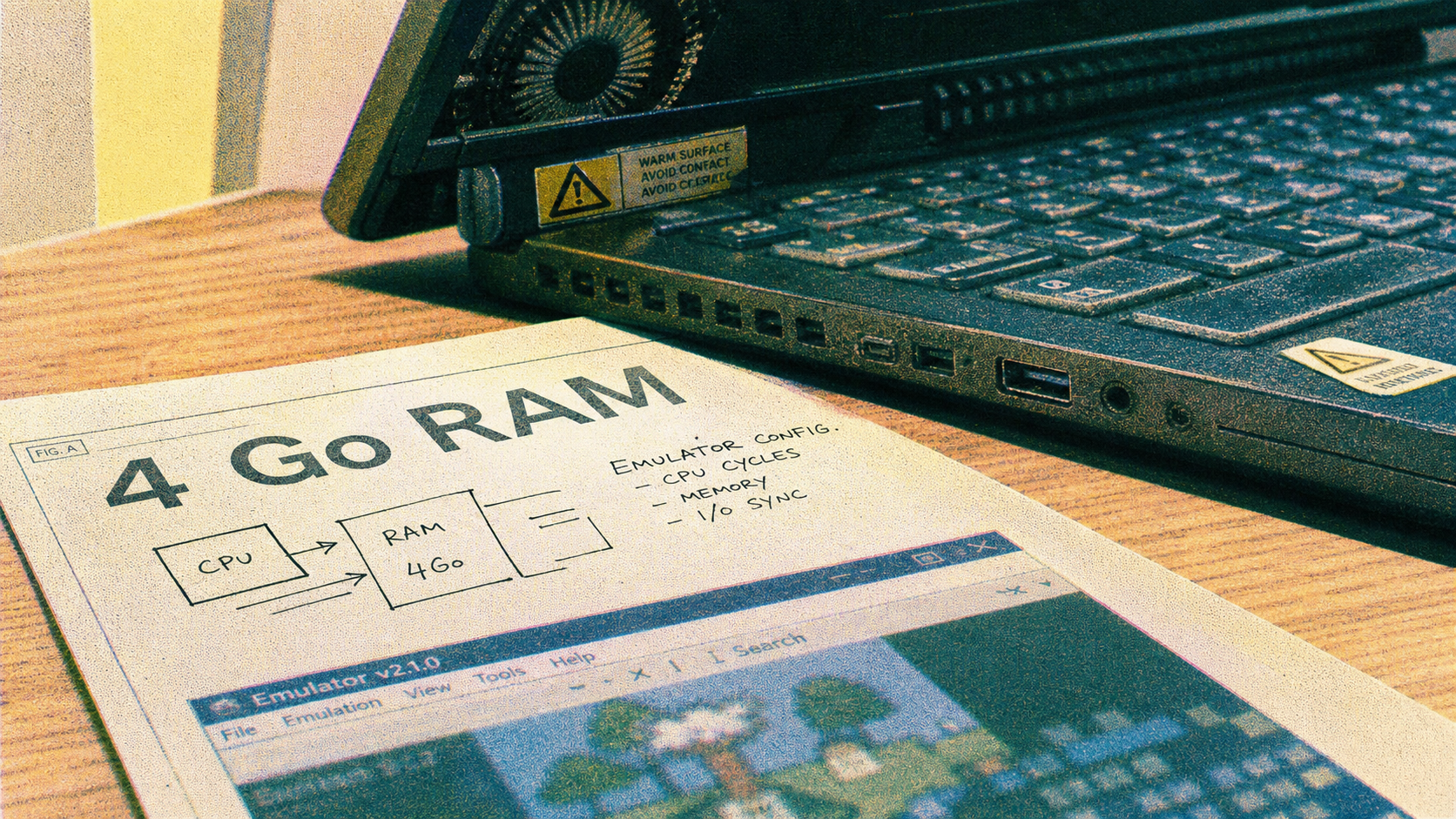
Avec 4 Go de RAM, le choix d’un émulateur ne se fait pas au hasard. Un PC modeste peut lancer des applications Android, des jeux mobiles légers ou certains anciens jeux console, mais il faut éviter les logiciels trop lourds, les réglages trop ambitieux et les jeux qui demandent déjà beaucoup de ressources sur smartphone. L’objectif n’est pas de choisir l’émulateur le plus connu, mais celui qui laisse assez de mémoire à Windows, au pilote graphique et au jeu lui-même.
Ce que 4 Go de RAM permettent vraiment en émulation
Un émulateur Android fonctionne souvent comme une machine virtuelle : il recrée un environnement Android dans votre ordinateur. Cette couche supplémentaire consomme de la RAM, du processeur et de la mémoire graphique avant même de lancer une application. Sur une configuration à 4 Go, la marge reste faible, surtout si Windows, un navigateur web ou un antivirus tournent déjà en arrière-plan.
Configuration système requise pour Android Studio — Consultez la documentation officielle pour vérifier si votre ordinateur est prêt à exécuter Android Studio et l’émulateur Android.
En pratique, 4 Go de RAM suffisent pour des usages raisonnables : applications Android simples, messageries, petits jeux 2D, jeux de stratégie peu animés, tests rapides d’interface ou émulation de consoles anciennes peu exigeantes. En revanche, les jeux mobiles 3D lourds, les titres en monde ouvert ou les applications de développement complètes peuvent provoquer des saccades, des chargements interminables ou des fermetures soudaines.
Le piège : confondre installation possible et expérience agréable
Un émulateur peut annoncer une configuration minimale compatible avec 4 Go de RAM, voire moins, sans garantir une expérience fluide. La configuration minimale signifie surtout que le logiciel démarre. Pour jouer confortablement, il faut aussi tenir compte du processeur, du stockage, de la carte graphique Nvidia ou AMD, des pilotes à jour et de la virtualisation activée dans le BIOS lorsque l’émulateur la demande.
Un bon repère consiste à viser une utilisation mémoire modérée : si l’émulateur consomme déjà plus de la moitié de la RAM disponible au repos, le moindre jeu risque de saturer la machine. Dans ce cas, mieux vaut réduire la résolution, fermer les programmes inutiles ou choisir un émulateur plus léger. Le but est simple : garder de la marge pour le système, pas seulement réussir à ouvrir l’émulateur.
Les émulateurs à privilégier sur un PC avec 4 Go de RAM
Sur une petite configuration, les meilleurs choix sont ceux qui permettent de régler précisément la RAM allouée, la résolution, le nombre de cœurs CPU et le mode graphique. Voici une comparaison utile pour choisir selon votre usage.
| Émulateur | Usage conseillé avec 4 Go de RAM | Point fort | Limite à connaître |
|---|---|---|---|
| NOX Player | Jeux Android légers à moyens, applications simples | Minimum annoncé autour de 1,5 Go de RAM, réglages accessibles | Peut devenir lourd avec plusieurs instances ou jeux 3D |
| BlueStacks | Jeux mobiles populaires, si le PC est bien optimisé | Interface simple, boutique intégrée, compatibilité large | Souvent plus gourmand sur faible RAM |
| LDPlayer | Gaming Android léger, titres compétitifs peu lourds | Réglages orientés performance | Les jeux récents peuvent saturer la mémoire |
| MEmu Play | Applications Android et jeux modestes | Paramètres de résolution et de ressources faciles à ajuster | À éviter en multi-instance avec 4 Go |
| Émulateurs consoles rétro | Jeux 8-bit, 16-bit, PlayStation ancienne selon le PC | Beaucoup moins gourmands qu’Android | Dépend fortement de la console émulée et de la légalité des ROM |
NOX Player : le choix souvent le plus tolérant
NOX Player est intéressant pour un PC limité, car il peut fonctionner avec une allocation mémoire basse et des réglages simples. Il convient bien aux jeux mobiles peu exigeants, aux applications sociales ou aux tests rapides. Pour rester fluide, évitez les multiples instances, limitez la résolution et désactivez les options graphiques inutiles dans les jeux.
BlueStacks et LDPlayer : possibles, mais à régler finement
BlueStacks et LDPlayer peuvent fonctionner avec 4 Go de RAM, mais ils sont plus sensibles à l’encombrement du système. Si votre PC démarre déjà lentement, si votre disque dur est ancien ou si plusieurs logiciels se lancent avec Windows, l’expérience risque d’être décevante. Ils deviennent plus intéressants si vous avez un SSD, des pilotes graphiques récents et un processeur correct.
Les bons réglages pour gagner en fluidité
La meilleure optimisation consiste à accepter les limites de la machine. Sur 4 Go de RAM, il vaut mieux une image un peu moins nette mais stable qu’une haute résolution qui saccade. Dans les paramètres de l’émulateur, commencez bas, testez, puis augmentez seulement si le PC reste réactif.
- Allouez 1 à 1,5 Go de RAM à l’émulateur pour laisser de l’espace au système.
- Choisissez une résolution faible, par exemple 720p ou moins pour les jeux légers.
- Limitez le nombre de cœurs CPU si le PC chauffe ou devient instable.
- Fermez le navigateur, les messageries, les lanceurs de jeux et les logiciels de synchronisation.
- Activez la virtualisation si votre processeur la prend en charge et si l’émulateur la recommande.
- Mettez à jour les pilotes graphiques, surtout avec une carte Nvidia ou AMD.
Un test simple : lancez l’émulateur seul, attendez deux minutes, puis ouvrez le gestionnaire des tâches. Si la mémoire utilisée dépasse déjà 80 % avant de lancer un jeu, l’expérience sera instable. Dans ce cas, baissez encore la résolution, réduisez la RAM allouée ou choisissez un émulateur plus léger.
Sur un petit PC, l’émulation dépend autant du logiciel que de l’état général de la machine. Avec 4 Go de RAM, chaque application ouverte en arrière-plan réduit la marge disponible. Avant d’accuser l’émulateur, vérifiez ce qui tourne vraiment : un Windows chargé au démarrage, un disque saturé, des onglets de navigateur actifs, un antivirus en analyse. Nettoyer cet environnement produit parfois plus de gain qu’un changement d’émulateur.
Jeux, applications et développement : quel choix selon votre besoin ?
Pour jouer à des jeux Android légers
Pour les jeux 2D, les jeux de cartes, les puzzles, les idle games ou certains jeux de stratégie, un émulateur Android bien réglé peut suffire. Privilégiez les paramètres graphiques bas dans le jeu, désactivez les effets visuels et évitez d’enregistrer l’écran pendant la partie. Des titres comme des jeux de gestion ou de collection seront plus réalistes que des jeux 3D très dynamiques.
Pour les jeux exigeants comme Genshin Impact
Avec 4 Go de RAM, les jeux mobiles 3D lourds sont rarement agréables sur émulateur. Même si l’installation fonctionne, le framerate peut chuter fortement, les textures peuvent charger lentement et le PC peut manquer de mémoire. Dans ce cas, il vaut mieux jouer sur un smartphone compatible, passer par une solution de cloud gaming si le jeu la propose, ou envisager une mise à niveau matérielle.
Pour le développement Android
Android Studio avec émulateur intégré est particulièrement exigeant sur faible RAM. Pour développer sur un PC de 4 Go, l’option la plus réaliste est souvent d’utiliser un smartphone réel connecté en USB pour tester l’application. Vous évitez ainsi de faire tourner Android Studio, Gradle, l’émulateur et le système en même temps. Pour des tests rapides d’interface, un émulateur léger peut dépanner, mais il ne remplacera pas une machine plus confortable.
Quand éviter l’émulateur et choisir une alternative
Il faut parfois reconnaître que l’émulation n’est pas la meilleure solution. Si votre PC utilise un disque dur lent, si la RAM est constamment saturée ou si le processeur est ancien, changer d’émulateur ne réglera pas tout. L’alternative dépend alors de votre objectif.
- Pour jouer, utilisez votre smartphone, une tablette, une version PC officielle du jeu ou le cloud gaming lorsque disponible.
- Pour tester une application, branchez un téléphone Android réel en mode développeur.
- Pour les jeux rétro, préférez un émulateur console léger plutôt qu’un émulateur Android complet.
- Pour améliorer durablement le PC, passer de 4 à 8 Go de RAM, si la machine le permet, transforme souvent l’expérience.
Avant de télécharger un émulateur, privilégiez toujours le site officiel de l’éditeur et évitez les installateurs inconnus. Sur un PC déjà limité, les logiciels additionnels, publicités intrusives ou extensions imposées peuvent suffire à dégrader les performances. Le bon émulateur pour 4 Go de RAM est donc celui qui démarre proprement, se règle simplement et correspond à un usage réaliste : applications légères, jeux modestes ou dépannage ponctuel, plutôt que gros titres 3D en qualité maximale.