Auteur/autrice : Lola Daniel

  • Connexion internet active mais pages web inaccessibles : 5 étapes pour rétablir la navigation

    Connexion internet active mais pages web inaccessibles : 5 étapes pour rétablir la navigation

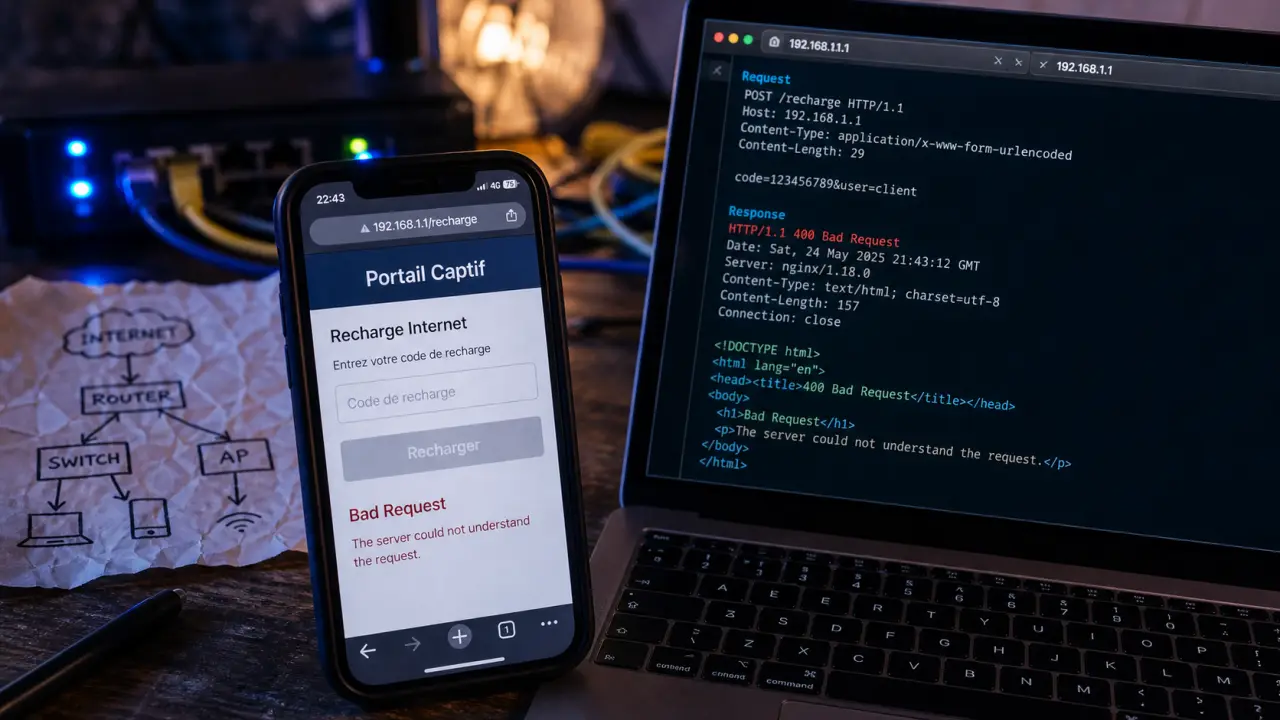
    Vous êtes connecté à votre réseau Wi-Fi ou Ethernet, l’icône de connexion indique que tout est normal, pourtant, impossible d’ouvrir une page web. Ce blocage est une source courante de frustration. Il provient presque toujours d’une erreur de communication entre votre navigateur et le réseau, plutôt que d’une panne de votre fournisseur d’accès. Environ 90 % des cas se règlent par des manipulations simples, sans intervention technique complexe.

    Identifier la source du blocage : navigateur ou système

    La première étape consiste à déterminer l’étendue du problème. Est-ce votre navigateur qui refuse d’afficher des pages, ou l’ensemble de votre appareil qui est isolé ?

    Testez vos connaissances en dépannage réseau

    Testez d’abord un autre navigateur. Si vous utilisez Chrome, essayez d’ouvrir un site via Firefox ou Edge. Si cela fonctionne, le problème est localisé dans les paramètres de votre navigateur habituel. Vérifiez ensuite d’autres appareils, comme un smartphone ou une tablette, sur le même réseau Wi-Fi. Si ces appareils accèdent aux sites sans souci, la panne est strictement limitée à votre ordinateur.

    Enfin, tentez de taper une adresse IP directe, comme 142.250.179.131 (une adresse de Google), dans votre barre d’URL. Si la page s’affiche, votre connexion est opérationnelle, mais votre serveur DNS ne parvient pas à traduire les noms de sites en adresses numériques.

    Le rôle du cache et des extensions

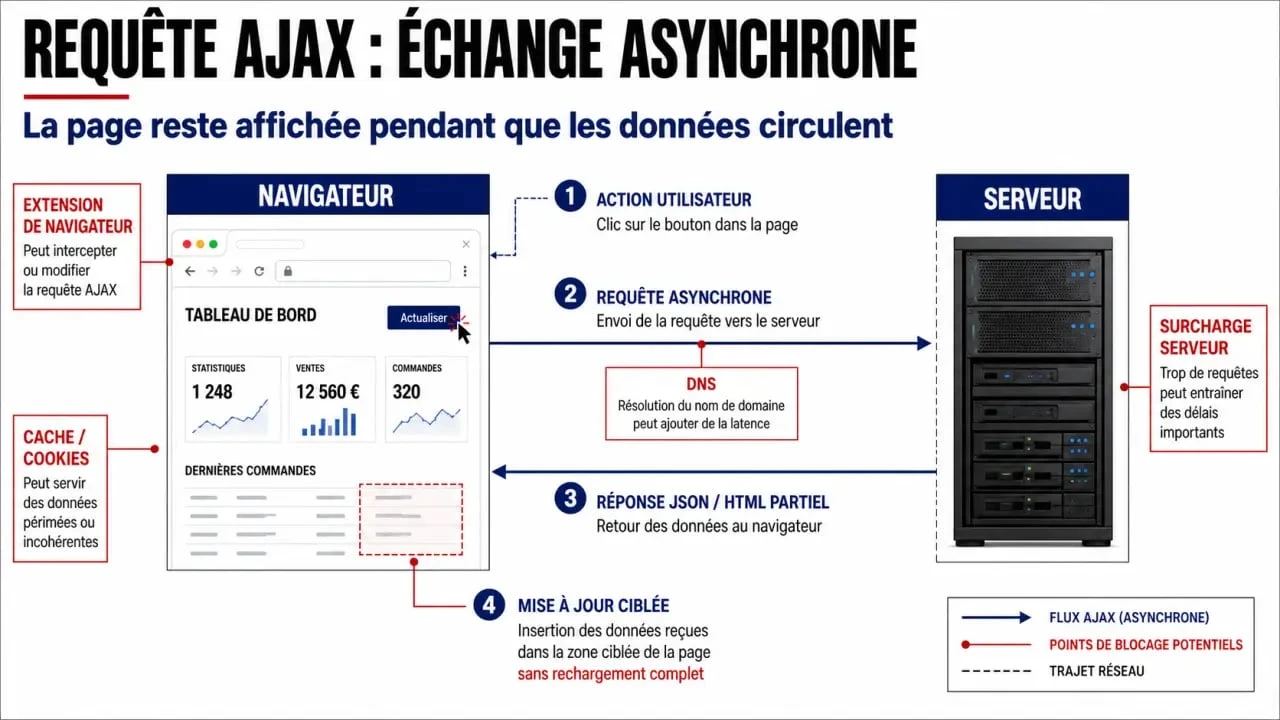
    Le navigateur stocke des données temporaires pour accélérer votre navigation. Parfois, ces fichiers deviennent obsolètes ou corrompus, créant un blocage numérique. Nettoyer régulièrement ce cache permet de rétablir un flux d’informations rapide.

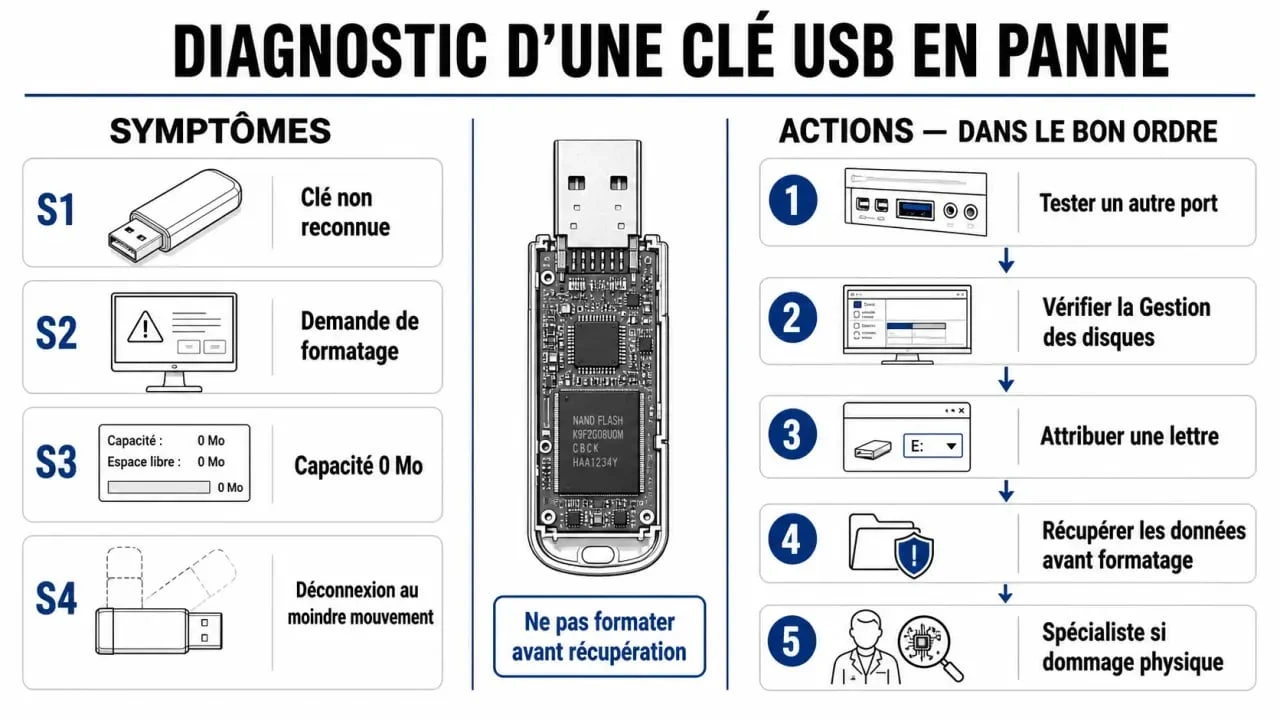
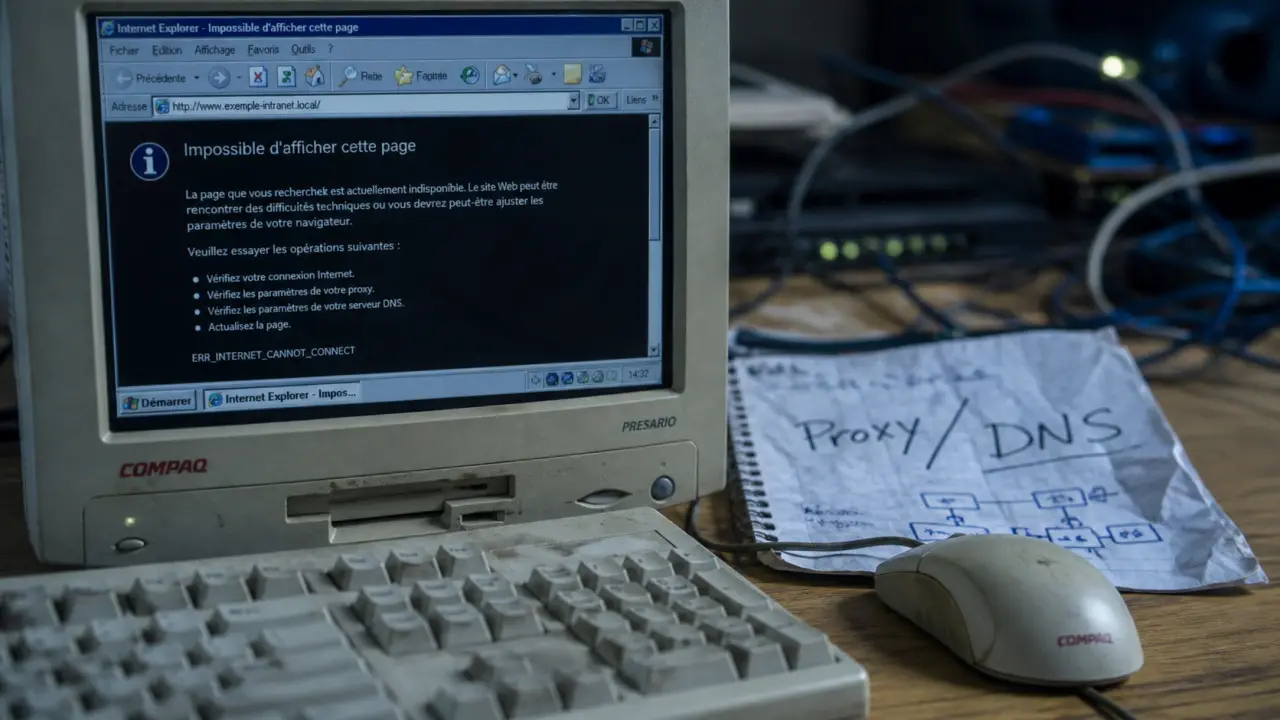
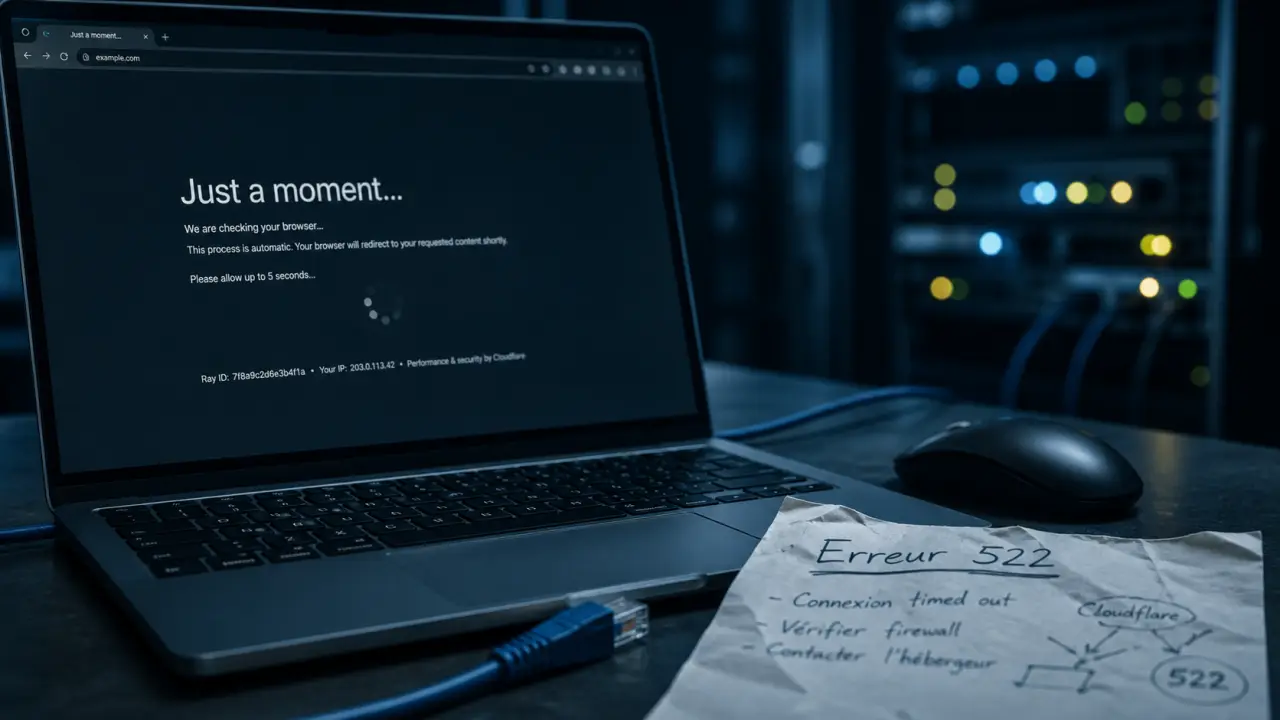
    Schéma de diagnostic pour résoudre le problème impossible d'ouvrir une page web malgré connexion ok
    Schéma de diagnostic pour résoudre le problème impossible d’ouvrir une page web malgré connexion ok

    Commencez par ouvrir votre navigateur en mode navigation privée. Si les sites s’affichent, l’une de vos extensions est probablement responsable. Désactivez-les une par une pour identifier la coupable. Si le problème persiste, videz intégralement le cache et les cookies via les paramètres de confidentialité de votre logiciel.

    Vérifications réseau : DNS, Proxy et Pare-feu

    Si le navigateur n’est pas en cause, le blocage se situe probablement au niveau de la couche réseau de votre système d’exploitation. Des paramètres mal configurés empêchent les paquets de données de circuler.

    Réinitialiser les paramètres réseau

    Sous Windows, une commande permet souvent de réinitialiser les composants réseau défaillants. Recherchez « CMD » dans le menu Démarrer, ouvrez l’invite de commande en mode administrateur, puis tapez netsh winsock reset. Redémarrez votre ordinateur pour appliquer les changements. Cette manipulation réinitialise la pile TCP/IP, souvent responsable des blocages persistants.

    Proxy et pare-feu

    Vérifiez que votre système n’utilise pas de serveur proxy par erreur. Dans les paramètres réseau, assurez-vous que l’option « Détecter automatiquement les paramètres » est activée et que les autres cases de configuration manuelle sont décochées. Parallèlement, désactivez temporairement votre antivirus ou pare-feu tiers pour vérifier s’ils ne bloquent pas le trafic sortant.

    Le problème des pilotes réseau obsolètes

    Parfois, le matériel est en bonne santé, mais le langage utilisé par votre ordinateur pour communiquer avec la carte réseau est devenu obsolète suite à une mise à jour système. Si les pilotes ne sont plus compatibles, la connexion peut paraître active tout en étant incapable de transmettre des données.

    Accédez au Gestionnaire de périphériques via un clic droit sur le bouton Démarrer. Déroulez la section « Cartes réseau », faites un clic droit sur votre adaptateur Wi-Fi ou Ethernet, puis choisissez « Mettre à jour le pilote ». Si le système ne trouve rien, rendez-vous sur le site du fabricant de votre ordinateur pour télécharger manuellement la version la plus récente compatible avec votre système.

    Quand contacter votre fournisseur d’accès

    Si après avoir testé ces pistes — nettoyage du navigateur, réinitialisation Winsock et mise à jour des pilotes — aucune page ne s’affiche, examinez votre infrastructure externe. Il arrive que la synchronisation de votre box internet soit effective, mais que les serveurs de votre fournisseur rencontrent une panne locale sur le routage des données.

    Voici les actions à mener selon les symptômes rencontrés :

    Si aucun appareil ne navigue, redémarrez électriquement votre box en la débranchant pendant 30 secondes. En cas de message « DNS introuvable », changez de serveur DNS en utilisant les adresses publiques comme 8.8.8.8. Si la connexion reste instable, contactez le support technique de votre fournisseur.

    Vérifiez l’état des services de votre fournisseur via votre smartphone en 4G ou 5G. Si une panne est signalée dans votre secteur, patientez le temps que les techniciens rétablissent le service.

  • Utiliser l’intelligence artificielle au quotidien : 5 usages concrets, des prompts utiles et les limites à connaître

    Utiliser l’intelligence artificielle au quotidien : 5 usages concrets, des prompts utiles et les limites à connaître

    L’intelligence artificielle n’est plus réservée aux développeurs ou aux grandes entreprises. Elle peut déjà vous aider à rédiger un mail, préparer un repas avec ce qui reste dans le frigo, résumer un document trop long ou trouver des idées quand vous bloquez. L’enjeu n’est donc plus de savoir si l’IA est utile, mais où l’intégrer sans compliquer vos habitudes.

    En France, l’usage progresse vite : 43% des salariés français utilisent l’IA générative au travail selon Ifop/Talan, 31% des TPE/PME ont adopté l’IA générative selon Bpifrance en janvier 2025, et 29% des utilisateurs déclarent un gain de productivité supérieur à 40%. Ces chiffres montrent une chose simple : ceux qui s’y mettent cherchent du temps, de la clarté et un meilleur point de départ.

    Commencer par les tâches où l’IA apporte un vrai soulagement

    Pour utiliser l’intelligence artificielle au quotidien sans vous disperser, partez de vos irritants réels : ce que vous remettez toujours à plus tard, ce qui vous prend trop de temps, ce qui demande une première version plutôt qu’une décision finale. L’IA est surtout utile comme assistant de préparation, de synthèse et de reformulation.

    Guide pratique de la CNIL pour sécuriser vos données personnelles — Découvrez 25 fiches concrètes pour renforcer la fiabilité de votre système informatique et protéger efficacement les données de votre entreprise.

    Les bons premiers usages à la maison

    Dans la vie personnelle, l’IA sert d’abord à organiser plutôt qu’à décider à votre place. Vous pouvez lui demander un menu pour trois soirs avec des ingrédients précis, une liste de courses classée par rayon, un itinéraire de week-end adapté à des enfants ou une explication simple d’un courrier administratif. Les assistants vocaux comme Siri, Alexa ou Google Assistant ajoutent une aide pratique pour les rappels, les minuteries, la domotique ou la recherche rapide.

    Elle peut aussi aider à apprendre : reformuler une notion scolaire, créer un quiz de révision, traduire un texte, proposer un programme de lecture ou expliquer un sujet complexe avec des mots simples. Pour les parents, l’usage le plus sain consiste à demander à l’IA d’expliquer une méthode, pas de faire le devoir à la place de l’enfant.

    Les bons premiers usages au travail

    Au bureau, l’IA est utile pour rédiger une première version d’e-mail, transformer des notes de réunion en plan d’action, résumer un rapport, comparer des options ou préparer une trame de présentation. Elle ne remplace pas votre expertise, mais elle réduit le temps passé devant une page blanche.

    Une méthode simple consiste à repérer les tâches répétitives de la semaine : comptes rendus, relances, recherches, synthèses, réponses clients, tableaux à analyser. Si une tâche revient souvent et suit une logique stable, elle mérite un essai avec un outil IA. C’est aussi là que se comprennent les gains déclarés par 29% des utilisateurs : la productivité augmente surtout quand l’IA s’intègre à une routine, pas quand elle est utilisée au hasard.

    Choisir le bon outil selon le besoin, pas selon la tendance

    Il n’existe pas un seul outil parfait. ChatGPT, Microsoft Copilot, Google Gemini, Claude, Perplexity AI, Mistral ou encore des outils d’image comme DALL-E et Midjourney ne répondent pas exactement aux mêmes usages. Le bon réflexe est de choisir l’outil en fonction du cas d’usage.

    Besoin quotidien Type d’outil utile Exemple d’usage
    Rédiger ou reformuler Assistant conversationnel Améliorer un e-mail, simplifier un texte, adapter le ton
    Résumer et comprendre IA de synthèse ou moteur de réponse Extraire les points clés d’un document ou d’un article
    Créer des visuels Générateur d’images Préparer une illustration, une ambiance, un concept graphique
    Organiser sa journée Assistant vocal ou copilote Créer des rappels, prioriser une liste de tâches
    Automatiser au travail Outil intégré à l’environnement professionnel Classer des demandes, générer un compte rendu, déclencher un flux

    Les versions gratuites suffisent souvent pour débuter : poser des questions, tester des prompts, reformuler des textes ou planifier une tâche simple. Les versions payantes deviennent pertinentes si vous utilisez l’IA tous les jours, avec des documents longs, des besoins de confidentialité plus stricts, des modèles plus performants ou une intégration à vos logiciels de travail.

    Pensez l’IA comme un filtre face à une masse d’informations : mails, notifications, comptes rendus, messages, articles, documents partagés. Le problème n’est pas seulement le volume, mais le flux continu qui empêche de distinguer l’urgent, l’important et le bruit. Demander à une IA de classer une journée en trois priorités, d’identifier les décisions à prendre dans un fil de discussion ou de transformer dix messages dispersés en plan d’action revient à réguler ce qui entre dans votre attention.

    Apprendre à écrire un prompt qui donne un résultat exploitable

    Un prompt est simplement l’instruction donnée à l’IA. Plus elle est claire, plus la réponse a des chances d’être utile. Beaucoup de déceptions viennent d’une demande trop vague, comme “fais-moi un texte” ou “donne-moi des idées”. L’IA répond alors de manière générale, car elle manque de contexte.

    La formule simple : rôle, contexte, objectif, format

    Pour obtenir une réponse plus précise, indiquez quatre éléments : le rôle attendu, le contexte, l’objectif et le format. Par exemple : “Agis comme un assistant administratif. Je dois répondre à ce courrier de relance, avec un ton poli mais ferme. Résume ma position en 150 mots et propose une version d’e-mail.”

    Cette structure fonctionne pour presque tout : préparer un repas, organiser un voyage, rédiger une annonce, expliquer une notion, analyser une liste de dépenses ou préparer une réunion. Vous pouvez ajouter des contraintes : niveau de détail, ton, longueur, public visé, ordre de priorité, exemples à suivre ou éléments à éviter.

    Demander une amélioration plutôt qu’une réponse parfaite

    L’IA devient meilleure quand vous la faites travailler par étapes. Demandez d’abord une première version, puis une version plus courte, plus claire, plus chaleureuse ou plus structurée. Vous pouvez aussi lui demander : “Quelles informations te manquent pour mieux répondre ?” Cette question est utile, car elle transforme l’IA en partenaire de clarification.

    Autre bon réflexe : demandez plusieurs options. Pour un objet d’e-mail, une accroche de présentation ou une idée de cadeau, trois propositions contrastées valent souvent mieux qu’une seule réponse. Vous gardez ainsi le contrôle éditorial et le jugement final.

    Mesurer votre gain de temps sans vous raconter d’histoires

    Pour intégrer durablement l’IA, mesurez son utilité sur des tâches concrètes. Notez le temps habituel d’une tâche, puis le temps passé avec l’IA, en incluant la vérification. Si vous gagnez 10 minutes sur un compte rendu mais en perdez 15 à corriger des erreurs, l’usage n’est pas encore bon, ou le prompt doit être amélioré.

    • À tester en priorité : les tâches fréquentes, textuelles, répétitives ou longues à démarrer.
    • À éviter au début : les décisions sensibles, les calculs critiques, les sujets juridiques ou médicaux sans validation humaine.
    • À conserver : les prompts qui vous font vraiment gagner du temps, dans un document dédié.
    • À abandonner : les usages amusants mais sans impact réel sur votre journée.

    Cette approche évite l’effet gadget. Elle est aussi valable en entreprise, où l’adoption reste hétérogène : l’INSEE indique que 10% des entreprises de 10 salariés ou plus utilisaient l’IA en 2024, contre 6% en 2023. Le progrès est réel, mais il dépend de cas d’usage bien choisis, de règles claires et d’un minimum de formation.

    Garder les bons réflexes : confidentialité, vérification et limites

    L’IA peut produire des erreurs avec assurance : c’est ce qu’on appelle une hallucination. Elle peut inventer une référence, mal interpréter une consigne ou simplifier abusivement un sujet. Il faut donc vérifier les informations importantes, surtout lorsqu’elles concernent la santé, le droit, la finance, la sécurité ou une décision professionnelle.

    Ne pas confier n’importe quelles données

    Évitez de copier dans un outil public des données sensibles : informations médicales, mots de passe, documents confidentiels, données clients, contrats internes, informations RH. En entreprise, ce point est crucial : 37% des salariés utilisent l’IA en secret, un phénomène appelé Shadow AI. Le risque n’est pas seulement technique ; il concerne aussi la conformité, la confidentialité et la traçabilité des décisions.

    Le RGPD, la CNIL et l’AI Act rappellent l’importance d’un usage encadré. L’AI Act prévoit des amendes pouvant aller jusqu’à 35 millions d’euros pour non-conformité. Même à titre personnel, adoptez une règle simple : si vous ne publieriez pas l’information sur un espace public, ne la collez pas telle quelle dans un outil IA sans garantie adaptée.

    Savoir ce que l’IA ne fait pas à votre place

    L’IA ne connaît pas vos priorités profondes, vos responsabilités ni le contexte implicite d’une relation humaine. Elle peut proposer, reformuler, comparer, synthétiser, mais elle ne doit pas devenir l’arbitre automatique de vos choix. Son meilleur rôle est celui d’un copilote : elle accélère la préparation, vous gardez la décision.

    Pour progresser sans risque, commencez par une routine simple pendant une semaine : un résumé par jour, une reformulation, une planification ou une recherche d’idées. Gardez ce qui vous aide vraiment, supprimez le reste. C’est ainsi que l’intelligence artificielle devient un outil quotidien utile, discret et maîtrisé, plutôt qu’une technologie impressionnante que l’on teste deux fois avant de l’oublier.

  • Enlever un filigrane photo sans perdre en qualité : IA, pinceau manuel et limites à respecter

    Enlever un filigrane photo sans perdre en qualité : IA, pinceau manuel et limites à respecter

    Retirer une marque visible sur une image est simple quand le filigrane repose sur un fond uni, et bien plus délicat s’il traverse un visage, une texture ou un produit. Le bon outil dépend surtout du niveau de précision attendu et de l’usage prévu ensuite.

    Avant de commencer, gardez une règle en tête : supprimer un filigrane n’autorise pas automatiquement à réutiliser une photo protégée. Cette opération reste pertinente pour vos propres visuels, des brouillons, des captures de travail, des fichiers dont vous possédez les droits ou des images marquées par erreur.

    Choisir la bonne méthode selon le filigrane à retirer

    Quand l’IA suffit vraiment

    Les outils en ligne avec suppression automatique par IA sont les plus rapides pour enlever un filigrane photo sans installer Photoshop, GIMP ou un logiciel complexe. Le principe est simple : vous téléversez l’image, l’algorithme détecte la zone marquée, reconstruit l’arrière-plan et propose un rendu nettoyé. Sur un logo placé dans un ciel, un mur, une table, un fond flou ou une zone peu détaillée, le résultat peut être très convaincant en quelques secondes.

    Guide pratique : respecter le droit d’auteur et le droit à l’image — Découvrez les règles essentielles pour gérer légalement les contenus et les images lors de vos événements ou communications associatives.

    Cette approche convient aussi pour retirer des textes, des tampons, des dates, des mentions “proof”, des étiquettes ou de petits objets indésirables. Elle est particulièrement utile pour les réseaux sociaux, les visuels de présentation, les documents internes ou les photos personnelles à corriger rapidement.

    Quand passer au pinceau manuel

    La suppression automatique atteint vite ses limites lorsque le filigrane recouvre une zone importante : cheveux, peau, tissu imprimé, reflet, bijou, motif de carrelage, logo produit ou arrière-plan très texturé. Dans ce cas, privilégiez un outil qui propose une gomme intelligente ou un pinceau manuel. Vous sélectionnez précisément la zone à effacer, puis vous ajustez par petites touches au lieu de laisser l’IA interpréter toute l’image.

    Le bon réflexe consiste à travailler en plusieurs passages courts. Il vaut mieux effacer un morceau de texte, vérifier le rendu, puis continuer, plutôt que de sélectionner une grande zone d’un seul coup. Cette méthode limite les flous, les répétitions de texture et les déformations visibles.

    Outils en ligne, logiciels et solutions avancées : que choisir ?

    La plupart des utilisateurs cherchent une solution gratuite, rapide et accessible depuis un navigateur. Les outils en ligne répondent bien à ce besoin, mais ils n’offrent pas tous le même niveau de contrôle, les mêmes formats ni les mêmes limites de fichier. Certains se concentrent sur les images JPEG, JPG, PNG, WEBP ou HEIC ; d’autres acceptent aussi les PDF, voire les vidéos MP4, MOV ou WEBM.

    Solution Idéal pour Points forts Limites à vérifier
    WatermarkRemover.io Suppression rapide sur image IA automatique, aperçu en direct, usage simple Contrôle manuel parfois limité selon le cas
    EzRemove Filigranes complexes Détection intelligente et précision manuelle au pinceau Résultat dépendant de la zone sélectionnée
    LightPDF Images, documents et usages variés Traitement par IA, cas de logos, textes, objets et personnes Restrictions possibles sur le volume ou la taille
    Photocat Retouches simples Interface directe pour logos, tampons, textes et signatures Moins adapté aux corrections très fines
    Adobe Photoshop ou GIMP Travail professionnel précis Clonage, correcteur, calques, retouche locale Demande plus de temps et de maîtrise

    Pour un usage ponctuel, un outil en ligne est généralement suffisant. Pour une série de photos destinées à un portfolio, une boutique en ligne ou une présentation client, un logiciel de retouche devient plus fiable, car il permet de contrôler les détails et de conserver une cohérence visuelle entre les images.

    Procédure simple pour obtenir un rendu propre

    Préparer l’image avant l’import

    Commencez toujours par travailler sur une copie du fichier original. Si possible, utilisez la version la plus nette et la moins compressée de l’image. Une photo déjà dégradée par plusieurs partages sur messagerie ou réseaux sociaux laisse moins d’informations à reconstruire. Évitez aussi de recadrer trop tôt, car l’outil peut avoir besoin des zones voisines pour recréer une texture crédible.

    Vérifiez également les limites techniques du service. Certains outils annoncent une résolution maximale de 5 000 × 5 000 px. Pour les documents, une limite de PDF à 25 pages maximum peut s’appliquer. Pour les vidéos, certains services acceptent jusqu’à 2 minutes maximum. Ces seuils comptent si vous traitez un lot de visuels, un catalogue ou une présentation exportée en PDF.

    Effacer, comparer, corriger

    Le processus le plus efficace suit généralement quatre étapes : importer l’image, lancer la détection automatique, inspecter le rendu en aperçu, puis corriger manuellement les zones imparfaites. Ne téléchargez pas trop vite la première version générée. Zoomez sur les contours, les lignes droites, les visages, les mains, les objets de marque et les arrière-plans répétitifs, ce sont les zones où les défauts se voient le plus.

    Au lieu de juger seulement l’ensemble, vérifiez les micro-indices qui trahissent une retouche, comme une brique dupliquée, un dégradé cassé, un pli de vêtement qui disparaît ou une ombre interrompue. Cette inspection fine change souvent tout. Une photo peut sembler parfaite à taille écran, puis révéler une anomalie sur une fiche produit, une impression ou une bannière recadrée. Prenez donc quelques secondes pour contrôler la cohérence de la lumière, des textures et des lignes de fuite avant de valider.

    Préserver la qualité au téléchargement

    Choisissez le format de sortie selon votre usage. Le JPEG reste pratique pour une photo légère à publier en ligne, mais il peut ajouter de la compression. Le PNG est préférable si l’image contient du texte, des aplats, des captures d’écran ou des éléments graphiques. Le WEBP offre souvent un bon compromis pour le web, tandis que le HEIC peut être utile dans un flux mobile, selon les appareils et les plateformes utilisés.

    Si l’outil propose plusieurs niveaux de qualité, évitez les exports trop compressés. Une suppression réussie peut être gâchée par des artefacts autour des zones retouchées. Pour un usage professionnel, conservez aussi une version originale, une version retouchée haute qualité et une version optimisée pour publication.

    Cas difficiles : logos étendus, textures et traitement par lots

    Un filigrane discret dans un coin se retire souvent par recadrage ou gomme intelligente. Un filigrane plein écran, répété en diagonale, est beaucoup plus complexe : l’IA doit reconstruire de grandes parties de l’image, parfois sur des zones essentielles. Dans ce cas, le résultat sera rarement parfait en un clic. Il faut combiner suppression automatique, sélection manuelle et retouche locale.

    Sur un fond uni, l’IA automatique suffit souvent, puis il suffit de lisser légèrement les transitions si nécessaire. Sur une texture, il faut travailler par petites zones et comparer les motifs pour éviter les répétitions artificielles. Sur un visage, les sélections courtes restent les plus sûres pour préserver les traits. Sur un produit, vérifiez les contours, les reflets et les inscriptions utiles qui ne doivent pas disparaître. Sur une capture d’écran, privilégiez un export PNG pour garder des textes nets.

    Pour plusieurs fichiers, cherchez une fonction de traitement par lots. Elle fait gagner du temps lorsque les images ont un filigrane placé au même endroit, par exemple sur une série de photos de produits ou de visuels internes. En revanche, si chaque image a une composition différente, mieux vaut contrôler les résultats un par un. L’automatisation accélère le travail, mais elle ne remplace pas le regard humain sur les détails.

    Les usages avancés peuvent aussi passer par une API, notamment pour intégrer la suppression de filigrane dans un flux de traitement d’images. C’est pertinent pour des équipes e-commerce, des outils internes ou des plateformes qui manipulent beaucoup de visuels. Dans ce cas, la confidentialité, la durée de stockage des fichiers et les conditions d’utilisation du service doivent être examinées avec attention.

    Qualité, confidentialité et droits : les vérifications indispensables

    Éviter les pertes et les mauvaises surprises

    Pour obtenir un résultat net, ne multipliez pas les passages dans différents outils. Chaque export peut réduire la qualité, surtout en JPEG. Si le premier service ne donne pas un bon rendu, repartez du fichier original plutôt que de retraiter une version déjà modifiée. Sur les photos importantes, comparez toujours avant et après à 100 % d’affichage.

    La confidentialité compte aussi. Une image peut contenir des visages, des documents, des adresses, des plaques, des informations client ou des éléments de marque. Avant d’utiliser un outil en ligne gratuit, vérifiez si les images sont stockées, combien de temps elles restent sur les serveurs et si elles peuvent être utilisées pour améliorer le service. Pour des contenus sensibles, un logiciel local peut être plus approprié.

    Respecter les créateurs et les usages autorisés

    Un filigrane sert souvent à protéger le travail d’un photographe, d’une banque d’images, d’un graphiste ou d’une entreprise. Le retirer pour contourner une licence, publier une photo achetée en aperçu ou réutiliser une création sans autorisation peut poser un problème de droit d’auteur, de droit à l’image ou de conditions commerciales.

    La bonne pratique est simple : supprimez un filigrane uniquement sur vos propres images, sur des fichiers dont vous avez obtenu la version finale, sur des documents de travail ou avec l’accord du titulaire des droits. Si vous aimez une photo protégée, il est généralement plus sûr d’acheter la licence, de demander l’autorisation ou d’utiliser une image libre adaptée à votre projet.

    En résumé, la meilleure solution n’est pas toujours la plus automatisée. Pour un filigrane simple, un outil IA en ligne suffit souvent. Pour une zone sensible, le pinceau manuel reste indispensable. Et pour un usage professionnel, la qualité finale, la confidentialité et les droits d’utilisation doivent compter autant que la rapidité.

  • Mots de passe, VPN et réseaux sociaux : les bons réflexes pour protéger sa vie privée en ligne

    Mots de passe, VPN et réseaux sociaux : les bons réflexes pour protéger sa vie privée en ligne

    Protéger sa vie privée en ligne commence par une idée simple : chaque compte, chaque application et chaque publication laisse une trace exploitable. Certaines sont anodines, d’autres peuvent servir à deviner un mot de passe, usurper une identité, cibler une arnaque ou compromettre une réputation. La bonne nouvelle, c’est qu’il n’est pas nécessaire d’être expert en cybersécurité pour réduire fortement les risques. Quelques réglages, des outils bien choisis et de meilleurs réflexes changent déjà beaucoup.

    Comprendre ce que l’on protège vraiment

    Une donnée personnelle n’est pas seulement un numéro de carte bancaire ou une copie de pièce d’identité. C’est toute information qui permet de vous identifier directement ou indirectement : nom, adresse, numéro de téléphone, photo, adresse IP, localisation, identifiant client, habitudes d’achat, historique de navigation ou publications sur les réseaux sociaux.

    Guide officiel : Vos obligations en matière de protection des données (RGPD) — Découvrez les règles essentielles pour gérer les données personnelles de vos clients et respecter le RGPD en toute conformité.

    Ces données ont de la valeur parce qu’elles permettent de créer un profil, avec vos centres d’intérêt, vos déplacements, vos relations, vos horaires et parfois même vos fragilités. Ce profil peut servir à de la publicité ciblée, mais aussi à du phishing, du spoofing, du doxxing ou de l’ingénierie sociale, des manipulations conçues pour vous faire révéler une information sensible.

    Les risques concrets à garder en tête

    Le risque le plus connu est le vol d’identité : un tiers utilise vos informations pour ouvrir un compte, accéder à un service, contacter vos proches ou réaliser une démarche à votre place. La vie privée en ligne concerne aussi les comptes bancaires, les messageries, les photos personnelles, les documents stockés dans le cloud, la webcam, le réseau Wi-Fi domestique et la réputation en ligne.

    Un pirate n’a pas toujours besoin d’une attaque sophistiquée. Un mot de passe réutilisé, une ancienne adresse e-mail compromise, une date de naissance visible sur un réseau social et le nom de votre animal peuvent suffire à construire une tentative crédible. La protection consiste donc à réduire les indices disponibles et à multiplier les barrières.

    Verrouiller ses comptes avant de penser aux outils

    La première défense de votre vie privée se trouve dans vos identifiants. Un antivirus ou un VPN ne compensera pas un mot de passe faible, réutilisé sur plusieurs sites ou partagé avec un proche. Les comptes les plus sensibles sont votre messagerie principale, votre banque, vos services administratifs, vos réseaux sociaux et tout espace qui contient des documents personnels.

    Créer des mots de passe uniques et difficiles à deviner

    Un bon mot de passe doit être long, unique et imprévisible. Évitez les dates de naissance, prénoms, noms d’animaux, codes postaux, clubs préférés ou suites évidentes. Une phrase de passe fonctionne souvent mieux qu’un mot compliqué : elle est plus longue, plus facile à retenir et plus difficile à casser si elle n’est pas trop logique.

    Le meilleur réflexe reste d’utiliser un gestionnaire de mots de passe. Il génère et stocke des identifiants différents pour chaque service. Ainsi, si un site subit une fuite de données, le mot de passe exposé ne permet pas d’accéder à vos autres comptes.

    Activer la double authentification sur les comptes sensibles

    La double authentification, ou 2FA, ajoute une vérification après le mot de passe : code temporaire, application d’authentification, clé physique ou notification de validation. Elle est particulièrement utile pour la messagerie, car celui qui contrôle votre boîte mail peut souvent réinitialiser les mots de passe de vos autres comptes.

    Privilégiez quand c’est possible une application d’authentification plutôt qu’un simple SMS, plus exposé à certaines fraudes. Gardez aussi les codes de secours dans un endroit sûr, hors de votre boîte mail, pour éviter d’être bloqué en cas de perte de téléphone.

    Une bonne méthode consiste à raisonner comme sur une ardoise que l’on efface régulièrement. Tout ce qui reste écrit peut être relu, recopié ou photographié par quelqu’un d’autre. Appliqué au numérique, cela signifie supprimer les anciens comptes inutilisés, retirer les informations obsolètes de vos profils, vider les documents sensibles stockés sans raison et revoir les permissions accordées aux applications. Ce nettoyage périodique réduit votre surface d’exposition. Moins il y a de traces disponibles, moins un attaquant dispose de matière pour reconstituer votre identité.

    Sécuriser ses appareils et sa connexion au quotidien

    Un compte bien protégé peut tout de même être compromis si l’appareil utilisé est infecté. Ordinateur, smartphone, tablette et objets connectés doivent être considérés comme des portes d’entrée. La priorité est de maintenir un environnement propre, à jour et surveillé.

    Mettre à jour, protéger et contrôler les permissions

    Activez les mises à jour automatiques du système, du navigateur et des applications. Elles corrigent des failles qui peuvent être exploitées par des malwares, des ransomwares, des keyloggers ou des attaques zero-day. Installez un antivirus fiable sur vos appareils connectés, surtout si vous téléchargez souvent des fichiers, utilisez des clés USB ou partagez l’ordinateur avec plusieurs personnes.

    Sur mobile, vérifiez régulièrement les permissions : localisation, micro, caméra, contacts, fichiers. Une application météo n’a pas toujours besoin d’un accès permanent à votre position, et un jeu n’a pas nécessairement besoin de consulter votre carnet d’adresses. Supprimez les applications que vous n’utilisez plus.

    Protéger la webcam, le Wi-Fi et les connexions publiques

    La webcam mérite une attention particulière. Désactivez son accès aux applications qui n’en ont pas besoin et utilisez un cache physique si vous voulez une protection simple et visible. Pour le Wi-Fi domestique, choisissez un mot de passe robuste, changez les identifiants par défaut de la box et évitez de partager le réseau principal avec des invités ou des objets connectés peu sûrs.

    Sur un Wi-Fi public, évitez les opérations sensibles si la connexion n’est pas protégée. Un VPN peut alors être utile : il chiffre votre trafic entre votre appareil et le serveur VPN, ce qui limite l’interception sur un réseau partagé et masque votre adresse IP auprès des sites visités. Il ne rend pas invisible pour autant. Il ne remplace ni les mots de passe solides, ni la prudence face au phishing, ni les paramètres de confidentialité.

    Situation Réflexe recommandé
    Wi-Fi d’hôtel, gare ou café Activer un VPN et éviter les démarches sensibles
    Application demandant trop d’accès Refuser les permissions non indispensables
    Webcam inutilisée Désactiver l’accès logiciel et ajouter un cache
    Compte ancien oublié Le supprimer ou changer le mot de passe

    Réduire son empreinte sur les réseaux sociaux et le web

    Les réseaux sociaux sont pratiques, mais ils exposent beaucoup d’indices : ville, école, employeur, proches, habitudes, dates d’absence, photos de logement, plaque d’immatriculation, nom de jeune fille de la mère ou informations sur des enfants. Même publiées sans mauvaise intention, ces données peuvent être recoupées.

    Paramétrer la confidentialité sans se contenter du réglage par défaut

    Les réglages par défaut ne sont pas toujours les plus protecteurs. Passez vos profils en visibilité limitée lorsque c’est possible, contrôlez qui peut vous identifier sur une photo, masquer votre liste d’amis si elle n’a pas besoin d’être publique et limitez l’indexation de votre profil par les moteurs de recherche.

    Avant de publier, posez-vous une question simple : cette information aiderait-elle quelqu’un à deviner où je vis, quand je suis absent, qui sont mes proches ou quelles réponses de sécurité je pourrais utiliser ? Si oui, mieux vaut reformuler, flouter, retarder la publication ou ne pas publier.

    Surveiller sa réputation et effacer ce qui doit l’être

    Recherchez régulièrement votre nom, vos anciens pseudonymes et vos adresses e-mail dans un moteur de recherche. Vous pouvez aussi créer des alertes pour être prévenu lorsqu’un nouveau contenu apparaît. L’objectif n’est pas de tout contrôler, mais de repérer vite une publication gênante, un faux profil ou une fuite d’information.

    Si un contenu vous concerne, demandez d’abord sa suppression au site ou à la plateforme. Le RGPD prévoit notamment des droits d’accès, de rectification, d’opposition et d’effacement. En France, la CNIL propose des ressources pour comprendre ces droits et agir lorsque vos données personnelles sont mal utilisées.

    Réagir vite en cas de doute, de phishing ou d’usurpation

    Recevoir un e-mail suspect, cliquer sur un faux lien ou découvrir une connexion inconnue n’est pas rare. L’important est de ne pas minimiser le signal. Plus la réaction est rapide, plus vous limitez les dégâts.

    Les gestes immédiats

    Changez le mot de passe du compte concerné depuis un appareil sain, activez la double authentification, déconnectez les sessions ouvertes et vérifiez les règles de transfert automatique dans votre messagerie. Si des données bancaires sont en jeu, contactez immédiatement votre banque. Prévenez aussi vos proches si votre compte a pu servir à envoyer des messages frauduleux.

    Ne répondez pas à l’expéditeur d’un message suspect et ne transmettez jamais de code temporaire. Les attaques de phishing jouent souvent sur l’urgence : colis bloqué, compte suspendu, remboursement, amende, problème bancaire. Passez par le site officiel plutôt que par le lien reçu.

    Où signaler et trouver de l’aide

    Pour une arnaque, une tentative de phishing ou une usurpation, conservez les preuves : captures d’écran, adresses, dates, messages, références de paiement. Vous pouvez consulter Cybermalveillance.gouv.fr pour obtenir une aide adaptée, signaler certains contenus illicites sur Pharos, et vous appuyer sur les informations de la CNIL pour vos droits liés aux données personnelles.

    Protéger sa vie privée en ligne n’est pas une action unique, mais une hygiène numérique. En sécurisant vos comptes, vos appareils, vos connexions et vos traces publiques, vous reprenez progressivement le contrôle sur ce que vous exposez, ce que vous partagez et ce que les autres peuvent exploiter.

  • Stockage plein sur téléphone : cache, photos et applications à trier en premier

    Stockage plein sur téléphone : cache, photos et applications à trier en premier

    Le message « stockage insuffisant » tombe souvent au mauvais moment, quand il faut prendre une photo, installer une mise à jour ou télécharger une application. Pour libérer de l’espace de stockage sur son téléphone sans perdre l’essentiel, le plus efficace consiste à repérer ce qui prend vraiment de la place, puis à agir dans le bon ordre.

    Avant de supprimer : comprendre ce qui sature vraiment le téléphone

    Quand un smartphone manque de place, le problème concerne en général le stockage interne, pas la mémoire vive. La RAM, ou Random Access Memory, sert aux applications ouvertes. La ROM, ou Read Only Memory, désigne la mémoire interne qui accueille le système, les applications, les photos, les vidéos, les téléchargements et les documents.

    Guide officiel pour gérer l’espace de stockage de votre iPhone ou iPad — Découvrez la procédure simple pour consulter et optimiser l’espace de stockage utilisé sur vos appareils Apple.

    Un téléphone annoncé avec 32 Go de mémoire interne n’offre donc pas 32 Go libres pour vos fichiers. Une partie est déjà occupée par le système d’exploitation, les applications préinstallées et les éléments nécessaires au fonctionnement de l’appareil. C’est pour cela qu’un mobile qui semble encore peu rempli peut déjà afficher une alerte de mémoire pleine.

    Voir l’espace disponible sur iPhone et Android

    Sur iPhone, ouvrez Réglages > Général > Stockage de l’iPhone. La page affiche une répartition par catégories, comme les applications, les photos, les messages, le système et les données système. Elle permet aussi de repérer rapidement les applications les plus volumineuses.

    Sur Android, le chemin varie selon la marque, mais il passe souvent par Paramètres > Stockage. Sur certains modèles Samsung, il peut aussi apparaître sous Paramètres > Batterie et maintenance appareil > Stockage. Les intitulés changent selon les surcouches comme One UI, MIUI ou EMUI, mais le principe reste le même : identifier les catégories les plus lourdes avant d’agir.

    Ce que révèle la répartition du stockage

    Si les photos et les vidéos occupent l’essentiel de l’espace, le gain viendra surtout d’une sauvegarde suivie d’un tri. Si les applications dominent, il faut regarder en priorité les jeux, les réseaux sociaux, les services de streaming et les apps rarement ouvertes. Si la part « Autre », « Système » ou « Données système » paraît anormalement élevée, le nettoyage du cache, des pièces jointes et des téléchargements devient prioritaire.

    Applications : trier sans perdre ses comptes ni ses documents

    Les applications inutilisées sont souvent le moyen le plus simple de libérer de l’espace de stockage sur son téléphone. Certaines ne prennent que quelques dizaines de mégaoctets, mais les jeux, les plateformes vidéo, les services de musique ou les apps de retouche photo peuvent occuper plusieurs gigas avec leurs données associées.

    Désinstaller, désactiver ou décharger : les bons gestes

    Sur Android, ouvrez Paramètres > Applications, puis repérez les apps que vous n’avez pas ouvertes depuis longtemps. Si elles ne servent plus, désinstallez-les. Certaines applications préinstallées par le constructeur ne peuvent pas être supprimées ; dans ce cas, il est parfois possible de les désactiver. Elles restent sur le téléphone, mais ne fonctionnent plus en arrière-plan et occupent moins de place active.

    Sur iPhone, la fonction Décharger l’app est très utile. Elle supprime l’application elle-même tout en conservant ses documents et ses données. Pour l’utiliser, allez dans Réglages > Général > Stockage de l’iPhone, sélectionnez une application, puis choisissez Décharger l’app. Si vous la réinstallez plus tard, vous retrouvez vos données associées lorsque l’application le permet.

    Cache et données : ne pas confondre

    Le cache regroupe des fichiers temporaires destinés à accélérer le chargement des applications, comme des images déjà consultées, des miniatures, des pages préchargées ou des éléments de navigation. Le vider peut libérer de l’espace sans supprimer votre compte ni vos contenus personnels. Sur Android, allez dans Paramètres > Applications > Nom de l’application > Stockage > Vider le cache.

    En revanche, supprimer les données d’une application est plus radical. Cette action peut effacer les réglages, déconnecter votre compte ou supprimer des fichiers internes à l’application. Elle convient seulement si vous savez ce que vous faites, ou pour une application que vous pouvez reconfigurer facilement.

    Photos, vidéos, messages : les fichiers qui libèrent le plus de place

    Les médias sont souvent les principaux responsables d’un stockage saturé. Une vidéo, une série de photos en haute définition ou des pièces jointes reçues dans une messagerie peuvent prendre bien plus de place qu’une application classique. Avant de supprimer, sauvegardez ce qui compte.

    Sauvegarder avant de nettoyer

    Google Photos, iCloud et Dropbox permettent de stocker vos images dans le cloud. Une fois la sauvegarde terminée et vérifiée, vous pouvez supprimer les copies locales pour récupérer de l’espace sur l’appareil. Sur Android, certains téléphones proposent aussi un stockage intelligent qui supprime automatiquement les photos déjà sauvegardées. Sur iPhone, l’option d’optimisation du stockage iCloud conserve des versions plus légères sur l’appareil tout en gardant les originaux dans le cloud.

    Si vous préférez éviter le cloud, transférez vos fichiers vers un ordinateur ou un disque externe compatible. Avec certains téléphones Android, un câble OTG permet aussi de copier directement des photos vers une clé USB, sans passer par un ordinateur.

    Nettoyer les messageries et les téléchargements

    Les applications de messagerie comme WhatsApp ou Telegram peuvent conserver automatiquement les photos, vidéos, notes vocales et documents reçus. Dans WhatsApp, l’espace utilisé par conversation permet de supprimer les éléments les plus lourds sans effacer toute la discussion. Pensez aussi aux groupes familiaux ou professionnels, souvent remplis de vidéos déjà vues plusieurs fois.

    Le dossier Téléchargements mérite également un contrôle régulier. On y retrouve des PDF, des images, des fichiers audio, des documents temporaires ou des fichiers APK sur Android. Ces derniers servent à installer des applications, puis deviennent souvent inutiles une fois l’installation terminée.

    Un tri efficace commence par les fichiers les plus évidents, puis continue avec les éléments plus discrets. Une vidéo reçue deux fois, un ancien billet de train en PDF, des miniatures d’images, trois épisodes téléchargés hors ligne, des captures d’écran jamais consultées, ou encore des pièces jointes stockées dans plusieurs conversations peuvent occuper beaucoup plus d’espace qu’on ne le pense. Regarder son stockage par familles de fichiers, puis par usages réels, permet de nettoyer avec précision au lieu de supprimer au hasard.

    Android ou iPhone : choisir entre cloud, carte SD et stockage externe

    Les solutions ne sont pas identiques selon le système. Android reste souvent plus souple pour le stockage externe, tandis que l’iPhone repose surtout sur iCloud, les services cloud tiers et le transfert vers ordinateur.

    Besoin Android iPhone
    Vider le cache d’une application Possible depuis Paramètres > Applications Pas de bouton global équivalent, il faut souvent supprimer ou décharger l’app
    Conserver les données en retirant l’app Désinstallation classique selon l’application Fonction Décharger l’app
    Ajouter une carte mémoire Possible si le téléphone possède un emplacement micro-SD Pas d’extension par carte SD interne
    Sauvegarder les photos Google Photos, Dropbox, ordinateur, carte SD selon le modèle iCloud, Google Photos, Dropbox, ordinateur

    Quand acheter une carte micro-SD

    Une carte micro-SD est utile si votre téléphone Android dispose d’un emplacement compatible et si vous stockez beaucoup de photos, de vidéos, de musiques ou de documents. Elle ne remplace pas toujours la mémoire interne pour les applications, car certaines doivent rester sur le stockage principal. Vérifiez aussi la capacité maximale acceptée par votre modèle avant d’acheter.

    Sur iPhone, il n’est pas possible d’augmenter le stockage interne avec une carte SD. Les alternatives restent le cloud, le transfert vers ordinateur ou l’utilisation ponctuelle d’un accessoire de stockage externe compatible pour déplacer des fichiers.

    Automatiser le nettoyage sans tomber dans les fausses bonnes idées

    Après un premier tri manuel, vous pouvez gagner du temps avec les outils intégrés. Sur Android, Files by Google aide à repérer les fichiers volumineux, les doublons, les éléments téléchargés et certaines données inutiles. Certains constructeurs proposent aussi leur optimiseur système, comme les outils de nettoyage intégrés à certaines interfaces Samsung, Xiaomi ou Huawei.

    Restez prudent avec les applications de nettoyage tierces qui promettent un téléphone « comme neuf » en un clic. Certaines affichent beaucoup de publicité, demandent des autorisations excessives ou suppriment des éléments utiles. Mieux vaut privilégier les outils connus, vérifier les permissions demandées et éviter les applications qui prétendent augmenter la RAM ou nettoyer des fichiers sans expliquer lesquels.

    Pour éviter que le problème revienne, adoptez une routine simple : supprimer les téléchargements inutiles, vider le cache des applications les plus gourmandes, contrôler les médias de messagerie et sauvegarder régulièrement les photos. Vous pouvez aussi programmer la suppression automatique des anciens SMS après 30 jours si votre usage s’y prête, surtout lorsque les conversations contiennent beaucoup de pièces jointes.

  • RAV Antivirus avis : vrai antivirus, installation groupée et choix de suppression

    RAV Antivirus avis : vrai antivirus, installation groupée et choix de suppression

    Voir RAV Antivirus ou RAV Endpoint Protection apparaître sur son ordinateur sans se souvenir de l’avoir installé a de quoi inquiéter. Le logiciel n’est pas forcément un malware, mais sa présence mérite une vérification sérieuse, surtout s’il est arrivé avec un autre programme gratuit ou s’il a modifié la protection Windows existante.

    L’avis le plus juste est simple : RAV peut être un vrai outil de sécurité, notamment dans sa version actuelle liée à ReasonLabs, mais son installation par bundling crée une confusion légitime. Avant de le garder ou de le supprimer, il faut regarder son origine, son comportement sur la machine et le niveau de confiance que l’on accorde à l’éditeur.

    RAV Antivirus et RAV Endpoint Protection : de quoi parle-t-on exactement ?

    RAV Antivirus désigne à l’origine un logiciel antivirus développé par une entreprise roumaine, RAV Antivirus Ltd., puis racheté par Microsoft en 2003. Cette histoire explique pourquoi le nom RAV circule depuis longtemps dans la cybersécurité, mais elle ne doit pas être confondue avec les produits que l’on peut voir sur un ordinateur récent.

    La version rencontrée aujourd’hui par de nombreux utilisateurs est généralement RAV Endpoint Protection, développée par ReasonLabs. Elle se présente comme une solution de protection contre les virus, les malwares, les spyware, les adware et d’autres menaces courantes. Elle peut proposer une protection en temps réel, une détection de logiciels indésirables et des fonctions de suppression de malwares.

    Un vrai antivirus, mais pas toujours installé de façon claire

    Le point important est là, RAV n’est pas automatiquement un virus parce qu’il apparaît dans la liste des programmes. En revanche, un antivirus que l’utilisateur n’a pas choisi consciemment pose un problème de consentement. Dans la pratique, beaucoup de signalements concernent une installation groupée avec d’autres logiciels gratuits.

    Ce mode de distribution peut donner l’impression que le logiciel s’est installé tout seul. En réalité, il a souvent été inclus dans un installateur tiers, parfois avec une case précochée ou une option peu visible. C’est cette expérience qui nourrit une grande partie des avis négatifs sur RAV Antivirus, plus que ses fonctions de sécurité elles-mêmes.

    RAV Antivirus avis : les points qui rassurent et ceux qui dérangent

    Les avis sur RAV Antivirus sont contrastés parce que les utilisateurs ne jugent pas tous la même chose. Certains évaluent sa capacité à détecter des menaces. D’autres jugent surtout le fait qu’il soit apparu sans demande explicite. Pour se faire une opinion juste, il faut séparer la légitimité du produit, son efficacité perçue et son comportement sur l’ordinateur.

    Point observé Interprétation possible Ce qu’il faut vérifier
    Présence de RAV Endpoint Protection Logiciel antivirus réel, souvent associé à ReasonLabs Nom de l’éditeur, dossier d’installation, origine du téléchargement
    Installation après un logiciel gratuit Probable installation groupée Programmes installés le même jour
    Windows Defender désactivé Comportement courant quand un autre antivirus prend le relais Centre de sécurité Windows et antivirus actif
    Alertes ou ralentissements inhabituels Conflit logiciel, analyse en arrière-plan ou doute sur l’installation Gestionnaire des tâches et analyse complète

    Ce qui peut inspirer confiance

    RAV Endpoint Protection est présenté comme compatible avec Windows et Mac OS X, et couvre des besoins classiques : protection temps réel, détection de virus, suppression de malwares, blocage de logiciels publicitaires ou espions. Pour un utilisateur qui n’a aucun antivirus actif, ce type de protection peut sembler utile, à condition d’être installé depuis une source fiable et clairement acceptée.

    Autre point à nuancer : quand Windows Defender se désactive après l’installation d’un antivirus tiers, ce n’est pas forcément un signe d’attaque. Windows évite généralement de faire fonctionner deux antivirus complets en même temps, car cela peut provoquer des conflits, des ralentissements ou des faux positifs.

    Ce qui justifie la méfiance

    La principale réserve concerne le manque de transparence ressenti lors de l’installation. Un logiciel de sécurité doit inspirer confiance dès le départ. S’il apparaît après l’installation d’un lecteur, d’un outil système, d’un client de téléchargement ou d’un utilitaire gratuit, l’utilisateur peut légitimement se demander ce qui a été accepté et quels autres composants ont été ajoutés.

    Il faut aussi se méfier des versions tierces ou usurpées. Le nom d’un antivirus connu peut être utilisé pour rendre acceptable un programme douteux. Si le nom de l’éditeur, le chemin d’installation ou le comportement du programme paraît incohérent, mieux vaut ne pas supposer qu’il s’agit automatiquement de la version légitime.

    La bonne lecture consiste à évaluer la situation avec une simple question, qui a installé le logiciel et dans quelles conditions ? Si la réponse est floue, la prudence s’impose. Un antivirus doit réduire l’incertitude, pas en créer.

    Pourquoi RAV s’est-il installé sur votre ordinateur ?

    Dans la majorité des cas signalés par les utilisateurs, RAV apparaît après l’installation d’un autre logiciel. Le scénario typique est simple : l’utilisateur télécharge un programme gratuit, lance l’assistant d’installation, clique rapidement sur “Suivant”, puis découvre ensuite RAV Antivirus, RAV Endpoint Protection ou un composant associé dans la liste des applications.

    Le bundling, ou l’installation groupée

    Le bundling consiste à proposer plusieurs logiciels dans un même installateur. Cette pratique n’est pas illégale en soi, mais elle devient problématique lorsque les options sont mal visibles ou formulées de manière ambiguë. Certains installateurs affichent une recommandation du type “protection supplémentaire”, “outil conseillé” ou “sécurité renforcée”, avec une case déjà cochée.

    Ce mécanisme explique pourquoi des utilisateurs associent RAV à un logiciel potentiellement indésirable, souvent appelé PUP pour Potentially Unwanted Program. Cela ne signifie pas que le programme est un malware destructeur, mais qu’il peut être arrivé sans intention claire de l’utilisateur.

    Où vérifier sa présence sur Windows

    Pour comprendre ce qui s’est passé, commencez par regarder la date d’installation dans les paramètres Windows. Ouvrez la liste des applications, repérez RAV Antivirus, RAV Endpoint Protection ou d’éventuels modules associés, puis comparez leur date avec celle des derniers logiciels installés. Cette simple comparaison révèle souvent le programme qui a servi de porte d’entrée.

    Le Gestionnaire des tâches peut aussi aider. Si un processus lié à RAV consomme beaucoup de ressources, notez son nom avant d’agir. Ne supprimez pas manuellement des fichiers au hasard dans les dossiers système. Une désinstallation propre reste préférable, car elle évite les restes de services, de tâches planifiées ou d’entrées inutiles.

    Faut-il garder RAV Antivirus ou le désinstaller ?

    La réponse dépend moins de la réputation générale du nom RAV que de votre situation. Si vous avez volontairement installé RAV Endpoint Protection depuis une source officielle, que l’éditeur affiché est cohérent et que le logiciel fonctionne sans comportement étrange, vous pouvez choisir de le conserver. En revanche, si vous ne savez pas d’où il vient ou si vous préférez Windows Defender ou un autre antivirus reconnu, la suppression est raisonnable.

    Gardez-le éventuellement si vous l’avez installé volontairement, si vous comprenez son rôle et si aucune autre protection ne tourne en parallèle. Désinstallez-le s’il est arrivé avec un logiciel tiers, si vous ne faites pas confiance à son origine ou si vous constatez des alertes inhabituelles. Analysez votre ordinateur après suppression, surtout si plusieurs programmes inconnus sont apparus en même temps.

    Procédure de désinstallation sécurisée

    Avant de commencer, créez si possible un point de restauration système. Ce n’est pas obligatoire, mais c’est une précaution utile lorsqu’on touche à un logiciel de sécurité. Fermez ensuite les fenêtres RAV ouvertes, puis utilisez la méthode standard de Windows, paramètres, applications installées, sélection de RAV Antivirus ou RAV Endpoint Protection, puis désinstallation.

    1. Ouvrez les paramètres de Windows et accédez aux applications installées.
    2. Recherchez “RAV”, “ReasonLabs” ou “Endpoint Protection”.
    3. Lancez la désinstallation depuis l’interface officielle de Windows.
    4. Redémarrez l’ordinateur, même si cela n’est pas demandé immédiatement.
    5. Vérifiez que Windows Defender ou votre antivirus principal est bien réactivé.
    6. Effectuez une analyse complète pour détecter d’éventuels logiciels associés.

    Si la désinstallation échoue, évitez de télécharger un outil trouvé au hasard. Privilégiez les paramètres Windows, le panneau de configuration classique si nécessaire, puis un antivirus de confiance déjà connu pour lancer une analyse. L’objectif est de revenir à une configuration simple : un seul antivirus actif, clairement choisi et correctement mis à jour.

    Comparaison pratique avec les antivirus plus connus

    Il n’existe pas, dans les éléments couramment cités autour de RAV, de score public de détection suffisamment clair pour le comparer précisément aux grands antivirus du marché. Il serait donc imprudent d’affirmer qu’il protège mieux ou moins bien qu’un concurrent sur la base de chiffres non vérifiés. En revanche, on peut comparer les critères de décision utiles pour un particulier.

    Critère RAV Endpoint Protection Antivirus grand public reconnu Windows Defender
    Installation Parfois signalée via bundling Généralement volontaire Intégré à Windows
    Lisibilité pour l’utilisateur Variable selon l’origine Souvent plus claire Très simple, déjà présent
    Fonctions attendues Protection temps réel, virus, spyware, adware Protection complète selon l’offre Protection de base solide pour un usage courant
    Confiance Dépend fortement du mode d’installation Dépend de la marque et des tests disponibles Élevée pour les utilisateurs qui veulent éviter les ajouts tiers

    Pour un utilisateur non expert, le meilleur choix est souvent celui qu’il comprend et maîtrise. Un antivirus discret, à jour et clairement identifié vaut mieux qu’une suite de sécurité installée dans le flou. Si RAV vous inspire un doute persistant, le supprimer proprement puis revenir à Windows Defender ou à une solution choisie volontairement est une décision prudente.

    En résumé, l’avis sur RAV Antivirus doit rester nuancé : ce n’est pas un nom à classer automatiquement comme malware, mais son apparition non sollicitée est un signal à prendre au sérieux. La bonne réaction consiste à identifier son origine, vérifier l’éditeur, contrôler l’état de Windows Defender, puis décider calmement de le garder ou de le désinstaller.

  • Charge par induction : comment l’activer sans réglage et éviter les erreurs d’alignement

    Charge par induction : comment l’activer sans réglage et éviter les erreurs d’alignement

    Pour activer la charge par induction, trois éléments suffisent : un smartphone compatible, un chargeur sans fil certifié Qi et un bon alignement sur le socle. Sur la plupart des iPhone et des Android compatibles, aucun réglage n’est à modifier, la recharge démarre dès que le téléphone est bien détecté.

    Avant de poser le téléphone : vérifier la compatibilité

    La charge par induction, aussi appelée recharge sans fil, fonctionne grâce à un transfert d’énergie entre une bobine située dans le chargeur et une bobine intégrée au smartphone. Ce transfert repose le plus souvent sur la norme Qi, le standard le plus répandu pour les chargeurs sans fil grand public. Si le téléphone n’intègre pas cette compatibilité, la recharge ne démarre pas, même avec un socle récent.

    Sur iPhone : le repère simple à connaître

    Chez Apple, la compatibilité commence à partir de l’iPhone 8 ou modèle ultérieur. Si vous utilisez un iPhone 8, iPhone X, iPhone 11, iPhone 12, iPhone 13, iPhone 14, iPhone 15 ou une génération plus récente, la charge sans fil Qi est prise en charge. Les modèles équipés de MagSafe peuvent aussi se fixer magnétiquement à certains chargeurs, tout en restant compatibles avec de nombreux chargeurs Qi classiques.

    En cas de doute, consultez la fiche technique de votre modèle sur le site du fabricant ou dans l’aide du téléphone. La mention à rechercher est généralement “recharge sans fil”, “charge sans fil Qi” ou “compatible Qi”.

    Sur Android : vérifier modèle par modèle

    Sur Android, la compatibilité dépend davantage de la marque et de la gamme. De nombreux modèles récents de Samsung, Google Pixel, OnePlus ou d’autres fabricants haut de gamme prennent en charge la charge par induction, mais ce n’est pas systématique. Deux téléphones visuellement proches peuvent avoir des fonctions de recharge différentes, ce qui rend la vérification du modèle exact indispensable.

    Le bon réflexe consiste à rechercher le nom exact du modèle suivi de “charge sans fil” ou “Qi”. Évitez de vous fier uniquement à la version d’Android installée : c’est le matériel intégré au téléphone, et non seulement le système d’exploitation, qui permet ou non la recharge par induction.

    Activer la charge par induction en pratique

    Une fois la compatibilité confirmée, l’activation se résume à une installation correcte. Le téléphone ne demande généralement aucune manipulation logicielle particulière. Si tout est bien en place, l’animation de recharge apparaît comme lorsque vous branchez un câble, avec parfois un son, une vibration ou une icône de batterie.

    Guide officiel : Charger votre iPhone sans fil avec la technologie Qi — Découvrez la procédure recommandée par Apple pour charger votre iPhone en toute sécurité avec un chargeur sans fil certifié Qi.

    1. Branchez le chargeur sans fil à une source d’alimentation fiable, idéalement avec l’adaptateur secteur recommandé par le fabricant du chargeur.
    2. Posez le chargeur sur une surface plane, stable et dégagée, pour éviter que le smartphone ne glisse ou ne se décale pendant la charge.
    3. Retirez les objets métalliques placés entre le téléphone et le socle : pièce, clé, carte bancaire, support magnétique non adapté ou plaque métallique de voiture.
    4. Placez le smartphone au centre du chargeur, écran vers le haut dans la plupart des cas, en alignant la zone arrière du téléphone avec la zone active du socle.
    5. Vérifiez le signal de charge : icône de batterie, vibration, son, voyant du chargeur ou animation de recharge selon le modèle.

    Imaginez la zone de charge comme une nappe d’énergie très localisée, étalée juste au-dessus du socle. Si le téléphone est posé trop haut, trop bas ou de travers, sa bobine interne sort partiellement de cette zone utile : la charge peut alors ralentir, clignoter ou ne jamais démarrer. Ce détail explique pourquoi un déplacement de quelques millimètres suffit parfois à résoudre le problème. Sur un chargeur plat, prenez l’habitude de repérer la position qui déclenche immédiatement l’animation, puis reposez toujours le téléphone au même endroit. Gardez aussi le smartphone immobile pendant quelques secondes après la pose, le temps que la détection se stabilise.

    Faut-il activer une option dans les réglages ?

    Dans la majorité des cas, non. Sur iPhone comme sur la plupart des Android compatibles, la recharge sans fil est active par défaut. Certains smartphones Android proposent toutefois des options liées à la charge rapide sans fil, à la charge inversée ou à l’optimisation de la batterie. Ces réglages ne servent pas à rendre le téléphone compatible, mais à ajuster son comportement lorsqu’il détecte un chargeur adapté.

    Si votre téléphone propose une option de “charge sans fil rapide”, activez-la uniquement avec un chargeur compatible et de bonne qualité. Dans le cas contraire, la recharge fonctionnera souvent quand même, mais à une vitesse plus modérée.

    Choisir un chargeur sans fil qui fonctionne vraiment

    Tous les chargeurs sans fil ne se valent pas. Pour éviter les déconnexions, la chauffe excessive ou les performances décevantes, privilégiez un modèle certifié Qi et adapté à votre téléphone. La certification n’est pas un simple argument marketing : elle indique que le chargeur respecte un standard d’interopérabilité avec les appareils compatibles.

    Critère Pourquoi c’est important Conseil pratique
    Norme Qi Assure la compatibilité avec la plupart des smartphones récents. Recherchez clairement la mention Qi sur la fiche produit.
    Format Un socle plat, un support incliné ou une station multiple ne s’utilisent pas de la même façon. Choisissez un support incliné pour le bureau, un socle plat pour la table de nuit.
    Adaptateur secteur Un chargeur sans fil mal alimenté peut être lent ou instable. Utilisez l’adaptateur recommandé ou un modèle de puissance suffisante.
    Accessoires magnétiques Certains aimants ou plaques métalliques perturbent l’induction. Préférez des accessoires prévus pour MagSafe ou la recharge Qi.

    Chargeur plat, support incliné ou station multiple ?

    Le chargeur plat est discret et pratique sur une table de nuit, mais il demande un alignement plus attentif. Le support incliné est souvent plus confortable au bureau, car il permet de lire les notifications tout en chargeant. La station multiple peut alimenter un téléphone, des écouteurs et une montre connectée, à condition que chaque emplacement soit bien compatible avec l’appareil concerné.

    Si vous achetez un chargeur pour un iPhone récent avec MagSafe, vérifiez si vous voulez une simple compatibilité Qi ou une fixation magnétique. Pour un Android, regardez surtout la compatibilité Qi et les recommandations du fabricant du smartphone. Un modèle trop faible ou mal alimenté peut charger, mais de façon lente ou irrégulière.

    Si la charge ne démarre pas : les causes les plus fréquentes

    Un échec de charge par induction vient rarement d’une panne grave. Dans la plupart des situations, le problème se situe dans l’alignement, la coque, l’alimentation du chargeur ou un accessoire interposé entre le téléphone et le socle. En testant ces points un par un, on identifie souvent la cause en quelques minutes.

    La coque bloque ou éloigne trop le téléphone

    Une coque de protection épaisse, renforcée, métallique ou contenant une plaque aimantée peut gêner le transfert d’énergie. Même une coque compatible peut poser problème si elle contient une carte, un anneau de maintien ou un support adhésif. Pour tester rapidement, retirez la coque et reposez le téléphone nu sur le chargeur. Si la recharge démarre immédiatement, vous avez identifié la cause.

    Évitez aussi de glisser une carte bancaire, un badge ou une carte avec puce RFID entre le téléphone et le chargeur. En plus de perturber la recharge, ces objets ne sont pas conçus pour rester dans une zone de transfert d’énergie.

    Le téléphone est mal centré

    Le mauvais alignement est l’erreur la plus courante. Déplacez lentement le téléphone sur le socle jusqu’à voir l’icône ou l’animation de recharge. Sur certains chargeurs, un voyant clignote lorsque la position est incorrecte ou lorsqu’un objet étranger est détecté.

    Si la recharge démarre puis s’arrête, vérifiez que le smartphone ne vibre pas au point de glisser. Une notification, un appel ou une surface légèrement inclinée peut suffire à décaler l’appareil hors de la zone active.

    L’alimentation du chargeur est insuffisante

    Un chargeur sans fil branché sur un port USB faible, une multiprise de mauvaise qualité ou un adaptateur sous-dimensionné peut fonctionner de manière irrégulière. Essayez avec un autre câble, un autre adaptateur secteur ou une prise murale différente. Le câble du chargeur compte aussi : s’il est abîmé ou trop ancien, il peut limiter l’alimentation du socle.

    Si le socle réagit mal avec plusieurs téléphones, le problème vient souvent de l’accessoire ou de son alimentation. Si le même téléphone échoue seulement sur un chargeur, le blocage vient plutôt du socle ou de son positionnement. Ce test croisé évite de remplacer un appareil qui fonctionne encore correctement.

    Optimiser la recharge sans fil sans abîmer ses habitudes

    La charge par induction est surtout appréciée pour son confort : on pose le téléphone, on le reprend, sans manipuler de câble. Elle peut toutefois être moins rapide qu’une bonne charge filaire, notamment si le chargeur, l’adaptateur ou le téléphone limite la puissance. Pour une recharge express avant de partir, le câble reste souvent plus efficace. Pour le bureau, la table de nuit ou la voiture, l’induction est très pratique au quotidien.

    • Gardez le chargeur dans un endroit ventilé afin d’éviter l’accumulation de chaleur.
    • Évitez de jouer ou de lancer des tâches lourdes pendant la recharge si le téléphone chauffe déjà.
    • Nettoyez régulièrement le socle avec un chiffon sec pour retirer poussières et petits débris.
    • Utilisez des accessoires certifiés ou reconnus, surtout pour les supports magnétiques, stations multiples et chargeurs de voiture.
    • Surveillez les signes anormaux : charge qui s’interrompt sans raison, chaleur excessive, voyant d’erreur répété.

    Retenez enfin que la recharge sans fil n’a pas besoin d’être activée comme une fonction cachée : elle se déclenche quand les bons éléments sont réunis. Un smartphone compatible, un chargeur Qi correctement alimenté, une coque adaptée et un alignement précis suffisent dans la grande majorité des cas. Si malgré cela rien ne se passe, testez le téléphone sur un autre chargeur compatible ou essayez un autre smartphone sur votre socle : vous saurez rapidement si le blocage vient de l’appareil ou de l’accessoire.

  • Masquer une application : 5 méthodes pour protéger vos données sur Android et iPhone

    Masquer une application : 5 méthodes pour protéger vos données sur Android et iPhone

    Masquer une application permet de garder un écran d’accueil propre, mais surtout de protéger vos informations lorsque vous prêtez votre téléphone, qu’un enfant l’utilise ou que vous partagez un appareil au travail. La méthode efficace dépend de votre système d’exploitation, de la version installée et du niveau de confidentialité recherché : rendre une icône invisible ne revient pas toujours à verrouiller réellement l’accès.

    Masquer, verrouiller ou désinstaller : choisir la bonne intention

    Avant de modifier vos réglages, il faut distinguer trois actions souvent confondues. Masquer une application consiste à la retirer de la vue principale, généralement de l’écran d’accueil ou du tiroir d’applications. Elle reste installée et peut être retrouvée via la recherche, les réglages ou une bibliothèque d’apps.

    Verrouiller une application ajoute une barrière d’accès, comme un code, Face ID, Touch ID, une empreinte digitale ou un espace sécurisé. C’est la solution adaptée pour une application bancaire, une messagerie, une galerie photo ou un outil professionnel.

    Désinstaller ou désactiver une application va plus loin : l’app disparaît ou cesse de fonctionner. Sur Android, certaines applications préinstallées ne peuvent pas être supprimées, mais peuvent être désactivées. Sur iPhone, les applications retirées de l’écran d’accueil restent disponibles dans la bibliothèque d’applications.

    Méthode Effet principal Niveau de confidentialité Limite fréquente
    Retirer de l’écran d’accueil L’icône n’est plus visible immédiatement Faible à moyen L’app reste retrouvable ailleurs
    Verrouiller l’application Accès protégé par code ou biométrie Élevé Dépend du modèle et de la version
    Désactiver l’application L’app ne fonctionne plus Moyen Possible surtout sur Android
    Espace privé ou coffre sécurisé Apps séparées et protégées Élevé Compatibilité variable

    Sur Android : les méthodes les plus fiables selon votre téléphone

    Android offre plusieurs chemins, mais ils varient selon la marque et la version. Un Samsung, un Xiaomi, un Huawei ou un Pixel ne présentent pas les mêmes menus. Le principe reste le même : soit vous cachez l’icône, soit vous isolez l’application dans un espace protégé.

    Comment verrouiller ou masquer vos applications sur iPhone — Découvrez la procédure officielle d’Apple pour sécuriser vos applications sensibles avec Face ID, Touch ID ou votre code d’accès.

    Utiliser l’Espace privé sur Android 15 et versions ultérieures

    Sur Android 15 et versions ultérieures, l’Espace privé permet de masquer et de verrouiller des applications sensibles dans une zone séparée du téléphone. C’est l’une des options natives les plus pertinentes lorsque la confidentialité compte, car elle ne se limite pas à déplacer une icône.

    1. Ouvrez les Paramètres du téléphone.
    2. Accédez à la rubrique liée à la sécurité, à la confidentialité ou à l’Espace privé selon l’appareil.
    3. Configurez l’espace avec un verrouillage distinct si l’option est proposée.
    4. Ajoutez ou installez les applications à protéger dans cet espace.
    5. Verrouillez l’Espace privé lorsque vous n’en avez plus besoin.

    Cette méthode est utile pour les applications bancaires, les messageries, les apps de santé ou les outils professionnels. Attention : l’Espace privé dépend de la compatibilité de l’appareil, et certaines configurations ne sont pas disponibles si le téléphone utilise plus de quatre utilisateurs ou profils.

    Masquer via le lanceur ou les réglages du fabricant

    De nombreux fabricants Android ajoutent leur propre fonction de masquage. Elle se trouve parfois dans les paramètres de l’écran d’accueil, du tiroir d’applications, de la confidentialité ou d’un module nommé coffre-fort numérique. Vous sélectionnez les applications à cacher, puis elles disparaissent de la liste visible.

    Cette solution convient pour organiser son téléphone ou éviter qu’une application attire l’attention. Elle est moins robuste qu’un verrouillage, car l’app peut rester visible dans les paramètres, les notifications, le Play Store ou certains résultats de recherche interne. Pour une application sensible, combinez le masquage avec un verrouillage biométrique lorsque le téléphone le permet.

    Désactiver une application préinstallée

    Si votre objectif est de faire disparaître une application indésirable, la désactivation est plus logique que le masquage. Dans les paramètres, ouvrez la liste des applications, choisissez l’app concernée, puis sélectionnez Désactiver si l’option existe. L’application cesse de fonctionner et n’apparaît plus comme une app active.

    Cette méthode vise les applications préinstallées Android que vous n’utilisez pas. Elle réduit l’encombrement et limite certains comportements en arrière-plan. En revanche, toutes les applications système ne sont pas désactivables, car certaines sont nécessaires au fonctionnement du téléphone.

    Sur iPhone : cacher l’icône ne signifie pas toujours bloquer l’accès

    Sur iOS, Apple privilégie des méthodes simples : retirer une app de l’écran d’accueil, masquer une page complète, verrouiller ou masquer certaines apps selon les options disponibles. La bibliothèque d’applications conserve souvent l’accès à l’app, même si elle n’est plus visible sur la page principale.

    Retirer une application de l’écran d’accueil

    Pour masquer rapidement une application sur iPhone, appuyez longuement sur son icône, choisissez l’option de suppression de l’écran d’accueil, puis conservez l’app dans la bibliothèque d’applications. L’application n’est pas désinstallée : elle reste disponible en balayant vers la bibliothèque ou via la recherche si elle n’est pas restreinte.

    C’est une méthode pour les apps rarement utilisées, les outils administratifs ou les applications que vous ne voulez pas afficher dès le déverrouillage. Pour une app confidentielle, elle reste insuffisante seule, car une personne qui connaît iOS peut la retrouver.

    Masquer une page entière d’applications

    Si vous voulez cacher plusieurs applications d’un coup, placez-les sur une même page d’écran d’accueil, puis modifiez l’affichage des pages pour décocher celle-ci. Cette approche est pratique pour séparer des apps professionnelles, des jeux ou des applications destinées à un usage ponctuel.

    Le gain est visuel et organisationnel. Les applications ne disparaissent pas du téléphone, mais elles ne sont plus exposées au premier regard. Pour un parent, cela évite qu’un enfant ouvre spontanément certaines apps lors d’un prêt rapide du téléphone.

    Utiliser Temps d’écran et les restrictions

    Temps d’écran permet de limiter ou masquer certaines catégories d’applications, notamment dans un cadre familial. Les restrictions Apple varient selon l’âge : les comptes de moins de 13 ans et ceux de 13 à 17 ans peuvent être encadrés différemment dans un contexte de contrôle parental. Cette solution est utile pour gérer l’accès d’un enfant sans supprimer les apps.

    Elle demande de bien paramétrer le code Temps d’écran et les autorisations. Si le code est connu, les restrictions perdent leur intérêt. Pour une famille, le plus efficace reste d’expliquer la règle d’usage en plus du réglage technique : masquer une app ne remplace pas une discussion sur la vie privée et les limites numériques.

    Vérifier ce qui reste visible après le masquage

    Une erreur courante consiste à croire qu’une application masquée devient introuvable. Il existe plusieurs zones de visibilité résiduelle : la recherche du téléphone, les notifications, les réglages système, l’historique de l’App Store ou du Play Store, les widgets, les suggestions intelligentes et parfois les sauvegardes.

    Pensez votre téléphone comme une matrice d’accès plutôt que comme une simple grille d’icônes. Une application peut disparaître d’une case visible tout en restant reliée à d’autres entrées : notifications, autorisations, stockage, partage familial, assistant vocal, raccourcis ou menus de confidentialité. Pour protéger réellement une app, examinez chaque point d’entrée. Désactivez les notifications sensibles, retirez les widgets, vérifiez la recherche interne et contrôlez les autorisations. Ce raisonnement évite le faux sentiment de sécurité créé par une icône simplement déplacée.

    Après chaque modification, faites un test concret : verrouillez le téléphone, déverrouillez-le comme le ferait une autre personne, utilisez la recherche, ouvrez les réglages des applications et regardez si des notifications affichent encore le contenu. Si l’application est professionnelle ou bancaire, privilégiez le verrouillage intégré de l’app lorsqu’il existe.

    Applications tierces et bonnes pratiques de confidentialité

    Des applications tierces de sécurité peuvent compléter les réglages natifs avec des fonctions de confidentialité, d’analyse ou de protection. Elles sont utiles, mais ne doivent pas être installées à la légère : une application censée protéger votre vie privée peut elle-même demander des autorisations sensibles.

    Avant d’utiliser un outil tiers, vérifiez plusieurs points :

    • l’éditeur de l’application et sa réputation sur l’App Store ou le Play Store ;
    • les autorisations demandées, notamment l’accès aux fichiers, aux notifications ou à l’accessibilité ;
    • la présence d’un verrouillage fiable par code ou biométrie ;
    • la possibilité de récupérer facilement une application masquée ;
    • les limites indiquées par l’éditeur selon Android ou iOS.

    Pour un usage personnel, les paramètres natifs suffisent souvent. Pour un téléphone partagé avec un enfant, le contrôle parental et Temps d’écran sont adaptés. Pour un appareil professionnel, respectez les règles de l’entreprise, car certaines méthodes de masquage peuvent gêner la gestion de sécurité ou les sauvegardes.

    Gardez une règle simple : si l’application contient des données sensibles, ne vous contentez pas de la cacher. Activez un code fort, le verrouillage biométrique, les notifications discrètes et, si possible, une authentification supplémentaire dans l’application elle-même. Le masquage améliore la discrétion ; la sécurité vient de l’ensemble des barrières mises en place.

  • Bulles, poussière, mauvais alignement : les pièges à éviter pour poser une protection d’écran

    Bulles, poussière, mauvais alignement : les pièges à éviter pour poser une protection d’écran

    Poser une protection d’écran n’a rien de compliqué. Le résultat dépend surtout des détails, car un grain de poussière oublié, un bord mal aligné ou une pression trop rapide suffisent à créer une bulle visible. Avec une méthode simple, un verre trempé ou un film protecteur peut se poser proprement, sans forcer et sans abîmer l’appareil.

    Choisir la bonne protection avant de commencer

    La pose est plus simple si la protection correspond exactement au modèle de l’appareil. Les découpes pour la caméra, le haut-parleur, le capteur d’empreinte ou les bords incurvés doivent tomber au bon endroit. Une protection presque compatible se pose souvent de travers, accroche les coques ou laisse une zone de l’écran exposée.

    Verre trempé, film PET ou film TPU : les différences utiles

    Le verre trempé est le choix le plus courant pour un smartphone. Il est rigide, agréable au toucher et protège bien contre les rayures du quotidien. Sa rigidité facilite aussi l’alignement, car une fois posé au bon endroit, il adhère souvent progressivement de lui-même.

    Le film PET, plus fin et plus souple, convient aux utilisateurs qui veulent une protection discrète contre les rayures. Il demande toutefois plus de précision, car il se plie facilement et peut retenir davantage de petites bulles pendant la pose.

    Le film TPU est intéressant pour les écrans incurvés ou les appareils dont les bords sont difficiles à couvrir. Sa matière souple épouse mieux les formes, mais la pose est plus délicate : il faut éviter de l’étirer, de le toucher côté adhésif ou de le repositionner trop souvent.

    Type de protection Point fort À surveiller pendant la pose
    Verre trempé Bonne résistance aux chocs et toucher proche de l’écran Alignement initial, car la rigidité pardonne peu les décalages
    Film PET Finesse et protection contre les rayures Bulles d’air et plis si la pression est irrégulière
    Film TPU Adapté aux écrans incurvés et parfois auto-cicatrisant Pose plus lente, sans tirer sur la matière

    Préparer l’écran : l’étape qui évite 80 % des défauts visibles

    La protection d’écran ne masque pas les impuretés, elle les enferme. C’est pourquoi le nettoyage compte autant que la pose elle-même. Installez-vous sur une table stable, dans une pièce calme, avec une lumière suffisante. Évitez les textiles pelucheux, les courants d’air et les surfaces poussiéreuses.

    Le kit minimal à avoir sous la main

    Avant de décoller quoi que ce soit, préparez un chiffon microfibre, une lingette humide si elle est fournie, une lingette sèche, des stickers anti-poussière et, si possible, un cadre de pose. Certains kits incluent aussi une petite raclette ou un carton rigide pour chasser les bulles vers les bords.

    Nettoyez d’abord l’écran avec la lingette humide pour retirer les traces grasses. Séchez ensuite avec la lingette sèche, puis passez le chiffon microfibre sans appuyer trop fort. Enfin, utilisez les stickers anti-poussière en tapotant la surface : ils attrapent les particules restantes sans laisser de fibres.

    Vérifier le sens avant de retirer le film adhésif

    Présentez la protection au-dessus de l’écran sans retirer la pellicule de protection. Repérez le côté adhésif, les découpes, les bords et l’orientation exacte. Cette vérification évite une erreur fréquente : décoller la protection, hésiter, la retourner, puis laisser la poussière se coller sur l’adhésif.

    La méthode de pose pas à pas, sans précipitation

    Une fois l’écran parfaitement propre, la pose doit rester fluide. Le bon réflexe consiste à aligner d’abord, puis à coller. Si vous essayez de corriger l’alignement pendant que la protection adhère déjà, vous augmentez le risque de poussières, de marques ou de bord mal plaqué.

    Pour un verre trempé

    1. Placez le smartphone bien à plat, écran vers le haut.
    2. Tenez le verre trempé par les bords, sans toucher la surface adhésive.
    3. Alignez-le avec le haut-parleur, la caméra frontale et les bords de l’écran.
    4. Posez d’abord un bord ou le centre selon le système prévu par le fabricant.
    5. Laissez l’adhérence se diffuser, puis appuyez doucement du centre vers l’extérieur.

    Si une bulle apparaît, poussez-la vers le bord le plus proche avec la microfibre ou une raclette souple. N’appuyez pas avec un ongle ou un objet métallique : vous risqueriez de marquer la couche oléophobe ou de créer une tension dans le verre.

    Pour un film souple PET ou TPU

    Un film souple se pose plus progressivement. Retirez seulement une partie de la pellicule adhésive, alignez le haut de l’écran, puis appliquez la protection par petites zones. À chaque avancée, chassez l’air avec la raclette en gardant un mouvement régulier. Sur un film TPU, la patience est essentielle : certaines microbulles peuvent diminuer après quelques heures si elles ne contiennent pas de poussière.

    Pensez à l’écran comme à un couloir étroit où l’air doit pouvoir sortir sans rester bloqué. Si vous appuyez partout à la fois, vous fermez les sorties et les bulles restent au milieu. Si vous partez du centre, puis guidez l’air vers les bords avec des passages lents et parallèles, vous créez un chemin de sortie net. Cette logique simple améliore souvent la pose, surtout sur les grands écrans de tablette.

    Rattraper les erreurs courantes sans abîmer la protection

    Même avec une bonne préparation, un défaut peut apparaître. L’important est d’identifier sa cause avant d’agir. Une bulle d’air pure ne se traite pas comme une poussière emprisonnée, et un mauvais alignement ne demande pas la même réaction qu’un bord qui se décolle.

    Bulles d’air : pousser, ne pas percer

    Pour une bulle située au centre, enveloppez une carte rigide dans un chiffon microfibre et poussez doucement vers le bord le plus proche. Travaillez lentement, en plusieurs passages. Percer une bulle est une mauvaise idée : cela peut endommager la protection, laisser une marque permanente ou créer une entrée pour l’humidité.

    Poussière coincée : soulever le moins possible

    Si une poussière est visible sous la protection, soulevez très légèrement le bord le plus proche avec un sticker ou une languette prévue à cet effet. Ne retirez pas toute la protection si ce n’est pas nécessaire. Glissez un sticker anti-poussière sur la particule, retirez-la, puis reposez doucement. Plus la surface adhésive reste exposée longtemps, plus elle attire de nouvelles poussières.

    Mauvais alignement : corriger vite ou recommencer proprement

    Si la protection vient juste d’être posée et qu’elle n’a pas encore totalement adhéré, il est parfois possible de la repositionner. Saisissez-la par un coin, soulevez-la lentement et réalignez-la. Si elle résiste, n’insistez pas : sur un verre trempé, une torsion excessive peut provoquer une fissure. Dans ce cas, mieux vaut accepter un léger décalage s’il ne gêne ni l’usage ni la coque.

    Entretien, remplacement et pose professionnelle

    Une protection bien posée reste efficace plus longtemps si elle est entretenue correctement. Nettoyez-la avec une microfibre légèrement humidifiée, puis séchez-la. Évitez les produits agressifs, les solvants et les lingettes trop abrasives, qui peuvent altérer la couche oléophobe et rendre les traces de doigts plus visibles.

    Quand remplacer la protection ?

    Remplacez-la si elle est fissurée, si un éclat apparaît sur un bord, si elle se décolle régulièrement ou si des poussières s’accumulent sous les coins. Une protection abîmée peut encore éviter les rayures, mais elle absorbe moins bien les chocs. Or les accidents sont fréquents : on estime à 138 264 écrans de smartphone brisés chaque jour, soit 5 761 par heure et presque deux par seconde. Une protection en bon état reste donc un petit investissement utile.

    Quand faire appel à un professionnel ?

    La pose en magasin est pertinente si vous avez un écran incurvé, une tablette grand format, un appareil coûteux ou simplement peu de patience pour les gestes précis. Un professionnel dispose souvent d’un environnement plus propre, d’un cadre de pose adapté et d’une méthode répétée quotidiennement. C’est aussi une option rassurante si vous achetez une protection premium et voulez éviter de la perdre à cause d’une poussière mal placée.

    Pour une pose à domicile, privilégiez une protection compatible, un kit complet et un moment sans interruption. Pour une pose en magasin, demandez si le service inclut le nettoyage, l’installation et le remplacement en cas de défaut immédiat. Dans les deux cas, le résultat dépend surtout de trois points : un écran parfaitement propre, un alignement maîtrisé et une pression progressive du centre vers les bords.

  • VirusTotal : Fiabilité, limites et réalité de l’analyse multi-antivirus

    VirusTotal : Fiabilité, limites et réalité de l’analyse multi-antivirus

    Dans le domaine de la cybersécurité, VirusTotal s’est imposé comme un réflexe pour quiconque souhaite vérifier l’intégrité d’un fichier ou d’une URL suspecte. Cet outil, qui agrège les diagnostics de plus de 50 moteurs antivirus, suscite régulièrement des débats sur sa fiabilité réelle. Entre enthousiasme pour sa simplicité et prudence face aux risques de faux positifs, comprendre comment interpréter ses résultats est nécessaire pour éviter un faux sentiment de sécurité.

    Fonctionnement de l’analyse multi-antivirus

    Le principe de VirusTotal repose sur une architecture de scan simultané. Lorsqu’un utilisateur télécharge un fichier ou soumet une adresse web, le service sollicite une base de moteurs de détection, chacun utilisant ses propres signatures virales et algorithmes heuristiques.

    Schéma de fonctionnement de l'analyse multi-antivirus VirusTotal pour vérifier la fiabilité d'un fichier
    Schéma de fonctionnement de l’analyse multi-antivirus VirusTotal pour vérifier la fiabilité d’un fichier

    Cette approche permet de pallier les angles morts de chaque éditeur. Là où un antivirus classique peut passer à côté d’une menace récente, la combinaison de dizaines de solutions augmente les chances de repérer un code malveillant. Cependant, ce fonctionnement présente une limite structurelle : VirusTotal n’est pas un antivirus installé sur votre machine. Il ne propose aucune protection en temps réel, ne nettoie pas votre système et ne peut pas isoler un processus actif. C’est un outil de diagnostic ponctuel et non une solution de défense active.

    Fiabilité et interprétation : le défi des faux positifs

    L’une des critiques fréquentes concerne la présence de faux positifs. Il arrive que des fichiers sains soient signalés comme malveillants par un ou deux scanners sur une liste de soixante. Ce phénomène est courant dans l’analyse heuristique, où un moteur juge suspect un comportement inhabituel, comme une compression de fichier spécifique ou une fonction d’auto-exécution, sans qu’il s’agisse nécessairement d’un virus.

    Lire les résultats avec recul

    Pour un utilisateur, la lecture des résultats demande de la nuance. Si un seul moteur sur soixante signale une menace, il est probable qu’il s’agisse d’un faux positif. À l’inverse, si une dizaine de moteurs, notamment les plus reconnus du marché, confirment une détection, le risque est réel. La valeur de l’outil réside dans sa capacité à confirmer une infection autant que dans sa faculté à nuancer les alertes isolées.

    La notion de temps dans l’analyse

    L’analyse de la sécurité suit une courbe précise : l’incertitude initiale lors de la soumission du fichier, le scan des moteurs, puis la diffusion des résultats. Cette dynamique illustre le caractère éphémère de la menace : un fichier détecté comme sain aujourd’hui peut être identifié comme malveillant demain, une fois les bases de données des éditeurs mises à jour. Utiliser cet outil nécessite d’accepter que la sécurité est un état dynamique et que le verdict obtenu n’est valable que pour l’instant précis de l’analyse, sans garantie pour l’avenir.

    Avis des utilisateurs : retours d’expérience

    Les retours sur les plateformes communautaires soulignent une satisfaction générale, portée par la gratuité et la rapidité du service. Les professionnels de l’informatique apprécient particulièrement l’API, qui permet d’automatiser des flux de travail pour vérifier des logiciels avant leur déploiement en entreprise.

    Toutefois, les avis négatifs pointent souvent deux aspects : l’absence de support technique pour les utilisateurs gratuits et la confusion générée par la complexité des rapports techniques. Pour beaucoup, VirusTotal est perçu comme un excellent premier filtre, mais il reste une solution de niche pour ceux qui ne savent pas interpréter les logs détaillés fournis par chaque moteur d’analyse.

    Comparatif : VirusTotal face aux alternatives

    Il existe d’autres outils capables d’analyser des fichiers suspects. Voici comment VirusTotal se positionne par rapport à ses concurrents principaux :

    Outil Force principale Usage recommandé
    VirusTotal Nombre massif de moteurs (50+) Vérification rapide et croisée
    Hybrid Analysis Analyse comportementale avancée Étude approfondie de malwares
    MetaDefender Multi-scanning avec désinfection Environnements professionnels
    Jotti Simplicité et anonymat Test rapide et ponctuel

    Conseils pour une utilisation sécurisée

    Pour maximiser l’utilité de VirusTotal, quelques bonnes pratiques sont nécessaires. D’abord, ne transmettez jamais de fichiers contenant des données personnelles, des mots de passe ou des informations confidentielles. Une fois soumis, les fichiers sont partagés avec les partenaires de sécurité, ce qui signifie qu’ils ne sont plus strictement privés.

    Ensuite, ne considérez jamais un résultat propre comme une autorisation absolue. Un malware sophistiqué peut être conçu pour échapper à la détection de tous les antivirus présents sur le service au moment de l’analyse. Utilisez toujours VirusTotal en complément d’une hygiène numérique rigoureuse : maintenez votre système à jour, utilisez un antivirus résident sur votre machine et restez méfiant face aux téléchargements provenant de sources non officielles.

    En résumé, VirusTotal est un outil puissant pour valider vos doutes, mais il ne remplace en rien le bon sens et une protection locale active. Il constitue une pièce maîtresse dans votre arsenal de sécurité, à condition de savoir lire ses résultats avec la prudence nécessaire.

  • ESET Online Scanner : scan à la demande fiable, mais pas antivirus permanent

    ESET Online Scanner : scan à la demande fiable, mais pas antivirus permanent

    ESET Online Scanner attire surtout les utilisateurs qui ont un doute : PC ralenti, fenêtres étranges, antivirus habituel peu convaincant, ou simple besoin d’un second avis. L’outil sert à lancer une analyse à la demande, sans installer une suite de sécurité complète. Son intérêt est réel, à condition de le juger pour ce qu’il est : un scanner ponctuel utile pour le diagnostic et le nettoyage, pas une protection permanente.

    Ce que fait vraiment ESET Online Scanner

    ESET Online Scanner est un outil d’analyse conçu pour détecter des malwares sur un ordinateur quand l’utilisateur décide de lancer un scan. Il s’appuie sur la réputation d’ESET dans la cybersécurité, mais son fonctionnement reste différent d’un antivirus classique : il ne surveille pas en continu chaque fichier, chaque téléchargement ou chaque comportement suspect.

    Guide d’installation et d’utilisation d’ESET Online Scanner — Suivez les étapes officielles pour installer et lancer cet outil gratuit afin de détecter et supprimer les menaces sur votre ordinateur.

    Un outil de scan à la demande, pas un bouclier permanent

    Le point le plus important dans un avis sur ESET Online Scanner tient à cette distinction. L’outil est pertinent pour vérifier un système, confirmer une suspicion ou compléter un antivirus déjà installé. En revanche, il ne remplace pas une protection résidente capable de bloquer une menace au moment où elle arrive.

    Son usage le plus logique consiste donc à l’utiliser en seconde lecture après une alerte douteuse, après l’installation d’un logiciel dont vous n’êtes pas certain, ou lorsque le comportement de Windows devient anormal. Dans ce rôle, il apporte une vérification simple et rassurante, sans imposer une installation lourde.

    Un lancement léger, avec un petit fichier lanceur

    L’expérience est généralement simple : on télécharge un lanceur, puis l’outil met à jour ses composants avant l’analyse. Le fichier lanceur mentionné dans certains retours pèse 7,62 Mo, ce qui explique l’impression de téléchargement rapide. Il ne faut toutefois pas confondre légèreté du lanceur et durée totale de l’opération : la mise à jour et le scan peuvent prendre du temps selon le disque, le nombre de fichiers et l’état du système.

    Cette approche plaît aux utilisateurs qui ne veulent pas ajouter un antivirus supplémentaire à leur machine. Elle limite aussi les conflits avec une solution déjà présente. Il reste néanmoins préférable de fermer les applications inutiles pendant l’analyse, pour éviter les ralentissements et garder un système plus stable.

    Efficacité, rapidité et options : ce qu’il faut attendre du scan

    Les avis positifs sur ESET Online Scanner reviennent souvent sur trois points : la clarté du parcours, la bonne détection des menaces courantes et la possibilité de choisir une analyse adaptée. SafetyDetectives indique par exemple que le scanner de virus d’ESET a détecté presque tous les échantillons lors de son évaluation, ce qui va dans le sens d’une bonne efficacité globale.

    Scan rapide, scan complet et analyse périodique

    Le scan rapide convient lorsque l’on veut vérifier les zones les plus sensibles du système : démarrage, emplacements couramment ciblés, dossiers où les menaces s’installent souvent. Il est utile pour une première vérification, mais il ne suffit pas toujours si vous suspectez une infection présente depuis longtemps.

    Le scan complet est plus pertinent pour un contrôle sérieux. Il parcourt davantage d’emplacements et peut révéler des fichiers suspects oubliés dans des archives, des répertoires temporaires ou des dossiers de téléchargement. En contrepartie, il demande plus de patience. Certains utilisateurs apprécient aussi la possibilité d’analyse périodique, intéressante pour ceux qui veulent un contrôle régulier sans adopter toute la suite ESET.

    Rapports et diagnostic : utiles si l’on sait les lire

    Au-delà du résultat final, les rapports de sécurité et les informations de diagnostic apportent de la valeur. Ils permettent de comprendre ce qui a été détecté, ignoré, mis en quarantaine ou supprimé. Pour un utilisateur avancé, la synthèse des processus en cours et les éléments de diagnostic peuvent aider à repérer une anomalie plus large qu’un simple fichier infecté.

    Un malware n’est pas toujours un objet isolé. Il peut passer par un processus lancé au démarrage, une tâche planifiée ou un navigateur déjà compromis. Lire un rapport de scan avec cette logique change la méthode : au lieu de se demander seulement “quel fichier supprimer ?”, on vérifie aussi “par quel chemin est-il arrivé, quel programme l’a lancé, et quel réglage lui permet de revenir ?”. C’est souvent cette lecture plus large qui évite de nettoyer plusieurs fois la même infection.

    Avis utilisateurs : les points forts qui reviennent, et les irritants

    Les retours d’expérience sur ESET Online Scanner sont globalement favorables lorsqu’il est utilisé pour le bon besoin. Les utilisateurs recherchent surtout une réponse simple : “mon PC est-il infecté ?”. Sur ce terrain, l’outil rassure par son interface directe et par la notoriété de l’éditeur.

    Les qualités les plus appréciées

    • Simplicité : le parcours reste compréhensible, même pour un utilisateur non spécialiste.
    • Discrétion : l’outil n’impose pas une suite complète de fonctions si l’on veut seulement scanner.
    • Crédibilité : ESET est un nom connu dans la sécurité informatique, ce qui renforce la confiance.
    • Second avis : il complète utilement un antivirus habituel jugé insuffisant.

    Sur les forums spécialisés, des discussions portent aussi sur des menaces précises, comme Varenyky, où les utilisateurs cherchent à savoir si un scanner reconnu peut confirmer ou éliminer une infection. Cette dimension compte beaucoup : la plupart des personnes ne cherchent pas un comparatif abstrait, mais une réponse rapide à une inquiétude très concrète.

    Les limites qui agacent parfois

    Les critiques portent moins sur l’interface que sur les contraintes techniques. Un blocage lors de la mise à jour du lanceur, une analyse longue ou une suppression qui nécessite un redémarrage peuvent donner l’impression que l’outil bloque. En réalité, ces situations restent fréquentes avec les scanners de sécurité, surtout sur des systèmes encombrés ou déjà instables.

    Autre limite : l’utilisateur peut croire qu’un résultat propre suffit à garantir une sécurité future. C’est faux. Un scan ponctuel indique l’état détectable au moment de l’analyse. Il ne protège pas contre le prochain fichier piégé, la prochaine extension malveillante ou un mot de passe déjà compromis.

    Comparaison avec un antivirus classique et d’autres scanners

    Pour bien évaluer ESET Online Scanner, il faut le placer dans la bonne catégorie. Il n’est ni une suite de sécurité complète, ni un simple gadget. C’est un outil intermédiaire : plus sérieux qu’un vérificateur superficiel, moins complet qu’un antivirus installé en permanence.

    Solution Usage idéal Point fort Limite principale
    ESET Online Scanner Second avis, nettoyage ponctuel, diagnostic Scan à la demande simple et crédible Pas de protection continue
    Antivirus classique Protection quotidienne Surveillance en temps réel Installation permanente et réglages plus nombreux
    Autre scanner en ligne Vérification ponctuelle alternative Comparaison de résultats Qualité variable selon l’éditeur
    Outils de diagnostic avancé Analyse technique d’un système suspect Vision détaillée des processus et services Lecture plus complexe pour un non-technicien

    Quand le choisir plutôt qu’une autre solution

    ESET Online Scanner est un bon choix si vous voulez vérifier un PC sans changer immédiatement d’antivirus. Il est aussi utile avant de confier une machine à un technicien : le rapport peut donner une première indication. Pour une famille ou un utilisateur peu technique, il offre un compromis intéressant entre simplicité et sérieux.

    En revanche, si votre ordinateur sert au télétravail, à la gestion de documents sensibles ou à des paiements fréquents, un antivirus complet reste préférable. Le scanner peut compléter cette protection, mais il ne doit pas devenir votre seule barrière.

    Conseils pratiques avant de lancer l’analyse

    Un scan est plus utile lorsqu’il est préparé. Avant de télécharger l’outil, privilégiez toujours le site officiel d’ESET ou une page de téléchargement clairement identifiée. Évitez les portails douteux qui ajoutent parfois leurs propres installateurs ou des publicités trompeuses.

    La bonne méthode en quelques étapes

    1. Fermez les logiciels inutiles pour réduire les ralentissements pendant l’analyse.
    2. Mettez Windows et votre navigateur à jour si possible avant le scan.
    3. Lancez d’abord un scan rapide si vous voulez une première indication.
    4. Choisissez un scan complet si le PC présente des symptômes persistants.
    5. Lisez le rapport avant de supprimer à l’aveugle un élément détecté.
    6. Redémarrez si l’outil le recommande, puis vérifiez si les symptômes ont disparu.

    Si la mise à jour du lanceur échoue, recommencez après redémarrage, vérifiez la connexion Internet et désactivez temporairement les restrictions réseau trop agressives si vous en utilisez. En entreprise, un proxy ou une règle de pare-feu peut aussi empêcher le téléchargement des composants nécessaires.

    Au final, ESET Online Scanner est fiable pour un contrôle ponctuel, pratique pour obtenir un second diagnostic et assez simple pour le grand public. Sa vraie limite tient à son rôle, pas à sa qualité : utilisé comme complément, il trouve sa place dans une routine de sécurité, mais utilisé comme unique protection, il laisse trop d’angles morts.

  • Application de contrôle parental : gratuit, payant ou opérateur, le choix qui dépend surtout de l’âge de l’enfant

    Application de contrôle parental : gratuit, payant ou opérateur, le choix qui dépend surtout de l’âge de l’enfant

    Le choix d’une application de contrôle parental dépend moins du nombre de fonctions que de l’âge de l’enfant, de ses appareils et du niveau d’autonomie que vous souhaitez lui laisser. Avant 13 ans, on cherche surtout un filtrage fiable et des limites simples. Avec un adolescent, l’objectif devient de garder un cadre clair sans transformer le téléphone en outil de surveillance permanente.

    Avant de comparer les offres, gardez une règle simple : un bon contrôle parental doit vous aider à décider, pas vous perdre dans les réglages. Temps d’écran, blocage d’applications, géolocalisation, rapports d’activité et compatibilité avec Android, iOS, Windows ou Mac sont les critères qui comptent vraiment au quotidien.

    Choisir rapidement selon votre situation familiale

    Voici une lecture simple des grandes familles de solutions. Elle ne remplace pas un test sur vos propres appareils, mais elle permet d’écarter vite les options mal adaptées.

    Solution Pour qui ? Points forts Limites à vérifier
    Google Family Link Familles équipées Android, enfants de moins de 13 ans Gratuit, gestion du temps d’écran, validation d’applications, localisation Moins souple si la famille utilise plusieurs écosystèmes
    Temps d’écran Apple Foyers iPhone, iPad et Mac Intégré à iOS et Mac, limites d’apps, restrictions de contenus Moins pertinent hors environnement Apple
    Qustodio Parents voulant une supervision détaillée Rapports d’activité, filtrage web, pilotage à distance, multi-appareils Fonctions avancées souvent liées à une offre payante
    Xooloo Parents sensibles à l’accompagnement éducatif Approche progressive, temps d’écran, responsabilisation de l’enfant À comparer selon les appareils utilisés
    Offres opérateurs SFR, Bouygues, Orange Familles cherchant une option simple via leur abonnement Activation facilitée, service centralisé, parfois inclus ou proposé en option Fonctions variables selon l’offre et les appareils

    Si vous cherchez une solution gratuite, commencez par les outils intégrés de Google ou Apple. Si vous voulez des rapports plus détaillés, une compatibilité plus large ou une administration plus fine, les applications indépendantes deviennent plus intéressantes. Certaines offres payantes démarrent autour de 2,99 €/mois ou proposent 1 mois d’essai gratuit, ce qui peut suffire pour vérifier si l’outil convient à votre rythme familial.

    Ce qu’une application de contrôle parental fait vraiment

    Filtrer, limiter, alerter : les trois usages de base

    Une application de contrôle parental sert d’abord à réduire les risques les plus courants : accès à des contenus inappropriés, usage excessif des écrans, installation d’applications non adaptées ou navigation sans repère. Concrètement, elle permet de filtrer certains sites, de bloquer des applications, de définir des plages horaires et parfois de recevoir des alertes lorsque l’enfant tente d’accéder à un contenu limité.

    Le filtrage web est utile pour les plus jeunes, mais il ne faut pas le voir comme une barrière parfaite. Aucun filtre ne comprend toutes les nuances d’une recherche, d’une vidéo ou d’une conversation. C’est pourquoi les rapports d’activité sont précieux : ils donnent une vision d’ensemble sans nécessiter de vérifier chaque geste de l’enfant.

    Un tableau de bord pour gérer à distance

    La plupart des services fonctionnent avec une application installée sur l’appareil de l’enfant et un tableau de bord côté parent. Ce tableau peut être accessible depuis un smartphone, un navigateur ou une interface en ligne. Vous pouvez alors ajuster les limites, autoriser une nouvelle application, consulter le temps passé sur certains usages ou modifier une règle sans avoir l’appareil de l’enfant dans les mains.

    Cette gestion à distance est particulièrement utile lorsque l’enfant utilise plusieurs supports : smartphone Android, iPad, ordinateur Windows, Mac, navigateur Chrome ou tablette Kindle. Plus votre foyer est équipé de systèmes différents, plus la compatibilité multi-appareils devient un critère décisif.

    Les critères qui comptent plus que le nom de l’application

    Compatibilité et simplicité d’installation

    Avant de comparer les options avancées, vérifiez d’abord où l’application fonctionne : Android, iOS, Windows, Mac, Chrome, Kindle. Une solution solide sur Android peut être moins convaincante sur iPhone, et inversement. Regardez aussi si l’installation demande un compte enfant, une validation parentale, une configuration par appareil ou une extension de navigateur.

    La meilleure application est souvent celle que vous saurez maintenir dans le temps. Un réglage trop complexe finit par être abandonné, surtout si chaque modification devient une mini-opération technique. Privilégiez une interface claire, des profils par enfant et des règles compréhensibles : temps total par jour, heure de coucher numérique, applications toujours autorisées, applications bloquées.

    Géolocalisation, rapports et confidentialité

    La géolocalisation rassure certains parents, notamment pour les trajets entre domicile, école et activités. Elle peut être utile, mais elle n’a pas le même sens à 8 ans qu’à 16 ans. Pour un adolescent, mieux vaut expliquer précisément ce qui est suivi, quand et pourquoi. Un outil accepté fonctionne mieux qu’un outil découvert par surprise.

    Le bon réglage doit trouver un équilibre entre limite et confiance. Si les règles sont trop lâches, elles ne protègent pas. Si elles sont trop fermées, l’enfant cherchera une autre solution : second compte, navigateur non surveillé, appareil d’un ami. Les rapports d’activité servent donc à repérer un déséquilibre, une application trop présente ou une exposition répétée à certains contenus. Ils ne remplacent pas une discussion sur les usages, les jeux, les réseaux sociaux ou les vidéos regardées.

    Les rapports d’activité doivent être utilisés comme un indicateur, pas comme un journal intime. Ils servent à repérer un déséquilibre, une application envahissante ou une exposition répétée à certains contenus. Ils ne remplacent pas une discussion sur les usages, les jeux, les réseaux sociaux ou les vidéos regardées.

    Quelle application selon l’âge de l’enfant ?

    Moins de 13 ans : priorité au cadre clair

    Pour un enfant de moins de 13 ans, le contrôle parental doit être visible, assumé et simple. Les fonctions essentielles sont le filtrage des contenus, la limitation du temps d’écran, l’autorisation des nouvelles installations et le blocage d’applications. Google Family Link est souvent pertinent dans un environnement Android, tandis que Temps d’écran Apple répond bien aux familles équipées en iPhone ou iPad.

    À cet âge, évitez de multiplier les exceptions. Mieux vaut quelques règles stables : pas d’écran la nuit, durée quotidienne définie, validation parentale avant installation, accès limité aux contenus vidéo. YouTube Kids peut aussi s’intégrer dans une logique de filtrage, à condition de rester attentif aux recommandations automatiques.

    Préado et ado : encadrer sans infantiliser

    À partir du collège, le besoin change. L’enfant utilise son appareil pour communiquer, travailler, s’organiser et se divertir. Une application trop restrictive peut devenir contre-productive. Il faut alors privilégier les plages horaires, les alertes raisonnables, les rapports synthétiques et, si besoin, la géolocalisation expliquée à l’avance.

    Les solutions comme Qustodio ou Xooloo peuvent convenir si vous recherchez une supervision plus fine ou plus progressive. L’objectif n’est pas de tout voir, mais de fixer des limites discutées : temps maximal sur certaines applications, téléphone hors de la chambre la nuit, règles différentes le week-end, exceptions pour les devoirs ou les trajets.

    Gratuit, payant ou opérateur : le bon arbitrage

    Une solution gratuite suffit souvent pour poser les premières règles : limiter le temps d’écran, approuver les applications, bloquer certains contenus et localiser un appareil. C’est un bon point de départ si votre famille utilise un seul écosystème, par exemple Android avec Google Family Link ou Apple avec Temps d’écran.

    Le payant devient intéressant lorsque vous avez plusieurs enfants, plusieurs appareils ou un besoin de rapports plus détaillés. Les offres indépendantes peuvent proposer un tableau de bord plus complet, une meilleure centralisation et des fonctions adaptées aux usages mixtes : ordinateur familial, smartphone personnel, tablette, navigateur. L’essai gratuit est alors utile pour tester la réalité de l’installation, pas seulement la promesse commerciale.

    Les solutions proposées par SFR, Bouygues ou Orange peuvent être pratiques si vous préférez un service lié à votre abonnement. Elles conviennent aux parents qui veulent une activation simple et un interlocuteur déjà connu. En revanche, comparez bien les fonctions incluses : filtrage web, blocage d’applications, géolocalisation, nombre d’appareils, gestion à distance et compatibilité exacte.

    Pour bien choisir, partez de votre besoin principal. Si votre priorité est de protéger un jeune enfant, choisissez la solution la plus simple et la plus robuste sur son appareil. Si vous voulez accompagner un adolescent, cherchez plutôt un outil souple, transparent et ajustable. La meilleure application de contrôle parental est celle qui vous permet de poser un cadre durable, sans remplacer le dialogue familial.

  • Où sont stockés les mots de passe sur Android : Google, Samsung Pass ou stockage local ?

    Où sont stockés les mots de passe sur Android : Google, Samsung Pass ou stockage local ?

    Sur Android, les mots de passe ne sont pas rangés à un seul endroit. Selon les réglages, ils peuvent être enregistrés dans le Gestionnaire de mots de passe Google, dans Chrome, dans Samsung Pass, dans un gestionnaire tiers ou rester seulement sur l’appareil. L’enjeu est donc de savoir où chercher, mais aussi quel service les synchronise et comment les protéger.

    Les principaux emplacements de stockage sur Android

    Android n’a pas un dossier unique où tous les identifiants seraient conservés. Le stockage dépend du service qui a capturé vos informations au moment de la connexion à un site ou à une application. Dans beaucoup de cas, le compte Google sert de point central, mais ce n’est pas automatique.

    Le compte Google et le Gestionnaire de mots de passe Google

    Si vous utilisez Chrome, la saisie automatique Google ou un téléphone Android connecté à votre compte Google, vos identifiants peuvent être enregistrés dans le Gestionnaire de mots de passe Google. Ils sont alors liés à votre compte et peuvent être synchronisés entre plusieurs appareils, comme un téléphone Android, une tablette ou Chrome sur ordinateur.

    Concrètement, le mot de passe n’est pas seulement présent sur le téléphone. Il est associé à votre compte Google, avec un accès possible depuis les réglages Android, Chrome ou le site passwords.google.com. C’est pratique lors d’un changement de mobile, mais cela rend la protection du compte Google très importante.

    Le stockage local sur l’appareil

    Dans certains cas, les mots de passe ou les jetons de connexion restent stockés localement. Cela peut arriver si la synchronisation Google est désactivée, si une application gère elle-même la session ou si vous utilisez un navigateur qui ne synchronise pas ses données. Ce stockage local est en général protégé par les mécanismes de sécurité d’Android et par le verrouillage de l’écran.

    Il faut distinguer deux situations : le mot de passe visible dans un gestionnaire, et la session déjà ouverte dans une application. Une application bancaire, de messagerie ou de réseau social peut rester connectée sans que son mot de passe apparaisse dans le gestionnaire Google. Elle conserve alors un élément d’authentification interne, qui n’est pas destiné à être lu par l’utilisateur.

    Samsung Pass, navigateurs et gestionnaires tiers

    Sur les téléphones Samsung, Samsung Pass peut enregistrer des identifiants et utiliser l’authentification biométrique pour faciliter la connexion. De leur côté, Firefox, Edge ou Brave peuvent aussi proposer leur propre coffre de mots de passe. Enfin, des gestionnaires spécialisés comme Bitwarden, Dashlane, 1Password ou NordPass peuvent remplacer la saisie automatique native d’Android.

    Le point clé est simple : le service qui remplit automatiquement vos identifiants est souvent celui qui les stocke. Si Google ne retrouve pas un mot de passe, il est possible qu’il soit dans Samsung Pass, dans votre navigateur habituel ou dans une application de gestionnaire installée séparément.

    Retrouver et afficher ses mots de passe enregistrés

    Pour consulter vos mots de passe, commencez par le chemin le plus probable : le gestionnaire Google. L’accès varie un peu selon la marque du téléphone et la version d’Android, mais la logique reste la même. Il faut valider votre identité avec le code, l’empreinte ou la reconnaissance faciale de l’appareil.

    Gérez et sécurisez tous vos mots de passe avec Google — Accédez à votre espace sécurisé pour consulter, modifier et vérifier la robustesse de vos identifiants enregistrés sur Chrome et Android.

    Depuis les paramètres Android

    1. Ouvrez les Paramètres de votre téléphone.
    2. Allez dans Google, puis cherchez Gestionnaire de mots de passe.
    3. Sélectionnez le site ou l’application concernée.
    4. Validez votre identité avec le verrouillage de l’écran.
    5. Affichez, copiez, modifiez ou supprimez le mot de passe si l’option est disponible.

    Sur certains appareils, le chemin peut aussi passer par Paramètres, puis Mots de passe, clés d’accès et comptes. Si vous avez plusieurs comptes Google sur le téléphone, vérifiez bien celui qui est sélectionné. Un mot de passe peut être enregistré sur un compte personnel plutôt que professionnel, ou l’inverse.

    Depuis Chrome ou passwords.google.com

    Dans Chrome sur Android, touchez le menu, puis Paramètres et Gestionnaire de mots de passe. Vous y retrouverez les identifiants enregistrés par Chrome et synchronisés avec votre compte Google. L’autre accès pratique consiste à ouvrir passwords.google.com depuis un navigateur, puis à vous connecter à votre compte Google.

    Si un mot de passe n’apparaît pas, vérifiez trois points simples : la synchronisation Chrome est-elle activée, êtes-vous connecté au bon compte Google, et le mot de passe a-t-il bien été accepté lors de l’enregistrement ? Beaucoup d’absences viennent d’un refus ponctuel de sauvegarde ou d’un enregistrement dans un autre navigateur.

    Ce qui protège réellement vos mots de passe

    Les mots de passe enregistrés ne sont pas stockés en clair dans une simple note. Les gestionnaires modernes utilisent le chiffrement et demandent une authentification avant d’afficher un mot de passe. Sur Android, cette protection dépend à la fois du compte utilisé, du verrouillage de l’appareil et du service de saisie automatique sélectionné.

    Chiffrement, verrouillage et authentification

    Le chiffrement rend les données illisibles sans les éléments nécessaires pour les déverrouiller. En pratique, lorsque vous voulez afficher un mot de passe, Android demande souvent votre empreinte, votre visage, votre code PIN ou votre schéma. Cette étape empêche une personne qui aurait votre téléphone déverrouillé quelques secondes d’ouvrir librement tout votre coffre d’identifiants.

    La sécurité tient donc à plusieurs verrous qui fonctionnent ensemble. Un compte Google bien protégé ne suffit pas si le code PIN est trop simple. Une empreinte active n’empêche pas non plus un accès non souhaité si Chrome reste ouvert sur un ordinateur partagé. La protection dépend du compte, de l’écran verrouillé, des appareils connectés et des options de récupération.

    Qui peut accéder à vos mots de passe ?

    En principe, une personne doit pouvoir déverrouiller votre téléphone ou se connecter à votre compte pour consulter vos mots de passe. Le risque principal vient donc des accès indirects : un compte Google compromis, un ancien appareil encore connecté, un ordinateur familial où Chrome synchronise vos identifiants, ou un mot de passe principal réutilisé ailleurs.

    Pour réduire ce risque, activez la validation en deux étapes sur votre compte Google, utilisez un verrouillage d’écran solide et évitez de partager votre session. Si vous vendez ou donnez un téléphone, supprimez votre compte Google de l’appareil et réinitialisez-le correctement. C’est particulièrement important si la synchronisation des mots de passe était activée.

    Google Smart Lock, Samsung Pass ou gestionnaire tiers : lequel vérifier ?

    Quand on cherche un mot de passe précis, il est utile de savoir quel outil a pu l’enregistrer. Android permet de choisir un service de saisie automatique par défaut, mais plusieurs solutions peuvent coexister sur le même téléphone.

    Solution Où les mots de passe sont liés Avantage principal À vérifier si le mot de passe manque
    Gestionnaire Google / Smart Lock Compte Google Synchronisation simple avec Android et Chrome Bon compte Google, synchronisation Chrome, passwords.google.com
    Samsung Pass Écosystème Samsung Intégration biométrique sur les appareils Samsung Paramètres Samsung Pass et compte Samsung actif
    Navigateur tiers Compte du navigateur ou stockage local Pratique si vous utilisez toujours le même navigateur Paramètres de Firefox, Edge, Brave ou autre navigateur
    Gestionnaire spécialisé Coffre de l’application Fonctions avancées, partage, audit, export/import Application installée, coffre déverrouillé, saisie automatique activée

    Pour connaître le service actif sur votre téléphone, cherchez dans les paramètres Android une rubrique proche de Mots de passe, clés d’accès et comptes ou Service de saisie automatique. Si Samsung Pass ou un gestionnaire tiers est sélectionné, Google peut ne pas être le coffre principal, même si vous utilisez un compte Google sur l’appareil.

    Les bons réflexes pour garder le contrôle

    Retrouver ses mots de passe est utile, mais les gérer proprement l’est encore plus. Un gestionnaire de mots de passe devient vraiment efficace lorsqu’il évite la réutilisation, signale les identifiants faibles et centralise les accès au lieu de les disperser dans plusieurs applications.

    • Vérifiez le gestionnaire par défaut pour savoir où seront enregistrés les prochains mots de passe.
    • Supprimez les doublons inutiles si le même identifiant existe dans Google, Samsung Pass et un navigateur tiers.
    • Changez les mots de passe compromis ou trop faibles dès qu’un gestionnaire vous les signale.
    • Évitez la réutilisation du même mot de passe pour plusieurs services sensibles.
    • Activez la validation en deux étapes sur les comptes importants, notamment Google, la messagerie et la banque.
    • Contrôlez les appareils connectés à votre compte Google ou Samsung après un changement de téléphone.

    Si vous ne retrouvez toujours pas un mot de passe, ne cherchez pas à contourner la sécurité d’Android. Utilisez plutôt la procédure officielle “mot de passe oublié” du site ou de l’application concernée. C’est souvent plus sûr que de multiplier les essais ou d’installer des outils douteux promettant d’extraire les mots de passe du téléphone.

    En résumé, vos mots de passe Android sont stockés là où vous avez choisi, parfois sans vous en rendre compte, de les confier : compte Google, Samsung Pass, navigateur ou gestionnaire spécialisé. Pour les retrouver rapidement, identifiez d’abord le service de saisie automatique actif, puis vérifiez le bon compte connecté. Pour les protéger durablement, sécurisez surtout les accès qui ouvrent le coffre : écran de verrouillage, compte Google ou Samsung, appareils synchronisés et authentification à deux facteurs.

  • Logiciel de remise à zéro Epson gratuit : 90 % de reset, compatibilité et pièges à éviter

    Logiciel de remise à zéro Epson gratuit : 90 % de reset, compatibilité et pièges à éviter

    Quand une imprimante Epson affiche un message lié aux tampons d’encre usagée ou se bloque avec des voyants qui clignotent, le problème ne vient pas toujours d’une panne mécanique. Dans bien des cas, c’est le compteur d’encre usagée qui a atteint sa limite logicielle. Un logiciel de remise à zéro peut alors débloquer l’appareil, à condition de choisir un outil compatible, fiable et réellement utilisable sans mauvaise surprise.

    Pourquoi le compteur d’encre usagée bloque l’imprimante Epson

    Les imprimantes Epson suivent la quantité d’encre envoyée vers les tampons d’absorption lors des nettoyages de têtes, des impressions ratées ou des cycles de maintenance. Ce compteur ne mesure pas directement l’état physique exact des tampons. Il estime leur saturation à partir de l’usage de l’imprimante. Lorsque la limite prévue est atteinte, l’imprimante peut refuser d’imprimer pour éviter un débordement d’encre dans le châssis.

    Les symptômes les plus courants sont un message du type tampons d’encre en fin de vie, service requis, pièces internes en fin de durée de vie, ou des voyants qui clignotent sans qu’une feuille ne sorte. Dans ce cas, changer les cartouches ou relancer l’ordinateur ne suffit généralement pas. La remise à zéro supprime le blocage lié au compteur d’encre usagée, mais elle ne vide pas physiquement les tampons.

    Reset logiciel et entretien physique : deux sujets à ne pas confondre

    Le logiciel remet le compteur à un niveau accepté par l’imprimante. En revanche, si les absorbeurs sont réellement saturés, continuer à imprimer sans intervention peut provoquer des traces, des fuites ou une accumulation d’encre à l’intérieur. Sur une imprimante peu utilisée, le blocage peut apparaître alors que les tampons ont encore une marge. Sur une machine très sollicitée, notamment avec beaucoup de nettoyages de têtes, il faut envisager le remplacement ou le nettoyage des tampons avant de relancer durablement l’impression.

    Les solutions gratuites disponibles : ce qu’elles permettent vraiment

    Le mot gratuit est souvent ambigu dans ce domaine. Certains logiciels se téléchargent sans frais, mais demandent ensuite une clé de réinitialisation payante. D’autres proposent un essai gratuit limité. Il existe aussi de vieux utilitaires compatibles avec certains modèles anciens, mais rarement avec les gammes récentes. Le bon choix dépend donc du modèle exact, du système utilisé et de ce que vous attendez vraiment du reset.

    Réinitialisez vos compteurs d’imprimantes Epson et Canon — Téléchargez l’utilitaire officiel pour réinitialiser facilement les compteurs d’encre usagée de vos imprimantes jet d’encre sur Windows et Mac.

    Logiciel Gratuité réelle Compatibilité Limites à connaître
    WIC Reset Utility Téléchargement gratuit, clé d’essai disponible Nombreux modèles Epson, selon liste de compatibilité La clé d’essai réinitialise le compteur à 90 % une seule fois
    SSC Service Utility Gratuit sur les modèles supportés Certains anciens modèles Epson uniquement Peu adapté aux imprimantes récentes
    Wic Reset Connect Utilisation orientée reset avec conditions selon modèle Dépend du modèle, connexion USB requise Nécessite les pilotes originaux Epson
    Forums et tutoriels communautaires Variables selon les fichiers et méthodes Souvent utile pour des séries précises Risque de liens obsolètes ou de fichiers non vérifiés

    WIC Reset Utility : l’option la plus connue, mais pas illimitée

    WIC Reset Utility est souvent le premier logiciel cité pour remettre à zéro un compteur Epson. Son intérêt principal est la prise en charge de nombreux modèles et la présence d’une clé d’essai. Cette clé gratuite permet un reset à 90 %, une seule fois. C’est suffisant pour débloquer l’imprimante et vérifier que le problème vient bien du compteur, mais ce n’est pas une solution gratuite illimitée.

    Pour limiter les risques, téléchargez le programme depuis le site officiel de l’éditeur, par exemple via la page de téléchargement WIC Reset. Évitez les archives partagées sur des sites inconnus. Un outil de reset a besoin d’accéder à l’imprimante et peut être détourné dans des versions modifiées.

    SSC Service Utility : intéressant surtout pour les anciens modèles

    SSC Service Utility reste cité parce qu’il peut fonctionner gratuitement sur certains anciens modèles Epson. Son intérêt est réel si vous possédez une imprimante plus ancienne, mais il ne faut pas le considérer comme une solution universelle. Sur une imprimante récente, il y a de fortes chances que le modèle ne soit pas reconnu ou que les fonctions de reset ne soient pas disponibles. Il convient donc surtout aux appareils qui ont déjà quelques années et dont la compatibilité est clairement signalée.

    Wic Reset Connect et les prérequis techniques

    Wic Reset Connect nécessite une connexion USB directe et les pilotes originaux Epson. Cette précision compte vraiment : une imprimante connectée uniquement en Wi-Fi peut ne pas être détectée correctement, même si elle imprime depuis l’ordinateur. Certains logiciels peuvent aussi demander Microsoft Visual C++ 2017 pour fonctionner sous Windows. Si l’outil ne se lance pas ou affiche une erreur au démarrage, ce prérequis logiciel fait partie des premières vérifications à effectuer.

    Vérifier la compatibilité avant de télécharger quoi que ce soit

    La compatibilité dépend du modèle exact, pas seulement de la marque Epson. Deux imprimantes d’une même famille peuvent utiliser des firmwares différents ou ne pas être prises en charge par le même utilitaire. Avant de lancer un reset, relevez le nom complet du modèle indiqué sur l’étiquette, dans les paramètres de l’imprimante ou dans le logiciel Epson installé sur l’ordinateur. Cette vérification évite de perdre du temps avec un outil qui ne peut pas agir sur votre machine.

    • Notez la référence complète, y compris la série et le suffixe exact du modèle.
    • Vérifiez si le logiciel mentionne explicitement ce modèle dans sa liste de compatibilité.
    • Privilégiez une connexion USB directe plutôt qu’un hub ou une connexion réseau.
    • Installez les pilotes originaux Epson avant de lancer l’outil de reset.
    • Désactivez les impressions en attente pour éviter un conflit pendant l’opération.

    La recherche d’un logiciel peut vite devenir un enchaînement de téléchargements : un utilitaire, puis un pilote, puis une archive proposée sur un forum, puis un correctif censé résoudre une erreur. Le bon réflexe consiste à inverser l’ordre des décisions. D’abord identifier le modèle et le message exact, ensuite vérifier la compatibilité, puis seulement télécharger l’outil le plus adapté. Cette méthode évite d’empiler des programmes inutiles sur l’ordinateur et réduit le risque de confondre une panne de compteur avec une panne de tête d’impression, de carte électronique ou d’alimentation papier.

    Utiliser un logiciel de reset Epson étape par étape

    La procédure varie légèrement selon l’utilitaire, mais le principe reste le même : connecter l’imprimante, lire l’état du compteur, lancer la remise à zéro, puis redémarrer l’appareil. Prenez quelques minutes pour préparer l’opération, car une interruption au mauvais moment peut créer une confusion entre un échec logiciel et un simple problème de communication USB. Une préparation propre rend le diagnostic beaucoup plus lisible.

    1. Éteignez l’imprimante, puis rallumez-la normalement.
    2. Branchez-la à l’ordinateur avec un câble USB direct.
    3. Vérifiez que les pilotes Epson sont installés et que l’imprimante apparaît dans le système.
    4. Lancez le logiciel de reset en tant qu’administrateur si vous êtes sous Windows.
    5. Sélectionnez le modèle détecté dans la liste proposée.
    6. Utilisez d’abord la fonction de lecture du compteur si elle existe.
    7. Lancez la remise à zéro avec la clé d’essai ou la fonction disponible.
    8. Éteignez complètement l’imprimante, attendez quelques secondes, puis rallumez-la.
    9. Imprimez une page de test pour confirmer que le blocage a disparu.

    Si la clé d’essai WIC Reset est utilisée

    Avec WIC Reset Utility, la clé d’essai gratuite remet le compteur à 90 % et ne peut être utilisée qu’une seule fois. Elle doit donc être réservée au bon moment : lorsque le modèle est bien reconnu, que la connexion USB est stable et que vous êtes certain de viser le compteur d’encre usagée. Si vous l’utilisez trop tôt sur une mauvaise configuration, vous risquez de perdre l’occasion de tester gratuitement le reset.

    Si le logiciel ne détecte pas l’imprimante

    Commencez par changer de port USB, retirer les hubs et fermer les autres logiciels Epson ouverts. Redémarrez ensuite l’ordinateur et l’imprimante. Si le problème persiste, réinstallez les pilotes originaux. Sur certains postes Windows, l’absence de Microsoft Visual C++ 2017 peut empêcher le lancement correct du programme. Sur Mac, les versions compatibles dépendent davantage du logiciel choisi et des restrictions du système, donc il faut vérifier la compatibilité avant d’aller plus loin.

    Précautions, limites et alternatives au gratuit

    Un logiciel de remise à zéro peut prolonger la durée de vie d’une imprimante et éviter un passage immédiat par le SAV. C’est aussi une réponse concrète au sentiment d’obsolescence programmée quand l’appareil refuse d’imprimer alors qu’il semble fonctionner. Mais il faut rester lucide : le reset contourne un blocage logiciel, il ne répare pas une pièce usée. Le gratuit sert souvent à diagnostiquer, pas à résoudre durablement tous les cas.

    • Sécurité : téléchargez uniquement depuis des sites officiels ou des forums reconnus, et analysez les fichiers avant installation.
    • Garantie : une intervention non prévue par le fabricant peut poser problème si l’imprimante est encore couverte.
    • Absorbeur : si les tampons d’encre sont saturés, prévoyez un nettoyage ou un remplacement.
    • Compatibilité : ne forcez pas un logiciel prévu pour un autre modèle.
    • Firmware : certaines mises à jour peuvent modifier le comportement de l’imprimante ou la détection par les outils.

    Les alternatives payantes, comme l’achat d’une clé complète ou le recours à un réparateur, deviennent pertinentes si l’imprimante est compatible, récente et en bon état mécanique. À l’inverse, pour un ancien modèle très usé, il faut comparer le prix de la clé, le temps passé, l’état des tampons et le coût d’une réparation. Le bon arbitrage dépend surtout de la valeur réelle de l’imprimante et de la fréquence d’usage.
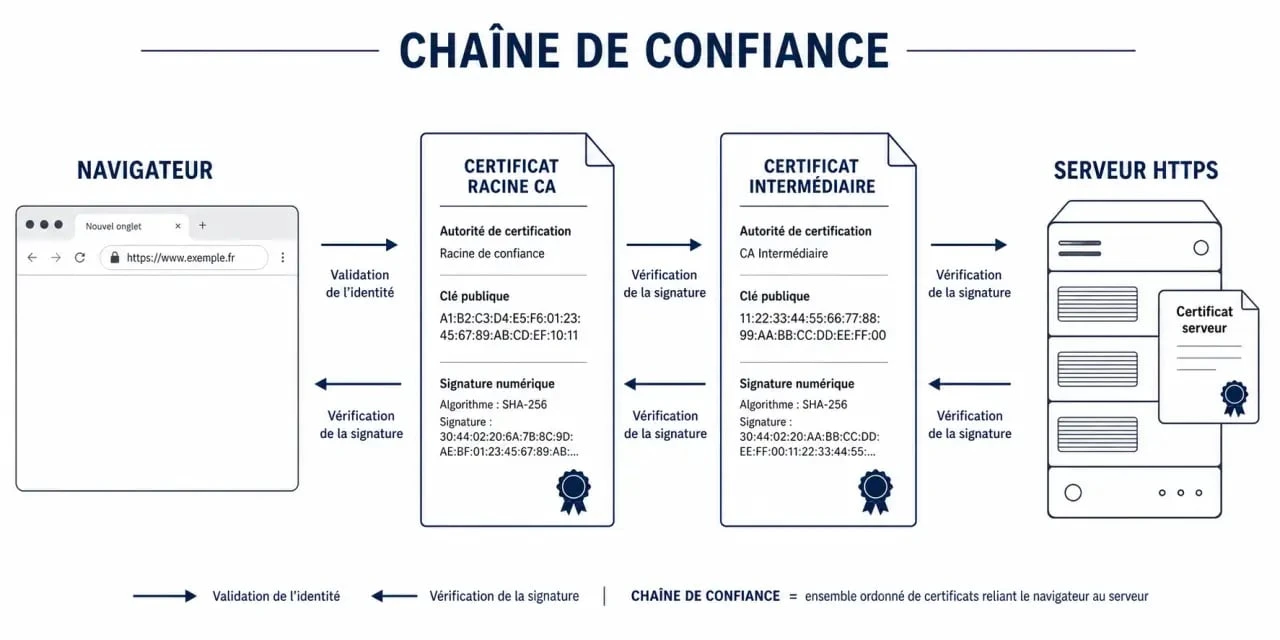
    La meilleure approche consiste à utiliser le gratuit comme un diagnostic raisonnable. Une clé d’essai à 90 % peut confirmer que le compteur est bien la cause du blocage, tandis qu’un utilitaire ancien comme SSC Service Utility peut dépanner certaines machines plus âgées. Si le reset fonctionne, surveillez ensuite les traces d’encre, les nettoyages trop fréquents et les messages récurrents. Si rien ne change, le problème est probablement ailleurs que dans le compteur.

  • Meilleure marque de PC portable : 4 critères pour choisir la fiabilité et la performance

    Meilleure marque de PC portable : 4 critères pour choisir la fiabilité et la performance

    Choisir la meilleure marque de PC portable dépasse la simple lecture d’une fiche technique. Entre les promesses marketing et la réalité du terrain, le fossé est souvent immense. Un utilisateur ne sélectionne pas une machine uniquement pour ses composants, mais pour la sérénité que lui procure le service après-vente, la durabilité du châssis et l’ergonomie globale de l’interface.

    Les leaders du marché : fiabilité et spécialisation

    Dans un secteur ultra-concurrentiel, quelques acteurs se distinguent par une constance exemplaire. La fiabilité ne se mesure pas seulement au taux de panne, mais à la capacité d’une marque à maintenir ses performances sur le long terme.

    Infographie comparative des meilleures marques de PC portables par profil d'utilisateur pour choisir son ordinateur.
    Infographie comparative des meilleures marques de PC portables par profil d’utilisateur pour choisir son ordinateur.

    Apple domine le segment haut de gamme grâce à son intégration logicielle et matérielle. Le choix d’une architecture propriétaire garantit une optimisation rare, offrant une autonomie et une gestion thermique souvent supérieures à la concurrence sous Windows.

    Lenovo mise sur la robustesse, particulièrement avec ses gammes professionnelles comme la série ThinkPad. C’est le choix privilégié pour ceux qui recherchent un outil de travail capable de traverser les années sans fléchir.

    Asus occupe tous les terrains, de l’entrée de gamme bureautique au segment gaming avec sa gamme ROG. La marque excelle dans l’innovation, proposant régulièrement des formats atypiques et des écrans OLED de grande qualité.

    Dell propose, avec ses gammes XPS et Latitude, un équilibre entre design épuré et support technique réactif pour les professionnels.

    Critères objectifs pour orienter votre décision

    Pour identifier la marque qui vous correspond, croisez plusieurs indicateurs de performance. Ne vous laissez pas séduire par le seul prix d’appel.

    La qualité du service après-vente (SAV)

    Le SAV est le pivot de votre expérience utilisateur. Lorsqu’une machine tombe en panne, la réactivité du support, la disponibilité des pièces détachées et la clarté des procédures de réparation deviennent plus déterminantes que la vitesse brute du processeur. Une marque peut proposer une fiche technique impressionnante, mais si le moindre souci matériel nécessite trois semaines d’immobilisation sans machine de remplacement, le bénéfice initial s’effondre. Privilégier les constructeurs ayant un réseau de centres agréés dense est une stratégie de protection indispensable pour tout achat professionnel ou étudiant.

    L’adéquation entre gamme et usage

    Chaque constructeur possède des ADN distincts. Si vous êtes créatif, la colorimétrie des écrans Asus ou Apple est un argument décisif. Pour un usage gaming, la gestion thermique de HP Omen ou des modèles MSI fait la différence entre une session fluide et un appareil qui bride ses performances par surchauffe. Analysez toujours la gamme spécifique plutôt que la marque globalement : un modèle d’entrée de gamme chez un fabricant réputé sera toujours moins bien fini qu’un modèle premium de la même enseigne.

    Tableau comparatif des forces par profil

    Profil Marque recommandée Point fort majeur
    Professionnel nomade Lenovo Robustesse et clavier
    Créatif et designer Apple Gestion colorimétrique et OS
    Gamer exigeant Asus (ROG) Refroidissement et puissance
    Étudiant budget serré Acer Rapport équipement/prix

    Le piège de la fiche technique isolée

    Il est fréquent de comparer deux PC portables uniquement sur la base de la RAM ou de la capacité du SSD. Pourtant, une machine dotée de 24 Go de RAM avec un châssis en plastique de piètre qualité et un système de ventilation bruyant sera moins agréable à l’usage qu’un modèle mieux conçu, même avec des caractéristiques légèrement inférieures. La qualité des matériaux, la charnière de l’écran et la course des touches du clavier définissent la véritable valeur d’un ordinateur. Une marque qui investit dans ces finitions démontre un respect de l’utilisateur qui se traduit par une durée de vie prolongée.

    Conclusion : comment finaliser votre choix

    La meilleure marque n’existe pas dans l’absolu : elle est celle qui répond à votre usage spécifique. Si vous privilégiez la mobilité et la longévité, tournez-vous vers des gammes professionnelles. Si vous cherchez la performance pure pour le jeu, la spécialisation technique de marques comme Asus ou MSI est votre priorité. Enfin, vérifiez toujours la garantie constructeur et les options d’extension, car même la machine la plus robuste peut rencontrer un défaut de jeunesse. Prenez le temps de consulter les retours d’expérience récents sur les forums spécialisés pour valider la fiabilité réelle d’une série précise avant de finaliser votre achat.
  • Middleware : définition, rôle et types de l’intergiciel qui relie applications et données

    Middleware : définition, rôle et types de l’intergiciel qui relie applications et données

    Un middleware, ou intergiciel en français, est une couche logicielle placée entre plusieurs applications, services ou systèmes pour leur permettre de communiquer. Sa fonction est simple à comprendre : il sert d’intermédiaire technique lorsque deux logiciels ne parlent pas le même langage, n’utilisent pas les mêmes formats de données ou ne fonctionnent pas dans le même environnement.

    Dans une architecture informatique moderne, le middleware évite de connecter chaque application à toutes les autres de manière artisanale. Il centralise, traduit, sécurise et standardise les échanges. On le retrouve aussi bien dans les systèmes d’information d’entreprise que dans les plateformes web, les environnements cloud, les API ou les applications distribuées.

    Définition du middleware : une couche logicielle d’intermédiation

    Le terme middleware signifie littéralement “logiciel du milieu”. En français, on parle d’intergiciel ou de logiciel médiateur. Il ne s’agit pas forcément d’une application visible par l’utilisateur final, mais plutôt d’un composant technique qui facilite le fonctionnement d’un ensemble logiciel.

    Comprendre le middleware

    Concrètement, un middleware se place entre une application cliente et une ressource, base de données, service métier, API, serveur d’applications, système de messagerie ou autre logiciel. Il peut prendre en charge la transmission des requêtes, la conversion des formats, la gestion de l’authentification, le routage des messages ou l’orchestration de plusieurs services.

    Une définition simple à retenir

    On peut définir le middleware comme une couche logicielle intermédiaire qui permet à des applications hétérogènes de communiquer de façon fiable, standardisée et sécurisée. Le mot important est “hétérogènes” : le middleware prend tout son sens lorsque les systèmes à connecter sont différents, anciens, récents, internes, externes, locaux ou hébergés dans le cloud.

    Sans middleware, chaque connexion doit souvent être développée sur mesure. Avec lui, les échanges passent par une couche commune qui simplifie l’intégration et réduit la dépendance directe entre les applications. L’architecture devient plus souple, plus maintenable et plus évolutive.

    À quoi sert un middleware dans une architecture informatique ?

    Le rôle principal du middleware est de rendre les échanges entre logiciels plus simples et plus cohérents. Il agit comme un point de passage commun dans le système d’information. Au lieu de multiplier les connexions spécifiques, il fournit des mécanismes partagés pour faire circuler les données et coordonner les services.

    Connecter des systèmes qui ne sont pas faits pour communiquer

    Une entreprise utilise souvent des outils très différents : CRM, ERP, site e-commerce, application mobile, logiciel de facturation, base de données historique, services cloud. Ces systèmes n’ont pas toujours été conçus au même moment ni avec les mêmes technologies. Le middleware permet de créer une communication entre ces briques sans devoir les reconstruire entièrement.

    Il peut par exemple recevoir une commande depuis un site web, la transmettre à un ERP, déclencher une mise à jour de stock, envoyer une notification au client et alimenter un outil de reporting. L’utilisateur voit un parcours fluide, en coulisse, le middleware coordonne plusieurs échanges techniques.

    Standardiser les échanges et réduire la complexité

    Le middleware transforme souvent des flux disparates en échanges plus uniformes. Il peut convertir un format de données en un autre, appliquer des règles de validation, gérer des files d’attente ou garantir qu’un message arrive bien à destination. Cette standardisation est précieuse pour les développeurs, car elle évite de réécrire les mêmes mécanismes d’intégration dans chaque application.

    Il faut voir le middleware comme un pont dans une ville numérique. Un pont ne se contente pas de relier deux rives : il organise aussi le passage, impose un sens de circulation, supporte une charge, prévoit des garde-corps et absorbe une partie des contraintes du terrain. De la même façon, un middleware ne branche pas seulement deux logiciels. Il définit les règles du trafic applicatif : qui peut passer, sous quel format, avec quelle priorité, quelle traçabilité et quelle sécurité. Cette vision aide à comprendre pourquoi un middleware mal dimensionné peut devenir un goulot d’étranglement, alors qu’un middleware bien pensé fluidifie tout le système.
    Les principaux types de middleware à connaître

    Il n’existe pas un seul type de middleware. Le terme recouvre plusieurs familles de solutions, chacune adaptée à des besoins différents : messagerie, API, transactions, intégration de données ou exécution d’applications. Le bon choix dépend de l’architecture, des contraintes métiers et du niveau de temps réel attendu.
    Type de middleware Rôle principal Exemple d’usage
    Middleware orienté messages Faire circuler des messages entre applications via des files ou des canaux Transmettre des commandes entre un site e-commerce et un système logistique
    API Gateway Centraliser, sécuriser et contrôler l’accès aux API Exposer les services d’une application mobile à des partenaires externes
    Enterprise Service Bus (ESB) Orchestrer les échanges entre plusieurs applications d’entreprise Relier CRM, ERP, facturation et reporting dans un même flux métier
    Serveur d’applications Fournir un environnement d’exécution pour des applications métier Héberger une application Java d’entreprise avec gestion des sessions et transactions
    iPaaS Intégrer des applications cloud et SaaS via une plateforme d’intégration Synchroniser un CRM cloud avec un outil marketing et une base client

    Middleware de messagerie, API et intégration

    Le message-oriented middleware est utile lorsque les applications doivent échanger des informations sans être disponibles exactement au même moment. Les messages peuvent être mis en file d’attente, traités plus tard et suivis. C’est une approche fréquente dans les architectures distribuées.

    Les middleware liés aux API, comme les API Gateway, jouent un rôle de façade. Ils contrôlent les accès, appliquent des règles de sécurité, limitent les appels abusifs et simplifient la consommation des services. Les plateformes d’intégration, dont les iPaaS, répondent quant à elles au besoin croissant de connecter des outils cloud, SaaS et des applications internes.

    Exemples concrets d’utilisation du middleware

    Le middleware devient surtout parlant lorsqu’on l’observe dans des situations réelles. Il intervient dès qu’un processus métier dépend de plusieurs logiciels qui doivent échanger des informations sans rupture.

    Dans une entreprise équipée de plusieurs applications

    Imaginons une entreprise qui vend en ligne. Lorsqu’un client passe commande, le site doit vérifier le stock, enregistrer le paiement, générer une facture, prévenir l’entrepôt et mettre à jour le service client. Ces actions concernent souvent des applications distinctes. Le middleware permet de coordonner ce parcours sans créer une chaîne fragile de connexions directes.

    Il peut aussi briser les silos informatiques. Un service commercial utilise un CRM, la comptabilité un logiciel financier, la production un ERP. Sans intégration, chaque équipe travaille avec ses propres données. Avec un middleware, les informations importantes circulent plus facilement, ce qui limite les doubles saisies, les incohérences et les retards de mise à jour.

    Dans le cloud, le web et les architectures modernes

    Les architectures cloud-native reposent souvent sur de nombreux services indépendants. Le middleware aide à gérer la communication entre ces services, notamment lorsque les applications sont réparties sur plusieurs environnements : cloud public, cloud privé, infrastructure locale ou multicloud.

    Dans une application web, il peut aussi faire le lien entre le front-end et le back-end. L’interface utilisateur envoie une requête, le middleware applique certaines règles, interroge les services nécessaires, puis renvoie une réponse exploitable. Ce rôle est essentiel pour maintenir une séparation claire entre l’expérience utilisateur, la logique métier et les données.

    Origine du middleware et critères pour bien l’identifier

    Le concept de middleware s’est développé avec la complexification des systèmes informatiques. Le terme apparaît dès 1968, puis son introduction officielle est généralement associée aux années 1980, lorsque les entreprises commencent à faire cohabiter davantage de systèmes distribués, de bases de données et d’applications métiers.

    Depuis, le middleware a évolué avec les architectures orientées services, les API, le cloud, les microservices et les plateformes d’intégration. Son principe reste pourtant le même : créer une couche commune pour faciliter l’interopérabilité applicative.

    Reconnaître un besoin de middleware

    Un projet a souvent besoin d’un middleware lorsque plusieurs applications doivent partager des données, lorsque des systèmes incompatibles doivent coopérer ou lorsque les connexions directes deviennent trop nombreuses à maintenir. C’est aussi le cas lorsqu’il faut sécuriser les accès, tracer les échanges ou automatiser des processus entre plusieurs outils.

    • Plusieurs applications doivent communiquer régulièrement.
    • Les formats de données ou protocoles réseau sont différents.
    • Les échanges doivent être sécurisés, contrôlés ou journalisés.
    • Les connexions directes deviennent difficiles à maintenir.
    • De nouveaux outils doivent être intégrés sans perturber l’existant.

    Ne pas confondre middleware et simple connecteur

    Un connecteur relie généralement deux systèmes précis. Un middleware va plus loin : il fournit une couche d’intermédiation réutilisable, capable de gérer des règles, des flux, de la sécurité, des transformations et parfois des transactions. Tous les projets n’ont pas besoin d’un middleware lourd, mais dès que l’architecture grandit, cette couche devient souvent un facteur de stabilité.

    En résumé, le middleware n’est pas seulement un outil technique réservé aux développeurs. C’est un élément structurant des systèmes d’information modernes. Il permet de connecter, standardiser, automatiser et orchestrer les échanges entre applications, tout en rendant l’ensemble plus flexible face aux évolutions futures.

  • Disque externe, cloud et test de restauration : la méthode fiable pour sauvegarder son PC

    Disque externe, cloud et test de restauration : la méthode fiable pour sauvegarder son PC

    Une sauvegarde de PC permet de récupérer vos fichiers, vos paramètres et parfois vos applications après une panne, une suppression accidentelle, un virus, un ransomware ou un changement d’ordinateur. Le plus important n’est pas de choisir l’outil le plus complexe, mais de mettre en place une méthode régulière, vérifiable et adaptée à vos usages.

    Ce qu’il faut sauvegarder avant de choisir un outil

    Avant de brancher un disque dur externe ou d’activer un service cloud, prenez quelques minutes pour identifier ce qui compte vraiment. Une sauvegarde efficace ne se limite pas au dossier “Documents”. Elle doit couvrir les fichiers personnels, les photos, les vidéos, les projets de travail, les factures, les exports de logiciels, les favoris du navigateur et, si possible, certains paramètres de l’ordinateur.

    Sauvegarde complète, partielle ou image système

    Une sauvegarde complète copie un ensemble large de données, parfois tout le contenu utile de l’ordinateur. Elle est rassurante lors d’un changement de PC ou après une réinitialisation. Une sauvegarde partielle cible seulement certains dossiers, ce qui la rend plus rapide, mais elle peut laisser de côté des éléments importants. L’image système, elle, vise à restaurer l’ordinateur dans un état très proche de l’original, avec le système, les programmes et les réglages selon l’outil utilisé.

    Il existe aussi des sauvegardes incrémentielles ou différentielles, souvent gérées automatiquement par les logiciels. Elles évitent de recopier à chaque fois tous les fichiers et ne conservent que ce qui a changé depuis une sauvegarde précédente. Pour un particulier, il n’est pas indispensable de maîtriser ces termes, mais ils expliquent pourquoi une sauvegarde automatique peut rester rapide après la première exécution.

    Les données que l’on oublie souvent

    Les oublis les plus fréquents concernent les dossiers placés sur le Bureau, les téléchargements, les archives de messagerie, les modèles de documents, les bibliothèques de logiciels créatifs, les sauvegardes de jeux, les certificats, les fichiers comptables et les mots de passe si vous n’utilisez pas de gestionnaire synchronisé. Pensez aussi aux éléments stockés dans un dossier personnalisé hors de “Documents”, par exemple sur une autre partition.

    • Documents administratifs, factures, contrats et scans importants.
    • Photos, vidéos familiales, projets personnels ou professionnels.
    • Dossiers Bureau, Téléchargements et emplacements personnalisés.
    • Favoris de navigateur, paramètres, mots de passe et exports utiles.
    • Fichiers liés à des logiciels métiers, créatifs ou comptables.

    Choisir le bon support : disque externe, cloud, clé USB ou NAS

    Le support idéal dépend du volume de données, du niveau de sécurité recherché et de votre besoin de restauration rapide. Une clé USB peut dépanner pour quelques documents, mais elle n’est pas le meilleur choix pour une sauvegarde complète de l’ordinateur. Un disque dur externe ou un SSD externe est souvent plus adapté, tandis que le cloud protège mieux contre un sinistre à domicile.

    Guide officiel : Sauvegarder et restaurer vos données sous Windows — Apprenez à sécuriser et récupérer facilement vos fichiers et paramètres essentiels grâce à l’outil Sauvegarde Windows.

    Solution Idéal pour Avantages Limites
    Disque dur externe Sauvegarde complète et gros volumes Simple, grande capacité, restauration rapide À protéger des chocs, vols et sinistres
    SSD externe Copies rapides et transport fréquent Rapide, compact, moins sensible aux chocs Souvent plus coûteux à capacité équivalente
    Clé USB Quelques fichiers essentiels Très accessible, facile à transporter Risque d’oubli, capacité limitée, perte facile
    Cloud Documents synchronisés et accès multiappareils Disponible à distance, utile en cas de vol ou sinistre Dépend de la connexion et de l’espace disponible
    NAS Famille, bureau, plusieurs ordinateurs Centralise les sauvegardes, pratique en réseau Configuration plus technique

    La bonne approche consiste souvent à combiner deux solutions : un support externe pour restaurer rapidement et un service cloud comme OneDrive, Google Drive ou iCloud pour conserver une copie distante des fichiers les plus sensibles. Cette redondance limite les mauvaises surprises si l’un des supports devient inaccessible. Une copie locale accélère la récupération, tandis qu’une copie à distance protège contre le vol, l’incendie ou un dégât des eaux.

    Gardez aussi une logique d’historique. Si une suppression, une corruption de fichier ou un chiffrement par ransomware est synchronisé partout, la copie la plus récente peut aussi devenir la moins utile. Mieux vaut conserver plusieurs versions quand l’outil le permet, afin de revenir à un état antérieur sans repartir de zéro.

    Réaliser la première sauvegarde sans se compliquer la vie

    Pour une première sauvegarde, choisissez un moment où vous n’avez pas besoin de déplacer l’ordinateur. Branchez-le au secteur s’il s’agit d’un portable, connectez votre disque externe si vous en utilisez un, puis lancez l’outil intégré à votre système. L’objectif est de créer une base propre, que vous pourrez ensuite mettre à jour automatiquement.

    Sur Windows avec Sauvegarde Windows et OneDrive

    Sur un PC Windows récent, vous pouvez utiliser Sauvegarde Windows pour enregistrer des éléments liés à votre compte Microsoft : fichiers, applications, paramètres, identifiants Wi-Fi ou préférences selon la configuration. La connexion avec un compte Microsoft facilite aussi la synchronisation de certains dossiers via OneDrive, notamment Bureau, Documents et Images si l’option est activée.

    1. Connectez-vous avec votre compte Microsoft.
    2. Ouvrez les paramètres de sauvegarde de Windows.
    3. Vérifiez les dossiers inclus, notamment Bureau, Documents et Images.
    4. Activez la synchronisation OneDrive pour les fichiers importants.
    5. Complétez avec une copie sur disque externe si vous voulez une sauvegarde locale plus large.

    Pour une sécurité plus complète, ne confondez pas synchronisation et sauvegarde. La synchronisation garde vos fichiers à jour entre appareils, mais elle peut aussi répercuter une suppression. Une vraie sauvegarde doit permettre de récupérer une version antérieure ou une copie non modifiée. Si vous comptez surtout sur le cloud, vérifiez que les dossiers attendus y sont bien présents et que l’espace disponible reste suffisant.

    Sur macOS avec Time Machine

    Sur Mac, Time Machine est l’outil intégré le plus simple pour sauvegarder automatiquement les fichiers, applications et réglages compatibles. Il suffit généralement de connecter un disque externe, de l’attribuer à Time Machine, puis de laisser macOS gérer les sauvegardes suivantes. L’intérêt principal est la restauration progressive : vous pouvez retrouver un fichier supprimé ou revenir à une version précédente.

    Si vous utilisez iCloud Drive, gardez en tête la même distinction que sur Windows : iCloud facilite l’accès aux fichiers depuis plusieurs appareils, mais ne remplace pas toujours une sauvegarde complète sur support dédié. L’association Time Machine et iCloud offre une protection plus équilibrée, surtout si vous travaillez à la fois sur des documents locaux et synchronisés.

    Automatiser, vérifier et éviter les erreurs classiques

    Une sauvegarde faite une seule fois protège uniquement contre les problèmes du passé. Pour rester utile, elle doit être régulière. Une fréquence quotidienne ou hebdomadaire est généralement recommandée selon l’intensité d’utilisation du PC : quotidienne si vous travaillez dessus tous les jours, hebdomadaire si vos fichiers évoluent peu.

    Planifier une sauvegarde automatique

    La sauvegarde automatique réduit le risque d’oubli. Sur Windows comme sur macOS, les outils intégrés peuvent lancer des sauvegardes dès qu’un support est disponible ou selon une planification. Avec un cloud, la synchronisation se fait souvent en continu, à condition que l’application soit connectée et que l’espace de stockage ne soit pas saturé.

    Le bon réflexe consiste à choisir une routine simple : par exemple, brancher le disque externe chaque vendredi, ou laisser un disque dédié connecté à la maison. Si vous utilisez un ordinateur portable, créez une habitude liée à un moment précis : fin de semaine, retour au bureau, ou avant toute mise à jour importante. Une routine claire évite les oublis et rend la sauvegarde presque invisible au quotidien.

    Vérifier que la sauvegarde est vraiment exploitable

    Une sauvegarde non testée reste une promesse. Après la première copie, ouvrez le support et vérifiez que les dossiers attendus sont présents. Essayez de restaurer un fichier sans importance dans un emplacement temporaire. Ce petit test confirme que vous savez retrouver vos données et que l’outil fonctionne comme prévu.

    • Contrôlez la date de dernière sauvegarde.
    • Vérifiez que les dossiers importants sont bien inclus.
    • Testez la restauration d’un fichier simple.
    • Surveillez l’espace restant sur le disque ou dans le cloud.
    • Débranchez et rangez le support externe dans un endroit sûr après la copie.

    Restaurer ses données après une panne ou un changement de PC

    La restauration dépend du type de sauvegarde créée. Avec une sauvegarde de fichiers, vous récupérez vos dossiers et les replacez sur le nouvel ordinateur. Avec une image système ou un outil complet, vous pouvez parfois retrouver un environnement beaucoup plus proche de l’ancien PC, avec davantage de paramètres et d’applications.

    Après une panne ou une suppression accidentelle

    Si vous avez supprimé un fichier par erreur, commencez par la corbeille, puis consultez votre outil de sauvegarde ou votre service cloud. OneDrive, Google Drive, iCloud et Time Machine peuvent aider à retrouver des fichiers ou des versions précédentes selon les réglages. Évitez d’écrire massivement de nouvelles données sur un disque suspect, surtout si vous pensez à une panne matérielle.

    Lors d’un changement d’ordinateur

    Pour migrer vers un nouveau PC, commencez par restaurer les dossiers essentiels : Documents, Images, Bureau et projets en cours. Réinstallez ensuite les applications depuis leurs sources officielles, puis importez les paramètres ou exports nécessaires. Si vous utilisiez un compte Microsoft, Apple ou un navigateur synchronisé, une partie des préférences peut revenir automatiquement après connexion.

    Gardez l’ancien ordinateur ou son disque de sauvegarde quelques semaines avant de tout effacer. Cette période tampon permet de récupérer les petits éléments oubliés : modèle de facture, police personnalisée, archive locale de messagerie ou dossier caché d’un logiciel. Une sauvegarde réussie ne se limite pas à une copie. Elle vous permet de reprendre votre activité sans stress lorsque l’imprévu arrive.

  • Sécurité, tarifs, usages : ce qui fait vraiment choisir un logiciel de contrôle à distance

    Sécurité, tarifs, usages : ce qui fait vraiment choisir un logiciel de contrôle à distance

    Choisir un logiciel de contrôle à distance ne revient pas à chercher l’outil qui prend la main sur un ordinateur. Le bon choix dépend surtout du contexte : dépannage ponctuel, support client, télétravail, gestion d’un parc informatique ou assistance à des utilisateurs peu à l’aise avec la technique. Les écarts se jouent sur la sécurité, la compatibilité, la simplicité de connexion, le transfert de fichiers, l’accès sans surveillance et le coût réel dès que plusieurs utilisateurs interviennent.

    À quoi sert vraiment un logiciel de contrôle à distance ?

    Un logiciel de contrôle à distance permet d’accéder à un ordinateur, un serveur ou parfois un appareil mobile depuis un autre poste. L’utilisateur distant voit l’écran, utilise la souris et le clavier, transfère des fichiers, installe un logiciel, modifie un réglage ou accompagne une personne en direct. C’est la base de la téléassistance moderne.

    Tarifs et licences TeamViewer : choisissez la solution adaptée — Découvrez les différentes offres de licences TeamViewer et achetez la solution idéale pour les besoins de votre organisation.

    Les usages les plus fréquents sont faciles à repérer : dépanner un proche, résoudre un incident informatique sans déplacement, aider un client à configurer un outil, accéder à son poste de bureau depuis son domicile ou administrer plusieurs machines dans une TPE, une PME ou un service informatique. Pour ces cas, la qualité de l’expérience compte autant que la fiche technique. Si la personne assistée doit suivre dix étapes avant de lancer une session, l’outil perd vite son intérêt.

    Accès ponctuel ou accès sans surveillance : deux logiques différentes

    L’accès ponctuel convient aux interventions avec consentement immédiat. Un technicien envoie un lien, l’utilisateur accepte la session, puis la connexion se termine. C’est rassurant pour le support client et adapté aux particuliers. L’accès sans surveillance, lui, permet de se connecter à une machine autorisée même si personne n’est devant l’écran. Il est utile pour les serveurs, les postes de travail fixes, les ordinateurs de caisse ou les parcs informatiques, mais demande une gestion stricte des droits et de l’authentification.

    Les critères qui comptent plus que la popularité du logiciel

    Les outils connus ne répondent pas tous aux mêmes besoins. Avant de comparer les noms, il faut clarifier le scénario d’usage : nombre d’utilisateurs, fréquence des sessions, appareils concernés, niveau de confidentialité, besoin de tracer les interventions et budget mensuel ou annuel.

    Sécurité : le point non négociable

    Un bon logiciel de support à distance doit proposer le chiffrement des connexions, une authentification solide, une gestion fine des permissions et, idéalement, un journal des sessions. Pour une entreprise, la conformité peut aussi peser dans la décision. Certaines organisations recherchent des garanties comme ISO/CEI 27001, tandis que les environnements de santé peuvent être attentifs à HIPAA/HITECH. L’essentiel est de ne jamais partager un identifiant permanent sans contrôle, surtout si l’accès donne la main sur des fichiers sensibles.

    Une manière simple d’évaluer le risque consiste à penser la prise en main comme une chaîne d’intervention. Chaque maillon doit rester vérifiable : qui déclenche la demande, qui valide l’accès, quels droits sont accordés, ce qui est fait pendant la session, comment elle se clôture et quelle trace reste disponible après coup. Cette lecture évite un piège courant : acheter un outil très performant, puis laisser des accès permanents, des mots de passe partagés ou des carnets d’adresses non maîtrisés fragiliser tout le dispositif.

    Compatibilité et mobilité

    La compatibilité multi-OS est indispensable si vous jonglez entre Windows, macOS, Linux et mobile. Un freelance qui aide surtout des clients sur Windows n’aura pas les mêmes priorités qu’une équipe IT qui gère des postes Mac, des serveurs Linux et des smartphones. Vérifiez aussi la fluidité du partage d’écran, la qualité de connexion sur réseau moyen et la possibilité d’intervenir depuis une tablette ou un téléphone en mobilité.

    Fonctions utiles au quotidien

    Les fonctionnalités qui font gagner du temps sont souvent les moins visibles dans les comparatifs : transfert de fichiers, chat intégré, visioconférence, carnet d’adresses, historique de connexion, enregistrement de session, sessions multi-utilisateurs simultanées et co-navigation. Pour un support professionnel, ces fonctions réduisent les allers-retours et facilitent la transmission entre techniciens. Un outil simple à lancer, mais assez complet pour éviter les détours, fait souvent la différence.

    Comparatif synthétique des solutions à envisager

    Le marché mélange des outils très complets, des solutions plus économiques et des options adaptées à un usage personnel. Le tableau ci-dessous aide à trier selon l’usage principal plutôt qu’à chercher un “meilleur” logiciel universel.

    Solution Profil adapté Points forts À surveiller
    TeamViewer Entreprises, support structuré, équipes IT Fonctions avancées, accès distant, essai gratuit de 30 jours, offres par niveau Budget plus élevé dès que l’équipe grandit
    AnyDesk Freelances, TPE, assistance rapide Prise en main simple, solution populaire pour le support à distance Comparer les limites de licence selon l’usage
    Splashtop Télétravail, accès régulier à des postes Approche orientée accès distant et productivité Vérifier les fonctions de support selon l’offre
    Zoho Assist Support client, équipes déjà équipées d’outils Zoho Logique helpdesk, assistance à distance, gestion de sessions Intégration à évaluer si votre écosystème est différent
    RustDesk Utilisateurs avancés, sensibilité open source Alternative intéressante pour ceux qui veulent plus de contrôle Demande plus de maturité technique selon la configuration
    Chrome Remote Desktop Usage personnel ou dépannage simple Facile à mettre en place pour un besoin basique Moins adapté aux processus de support professionnel

    Côté tarifs, TeamViewer affiche plusieurs niveaux : Remote Access à 24,90 $/mois pour 1 utilisateur, Business à 50,90 $/mois pour 1 utilisateur, Premium à 112,90 $/mois jusqu’à 15 utilisateurs et Corporate à 229,90 $/mois jusqu’à 30 utilisateurs. Un essai gratuit de 30 jours permet de tester avant engagement. Pour AnyDesk, une offre à 140 €/an est mentionnée dans des retours d’utilisateurs sur Reddit, ce qui montre l’intérêt de vérifier les tarifs directement selon le pays, le nombre d’appareils et les droits inclus.

    Quel logiciel choisir selon votre situation ?

    Le bon arbitrage dépend moins de la marque que de la répétition de vos interventions. Un outil gratuit ou léger peut suffire pour aider un parent deux fois par an. Il devient insuffisant si vous gérez des clients, des tickets, des accès sans surveillance ou des postes critiques.

    Pour un particulier ou un usage occasionnel

    Priorisez la simplicité. Le logiciel doit permettre de lancer une session sans jargon, avec un code temporaire et une validation claire de la personne aidée. Le transfert de fichiers peut être utile, mais l’enregistrement des sessions ou les tableaux de bord avancés sont rarement nécessaires. La sécurité reste importante : évitez les accès permanents si vous n’en avez pas besoin.

    Pour une TPE, un freelance ou un support client

    La productivité devient centrale. Cherchez un logiciel d’assistance à distance avec carnet d’adresses, historique de connexion, chat, transfert de fichiers et possibilité de gérer plusieurs clients sans confusion. Si vous facturez du support, l’enregistrement de session peut aussi servir à documenter une intervention ou à former un collègue. La simplicité de connexion compte autant que la richesse des fonctions.

    Pour une équipe IT ou une PME

    La priorité bascule vers la gouvernance : rôles utilisateurs, accès sans surveillance, journalisation, compatibilité Windows, Linux, Mac et mobile, intégration avec un helpdesk ou un CRM, et contrôle des droits. Les sessions multi-utilisateurs simultanées deviennent utiles lorsqu’un technicien junior fait intervenir un expert sans interrompre l’assistance. Dans ce cadre, la bonne solution est celle qui reste claire à administrer.

    Installer et tester sans se tromper

    Avant de payer, mettez en place un test réaliste. Un essai gratuit n’a de valeur que s’il reproduit vos vrais cas d’usage : connexion à un poste distant, transfert d’un fichier, intervention sur un utilisateur peu technophile, accès depuis un réseau moyen, session depuis mobile, puis fermeture et traçabilité.

    1. Définissez le scénario : support ponctuel, télétravail, accès serveur, gestion de parc ou assistance client.
    2. Testez deux ou trois logiciels avec les mêmes appareils et les mêmes contraintes réseau.
    3. Vérifiez les droits : accès temporaire, accès sans surveillance, authentification, permissions par utilisateur.
    4. Contrôlez les fonctions clés : partage d’écran, transfert de fichiers, chat, enregistrement, carnet d’adresses.
    5. Calculez le coût réel selon le nombre d’utilisateurs, d’appareils, de sessions simultanées et d’options nécessaires.

    Enfin, formalisez quelques règles simples : ne jamais communiquer de mot de passe en clair, couper les sessions après intervention, retirer les accès inutiles, mettre à jour le logiciel et former les utilisateurs à reconnaître une demande légitime. Un logiciel de contrôle à distance bien choisi améliore la réactivité et réduit les déplacements. Mal configuré, il devient une porte d’entrée trop confortable. Le meilleur outil est donc celui qui reste simple pour l’utilisateur, mais strict pour les accès.

  • De la règle métier à Excel, les 3 niveaux d’un modèle de données

    De la règle métier à Excel, les 3 niveaux d’un modèle de données

    Un modèle de données sert à décrire les informations qu’une organisation manipule, la façon dont elles se relient et les règles qui encadrent leur usage. Derrière une base de données, un tableau Excel, un outil de Business Intelligence ou une application métier, il existe toujours une manière d’organiser les données. Quand cette structure est pensée dès le départ, les analyses sont plus fiables, les équipes se comprennent mieux et les évolutions du système d’information sont moins risquées.

    Le principe reste simple : transformer un besoin métier en représentation exploitable. Par exemple, une entreprise qui vend en ligne doit relier des clients, des commandes, des produits, des paiements et des livraisons. Le modèle précise ce qui existe, ce qui dépend de quoi, ce qui est obligatoire et ce qui ne doit jamais être incohérent.

    À quoi sert réellement un modèle de données ?

    Un modèle de données est une représentation organisée des données d’un système. Il précise les entités importantes, leurs attributs, leurs relations et les règles d’intégrité qui garantissent la cohérence de l’ensemble. Une entité peut être un client, un contrat, un produit ou une facture. Un attribut peut être un nom, une date de création, un identifiant ou un statut.

    Quiz sur le modèle de données

    Son rôle n’est pas seulement documentaire. Il aide à prendre des décisions de conception avant de créer une base de données, un reporting ou une application. Sans modèle, chaque équipe risque de définir ses propres termes : le service commercial parle de “client actif”, la comptabilité de “compte facturable”, le marketing de “contact opt-in”. Le modèle oblige à clarifier ces notions et à les relier aux processus métier.

    Une passerelle entre métier, IT et analyse

    Le modèle de données sert de langage commun. Le chef de projet y voit les besoins fonctionnels, l’architecte SI y voit la structure du futur système, le data analyst y voit les dimensions utiles à l’analyse. C’est particulièrement vrai dans les projets de BI, où une donnée mal définie peut produire des indicateurs contradictoires d’un tableau de bord à l’autre.

    Il intervient souvent lors d’une phase de conception, d’un audit de qualité des données, d’une refonte de système d’information ou d’une mise en place d’outil décisionnel. Plus le périmètre est partagé entre plusieurs applications, plus la modélisation devient utile pour assurer l’interopérabilité.

    Les 3 niveaux à distinguer : conceptuel, logique, physique

    On parle souvent de trois niveaux de modèles : conceptuel, logique et physique. Ils ne répondent pas au même besoin, mais ils s’enchaînent naturellement. Le premier explique le métier, le deuxième organise la structure de manière formelle, le troisième prépare l’implémentation dans un outil concret.

    Niveau Question principale Exemple de contenu
    Conceptuel Quelles données existent dans le métier ? Client, commande, produit, règle de gestion métier
    Logique Comment organiser ces données indépendamment d’un outil ? Tables, attributs, clés, cardinalités, relations
    Physique Comment les stocker dans une technologie donnée ? Types de colonnes, index, contraintes, performances

    Le modèle conceptuel : parler métier avant la technique

    Le modèle conceptuel de données décrit les objets importants et leurs relations sans entrer dans les détails de stockage. Dans une méthode comme MERISE, il aide à formaliser les règles de gestion : un client peut passer plusieurs commandes, une commande contient une ou plusieurs lignes, une ligne concerne un produit. Ce niveau évite de confondre la réalité métier avec les contraintes d’un logiciel.

    Il est souvent représenté sous forme de diagramme entité-relation. Cette représentation visuelle est précieuse en atelier, car elle permet aux utilisateurs métier de valider rapidement si le modèle reflète bien leur façon de travailler.

    Le modèle logique : structurer les relations

    Le modèle logique de données traduit le conceptuel en structure plus rigoureuse. Il introduit les identifiants, les relations, les cardinalités, les clés primaires et étrangères. C’est à ce niveau que l’on prépare une base relationnelle, un modèle orienté objet ou une autre organisation structurée.

    Différents types de structures peuvent être utilisés selon les contextes : hiérarchique, réseau, relationnel ou orienté objet. Le modèle relationnel reste très courant en entreprise, car il représente les données sous forme de tables reliées entre elles, ce qui facilite les requêtes, les contrôles d’intégrité et l’exploitation analytique.

    Le modèle physique : adapter le modèle à l’outil

    Le modèle physique de données tient compte du système de gestion de base de données, des volumes attendus, des performances, des index, des formats et des contraintes techniques. Deux bases peuvent partager le même modèle logique tout en ayant une implémentation physique différente selon qu’elles sont conçues pour une application transactionnelle, un entrepôt de données ou un usage analytique.

    C’est aussi à ce niveau que l’on arbitre entre normalisation, performance et simplicité d’usage. Un modèle très pur sur le plan théorique peut être difficile à interroger ; à l’inverse, une structure trop simplifiée peut créer des doublons et des incohérences.

    Méthodes et outils pour construire un modèle exploitable

    La modélisation des données repose sur une démarche progressive. L’idée n’est pas de dessiner des tables au hasard, mais de partir des usages réels : quels processus métier doivent être représentés, quelles décisions seront prises à partir des données, quelles règles doivent être respectées ?

    Maîtriser les relations entre tables dans vos modèles de données Excel — Apprenez à connecter efficacement vos tables de données pour créer des analyses croisées précises et structurées dans Excel.

    Les méthodes classiques : MERISE, entité-relation, SSADM

    MERISE est souvent associée au découpage conceptuel, logique et physique. Elle reste utile pour structurer la réflexion, notamment quand il faut séparer clairement l’analyse métier de la conception technique. Le modèle entité-relation, lui, permet de représenter visuellement les entités, leurs attributs et leurs associations.

    SSADM est une autre méthode de conception de systèmes d’information, historiquement utilisée pour analyser les besoins, les flux et les structures. Dans la pratique, beaucoup d’équipes combinent plusieurs approches : ateliers métier, diagrammes, dictionnaire de données, règles d’intégrité et validation progressive.

    Un enchaînement de décisions, pas un dessin figé

    Un bon modèle ressemble à une chaîne de décisions. Si un maillon est mal défini, tout ce qui suit se fragilise. Un identifiant client ambigu peut créer des doublons dans la base, puis fausser les ventes par segment, puis conduire à une mauvaise décision marketing. Penser ainsi oblige à regarder non seulement la table ou le champ, mais aussi le trajet complet de la donnée : sa création, sa transformation, son contrôle, son usage dans un tableau de bord et son archivage.

    Cette vision aide à repérer les ruptures invisibles entre applications, fichiers Excel et outils BI. Elle évite aussi de traiter un problème de structure comme un simple problème de saisie alors qu’il vient parfois d’une règle métier mal posée.

    Étapes pratiques pour démarrer

    Pour construire un premier modèle, une démarche simple suffit souvent :

    1. Identifier les processus à couvrir : vente, facturation, stock, relation client, reporting.
    2. Lister les entités principales et leurs attributs essentiels.
    3. Définir les relations entre entités et les cardinalités.
    4. Formaliser les règles métier : unicité, obligation, dépendances, statuts autorisés.
    5. Valider le modèle avec les utilisateurs métier et les équipes techniques.
    6. Prévoir son évolution : nouvelles sources, nouveaux indicateurs, nouveaux usages.

    Cette validation collaborative est capitale. Un modèle conçu uniquement par l’IT peut manquer de sens métier ; un modèle conçu uniquement par le métier peut ignorer des contraintes techniques importantes. L’équilibre se trouve dans l’échange, puis dans les ajustements successifs.

    Exemples et cas d’usage en entreprise

    Dans une entreprise, un modèle de données peut servir à construire une application de gestion, un entrepôt de données, un datamart métier, un reporting financier ou un simple fichier d’analyse. Le niveau de formalisation varie, mais la logique reste la même : éviter que chaque fichier ou outil réinvente sa propre vérité.

    Cas d’usage en Business Intelligence

    En BI, la modélisation permet de fiabiliser les indicateurs. Pour suivre le chiffre d’affaires, par exemple, il faut décider quelle date utiliser : date de commande, date de facture, date d’encaissement ou date de livraison. Le modèle doit aussi préciser comment relier les ventes aux produits, aux clients, aux zones géographiques et aux canaux d’acquisition.

    Un modèle bien conçu évite les tableaux de bord contradictoires. Il facilite aussi la gouvernance des données, car chaque indicateur peut être rattaché à des définitions, des règles et des sources clairement identifiées.

    Créer un modèle de données dans Excel

    Excel peut aussi accueillir un modèle de données, notamment lorsqu’on relie plusieurs tables au lieu de tout placer dans une seule feuille. Avec Power Query, il est possible d’importer, nettoyer et combiner des données issues de fichiers, bases ou services différents. Le modèle permet ensuite de créer des relations entre tables, par exemple entre une table Clients, une table Commandes et une table Produits.

    Cette approche est très utile pour dépasser les limites des tableaux plats. Au lieu de copier-coller des informations répétées, on conserve des tables distinctes et reliées. Le résultat est plus maintenable, plus lisible et moins exposé aux erreurs de saisie.

    Bonnes pratiques et erreurs à éviter

    Un modèle de données utile doit rester compréhensible, stable et évolutif. Il ne doit pas être seulement correct sur le papier : il doit aider les équipes à manipuler les données au quotidien, à contrôler leur qualité et à faire évoluer le système sans tout casser.

    • Nommer clairement les entités et attributs, en évitant les abréviations obscures et les termes ambigus.
    • Documenter les règles métier, car une relation sans règle explicite devient difficile à maintenir.
    • Prévoir les contrôles d’intégrité, comme l’unicité, les valeurs obligatoires, les formats et les dépendances.
    • Éviter les doublons inutiles, car une même information stockée à plusieurs endroits finit souvent par diverger.
    • Tester avec des cas réels, comme des commandes annulées, des clients fusionnés, des produits remplacés ou des données manquantes.

    L’erreur la plus fréquente consiste à modéliser trop vite à partir de l’outil choisi. Dessiner directement des tables physiques sans clarifier les règles métier peut produire une base techniquement fonctionnelle, mais difficile à exploiter. À l’inverse, rester trop abstrait sans penser aux usages concrets peut donner un modèle élégant, mais inutilisable pour les requêtes, les performances ou les tableaux de bord.

    Un bon compromis consiste à avancer par itérations : commencer par un périmètre limité, valider les concepts, tester les relations, puis enrichir progressivement. Le modèle de données devient alors un actif vivant du système d’information, au même titre que les applications, les processus et les référentiels métier.

  • Faille 0 day : l’attaque invisible avant le patch et les réflexes pour limiter les dégâts

    Faille 0 day : l’attaque invisible avant le patch et les réflexes pour limiter les dégâts

    Une faille 0 day est une vulnérabilité encore inconnue du public ou de l’éditeur, donc non corrigée au moment où elle peut être exploitée. C’est ce délai entre la découverte du problème et la publication d’un correctif qui rend la menace difficile à contenir : les défenses classiques n’ont pas toujours de signature, de règle ou de mise à jour prête à l’emploi.

    Le sujet concerne autant les particuliers que les entreprises. Navigateurs, systèmes d’exploitation, suites bureautiques, extensions, firmwares, objets connectés ou plateformes web peuvent tous contenir ce type de faiblesse. Comprendre le cycle d’une vulnérabilité zero-day aide à réagir sans paniquer : on ne peut pas tout empêcher, mais on peut réduire fortement l’exposition.

    Ce qui distingue vraiment une faille 0 day d’une faille classique

    Une vulnérabilité classique est généralement connue, documentée et parfois déjà associée à un identifiant CVE, à un score de gravité CVSS et à un correctif de sécurité. Une faille 0 day, elle, existe avant que cette chaîne de traitement soit complète. Le terme “zero-day” signifie que l’éditeur dispose de zéro jour officiel pour corriger le problème une fois qu’il est révélé ou exploité.

    Vulnérabilité, exploit et attaque : trois notions à ne pas confondre

    La vulnérabilité est la faiblesse technique : une erreur de code, une mauvaise validation de données, une gestion mémoire défaillante, une permission trop large. L’exploit est le moyen de s’en servir, souvent sous forme de code ou de séquence d’actions. L’attaque est l’utilisation réelle de cet exploit contre une cible, par exemple pour installer un logiciel malveillant, voler des données ou prendre le contrôle d’un système.

    Cette distinction compte, car une faille peut être découverte sans être immédiatement exploitée. À l’inverse, certains groupes malveillants gardent une vulnérabilité secrète pour l’utiliser discrètement contre des cibles précises. C’est ce caractère silencieux qui complique la détection et retarde parfois la réaction des équipes techniques.

    Type de faille État de connaissance Correctif disponible Risque principal
    Faille 0 day Inconnue ou non publiée Non, ou pas encore déployé Effet de surprise et détection difficile
    Faille connue non corrigée Documentée publiquement Oui, souvent Retard de mise à jour
    Mauvaise configuration Visible à l’audit Correction par paramétrage Exposition inutile d’un service ou d’une donnée

    Comment une faille zero-day passe de la découverte à l’exploitation

    Le parcours d’une faille 0 day n’est pas linéaire. Elle peut être trouvée par un chercheur en sécurité, un éditeur, un hacker indépendant, une équipe offensive ou un groupe criminel. Selon les intentions, elle sera signalée dans un programme de bug bounty, transmise dans une démarche de divulgation responsable, gardée confidentielle ou revendue sur des forums underground.

    Alertes et recommandations de sécurité officielles du CERT-FR — Consultez les avis de sécurité officiels et les vulnérabilités critiques identifiés par le CERT-FR pour protéger vos systèmes informatiques.

    La fenêtre critique avant le patch

    Le moment le plus sensible se situe avant la publication du correctif, mais aussi juste après. Dès qu’un patch est publié, des attaquants peuvent pratiquer le reverse engineering pour comparer l’ancienne version et la nouvelle, puis comprendre quelle faille a été corrigée. Les organisations qui tardent à mettre à jour restent alors exposées à des attaques opportunistes.

    La sécurité ressemble ici moins à une porte blindée qu’à un mur construit brique après brique. Un antivirus, une mise à jour, une sauvegarde, une restriction de droits ou une règle réseau ne suffisent pas toujours seuls. Mais empilés correctement, ces éléments créent de l’épaisseur : si une brique manque, les autres ralentissent l’attaquant, limitent ses mouvements et donnent plus de chances de repérer l’intrusion avant qu’elle ne devienne une compromission majeure.

    Pourquoi les produits très utilisés sont particulièrement ciblés

    Les systèmes d’exploitation, navigateurs, suites bureautiques et logiciels largement déployés offrent un meilleur rendement aux attaquants. Une faille dans un navigateur populaire ou un lecteur de documents peut ouvrir la voie à des campagnes massives, parfois via une simple page piégée, une pièce jointe ou une publicité malveillante.

    Les firmwares et composants matériels ne sont pas épargnés. Leur correction peut être plus lente, car elle dépend du fabricant, du modèle, du cycle de support et parfois de l’intervention manuelle de l’administrateur. C’est l’une des raisons pour lesquelles l’inventaire des actifs reste central en cybersécurité : on ne peut pas corriger ce que l’on ne sait pas posséder.

    Risques concrets pour un utilisateur, une TPE ou une grande organisation

    Le danger d’une attaque zero-day ne tient pas seulement à sa sophistication. Il tient surtout au fait qu’elle contourne les habitudes de défense : une pièce jointe semble normale, un site paraît légitime, une application est à jour selon les informations disponibles, et pourtant l’exploitation reste possible.

    Vol de données, ransomware et prise de contrôle

    Une faille 0 day peut servir à exécuter du code à distance, élever des privilèges, contourner un bac à sable, installer un malware ou déposer une porte dérobée. Pour un particulier, cela peut mener au vol de mots de passe, de fichiers personnels ou de données bancaires. Pour une entreprise, les conséquences incluent l’interruption d’activité, l’exfiltration de données, le chantage au ransomware et l’atteinte à la réputation.

    Les attaques les plus graves combinent souvent plusieurs étapes : une première faille donne un accès initial, puis l’attaquant cherche à se déplacer latéralement, à récupérer des identifiants et à persister dans le système. C’est pourquoi la protection ne doit pas se limiter au poste utilisateur. Les comptes, le réseau, les sauvegardes et la supervision jouent tous un rôle.

    Des chiffres qui relativisent sans minimiser

    IBM indique que 7 327 vulnérabilités zero-day ont été enregistrées depuis 1988 et qu’elles représentent 3 % de toutes les failles de sécurité enregistrées. Elles ne sont donc pas les plus nombreuses, mais leur impact potentiel est disproportionné, car elles arrivent avant les défenses standardisées.

    Un cas médiatisé autour de Chrome a mentionné les références CVE-2026-3909 et CVE-2026-3910, toutes deux associées à un score CVSS 8.8 selon Clubic. Les versions Chrome 146.0.7680.75 pour Windows/Linux et 146.0.7680.76 pour macOS ont été citées comme versions corrigées. Ce type d’exemple rappelle une règle simple : quand un navigateur demande une mise à jour de sécurité, il ne s’agit pas d’un détail esthétique.

    Détecter une attaque zero-day : signaux faibles et limites

    Par définition, une faille inconnue ne se reconnaît pas toujours avec une signature antivirus traditionnelle. La détection repose donc davantage sur les comportements anormaux : un processus qui lance une commande inhabituelle, un navigateur qui écrit dans un répertoire sensible, une connexion sortante vers un domaine suspect, une élévation de privilèges inattendue ou une activité réseau hors horaires habituels.

    La veille sécurité comme réflexe opérationnel

    Pour un particulier, suivre les alertes de sécurité des principaux logiciels suffit souvent : système, navigateur, suite bureautique, gestionnaire de mots de passe, antivirus, routeur. Pour une entreprise, la veille doit être plus structurée : bulletins éditeurs, flux CVE, priorisation selon l’exposition réelle, surveillance des actifs critiques et procédure de patch management.

    Le score CVSS aide à évaluer la gravité, mais il ne doit pas être le seul critère. Une faille au score élevé sur un logiciel absent de votre parc est moins urgente qu’une faille légèrement moins critique sur un serveur exposé à Internet. La bonne question n’est pas seulement “est-ce grave ?”, mais “sommes-nous concernés, exposés et capables de corriger vite ?”.

    Les protections qui réduisent vraiment l’exposition

    On ne peut pas garantir une immunité totale face aux zero-day. En revanche, on peut rendre l’exploitation plus difficile, réduire la surface d’attaque et limiter les dégâts si une compromission survient.

    • Activer les mises à jour automatiques pour le système, le navigateur, les extensions et les applications sensibles.
    • Supprimer les logiciels inutiles : chaque application installée ajoute du code, donc des failles potentielles.
    • Utiliser un compte sans droits administrateur au quotidien pour limiter l’impact d’un exploit.
    • Segmenter les accès en entreprise pour éviter qu’un poste compromis ouvre tout le réseau.
    • Mettre en place des sauvegardes hors ligne ou immuables pour résister aux ransomwares.
    • Surveiller les comportements avec des outils capables de détecter des anomalies, pas seulement des signatures connues.
    • Former les utilisateurs aux pièces jointes, liens suspects, fausses mises à jour et demandes inhabituelles.

    Réagir quand une faille est annoncée

    Lorsqu’une alerte zero-day concerne un produit utilisé, commencez par identifier les versions installées. Appliquez le correctif dès qu’il est disponible, surtout pour les navigateurs, les systèmes exposés à Internet, les VPN, les messageries, les CMS comme WordPress ou Joomla, et les outils de collaboration. Si aucun patch n’existe encore, réduisez temporairement l’exposition : désactivation d’une fonctionnalité vulnérable, restriction d’accès, filtrage réseau ou changement de procédure.

    Pour les sites web, la vigilance doit inclure les extensions, les thèmes, les comptes administrateurs et les sauvegardes. Une plateforme à jour mais chargée de modules abandonnés reste fragile. Pour les entreprises, documenter chaque décision aide aussi à garder une vision claire : savoir qui a validé le contournement, quand le patch a été posé et quels systèmes restent en attente évite les angles morts.

    La bonne posture face à une faille 0 day repose donc sur un équilibre entre calme et rapidité. Calme, parce que toutes les alertes ne concernent pas directement le parc. Rapidité, parce qu’une vulnérabilité réellement exploitée laisse peu de marge. Une hygiène numérique solide ne supprime pas le risque, mais elle transforme une surprise dangereuse en incident maîtrisable.

  • Application contrôleur : usages métiers, signalement en temps réel et risques juridiques

    Application contrôleur : usages métiers, signalement en temps réel et risques juridiques

    Une application contrôleur peut désigner deux réalités très différentes. D’un côté, un outil métier utilisé dans les transports pour vérifier, suivre ou sécuriser une activité. De l’autre, une application grand public qui signale la présence de contrôleurs aux voyageurs. Cette ambiguïté explique une bonne part de la confusion autour du terme, mais aussi les polémiques récentes liées aux applications de signalement dans le métro, le train ou le bus.

    Deux familles d’applications à ne pas confondre

    Le terme « application contrôleur » mélange souvent des usages opposés. D’un côté, on trouve des applications métiers, conçues pour des agents, des exploitants ou des prestataires. De l’autre, des applications grand public qui reposent sur le signalement en temps réel, parfois présentées comme un « Waze des transports ».

    L’application métier : un outil de travail encadré

    Une application métier sert d’abord à organiser une mission, avec la consultation d’informations, la remontée d’incidents, le suivi d’interventions, la vérification de données ou la communication entre équipes. Dans ce cas, l’utilisateur est généralement identifié, formé et rattaché à une organisation. La sécurité des données, les droits d’accès et la traçabilité sont au centre du dispositif.

    Ce type d’outil peut aussi concerner des fonctions liées à la mobilité : déclaration d’incidents, pannes, retards, incivilités ou demandes d’assistance. Certaines applications mettent en avant une fonction SOS, utile notamment pour faciliter la mobilité des personnes à mobilité réduite ou alerter en cas de difficulté sur un trajet.

    L’application de signalement : un usage communautaire plus sensible

    Les applications de signalement fonctionnent autrement. Elles permettent à des usagers d’indiquer la présence supposée de contrôleurs dans une station, une rame, un quai ou une ligne. L’information devient ensuite visible par d’autres utilisateurs, souvent en temps réel ou presque.

    Le principe paraît simple, mais ses conséquences sont importantes. L’application ne se contente plus d’informer sur un retard ou une panne, elle peut faciliter l’évitement d’un contrôle. C’est précisément ce qui rend ces services controversés, en particulier lorsqu’ils ciblent les réseaux RATP, SNCF ou les transports publics d’Île-de-France.

    Type d’application Public visé Fonctions principales Point de vigilance
    Application métier Agents, contrôleurs, exploitants Suivi, remontée d’incidents, accès sécurisé aux informations Protection des données et conformité interne
    Application de signalement Usagers des transports Présence de contrôleurs, incidents, alertes communautaires Risque juridique, fraude, sécurité des agents
    Application d’assistance Voyageurs, personnes vulnérables SOS, aide au trajet, signalement d’incivilités Fiabilité des alertes et traitement des urgences

    Comment fonctionne le signalement en temps réel ?

    Les applications communautaires reposent sur un mécanisme simple : un utilisateur observe une situation, la signale dans l’application, puis l’information devient visible par la communauté. Plus le nombre d’utilisateurs est élevé, plus le service paraît réactif. Mais cette logique de crowdsourcing dépend entièrement de la fiabilité des déclarations.

    Nouveau dispositif de lutte contre la fraude dans les transports publics — Découvrez les mesures du décret d’application de la loi Savary entré en vigueur pour renforcer la lutte contre la fraude dans les transports.

    Localisation, alertes et modération

    Dans le cas d’une application qui signale les contrôleurs, l’utilisateur peut indiquer un lieu, une ligne, une station ou une zone. L’application agrège ensuite les signalements pour créer une carte ou un tableau d’alertes. Certaines ajoutent d’autres catégories : retards, pannes, incivilités, comportements inappropriés ou problèmes d’accessibilité.

    La difficulté se situe dans la modération. Une alerte peut être erronée, périmée ou volontairement abusive. Un signalement ancien peut continuer à influencer les comportements alors que les agents ne sont plus présents. À l’inverse, une concentration de signalements peut créer un effet de foule ou attirer l’attention sur une équipe précise.

    Données personnelles : un argument à examiner avec prudence

    Certaines applications mettent en avant le fait qu’elles ne collectent ou ne partagent aucune donnée. C’est un argument important, mais il ne suffit pas à régler toutes les questions. Une application peut être sobre en données personnelles tout en produisant des effets problématiques dans l’espace public.

    La protection des données concerne ce que l’application collecte sur ses utilisateurs. La sécurité des agents concerne, elle, ce que les signalements permettent de déduire sur leur présence, leurs déplacements ou leurs habitudes. Ce sont deux sujets différents, et les confondre conduit souvent à sous-estimer le débat.

    Akha, le cas qui a rendu le sujet explosif

    L’application Akha a cristallisé la polémique autour des outils de signalement de contrôleurs. Créée en septembre 2023 par un développeur de 26 ans, elle a été présentée comme une application permettant de signaler des contrôleurs, mais aussi des incidents dans les transports. Son succès et sa médiatisation ont rapidement attiré l’attention des autorités.

    Du service communautaire au conflit avec les autorités

    Dans l’espace public, Akha a été décrite comme une application permettant aux usagers de repérer la présence de contrôleurs RATP ou SNCF. Pour ses défenseurs, elle s’inscrit dans une logique d’entraide entre voyageurs, avec des alertes sur les incidents et les difficultés rencontrées pendant les trajets. Pour ses opposants, elle encourage la fraude et expose les agents à des risques.

    La fraude dans les transports représente un manque à gagner estimé à 200 millions d’euros pour la RATP et la SNCF. Dans ce contexte, une application qui facilite l’évitement des contrôles touche un point sensible. Elle n’est pas seulement un outil numérique, elle intervient dans un équilibre économique, social et sécuritaire déjà tendu.

    Bannissement, plainte et saisie de nom de domaine

    Akha a été bannie du Google Play Store le 15 janvier. La polémique ne s’est pas limitée au retrait de l’application : une plainte a également été déposée par la région Île-de-France, et la saisie du nom de domaine Akha a été évoquée. Ces réactions montrent que le sujet dépasse largement la simple question du téléchargement.

    Des responsables publics, dont Valérie Pécresse, ont dénoncé les risques liés à ce type d’outil, notamment la possibilité de guet-apens contre des agents. Le terme est fort, mais il traduit la crainte principale des autorités : qu’une information géolocalisée, répétée et accessible à tous puisse être utilisée autrement que pour éviter une amende.

    Légalité : ce que risque l’utilisateur, le créateur et l’écosystème

    La question juridique ne se résume pas à « ai-je le droit de télécharger l’application ? ». Il faut distinguer l’usage passif, le signalement actif, l’organisation d’un service et les conséquences concrètes des informations diffusées. Plus l’application cible précisément des agents ou facilite la fraude, plus le risque augmente.

    Signaler n’est pas toujours neutre

    Informer sur un incident, une panne ou un retard relève d’une logique d’entraide classique. Signaler la présence de contrôleurs est plus délicat, car l’information peut servir à contourner une règle de transport. Le fait de voyager sans titre valide reste une infraction aux règles du réseau, indépendamment de l’outil utilisé pour éviter un contrôle.

    Pour un utilisateur, le risque immédiat reste souvent l’amende en cas de contrôle sans titre valide. Mais participer activement à un système de signalement peut aussi poser question si les messages sont menaçants, ciblés, diffamatoires ou s’ils contribuent à mettre des agents en danger.

    La précision change la nature de l’information

    Une information générale, comme « il y a souvent des contrôles sur cette ligne », n’a pas le même poids qu’un point déposé à la minute près sur une carte. Plus la donnée est précise, plus elle devient opérationnelle. Pour l’utilisateur, cette précision semble pratique ; pour un agent, elle peut devenir une exposition. La différence entre une alerte de mobilité et un ciblage tient parfois à quelques mètres, quelques minutes et quelques mots.

    Le créateur supporte un risque plus lourd

    Le créateur d’une application ne se trouve pas dans la même position qu’un simple utilisateur. Il conçoit l’outil, définit les catégories de signalement, choisit les règles de modération, organise la visibilité des alertes et peut tirer profit de la popularité du service. Ces choix techniques peuvent être examinés si l’application est accusée d’encourager la fraude ou de menacer la sécurité des agents.

    Le bannissement d’une application par un store, comme Google Play Store, n’est pas une condamnation pénale en soi. En revanche, il peut marquer une rupture commerciale et technique majeure : perte d’accès aux nouveaux utilisateurs, baisse de visibilité, fragilisation de la confiance et difficulté à maintenir les mises à jour.

    Quelles alternatives pour rester informé sans basculer dans la zone grise ?

    Les voyageurs ont de vrais besoins d’information : retards, suppressions, affluence, accessibilité, incivilités, sentiment d’insécurité. Le problème n’est donc pas l’entraide entre usagers, mais la finalité du signalement et son niveau de ciblage.

    Privilégier les informations de service

    Pour préparer un trajet, les applications officielles des réseaux, les alertes de trafic, les panneaux en station et les comptes d’information voyageurs restent les sources les plus sûres. Elles ne sont pas parfaites, mais elles visent l’état du service plutôt que l’évitement d’un contrôle.

    Les applications communautaires peuvent être utiles lorsqu’elles signalent des pannes, des ascenseurs indisponibles, une rame bondée ou une incivilité. Elles deviennent problématiques lorsqu’elles encouragent à contourner le paiement, à suivre des agents ou à publier des informations trop précises sur leur position.

    Adopter une règle simple : utile, légal, non ciblant

    Avant d’utiliser ou de recommander une application contrôleur, trois critères permettent de faire le tri. L’information aide-t-elle réellement la mobilité ? Respecte-t-elle les règles du réseau ? Évite-t-elle de cibler des personnes identifiables ou des équipes en intervention ? Si l’une de ces réponses est négative, l’usage mérite d’être reconsidéré.

    La bonne application n’est pas forcément celle qui promet d’éviter une amende. C’est celle qui améliore le trajet sans fragiliser la sécurité des agents ni banaliser la fraude. Dans les transports publics, l’information est précieuse, son usage doit rester responsable.

  • Processeur à 100% : identifier le processus fautif avant de changer de CPU

    Processeur à 100% : identifier le processus fautif avant de changer de CPU

    Un processeur à 100% ne signale pas toujours une panne grave. Le plus souvent, un logiciel, un service Windows, un pilote instable ou une tâche en arrière-plan monopolise le CPU. Le bon réflexe consiste donc à repérer la cause avant de réinstaller Windows, de toucher au matériel ou d’acheter un nouveau processeur.

    Comprendre ce que signifie vraiment un processeur à 100%

    Le processeur, ou CPU, exécute les instructions nécessaires au fonctionnement du système, des logiciels et des jeux. Quand son utilisation atteint 100%, il n’a plus de marge disponible au moment où l’on observe la machine. Les effets sont vite visibles : fenêtres lentes, ventilateurs plus bruyants, micro-saccades en jeu, son qui craque, voire crash système.

    Une utilisation élevée n’est pas forcément anormale. En jeu, pendant un rendu vidéo, une compression de fichiers ou une analyse antivirus, un CPU peut monter très haut pendant un moment. Dans certains jeux, une utilisation autour de 80-90% reste cohérente si le processeur alimente correctement la carte graphique. Ce qui doit alerter, c’est un processeur bloqué à 100% au repos, sur le bureau, ou dès l’ouverture d’une application légère.

    Utilisation normale ou problème réel ?

    Le contexte compte plus que le chiffre seul. Si le CPU monte à 100% pendant quelques secondes au lancement de Windows ou d’un logiciel, puis redescend, le comportement peut être normal. En revanche, si le Gestionnaire des tâches affiche 100% en continu alors que seuls des processus mineurs à 0,1% apparaissent, il faut chercher plus loin : pilote instable, service système, malware, bug d’affichage, stockage saturé ou conflit après une mise à jour.

    La température aide aussi à interpréter la situation. Un CPU autour de 60°C en charge modérée n’a pas le même sens qu’un processeur qui chauffe fortement et réduit sa fréquence pour se protéger. De la même manière, un GPU à 75°C en jeu peut rester acceptable selon le modèle, mais si le CPU reste à 100% pendant que la carte graphique est peu utilisée, le processeur limite probablement les performances.

    Identifier la cause sans perdre de temps

    Le diagnostic commence par les outils les plus simples. Sur Windows 10/11, le Gestionnaire des tâches est la première étape : il permet de trier les processus par utilisation du processeur, de repérer une application trop gourmande et de vérifier si le problème vient du système, d’un navigateur, d’un jeu, d’un antivirus ou d’un service inconnu.

    Guide officiel pour surveiller l’utilisation du processeur sous Windows 11 — Apprenez à utiliser le Gestionnaire des tâches et le Moniteur de ressources pour analyser efficacement les performances de votre processeur.

    La méthode en 5 minutes avec le Gestionnaire des tâches

    1. Ouvrez le Gestionnaire des tâches avec Ctrl + Maj + Échap.
    2. Cliquez sur l’onglet Processus, puis triez la colonne Processeur.
    3. Notez le nom du processus qui reste en haut de la liste.
    4. Fermez uniquement les applications que vous reconnaissez et qui ne sont pas critiques.
    5. Redémarrez le PC pour vérifier si l’utilisation élevée revient immédiatement.

    Si un navigateur consomme fortement le CPU, testez sans extensions et avec moins d’onglets. Si un jeu sature le processeur, baissez les réglages qui sollicitent le CPU, comme la distance d’affichage, la densité de foule ou certaines options de physique. Si un processus système reste en tête, évitez de le supprimer au hasard. Cherchez plutôt son nom exact et vérifiez s’il est lié à Windows, à un pilote ou à un logiciel installé.

    Quand utiliser HWMonitor ou un outil de monitoring

    Le Gestionnaire des tâches montre l’utilisation, mais pas toujours les causes thermiques ou électriques. Un outil comme HWMonitor aide à observer la température du CPU, sa fréquence, et parfois les limites de puissance appliquées. C’est utile si le PC ralentit après quelques minutes, si les ventilateurs accélèrent brutalement ou si la fréquence chute malgré une charge élevée.

    Un processeur peut aussi être limité par des réglages de puissance. Sur certaines configurations, les paramètres PL1 et PL2 définissent des limites en watts, par exemple 125W pour PL1 et 150W pour PL2. Si ces limites sont trop basses ou mal appliquées, le CPU réduit sa fréquence. À l’inverse, un réglage trop agressif augmente la chauffe et peut provoquer de l’instabilité.

    Les causes fréquentes et les solutions adaptées

    Un processeur à 100% peut avoir une origine logicielle, matérielle ou liée à la configuration. Le tableau ci-dessous relie les symptômes les plus courants à l’action la plus logique, sans appliquer toutes les solutions au hasard.

    Situation observée Cause probable Action recommandée
    CPU à 100% au démarrage Trop de programmes lancés avec Windows Désactiver les applications non essentielles au démarrage
    CPU à 100% sans logiciel lourd Service Windows, antivirus, processus bloqué Trier les processus, redémarrer, mettre Windows à jour
    CPU à 100% en jeu et GPU peu utilisé Limitation par le processeur Réduire les options CPU, fermer les tâches en arrière-plan
    Crash après 5 à 10 secondes Instabilité, chauffe, pilote ou alimentation Contrôler températures, drivers et alimentation
    CPU élevé après upgrade Pilotes, BIOS, reconnaissance GPU ou conflit système Mettre à jour drivers, chipset, BIOS si nécessaire

    Les réglages simples à essayer d’abord

    Commencez par un redémarrage complet, pas seulement une mise en veille. Ensuite, désinstallez les logiciels inutiles, désactivez les lanceurs automatiques et mettez à jour les drivers, en particulier ceux du chipset, de la carte graphique et du stockage. Une mise à jour de pilotes peut corriger une mauvaise répartition de la charge entre CPU et GPU, notamment après un changement de carte graphique ou de processeur.

    La réinstallation de Windows ne doit pas être le premier réflexe, mais elle peut devenir pertinente si le système est ancien, encombré, corrompu ou si le problème persiste après les vérifications de base. Avant cela, sauvegardez vos fichiers, listez vos logiciels importants et vérifiez que les pilotes nécessaires sont disponibles.

    Dans un PC, un petit processus peut déclencher une réaction en chaîne. Un service de synchronisation qui indexe des milliers de fichiers, un antivirus qui analyse un dossier de jeu ou un launcher qui vérifie une bibliothèque complète peuvent transformer une machine correcte en système saturé. C’est pour cette raison qu’il faut observer le moment précis où le CPU monte : après la connexion Internet, l’ouverture d’un dossier, le lancement d’un jeu ou le branchement d’un disque externe. Le déclencheur révèle souvent plus que le pourcentage lui-même.

    Jeux vidéo, bureautique, upgrade : les cas à ne pas confondre

    Un processeur à 100% ne se diagnostique pas de la même manière selon l’usage. Un PC de bureau qui rame avec un navigateur et un tableur n’a pas le même problème qu’une machine de jeu équipée d’une GTX 1080ti ou qu’une configuration ancienne avec un Intel Core i5-4460, 2 x 4 GB DDR3 1600 MHz et une alimentation de 550 WATT.

    En jeu : CPU limité ou mauvais réglage ?

    En jeu, le CPU prépare les images, gère l’intelligence artificielle, la physique, les entrées et une partie de la logique du moteur. Si le processeur atteint 100% tandis que le GPU reste loin de sa pleine charge, les performances sont probablement limitées par le CPU. Cela peut arriver avec un ancien processeur, mais aussi avec un jeu très dépendant du nombre d’images par seconde.

    Avant de remplacer le matériel, limitez les FPS, fermez les logiciels de capture, réduisez les réglages liés à la simulation et vérifiez que le jeu utilise bien la carte graphique dédiée. Une non-reconnaissance du GPU peut forcer le système dans un comportement anormal, avec des performances dégradées et une charge CPU excessive.

    Après un changement de matériel

    Un upgrade ne règle pas toujours immédiatement le problème. Des utilisateurs passent par exemple d’un AMD Ryzen 2600 à un AMD Ryzen 5600x et constatent encore une utilisation élevée si les pilotes chipset, le BIOS ou les réglages d’alimentation ne suivent pas. Dans ce cas, le processeur n’est pas forcément en cause : le système peut conserver d’anciens profils, mal gérer les fréquences ou fonctionner avec des pilotes génériques.

    Le sous-cadencement peut aussi être utilisé temporairement pour stabiliser une machine. Fixer une fréquence, par exemple 3,6 GHz, peut aider à vérifier si les crashs viennent d’un pic de chauffe ou d’un comportement boost instable. Ce n’est pas une solution définitive dans tous les cas, mais un test utile pour isoler le problème.

    Quand faut-il vraiment s’inquiéter ou changer de processeur ?

    Un CPU utilisé à 100% pendant une tâche lourde n’est pas dangereux en soi si les températures restent maîtrisées et si le système demeure stable. Les processeurs modernes sont conçus pour réduire leur fréquence ou se protéger en cas de contrainte excessive. Le vrai risque vient plutôt d’un ensemble de symptômes : chauffe excessive, crashs répétés, redémarrages, performances qui s’effondrent, ventilateurs constamment à fond ou impossibilité d’utiliser le PC normalement.

    Avant d’acheter un nouveau processeur, vérifiez trois points : le processus responsable, les températures et la cohérence de votre configuration. Si le CPU est ancien, que la RAM est limitée et que vos usages ont changé, l’upgrade peut être logique. Si le problème est apparu soudainement après une mise à jour, une installation de logiciel ou un changement de pilote, la piste logicielle reste prioritaire.

    • À faire tout de suite : redémarrer, trier les processus, fermer les applications lourdes.
    • À vérifier ensuite : drivers, température du CPU, charge GPU, programmes au démarrage.
    • À envisager en dernier : réinstallation Windows, réglages PL1/PL2, sous-cadencement, upgrade matériel.

    La bonne approche est progressive : observer, isoler, corriger, puis seulement remplacer si le diagnostic le justifie. Dans la majorité des cas, un processeur à 100% se résout en trouvant le processus ou le réglage qui monopolise les ressources, sans passer immédiatement par une dépense matérielle.

  • 16 Go de RAM, SSD NVMe, vraie évolutivité : la tour PC au meilleur rapport qualité-prix

    16 Go de RAM, SSD NVMe, vraie évolutivité : la tour PC au meilleur rapport qualité-prix

    La bonne tour PC n’est pas forcément la plus chère. C’est celle qui reste rapide aujourd’hui, silencieuse au quotidien et évolutive dans deux ou trois ans sans devoir tout racheter. Pour trouver le meilleur tour PC rapport qualité-prix, il faut donc regarder l’usage réel, les composants clés et les marges d’évolution, pas seulement la fiche commerciale.

    Ce qui fait vraiment un bon rapport qualité-prix

    Une tour PC rentable se juge sur trois niveaux : la performance immédiate, la durabilité des composants et la facilité à remplacer une pièce plus tard. Une configuration séduisante sur le papier peut devenir décevante si l’alimentation est trop juste, si le boîtier chauffe trop ou si la mémoire vive est impossible à étendre. Le bon achat repose sur une base cohérente, pas sur un seul composant mis en avant.

    Infographie sur le meilleur tour PC rapport qualité-prix avec comparatif des usages et des composants
    Infographie sur le meilleur tour PC rapport qualité-prix avec comparatif des usages et des composants

    Pour un achat équilibré, visez un processeur Intel Core ou AMD Ryzen récent, un SSD NVMe pour le système, au moins 16 Go de RAM pour un usage confortable et une carte graphique dédiée seulement si vos usages le justifient. Pour la bureautique, le multimédia et le télétravail, un GPU intégré peut suffire. Pour le gaming, la 3D ou le montage vidéo, une NVIDIA RTX ou une Radeon RX devient plus pertinente.

    Le prix le plus bas n’est pas toujours le moins cher

    Une tour vendue à petit prix avec seulement 8 Go de RAM, un SSD limité et une alimentation propriétaire peut sembler intéressante, mais coûter plus cher à moyen terme. Si vous devez rapidement ajouter de la mémoire, remplacer le stockage ou changer tout le bloc d’alimentation pour installer une carte graphique, l’économie initiale disparaît. À l’inverse, une tour légèrement plus chère avec un boîtier ATX standard, des slots d’expansion libres et une alimentation correcte garde mieux sa valeur.

    Quelle tour PC choisir selon votre usage ?

    Le meilleur choix dépend d’abord de ce que la machine doit faire tous les jours. Une famille qui navigue, stocke des photos et utilise des outils bureautiques n’a pas les mêmes besoins qu’un joueur, un étudiant en architecture ou un créateur vidéo. Le tableau ci-dessous donne des repères concrets pour éviter de payer une puissance inutile ou, à l’inverse, de sous-dimensionner la configuration.

    Usage principal Configuration conseillée À privilégier À éviter
    Bureautique, web, télétravail Intel Core ou AMD Ryzen, 16 Go de RAM, SSD NVMe 512 Go à 1 To Silence, faible consommation, connectique complète Carte graphique dédiée inutilement chère
    Usage familial et multimédia 16 Go de RAM, SSD 1 To, stockage secondaire possible Fiabilité, ports USB accessibles, Wi-Fi, HDMI Boîtier trop compact sans évolution
    Gaming en Full HD Processeur 6 à 8 cœurs, 16 Go de RAM, NVIDIA RTX ou Radeon RX Refroidissement efficace, alimentation suffisante GPU puissant dans un boîtier mal ventilé
    Montage vidéo, création, 3D légère Processeur huit cœurs, 32 Go de RAM si possible, SSD 1 To ou 2 To SSD rapide, GPU dédié, RAM extensible Stockage unique trop petit

    Pour la bureautique : confort et silence avant puissance brute

    Pour travailler, naviguer, gérer des documents, regarder des vidéos ou faire de la visioconférence, inutile de viser une grosse carte graphique. Le vrai confort vient d’un SSD rapide, d’une mémoire vive suffisante et d’un système discret. Une tour compacte peut être pertinente, à condition de conserver une bonne connectique : USB en façade, sortie HDMI ou DisplayPort, port réseau et audio accessibles.

    Pour le gaming : attention à l’équilibre CPU, GPU et refroidissement

    Une tour gaming au bon rapport qualité-prix ne se résume pas à la carte graphique. Un GPU dédié doit être accompagné d’un processeur cohérent, d’une alimentation adaptée et d’un flux d’air sérieux. Les cartes NVIDIA RTX et Radeon RX sont intéressantes pour jouer, mais leur intérêt dépend de la résolution visée, du niveau de détails souhaité et de l’écran utilisé. Pour jouer en Full HD, une configuration équilibrée vaut mieux qu’une carte graphique haut de gamme associée à un processeur trop faible.

    Pour la création : le stockage compte autant que la puissance

    En montage vidéo, retouche photo ou production audio, le SSD NVMe change réellement l’expérience : lancement des logiciels, chargement des fichiers, export et navigation dans les projets. Une capacité de 1 To devient vite confortable, tandis que 2 To se justifient si vous manipulez de gros rushs ou des bibliothèques médias. La RAM doit aussi être anticipée : 16 Go suffisent pour commencer, mais 32 Go apportent plus de marge sur les projets lourds.

    Les composants à comparer avant d’acheter

    Les fiches techniques peuvent impressionner, mais tous les composants n’ont pas le même impact selon l’usage. Pour comparer deux tours PC, commencez par les éléments qui influencent vraiment la durée de vie : processeur, RAM, stockage, carte graphique, refroidissement, alimentation et format du boîtier.

    Processeur et mémoire vive : la base de la fluidité

    Un processeur multicœur Intel Core ou AMD Ryzen offre une base solide. Pour un usage simple, il n’est pas nécessaire de rechercher le modèle le plus puissant ; il faut surtout éviter les puces trop anciennes ou très limitées. Pour le multitâche, le jeu et la création, les processeurs à six ou huit cœurs offrent une marge appréciable. Côté RAM, 4 Go ou 6 Go sont aujourd’hui trop contraignants pour une tour principale. 8 Go peuvent encore dépanner, mais 16 Go constituent le seuil le plus confortable pour un bon rapport qualité-prix.

    SSD, disque dur et stockage : vitesse ou capacité ?

    Le SSD NVMe doit accueillir le système et les logiciels. Il rend la machine beaucoup plus réactive qu’un disque dur classique. Le disque dur reste intéressant pour stocker de gros volumes à moindre coût : photos, vidéos, archives, sauvegardes. Une combinaison SSD 1 To et espace supplémentaire évolutif est souvent plus intelligente qu’un petit SSD saturé au bout de quelques mois.

    Boîtier, alimentation et refroidissement : les détails qui changent tout

    Le format du boîtier influence directement l’évolutivité. Un Mini-ITX prend peu de place, mais limite souvent les extensions. Un boîtier ATX offre plus de confort pour ajouter de la RAM, un disque, une carte Wi-Fi ou remplacer la carte graphique. L’E-ATX concerne plutôt les configurations très avancées. L’alimentation modulaire ou semi-modulaire facilite le câblage, tandis qu’un bon système de refroidissement, par ventilateurs ou liquide, préserve les performances dans le temps.

    Une tour PC se comporte un peu comme un bateau face à une vague : elle peut encaisser une sollicitation ponctuelle, puis perdre sa stabilité quand les demandes arrivent en série. Un jeu lancé pendant deux heures, un export vidéo, plusieurs onglets ouverts et une pièce chaude ne sollicitent pas la machine comme un simple test de démarrage. C’est là que le flux d’air, la qualité des ventilateurs, l’espace autour de la carte graphique et la gestion des câbles deviennent décisifs. Acheter une tour, ce n’est pas seulement choisir un pic de performance ; c’est choisir une machine capable de tenir le rythme sans bruit excessif ni baisse de fréquence.

    Marques, garanties et services : les critères de réassurance

    Les marques reconnues comme HP, Asus, Acer ou Lenovo proposent souvent des gammes prêtes à l’emploi rassurantes, avec garantie, support et disponibilité des pièces plus lisibles. Elles conviennent très bien à ceux qui veulent brancher la tour et travailler rapidement. Les configurations assemblées par des spécialistes peuvent offrir un meilleur équilibre composant par composant, surtout pour le gaming ou la création, mais il faut vérifier la qualité du montage, du SAV et de la garantie. Le nom sur la façade ne suffit pas, il faut aussi regarder ce qu’il y a dedans.

    Ce qu’il faut vérifier avant de valider le panier

    Avant d’acheter, contrôlez les points qui ne se voient pas toujours dans le titre de l’annonce : puissance et marque de l’alimentation, nombre de slots RAM libres, emplacements SSD ou HDD disponibles, type de carte mère, connectique arrière, Wi-Fi, Bluetooth, nombre de ports USB, sorties HDMI et DisplayPort. Une tour au bon prix mais fermée à toute évolution perd une grande partie de son intérêt.

    • Garantie : vérifiez sa durée, ce qu’elle couvre et les conditions de retour.
    • SAV : privilégiez un vendeur joignable, avec procédure claire en cas de panne.
    • Évolutivité : cherchez des composants standards plutôt que trop propriétaires.
    • Refroidissement : observez le nombre de ventilateurs et l’espace disponible dans le boîtier.
    • Système installé : assurez-vous que le système d’exploitation est inclus si vous en avez besoin.

    La méthode simple pour faire le bon choix

    Pour choisir sans vous perdre dans les références, partez de votre usage le plus exigeant. Si vous jouez, dimensionnez d’abord la carte graphique. Si vous montez des vidéos, regardez le processeur, la RAM et le SSD. Si vous travaillez surtout en bureautique, privilégiez le silence, la fiabilité et la connectique. Ensuite seulement, comparez les prix.

    1. Définissez votre usage principal : bureautique, famille, gaming, création ou usage mixte.
    2. Fixez un budget réaliste, en gardant une marge pour écran, clavier, souris ou stockage externe.
    3. Éliminez les tours avec moins de 8 Go de RAM pour un usage principal.
    4. Privilégiez un SSD NVMe, idéalement 1 To si vous installez beaucoup de logiciels ou de jeux.
    5. Vérifiez l’évolutivité : slots RAM, emplacements de stockage, alimentation, format ATX ou Mini-ITX.
    6. Comparez la garantie, le SAV et les avis sur le bruit ou la chauffe.

    Le meilleur rapport qualité-prix se trouve souvent dans le milieu de gamme bien équilibré : assez puissant pour durer, mais sans composants extrêmes que vous n’exploiterez pas. Une bonne tour PC doit vous laisser travailler, jouer ou créer sans frustration, tout en gardant une porte ouverte vers les futures évolutions.

  • Refroidisseur PC gamer : comment choisir entre performance, silence et esthétique

    Refroidisseur PC gamer : comment choisir entre performance, silence et esthétique

    Pour tout joueur, la fluidité d’une session de jeu dépend autant de la puissance du processeur que de sa capacité à rester au frais. Un refroidisseur PC gamer est le garant de la stabilité de votre machine. Lorsque les composants montent en température, le système réduit automatiquement leurs fréquences pour éviter les dommages, provoquant des saccades frustrantes. Choisir le bon système de refroidissement est une étape indispensable pour maintenir des performances constantes, que vous utilisiez un processeur robuste comme un AMD Ryzen 9 9950X3D ou une carte graphique exigeante de type NVIDIA RTX 5090.

    Pourquoi le refroidissement est essentiel pour votre PC

    La chaleur est l’ennemi numéro un de l’informatique haute performance. À l’intérieur d’un boîtier, l’accumulation de calories générées par le processeur (CPU) et la carte graphique (GPU) sature rapidement le flux d’air naturel. Sans une évacuation efficace, les composants entrent dans une phase de thermal throttling, une sécurité qui bride la puissance pour éviter la surchauffe. Un refroidissement bien conçu prolonge la durée de vie de votre matériel en protégeant les circuits sensibles de la détérioration liée aux cycles thermiques intensifs.

    Schéma comparatif des flux d'air entre aircooling et watercooling pour refroidisseur pc gamer
    Schéma comparatif des flux d’air entre aircooling et watercooling pour refroidisseur pc gamer

    Le silence au service de l’immersion

    Le confort sonore est une dimension souvent sous-estimée. Un système de refroidissement performant permet aux ventilateurs de tourner à une vitesse optimisée, réduisant ainsi le bruit de soufflerie pendant vos parties. En choisissant des solutions adaptées, vous transformez une machine bruyante en un outil discret, capable de gérer des charges de travail intenses sans perturber votre environnement. Anticiper les besoins thermiques permet également de préparer votre configuration à d’éventuelles évolutions matérielles.

    Les différents types de refroidisseurs pour PC gamer

    Le marché propose des solutions variées adaptées à chaque usage et chaque budget. Comprendre les différences techniques permet de faire le choix le plus pertinent selon votre configuration.

    Le ventirad CPU est la solution classique. Il combine un radiateur en aluminium ou cuivre et un ventilateur. Très efficace pour les processeurs de milieu de gamme, il offre un excellent rapport qualité-prix. Le watercooling, ou refroidissement liquide, est idéal pour les configurations haut de gamme. Un kit AIO (All-in-One) utilise un liquide caloporteur pour transporter la chaleur du processeur vers un radiateur externe, permettant une dissipation rapide et un fonctionnement souvent plus silencieux.

    Les ventilateurs de boîtier assurent la circulation indispensable de l’air. Un bon flux d’air combine des ventilateurs en aspiration à l’avant et en extraction à l’arrière et en haut. Enfin, les plaques et tapis de refroidissement sont essentiels pour les PC portables gamer, car ils compensent le manque d’espace interne en aidant à dissiper la chaleur accumulée sous le châssis.

    Ventilateur RGB, ARGB ou sobre : comment choisir ?

    L’esthétique occupe une place centrale dans le monde du gaming, mais la technologie derrière l’éclairage diffère et influence la compatibilité avec votre carte mère.

    Comprendre la connectique

    Il existe deux standards principaux pour l’éclairage de vos ventilateurs. Le RGB classique (12V, 4 broches) affiche une couleur fixe ou des cycles basiques sur l’ensemble du ventilateur. À l’inverse, l’ARGB (5V, 3 broches) offre un contrôle individuel des LED, permettant des effets lumineux complexes et fluides. Avant tout achat, vérifiez que votre carte mère dispose des connecteurs correspondants, car une inversion de tension peut endommager votre matériel.

    120 mm ou 140 mm : quelle taille privilégier ?

    La taille du ventilateur est déterminante pour le débit d’air. Un ventilateur de 140 mm déplace généralement un volume d’air plus important qu’un modèle de 120 mm tout en tournant moins vite, ce qui favorise un fonctionnement plus silencieux. La compatibilité avec votre boîtier reste le facteur limitant : assurez-vous que les emplacements disponibles acceptent le format choisi. Pour les radiateurs de watercooling, le choix est souvent dicté par la taille du radiateur lui-même, comme le format 240 mm pour deux ventilateurs de 120 mm ou le 280 mm pour deux ventilateurs de 140 mm.

    Tableau comparatif des solutions de refroidissement

    Type Usage idéal Performance Silence
    Ventirad Bureautique et gaming léger Correcte Bon
    Watercooling AIO Gaming intensif et overclocking Très élevée Excellent
    Ventilateurs boîtier Flux d’air général Variable Élevé

    Le choix d’un refroidisseur pour votre PC gamer repose sur un équilibre entre votre type de processeur, la place disponible dans votre boîtier et vos attentes en matière de silence. Des marques reconnues comme Noctua, be quiet!, Corsair, Arctic, Lian Li ou Thermalright proposent des solutions éprouvées pour les configurations modernes. N’oubliez jamais d’appliquer une pâte thermique de qualité lors de l’installation de votre ventirad ou watercooling, car elle assure le transfert thermique efficace entre votre processeur et le dissipateur.

    Pour optimiser votre système, assurez-vous de nettoyer régulièrement vos filtres à poussière, car l’accumulation de débris réduit drastiquement l’efficacité de la ventilation. Un entretien périodique, combiné à une gestion intelligente des courbes de ventilation via le BIOS, permet de maintenir des températures basses même lors des sessions de jeu les plus exigeantes. Si vous montez une configuration haut de gamme, privilégiez un boîtier avec une façade en mesh pour maximiser l’entrée d’air frais, ce qui facilitera le travail de vos ventilateurs et réduira les nuisances sonores globales.

  • Mobile Device Management : comment sécuriser et piloter votre flotte mobile

    Mobile Device Management : comment sécuriser et piloter votre flotte mobile

    La multiplication des terminaux mobiles en milieu professionnel a transformé les méthodes de travail. Si cette mobilité accrue favorise la productivité, elle expose également les entreprises à de nouvelles failles de sécurité. Le Mobile Device Management (MDM) répond à ce défi en offrant une plateforme de gestion centralisée pour administrer, configurer et protéger l’ensemble des appareils, qu’il s’agisse de smartphones, de tablettes ou de terminaux durcis.

    Qu’est-ce que le Mobile Device Management (MDM) ?

    Le MDM est une solution logicielle permettant aux responsables informatiques de garder la main sur leur parc mobile. Il automatise le déploiement des politiques de sécurité, la configuration des accès et la mise à jour des applications à distance. Son rôle est de garantir que chaque appareil connecté au réseau de l’entreprise respecte les normes en vigueur, tout en assurant la fluidité des usages.

    Testez vos connaissances sur le MDM

    Le MDM s’inscrit dans une stratégie de Zero Trust. Il vérifie en temps réel l’état de santé d’un terminal avant de lui accorder l’accès à des ressources sensibles. Cette approche proactive transforme le parc mobile, souvent perçu comme une vulnérabilité, en un outil de travail parfaitement intégré et protégé.

    Les fonctionnalités clés d’une gestion mobile efficace

    Une solution MDM performante repose sur une architecture capable de communiquer avec les systèmes d’exploitation mobiles comme iOS, Android ou Windows. Parmi les fonctionnalités indispensables, plusieurs leviers assurent la sécurité et la gestion du parc :

    Infographie comparative des solutions de gestion mobile MDM, EMM et UEM pour entreprise
    Infographie comparative des solutions de gestion mobile MDM, EMM et UEM pour entreprise

    L’enrôlement automatique, via des programmes comme Apple Business Manager ou Android Zero-touch, configure les appareils dès leur sortie de boîte sans intervention humaine complexe. La gestion des politiques de sécurité permet le déploiement de mots de passe robustes, le chiffrement des données et le verrouillage à distance en cas de perte ou de vol. Le contrôle des applications autorise l’installation, la mise à jour ou la suppression à distance, tout en bloquant les logiciels non validés pour limiter le Shadow IT. Enfin, le cloisonnement des données assure une séparation stricte entre les usages personnels et professionnels, un point crucial dans les contextes de BYOD (Bring Your Own Device).

    La gestion du BYOD et la protection des données

    Le BYOD permet aux employés d’utiliser leur propre terminal pour des tâches professionnelles. Cette flexibilité représente un risque pour la confidentialité des données. Grâce au MDM, l’entreprise crée un conteneur sécurisé sur l’appareil personnel. En cas de départ du collaborateur ou de compromission, l’administrateur efface uniquement les données professionnelles sans toucher à la vie privée de l’utilisateur.

    Bénéfices pour l’entreprise et enjeux de conformité

    Adopter une solution de gestion mobile est un levier de productivité et de conformité réglementaire. En centralisant la gestion, les équipes IT réduisent le temps consacré au déploiement et au support utilisateur.

    Une administration simplifiée

    La capacité à dépanner un appareil à distance, à configurer les accès Wi-Fi ou VPN de manière transparente, et à auditer l’inventaire en temps réel diminue les coûts opérationnels. Lorsqu’une entreprise installe un système de gestion, elle crée un verrou qui empêche l’installation sauvage de logiciels non vérifiés ou la connexion à des réseaux publics non sécurisés. Ce mécanisme de contrôle préserve l’intégrité du système d’information sans brider l’usage quotidien des outils mobiles.

    Conformité et audit

    Avec le renforcement des réglementations comme le RGPD, savoir où se trouvent les données et qui y accède est une obligation. Le MDM fournit des rapports d’audit détaillés, garantissant que chaque appareil respecte la politique de sécurité de l’entreprise, ce qui facilite les processus de certification et de contrôle interne.

    Comparaison des solutions : MDM, EMM et UEM

    Il est fréquent de confondre le MDM avec l’EMM (Enterprise Mobility Management) ou l’UEM (Unified Endpoint Management). Le MDM se concentre sur la gestion et la sécurité du terminal mobile. L’EMM élargit ce périmètre à la gestion des applications et du contenu. L’UEM, quant à lui, offre une gestion unifiée de tout l’écosystème, incluant PC, mobiles et objets connectés.

    Solution Périmètre Focus principal
    MDM Appareils mobiles Gestion et sécurité du terminal
    EMM Appareils + Applications Gestion des apps et du contenu
    UEM Tout l’écosystème (PC, mobile, IoT) Gestion unifiée des endpoints

    Le choix de la solution dépend de la complexité de votre parc informatique. Si votre besoin se limite aux smartphones et tablettes, un MDM est suffisant. Si vous gérez une flotte hétérogène incluant des ordinateurs portables et des objets connectés, une solution UEM permet de centraliser toute l’administration sur une console unique.

    Comment déployer et administrer une solution MDM ?

    Le déploiement d’un MDM suit une méthodologie rigoureuse en quatre étapes pour éviter toute interruption de service :

    L’audit du parc permet de recenser les types d’appareils, les systèmes d’exploitation et les besoins des utilisateurs. La définition des politiques établit les règles de sécurité, comme les mots de passe et les accès VPN. L’enrôlement progressif consiste à tester la solution sur un petit groupe avant un déploiement massif. Enfin, la supervision et l’ajustement permettent de surveiller les alertes, de mettre à jour les politiques et d’assurer le support continu via le tableau de bord.

    L’automatisation du staging, ou configuration en usine, est recommandée pour les flottes importantes. Cela permet de recevoir des terminaux prêts à l’emploi, déjà enrôlés dans votre solution MDM et configurés selon vos standards de sécurité dès la sortie du carton, minimisant ainsi les efforts logistiques.

  • Dalle écran PC portable : référence exacte, connecteur et critères de compatibilité

    Dalle écran PC portable : référence exacte, connecteur et critères de compatibilité

    Un écran de PC portable cassé, fissuré ou noir ne signifie pas forcément que l’ordinateur est bon à remplacer. Dans bien des cas, changer uniquement la dalle permet de retrouver un affichage normal. Le point délicat reste la compatibilité : deux pièces qui se ressemblent peuvent avoir une résolution, un connecteur ou une fixation différents.

    Avant de commander une dalle PC portable, il faut donc identifier précisément la pièce, comprendre les critères techniques essentiels et savoir quand le remplacement est vraiment pertinent. Voici une méthode claire pour éviter les erreurs coûteuses et choisir une dalle adaptée à votre ordinateur.

    Dalle, écran complet, nappe : bien comprendre ce que vous achetez

    Dans le langage courant, on parle souvent d’« écran de PC portable » pour désigner toute la partie supérieure de l’ordinateur. Techniquement, la dalle est seulement le panneau qui affiche l’image. Elle se trouve derrière le cadre, aussi appelé bezel, et se connecte à la carte mère par une nappe vidéo.

    Schéma de remplacement d’une ecran dalle pc portable avec étapes de démontage et connecteur vidéo
    Schéma de remplacement d’une ecran dalle pc portable avec étapes de démontage et connecteur vidéo

    Un écran complet peut inclure davantage d’éléments : dalle, cadre, charnières, coque arrière, webcam, antennes, nappe ou module tactile selon les modèles. Cette distinction compte, car une fiche produit vendant une dalle seule ne fournira pas forcément les plastiques, les charnières ou le digitizer tactile. Sur un achat de ce type, le nom commercial ne suffit pas, il faut lire la composition exacte de la pièce.

    Les pannes qui viennent vraiment de la dalle

    Le remplacement de la dalle est généralement cohérent lorsque l’écran est fissuré, présente des taches d’encre, des lignes horizontales ou verticales, des pixels morts regroupés, une image instable ou un rétroéclairage défaillant. Si l’ordinateur fonctionne sur un écran externe, cela renforce l’hypothèse d’un problème localisé sur l’affichage interne.

    En revanche, un écran noir peut aussi venir de la nappe vidéo, de la carte mère, d’un circuit graphique ou d’un mauvais contact. Avant d’acheter, testez si possible le PC avec un moniteur externe, observez si une image très faible apparaît à la lumière et vérifiez que l’ordinateur démarre réellement. Cette vérification simple évite de remplacer une pièce alors que la panne se situe ailleurs.

    Dalle seule ou bloc écran complet ?

    La dalle seule est souvent le choix le plus économique lorsque le cadre et les charnières sont intacts. Le bloc écran complet peut être préférable si le châssis supérieur est tordu, si les fixations sont cassées ou si l’écran tactile est intégré d’une manière difficile à séparer. Sur certains ultrabooks très fins, le démontage d’une dalle seule demande plus de patience et comporte davantage de risques.

    Le bon choix dépend donc autant de l’état du PC que de la pièce à remplacer. Quand le problème touche seulement l’affichage, la dalle seule suffit souvent. Si le capot, les attaches ou la partie tactile sont endommagés, un ensemble plus complet peut être plus rationnel.

    Identifier la référence exacte avant d’acheter

    Le piège le plus fréquent consiste à chercher uniquement par marque et modèle d’ordinateur. C’est utile, mais pas toujours suffisant : un même PC portable peut parfois être vendu avec plusieurs références de dalles selon la résolution, la technologie d’affichage, la finition ou la présence du tactile.

    Où trouver la référence de la dalle ?

    La méthode la plus fiable consiste à relever l’étiquette au dos de l’ancienne dalle après démontage du cadre avant. Cette étiquette contient généralement une référence constructeur, parfois appelée part number. Elle permet de rechercher une dalle identique ou une référence compatible.

    Si vous ne souhaitez pas démonter immédiatement, vous pouvez commencer par le modèle exact du PC indiqué sous l’ordinateur, dans le BIOS ou dans les informations système. Mais cette approche doit idéalement être confirmée par les caractéristiques techniques de l’écran d’origine. Une simple différence de référence peut suffire à bloquer le montage.

    Les critères à vérifier un par un

    Une dalle compatible ne se résume pas à la bonne diagonale. Il faut comparer la taille, la résolution, le type de connecteur, la position du connecteur, la technologie d’affichage, la finition mate ou brillante, l’épaisseur, les fixations et le caractère tactile ou non tactile. Sur certains modèles, la liaison passe par un connecteur eDP, sur d’autres par un connecteur LVDS. Le nombre de broches compte, mais la position aussi.

    Critère Pourquoi c’est important
    Taille La dalle doit entrer physiquement dans le cadre du PC portable.
    Résolution Une résolution différente peut ne pas être prise en charge ou donner un affichage incorrect.
    Connecteur Le branchement doit correspondre à la nappe vidéo existante.
    Position du connecteur Un connecteur du mauvais côté peut empêcher le raccordement.
    Technologie TN, IPS, LCD LED ou OLED influencent le rendu, les angles de vision et le coût.
    Tactile Une dalle non tactile ne remplace pas toujours un module tactile complet.

    Pensez la compatibilité comme un verrou : la dalle peut avoir la bonne taille et la bonne apparence, mais si la clé technique n’est pas exactement la bonne, l’ensemble ne s’assemble pas. Le connecteur, sa position et la référence jouent le rôle de repères invisibles. C’est souvent là que se fait la différence entre une réparation fluide et une pièce inutilisable. Avant de valider un panier, comparez donc les éléments cachés, pas seulement la façade visible.

    Choisir la bonne technologie d’écran selon votre usage

    La technologie de dalle influence directement le confort visuel. Pour de la bureautique, de la navigation ou des cours en ligne, une dalle standard correctement compatible peut suffire. Pour la retouche photo, la vidéo ou un usage prolongé, les angles de vision, la luminosité et la fidélité des couleurs deviennent plus importants.

    LCD LED, IPS, TN, OLED : les différences utiles

    La majorité des dalles de PC portables actuelles sont des écrans LCD avec rétroéclairage LED. Le terme LED désigne donc souvent le rétroéclairage, et non une technologie d’image totalement différente. Les dalles TN sont souvent associées à des angles de vision plus limités, tandis que les dalles IPS offrent généralement une image plus stable lorsque l’on regarde l’écran de côté.

    L’OLED fonctionne différemment, avec des pixels auto-émissifs. Le rendu peut être très contrasté, mais la compatibilité doit être vérifiée avec encore plus de rigueur, car on ne remplace pas une dalle OLED par n’importe quel panneau LCD. Pour un remplacement, l’objectif prioritaire reste de respecter les caractéristiques prévues pour le PC, pas de changer de famille d’écran au passage.

    Mat, brillant ou tactile : ne pas choisir au hasard

    Une dalle mate réduit les reflets et convient bien aux environnements lumineux. Une dalle brillante peut donner une impression d’image plus vive, mais reflète davantage les fenêtres, lampes et objets autour de vous. Le choix dépend donc de votre usage quotidien, pas seulement de l’esthétique.

    Pour un écran tactile, soyez particulièrement prudent. Certains ordinateurs utilisent une dalle séparée de la couche tactile, d’autres un module assemblé. Si le verre tactile est cassé ou si le toucher ne répond plus, remplacer uniquement la dalle LCD peut ne pas suffire. Il faut alors vérifier si la partie tactile est vendue à part ou intégrée au bloc écran.

    Remplacer soi-même ou passer par un réparateur ?

    Changer une dalle écran PC portable est accessible sur certains modèles, mais ce n’est pas une opération anodine. Le niveau de difficulté dépend du châssis, du type de cadre, de la finesse de l’écran et de la manière dont la dalle est fixée. Les modèles vissés sont souvent plus simples que les écrans collés ou très compacts.

    Les grandes étapes d’un remplacement

    Avant toute intervention, éteignez complètement l’ordinateur, débranchez le chargeur et, si possible, déconnectez la batterie. Le remplacement consiste généralement à retirer le cadre de l’écran, dévisser ou décoller la dalle, débrancher la nappe vidéo, connecter la nouvelle dalle, tester l’affichage puis remonter l’ensemble.

    • Travaillez sur une surface propre, stable et bien éclairée.
    • Utilisez des outils adaptés pour éviter de marquer le cadre.
    • Ne tirez jamais brutalement sur la nappe vidéo.
    • Testez la dalle avant de refermer complètement le cadre.
    • Conservez les protections jusqu’au dernier moment pour éviter les traces.

    Si vous sentez une résistance anormale, mieux vaut interrompre le démontage. Un cadre clipsé peut casser, une nappe peut se déchirer et un connecteur mal verrouillé peut provoquer un affichage noir même avec une dalle neuve. Une vérification trop rapide coûte souvent plus cher qu’un démontage patient.

    Quand confier la réparation à un professionnel ?

    Un réparateur est recommandé si l’écran est tactile, si la dalle est collée, si les charnières sont endommagées ou si vous n’êtes pas certain du diagnostic. C’est aussi le meilleur choix lorsque l’ordinateur a reçu un choc important : le problème peut concerner plusieurs pièces à la fois.

    Faire appel à un professionnel permet souvent de sécuriser le choix de la référence, le montage et le test final. Pour un PC encore performant, cette réparation peut prolonger la durée de vie de l’appareil et éviter l’achat d’un ordinateur neuf. Elle limite aussi les erreurs de commande quand la référence exacte est difficile à lire ou à confirmer.

    Achat d’une dalle PC portable : les points de contrôle avant validation

    Avant de commander, prenez le temps de comparer la fiche produit avec votre dalle d’origine. Une bonne page de vente doit indiquer clairement la taille, la résolution, la technologie, le type de connecteur, la finition, la compatibilité tactile éventuelle et les conditions de retour.

    Les photos sont également précieuses : un zoom sur le dos de la dalle, le connecteur et les fixations aide à confirmer que la pièce correspond à votre écran actuel. En cas de doute, contactez le vendeur avec la référence de votre dalle ou le modèle exact du PC portable. Mieux vaut poser une question avant l’achat que gérer un échange après coup.

    • Vérifiez la référence de l’ancienne dalle plutôt que le nom commercial seul.
    • Comparez le connecteur et son emplacement sur les photos.
    • Confirmez la résolution et la finition avant achat.
    • Contrôlez si la dalle est tactile ou non tactile.
    • Lisez les conditions de garantie, retour ou échange.
    • Évitez les fiches trop vagues sans caractéristiques techniques détaillées.

    Le prix d’une dalle varie selon la taille, la résolution, la technologie, la rareté du modèle, le tactile et l’état neuf ou reconditionné. Une dalle standard non tactile sera généralement plus accessible qu’un module tactile, une dalle OLED ou un écran haute définition spécifique. Le bon achat n’est donc pas forcément le moins cher, mais celui qui correspond exactement à votre ordinateur.

    En résumé, la réussite du remplacement repose sur trois réflexes : diagnostiquer correctement la panne, relever la référence exacte et vérifier chaque critère de compatibilité. Avec cette méthode, l’achat d’une dalle écran PC portable devient beaucoup moins risqué et peut redonner plusieurs années d’usage à une machine encore parfaitement fonctionnelle.

  • Nettoyer un PC portable sans abîmer l’écran ni le ventilateur

    Nettoyer un PC portable sans abîmer l’écran ni le ventilateur

    Un ordinateur portable s’encrasse plus vite qu’on ne le pense, entre la poussière dans les aérations, les miettes sous les touches, les traces sur l’écran et les fichiers inutiles qui s’accumulent. Un bon nettoyage PC portable repose donc sur deux gestes complémentaires, nettoyer l’extérieur et alléger le système. L’objectif n’est pas de le faire briller, mais de préserver le refroidissement, la réactivité et la durée de vie de la machine sans prendre de risques inutiles.

    Repérer le bon moment pour intervenir

    Le nettoyage d’un PC portable devient nécessaire dès que certains signes apparaissent : ventilateur plus bruyant que d’habitude, coque chaude même pour des tâches simples, clavier collant, écran couvert de traces, démarrage lent ou espace disque presque saturé. Ces symptômes peuvent avoir plusieurs causes, mais l’accumulation de poussière et les logiciels superflus font partie des premières pistes à vérifier.

    Quiz : Entretien de votre PC portable

    Pour un usage courant, un dépoussiérage léger toutes les quelques semaines suffit souvent pour l’écran, le clavier, les ports et la surface extérieure. Un nettoyage plus complet des aérations peut être réalisé tous les quelques mois, surtout si l’ordinateur est utilisé sur un canapé, un lit, dans un atelier, une cuisine ou un environnement poussiéreux. Les utilisateurs intensifs, comme les télétravailleurs, les étudiants, les créatifs ou les joueurs, ont intérêt à adopter une routine plus régulière.

    Avant toute intervention, éteignez complètement l’ordinateur, débranchez le chargeur et retirez les accessoires connectés. Si la batterie est amovible, retirez-la aussi. Attendez quelques minutes que la machine refroidisse : nettoyer un PC chaud augmente le risque de condensation avec certains produits et rend les manipulations moins confortables.

    Préparer les bons outils, sans produits agressifs

    Le matériel nécessaire est simple, mais il doit rester adapté. Un chiffon microfibre propre, une bombe d’air comprimé, un pinceau souple, des cotons-tiges secs et, si besoin, un gel de nettoyage pour clavier couvrent la plupart des situations. Pour l’écran, le plus sûr reste un chiffon microfibre à peine humidifié avec de l’eau ou avec un produit prévu pour les écrans, jamais pulvérisé directement sur la dalle.

    Outil ou produit Usage recommandé Précaution
    Chiffon microfibre Écran, coque, pavé tactile Utiliser un tissu propre, sans fibres abrasives
    Bombe d’air comprimé Clavier, ports, aérations Tenir la bombe droite et souffler par petites pressions
    Pinceau souple Poussière autour des touches et des grilles Ne pas forcer dans les ouvertures
    Gel nettoyant clavier Miettes et poussières de surface Éviter les gels trop humides ou collants
    Aspirateur domestique Poussière de surface autour du poste de travail Ne pas l’appliquer directement à pleine puissance sur les composants

    Évitez les lingettes ménagères, l’alcool en forte concentration, les solvants, l’eau de Javel, les sprays multi-usages et les chiffons rugueux. Ces produits peuvent attaquer les revêtements antireflets, ternir le plastique, laisser des traces ou infiltrer du liquide dans le clavier. Le bon réflexe consiste à appliquer le produit sur le chiffon, puis le chiffon sur l’ordinateur, jamais l’inverse. Cette règle simple limite les dégâts et protège les zones sensibles.

    Nettoyer l’extérieur sans endommager les composants

    Écran et coque : douceur avant tout

    Commencez par retirer la poussière avec un chiffon microfibre sec. Passez ensuite un second chiffon très légèrement humidifié si des traces persistent, avec des mouvements réguliers et sans appuyer sur la dalle. Les écrans de PC portable sont plus fragiles qu’ils n’en ont l’air : une pression excessive peut marquer la surface ou endommager la dalle. Mieux vaut plusieurs passages légers qu’un geste appuyé.

    Pour la coque et le pavé tactile, la même méthode fonctionne. Insistez sur les zones de contact : repose-poignets, contour du clavier, charnières et bords de l’écran. Si l’ordinateur est en aluminium, évitez les produits trop acides ou trop décapants, qui peuvent altérer la finition. Sur un plastique texturé, un pinceau souple aide à déloger la poussière des reliefs sans rayer la surface.

    Clavier, ports et aérations : déloger sans pousser plus loin

    Inclinez légèrement le PC ouvert, puis utilisez l’air comprimé par brèves pressions entre les touches. L’objectif est de faire sortir les poussières, pas de les envoyer plus profondément. Vous pouvez compléter avec un pinceau souple ou un gel de nettoyage appliqué délicatement sur la surface du clavier. Ne retirez pas les touches si vous ne connaissez pas le mécanisme : sur de nombreux claviers fins, les fixations sont fragiles.

    Les ports USB, HDMI, audio ou de charge peuvent aussi accumuler des peluches. Un souffle léger d’air comprimé suffit généralement. N’insérez pas d’objet métallique dans les connecteurs : un court-circuit ou une broche tordue peut coûter plus cher qu’un simple nettoyage préventif. Si une poussière résiste, mieux vaut recommencer avec patience que forcer.

    Dans un PC portable, la chaleur produite par le processeur et les autres composants doit s’évacuer en continu par les grilles, les caloducs et le ventilateur. Quand la poussière forme une couche compacte, l’air circule moins bien, la chaleur stagne et la machine compense en ralentissant ou en ventilant davantage. Les zones à surveiller sont donc l’entrée d’air, la sortie d’air, le dessous du châssis et l’espace autour de l’ordinateur. Un nettoyage ciblé sur ces points est souvent plus utile qu’un entretien trop rapide et incomplet.

    Ventilateur : faut-il démonter le PC portable ?

    Dans la plupart des cas, il vaut mieux commencer sans démontage. Soufflez brièvement dans les aérations, PC éteint, en gardant la bombe d’air comprimé à distance raisonnable. Si vous entendez un bruit anormal, si la surchauffe persiste ou si l’ordinateur s’éteint seul, un nettoyage interne peut être nécessaire.

    Le démontage demande plus de prudence : vis de tailles différentes, nappes fragiles, clips en plastique, garantie éventuelle. Si vous n’êtes pas à l’aise, confiez l’opération à un technicien informatique. Pour les machines gaming ou les anciens modèles très encrassés, un professionnel peut aussi vérifier la pâte thermique, un élément important dans le transfert de chaleur entre le processeur et le système de refroidissement.

    Alléger le système pour retrouver de la réactivité

    Un ordinateur propre à l’extérieur peut rester lent si le système est encombré. Le nettoyage logiciel consiste à supprimer ce qui consomme de l’espace, de la mémoire ou du processeur sans réelle utilité. Commencez par désinstaller les programmes que vous n’utilisez plus, en particulier ceux qui se lancent automatiquement au démarrage.

    • Vérifiez les applications au démarrage et désactivez celles qui ne sont pas indispensables.
    • Supprimez les fichiers temporaires, le cache, les anciens téléchargements et la corbeille pleine.
    • Contrôlez l’espace disque pour garder une marge libre suffisante au bon fonctionnement du système.
    • Lancez une analyse antivirus, car virus et malwares peuvent provoquer lenteurs, fenêtres intempestives et consommation anormale.
    • Mettez à jour le système, les pilotes, les correctifs et les éléments de sécurité pour gagner en stabilité.

    Des logiciels comme CCleaner peuvent aider à supprimer des fichiers temporaires et à repérer certains éléments inutiles, à condition de rester prudent avec les options avancées. Defraggler peut être utile pour un disque dur mécanique, mais la défragmentation n’est pas recommandée de la même manière sur un SSD moderne. Si vous ne savez pas quel type de stockage équipe votre PC, mieux vaut vous limiter aux outils intégrés à Windows ou demander conseil avant d’agir.

    Le bon ordre est simple : sauvegarder les fichiers importants, désinstaller l’inutile, nettoyer les fichiers temporaires, analyser les menaces, puis redémarrer. Si la lenteur persiste malgré ces étapes, le problème peut venir d’un disque vieillissant, d’un manque de mémoire vive, d’un système trop chargé ou d’une panne matérielle. Dans ce cas, le nettoyage améliore une partie du problème, mais ne règle pas tout.

    Adopter une routine d’entretien durable

    Le meilleur nettoyage est celui qui évite l’encrassement massif. Utilisez votre PC sur une surface dure et plane pour ne pas bloquer les aérations. Évitez les couvertures, les coussins et les genoux pendant de longues périodes, car ils favorisent la surchauffe. Une légère surélévation à l’arrière aide aussi l’air à circuler, surtout lors d’un usage intensif.

    Gardez également l’environnement propre : dépoussiérez le bureau, limitez les repas au-dessus du clavier, rangez le PC dans une housse propre et évitez les pièces très humides. Ces gestes simples réduisent l’entrée de poussières, de miettes et de fibres textiles dans la machine. Sur le plan économique et écologique, prolonger la durée de vie d’un ordinateur évite aussi de remplacer trop tôt un appareil encore fonctionnel. Un entretien régulier coûte peu et limite les réparations évitables.

    Pour ne rien oublier, vous pouvez suivre cette mini-checklist d’entretien :

    1. Éteindre et débrancher le PC avant chaque nettoyage.
    2. Nettoyer l’écran avec une microfibre adaptée.
    3. Dépoussiérer le clavier, les ports et les aérations à l’air comprimé.
    4. Vérifier que les grilles de ventilation restent dégagées.
    5. Supprimer régulièrement les fichiers temporaires et les programmes inutiles.
    6. Lancer une analyse de sécurité si le comportement du PC change.
    7. Faire appel à un professionnel en cas de surchauffe persistante ou de démontage nécessaire.

    Un entretien régulier demande peu de matériel et peu de temps, mais il évite beaucoup de désagréments : bruit excessif, ralentissements, chauffe, touches collantes ou panne évitable. En combinant nettoyage physique prudent et optimisation logicielle raisonnable, votre PC portable reste plus agréable à utiliser et mieux protégé au quotidien.

  • Pack Office inclus ou licence temporaire : ce qu’il faut vérifier avant d’acheter un ordinateur portable

    Pack Office inclus ou licence temporaire : ce qu’il faut vérifier avant d’acheter un ordinateur portable

    Quand un ordinateur portable doit servir tout de suite, pour rédiger, calculer ou présenter, la mention Office inclus attire vite l’attention. Le problème est simple : cette formule ne dit pas toujours si la suite bureautique est vraiment offerte, si elle dépend d’un abonnement ou si elle expire après un court essai.

    Avant de comparer les prix, mieux vaut vérifier la licence et la configuration. Un bon portable avec une offre logicielle claire évite une mauvaise surprise au bout de quelques semaines, surtout quand le budget doit couvrir à la fois le matériel et l’usage bureautique.

    Comprendre la mention « Office inclus » : licence vs version d’essai

    La fiche produit peut être rassurante en apparence, mais la réalité varie selon le modèle et le marchand. Pour éviter une lecture trop rapide, il faut chercher une information précise sur le type d’accès à Office et sur sa durée.

    Guide officiel pour activer Microsoft Office sur Windows — Suivez les étapes pas à pas pour activer votre licence Office et connecter votre compte Microsoft sur votre ordinateur.

    Le premier cas est celui de la licence définitive. Le logiciel est alors activé de façon durable, sans renouvellement à prévoir. C’est le scénario le plus confortable, mais il reste rare sur les modèles d’entrée de gamme.

    Le deuxième cas est l’abonnement Microsoft 365, souvent proposé pour 1 an. La suite est bien utilisable, mais l’accès se coupe au terme de la période si l’abonnement n’est pas renouvelé. Le prix d’appel du PC peut donc masquer un coût plus tardif.

    Le troisième cas est la version d’essai. Office apparaît déjà sur l’ordinateur, mais l’usage complet s’arrête au bout de 30 jours environ. Sans licence ou abonnement, il devient impossible de continuer normalement.

    Pour lire une offre correctement, repérez les mots licence perpétuelle ou une durée de validité explicite. Si la fiche reste vague, la prudence s’impose. La mention “Office inclus” peut désigner un simple préchargement, pas un droit d’usage durable.

    Critères techniques : ne sacrifiez pas la fluidité au profit du logiciel

    Un ordinateur livré avec Word, Excel et PowerPoint ne sera pas agréable à utiliser si la machine est trop lente. La suite bureautique demande peu de ressources en soi, mais les onglets de navigateur, les fichiers ouverts en même temps et les mises à jour Windows changent vite la donne.

    Le trio gagnant pour la bureautique

    Un SSD d’au moins 256 Go doit rester votre première base. Le démarrage est plus rapide, les applications s’ouvrent sans attente inutile et les fichiers se chargent mieux qu’avec un disque dur classique.

    La RAM compte tout autant. Avec 8 Go, l’usage bureautique reste fluide dans la plupart des cas. En dessous, dès que plusieurs fenêtres restent ouvertes, la machine peut ralentir et perdre en réactivité.

    Côté processeur, un Core i3 ou i5, ou l’équivalent chez AMD en Ryzen 3 ou 5, suffit pour des tâches de bureau classiques. Il n’est pas nécessaire de viser une puce très puissante pour rédiger, présenter ou faire un tableau Excel simple.

    Le point clé est la cohérence de l’ensemble. Si la mémoire vive est trop juste, chaque application ouverte pèse davantage et l’ordinateur donne une impression de lenteur, même avec un logiciel bien installé. Pour un usage quotidien, la fluidité du système compte autant que le nom de la suite bureautique.

    Quel modèle choisir selon votre profil utilisateur ?

    Le bon choix dépend surtout de votre manière d’utiliser l’ordinateur sur la durée. Un étudiant, une personne en télétravail et une famille n’attendent pas la même chose d’un portable avec Office intégré.

    Profil Priorité Configuration recommandée
    Étudiant Mobilité et autonomie Écran 13-14 pouces, 8 Go RAM, autonomie > 8h
    Télétravailleur Confort visuel et connectique Écran 15 pouces, port HDMI, 16 Go RAM
    Usage familial Polyvalence et budget Processeur milieu de gamme, stockage SSD 512 Go

    Pour un étudiant, la priorité reste souvent le poids, l’autonomie et une machine facile à transporter. Pour le télétravail, un écran plus large et une connectique pratique changent vraiment le confort au quotidien. Pour un usage familial, un stockage plus généreux et un processeur équilibré offrent une meilleure marge d’usage.

    Les alternatives et solutions de secours

    Si l’ordinateur le plus intéressant est vendu sans Office, cela ne bloque pas l’achat. Dans bien des cas, il vaut mieux choisir un excellent portable sans suite préinstallée et ajouter le logiciel ensuite, plutôt que de payer un pack mal adapté ou temporaire.

    Les suites gratuites comme LibreOffice ou Google Docs couvrent une grande partie des besoins courants. Elles conviennent pour rédiger des documents, faire des tableaux simples et travailler sur des fichiers basiques sans coût supplémentaire.

    Microsoft propose aussi des versions web gratuites de ses applications. Elles fonctionnent dans un navigateur, sans installation, et peuvent suffire pour 80 % des usages bureautiques courants. Cette option permet de réserver le budget au matériel, qui reste la base de l’expérience.

    Cette approche évite aussi de surpayer une licence que vous n’utiliserez pas pleinement. Si vos besoins sont simples, le gain se joue souvent davantage sur la qualité du PC que sur la présence d’un pack Office préinstallé.

    Vérifications avant de passer à l’achat

    Avant de valider une commande, il faut regarder l’offre dans le détail. Le nom du produit ne suffit pas. Vérifiez la présence d’une licence claire, la durée d’accès à Office, le système d’exploitation et les conditions de retour proposées par le marchand.

    Activer Office à la réception

    Quand une licence est bien incluse, l’activation se fait souvent pendant la configuration initiale de Windows. Un compte Microsoft peut être demandé. Si l’offre est conforme, la licence se rattache ensuite à ce compte et l’état d’activation apparaît dans l’application Office ou Microsoft 365 présente dans le menu Démarrer.

    En cas de doute, il faut ouvrir cette application et vérifier si l’accès est complet, limité ou lié à un abonnement. Cette étape prend peu de temps et permet d’éviter de découvrir trop tard qu’il ne s’agissait que d’un essai.

    Acheter un PC sans Office

    Acheter un portable sans Office n’a rien de risqué. Au contraire, cela laisse plus de liberté pour choisir entre un abonnement annuel avec OneDrive ou un achat unique. Le choix se fait alors selon l’usage réel, pas selon l’option imposée au moment de l’achat.

    Cette logique est souvent plus saine pour comparer les modèles. Le prix affiché devient plus lisible, et le coût total se calcule mieux sur plusieurs années. Si l’ordinateur répond bien aux critères techniques, l’absence de pack intégré n’est pas un défaut.

  • Développement d’applications mobiles : méthodes, technologies et étapes clés pour réussir

    Développement d’applications mobiles : méthodes, technologies et étapes clés pour réussir

    Le développement d’applications mobiles est un levier stratégique pour les entreprises et les entrepreneurs. Avec un marché mondial évalué à 228,98 milliers de milliards d’USD en 2023 et une croissance annuelle projetée de 14,3 % jusqu’en 2030, l’enjeu dépasse la simple présence numérique. Il s’agit de concevoir des outils performants, sécurisés et centrés sur l’utilisateur, capables de répondre à un volume de plus de 200 milliards de téléchargements annuels.

    Comprendre les approches techniques : native, hybride ou low-code

    Choisir la bonne architecture technique est la première décision structurante d’un projet mobile. Chaque méthode répond à des besoins spécifiques en termes de budget, de performance et de maintenance.

    Comparatif des méthodes de développement d'applications mobiles : natif, hybride et low-code
    Comparatif des méthodes de développement d’applications mobiles : natif, hybride et low-code

    Le développement natif : la performance pure

    Le développement natif consiste à créer une application spécifiquement pour un système d’exploitation, comme iOS avec Swift ou Android avec Kotlin. Cette approche offre une expérience utilisateur fluide et un accès complet aux fonctionnalités matérielles du smartphone, comme le GPS, l’appareil photo ou les capteurs biométriques. C’est le choix privilégié pour les applications exigeantes en ressources ou nécessitant un temps de latence minimal.

    Les solutions hybrides et multiplateformes

    Pour optimiser les coûts et le temps de mise sur le marché, les technologies hybrides, basées sur des frameworks comme React Native ou Flutter, permettent de déployer une base de code unique sur plusieurs plateformes. Bien que légèrement moins performantes que le natif, elles offrent un compromis efficace pour la majorité des applications métier ou de services.

    L’essor du low-code pour une agilité accrue

    Le low-code transforme la création d’outils internes. En utilisant des interfaces visuelles et des composants pré-assemblés, il est possible de concevoir des applications fonctionnelles rapidement. Cette méthode permet de rationaliser les processus manuels sans nécessiter une expertise approfondie en programmation complexe.

    Les étapes du cycle de vie d’une application

    Réussir le développement d’une application mobile exige une méthodologie rigoureuse, articulée autour de phases distinctes qui garantissent la cohérence du produit final.

    La première étape est la conception et l’idéation, qui consiste à définir les besoins des utilisateurs et les objectifs business. Vient ensuite le prototypage, où vous créez des maquettes interactives (UX/UI) pour valider l’ergonomie. La phase de développement proprement dite suit, avec l’écriture du code et l’intégration des fonctionnalités. Enfin, les tests et l’assurance qualité permettent d’identifier les bugs et d’optimiser la stabilité avant le déploiement sur l’App Store ou Google Play.

    Le prisme de l’usage : au-delà de la technique

    Considérer le développement sous l’angle de l’usage signifie que la technologie est un médiateur entre une intention et une action. Trop souvent, les projets s’égarent dans une surenchère de fonctionnalités techniques, oubliant que l’application doit simplifier le quotidien de l’utilisateur. Lors de la conception des interfaces, limitez la friction cognitive : chaque clic supplémentaire est une barrière. En alignant vos choix technologiques sur les habitudes réelles de votre cible, vous créez une extension naturelle de leur workflow quotidien.

    Bonnes pratiques pour garantir sécurité et performance

    La sécurité des applications mobiles est une priorité absolue face à l’évolution des menaces numériques. Les développeurs doivent intégrer des protocoles de chiffrement robustes et maintenir une vigilance constante sur les mises à jour des bibliothèques tierces.

    Optimisation de l’expérience utilisateur (UX/UI)

    Une application performante doit être intuitive. L’utilisation de tests utilisateurs dès la phase de prototypage permet d’ajuster l’interface avant l’écriture de la première ligne de code. Un design épuré, respectant les guidelines spécifiques à Android et iOS, augmente le taux de rétention.

    Benchmarking et maintenance continue

    L’utilisation d’outils de benchmark permet de mesurer la réactivité de l’application en conditions réelles. Il est conseillé de mettre en place des tests automatisés pour détecter les régressions lors des mises à jour. La maintenance est une composante intégrante du cycle de vie pour assurer la compatibilité avec les nouvelles versions des systèmes d’exploitation.

    Tableau comparatif : quelle méthode choisir pour votre projet ?

    Critère Développement Natif Multiplateforme Low-code
    Performance Maximale Élevée Modérée
    Coût de développement Élevé Moyen Faible
    Time-to-market Long Moyen Rapide
    Complexité technique Expert Intermédiaire Débutant

    Le développement mobile est un investissement stratégique qui requiert une réflexion approfondie sur les besoins réels de vos utilisateurs. Qu’il s’agisse de privilégier la performance brute du natif ou la rapidité de mise sur le marché d’une solution hybride, la clé réside dans la clarté de la vision initiale et la rigueur dans l’exécution technique.

  • ThinkPad, Latitude ou MacBook Air M2 : quel ordinateur portable reconditionné choisir selon votre usage ?

    ThinkPad, Latitude ou MacBook Air M2 : quel ordinateur portable reconditionné choisir selon votre usage ?

    Le meilleur ordinateur portable reconditionné n’est pas forcément le plus récent ni le plus cher. C’est surtout celui qui correspond à votre usage, avec une configuration équilibrée, une garantie claire et un vendeur capable de détailler ses contrôles. Pour un étudiant, un télétravailleur, une famille ou un professionnel mobile, le bon choix peut donc être très différent.

    Le reconditionné séduit parce qu’il permet d’acheter un PC portable performant à prix réduit, souvent issu de gammes professionnelles robustes. Selon Les Numériques / Back Market, certains modèles sont affichés 30 à 70 % moins chers que leurs équivalents neufs ; Ecodair évoque de son côté des prix jusqu’à 50 % inférieurs au neuf. Mais pour faire une bonne affaire, il faut regarder au-delà du prix et vérifier l’état réel du produit.

    Quel ordinateur portable reconditionné choisir selon votre usage ?

    Avant de comparer les marques, partez de votre quotidien. Un ordinateur destiné à transporter des cours n’a pas les mêmes priorités qu’un PC familial posé sur un bureau, ni qu’une machine pour travailler sur plusieurs logiciels en même temps. Le bon réflexe consiste à relier votre usage principal à une configuration cohérente.

    Configuration requise et compatibilité pour Windows 11 — Consultez les spécifications officielles de Microsoft pour vérifier si votre PC est compatible avec Windows 11.

    Profil Configuration conseillée Format idéal Modèles à regarder
    Étudiant, bureautique, navigation Intel Core i3 ou i5, 8 Go RAM, SSD 256 Go 13-14 pouces Lenovo ThinkPad, HP ProBook
    Télétravail, usage professionnel Intel Core i5, 8 à 16 Go RAM, SSD 512 Go 14-15 pouces Dell Latitude, HP EliteBook, ThinkPad série T
    Mobilité premium Processeur récent, bonne autonomie, SSD rapide 13 pouces léger MacBook Air M2, ThinkPad X
    Montage léger, création, multitâche lourd Intel Core i7, 16 Go RAM, SSD 512 Go 15 pouces ou plus ThinkPad P, Dell Latitude haut de gamme
    Famille, films, confort visuel Intel Core i5, 8 Go RAM, SSD 256 ou 512 Go 15 à 17 pouces HP, Dell, Lenovo

    Le bon réflexe : acheter une configuration, pas seulement une marque

    Un Lenovo ThinkPad très ancien et mal équipé peut être moins intéressant qu’un Dell Latitude mieux configuré. À l’inverse, un MacBook Air M2 reconditionné peut être excellent pour un professionnel en déplacement, mais inutilement coûteux si vous utilisez surtout un navigateur, un traitement de texte et quelques appels vidéo. Le bon achat dépend donc du niveau de performance réel dont vous avez besoin.

    Pensez aussi à votre environnement de travail. Un ordinateur ne fonctionne jamais seul : il dépend d’un chargeur, parfois d’un écran externe, d’une souris, d’un dock USB-C ou d’un stockage cloud. Un modèle compact est séduisant, mais s’il manque de ports ou vous oblige à acheter plusieurs adaptateurs, le gain de mobilité se transforme vite en contrainte. Vérifiez donc la connectique avec autant de soin que le processeur.

    Les critères techniques qui font vraiment la différence

    Dans le reconditionné, les caractéristiques importantes sont simples à hiérarchiser : SSD, RAM, processeur, écran, batterie, système d’exploitation. Le reste dépend de vos préférences et de votre budget.

    RAM et SSD : les deux leviers de fluidité

    Le SSD est devenu un critère central. Il accélère le démarrage, l’ouverture des logiciels et la réactivité générale. Pour un usage classique, 256 Go suffisent si vous stockez peu de fichiers en local. Si vous gardez beaucoup de photos, de vidéos, de documents professionnels ou de logiciels, 512 Go apportent une marge confortable et évitent de saturer trop vite l’espace disponible.

    Côté mémoire vive, 8 Go de RAM conviennent à la bureautique, au web, aux cours et au multitâche courant. Passez à 16 Go si vous travaillez avec de nombreux onglets, des logiciels métiers, du développement, de la retouche ou du montage léger. Smaaart présente d’ailleurs 8 Go comme un bon point d’équilibre pour le multitâche et 16 Go comme plus adapté aux profils professionnels ou exigeants. Ce point compte vraiment, car la RAM conditionne la fluidité au quotidien.

    Processeur, écran et système : ne pas surpayer l’inutile

    Un Intel Core i3 suffit pour un usage minimaliste. Un Intel Core i5 reste le meilleur compromis entre prix et puissance pour la majorité des acheteurs. Un Intel Core i7 devient pertinent pour les utilisateurs plus exigeants, les gamers occasionnels ou le montage vidéo, à condition que le reste de la configuration suive. Inutile, en revanche, de payer pour une puissance que vous n’exploiterez pas.

    Pour l’écran, le Full HD minimum recommandé par Smaaart évite une image trop limitée. Les formats 13-14 pouces sont pratiques en mobilité, tandis que les 15 à 17 pouces conviennent mieux aux cinéphiles, aux familles ou à ceux qui travaillent longtemps sans écran externe. Certains modèles proposent de l’UHD, agréable mais pas indispensable pour de la bureautique. Là encore, la cohérence compte plus que la fiche technique isolée.

    Enfin, privilégiez un ordinateur compatible Windows 11 si vous voulez rester dans l’environnement Microsoft. Ecodair met en avant Windows 11 depuis la fin annoncée du support Windows 10 en octobre 2025. Linux reste une alternative intéressante pour les profils à l’aise avec ce système, notamment sur certaines machines professionnelles. Le système d’exploitation doit être choisi pour sa simplicité d’usage, pas pour son effet vitrine.

    ThinkPad, Latitude, HP ou MacBook : quelles gammes privilégier ?

    Les ordinateurs portables professionnels sont particulièrement intéressants en reconditionné. Ils ont souvent été conçus pour durer, être réparés plus facilement et supporter un usage intensif. C’est pourquoi les Lenovo ThinkPad, Dell Latitude et HP EliteBook ou ProBook reviennent souvent dans les recommandations. Dans cette logique, les gammes professionnelles offrent souvent un meilleur point de départ que les modèles grand public d’entrée de gamme.

    Lenovo ThinkPad : le choix robuste et rationnel

    Les ThinkPad bénéficient d’une excellente réputation en seconde vie, notamment dans les échanges communautaires comme Reddit. Les séries X, T et P correspondent à des besoins différents : la série X mise sur la mobilité, la série T sur l’équilibre professionnel, la série P sur davantage de puissance. Un ThinkPad série T, comme un T14 gen 5 évoqué dans les discussions, illustre bien l’attrait de cette gamme pour les acheteurs cherchant durabilité et clavier confortable.

    Dell Latitude et HP : des valeurs sûres pour le travail

    Les Dell Latitude sont des PC portables professionnels fiables, souvent bien équipés en connectique et faciles à intégrer dans un environnement de travail. Les HP EliteBook et ProBook sont également pertinents pour un usage quotidien sérieux : télétravail, bureautique avancée, visioconférence, gestion administrative ou activité indépendante. Ce sont des machines pensées pour travailler sans attirer l’attention, mais avec un bon niveau de fiabilité.

    Ces gammes sont moins spectaculaires qu’un ultraportable premium neuf, mais elles offrent souvent un excellent rapport qualité/prix en reconditionné, surtout avec un Intel Core i5, 8 ou 16 Go de RAM et un SSD. Si vous voulez un PC sobre, stable et facile à revendre plus tard, elles restent des options très solides.

    MacBook Air M2 : pertinent si vous voulez macOS et la mobilité

    Le MacBook Air M2, cité par Les Numériques / Back Market pour les professionnels en déplacement, est un choix cohérent si vous recherchez un ordinateur léger, silencieux, autonome et intégré à l’écosystème Apple. Il devient particulièrement intéressant en reconditionné lorsque l’écart de prix avec le neuf est significatif et que l’état de la batterie est clairement indiqué. Il convient surtout à ceux qui veulent un appareil simple à transporter et agréable à utiliser sur la durée.

    Reconditionné, occasion, neuf : ce que vous gagnez vraiment

    Un ordinateur d’occasion est généralement vendu tel quel, par un particulier ou un vendeur peu spécialisé. Un ordinateur portable reconditionné, lui, est censé être contrôlé, nettoyé, testé, remis en état si nécessaire, puis revendu avec une garantie. Cette différence justifie de payer parfois un peu plus cher qu’une simple annonce entre particuliers, car elle réduit une partie du risque à l’achat.

    L’avantage économique est évident : les écarts de prix peuvent atteindre 30 à 70 % selon Les Numériques / Back Market, ou jusqu’à 50 % selon Ecodair. Mais l’intérêt n’est pas seulement financier. Acheter reconditionné prolonge la durée de vie du matériel informatique, limite les déchets et réduit la demande en ressources naturelles nécessaires à la production d’appareils neufs. C’est un vrai argument si vous cherchez à concilier budget et sobriété numérique.

    C’est aussi une manière d’éviter le piège du dernier modèle. Pour rédiger, naviguer, gérer une entreprise, suivre des cours ou faire de la visioconférence, un bon PC professionnel reconditionné peut offrir une expérience largement suffisante sans payer une innovation dont vous n’avez pas l’usage. Le bon achat n’est pas celui qui impressionne, c’est celui qui répond correctement au besoin.

    La checklist avant d’acheter un PC portable reconditionné

    Le meilleur ordinateur portable reconditionné est celui qui combine une configuration adaptée et un achat sécurisé. Avant de valider votre panier, prenez quelques minutes pour vérifier les points qui protègent réellement votre investissement. Cette étape évite les mauvaises surprises et permet de comparer les offres avec plus de recul.

    • Garantie : recherchez au minimum 12 mois lorsque c’est possible. Back Market met en avant une garantie commerciale de 12 mois ; ITJustGood annonce une garantie de 1 an minimum, extensible jusqu’à 3 ans.
    • Retour : une période de retour limite le risque. Back Market mentionne 30 jours de retour gratuit.
    • Contrôles : privilégiez les vendeurs qui détaillent les tests effectués : batterie, écran, clavier, ports, webcam, Wi-Fi, stockage, chargeur.
    • Batterie : demandez si elle a été testée ou remplacée. L’autonomie réelle compte davantage que la promesse théorique du modèle neuf.
    • Grade esthétique : un grade inférieur peut être une bonne affaire si les défauts sont purement visuels. Évitez les descriptions floues.
    • Chargeur et clavier : vérifiez qu’un chargeur compatible est inclus et que le clavier correspond bien à vos habitudes.
    • Traçabilité : un reconditionnement en France ou un process documenté ajoute de la confiance. ITJustGood met par exemple en avant un process industriel 100 % maîtrisé et certifié.
    • SAV : assurez-vous qu’il existe un interlocuteur clair en cas de panne, et pas seulement une marketplace anonyme.

    En pratique, le meilleur choix pour la plupart des acheteurs reste un ordinateur portable reconditionné professionnel avec Intel Core i5, 8 à 16 Go de RAM, SSD 256 ou 512 Go, écran Full HD et garantie solide. Choisissez un ThinkPad ou un Latitude pour la robustesse, un HP professionnel pour l’équilibre prix/confort, ou un MacBook Air M2 si macOS et la mobilité sont vos priorités. Si vous gardez cette logique simple, votre achat restera cohérent, utile et durable.