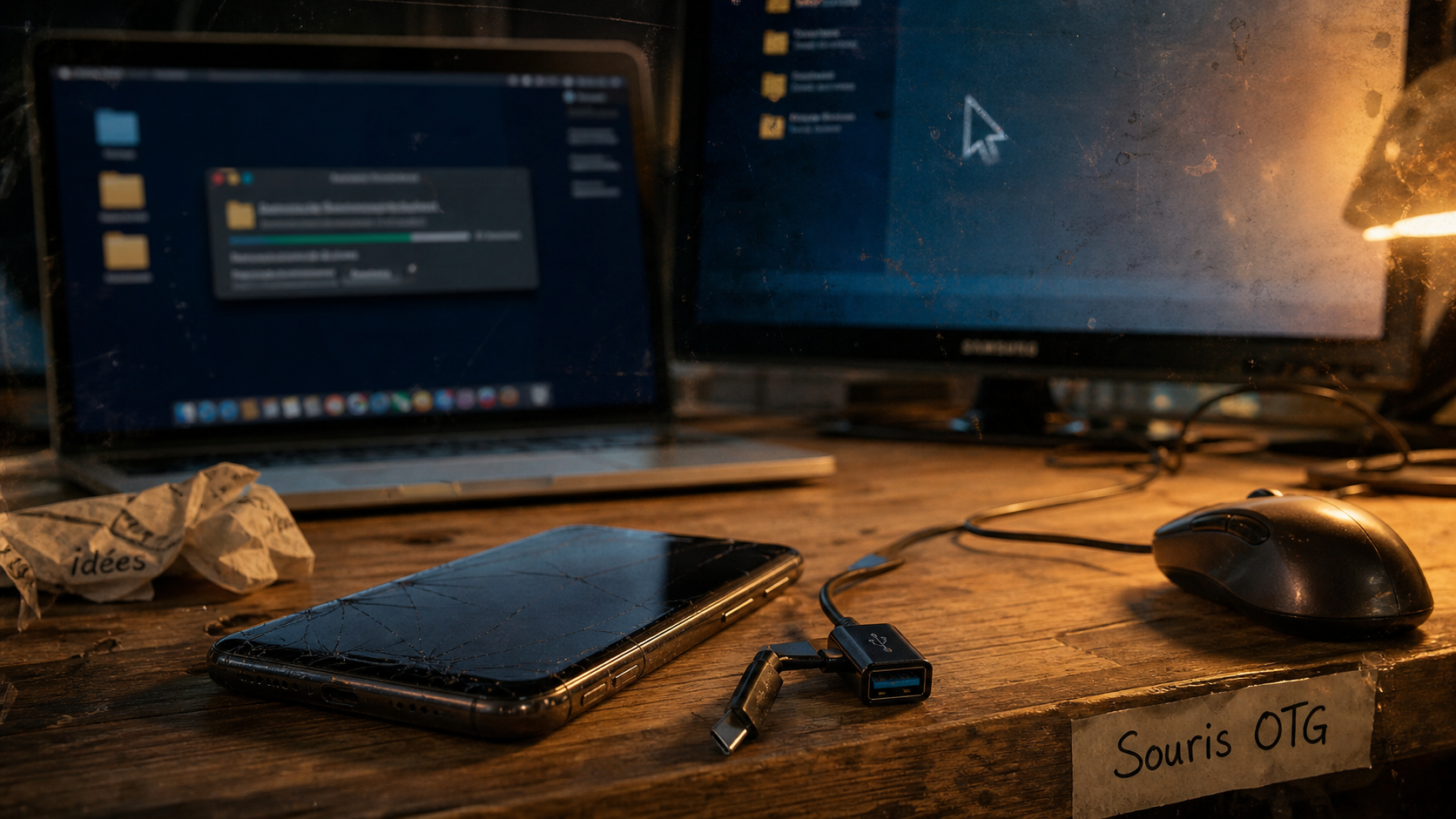
La chute d’un smartphone provoque souvent un moment de panique. Si l’écran reste noir ou si le tactile ne répond plus, l’accès aux photos, contacts et documents semble compromis. Pourtant, un écran brisé n’efface pas la mémoire interne. Il existe des solutions techniques pour contourner l’interface physique et extraire vos fichiers avant qu’une panne plus profonde ne survienne.
Utiliser une souris USB pour reprendre le contrôle du tactile
Si votre écran affiche encore des images mais que la couche tactile est inopérante, la solution est simple. L’objectif est de simuler vos doigts avec un périphérique externe. L’accessoire indispensable est un adaptateur OTG (On-The-Go). Ce câble convertit le port de charge de votre téléphone en un port USB standard.
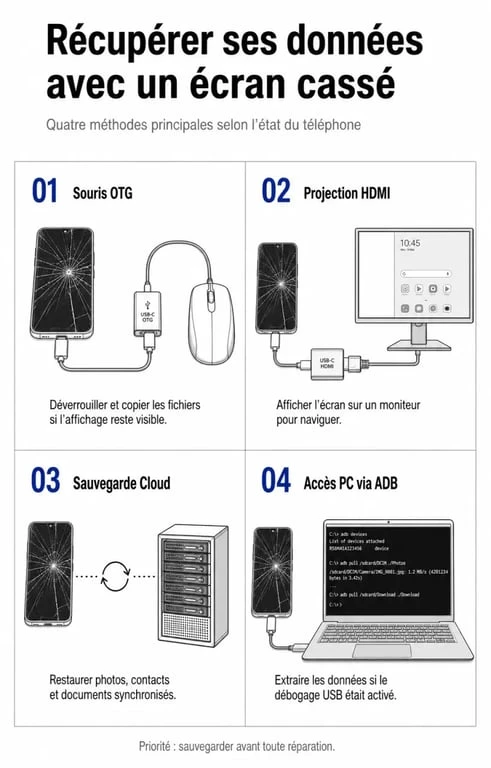
Connectez une souris d’ordinateur filaire ou sans fil à l’adaptateur, puis branchez le tout sur votre smartphone. Un curseur apparaît à l’écran. Utilisez-le pour dessiner votre schéma de déverrouillage ou saisir votre code PIN. Une fois l’appareil déverrouillé, activez le transfert de fichiers ou lancez une sauvegarde complète vers un service de stockage en ligne. Cette méthode est la plus fiable, car la souris est reconnue nativement par la quasi-totalité des systèmes Android. C’est une solution peu coûteuse qui permet de naviguer dans les menus comme si l’écran était intact.
Accéder aux fichiers via un ordinateur : les prérequis
Brancher son téléphone à un PC ou un Mac est la méthode classique, mais elle se heurte souvent à une barrière de sécurité : l’autorisation de transfert. Par défaut, un smartphone se connecte en mode « charge uniquement ». Pour accéder au dossier « DCIM » ou à vos documents, vous devez valider une fenêtre contextuelle sur l’écran du téléphone, ce qui est impossible si l’affichage est mort.
Si vous aviez activé le débogage USB dans les options de développeur avant l’accident, vous avez une chance. Des outils en ligne de commande comme ADB (Android Debug Bridge) permettent de copier l’intégralité du contenu vers un ordinateur sans interaction tactile. Pour les utilisateurs d’iPhone, la confiance accordée à l’ordinateur lors des synchronisations précédentes permet généralement à iTunes ou au Finder de réaliser une sauvegarde locale même avec un écran brisé.
Dans cette situation de crise, votre téléphone est un radeau dérivant. Sans l’interface tactile, vous devez lancer une ligne depuis votre ordinateur pour ramener la cargaison à bon port. Cette approche demande de la patience, car le transfert via un canal de secours peut être plus lent, mais elle garantit que vos données ne seront pas perdues si le matériel finit par rendre l’âme.
Prudence avec les logiciels tiers
De nombreux logiciels promettent une récupération en un clic. Restez vigilant : privilégiez les solutions reconnues qui ne demandent pas de « rooter » l’appareil, ce qui pourrait effacer les données par inadvertance. Ces programmes fonctionnent mieux si l’appareil est reconnu par le système d’exploitation de l’ordinateur, même s’il n’est pas monté comme un disque dur externe.
Projeter l’affichage sur un écran externe (HDMI)
Quand l’écran est totalement noir mais que le téléphone vibre ou sonne, le problème est l’aveuglement. Pour les smartphones haut de gamme, notamment les séries Samsung S ou les modèles récents, le port USB-C supporte souvent la sortie vidéo.
En utilisant un adaptateur multiport USB-C vers HDMI, vous pouvez relier votre téléphone à un moniteur ou une télévision. Si vous branchez simultanément une souris sur le même adaptateur, votre téléviseur devient l’écran de votre téléphone. Vous pouvez alors voir l’interface, déverrouiller l’appareil et naviguer dans les paramètres pour effectuer une sauvegarde Cloud ou transférer vos photos vers une carte SD.
Pour ceux qui avaient configuré des fonctions comme « Lien avec Windows » ou utilisé des applications de mirroring comme AirDroid, il est parfois possible de prendre le contrôle à distance via le Wi-Fi. Cela nécessite toutefois que le téléphone soit déjà connecté à un réseau connu et que le service soit actif en arrière-plan.
Exploiter les sauvegardes Cloud et les services constructeurs
Parfois, la meilleure façon de récupérer ses données est de ne pas toucher au téléphone cassé. Si les synchronisations automatiques étaient activées, vos données sont déjà ailleurs, prêtes à être téléchargées sur un nouvel appareil.
| Type de donnée | Service Android (Google) | Service iOS (Apple) | Service Samsung |
|---|---|---|---|
| Photos & Vidéos | Google Photos | iCloud Photos | OneDrive / Samsung Cloud |
| Contacts | Google Contacts | iCloud Contacts | Compte Samsung |
| Messages / SMS | Google Drive (Backups) | iCloud Backup | Samsung Cloud |
| Documents | Google Drive | iCloud Drive | OneDrive |
Les outils de localisation comme Google « Find My Device » ou Samsung « SmartThings Find » possèdent des fonctionnalités utiles. Le service de Samsung, par exemple, permet de déverrouiller son téléphone à distance si l’option « Déverrouillage à distance » a été activée auparavant. Une fois déverrouillé, le téléphone devient accessible via un câble USB sur un ordinateur, levant ainsi la barrière de sécurité du code PIN ou du schéma.
Quand consulter un professionnel ?
Toutes les méthodes maison ont leurs limites, surtout si la carte mère est touchée ou si le chiffrement des données bloque tout accès. Si vos données ont une valeur inestimable, forcer le destin avec des logiciels douteux peut aggraver la situation.
Un laboratoire spécialisé en récupération de données ne se contente pas de changer l’écran. Ils peuvent intervenir directement sur les puces de mémoire ou effectuer des micro-soudures pour stabiliser l’alimentation. C’est une solution coûteuse, mais c’est le dernier rempart lorsque le téléphone ne donne plus aucun signe de vie. Avant d’en arriver là, testez la méthode de la souris OTG, qui offre le taux de succès le plus élevé pour les pannes d’affichage classiques.