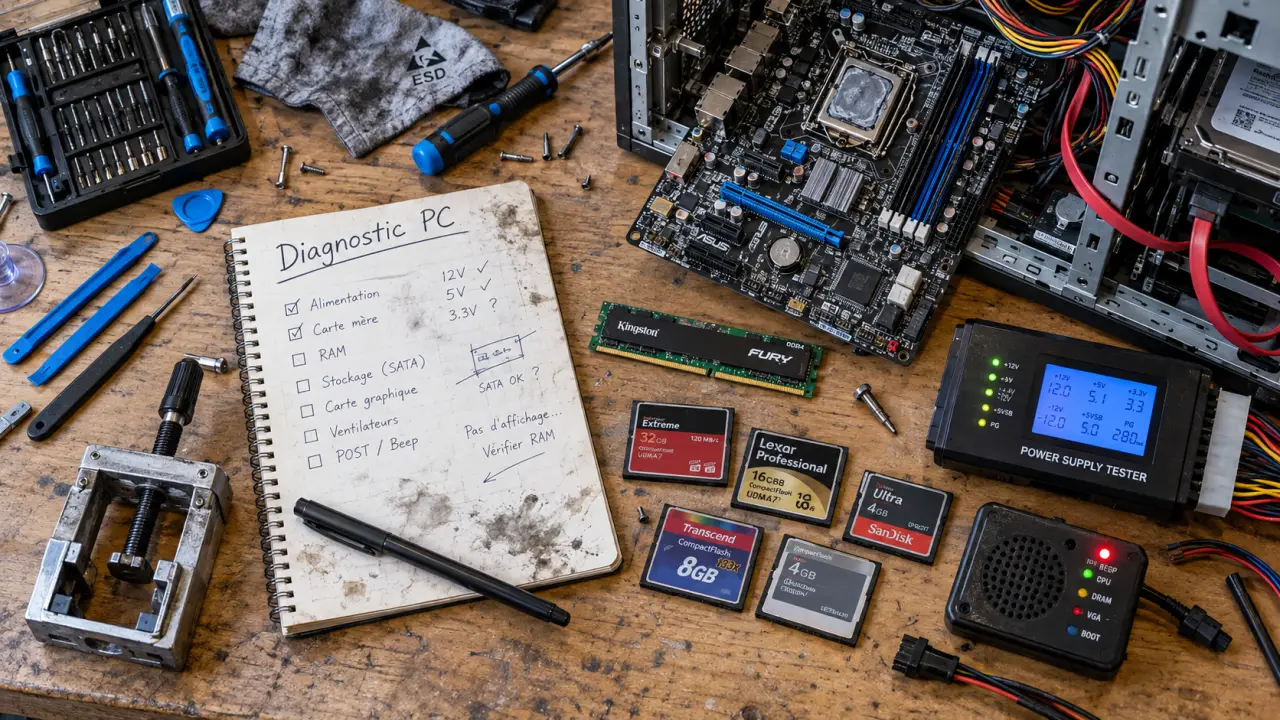
Un PC qui ne démarre plus n’a pas forcément une carte mère HS. Une alimentation défectueuse, une barrette de RAM mal enclenchée ou un problème d’affichage peuvent produire les mêmes symptômes. Avant d’acheter une pièce, procédez par élimination : quelques vérifications permettent de mieux cerner la panne, sans compromettre vos données.
Des symptômes inquiétants, mais rarement une preuve suffisante
La carte mère relie le processeur, la mémoire, le stockage et les périphériques. Une défaillance peut donc empêcher tout démarrage ou ne toucher qu’une fonction, comme certains ports USB. Aucun symptôme isolé ne permet toutefois de la déclarer hors service avec certitude.
Testez vos connaissances sur le diagnostic d’une carte mère HS
Répondez aux 6 questions. Une seule réponse est correcte pour chaque question.
| Symptôme observé | Autres causes à vérifier | Premier contrôle utile |
|---|---|---|
| Aucune réaction au bouton de démarrage | Prise, câble, alimentation, bouton du boîtier | Vérifier l’arrivée électrique et les branchements |
| Ventilateurs actifs, mais écran noir | Écran, RAM, carte graphique, processeur | Tester l’affichage et consulter les voyants de diagnostic |
| Redémarrages ou écrans bleus | RAM, surchauffe, alimentation, pilotes | Noter les circonstances et les messages d’erreur |
| Certains ports ne fonctionnent plus | Périphérique, câble, pilote, connecteur endommagé | Essayer un autre périphérique et un autre port |
Les ventilateurs qui tournent prouvent seulement qu’une partie du système reçoit du courant, pas que l’alimentation fonctionne correctement. De même, l’absence de bips n’est significative que si un petit haut-parleur de diagnostic est présent et que la carte utilise ce dispositif.
Pensez au diagnostic comme à une mosaïque : chaque indice prend son sens avec les autres. Un écran noir après un déplacement du PC oriente vers un branchement ; le même écran noir après une odeur de brûlé impose l’arrêt immédiat. Notez le dernier fonctionnement normal, l’événement déclencheur et ce qui reste opérationnel. Cette chronologie aide davantage qu’une accumulation de tests sans méthode.
Une procédure de diagnostic, du plus simple au plus technique
Sécuriser et contrôler les éléments externes
En cas de liquide, de fumée ou d’odeur de brûlé, débranchez l’appareil et ne tentez plus de le rallumer. Pour les autres situations, commencez par une prise connue comme fonctionnelle, vérifiez le câble et l’interrupteur arrière de l’alimentation. Sur un portable, contrôlez le chargeur et son éventuel voyant ; un essai nécessite un modèle réellement compatible.
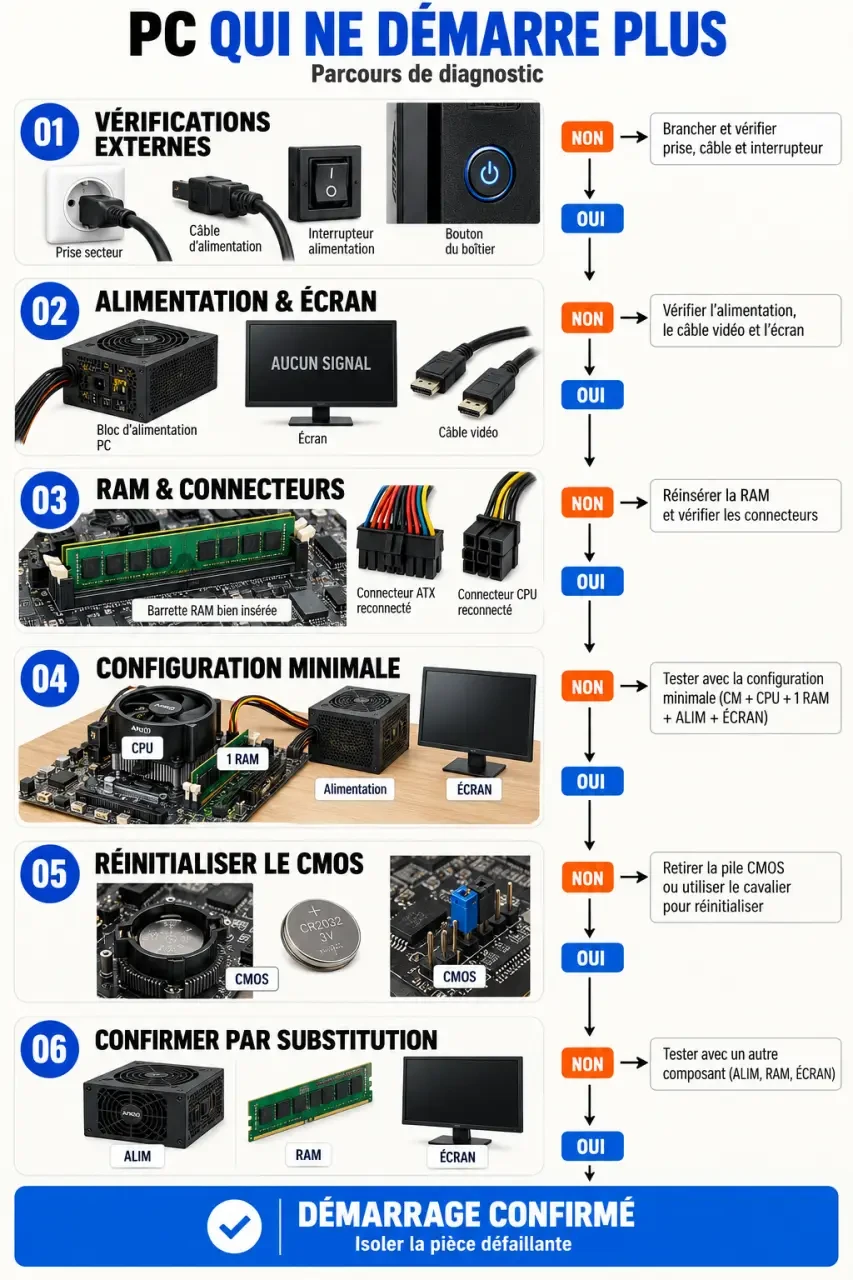
Déconnectez les accessoires USB non indispensables. Vérifiez ensuite l’écran, son entrée vidéo et le câble utilisé. Sur une tour équipée d’une carte graphique dédiée, assurez-vous que l’écran est branché sur la sortie appropriée. Les sorties vidéo de la carte mère ne fonctionnent pas nécessairement avec tous les processeurs.
Vérifier les composants accessibles
Avant d’ouvrir le boîtier, éteignez et débranchez le PC. Déchargez votre électricité statique et manipulez les composants par leurs bords. Sur un portable, suivez la documentation du fabricant pour déconnecter la batterie ; si cette opération vous semble délicate, confiez-la à un professionnel. N’ouvrez jamais le bloc d’alimentation.
- Inspectez sans démonter inutilement : recherchez un connecteur desserré, une trace de corrosion, un composant brûlé ou une vis libre dans le boîtier. Une carte visuellement intacte peut néanmoins être défectueuse.
- Contrôlez les connecteurs d’alimentation : sur une tour, vérifiez le connecteur principal de la carte mère et celui du processeur, sans forcer.
- Testez la RAM : réinsérez-la, puis essayez une seule barrette à la fois dans l’emplacement recommandé par le manuel. Coupez et débranchez l’alimentation entre chaque manipulation.
- Réduisez la configuration : débranchez les disques et cartes additionnelles non indispensables. Conservez le processeur avec son refroidissement, une barrette et le dispositif graphique nécessaire.
- Relevez les voyants ou bips : consultez leur signification dans le manuel exact du modèle. Une LED CPU ou DRAM indique une étape bloquée, pas nécessairement le composant coupable.
Réinitialiser les réglages, puis confirmer par substitution
Un clear CMOS peut résoudre un démarrage bloqué par des paramètres incorrects, notamment après un réglage mémoire. Respectez strictement la procédure du fabricant. Avant cette opération, retrouvez votre clé de récupération si le disque est chiffré : une modification des paramètres du micrologiciel peut entraîner sa demande.
Si rien ne change, le test avec une alimentation compatible et connue comme fonctionnelle devient important. Utilisez uniquement les câbles prévus pour cette alimentation : les câbles modulaires ne sont pas universels. Un atelier peut ensuite croiser les essais avec de la RAM ou un processeur compatibles. Sans ces tests, distinguer définitivement carte mère, alimentation et CPU reste parfois impossible.
Mettre les données à l’abri avant toute intervention lourde
Une carte mère HS ne signifie pas que les fichiers sont perdus : ils se trouvent généralement sur le SSD ou le disque dur. Si le stockage est amovible et intact, il peut être connecté à un autre ordinateur avec un boîtier ou un adaptateur adapté à son interface. Attention : un SSD M.2 peut être SATA ou NVMe ; le format seul ne suffit pas à choisir le boîtier.
Sur l’autre ordinateur, copiez d’abord les documents irremplaçables. Refusez toute proposition d’initialisation ou de formatage du disque contenant vos fichiers. Un chiffrement comme BitLocker nécessite la clé de récupération ; changer de carte mère ne contourne pas cette protection.
La situation est plus délicate avec un stockage soudé ou lié à des mécanismes de sécurité propres à l’appareil. Une réparation de la carte d’origine peut alors être nécessaire. Si le disque émet des bruits inhabituels, disparaît régulièrement ou contient des données essentielles sans sauvegarde, cessez les essais et sollicitez un spécialiste de la récupération.
Réparer ou remplacer selon la panne et la configuration
Avant toute dépense, vérifiez la garantie et contactez le SAV. Hors garantie, demandez un diagnostic écrit précisant le composant en cause, le prix total et les conditions de garantie de l’intervention. Une réparation électronique peut être pertinente pour un connecteur ou un circuit d’alimentation, mais elle exige un équipement spécialisé.
Sur une tour, le remplacement est souvent plus simple, à condition de vérifier le socket du processeur, la version du BIOS nécessaire, le type de RAM, le format du boîtier et les connecteurs. Sur un portable, la carte est généralement spécifique au modèle ; le processeur et parfois la mémoire peuvent y être soudés.
Il n’existe pas de tarif ni de délai universel : ils dépendent de la référence, de la disponibilité des pièces et du travail nécessaire. Comparez le devis avec le coût d’un ordinateur équivalent, sans oublier la récupération des données et les éventuelles adaptations. Un remplacement peut aussi demander une réactivation du système ou une clé de déchiffrement.
Comprendre la cause pour éviter une nouvelle panne
Une surtension, une alimentation défectueuse, une surchauffe prolongée, un liquide ou un défaut matériel peuvent endommager la carte mère. Après un remplacement, il faut donc traiter la cause suspectée : conserver une alimentation défaillante peut exposer la nouvelle carte au même problème.
- Gardez les entrées d’air dégagées et retirez régulièrement la poussière, appareil hors tension.
- Vérifiez le fonctionnement des ventilateurs et la fixation du refroidissement.
- Utilisez une alimentation adaptée et une protection électrique appropriée ; un onduleur peut être utile en cas de coupures fréquentes.
- N’effectuez une mise à jour du BIOS que pour une raison identifiée, selon la procédure du fabricant et sur une alimentation stable.
- Conservez une sauvegarde indépendante et les clés de récupération du chiffrement.
Le bon réflexe reste de modifier un seul élément à la fois et noter le résultat. Vous éviterez des achats inutiles et transmettrez au réparateur des informations exploitables si la panne dépasse les vérifications accessibles.