Vous craignez de perdre un temps précieux à configurer Android TV avant de pouvoir enfin vous détendre devant vos programmes favoris ? Ce tutoriel élimine toute frustration en transformant l’installation de votre boîtier ou téléviseur en une procédure simple, rapide et sans la moindre erreur technique. Découvrez immédiatement la méthode infaillible pour connecter votre compte Google et optimiser votre interface, garantissant ainsi une prise en main parfaite dès le premier démarrage.
Préparation et branchements : les bases avant de commencer
Ce qu’il vous faut sous la main
Ne déballez pas tout frénétiquement sans vérifier vos munitions au préalable. Se lancer à l’aveugle dans cette installation, c’est la garantie de finir frustré devant un écran noir. Assurez-vous d’avoir le nécessaire.
Voici les éléments non négociables pour une mise en route sans accroc, croyez-en mon expérience. Sans eux, vous resterez bloqué à la première étape :
- Un compte Google actif. Si vous n’en avez pas, c’est le moment d’en créer un, vous en aurez besoin.
- Une connexion internet Wi-Fi stable. Le mot de passe doit être à portée de main.
- Pour un boîtier externe, un câble HDMI et un port compatible sur votre téléviseur.
Brancher votre appareil Android TV
Si Android TV est intégré à votre téléviseur, la manœuvre est enfantine. Branchez simplement le téléviseur sur une prise de courant standard. Allumez ensuite l’écran. C’est le scénario le plus direct, vous n’avez rien d’autre à faire physiquement.
Pour un boîtier Android TV externe, l’ordre compte vraiment. Connectez d’abord le boîtier au téléviseur via le câble HDMI. Branchez ensuite l’alimentation du boîtier, mais n’allumez pas la TV immédiatement.
Premier démarrage et synchronisation de la télécommande
Allumage et sélection de la bonne source
Appuyez sur le bouton d’alimentation de votre écran principal dès maintenant. C’est la première action concrète qui donne vie à votre installation matérielle. Sans ce geste initial, l’écran restera désespérément éteint.
Saisissez la télécommande de votre TV et repérez la touche Source ou Input. Vous devez sélectionner manuellement le port HDMI où le boîtier est connecté pour configurer android tv. Si vous ratez cette chaîne, l’interface ne s’affichera jamais.
Appairer la télécommande : l’étape à ne pas rater
Regardez bien l’écran : une image montrant une télécommande doit apparaître. Le système attend une action physique de votre part pour lancer l’appairage Bluetooth. C’est le moment précis où le logiciel prend le relais sur le matériel.
Exécutez la combinaison de touches affichée, souvent un appui long sur deux boutons. Une coche de validation confirmera instantanément que la connexion est établie avec succès. Si ça échoue, ne perdez pas patience et recommencez la manipulation calmement.
Le cœur de la configuration : deux chemins, un seul choix
La voie express avec votre téléphone Android
Si vous avez un smartphone Android sous la main, ne cherchez pas plus loin pour cette étape. C’est l’option « Démarrage rapide » qui vous sauvera la mise.
localiser Android Auto et l'activer rapidement . Merci de suivre les instructions pour lier votre téléphone à votre véhicule.
Sur votre TV, validez simplement l’option « Continuer » ou « Oui ». Ensuite, prenez votre mobile, ouvrez l’app Google et dites ou tapez « configurer mon appareil ». Suivez scrupuleusement les quelques directives.
Un code va apparaître sur le téléphone ; entrez-le immédiatement sur la TV. L’avantage immédiat, c’est que le Wi-Fi et votre compte Google sont copiés automatiquement. C’est un gain de temps non négligeable pour vous.
La méthode manuelle, pas à pas avec la télécommande
Pas de téléphone Android ou envie de garder le contrôle total ? Sélectionnez simplement « Ignorer » sur l’écran de démarrage rapide pour prendre la main.
Préparez-vous à naviguer dans les menus avec les touches directionnelles, car cette route demande un peu plus de patience pour tout saisir correctement.
- Connectez-vous manuellement au réseau Wi-Fi en sélectionnant votre box dans la liste et en entrant le mot de passe.
- Attendez la fin d’une éventuelle mise à jour, qui peut se lancer automatiquement dès la connexion établie.
- Choisissez l’option « Se connecter » et entrez les identifiants de votre compte Google avec le clavier virtuel affiché à l’écran.
Finalisation et premières explorations sur votre nouvelle interface
Le plus dur est fait. Votre TV est connectée et identifiée. Il ne reste que quelques réglages avant de pouvoir enfin vous affaler dans le canapé.
Activer les services Google et l’assistant
Le système va proposer une série d’écrans pour accepter les conditions d’utilisation de Google. C’est une étape totalement obligatoire. Vous ne pouvez malheureusement pas y couper.
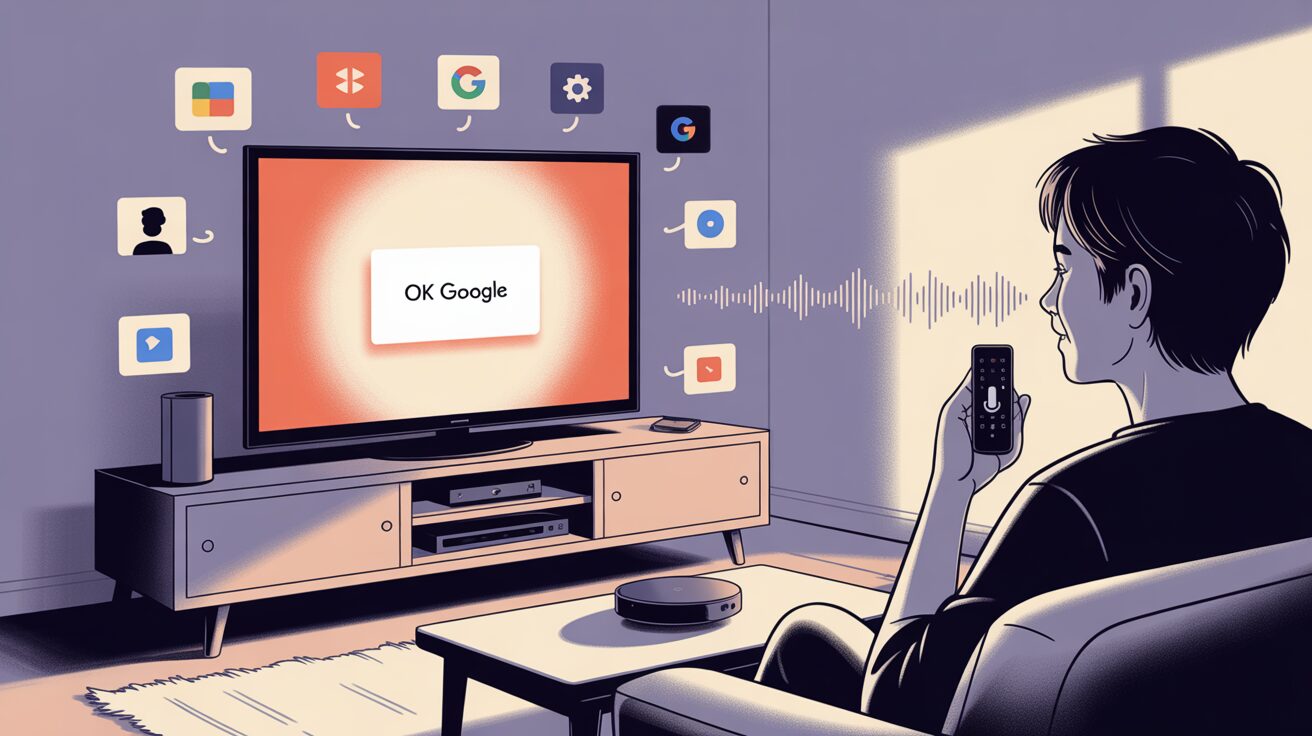
C’est ici que vous choisissez d’activer ou non des services comme la localisation. Surtout, c’est le moment d’activer l’Assistant Google, qui permet les fameuses commandes vocales « Ok Google ». Sans ça, vous passez à côté de l’expérience complète.
Vous pouvez aussi configurer la fonction Chromecast intégrée pour le streaming. Bref, on finit de configurer Android TV.
Ne pas oublier les chaînes : lancer la recherche TNT
Une TV, c’est aussi fait pour regarder la télé, non ? Une fois sur l’écran d’accueil, il faut penser à configurer les chaînes. C’est une étape à part entière souvent zappée.
Pour ce faire, direction les réglages pour trouver une section « Chaînes » ou « Tuner ». Lancez une recherche automatique des chaînes en choisissant le mode de réception (Antenne/TNT, Câble ou Satellite).
- Aller dans les Paramètres de la TV.
- Chercher le menu Chaînes & Entrées ou équivalent.
- Lancer une recherche automatique des chaînes.
Votre Android TV est désormais configurée et connectée au Wi-Fi. Que vous ayez opté pour l’installation rapide via smartphone ou la méthode manuelle, l’interface est prête. Il ne vous reste plus qu’à télécharger vos applications préférées, lancer la recherche des chaînes et profiter de votre contenu multimédia sur grand écran.