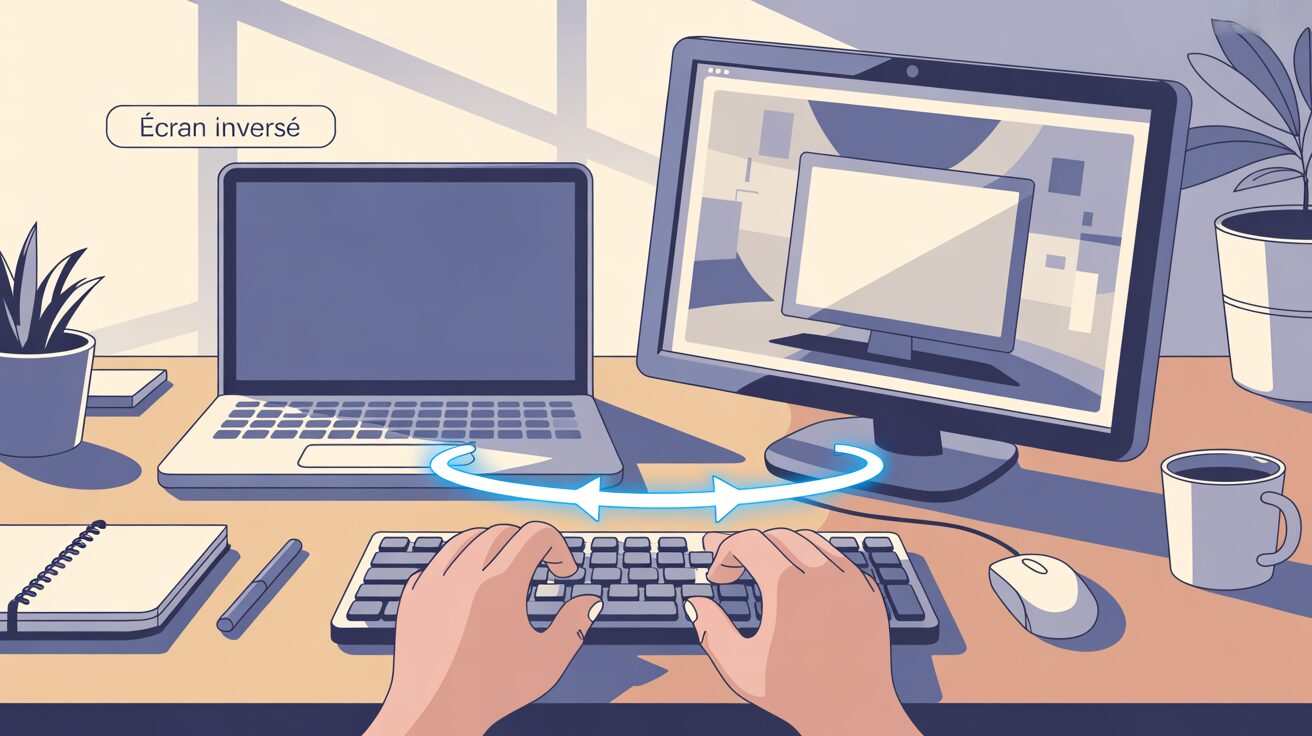
Vous paniquez devant un affichage inversé et cherchez désespérément comment retourner ecran ordinateur à la normale ? Rassurez-vous, ce n’est souvent qu’une simple erreur de manipulation que nous allons corriger immédiatement grâce aux bonnes combinaisons de touches. Découvrez la méthode infaillible pour rétablir l’orientation de votre bureau Windows ou Mac en quelques secondes sans devoir faire appel à un technicien.
Les raccourcis clavier, la solution express pour pivoter l’affichage
La combinaison de touches sur Windows (et ses variantes)
Vous pensez que votre PC a buggé ? Pas du tout, c’est souvent juste une erreur de frappe maladroite. Heureusement, retourner ecran ordinateur prend littéralement deux secondes avec les bonnes touches.
Voici les commandes magiques pour reprendre le contrôle de votre affichage immédiatement :
- Ctrl + Alt + Flèche HAUT : pour remettre l’affichage à l’endroit (mode paysage).
- Ctrl + Alt + Flèche BAS : pour retourner l’affichage à 180 degrés.
- Ctrl + Alt + Flèche GAUCHE/DROITE : pour pivoter l’affichage de 90 degrés.
Rien ne bouge ? Le coupable est souvent le pilote graphique, notamment chez Intel qui bloque parfois ces raccourcis. Essayez cette variante méconnue qui sauve la mise : remplacez Alt par Alt Gr dans la combinaison.
Et sur un Mac, comment ça se passe ?
Sur macOS, ne cherchez pas de raccourci clavier miracle, Apple n’en a pas prévu par défaut. Ici, la rotation est rarement accidentelle et demande un passage obligé par les réglages système. Allez dans Menu Pomme > Réglages Système > Moniteurs.
Une fois dans ce menu, repérez l’option « Rotation » et sélectionnez simplement « Standard » pour tout remettre d’aplomb. Attention, ce menu reste capricieux et n’apparaît pas sur tous les modèles ou écrans externes.
Quand les raccourcis ne marchent pas : le plan B via les paramètres
Remettre son écran droit depuis les paramètres Windows
Si les raccourcis vous lâchent, pas de panique : cette méthode manuelle reste l’ultime recours pour retourner ecran ordinateur. C’est certes plus lent, mais c’est une solution garantie.
Pour reprendre le contrôle, suivez ces étapes logiques :
- Faites un clic droit sur une zone vide du Bureau et sélectionnez « Paramètres d’affichage ».
- Dans la section « Mise à l’échelle et disposition », trouvez le menu déroulant « Orientation de l’affichage ».
- Choisissez l’option « Paysage » pour revenir à l’affichage normal.
- Une fenêtre de confirmation apparaît, cliquez sur « Conserver les modifications ».
Une astuce vitale : repérez visuellement le bouton de validation avant de cliquer. Avec une souris inversée, le moindre mouvement devient un calvaire. Vous éviterez ainsi de stresser inutilement pendant les 15 secondes du compte à rebours.
Le cas des panneaux de contrôle graphiques
Parfois, Windows est innocent. Ce sont souvent les pilotes NVIDIA, AMD ou Intel qui forcent l’orientation de l’écran. Ces logiciels prennent littéralement la main sur vos réglages d’affichage et imposent leurs propres règles.
Faites un clic droit sur le bureau pour ouvrir le « Panneau de configuration NVIDIA » ou « AMD Radeon Software ». Une fois dans l’interface, cherchez les options d’affichage pour corriger la rotation immédiatement.
Dépannage et cas plus complexes : aller plus loin
Normalement, à ce stade, votre écran devrait être revenu à la normale. Mais que faire si rien ne fonctionne pour retourner ecran ordinateur ou si votre configuration est un peu particulière, comme avec plusieurs écrans ?
Pourquoi la fonction de rotation est parfois bloquée ?
C’est franchement agaçant de voir l’option grisée ou introuvable. Ce n’est pas un bug fatal, mais souvent un simple souci de configuration.
Le système bloque parfois l’action pour éviter les conflits logiciels. Voici les deux coupables habituels :
- Fonction désactivée : Certains pilotes graphiques désactivent la rotation par défaut. Il faut fouiller dans le panneau de contrôle de la carte pour la réactiver.
- Pilotes obsolètes : La cause la plus probable. Des pilotes graphiques à jour sont indispensables pour que toutes les fonctionnalités d’affichage marchent correctement.
Vérifiez les mises à jour sur le site du fabricant ou le Gestionnaire de périphériques. Un simple redémarrage après l’installation peut tout débloquer.
Gérer la rotation sur une configuration multi-écrans
Vous utilisez plusieurs moniteurs au quotidien ? La manipulation reste exactement la même. Mais attention, une étape supplémentaire s’impose ici. Dans les paramètres, vous devez d’abord sélectionner le bon écran que l’on souhaite ajuster.
Chaque moniteur peut avoir une orientation indépendante. C’est d’ailleurs utile pour les développeurs ou graphistes utilisant un écran en mode portrait. La clé est de bien identifier l’écran numéroté.
En résumé, un écran retourné n’est pas une panne grave mais souvent une simple erreur de manipulation. Les raccourcis clavier restent la solution la plus rapide pour rétablir la situation. Si cela échoue, les paramètres d’affichage de votre système d’exploitation constituent une alternative fiable et efficace pour retrouver un bureau à l’endroit.