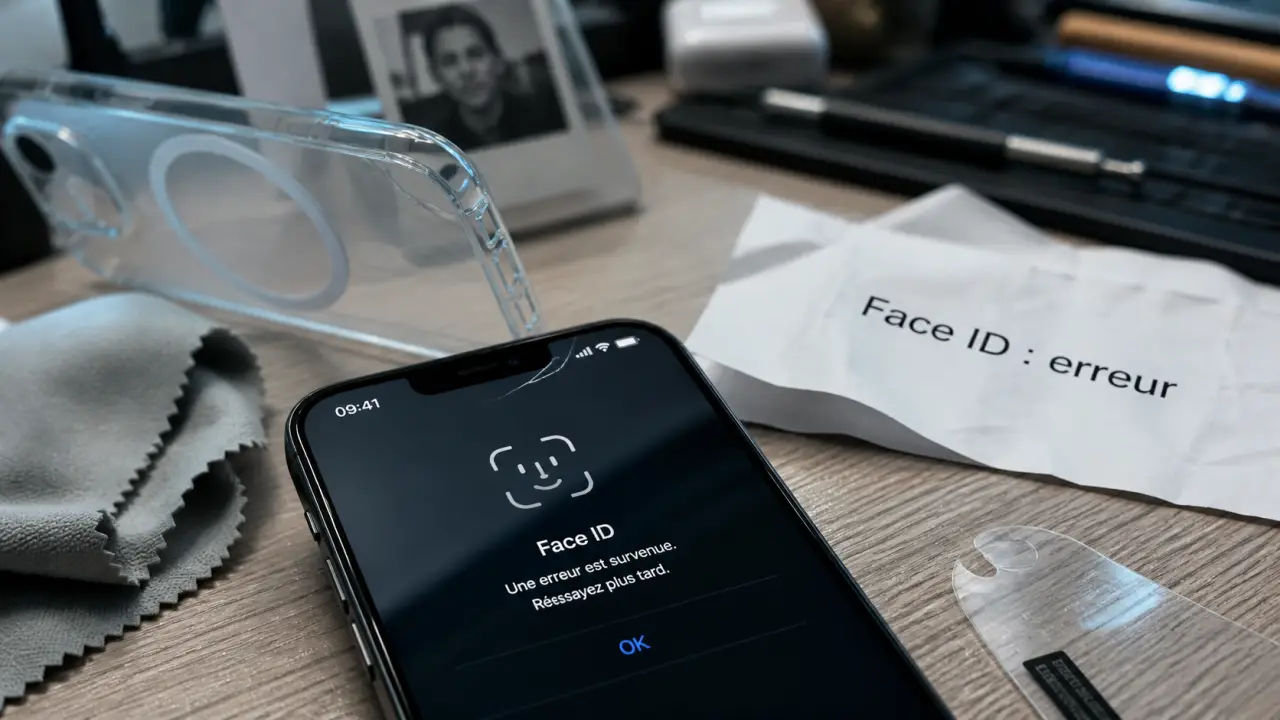
Face ID qui refuse de déverrouiller l’iPhone, demande le code en boucle ou affiche une erreur de configuration peut vite devenir agaçant. Le problème n’est pas forcément grave. Avant de parler de panne, il faut distinguer trois causes fréquentes : un blocage de sécurité, un bug logiciel ou un souci matériel autour de la caméra TrueDepth.
La bonne méthode consiste à observer le symptôme, tester les réglages simples, puis décider si une réparation est nécessaire. Les données biométriques ne sont pas stockées comme un fichier classique, et le code d’accès reste la solution de secours pendant le diagnostic.
Ce que Face ID utilise vraiment pour reconnaître votre visage
Face ID ne se limite pas à une photo prise par la caméra frontale. Depuis son arrivée en 2017 sur l’iPhone X, puis sur les modèles compatibles jusqu’aux générations les plus récentes comme l’iPhone 17, le système s’appuie sur la caméra TrueDepth. Celle-ci projette plus de 300 000 points infrarouges sur le visage pour créer une carte de profondeur.
C’est pour cela qu’un simple problème de selfie n’explique pas toujours une panne Face ID. Le module TrueDepth rassemble plusieurs éléments, dont le projecteur de points, la caméra infrarouge, les capteurs et le traitement logiciel. Si l’un de ces éléments est masqué, mal aligné ou défaillant, la reconnaissance peut échouer même si l’appareil photo frontal fonctionne encore.
Les signes qui orientent le diagnostic
Un Face ID qui échoue une fois dans le noir, avec des lunettes inhabituelles ou un masque très couvrant, n’indique pas forcément une panne. En revanche, certains signes méritent attention : impossibilité de configurer Face ID, message indiquant que Face ID n’est pas disponible, reconnaissance impossible dans toutes les conditions, ou échec après une chute, un remplacement d’écran ou une exposition à l’humidité.
Il faut aussi regarder les usages associés. Si Apple Pay, le déverrouillage, les apps bancaires, Animoji ou Memoji rencontrent tous le même blocage, le problème touche probablement le système Face ID lui-même plutôt qu’une application isolée.
Les causes les plus fréquentes : sécurité, logiciel, environnement ou matériel
Face ID peut s’arrêter de fonctionner pour une raison banale. La première étape consiste donc à ne pas tout imaginer comme une panne matérielle. Un iPhone peut demander le code pour appliquer une règle de sécurité, après un redémarrage, après plusieurs tentatives ratées ou après une période d’inactivité.
Guide officiel pour configurer et utiliser Face ID sur votre iPhone — Découvrez étape par étape comment activer la reconnaissance faciale et sécuriser votre appareil, même avec un masque.
Les demandes de code normales
Apple prévoit des situations où Face ID ne remplace pas le code. Après 48 h d’inactivité, l’iPhone peut exiger le code de déverrouillage. C’est une protection, pas une panne. Le même principe peut s’appliquer après un redémarrage, une mise à jour ou lorsque l’appareil estime qu’une authentification forte est nécessaire.
La protection contre le vol d’appareil peut aussi modifier le comportement attendu. Avec iOS 26, cette protection peut bloquer ou restreindre certaines actions liées à Face ID dans des contextes sensibles. Si le souci apparaît juste après une mise à jour ou un changement de réglage de sécurité, vérifiez d’abord cette piste avant d’envisager une réparation.
Les obstacles physiques et accessoires
La zone TrueDepth doit être parfaitement dégagée. Une protection d’écran mal posée, une coque qui remonte trop haut, une poussière grasse, une fissure près de l’encoche ou de l’îlot dynamique peuvent perturber la projection infrarouge. Nettoyez délicatement le haut de l’écran avec un chiffon doux, sec et non pelucheux, puis retirez temporairement coque et protection si vous suspectez une gêne.
Regardez aussi les détails discrets : film de protection légèrement décollé, bord noir qui chevauche un capteur, trace de crème solaire, buée après un passage du froid au chaud. Ces petits obstacles suffisent parfois à transformer une reconnaissance fiable en échec intermittent. Un Face ID capricieux n’est pas toujours un Face ID cassé.
Les pannes matérielles après choc ou réparation
Si Face ID ne fonctionne plus après une chute, un contact avec l’eau ou une réparation non officielle, la cause peut être matérielle. Le module TrueDepth est sensible à l’alignement et à l’intégrité de ses composants. Un écran remplacé, une nappe abîmée ou un capteur déplacé peut empêcher toute nouvelle configuration de Face ID.
| Symptôme | Cause probable | Premier geste utile |
|---|---|---|
| Code demandé après une longue pause | Règle de sécurité normale | Saisir le code puis retester Face ID |
| Échec depuis une mise à jour iOS | Bug logiciel ou réglage de sécurité | Redémarrer, vérifier les mises à jour et paramètres |
| Message “Face ID non disponible” | Conflit logiciel ou module TrueDepth | Réinitialiser Face ID, puis diagnostiquer |
| Impossible après une chute | Capteur ou caméra TrueDepth endommagé | Contacter Apple ou un centre agréé |
| Reconnaissance aléatoire | Obstacle, film, saleté ou éclairage particulier | Nettoyer la zone et retirer les accessoires |
Les gestes à tenter soi-même, dans le bon ordre
Le dépannage doit rester simple et progressif. Évitez les manipulations risquées, les démontages ou les outils qui promettent de forcer Face ID. Le bon réflexe est de vérifier ce qui peut être corrigé sans toucher au matériel.
Redémarrer, mettre à jour, nettoyer
Commencez par redémarrer l’iPhone. Ce geste règle parfois un conflit temporaire entre iOS, l’appareil photo et les services d’authentification. Ensuite, vérifiez qu’une mise à jour iOS est disponible, surtout si la panne est apparue après une version récente ou un redémarrage inhabituel.
Nettoyez ensuite la zone de la caméra TrueDepth. Retirez la coque, inspectez la protection d’écran et testez Face ID dans un endroit bien éclairé, le téléphone à une distance naturelle du visage. Si vous portez des lunettes, un bonnet, un masque ou un accessoire couvrant, faites un essai sans, puis ajoutez éventuellement une autre apparence dans les réglages si votre modèle et votre version iOS le permettent.
Vérifier les réglages Face ID
Allez dans les réglages Face ID et code, puis contrôlez que Face ID est activé pour les usages souhaités : déverrouillage de l’iPhone, iTunes et App Store, Apple Pay, remplissage automatique des mots de passe ou applications compatibles. Une app peut aussi avoir perdu son autorisation sans que Face ID soit globalement en panne.
Si la reconnaissance échoue toujours, tentez de réinitialiser Face ID. Supprimez la configuration existante, redémarrez l’iPhone, puis configurez de nouveau votre visage. Si l’iPhone refuse la configuration dès le départ, le diagnostic devient plus sérieux : le problème peut venir de TrueDepth ou d’un blocage système plus profond.
- Déverrouillez avec le code d’accès et confirmez que l’iPhone fonctionne normalement.
- Redémarrez l’appareil.
- Nettoyez la zone TrueDepth et retirez la coque ou la protection suspecte.
- Vérifiez les réglages Face ID et les autorisations des apps.
- Installez les mises à jour iOS disponibles.
- Réinitialisez Face ID puis tentez une nouvelle configuration.
- Si l’erreur persiste, passez au diagnostic professionnel.
Quand passer par Apple ou un réparateur spécialisé
Vous devriez demander un avis professionnel si Face ID reste indisponible après réinitialisation, si la configuration est impossible, si l’iPhone a subi une chute ou si le problème est apparu après une réparation d’écran. Dans ces cas, répéter les mêmes réglages ne fera souvent que vous faire perdre du temps.
Le plus sûr est de contacter le support Apple, une boutique Apple ou un centre de réparation agréé. Un technicien pourra lancer des diagnostics et vérifier l’état du module TrueDepth. Cette étape compte, car Face ID touche à la sécurité de l’appareil : toutes les pièces et procédures ne se valent pas.
Réparation, garantie et coût : ce qu’il faut retenir
Il n’existe pas un prix unique fiable pour réparer Face ID : le coût dépend du modèle d’iPhone, de la cause exacte, de la garantie, d’AppleCare éventuel, de l’état de l’écran et du type de centre consulté. Un simple diagnostic logiciel peut ne rien coûter, tandis qu’une intervention matérielle sur la zone TrueDepth peut être nettement plus coûteuse.
Avant d’accepter une réparation, demandez trois informations claires : le diagnostic précis, la garantie sur l’intervention et l’impact éventuel sur les fonctions de sécurité. Méfiez-vous des réparations très bon marché qui remplacent des éléments sensibles sans procédure adaptée. Sur Face ID, une économie immédiate peut se transformer en perte durable de fonctionnalité.
Éviter que le problème revienne
La prévention repose surtout sur des habitudes simples. Gardez la partie haute de l’écran propre, choisissez une protection d’écran bien découpée, évitez les coques qui appuient sur la zone des capteurs et protégez l’iPhone des chocs. Après une mise à jour iOS, un redémarrage et une demande de code sont normaux : laissez l’appareil finaliser ses réglages avant de conclure à une panne.
Pour les utilisateurs qui dépendent beaucoup de Face ID au quotidien, notamment pour Apple Pay, les apps bancaires ou les mots de passe, il est utile de conserver un code solide mais mémorisable. Face ID améliore le confort, mais le code reste la clé de secours. Ne le communiquez pas, ne le simplifiez pas excessivement, et évitez les manipulations de réparation non vérifiées.
En résumé, commencez par les causes simples : sécurité, nettoyage, accessoires, redémarrage et réglages. Si Face ID refuse toujours de se configurer ou si la panne suit un choc, l’intervention d’Apple ou d’un centre agréé devient la voie la plus prudente. Dans la plupart des cas, un diagnostic méthodique permet au moins de savoir rapidement si vous faites face à un bug récupérable ou à une vraie panne matérielle.