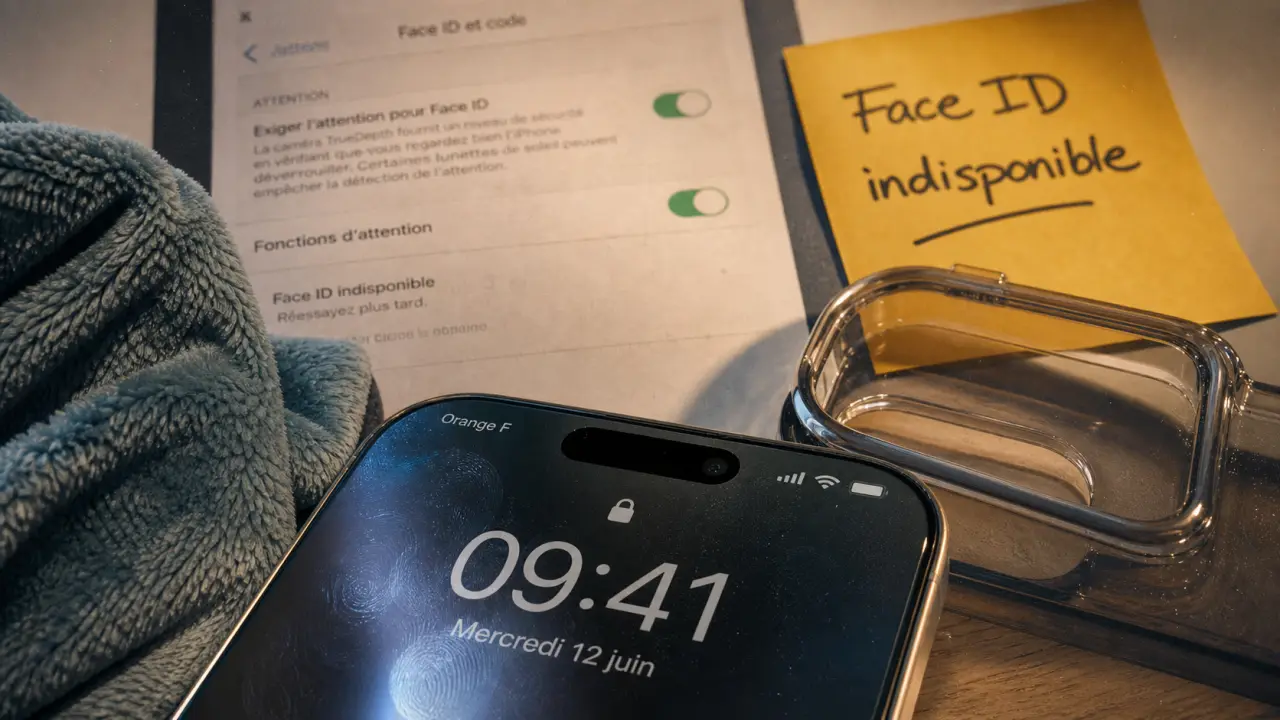
Le message « Face ID n’est pas disponible » arrive souvent au mauvais moment : déverrouillage bloqué, Apple Pay inaccessible, configuration refusée. Dans la plupart des cas, il ne signifie pas que l’iPhone ou l’iPad est irréparable. Il faut d’abord distinguer un simple souci de réglage, une obstruction de la caméra TrueDepth, une anomalie iOS ou un véritable dommage matériel.
Pourquoi Face ID peut devenir indisponible
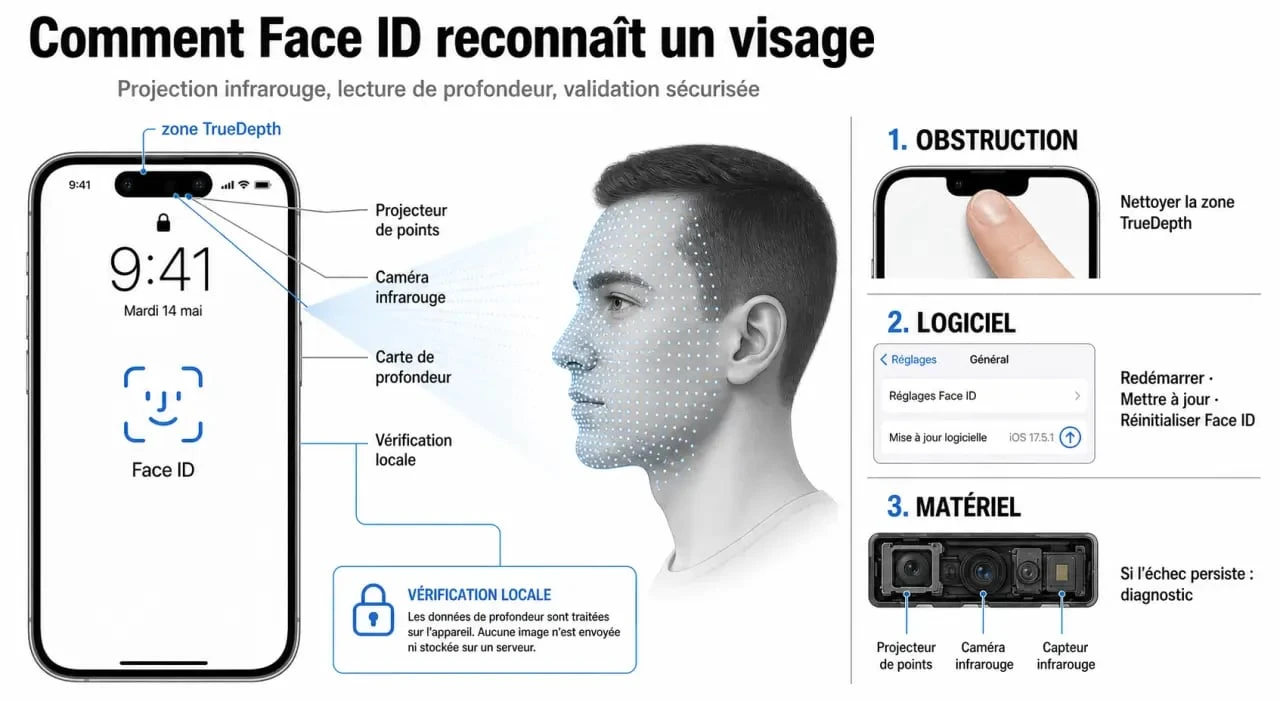
Face ID repose sur la caméra TrueDepth, qui projette et analyse plus de 300 000 points infrarouges sur votre visage. Introduite par Apple en 2017, cette technologie ne se limite pas à la caméra avant. Elle combine projection infrarouge, capteurs, logiciel de reconnaissance et réglages de sécurité.
Les causes les plus courantes
Un problème Face ID peut venir d’un détail très simple : trace de doigt sur la zone des capteurs, protection d’écran mal posée, coque qui remonte trop haut, poussière, buée ou accessoire qui couvre une partie du visage. Face ID a besoin de voir clairement les yeux, le nez et la bouche. Certains usages avec lunettes ou masque sont mieux pris en charge selon les réglages et le modèle, mais la visibilité du visage reste essentielle.
Le logiciel peut aussi être en cause. Une mise à jour iOS incomplète, un redémarrage nécessaire, un paramètre désactivé ou une configuration Face ID corrompue peuvent provoquer un échec temporaire. Si le message apparaît après une chute, un choc, une réparation d’écran ou un contact avec l’eau, il faut envisager un problème matériel au niveau de la caméra TrueDepth ou de ses connexions internes.
Les signes qui orientent vers le matériel
Certains indices sont plus préoccupants : Face ID refuse toute nouvelle configuration, l’appareil indique que la caméra TrueDepth rencontre un problème, le mode Portrait avant, les Animoji ou les Memoji fonctionnent mal, ou le message revient immédiatement après réinitialisation. Dans ces cas, les solutions maison peuvent aider à confirmer le diagnostic, mais elles ne répareront pas un capteur endommagé.
Les 7 vérifications à faire avant toute réparation
Avant de contacter un SAV, procédez dans un ordre simple. Vous évitez ainsi de perdre du temps, mais aussi de payer un diagnostic pour un problème venu d’un réglage ou d’une obstruction.
- Nettoyez la zone TrueDepth avec un chiffon doux, sec et non pelucheux, surtout autour de l’encoche ou de la Dynamic Island.
- Retirez provisoirement la coque et la protection d’écran, surtout si elles ont été posées récemment ou si elles empiètent sur les capteurs.
- Vérifiez que votre visage est visible : yeux ouverts, nez et bouche dégagés, appareil tenu à distance normale.
- Redémarrez l’iPhone ou l’iPad pour éliminer un blocage logiciel ponctuel.
- Installez la dernière mise à jour iOS ou iPadOS disponible dans les réglages de l’appareil.
- Contrôlez les réglages Face ID dans les paramètres : déverrouillage, Apple Pay, achats et applications autorisées.
- Réinitialisez Face ID, puis configurez à nouveau votre visage dans un endroit calme et bien éclairé.
Si Face ID échoue seulement dans certaines situations, observez le contexte. Une lumière très directe, des lunettes fortement teintées, un visage partiellement couvert ou un capteur embué peuvent suffire à perturber la reconnaissance. Si le problème est permanent, même après ces vérifications, le diagnostic doit aller plus loin.
Le contexte d’utilisation compte aussi. Un iPhone sorti d’une poche froide vers une pièce chaude peut créer une fine condensation sur la zone des capteurs. Une journée à la plage peut laisser du sel ou des grains invisibles autour de l’encoche. Un trajet en vélo sous la pluie peut ajouter humidité et microdébris. Avant de conclure à une panne, nettoyez l’appareil, laissez-le revenir à température ambiante et testez Face ID dans un lieu sec, stable et sans contre-jour.
Réglages et manipulations utiles pour relancer Face ID
Vérifier les autorisations et l’usage de Face ID
Allez dans les réglages Face ID et code, puis vérifiez les usages activés : déverrouillage de l’iPhone, iTunes Store et App Store, Cartes et Apple Pay, remplissage automatique des mots de passe, applications tierces. Il arrive que Face ID fonctionne pour déverrouiller l’appareil mais pas pour une application précise, simplement parce que l’autorisation a été retirée.
Guide officiel pour résoudre un problème de Face ID — Découvrez les vérifications et étapes recommandées par Apple pour faire refonctionner Face ID sur iPhone ou iPad Pro.
Si une application bancaire, un coffre-fort de mots de passe ou un service de paiement refuse Face ID, testez d’abord le déverrouillage de l’iPhone lui-même. Si celui-ci fonctionne, le souci est probablement lié à l’application, à son autorisation ou à une demande de reconnexion par code.
Réinitialiser Face ID sans effacer l’iPhone
La réinitialisation de Face ID ne supprime pas vos photos, messages ou applications. Elle efface uniquement l’enregistrement biométrique du visage. Après l’avoir réinitialisé, configurez-le à nouveau en tenant l’appareil droit, à une distance confortable, avec le visage dégagé. Évitez de le faire dans une voiture, en marchant ou avec une lumière trop contrastée.
Si vous portez souvent des lunettes, configurez Face ID dans une situation proche de votre usage quotidien. Selon les options disponibles sur votre modèle, vous pouvez aussi ajouter une apparence alternative. Cette fonction aide lorsque votre apparence varie beaucoup : barbe, lunettes, coiffure couvrante ou accessoires fréquents.
Logiciel ou matériel : comment trancher sans se tromper
La différence entre panne logicielle et panne matérielle se voit souvent à la répétition du problème. Un bug logiciel est généralement intermittent : Face ID fonctionne après redémarrage, échoue dans une application, puis revient. Un dommage matériel est plus constant : impossible de configurer Face ID, message immédiat, échec après chaque tentative, même dans de bonnes conditions.
| Situation observée | Cause probable | Action conseillée |
|---|---|---|
| Face ID échoue avec une coque récente | Obstruction des capteurs | Retirer la coque et tester à nouveau |
| Face ID fonctionne après redémarrage | Blocage logiciel temporaire | Mettre à jour iOS et surveiller |
| Configuration impossible après une chute | Dommage matériel possible | Demander un diagnostic professionnel |
| Une seule application refuse Face ID | Autorisation ou session expirée | Vérifier les réglages de l’application |
En cas de doute, consultez les recommandations officielles du support Apple. Elles permettent de vérifier les points essentiels avant un rendez-vous, notamment la mise à jour, les réglages, l’absence d’obstruction et la visibilité du visage.
Quand passer par le SAV ou un réparateur
Les cas où il vaut mieux éviter le bricolage
Face ID est une fonction sensible, liée à l’authentification biométrique et à la sécurité de l’appareil. Si la caméra TrueDepth ou ses composants internes sont touchés, une réparation improvisée peut aggraver la panne ou rendre la reconnaissance faciale définitivement inutilisable. Évitez de démonter l’iPhone, de chauffer l’écran ou d’utiliser des produits liquides autour de l’encoche.
Un passage en SAV est recommandé si le problème suit une chute, une immersion, une réparation non officielle, un remplacement d’écran ou si l’appareil affiche un message lié à la caméra TrueDepth. Un technicien pourra vérifier si le capteur, la nappe, l’écran ou la carte interne sont concernés.
Coût, garantie et choix du réparateur
Le prix d’une réparation Face ID varie selon le modèle, l’origine de la panne, la garantie, l’assurance éventuelle et le type d’atelier. Le plus prudent est de demander un diagnostic et un devis avant intervention. Si votre appareil est encore couvert, commencez par Apple ou un centre de services agréé afin de préserver vos droits et d’éviter les pièces incompatibles.
Pour un appareil hors garantie, comparez clairement ce qui est inclus : diagnostic, pièce remplacée, durée d’immobilisation, garantie de réparation et conservation des fonctions comme Apple Pay, Animoji ou Memoji. Une offre très basse peut sembler attractive, mais Face ID exige un niveau de précision supérieur à une réparation esthétique classique.
Prévenir le retour du message Face ID indisponible
Quelques habitudes limitent les récidives. Gardez iOS à jour, nettoyez régulièrement la zone des capteurs, choisissez une protection d’écran compatible avec votre modèle et évitez les coques qui couvrent l’encoche ou la zone TrueDepth. Après une chute, même si l’écran semble intact, surveillez les fonctions liées à la caméra avant.
Face ID reste conçu pour être pratique et sécurisé, mais il dépend d’un équilibre entre matériel, logiciel et conditions d’utilisation. Si les vérifications simples suffisent, vous récupérez l’usage normal sans réparation. Si le message persiste malgré un appareil propre, à jour et correctement configuré, le diagnostic professionnel devient la meilleure option pour éviter les essais inutiles.