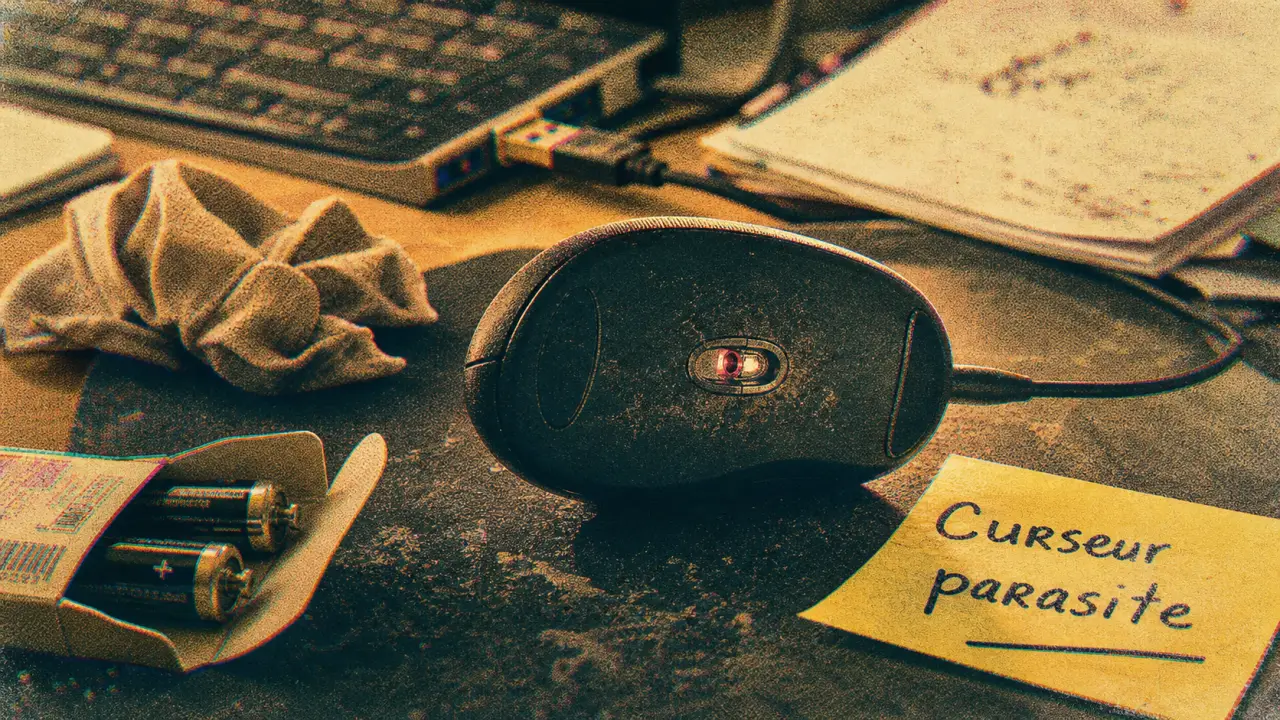
Un curseur qui glisse sans que vous touchiez la souris peut faire penser à un piratage, surtout s’il sélectionne des fichiers ou ouvre des fenêtres. Dans la majorité des cas, l’origine est pourtant plus simple : capteur encrassé, touchpad trop sensible, pile faible, port USB instable ou pilote capricieux. Le bon réflexe consiste à isoler la cause avant de supprimer des logiciels au hasard ou de remplacer tout le matériel.
Identifier le type de mouvement avant d’agir
La première question n’est pas “est-ce un virus ?”, mais “comment le curseur bouge-t-il ?”. Un déplacement lent et tremblant évoque souvent un problème matériel. Des sauts brusques vers un coin de l’écran peuvent venir d’un touchpad, d’un écran tactile ou d’un pilote. Des actions précises, comme ouvrir un menu, déplacer une fenêtre ou cliquer sur un bouton, méritent en revanche une vérification de sécurité plus sérieuse. Plus le mouvement ressemble à une action volontaire, plus il faut rester attentif.
Résoudre les problèmes de pavé tactile et clavier sur Surface Pro 9 — Consultez cette discussion technique pour corriger les mouvements incontrôlés du curseur et les déconnexions du clavier sur votre Surface Pro 9.
| Symptôme observé | Cause probable | Premier test utile |
|---|---|---|
| Curseur qui tremble ou dérive lentement | Capteur sale, surface réfléchissante, pile faible | Nettoyer le capteur et changer de tapis |
| Curseur qui saute pendant la frappe | Touchpad effleuré, paume de la main, sensibilité élevée | Désactiver temporairement le touchpad |
| Déplacement accompagné de clics | Bouton défectueux, logiciel, accès distant possible | Tester avec une autre souris et vérifier les logiciels installés |
| Mouvement régulier toutes les quelques secondes | Mouse jiggler ou outil de simulation | Contrôler les programmes lancés au démarrage et les périphériques USB |
Ne pas confondre mouvement parasite et prise de contrôle
Un pirate ne se contente généralement pas de faire bouger le pointeur pour rien : l’objectif serait plutôt d’accéder à des comptes, installer un outil, copier des données ou modifier des réglages. Si le curseur bouge mais qu’aucun clic n’est effectué, que le problème disparaît sur une autre surface ou après changement de pile, la piste matérielle reste la plus probable. Si vous voyez des fenêtres s’ouvrir, des mots de passe être saisis ou des messages envoyés, déconnectez immédiatement l’ordinateur d’Internet.
Les causes matérielles les plus fréquentes
Une souris optique ou laser dépend de trois éléments simples : un capteur propre, une surface lisible et une alimentation stable. Une poussière devant le capteur peut suffire à créer une entrée fantôme, interprétée comme un mouvement. Les surfaces brillantes, vitrées ou très contrastées peuvent aussi perturber la lecture, tout comme un bureau qui vibre légèrement ou un tapis mal posé.
Capteur, pile, câble et port USB
Commencez par retourner la souris et souffler délicatement autour du capteur. Évitez les liquides agressifs ; un chiffon sec ou légèrement humidifié suffit dans la plupart des cas. Si la souris est sans fil, remplacez la pile ou rechargez-la complètement. Une batterie faible peut provoquer des microcoupures, donc des mouvements irréguliers. Ce test simple permet déjà d’éliminer une bonne partie des faux diagnostics.
Pour une souris USB, changez de port. Branchez-la directement sur l’ordinateur plutôt que sur un hub, une station d’accueil ou un clavier doté de ports intégrés. Si le câble est plié, écrasé ou si le curseur réagit quand vous le bougez près du connecteur, le faux contact devient une piste sérieuse. Le problème peut aussi venir d’un branchement un peu lâche, surtout sur un poste souvent déplacé.
La surface sous la souris compte plus qu’on ne le croit
Un tapis usé, une table laquée, une nappe à motifs ou une surface en verre peuvent tromper le capteur. Faites un test très simple : posez la souris sur une feuille blanche mate, puis sur un tapis de souris propre. Si le déplacement autonome disparaît, inutile de chercher plus loin côté virus ou pilote.
La souris fonctionne comme un ensemble très sensible : si la lecture de surface est perturbée, l’ordinateur reçoit une information instable. Une poussière, une vibration du bureau, un tapis gondolé ou un patin décollé suffit parfois à brouiller la détection. C’est aussi pour cela qu’une souris apparemment saine peut devenir imprévisible uniquement sur un bureau particulier, près d’une imprimante qui vibre ou sur une table brillante.
Les réglages logiciels à vérifier sur Windows, Mac et PC portable
Si le matériel semble sain, passez au logiciel. Un pilote défectueux, une mise à jour incomplète, un conflit avec un utilitaire de souris gaming ou un touchpad trop sensible peuvent provoquer un déplacement du curseur sans intervention volontaire. Dans ce cas, le problème n’apparaît pas seulement sur la souris elle-même, mais dans la façon dont l’ordinateur interprète le signal.
Désactiver le touchpad pour éliminer une cause très courante
Sur un ordinateur portable, le pavé tactile est souvent responsable. Pendant la frappe, la paume ou le poignet peut l’effleurer sans que vous vous en rendiez compte. Désactivez-le temporairement dans les paramètres système, ou utilisez le raccourci clavier prévu par le fabricant. Si le problème cesse immédiatement, ajustez la sensibilité du touchpad ou activez l’option qui le désactive lorsqu’une souris externe est branchée.
Réinstaller le pilote de la souris
Un pilote peut mal fonctionner après une mise à jour ou l’installation d’un logiciel de personnalisation. Sur Windows, ouvrez le gestionnaire de périphériques, repérez la souris, désinstallez le périphérique, puis redémarrez l’ordinateur. Le système réinstallera généralement un pilote standard. Pour une souris gaming ou professionnelle, récupérez ensuite le logiciel sur le site officiel du fabricant plutôt que sur une plateforme de téléchargement générique.
Sur Mac, le problème vient plus rarement d’un “driver” classique, mais les réglages de vitesse, d’accélération, de Bluetooth ou les applications d’automatisation peuvent influencer le comportement du pointeur. Déconnectez puis réappairez la souris Bluetooth, testez une souris filaire si possible, et vérifiez les applications qui disposent d’autorisations d’accessibilité. Une désactivation temporaire suffit souvent à voir si le comportement change.
Quand suspecter un piratage ou une prise de contrôle à distance ?
La piste sécurité devient prioritaire si le curseur effectue des actions cohérentes : ouverture de dossiers, clics sur des boutons, navigation dans un navigateur, installation de programmes. Les outils de prise de main à distance comme TeamViewer ou AnyDesk sont légitimes lorsqu’ils sont installés volontairement, mais dangereux s’ils ont été ajoutés sans votre accord ou laissés actifs avec un accès non maîtrisé.
Les signes qui doivent alerter
- Des fenêtres s’ouvrent alors que vous n’utilisez ni souris ni clavier.
- Un logiciel de contrôle à distance apparaît dans la barre des tâches ou au démarrage.
- Votre antivirus signale un comportement suspect ou se désactive sans raison.
- Des fichiers sont déplacés, supprimés ou renommés sans action de votre part.
- Le problème continue même avec une autre souris et le touchpad désactivé.
Dans ce cas, coupez le Wi-Fi ou débranchez le câble réseau. Lancez ensuite une analyse complète avec un antivirus à jour. Vous pouvez compléter par un nettoyage des programmes au démarrage et des applications récemment installées. Des outils comme CCleaner peuvent aider à repérer certains éléments lancés automatiquement, mais ils ne remplacent pas une vraie solution de sécurité. Le but est d’éliminer les doutes un par un, sans interpréter trop vite le moindre mouvement.
Mesures immédiates si vous pensez être observé
Depuis un autre appareil sain, changez les mots de passe importants : messagerie, banque, stockage cloud, comptes professionnels. Activez la double authentification lorsque c’est possible. Sur l’ordinateur concerné, désinstallez les outils de prise de main à distance que vous ne reconnaissez pas, vérifiez les extensions du navigateur et contrôlez les comptes utilisateurs. Si l’appareil contient des données professionnelles ou sensibles, contactez le support informatique plutôt que de tenter une réparation improvisée.
Plan de diagnostic rapide et cas du mouse jiggler
Pour éviter les conclusions hâtives, suivez une méthode courte. Elle permet de savoir si la souris est en cause, si l’ordinateur reçoit de faux signaux ou si un logiciel agit volontairement sur le curseur. Cette séquence sert aussi à gagner du temps, car elle isole les causes les plus fréquentes avant toute intervention plus lourde.
- Nettoyez le capteur et testez une surface mate.
- Changez la pile, le câble ou le port USB selon le modèle.
- Testez la souris sur un autre ordinateur.
- Testez une autre souris sur votre ordinateur.
- Désactivez le touchpad si vous utilisez un PC portable.
- Réinstallez le pilote ou supprimez le logiciel de souris récemment ajouté.
- Vérifiez les programmes de prise de main à distance et lancez une analyse antivirus.
Quand remplacer la souris ?
Si la même souris bouge toute seule sur plusieurs ordinateurs, avec plusieurs surfaces et après changement de pile ou de port, le défaut matériel est très probable. Inversement, si plusieurs souris différentes se comportent mal sur le même poste, cherchez plutôt du côté du touchpad, du pilote, du Bluetooth, d’un logiciel ou d’un accès distant. Ce croisement de tests évite de remplacer un périphérique encore fonctionnel.
Le cas particulier des outils qui font bouger la souris volontairement
Certains logiciels ou accessoires, appelés mouse jiggler, simulent le mouvement de la souris pour éviter un statut absent, empêcher la mise en veille ou maintenir une session active. Il existe des versions logicielles et des clés USB simulatrices. Certains modèles annoncent une fréquence de mouvement réglable de 1 à 60 secondes ; un Mouse Jiggler peut aussi être présenté avec une note de 9,8/10 et un prix de 29€ selon les fiches commerciales. Si votre curseur bouge de manière régulière, presque mécanique, vérifiez qu’un tel outil n’a pas été installé ou branché.
Dans un cadre professionnel, l’usage de ces outils pose aussi une question d’éthique et de conformité interne. Simuler une activité peut enfreindre une charte informatique ou masquer un vrai problème d’organisation. Pour empêcher simplement l’économiseur d’écran pendant une présentation ou un traitement long, mieux vaut utiliser les réglages officiels de mise en veille, avec l’accord de l’entreprise si l’ordinateur est fourni par l’employeur.
En résumé, une souris qui bouge toute seule n’est pas automatiquement le signe d’un piratage. Procédez par élimination : matériel, surface, touchpad, pilote, logiciels, puis sécurité. Cette approche évite de paniquer, mais permet aussi de réagir vite si les mouvements ressemblent à une vraie prise de contrôle.