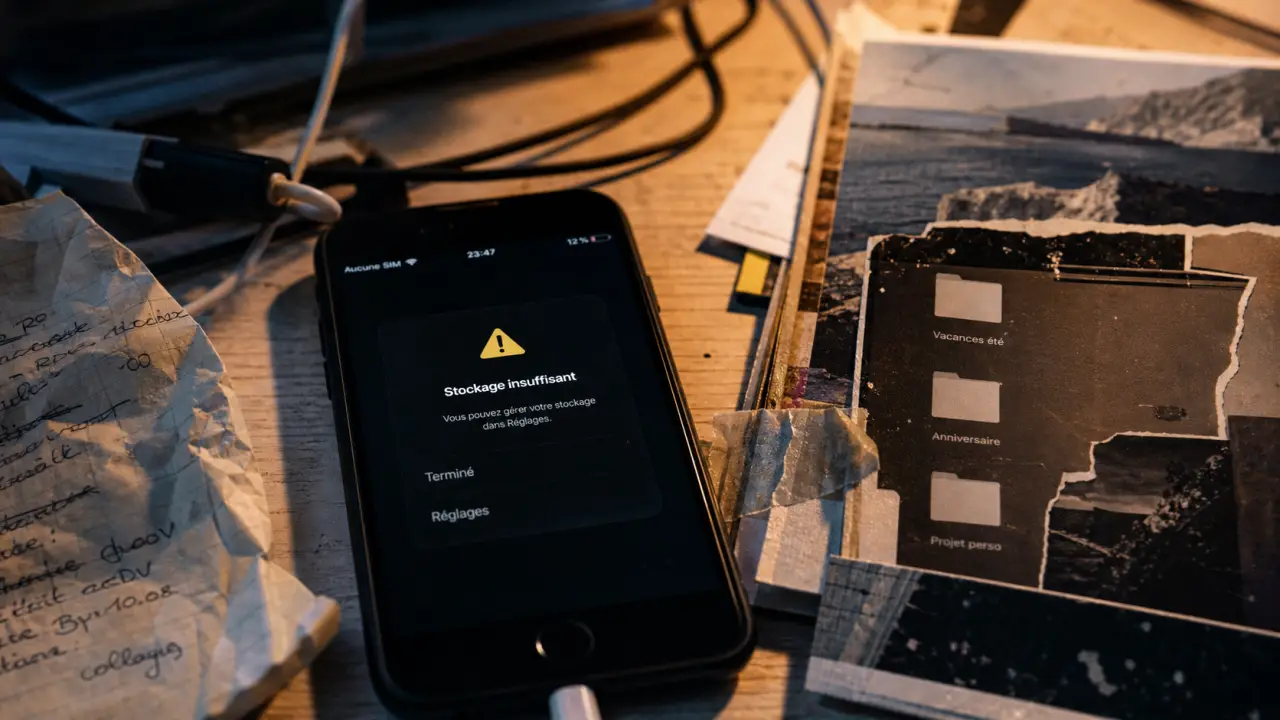
Le message « stockage insuffisant » tombe souvent au mauvais moment, quand il faut prendre une photo, installer une mise à jour ou télécharger une application. Pour libérer de l’espace de stockage sur son téléphone sans perdre l’essentiel, le plus efficace consiste à repérer ce qui prend vraiment de la place, puis à agir dans le bon ordre.
Avant de supprimer : comprendre ce qui sature vraiment le téléphone
Quand un smartphone manque de place, le problème concerne en général le stockage interne, pas la mémoire vive. La RAM, ou Random Access Memory, sert aux applications ouvertes. La ROM, ou Read Only Memory, désigne la mémoire interne qui accueille le système, les applications, les photos, les vidéos, les téléchargements et les documents.
Guide officiel pour gérer l’espace de stockage de votre iPhone ou iPad — Découvrez la procédure simple pour consulter et optimiser l’espace de stockage utilisé sur vos appareils Apple.
Un téléphone annoncé avec 32 Go de mémoire interne n’offre donc pas 32 Go libres pour vos fichiers. Une partie est déjà occupée par le système d’exploitation, les applications préinstallées et les éléments nécessaires au fonctionnement de l’appareil. C’est pour cela qu’un mobile qui semble encore peu rempli peut déjà afficher une alerte de mémoire pleine.
Voir l’espace disponible sur iPhone et Android
Sur iPhone, ouvrez Réglages > Général > Stockage de l’iPhone. La page affiche une répartition par catégories, comme les applications, les photos, les messages, le système et les données système. Elle permet aussi de repérer rapidement les applications les plus volumineuses.
Sur Android, le chemin varie selon la marque, mais il passe souvent par Paramètres > Stockage. Sur certains modèles Samsung, il peut aussi apparaître sous Paramètres > Batterie et maintenance appareil > Stockage. Les intitulés changent selon les surcouches comme One UI, MIUI ou EMUI, mais le principe reste le même : identifier les catégories les plus lourdes avant d’agir.
Ce que révèle la répartition du stockage
Si les photos et les vidéos occupent l’essentiel de l’espace, le gain viendra surtout d’une sauvegarde suivie d’un tri. Si les applications dominent, il faut regarder en priorité les jeux, les réseaux sociaux, les services de streaming et les apps rarement ouvertes. Si la part « Autre », « Système » ou « Données système » paraît anormalement élevée, le nettoyage du cache, des pièces jointes et des téléchargements devient prioritaire.
Applications : trier sans perdre ses comptes ni ses documents
Les applications inutilisées sont souvent le moyen le plus simple de libérer de l’espace de stockage sur son téléphone. Certaines ne prennent que quelques dizaines de mégaoctets, mais les jeux, les plateformes vidéo, les services de musique ou les apps de retouche photo peuvent occuper plusieurs gigas avec leurs données associées.
Désinstaller, désactiver ou décharger : les bons gestes
Sur Android, ouvrez Paramètres > Applications, puis repérez les apps que vous n’avez pas ouvertes depuis longtemps. Si elles ne servent plus, désinstallez-les. Certaines applications préinstallées par le constructeur ne peuvent pas être supprimées ; dans ce cas, il est parfois possible de les désactiver. Elles restent sur le téléphone, mais ne fonctionnent plus en arrière-plan et occupent moins de place active.
Sur iPhone, la fonction Décharger l’app est très utile. Elle supprime l’application elle-même tout en conservant ses documents et ses données. Pour l’utiliser, allez dans Réglages > Général > Stockage de l’iPhone, sélectionnez une application, puis choisissez Décharger l’app. Si vous la réinstallez plus tard, vous retrouvez vos données associées lorsque l’application le permet.
Cache et données : ne pas confondre
Le cache regroupe des fichiers temporaires destinés à accélérer le chargement des applications, comme des images déjà consultées, des miniatures, des pages préchargées ou des éléments de navigation. Le vider peut libérer de l’espace sans supprimer votre compte ni vos contenus personnels. Sur Android, allez dans Paramètres > Applications > Nom de l’application > Stockage > Vider le cache.
En revanche, supprimer les données d’une application est plus radical. Cette action peut effacer les réglages, déconnecter votre compte ou supprimer des fichiers internes à l’application. Elle convient seulement si vous savez ce que vous faites, ou pour une application que vous pouvez reconfigurer facilement.
Photos, vidéos, messages : les fichiers qui libèrent le plus de place
Les médias sont souvent les principaux responsables d’un stockage saturé. Une vidéo, une série de photos en haute définition ou des pièces jointes reçues dans une messagerie peuvent prendre bien plus de place qu’une application classique. Avant de supprimer, sauvegardez ce qui compte.
Sauvegarder avant de nettoyer
Google Photos, iCloud et Dropbox permettent de stocker vos images dans le cloud. Une fois la sauvegarde terminée et vérifiée, vous pouvez supprimer les copies locales pour récupérer de l’espace sur l’appareil. Sur Android, certains téléphones proposent aussi un stockage intelligent qui supprime automatiquement les photos déjà sauvegardées. Sur iPhone, l’option d’optimisation du stockage iCloud conserve des versions plus légères sur l’appareil tout en gardant les originaux dans le cloud.
Si vous préférez éviter le cloud, transférez vos fichiers vers un ordinateur ou un disque externe compatible. Avec certains téléphones Android, un câble OTG permet aussi de copier directement des photos vers une clé USB, sans passer par un ordinateur.
Nettoyer les messageries et les téléchargements
Les applications de messagerie comme WhatsApp ou Telegram peuvent conserver automatiquement les photos, vidéos, notes vocales et documents reçus. Dans WhatsApp, l’espace utilisé par conversation permet de supprimer les éléments les plus lourds sans effacer toute la discussion. Pensez aussi aux groupes familiaux ou professionnels, souvent remplis de vidéos déjà vues plusieurs fois.
Le dossier Téléchargements mérite également un contrôle régulier. On y retrouve des PDF, des images, des fichiers audio, des documents temporaires ou des fichiers APK sur Android. Ces derniers servent à installer des applications, puis deviennent souvent inutiles une fois l’installation terminée.
Un tri efficace commence par les fichiers les plus évidents, puis continue avec les éléments plus discrets. Une vidéo reçue deux fois, un ancien billet de train en PDF, des miniatures d’images, trois épisodes téléchargés hors ligne, des captures d’écran jamais consultées, ou encore des pièces jointes stockées dans plusieurs conversations peuvent occuper beaucoup plus d’espace qu’on ne le pense. Regarder son stockage par familles de fichiers, puis par usages réels, permet de nettoyer avec précision au lieu de supprimer au hasard.
Android ou iPhone : choisir entre cloud, carte SD et stockage externe
Les solutions ne sont pas identiques selon le système. Android reste souvent plus souple pour le stockage externe, tandis que l’iPhone repose surtout sur iCloud, les services cloud tiers et le transfert vers ordinateur.
| Besoin | Android | iPhone |
|---|---|---|
| Vider le cache d’une application | Possible depuis Paramètres > Applications | Pas de bouton global équivalent, il faut souvent supprimer ou décharger l’app |
| Conserver les données en retirant l’app | Désinstallation classique selon l’application | Fonction Décharger l’app |
| Ajouter une carte mémoire | Possible si le téléphone possède un emplacement micro-SD | Pas d’extension par carte SD interne |
| Sauvegarder les photos | Google Photos, Dropbox, ordinateur, carte SD selon le modèle | iCloud, Google Photos, Dropbox, ordinateur |
Quand acheter une carte micro-SD
Une carte micro-SD est utile si votre téléphone Android dispose d’un emplacement compatible et si vous stockez beaucoup de photos, de vidéos, de musiques ou de documents. Elle ne remplace pas toujours la mémoire interne pour les applications, car certaines doivent rester sur le stockage principal. Vérifiez aussi la capacité maximale acceptée par votre modèle avant d’acheter.
Sur iPhone, il n’est pas possible d’augmenter le stockage interne avec une carte SD. Les alternatives restent le cloud, le transfert vers ordinateur ou l’utilisation ponctuelle d’un accessoire de stockage externe compatible pour déplacer des fichiers.
Automatiser le nettoyage sans tomber dans les fausses bonnes idées
Après un premier tri manuel, vous pouvez gagner du temps avec les outils intégrés. Sur Android, Files by Google aide à repérer les fichiers volumineux, les doublons, les éléments téléchargés et certaines données inutiles. Certains constructeurs proposent aussi leur optimiseur système, comme les outils de nettoyage intégrés à certaines interfaces Samsung, Xiaomi ou Huawei.
Restez prudent avec les applications de nettoyage tierces qui promettent un téléphone « comme neuf » en un clic. Certaines affichent beaucoup de publicité, demandent des autorisations excessives ou suppriment des éléments utiles. Mieux vaut privilégier les outils connus, vérifier les permissions demandées et éviter les applications qui prétendent augmenter la RAM ou nettoyer des fichiers sans expliquer lesquels.
Pour éviter que le problème revienne, adoptez une routine simple : supprimer les téléchargements inutiles, vider le cache des applications les plus gourmandes, contrôler les médias de messagerie et sauvegarder régulièrement les photos. Vous pouvez aussi programmer la suppression automatique des anciens SMS après 30 jours si votre usage s’y prête, surtout lorsque les conversations contiennent beaucoup de pièces jointes.