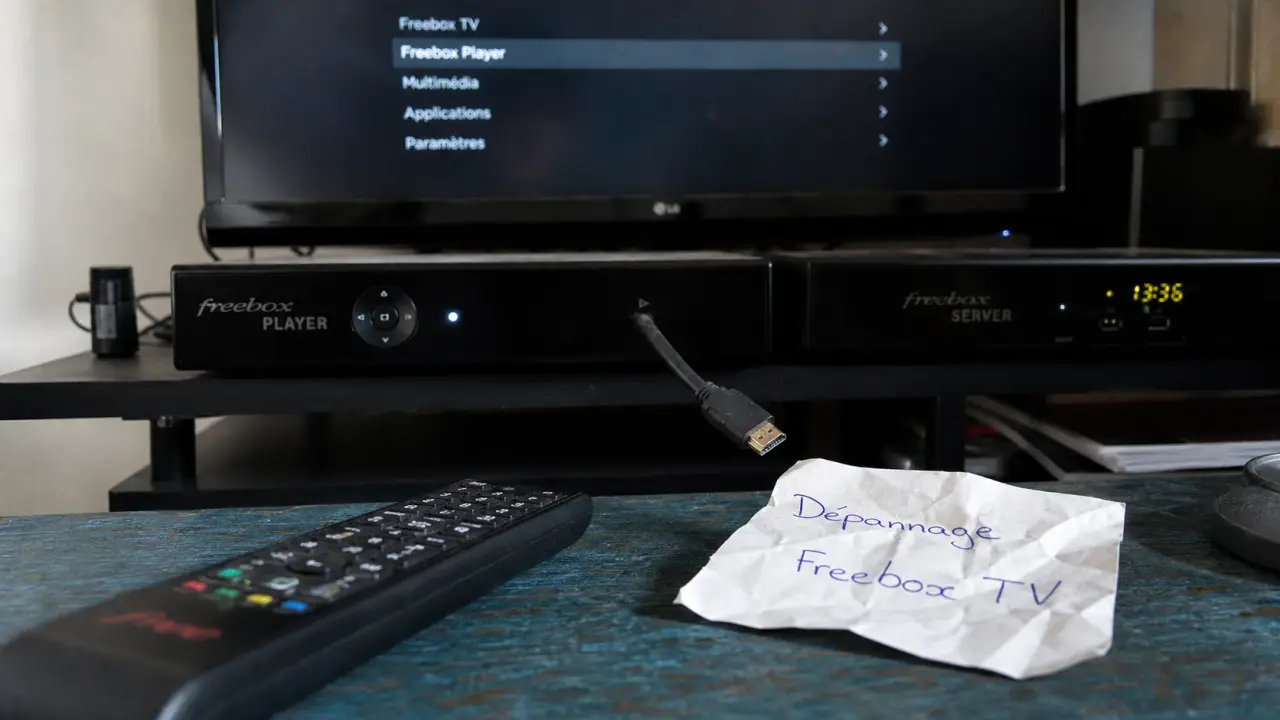
Quand la télévision via la Freebox se coupe, affiche un écran noir ou refuse de lancer une chaîne, le bon réflexe consiste à isoler la cause avant de multiplier les manipulations. Le problème peut venir du Player Freebox, de la connexion avec le Server, d’un réglage vidéo trop ambitieux, d’un navigateur ou d’une limite d’appareils atteinte. Voici une méthode simple pour retrouver rapidement un service stable.
Commencer par le diagnostic le plus rapide
Avant de chercher une panne complexe, vérifiez les éléments qui provoquent le plus souvent une Freebox TV instable : alimentation, câbles, réseau et redémarrage. Une image figée ou un message d’erreur peut parfois être résolu en quelques minutes, surtout après une veille prolongée ou une mise à jour.
Dépanner votre Freebox TV : solutions aux problèmes d’affichage — Consultez le guide officiel pour résoudre rapidement les erreurs, saccades ou écrans noirs sur votre service Free TV.
Redémarrer dans le bon ordre
Éteignez d’abord le Player Freebox, puis le Server Freebox, idéalement en les débranchant quelques instants. Rebranchez ensuite le Server et attendez que la connexion Internet soit revenue, puis rallumez le Player. Cet ordre compte : le Player dépend du Server pour accéder aux chaînes, à OQEE et aux services TV.
Si le Player ne réagit plus après une veille prolongée, un redémarrage complet vaut mieux qu’un simple appui sur la télécommande. Après une sortie de veille, l’interface peut sembler active alors que le flux vidéo reste bloqué. Dans ce cas, la télécommande répond parfois, mais l’image ne revient pas.
Contrôler les branchements et l’état de la TV
Vérifiez le câble HDMI, l’entrée sélectionnée sur le téléviseur et l’alimentation du Player. Si possible, testez un autre port HDMI ou un autre câble. Un écran noir n’indique pas toujours un problème Free : il peut aussi venir d’une entrée TV incorrecte, d’un câble fatigué ou d’un réglage d’affichage non compatible.
Regardez aussi si les autres services Internet fonctionnent. Si le Wi-Fi domestique, le téléphone ou les appareils connectés sont eux aussi instables, la priorité n’est pas le Player mais la connexion Freebox elle-même. Dans ce cas, il faut d’abord stabiliser le réseau avant de chercher une panne TV.
Résoudre selon le symptôme affiché
Le dépannage devient plus efficace lorsqu’on part du symptôme exact. Une image figée ne se traite pas comme une lecture impossible sur navigateur, et un écran noir permanent ne pointe pas forcément vers la même cause qu’un message d’erreur ponctuel. Le bon diagnostic fait gagner du temps.
Écran noir, image figée ou chaîne qui ne se lance pas
Si l’image reste noire mais que les menus du Player apparaissent, le flux TV est probablement bloqué. Essayez de changer de chaîne, puis revenez sur la chaîne concernée. Si le problème touche toutes les chaînes, redémarrez le Player et vérifiez la connexion entre le Player et le Server.
Lorsque l’image se fige régulièrement, la qualité de connexion est souvent en cause. Le Wi-Fi peut suffire dans de bonnes conditions, mais il reste plus sensible aux murs, aux interférences et à l’éloignement. Si vous pouvez utiliser un câble Ethernet entre le Player et la Freebox Server, faites ce test : il permet de distinguer un souci réseau d’un problème logiciel.
Problème après un changement de réglage vidéo
Si la panne apparaît après avoir modifié l’affichage, le HDR ou le Dolby Vision, revenez à un réglage plus standard. La désactivation du Dolby Vision peut résoudre certains écrans noirs ou comportements étranges sur une TV non compatible, ou compatible seulement partiellement. Un téléviseur peut accepter un signal 4K tout en réagissant mal à certaines options avancées.
En cas de doute, privilégiez temporairement un affichage automatique ou une résolution plus basse. L’objectif n’est pas de réduire définitivement la qualité, mais de retrouver une image pour identifier le réglage qui pose problème. Une fois la cause trouvée, vous pourrez réactiver les options une par une.
Quand le Player semble connecté deux fois
Un point souvent oublié concerne le Wi-Fi du Player. Si vous utilisez déjà une connexion Ethernet, désactiver le Wi-Fi du Player peut éviter des conflits ou des bascules réseau imprévues. Certains dysfonctionnements donnent l’impression que le câble ne sert à rien, alors que le Player tente encore de communiquer par un autre chemin.
Pour un dépannage propre, choisissez une seule liaison, puis testez-la seule. Si l’Ethernet est branché, coupez le Wi-Fi du Player le temps du test. Si vous êtes en Wi-Fi, retirez le câble pour éviter les doublons de connexion. Cette vérification simple permet de savoir si les coupures viennent du réseau ou d’un réglage local du Player.
Comprendre les messages d’erreur Free TV
Les messages d’erreur ne sont pas toujours parlants, mais ils donnent une direction. Ils peuvent signaler un problème de droits de lecture, de navigateur, de cache, de limite d’appareils ou de flux vidéo indisponible. En notant le code exact, le diagnostic devient plus rapide.
| Symptôme ou message | Cause probable | Action à essayer |
|---|---|---|
| dash#1012 | Erreur de lecture ou de flux vidéo | Redémarrer le service, tester une autre chaîne, vérifier la connexion |
| Shaka_Error_6001 | Problème lié à la lecture protégée sur navigateur | Mettre à jour Widevine, autoriser le contenu protégé, changer de navigateur |
| rash2#1061 | Erreur de lecture ou d’accès au service | Vider le cache, relancer OQEE ou tester sur un autre appareil |
| Limite d’appareils atteinte | Trop d’appareils utilisés récemment | Attendre le renouvellement ou réduire les appareils associés |
La limite de 10 appareils sur 7 jours
Free TV peut bloquer l’accès si la limite de 10 appareils sur 7 jours est atteinte. Ce cas concerne surtout les foyers où plusieurs personnes utilisent OQEE ou Free TV sur télévision, ordinateur, mobile et tablette. Le message peut surprendre, car il ne correspond pas à une panne matérielle : le service fonctionne, mais l’accès est restreint par la gestion des appareils.
Si vous êtes dans ce cas, évitez de multiplier les essais sur de nouveaux navigateurs ou nouveaux appareils, car cela peut aggraver la situation. Concentrez-vous sur l’appareil principal et laissez passer le délai nécessaire si la limite a été atteinte. Une fois la fenêtre de 7 jours passée, l’accès redevient normal.
Cas particulier : Free TV ne fonctionne pas sur navigateur
Si le problème concerne uniquement un ordinateur, le Player Freebox n’est probablement pas responsable. Les causes les plus courantes sont le navigateur, les droits de lecture protégée, un bloqueur de publicité ou un cache corrompu. Ce type de panne se traite souvent côté logiciel.
Mettre à jour Widevine et autoriser le contenu protégé
Sur Chrome ou Chromium, la lecture de contenus protégés dépend du module Widevine. Si ce module est obsolète ou bloqué, certaines chaînes peuvent refuser de se lancer, avec un message d’erreur du type Shaka_Error_6001. Vérifiez que le navigateur est à jour et que les contenus protégés sont autorisés dans les paramètres.
Si la vidéo ne démarre toujours pas, testez un autre navigateur. Ce test est rapide et très utile : si la TV fonctionne ailleurs, la panne vient de la configuration du navigateur initial, pas de votre abonnement ni de votre Freebox. Cela permet aussi d’écarter un blocage lié au module de lecture.
Vider le cache et désactiver temporairement Adblock
Un cache navigateur trop ancien peut conserver des éléments incompatibles avec une version plus récente du service. Videz le cache, fermez complètement le navigateur, puis relancez la page. Désactivez aussi temporairement les extensions de blocage comme Adblock, surtout si l’interface se charge mais que la lecture reste impossible.
Procédez extension par extension plutôt que de tout supprimer. Vous saurez ainsi si une seule extension perturbe la lecture, ce qui permet de conserver vos réglages habituels sans sacrifier inutilement votre confort de navigation. C’est souvent la manière la plus simple d’isoler la source du blocage.
Stabiliser durablement et savoir quand contacter Free
Une fois la télévision rétablie, quelques habitudes réduisent le risque de panne récurrente. Elles sont particulièrement utiles si plusieurs personnes utilisent la Freebox, si le Player est éloigné du Server ou si votre installation mélange Ethernet, Wi-Fi et appareils mobiles. L’idée est de garder une configuration simple.
- Privilégiez l’Ethernet lorsque le Player est fixe et proche d’une prise réseau.
- Évitez les doubles connexions : si l’Ethernet est utilisé, désactivez le Wi-Fi du Player si nécessaire.
- Gardez le Player et les applications à jour, surtout après des bugs d’affichage ou de lecture.
- Notez les messages d’erreur exacts avant de redémarrer, pour faciliter le diagnostic.
- Testez un autre appareil pour savoir si la panne touche la ligne, le Player ou seulement un navigateur.
Contactez l’assistance Free si les redémarrages, le test Ethernet, le changement de câble HDMI et les vérifications navigateur ne changent rien. C’est aussi recommandé si le Player ne démarre plus, si plusieurs services Free sont indisponibles en même temps ou si le problème revient tous les jours malgré une installation stable.
Vous pouvez passer par l’assistance officielle Free pour consulter les procédures adaptées à votre modèle, ou par les forums communautaires si vous cherchez un retour d’expérience sur une erreur précise. En dernier recours, l’échange de matériel ou le changement d’équipement peut être envisagé, mais seulement après avoir écarté les causes simples : réseau, câble, navigateur, réglage vidéo et limite d’appareils.