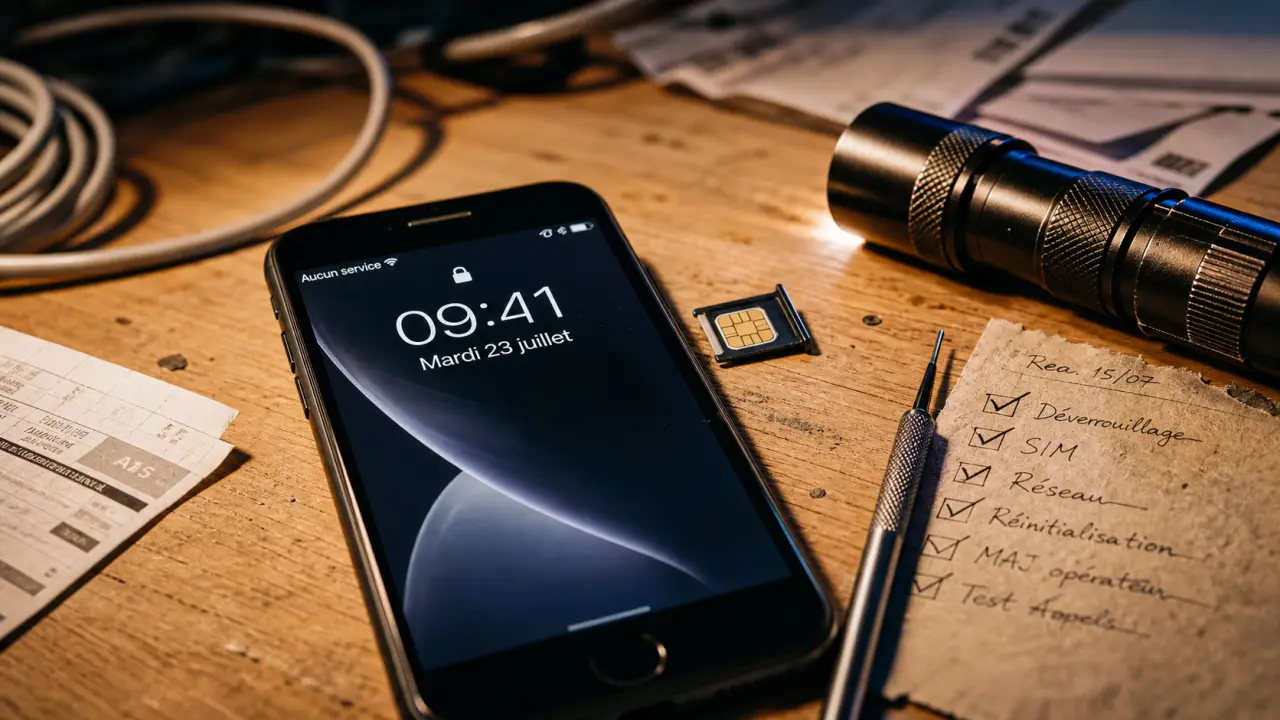
Un iPhone qui affiche « Aucun service », « Recherche » ou seulement « Appel d’urgence » peut sembler inutilisable d’un coup. Avant de parler de panne grave, il faut isoler la cause : réseau de l’opérateur, carte SIM ou eSIM, réglage iOS, mise à jour récente, ou défaut matériel. La bonne méthode consiste à avancer du plus simple au plus technique, sans réinitialiser l’iPhone inutilement.
Lire le symptôme avant de toucher aux réglages
Le message affiché en haut de l’écran donne déjà une première piste. « Aucun service » signifie que l’iPhone ne parvient pas à s’enregistrer sur le réseau mobile. « Recherche » indique qu’il tente encore de trouver une antenne ou de valider la connexion avec l’opérateur. « Appel d’urgence » peut apparaître lorsque le téléphone détecte un réseau disponible, mais pas celui autorisé par votre forfait ou votre carte SIM.
Vérifier si le problème est local ou permanent
Commencez par observer le contexte. Si le problème apparaît dans un parking, un sous-sol, un train ou une zone rurale, il peut simplement s’agir d’une couverture faible. Si l’iPhone capte à nouveau en changeant de lieu, le téléphone n’est probablement pas en cause. En revanche, si l’absence de réseau persiste partout, même dans une zone où d’autres téléphones captent correctement, il faut poursuivre le diagnostic. Ce premier tri évite de confondre une zone blanche avec une panne du smartphone.
Comparer avec un autre téléphone
Le test le plus parlant consiste à placer votre carte SIM dans un autre smartphone compatible. Si elle fonctionne ailleurs, l’iPhone est suspect. Si elle ne fonctionne pas non plus, le problème vient plutôt de la carte SIM, du forfait, d’une ligne suspendue ou d’un incident opérateur. Pour une eSIM, le test est moins direct : vérifiez dans votre espace client opérateur si la ligne est active et si le profil eSIM n’a pas été remplacé ou désactivé. Ce détour donne souvent la réponse la plus rapide.
| Symptôme | Cause probable | Premier test utile |
|---|---|---|
| Aucun service partout | SIM, opérateur, réglage réseau ou panne matérielle | Tester la SIM dans un autre téléphone |
| Recherche en continu | Connexion opérateur impossible ou bug iOS | Redémarrer puis vérifier les mises à jour |
| SIM non reconnue | Carte SIM abîmée, tiroir SIM, profil eSIM ou bug logiciel | Retirer la SIM, nettoyer doucement, réinsérer |
| Réseau intermittent | Couverture faible, antenne, coque, opérateur ou baseband instable | Comparer dans plusieurs lieux |
Les manipulations rapides qui règlent souvent le problème
Avant de modifier des réglages avancés, appliquez les gestes de base dans l’ordre. Ils permettent de relancer la connexion radio sans effacer vos données personnelles. Dans beaucoup de cas, un simple enchaînement bien fait suffit à faire revenir le réseau.
Dépanner votre iPhone ou iPad sans réseau mobile — Découvrez les étapes simples pour résoudre les problèmes de connexion réseau, d’absence de service ou de recherche sur votre appareil Apple.
Redémarrer, puis activer le mode avion
Éteignez complètement l’iPhone, attendez quelques secondes, puis rallumez-le. Si le réseau ne revient pas, activez le mode avion pendant environ trente secondes, puis désactivez-le. Cette action force l’iPhone à relancer la recherche des antennes mobiles, comme s’il repartait de zéro côté réseau. C’est simple, mais souvent efficace après un petit blocage logiciel.
Contrôler la carte SIM ou le profil eSIM
Si votre iPhone utilise une carte SIM physique, retirez-la avec l’outil adapté, vérifiez qu’elle n’est pas fissurée ou tordue, puis replacez-la correctement. Évitez de gratter les contacts métalliques : un chiffon doux et sec suffit. Si votre carte est ancienne ou découpée manuellement, demandez-en une nouvelle à l’opérateur. Pour une eSIM, vérifiez que la ligne est bien activée dans les réglages cellulaires et que le forfait mobile associé n’est pas désactivé. Une SIM non reconnue peut parfois venir d’un simple mauvais contact.
Réinitialiser les réglages réseau sans effacer l’iPhone
La réinitialisation des réglages réseau est souvent efficace lorsque le souci vient d’une configuration corrompue. Elle supprime les réseaux Wi-Fi enregistrés, les mots de passe Wi-Fi, les réglages VPN et certains paramètres cellulaires, mais elle n’efface pas vos photos, messages ou applications. Sur iPhone, allez dans Réglages, puis Général, Transférer ou réinitialiser l’iPhone, Réinitialiser, puis Réinitialiser les réglages réseau. C’est une étape utile quand la partie logicielle s’est déréglée sans raison visible.
Pour éviter de tourner en rond, gardez une ancre de diagnostic : un élément stable auquel vous revenez après chaque test. Conservez le même lieu, le même créneau horaire et la même carte SIM pendant que vous ne changez qu’un seul paramètre à la fois. Sinon, vous risquez de confondre une panne intermittente d’antenne, une saturation locale du réseau et un réglage iOS défaillant. Cette méthode transforme un problème flou en suite de vérifications lisibles : une modification, une observation, une conclusion.
Mises à jour iOS et réglages opérateur : le cas à ne pas négliger
Un problème de réseau peut apparaître après une mise à jour iOS, notamment lorsque la reconnaissance de la carte SIM ou de l’eSIM est perturbée. Des utilisateurs ont déjà signalé des pertes de réseau après certaines versions comme iOS 18 ou iOS 26, avec parfois des correctifs attendus dans une version suivante, par exemple iOS 26.1. Cela ne signifie pas que toutes les mises à jour posent problème, mais qu’il faut vérifier ce point avant d’envisager une réparation.
Mettre iOS à jour, mais seulement proprement
Allez dans Réglages, Général, puis Mise à jour logicielle. Si une mise à jour est proposée, branchez l’iPhone, connectez-le à un Wi-Fi fiable et lancez l’installation. Évitez de faire cette opération avec une batterie faible ou une connexion instable. Une mise à jour peut corriger un bug modem, mais une installation interrompue peut aussi compliquer le diagnostic. Quand le souci est apparu juste après une version récente, ce point mérite toujours une vérification.
Vérifier les réglages de l’opérateur
Apple permet aussi aux opérateurs de diffuser des mises à jour de réglages réseau. Pour les vérifier, ouvrez Réglages, Général, puis Informations. Si une mise à jour opérateur est disponible, une fenêtre peut apparaître automatiquement. Ces réglages concernent notamment l’accès au réseau mobile, la VoLTE, les données cellulaires ou certains paramètres liés à la carte SIM. Un réglage opérateur manquant peut suffire à bloquer la connexion.
Si le problème a commencé juste après une version bêta d’iOS, le plus prudent est de revenir à une version stable lorsque c’est possible, ou de passer par l’assistance Apple. Les versions bêta peuvent modifier des composants sensibles de la partie réseau, et il est difficile de distinguer un bug logiciel d’une vraie panne matérielle sans diagnostic.
Quand suspecter une panne matérielle de l’iPhone
Si toutes les manipulations logicielles échouent, il faut envisager un défaut matériel. La partie réseau d’un iPhone ne dépend pas seulement de l’antenne visible ou de la carte SIM : elle implique aussi le modem, la gestion du baseband, des composants de la carte mère et des connexions internes. À ce stade, le diagnostic doit devenir plus précis.
Le test IMEI avec *#06#
Composez *#06# dans l’application Téléphone. Si l’IMEI s’affiche, l’iPhone identifie au moins une partie de ses informations modem. Si rien ne s’affiche, ou si les informations semblent absentes dans les réglages, cela peut orienter vers un problème de baseband ou de carte mère. Ce test ne remplace pas un diagnostic professionnel, mais il aide à savoir si l’on sort du simple problème de carte SIM. C’est un repère utile avant d’aller plus loin.
Baseband, reflow, reball : comprendre sans se perdre
Le baseband correspond à la partie qui gère la communication cellulaire. En cas de choc, d’oxydation, de chauffe ou de défaut de soudure, l’iPhone peut perdre totalement le réseau. Certains réparateurs spécialisés évoquent des interventions comme le reflow, le reball, la reprise de jumpers ou des travaux autour de l’EEPROM et du CPU lié au baseband. Ce vocabulaire indique une réparation de carte mère, bien plus complexe qu’un remplacement de carte SIM. L’objectif n’est plus de régler un simple paramètre, mais de restaurer une partie électronique défaillante.
Sur des modèles comme l’iPhone 12 ou l’iPhone 15 Pro, les symptômes peuvent varier : perte totale, réseau faible, bascule fréquente entre 4G/5G et absence de service, ou souci après changement de forfait. Le modèle seul ne suffit pas à conclure. L’historique de chute, d’humidité, de réparation précédente ou de mise à jour récente compte autant que la génération de l’appareil. Deux iPhone identiques peuvent présenter des causes différentes.
Opérateur, Apple ou réparateur : choisir le bon interlocuteur
Le bon contact dépend du résultat de vos tests. Si la carte SIM ne fonctionne dans aucun téléphone, contactez l’opérateur pour vérifier la ligne, remplacer la SIM ou régénérer une eSIM. Si plusieurs clients du même opérateur sont touchés dans la même zone, il peut s’agir d’un incident réseau local. Dans ce cas, le problème n’est pas l’iPhone lui-même.
Si la SIM fonctionne ailleurs mais pas dans votre iPhone, passez par les ressources officielles Apple. Vous pouvez consulter la page d’aide si le réseau mobile n’est pas disponible sur iPhone ou utiliser l’application Assistance Apple pour organiser un diagnostic. C’est particulièrement recommandé si l’iPhone est encore couvert par une garantie, AppleCare ou une réparation récente. Le support permet aussi de vérifier si le problème correspond à un cas connu.
Un réparateur spécialisé devient pertinent lorsque les tests indiquent une panne matérielle : absence d’IMEI, aucun réseau malgré plusieurs SIM fonctionnelles, traces d’oxydation, appareil déjà ouvert ou choc important. Demandez toujours un diagnostic clair avant réparation, avec distinction entre remplacement de module, intervention sur carte mère et simple nettoyage. Pour un iPhone professionnel ou indispensable au quotidien, la meilleure solution peut aussi être temporaire : transférer la ligne vers une autre SIM ou eSIM le temps du diagnostic. Cela limite la coupure pendant la réparation.
Au final, il vaut mieux suivre l’ordre logique : tester la couverture, la SIM ou l’eSIM, redémarrer, réinitialiser les réglages réseau, vérifier iOS et les réglages opérateur, puis seulement envisager le baseband ou la carte mère. Cette progression évite les pertes de temps et augmente les chances de retrouver rapidement un réseau stable.