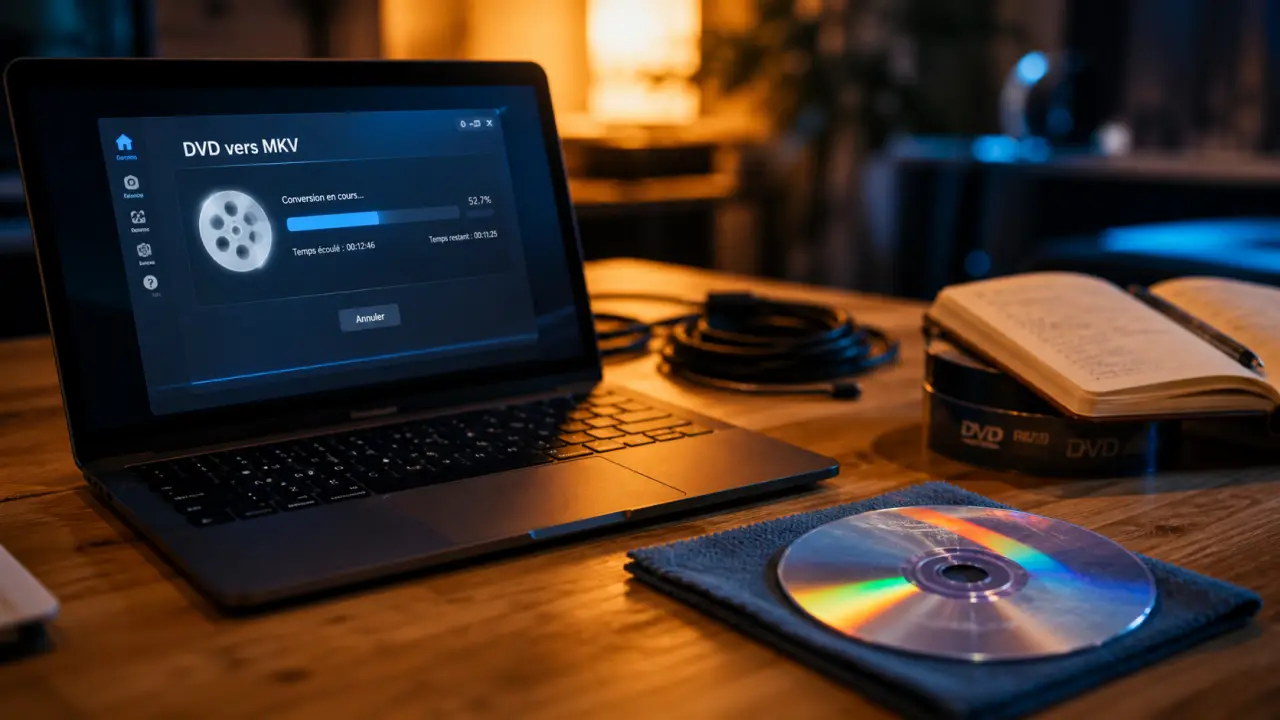
Vous avez accumulé une collection de DVD au fil des années et souhaitez désormais les visionner sur votre ordinateur, tablette ou smartphone sans dépendre d’un lecteur physique ? Copier un DVD sur un PC est une opération courante, mais elle se heurte souvent à des obstacles techniques, notamment les systèmes de protection anti-copie. Contrairement à un simple fichier de données, la structure d’un DVD commercial est conçue pour empêcher toute duplication directe.
Pourquoi un simple copier-coller est voué à l’échec
La plupart des utilisateurs tentent, lors de leur première tentative, de copier le dossier VIDEO_TS directement sur leur disque dur. Si cette manipulation fonctionne pour des DVD gravés à la maison, comme des films personnels, elle échoue systématiquement avec les disques commerciaux. Cela s’explique par la présence de couches de sécurité complexes.
- Le chiffrement CSS (Content Scramble System) : Il s’agit de la protection la plus ancienne, empêchant la lecture directe des fichiers VOB sans clé de déchiffrement.
- Le code régional (RPC) : Il limite la lecture du disque à des zones géographiques spécifiques.
- Protections avancées (Sony ArccOS, 99 titres) : Ces systèmes modifient la structure du disque pour induire les logiciels de copie en erreur, provoquant des messages d’erreur ou des fichiers corrompus.
Pour réussir votre sauvegarde, vous ne devez pas simplement copier des fichiers, mais effectuer un processus de ripping ou de transcodage. Le logiciel doit lire le disque, contourner ces sécurités en temps réel et réassembler les flux vidéo et audio pour créer un fichier lisible sur votre système d’exploitation.
ISO, VIDEO_TS, MP4 ou MKV : quel format choisir ?
Le choix du format de sortie est déterminant pour l’usage que vous ferez de vos fichiers. Il existe deux approches principales : la copie fidèle et la conversion compressée.
| Format | Type | Avantages | Usage recommandé |
|---|---|---|---|
| ISO | Copie 1:1 | Structure identique, menus conservés | Archivage complet, gravure future |
| MKV | Conteneur | Multi-pistes audio/sous-titres, sans perte | Lecture sur PC avec VLC/Kodi |
| MP4 | Compressé | Compatibilité universelle | Tablettes, téléphones, streaming |
La décision dépend ici de l’équilibre entre la qualité visuelle et l’espace de stockage disponible. Si vous considérez votre collection comme une bibliothèque numérique, le format MKV offre le meilleur compromis : il permet d’inclure plusieurs pistes audio, comme la version originale ou les commentaires, et des sous-titres interchangeables, tout en réduisant considérablement le poids du fichier par rapport à l’original, sans dégradation visible de l’image.
Logiciels de référence pour copier un DVD sur Windows
Pour mener à bien cette mission, trois outils se distinguent par leur efficacité et leur accessibilité, bien que leurs approches diffèrent.
HandBrake : la puissance du transcodage gratuit
HandBrake est la référence en matière de conversion vidéo. Bien qu’il soit extrêmement puissant pour transformer un DVD en MP4 ou MKV, il ne contourne pas nativement les protections complexes. Pour les DVD commerciaux, il nécessite souvent l’installation préalable de libdvdcss, une bibliothèque permettant de déchiffrer les disques protégés par CSS.
MakeMKV : la simplicité de la copie brute
MakeMKV se distingue par sa capacité à copier le contenu du DVD vers un fichier MKV sans aucune perte de qualité (copie bit-à-bit). C’est l’outil idéal si vous souhaitez préserver la qualité originale, incluant tous les chapitres, sans vous soucier de la compression.
AnyMP4 DVD Ripper et solutions professionnelles
Des logiciels comme AnyMP4 DVD Ripper ou WinX DVD Ripper Platinum intègrent nativement des moteurs de décryptage robustes. Ils gèrent les protections de type 99 titres ou les structures modifiées par Sony ArccOS sans configuration complexe. Ces outils utilisent souvent l’accélération matérielle (GPU) pour réduire le temps de traitement de 50 % par rapport aux solutions gratuites.
Tutoriel : étapes pour réussir votre copie
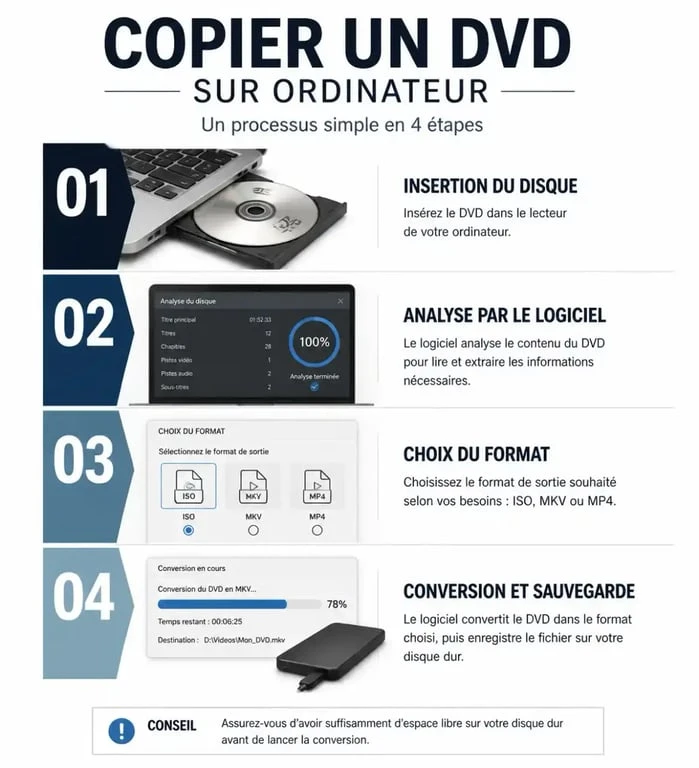
Quelle que soit la solution logicielle choisie, le processus suit généralement une logique identique. Voici les étapes clés pour garantir un résultat optimal :
- Chargement du disque : Insérez le DVD dans votre lecteur et lancez le logiciel. Celui-ci scanne le contenu pour identifier le titre principal, généralement le film le plus long.
- Paramétrage : Sélectionnez les pistes audio et les sous-titres que vous souhaitez conserver. C’est le moment de supprimer les pistes inutiles pour alléger le fichier final.
- Choix du dossier de destination : Assurez-vous d’avoir assez d’espace disque. Comptez environ 5 à 8 Go pour une copie fidèle, et 1,5 Go pour une conversion MP4 de haute qualité.
- Lancement de l’extraction : Lancez la conversion. Si vous disposez d’une carte graphique dédiée, activez l’option d’accélération matérielle dans les réglages pour gagner du temps.
Limites légales et dépannage courant
La copie privée est autorisée dans un cadre strictement personnel. Vous ne pouvez pas diffuser ou vendre des contenus extraits de DVD commerciaux. Si vous rencontrez un échec lors du scan, vérifiez l’état de surface du disque : des rayures peuvent provoquer des erreurs de lecture. Dans ce cas, un nettoyage doux avec un chiffon microfibre peut suffire à rétablir la lecture.
Enfin, si aucun titre n’est détecté, il est probable que la protection contre la copie soit trop récente pour votre version du logiciel. Mettre à jour votre outil de rippage vers la dernière version disponible est, dans 90 % des cas, la solution pour contourner les nouvelles méthodes de protection structurelle.