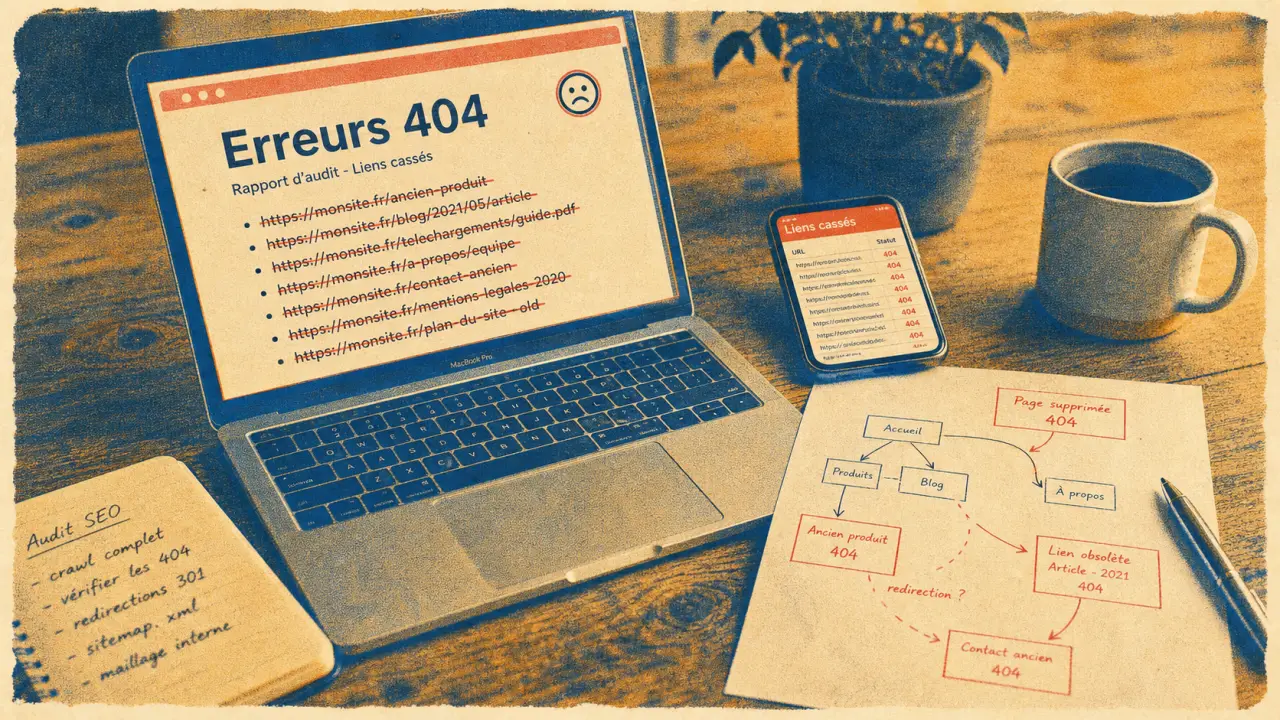
L’erreur 404 est un obstacle fréquent sur le web, souvent redouté par les propriétaires de sites. Lorsqu’un visiteur clique sur un lien et accède à une page introuvable, l’expérience utilisateur se dégrade, le taux de rebond augmente et les moteurs de recherche détectent une gestion défaillante de votre contenu. Identifier et corriger ces liens brisés ne nécessite pas un budget élevé. Avec les bons outils et une méthodologie rigoureuse, vous pouvez assainir votre site gratuitement.
Comprendre l’erreur 404 et son impact réel
Une erreur 404 survient lorsqu’un serveur ne parvient pas à localiser la ressource demandée. Ce problème technique est un signal d’alerte pour votre référencement naturel. Si Google rencontre trop de pages introuvables lors de son exploration, il considère que votre site manque de maintenance, ce qui peut réduire la fréquence de passage de ses robots.
Le danger réside dans la perte de trafic et de crédibilité. Un utilisateur qui tombe sur une page morte quitte votre site. Il est nécessaire de distinguer la 404 classique des soft 404, où le serveur renvoie une page introuvable avec un code de réponse 200 (OK). Cette anomalie trompe les moteurs de recherche et nuit durablement à votre indexation.
Détecter gratuitement les liens cassés
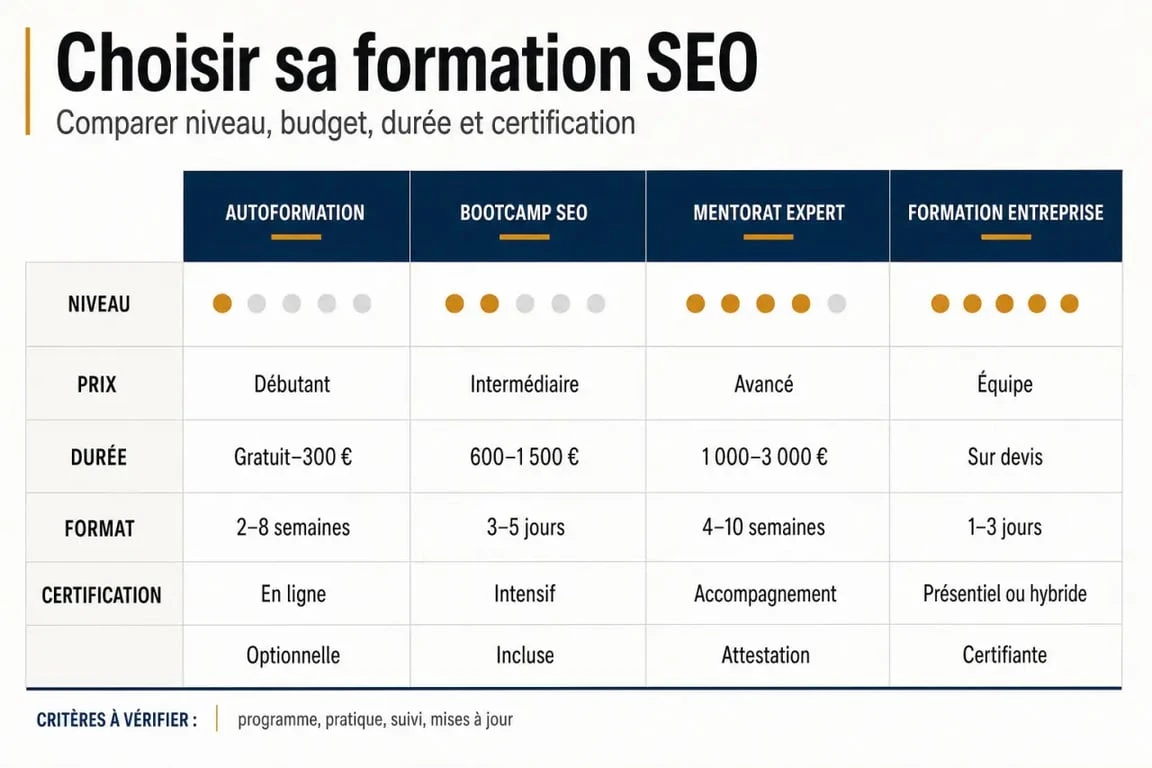
Avant toute réparation, il faut cartographier les erreurs. Plusieurs outils gratuits permettent d’obtenir une liste précise des URLs défaillantes.
La Google Search Console est l’outil indispensable. Dans le rapport « Pages », vous pouvez filtrer les erreurs 404 pour voir précisément quelles URLs posent problème. Le Broken Link Checker, disponible sous forme de plugin WordPress, scanne automatiquement vos pages pour identifier les liens internes ou externes qui ne répondent plus. Enfin, Screaming Frog SEO Spider, dans sa version gratuite, permet de crawler jusqu’à 500 URLs. C’est un outil complet pour obtenir une vision claire de l’état de santé de votre arborescence.
Chaque lien rompu agit comme une rupture dans la navigation. Si la structure de vos liens est mal entretenue, elle laisse s’échapper l’autorité de page, ou « link juice », vers des impasses. Cela empêche la bonne circulation de la valeur SEO entre vos pages stratégiques. Une maintenance régulière préserve cette intégrité structurelle.
Méthodes concrètes pour réparer les erreurs 404
Une fois les erreurs identifiées, la stratégie de réparation dépend de la nature du problème. Voici les trois approches principales.
La redirection 301
C’est la solution la plus efficace si la page supprimée avait une équivalence. La redirection 301 indique aux moteurs de recherche que la ressource a été déplacée de manière permanente. Vous transférez ainsi l’autorité de l’ancienne URL vers la nouvelle, évitant toute perte de positionnement SEO.
La correction de lien
Si l’erreur 404 est due à une simple faute de frappe dans une URL interne, la solution est immédiate : modifiez le lien directement dans votre éditeur de contenu. C’est une méthode plus propre que de créer une redirection inutile pour une erreur de saisie.
La suppression définitive
Si le contenu n’existe plus et n’a pas de remplaçant logique, il est parfois préférable de laisser le serveur renvoyer une erreur 404 propre ou 410 Gone. Google finira par désindexer ces pages naturellement. Assurez-vous que votre page 404 personnalisée soit utile, avec une barre de recherche ou des liens vers vos contenus phares pour retenir l’utilisateur.
Comparatif des outils de diagnostic
Outil
Type
Points forts
Google Search Console
Gratuit
Vision officielle de Google
Screaming Frog
Freemium
Analyse technique profonde
Broken Link Checker
Plugin
Automatisation immédiate
Prévenir les erreurs futures : les bons réflexes
La meilleure réparation reste celle que vous n’avez pas à faire. Pour éviter l’accumulation de liens morts, adoptez trois réflexes simples.
Réalisez un audit périodique en fixant un rappel mensuel pour vérifier vos rapports d’erreurs. Lors de chaque changement d’URL ou de structure de site, préparez systématiquement un fichier de redirection 301 avant la mise en ligne. Enfin, lorsque vous citez des sources externes, privilégiez des sites pérennes et vérifiez régulièrement si les liens sont toujours actifs, surtout si votre contenu est ancien.
En suivant cette démarche, vous transformez une contrainte technique en une opportunité d’optimisation. Un site sans erreurs 404 est un site plus sain, plus rapide à crawler et plus apprécié par vos visiteurs. La régularité est votre meilleur allié pour maintenir ces performances sur le long terme sans dépenser un centime.
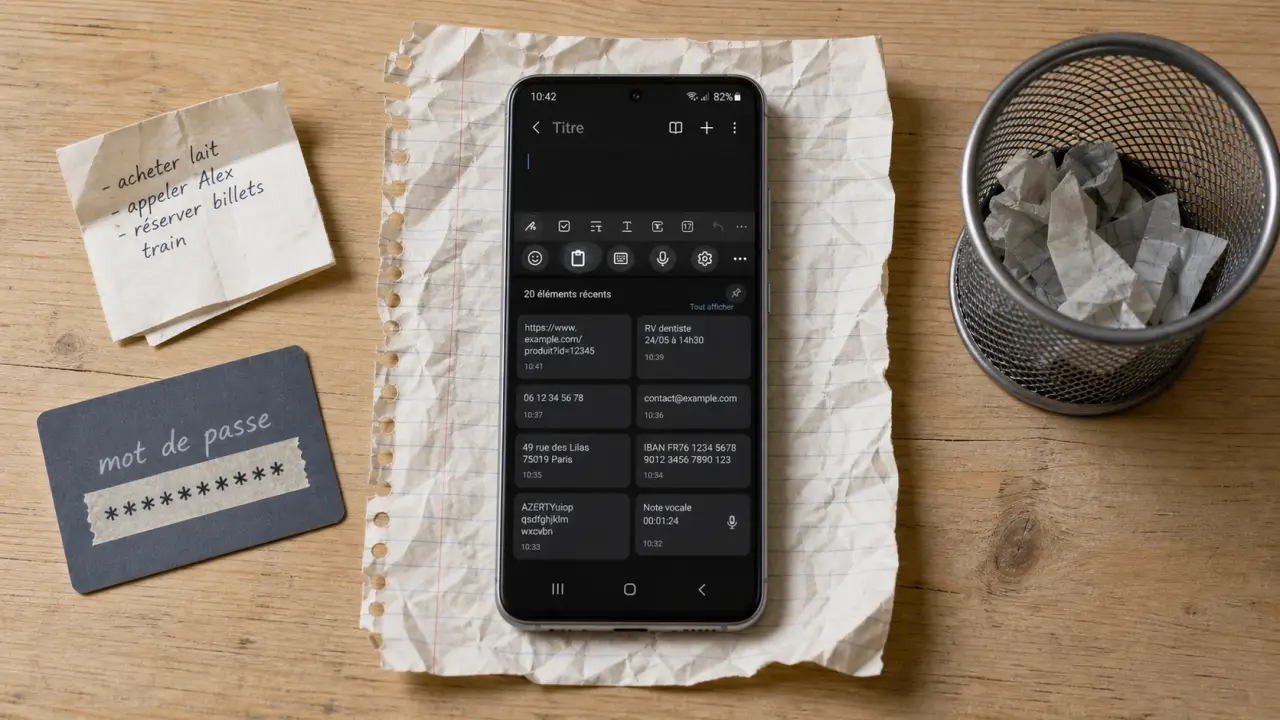
Il arrive souvent de copier un texte, une image ou un lien important, puis de le perdre en copiant un nouvel élément par inadvertance. Sur un smartphone Samsung, cette frustration est évitée grâce à la gestion native de l’historique du presse-papiers. Contrairement à une fonction de collage classique, le système Galaxy propose une mémoire temporaire capable de stocker jusqu’à 20 éléments récents.
Accéder à l’historique du presse-papiers sur votre Samsung
La méthode la plus rapide pour retrouver un contenu copié ne nécessite aucune installation logicielle. Elle est intégrée directement au clavier Samsung.
Ouvrez n’importe quelle application permettant de saisir du texte, comme les Messages, les Notes ou WhatsApp. Appuyez sur une zone de saisie pour afficher le clavier. Sur la barre d’outils située au-dessus des touches, repérez l’icône représentant un petit rectangle avec un dossier ou une feuille : il s’agit de l’accès direct au presse-papiers. Si vous ne voyez pas cette icône, appuyez sur les trois points ou la flèche à droite de la barre d’outils pour afficher les options masquées.
Une fois l’icône sélectionnée, un panneau s’ouvre en bas de l’écran. Vous y retrouverez une liste chronologique des derniers éléments copiés. Appuyez sur l’un d’eux pour le coller immédiatement dans votre champ de saisie.
Gérer vos données : épingler, supprimer et organiser
Le presse-papiers est un outil de productivité efficace. Le système conserve environ 20 éléments, mais cette mémoire est volatile : dès que la capacité maximale est atteinte, l’élément le plus ancien est automatiquement supprimé.
Pour éviter la perte d’informations, la fonction épingler est indispensable. En maintenant votre doigt appuyé sur un élément dans le menu du presse-papiers, vous pouvez le verrouiller. Un élément épinglé n’est pas effacé par les nouvelles copies et reste disponible jusqu’à ce que vous le retiriez manuellement.
Pour protéger votre confidentialité ou faire le ménage, vous pouvez supprimer des éléments individuellement ou vider l’historique complet en sélectionnant l’icône de la corbeille. Cette action est irréversible, assurez-vous donc de ne plus avoir besoin de ces données avant de valider.
Alternatives et méthodes complémentaires
Si vous utilisez un clavier alternatif comme Gboard, l’accès à l’historique diffère. Chez Google, l’icône se trouve également dans la barre d’outils du clavier, mais la gestion est plus stricte : les éléments non épinglés sont généralement supprimés après une heure.
Pour les utilisateurs intensifs, le panneau Edge de Samsung offre une alternative. En ajoutant le module dédié au presse-papiers dans vos panneaux latéraux, vous accédez à vos éléments copiés sans ouvrir d’application de messagerie ou de notes. Cette méthode permet de centraliser vos copies et de transformer une fonction éphémère en une bibliothèque de ressources prêtes à l’emploi. Cette approche maintient une continuité entre vos différentes tâches, évitant les allers-retours entre les applications et garantissant que vos informations essentielles restent accessibles d’un simple glissement.
Dépannage : que faire si le presse-papiers ne s’affiche pas ?
Il arrive que l’historique semble vide ou que le panneau refuse de s’ouvrir. Voici les réflexes à adopter pour rétablir la situation :
Vérifiez d’abord votre clavier par défaut. Si vous avez installé un clavier tiers, le presse-papiers Samsung peut être désactivé. Allez dans Paramètres > Gestion globale > Liste des claviers et clavier par défaut pour vous assurer que le « Clavier Samsung » est bien sélectionné. Un simple redémarrage peut également vider le cache temporaire du système et corriger les bugs mineurs d’affichage. Enfin, assurez-vous que votre interface One UI est à jour, car Samsung corrige régulièrement des problèmes liés aux fonctionnalités natives du clavier via ses mises à jour mensuelles.
Sécurité et confidentialité des données copiées
Le presse-papiers est une zone sensible. Lorsque vous copiez des mots de passe, des numéros de carte bancaire ou des données personnelles, ces informations restent stockées dans l’historique. Il est fortement recommandé de ne jamais laisser ces éléments sensibles dans le presse-papiers.
La règle d’or est simple : effacez toujours les données confidentielles après les avoir collées. Si vous utilisez des gestionnaires de mots de passe, ceux-ci proposent souvent une option pour effacer automatiquement le presse-papiers après un certain délai. Soyez vigilant, car en cas de perte ou de vol de votre appareil, un historique non vidé constitue une mine d’informations pour une personne malintentionnée.
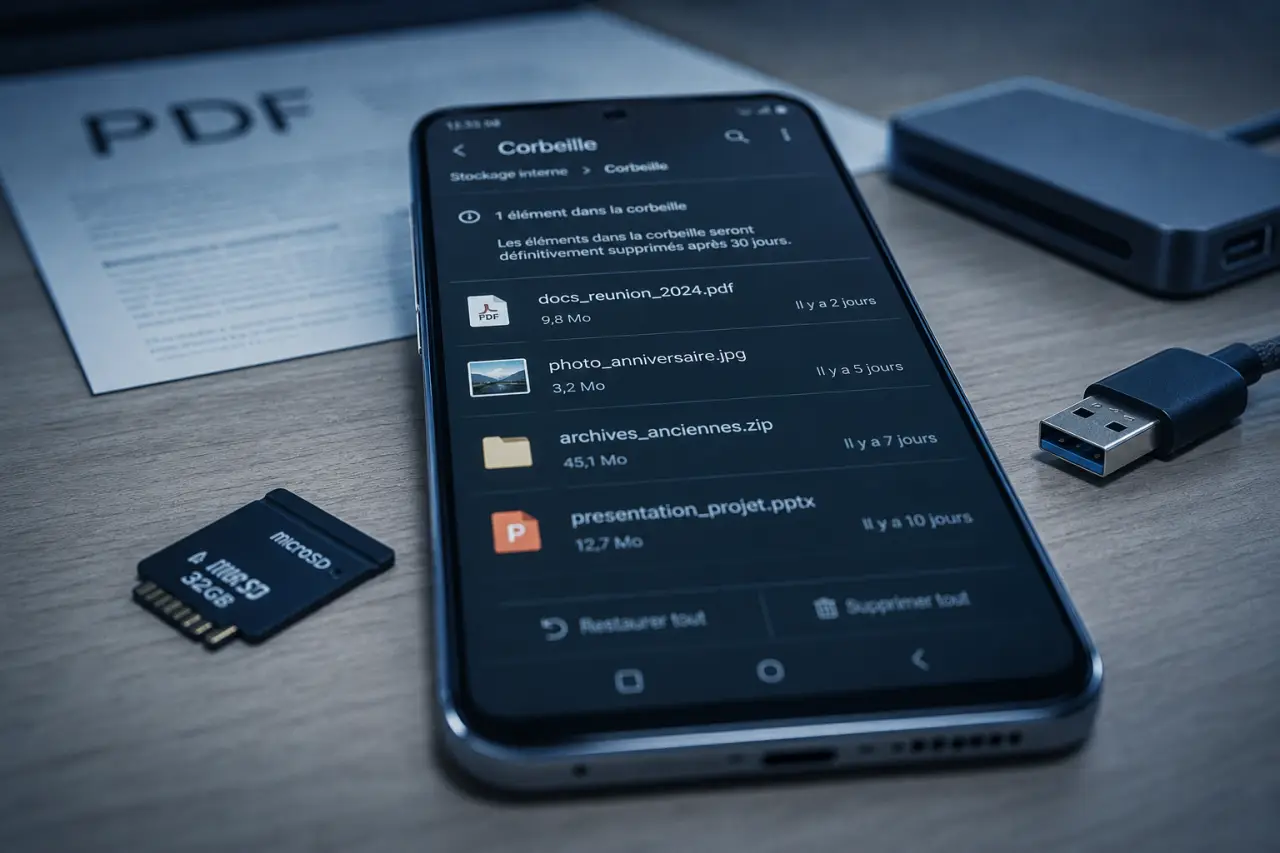
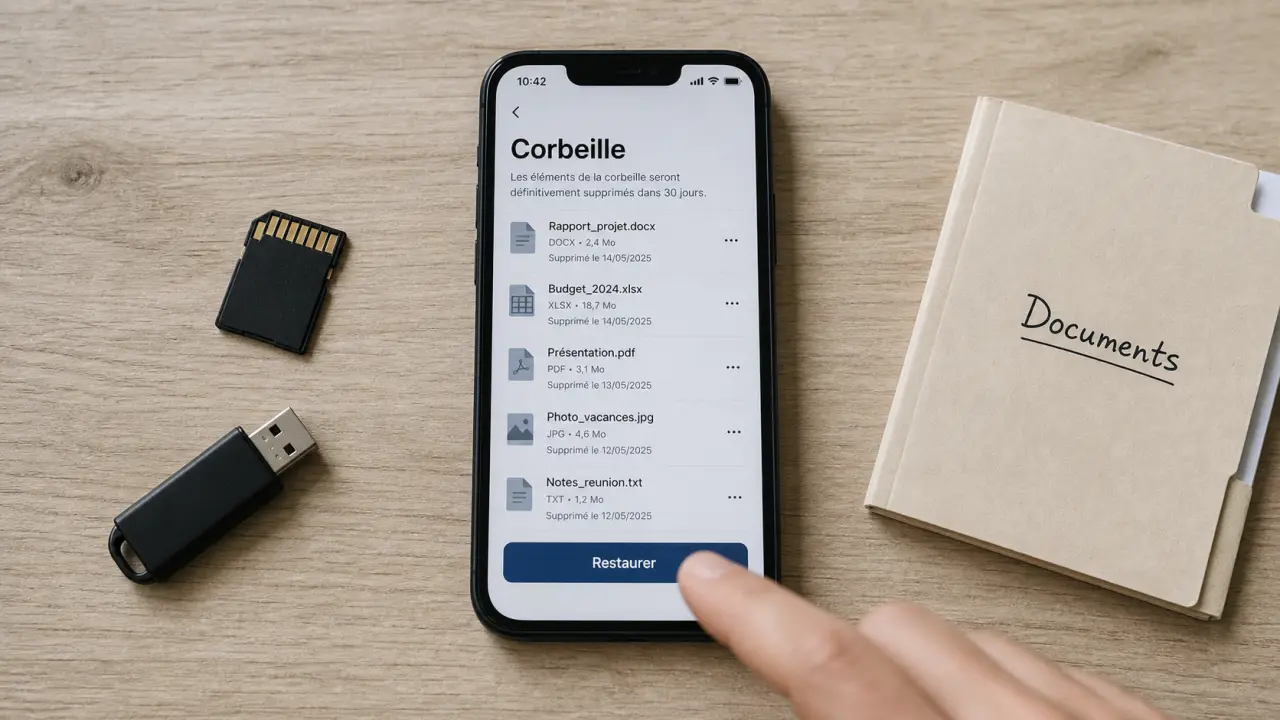
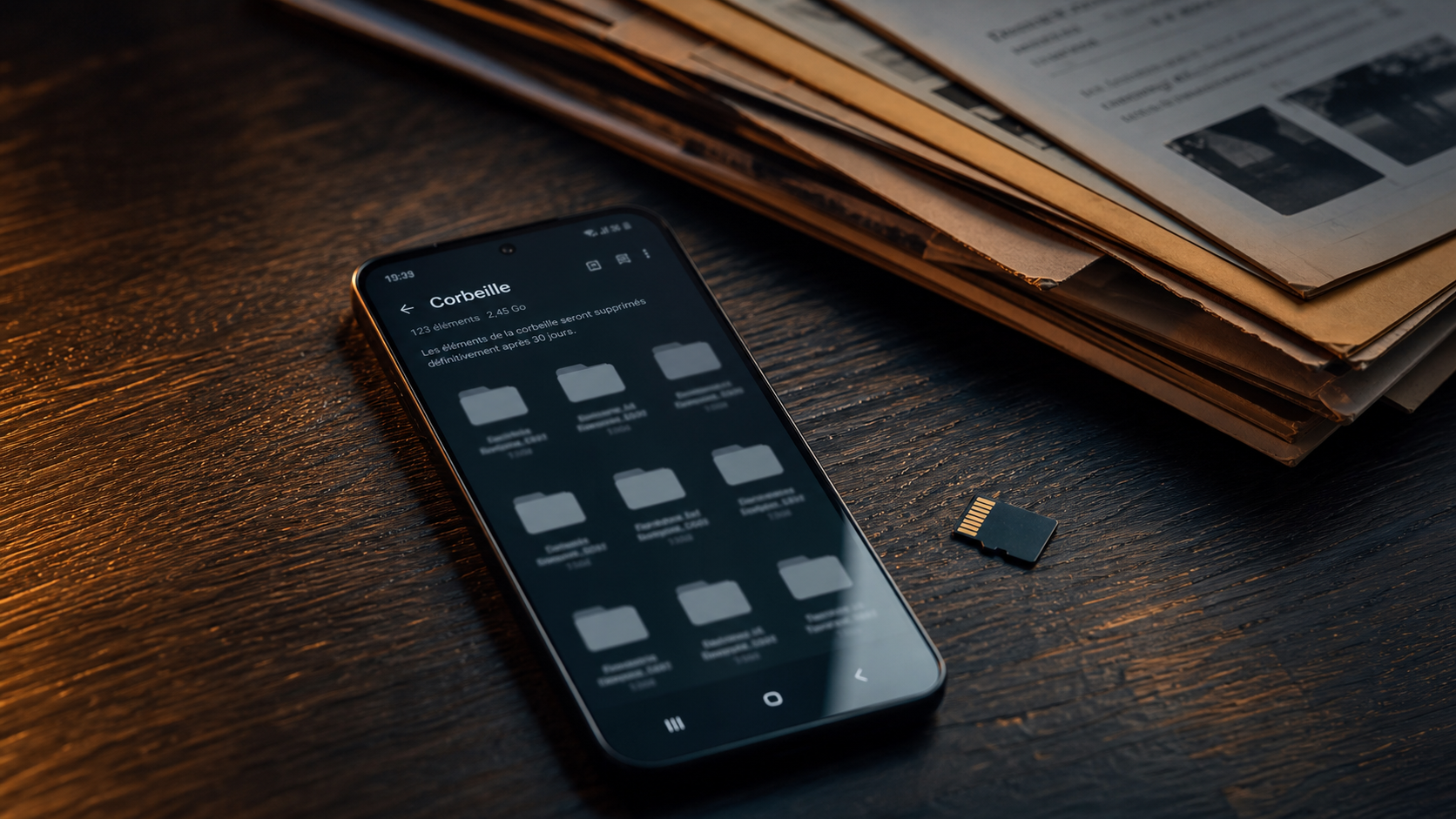
Sur Android, la corbeille n’est pas toujours un dossier unique visible depuis l’écran d’accueil. Pour ouvrir la corbeille Android, il faut le plus souvent passer par l’application qui a supprimé le fichier, comme Files by Google, la galerie, Google Photos ou le gestionnaire de fichiers du téléphone. Dans plusieurs cas, un fichier supprimé reste restaurable pendant 30 jours avant sa suppression automatique.
La corbeille Android existe-t-elle vraiment ?
Android ne fonctionne pas comme un ordinateur avec une corbeille centrale où tous les éléments supprimés se retrouvent automatiquement. Selon votre modèle, votre version d’Android et les applications installées, la corbeille peut être intégrée à un gestionnaire de fichiers, à une application photo ou à un service Google.
Depuis Android 11, aussi appelé Android R dans la documentation technique, un mécanisme de mise en corbeille peut être utilisé pour certains fichiers. Cela ne veut pas dire que tous les téléphones affichent une icône “Corbeille” au même endroit. En pratique, chaque application peut gérer ses éléments supprimés de son côté.
Pourquoi vous ne la voyez pas toujours
Si vous cherchez une icône “Corbeille” sur le bureau Android, vous risquez de ne rien trouver. La corbeille se cache souvent dans un menu latéral, une rubrique de nettoyage ou une section “Supprimés récemment”. Selon la marque, le nom change aussi : “Corbeille”, “Éléments supprimés”, “Supprimés récemment” ou “Fichiers supprimés”.
Le point de départ le plus fiable reste le gestionnaire de fichiers. Sur un téléphone Android récent, Files by Google est souvent l’application la plus simple pour vérifier les fichiers mis à la corbeille, les restaurer ou les supprimer définitivement.
Où ouvrir la corbeille selon l’application utilisée
Pour retrouver rapidement le bon emplacement, demandez-vous d’abord quel type de fichier vous avez supprimé : photo, vidéo, document, audio ou fichier téléchargé. La corbeille à ouvrir dépend souvent de cette origine.
Élément supprimé
Où chercher en priorité
Nom possible de la rubrique
Document, PDF, fichier téléchargé
Files by Google ou gestionnaire de fichiers
Corbeille
Photo ou vidéo du téléphone
Galerie du constructeur
Supprimés récemment
Photo synchronisée Google
Google Photos
Corbeille
Fichier sur carte SD
Gestionnaire de fichiers ou Files by Google
Corbeille ou stockage externe
Dans Files by Google
Ouvrez l’application Files by Google, puis cherchez le menu de navigation, souvent représenté par trois lignes ou accessible depuis l’écran d’accueil de l’application. La rubrique “Corbeille” permet d’afficher les fichiers supprimés via Files. Vous pouvez aussi passer par le menu “Nettoyer” lorsque l’application propose des actions liées au stockage.
Attention toutefois : les fichiers supprimés depuis la section “Fichiers indésirables” sont définitivement supprimés. Ils ne passent pas toujours par une étape de récupération. Avant de valider un nettoyage automatique, prenez quelques secondes pour vérifier ce qui sera effacé.
Dans la galerie ou Google Photos
Pour une photo ou une vidéo supprimée, ouvrez d’abord l’application qui servait à l’afficher. Dans une galerie constructeur, la corbeille se trouve souvent dans les albums, dans le menu ou dans une section “Supprimés récemment”. Dans Google Photos, la corbeille est généralement accessible depuis la bibliothèque ou les paramètres de gestion.
Cette distinction compte : une photo supprimée dans Google Photos ne se trouve pas forcément dans la corbeille du gestionnaire de fichiers, surtout si elle était synchronisée. Inversement, une image locale supprimée depuis un explorateur de fichiers peut ne pas apparaître dans Google Photos.
Restaurer un fichier supprimé sans aggraver la situation
Une fois la corbeille ouverte, deux actions sont généralement proposées : restaurer ou supprimer définitivement. Si votre objectif est de récupérer un fichier supprimé par erreur, choisissez toujours la restauration avant toute opération de nettoyage.
Ouvrez l’application concernée : Files by Google, galerie, Google Photos ou gestionnaire de fichiers.
Accédez à la rubrique “Corbeille” ou “Supprimés récemment”.
Sélectionnez le fichier, la photo ou la vidéo à récupérer.
Appuyez sur “Restaurer”.
Vérifiez que l’élément est revenu dans son dossier d’origine ou dans la galerie.
Dans de nombreux cas, les fichiers restent 30 jours dans la corbeille avant d’être supprimés automatiquement. Ce délai est utile si vous avez effacé un élément par erreur, mais il ne faut pas le confondre avec une sauvegarde durable. Plus vous attendez, plus le risque de suppression définitive augmente.
La corbeille joue ici un rôle simple : elle laisse un délai pour corriger une suppression trop rapide. Mais ce délai a une limite. Passé les 30 jours, ou après un vidage manuel, la restauration n’est plus possible. Avant de nettoyer, gardez donc un réflexe clair : ouvrir, vérifier, restaurer ce qui compte, puis seulement vider.
Vider la corbeille pour libérer de l’espace
La corbeille Android peut aider à récupérer un fichier, mais elle occupe aussi de la mémoire. Tant que les fichiers restent dans cette zone temporaire, ils continuent généralement à peser sur le stockage interne ou sur la carte SD. Vider la corbeille peut donc libérer de l’espace, parfois de façon très visible : un exemple rapporté par JVTech évoque 16 Go récupérés après vidage d’une corbeille cachée.
Supprimer définitivement : ce qu’il faut vérifier avant
Avant de vider la corbeille, contrôlez les éléments volumineux : vidéos, dossiers compressés, fichiers audio, téléchargements anciens. Ce sont souvent eux qui prennent le plus de place. Si vous hésitez sur un fichier, restaurez-le d’abord puis déplacez-le vers un dossier clair, ou sauvegardez-le ailleurs.
Une fois un fichier supprimé depuis la corbeille, la suppression est définitive. L’action n’est pas équivalente à un simple déplacement : vous ne devez l’utiliser que si vous êtes certain de ne plus avoir besoin de l’élément.
Pour récupérer : utilisez “Restaurer” dans la corbeille.
Pour gagner de l’espace : utilisez “Supprimer définitivement” ou “Vider la corbeille”.
Pour éviter une erreur : vérifiez les photos, vidéos et documents importants avant validation.
Corbeille et fichiers indésirables : ne pas confondre
Dans Files by Google, le menu “Nettoyer” peut proposer de supprimer des fichiers indésirables. Cette action est pratique pour libérer de la mémoire, mais elle ne suit pas toujours la même logique que la corbeille. Certains fichiers supprimés depuis cette section sont effacés définitivement, sans passage par une zone de restauration.
Si votre priorité est la récupération, ne commencez pas par les outils de nettoyage automatique. Ouvrez d’abord la corbeille et vérifiez les fichiers supprimés. Ensuite seulement, utilisez les suggestions de nettoyage pour optimiser l’espace.
Que faire si la corbeille est vide ou introuvable ?
Une corbeille vide ne signifie pas toujours que tout est perdu. Elle peut simplement correspondre à la mauvaise application, à un fichier supprimé définitivement ou à un problème d’affichage lié au stockage externe.
Vérifier la bonne application
Si vous avez supprimé une photo depuis la galerie, cherchez dans la galerie. Si vous avez supprimé un PDF depuis Files by Google, ouvrez Files. Si vous avez supprimé un fichier depuis une application tierce, vérifiez si cette application possède sa propre rubrique de récupération. Android étant fragmenté par applications, c’est souvent ce changement de point d’entrée qui débloque la situation.
Regarder du côté de la carte SD
Sur certains appareils, retirer la carte SD peut aider à afficher correctement les fichiers de la corbeille. Ce cas concerne surtout les éléments stockés sur une carte mémoire externe plutôt que dans la mémoire interne. Éteignez le téléphone si nécessaire, retirez la carte proprement, puis rouvrez le gestionnaire de fichiers pour vérifier si la corbeille se charge différemment.
Installer ou mettre à jour Files by Google
Si votre téléphone ne propose pas de gestionnaire clair, Files by Google peut servir de point de départ. L’application est disponible sur Google Play et permet de gérer les fichiers, d’accéder à la corbeille lorsque la fonctionnalité est prise en charge, de restaurer des éléments et de supprimer définitivement ceux qui encombrent le stockage.
La disponibilité varie selon la version d’Android et le déploiement progressif des fonctionnalités. Si l’option n’apparaît pas, mettez à jour l’application, vérifiez votre galerie et explorez le menu du gestionnaire de fichiers intégré à votre téléphone.
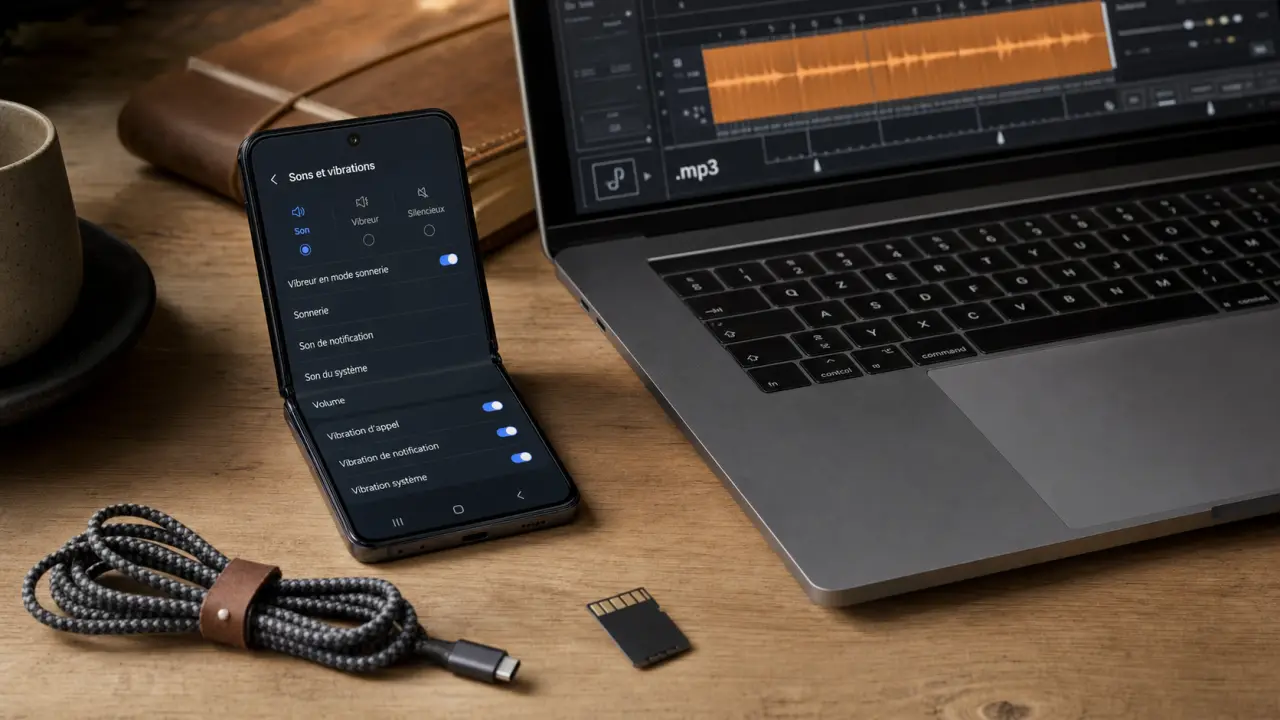
Mettre une musique trouvée sur YouTube en sonnerie sur un Samsung est possible, à condition de suivre les bonnes étapes : récupérer un fichier audio compatible, le placer au bon endroit sur le téléphone, puis le sélectionner dans les paramètres de sonnerie. Le point à garder en tête est simple : il faut le faire proprement, sans installer n’importe quelle application ni négliger les droits d’auteur.
YouTube ne propose pas de bouton officiel pour transformer une vidéo en sonnerie. Il faut donc utiliser une musique que vous avez le droit d’exploiter, ou choisir une alternative légale comme une piste libre de droits, une œuvre sous licence Creative Commons, un titre du domaine public ou un fichier audio que vous possédez déjà.
Avant de télécharger : vérifier le droit d’utiliser la musique
La question n’est pas seulement technique. Une chanson publiée sur YouTube reste généralement protégée par le droit d’auteur, même si elle est facile à écouter gratuitement. La télécharger ou l’extraire sans autorisation peut poser problème, surtout si la sonnerie est utilisée dans un contexte professionnel, public ou partagé.
Ce qui est généralement plus sûr
Pour limiter les risques, privilégiez les musiques libres de droits, les créations sous licence Creative Commons, les sons du domaine public ou les morceaux dont vous êtes l’auteur. Certaines chaînes YouTube indiquent clairement les conditions d’utilisation dans la description de la vidéo. Lisez-les avant de récupérer l’audio, car une licence peut autoriser l’écoute ou le partage, mais pas forcément la modification ou la réutilisation.
Pour un usage strictement personnel, beaucoup d’utilisateurs personnalisent leur téléphone sans chercher à diffuser le fichier. Cela ne transforme pas automatiquement l’opération en autorisation légale. La bonne pratique reste la même : si vous avez un doute sur les droits, choisissez une autre musique ou utilisez un extrait acheté, téléchargé légalement ou fourni par une banque de sons fiable.
Les outils ne remplacent pas l’autorisation
Des outils comme SaveFrom.net, notube, mp3convert.org, Sidify ou NoteBurner peuvent servir à la conversion ou à l’extraction audio. Leur existence ne signifie pas que tous les usages sont permis. Leur rôle est technique ; la responsabilité du fichier que vous récupérez vous revient.
Choisir le bon fichier audio pour une sonnerie Samsung
Un Samsung sous Android accepte couramment plusieurs formats audio, notamment MP3, WAV, OGG, AAC et FLAC. Pour une sonnerie, le MP3 reste souvent le choix le plus pratique : il est léger, reconnu par la plupart des applications et facile à transférer. Le WAV offre une bonne qualité, mais produit des fichiers plus lourds. L’OGG peut fonctionner, mais il est moins universel si vous déplacez ensuite le fichier vers un autre appareil.
Compatibilité parfois moins évidente selon l’application
FLAC
Qualité élevée
Peu utile pour une courte sonnerie
Préparer un extrait court et agréable
Une sonnerie efficace n’a pas besoin de reprendre tout le morceau. Un extrait d’environ 20 secondes suffit souvent : l’intro, un refrain identifiable ou un passage instrumental clair. Évitez les débuts trop silencieux, car vous risquez de manquer les premiers appels. À l’inverse, un passage trop fort ou saturé peut devenir désagréable si le téléphone sonne dans un lieu calme.
Visez un extrait avec une attaque nette, des fréquences médiums bien présentes et peu de basses confuses. Ce choix facilite la reconnaissance du son sur le haut-parleur du téléphone. Une musique agréable au casque peut devenir moins efficace en sonnerie si elle manque de relief acoustique.
Convertir une vidéo YouTube en audio sans piéger son téléphone
Si vous disposez des droits nécessaires pour récupérer l’audio, l’étape suivante consiste à convertir la vidéo YouTube dans un format compatible. Sur ordinateur, copiez l’adresse de la vidéo, collez-la dans un convertisseur fiable, choisissez le format MP3 si possible, puis téléchargez le fichier. Sur mobile, la logique est la même, mais il faut rester attentif aux publicités et aux faux boutons de téléchargement.
Reconnaître un convertisseur plus fiable
Un bon outil doit être simple, lisible et ne pas vous forcer à installer une extension douteuse. Méfiez-vous des sites qui ouvrent plusieurs fenêtres, promettent des téléchargements “accélérés” ou demandent des autorisations inutiles. Pour une simple sonnerie Samsung, vous n’avez pas besoin de créer un compte, de saisir vos identifiants Google ni d’autoriser l’accès à vos contacts.
Choisissez MP3 si vous voulez la solution la plus simple.
Évitez les fichiers inconnus en .exe, .apk ou .zip pour une sonnerie audio.
Renommez le fichier clairement, par exemple sonnerie-refrain.mp3.
Conservez une copie sur ordinateur ou dans le cloud si vous changez de téléphone.
Couper le morceau si nécessaire
Certains convertisseurs ou logiciels permettent de sélectionner seulement un extrait. Si ce n’est pas le cas, vous pouvez utiliser un éditeur audio ou une application de découpe sur Android. L’objectif est d’obtenir un fichier propre, court et directement identifiable. Supprimez les longues introductions, les silences et les fins brutales. Une sonnerie qui commence vite sera plus utile qu’un morceau qui met dix secondes à devenir reconnaissable.
Transférer le fichier audio sur votre Samsung
Une fois le fichier prêt, il doit être disponible dans la mémoire du téléphone. Plusieurs méthodes fonctionnent : câble USB, Bluetooth, stockage cloud ou téléchargement direct depuis le navigateur du Samsung. Le câble USB reste souvent le plus stable, surtout si le fichier se trouve sur un ordinateur.
La méthode USB, la plus directe
Branchez votre Samsung à l’ordinateur avec un câble USB. Sur le téléphone, acceptez l’accès aux fichiers si une notification apparaît, puis choisissez le mode de transfert de fichiers, parfois appelé MTP. Depuis l’ordinateur, ouvrez le stockage interne du téléphone et copiez le fichier audio dans un dossier facile à retrouver. Le dossier Ringtones est idéal s’il existe ; sinon, vous pouvez utiliser Music, Audio ou Downloads.
Connectez le Samsung à l’ordinateur.
Autorisez le transfert de fichiers sur l’écran du téléphone.
Ouvrez le stockage interne depuis l’explorateur de fichiers.
Copiez le MP3 dans Ringtones, Music ou Downloads.
Débranchez proprement le téléphone une fois la copie terminée.
Cloud, Bluetooth ou téléchargement direct
Si vous n’avez pas de câble, envoyez le fichier via Bluetooth depuis un autre appareil, ou placez-le dans un service cloud puis téléchargez-le sur le Samsung. Dans ce cas, vérifiez ensuite l’emplacement du fichier avec l’application Mes fichiers. Les sons téléchargés se retrouvent souvent dans Téléchargements, mais ils peuvent aussi apparaître dans Audio selon l’application utilisée.
Si le fichier n’apparaît pas au moment de choisir la sonnerie, déplacez-le manuellement vers Stockage interne, puis Ringtones. Redémarrer le téléphone peut aussi aider Android à réindexer les fichiers audio nouvellement ajoutés.
Définir la musique comme sonnerie sur Samsung
Lorsque le fichier est sur le téléphone, ouvrez les paramètres Samsung. Le chemin peut varier légèrement selon le modèle et la version d’Android, mais la logique reste proche : il faut accéder aux sons, choisir la sonnerie, puis ajouter votre fichier audio personnalisé.
Régler la sonnerie principale
Allez dans Paramètres, puis Sons et vibrations. Appuyez sur Sonnerie. Sur certains Samsung, un bouton + ou une option Ajouter depuis le téléphone permet de sélectionner un fichier audio. Choisissez votre MP3, validez, puis faites un test en appelant le téléphone ou en changeant temporairement le volume de sonnerie.
Si vous utilisez deux cartes SIM, Samsung peut proposer une sonnerie différente pour chaque ligne. C’est pratique pour distinguer un appel personnel d’un appel professionnel sans regarder l’écran.
Attribuer une sonnerie à un contact, une notification ou une alarme
Pour aller plus loin, vous pouvez associer une musique à une personne précise. Ouvrez l’application Contacts, sélectionnez le contact, puis cherchez l’option de sonnerie personnalisée dans la modification du contact. Cette fonction est utile pour reconnaître immédiatement un appel important.
Pour les notifications, le principe est proche, mais il vaut mieux choisir un son plus court qu’une chanson. Pour l’alarme, ouvrez l’application Horloge, sélectionnez une alarme, puis modifiez le son. Là encore, un fichier MP3 bien rangé dans le téléphone sera plus simple à retrouver.
Résoudre les problèmes fréquents
Si la musique ne fonctionne pas, le souci vient généralement du format, de l’emplacement du fichier ou d’une conversion incomplète. Commencez par vérifier que le fichier se lit correctement dans une application audio du Samsung. S’il ne se lance pas, reconvertissez-le en MP3.
Le fichier n’apparaît pas : déplacez-le dans Ringtones ou Music, puis redémarrez le téléphone.
La sonnerie est trop faible : choisissez un extrait plus dynamique ou augmentez le volume avec un éditeur audio fiable.
Le son est coupé : recréez un fichier plus court, autour de 20 secondes, et évitez les formats trop lourds.
Le téléphone refuse le fichier : convertissez-le en MP3 standard plutôt qu’en format rare.
Vous ne retrouvez pas le téléchargement : ouvrez Mes fichiers, puis regardez dans Téléchargements, Audio et Stockage interne.
La méthode la plus fiable reste donc de partir d’une musique autorisée, de créer un MP3 court, de le placer dans un dossier reconnu par Samsung, puis de le sélectionner depuis Sons et vibrations. En respectant ces étapes, vous obtenez une sonnerie personnalisée, facilement identifiable et compatible avec votre téléphone, sans transformer une simple personnalisation en casse-tête technique.
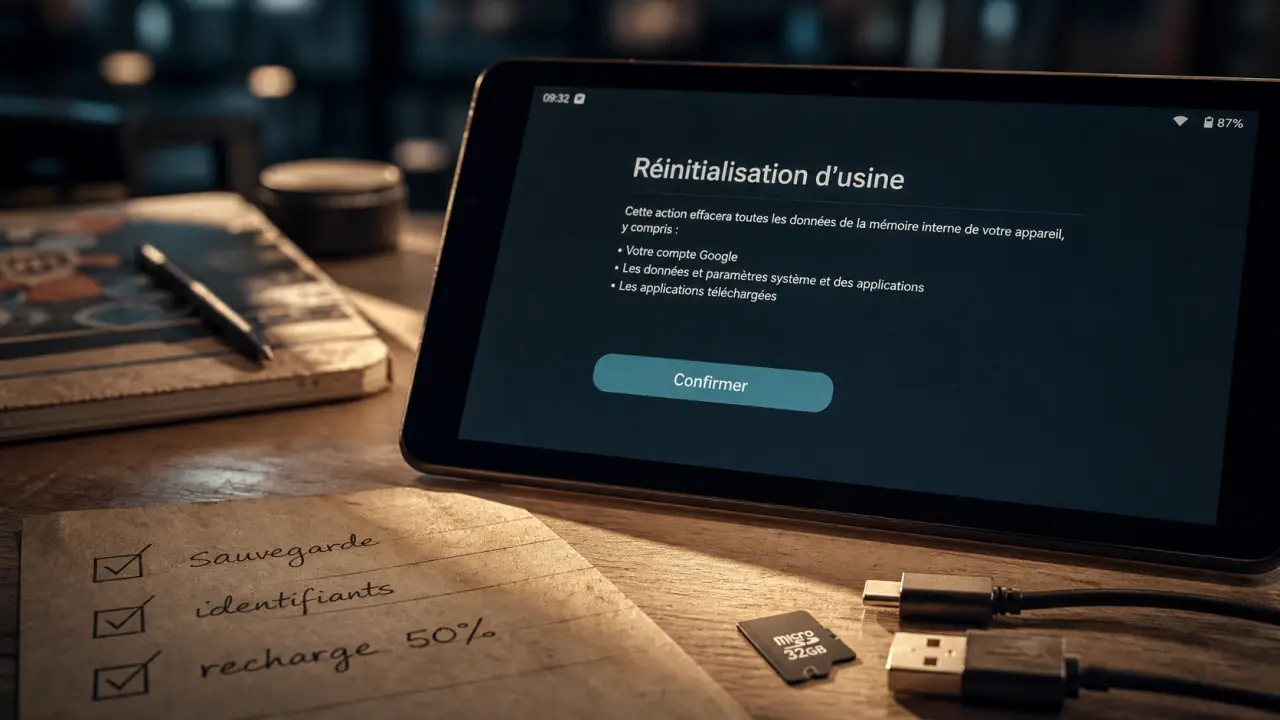
Formater une tablette revient à la réinitialiser pour effacer ses données, corriger des bugs persistants ou préparer l’appareil à la revente. L’opération est simple, mais elle n’est pas anodine : selon la méthode choisie, vous pouvez perdre photos, applications, comptes enregistrés et réglages personnels. Avant de lancer une réinitialisation d’usine, mieux vaut donc savoir quoi sauvegarder, quelle procédure utiliser et quoi faire si l’écran reste bloqué.
Avant de formater : ce qu’il faut sauvegarder et vérifier
Le formatage remet la tablette dans un état proche de sa configuration initiale. Il peut résoudre une tablette lente, des applications qui plantent, un stockage saturé ou des erreurs après une mise à jour. En revanche, il ne répare pas une batterie usée, un écran défectueux ni un composant matériel endommagé.
Les données qui risquent d’être supprimées
Une réinitialisation d’usine efface généralement les photos stockées localement, les vidéos, les documents téléchargés, les applications installées, les historiques, les comptes configurés et les préférences système. Les données déjà synchronisées avec Google, iCloud, OneDrive ou un autre service cloud peuvent être récupérées après reconnexion, à condition que la synchronisation ait été activée avant le formatage. C’est souvent ce point qui fait la différence entre une remise à zéro simple et une perte définitive de contenu.
Avant de continuer, vérifiez aussi que vous connaissez vos identifiants Google, Apple ou Microsoft. Après réinitialisation, certaines tablettes demandent de se reconnecter au compte déjà associé à l’appareil, notamment pour des raisons de protection antivol. Sans ces accès, la remise en service peut devenir compliquée.
La checklist rapide avant réinitialisation
Sauvegarder les photos et vidéos sur Google Photos, iCloud, OneDrive, une carte SD ou un ordinateur.
Exporter les documents importants depuis les dossiers Téléchargements, Notes ou fichiers locaux.
Vérifier la synchronisation des contacts, calendriers et mots de passe.
Noter les applications indispensables à réinstaller ensuite.
Charger la tablette à au moins 50 % ou la laisser branchée.
Retirer la carte SIM et la carte microSD si vous vendez ou donnez l’appareil.
Avant d’appuyer sur le bouton de réinitialisation, prenez une minute pour séparer ce qui est stocké localement de ce qui est déjà sauvegardé ailleurs. Si la tablette sert surtout à regarder des vidéos et que tout est synchronisé, le risque reste limité. Si elle contient des dessins, des notes manuscrites, des fichiers de travail ou des accès professionnels, la sauvegarde doit passer en priorité. Ce tri évite de formater trop vite un appareil qui avait parfois seulement besoin d’un nettoyage du stockage ou d’une mise à jour.
Choisir la bonne méthode : redémarrage, réinitialisation ou hard reset
Toutes les méthodes ne produisent pas le même résultat. Avant de chercher comment formater une tablette, il faut d’abord identifier le niveau d’intervention nécessaire. Un simple redémarrage règle parfois un blocage passager, alors qu’un effacement complet n’est utile que dans certains cas.
Tablette lente, application bloquée, petit bug temporaire
Non, en général
Réinitialisation d’usine
Revente, don, bugs répétés, stockage saturé, remise à zéro complète
Oui
Hard reset
Tablette bloquée, écran inaccessible, mot de passe oublié dans certains cas
Oui
Réinitialisation réseau
Problèmes de Wi-Fi, Bluetooth ou données mobiles
Non, seulement les réglages réseau
Quand éviter le formatage complet
Si votre problème concerne uniquement le Wi-Fi, le Bluetooth ou une connexion mobile instable, cherchez plutôt l’option de réinitialisation des paramètres réseau. Sur de nombreuses tablettes Android et Samsung, elle se trouve dans les réglages de gestion globale ou de réinitialisation. Cette opération supprime les réseaux Wi-Fi enregistrés et les associations Bluetooth, mais conserve vos photos, applications et fichiers. Elle suffit souvent quand la tablette fonctionne encore correctement par ailleurs.
De même, si une seule application pose problème, commencez par vider son cache, la mettre à jour ou la désinstaller. Le formatage doit rester une solution de dernier niveau lorsque les corrections simples n’ont rien changé. Cela limite les pertes et évite de repartir de zéro sans raison.
Formater une tablette Android, Samsung ou TCL depuis les paramètres
La méthode la plus sûre reste la réinitialisation depuis les paramètres, car elle guide l’utilisateur et limite les erreurs de manipulation. Les intitulés varient selon les marques, mais la logique reste proche sur Android, Samsung et TCL. C’est aussi la voie la plus claire quand la tablette répond encore normalement.
Procédure générale sur Android
Ouvrez les Paramètres de la tablette.
Allez dans Système, Gestion globale ou Options de réinitialisation selon le modèle.
Choisissez Effacer toutes les données, Rétablir la configuration d’usine ou Réinitialisation d’usine.
Lisez l’avertissement affiché à l’écran.
Confirmez avec le code, le schéma ou le mot de passe de la tablette.
Attendez la fin du processus sans éteindre l’appareil.
Sur certaines tablettes Android anciennes, notamment autour d’Android 8, l’emplacement exact des menus peut varier davantage. Si vous ne trouvez pas l’option, utilisez la barre de recherche des paramètres avec les mots réinitialisation, usine ou effacer toutes les données. Cette recherche évite de parcourir tous les sous-menus à l’aveugle.
Particularités Samsung et TCL
Sur une tablette Samsung, le chemin le plus courant passe par Paramètres, puis Gestion globale, Réinitialisation et Réinitialiser toutes les données. Samsung propose aussi des services comme SmartThings Find, utiles pour localiser un appareil ou gérer certains cas à distance, mais cela ne remplace pas toujours une sauvegarde complète. La réinitialisation reste l’étape décisive quand il faut repartir sur une base propre.
Sur une tablette TCL, la réinitialisation d’usine se fait généralement depuis les paramètres Android, dans les sections Système ou Réinitialisation. Si la tablette fonctionne encore, privilégiez cette voie plutôt qu’une combinaison de touches : elle est plus lisible et vous laisse le temps de confirmer votre choix. Vous réduisez ainsi le risque d’effacer le mauvais appareil ou de valider trop vite.
Réinitialiser un iPad ou une tablette Windows
Les tablettes Apple et Windows utilisent des menus différents, mais le principe reste le même : sauvegarder, désactiver les protections si nécessaire, puis lancer l’effacement depuis les réglages système. Là encore, le bon réflexe consiste à préparer la restauration avant de lancer la suppression.
Sur iPad
Sur un iPad, commencez par vérifier votre sauvegarde iCloud ou une sauvegarde locale via ordinateur. Ensuite, ouvrez Réglages, allez dans Général, puis Transférer ou réinitialiser l’iPad. Choisissez Effacer contenu et réglages, puis suivez les instructions. L’iPad peut demander le code de déverrouillage et le mot de passe de l’identifiant Apple. Sans ces éléments, la procédure ne va pas au bout.
Si vous préparez l’iPad à la revente, assurez-vous que l’appareil est bien dissocié de votre compte Apple. Cela évite au futur utilisateur de tomber sur un verrouillage d’activation au premier démarrage. C’est un point simple, mais important.
Sur tablette Windows
Pour une tablette Windows, ouvrez Paramètres, puis Système et Récupération. L’option Réinitialiser ce PC permet généralement de choisir entre conserver certains fichiers personnels ou tout supprimer. Pour une revente, sélectionnez l’effacement complet. Pour corriger un bug tout en gardant vos documents, l’option de conservation des fichiers peut suffire, mais elle ne remplace pas une sauvegarde externe.
Le processus peut être plus long que sur Android ou iPad, surtout si Windows réinstalle des composants système. Laissez la tablette branchée et évitez toute interruption pendant la réinitialisation. Une coupure au mauvais moment peut rallonger la remise en route.
Tablette bloquée, mot de passe oublié ou verrouillage MDM : les cas difficiles
Quand l’écran ne répond plus ou que l’accès aux paramètres est impossible, il faut passer par une méthode matérielle. C’est utile, mais plus risqué, car les menus sont moins explicites et les erreurs de sélection peuvent effacer l’appareil sans retour simple. Dans ces cas, la prudence compte autant que la technique.
Utiliser le hard reset avec le mode recovery
Sur de nombreuses tablettes Android, le hard reset se lance appareil éteint, avec une combinaison de touches comme Marche/Arrêt et Volume haut, parfois Volume bas selon le modèle. Certains appareils Samsung plus anciens peuvent aussi impliquer une touche supplémentaire, comme Bixby sur certains formats. Une fois dans le recovery mode, naviguez avec les touches de volume et validez avec le bouton Marche/Arrêt.
Éteignez complètement la tablette.
Maintenez la combinaison de touches adaptée au modèle.
Dans le menu de récupération, choisissez Wipe data/factory reset.
Confirmez l’effacement.
Sélectionnez Reboot system now pour redémarrer.
Si la tablette redémarre en boucle ou refuse d’entrer en mode recovery, consultez le support du fabricant avec la référence exacte du modèle. Les combinaisons varient suffisamment pour qu’une procédure générique ne soit pas toujours fiable. Mieux vaut vérifier que de forcer plusieurs essais au hasard.
Comprendre les limites avec un verrouillage MDM
Un verrouillage MDM, pour Mobile Device Management, indique que la tablette est gérée par une entreprise, une école ou une organisation. Dans ce cas, les méthodes classiques peuvent être inefficaces : même après formatage, l’appareil peut se réinscrire automatiquement dans la gestion de l’organisation au redémarrage. Le problème ne vient donc pas de la réinitialisation elle-même, mais du contrôle appliqué à l’appareil.
Si la tablette appartient à votre employeur ou à un établissement, contactez l’administrateur informatique. Si vous l’avez achetée d’occasion, demandez au vendeur de la retirer officiellement de sa console MDM avant d’aller plus loin. Des outils comme Scalefusion existent dans l’univers de la gestion d’appareils, mais seul le propriétaire administratif peut lever proprement ce type de contrôle. Sans cette étape, le blocage revient souvent après le redémarrage.
Après un formatage réussi, reconnectez-vous uniquement aux comptes nécessaires, restaurez vos données depuis la sauvegarde choisie, puis mettez le système à jour avant de réinstaller toutes vos applications. Cette remise en route progressive permet de repérer plus facilement l’application ou le réglage qui causait le problème initial. Elle évite aussi de réintroduire d’un coup un bug déjà présent avant la réinitialisation.
Acheter un smartphone reconditionné peut être une vraie bonne affaire, à condition de ne pas confondre prix bas et achat sûr. Ce marché séduit parce qu’il promet un téléphone récent moins cher, souvent garanti, avec un impact environnemental réduit. Il concentre aussi des pratiques douteuses : batteries fatiguées, garanties mal présentées, appareils verrouillés ou blacklistés. La vraie question est donc simple, qu’est-ce qui prouve que ce téléphone a bien été contrôlé ?
Ce que signifie vraiment “reconditionné”
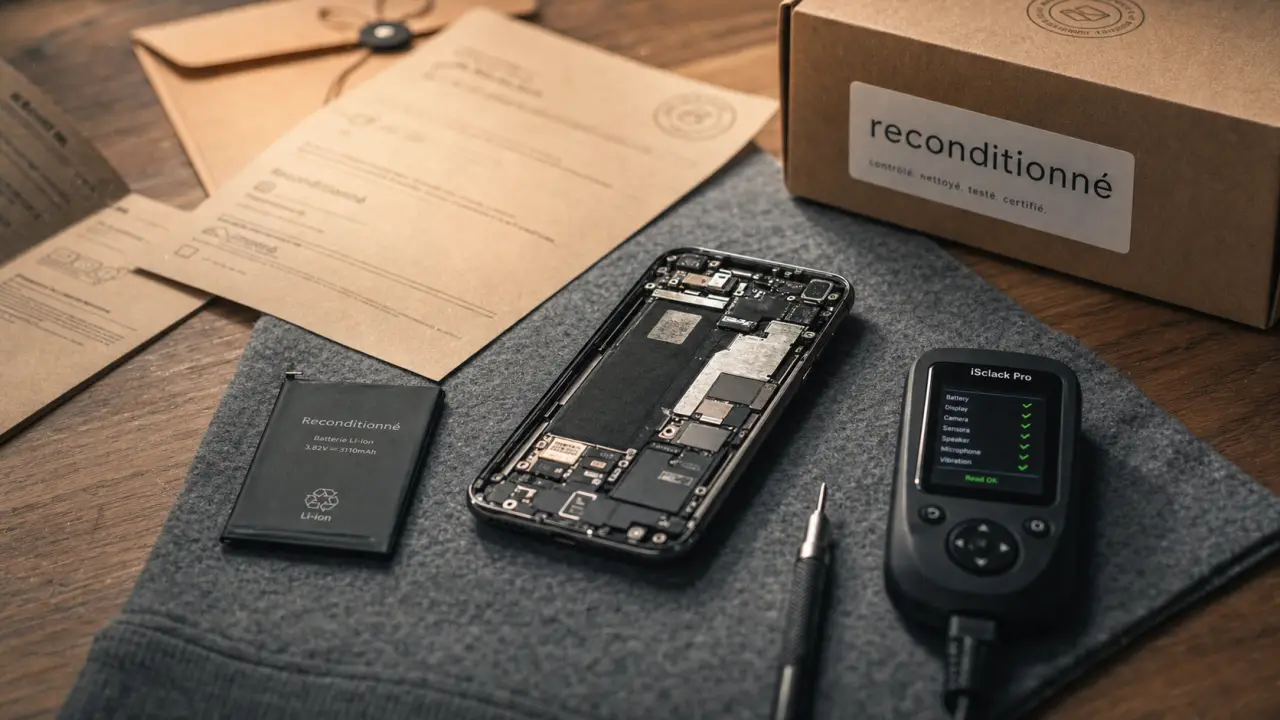
Un smartphone reconditionné n’est pas un simple téléphone d’occasion remis en vente. Il a été récupéré, effacé, testé, parfois réparé, puis remis en état avant d’être revendu. Le décret n°2022-190 encadre l’usage du terme « reconditionné » : le vendeur ne peut pas l’utiliser comme une formule marketing vague si l’appareil n’a pas subi de contrôles et d’interventions permettant de le remettre en état de fonctionnement.
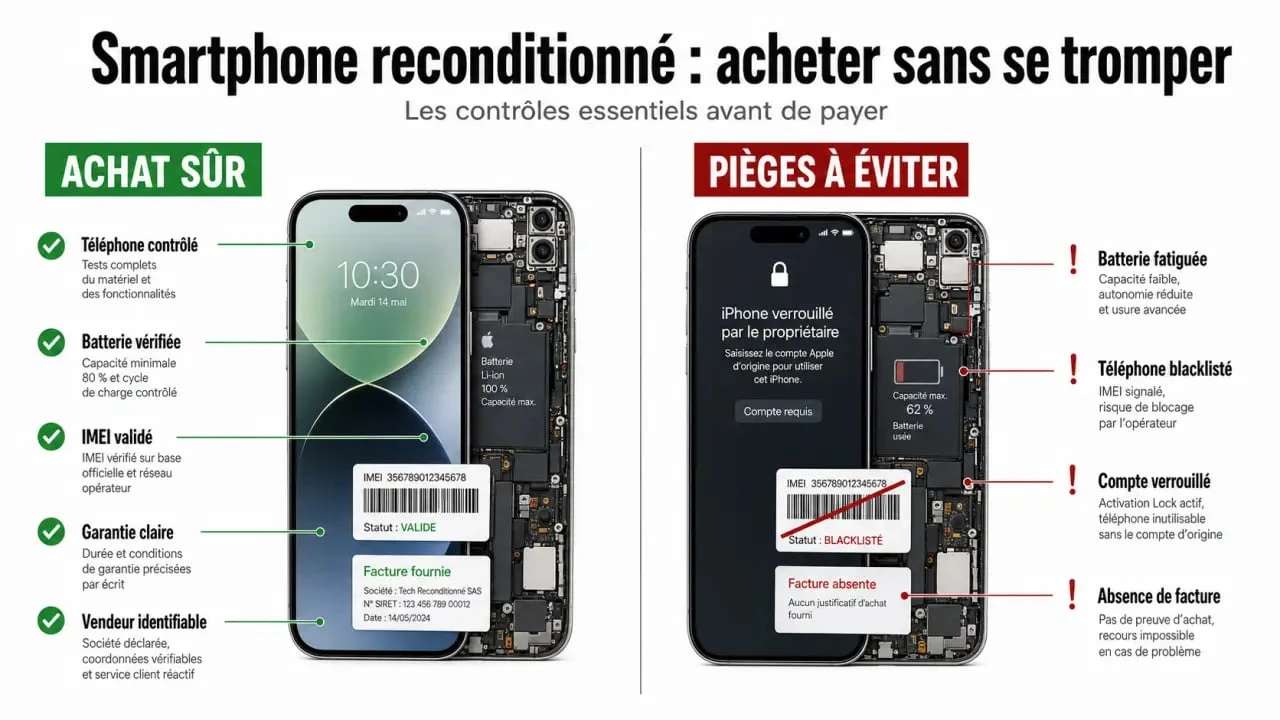
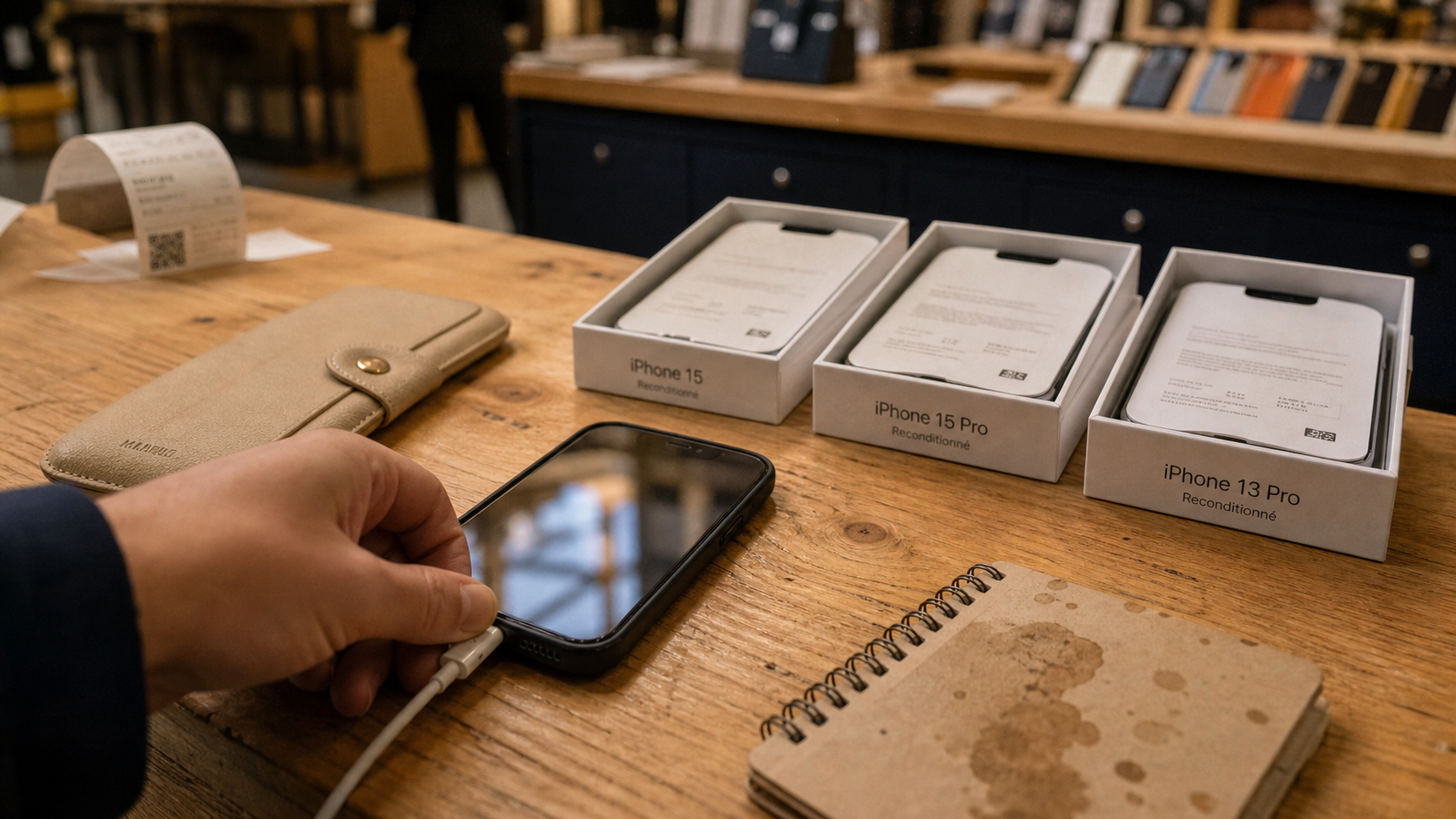
Smartphone reconditionné: bon plan ou arnaque, comparaison visuelle entre achat sûr et pièges à éviter
La différence avec l’occasion est essentielle. Un téléphone d’occasion vendu entre particuliers peut fonctionner parfaitement, mais il n’a généralement pas fait l’objet d’un protocole de test complet. En reconditionné, l’acheteur attend au minimum un diagnostic, un effacement des données, une vérification des composants et une garantie. C’est cette chaîne de contrôle qui justifie la confiance, pas seulement l’emballage propre ou la mention « comme neuf ».
Les grades esthétiques ne disent pas tout
Les grades indiquent surtout l’apparence du téléphone : Excellent, Très bon, Bon ou Correct. Un modèle en grade « Bon » peut avoir des micro-rayures ou une coque marquée, tout en fonctionnant très bien. À l’inverse, un appareil visuellement impeccable peut cacher une batterie usée ou une pièce remplacée sans transparence. Le grade sert donc à ajuster le prix, pas à juger seul la qualité technique.
Grade
Ce que cela indique
Point à vérifier
Excellent
Très peu de traces visibles
Batterie et pièces internes
Très bon
Légères marques d’usage
Écran, boutons, connectique
Bon
Rayures ou impacts modérés
Prix cohérent avec l’état réel
Correct
Usure visible
Autonomie et solidité générale
Pourquoi le reconditionné peut être un vrai bon plan
Le premier avantage est financier. UFC-Que Choisir évoque des prix généralement 20 à 50% moins chers qu’un modèle neuf. D’autres offres peuvent afficher jusqu’à 70% d’économie, mais une remise très agressive doit être lue avec prudence, surtout si elle concerne un modèle récent et très demandé.
Le deuxième intérêt est écologique. Acheter reconditionné prolonge la durée de vie d’un appareil déjà fabriqué. Cela réduit la pression sur l’extraction de matières premières, la production de composants et le transport. C’est une forme concrète d’économie circulaire : on ne renonce pas à la technologie, on évite de remplacer systématiquement un objet encore réparable et utilisable.
Le reconditionné s’est aussi banalisé. TF1 indique que 20% des téléphones achetés sont reconditionnés et que 7 Français sur 10 plébiscitent le reconditionné. Cette adoption ne supprime pas les risques, mais elle montre que le marché n’est plus réservé aux technophiles ou aux chasseurs de bonnes affaires. Les plateformes spécialisées, les reconditionneurs connus et certaines offres constructeur ont rendu l’achat plus lisible.
Constructeur, revendeur spécialisé ou marketplace : le niveau de risque varie
Un appareil issu d’un programme constructeur, comme Apple Certified Refurbished ou Samsung Certified Reconditioned, inspire souvent davantage confiance, mais le choix est plus limité et le prix moins bas. Des acteurs spécialisés comme Back Market, Certideal ou Recommerce peuvent offrir un bon compromis, à condition de vérifier qui vend réellement l’appareil, quelles garanties s’appliquent et comment le service après-vente fonctionne. Sur une marketplace généraliste, la prudence doit être renforcée : le nom de la plateforme ne remplace pas l’identité du vendeur.
Les signaux d’arnaque à repérer avant de payer
Le risque ne vient pas seulement du téléphone défectueux. Il vient souvent d’un manque de transparence : fiche produit floue, garantie commerciale mise en avant pour masquer les droits légaux, batterie non testée, accessoires non conformes, photos trop propres ou absence de facture. TF1 a relayé des contrôles de la DGCCRF portant sur 340 établissements, avec 30% des vendeurs en infraction. Le problème n’est donc pas marginal.
Batterie, IMEI, verrouillage : les trois pièges classiques
La batterie est le point faible le plus fréquent. Un seuil minimum de 80% de santé est généralement recommandé. Une batterie à 60% transforme vite un bon prix en mauvais achat, car l’autonomie chute et le remplacement peut coûter cher. Sur iPhone, l’état de la batterie se consulte dans les réglages. Sur Android, des applications comme AccuBattery peuvent aider à l’estimer, même si l’analyse demande un peu d’usage.
L’IMEI est l’autre vérification indispensable. Ce numéro identifie le téléphone sur les réseaux mobiles. Un appareil volé, déclaré perdu ou bloqué par un opérateur peut devenir inutilisable. Avant un achat, surtout entre particuliers, il faut demander l’IMEI et le contrôler via un service comme imeipro.info. Pour un iPhone, le numéro de série peut aussi être vérifié sur checkcoverage.apple.com.
Enfin, un téléphone encore lié à un compte iCloud ou Google est à éviter absolument. Le vendeur doit pouvoir le réinitialiser devant vous et désactiver toute protection liée à son ancien compte. S’il reporte cette étape, prétend avoir oublié son mot de passe ou refuse un test complet, mieux vaut partir.
Un grade esthétique peut agir comme un paravent : il attire l’œil vers la façade, les rayures, le brillant de l’écran, alors que la vraie valeur se joue parfois derrière cette surface visible. Pour juger un reconditionné, pensez comme lors d’une visite d’appartement : ne vous arrêtez pas à la peinture fraîche, ouvrez les placards, testez les interrupteurs, vérifiez la plomberie. Sur un téléphone, cela signifie regarder l’autonomie, la chauffe, les capteurs, les haut-parleurs, le port de charge, le Wi-Fi, le Bluetooth et la qualité des appels. Ce détour évite d’acheter une belle coque autour d’un appareil déjà fatigué.
La checklist simple pour acheter sans se faire piéger
Avant de commander, il faut transformer l’achat en série de preuves. Plus le vendeur donne d’informations vérifiables, plus le risque diminue. À l’inverse, un discours trop pressé, un prix anormalement bas ou une impossibilité de tester l’appareil doivent alerter. Un témoignage cité dans les sources évoque par exemple un iPhone 13 reconditionné à 380€ : le montant peut être intéressant, mais il reste utile de comparer avec le niveau de garantie, l’état de la batterie et l’identité du vendeur.
Comparer le prix avec le neuf et avec plusieurs offres reconditionnées du même modèle.
Lire le grade, mais aussi les détails sur l’écran, la coque, la batterie et les accessoires.
Vérifier la batterie et refuser un appareil sous 80% si aucune solution claire n’est proposée.
Contrôler l’IMEI pour limiter le risque de téléphone blacklisté.
Exiger une facture mentionnant le vendeur, le modèle, l’état et la garantie.
Vérifier la réinitialisation et l’absence de compte iCloud ou Google verrouillé.
Tester les fonctions clés : appareil photo, micro, haut-parleurs, charge, Wi-Fi, réseau, Face ID ou lecteur d’empreinte.
Le bon prix n’est pas toujours le plus bas
Un smartphone affiché beaucoup moins cher que toutes les offres comparables doit être suspect, surtout si la réduction approche les -70% sur un modèle populaire. Le vrai bon plan est souvent situé au milieu : un prix inférieur au neuf, une garantie claire, une batterie correcte et un vendeur identifiable. Payer quelques dizaines d’euros de plus pour un SAV réactif peut coûter moins cher qu’une panne non prise en charge.
Garanties et recours : ce que le vendeur ne peut pas esquiver
La garantie commerciale de 12 mois souvent affichée par les vendeurs ne doit pas faire oublier l’essentiel : la garantie légale de conformité de 2 ans s’applique. TF1 rappelle ce point dans ses sujets consacrés au reconditionné. Un vendeur ne peut pas laisser croire qu’une garantie commerciale plus courte remplace vos droits légaux.
Si le téléphone présente un défaut non annoncé, commencez par contacter le vendeur par écrit, avec facture, photos, vidéos et description précise du problème. Si la réponse est insuffisante, demandez l’application de la garantie légale de conformité. En cas de blocage, un signalement auprès de la DGCCRF peut être envisagé, tout comme l’appui d’une association de consommateurs comme UFC-Que Choisir.
Pour un achat en ligne auprès d’un professionnel, le droit de rétractation de 14 jours est aussi un filet de sécurité important. Il permet de renvoyer un téléphone qui ne correspond pas à vos attentes, dans les conditions prévues par le vendeur. Avant de valider le panier, lisez donc les modalités de retour aussi attentivement que le prix : délai, frais éventuels, état exigé, procédure SAV.
Au final, le smartphone reconditionné est un bon plan lorsqu’il est acheté comme un produit technique, pas comme une simple promotion. Une batterie vérifiée, un IMEI propre, une garantie de 2 ans et un vendeur transparent changent tout. Sans ces éléments, l’économie promise peut vite devenir une arnaque coûteuse.
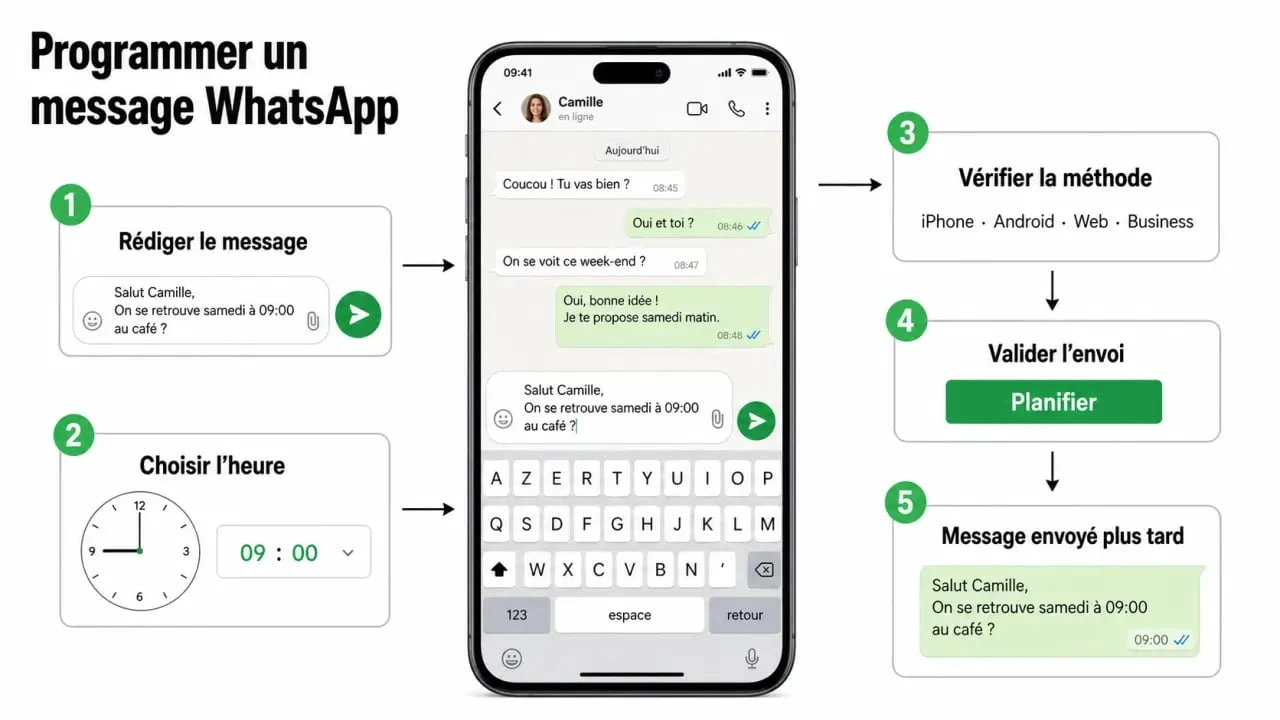
Sur WhatsApp, programmer un message consiste à préparer un texte maintenant pour qu’il parte plus tard, à une date et à une heure précises. La fonction n’est pas encore disponible pour tous dans l’application grand public. En pratique, il faut donc passer par des solutions selon le support : automatisation sur iPhone, outils tiers ou workflows sur Android, fonctions de WhatsApp Business, WhatsApp Web ou API WhatsApp Business pour les usages professionnels.
Ce que WhatsApp permet vraiment aujourd’hui
Avant de chercher le bon réglage, il faut distinguer trois réalités : WhatsApp classique, WhatsApp Business et les fonctionnalités en test. Beaucoup d’utilisateurs s’attendent à trouver une option du type « envoyer plus tard » dans une conversation individuelle ou un groupe. Or, dans la version grand public stable, cette option n’est pas généralisée.
Comment programmer un message sur WhatsApp : illustration pas à pas des étapes d’envoi différé
WhatsApp classique : pas de programmation native pour tous
Dans l’application standard, il n’existe généralement pas de réglage officiel pour choisir une date et une heure d’envoi d’un message personnel. Vous pouvez rédiger un brouillon, poser un rappel, ou utiliser un outil externe, mais WhatsApp ne propose pas partout un vrai envoi différé intégré. Le besoin existe, la fonction native non.
Des signes montrent toutefois que la fonctionnalité avance. Frandroid a évoqué l’arrivée possible de messages programmés dans une version bêta iPhone 26.7.10.72, repérée dans l’écosystème de veille autour de WhatsApp. Cela indique une piste sérieuse, mais une version bêta ne signifie pas un accès immédiat pour tous les comptes.
WhatsApp Business : automatiser, mais pas toujours programmer librement
WhatsApp Business propose déjà des fonctions utiles pour répondre automatiquement : message d’absence, message d’accueil, réponses rapides. C’est pratique pour une entreprise qui reçoit des demandes hors horaires d’ouverture ou qui veut garder une relation client régulière. En revanche, selon les cas, cela ne remplace pas toujours une programmation libre message par message, comme « envoyer ce texte vendredi à 17h à ce contact ».
Autrement dit, WhatsApp Business aide surtout à structurer les échanges et à gagner du temps. Il convient bien aux messages récurrents, moins à la programmation fine et ponctuelle si vous voulez contrôler chaque envoi dans le détail.
Choisir la bonne méthode selon iPhone, Android, Web ou API
La meilleure méthode dépend surtout de votre appareil et de votre objectif. Un rappel d’anniversaire envoyé à un proche ne demande pas le même niveau d’outil qu’une relance client automatisée après un panier abandonné. Dans un cas, un simple rappel suffit. Dans l’autre, il faut une logique plus robuste.
Support ou outil
Possibilité réelle
Usage recommandé
Limite principale
WhatsApp classique
Pas disponible pour tous en natif
Messages personnels simples
Besoin d’un rappel ou d’un contournement
iPhone
Possible via automatisation selon configuration
Rappels personnels, routines ponctuelles
Peut nécessiter une validation ou un raccourci bien réglé
Android
Possible via outils tiers ou automatisation
Envois différés simples
Fiabilité variable selon permissions et batterie
WhatsApp Web
Possible avec extensions ou outils externes
Usage de bureau, prospection légère
Dépendance au navigateur et à la session ouverte
WhatsApp Business
Automatisation partielle native
Accueil, absence, réponses fréquentes
Moins adapté à la programmation individuelle avancée
API WhatsApp Business
Automatisation avancée
Relances, notifications, workflows client
Mise en place technique et règles d’usage plus strictes
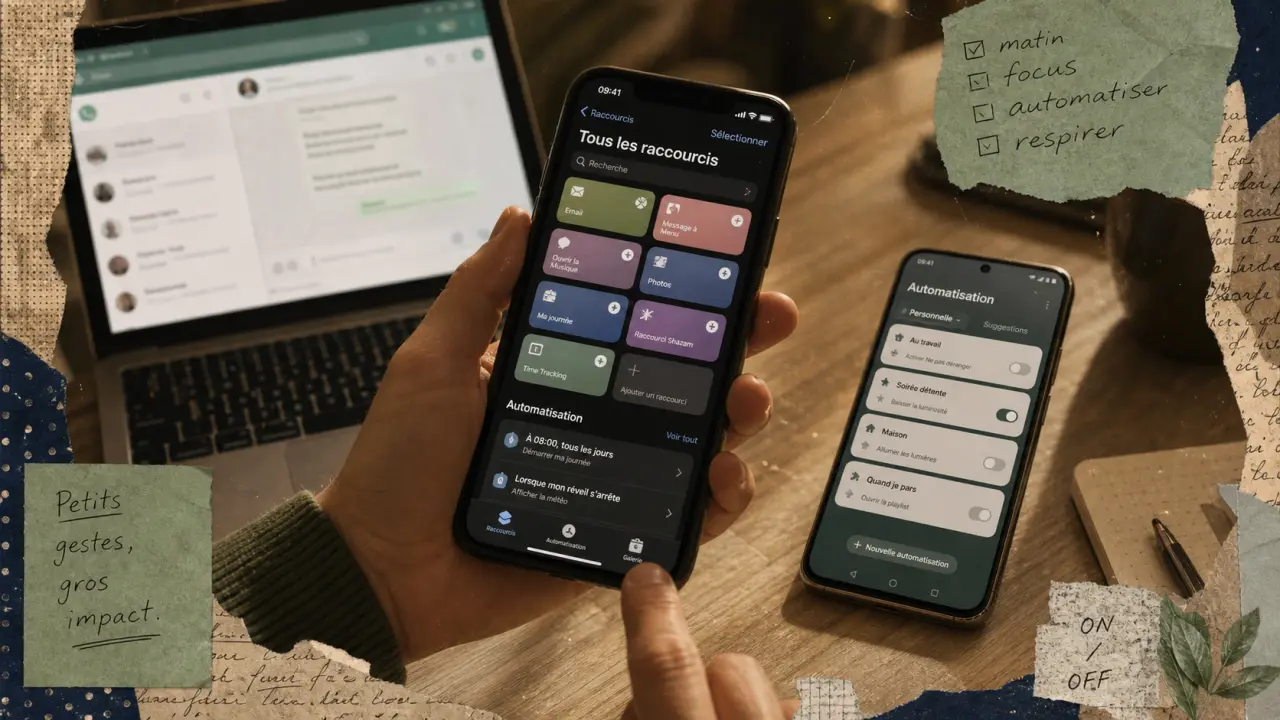
Sur iPhone : passer par Raccourcis si l’option native manque
Sur iOS, l’application Raccourcis peut servir de solution de contournement. Le principe consiste à créer une automatisation personnelle : choisir un moment, préparer une action d’envoi, sélectionner WhatsApp comme canal lorsque c’est possible, puis tester le scénario. Certains utilisateurs avancés combinent aussi Raccourcis avec des outils comme Scriptable pour construire un workflow plus fin.
Cette méthode convient surtout aux messages récurrents ou prévisibles : souhaiter un anniversaire, rappeler un rendez-vous, envoyer une information à heure fixe. Elle demande en revanche de vérifier les autorisations et le comportement exact de l’iPhone, car certaines automatisations peuvent nécessiter une confirmation avant l’envoi. Il faut donc tester avant de l’utiliser pour un message important.
Sur Android et WhatsApp Web : attention aux permissions
Sur Android, les solutions reposent souvent sur des applications tierces, des assistants d’automatisation ou des rappels intelligents. Elles peuvent fonctionner correctement, mais elles demandent généralement l’accès aux notifications, à l’accessibilité ou à certaines permissions sensibles. Il vaut mieux privilégier des outils sérieux et éviter de confier vos conversations à une application inconnue.
Sur WhatsApp Web, certaines extensions promettent de programmer l’envoi de messages depuis le navigateur. C’est pratique pour travailler depuis un ordinateur, surtout si vous passez déjà la journée devant un écran. La stabilité dépend toutefois de plusieurs facteurs : session WhatsApp Web active, navigateur ouvert, extension maintenue à jour et respect des règles de la plateforme.
Les usages concrets qui justifient un message programmé
Programmer un message n’est pas seulement une question de confort. C’est une manière de placer le bon message au bon moment, sans dépendre de votre disponibilité. Pour un particulier, cela évite l’oubli. Pour une entreprise, cela peut fluidifier la relation client et réduire les temps morts.
Les usages personnels sont les plus simples : souhaiter un anniversaire à minuit, envoyer une adresse avant un rendez-vous, rappeler une réunion familiale, prévenir un groupe à une heure précise. Dans une discussion individuelle comme dans une conversation de groupe, l’intérêt est de préparer le contenu à tête reposée et d’éviter l’envoi trop tôt ou trop tard.
Un bon message programmé reste naturel. Évitez les formulations trop mécaniques si le destinataire est un proche. Un texte court, contextualisé et daté vaut mieux qu’un long message automatisé qui donne l’impression d’avoir été envoyé à toute une liste. La simplicité garde le ton juste.
Relances clients et messages hors horaires
Côté entreprise, les cas d’usage sont plus structurés : confirmation de rendez-vous à 8h, rappel de paiement, suivi après une demande de devis, relance après un panier abandonné, information de livraison, mise à jour importante pour une base de contacts. Le bénéfice principal est le timing : un message envoyé à 17h peut être plus pertinent qu’un message perdu au milieu de la matinée, selon le parcours client.
Le raisonnement ressemble à un tri : au lieu de verser tous vos messages dans le même flux, vous filtrez selon l’urgence, le destinataire, le contexte et le moment d’attention probable. Les rappels indispensables passent en premier, les communications commerciales attendent une fenêtre plus favorable, les réponses d’absence partent automatiquement. Cette logique évite de confondre vitesse et pertinence : programmer, ce n’est pas envoyer plus, c’est envoyer plus juste.
Limites à connaître avant d’automatiser WhatsApp
Les messages programmés peuvent faire gagner du temps, mais ils créent aussi des risques si l’on automatise sans contrôle. Un message parti trop tard, à la mauvaise personne ou avec une information périmée peut produire l’effet inverse de celui recherché. Mieux vaut garder une marge de vérification.
Supprimer ou modifier avant l’envoi
Lorsqu’une vraie fonction de programmation est disponible dans un outil, la suppression avant envoi reste un point clé : vous devez pouvoir annuler un message si le contexte change. Avec les contournements, cette possibilité dépend de l’application utilisée. Avant de vous fier à un workflow, testez toujours avec votre propre numéro ou un contact de confiance.
Vérifiez aussi ce qui se passe après l’envoi : le message devient un message WhatsApp classique, visible dans la conversation selon son contenu. Si vous automatisez des messages professionnels, gardez une trace de vos scénarios pour éviter les doublons ou les relances contradictoires. Un tableau simple ou un suivi interne peut suffire.
Confidentialité et fiabilité des outils tiers
Un outil externe peut être pratique, mais il peut aussi demander des permissions étendues. Sur mobile, méfiez-vous des applications qui exigent plus d’accès que nécessaire. Sur navigateur, contrôlez les extensions installées et évitez de connecter un compte professionnel sensible à un service que vous ne maîtrisez pas.
Pour les entreprises, l’API WhatsApp Business est souvent la voie la plus robuste lorsque les volumes augmentent. Elle permet de bâtir des workflows, d’envoyer des notifications et d’intégrer WhatsApp à un CRM ou à un outil marketing. En contrepartie, elle demande une configuration plus sérieuse et le respect des règles de messagerie, notamment sur le consentement et la qualité des échanges.
La méthode la plus simple selon votre besoin
Si vous voulez envoyer un message personnel unique, commencez par le plus sobre : créez un rappel dans votre agenda, préparez le texte, puis envoyez-le manuellement au bon moment. Ce n’est pas totalement automatique, mais c’est fiable et sans risque pour vos données. Pour un usage ponctuel, cela suffit souvent.
Si vous avez un iPhone et un besoin répétitif, testez Raccourcis avec un message non sensible. Si vous utilisez Android, comparez les permissions des applications d’automatisation avant de leur confier WhatsApp. Si vous travaillez depuis un ordinateur, WhatsApp Web peut dépanner, à condition d’accepter la dépendance au navigateur et à la session ouverte.
Pour une activité professionnelle, WhatsApp Business suffit souvent pour gérer les messages d’accueil, d’absence et les réponses rapides. Dès que vous voulez programmer des relances, segmenter des contacts, envoyer des mises à jour ou déclencher des messages selon un événement client, l’API WhatsApp Business devient plus adaptée. Le bon choix n’est donc pas l’outil le plus sophistiqué, mais celui qui correspond à votre volume, à votre niveau de contrôle et à la sensibilité de vos échanges.
Face à la perte soudaine de photos, de messages ou de contacts sur un smartphone, la panique est souvent la première réaction. PhoneRescue, développé par iMobie, s’est imposé comme une solution de secours sur le marché. Mais derrière les promesses marketing, qu’en est-il réellement de son efficacité ? Entre les témoignages positifs et les critiques sur les limitations des versions d’essai, il est nécessaire de décortiquer le fonctionnement de cet outil pour savoir s’il mérite sa place dans votre boîte à outils numérique.
Efficacité réelle : que peut-on vraiment récupérer ?
Le logiciel PhoneRescue intervient principalement dans des scénarios de suppression accidentelle, de plantage système ou de blocage d’écran. Sa technologie repose sur une analyse profonde de la mémoire interne de l’appareil ou des sauvegardes existantes (iTunes, iCloud ou Google Drive).
Types de données et limites techniques
En pratique, PhoneRescue excelle dans la récupération de fichiers texte et multimédias : conversations WhatsApp, historiques d’appels, messages SMS, photos et documents stockés dans les applications. Il est crucial de comprendre que si le logiciel est performant, il n’est pas magique. Si les données ont été écrasées par de nouvelles informations après la suppression, les chances de récupération sont minimes. C’est une limite physique inhérente au fonctionnement des mémoires flash des smartphones.
La structure des données
Lorsqu’un fichier est effacé, le système d’exploitation marque simplement l’espace comme libre. PhoneRescue déploie son algorithme pour scanner cet espace inoccupé et tenter de reconstruire le fichier original. La mémoire de votre téléphone agit comme une voûte sécurisée : le logiciel examine minutieusement chaque recoin où des fragments de données auraient pu s’échapper avant que le système ne les efface définitivement. Cette capacité à fouiller dans les couches basses du système permet souvent de restaurer des éléments invisibles pour les outils de restauration standards.
Expérience utilisateur et simplicité de prise en main
L’un des points forts est l’interface utilisateur. Contrairement à des outils de récupération complexes réservés aux ingénieurs, PhoneRescue propose un parcours guidé intuitif. L’installation est rapide, et le logiciel détecte automatiquement le modèle de téléphone connecté.
L’interface claire du tableau de bord présente les catégories de données de manière visuelle, permettant une sélection précise avant de lancer la récupération. La restauration sélective évite de restaurer l’intégralité d’une sauvegarde, ce qui économise un temps précieux et préserve les données récentes. Enfin, la compatibilité couvre une vaste gamme de modèles sous iOS et Android, avec des mises à jour régulières pour suivre les évolutions des systèmes d’exploitation.
Le modèle économique : version gratuite vs version payante
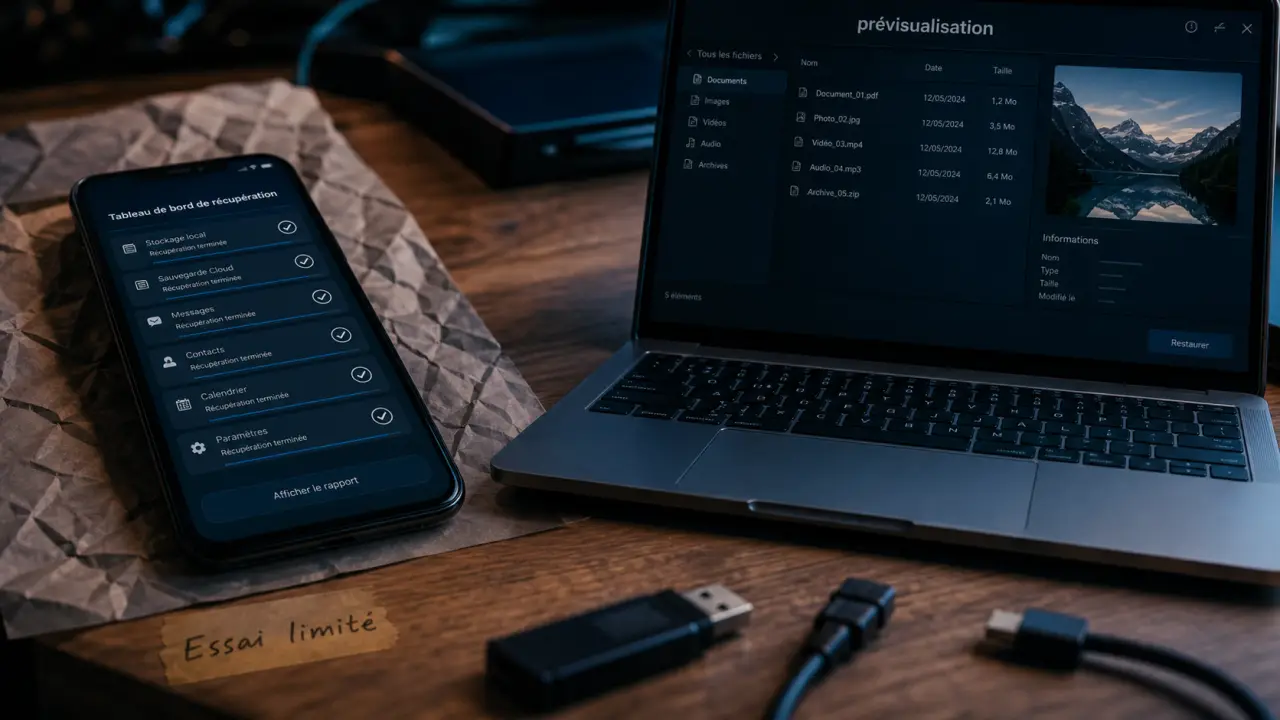
C’est ici que se cristallise la majorité des avis mitigés. La version gratuite de PhoneRescue est un outil de diagnostic. Elle permet de scanner votre appareil et de visualiser les données récupérables, mais ne permet pas de les exporter sur votre ordinateur.
Fonctionnalité
Version d’essai
Version payante
Scan de l’appareil
Oui
Oui
Prévisualisation des données
Oui
Oui
Récupération vers ordinateur
Non
Oui
Support client prioritaire
Non
Oui
Cette distinction est une source fréquente de frustration chez les utilisateurs qui découvrent la limitation au moment de finaliser le processus. Il est donc conseillé de considérer la version gratuite comme un moyen de vérifier si vos données sont toujours présentes avant de passer à l’achat d’une licence.
Synthèse des avis clients : que disent les utilisateurs ?
La réputation de PhoneRescue est contrastée. Sur des plateformes comme Trustpilot, qui compte plus de 1 300 avis, on observe des retours polarisés. Les utilisateurs ayant réussi à récupérer des photos de famille ou des messages critiques expriment une grande satisfaction. À l’inverse, des clients mécontents pointent la frustration liée à la version d’essai et des cas où, malgré un scan réussi, la récupération totale n’a pas été possible.
Points positifs récurrents
La simplicité est le mot d’ordre le plus souvent cité. Pour une personne non technique, le fait de pouvoir récupérer des données sans manipuler de lignes de commande complexes est un avantage majeur. Le support client est également salué par ceux qui ont rencontré des problèmes de compatibilité spécifiques.
Points de vigilance
Le taux de succès n’est jamais de 100 %. Certains utilisateurs signalent des bugs lors de l’analyse de modèles de smartphones très récents ou de versions d’OS tout juste sorties. Il est prudent de tester la version gratuite pour confirmer la faisabilité technique sur votre appareil spécifique avant toute transaction financière.
Comparatif et positionnement sur le marché
Face à des concurrents comme Dr.Fone ou Tenorshare, PhoneRescue se distingue par une approche centrée sur l’utilisateur grand public. Alors que certains logiciels concurrents proposent des suites d’outils plus lourdes, PhoneRescue se concentre sur la récupération pure.
Choisir entre ces solutions dépend de vos besoins. Si vous cherchez une interface épurée et un processus guidé, PhoneRescue est une option compétitive. Si vous avez besoin de fonctionnalités avancées de gestion de partition ou de réparation système complexe, d’autres solutions pourraient offrir plus de valeur ajoutée. PhoneRescue reste un outil fiable, à condition d’aborder la récupération de données avec des attentes réalistes et d’utiliser la version d’essai pour confirmer que vos fichiers sont bien détectables avant de vous engager.
Brave convient à celles et ceux qui veulent limiter le pistage publicitaire sans passer du temps dans les réglages. Le navigateur bloque par défaut une partie des publicités intrusives, des trackers et des scripts de suivi, ce qui rend la navigation plus propre dès l’installation. Il reste aussi rapide et compatible avec la plupart des sites, car il repose sur Chromium. En revanche, son positionnement ne fait pas l’unanimité, surtout si l’indépendance vis-à-vis de Chromium compte autant que la vie privée.
Ce que Brave apporte vraiment au quotidien
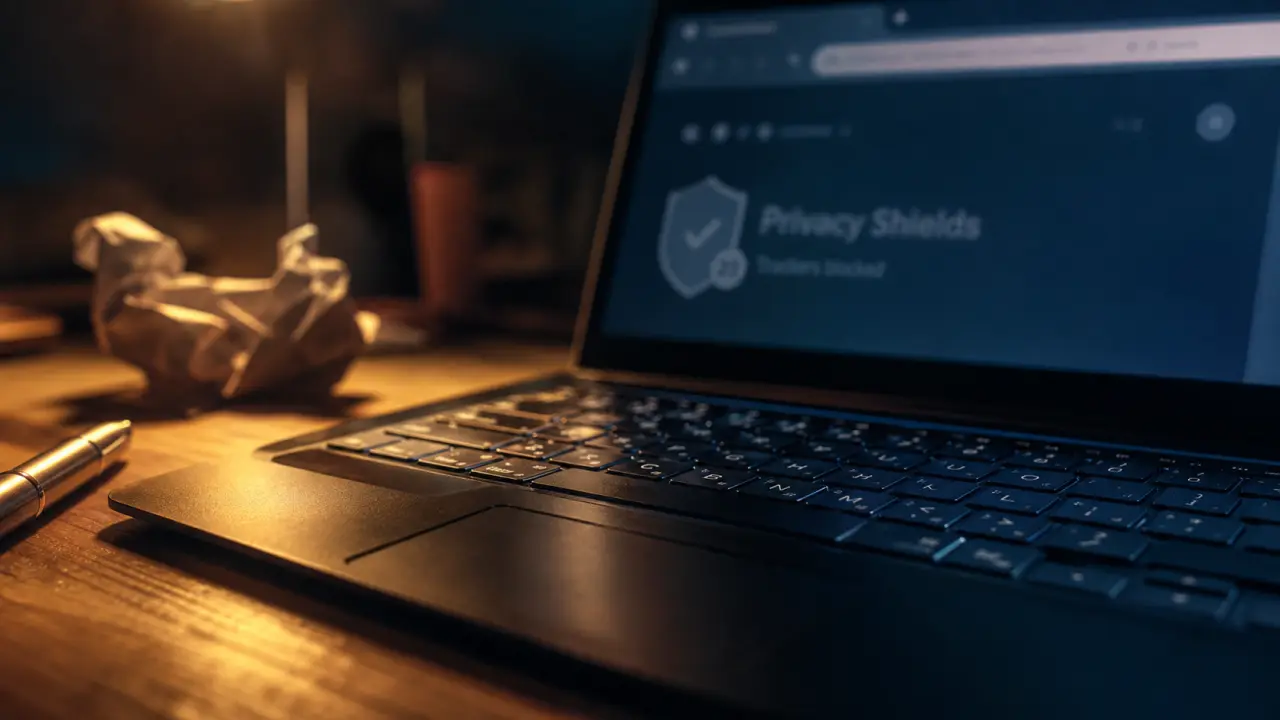
Brave est un navigateur web centré sur la vie privée. Ses protections intégrées, souvent regroupées sous le nom de Brave Shields, bloquent une partie des contenus intrusifs sans demander une configuration complexe. Pour un utilisateur non technique, c’est son premier atout : l’expérience est plus nette dès le départ, avec moins de bannières, moins de scripts de suivi et moins d’étapes à parcourir avant d’obtenir un usage confortable.
Le navigateur repose sur Chromium et le moteur Blink. Il partage donc sa base technique avec Google Chrome, Microsoft Edge, Vivaldi ou Opera. Cette fondation a un avantage simple : les sites modernes, les applications professionnelles et les extensions de l’écosystème Chrome fonctionnent généralement bien. Si vous utilisez des outils web exigeants, cette compatibilité évite beaucoup de frictions.
Un navigateur pensé pour ceux qui veulent agir sans tout comprendre
Brave s’adresse surtout aux personnes qui savent qu’elles sont trop suivies en ligne, mais qui ne veulent pas transformer leur navigateur en atelier de réglages. Vous installez le logiciel, vous naviguez, et une partie du filtrage est déjà en place. Cette approche est plus accessible que celle de navigateurs très orientés confidentialité comme LibreWolf ou certains profils Firefox durcis, qui demandent plus de réglages et peuvent casser des sites.
Il faut toutefois distinguer protection pratique et anonymat. Brave limite le tracking courant, mais il ne remplace pas Tor Browser si l’objectif est de masquer fortement l’identité réseau. Il ne corrige pas non plus une mauvaise hygiène numérique. Si vous vous connectez partout avec les mêmes comptes, si vous acceptez les cookies sans tri et si vous ajoutez trop d’extensions, l’intérêt du navigateur baisse vite.
Vie privée et sécurité : solide, mais à évaluer avec nuance
La promesse privacy de Brave repose sur plusieurs éléments concrets : blocage natif, réduction du suivi publicitaire, mise en avant de la navigation privée et intégration de services maison comme Brave Search. Ce moteur de recherche intéresse les personnes qui veulent réduire leur dépendance à Google, même si les résultats peuvent varier selon les requêtes et les usages.
Brave travaille aussi sur des mécanismes plus avancés de confidentialité. La norme Confidential-DPproof s’appuie sur des zero-knowledge proofs, ou preuves à divulgation nulle de connaissance. L’idée est de prouver qu’une information respecte certaines conditions sans exposer l’information elle-même. Cette logique va plus loin qu’un simple discours sur la protection des données, car elle cherche à rendre la confidentialité vérifiable.
Le point de confiance qui divise
Les avis sur Brave sont souvent tranchés parce que la question ne se limite pas à la technique. Certains utilisateurs lui reprochent son modèle, ses choix d’écosystème ou des épisodes qui ont abîmé la confiance. L’exemple le plus cité reste l’installation cachée de Brave VPN, signalée puis corrigée depuis. Le correctif compte, mais l’épisode rappelle qu’un navigateur axé vie privée doit être jugé sur ses actes autant que sur ses promesses.
Un navigateur est l’interface qui relie votre vie numérique au Web. Quand il est trop permissif, vos données circulent facilement. Quand il est trop verrouillé, certains services se bloquent. Quand il trouve un équilibre, l’usage devient plus serein. C’est précisément sur ce point que Brave se juge : quelles portes ferme-t-il par défaut, lesquelles laisse-t-il ouvertes, et dans quelle mesure vous garde-t-il maître de vos choix ?
Performances, compatibilité et confort d’utilisation
Sur le plan des performances perçues, Brave donne souvent une impression de rapidité. Le blocage des éléments publicitaires et des scripts de suivi peut alléger certaines pages, surtout les sites très chargés. Ce n’est pas une garantie universelle, car la vitesse dépend aussi de votre machine, de votre connexion, des extensions installées et du site visité. Mais pour beaucoup d’utilisateurs, le gain de confort est réel.
La compatibilité reste l’un de ses meilleurs arguments. Grâce à Chromium et Blink, Brave se comporte rarement comme un navigateur exotique. C’est rassurant pour la banque en ligne, les outils collaboratifs, les plateformes vidéo ou les logiciels SaaS. Dans le débat sur les moteurs de rendu, certains rappellent toutefois que Blink occupe une position dominante, parfois évoquée autour de 95 % des pages consultées sur le Net. Choisir Brave renforce donc un navigateur compatible, mais pas la diversité technique du Web.
Leo, Search, VPN : utiles ou trop intégrés ?
Brave ne se limite plus à l’affichage de pages. Il intègre Brave Search, Leo, un assistant IA, et propose aussi Brave VPN. Leo s’appuie sur des modèles cités comme Mixtral 8x7B, Claude Instant ou Llama 2 13B. Pour certains utilisateurs, cette intégration est pratique : recherche, résumé, aide à la rédaction et navigation restent dans le même environnement.
Pour d’autres, c’est justement la limite. Un navigateur devient alors une suite de services, avec davantage d’éléments à comprendre et à désactiver si besoin. La bonne approche consiste à couper ce qui ne sert pas. Si vous n’avez pas besoin d’IA dans le navigateur, gardez Leo à distance. Si vous n’utilisez pas le VPN, vérifiez qu’il ne s’insère pas dans votre flux d’usage. La sobriété reste souvent la meilleure configuration privacy.
Brave face à Firefox, Chrome, Edge, Safari et LibreWolf
Comparer Brave à ses concurrents demande de séparer trois critères : confidentialité, compatibilité et philosophie. Chrome reste très compatible, mais il est lié à l’écosystème publicitaire de Google. Edge est pratique sous Windows, mais très intégré aux services Microsoft. Safari est cohérent sur Mac et iPhone, mais moins pertinent hors de l’écosystème Apple. Firefox, lui, repose sur Gecko et reste une alternative importante à la domination de Blink.
Navigateur
Point fort
Limite principale
Profil adapté
Brave
Protection par défaut et compatibilité Chromium
Dépendance à Blink et confiance parfois débattue
Usage quotidien avec priorité à la vie privée simple
Firefox
Moteur Gecko et personnalisation avancée
Demande plus de réglages pour une privacy forte
Utilisateurs attachés au Web ouvert
LibreWolf
Confidentialité renforcée dès le départ
Compatibilité et confort parfois moins fluides
Public averti et très orienté privacy
Chrome
Compatibilité maximale
Peu convaincant pour réduire le suivi
Utilisateurs centrés sur les services Google
Safari
Bonne intégration Apple
Moins universel hors Mac et iPhone
Utilisateurs Apple qui veulent rester simples
Brave ou Firefox : le vrai choix
Si vous hésitez entre Brave et Firefox, la vraie question porte sur ce que vous voulez privilégier. Brave offre une solution efficace, rapide à prendre en main et très compatible. Firefox défend davantage la diversité des moteurs avec Gecko, ce qui a une portée plus large pour l’indépendance du Web. En pratique, Brave est souvent plus confortable immédiatement ; Firefox reste plus cohérent pour ceux qui voient le navigateur comme un choix de fond, pas seulement comme un outil.
LibreWolf, IceCat ou Iridium vont plus loin sur certains aspects de confidentialité, mais ils s’adressent plutôt à des utilisateurs capables d’accepter des compromis. Brave occupe une position intermédiaire : plus protecteur que les navigateurs grand public, moins radical que les navigateurs privacy les plus stricts. C’est ce compromis qui explique à la fois son succès et les réserves qu’il suscite.
Verdict : faut-il adopter Brave ?
Oui, Brave mérite d’être essayé si vous cherchez un navigateur rapide, simple, disponible sur bureau et mobile, et plus respectueux de la vie privée que les options les plus populaires. Un test éditorial de Clubic lui attribue une note de 8.8 / 10, ce qui reflète assez bien son positionnement : très solide, mais pas exempt de réserves.
Il convient surtout aux utilisateurs de Chrome qui veulent réduire le tracking sans perdre leurs extensions, à celles et ceux qui veulent un navigateur prêt à l’emploi avec bloqueur intégré, et aux professionnels qui ont besoin d’une bonne compatibilité web. En revanche, si l’indépendance vis-à-vis de Chromium est votre priorité, Firefox ou LibreWolf restent des alternatives plus cohérentes.
Le verdict tient donc en une formule simple : excellent choix pratique, choix plus discuté sur le plan idéologique. Pour beaucoup d’utilisateurs, ce compromis reste acceptable. Pour les plus exigeants en matière de souveraineté numérique, de neutralité du Web et de diversité des moteurs, il mérite d’être pesé avant de devenir le navigateur principal.
Installer une carte SD sur un smartphone Samsung est simple si deux points sont vérifiés dès le départ : le modèle doit accepter une carte micro SD et la carte doit être insérée dans le bon sens. Une fois la carte en place, il reste à confirmer sa détection dans le téléphone, puis à choisir ce que vous voulez y stocker, comme les photos, les vidéos ou certains fichiers selon l’appareil.
Vérifier la compatibilité avant d’ouvrir le tiroir
Tous les smartphones Samsung n’ont pas d’emplacement pour carte mémoire. Beaucoup de modèles Galaxy A en proposent un, alors que certains modèles haut de gamme récents peuvent s’en passer. Le plus fiable reste de regarder le tiroir SIM/SD, la fiche technique du téléphone ou le guide rapide fourni dans la boîte.
Carte SD ou micro SD : choisir le bon format
Sur un smartphone Samsung, il faut généralement une carte micro SD, et non une carte SD pleine taille comme celles utilisées dans certains appareils photo. Le format est plus petit et se place dans un logement dédié du plateau SIM/SD. Si la carte est vendue avec un adaptateur SD, utilisez seulement la petite carte micro SD dans le téléphone.
La capacité maximale acceptée dépend du modèle Samsung. Mieux vaut donc vérifier la fiche de l’appareil avant l’achat. Une carte trop ancienne, trop lente ou au-delà des limites prévues par le téléphone peut être mal reconnue, provoquer des erreurs de lecture ou demander un formatage.
U3, V30 : à quoi servent ces indications ?
Les mentions U3 et V30 indiquent un niveau de performance utile si vous enregistrez beaucoup de vidéos, déplacez de gros fichiers ou utilisez la carte comme espace de stockage régulier. Elles ne suffisent pas à elles seules pour garantir la compatibilité avec votre Samsung, mais elles donnent un repère sur la vitesse de transfert. Pour un usage simple, comme stocker des photos, de la musique ou des documents, le plus important reste une carte fiable et adaptée au modèle.
Élément à vérifier
Pourquoi c’est important
Où regarder
Présence d’un emplacement micro SD
Certains Samsung n’acceptent pas de carte mémoire
Tiroir SIM/SD, guide rapide, fiche technique
Capacité maximale acceptée
Elle varie selon le modèle
Caractéristiques du téléphone
Vitesse de la carte
Elle influence les transferts et la vidéo
Mentions U3, V30 ou équivalentes sur la carte
État de la carte
Une carte endommagée peut ne pas être reconnue
Contacts dorés, emballage, test sur un autre appareil
Installer la carte SD sur Samsung sans forcer
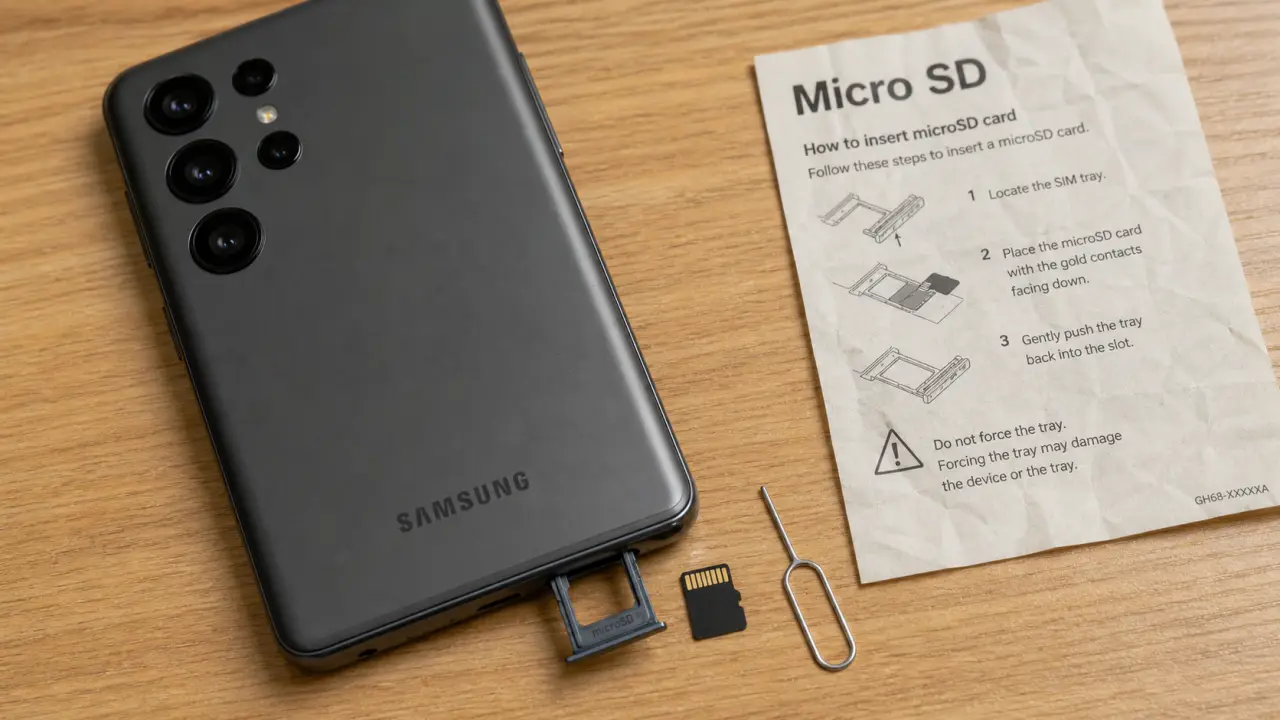
La manipulation prend quelques minutes. Vous avez besoin du smartphone, de la carte micro SD et de l’outil d’éjection fourni avec l’appareil. Si vous n’avez plus cet outil, un accessoire fin prévu pour ce type d’ouverture peut convenir, mais évitez les objets trop pointus ou fragiles qui risquent d’abîmer le mécanisme.
Éteignez le téléphone, surtout si vous n’êtes pas habitué à manipuler le tiroir SIM/SD.
Repérez le petit trou du plateau SIM/SD, souvent situé sur le côté du smartphone.
Insérez l’outil d’éjection bien droit dans l’orifice, puis exercez une légère pression.
Retirez le tiroir délicatement, sans tirer de travers.
Placez la carte micro SD dans l’emplacement prévu, en respectant la forme du logement.
Vérifiez l’orientation des contacts dorés, qui doivent correspondre au sens indiqué par le tiroir.
Réinsérez le plateau lentement, jusqu’à ce qu’il soit parfaitement aligné avec le bord du téléphone.
Rallumez le Samsung et attendez quelques secondes que le système détecte la carte.
Le point clé est de ne jamais forcer. Si la carte ne se place pas naturellement dans le logement, c’est souvent qu’elle est dans le mauvais sens ou dans le mauvais emplacement. Sur certains tiroirs, la carte SIM et la carte micro SD sont proches l’une de l’autre. Prenez le temps de bien distinguer les deux zones avant de refermer.
Le bon réflexe pour éviter une erreur de sens
Le tiroir sert d’interface entre la carte mémoire et le téléphone. Si la carte n’est pas posée à plat, la connexion ne se fait pas correctement. Les contacts doivent être orientés vers la zone de lecture prévue par le tiroir. Cette vérification simple évite la plupart des erreurs au moment de l’installation.
Vérifier que la carte SD est reconnue par le Samsung
Après le redémarrage, le téléphone peut afficher une notification indiquant qu’une carte mémoire a été détectée. Si rien n’apparaît, cela ne veut pas dire que l’installation a échoué. Vous pouvez contrôler sa présence dans les réglages et dans l’application de gestion des fichiers.
Où trouver la carte SD dans l’interface ?
Ouvrez l’application Mes fichiers, puis cherchez une entrée du type carte SD, carte mémoire ou stockage externe. Vous devriez pouvoir consulter l’espace disponible et créer ou déplacer des dossiers. Selon la version de l’interface Samsung, l’intitulé exact peut changer, mais la logique reste la même : la carte apparaît comme un espace distinct de la mémoire interne.
Vous pouvez aussi passer par les paramètres du téléphone, dans la partie consacrée au stockage ou à la maintenance de l’appareil. Cette zone permet généralement de voir la mémoire interne, la carte SD et l’espace utilisé. C’est l’endroit le plus pratique pour confirmer que le système a bien monté la carte.
Faut-il formater la carte SD ?
Si la carte est neuve, le téléphone peut la reconnaître directement. Si elle a déjà servi dans un autre appareil, Samsung peut proposer un formatage. Cette opération prépare la carte pour une utilisation propre sur le téléphone, mais elle efface les données présentes. Avant d’accepter, copiez donc vos photos, vidéos et documents importants sur un ordinateur, un autre téléphone ou un espace de sauvegarde.
Le formatage peut résoudre certains problèmes de compatibilité logicielle, mais il ne réparera pas une carte physiquement endommagée. Si la carte disparaît régulièrement de l’interface ou affiche des erreurs répétées, mieux vaut la tester ailleurs ou la remplacer.
Choisir ce qui sera stocké sur la carte SD
Une fois la carte installée, le plus utile est de décider à quoi elle servira. Sur Samsung, elle est surtout pratique pour libérer de la mémoire interne en y plaçant les photos, vidéos, musiques, documents et téléchargements volumineux.
Définir la carte SD pour les photos et vidéos
Ouvrez l’application Appareil photo, puis allez dans ses paramètres. Lorsque l’option est disponible, choisissez la carte SD comme emplacement de stockage. Les nouvelles photos et vidéos seront alors enregistrées sur la carte, ce qui évite de saturer trop vite la mémoire interne.
Cette option peut varier selon le modèle, la version logicielle et la présence effective d’une carte reconnue. Si vous ne la voyez pas, vérifiez d’abord que la carte apparaît bien dans Mes fichiers, puis redémarrez le téléphone.
Déplacer fichiers et applications : ce qui est possible
Pour les fichiers, la méthode la plus simple consiste à ouvrir Mes fichiers, sélectionner des photos, vidéos ou dossiers, puis utiliser l’option déplacer ou copier vers la carte SD. Déplacer libère de l’espace interne, tandis que copier conserve une version à deux endroits.
Pour les applications, la possibilité dépend du modèle Samsung, de la version Android et de l’application elle-même. Certaines peuvent être déplacées partiellement vers la carte SD, d’autres non. Même lorsque l’option existe, gardez les applications essentielles dans la mémoire interne si vous recherchez de bonnes performances.
À mettre sur la carte SD : photos, vidéos, musique, documents, archives, fichiers téléchargés.
À garder plutôt en mémoire interne : applications bancaires, messagerie principale, jeux lourds, outils utilisés tous les jours.
À sauvegarder ailleurs : souvenirs importants, documents administratifs, fichiers professionnels.
Résoudre les problèmes fréquents après installation
Si la carte SD n’est pas reconnue, commencez par les causes les plus simples. Dans la majorité des cas, le problème vient d’un mauvais positionnement, d’une incompatibilité ou d’un formatage nécessaire.
La carte SD n’apparaît pas
Éteignez le téléphone, retirez le tiroir, puis vérifiez que la carte est bien installée à plat dans son logement. Regardez les contacts dorés : ils doivent être propres et non rayés. Réinsérez le tiroir sans forcer, rallumez le téléphone et patientez quelques instants. Si la carte n’apparaît toujours pas, testez-la dans un autre appareil compatible pour savoir si le problème vient de la carte ou du smartphone.
Le téléphone demande un formatage
Ce message apparaît souvent lorsque la carte a été utilisée ailleurs ou que son système de fichiers n’est pas adapté. Si vous n’avez rien d’important dessus, vous pouvez lancer le formatage depuis le téléphone. Si elle contient déjà des données, sauvegardez-les d’abord. Ne retirez pas la carte pendant le formatage, car cela peut créer de nouvelles erreurs.
La carte est lente ou instable
Une carte mémoire bas de gamme ou vieillissante peut ralentir l’enregistrement des vidéos, provoquer des fichiers corrompus ou disparaître temporairement. Pour un usage régulier, privilégiez une carte de marque fiable, adaptée à votre modèle, avec des performances cohérentes avec votre usage. Les repères U3 et V30 restent utiles si vous filmez beaucoup ou manipulez de gros fichiers.
Une fois la carte reconnue, prenez l’habitude de vérifier de temps en temps l’espace disponible dans Mes fichiers ou dans les paramètres de stockage. Une carte SD bien choisie et correctement configurée simplifie la gestion des fichiers au quotidien.
Les AirPods fonctionnent avec un smartphone Android comme un casque Bluetooth classique. Il suffit d’activer le Bluetooth, de lancer le mode appairage sur le boîtier, puis de choisir les écouteurs dans la liste des appareils disponibles. La différence avec un iPhone tient surtout aux fonctions avancées, qui ne sont pas toutes reprises sur Android.
Préparer les AirPods et le téléphone avant l’appairage
Avant de lancer la connexion, prenez quelques secondes pour vérifier les bases. Les écouteurs doivent être dans leur boîtier de charge et disposer d’assez de batterie pour être détectés. Le smartphone, lui, doit avoir le Bluetooth activé et ne pas être déjà occupé avec un autre accessoire audio.
Vérifier le boîtier, les écouteurs et le Bluetooth
Placez les deux écouteurs dans le boîtier, puis ouvrez le couvercle sans les sortir. Sur la plupart des modèles, cette position permet de lancer correctement le mode d’appairage. Sur Android, ouvrez ensuite les Paramètres, puis la rubrique Bluetooth ou Appareils connectés selon la marque du téléphone. Les noms de menus changent légèrement entre Samsung, Xiaomi, Google Pixel, Oppo ou Honor, mais la logique reste la même, afficher les appareils Bluetooth à proximité.
Si plusieurs appareils déjà associés sont proches, comme une tablette, un ancien smartphone ou un ordinateur, ils peuvent reprendre la connexion avant Android. Pour éviter ce cas, éloignez-les ou coupez temporairement leur Bluetooth. C’est utile lorsque les AirPods apparaissent puis disparaissent aussitôt de la liste.
Mettre les AirPods en mode appairage
Boîtier ouvert, maintenez le bouton de configuration situé à l’arrière pendant environ 5 secondes. Le voyant d’état doit clignoter en blanc. C’est le signal attendu pour qu’un appareil Bluetooth puisse repérer les AirPods, même hors de l’écosystème Apple. Sur les AirPods Max, la logique reste celle de l’appairage Bluetooth, mais le bouton utilisé peut varier selon le modèle.
Ne refermez pas le boîtier pendant la recherche depuis Android. Si le voyant ne passe pas au blanc, attendez quelques secondes, vérifiez la charge, puis recommencez l’appui. Un voyant orange indique plutôt un état lié à la charge ou à une réinitialisation, pas une disponibilité normale pour l’association.
Connecter les AirPods sur Android étape par étape
Une fois les AirPods prêts, la connexion se fait depuis le téléphone. La procédure prend généralement moins d’une minute si les écouteurs sont en mode appairage et si le Bluetooth du smartphone fonctionne correctement.
Allez dans Bluetooth, Connexions ou Appareils connectés.
Activez le Bluetooth si ce n’est pas déjà fait.
Gardez le boîtier des AirPods ouvert, écouteurs à l’intérieur.
Maintenez le bouton arrière du boîtier environ 5 secondes, jusqu’au voyant blanc clignotant.
Dans la liste des appareils disponibles, touchez le nom des AirPods.
Confirmez l’association si Android affiche une demande de jumelage.
Le nom affiché peut être “AirPods”, “AirPods Pro”, “AirPods Max” ou un nom personnalisé si les écouteurs ont déjà été configurés avec un appareil Apple. Une fois la connexion validée, Android les considère comme un casque Bluetooth. Vous pouvez alors lancer une musique, une vidéo ou un appel pour vérifier que le son sort bien dans les écouteurs.
Après la première connexion
Lors des utilisations suivantes, il suffit généralement d’ouvrir le boîtier et d’activer le Bluetooth du téléphone. Les AirPods peuvent se reconnecter automatiquement à Android s’ils ne sont pas déjà reliés à un autre appareil. Si la reconnexion n’est pas immédiate, retournez dans la liste Bluetooth et touchez le nom des AirPods dans les appareils enregistrés.
Pour les appels, vérifiez que les AirPods sont bien sélectionnés comme périphérique audio. Certains téléphones Android permettent de choisir séparément l’audio multimédia et l’audio des appels dans les détails de l’appareil Bluetooth. Si vous entendez la musique mais pas votre interlocuteur, ce réglage est souvent en cause.
Ce qui fonctionne, ce qui change par rapport à un iPhone
Les AirPods restent compatibles avec Android parce qu’ils utilisent le Bluetooth. En revanche, certaines fonctions intégrées à iOS ne sont pas disponibles nativement sur Android. Cela ne bloque pas l’écoute, mais il vaut mieux le savoir avant d’acheter des AirPods uniquement pour un smartphone Android.
Fonction
Sur iPhone
Sur Android
Écoute de musique et vidéos
Oui
Oui
Appels téléphoniques
Oui
Oui, selon les réglages Bluetooth du téléphone
Appairage rapide avec animation
Oui
Non, association manuelle via Bluetooth
Siri
Oui
Non
Détection automatique de port
Oui
Variable ou absente selon les modèles et applications
Affichage précis de la batterie
Oui
Limité sans application tierce
Réglages avancés des commandes
Oui
Limité
Les modèles d’AirPods concernés
La connexion Bluetooth concerne les principaux modèles : AirPods 1, AirPods 2, AirPods 3, AirPods Pro 1, AirPods Pro 2, AirPods Max, AirPods 4 et AirPods Pro 3. Les différences se jouent surtout sur les fonctions disponibles, les commandes physiques ou tactiles, et le comportement du boîtier, pas sur le principe d’appairage avec Android.
Côté son, Android peut utiliser différents codecs audio comme SBC ou AAC. Dans un usage quotidien, cela reste suffisant pour écouter de la musique, regarder des vidéos ou passer des appels. En revanche, les utilisateurs sensibles à la latence audio peuvent remarquer un léger décalage dans certains jeux ou applications vidéo, selon le téléphone et l’application utilisée.
Applications tierces : utiles, mais pas indispensables
Il n’est pas obligatoire d’installer une application pour connecter des AirPods sur Android. La connexion Bluetooth suffit. En revanche, une application tierce peut améliorer l’expérience si vous voulez retrouver certaines informations pratiques absentes nativement.
Ce qu’une application peut apporter
Une application tierce dédiée aux AirPods sur Android peut notamment afficher le niveau de batterie des écouteurs et du boîtier, faciliter la détection automatique, ou proposer des raccourcis liés aux commandes. Les résultats varient selon le modèle d’AirPods, la version d’Android et les autorisations accordées à l’application.
Avant d’installer ce type d’outil, vérifiez les autorisations demandées. Une application qui gère un accessoire Bluetooth peut avoir besoin d’accéder aux appareils à proximité, mais elle n’a pas forcément besoin de permissions sans rapport avec l’audio. Privilégiez une application bien maintenue, avec des réglages clairs et une politique de confidentialité lisible.
Quand s’en passer
Si votre usage se limite à écouter de la musique, regarder des vidéos et répondre à des appels, vous pouvez rester sans application supplémentaire. Moins vous ajoutez d’intermédiaires, moins vous risquez de créer des conflits de connexion ou des notifications inutiles. Commencez donc par tester les AirPods en Bluetooth simple, puis ajoutez une application seulement si une fonction vous manque vraiment.
Résoudre les problèmes de connexion les plus courants
Si les AirPods ne s’affichent pas ou refusent de se connecter, le problème vient le plus souvent du mode appairage, d’une ancienne association Bluetooth ou d’un appareil qui reprend automatiquement la connexion.
Les AirPods n’apparaissent pas dans la liste
Vérifiez d’abord que le voyant clignote bien en blanc. Sans ce signal, Android ne peut pas toujours détecter les écouteurs. Désactivez puis réactivez le Bluetooth du téléphone, gardez le boîtier ouvert, rapprochez-le du smartphone et relancez la recherche d’appareils. Si les AirPods sont connectés à un iPhone, un iPad ou un ordinateur à proximité, désactivez temporairement le Bluetooth de cet appareil.
La connexion échoue ou le son coupe
Dans les paramètres Bluetooth Android, touchez les AirPods puis choisissez Oublier, Dissocier ou Supprimer selon l’interface. Recommencez ensuite l’appairage depuis le début. Cette étape efface une association incomplète ou corrompue, fréquente après un changement de téléphone ou une mise à jour logicielle.
Si le son coupe, testez les AirPods avec un autre appareil pour savoir si le problème vient des écouteurs ou du smartphone. Éloignez également les sources d’interférences Bluetooth, comme certaines enceintes, montres connectées ou ordinateurs portables. Enfin, redémarrer le téléphone reste une solution simple mais efficace lorsque le module Bluetooth Android se comporte mal.
Quand réinitialiser les AirPods
La réinitialisation devient utile si les AirPods restent invisibles, se connectent puis se déconnectent immédiatement, ou gardent le nom d’un ancien appareil sans fonctionner correctement. Placez les écouteurs dans le boîtier, gardez le couvercle ouvert, puis maintenez le bouton de configuration jusqu’à ce que le voyant change d’état. Après cela, reprenez la procédure d’appairage avec Android comme pour une première connexion.
Si vous utilisez plusieurs appareils au quotidien, retenez une règle simple : connectez les AirPods à l’appareil que vous voulez utiliser en dernier. Les écouteurs ont tendance à rejoindre automatiquement un appareil connu, et Android n’est pas toujours prioritaire face aux produits Apple déjà associés.
Une tablette fonctionne comme un ordinateur simplifié que l’on pilote surtout avec les doigts. On l’allume, on la connecte au WiFi, on installe des applications, puis on navigue entre l’écran d’accueil, les paramètres, les fichiers et les services en ligne. Quand on débute, l’essentiel est de retenir quelques repères simples.
Une fois ces repères compris, la tablette devient un outil polyvalent : lire, regarder une vidéo, écrire un mail, dessiner avec un stylet, suivre un cours, gérer des documents ou accompagner une personne moins à l’aise avec le numérique.
Ce qu’est vraiment une tablette, et ce qui la distingue d’un smartphone ou d’un ordinateur
Une tablette tactile est un appareil mobile équipé d’un écran, d’une batterie, d’un système d’exploitation et d’applications. Elle se situe entre le smartphone et l’ordinateur portable : plus confortable qu’un téléphone pour lire ou regarder du contenu, plus légère et plus rapide à prendre en main qu’un PC pour les usages simples du quotidien.
Comprendre le fonctionnement d’une tablette
Tablette tactile, tablette graphique : deux logiques différentes
La tablette tactile est autonome : elle possède son propre écran, ses réglages, sa connexion WiFi et ses applications. C’est le cas des tablettes Android, des iPad sous iOS ou iPadOS, et de certains modèles hybrides proches d’un ordinateur portable.
La tablette graphique, elle, sert surtout à dessiner, retoucher ou écrire avec précision. Certains modèles ont un écran intégré, d’autres doivent être reliés à un ordinateur. Elle intéresse davantage les profils créatifs, les étudiants en design, les illustrateurs ou les professionnels qui utilisent un stylet au quotidien.
Type de tablette
Fonctionnement
Usages courants
Tablette tactile Android
Applications via PlayStore, compte Google, interface personnalisable
Navigation web, vidéo, mails, jeux, documents
iPad
Applications via AppStore, compte Apple, écosystème iOS ou iPadOS
Créativité, travail mobile, famille, études
Tablette graphique
Utilisation au stylet, parfois reliée à un ordinateur
Dessin, retouche photo, prise de notes manuscrites
Tablette hybride
Usage tactile avec clavier possible
Bureautique, visio, travail nomade
Le rôle du système d’exploitation
Le système d’exploitation est le logiciel principal qui fait fonctionner la tablette. Il gère l’écran tactile, la batterie, les connexions, les comptes utilisateurs, les applications et les mises à jour. Sur Android, l’usage repose souvent sur un compte Google. Sur iPad, il repose sur un compte Apple. Ces comptes permettent notamment de télécharger des applications, de sauvegarder certains contenus et de retrouver ses achats.
Sur des modèles plus anciens, on peut encore croiser des versions comme Android 8 ou iOS 12. Elles peuvent suffire pour des usages simples, mais certaines applications récentes risquent de ne plus être compatibles. C’est un point à vérifier si vous récupérez une tablette d’occasion ou familiale.
La mise en route : les réglages qui ouvrent l’accès à tout le reste
Au premier allumage, la tablette demande une série d’informations de base. Cette configuration initiale peut sembler longue, mais elle sert à préparer l’appareil pour une utilisation stable, sécurisée et adaptée à vos habitudes.
Les premières étapes à suivre
La tablette vous invite généralement à choisir la langue, le pays, le réseau WiFi, puis à vous connecter avec un compte Google ou Apple. Le WiFi est essentiel, car il permet de télécharger les mises à jour, d’accéder au PlayStore ou à l’AppStore, de consulter Internet et de synchroniser vos données. Vient ensuite la sécurité : code PIN, mot de passe, schéma, empreinte digitale ou reconnaissance faciale selon le modèle. Même si la tablette reste à la maison, il est préférable d’activer une protection simple. Elle évite qu’un enfant, un visiteur ou une personne mal intentionnée accède à vos mails, photos ou achats intégrés.
Pourquoi le compte utilisateur est important
Le compte n’est pas seulement une formalité. Il permet de retrouver ses applications, de recevoir des notifications, de sauvegarder certains paramètres et d’utiliser des services comme la messagerie, le calendrier ou le stockage en ligne. Sans compte, la tablette peut fonctionner partiellement, mais l’installation d’applications devient vite limitée.
Le bon réflexe consiste à noter l’adresse utilisée et à prévoir une méthode de récupération du mot de passe. Pour accompagner un senior ou un enfant, mieux vaut créer un compte propre à la personne plutôt que d’utiliser celui d’un proche, afin d’éviter les mélanges de contacts, photos et achats.
Navigation, écran d’accueil et applications : les gestes à connaître
Une tablette se pilote principalement avec l’écran tactile. Les gestes remplacent la souris : toucher pour ouvrir, glisser pour faire défiler, pincer pour zoomer, maintenir le doigt appuyé pour afficher des options. Après quelques minutes, ces gestes deviennent vite naturels.
L’écran d’accueil comme point de départ
L’écran d’accueil regroupe les icônes des applications, parfois des widgets, et donne accès aux réglages rapides. La barre d’état, en haut de l’écran, affiche souvent l’heure, le niveau de batterie, le WiFi et les notifications. En faisant glisser le doigt depuis le haut, on ouvre généralement un panneau avec le WiFi, le Bluetooth, la luminosité, le son ou le mode avion.
Les boutons de navigation varient selon les modèles. Certains affichent trois boutons virtuels en bas de l’écran : retour, accueil et applications récentes. D’autres utilisent des gestes : glisser vers le haut pour revenir à l’accueil, glisser et maintenir pour voir les applications ouvertes. Si vous êtes débutant, prenez quelques minutes pour identifier ces commandes avant d’installer de nouveaux outils.
Installer, ranger et supprimer des applications
Les applications se téléchargent depuis le PlayStore sur Android ou l’AppStore sur iPad. Il suffit de rechercher le nom de l’application, vérifier l’éditeur, puis appuyer sur installer ou obtenir. Pour éviter les mauvaises surprises, privilégiez les applications connues, bien notées et régulièrement mises à jour.
Une tablette neuve contient souvent des applications préinstallées. Certaines sont utiles, d’autres non. Vous pouvez les regrouper dans des dossiers, les retirer de l’écran d’accueil ou, lorsque le système l’autorise, les désinstaller. Cette gestion des applications rend l’interface plus lisible et évite de perdre du temps à chercher l’essentiel.
Une tablette bien organisée reste plus simple à utiliser. Installer seulement les applications utiles limite les notifications, les permissions et les icônes inutiles. Avant d’ajouter une nouvelle application, demandez-vous si elle doit vraiment accéder à vos contacts, à votre position ou à votre micro. Ce tri précoce réduit la confusion et rend l’appareil plus agréable au quotidien.
Fichiers, accessoires et personnalisation : rendre la tablette vraiment pratique
Une tablette ne sert pas seulement à consulter du contenu. Elle peut aussi recevoir, créer, classer et partager des fichiers. Selon votre usage, vous pouvez l’adapter avec un clavier, un stylet, une coque de protection ou un espace de stockage en ligne.
Transférer des photos, documents et vidéos
Le transfert de fichiers peut se faire de plusieurs façons. La plus simple consiste à utiliser un service de stockage en ligne lié au compte de la tablette. Vous pouvez aussi brancher la tablette à un ordinateur avec un câble compatible, puis copier et coller des fichiers si le système l’autorise. Certaines tablettes acceptent également des périphériques de stockage externes, comme une clé USB adaptée.
Pour les photos, l’envoi par messagerie ou par application de partage suffit souvent. Pour des documents professionnels, mieux vaut organiser des dossiers clairs : factures, cours, photos, documents administratifs. Une tablette devient vite confuse si tous les fichiers restent dans le dossier de téléchargement.
Personnaliser sans compliquer
La personnalisation de l’écran d’accueil aide à gagner du temps. Vous pouvez changer le fond d’écran, déplacer les icônes les plus utilisées, ajouter un widget météo, calendrier ou notes, et supprimer les raccourcis inutiles. Pour un débutant, une interface simple vaut mieux qu’un écran rempli.
Si la tablette est destinée à un senior, placez les applications essentielles sur la première page : téléphone ou visio, messages, photos, navigateur, application médicale ou bancaire si nécessaire. Augmentez la taille du texte dans les paramètres d’accessibilité, ajustez la luminosité et évitez les notifications trop nombreuses.
Problèmes fréquents : les solutions simples avant de s’inquiéter
La plupart des difficultés viennent de trois causes : une connexion instable, un manque d’espace ou trop d’applications actives. Avant de penser à une panne, quelques vérifications suffisent souvent à remettre la tablette en état de marche.
Quand la tablette ralentit
Si la tablette devient lente, commencez par fermer les applications ouvertes, redémarrer l’appareil, puis vérifier l’espace de stockage disponible. Les photos, vidéos, jeux et fichiers téléchargés peuvent occuper beaucoup de place. Supprimer les applications inutilisées et vider certains téléchargements améliore souvent la fluidité.
Les mises à jour jouent aussi un rôle important. Elles corrigent des bugs, améliorent la sécurité et maintiennent la compatibilité avec les applications. Si une application ne s’ouvre plus, vérifiez d’abord si une mise à jour est disponible dans le PlayStore ou l’AppStore.
Quand le WiFi, le compte ou une application bloque
En cas de problème WiFi, vérifiez que le mode avion est désactivé, que le bon réseau est sélectionné et que le mot de passe est correct. Redémarrer la box et la tablette peut résoudre une grande partie des blocages courants.
Si le problème concerne le compte Google ou Apple, évitez de créer plusieurs comptes au hasard. Cherchez plutôt à récupérer le mot de passe ou à confirmer l’identité demandée. Pour une application qui refuse de fonctionner, désinstallez-la puis réinstallez-la uniquement depuis la boutique officielle.
Enfin, gardez le mode d’emploi officiel du fabricant ou une page d’aide fiable dans vos favoris. Une tablette est conçue pour être utilisée sans expertise technique, mais disposer d’un repère clair évite de multiplier les manipulations inutiles lorsque quelque chose ne répond pas comme prévu.
Le code erreur 107 sur une TV Samsung signale le plus souvent un problème de connexion Internet ou de communication avec OpenAPI, l’interface qui permet à la Smart TV d’échanger avec les services en ligne. La télévision peut s’allumer normalement, mais les applications, le navigateur, les mises à jour ou certains contenus connectés deviennent inaccessibles. Avant de penser à une panne matérielle, mieux vaut avancer avec méthode, car le souci vient souvent du réseau, de la box, du routeur, d’un réglage Wi-Fi ou d’un incident temporaire chez le fournisseur d’accès.
Comprendre ce que bloque vraiment l’erreur 107
L’erreur 107 n’indique pas que l’écran est hors service. Elle apparaît plutôt lorsque la TV Samsung ne parvient pas à établir une connexion fiable avec Internet ou avec les services nécessaires au fonctionnement des applications connectées. C’est pour cela qu’elle peut surgir alors que d’autres fonctions, comme les chaînes TV classiques ou les ports HDMI, continuent de fonctionner.
Le rôle d’OpenAPI dans le message d’erreur
OpenAPI désigne une interface de programmation d’applications qui sert d’intermédiaire entre la TV et Internet. Sur une Smart TV, cette couche logicielle aide les applications et les services Samsung à communiquer avec des serveurs distants. Si la connexion est instable, si le DNS répond mal, si la box bloque une requête ou si le logiciel de la TV n’est plus à jour, l’erreur peut apparaître.
Le symptôme typique est frustrant : le Wi-Fi semble parfois détecté, mais la TV refuse d’accéder correctement aux services connectés. Dans d’autres cas, le test réseau échoue dès l’étape de connexion à Internet. Cette distinction compte, car elle permet de savoir si le problème se situe plutôt entre la TV et la box, ou entre la box et Internet.
Identifier la cause avant de multiplier les manipulations
Le bon réflexe consiste à vérifier l’environnement réseau avant de réinitialiser la télévision. Une coupure de courant, un redémarrage de box mal terminé, une panne FAI ou une mise à jour logicielle peuvent suffire à déclencher l’erreur 107. Samsung est le plus grand fabricant mondial de téléviseurs depuis 2006, et ses Smart TV sont très répandues : les cas sont donc variés, mais les causes reviennent souvent autour du même point, la connexion.
SSID modifié, Wi-Fi désactivé ou signal trop faible
Vérifier le nom du réseau et rapprocher la box
L’erreur apparaît après une coupure
Routeur ou TV mal reconnecté
Redémarrer proprement les deux appareils
Une seule application ne fonctionne plus
Service applicatif ou logiciel TV à mettre à jour
Mettre à jour la TV et relancer l’application
Vérifier si le problème vient de la TV, de la box ou du FAI
Commencez par connecter un smartphone au même Wi-Fi que la TV, puis ouvrez plusieurs sites ou applications. Si le téléphone rencontre lui aussi des lenteurs ou des coupures, la TV n’est probablement pas en cause. Si tout fonctionne parfaitement sur les autres appareils, le diagnostic se resserre autour de la configuration réseau du téléviseur, de son logiciel ou de sa façon de dialoguer avec la box.
Si vous utilisez un accès Internet particulier, par exemple une connexion satellite ou un routeur récent, gardez en tête que certains utilisateurs rapportent des erreurs liées à la manière dont le fournisseur ou le routeur gère les requêtes. Un témoignage en ligne évoque par exemple une TV Samsung d’environ un an confrontée à un message laissant penser à un blocage côté fournisseur. Ce n’est pas la situation la plus courante, mais cela rappelle qu’une Smart TV dépend de toute la chaîne réseau.
Corriger le code erreur 107 étape par étape
La meilleure méthode est progressive. On commence par les gestes simples, puis on passe aux réglages plus engageants. Cela évite de perdre vos paramètres inutilement avec une réinitialisation d’usine alors qu’un redémarrage complet de la box aurait suffi.
1. Redémarrer correctement la TV et le routeur
Éteignez la TV, débranchez-la pendant une minute, puis faites de même avec la box ou le routeur. Rebranchez d’abord la box et attendez que tous les voyants Internet soient stabilisés. Rebranchez ensuite la TV et relancez le test de connexion. Ce délai compte : une box peut afficher un Wi-Fi actif alors que l’accès Internet n’est pas encore totalement rétabli.
2. Refaire le test réseau depuis les menus Samsung
Sur la plupart des Smart TV Samsung, le chemin se trouve dans les paramètres, puis dans la partie réseau. Lancez un test de connexion et observez l’étape qui échoue. Si la connexion au routeur échoue, il faut regarder le mot de passe Wi-Fi, la distance ou le SSID. Si la connexion au routeur réussit mais qu’Internet échoue, orientez-vous plutôt vers la box, le DNS, le FAI ou un incident temporaire.
3. Changer ou simplifier le SSID de la box
Le SSID est le nom du réseau Wi-Fi. Un nom contenant des caractères spéciaux, des accents, des symboles ou une séparation confuse entre les bandes 2,4 GHz et 5 GHz peut compliquer l’association avec certains appareils. Depuis l’interface de votre box Internet, essayez un nom simple, sans ponctuation complexe, puis reconnectez la TV au réseau comme si c’était la première fois.
On pense souvent au Wi-Fi comme à un interrupteur, mais le signal se diffuse, rebondit et s’affaiblit. Un mur épais, un meuble TV fermé, une plaque métallique, un aquarium ou certains panneaux de mousse acoustique peuvent absorber ou perturber une partie du signal. Avant d’accuser le téléviseur, testez un détail concret : ouvrez le meuble, déplacez légèrement la box, éloignez-la des objets métalliques et vérifiez si le test réseau devient plus stable. Ce petit ajustement règle parfois des erreurs intermittentes que les menus de diagnostic n’expliquent pas clairement.
Mettre à jour, réinitialiser : quand passer aux solutions fortes
Si l’erreur 107 persiste après les vérifications réseau, il faut s’intéresser au logiciel de la TV. Une mise à jour peut corriger un problème de compatibilité avec les services connectés, les certificats, les applications ou l’interface OpenAPI. Samsung Electronics Co, Ltd occupait en 2019 le deuxième rang mondial des entreprises technologiques en termes de revenus. La marque dispose donc d’un écosystème logiciel important, mais cela implique aussi des mises à jour régulières à maintenir.
Mettre à jour la TV Samsung
Si la TV parvient encore à accéder partiellement à Internet, recherchez une mise à jour dans les paramètres d’assistance ou de logiciel. Si elle n’a plus aucun accès réseau, consultez le site d’assistance Samsung correspondant à votre modèle. Certains téléviseurs permettent une mise à jour via clé USB. Utilisez uniquement les ressources officielles et vérifiez soigneusement la référence exacte du modèle.
Vous pouvez consulter l’assistance officielle depuis le support Samsung. Les forums communautaires Samsung peuvent aussi aider, surtout si plusieurs utilisateurs signalent le même comportement au même moment. Dans ce cas, il peut s’agir d’un incident temporaire plutôt que d’un défaut propre à votre appareil.
Réinitialiser les paramètres réseau avant l’usine
Avant la réinitialisation complète, vérifiez si votre modèle propose une réinitialisation des paramètres réseau. Cette option supprime les anciennes connexions Wi-Fi et force la TV à repartir sur une configuration propre, sans effacer tous vos réglages d’image, comptes ou applications. Reconnectez ensuite la TV au Wi-Fi en saisissant le mot de passe manuellement.
Utiliser la réinitialisation d’usine en dernier recours
La réinitialisation d’usine peut résoudre une erreur persistante liée à un réglage corrompu ou à un conflit logiciel, mais elle efface la personnalisation de la TV. Notez vos comptes, vos réglages importants et vos applications avant de la lancer. Après la remise à zéro, configurez d’abord le réseau, testez Internet, puis réinstallez les applications progressivement.
Quand contacter Samsung ou votre opérateur Internet
Si l’erreur revient malgré un redémarrage complet, un SSID simplifié, une mise à jour et une réinitialisation réseau, il devient utile de demander de l’aide. Le bon interlocuteur dépend du résultat de vos tests.
Contactez votre FAI si plusieurs appareils ont des problèmes, si Internet coupe régulièrement ou si la TV échoue uniquement à l’étape d’accès Internet après connexion au routeur.
Contactez Samsung si les autres appareils fonctionnent parfaitement, si la TV ne garde pas le Wi-Fi en mémoire ou si l’erreur apparaît après une mise à jour logicielle.
Consultez la communauté Samsung si l’erreur semble toucher plusieurs utilisateurs du même modèle ou si vous cherchez un retour d’expérience avant une réinitialisation d’usine.
Avant d’appeler, préparez la référence exacte du téléviseur, la version logicielle, le nom de votre opérateur, le type de connexion utilisée et les étapes déjà tentées. Cette préparation évite les réponses génériques et accélère le diagnostic. Le code erreur 107 est agaçant, mais il se résout souvent en isolant calmement le maillon faible, TV, Wi-Fi, box, routeur ou fournisseur d’accès.
Choisir une formation SEO ne se résume pas à comparer un tarif. La bonne option dépend de votre niveau, de votre objectif et du type d’accompagnement dont vous avez besoin pour passer d’un cours à une vraie compétence. Un débutant cherche des bases claires en référencement naturel. Un consultant ou un responsable marketing veut plutôt avancer sur l’audit, le netlinking, l’e-commerce SEO, l’AI Search ou des outils comme Google Search Console et SE Ranking.
Avant de vous inscrire, regardez trois points simples : le contenu pédagogique, les preuves de qualité et les conditions pratiques. La sélection ci-dessous aide à comparer les offres les plus utiles, puis à repérer la meilleure formation SEO selon votre profil.
Les formations SEO à comparer en priorité
Il n’existe pas une seule meilleure formation SEO pour tout le monde. Une formation courte à 99 € peut suffire pour prendre en main un outil précis. Un parcours accompagné conviendra mieux à une reconversion ou à une montée en compétences en entreprise. Le tableau ci-dessous donne une vue simple des options les plus pertinentes à étudier.
Meilleur formation SEO : comparaison visuelle des formations SEO selon le niveau, le prix et la certification
Formation ou plateforme
Profil adapté
Points forts
Points à vérifier
FormaSEO
Débutants, profils intermédiaires, spécialistes souhaitant approfondir un sujet
Catalogue varié, formations à distance, 4,8/5 sur plus de 3 000 avis, accès aux contenus pendant 1 an
Choisir le bon module plutôt qu’un pack trop large si votre besoin est ciblé
Acteur présent depuis 1999, approche orientée stratégie SEO, KPI et outils
Demander le niveau exact, les cas pratiques et les modalités d’accompagnement
Topformation
Personnes qui veulent comparer plusieurs organismes
Logique de classement, vue d’ensemble des formations disponibles
Ne pas se limiter au rang affiché, comparer le programme et les avis
Tool Advisor
Indépendants, salariés, débutants qui veulent un comparatif lisible
Sélection structurée, critères de choix, informations sur le financement
Vérifier ensuite les conditions directement auprès de l’organisme
Retours communautaires type Reddit
Apprenants qui veulent des avis non institutionnels
Expériences directes, questions concrètes, avis parfois très francs
Les avis sont utiles, mais rarement comparables entre eux
FormaSEO : intéressant pour se former à distance par module
FormaSEO ressort souvent parce que son offre est très segmentée. On y trouve des modules spécialisés comme l’AI Search à 299 €, SE Ranking à 99 € ou les domaines expirés à 299 €. Cette logique convient bien si vous avez déjà une base SEO et que vous voulez renforcer un point précis sans repartir de zéro.
La plateforme met aussi en avant 4,8/5 sur plus de 3 000 avis. C’est un signal utile, à condition de lire le détail des commentaires : niveau des apprenants, fraîcheur des avis, utilité des exercices, qualité des réponses du formateur. Les réductions par volume peuvent peser dans la balance si vous prévoyez plusieurs modules, avec -10% à partir de 2 formations, -15% à partir de 3 et -20% à partir de 5. L’accès aux contenus pendant 1 an compte aussi dans le calcul, avec une prolongation possible à 39 € HT/an.
CyberCité : plus adapté aux équipes et aux enjeux professionnels
CyberCité s’adresse davantage aux entreprises ou aux professionnels qui veulent structurer une stratégie SEO complète. L’ancienneté de l’acteur, présent depuis 1999, rassure sur l’expérience terrain. Les sujets attendus sont ceux d’une pratique professionnelle : audit SEO, stratégie sémantique, choix des KPI, compréhension des moteurs de recherche et usage des outils.
Ce type de formation est pertinent si vous devez piloter un prestataire, faire progresser une équipe interne ou relier le référencement naturel à des objectifs business. Avant de vous inscrire, demandez si la formation inclut des cas pratiques sur votre secteur, une analyse de site, des supports réutilisables et un temps d’échange avec le formateur.
Le bon choix dépend d’abord de votre objectif SEO
La meilleure formation n’est pas forcément la plus connue, ni la plus chère. C’est celle qui résout votre problème actuel. Un créateur de site qui ne comprend pas la SERP n’a pas les mêmes besoins qu’un e-commerçant qui travaille déjà son maillage interne ou qu’un consultant qui veut progresser sur le netlinking avancé.
Pour débuter : privilégier les fondamentaux et la méthode
Si vous partez de zéro, cherchez un programme qui explique clairement les piliers du référencement naturel : recherche de mots-clés, intention de recherche, structure des pages, optimisation technique de base, contenu, popularité et suivi des performances. Une bonne formation débutant doit vous aider à comprendre pourquoi une page se positionne, pas seulement à appliquer une checklist.
Le piège classique consiste à choisir un module très spécialisé, par exemple sur les domaines expirés ou l’AI Search, avant de maîtriser les bases. Ces sujets sont utiles, mais ils deviennent vraiment exploitables quand vous savez déjà analyser une page, prioriser des corrections et lire les indicateurs dans Google Search Console.
Pour progresser : chercher des cas pratiques et des corrections
À niveau intermédiaire, la différence se joue sur la pratique. Une formation SEO utile doit vous confronter à des audits, des arbitrages et des exemples réels : faut-il créer une nouvelle page ou renforcer une page existante ? Comment interpréter une baisse de clics ? Quels KPI suivre selon un site vitrine, un média ou une boutique en ligne ?
Pensez la formation comme une corde d’escalade : elle sert à avancer, mais aussi à sécuriser votre progression. Un bon programme vous donne des repères pour ne pas paniquer à chaque mise à jour Google : diagnostiquer, prioriser, tester, mesurer. Sans ces points de méthode, vous accumulez des astuces, mais vous restez dépendant du prochain conseil trouvé en ligne.
Prix, financement et certification : ce qu’il faut vérifier avant de payer
Le prix d’une formation SEO varie selon le format, la durée, le niveau d’accompagnement et la notoriété des formateurs. Un module en ligne ciblé peut coûter 99 €, tandis qu’un parcours plus avancé ou une formation entreprise demande généralement un budget plus important. Le bon réflexe consiste à comparer le coût avec l’usage prévu : former une équipe, obtenir un nouveau poste, internaliser une compétence ou améliorer les performances d’un site.
Prix affiché : regardez ce qui est réellement inclus
Un tarif attractif n’a d’intérêt que si le contenu répond à votre besoin. Vérifiez la durée d’accès aux cours, la présence de mises à jour, les supports téléchargeables, les exercices, les replays, la possibilité de poser des questions et le niveau d’assistance. Chez FormaSEO, par exemple, l’accès aux contenus pendant 1 an et la prolongation à 39 € HT/an sont des éléments pratiques à intégrer dans la comparaison.
Si vous hésitez entre plusieurs modules, ne raisonnez pas seulement en remise. Les réductions de -10%, -15% ou -20% selon le nombre de formations peuvent être intéressantes, mais uniquement si chaque module correspond à un objectif clair. Acheter cinq formations peu prioritaires coûte souvent plus cher qu’un seul module bien choisi et appliqué jusqu’au bout.
CPF, OPCO, RNCP : ne présumez pas, demandez une preuve
Beaucoup d’apprenants cherchent une formation SEO finançable. C’est légitime, mais il faut éviter les suppositions. Avant de vous inscrire, demandez directement si la formation est éligible au CPF, à un financement OPCO ou rattachée à une certification reconnue. Si une mention RNCP est avancée, vérifiez à quoi elle correspond exactement : certification complète, bloc de compétences, partenariat ou simple préparation.
Pour une entreprise, l’enjeu est aussi administratif : convention de formation, programme détaillé, objectifs pédagogiques, durée, modalités d’évaluation et facture conforme. Ces éléments comptent autant que le contenu, car ils conditionnent parfois la prise en charge et la validation interne du budget.
Les signaux qui distinguent une bonne formation SEO d’une promesse marketing
Le marché de la formation SEO emploie souvent les mêmes arguments : devenir visible sur Google, apprendre les secrets des algorithmes, gagner du trafic rapidement. Ces promesses ne suffisent pas. Une formation sérieuse montre ce qu’elle enseigne, à qui elle s’adresse et jusqu’où elle peut vous accompagner.
Des formateurs identifiables et une pédagogie transparente
Regardez qui enseigne. Un bon formateur SEO doit être capable d’expliquer sa méthode, ses expériences, ses limites et les cas sur lesquels il travaille. La notoriété peut rassurer, mais elle ne remplace pas la clarté pédagogique. Un programme bien présenté détaille les modules, les compétences visées et les prérequis.
Évitez les formations qui promettent des positions garanties sur Google. Le SEO dépend de nombreux facteurs : concurrence, qualité du site, historique du domaine, ressources disponibles, contenu, popularité et mises à jour des moteurs. Une formation fiable vous apprend à prendre de meilleures décisions, pas à contrôler un algorithme.
Des avis utiles, pas seulement une note moyenne
Une note élevée est un bon signal, comme le 4,8/5 sur plus de 3 000 avis communiqué par FormaSEO. Mais la qualité d’un avis se lit dans les détails : l’apprenant explique-t-il ce qu’il a appris ? Mentionne-t-il des exercices, un support formateur, une progression réelle ? Son profil ressemble-t-il au vôtre ?
Les retours communautaires, notamment sur des espaces de discussion comme Reddit, apportent une autre lecture. Ils sont parfois moins structurés, mais plus spontanés. Servez-vous-en pour repérer les irritants récurrents : contenu trop théorique, manque de mise à jour, absence de suivi, niveau mal annoncé.
Ma recommandation selon votre profil
Si vous êtes débutant, choisissez d’abord une formation généraliste qui couvre les fondamentaux du SEO, la recherche de mots-clés, l’optimisation des contenus, les bases techniques et le suivi des KPI. Votre priorité est de construire une méthode fiable avant d’acheter des modules spécialisés.
Si vous avez déjà des bases, une plateforme modulaire comme FormaSEO peut être pertinente, surtout pour approfondir un sujet précis : AI Search, SE Ranking, domaines expirés, e-commerce SEO ou netlinking. Les prix affichés sur certains modules, comme 99 € ou 299 €, permettent d’avancer progressivement sans forcément s’engager dans un parcours long.
Si vous êtes une entreprise ou un responsable marketing, orientez-vous vers une formation structurée, avec adaptation à vos enjeux, cas pratiques et indicateurs de performance. CyberCité est à considérer pour cette logique professionnelle, notamment si vous cherchez à relier stratégie SEO, outils et pilotage d’équipe.
Dans tous les cas, demandez le programme détaillé, les prérequis, les modalités d’accompagnement, les conditions de financement et des avis vérifiables. La meilleure formation SEO est celle que vous pourrez suivre jusqu’au bout, appliquer sur un vrai site et transformer en décisions concrètes.
Sur un smartphone, supprimer une photo ou un document ne veut pas toujours dire le faire disparaître tout de suite. Selon la marque, la version d’Android et l’application utilisée, les fichiers supprimés peuvent rester dans une corbeille pendant 15 à 30 jours. Le bon réflexe consiste à vérifier au bon endroit, dans le bon ordre, avant de vider quoi que ce soit.
La corbeille n’est pas un seul endroit sur Android
Contrairement à un ordinateur, un téléphone Android ne possède pas toujours une corbeille unique pour tout l’appareil. La corbeille dépend souvent de l’application dans laquelle le fichier a été supprimé, comme Galerie, Google Photos, Mes Fichiers, un gestionnaire de documents, une application cloud ou, selon les modèles, un outil du constructeur.
C’est pour cela qu’une photo effacée peut être récupérable dans la Galerie Samsung, mais introuvable dans Mes Fichiers. À l’inverse, un PDF supprimé depuis un gestionnaire de fichiers ne se retrouvera pas forcément dans Google Photos. Avant de paniquer, il faut donc reconstituer le trajet du fichier, savoir où il était visible, avec quelle application il a été supprimé et s’il était synchronisé avec un service cloud.
Sur Samsung : Galerie et Mes Fichiers à vérifier en priorité
Sur un téléphone Samsung, deux emplacements reviennent souvent. Pour les photos et vidéos, ouvrez Galerie, puis cherchez le menu, souvent représenté par trois lignes ou trois points, et sélectionnez Corbeille. Si la corbeille de la Galerie est activée, vous pouvez y retrouver des éléments supprimés récemment.
Pour les documents, les téléchargements, les fichiers audio ou les dossiers déplacés manuellement, ouvrez plutôt Mes Fichiers. Là encore, un menu permet généralement d’accéder à une corbeille séparée. Sur Samsung, la corbeille de la Galerie doit être activée pour jouer son rôle. Si elle ne l’était pas au moment de la suppression, l’effacement peut être définitif immédiatement.
Sur les autres Android : Google Photos, gestionnaire de fichiers et cloud
Sur Android stock, Xiaomi, Huawei, Oppo ou d’autres marques, l’emplacement varie davantage. Commencez par Google Photos si vos images y étaient visibles, l’application dispose de sa propre corbeille. Vérifiez ensuite l’application Galerie du constructeur, puis le gestionnaire de fichiers installé par défaut.
Si vous utilisez OneDrive, Google Drive ou une autre application de stockage, regardez aussi leur section Corbeille, Fichiers supprimés ou Éléments supprimés. Un fichier peut avoir disparu du téléphone tout en restant récupérable en ligne, surtout si la synchronisation était active.
Fichier supprimé
Où chercher d’abord
À vérifier ensuite
Photo ou vidéo
Galerie ou Google Photos
Cloud synchronisé, album supprimé
Document PDF, Word, téléchargement
Mes Fichiers ou gestionnaire de fichiers
Google Drive, OneDrive, dossier Téléchargements
Fichier audio
Gestionnaire de fichiers
Application musique, carte SD
Image reçue par messagerie
Galerie, dossier de l’application
Sauvegarde de conversation, cloud
Récupérer une photo, une vidéo ou un document supprimé
La récupération est généralement simple si le fichier est encore dans la corbeille. Le bon réflexe consiste à ne pas multiplier les manipulations inutiles. Plus vous installez d’applications, déplacez des fichiers ou remplissez la mémoire, plus vous compliquez une éventuelle récupération avancée.
Restaurer depuis la corbeille de la Galerie
Pour récupérer une photo supprimée, ouvrez l’application Galerie, accédez à la corbeille, puis sélectionnez les éléments à restaurer. Le bouton peut s’appeler Restaurer, Récupérer ou prendre la forme d’une icône de retour. Une fois restauré, le fichier revient généralement dans son album d’origine, ou dans un emplacement proche si l’album initial n’existe plus.
Dans Google Photos, le fonctionnement est comparable. Ouvrez l’application, allez dans Bibliothèque ou Collections selon l’interface, puis dans Corbeille. Sélectionnez l’élément, puis restaurez-le. Si la photo était sauvegardée dans le cloud, vous pouvez parfois la récupérer même si elle n’est plus physiquement stockée sur le téléphone.
Restaurer depuis Mes Fichiers ou un gestionnaire de documents
Pour un document, ouvrez Mes Fichiers ou l’application équivalente de votre téléphone. Cherchez la corbeille dans le menu principal. Sélectionnez ensuite le fichier souhaité, puis choisissez l’option de restauration. Le fichier revient souvent dans son dossier précédent, comme Téléchargements, Documents, Images, Audio ou carte SD.
Un téléphone peut stocker un même fichier à plusieurs endroits, entre la mémoire interne, la carte SD, la galerie locale, la sauvegarde cloud et l’application de messagerie. C’est pour cela qu’une photo peut rester dans Google Photos alors qu’elle n’apparaît plus dans la Galerie, ou qu’un document demeure dans OneDrive alors qu’il a disparu du dossier Téléchargements. Avant de conclure à une perte définitive, vérifiez chaque emplacement possible.
Vider la corbeille sans supprimer ce qu’il fallait garder
Vider la corbeille permet de libérer de l’espace, mais c’est une action à manier avec prudence. Une fois la corbeille vidée, les fichiers ne sont plus restaurables par les moyens classiques du téléphone. Sur certaines applications, la suppression définitive est immédiate et ne laisse pas de seconde chance visible.
Quand vider la corbeille est utile
Vider la corbeille est pertinent si votre téléphone manque d’espace, si de grosses vidéos occupent encore de la mémoire, ou si vous préparez un nettoyage avant une sauvegarde. Les vidéos supprimées sont souvent les plus intéressantes à vérifier, car elles peuvent peser lourd tout en restant stockées temporairement.
Avant de vider, ouvrez la corbeille et parcourez rapidement les éléments. Regardez surtout les dates, les miniatures de photos et les noms de documents. Si vous hésitez, restaurez d’abord le fichier, sauvegardez-le ailleurs, puis supprimez-le ensuite. Ce détour prend quelques secondes et évite bien des regrets.
Supprimer définitivement depuis Galerie, Mes Fichiers ou Google Photos
Dans la plupart des applications, l’option s’appelle Vider la corbeille, Supprimer tout ou Supprimer définitivement. Vous pouvez aussi sélectionner seulement certains fichiers pour en conserver d’autres. C’est préférable si la corbeille contient à la fois des captures inutiles, des vidéos lourdes et des documents dont vous n’êtes pas certain.
Pour une suppression plus radicale avant de vendre ou donner un téléphone, un simple vidage de corbeille ne suffit pas toujours à répondre à un besoin de confidentialité. Des outils spécialisés comme Dr.Fone proposent des fonctions d’effacement de données plus poussées. Ce type de solution s’adresse surtout aux cas où vous voulez empêcher toute récupération ultérieure, pas à un nettoyage courant du stockage.
Si vous ne trouvez pas la corbeille de votre téléphone
Ne pas trouver la corbeille ne signifie pas forcément que le fichier est perdu. Cela peut simplement vouloir dire que l’application utilisée n’en possède pas, que la fonction n’était pas activée, ou que le délai de conservation de 15 à 30 jours est dépassé.
Les raisons les plus fréquentes
La première raison est l’absence de corbeille dans l’application concernée. Certaines applications suppriment directement les fichiers, surtout les anciens gestionnaires ou certains outils de nettoyage. La deuxième raison est une corbeille désactivée. Sur Samsung, par exemple, la corbeille de la Galerie doit être activée pour conserver les photos supprimées.
La troisième raison vient de la synchronisation. Si une photo est supprimée dans une application cloud, elle peut disparaître de plusieurs appareils connectés au même compte. À l’inverse, une sauvegarde cloud peut vous sauver si la suppression locale n’a pas encore été répercutée partout.
Les alternatives à tester avant d’abandonner
Commencez par rechercher le nom du fichier dans la barre de recherche du téléphone, puis dans le gestionnaire de fichiers. Vérifiez ensuite les dossiers Téléchargements, Images, DCIM, Documents, WhatsApp, Telegram ou tout dossier lié à l’application qui contenait le fichier.
Connectez-vous aussi à vos comptes Google Photos, Google Drive et OneDrive depuis un navigateur. Il arrive qu’un fichier soit absent de l’application mobile mais encore visible en ligne. Si le fichier est très important et supprimé définitivement, évitez d’enregistrer de nouveaux éléments sur le téléphone et tournez-vous vers un outil de récupération reconnu ou un professionnel, surtout si la perte concerne des documents sensibles.
Prévenir la prochaine perte de données
La meilleure corbeille reste celle dont vous avez rarement besoin. Quelques réglages simples réduisent fortement le risque de perdre une photo, une vidéo ou un document important.
Activez la corbeille dans la Galerie Samsung si l’option est disponible.
Activez la sauvegarde automatique dans Google Photos ou OneDrive pour les photos et vidéos importantes.
Gardez une copie des documents sensibles dans Google Drive, OneDrive ou sur un ordinateur.
Évitez les applications de nettoyage agressives qui promettent de libérer beaucoup d’espace sans détailler ce qu’elles suppriment.
Vérifiez avant de vider : une corbeille pleine n’est pas toujours un problème urgent.
Un bon rythme consiste à nettoyer les fichiers inutiles une fois par mois, mais à sauvegarder automatiquement les contenus importants dès leur création. Ainsi, si vous supprimez une image par erreur, vous avez plusieurs portes de sortie : la corbeille de l’application, le cloud, puis éventuellement une copie sur un autre appareil.
En pratique, retenez surtout ceci : cherchez d’abord dans l’application où le fichier a été supprimé, vérifiez ensuite les services cloud, puis seulement après envisagez une récupération avancée. Cette méthode évite les fausses alertes, libère de l’espace proprement et protège mieux vos données au quotidien.
One UI 5 est la surcouche Samsung basée sur Android 13. Elle vise une interface plus lisible, plus personnalisable et plus fluide sur les smartphones et tablettes Galaxy. La mise à jour intéresse surtout ceux qui utilisent souvent l’écran de verrouillage, les routines, les widgets ou le multitâche. Avant de l’installer, mieux vaut savoir ce qui change vraiment, ce qui dépend du modèle et ce qui relève déjà de One UI 5.1.
Ce que One UI 5 change dans l’usage quotidien
La promesse de One UI 5 n’est pas de bouleverser un Galaxy, mais d’améliorer les gestes répétés chaque jour, comme déverrouiller l’écran, répondre à un appel, ouvrir un fichier ou passer d’une application à l’autre. Samsung garde son organisation habituelle, avec les paramètres, le panneau rapide et les applications maison, tout en rendant plusieurs réglages plus accessibles.
Une interface plus cohérente avec Android 13
One UI 5 reprend l’idée d’une interface plus personnelle grâce à une palette de couleurs enrichie. Le système peut proposer jusqu’à 16 thèmes colorés inspirés du fond d’écran pour harmoniser les icônes, certains menus et plusieurs éléments de l’interface. Le résultat reste discret, mais il change la perception générale du téléphone si vous trouvez les anciennes versions trop uniformes.
Les icônes d’applications ont aussi été retravaillées. L’intérêt n’est pas seulement visuel : des pictogrammes plus lisibles aident à repérer plus vite les applications, surtout sur un écran d’accueil chargé ou dans le tiroir d’applications.
Des animations plus agréables, sans miracle matériel
Samsung a travaillé la fluidité et les animations. Sur un Galaxy récent, le passage d’une application à l’autre paraît souvent plus naturel, avec des transitions moins sèches. Sur un modèle plus ancien, le gain dépend davantage du processeur, de la mémoire disponible et de l’état du stockage. One UI 5 peut donner une impression de meilleure continuité, mais il ne transforme pas un appareil déjà ralenti en modèle haut de gamme.
Les animations, les panneaux flottants, les menus contextuels et les widgets rendent les transitions plus cohérentes. Vous passez d’une notification à un fichier, puis à un appel, sans rupture visuelle trop marquée. C’est ce qui donne à l’ensemble une sensation plus simple à utiliser au quotidien.
Personnalisation : les nouveautés les plus visibles
La personnalisation est au centre de One UI 5. Samsung ne se limite pas aux couleurs. La mise à jour rend aussi plus accessibles des réglages qui étaient parfois dispersés. L’idée est de permettre à chacun de construire une interface utile, pas seulement agréable à regarder.
Tout savoir sur l’interface Samsung One UI — Découvrez les fonctionnalités et l’évolution de l’interface utilisateur conçue par Samsung pour ses appareils Galaxy sous Android.
Écran de verrouillage, fonds d’écran et appels
L’écran de verrouillage devient plus flexible. Vous pouvez ajuster son style, modifier certains éléments visuels et mieux coordonner l’ensemble avec votre fond d’écran. Pour beaucoup d’utilisateurs, c’est la nouveauté la plus visible, car cet écran s’affiche des dizaines de fois par jour. Une petite modification se remarque tout de suite.
Les arrière-plans d’appels personnalisés ajoutent aussi un usage pratique. Associer une image ou une ambiance à certains contacts permet d’identifier plus vite qui appelle, sans lire le nom dans le détail. Ce n’est pas indispensable, mais c’est une fonction qui rend le téléphone plus personnel.
Modes, routines et widgets
Les modes et routines permettent d’automatiser certains comportements, par exemple réduire les distractions au travail, activer des réglages le soir, adapter le téléphone pendant le sport ou simplifier l’usage en voiture. One UI 5 rend ces automatismes moins intimidants. Une routine bien pensée peut couper certaines notifications, modifier le son, lancer une application ou changer des paramètres selon l’heure ou le lieu.
Les widgets prennent aussi plus de place dans l’usage. Les widgets de batterie, présents dans les versions associées à One UI 5.1 selon les appareils, servent à surveiller plus facilement l’autonomie du téléphone et d’accessoires compatibles. Pour les utilisateurs équipés de plusieurs produits Galaxy, cette vue rapide devient vraiment utile.
One UI 4.x, One UI 5 et One UI 5.1 : les différences à retenir
La confusion est fréquente entre One UI 5 et One UI 5.1. La première version marque le passage à Android 13 et introduit les grands changements de personnalisation. One UI 5.1 apporte ensuite des ajustements, souvent sur les modèles récents comme les Galaxy S23, S23 Plus et S23 Ultra, puis sur d’autres appareils compatibles au fil du déploiement.
Version
Ce qui la caractérise
À retenir pour l’utilisateur
One UI 4.x
Base précédente avec personnalisation déjà présente, mais moins poussée.
Interface stable, mais moins riche pour l’écran de verrouillage et les routines.
One UI 5
Passage à Android 13, palette de couleurs enrichie, nouvelles icônes, sécurité améliorée.
Mise à jour intéressante si vous voulez plus de personnalisation et une interface plus cohérente.
One UI 5.1
Ajouts pratiques comme certains widgets de batterie, améliorations multitâches et fonctions connectées.
Version plus aboutie, surtout si vous utilisez plusieurs appareils Samsung.
Multi Connect, fenêtre flottante et continuité
One UI 5.1 met davantage l’accent sur la continuité entre appareils et sur le multitâche. Multi Connect et les améliorations autour des fenêtres flottantes peuvent intéresser ceux qui utilisent un Galaxy avec une Galaxy Tab ou un Galaxy Book. Redimensionner une fenêtre, garder une conversation ouverte ou consulter une information sans quitter l’application principale devient plus naturel.
Toutes les fonctions ne sont pas disponibles sur tous les modèles. La gamme, la puissance de l’appareil, la région et le calendrier de déploiement influencent l’expérience finale. Deux utilisateurs sous One UI 5 peuvent donc ne pas voir exactement les mêmes options.
Sécurité, fichiers et installation : les vérifications importantes
Installer One UI 5 est généralement simple, mais une mise à jour système reste importante. Elle modifie le firmware, les paramètres de sécurité et parfois le comportement de certaines applications. Quelques vérifications évitent la plupart des mauvaises surprises.
Sécurité et confidentialité
One UI 5 renforce la sécurité avec des correctifs et de nouvelles options liées à Android 13. L’intérêt est double : protéger les données personnelles et donner plus de contrôle sur ce que les applications peuvent utiliser. Les permissions, les notifications et certains accès sensibles sont mieux encadrés qu’avec les générations plus anciennes.
Pour un usage professionnel ou familial, c’est un point important. Un smartphone contient souvent des photos, des documents, des moyens de paiement, des conversations et des accès cloud. Une mise à jour comme One UI 5 ne joue donc pas seulement sur le design. Elle participe aussi à la durée de vie sécurisée de l’appareil.
Google Drive dans Mes Fichiers
L’intégration d’une catégorie Google Drive dans l’application Mes Fichiers facilite l’accès aux documents stockés dans le cloud. Au lieu de passer systématiquement par l’application Drive, vous retrouvez plus facilement certains fichiers au même endroit que vos éléments locaux. Pour les étudiants, indépendants ou salariés qui jonglent entre documents téléchargés, captures d’écran et fichiers partagés, ce regroupement fait gagner du temps.
Préparer l’installation sans stress
Avant de lancer la mise à jour One UI 5, vérifiez que la batterie est suffisamment chargée, que le Wi-Fi est stable et que l’espace de stockage disponible est confortable. Le téléchargement peut être volumineux selon le modèle. À titre de repère, certains firmwares récents peuvent atteindre plusieurs gigaoctets, comme les 4,2 Go relevés sur un firmware de Galaxy Z Fold 7. Votre fichier One UI 5 peut donc varier fortement selon l’appareil.
Ouvrez les paramètres du Galaxy.
Allez dans Mise à jour logicielle.
Sélectionnez le téléchargement si One UI 5 est proposé.
Branchez le téléphone ou gardez une batterie confortable.
Laissez l’installation se terminer sans forcer le redémarrage.
Pour les programmes bêta, l’application Samsung Members peut afficher une bannière d’inscription lorsque l’appareil et la région sont concernés. Une bêta reste moins stable qu’une version finale. Elle s’adresse plutôt aux utilisateurs curieux, capables d’accepter quelques bugs.
Faut-il installer One UI 5 sur son Galaxy ?
Dans la majorité des cas, One UI 5 apporte une vraie valeur ajoutée, surtout si votre Galaxy est compatible officiellement et que vous utilisez déjà les fonctions Samsung. La personnalisation est plus riche, les routines deviennent plus utiles, la sécurité progresse et l’expérience générale gagne en cohérence.
Les retours d’utilisateurs mettent souvent en avant les points forts suivants :
une interface plus moderne grâce aux couleurs, icônes et fonds d’écran repensés ;
un écran de verrouillage plus pratique à adapter ;
des animations plus fluides sur les modèles récents ;
des routines plus utiles pour automatiser les moments de la journée ;
un meilleur accès aux fichiers cloud via Google Drive dans Mes Fichiers.
Les limites existent aussi. Sur un Galaxy ancien ou déjà ralenti, il vaut mieux libérer de l’espace, mettre à jour les applications et redémarrer l’appareil après l’installation. Certaines nouveautés de One UI 5.1, comme des fonctions avancées de multitâche, de widgets ou de continuité, peuvent ne pas être disponibles partout.
Si votre téléphone vous propose officiellement One UI 5, que vous avez sauvegardé vos données et que vos applications importantes sont à jour, l’installation est recommandable. Si vous dépendez d’applications professionnelles critiques, attendez quelques retours sur votre modèle précis avant de vous lancer. One UI 5 reste surtout une mise à jour de confort et de maturité, qui rend l’expérience Galaxy plus souple, plus personnelle et mieux intégrée à l’écosystème Samsung.
Le bon choix dépend surtout de trois critères simples : votre budget réel, votre usage photo/vidéo et le temps pendant lequel vous comptez garder votre téléphone. En pratique, l’iPhone 15 est le modèle neuf le plus équilibré, l’iPhone 15 Pro vise les usages exigeants, et un iPhone 13 Pro reconditionné peut offrir un excellent rapport qualité-prix si la garantie et l’état sont sérieux.
La recommandation rapide selon votre profil
Si vous voulez acheter vite, partez de votre usage quotidien. La gamme actuelle s’étend de 529 € à 1 979 €, mais tous les modèles ne se valent pas au même prix. Le bon choix n’est pas forcément le plus récent, c’est celui qui coche les bons critères sans vous faire payer des fonctions inutiles.
Profil d’acheteur
Modèle conseillé
Pourquoi ce choix
Usage quotidien, achat neuf durable
iPhone 15
Équilibre entre écran OLED, photo 48 Mpx, performances et USB-C
Photo, vidéo, travail mobile
iPhone 15 Pro ou 15 Pro Max
Fonctions Pro, puissance, meilleur système photo, ProRAW et ProRes
Budget maîtrisé avec sensations premium
iPhone 13 Pro reconditionné
Très bon écran, finitions haut de gamme, souvent entre 700 et 800 €
Petit budget neuf
iPhone SE
Prix d’entrée à 529 €, Touch ID, format compact, mais design daté
Achat familial ou adolescent
iPhone 13 ou iPhone 14
Performances solides, Face ID, 5G, prix plus doux selon les offres
L’iPhone 15 standard est le plus simple à recommander. Il évite le compromis trop marqué de l’iPhone SE, reste moins cher qu’un Pro et apporte des éléments modernes comme le capteur 48 Mpx et le port USB-C. À environ 1 099 € au lancement, il n’est pas bon marché, mais il couvre bien les besoins de la majorité des acheteurs qui veulent garder leur appareil plusieurs années.
iPhone 15, 15 Pro, 14, 13, SE : ce qui change vraiment
Comparer les fiches techniques peut vite devenir confus. Les différences utiles ne sont pas toujours les plus visibles : écran, connectique, photo, autonomie et confort d’usage comptent souvent plus que le nom de la puce. C’est surtout là que le choix se joue.
Comparateur officiel des modèles d’iPhone — Comparez facilement les fonctionnalités et caractéristiques techniques de tous les modèles d’iPhone pour choisir celui qui vous correspond.
iPhone 15 : le meilleur équilibre pour la majorité
L’iPhone 15 apporte les améliorations qui comptent au quotidien : écran OLED, compatibilité 5G, Face ID, capteur principal 48 Mpx et USB-C. Il convient à ceux qui veulent un téléphone moderne, fluide, bon en photo, sans payer le supplément des versions Pro. Pour un usage sur quatre ou cinq ans, c’est souvent le modèle le plus rationnel.
Il est aussi plus confortable qu’un iPhone SE sur presque tous les points visuels. L’écart entre un écran LCD et un écran OLED se voit dans les noirs, le contraste et la lisibilité. À titre de comparaison, l’iPhone SE affiche 326 ppp, 625 nits et un contraste de 1 400:1, quand l’iPhone 13 monte déjà à 460 ppp, 800 nits en standard, 1 200 nits en HDR et un contraste de 2 000 000:1. Cet écart se ressent dans les photos, les vidéos, les textes et l’usage en extérieur.
iPhone 15 Pro et 15 Pro Max : utiles si vous exploitez vraiment leurs forces
L’iPhone 15 Pro, proposé à partir de 1 299 €, vise les utilisateurs qui créent du contenu, filment souvent ou veulent un appareil très performant. Les fonctions ProRAW, ProRes, le zoom optique plus avancé selon le modèle et les meilleurs traitements photo justifient la différence si vous retouchez, publiez ou travaillez avec votre téléphone. La puissance n’est pas un argument abstrait ici, elle sert vraiment dans les usages lourds.
Le port USB-C prend aussi plus de sens sur les modèles Pro, notamment pour les transferts lourds. Les débits Thunderbolt 4 peuvent atteindre 40 Gbit/s, un détail peu important pour envoyer quelques photos, mais précieux pour déplacer de gros fichiers vidéo. En revanche, si votre usage se limite aux messages, réseaux sociaux, navigation et photos de vacances, un iPhone 15 standard sera plus raisonnable.
iPhone 13, 14 et SE : les bons compromis, mais pas pour les mêmes raisons
L’iPhone 13 reste attractif si son prix baisse nettement. Il offre un écran OLED, Face ID, la 5G et une qualité photo encore très correcte. L’iPhone 14 est proche dans l’esprit, avec quelques améliorations, mais il doit être choisi uniquement si son tarif est réellement intéressant par rapport à l’iPhone 15. Ici, le critère principal reste le prix final, pas le numéro du modèle.
L’iPhone SE, lui, joue une autre carte : celle du prix neuf et du bouton Touch ID. À 529 €, il peut séduire les utilisateurs qui veulent un iPhone simple, compact et rassurant. Mais son écran LCD, sa webcam frontale de 7 Mpx contre 12 Mpx sur les modèles récents, son design ancien et son confort multimédia plus limité en font un choix à assumer, pas une bonne affaire universelle.
Choisir selon l’usage : photo, autonomie, taille et confort
Un iPhone n’est pas seulement une fiche technique. Le bon modèle est celui qui s’intègre dans votre quotidien : il tient la journée, prend les photos que vous aimez, se lit confortablement et ne vous donne pas envie de regretter votre achat au bout de six mois.
Pour la photo et la vidéo
Le capteur 48 Mpx des iPhone 15 et 15 Pro marque une vraie différence face aux modèles plus anciens, surtout si vous recadrez vos images ou photographiez souvent en conditions difficiles. Les versions Pro ajoutent surtout de la flexibilité : zoom optique, formats avancés, meilleures options vidéo et flux de travail plus professionnel.
Imaginez votre téléphone comme une fenêtre que vous ouvrez plusieurs fois par jour sur ce que vous voulez garder : un enfant qui court, une assiette au restaurant, une réunion filmée, un coucher de soleil. Plus cette fenêtre est grande, lumineuse et propre, moins vous avez besoin de compenser après coup. C’est exactement le rôle d’un meilleur écran, d’un meilleur capteur et d’un traitement HDR efficace : vous gagnez en confiance au moment d’appuyer. Le confort visuel compte autant que la résolution.
Pour l’autonomie et la taille d’écran
Si l’autonomie est votre priorité, regardez plutôt les grands formats et les modèles Pro Max, souvent plus confortables sur une longue journée. Ils sont cependant plus lourds, moins faciles à manipuler à une main et plus chers. Pour lire, regarder des vidéos, travailler dans les transports ou utiliser le GPS longtemps, le confort d’un grand écran peut justifier l’effort.
À l’inverse, un iPhone compact comme le SE peut convenir à un usage léger, mais il devient moins agréable pour les vidéos, les jeux, la retouche photo ou la lecture prolongée. La taille idéale n’est donc pas seulement une question de poche : c’est aussi une question de fatigue visuelle et de fréquence d’usage.
Neuf ou reconditionné : où se trouve le meilleur rapport qualité-prix ?
Le reconditionné est particulièrement intéressant sur les anciens modèles Pro. Un iPhone 13 Pro ou 13 Pro Max reconditionné entre 700 et 800 € peut offrir une expérience plus premium qu’un modèle neuf d’entrée ou de milieu de gamme, notamment grâce à son écran, sa finition et ses capacités photo. Pour beaucoup d’acheteurs, c’est là que se trouve le meilleur rapport qualité-prix.
Mais il faut acheter avec méthode. Vérifiez l’état de la batterie, la durée de garantie, la politique de retour, l’état esthétique réel et la réputation du vendeur. Un prix trop bas peut cacher une batterie fatiguée, un écran remplacé par une pièce de moindre qualité ou une capacité de stockage insuffisante.
Choisissez le neuf si vous voulez une tranquillité maximale, une batterie à 100 % de capacité et un cycle de vie le plus long possible.
Choisissez le reconditionné si vous voulez monter en gamme sans payer le prix fort, en acceptant de vérifier davantage les conditions d’achat.
Évitez les très vieux modèles si la compatibilité avec les prochaines versions d’iOS et la valeur à la revente comptent pour vous.
L’autre avantage du reconditionné est sa logique de durabilité : prolonger la vie d’un appareil performant peut être plus pertinent que d’acheter un modèle neuf moins agréable. En revanche, ne confondez pas reconditionné et simple occasion. Le premier doit inclure des contrôles, une garantie et un droit de retour clair.
Les erreurs d’achat à éviter avant de commander
La première erreur consiste à acheter uniquement le moins cher. Un iPhone SE neuf peut être cohérent pour un usage simple, mais décevant pour quelqu’un qui prend beaucoup de photos, regarde des vidéos ou veut un écran moderne. À l’inverse, payer un iPhone 15 Pro Max au prix fort n’a pas beaucoup de sens si vous n’utilisez jamais ses fonctions avancées.
La deuxième erreur est de négliger le stockage. Un iPhone gardé plusieurs années se remplit vite avec les photos, vidéos Dolby Vision, applications, messages et sauvegardes. Si votre budget le permet, privilégier une capacité supérieure peut être plus utile qu’un léger saut de génération.
La troisième erreur est d’ignorer la connectique. Le passage à l’USB-C sur l’iPhone 15 simplifie la recharge si vous possédez déjà des appareils récents. Les modèles Lightning restent utilisables, mais ils impliquent de conserver des câbles dédiés. Ce détail devient important dans une famille, au bureau ou en voyage.
En résumé, pour la plupart des acheteurs, l’iPhone 15 est le choix neuf le plus équilibré. Pour les créateurs et les professionnels mobiles, l’iPhone 15 Pro ou Pro Max est pertinent. Pour le meilleur rapport qualité-prix, l’iPhone 13 Pro reconditionné mérite d’être regardé de près. Et si votre priorité absolue est le prix en neuf, l’iPhone SE reste possible, à condition d’accepter ses concessions sur l’écran, la photo et le design.
Si l’on parle des dimensions physiques, l’iPhone 17 Pro Max est le plus grand iPhone actuel. Il affiche un écran de 6,9 pouces et un boîtier de 163,4 x 78 x 8,8 mm. Son concurrent direct, l’iPhone 16 Pro Max, partage la même diagonale d’écran, mais son châssis est un peu plus compact. C’est donc le modèle à retenir dès que l’on cherche le format le plus imposant chez Apple.
Le modèle le plus grand : écran identique, gabarit légèrement différent
La réponse dépend d’un point simple : parle-t-on de la taille de l’écran ou des dimensions du téléphone ? Sur la diagonale d’affichage, l’iPhone 16 Pro Max et l’iPhone 17 Pro Max sont à égalité avec 6,9 pouces. En revanche, si l’on mesure l’encombrement réel dans la main, dans une poche ou avec une coque, l’iPhone 17 Pro Max prend l’avantage grâce à ses 163,4 x 78 x 8,8 mm.
Quel est le plus grand iPhone : comparaison visuelle des iPhone 17 Pro Max et 16 Pro Max
Cette nuance compte au quotidien. Deux iPhone peuvent offrir un confort visuel très proche, tout en donnant une sensation différente en main. Quelques dixièmes de millimètre ne changent pas tout, mais ils se remarquent avec une coque, un support de voiture, une poche étroite ou une utilisation longue à une main. Pour un achat, il faut donc regarder l’écran, puis le boîtier.
iPhone 17 Pro Max contre iPhone 16 Pro Max
L’iPhone 16 Pro Max mesure 163 x 77,6 x 8,25 mm, avec un écran de 6,9 pouces. L’iPhone 17 Pro Max monte à 163,4 x 78 x 8,8 mm, toujours avec un écran de 6,9 pouces. La différence reste faible, mais elle existe : le 17 Pro Max est un peu plus haut, un peu plus large et plus épais.
Si votre critère principal est le confort de lecture, de vidéo ou de jeu, les deux modèles appartiennent à la même catégorie très grand format. Si vous cherchez l’iPhone le plus imposant au sens strict, le 17 Pro Max est celui qu’il faut choisir. Si vous voulez seulement la plus grande diagonale d’écran chez Apple, les deux modèles se partagent ce point avec leurs 6,9 pouces.
Comparatif des grands iPhone récents
Pour situer les modèles entre eux, le plus clair est de comparer à la fois la diagonale de l’écran et les dimensions du boîtier. La diagonale donne une idée de la surface d’affichage. Les dimensions indiquent ce que vous aurez réellement en main, et ce que vous sentirez dans une poche.
Modèle
Taille d’écran
Dimensions
Lecture rapide
iPhone 17 Pro Max
6,9 pouces
163,4 x 78 x 8,8 mm
Le plus grand gabarit
iPhone 16 Pro Max
6,9 pouces
163 x 77,6 x 8,25 mm
Même diagonale, boîtier légèrement plus compact
iPhone 15 Pro Max
6,7 pouces
159,9 x 76,7 x 8,25 mm
Grand format, mais écran plus petit
iPhone 16 Pro
6,3 pouces
149,6 x 71,5 x 8,3 mm
Format Pro plus maniable
iPhone SE / iPhone 5 / iPhone 5s
4,0 pouces
Variable selon modèle
Repère des petits iPhone
Le tableau montre clairement la logique de gamme : les versions Pro Max concentrent les plus grands écrans et les plus grands boîtiers. Les modèles Pro classiques restent puissants, mais ils s’adressent davantage à ceux qui veulent un haut niveau de performance sans passer au très grand format. Cette distinction aide à choisir vite, surtout si l’on hésite entre confort d’affichage et compacité.
Pourquoi la diagonale ne dit pas tout
Une diagonale de 6,9 pouces ne signifie pas automatiquement que le téléphone sera agréable pour tout le monde. Le ratio entre hauteur, largeur, bordures et épaisseur change la sensation en main. Un smartphone plus large peut être plus difficile à tenir, même si son écran n’est pas beaucoup plus grand qu’un autre. À l’inverse, un écran bien optimisé peut donner une impression d’espace sans transformer complètement l’ergonomie.
Les technologies d’écran comme l’OLED, le Super Retina XDR OLED ou le LTPO jouent aussi sur l’expérience, mais pas sur la taille physique. Elles concernent surtout la qualité d’affichage, la fluidité ou l’efficacité énergétique. Pour choisir un grand iPhone, il faut donc séparer deux questions : quelle surface d’image souhaitez-vous, et quel encombrement acceptez-vous vraiment ?
Ce qu’un très grand iPhone change vraiment au quotidien
Un iPhone Pro Max n’est pas seulement un iPhone plus grand. C’est un appareil qui modifie la façon dont on lit, filme, travaille et se déplace. L’intérêt est évident pour certains usages, beaucoup moins pour d’autres. C’est là que la taille prend tout son sens.
Comparateur officiel des modèles d’iPhone — Comparez facilement les caractéristiques techniques, l’écran, la puce et l’appareil photo des différents modèles d’iPhone pour choisir celui qui vous correspond.
Les usages où le grand écran fait la différence
Le grand format est particulièrement confortable pour regarder des vidéos, jouer, retoucher des photos, lire des documents, suivre un itinéraire GPS ou afficher un clavier plus spacieux. Il peut aussi convenir aux personnes qui veulent agrandir les caractères sans perdre trop d’informations à l’écran. Dans ces cas-là, le gain est immédiat.
Dans un cadre professionnel, un écran de 6,9 pouces permet de consulter plus facilement des tableaux, des mails longs, des présentations ou des pièces jointes. Cela ne remplace pas une tablette, mais cela rend certaines tâches moins pénibles qu’avec un petit écran. Le téléphone devient alors un vrai outil de consultation, pas seulement un support de messages.
Les limites à ne pas sous-estimer
Le revers est surtout ergonomique. Un grand iPhone est moins discret, plus difficile à utiliser à une main et plus exigeant pour les poches, les petites mains ou les supports compacts. Avec une coque de protection, l’encombrement augmente encore, même si les dimensions officielles restent celles du téléphone nu. Ce point est souvent décisif après quelques jours d’usage.
Il faut aussi penser aux gestes répétés. Déverrouiller, écrire rapidement, prendre une photo dans la rue, répondre debout dans les transports : ce sont ces micro-usages qui montrent si un grand téléphone vous convient vraiment. Le confort devant une vidéo peut devenir moins convaincant si l’appareil fatigue le poignet ou oblige à changer de prise plusieurs fois par minute.
Le choix dépend donc moins d’un record de taille que de votre rythme d’usage. Si le téléphone sert surtout à regarder, lire et naviguer au calme, un très grand modèle est confortable. Si vous l’utilisez souvent en mouvement, dans des trajets courts ou avec une seule main, un format plus contenu reste souvent plus pratique. La bonne taille est celle qui suit vos gestes, pas celle qui impressionne sur une fiche technique.
L’évolution des tailles : des 4 pouces aux 6,9 pouces
Les iPhone n’ont pas toujours été aussi grands. Des modèles comme l’iPhone SE, l’iPhone 5 ou l’iPhone 5s sont associés à des écrans de 4,0 pouces, un format aujourd’hui très compact. À l’autre extrémité, les modèles Pro Max récents atteignent 6,9 pouces, soit une augmentation très nette de la surface d’affichage. Le contraste est immédiat quand on les compare côte à côte.
Entre ces deux repères, Apple a installé plusieurs paliers : des grands modèles Max autour de 6,5 pouces, puis des générations Pro Max à 6,7 pouces, comme l’iPhone 12 Pro Max et l’iPhone 15 Pro Max, avant l’arrivée des formats 6,9 pouces avec les iPhone 16 Pro Max et 17 Pro Max. On voit donc une montée progressive, génération après génération.
Pourquoi les iPhone ont grandi
Cette évolution suit les usages. Le smartphone est devenu un écran principal pour beaucoup de tâches : vidéo, photo, messagerie, navigation, banque, travail, lecture et divertissement. Plus l’appareil concentre de fonctions, plus l’espace d’affichage devient précieux. Le besoin ne vient pas d’une seule activité, mais de l’accumulation de petits usages tout au long de la journée.
Apple a aussi amélioré l’intégration des écrans dans les châssis. Autrement dit, l’écran a pu grandir sans que le téléphone augmente toujours dans les mêmes proportions. C’est pour cela qu’il faut comparer les dimensions physiques autant que la diagonale. Deux générations peuvent paraître proches sur le papier, puis se révéler différentes en main.
Faut-il choisir le plus grand iPhone ?
Le plus grand modèle n’est pas automatiquement le meilleur choix. Il est pertinent si vous privilégiez le confort visuel, les contenus multimédias, le jeu, la photo, la vidéo ou un usage professionnel intensif. Il l’est aussi si vous gardez souvent votre téléphone à deux mains ou dans un sac. Dans ces cas-là, la taille devient un avantage net.
En revanche, un modèle plus compact peut être plus agréable si vous utilisez souvent votre iPhone en marchant, si vous avez de petites mains, si vous portez votre téléphone dans une poche serrée ou si vous répondez surtout à des messages courts. Dans ce cas, un iPhone Pro de 6,3 pouces, comme l’iPhone 16 Pro, peut offrir un meilleur compromis. La maniabilité compte autant que la surface d’écran.
Choisissez un Pro Max si vous voulez le plus grand écran possible et que l’encombrement ne vous gêne pas.
Regardez les dimensions si vous hésitez entre deux modèles proches, surtout avec une coque.
Testez la prise en main si possible, car la largeur compte autant que la diagonale.
Comparez avec votre ancien iPhone : passer de 4,0 ou 6,1 pouces à 6,9 pouces change vraiment les habitudes.
En résumé, l’iPhone 17 Pro Max est le plus grand iPhone par ses dimensions, tandis que l’iPhone 16 Pro Max partage avec lui la plus grande taille d’écran, soit 6,9 pouces. Le bon choix dépend donc de votre usage réel : confort visuel maximal ou équilibre entre grand écran et maniabilité.
Oui, l’iPhone 12 se connecte à la 5G. Cela vaut pour toute la gamme lancée avec cette génération, soit l’iPhone 12, l’iPhone 12 mini, l’iPhone 12 Pro et l’iPhone 12 Pro Max. Mais le téléphone seul ne suffit pas. Il faut aussi un forfait 5G, une carte SIM ou eSIM adaptée, une zone couverte et des réglages correctement configurés.
Si votre iPhone affiche seulement 4G ou LTE, cela ne veut pas forcément dire qu’il est incompatible. Le plus souvent, un prérequis manque, une option n’est pas activée ou la configuration double SIM demande une vérification.
Ce que signifie vraiment la compatibilité 5G de l’iPhone 12
Apple a introduit la 5G avec la gamme iPhone 12. Ces modèles utilisent le réseau 5G lorsqu’ils sont associés à un opérateur compatible et à une offre qui l’autorise. La compatibilité dépend donc à la fois du matériel, du logiciel et de l’offre mobile.
Les modèles iPhone 12 concernés
Les quatre variantes de la série sont compatibles 5G. Si vous possédez l’un de ces modèles, vous disposez déjà du bon matériel :
Modèle
Compatibilité 5G
Remarque utile
iPhone 12
Oui
Modèle standard compatible avec les réseaux 5G pris en charge par l’opérateur
iPhone 12 mini
Oui
Mêmes prérequis que l’iPhone 12, malgré son format plus compact
iPhone 12 Pro
Oui
Compatible 5G avec forfait, SIM ou eSIM et couverture adaptés
iPhone 12 Pro Max
Oui
Compatible 5G dans les mêmes conditions que le reste de la gamme
Les autres iPhone compatibles 5G
Si vous comparez plusieurs modèles avant un achat ou une reprise, gardez en tête que la 5G ne se limite pas à l’iPhone 12. Les générations suivantes d’iPhone compatibles 5G le sont aussi, sous réserve des mêmes conditions de forfait et d’opérateur. En revanche, les iPhone 11, XR, XS, X, 8 ou plus anciens restent limités à la 4G/LTE, même avec un forfait 5G.
Le point essentiel est simple : un forfait 5G ne transforme pas un iPhone non compatible en téléphone 5G. À l’inverse, un iPhone 12 compatible 5G reste en 4G si l’offre mobile ou la zone réseau ne suit pas.
Les conditions à réunir avant de voir apparaître la 5G
Pour que la mention 5G s’affiche dans la barre d’état, plusieurs éléments doivent être réunis. C’est souvent cette combinaison qui crée de la confusion : le téléphone est prêt, mais un détail administratif ou technique bloque l’accès au réseau.
La première vérification concerne votre offre mobile. Vous devez disposer d’un forfait 5G, et pas seulement d’un forfait avec beaucoup de données. Chez les grands opérateurs français comme Orange, SFR, Bouygues Telecom ou Free, certaines offres incluent la 5G, d’autres non. L’option peut aussi dépendre de la gamme du forfait ou d’une activation dans l’espace client.
Si vous avez changé de téléphone sans changer de forfait, il est possible que votre ancienne offre reste limitée à la 4G. Dans ce cas, l’iPhone 12 est compatible, mais l’opérateur ne lui donne pas accès au réseau 5G.
Une carte SIM ou eSIM compatible
La carte SIM joue aussi un rôle. Une SIM ancienne peut ne pas être adaptée aux services 5G de votre opérateur. La solution consiste alors à demander un renouvellement de carte SIM ou à basculer vers une eSIM si votre opérateur le propose. Cette étape est souvent rapide, mais elle peut être indispensable si les réglages semblent corrects et que la 5G n’apparaît jamais.
iOS 14.3 minimum et réglages opérateur à jour
Votre iPhone 12 doit disposer d’une version logicielle compatible. La version iOS 14.3 minimum est requise pour utiliser la 5G dans les conditions attendues. En pratique, il est préférable d’installer la dernière version d’iOS disponible pour votre appareil, car les mises à jour corrigent aussi des problèmes liés au réseau et aux profils opérateur.
Les mises à jour opérateur comptent également. Elles permettent à l’iPhone de reconnaître correctement les paramètres réseau de votre fournisseur mobile. Pour vérifier, allez dans Réglages, puis Général, puis Informations. Si une mise à jour opérateur est disponible, l’iPhone peut vous proposer de l’installer.
Activer la 5G sur iPhone 12 sans se perdre dans les menus
Une fois les prérequis validés, l’activation se fait dans les réglages cellulaires. L’interface peut varier légèrement selon l’opérateur ou l’usage d’une seule SIM ou de deux lignes, mais le chemin reste très proche.
Le chemin de réglage à suivre
Ouvrez Réglages, puis entrez dans Données cellulaires. Touchez ensuite Options, puis Voix et données. Vous devriez voir apparaître les choix liés à la 5G. Sélectionnez l’option adaptée à votre usage.
Ouvrez Réglages.
Allez dans Données cellulaires.
Touchez Options.
Entrez dans Voix et données.
Choisissez 5G Auto ou 5G activée.
Le mode 5G Auto laisse l’iPhone basculer entre 5G et 4G selon l’intérêt réel pour l’usage et l’autonomie. Le mode 5G activée force davantage l’utilisation de la 5G lorsqu’elle est disponible. Pour la plupart des utilisateurs, 5G Auto reste le meilleur compromis.
Le cas particulier de la double SIM
Si vous utilisez deux lignes, par exemple une SIM personnelle et une eSIM professionnelle, vérifiez quelle ligne sert aux données mobiles. La 5G dépend de la ligne sélectionnée pour Internet. Si votre ligne principale a un forfait 5G mais que les données cellulaires passent par une ligne secondaire limitée à la 4G, l’iPhone n’affichera pas la 5G.
Dans Réglages, puis Données cellulaires, contrôlez la ligne utilisée pour les données. C’est un détail simple, mais fréquent chez les utilisateurs qui ont ajouté une eSIM pour le travail, les voyages ou une offre temporaire.
Débits, fréquences et couverture : pourquoi la 5G ne se ressemble pas partout
Voir le logo 5G ne garantit pas la même expérience partout. Le débit, la stabilité et la latence varient selon l’antenne, la densité du réseau, l’heure, le nombre d’utilisateurs connectés et les bandes de fréquence utilisées par l’opérateur.
Les bandes de fréquence à connaître
En France, la 5G peut s’appuyer sur plusieurs fréquences, notamment 3500 MHz, 2100 MHz, 1800 MHz, 700 MHz ou 800 MHz. Les fréquences basses comme 700 MHz ou 800 MHz portent généralement plus loin et passent mieux certains bâtiments, tandis que la bande 3500 MHz est souvent associée à de meilleures performances lorsque la couverture est bonne.
Le réseau se comporte différemment selon l’environnement réel, avec des murs, des vitres traitées, des rues étroites, des étages et des obstacles métalliques. Deux personnes placées à quelques dizaines de mètres peuvent ne pas avoir la même qualité de signal si l’une est près d’une fenêtre et l’autre au fond d’un immeuble. Avant d’accuser l’iPhone ou le forfait, testez la connexion à l’extérieur, près d’une ouverture, puis dans un autre quartier couvert. Vous saurez ainsi si le problème vient de votre configuration ou de la propagation locale du signal.
Ce que la 5G peut améliorer au quotidien
Quand les conditions sont réunies, la 5G peut apporter un meilleur débit, une latence plus faible et plus de confort pour les usages gourmands : partage de connexion, téléchargement d’applications lourdes, visioconférence, cloud, jeux en ligne ou streaming en haute qualité. L’amélioration n’est toutefois pas constante. Dans une zone peu couverte ou saturée, la 4G peut parfois sembler plus stable.
C’est pourquoi il ne faut pas juger la 5G sur un seul test. Essayez à plusieurs endroits et à différents moments de la journée. Un résultat moyen dans votre salon ne signifie pas que votre iPhone 12 est mal configuré.
Si la 5G ne s’affiche pas : les vérifications qui règlent la plupart des cas
Lorsque l’iPhone 12 reste en 4G, procédez par élimination. L’objectif est d’identifier si le blocage vient de l’offre mobile, de la carte SIM, du logiciel, du réseau local ou d’un réglage.
Vérifiez votre forfait dans l’espace client de l’opérateur, la 5G doit être incluse ou activée.
Contrôlez la couverture à l’adresse où vous testez, car toutes les zones ne sont pas couvertes de la même manière.
Mettez iOS à jour si votre iPhone n’est pas au moins sous iOS 14.3.
Redémarrez l’iPhone après un changement de forfait, de SIM ou d’option réseau.
Vérifiez la ligne de données si vous utilisez deux SIM.
Demandez une nouvelle SIM si votre carte est ancienne ou si l’opérateur confirme une incompatibilité.
Réinitialisez les réglages réseau en dernier recours, depuis les réglages de transfert ou de réinitialisation de l’iPhone.
Si tout est conforme et que la 5G reste absente dans plusieurs zones pourtant couvertes, contactez votre opérateur. Il pourra vérifier l’activation de l’option, la compatibilité de la SIM ou de l’eSIM, ainsi que l’état du réseau autour de vous. Dans la majorité des cas, l’iPhone 12 n’est pas en cause : il attend simplement que tous les éléments autour de lui soient correctement réglés.
La nano SIM est aujourd’hui le format le plus courant sur les smartphones récents. Le doute arrive surtout au moment de changer de mobile, de récupérer un ancien appareil ou de commander une nouvelle carte auprès de son opérateur. Le bon réflexe consiste à vérifier le modèle exact du téléphone, car la compatibilité dépend de l’année de sortie autant que de la marque.
La nano SIM mesure 12,3 x 8,8 mm. Elle est plus petite que la micro SIM, qui mesure 15 x 12 mm, et que la SIM standard, au format 25 x 15 mm. Depuis 2012, elle s’est imposée progressivement comme le format principal sur les smartphones, notamment chez Apple, Samsung, Xiaomi, Google, OnePlus, Motorola ou Wiko.
Les téléphones qui utilisent une nano SIM aujourd’hui
En pratique, si votre téléphone est un smartphone récent, il y a de fortes chances qu’il accepte une nano SIM. Ce format est devenu la norme parce qu’il prend moins de place dans le châssis, ce qui libère de l’espace pour la batterie, les capteurs photo, les haut-parleurs, les modules réseau ou le système de refroidissement.
Fiche technique complète de l’iPhone 5s — Consultez les caractéristiques détaillées, les dimensions et les spécifications matérielles officielles de l’iPhone 5s.
Marque ou gamme
Compatibilité nano SIM
Repère utile
Apple iPhone
Oui sur l’iPhone 5 et les modèles suivants
La nano SIM est utilisée par Apple depuis l’iPhone 5
Samsung Galaxy
Oui sur de nombreux modèles récents
Samsung l’a adoptée à partir du Galaxy S6
Xiaomi, Redmi, Poco
Généralement oui
À vérifier sur la fiche technique du modèle exact
Google Pixel
Généralement oui
Certains modèles combinent nano SIM et eSIM
OnePlus
Généralement oui
Souvent avec tiroir double SIM selon les versions
Motorola
Généralement oui sur les smartphones récents
Attention aux anciens téléphones basiques
Doro, Wiko et modèles seniors
Variable
Vérification indispensable sur la notice ou le tiroir SIM
Les téléphones compatibles nano SIM couvrent des appareils très différents : du mobile simple avec écran de 2,4 » au smartphone premium de 6,9 », avec des capacités de mémoire pouvant aller de 128 Mo à 1 To. Le format SIM ne dépend donc ni du prix ni du niveau de gamme, mais bien de la conception du modèle.
Repères par génération : quand la nano SIM est devenue la norme
Apple : le repère le plus simple
Chez Apple, la règle est claire : l’iPhone 5 et les modèles suivants utilisent une nano SIM. Si vous avez un iPhone plus récent que l’iPhone 5, vous pouvez partir sur ce format. Selon le pays, l’opérateur et la version de l’appareil, certains modèles peuvent aussi proposer l’eSIM, mais cela ne change pas le format physique principal utilisé dans le tiroir.
Pour un achat d’occasion, il vaut mieux vérifier que le tiroir SIM est bien présent et qu’il n’est pas endommagé. Un iPhone vendu sans tiroir, avec un tiroir remplacé ou bloqué, peut compliquer l’installation même si le format théorique est correct. Ce contrôle prend quelques secondes et évite une mauvaise surprise au moment de l’activation.
Samsung et Android : regarder la gamme et l’année
Chez Samsung, le basculement est associé au Galaxy S6 et aux modèles suivants. Les Galaxy S, Galaxy A, Galaxy Z et de nombreux Galaxy M récents utilisent généralement une nano SIM. En revanche, sur les anciens Galaxy, les modèles d’entrée de gamme plus âgés ou certains téléphones non tactiles, il faut contrôler la fiche technique.
Du côté Android, la nano SIM est largement répandue chez Xiaomi, Redmi, Poco, Google Pixel, OnePlus, Motorola et Wiko. Android regroupe cependant énormément de modèles. Deux téléphones d’une même marque peuvent avoir des tiroirs différents, notamment si l’un est destiné à un marché étranger ou s’il s’agit d’une version double SIM. La marque seule ne suffit donc pas toujours.

Comment vérifier le format SIM de son téléphone sans se tromper
La méthode la plus fiable : le modèle exact
Le nom commercial ne suffit pas toujours. Il vaut mieux chercher le modèle complet dans les réglages du téléphone, sur la boîte, sur la facture ou dans la fiche produit. Une fois ce modèle identifié, consultez la ligne “carte SIM”, “format SIM”, “SIM card” ou “nano SIM” dans les caractéristiques techniques. Cette vérification reste la plus sûre, surtout pour les téléphones vendus en plusieurs versions.
Si vous achetez en ligne, utilisez les filtres de recherche par format SIM lorsque le site les propose. Ils permettent de limiter l’affichage aux téléphones compatibles nano SIM et d’éviter un appareil qui nécessitera ensuite une nouvelle carte ou un adaptateur. C’est un gain de temps simple, utile au moment du choix comme au moment de la commande.
Le tiroir SIM donne souvent la réponse
Si vous avez le téléphone en main, ouvrez délicatement le tiroir SIM avec l’outil prévu ou un trombone fin. La nano SIM occupe très peu d’espace et correspond au plus petit format physique courant. Une micro SIM est visiblement plus large, tandis qu’une SIM standard paraît aujourd’hui beaucoup plus grande. Le format se repère vite une fois le tiroir sorti.
Format
Dimensions
Usage typique
Nano SIM
12,3 x 8,8 mm
La majorité des smartphones récents
Micro SIM
15 x 12 mm
Certains smartphones plus anciens
SIM standard
25 x 15 mm
Anciens téléphones et modèles basiques
Le tiroir SIM fonctionne comme un point de contrôle très concret. C’est une petite pièce discrète, mais elle indique immédiatement ce que le téléphone peut accepter. Avant de commander un forfait, un adaptateur ou un nouveau mobile, ce contrôle évite un blocage fréquent : avoir le bon appareil, le bon abonnement, mais une carte qui ne s’insère pas. C’est aussi utile pour repérer les tiroirs hybrides, où le second emplacement peut accueillir soit une deuxième nano SIM, soit une carte mémoire selon la conception du téléphone.
Obtenir une nano SIM ou adapter une ancienne carte
Demander une carte adaptée à son opérateur
La solution la plus propre consiste à demander une nano SIM à votre opérateur mobile. Beaucoup fournissent aujourd’hui des cartes pré-découpées, capables de se détacher en format standard, micro SIM ou nano SIM. Cela permet d’utiliser la même carte dans plusieurs types de téléphones, à condition de conserver les cadres détachables si vous devez revenir à un format plus grand.
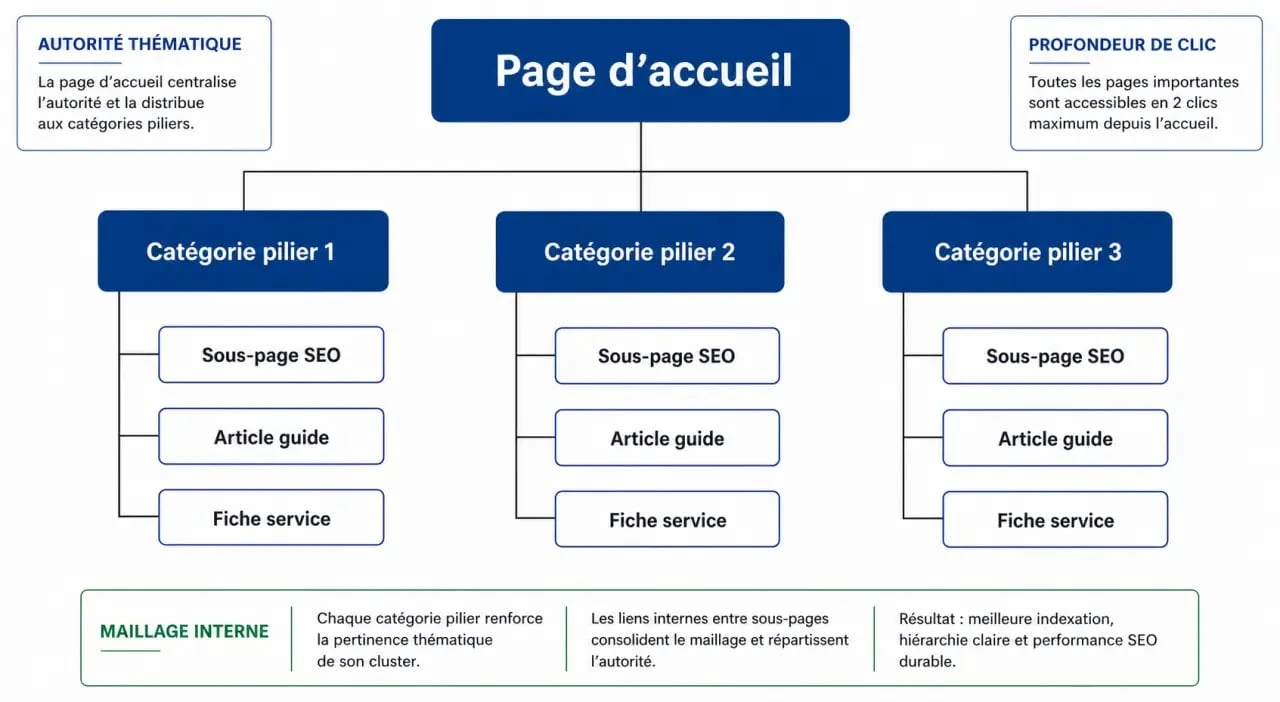
Lors d’un changement d’opérateur, d’un remplacement de carte ou d’un achat de smartphone récent, indiquez simplement que votre téléphone utilise une nano SIM. Selon l’opérateur, la demande peut se faire en boutique, depuis l’espace client ou lors de la commande du forfait. Le parcours est simple, mais il faut donner le bon format dès le départ pour éviter un aller-retour inutile.
Découper une SIM : possible, mais risqué
Il existe des outils pour découper une carte SIM standard ou micro SIM en nano SIM. Cette option peut dépanner, mais elle comporte un risque : une découpe approximative peut abîmer la puce, créer un mauvais contact ou bloquer la carte dans le tiroir. Sur un smartphone récent, mieux vaut éviter les découpes manuelles au ciseau, surtout si la carte doit être réutilisée ensuite.
Si votre ancienne carte est trop grande, demandez plutôt une nouvelle carte ou utilisez une carte pré-découpée officielle. À l’inverse, si votre nano SIM doit être insérée dans un téléphone plus ancien, un adaptateur SIM peut suffire, à condition qu’il maintienne parfaitement la carte en place. L’objectif est simple : éviter le jeu dans le tiroir et préserver le bon contact avec la puce.
Cas particuliers : double SIM, eSIM et téléphones anciens
La compatibilité nano SIM ne signifie pas toujours que le téléphone fonctionne avec une seule carte physique. De nombreux smartphones récents proposent un tiroir double SIM, parfois avec deux emplacements nano SIM, parfois avec un emplacement hybride partagé avec une carte mémoire. C’est un point important si vous utilisez une ligne personnelle et une ligne professionnelle sur le même appareil, ou si vous changez souvent de numéro.
L’eSIM ajoute une autre nuance. Certains modèles récents combinent une nano SIM physique et une eSIM intégrée. Dans ce cas, le téléphone peut fonctionner sans seconde carte physique, à condition que l’opérateur prenne en charge l’eSIM. Cela ne rend pas la nano SIM inutile : elle reste souvent le format principal pour activer rapidement une ligne, changer de téléphone ou voyager avec une carte locale.
Les exceptions concernent surtout les anciens modèles, les téléphones basiques, certains mobiles seniors et des appareils vendus sur des marchés spécifiques. Des références compactes ou très simples, avec peu de mémoire et un petit écran, peuvent encore utiliser un autre format. Pour éviter l’erreur, retenez cette règle pratique : iPhone 5 et suivants, Galaxy S6 et suivants, et la majorité des smartphones Android récents utilisent une nano SIM, mais tout achat d’occasion ou modèle atypique mérite une vérification par fiche technique ou par tiroir SIM.
Avant de changer de téléphone, préparez donc trois informations : le modèle exact de l’appareil, le format indiqué dans la fiche technique et le type de tiroir SIM. Avec ces éléments, vous saurez rapidement si une nano SIM convient, si une nouvelle carte doit être commandée ou si l’eSIM peut compléter votre configuration. Le contrôle est rapide, et il évite les erreurs au moment où le téléphone doit simplement fonctionner.
Sur un téléphone portable, la corbeille n’est pas toujours un dossier unique comme sur un ordinateur. Elle dépend le plus souvent de l’application qui a servi à supprimer le fichier, comme la Galerie pour les photos, Mes Fichiers sur Samsung pour les documents, ou Files by Google pour les fichiers gérés par Google. Un fichier supprimé n’est pas forcément perdu tout de suite : il peut rester récupérable pendant 15 à 30 jours selon l’application, le modèle et la version d’Android.
La corbeille dépend surtout de l’application utilisée
Sur un téléphone Android, il faut oublier l’idée d’une corbeille centrale visible depuis l’écran d’accueil. Le système fonctionne plutôt avec des espaces séparés : chaque application peut avoir sa propre zone d’éléments supprimés. C’est pour cela qu’une photo effacée dans la Galerie ne se retrouve pas au même endroit qu’un PDF supprimé depuis un gestionnaire de fichiers.
La première question à se poser est simple : où le fichier a-t-il été supprimé ? Si vous avez effacé une photo depuis l’application Galerie, cherchez dans la corbeille de cette application. Si vous avez supprimé un document, une vidéo téléchargée ou une archive depuis un explorateur de fichiers, regardez plutôt dans Mes Fichiers ou Files by Google.
Type de fichier supprimé
Application à vérifier
Emplacement le plus probable
Durée fréquente de conservation
Photos et vidéos
Galerie Samsung ou Google Photos
Albums, Menu ou Bibliothèque, puis Corbeille
15 à 30 jours selon le service
Documents, PDF, téléchargements
Mes Fichiers ou Files by Google
Menu, puis Corbeille
30 jours dans Files by Google
Fichiers d’applications
Application d’origine
Paramètres, éléments supprimés ou historique
Variable selon l’application
Sur Samsung : Galerie et Mes Fichiers sont à vérifier en priorité
Sur un Samsung, les deux chemins les plus utiles sont généralement Galerie et Mes Fichiers. Dans Galerie, ouvrez le menu, souvent représenté par trois lignes ou trois points, puis cherchez Corbeille. Vous y trouverez les photos et vidéos supprimées récemment, à condition que la fonction soit activée.
Pour les documents, les fichiers téléchargés ou les dossiers supprimés, ouvrez Mes Fichiers. Le menu de l’application peut afficher une entrée Corbeille, parfois dans les paramètres ou dans les options supplémentaires. Si vous ne la voyez pas, mettez l’application à jour et vérifiez que la corbeille n’a pas été désactivée.
Avec Files by Google : une corbeille simple à retrouver
Dans Files by Google, la corbeille est généralement accessible depuis le menu principal de l’application. Ouvrez Files, touchez le menu, puis sélectionnez Corbeille. Les fichiers placés à cet endroit peuvent être restaurés ou supprimés définitivement. Les éléments restent en général 30 jours dans Files by Google, ce qui laisse un délai confortable pour corriger une suppression accidentelle.
Restaurer un fichier supprimé sans paniquer
Si vous venez de supprimer un fichier par erreur, évitez d’enchaîner les manipulations au hasard. Plus vous agissez vite, plus vous avez de chances de retrouver l’élément dans la corbeille de l’application concernée. Le bon réflexe consiste à ouvrir l’application d’origine, accéder à la corbeille, sélectionner le fichier, puis choisir Restaurer.
Ouvrez l’application dans laquelle le fichier a été supprimé.
Accédez au menu, aux albums, à la bibliothèque ou aux paramètres selon l’application.
Entrez dans Corbeille, Éléments supprimés ou Supprimés récemment.
Sélectionnez le fichier à récupérer.
Touchez Restaurer pour le remettre à son emplacement d’origine.
Sur certaines interfaces, le fichier restauré ne revient pas immédiatement à l’endroit attendu. Une photo peut réapparaître dans son album d’origine, un document dans le dossier où il était stocké, ou un téléchargement dans le dossier Download. Si vous ne le voyez pas tout de suite, utilisez la recherche du téléphone avec le nom du fichier, son extension ou une date approximative.
Si vous hésitez, commencez par vérifier l’état du stockage. Un téléphone saturé affiche parfois des lenteurs, des messages d’espace insuffisant ou des miniatures qui se chargent mal. Ces signes ne prouvent pas qu’un fichier a disparu, mais ils aident à distinguer une vraie suppression d’un simple problème d’affichage. Avant de supprimer définitivement, regardez aussi l’espace disponible et la synchronisation en cours. Cela évite de confondre une récupération de données avec un désordre de stockage.
Vider la corbeille pour libérer de l’espace, mais au bon moment
La corbeille n’est pas seulement un filet de sécurité : elle occupe aussi de l’espace. Les photos en haute définition, les vidéos longues et les fichiers téléchargés volumineux peuvent rester stockés même après leur suppression apparente. Vider la corbeille peut donc aider à optimiser le stockage, surtout si votre téléphone affiche régulièrement une alerte de mémoire pleine.
Ce que signifie vraiment “supprimer définitivement”
Lorsque vous videz la corbeille, vous ne déplacez plus le fichier : vous validez sa suppression définitive depuis l’application. Il ne sera alors plus récupérable par la méthode normale. C’est utile pour faire de la place, mais risqué si vous n’avez pas vérifié le contenu. Avant de confirmer, ouvrez les éléments un par un lorsque c’est possible, surtout pour les photos de famille, documents administratifs, captures importantes ou vidéos reçues par messagerie.
La règle pratique est simple : restaurez d’abord ce qui a une valeur personnelle ou professionnelle, puis videz seulement le reste. Sur un téléphone utilisé depuis longtemps, la corbeille peut contenir un mélange de doublons inutiles et de fichiers supprimés trop vite. Une vérification de deux minutes peut éviter une vraie perte.
Quand vider la corbeille sans risque
Vous pouvez vider la corbeille lorsque vous êtes certain que les fichiers ne servent plus, qu’une copie existe ailleurs ou que leur suppression était volontaire. C’est particulièrement pertinent après un grand tri de vidéos, de captures d’écran ou de téléchargements temporaires. En revanche, après une suppression accidentelle récente, mieux vaut patienter et vérifier vos sauvegardes avant de confirmer l’effacement.
Videz la corbeille après avoir contrôlé les fichiers importants.
Gardez les éléments douteux jusqu’à la fin du délai de conservation.
Transférez les fichiers précieux vers un cloud ou un ordinateur avant de nettoyer.
Évitez de vider toutes les corbeilles en une fois si vous cherchez encore un fichier perdu.
Si aucune corbeille n’apparaît sur le téléphone
Il arrive qu’aucune corbeille ne soit visible. Cela ne veut pas forcément dire que votre téléphone n’en possède pas : la fonction peut être désactivée, masquée dans un menu, absente sur une ancienne version d’Android, ou limitée à certaines applications. Dans ce cas, commencez par mettre à jour l’application concernée, puis explorez ses paramètres.
Activer ou retrouver une corbeille masquée
Dans la Galerie Samsung, la corbeille peut dépendre d’une option des paramètres. Ouvrez Galerie, allez dans le menu, puis dans les réglages. Si une option de corbeille existe, activez-la pour les futures suppressions. Attention : l’activation ne fait pas forcément revenir les fichiers effacés avant sa mise en place. Elle sert surtout à protéger les prochaines erreurs.
Dans d’autres applications, cherchez des termes proches comme Éléments supprimés, Supprimés récemment, Historique ou Restaurer. Les noms changent selon les fabricants et les services, mais la logique reste la même : retrouver une zone temporaire avant l’effacement définitif.
Explorer les sauvegardes et solutions de récupération
Si la corbeille est vide ou inexistante, vérifiez les sauvegardes. Les photos peuvent avoir été synchronisées avec Google Photos, OneDrive sur certains Samsung, ou un autre service cloud. Les documents peuvent aussi exister dans une pièce jointe d’e-mail, une conversation, un dossier partagé ou une sauvegarde sur ordinateur.
Des applications ou logiciels tiers comme Dr.Fone sont parfois utilisés pour tenter une récupération, notamment lorsque les fichiers ne sont plus accessibles par les outils natifs. Ce type de solution doit être envisagé avec prudence : évitez d’installer plusieurs outils inconnus, lisez les autorisations demandées et n’écrivez pas de nouveaux fichiers sur le téléphone si vous espérez récupérer des données effacées récemment.
Les bons réflexes pour ne plus chercher dans l’urgence
La meilleure récupération reste celle que l’on n’a pas à faire. Quelques habitudes simples réduisent fortement le risque de perte définitive : activer la corbeille quand elle existe, synchroniser les photos importantes, sauvegarder les documents sensibles et vérifier avant de vider un dossier de suppression récente.
Pour les photos et vidéos, activez une sauvegarde automatique si vous acceptez le principe du cloud. Sur Samsung, OneDrive peut être proposé selon les paramètres de la Galerie. Sur Android, Google Photos est aussi une option courante. Pour les documents, pensez à copier les fichiers importants dans un dossier cloud, sur une carte mémoire si votre modèle le permet, ou sur un ordinateur.
Enfin, gardez en tête la différence essentielle : supprimer envoie parfois un fichier vers une zone temporaire, tandis que supprimer définitivement ferme généralement la porte à une restauration simple. Avant de confirmer une suppression totale, demandez-vous si le fichier existe ailleurs et si vous pourriez en avoir besoin dans quelques semaines. Cette habitude vaut mieux que n’importe quel outil de récupération.
L’intégration de votre iPhone au système multimédia de votre véhicule transforme votre expérience de conduite. Que vous souhaitiez naviguer via vos applications préférées, dicter des messages ou profiter de votre bibliothèque musicale, savoir connecter CarPlay est la méthode pour libérer tout le potentiel de votre tableau de bord. Si la procédure semble intuitive, elle varie selon que votre véhicule privilégie une connexion physique ou sans fil.
Méthodes de connexion : USB contre sans fil
La manière dont vous établissez le lien entre votre smartphone et votre automobile dépend de la configuration technologique de votre système embarqué. Il est utile de distinguer ces deux approches pour réussir votre installation.
La connexion via câble USB
C’est la méthode la plus fiable, particulièrement sur les modèles de véhicules sortis avant l’adoption massive du sans-fil. Pour une connexion optimale, utilisez un câble certifié Apple. Branchez-le sur le port USB de votre voiture, souvent identifié par une icône CarPlay ou un logo de smartphone. Une icône CarPlay apparaît alors sur l’écran tactile. Si rien ne se passe, vérifiez que le port utilisé est bien dédié aux données et non uniquement à la recharge, une distinction précisée dans le manuel d’entretien de votre constructeur.
L’activation du mode sans fil
Le confort du sans-fil repose sur une synchronisation Bluetooth initiale suivie d’un transfert de données via Wi-Fi. Pour configurer cette option, placez votre véhicule en mode jumelage, puis accédez aux réglages de votre iPhone. Dans le menu Général > CarPlay, sélectionnez votre voiture parmi les options disponibles. Une fois l’appairage effectué, le système mémorise votre appareil et la connexion s’établit automatiquement lors de vos prochains trajets.
Vérifier la compatibilité de votre véhicule et de votre appareil
Avant toute manipulation, assurez-vous que vos équipements sont compatibles. La réussite de la connexion dépend de la génération matérielle de votre véhicule et de la version de votre logiciel.
Assurez-vous que votre iPhone fonctionne avec la version la plus récente d’iOS pour bénéficier des mises à jour de sécurité. Plus de 600 modèles de véhicules sont aujourd’hui compatibles. Consultez le site officiel de votre constructeur ou le manuel d’utilisation pour confirmer la présence native de la technologie. Enfin, vérifiez l’activation de Siri : CarPlay s’appuie sur cette assistance vocale. Si Siri est désactivé dans vos réglages, la connexion peut échouer ou limiter les fonctionnalités accessibles au volant.
Parfois, le problème ne vient ni de l’iPhone, ni de la voiture, mais d’une accumulation de périphériques Bluetooth enregistrés en mémoire. Supprimer les anciens appareils inutilisés permet de libérer le canal de communication, offrant une connexion plus stable et réactive dès le démarrage du moteur.
Tableau comparatif des options de connectivité
Méthode
Avantages
Inconvénients
Câble USB
Stabilité maximale, recharge simultanée
Câble encombrant, usure du connecteur
Sans fil
Liberté de mouvement, connexion automatique
Consommation batterie iPhone, latence possible
Accessoire externe
Installation sur véhicules anciens
Nécessite un montage, coût additionnel
Résoudre les problèmes de connexion fréquents
Si votre iPhone n’est pas reconnu par le système, la majorité des dysfonctionnements se résolvent en suivant quelques étapes de diagnostic.
Vérifiez d’abord les restrictions dans Réglages > Temps d’écran > Contenu et confidentialité pour vous assurer que CarPlay est autorisé. Si le problème persiste, réinitialisez la connexion : oubliez la voiture dans les réglages Bluetooth de votre iPhone, puis redémarrez votre téléphone et le système multimédia de la voiture. Enfin, testez un autre câble, car un accessoire endommagé ou non certifié est la cause principale des échecs de connexion USB.
Équiper une voiture non compatible
Si votre véhicule ne propose pas CarPlay d’origine, des solutions de seconde monte existent. Le marché des accessoires propose des autoradios tiers ou des écrans déportés. Ces dispositifs, souvent dotés d’écrans de 7 pouces ou plus, permettent d’accéder à la navigation et au streaming musical sans changer de véhicule. L’installation peut se faire en moins de 2 minutes pour les modèles les plus simples, offrant une mise à jour technologique immédiate à votre habitacle.
Qu’il s’agisse d’une connexion filaire robuste ou d’une liberté sans fil, CarPlay est devenu un standard pour la sécurité et le confort. En configurant vos réglages et en privilégiant des accessoires certifiés, vous garantissez une expérience de conduite connectée fluide et durable.
La meilleure marque de coque téléphone n’est pas forcément la plus chère ni la plus visible sur les réseaux sociaux. Le bon choix dépend surtout de votre usage : protection contre les chutes, finesse en main, compatibilité MagSafe, personnalisation ou rendu premium. Pour éviter un achat décevant, il faut comparer les marques avec des critères concrets : matériau, niveau de protection, précision des découpes, tenue dans le temps et garanties.
Les marques de coques à considérer selon votre priorité
Une coque efficace doit protéger sans rendre le smartphone désagréable à utiliser. Certaines marques misent sur la résistance, d’autres sur l’esthétique ou l’intégration avec l’écosystème du téléphone. Voici une lecture pratique des marques souvent recherchées quand on veut acheter une coque fiable et adaptée à son usage.
Niveau de protection choisi : fine ou plus renforcée
Swarovski
Aspect premium et décoratif
Recherche d’un accessoire élégant ou bijou
Protection réelle des angles et entretien
Thomas Lelu
Univers graphique reconnaissable
Coque expressive, artistique, originale
Compatibilité avec le smartphone et disponibilité
Si votre priorité est la sécurité, une coque renforcée reste le meilleur point de départ. Si vous utilisez souvent la recharge sans fil ou des accessoires aimantés, la compatibilité MagSafe devient un critère central. Si votre téléphone est aussi un accessoire de style, les marques orientées design ou personnalisation peuvent être plus satisfaisantes au quotidien. Le bon repère est simple : choisissez d’abord ce que la coque doit faire, puis regardez le nom de la marque.
Résistance, finesse, style : les vrais critères qui font la différence
Le matériau change tout
Le silicone absorbe bien les petits chocs et offre une prise en main souple, mais il peut accrocher la poussière ou se lustrer avec le temps. Le polycarbonate apporte plus de rigidité et protège bien contre les rayures, surtout sur le dos du téléphone. Le TPU, ou polyuréthane thermoplastique, est souvent apprécié car il combine flexibilité et résistance : il épouse les contours du smartphone tout en amortissant mieux qu’un plastique dur seul.
Le cuir, naturel ou synthétique selon les modèles, vise davantage le confort et l’élégance. Il peut convenir à un usage professionnel ou à une coque portefeuille, mais il demande plus d’entretien. Pour une protection solide, les meilleures coques associent souvent plusieurs couches : une structure rigide, des bords souples et des coins renforcés. C’est ce mélange qui fait la différence au quotidien, pas seulement l’aspect extérieur.
La certification n’est utile que si elle correspond à votre usage
La mention MIL-STD est souvent mise en avant pour signaler une résistance testée selon une logique de robustesse. Elle rassure, surtout si vous faites tomber régulièrement votre téléphone ou si vous l’utilisez dans des conditions moins contrôlées : chantier, randonnée, transport, sport, enfants à la maison. Elle ne signifie pas pour autant que la coque rend le smartphone indestructible. L’écran, les objectifs photo et les ports restent des zones sensibles.
Pour un usage urbain classique, une coque avec bords surélevés autour de l’écran et du module photo peut déjà faire une grande différence. Pour un usage plus exposé, cherchez une coque renforcée avec angles amortissants, grip latéral et compatibilité avec un verre trempé. Ce sont des détails simples, mais ils évitent souvent les dégâts les plus fréquents.
La bonne coque est une réponse à plusieurs contraintes
On choisit souvent une coque à partir d’une photo produit, alors qu’il faudrait la penser comme un ensemble de contraintes : plus de protection ajoute parfois de l’épaisseur, plus de finesse réduit souvent l’amortissement, un dos brillant peut être élégant mais plus glissant, un anneau magnétique améliore l’usage MagSafe mais impose une conception précise. Avant d’acheter, imaginez votre journée type : poche serrée, bureau, voiture, sac à main, support vélo, recharge de nuit, appels longs. La meilleure marque sera celle dont la coque s’intègre à ces usages sans créer de gêne.
Compatibilité et fonctionnalités : les détails à ne pas négliger
Une coque peut sembler adaptée parce qu’elle porte le nom de votre smartphone, mais il faut vérifier la génération exacte. Deux modèles proches peuvent avoir un module photo, des boutons ou des dimensions légèrement différents. Une mauvaise découpe peut gêner le son, la charge ou la prise de vue, même si la coque rentre physiquement. Ce point paraît basique, mais il évite beaucoup de retours inutiles.
MagSafe et recharge sans fil
Pour les iPhone compatibles, une coque MagSafe doit intégrer des aimants correctement alignés. Sans cela, le chargeur peut tenir moins fermement ou perdre en efficacité. Une coque trop épaisse ou dépourvue d’anneau magnétique peut aussi rendre certains accessoires moins pratiques : support voiture, batterie externe, porte-cartes ou station de charge. Si vous utilisez ces accessoires tous les jours, la compatibilité doit passer avant le reste.
La recharge sans fil concerne aussi d’autres smartphones. Là encore, l’épaisseur et les matériaux comptent. Une coque très renforcée, avec métal ou éléments décoratifs épais, peut perturber l’expérience. Si vous chargez votre téléphone sans câble tous les jours, privilégiez une marque qui indique clairement la compatibilité et qui ne force pas sur les couches inutiles.
Personnalisation, grip et entretien
La personnalisation ne se limite pas aux couleurs. Certaines coques proposent des motifs, des finitions mates, brillantes, transparentes, des impressions photo ou des collections en édition limitée. C’est un vrai critère si vous gardez votre coque longtemps, car un design que vous aimez réduit l’envie d’en changer rapidement. Une coque peut donc être utile et agréable à la fois.
Le grip mérite autant d’attention que le look. Une coque magnifique mais glissante augmente le risque de chute. Les bords texturés, les finitions mates et les côtés légèrement adhérents sont souvent plus confortables. Côté entretien, les coques transparentes peuvent jaunir, les modèles très clairs se marquer, et les finitions brillantes montrer davantage les traces de doigts. Ce sont des détails simples, mais ils jouent sur la satisfaction au quotidien.
Comparer les avis sans se laisser piéger par le marketing
Les avis clients sont utiles, mais il faut les lire avec méthode. Une note globale ne dit pas tout : cherchez les commentaires qui parlent de chutes réelles, de tenue après plusieurs mois, de compatibilité avec un verre trempé, de jaunissement, de boutons trop durs ou de découpes imprécises. Les retours les plus fiables sont souvent ceux qui décrivent un usage concret plutôt qu’un simple “très jolie coque”.
Les comparatifs peuvent aussi aider à se repérer. Certains tests recensent par exemple 19 coques testées ou 12 modèles comparés, ce qui permet d’observer des différences de conception plus nettes qu’en regardant seulement les fiches produit. L’intérêt n’est pas de suivre un classement aveuglément, mais d’identifier les critères répétés : absorption des chocs, qualité des bords, protection de l’appareil photo, maintien en main et vieillissement. C’est souvent là que se voit la vraie différence entre deux marques.
Bon signal : avis détaillés après plusieurs semaines d’utilisation.
Bon signal : photos clients montrant l’épaisseur, les angles et le rendu réel.
Point de vigilance : commentaires uniquement centrés sur le design.
Point de vigilance : absence d’information sur la compatibilité MagSafe ou recharge sans fil.
Point de vigilance : promotions agressives sans précision sur le matériau ou la garantie.
Quelle marque choisir selon votre profil ?
Si vous cassez souvent vos téléphones, orientez-vous vers une marque reconnue pour les coques renforcées, avec TPU, coins amortissants et bords surélevés. Dans ce cas, Rhinoshield fait partie des références à regarder en priorité, surtout si vous voulez combiner protection et choix esthétique. L’important est de ne pas prendre une coque trop fine juste parce qu’elle paraît plus discrète.
Si vous utilisez un iPhone avec plusieurs accessoires MagSafe, une coque Apple ou une coque clairement certifiée compatible MagSafe évite bien des frustrations. L’ajustement, l’alignement magnétique et la sensation des boutons deviennent alors aussi importants que la résistance. Vous gagnez en fluidité, surtout si vous rechargez souvent sans câble.
Si votre priorité est le style, Burga, Swarovski ou Thomas Lelu répondent à une autre attente : transformer la coque en accessoire visible. Le bon réflexe consiste alors à ne pas sacrifier complètement la protection. Vérifiez la présence de bords surélevés, la couverture des angles et la matière utilisée, surtout si le design comporte des reliefs ou des éléments décoratifs. Une belle coque reste meilleure quand elle protège vraiment.
Enfin, regardez le rapport qualité/prix au-delà du prix affiché. Une coque plus chère mais durable peut coûter moins cher qu’un modèle remplacé tous les trois mois. Les offres groupées, les packs ou la livraison gratuite à partir de 100 € peuvent être intéressants si vous achetez plusieurs coques, mais seulement si les modèles choisis correspondent vraiment à votre téléphone et à vos usages. Le bon achat est celui que vous n’avez pas besoin de refaire trop vite.
En pratique, la meilleure marque de coque téléphone est celle qui protège les zones vulnérables, reste agréable en main et respecte vos habitudes de charge, de transport et de style. Commencez par votre usage dominant, puis choisissez la marque qui y répond le mieux : c’est le moyen le plus sûr d’acheter une coque que vous garderez vraiment.
Le métier de copywriter consiste à écrire pour faire agir : cliquer, s’inscrire, demander un devis, acheter ou répondre à une offre. Derrière cette définition simple, le rôle est plus stratégique. Un bon copywriter ne cherche pas une belle formule pour elle-même. Il comprend une cible, analyse une offre, structure un message et choisit les mots capables de lever les freins.
Ce métier attire autant les profils créatifs que les personnes en reconversion vers le marketing digital. Il peut s’exercer en agence, chez l’annonceur ou en freelance, avec des missions qui varient selon les secteurs, les supports et le niveau d’expérience.
Ce que fait vraiment un copywriter
Le copywriter, parfois appelé concepteur-rédacteur en publicité, écrit des textes à visée persuasive. Son objectif n’est pas seulement d’informer, mais de transformer une intention en action. Il travaille à la frontière entre rédaction, marketing, psychologie du consommateur et stratégie de contenu.
Quiz : Le métier de Copywriter
Une écriture orientée conversion
La rédaction persuasive suit une logique précise : attirer l’attention, créer de l’intérêt, rendre l’offre désirable, rassurer puis déclencher une action. Cela peut passer par un titre d’email, une page de vente, une publicité sur les réseaux sociaux, une accroche de site, un script vidéo, une séquence d’emails ou un call-to-action.
Le copywriter travaille rarement au feeling. Il part d’un brief, étudie la promesse, identifie les objections de la cible, puis choisit un angle. Vendre une formation à un étudiant, à un dirigeant de PME ou à un indépendant ne demande pas le même vocabulaire, les mêmes preuves ni le même niveau d’urgence.
Un rôle devenu central avec le digital
Avec la montée du marketing digital, le copywriting s’est élargi. Il ne concerne plus seulement les slogans publicitaires ou les campagnes imprimées. Les marques ont besoin de textes efficaces partout : landing pages, newsletters, tunnels de vente, publicités sponsorisées, fiches produits, contenus SEO, messages d’application ou pages de tarification.
Le copywriter influence directement la perception d’une marque. Une phrase trop agressive crée de la méfiance ; un message trop vague fait perdre l’attention ; une promesse mal formulée réduit la conversion. Son travail consiste donc à trouver un point d’équilibre entre clarté, persuasion et crédibilité.
Missions quotidiennes : bien plus que rédiger
Les missions du copywriter varient selon son environnement, mais elles suivent souvent un même enchaînement : comprendre, formuler, tester, améliorer. L’écriture n’est qu’une partie visible du travail. L’analyse du besoin et la lecture de l’offre prennent souvent autant de place que la rédaction elle-même.
Les missions principales
Analyser un brief marketing, une cible et un positionnement de marque.
Rédiger des pages de vente, pages d’accueil, publicités, emails, scripts ou accroches.
Construire des messages adaptés à chaque étape du parcours client.
Créer des titres, sous-titres, slogans, promesses et appels à l’action.
Adapter le ton selon le support : site web, campagne sociale, email, print ou vidéo.
Optimiser certains textes pour le SEO lorsque l’objectif inclut la visibilité organique.
Dans une équipe marketing, le copywriter collabore avec des graphistes, traffic managers, consultants SEO, chefs de projet, responsables produit ou commerciaux. Il peut aussi participer à des ateliers de positionnement, à la définition d’une ligne éditoriale ou à l’amélioration d’un tunnel de conversion. Le texte final se construit souvent à plusieurs mains.
La recherche avant les mots
Un texte persuasif efficace commence souvent par une phase d’écoute. Le copywriter lit les avis clients, analyse les concurrents, observe les mots utilisés par la cible et repère les frustrations récurrentes. Cette matière évite les textes creux, centrés sur l’entreprise plutôt que sur le lecteur.
Un bon réflexe consiste à distinguer les caractéristiques, les bénéfices et les preuves. Dire qu’un logiciel propose un tableau de bord personnalisable est une caractéristique. Expliquer qu’il permet de repérer en quelques minutes les campagnes qui gaspillent du budget est un bénéfice. Ajouter une démonstration, un témoignage ou une capture renforce la preuve. Dans ce travail, chaque mot doit servir un objectif précis.
Compétences clés pour exercer le métier de copywriter
Le métier de copywriter demande une double compétence : savoir écrire avec précision et comprendre ce qui pousse une personne à agir. La créativité est utile, mais elle ne suffit pas si elle n’est pas reliée à un objectif mesurable.
La maîtrise du français reste indispensable : syntaxe, rythme, précision du vocabulaire, capacité à simplifier une idée complexe. À cela s’ajoutent les techniques de storytelling, la hiérarchisation de l’information, la rédaction de titres, la construction d’arguments et la création d’appels à l’action clairs. Un texte court doit rester lisible, même quand l’offre est technique.
Le copywriter doit aussi connaître les bases du marketing digital : persona, proposition de valeur, tunnel de conversion, preuve sociale, SEO, test A/B, segmentation d’audience. Il ne s’agit pas de remplacer un expert SEO ou un media buyer, mais de comprendre comment ses textes s’intègrent dans une stratégie plus large.
Empathie, rigueur et sens de la marque
L’une des compétences les plus sous-estimées est l’empathie commerciale. Le copywriter doit entrer dans la logique du lecteur sans le caricaturer. Il doit comprendre ce que la personne espère, ce qu’elle craint, ce qu’elle a déjà essayé et ce qui peut la faire hésiter au moment de passer à l’action.
Chaque texte laisse une empreinte. Même une micro-phrase sur un bouton, une page d’erreur ou un email de relance participe à la mémoire que le lecteur garde d’une marque. Un copywriter attentif ne se demande donc pas seulement si le texte vend, mais aussi quelle relation il installe. Cette approche évite les messages manipulateurs, les urgences artificielles et les promesses trop gonflées. Elle aide à construire une persuasion durable, cohérente avec l’identité de l’entreprise.
Outils utilisés au quotidien
Les outils ne remplacent pas la réflexion, mais ils accélèrent le travail. Un copywriter peut utiliser Antidote ou Grammarly pour la correction, SEMrush ou Ahrefs pour analyser des mots-clés et des concurrents, des tableaux de missions pour suivre les livrables, ainsi que des documents collaboratifs pour centraliser les briefs, les variantes de textes et les retours clients.
Les frontières entre ces métiers peuvent se chevaucher, surtout dans les petites structures. Pourtant, leurs priorités ne sont pas exactement les mêmes. Le rédacteur web vise souvent l’information, la visibilité SEO et la qualité éditoriale. Le copywriter vise d’abord la persuasion et la conversion. Le concepteur-rédacteur, lui, reste plus associé à la publicité et aux idées de campagne.
Métier
Objectif principal
Exemples de livrables
Copywriter
Convaincre et déclencher une action
Landing page, email de vente, publicité, page produit, call-to-action
Rédacteur web
Informer, structurer et améliorer la visibilité
Article de blog, guide, fiche conseil, contenu SEO
Concepteur-rédacteur
Créer un concept publicitaire mémorable
Slogan, campagne print, script, affiche, accroche de marque
Dans la pratique, un même professionnel peut cumuler plusieurs casquettes. Un article SEO peut contenir des éléments de copywriting, notamment dans son introduction, ses transitions ou ses appels à l’action. À l’inverse, une page de vente peut nécessiter une recherche SEO si elle doit aussi attirer du trafic organique. Le besoin de départ reste donc le meilleur repère pour choisir le bon angle.
Si l’objectif est de publier régulièrement des contenus informatifs, un rédacteur web spécialisé peut être plus adapté. Si l’enjeu est d’améliorer une page qui ne convertit pas, de lancer une offre ou de clarifier une promesse commerciale, le copywriter devient le profil le plus pertinent.
Formation, statuts, rémunération et perspectives
Il n’existe pas un seul parcours pour devenir copywriter. Certains viennent d’études en communication, marketing, lettres, journalisme ou publicité. D’autres se forment après une expérience commerciale, entrepreneuriale ou digitale. Ce qui compte le plus reste la capacité à produire des textes efficaces, à justifier ses choix et à progresser grâce aux retours.
Se former et construire un portfolio
Une formation au métier de copywriter peut prendre plusieurs formes : cursus académique, formation professionnelle spécialisée, mentorat, pratique personnelle, analyse de campagnes ou missions freelance progressives. L’essentiel est de ne pas rester dans la théorie. Réécrire une page de vente, créer une séquence email fictive, comparer plusieurs accroches ou analyser une publicité permet de développer un vrai regard professionnel.
Pour débuter, un portfolio simple vaut mieux qu’un CV abstrait. Il peut présenter quelques textes commentés : l’objectif, la cible, l’angle choisi et la logique derrière les formulations. Cette démarche rassure un recruteur ou un client, car elle montre la méthode autant que le style. Elle permet aussi de donner du relief à des compétences encore peu visibles sur un parcours junior.
Où travaille un copywriter ?
Le copywriter peut travailler en agence, en entreprise, en startup, dans un service marketing ou comme freelance. Le salariat offre souvent un cadre structuré, des projets récurrents et une collaboration étroite avec les équipes. Le freelance apporte plus de liberté, mais demande aussi de gérer la prospection, les devis, la relation client et l’organisation des missions.
Le métier peut se rattacher à l’univers de la communication et de la publicité, notamment au code ROME E1104. Les opportunités dépendent fortement du secteur, du niveau de spécialisation et de la capacité à démontrer un impact sur les performances commerciales ou marketing.
Salaire et évolution de carrière
La rémunération d’un copywriter varie selon le statut, l’expérience, la spécialisation, le type de clients et la complexité des missions. Un salarié débutant n’aura pas le même niveau de revenu qu’un profil senior capable de piloter une stratégie de conversion ou d’écrire pour des lancements à fort enjeu. En freelance, le TJM dépend aussi du positionnement, de la demande, du portfolio et de la valeur perçue par le client.
Les évolutions possibles sont nombreuses : copywriter senior, brand strategist, responsable éditorial, content strategist, consultant en conversion, directeur de création ou spécialiste email marketing. Le métier de copywriter convient particulièrement aux profils qui aiment apprendre, tester, reformuler et chercher le mot juste au service d’un objectif concret.
Le segment des smartphones ultra-premium exige une excellence constante. Avec le Galaxy S25 Ultra, Samsung consolide sa position en affinant une recette déjà mature. Si la fiche technique impressionne, l’usage quotidien révèle une réalité plus nuancée : celle d’un appareil qui mise sur le confort visuel et une fluidité exemplaire plutôt que sur une rupture esthétique radicale. Entre l’intégration du nouveau châssis et les capacités de l’intelligence artificielle, ce modèle doit justifier son positionnement tarifaire auprès des utilisateurs exigeants.
Design et ergonomie : le titane au service du confort
Dès la prise en main, le changement ergonomique est perceptible. Samsung a adouci les angles saillants pour offrir une meilleure préhension, sans renoncer à l’identité rectangulaire de la gamme Ultra. Le châssis en titane, désormais mieux intégré, renforce la robustesse tout en maintenant un poids de 218 grammes, une prouesse pour un appareil de cette taille.
Un écran qui défie les reflets
L’intégration du verre Corning Gorilla Armor 2 marque une avancée réelle. Au-delà de sa résistance aux rayures, son traitement antireflet transforme l’expérience utilisateur. En plein soleil, là où les dalles classiques deviennent illisibles, le S25 Ultra conserve une clarté exemplaire. Couplé à une luminosité de pointe de 2600 nits, l’écran Dynamic LTPO AMOLED 2X de 6,9 pouces offre un contraste saisissant, rendant les contenus HDR particulièrement immersifs.
L’intégration du S Pen et durabilité
Le stylet demeure l’atout majeur pour les professionnels. Logé dans le châssis, il gagne en réactivité grâce à des optimisations logicielles. La certification IP68 assure une protection contre l’immersion, tandis que Samsung promet un suivi logiciel étendu. Ce support à long terme sécurise l’investissement pour les utilisateurs qui conservent leur appareil plusieurs années.
Performances et autonomie : la puissance du Snapdragon 8 Elite
Sous le capot, le processeur Snapdragon 8 Elite redéfinit les standards de fluidité. Les tests confirment un gain significatif dans la gestion du multitâche et des jeux exigeants. La montée en température est mieux maîtrisée grâce à une chambre à vapeur élargie, qui dissipe efficacement la chaleur lors des sessions prolongées.
Pour préserver les composants internes, il est conseillé de transporter l’appareil dans un compartiment dédié, évitant ainsi les frottements avec des objets métalliques. Cette gestion thermique, tant interne qu’externe, prolonge la durée de vie de la batterie et maintient des performances stables sans ralentissement lié au « thermal throttling ».
Une gestion de l’énergie optimisée
Malgré une capacité de batterie de 5000 mAh, l’autonomie progresse grâce à l’efficience du nouveau SoC. En usage mixte, le Galaxy S25 Ultra tient une journée et demie, voire deux jours pour les utilisateurs économes. La vitesse de charge reste toutefois un point faible relatif : bien que rapide, elle ne rivalise pas avec les standards actuels permettant une recharge complète en moins de vingt minutes.
Caractéristique
Galaxy S25 Ultra
Usage constaté
Processeur
Snapdragon 8 Elite
Fluidité totale, chauffe maîtrisée
Autonomie
5000 mAh
1,5 à 2 jours
Charge rapide
45W filaire
65% en 30 minutes
Écran
6,9″ AMOLED 2X
Lisibilité exceptionnelle
Photographie et vidéo : la polyvalence du capteur 200 Mpx
Le système photographique repose sur quatre capteurs, dominés par le module principal de 200 mégapixels. Samsung a ajusté ses algorithmes pour offrir un rendu plus naturel et moins saturé. Les détails sont préservés, même dans les zones d’ombre, avec une plage dynamique étendue.
Zoom et photographie nocturne
Le zoom optique confirme son statut de référence. Le passage entre le grand-angle et les téléobjectifs est fluide. En basse lumière, le mode « Nightography » réduit le bruit numérique sans lisser excessivement les textures. L’IA intervient ici pour reconstruire les zones sombres, offrant des clichés exploitables dans des conditions complexes.
Vidéo et stabilisation
La capture vidéo en 8K gagne en fluidité, mais c’est la stabilisation en 4K qui impressionne. L’appareil compense efficacement les mouvements brusques, facilitant la création de contenu. De nouvelles fonctions IA permettent d’isoler les voix ou de supprimer les bruits parasites directement sur le téléphone, un gain de temps pour les créateurs.
Verdict : faut-il investir dans le S25 Ultra ?
Le Samsung Galaxy S25 Ultra est une version aboutie du smartphone haut de gamme. Il s’adresse à ceux qui exigent le meilleur écran, une puissance brute et une polyvalence photographique sans compromis. Son prix de lancement, proche de 1400 euros, est élevé, mais la valeur résiduelle et la durée du support logiciel justifient cet investissement.
Points forts et points faibles
Points forts : L’écran exceptionnel avec son traitement antireflet, la puissance du Snapdragon 8 Elite, la polyvalence du zoom et le confort ergonomique amélioré.
Points faibles : Une vitesse de charge qui stagne, un encombrement important pour certaines mains et un gain limité pour les possesseurs d’un S24 Ultra.
L’alternative du reconditionné
Pour optimiser le rapport qualité/prix, le marché du reconditionné est une option pertinente. Quelques mois après la sortie, il est possible d’acquérir des unités en excellent état avec une remise significative. C’est une démarche responsable qui permet d’accéder au fleuron de Samsung tout en maîtrisant son budget. Le S25 Ultra confirme sa place au sommet, porté par une dalle magistrale et une puissance durable.
Lorsque vous utilisez un téléphone, vous interagissez avec une interface fluide, des icônes et des menus réactifs. Derrière cette esthétique se cache le système d’exploitation, ou OS (Operating System). Identifier le logiciel qui anime votre mobile est essentiel pour savoir quelles applications installer, comment protéger vos données et anticiper la durée de vie de votre appareil.
Qu’est-ce qu’un système d’exploitation mobile ?
Le système d’exploitation est la couche logicielle intermédiaire entre les composants physiques du téléphone (processeur, écran, batterie) et les applications que vous utilisez. Sans lui, votre smartphone est un assemblage inerte de composants. Il gère les ressources, alloue la mémoire vive nécessaire aux applications et assure la sécurité de vos données personnelles.
Le marché mobile est un duopole partagé entre deux philosophies. D’un côté, des systèmes ouverts qui s’adaptent à une multitude de modèles. De l’autre, des systèmes fermés, conçus sur mesure pour un matériel spécifique. Cette distinction influence la gestion de la batterie, la longévité du support logiciel et la facilité de revente de votre téléphone.
Comment identifier le système d’exploitation de votre smartphone ?
Si vous avez un doute sur l’identité logicielle de votre appareil, voici trois méthodes pour obtenir une réponse en quelques secondes.
L’observation visuelle
Le moyen le plus rapide consiste à observer le démarrage de l’appareil ou l’interface. Si une pomme croquée apparaît au dos ou lors de l’allumage, votre smartphone fonctionne sous iOS. Si vous apercevez un robot vert ou le logo d’une marque comme Samsung, Xiaomi ou Google, vous utilisez Android.
La vérification dans les paramètres
Pour connaître la version précise de votre logiciel, comme Android 14 ou iOS 17, consultez les paramètres de l’appareil.
Sur un iPhone, accédez à Réglages, puis Général et enfin Informations. La ligne « Version du logiciel » indique la version installée. Sur un smartphone Android, le chemin varie légèrement selon le constructeur, mais se trouve généralement dans Paramètres, puis À propos du téléphone et Informations sur le logiciel.
Le cas des appareils sans services Google
Certains modèles récents, notamment chez Huawei, utilisent une base Android mais sans les services Google comme le Play Store ou Gmail. Ils intègrent souvent HarmonyOS ou EMUI. Bien que techniquement proches d’Android, ces appareils reposent sur la « AppGallery » du constructeur pour l’installation de vos applications.
Android vs iOS : Le duel des géants
Le marché mondial se divise entre ces deux acteurs. Choisir l’un ou l’autre oriente votre quotidien numérique vers des usages distincts.
Critère
Android (Google)
iOS (Apple)
Constructeurs
Samsung, Xiaomi, Google, Sony
Exclusivité Apple (iPhone)
Personnalisation
Très élevée
Contrôlée et uniforme
Magasin d’applications
Google Play Store
App Store
Système
Open Source (base Linux)
Propriétaire (fermé)
Android : La liberté et la diversité
Android est un système « ouvert ». Google fournit le code de base et chaque constructeur y ajoute sa propre surcouche, comme One UI chez Samsung ou MIUI chez Xiaomi. Cette flexibilité permet de trouver des smartphones à tous les prix, du modèle d’entrée de gamme au téléphone pliable haut de gamme. C’est le choix privilégié pour ceux qui souhaitent configurer leur interface sans contrainte.
iOS : La simplicité et l’intégration
Apple mise sur une intégration verticale. La marque conçoit le processeur, le téléphone et le logiciel, ce qui permet une optimisation exemplaire. iOS est réputé pour sa fluidité constante, même après plusieurs années, et pour son écosystème connecté. Si vous possédez un iPad ou un Mac, la synchronisation est native et immédiate.
Choisir son système d’exploitation définit la direction de vos habitudes numériques. Certains préfèrent une interface modulable dont ils peuvent changer chaque détail, tandis que d’autres privilégient un environnement scellé et cohérent. Cette orientation influence le prix d’achat, mais aussi la manière dont vous interagissez avec vos objets connectés, votre domotique et votre véhicule via Android Auto ou Apple CarPlay.
Pourquoi la version de l’OS est-elle déterminante ?
Savoir si vous utilisez Android ou iOS est un début, mais connaître le numéro de version est crucial pour la sécurité et la compatibilité.
La sécurité face aux menaces
Chaque nouvelle version d’un système d’exploitation apporte des correctifs de sécurité. Les pirates exploitent souvent des failles dans les anciennes versions logicielles. Si votre smartphone ne reçoit plus de mises à jour, vos données personnelles, vos mots de passe et vos accès bancaires deviennent vulnérables. Apple supporte ses téléphones pendant 6 à 7 ans, tandis que les constructeurs Android proposent désormais entre 3 et 7 ans de suivi selon les gammes.
La compatibilité des applications
Les développeurs d’applications comme WhatsApp ou les services bancaires cessent régulièrement de supporter les versions trop anciennes des systèmes. Si votre OS est obsolète, vous ne pourrez plus mettre à jour vos applications, ce qui finira par les rendre inutilisables. Ce point pousse souvent les utilisateurs à changer de smartphone, même si le matériel reste fonctionnel.
Existe-t-il des alternatives crédibles ?
Bien que marginaux en parts de marché, d’autres systèmes existent pour ceux qui souhaitent sortir du giron des géants américains. Ces alternatives s’adressent souvent à un public soucieux de la vie privée ou passionné d’informatique.
/e/OS est un système basé sur Android mais totalement « dé-googlisé ». Il permet d’utiliser la plupart des applications Android sans envoyer de données personnelles aux serveurs de Google. Ubuntu Touch adapte le système Linux pour les mobiles, avec une interface reposant sur des gestes de balayage. Enfin, Sailfish OS, développé par l’ancienne équipe de Nokia, mise sur une gestuelle unique et une grande légèreté logicielle.
Le système d’exploitation est l’âme de votre smartphone. Que vous soyez adepte de la rigueur sécurisée d’Apple ou de la diversité d’Android, identifier votre OS vous permet de mieux maîtriser votre outil de communication et d’anticiper son renouvellement.
L’arrivée de la 5G a transformé nos usages numériques, mais elle a poussé de nombreux constructeurs vers une course à la puissance gourmande en énergie. Nokia, sous l’égide de HMD Global, a choisi une voie différente : celle de la durabilité. Opter pour un smartphone Nokia 5G aujourd’hui, c’est privilégier un appareil capable de durer plusieurs années grâce à une autonomie record et une conception pensée pour être réparée par l’utilisateur lui-même.
Les modèles phares de la gamme Nokia 5G
La stratégie de Nokia s’articule autour de modèles robustes, souvent situés sur le segment du milieu de gamme, où le rapport qualité-prix est primordial. La marque concentre ses efforts sur des appareils polyvalents plutôt que de multiplier les références complexes.
Avantages des smartphones Nokia 5G : réparabilité, autonomie et connectivité
Nokia G42 5G : l’équilibre technique
Le Nokia G42 5G s’est imposé comme une référence pour passer à la 5G sans investissement excessif. Équipé d’un processeur Snapdragon 480+ 5G, il assure une fluidité constante pour les réseaux sociaux, le streaming et la navigation web. Ce modèle se distingue par sa couleur « So Purple » et une structure interne accessible pour faciliter les interventions techniques.
Nokia XR21 : l’ultra-résistance connectée
Pour les professionnels de terrain ou les environnements exigeants, le Nokia XR21 combine la vitesse du réseau 5G avec une certification de résistance militaire. Il supporte les chutes, la poussière et l’immersion prolongée dans l’eau. C’est une alternative durable aux smartphones fragiles qui nécessitent une coque massive pour survivre à une utilisation quotidienne intensive.
Réparabilité QuickFix : la fin de l’obsolescence
L’un des arguments majeurs des modèles Nokia 5G réside dans leur conception QuickFix. Alors que la plupart des smartphones sont des blocs de verre et de colle, Nokia collabore avec iFixit pour proposer des tutoriels et des pièces détachées officielles.
Le cycle de vie de votre smartphone ne doit plus mener inéluctablement à la décharge. Lorsqu’un composant montre des signes de fatigue, comme une batterie qui flanche ou un écran fissuré, le remplacement de la pièce permet de prolonger la durée de vie de l’appareil. Cette approche circulaire change le rapport à l’objet technique : on ne jette plus un smartphone pour un accident matériel, on le remet en état en quelques minutes avec un tournevis standard.
Cette philosophie de conception permet de changer soi-même :
L’écran cassé en moins de 20 minutes.
La batterie usagée pour retrouver une autonomie initiale.
Le port de charge USB-C, souvent la première cause de panne.
Performances techniques et expérience utilisateur
Au-delà de la connectivité 5G, les appareils Nokia se concentrent sur des caractéristiques qui impactent le quotidien. L’objectif est d’assurer une stabilité sur le long terme plutôt que d’afficher des chiffres records sur une fiche technique.
Caractéristique
Bénéfice Utilisateur
Détails Techniques
Autonomie
Jusqu’à 3 jours
Gestion intelligente de l’énergie
Photo
Clarté en basse lumière
Capteur 50 MP, mode Night Vision
Logiciel
Sécurité et fluidité
Android pur sans surcouche
Audio
Immersion sonore
Technologie OZO Playback
Une autonomie qui défie la concurrence
La 5G est réputée pour être énergivore. Pour compenser, Nokia intègre des batteries haute capacité couplées à une version d’Android légère, exempte de logiciels préinstallés inutiles. Cette optimisation permet à des modèles comme le G42 5G de tenir jusqu’à trois jours complets avec une seule charge, une performance rare dans l’univers des smartphones 5G actuels.
La qualité photo optimisée par l’IA
Les capteurs photo des Nokia 5G bénéficient d’algorithmes de traitement d’image avancés. Le mode Night Vision permet de capturer des clichés nets même lorsque la luminosité est faible, tandis que l’IA stabilise les vidéos et améliore les portraits. La précision est au rendez-vous sans complexité inutile.
Pourquoi choisir Nokia pour votre passage à la 5G ?
Le marché des smartphones 5G est saturé, mais Nokia conserve une place unique grâce à ses engagements en matière de sécurité et d’environnement. Acheter un Nokia 5G, c’est adhérer à une vision européenne de la technologie portée par HMD Global.
Mises à jour garanties : Nokia assure des cycles de mises à jour de sécurité mensuelles, protégeant vos données personnelles plus longtemps que la moyenne des constructeurs d’entrée de gamme.
Robustesse légendaire : La marque a conservé son ADN de solidité. Les tests de torsion et de résistance garantissent une intégrité structurelle élevée.
Éco-responsabilité : En facilitant la réparation et en utilisant des matériaux recyclés, Nokia réduit l’empreinte carbone de ses produits.
Si vous recherchez un smartphone 5G performant et que vous souhaitez éviter de changer de mobile tous les deux ans, Nokia propose une alternative sérieuse. Entre la vitesse de connexion, la facilité de réparation et une autonomie qui libère de la prise secteur, ces modèles s’adressent à ceux qui valorisent l’efficacité sur le gadget éphémère.
L’organisation d’un site web dépasse le simple menu de navigation. Pour les moteurs de recherche, la structure est la colonne vertébrale qui distribue l’autorité et guide les robots d’indexation. Une arborescence SEO pensée stratégiquement clarifie votre offre pour les visiteurs tout en garantissant que chaque page stratégique reçoive la visibilité nécessaire. Dans un écosystème où l’attention est limitée, concevoir une architecture fluide est le premier levier de performance organique.
Pourquoi l’arborescence est-elle le socle de votre stratégie SEO ?
L’arborescence désigne la hiérarchie et les connexions entre vos pages. Si elle est souvent perçue sous l’angle de l’ergonomie, elle joue un rôle prépondérant dans la compréhension de votre thématique par Google. Une structure désordonnée rend certaines pages invisibles, créant des « pages orphelines » que les robots ne parviennent jamais à explorer.
Testez vos connaissances sur l’arborescence SEO
Optimiser le budget de crawl et l’indexation
Les moteurs de recherche allouent un temps limité pour explorer chaque site : c’est le budget de crawl. Si votre arborescence est confuse ou trop profonde, Google gaspille ce temps sur des pages de faible valeur, comme les mentions légales ou des filtres inutiles, au détriment de vos pages de conversion. Une structure optimisée facilite le travail des robots, leur permettant de découvrir les nouveaux contenus rapidement et de comprendre la hiérarchie de vos informations.
La distribution du PageRank interne
Imaginez l’autorité de votre page d’accueil comme un réservoir d’énergie. À chaque lien vers une sous-page, vous transmettez une partie de cette autorité. Une arborescence bien construite diffuse ce flux, le PageRank interne, de manière équilibrée. En plaçant vos pages piliers à proximité de la racine du site, vous leur donnez naturellement plus de poids aux yeux des algorithmes.
Méthologies de structuration : Silo vs Cocon sémantique
Le choix de la structure dépend de la complexité de votre thématique et de l’étendue de vos contenus. Deux approches dominent le référencement naturel, chacune répondant à des besoins spécifiques de catégorisation.
Schéma illustrant une arborescence SEO optimisée pour un site web
Le siloing thématique pour une clarté absolue
Le siloing consiste à isoler les différentes thématiques d’un site dans des sections étanches. Par exemple, un site de sport séparera strictement les contenus « Running », « Natation » et « Cyclisme ». L’objectif est de ne pas mélanger les signaux sémantiques. Cette méthode est efficace pour les sites e-commerce disposant de catégories de produits distinctes. Elle permet de positionner chaque section comme une autorité sur son sujet précis sans diluer le message global.
Le cocon sémantique : l’approche par l’intention utilisateur
Le cocon sémantique organise les pages selon les besoins et les questions des internautes. On part d’une page « cible » très concurrentielle, soutenue par des pages « mixtes » et des pages « complémentaires ». Le maillage interne y est extrêmement précis : une page de niveau inférieur lie vers sa page mère ou ses pages sœurs, créant une bulle de pertinence sémantique.
Lorsqu’un site se développe sans plan directeur, il entre souvent dans une spirale de complexité où chaque nouvel article ou produit est ajouté à la hâte, créant des strates de navigation incohérentes. Pour briser ce cycle, envisagez l’arborescence comme un système vivant capable de s’étendre de manière fractale. Chaque nouvelle branche doit découler de la précédente sans briser la logique globale. Cette vision permet d’anticiper la croissance sur plusieurs années, évitant ainsi les refontes structurelles coûteuses qui surviennent lorsque le site devient ingérable.
Les étapes clés pour concevoir une architecture performante
Construire une arborescence demande de la planification et du recul sur votre catalogue de contenus avant toute intervention dans votre CMS.
1. Audit de mots-clés et intention de recherche
Avant de dessiner votre plan, identifiez ce que vos utilisateurs recherchent. L’audit sémantique permet de regrouper les mots-clés par intentions. Si deux termes désignent la même réalité, comme « chaussures de course » et « baskets de running », ils doivent pointer vers la même page pour éviter la cannibalisation SEO.
2. Le tri de cartes et le mind mapping
Utilisez le « tri de cartes » : listez toutes vos pages ou idées de contenus sur des post-it et regroupez-les par affinités logiques. Une fois ces groupes formés, utilisez un outil de mind mapping pour visualiser la hiérarchie. Cela permet de vérifier d’un coup d’œil si certaines branches sont trop chargées par rapport à d’autres, garantissant ainsi un équilibre structurel.
3. Définition des niveaux de profondeur
La règle d’or est la « règle des 3 clics » : toute information importante doit être accessible en maximum trois clics depuis la page d’accueil. Au-delà, le risque de perte de l’utilisateur augmente et la puissance transmise par les liens internes s’étiole. Si votre site nécessite une profondeur plus importante, comme un gros e-commerce, utilisez des systèmes de navigation transversale comme les facettes ou des blocs de liens recommandés.
Bonnes pratiques de mise en œuvre technique
Une fois le plan théorique validé, le passage à la technique demande une attention particulière sur les éléments de navigation qui lient physiquement vos pages.
Élément technique
Rôle SEO
Bonne pratique
Fil d’Ariane
Aide au crawl et navigation
Utiliser les données structurées pour l’affichage dans les SERP.
Menu principal
Hiérarchisation des pages clés
Limiter le nombre de liens pour ne pas diluer le PageRank.
Footer
Maillage secondaire
Y placer les pages institutionnelles et des liens vers des catégories piliers.
Structure d’URL
Lisibilité et sémantique
Refléter l’arborescence dans l’URL (ex: /categorie/sous-categorie/produit).
Le rôle du maillage interne
L’arborescence définit la structure verticale, mais le maillage interne apporte la souplesse horizontale. Dans un article de blog, faire un lien vers une page de service renforce le contexte sémantique de cette dernière. Attention toutefois à ne pas transformer votre site en « ferme de liens » : chaque lien interne doit être utile à l’utilisateur et posséder une ancre descriptive et variée.
Éviter les erreurs classiques de structuration
Les catégories vides : Ne créez pas de section si elle ne contient qu’un ou deux articles. Cela génère du contenu faible.
Le menu « Mega-Menu » non optimisé : Afficher 200 liens dans un menu déroulant surcharge le code HTML et dilue l’autorité de la page d’accueil.
L’oubli du Sitemap XML : Même avec une bonne arborescence, un fichier sitemap.xml à jour dans la Google Search Console reste indispensable pour guider les robots.
Les redirections en chaîne : Lors d’une modification d’arborescence, assurez-vous que les anciens chemins mènent directement aux nouveaux sans passer par de multiples étapes.
L’arborescence SEO est bien plus qu’une simple liste de catégories. C’est une cartographie stratégique qui aligne vos objectifs business avec les besoins de vos utilisateurs et les exigences techniques des moteurs de recherche. Une structure claire, logique et évolutive est l’investissement le plus rentable pour la pérennité de votre référencement naturel.
Dans l’univers du référencement naturel, la popularité d’un site web se mesure par la qualité des domaines qui pointent vers lui. Pour naviguer dans cet écosystème, l’utilisation d’un outil backlinks performant est indispensable. Que vous soyez consultant SEO ou propriétaire de boutique en ligne, identifier qui vous mentionne et avec quelle autorité est le premier pas vers une croissance pérenne. Cet article détaille les solutions pour cartographier vos liens entrants et transformer ces données en levier de visibilité.
Pourquoi l’analyse des liens entrants est-elle vitale pour votre SEO ?
Les moteurs de recherche considèrent chaque lien pointant vers votre site comme un vote de confiance. Toutefois, tous les votes n’ont pas la même valeur. Un lien provenant d’un journal national pèse davantage qu’une mention sur un blog confidentiel. Sans outil dédié, il est impossible de quantifier cette puissance transmise, souvent appelée Link Juice.
Comparatif des meilleurs outils de backlinks pour le SEO : Ahrefs, Majestic, Semrush et Google Search Console
L’analyse régulière permet également de prévenir le Negative SEO. Des concurrents ou des techniques automatisées peuvent polluer votre profil avec des ancres spammées ou des sites de faible qualité. Un audit fréquent détecte ces anomalies avant qu’elles ne déclenchent une pénalité algorithmique. Enfin, surveiller vos backlinks permet d’identifier où vos rivaux obtiennent leurs liens, une méthode directe pour dénicher de nouvelles opportunités.
Les outils de backlinks : comparatif et spécificités
Le marché propose diverses solutions, de l’analyseur gratuit aux plateformes tout-en-un. Le choix dépend de la profondeur de données requise et de votre budget.
Ahrefs : La référence pour la fraîcheur des données
Ahrefs possède l’un des index de liens les plus complets. Sa capacité à crawler le web rapidement permet de visualiser un nouveau lien quelques heures après sa publication. L’interface propose des graphiques sur l’évolution des domaines référents et isole les liens perdus, un indicateur précieux pour relancer vos partenaires.
Majestic SEO : L’expertise par les métriques propriétaires
Majestic se distingue par ses indicateurs devenus des standards : le Trust Flow, basé sur la qualité, et le Citation Flow, basé sur la quantité. En comparant ces deux chiffres, vous évaluez si un site est une source d’autorité réelle ou une ferme à liens artificielle. C’est l’outil privilégié pour le netlinking de précision.
Semrush : Le couteau suisse du marketing digital
Bien que généraliste, Semrush propose une section dédiée aux backlinks performante. Sa fonctionnalité de « Backlink Audit » classe automatiquement vos liens par niveau de toxicité. C’est un gain de temps pour nettoyer votre profil sans analyser manuellement chaque URL.
Outil
Point fort
Indicateur phare
Public cible
Ahrefs
Taille de l’index
Domain Rating (DR)
Experts SEO, Agences
Majestic
Historique profond
Trust Flow / Citation Flow
Acheteurs de liens
Semrush
Analyse de toxicité
Authority Score
Marketeurs, PME
Google Search Console
Données officielles
Liens fréquents
Tous propriétaires
Comment interpréter les métriques d’un audit de netlinking ?
Posséder des données est une chose, savoir les lire en est une autre. Un bon outil backlinks fournit une masse d’informations, mais trois axes doivent retenir votre attention.
La diversité des domaines référents
Il est préférable d’avoir 10 liens provenant de 10 sites différents plutôt que 100 liens issus d’un seul domaine. Les algorithmes valorisent la diversité. Si un unique domaine vous envoie des milliers de liens, cela peut paraître suspect. Utilisez votre outil pour filtrer les résultats par « Domaines Référents » et obtenir une image fidèle de votre popularité.
La pertinence thématique
L’un des aspects complexes du SEO est de s’assurer que le lien reçu a du sens dans son contexte. Trop souvent, les référenceurs se concentrent sur la puissance brute en oubliant la cohérence. Si vous gérez un site vétérinaire et recevez un lien d’un site de cryptomonnaies, ce lien ne débloque aucune valeur thématique. Il peut même agir comme un verrou cognitif pour Google, qui peine alors à classifier votre expertise. Un bon outil aide à analyser le voisinage sémantique de vos liens : si vos backlinks proviennent de sites traitant de sujets connexes, vous renforcez votre légitimité.
La distribution des ancres de liens
L’ancre est le texte cliquable du lien. Si 90 % de vos ancres sont optimisées sur votre mot-clé principal, vous risquez une pénalité pour suroptimisation. Un profil naturel se compose majoritairement d’ancres « branding », d’ancres neutres et d’URL nues. Surveillez ce ratio pour corriger le tir lors de vos prochaines campagnes.
Méthodologie pour réaliser un audit de backlinks efficace
Pour tirer le meilleur parti de votre outil, suivez une procédure structurée. Un audit n’est pas une simple consultation, c’est un diagnostic menant à des actions concrètes.
Exportation et nettoyage : Exportez la liste complète de vos liens. Éliminez les doublons et concentrez-vous sur les liens « Dofollow », car ce sont eux qui transmettent l’autorité.
Identification des liens toxiques : Repérez les sites dont le Trust Flow est anormalement bas ou dont l’extension de domaine semble suspecte. Si le volume est important, préparez un fichier de désaveu pour Google.
Analyse des pages de destination : Identifiez quelles pages de votre site attirent le plus de liens. Si ce sont uniquement vos articles de blog et jamais vos pages de vente, ajustez votre stratégie de contenu pour favoriser la conversion.
Benchmarking concurrentiel : Entrez l’URL de vos trois principaux concurrents dans l’outil. Identifiez les domaines qui font un lien vers au moins deux d’entre eux, mais pas vers vous. Ce sont vos cibles prioritaires pour vos futures prises de contact.
En somme, l’outil backlinks est une boussole. Il permet de valider vos efforts, de sécuriser vos acquis et de découvrir des chemins de croissance. Dans un web concurrentiel, la donnée est le rempart contre l’incertitude stratégique.
L’écosystème Solana s’invite dans nos poches. Avec le lancement du Saga suivi de l’annonce du Seeker, le téléphone Solana tente de fusionner la téléphonie mobile et la blockchain. Ces appareils visent à résoudre un problème concret : la difficulté d’utiliser des applications décentralisées (dApps) et de sécuriser ses actifs numériques sur un smartphone Android classique, souvent limité par des politiques de stores restrictives.
Qu’est-ce qu’un smartphone Solana et pourquoi s’en équiper ?
Un téléphone Solana est un appareil Android doté d’une surcouche logicielle et matérielle dédiée au Web3. Contrairement à un modèle standard où l’utilisateur télécharge des portefeuilles tiers, ces appareils intègrent nativement la gestion des actifs numériques.
Comparatif technique des téléphones Solana Saga et Solana Seeker pour le Web3
Le Seed Vault : une forteresse pour vos clés privées
La pierre angulaire de ces appareils est le Seed Vault. Il s’agit d’un environnement de stockage sécurisé, isolé du système d’exploitation principal. Même en cas de compromission du téléphone par un logiciel malveillant, les clés privées restent inaccessibles car elles ne quittent jamais cette enclave matérielle. Cette architecture repose sur le Trusted Execution Environment (TEE), une technologie qui garantit que les transactions sont signées dans un espace protégé, à l’abri des applications conventionnelles.
Le Solana dApp Store : la fin de la censure
Le dApp Store dédié constitue le second atout majeur. Apple et Google imposent des commissions élevées et des règles strictes qui freinent l’innovation crypto. Le store de Solana permet aux développeurs de proposer leurs applications sans intermédiaire, offrant un accès direct aux protocoles de finance décentralisée (DeFi), aux plateformes de NFT et aux jeux blockchain sans restriction logicielle.
Saga vs Seeker : quel modèle choisir pour son usage crypto ?
Le catalogue de Solana Mobile s’étoffe. Le choix entre le modèle pionnier et la nouvelle génération dépend de votre budget et de vos besoins en puissance.
Caractéristique
Solana Saga (Gen 1)
Solana Seeker (Gen 2)
Prix de lancement
1000$ (puis 599$)
Environ 450$ (précommande)
Écran
OLED 6.67 pouces
Plus compact, optimisé mobilité
Stockage
512 GB
Optimisé pour les dApps
Sécurité
Seed Vault
Seed Vault + TEEPIN
Disponibilité
Marché secondaire
Livraisons prévues courant 2025
Le Saga a marqué l’histoire par l’explosion de valeur des airdrops offerts aux détenteurs, comme le token BONK, qui ont parfois remboursé le prix de l’appareil. Le Seeker se veut plus accessible, plus léger et doté d’une meilleure autonomie, tout en intégrant la technologie TEEPIN pour une vérification d’identité décentralisée plus fluide.
La technologie TEEPIN : une révolution invisible
Derrière l’acronyme TEEPIN (Trusted Execution Environment Platform Infrastructure Network) se cache une avancée pour la souveraineté numérique. Ce système permet aux utilisateurs de prouver leur identité ou la validité d’une transaction sans révéler de données sensibles. C’est un pont entre le monde physique et la blockchain : votre smartphone devient une signature numérique universelle, capable d’interagir avec des services du monde réel tout en restant protégé par la sécurité cryptographique de Solana.
Où acheter un téléphone Solana et à quel prix ?
L’acquisition dépend du modèle visé. Pour le Solana Saga, la production officielle est terminée. Il faut se tourner vers le marché de l’occasion sur des plateformes comme eBay ou Vinted. Les prix fluctuent, allant de 150 € pour des modèles usagés à plus de 3 000 € pour des exemplaires neufs, souvent recherchés par les collectionneurs.
Pour le Solana Seeker, la méthode recommandée reste la précommande sur le site officiel de Solana Mobile. Le prix se situe autour de 450 $, un positionnement agressif pour séduire une base d’utilisateurs plus large. Acheter via les canaux officiels garantit l’authenticité du matériel et l’éligibilité aux futurs avantages de l’écosystème.
Précautions avant l’achat d’occasion
Avant d’acquérir un modèle de seconde main, vérifiez l’état du Seed Vault : assurez-vous que le téléphone n’est pas modifié, ce qui pourrait compromettre l’enclave de sécurité. Sachez également que les anciens propriétaires ont souvent déjà réclamé les airdrops de bienvenue ; ne comptez pas sur ces bonus pour rentabiliser votre achat. Enfin, vérifiez que les bandes de fréquences supportées correspondent à votre opérateur mobile local.
L’usage au quotidien : au-delà du simple portefeuille crypto
Posséder un téléphone Solana centralise vos interactions avec le Web3. Au lieu de jongler entre une application bancaire, un authentificateur 2FA et un portefeuille logiciel, tout est regroupé. La signature d’une transaction se fait par simple pression du capteur d’empreintes digitales, avec une fluidité proche d’un paiement Apple Pay.
Les utilisateurs rapportent une expérience utilisateur supérieure pour le « mint » de NFT en déplacement ou pour la gestion de positions en finance décentralisée lors de phases de haute volatilité. Le téléphone devient un outil de réactivité. L’intégration de messageries décentralisées permet également de communiquer de portefeuille à portefeuille, sans dépendre d’un numéro de téléphone ou d’une adresse email, renforçant ainsi la protection de la vie privée.
Le Saga était une preuve de concept pour les passionnés, le Seeker semble être le modèle de la maturité. Le téléphone Solana n’est pas seulement un produit matériel, c’est une porte d’entrée vers un internet décentralisé où l’utilisateur reprend le contrôle sur ses données et ses actifs.