Le langage Python est devenu un pilier de l’écosystème technologique. Qu’il s’agisse de propulser des applications web, d’orchestrer des analyses de données massives ou de concevoir des systèmes d’intelligence artificielle, les développeurs Python occupent une place stratégique dans les entreprises. Cette polyvalence, alliée à une syntaxe lisible, fait de ce métier l’un des plus recherchés sur le marché.
Les missions quotidiennes d’un expert Python
Python permet d’intervenir sur une multitude de fronts. Le quotidien d’un développeur varie selon son secteur d’activité, mais plusieurs piliers techniques demeurent constants.
Testez vos connaissances sur l’écosystème Python
Développement Backend et API
La mission classique consiste à construire la logique serveur d’une application. En utilisant des frameworks comme Django ou Flask, le développeur conçoit des architectures robustes capables de gérer des flux de données importants. Il s’assure que l’interface utilisateur communique avec la base de données via des API REST ou GraphQL performantes. La sécurité des données et l’optimisation des temps de réponse sont ses priorités.
Analyse de données et Machine Learning
Avec l’essor de la Data Science, de nombreux développeurs se spécialisent dans le traitement analytique. Ils utilisent des bibliothèques telles que Pandas pour la manipulation de données, NumPy pour le calcul scientifique, ou Scikit-Learn et TensorFlow pour l’intelligence artificielle. Leur rôle est de transformer des données brutes en modèles prédictifs ou en tableaux de bord exploitables par les décideurs.
Automatisation et Scripting
Python excelle dans l’automatisation. Un développeur crée des scripts pour réaliser des tâches répétitives : extraction de données sur le web (scraping), automatisation de tests logiciels ou gestion d’infrastructures cloud (DevOps). Cette capacité à faire gagner du temps aux équipes opérationnelles constitue une valeur ajoutée directe pour l’entreprise.
Compétences et parcours : comment se démarquer ?
Le marché des développeurs Python est dynamique, mais la concurrence exige un socle technique solide et une capacité d’adaptation constante.
Infographie sur l’évolution de carrière et les salaires des développeurs Python
Formations et certifications
Si de nombreux profils sont issus d’écoles d’ingénieurs ou de masters en informatique, le métier reste accessible via des formations intensives ou des cursus spécialisés. Pour valider ses acquis, passer une certification comme le TOSA Python est un atout. Cela apporte une preuve de la maîtrise de la syntaxe et des algorithmes standards.
Le parcours d’un développeur Python mêle rigueur mathématique, créativité algorithmique et compréhension des enjeux métier. C’est dans cette fusion que naît la capacité à résoudre des problèmes complexes. Là où un exécutant voit une ligne de code, l’expert voit une opportunité d’optimiser un processus industriel ou de fluidifier une expérience utilisateur. Cette alchimie transforme un codeur en un architecte de solutions, capable de naviguer entre l’abstraction des données et la réalité des serveurs.
Maîtrise de l’écosystème technique
Au-delà du langage, un développeur Python doit maîtriser plusieurs outils périphériques. La gestion de versions avec Git et des plateformes comme GitHub ou GitLab est indispensable pour le travail collaboratif. La connaissance de SQL (PostgreSQL, MySQL) et parfois du NoSQL (MongoDB) est requise pour structurer l’information. Enfin, la conteneurisation avec Docker permet de garantir que le code fonctionne de manière identique sur l’ordinateur du développeur et sur les serveurs de production.
Perspectives de carrière et salaires
Le métier de développeur Python offre une progression claire et des rémunérations attractives, portées par une tension entre l’offre et la demande.
Grille de salaires indicatifs
Les salaires varient selon l’expérience et la localisation géographique, avec une prime pour les postes en Île-de-France ou en télétravail pour des entreprises étrangères.
Niveau d’expérience
Salaire annuel brut (moyen)
Principales responsabilités
Junior (0-2 ans)
38 000 € – 45 000 €
Écriture de code, correction de bugs, apprentissage des frameworks.
Confirmé (3-6 ans)
48 000 € – 60 000 €
Conception d’architecture, revues de code, mentorat de juniors.
Après quelques années, le développeur peut choisir plusieurs voies. S’il souhaite rester dans la technique, il peut devenir Architecte Logiciel ou expert en cybersécurité. S’il préfère l’aspect organisationnel, le poste de Lead Developer ou de CTO en start-up est accessible. La spécialisation vers la Data Science reste l’une des passerelles les plus naturelles et lucratives.
Le choix entre salariat et freelance
Le statut de développeur Python offre une liberté contractuelle importante. Chaque mode d’exercice comporte ses avantages.
Le CDI en entreprise
Travailler en tant que salarié permet de s’immerger dans un produit. C’est l’idéal pour ceux qui aiment voir leur code évoluer sur plusieurs années et participer à la croissance d’une plateforme. Les grandes entreprises technologiques ou les banques offrent également des avantages sociaux et une formation continue structurée.
Le freelancing
De nombreux développeurs font le choix de l’indépendance. Via des plateformes comme Upwork ou Malt, ils accèdent à des missions variées, allant de la création d’un script de scraping pour une PME à l’optimisation d’un modèle de machine learning pour une licorne. Le TJM d’un freelance Python expérimenté oscille entre 500 € et 800 €, offrant une rémunération souvent supérieure au salariat, au prix d’une gestion administrative accrue.
Conseils pour réussir son insertion professionnelle
Pour décrocher les meilleures opportunités, il ne suffit pas de connaître la syntaxe de Python. Quelques réflexes sont nécessaires :
Construisez un portfolio GitHub. Montrer son code, contribuer à des projets open source ou publier ses propres projets personnels est la meilleure preuve de compétence. Pratiquez une veille technologique active, car l’écosystème Python évolue vite. Suivre les conférences, lire les blogs spécialisés et tester les nouvelles versions du langage est impératif. Enfin, développez vos soft skills. Un développeur communique beaucoup avec ses clients ou d’autres services. La capacité à vulgariser des concepts techniques est un atout majeur pour grimper les échelons.
Devenir développeur Python est un investissement solide. Que vous soyez attiré par la rigueur de la finance, l’innovation de l’IA ou la création de services web, ce langage offre les outils nécessaires pour transformer des idées en réalités numériques concrètes.
Atelier Lumière, petite start-up imaginée pour illustrer cet article, navigue entre innovation et visibilité dans un marché saturé par les offres numériques. Pour se démarquer, l’équipe a dû repenser entièrement sa présence en ligne, en ciblant mieux ses clients et en adaptant ses outils. Ce récit guide le lecteur à travers les choix concrets que rencontre toute entreprise face au marketing digital moderne.
La marque a rapidement identifié le défi principal : transformer le trafic web en relations durables avec sa clientèle, sans dilapider son budget publicitaire. En répondant à cette préoccupation, l’article expose une méthode structurée pour bâtir une stratégie en ligne cohérente et mesurable. Vous découvrirez comment combiner contenu, analyse et expérience utilisateur pour maximiser l’impact.
Les techniques présentées s’appuient sur des pratiques actuelles observées en 2026, notamment la montée de l’intelligence artificielle et la personnalisation avancée des messages. Chaque section illustre une étape précise du parcours, de la définition des objectifs à l’optimisation des campagnes. Les exemples concrets d’Atelier Lumière ponctuent l’exposé pour ancrer la théorie dans des actions opérationnelles.
🎯 En bref
Le marketing digital permet de toucher des publics ciblés en ligne, d’analyser les retombées, puis d’optimiser les actions pour un meilleur ROI.
🎯 Définir des objectifs précis et mesurables pour orienter la stratégie.
📣 Utiliser les réseaux sociaux et le référencement SEO pour gagner en visibilité.
📧 Exploiter l’email marketing et la publicité en ligne pour convertir les prospects.
📊 S’appuyer sur l’analyse de données pour optimiser l’expérience utilisateur et le trafic web.
Ces éléments structurent le parcours présenté ensuite pour bâtir une présence digitale efficace et durable.
Marketing digital : définition et enjeux pour les entreprises
Le marketing digital désigne l’ensemble des techniques visant à promouvoir une marque via des canaux numériques variés comme les réseaux sociaux, le référencement SEO et le courrier électronique. Il englobe la création de contenu numérique, la gestion des campagnes publicitaires en ligne et l’analyse des performances pour affiner les actions. Les enjeux principaux consistent à capter l’attention, convertir le trafic web en clients fidèles, puis améliorer la relation client sur le long terme.
Pour une PME comme Atelier Lumière, la priorité est d’équilibrer visibilité et maîtrise des coûts, en choisissant des canaux adaptés et mesurables comme la publicité en ligne et l’email marketing. L’utilisation d’un site optimisé et d’une charte graphique cohérente crée une expérience utilisateur rassurante et professionnelle, favorisant la confiance et les conversions. La capacité à croiser données et créativité devient alors un avantage concurrentiel déterminant pour bâtir une notoriété pérenne.
Enfin, le marketing digital oblige à une adaptation continue aux comportements des internautes et aux évolutions technologiques, notamment l’IA et le mobile. Pour rester performant, une entreprise doit tester, analyser et itérer ses campagnes en continu, tout en conservant une ligne éditoriale claire et engageante. Ce positionnement stratégique transforme chaque action marketing en une opportunité d’apprentissage et d’optimisation.
Les principaux leviers du marketing digital en pratique
Parmi les leviers incontournables, on distingue le référencement SEO, la publicité en ligne, le marketing de contenu, ainsi que l’animation des réseaux sociaux pour générer de l’audience qualifiée. Le référencement SEO améliore la visibilité organique, tandis que la publicité en ligne procure des gains rapides en trafic payant selon les budgets choisis. Chaque levier répond à un objectif précis, qu’il s’agisse d’acquisition, de fidélisation ou de notoriété, et doit être articulé dans une stratégie en ligne cohérente.
Le contenu numérique occupe une place centrale : articles de blog, vidéos, infographies et newsletters construisent une relation durable avec l’audience et nourrissent le référencement SEO. En parallèle, le social media permet de créer de l’engagement et de promouvoir des offres avec un ciblage très fin sur les réseaux sociaux, tout en conservant une approche créative et authentique. L’usage combiné de email marketing et d’automatisations renforce la relation client et facilite les conversions répétées.
Pour illustrer, Atelier Lumière a testé des campagnes display et des posts sponsorisés pour mesurer l’impact du mix média sur ses ventes, puis optimisé ses pages produits pour améliorer le taux de conversion. Les résultats montrent que l’équilibre entre trafic organique et trafic payant maximise l’efficacité à coût maîtrisé. Cette démarche pragmatique offre une feuille de route claire pour toute structure souhaitant professionnaliser son marketing digital.
Construire une stratégie en ligne efficace : étapes clés et outils
La construction d’une stratégie commence par la définition d’objectifs SMART, l’identification précise des personas et l’audit des canaux existants pour prioriser les actions à mener. Ensuite, il convient de définir une ligne éditoriale, une charte graphique et un calendrier de contenu qui soutiennent la promesse de marque à chaque point de contact. Les outils disponibles vont du gestionnaire de campagnes publicitaires aux plateformes d’emailing, et ils permettent de coordonner les actions tout en conservant une vue sur les indicateurs clés.
Atelier Lumière, par exemple, a suivi une démarche progressive en s’appuyant sur une plateforme CRM et des solutions d’automatisation pour optimiser ses scénarios d’engagement et ses relances post-achat. Pour ceux qui débutent, des ressources pratiques existent, comme des guides pour lancer une stratégie digitale ou pour créer un site internet professionnel et améliorer la conversion. L’usage combiné de ces méthodologies et outils réduit les erreurs coûteuses et accélère l’apprentissage opérationnel.
Quiz : En quoi consiste le marketing digital ?
Testez vos connaissances — accessible, rapide et entièrement en français.
Question 1 / 7Score : 0
Enfin, la planification budgétaire et la répartition entre actions organiques et campagnes payantes nécessitent des choix mesurés en fonction des ressources et des priorités. Il est judicieux d’expérimenter des petits tests A/B, d’ajuster les messages selon les segments et de prioriser les canaux apportant le meilleur coût par acquisition. Cette approche structurée permet de transformer progressivement des hypothèses en leviers fiables et reproductibles pour la croissance.
Mesurer, analyser et optimiser : l’importance de l’analyse de données
L’analyse de données constitue le cœur d’une démarche performante, car elle permet d’évaluer précisément le trafic web, les conversions et le comportement des utilisateurs sur les différents canaux. Les métriques clés comprennent le taux de clic, le taux d’ouverture des emails, la durée des sessions et le panier moyen, autant d’éléments indispensables pour piloter la performance. En croisant ces données, les marketeurs peuvent identifier les points de friction et améliorer l’expérience utilisateur pour augmenter la fidélité et la valeur client.
Des outils d’analyse modernes permettent d’automatiser le reporting et de détecter des opportunités d’optimisation en temps réel, rendant possible une itération rapide sur les campagnes publicitaires et le contenu numérique. Les entreprises qui apprennent à interpréter ces signaux obtiennent un avantage significatif sur leurs concurrents en améliorant le ROI de leurs investissements marketing. Une gouvernance claire des données et le respect des règles de confidentialité renforcent la confiance des utilisateurs et la qualité des segmentations.
Par exemple, Atelier Lumière a réduit son coût par acquisition en analysant les segments les plus réactifs, puis en réallouant le budget publicitaire vers les formats les plus performants. Cette optimisation a reposé sur des tests réguliers et sur l’exploitation de rapports précis, illustrant la nécessité d’une organisation orientée données. La phrase-clé à retenir est simple : mesurer pour mieux décider et améliorer constamment les performances.
Cas pratiques, formats et conseils pour réussir ses campagnes
Les exemples concrets permettent de saisir l’étendue des possibilités offertes par le marketing digital, comme les campagnes de storytelling sur Instagram ou les rétrospectives personnalisées envoyées par email. Louis Vuitton a su exploiter les stories pour renforcer sa présence en ligne, tandis que Spotify a transformé ses données d’écoute en un succès viral via des emails personnalisés et des partages sociaux. Ces cas montrent que le contenu pertinent et la personnalisation sont au centre des bonnes pratiques.
Intermarché a, quant à lui, créé une campagne vidéo autour des fruits et légumes « moches » pour attirer l’attention sur une cause sociétale, générant un fort engagement sur les réseaux sociaux et une couverture presse appréciable. Ces actions démontrent l’efficacité d’un récit authentique associé à une stratégie de diffusion multi-canal, incluant display, social media et relations publiques en ligne. Pour s’inspirer et agir, consultez des ressources pratiques et des exemples opérationnels disponibles en ligne pour adapter ces tactiques à votre contexte.
Pour conclure cette partie pratique, voici une liste d’actions recommandées à tester rapidement et un tableau synthétique comparant leur finalité et bénéfices.
✅ Tester des campagnes SEA et display pour générer un trafic rapide et ciblé 📈
✅ Produire du contenu evergreen pour améliorer le référencement SEO à long terme ✍️
✅ Mettre en place des scénarios d’email marketing pour automatiser la relation client 📧
✅ Utiliser les réseaux sociaux pour créer de l’engagement et une communauté fidèle 🤝
Levier 📌
Objectif 🎯
Bénéfice clé 🔑
Référencement SEO ✅
Augmenter le trafic organique 🌱
Visibilité durable et coût par acquisition réduit 💡
Publicité en ligne 💸
Attirer rapidement des visiteurs ciblés 🎯
Contrôle budgétaire et tests rapides ⚙️
Email marketing ✉️
Fidéliser et relancer les clients 🔁
ROI souvent élevé et personnalisation facile 📊
En adoptant une démarche structurée, en mesurant chaque action et en adaptant continuellement les messages, toute entreprise peut transformer sa présence digitale en moteur de croissance. Atelier Lumière illustre que la patience, la créativité et l’écoute des données restent les piliers d’une stratégie réussie. À vous de jouer et d’expérimenter avec méthode pour construire votre propre réussite digitale.
Le marketing digital transforme la manière dont les marques créent des relations durables avec leurs clients, en privilégiant la pertinence plutôt que l’intrusion publicitaire. Les entreprises gagnent en efficacité lorsqu’elles alignent leurs messages sur des parcours d’achat clairs et des canaux adaptés. Ce texte explore des étapes pratiques et des exemples concrets pour démarrer et réussir votre stratégie en ligne.
Beaucoup hésitent à se lancer par crainte de dispersion, d’outils trop nombreux ou d’un apprentissage trop long. Pourtant, une démarche structurée permet d’acquérir rapidement des compétences utiles et transférables, en combinant pratique et formation ciblée. Les sections suivantes détaillent les compétences, les méthodes et les ressources à privilégier pour progresser rapidement.
Ce guide mettra en scène une petite entreprise fictive, « Atelier Nova », pour illustrer chaque étape : définition de persona, tests de contenu, campagnes de publicité payante et mesure des conversions. Vous verrez comment un projet réel peut évoluer du simple blog à une stratégie complète incluant email marketing et automation. Les exemples servent de fil conducteur pour rendre chaque concept immédiatement actionnable.
🎯 En bref
Un parcours pragmatique pour comprendre, tester et scaler une présence performante en marketing digital.
🎯 Définir un client idéal et des objectifs SMART pour guider chaque action.
📈 Prioriser SEO et contenu digital avant d’investir massivement en publicité payante.
🔁 Mesurer avec analyse de données et optimiser la conversion en continu.
🤝 Construire un portfolio, tester en réel et utiliser le email marketing pour fidéliser.
Ce guide vous invite à agir maintenant, tester rapidement et ajuster votre stratégie en ligne selon les résultats obtenus.
Comprendre les fondamentaux du marketing digital et choisir sa voie
Pour démarrer dans le marketing digital il faut connaître les composantes clés qui structurent toute stratégie et apportent des résultats mesurables. Intégrez les notions de SEO, réseaux sociaux et email marketing pour construire un socle solide et cohérent. Atelier Nova a commencé par un blog puis a testé des formats courts sur Instagram afin d’observer l’effet combiné sur le trafic et la notoriété.
La compréhension du parcours client permet de prioriser les canaux selon les objectifs commerciaux et la phase du funnel ciblée par votre action. Une stratégie qui néglige l’identité de marque et le branding perd en efficacité même si elle utilise de la publicité payante. En pratique, définissez d’abord trois objectifs SMART puis sélectionnez deux canaux principaux pour concentrer vos efforts de création.
Expérimenter reste la méthode la plus rapide pour apprendre et démontrer des compétences. Montez un prototype de site Web simple, testez une campagne sociale payante et mesurez la conversion pour prouver votre capacité à générer des résultats. Ces expériences serviront de preuves tangibles dans votre portfolio et auprès de futurs clients ou employeurs.
Se former et acquérir les compétences clés en marketing digital
La formation se construit par combinaison de MOOCs, lecture spécialisée et pratique sur des projets personnels pour accélérer l’apprentissage. Suivez des parcours certifiants pour structurer vos acquis et utilisez des outils gratuits comme Google Analytics pour maîtriser l’analyse de données. Les certifications facilient la visibilité de vos compétences auprès des recruteurs et clients potentiels sur le marché.
L’apprentissage doit inclure des exercices concrets : optimisation SEO d’articles, montage de campagnes de publicité payante, et création de séquences d’email marketing performantes. Ces projets vous permettent de mesurer le retour sur investissement de chaque canal et d’améliorer votre capacité d’adaptation. Atelier Nova a doublé son trafic organique après six mois d’optimisations régulières et de tests A/B.
Rejoindre des communautés, participer à des bootcamps et chercher un mentor sont des accélérateurs précieux pour progresser plus vite que seul. Le mentorat facilite l’accès à des retours structurés et à des opportunités professionnelles, tandis que les échanges en groupe nourrissent votre créativité. Pensez aussi à documenter vos résultats pour construire un portfolio convaincant et évolutif.
Construire une stratégie en ligne : persona, canaux et positionnement
Commencez par dresser un portrait détaillé du client idéal en intégrant critères démographiques, comportements d’achat et centres d’intérêt pour segmenter avec précision. Un persona bien construit oriente le ton du branding, le type de contenu digital à produire et les canaux prioritaires. Atelier Nova a ainsi identifié un segment local prêt à s’abonner à une newsletter pour recevoir des tutoriels exclusifs.
Analysez la concurrence pour repérer des opportunités non exploitées, comme un format de podcast ou une présence insuffisante sur certains réseaux sociaux. Cette observation stratégique permet de définir un positionnement différenciant et d’optimiser l’allocation budgétaire. Une bonne analyse de la concurrence réduit le risque d’éparpillement et renforce la cohérence de votre stratégie en ligne.
Sélectionnez les canaux selon vos objectifs : site web optimisé pour le SEO, comptes sociaux adaptés, campagnes de publicité payante et automatisations d’email marketing pour nourrir la relation client. Mesurez chaque action avec des KPI clairs comme le taux de conversion, le CPC et le taux d’ouverture d’email. Cette démarche systématique facilite les itérations et l’optimisation continue des performances.
Quizz — Comment se lancer dans le marketing digital ?
Testez vos connaissances et obtenez des explications pour chaque réponse.
Progression
Score: 0 / 0
Expérimenter, mesurer et optimiser : analytics, conversion et automatisation
La réussite d’une stratégie en ligne repose sur l’analyse régulière des données et l’ajustement des actions en conséquence pour améliorer la conversion. Utilisez des outils d’analyse de données pour suivre le trafic, les sources et le comportement des visiteurs afin d’optimiser le parcours client. L’automatisation du email marketing et des scénarios de relance permet d’augmenter le taux de rétention sans multiplier les tâches manuelles.
Exécutez des tests A/B pour comparer différentes approches de contenu, pages de destination ou offres publicitaires, afin d’identifier les leviers les plus efficaces pour augmenter la conversion. Documentez chaque test et tirez-en des règles réutilisables pour les prochaines campagnes. La capacité à transformer des hypothèses en expérimentations mesurées fait la différence entre un marketing intuitif et un marketing rentable.
Pour structurer vos suivis, mettez en place un tableau de bord simple regroupant les KPI essentiels et partagez-le avec votre équipe pour piloter les décisions. L’itération rapide, combinée à une veille technologique régulière, permet d’ajuster la stratégie aux évolutions du marché. En conclusion de section, gardez comme règle de base : mesurer, apprendre, optimiser et répéter pour progresser durablement.
Lancer sa carrière ou son agence : portfolio, networking et monétisation
Construire un portfolio clair et orienté résultats est crucial pour convaincre des clients ou recruteurs lors d’un lancement de carrière en marketing digital. Incluez des cas concrets montrant l’impact de vos actions sur le trafic, l’engagement et la conversion afin de valoriser votre expertise. Atelier Nova a ainsi transformé une entrée de blog en une campagne d’acquisition rentable, ce qui a servi de preuve sociale auprès de nouveaux clients.
Le networking professionnel favorise l’accès à des missions et à des partenariats durables, que ce soit via LinkedIn, les événements sectoriels ou des groupes spécialisés. Offrez des audits gratuits ou des workshops pour démontrer votre valeur et élargir votre cercle professionnel. Les collaborations et recommandations sont souvent plus productives que la publicité payante dans les phases initiales de développement d’une activité.
Pour monétiser vos compétences, envisagez plusieurs modèles : freelance, consultant, création d’une agence ou formation en ligne selon votre appétence pour la gestion et la scalabilité. Testez des offres packagées, des abonnements ou des prestations à la performance pour identifier le modèle le plus adapté à votre clientèle. Enfin, documentez vos procédures et automatisations afin de gagner en productivité et en qualité de service.
Outils recommandés et ressources rapides
Pour gagner en efficacité, maîtrisez quelques outils clés : Google Analytics pour l’analyse, Canva pour le contenu visuel et Mailchimp pour les premières automatisations. Ces outils gratuits ou freemium permettent de prototyper rapidement sans investissement lourd. En parallèle, suivez des cours structurés et des lectures spécialisées pour approfondir chaque discipline.
✅ SEO : optimiser le contenu pour la recherche organique afin d’attirer du trafic qualifié 🎯
✅ Publicité payante : tester des campagnes ciblées pour valider rapidement des offres 📣
✅ Email marketing : automatiser les parcours pour convertir et fidéliser les abonnés ✉️
Canal 📡
KPI 📊
Outil 🧰
SEO 🔎
Trafic organique 📈
Google Search Console 🛠️
Réseaux sociaux 📱
Engagement ❤️
Meta Ads Manager 🧾
Email marketing ✉️
Taux d’ouverture 🔁
Mailchimp ✉️
Pour aller plus loin, explorez des articles pratiques et des études de cas qui présentent des méthodologies éprouvées, comme celles proposées par des agences spécialisées. Par exemple, la transformation d’une présence en ligne par une agence peut inspirer la structuration de votre projet présentation d’un cas d’agence. D’autre part, des méthodes agiles appliquées au commerce électronique montrent comment optimiser un parcours client optimisation e-commerce agile.
De nombreux foyers conservent des collections de DVD qui refusent les limites du streaming, et pourtant ils se heurtent parfois à un manque d’entrées modernes sur leur téléviseur. Les connectiques évoluent sans prévenir, laissant des lecteurs anciens orphelins de port HDMI malgré une envie intacte de revoir leurs films. Ce texte propose des pistes concrètes et pratiques pour refaire marcher un lecteur DVD sur un téléviseur moderne sans recourir au HDMI.
On peut opter pour des solutions filaires classiques, des convertisseurs abordables ou des passerelles sans fil selon le matériel disponible et le budget. Chaque option présente ses avantages techniques et limitations, qu’il convient d’évaluer avant l’achat d’un adaptateur ou d’un nouveau lecteur. Les sections suivantes détaillent les étapes, les précautions et des cas concrets pour réussir votre branchement.
Nous parcourrons pas à pas les configurations composite, composants, l’usage d’un adaptateur HDMI vers RCA et des alternatives sans fil pour intégrer votre lecteur au salon. Des exemples tirés d’installations réelles aideront à comprendre les pièges fréquents et à choisir la meilleure stratégie. Le fil rouge reste l’installation lecteur DVD claire et reproductible pour tous types de téléviseurs.
🎯 En bref
Relier un lecteur DVD sans câble HDMI reste simple en 2026 grâce aux câbles composites, composants ou aux convertisseurs abordables.
✅ Utiliser un câble RCA pour une connexion rapide et compatible avec la plupart des lecteurs anciens.
🔁 Préférer les câbles composants pour une meilleure qualité d’image que le composite.
🔌 Acheter un adaptateur HDMI vers RCA si le téléviseur ne possède pas d’entrées analogiques.
📶 Considérer une solution sans fil si le lecteur et la TV sont compatibles réseau.
Suivez les étapes pratiques ci-dessous pour choisir et réaliser la connexion adaptée à votre équipement.
La diffusion de films sur DVD demeure une pratique courante, même quand les offres de streaming dominent le marché, car certains titres restent introuvables en flux. Le besoin concret apparaît lorsqu’un téléviseur récent n’a que des ports HDMI, tandis que le lecteur DVD propose uniquement des sorties analogiques comme la sortie audio vidéo Péritel ou les prises RCA. Pour résoudre ce décalage technologique, plusieurs options fiables existent, allant du simple câble péritel combiné à un convertisseur jusqu’à l’achat d’un lecteur HDMI économique. En comparant ces solutions, on prend en compte la qualité d’image souhaitée, le budget disponible et la facilité d’installation dans le salon.
Comment brancher un lecteur DVD sans câble HDMI : options de base et repérage
Commencez par identifier clairement les sorties de votre lecteur et les entrées disponibles sur votre téléviseur pour éviter des achats inutiles. Vérifiez si le lecteur présente une sortie audio vidéo jaune pour la vidéo et une paire rouge/blanche pour l’audio, signes d’une connexion composite classique. Confirmez aussi la présence éventuelle de prises composants (vert/bleu/rouge) sur le téléviseur afin d’envisager une qualité supérieure. Ce repérage initial guide le choix entre câble RCA, composants ou convertisseur, et conditionne la suite de l’installation lecteur DVD.
Si le lecteur possède une prise Péritel, examinez aussi la possibilité d’utiliser un adaptateur Péritel vers RCA ou un convertisseur Péritel vers HDMI selon vos ports TV. La câble péritel reste une option fréquente sur du matériel très ancien et demande une transformation du signal analogique pour les téléviseurs modernes. Un adaptateur simple peut suffire pour certaines TV mais un convertisseur actif garantit une conversion stable du signal. Gardez à l’esprit que la qualité visuelle dépendra toujours de la nature analogique de la source.
Envisagez le remplacement du lecteur par un modèle HDMI si le budget le permet, car il offre la meilleure compatibilité et une qualité d’image optimisée sans adaptateur. Les lecteurs HDMI abordables sont souvent proches du prix d’un convertisseur de bonne qualité, surtout avec les frais de port en 2026. Toutefois, pour les collections sentimentales ou rares, maintenir l’ancien lecteur via un adaptateur HDMI vers RCA reste pertinent. Chaque choix comporte des compromis entre coût, complexité et qualité finale.
Connexion composite et câble RCA : guide pas à pas pour brancher lecteur DVD
La connexion composite utilisant un câble RCA est la méthode la plus directe pour relier un lecteur DVD sans câble HDMI à un téléviseur disposant d’entrées analogiques. Branchez les fiches jaune, blanche et rouge sur les sorties correspondantes du lecteur, puis sur les prises d’entrée du téléviseur en respectant les couleurs. Activez l’entrée vidéo appropriée sur la TV et vérifiez le menu pour sélectionner la source composite si nécessaire, puis insérez un disque pour tester la lecture. Cette méthode fonctionne généralement immédiatement et constitue la solution la plus simple pour une connexion alternative DVD.
Si votre téléviseur ne possède pas d’entrée composite mais propose des composants, il est parfois possible d’utiliser un câble adaptateur RCA vers composants tout en respectant les couleurs, bien que la conversion puisse altérer la qualité. N’oubliez pas que le composite combine l’ensemble du signal vidéo en une seule voie, ce qui limite la définition effective comparée au composant ou au HDMI. Pour des images plus nettes, privilégiez les prises verte/bleue/rouge lorsque le lecteur et la TV les supportent, et gardez le câble RCA réservé aux situations de compatibilité minimale.
Liste rapide des étapes à suivre pour une installation sans faille :
🔧 Vérifier les ports du lecteur et du téléviseur.
🔌 Brancher les fiches jaune/blanche/rouge en respectant les couleurs.
⚙️ Sélectionner la source composite sur le téléviseur.
▶️ Tester la lecture et ajuster les réglages d’image si nécessaire.
Ces étapes simples permettent de restaurer la lecture de vos films sans câble HDMI.
Type de câble 🎛️
Ports (couleurs) 🔌
Qualité visuelle 📺
Composite (RCA) ✅
Jaune / Rouge / Blanc 🎯
Standard – faible résolution 😐
Composant ✅
Vert / Bleu / Rouge ➕
Meilleure couleur et netteté 🙂
HDMI via convertisseur 🔁
HDMI → RCA/Composant 🔌
Pratique mais conversion peut altérer 🎚️
Câbles composants et adaptateurs HDMI vers RCA : quand et comment choisir
Les câbles composants offrent un rendu supérieur au composite car ils séparent les signaux de luminance et chrominance, améliorant la netteté sur des téléviseurs HD anciens et récents. Branchez les trois prises vidéos colorées aux entrées correspondantes et deux prises audio pour obtenir une restitution plus fidèle, puis sélectionnez l’entrée composants sur votre téléviseur. Si le lecteur ne possède pas de sorties composants, envisagez un convertisseur externe en tenant compte de la latence et du traitement du signal. Un adaptateur HDMI vers RCA permet aussi d’utiliser un lecteur moderne sur une TV ancienne, mais il reste préférable d’aligner les formats natifs si possible.
Lorsqu’un téléviseur ne propose que des entrées HDMI, il faudra un appareil actif qui convertit le signal analogique en numérique ou inversement selon le sens du flux, et ces adaptateurs exigent souvent une alimentation externe. Comparez les modèles qui offrent un upscaling matériel et une stabilisation du signal pour éviter des images tremblantes ou désynchronisées. Tester le convertisseur avant achat est judicieux, car certains modèles bas de gamme produisent des artefacts visibles et un décalage audio. Privilégiez un adaptateur doté d’avis positifs et d’une alimentation stable pour une installation fiable.
Voici quelques scénarios concrets pour faire votre choix : remplacer le lecteur si le budget le permet, utiliser un convertisseur si le lecteur est rare ou sentimental, et préférer les composants lorsqu’ils sont disponibles pour une meilleure qualité. Les consommateurs en 2026 choisissent souvent l’équilibre entre coût et fidélité visuelle, les convertisseurs restant une solution pratique pour maintenir des collections physiques. Pour chaque configuration, vérifiez la sortie audio vidéo et testez la synchronisation son-image avant une utilisation prolongée.
Quiz : Comment brancher un lecteur DVD sans câble HDMI ?
Testez vos connaissances pratiques sur les connexions alternatives (RCA, Péritel/SCART, coaxial, composants, adaptateurs audio…).
Progression
Solutions sans fil et autres alternatives pour brancher lecteur DVD sans câble HDMI
Il est possible d’éviter totalement les câbles en utilisant des solutions réseau comme des boîtiers DLNA, Chromecast ou des émetteurs HDMI sans fil, à condition que le lecteur ou une box intermédiaire accepte la capture du flux. Cette approche demande souvent un boîtier supplémentaire qui convertit la sortie analogique en flux IP, puis partage la vidéo sur le réseau local vers la télévision. La latence et la compression restent des limites à considérer, surtout pour les scènes rapides et la synchronisation audio. Pour un rendu optimal, privilégiez un réseau Wi-Fi 5GHz stable ou une connexion Ethernet câblée vers la passerelle de conversion.
Une autre alternative créative consiste à ripper les DVD vers un serveur multimédia local et diffuser le fichier numérique vers la TV via une application compatible, solution idéale pour préserver la qualité et éviter les branchements permanents. Cette méthode exige un ordinateur ou un boîtier NAS, un peu de temps pour encoder, et le respect des droits d’auteur selon les usages. Pour une famille souhaitant centraliser sa collection, cette conversion numérique facilite l’accès et améliore la portabilité des films entre appareils. En 2026, les outils de rip et les serveurs multimédia sont largement accessibles et simplifient cette connexion alternative DVD.
Les cas pratiques incluent la transformation d’une vieille collection familiale en fichiers lisibles sur une Smart TV, ou l’usage d’un boîtier pour diffuser un lecteur vintage vers plusieurs téléviseurs du domicile. Chaque solution sans fil doit être testée en condition réelle pour évaluer la latence et la qualité de compression, et noter l’importance du soutien technique proposé par le fabricant de l’appareil. Enfin, pesez la commodité face à la qualité d’image si vous décidez d’abandonner les connexions physiques au profit du réseau domestique.
Cas pratiques et astuces pour installer un ancien lecteur DVD sur un téléviseur récent
Imaginons Jean, collectionneur de classiques, confronté à un téléviseur récent sans entrées analogiques mais désireux de revoir ses DVD familiaux; il opte pour un convertisseur HDMI actif et conserve ainsi l’authenticité de ses disques. Après achat, il a testé différents réglages d’upscaling et résolu une désynchronisation mineure en ajustant le délai audio sur le convertisseur, solution technique souvent présente dans les menus. Ce type d’exemple montre l’utilité d’acheter des convertisseurs avec options de réglage et d’essai préalable lorsque cela est possible. En partageant ces retours concrets, vous pouvez éviter les pièges courants lors de l’installation lecteur DVD.
Autre anecdote : Marie a choisi d’acheter un lecteur DVD HDMI neuf pour un coût similaire à un convertisseur, simplifiant ainsi le support technique et la compatibilité future avec d’autres appareils. Sa décision illustre que remplacer le lecteur peut parfois être la solution la plus économique et durable, surtout pour ceux qui regardent fréquemment leurs DVD. Pour des lecteurs très anciens ou de collection, la restauration via un convertisseur reste cependant la meilleure option sentimentale. Chaque cas mérite une réflexion sur la valeur du matériel, le budget et la vision à long terme.
En pratique, vérifiez toujours la présence d’une mise à jour du firmware de la TV ou du lecteur qui pourrait améliorer la compatibilité, et testez la configuration dans différentes pièces avant une installation définitive. Considérez aussi l’achat d’un câble péritel compatible ou d’un adaptateur HDMI vers RCA chez un revendeur fiable pour bénéficier d’une garantie. En gardant ces précautions simples, vous garantissez une expérience visuelle satisfaisante et pérenne avec vos DVDs, quel que soit l’âge du téléviseur.
Votre nouvelle PS5 attend d’être branchée et vous hésitez sur le câble HDMI à utiliser pour profiter pleinement de la console. Les choix sur le marché peuvent créer de la confusion concernant la résolution, le rafraîchissement et la latence en jeu. Ce texte propose des éléments concrets pour choisir le meilleur câble selon votre écran et vos attentes.
La console est fournie avec un câble capable de supporter des modes évolués, mais tous les câbles ne se valent pas pour la VRR et le 4K à 120 Hz. Nous détaillerons pourquoi la norme HDMI 2.1 fait souvent la différence et comment vérifier la compatibilité de votre téléviseur. Ensuite, vous trouverez des conseils d’achat et des tests simples pour valider la qualité vidéo et la latence.
Ce guide suit un fil narratif centré sur Lucas, joueur exigeant qui teste sa PS5 sur différentes configurations d’écran. À travers son expérience, vous verrez des exemples pratiques, des recommandations d’achat et des réglages à effectuer. Chaque section approfondit un angle technique ou pratique pour vous rendre autonome dans votre choix de câble HDMI.
🎯 En bref
Un câble adapté transforme l’expérience PS5 en offrant 4K à 120 Hz, VRR, HDR et faibles latences pour le jeu vidéo.
✅ Privilégier un HDMI 2.1 Ultra High Speed pour la plupart des usages gaming.
✅ Vérifier la compatibilité de la TV ou écran PC avant d’acheter un câble.
✅ Le débit et la certification influencent directement la qualité vidéo et la latence.
✅ Des tests simples permettent de confirmer le fonctionnement en 4K à 120 Hz et VRR.
Suivez les étapes pratiques pour choisir, tester et optimiser votre installation PS5 afin d’obtenir la meilleure expérience de jeu.
Câble HDMI PS5 : comparaison HDMI 2.1 et HDMI 2.0
Lucas a branché sa console et s’est demandé si la connexion limitait la fluidité et la qualité vidéo lors des sessions compétitives. Il a étudié les différences entre le HDMI 2.0 et le HDMI 2.1 pour comprendre les limitations de débit et de fonctionnalités. Après quelques lectures, il a identifié les éléments techniques qui font varier l’affichage en 4K et la fréquence d’images.
Le principe essentiel repose sur le débit maximal transporté par le câble, qui conditionne la prise en charge du 4K à 120 Hz et du HDR en simultané. Un câble labellisé Ultra High Speed garantit le transfert suffisant pour ces modes et évite les artefacts liés à un débit insuffisant. Pour Lucas, cela signifiait que la capacité de transmission influait directement sur la stabilité et la netteté des images en jeu vidéo.
En pratique, la valeur ajoutée du HDMI 2.1 se mesure par le support du VRR et de l’ALLM, deux fonctions utiles pour réduire la micro-latence observable dans certains titres compétitifs. Ces fonctionnalités améliorent la sensation de réactivité sans sacrifier la résolution ou le HDR, apportant un rendu globalement plus fluide. Lucas a conclu que le choix du câble restait central pour profiter pleinement des modes avancés de la PS5.
Pourquoi choisir un câble HDMI 2.1 certifié pour la PS5
Choisir un câble certifié Ultra High Speed permet d’anticiper les usages futurs et d’éviter des incompatibilités avec les nouvelles mises à jour matérielles. L’HDMI 2.1 offre un meilleur débit et des fonctions dédiées au jeu comme le VRR, qui supprime les déchirures d’image lors des scènes à mouvement rapide. Lucas a compris que le coût marginal d’un câble certifié était souvent justifié par la longévité d’usage de l’installation.
En conditions réelles, la différence se voit surtout lors de sessions en 4K à 120 Hz ou avec activation du HDR, où un câble non compatible peut provoquer des baisses de fréquence ou des pertes de signal. Le label Ultra High Speed assure que le câble supporte le transfert de données requis pour la 4K à 120 Hz et le HDR simultané. Pour un joueur attentif, cela garantit une expérience stable et fidèle aux capacités de la PS5.
Enfin, la certification réduit les risques d’achats regrettables et simplifie le choix en magasin ou en ligne pour le matériel audio-visuel. Avant d’acheter, vérifiez les mentions commerciales et les retours d’utilisateurs sur la tenue du débit et la robustesse physique du câble. Lucas a privilégié l’achat d’un modèle certifié, car le confort de jeu et la compatibilité à long terme en valaient la peine.
Vérifier la compatibilité de la TV ou écran PC avec la PS5
Avant de conclure l’achat d’un câble HDMI, il est primordial de confirmer la compatibilité de votre téléviseur ou écran PC avec les spécifications de la console NextGen. Vérifiez la présence de ports HDMI 2.1 sur votre écran, la prise en charge du 4K à 120 Hz et des modes VRR et ALLM dans le menu constructeur. Lucas a appris que posséder un câble adapté ne suffit pas si l’écran limite lui-même la fréquence ou la profondeur HDR.
Certaines TV acceptent le 4K mais plafonnent le rafraîchissement à 60 Hz, ce qui rend inutile l’investissement dans un câble haut débit pour des parties compétitives. Consultez la documentation du téléviseur ou les fiches techniques en ligne pour connaître les ports compatibles et les limitations éventuelles. Vous pouvez aussi tester directement les sorties HDMI avec la PS5 pour valider la combinaison câble-écran-console.
Pour les petits écrans PC, assurez-vous que la carte graphique ou l’entrée de l’écran reconnaît les signaux 4K à 120 Hz depuis une source console. Les limitations de compatibilité peuvent provenir d’un firmware d’écran obsolète, d’un port mal câblé ou d’un câble sous-dimensionné. Lucas a corrigé ce type de problème en mettant à jour le firmware de sa TV et en changeant d’entrée HDMI, ce qui a rétabli la pleine qualité vidéo et réduit la latence.
Guide d’achat : quel câble HDMI acheter pour être prêt pour le futur du gaming
Pour orienter votre achat, privilégiez un câble mentionnant explicitement la norme Ultra High Speed et la compatibilité avec le HDMI 2.1, garanties d’un débit suffisant pour la PS5. Les critères pratiques incluent la longueur adaptée sans perte excessive, une bonne gaine pour la durabilité et des connecteurs robustes pour des branchements répétés. Lucas a retenu qu’un câble trop long ou de mauvaise qualité pouvait dégrader la transmission et la qualité vidéo.
Voici une liste de vérification simple à appliquer avant l’achat pour éviter les erreurs courantes :
🔎 Vérifier la mention Ultra High Speed sur l’emballage.
📏 Choisir une longueur adaptée sans excès pour limiter les pertes.
💡 Préférer des connecteurs plaqués ou renforcés pour la durabilité.
🧾 Confirmer la prise en charge du 4K à 120 Hz et du HDR.
Pour approfondir le choix du câble et des spécifications TV, consultez des guides techniques sur le site spécialisé afin d’affiner votre sélection selon le modèle d’écran. Par exemple, un article dédié au guide câble HDMI pour téléviseur explore les caractéristiques des connectiques modernes et des tests concrets. Vous pouvez aussi vérifier les différences de types via un autre dossier complet sur quel type de câble HDMI est adapté à votre installation.
Caractéristique 📌
HDMI 2.0 ⚠️
HDMI 2.1 ✅
Débit maximal ⚡
18 Gbps
48 Gbps
4K à 120 Hz 🎮
Non fiable
Support natif
VRR / ALLM 🔁
Limités
Pris en charge
Quel câble HDMI choisir pour la PS5 ? — Quiz interactif
Testez vos connaissances et obtenez une recommandation personnalisée à la fin.
Question 1 / 5
...
Score: 0
Résultat
0 / 5
Recommandations pour la PS5
Installation, tests et astuces pour optimiser la qualité vidéo et réduire la latence
Après l'achat, effectuez des tests simples pour valider la compatibilité et la qualité d'affichage, en activant le 4K à 120 Hz depuis les paramètres de la PS5. Vérifiez ensuite la présence du HDR et du VRR dans le menu de la TV pour confirmer la transmission complète des signaux. Lucas a utilisé des scènes à fort mouvement et des outils de diagnostics intégrés pour mesurer la latence et confirmer le bon fonctionnement du câble.
Si vous notez des coupures ou une absence de 120 Hz, essayez de changer de port HDMI sur la télévision ou de remplacer le câble par un modèle plus court et certifié. Pensez à activer les paramètres de jeu sur la TV comme l'ALLM, qui réduit automatiquement la latence en mode console. Ces manipulations simples permettent souvent de résoudre les problèmes sans investissement supplémentaire.
Enfin, gardez à l'esprit que la qualité globale dépend de la combinaison console, câble et écran, et qu'une mise à jour du firmware peut parfois débloquer des fonctionnalités manquantes. Pour une expérience optimale, Lucas recommande d'alterner tests pratiques et consultations de guides afin de maintenir la meilleure compatibilité possible. Cette méthode offre une garantie tangible d'amélioration de la qualité vidéo et de réduction de la latence en jeu vidéo.
Matériel requis pour brancher Switch sur PC portable avec HDMI
Pour démarrer, rassemblez un dock Switch, un boîtier de capture avec entrée HDMI et un câble HDMI de qualité supérieure.
Un boîtier compatible USB 3.0 garantira un bon débit pour la capture vidéo et évitera les latences perceptibles pendant le jeu en direct.
Prévoyez aussi un PC portable avec ports suffisants, un câble USB-C si nécessaire, et des manettes Joy‑Con ou Pro pour jouer confortablement.
Le boîtier de capture fait office d’intermédiaire entre la Switch et l’ordinateur, transformant la sortie HDMI de la console en flux exploitable.
Sans ce boîtier, la plupart des ordinateurs portables ne peuvent pas inverser leur sortie HDMI vers une entrée dédiée, c’est une limitation matérielle courante.
Optez pour des marques reconnues comme Elgato si vous voulez une compatibilité éprouvée avec des logiciels comme OBS ou Game Capture HD.
Pensez à vérifier l’alimentation : le dock et le boîtier consomment de l’énergie, et une alimentation instable provoquera des coupures gênantes durant la capture.
Un câble HDMI certifié et un port USB 3.0 sur le portable améliorent la stabilité du transfert audio vidéo et la qualité du rendu final.
Enfin, notez que certains dongles et adaptateurs USB-C vers HDMI peuvent simplifier le montage pour les laptops modernes équipés de ports alternatifs USB-C.
Étapes pas à pas pour brancher Switch via Switch HDMI et capture vidéo
Placez la Nintendo Switch dans son dock, puis branchez une extrémité du câble HDMI sur la sortie HDMI du dock avec soin pour éviter les faux contacts.
Connectez l’autre extrémité du câble HDMI à l’entrée marquée HDMI IN du boîtier de capture, cette étape est cruciale pour afficher la console.
Branchez ensuite le boîtier au PC portable via un port USB 3.0 ou USB-C, selon le modèle du boîtier, pour garantir un flux fluide et rapide.
Sur le portable, lancez un logiciel de capture comme OBS ou Game Capture HD et sélectionnez la source HDMI correspondant au boîtier pour commencer l’affichage.
Assurez-vous que la source choisie transmet à la fois la vidéo et le transfert audio vidéo afin de capturer le son du jeu sans configuration supplémentaire.
Si l’image n’apparaît pas, vérifiez les voyants du boîtier et les branchements du dock, parfois un câble mal enfoncé suffit à interrompre la connexion.
Étape ✅
Élément clé 🔧
Conseil pratique 💡
1
Dock Switch 🟢
Bien alimenter le dock pour éviter les déconnexions
2
Boîtier de capture 🟣
Utiliser un port USB 3.0 pour limiter la latence
3
Câble HDMI 🔵
Choisir un câble certifié pour supporter la résolution souhaitée
Checklist rapide pour afficher Switch sur PC
Avant de lancer, vérifiez que le dock est alimenté, le câble HDMI est intact et le boîtier bien reconnu par le système d’exploitation.
Ouvrez le logiciel de capture et sélectionnez la bonne source, puis passez en plein écran pour confirmer l’affichage de la console sur le portable.
Testez également les manettes et l’audio pour garantir que le transfert audio vidéo fonctionne et que l’expérience de jeu est optimale.
Configurer Switch et afficher Switch sur PC : logiciels et paramètres
Pour afficher Switch sur PC, installez un logiciel de capture comme OBS ou Game Capture HD selon les recommandations du fabricant du boîtier.
Dans les paramètres du logiciel, choisissez la source correspondant au boîtier et paramétrez la résolution et la fréquence d’images adaptées à votre PC portable.
Activez l’option d’entrée audio si disponible pour transmettre le son du jeu via le même flux que la vidéo, simplifiant ainsi la diffusion.
Si vous souhaitez streamer, configurez la clé de diffusion du service choisi et ajustez le bitrate selon la capacité de votre connexion Internet et du CPU du portable.
Un bitrate trop élevé provoque des dropped frames, tandis qu’un bitrate trop bas dégrade la qualité ; trouvez le bon compromis pour votre matériel.
Enfin, sauvegardez vos profils de configuration pour passer rapidement entre captation locale et diffusion en direct sans perdre de temps.
Résolution des problèmes courants de connexion HDMI et transfert audio vidéo
Si l’écran reste noir, commencez par tester le câble HDMI sur une télévision pour isoler une éventuelle défaillance du câble ou du dock.
Vérifiez aussi que le boîtier de capture est correctement alimenté et reconnu dans le gestionnaire de périphériques du ordinateur portable.
Parfois, un pilote manquant ou obsolète empêche la reconnaissance ; installez les derniers pilotes fournis par le fabricant du boîtier.
En cas d’absence d’audio, contrôlez les paramètres d’entrée du logiciel et le mélangeur de son du système pour sélectionner le bon périphérique.
Des interférences ou une mauvaise configuration de latence peuvent causer des retards ; réduisez la résolution temporairement pour diagnostiquer les performances.
Si rien ne fonctionne, essayez un autre port USB ou un autre câble HDMI, ces tests éliminent rapidement les causes matérielles simples.
Quizz : Brancher sa Nintendo Switch sur un PC portable via HDMI
Vérifiez vos connaissances et apprenez les bonnes pratiques pour connecter une Switch à un ordinateur portable.
Question 1 / 6
Score: 0
Astuces avancées pour optimiser la capture vidéo sur votre ordinateur portable
Pour des enregistrements propres, utilisez un disque SSD externe pour écrire les fichiers vidéo et soulager le disque système du PC portable.
Activez l’accélération matérielle dans votre logiciel de capture si le portable dispose d’un GPU moderne pour réduire la charge CPU durant la session.
En monopolisant des ressources, certains jeux exigent de fermer les applications en arrière-plan pour garantir une capture fluide sans pertes d’images.
Si vous streamez, pensez à un second appareil pour monitorer le chat et la qualité du flux, ainsi vous gardez le jeu fluide sur l’écran principal.
Des overlays légers et des scènes optimisées évitent de surcharger le rendu, tout en offrant une mise en valeur professionnelle de votre contenu.
Terminez toujours par un test d’enregistrement local pour valider le transfert audio vidéo et la synchronisation labiale avant de lancer une diffusion publique.
🔧 Vérifier câbles et ports avant chaque session
⚡ Utiliser USB 3.0 et SSD pour réduire la latence
🎛️ Préconfigurer des scènes OBS pour basculer rapidement
🔄 Tester l’audio séparément pour éviter les décalages
Retrouver une vieille console Nintendo sur une télévision moderne demande souvent un bricolage simple mais technique pour éviter l’écran noir. La Wii ne dispose pas d’une sortie HDMI native, ce qui complique la connexion aux téléviseurs récents sans convertisseur.
Heureusement, des adaptateurs spécialisés transforment le flux analogique en signal compatible HDMI pour nos écrans plats d’aujourd’hui. Ce texte détaille le matériel, l’installation et les réglages nécessaires pour stabiliser l’image et l’audio.
Vous trouverez des instructions claires, des astuces pratiques et des exemples concrets pour brancher votre console sans stress. Suivons pas à pas les étapes de branchement, les tests et les solutions aux pannes les plus fréquentes.
🎯 En bref
Ce guide explique comment brancher une Wii sur une télévision moderne en utilisant un adaptateur HDMI pour restaurer une image nette et stable.
🔌 Utiliser un adaptateur Wii→HDMI actif pour convertir le signal analogique.
📺 Préférer le mode 480p sur la console pour éviter l’écran noir.
🎧 Récupérer le son via la prise jack si nécessaire pour compatibilité.
💡 Vérifier câbles et ports, et tester l’adaptateur sur un autre appareil si nécessaire.
Suivez les étapes ci-dessous pour réussir l’installation et optimiser la qualité vidéo sur votre écran moderne.
Pourquoi un adaptateur est indispensable pour brancher la Wii en HDMI
La Wii utilise un port propriétaire nommé AV Multi Out, conçu pour les sorties analogiques standards de l’époque, non compatibles avec HDMI. Ce port émet un signal analogique en 480i ou 480p selon le câble utilisé, et il nécessite une conversion matérielle pour être lisible. L’adaptateur transforme ce signal et assure la synchronisation audio, évitant ainsi l’écran noir et les problèmes de compatibilité.
Au niveau technique, Nintendo n’a pas intégré de sortie numérique sur le modèle RVL-001, ce qui empêche une connexion directe aux entrées HDMI. Le convertisseur agit comme un pont matériel en traitant la trame vidéo et l’audio avant de les transmettre via un câble HDMI. Choisir un adaptateur actif et bien conçu garantit une conversion propre et une meilleure stabilité sur les télévisions modernes.
Certains adaptateurs incluent une prise jack 3.5mm pour l’audio, utile quand le moniteur ne gère pas bien le flux HDMI. Les modèles haut de gamme proposent aussi des filtres d’upscaling qui réduisent la granularité sur grandes dalles. Investir dans un adaptateur certifié évite les bourdonnements et les artefacts visuels durant les sessions de jeu.
Matériel nécessaire et étapes pour brancher la Wii en HDMI
Pour réussir la connexion, il faut rassembler le bon matériel : la console, son bloc d’alimentation d’origine, un adaptateur Wii vers HDMI et un câble HDMI de qualité. Privilégiez un câble HDMI 2.0 ou supérieur pour limiter les pertes et assurer une compatibilité avec les entrées TV modernes. N’oubliez pas une manette Wiimote pour naviguer dans les paramètres une fois la console allumée.
🔧 Adaptateur Wii→HDMI (actif)
🔌 Câble HDMI 2.0+
🔋 Bloc d’alimentation de la Wii
🎮 Manette Wiimote
🎧 Casque ou enceintes si nécessaire via jack 3.5mm
Le branchement commence par insérer l’adaptateur dans le port AV Multi Out de la Wii, puis relier le câble HDMI à la télévision sur une entrée disponible. Sélectionnez ensuite la source HDMI correspondante sur votre écran et allumez la console pour vérifier l’affichage. Si l’image ne s’affiche pas, contrôlez le bon contact de l’adaptateur et la présence d’alimentation sur la console, en testant éventuellement un autre port HDMI.
Pour plus de détails pratiques et visuels, consultez un guide complet qui illustre chaque étape avec photos et conseils produits. Les retours d’utilisateurs montrent que la qualité du câble et l’ajustement de l’adaptateur sont souvent les clés d’une installation réussie. En respectant ces étapes, votre installation devrait être opérationnelle en quelques minutes seulement.
Paramétrer la Wii et optimiser l’affichage pour une télévision moderne
Après le branchement matériel, accédez aux paramètres de la console pour ajuster la sortie vidéo et le format d’écran, afin d’obtenir une image la plus propre possible. Dans le menu système, choisissez l’option Type de téléviseur et sélectionnez le mode EDTV/HDTV pour activer le 480p si le convertisseur et le câble le supportent. Régler le format sur 16:9 évitera l’étirement ou l’apparition de bandes noires sur un écran large.
L’upscaling vers 720p ou 1080p est effectué par l’adaptateur ou la télévision, mais il n’ajoute pas de détails natifs à l’image d’origine. Le rôle de l’upscaler est d’étirer proprement les pixels pour remplir la dalle tout en conservant une stabilité visuelle. Certains adaptateurs améliorent le rendu avec des filtres de lissage et des corrections de couleur, ce qui réduit l’effet de pixellisation sur les grandes télévisions.
Activez les options mode jeu ou désactivez les traitements vidéo excessifs sur la télévision pour réduire la latence et préserver les couleurs d’origine. Les téléviseurs modernes proposent parfois un upscaling automatique efficace, mais il vaut mieux tester plusieurs réglages pour trouver celui qui conserve le plus d’authenticité. En combinant les paramètres de la Wii et ceux de la TV vous obtenez la meilleure qualité possible selon votre matériel.
Quiz : Comment brancher la Wii en HDMI ?
Testez vos connaissances et recevez des conseils pratiques pour connecter une Nintendo Wii à une TV moderne via HDMI.
Répondez à chaque question. Vous pouvez voir une explication après chaque réponse et obtenir un récapitulatif final avec des étapes concrètes.
Nota : Ce quiz est pédagogique. Pour brancher physiquement une Wii sur une TV HDMI, il existe des adaptateurs (Wii→HDMI) ou des câbles composantes + convertisseur. Toujours déconnecter l’alimentation avant de brancher/débrancher le matériel si nécessaire.
Gérer l’audio, problèmes courants et solutions pour la connexion HDMI
La plupart des adaptateurs incluent une prise jack 3.5mm pour récupérer le son indépendamment du flux HDMI si nécessaire pour la compatibilité. Brancher un casque ou des enceintes à cette sortie permet de contourner les soucis audio rencontrés sur certains moniteurs. Gardez à l’esprit que la qualité sonore dépendra aussi du bon raccordement du câble et de l’isolation contre les interférences.
Voici un tableau synthétique des problèmes fréquents, de leurs causes possibles et des solutions pratiques pour rétablir la connexion :
🛠️ Problème
🔍 Cause possible
✅ Solution rapide
⚫ Pas d’image
🔌 Résolution 240p non supportée
🔁 Forcer la Wii en 480p
🔇 Pas de son
🔈 Incompatibilité moniteur
🎧 Utiliser la sortie jack 3.5mm
🔄 Image qui saute
🔌 Câble HDMI défectueux
🔁 Changer le câble HDMI
🎨 Couleurs bizarres
📡 Interférences signal
🔍 Vérifier les branchements
En cas d’écran noir vérifiez d’abord l’alimentation de la Wii et la bonne insertion de l’adaptateur, puis testez un autre port HDMI. Un bourdonnement indique souvent une boucle de masse ou une interférence électromagnétique, pensez à éloigner les appareils sans fil. Si aucun test ne résout le problème, remplacez le câble ou l’adaptateur par un modèle reconnu et testé pour la Wii.
Reprise, revente et astuces pratiques après l’installation de la Wii
Si vous ne jouez plus à la console, envisagez une reprise dans un point de vente spécialisé afin de libérer de l’espace et valoriser votre matériel. Des enseignes comme E.Leclerc Occasion acceptent souvent la reprise de consoles, jeux et accessoires en bon état selon des conditions claires. Présenter la Wii propre, fonctionnelle et complète augmente la valeur d’échange et facilite l’obtention d’un bon d’achat ou d’une estimation immédiate.
Avant la revente, nettoyez les manettes et capteurs, vérifiez l’état du câble et précisez s’il y a des accessoires inclus comme les manettes supplémentaires. Pensez à fournir une photo du bundle et à indiquer si la console fonctionne en 480p avec adaptateur, cela rassure l’acheteur. Pour plus d’astuces sur l’ensemble du processus de branchement et d’upscaling, référez-vous à ce tutoriel détaillé qui complète le présent guide.
Conserver un petit kit comprenant adaptateur, câble HDMI et bloc d’alimentation facilite la remise en service rapide si vous souhaitez ressortir la Wii plus tard. Gardez à portée de main la manette et le capteur, testez la console avant la vente et emballez soigneusement tous les éléments. Ainsi, vous maximisez la valeur de reprise et offrez une expérience fiable au prochain joueur, tout en prolongeant la vie de votre matériel rétro.
Choisir un câble pour relier un téléviseur peut sembler anodin, pourtant les erreurs entraînent souvent une perte de signal ou une mauvaise qualité image.
Identifier la norme, la certification et la longueur adaptée évite les désagréments et garantit une compatibilité entre la source et l’écran.
Nous allons examiner les connecteurs, les normes HDMI 2.0 et HDMI 2.1, la bande passante, et proposer des recommandations claires pour chaque usage.
🎯 En bref
Un choix judicieux de câble HDMI assure une image nette, un son fiable et une installation sans surprise pour votre téléviseur.
🟢 Vérifier la norme HDMI de vos appareils avant d’acheter.
🔎 Privilégier les câbles certifiés pour la bande passante nécessaire.
📏 Choisir la bonne longueur câble pour éviter la perte de signal.
🎮 Pour le gaming, opter pour l’Ultra High Speed compatible 120 Hz.
Ces points permettent d’optimiser la qualité image et la durabilité de votre installation.
Quel câble HDMI choisir pour un téléviseur 4K : normes et certifications
Pour relier un téléviseur 4K, il est essentiel de connaître la norme HDMI imposée par votre équipement, afin d’éviter les incompatibilités et l’écran noir inattendu. Identifiez si votre téléviseur supporte HDMI 2.0 ou HDMI 2.1, car ces normes définissent la bande passante nécessaire pour la résolution 4K à différents taux d’images. Par exemple, un lecteur Blu‑ray récent et une console moderne peuvent réclamer des débits plus élevés pour exploiter pleinement le HDR dynamique et la profondeur des couleurs.
La certification du câble détermine sa capacité à transmettre ces flux sans perte ; les mentions Premium ou Ultra High Speed sont des repères fiables pour la 4K et au‑delà. Un câble Premium High Speed supporte la 4K à 60 Hz tandis que l’Ultra High Speed permet la 4K à 120 Hz et la 8K selon la configuration. Vérifiez aussi la présence du logo de certification et les avis consommateurs pour éviter les contrefaçons et garantir une qualité image constante.
Lucas, passionné de home cinéma, a résolu ses coupures en remplaçant un câble bon marché par un câble certifié Ultra High Speed, réglant ainsi les problèmes de HDR et de latence. Son expérience illustre l’importance de l’authenticité et de la certification pour un téléviseur moderne, surtout quand la résolution 4K et le HDR sont utilisés simultanément. Cette vigilance permet d’assurer une installation durable et performante pour plusieurs générations d’appareils.
Comprendre la bande passante et la compatibilité entre HDMI 2.0 et HDMI 2.1
La notion de bande passante est centrale lorsqu’on compare HDMI 2.0 et HDMI 2.1, car elle définit le flux maximal d’informations transmis entre source et téléviseur. L’HDMI 2.0 gère confortablement la résolution 4K à 60 Hz avec une profondeur de couleur élevée, tandis que l’HDMI 2.1 monte nettement en puissance pour des usages exigeants comme le gaming 4K à 120 Hz. Cette différence influe directement sur la fluidité, la latence et la capacité à afficher des contenus HDR dynamiques.
Au-delà des chiffres, la compatibilité dépend de l’ensemble des équipements : console, téléviseur, barre de son et câble doivent partager le même niveau de support pour bénéficier des fonctions avancées. Par exemple, la PS5 ou la Xbox Series X exploitent HDMI 2.1 pour réduire l’input lag et activer le VRR, mais ces améliorations restent inopérantes si le téléviseur n’est pas aussi compatible. Ainsi, avant d’acheter, vérifiez les spécifications de chaque appareil pour éviter les déceptions.
Pour approfondir la reconnaissance des ports et des fonctions ARC, il existe des guides pratiques qui expliquent comment repérer un port HDMI compatible ARC sur votre téléviseur et vos appareils. Une ressource utile pour tester les fonctionnalités est accessible en ligne, ce qui facilite la manipulation des périphériques et la confirmation de leur compatibilité. Cette vérification expédie les problèmes d’installation et protège votre équipement contre des achats inutiles.
Longueur câble, câbles actifs et impact sur la qualité image
La longueur du câble influence fortement la transmission du signal et la qualité image, surtout au-delà de cinq mètres où les pertes deviennent perceptibles sans amplification. Pour des distances courtes, un câble passive certifié suffit généralement pour maintenir une excellente restitution couleur et audio, mais pour un téléviseur éloigné il faudra privilégier un câble actif ou à fibre optique. Ces solutions intègrent un amplificateur ou utilisent la fibre pour préserver l’intégrité du signal sur de longues portées.
Un câble HDMI actif peut inclure une alimentation ou un processeur interne, permettant de booster la transmission sur plusieurs mètres sans perte significative, ce qui est pratique pour une installation home cinéma. Attention toutefois au sens de connexion parfois imposé par certains câbles actifs en fibre optique, qui exigent un branchement source → écran unique pour fonctionner correctement. Bien choisir implique de vérifier la longueur câble requise et la compatibilité avec vos connecteurs avant l’achat.
Pour une anecdote concrète, une salle de projection domestique du réalisateur local a été transformée en remplaçant un câble passif trop long par un câble à fibre optique actif, éliminant scintillement et artefacts lors des scènes sombres. Cet exemple prouve que l’investissement dans un câble adapté améliore notablement l’expérience visuelle et la fiabilité sur le long terme. La règle pratique : privilégier la qualité et la certification plutôt que le prix bas.
Quiz : Quel type de câble HDMI utiliser pour relier un téléviseur ?
Testez vos connaissances et obtenez un conseil pratique pour choisir le bon câble HDMI.
Progression
Score : 0 / 0
Cliquez sur Commencer pour lancer le quiz. Chaque question affiche une explication après votre réponse.
Connecteurs, HDCP, eARC et fonctions pour améliorer le son et le jeu
Les différents types de connecteurs HDMI (Type A, Type C, Type D) n’altèrent pas la transmission mais déterminent l’adaptabilité aux appareils, notamment pour un téléviseur ou une console. La protection HDCP est responsable de plusieurs erreurs d’affichage si une version n’est pas prise en charge par tous les équipements ; vérifier la version HDCP permet d’éviter écran noir et blocage de contenus. Par ailleurs, la fonctionnalité eARC améliore le passage audio vers un home cinéma, rendant inutile le branchement direct de toutes les sources.
Le HDMI 2.1 propose également des fonctions telles que ALLM, VRR et QFT, conçues pour réduire la latence et améliorer l’expérience gaming sur téléviseur compatible, en synchronisant mieux image et actions. Si votre téléviseur supporte eARC, il est possible de transmettre des pistes audio haute résolution comme Dolby Atmos ou DTS:X via un seul câble vers votre amplificateur. Vérifiez donc la présence de ces fonctions dans les spécifications de votre téléviseur pour profiter pleinement d’un système audiovisuel moderne.
Un cas fréquent est celui d’un foyer qui a perdu l’audio multicanal lors d’un visionnage en streaming à cause d’une incompatibilité HDCP entre box et amplificateur ; la solution a été un câble certifié et la mise à jour du firmware de la TV. Cette expérience souligne l’importance de combiner la bonne certification de câble et la mise à jour régulière des appareils pour garantir une transmission audio‑vidéo impeccable. Synthèse : assurez la cohérence entre câbles, unités et logiciels.
Recommandations d’achat pour relier un téléviseur en 2026 : situations pratiques
Pour un téléviseur Full HD ou 4K à 60 Hz, un câble Premium High Speed est souvent suffisant pour garantir une belle restitution et une bonne compatibilité avec les lecteurs. Pour des installations gaming en 4K à 120 Hz ou des usages 8K, l’option Ultra High Speed est vivement recommandée afin d’assurer la bande passante nécessaire et éviter le recours à la compression. Pensez également à la qualité de fabrication et au blindage pour réduire les interférences dans un salon encombré d’appareils sans fil.
Si vous avez besoin d’un tutoriel pratique pour repérer un port ARC ou configurer une installation multi‑écrans, des guides en ligne apportent des pas à pas clairs pour relier votre box ou console à la TV sans erreur. Un lien utile explique comment reconnaître un câble HDMI compatible ARC, ce qui facilite la mise en place d’un système audio centralisé et évite des branchements inutiles. Vérifiez aussi la compatibilité HDCP entre vos appareils pour prévenir toute faille lors de la lecture de contenus protégés.
Voici une liste pratique et un tableau récapitulatif pour orienter votre achat selon l’usage, avec des emojis pour attirer l’attention sur les points essentiels :
🎬 Cinéphile : Ultra High Speed ou Premium selon la résolution et la HDR.
🎮 Gamer compétitif : Ultra High Speed compatible HDMI 2.1 pour 120 Hz.
🏠 Installation longue : câble actif en fibre optique pour plus de 5 mètres.
🔌 Simplicité : vérifier le port eARC pour centraliser l’audio via la TV.
Usage 🔎
Câble recommandé 📌
Longueur idéale 📏
Films 4K 🎞️
Premium High Speed
1–5 m ✅
Gaming 4K/120Hz 🎮
Ultra High Speed
1–3 m ✅
Home cinéma longue distance 📽️
Actif / Fibre optique
5 m et plus ⚠️
Pour une aide pas à pas sur le choix adapté à votre téléviseur, vous pouvez consulter un guide complet en ligne qui détaille quel type de câble HDMI correspond à chaque usage, ce qui facilitera votre décision d’achat. Enfin, avant d’acheter, pensez à tester la configuration et vérifier la présence des logos de certification pour garantir la performance promise par le câble. Une bonne vérification finale évitera des retours et garantira une expérience audiovisuelle optimale.
Pour des instructions sur la reconnaissance des ports et l’optimisation de vos connexions, voir aussi comment reconnaître un câble HDMI ARC et des conseils pratiques pour relier plusieurs appareils via HDMI.
Votre Mac peut se figer au mauvais moment, surtout quand une application cesse soudainement de répondre et bloque votre flux de travail. Cette situation impose souvent de chercher rapidement comment fermer application sans perdre de données importantes.
Heureusement, macOS propose plusieurs méthodes pour quitter application ou pour Forcer à quitter lorsque l’interface est gelée et que la fermeture normale échoue. Nous verrons comment utiliser le dock Mac, le clavier Mac et le Moniteur d’activité pour résoudre ces blocages.
Ce guide pratique explore des procédures simples et des alternatives techniques pour restaurer la réactivité de votre Mac tout en limitant les risques pour vos fichiers ouverts. Vous trouverez aussi des conseils pour éviter les blocages récurrents et maintenir une fermeture application Mac fiable.
html
🎯 En bref
Une phrase d’ouverture qui résume l’enjeu principal de l’article.
Utilisez le dock Mac ou le menu Pomme pour tenter une fermeture normale ⚡
Le raccourci commande + Q et Cmd+Option+Échap permettent d’accéder rapidement au contrôle ⌨️
Le Moniteur d’activité révèle les processus problématiques et permet de forcer la fermeture 🛠️
Si tout échoue, redémarrer ou éteindre correctement restaure souvent la stabilité 🔁
Une phrase de clôture qui incite à lire ou à agir.
4 méthodes rapides pour fermer une application sur Mac
Pour débuter, vous pouvez tenter la méthode la plus simple et la moins intrusive afin de quitter proprement l’application active. Cliquez sur le nom de l’application dans la barre de menus, puis choisissez Quitter [Nom de l’application] ou appuyez sur commande + Q pour fermer rapidement et proprement l’application. Cette action respecte généralement les sauvegardes automatiques et limite le risque de perte de données lorsque l’application reste réactive.
Si une application refuse de répondre, la manipulation via le dock Mac devient utile pour forcer l’arrêt sans passer par des écrans supplémentaires. Effectuez un clic droit ou Ctrl+clic sur l’icône du Dock, puis maintenez la touche Option jusqu’à voir l’option Forcer à quitter. Cette astuce est rapide et s’utilise souvent lorsque l’interface principale reste accessible mais que l’application bloque.
Enfin, pour un usage préventif, limitez le nombre d’applications ouvertes lorsque votre Mac commence à ralentir afin de réduire la consommation de RAM et le risque de gels fréquents. Fermer les apps inutilisées libère des ressources système et facilite une fermeture application Mac fluide à l’avenir, surtout sur des machines avec moins de mémoire vive.
Forcer à quitter : Dock, barre de menus et raccourci clavier
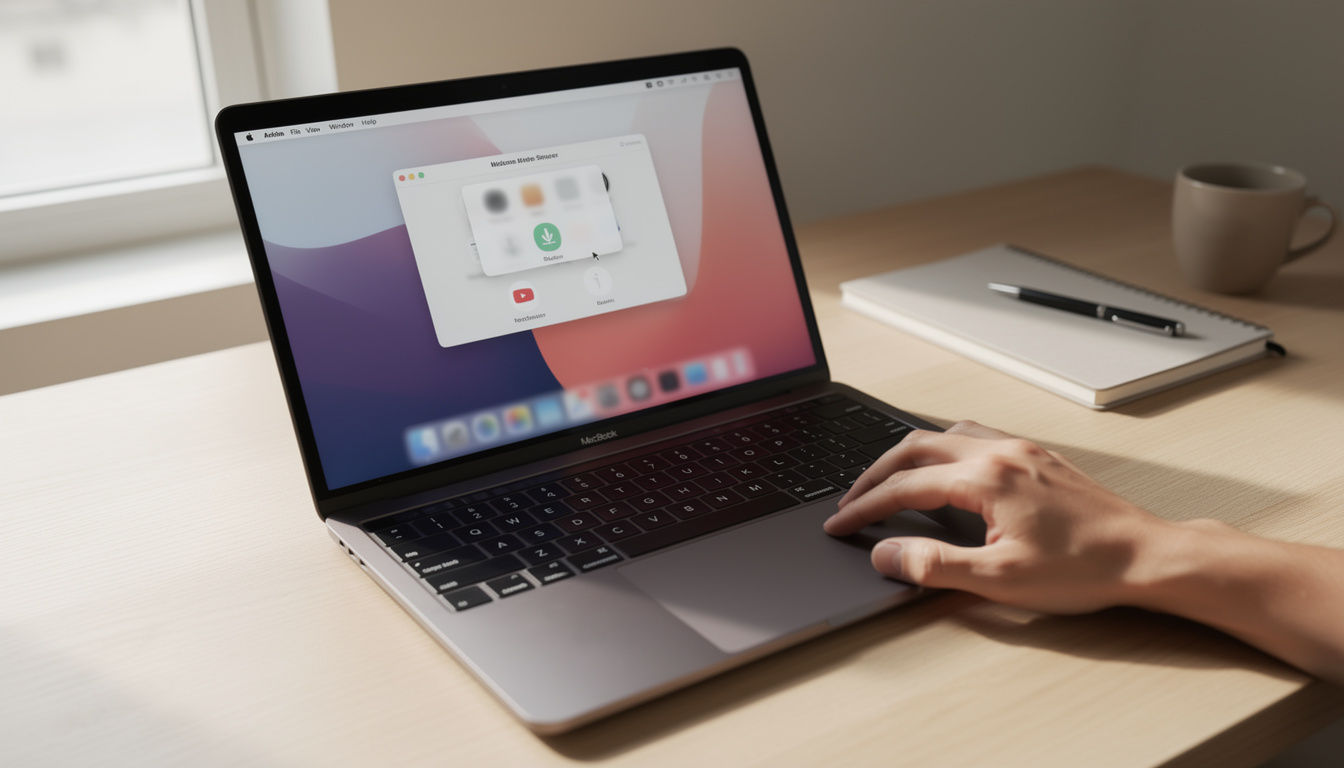
La barre de menus d’Apple offre un accès direct à l’outil natif de fermeture forcée sans ouvrir d’autres utilitaires, ce qui est très pratique lorsque l’interface reste réactive. Cliquez sur le menu Pomme en haut à gauche, puis sélectionnez Forcer à quitter pour ouvrir la fenêtre dédiée qui liste les applications en cours. Sélectionnez l’application défaillante, puis cliquez sur Forcer à quitter pour forcer la fermeture sans redémarrer votre Mac.
Un raccourci clavier permet d’accélérer cette action sans se perdre dans les menus, et il est particulièrement utile lors d’un gel partiel de l’écran. Appuyez simultanément sur Cmd + Option + Échap pour afficher immédiatement la boîte de dialogue Forcer à quitter et choisissez l’application fautive. Cette méthode réduit le temps de diagnostic et limite les manipulations quand un flux de travail est interrompu.
Le dock Mac reste une alternative intuitive pour forcer la fermeture via le menu contextuel de l’icône, pratique si vous préférez cliquer plutôt que taper. Faites un Ctrl+clic ou un clic droit, puis maintenez Option pour transformer l’option en Forcer à quitter et activer l’action instantanément. L’utilisation combinée de ces méthodes offre un panel de solutions selon l’état de votre système.
Utiliser le Moniteur d’activité pour fermer les processus récalcitrants
Le Moniteur d’activité est l’équivalent du gestionnaire de tâches sur Windows et donne une vue détaillée des processus en cours, utile pour diagnostiquer une application qui se bloque. Lancez-le via Spotlight avec Commande + Espace puis tapez Moniteur d’activité pour y accéder rapidement. Sélectionnez l’onglet Processeur afin d’identifier les processus sollicitant excessivement le CPU ou la mémoire, puis ciblez l’application problématique.
Pour forcer une application à quitter depuis le Moniteur d’activité, sélectionnez-la et cliquez sur le bouton en forme de X en haut à gauche, puis choisissez Forcer à quitter. Cette action termine le processus au niveau système, ce qui peut régler les blocages que la fermeture normale ne parvient pas à résoudre. Le Moniteur d’activité permet aussi de repérer les processus invisibles qui saturent la RAM ou le processeur.
En surveillant régulièrement le Moniteur, vous développez une meilleure compréhension des ressources consommées par vos apps, et vous pouvez ainsi anticiper les bogues liés à une mémoire insuffisante ou à des apps incompatibles. Gardez un œil sur les applications installées depuis des sources non officielles, et privilégiez les téléchargements depuis le Mac App Store pour limiter les risques. Ces habitudes réduisent les incidents et améliorent la stabilité générale de votre Mac.
Quand redémarrer ou éteindre votre Mac devient nécessaire
Si plusieurs applications refusent de répondre, si le système pâtit d’une lenteur généralisée, ou si une application plante au démarrage, le redémarrage peut s’avérer être la solution la plus simple et rapide. Redémarrer libère la RAM et réinitialise certains processus système sans interventions complexes. Pour éteindre proprement, préférez la procédure standard via le menu Pomme afin d’éviter les corruptions éventuelles de fichiers.
Si la fermeture forcée ne suffit pas, vous pouvez forcer l’arrêt en maintenant le bouton d’alimentation, bien que cette méthode doive rester un dernier recours à cause des risques de perte de données. Avant d’en arriver là, tentez de fermer les applications une par une ou d’utiliser les solutions précédentes dans l’ordre. En cas d’échec régulier, pensez à supprimer l’application problématique des éléments de connexion dans Réglages système pour éviter son lancement automatique.
Pour apprendre à éteindre correctement et éviter les erreurs de manipulation, consultez un guide dédié sur les procédures d’arrêt et de redémarrage adaptées à votre modèle de Mac et à macOS. Une documentation fiable vous aidera à réduire les risques et à restaurer la stabilité en cas d’incident aigu. La bonne pratique consiste à analyser la fréquence des plantages pour décider si un remplacement matériel ou une réinstallation du système est nécessaire.
Pourquoi les applications se bloquent et comment prévenir les blocages
Plusieurs facteurs expliquent pourquoi une application cesse de répondre, parmi lesquels une RAM insuffisante, des bogues internes ou des incompatibilités entre logiciels et système. Si vous ouvrez de nombreuses applications simultanément, la mémoire vive peut se saturer, provoquant des ralentissements et des gels localisés. Une stratégie simple consiste à limiter les apps en fonctionnement et à privilégier des alternatives légères lorsque nécessaire.
Les applications téléchargées hors du Mac App Store peuvent contenir des erreurs ou manquer d’optimisation pour certaines versions de macOS, ce qui augmente le risque de blocage. Veillez à maintenir vos applications à jour et à vérifier la provenance des logiciels installés pour éviter des comportements imprévus. Si un développeur n’a pas publié de mise à jour récemment, son application peut devenir incompatible et nécessiter un remplacement.
Pour aller plus loin, contrôlez régulièrement les éléments de connexion afin d’empêcher le lancement automatique d’applications à l’ouverture de session, ce qui limite les plantages au démarrage. Rendez-vous dans Réglages système > Général > Éléments de connexion pour désactiver les applications problématiques. Ces gestes préventifs réduisent le besoin fréquent de Forcer à quitter et améliorent la durée de vie fonctionnelle de votre Mac.
Quizz — Comment fermer une application sur Mac ?
Testez vos connaissances et apprenez les raccourcis et méthodes sûrs pour quitter, forcer la fermeture et gérer les applications sur macOS.
Progrès
0 / 6
Question 1
…
Résultat
Astuce : utilisez Tab pour naviguer et Entrée pour valider. Les explications incluent les raccourcis macOS (ex. ⌘Q = Commande + Q).
Liste rapide : basiques à vérifier dès qu’une application se fige
Voici une liste d’actions simples et rapides à effectuer avant de forcer la fermeture d’une application.
🔁 Fermer d’autres applications pour libérer de la RAM et réduire la charge.
⌨️ Utiliser commande + Q pour quitter l’application si elle répond encore.
🐚 Passer par le dock Mac pour tester l’option Forcer à quitter.
🧰 Ouvrir le Moniteur d’activité pour identifier les processus gourmands.
Tableau : comparaison des méthodes et situations recommandées
Méthode
Idéal pour
Risques
Menu Pomme / Quitter
Apps réactives ✅
Faible risque de perte de données 🔒
Dock Mac → Forcer à quitter
App bloquée mais interface disponible 🖱️
Peut provoquer une fermeture abrupte ⚠️
Cmd+Option+Échap
Accès rapide au dialogue Forcer
Pas de sauvegarde automatique ⚠️
Moniteur d’activité
Processus invisibles, diagnostics avancés 🔍
Nécessite prudence avec les processus système ⛔
Pour approfondir certaines commandes et raccourcis, consultez ce guide pratique qui explique comment utiliser le clavier Mac au quotidien et optimiser vos gestes raccourcis clavier. Si vous souhaitez mieux comprendre l’arrêt correct d’un Mac, un tutoriel dédié vous aidera à éteindre votre machine sans risque procédure d’arrêt.
Chaque solution proposée permet de restaurer la productivité rapidement tout en vous donnant des pistes pour éviter les blocages futurs. Adoptez des bonnes pratiques simples et surveillez les applications problématiques pour conserver un système stable et réactif.
Passer d’un autre système à macOS provoque parfois une hésitation face à des gestes simples et à des raccourcis différents.
Apprendre à sélectionner tout sur un Mac facilite la gestion de fichiers, l’édition de texte et la navigation quotidienne dans le Finder.
Ce guide présente des méthodes claires, des exemples pratiques et des aides pour résoudre les blocages courants durant l’utilisation initiale d’un Mac.
🎯 En bref
Une synthèse pratique pour maîtriser rapidement la sélection globale et multiple sur macOS.
Utilisez Cmd+A pour sélectionner tout rapidement ⚡
Le Finder et le menu Édition offrent une alternative visuelle 📂
La souris et le trackpad permettent une sélection multiple par zone 👆
Des raccourcis complémentaires permettent d’étendre ou réduire la sélection efficacement ⌨️
Explorez les méthodes ci-dessous pour choisir celle qui colle le mieux à votre style d’utilisation Mac.
Sélectionner tous les éléments dans macOS : méthodes rapides et contextes
Dans macOS, la commande pour sélectionner tout est omniprésente et s’applique à de nombreux contextes du système.
Que vous soyez sur le bureau, dans le Finder ou dans un document, la même logique facilite votre navigation quotidienne.
Adopter ces gestes dès la première utilisation améliore la productivité et réduit le temps passé à répéter des actions manuelles.
Raccourci clavier Cmd+A sur Mac : comment et pourquoi l’utiliser
Le moyen le plus direct pour sélectionner tout sur Mac est d’appuyer simultanément sur les touches Cmd+A, un raccourci clavier universel.
Cette combinaison fonctionne dans la plupart des applications, dans le Finder et même sur le bureau pour sélectionner l’ensemble des éléments visibles.
Maîtriser ce raccourci clavier simplifie les opérations de copie, déplacement et suppression de masse, et renforce l’efficacité de l’utilisation Mac.
Sélection multiple avec la souris ou le trackpad : techniques visuelles
Lorsque l’affichage est en mode icônes, la méthode de glisser-déposer permet de créer une zone pour sélection multiple très efficace et intuitive.
Il suffit de cliquer dans un espace vide, maintenir le bouton enfoncé puis dessiner un rectangle englobant tous les éléments désirés avant de relâcher.
Cette approche visuelle complète l’usage du raccourci clavier et reste souvent préférée pour organiser rapidement de nombreux fichiers à la souris ou au trackpad.
Utiliser le menu Édition et le Finder pour sélectionner tout : étapes et variantes
Si vous ne retenez pas les touches, la barre des menus propose une alternative claire via Édition puis Sélectionner tout pour obtenir le même résultat.
Dans le Finder, ouvrir le menu Édition affiche l’option correspondante, utilisable sans mémoriser un raccourci clavier précis.
Ce chemin menu est particulièrement utile pour les nouveaux venus sur macOS, offrant une méthode visuelle simple pour gérer des fichiers massifs.
Quizz : Comment tout sélectionner sur Mac ?
Testez vos connaissances sur les raccourcis et astuces macOS pour "Tout sélectionner".
Question 1 / 6
Question
...
Résultat
Vous avez obtenu ...
Conseil : ...
Détails avancés, astuces complémentaires et dépannage lors de la sélection
Pour sélectionner des éléments contigus au clavier, combinez un clic initial avec Majuscule puis utilisez les flèches pour étendre la sélection progressivement.
Pour ajouter ou retirer des éléments non contigus, maintenez la touche Commande tout en cliquant sur chaque élément souhaité afin d'obtenir une sélection multiple personnalisée.
Si la sélection refuse de s'appliquer, vérifiez l'activation de la fenêtre cible, les permissions ou redémarrez l'application avant de contacter le support.
Comparaison des méthodes : quand utiliser chaque option
Chaque méthode de sélection possède des forces selon le contexte : Cmd+A pour tout, glisser pour les icônes, menu pour la lisibilité, touches pour la précision.
Choisir la bonne technique accélère vos tâches répétitives en fonction de la nature des éléments sélectionnés et du mode d'affichage du Finder.
Adopter une combinaison de ces approches produit une navigation plus fluide et une gestion plus efficace des volumes de fichiers.
🖱️ Glisser pour regrouper visuellement des icônes lorsque l'affichage est en mode icône
⌨️ Cmd+A pour sélectionner tout rapidement dans un dossier ou document
🧭 Édition > Sélectionner tout lorsque vous préférez une méthode par menu
🔁 Majuscule + flèches pour étendre une sélection contiguë au clavier
Ressources, liens pratiques et outils pour approfondir l'utilisation de Mac
Pour personnaliser votre environnement et organiser vos dossiers après une sélection massive, consultez des guides comme celui pour créer un dossier sur Mac afin d'optimiser le rangement.
Si vous souhaitez maîtriser davantage votre pavé et vos touches, un tutoriel sur utiliser le clavier Mac complète parfaitement l'apprentissage des raccourcis tels que Cmd+A.
En cas de difficultés non résolues par ces ressources, pensez aux forums officiels d'Apple ou au support client pour une aide personnalisée et rapide.
🔹 Méthode
🔸 Raccourci
🔹 Contexte
🔸 Exemple
Cmd+A
⌘ + A
Document, Finder, Bureau
Tout sélectionner et copier en une fois ✅
Glisser
N/A
Affichage icônes
Sélection multiple visuelle 👆
Menu Édition
N/A
Applications sans raccourci connu
Option visible et accessible 📋
Bonnes pratiques, ergonomie et cas d'usage concrets pour gagner du temps
Pour un flux de travail optimisé, combinez Cmd+A avec des actions groupées comme déplacer ou compresser les fichiers sélectionnés en une seule opération.
Dans des scénarios professionnels, utiliser des scripts ou automatisations après avoir tout sélectionné permet de répéter des tâches sans risque d'erreur manuelle.
La maîtrise graduelle de ces méthodes améliore l'efficacité et transforme la gestion quotidienne de fichiers sur Mac en une routine fluide et rapide.
Libérer de l’espace et organiser ses fichiers sur Mac peut devenir une corvée lorsque l’on ignore les bonnes méthodes et raccourcis, surtout pour les utilisateurs pressés ou peu expérimentés.
Des gestes simples comme glisser un élément vers la corbeille ou utiliser un raccourci clavier permettent de supprimer des fichiers rapidement, tout en évitant les erreurs irréversibles qui coûtent du temps.
Ce guide pratique propose des méthodes variées et des solutions en cas de fichier bloqué, afin d’optimiser votre flux de travail et de préserver vos sauvegardes efficacement.
🎯 En bref
Supprimer un fichier sur Mac reste intuitif, mais connaître les astuces évite les pertes de données et libère rapidement de l’espace.
Glisser vers la corbeille Mac pour un effacement temporaire ✅
Raccourcis pour raccourci clavier suppression et suppression immédiate ⚡
Utiliser le Terminal ou des outils si un fichier introuvable Mac résiste 🔧
Activer les options pour vider corbeille Mac automatiquement ou restaurer si besoin ♻️
Parcourez les sections suivantes pour maîtriser chaque méthode et choisir la stratégie la plus adaptée à votre usage.
Comment supprimer fichier Mac rapidement et en toute sécurité
Pour agir vite, la méthode la plus répandue consiste à sélectionner l’élément et à utiliser le raccourci Commande + Suppr pour le placer dans la corbeille en toute sécurité.
Cette opération conserve le fichier dans la corbeille Mac jusqu’à ce que vous décidiez de la vider manuellement, ce qui permet de restaurer fichier supprimé en cas d’erreur.
Si vous souhaitez une suppression immédiate, la combinaison Option + Commande + Suppr efface le fichier sans passer par la corbeille, une action irréversible à utiliser prudemment.
Utiliser la corbeille Mac et vider corbeille Mac intelligemment
La corbeille sert de zone tampon : les éléments restent accessibles jusqu’à ce que vous choisissiez de la vider, ce qui sécurise la suppression de fichiers non désirés.
Dans le Finder, cliquez sur l’icône de la corbeille pour afficher son contenu, puis utilisez l’option Vider la corbeille ou supprimez un élément immédiatement avec Supprimer immédiatement.
Vous pouvez programmer la suppression automatique après trente jours via les réglages du Finder afin d’automatiser la maintenance et libérer de l’espace sans intervention quotidienne.
Quand conserver une sauvegarde avant suppression
Si Time Machine est désactivé ou si vos sauvegardes sont anciennes, il est prudent de faire une copie sur un périphérique externe pour éviter une perte de données regrettable.
Conserver une sauvegarde facilite la restauration d’un document important, surtout si vous avez utilisé la suppression permanente via Option + Commande + Suppr, qui empêche la récupération aisée.
Pour apprendre à restaurer un Mac ou créer des points de restauration, consultez les procédures dédiées et les guides pour restaurer un Mac en toute sécurité.
Raccourci clavier suppression et techniques drag and drop supprimer
Le raccourci clavier suppression est souvent plus rapide que le menu contextuel, car il combine sélection et action en une seule manipulation fluide et efficace au quotidien.
Vous pouvez également glisser-déposer des fichiers vers la corbeille avec la méthode classique de drag and drop supprimer, pratique quand on travaille avec des fichiers dispersés dans le Finder.
Pour sélectionner plusieurs éléments, utilisez Shift pour une plage contiguë ou Commande pour une sélection individuelle, ce qui facilite l’organisation avant suppression ou archivage.
Quizz : Comment supprimer un fichier sur Mac ?
Testez vos connaissances — réponses immédiates et explications. Naviguez au clavier (Tab, Enter, Espace).
Terminal et solutions pour les fichiers récalcitrants
Lorsque le Finder refuse de supprimer un fichier, le Terminal offre une solution puissante et contrôlée pour forcer l’effacement en révoquant les verrous éventuels du système.
La commande sudo rm -RN permet de supprimer un fichier ou un dossier de façon définitive après vérification, et elle exige un mot de passe administrateur pour sécuriser l’opération.
Avant d’exécuter toute commande, identifiez le fichier concerné avec soin pour éviter de supprimer un élément système essentiel, sinon vous risquez d’endommager macOS.
Gérer l’espace disque, nettoyer Mac et restaurer fichier supprimé
Pour faire le tri efficacement, commencez par localiser les fichiers volumineux via les réglages de stockage ou des applications spécialisées qui identifient rapidement les gros fichiers.
Des outils tiers ou l’utilitaire intégré d’optimisation du stockage classent les fichiers par catégorie, ce qui facilite le choix des éléments à supprimer et l’option de désinstaller fichier Mac proprement.
Si un fichier introuvable Mac semble occuper de l’espace, utilisez une analyse complète du disque et vérifiez les caches et les sauvegardes temporaires afin de récupérer l’espace perdu.
🔍 Identifier les fichiers volumineux avec Finder ou une app dédiée
🧰 Sauvegarder avant suppression si vous avez des doutes
♻️ Programmer le vider corbeille Mac automatique après 30 jours
⚠️ Utiliser Terminal uniquement si vous maîtrisez les commandes
Méthode 🛠️
Avantage ✅
Risque ⚠️
Glisser dans la corbeille 🗑️
Réversible jusqu’au vidage ✅
Occupe de l’espace tant que non vidé ⚠️
Option+Commande+Suppr 🔥
Suppression immédiate et rapide ✅
Irreversible sans sauvegarde ⚠️
Terminal sudo rm 🧨
Force la suppression de fichiers bloqués ✅
Peut supprimer des fichiers système essentiels ⚠️
Pour approfondir l’organisation et la création de structures claires, découvrez comment créer un dossier sur Mac de manière optimale, et suivez les bonnes pratiques de nettoyage pour nettoyer son Mac efficacement.
En appliquant ces méthodes, vous maîtriserez la suppression et la récupération des fichiers, tout en protégeant vos données importantes.
Votre Mac montre des signes de fatigue et vous hésitez à l’effacer entièrement avant de le revendre ou de le réparer. Cette situation demande une démarche claire pour préserver vos données et retrouver un appareil fonctionnel rapidement.
Il existe des méthodes simples pour restaurer Mac sans stress, qu’il s’agisse d’une restauration depuis une sauvegarde ou d’une réinstallation propre du système. En suivant des étapes précises vous pouvez réinitialiser votre Mac en toute sécurité.
Ce guide pratique détaille les procédures, du mode récupération Mac aux astuces pour sauvegarder avec sauvegarde Time Machine, afin de vous rendre autonome dans la remise en état. Chaque étape est illustrée par des exemples concrets et des ressources utiles.
🎯 En bref
Réparer ou préparer un Mac à la vente nécessite une sauvegarde, l’effacement du disque et la réinstallation propre de macOS.
✅ Sauvegarder d’abord avec Time Machine ou le cloud
🔁 Utiliser le mode récupération Mac pour réinstaller macOS
🧹 Préférer un installer MacOS propre pour repartir d’un système sain
📞 Contacter le support Apple Mac si une réparation matérielle est nécessaire
Suivez les étapes ci-dessous pour agir sereinement et éviter les pertes de données en quelques minutes.
Un Mac qui subit des lenteurs fréquentes ou des plantages répétés nécessite souvent une remise à zéro pour retrouver de bonnes performances. La réinitialisation permet d’effacer les conflits logiciels et de supprimer les fichiers corrompus tout en protégeant la vie privée.
Vendre ou donner un Mac impose aussi de supprimer toutes vos données personnelles et d’installer un système propre afin d’éviter toute fuite d’informations personnelles. Dans ce contexte, réinitialiser Mac est une étape essentielle avant toute transaction ou cession d’appareil.
Enfin, la restauration peut servir après une infection ou une mise à jour ratée pour repartir sur une base saine et stable, permettant de réduire les interventions ultérieures. Cette action est souvent la plus rapide pour réparer Mac sans diagnostic matériel approfondi.
Préparer et sauvegarder avant de réinitialiser Mac
Avant toute manipulation, réaliser une sauvegarde Time Machine ou une copie sur un stockage externe vous protège contre la perte de fichiers importants et de paramètres personnels. La sauvegarde garantit que vos photos, documents et préférences seront disponibles après la réinstallation macOS.
Vérifiez également la disponibilité d’un compte iCloud et la déconnexion des services liés à votre identifiant Apple, afin d’éviter les blocages lors de la remise à zéro. Cette étape facilite ensuite la remise en vente ou la remise à zéro complète de l’appareil sans verrou d’activation.
Si vous ne pouvez pas utiliser Time Machine, exportez manuellement vos dossiers essentiels et notez les licences de logiciels pour pouvoir les réinstaller. Une préparation méthodique réduit le stress et accélère la procédure de réinitialisation Mac lorsque vous la lancerez.
Utiliser le mode récupération Mac pour réinstaller macOS
Démarrer en mode récupération Mac permet d’accéder à l’Utilitaire de disque et à l’option de réinstallation de macOS pour restaurer votre système proprement. Cette méthode fonctionne sur la majorité des Mac, qu’ils soient Intel ou Apple Silicon, avec quelques variantes de touches au démarrage.
Une fois en récupération, utilisez l’Utilitaire de disque pour effacer disque Mac et choisir le format approprié, généralement APFS pour les versions modernes de macOS. L’effacement supprime les données et prépare le disque pour une installation propre du système, solution idéale pour un Mac lent ou destiné à la vente.
Après l’effacement, sélectionnez « Réinstaller macOS » pour télécharger et installer la dernière version compatible avec votre appareil, ce qui vous permet d’installer MacOS propre sans résidus d’anciennes configurations. Cette approche restaure les fonctionnalités système et prépare l’appareil pour un nouvel utilisateur ou une nouvelle configuration.
Effacer disque Mac et réinstaller macOS proprement
Sur les Mac récents, l’option « Effacer tout le contenu et les paramètres » simplifie grandement la procédure et automatise la déconnexion d’iCloud et la suppression des données. Cette alternative est rapide et convient si vous êtes sur une version moderne de macOS et souhaitez une réinitialisation complète.
Pour les systèmes plus anciens, démarrer depuis la récupération et passer par l’Utilitaire de disque reste la méthode recommandée pour effacer les volumes et tous les groupes de volumes. Après avoir effacé disque Mac, la réinstallation macOS restaure le système et vous pouvez choisir de configurer l’appareil comme neuf ou de le laisser prêt pour le prochain utilisateur.
Le processus peut demander plusieurs dizaines de minutes selon la vitesse de votre connexion et la configuration matérielle, il est donc conseillé de brancher l’appareil et de rester patient jusqu’à la fin. Une réinstallation propre fournit un Mac plus réactif et fiable, prêt à être utilisé ou cédé.
Après la restauration : réinstaller logiciels Mac et support
Une fois le système réinstallé, réinstallez vos applications essentielles et restaurez les données depuis la sauvegarde Time Machine ou les copies externes, afin de retrouver votre environnement personnalisé. Pensez à réactiver les licences logicielles et à vérifier les paramètres de confidentialité pour un usage sécurisé.
Si des problèmes persistent malgré la réinstallation, contactez le support Apple Mac ou un centre de réparation pour diagnostiquer un éventuel souci matériel qui empêche la stabilité. Le support pourra vous conseiller sur les réparations, la garantie ou le remplacement de composants défectueux si nécessaire.
Enfin, pour garder un Mac performant sans réinitialisation future, appliquez des bonnes pratiques comme nettoyer régulièrement les fichiers temporaires et désinstaller les applications inutilisées. Ces gestes simples permettent de réduire la fréquence des restaurations et de prolonger la durée de vie de votre appareil.
Liste d’actions rapides à effectuer avant de vendre ou donner un Mac
Voici une liste opérationnelle pour ne rien oublier et garantir une transition propre vers le prochain utilisateur. Chaque élément est crucial pour protéger vos données et préparer l’appareil.
🔒 Déconnecter iCloud et tous comptes liés
💾 Sauvegarde Time Machine complète sur disque externe
🧹 Effacer disque Mac via Utilitaire de disque ou option Effacer tout
🔁 Réinstaller macOS et laisser l’Assistant de configuration pour le suivant
Quizz — Comment restaurer un Mac ?
Testez vos connaissances sur les étapes et précautions à prendre pour restaurer un Mac en toute sécurité.
Comparatif des méthodes pour restaurer un Mac
Le tableau compare rapidement les options disponibles pour restaurer un Mac selon votre situation et vos objectifs, qu’il s’agisse de récupération, d’effacement complet ou d’une réinstallation locale. Chaque méthode a ses avantages selon que l’on souhaite réparer Mac ou préparer une vente.
🛠 Méthode
⚙️ Quand l’utiliser
✅ Avantage
🔁 Mode récupération
Pour réparer Mac sans perdre de temps
Réinstallation directe et simple
🧹 Effacer tout
Avant de vendre ou donner l’appareil
Supprime toutes les données et paramètres
💾 Time Machine
Pour restaurer un état précédent précis
Récupère fichiers et réglages exacts
Ressources pratiques et outils pour optimiser avant de restaurer
Avant de lancer une suppression totale, il est judicieux d’utiliser des outils de nettoyage et d’audit pour identifier les fichiers volumineux et les applications inutilisées. Des utilitaires comme CleanMyMac ou OnyX aident à libérer de l’espace et à vérifier l’intégrité du système avant une réinitialisation.
Pour des procédures spécifiques comme le formatage de supports externes ou la gestion des dossiers, consultez des guides pratiques qui décrivent pas à pas les opérations à effectuer. Par exemple, des tutoriels montrent comment formater un disque dur Mac et optimiser les volumes avant réinstallation.
Si vous souhaitez plutôt accomplir des tâches de nettoyage rapides, découvrez des conseils pour nettoyer Mac efficacement et préserver les performances sans passer par une réinitialisation complète. Ces bonnes pratiques prolongent la vie de votre machine et limitent les interventions coûteuses.
Marc Valmont parcourt les Alpes depuis des années, appareil en bandoulière, et il rencontre souvent des cartes SD capricieuses après des expéditions humidifiées ou poussiéreuses. Sur le terrain, la nécessité de restaurer un support de stockage fiable devient une urgence, car chaque cliché manqué est une histoire perdue. Ce texte rassemble des pratiques éprouvées, des commandes pratiques et des recommandations pour rendre une carte SD à nouveau opérationnelle sur un Mac moderne.
Lorsque la carte n’est plus lisible, plusieurs options s’offrent à vous, depuis l’interface graphique conviviale jusqu’aux commandes avancées en ligne de commande. Ces méthodes permettent de formater, effacer ou réparer une carte sans compromettre vos autres volumes sur l’ordinateur. Les sections qui suivent expliquent pas à pas chaque technique et proposent des outils de récupération en cas d’urgence.
Ce guide pratique met en lumière les différences entre les systèmes et les formats, et il propose une routine d’entretien adaptée aux photographes exigeants. Les instructions couvrent Disk Utility, Terminal et l’outil officiel de la SD Association pour garantir la conformité et la longévité. À travers des exemples terrains et des cas concrets, vous saurez quand agir et comment limiter les risques de perte.
🎯 En bref
Un guide concret pour formater et réparer une carte SD sur Mac, depuis Disk Utility jusqu’au Terminal.
✅ Sauvegarder avant tout pour éviter toute perte irréversible.
⚙️ Choisir FAT32 (≤32 Go) ou ExFAT (≥64 Go) selon la capacité.
🛠️ Utiliser Disk Utility pour 90% des cas, Terminal pour les experts.
🔄 Maintenance régulière : sauvegardes fréquentes et formatages planifiés.
Ces points essentiels vous donnent les clés pour agir rapidement et en sécurité sur vos supports de stockage.
Table des matières : étapes clés pour formater une carte SD sur Mac
Formater une carte SD sur Mac : guide rapide avec Disk Utility
Les appareils photo, drones et téléphones exigent parfois que l’on formater une carte SD depuis un Mac pour retrouver un support fiable. La façon la plus simple consiste à ouvrir Disk Utility et à choisir le volume à effacer avant de lancer le formatage. Ces instructions rapides évitent les erreurs courantes et assurent une compatibilité maximale avec votre ordinateur et autres support de stockage.
Avant toute manipulation, sauvegardez vos données et copiez vos photos vers un disque dur externe ou un dossier dédié. Si la carte est pleine ou présente des erreurs, le formatage peut corriger des fichiers corrompus et stabiliser la vitesse de lecture. Pensez à vérifier l’interrupteur de protection en écriture et à utiliser un lecteur adapté pour éviter les problèmes matériels.
Ces étapes conviennent aux cartes Micro SD, SDHC et SDXC, y compris les cartes de grande capacité utilisées en 2026. Si votre Mac refuse de monter le volume, des commandes Terminal permettent d’identifier l’élément et d’effectuer un effacement sécurisé. Ces options avancées sont puissantes mais demandent des précautions pour éviter d’effacer un mauvais disque par inadvertance, surtout sur un ordinateur partagé.
Trois méthodes pour effacer et formater une carte SD sur Mac
Pour formater une carte SD sur Mac vous avez trois voies principales : Utilitaire de disque, Terminal, et SD Association software. L’option graphique Utilitaire de disque est intuitive et idéale pour la majorité des utilisateurs et pour les situations photographiques exigeantes sur le terrain. Le Terminal accélère le formatage pour les utilisateurs avancés, tandis que le logiciel SD Formatter garantit la conformité aux normes officielles.
Pour utiliser Utilitaire de disque, insérez la carte, ouvrez Applications > Utilitaires, puis sélectionnez la carte sous la rubrique Externe ou via Spotlight si nécessaire. Cliquez sur ‘Effacer’, choisissez le système de fichiers adapté puis confirmez pour lancer l’opération et attendre la fin. Préférez MS-DOS (FAT) pour les cartes de 32 Go ou moins, et ExFAT pour 64 Go et plus.
La méthode Terminal exige d’abord la commande diskutil list pour identifier l’identifiant de la carte, par exemple /dev/disk2, et notez la capacité affichée pour confirmation. Ensuite, exécutez sudo diskutil eraseDisk ExFAT MBRFormat /dev/disk2 en adaptant le formatage et l’identifiant avant validation en tant qu’administrateur. Attention aux erreurs de frappe car une mauvaise cible peut effacer un autre support de stockage attaché à l’ordinateur.
Réparer une carte SD corrompue sans formatage sur Mac
Avant d’envisager de formater, tentez toujours la réparation pour préserver vos fichiers irremplaçables grâce à l’outil S.O.S de l’Utilitaire de disque. Connectez la carte, ouvrez l’utilitaire puis sélectionnez la partition et cliquez sur ‘S.O.S’ pour lancer l’analyse automatique. Si des erreurs sont détectées, l’action corrigera souvent la table des fichiers sans nécessité de formatage complet et vous permettra de récupérer rapidement l’accès aux images.
Pour les réparations plus poussées, Terminal propose sudo fsck_msdos -y sur le device indiqué par diskutil list, ce qui approfondit le contrôle. Démontez la carte préalablement avec diskutil unmountDisk /dev/diskX pour éviter les écritures non souhaitées durant l’opération. Après la réparation, remontez et vérifiez le contenu dans le Finder, puis copiez immédiatement les éléments récupérés sur un autre support de stockage.
Si les méthodes logicielles échouent, envisagez l’utilisation de PhotoRec ou de 4DDiG pour tenter une récupération préalable avant le formatage. Ces outils analysent secteur par secteur et extraient les fichiers lisibles sans modifier le système de fichiers initial de la carte. Cessez toute écriture sur la carte immédiatement pour augmenter les chances de récupération et stockez les données retrouvées sur l’ordinateur ou un disque externe.
Quiz — Comment formater une carte SD sur Mac ?
Testez vos connaissances sur les étapes et précautions pour formater correctement une carte SD sur macOS.
Question 1/1
Score : 0
Résultat
Choisir le bon système de fichiers pour votre carte SD sur Mac
Le choix du système de fichiers conditionne la compatibilité entre appareils et détermine les limites de taille de fichier et de partition. FAT32 reste pertinent pour les cartes de trente-deux gigaoctets ou moins grâce à sa grande compatibilité avec du matériel ancien. En revanche, pour des cartes de soixante-quatre gigaoctets et plus, ExFAT évite la limite de quatre gigaoctets par fichier et améliore les transferts.
APFS et HFS+ sont des options dédiées à l’écosystème Apple, mais elles restent inadaptées si vous comptez échanger la carte avec des appareils photo ou des PC. Pour un flux vidéo 4K et des fichiers RAW volumineux, ExFAT est souvent recommandé pour sa vitesse et absence de la limite 4 Go. Consultez la documentation de votre appareil et préférez le format mentionné par le fabricant pour obtenir la meilleure compatibilité possible.
Pensez aussi à la performance réelle : la vitesse d’écriture dépend de la classe de la carte, du lecteur et de l’ordinateur utilisé en workflow intensif. Vérifiez la compatibilité du fabricant et effectuez des tests avec des outils comme Blackmagic Disk Speed Test pour mesurer les débits effectifs. Enfin, adaptez le système de fichiers au type d’utilisation et conservez une copie de sauvegarde pour limiter les risques de perte d’images.
Format 📁
Capacité 🔢
Taille fichier max 🗂️
Usage recommandé ✅
FAT32
≤ 32 Go
4 Go
Compatibilité universelle 📸
ExFAT
≥ 64 Go
Illimitée
Vidéo 4K, RAW 🎬
APFS
Mac only
Illimitée
Workflows Apple 🔒
Entretien, bonnes pratiques et dépannage avancé pour cartes SD
Une maintenance régulière prolonge la vie de vos cartes SD : transférez fréquemment les fichiers et évitez de remplir complètement la carte durant les sessions. Utilisez toujours l’option Éjecter avant de retirer la carte pour prévenir la corruption et les secteurs défectueux causés par des retraits intempestifs. Adoptez une rotation de cartes et testez régulièrement la performance avec un logiciel de mesure pour détecter les signes de dégradation.
Pour une protection maximale des données, envisagez l’option d’effacement sécurisé qui écrase plusieurs fois les secteurs, rendant la récupération impossible. Attention toutefois au coût en temps : un effacement sécurisé peut durer de trente minutes à plusieurs heures selon la capacité. En cas de doute, récupérez d’abord vos fichiers avec des outils comme PhotoRec ou Disk Drill avant toute manipulation destructrice.
Si votre Mac ne reconnaît pas la carte, vérifiez l’interrupteur physique, testez un lecteur externe et exécutez diskutil list pour diagnostiquer. La plupart des problèmes matériels se règlent avec un lecteur USB-C de qualité ou après nettoyage soigneux des contacts à l’aide d’un chiffon sec. Enfin, documentez votre routine et créez des dossiers clairs sur votre Mac pour organiser automatiquement les sauvegardes via des scripts ou des services cloud.
🔁 Sauvegardes régulières : déplacez les fichiers tous les jours lors de l’expédition.
🧼 Nettoyage des contacts : un chiffon sec suffit pour prévenir des erreurs de lecture.
🔧 Tests de performance : utilisez Blackmagic Disk Speed Test pour vérifier les vitesses réelles.
💾 Rotation des supports : conserver plusieurs cartes pré-formatées évite la panne en session.
Pour des guides complémentaires sur l’organisation de dossiers et le nettoyage du système, consultez des ressources pratiques telles que créer un dossier sur Mac et nettoyer votre Mac efficacement qui complètent ces instructions.
Les écrans modernes offrent une définition exceptionnelle et pourtant, il arrive qu’il faille prendre du recul pour mieux percevoir l’ensemble. Face à des fenêtres trop agrandies, il devient utile d’apprendre à dézoomer rapidement sur un Mac. Ce texte propose des méthodes concrètes, accessibles à tous, pour retrouver une vue d’ensemble sans perdre la netteté visuelle.
Plusieurs options sont disponibles : raccourcis clavier, gestes sur Trackpad, et réglages d’accessibilité dans macOS, adaptés selon l’usage et l’écran. Chaque méthode sera expliquée pas à pas, avec des exemples pratiques et des cas d’usage concrets pour un zoom arrière contrôlé. Vous découvrirez aussi des alternatives et des réglages avancés pour personnaliser l’expérience.
Pour illustrer, suivez Claire, photographe fictive qui jongle entre détails et composition globale sur son iMac. Sa pratique révèle des astuces issues d’usages réels et de tests en conditions variées, notamment avec un pavé tactile externe et des moniteurs 4K. Les sections suivantes détaillent les commandes et les options à maîtriser pour mieux naviguer sur votre écran.
🎯 En bref
Apprenez à dézoomer rapidement sur Mac avec des raccourcis clavier, des gestes multitouch et des réglages d’accessibilité adaptés.
Utilisez Cmd + – pour un zoom arrière rapide 🔽
Le Trackpad permet le dézoomer par pincement ✋
La loupe d’accessibilité cible aussi la barre de menus 🔍
Personnalisez les raccourcis clavier dans les paramètres d’affichage ⚙️
Explorez les méthodes présentées et adaptez-les selon votre flux de travail pour un affichage plus confortable.
Raccourci clavier et dézoomer sur Mac : méthodes rapides
Pour une manipulation instantanée, les raccourcis clavier restent la solution la plus directe pour effectuer un zoom arrière sur Mac sans gestes. La combinaison Commande + – réduit l’échelle de la plupart des applications et fonctionne dans les navigateurs comme dans les éditeurs. Si votre application propose son propre menu Affichage, vous retrouverez souvent les mêmes commandes sous des libellés clairs.
Claire utilise systématiquement les raccourcis lorsqu’elle bascule entre retouche et mise en page, car c’est le moyen le plus rapide pour repositionner l’écran. En quelques frappes, on retombe sur un niveau de lecture confortable sans manipuler les préférences système. Cette méthode convient surtout pour les utilisateurs qui alternent fréquemment entre zoom avant et zoom arrière.
Enfin, il est possible de revenir au niveau initial avec une commande simple, pratique lors de présentations ou d’examens d’images. Le raccourci « Commande + 0 » restaure la taille par défaut dans la majorité des logiciels, évitant ainsi des retours manuels laborieux. Adoptez ces gestes clavier pour gagner du temps durant les sessions intensives.
Raccourcis clavier essentiels pour le zoom arrière
Les combinaisons comme Cmd + – et Cmd + 0 sont universelles pour de nombreuses applications et facilitent le contrôle du zoom. Elles s’appliquent notamment dans les navigateurs, les logiciels de traitement d’image et les visionneuses, offrant une méthode standardisée. Apprendre ces raccourcis évite des manipulations répétitives dans les menus déroulants.
Dans Safari ou Chrome, ces touches modifient le niveau de zoom de la page tout en conservant la lisibilité du texte et la mise en page générale. Pour des documents PDF dans Aperçu, les mêmes combinaisons permettent d’ajuster rapidement la visibilité des éléments détaillés. Ces gestes clavier réduisent le temps passé à chercher des contrôles de zoom dans chaque interface.
Pour personnaliser ces commandes, rendez-vous dans les paramètres d’affichage ou dans la section des raccourcis du système, et attribuez des combinaisons plus confortables si nécessaire. Les utilisateurs qui manipulent régulièrement plusieurs moniteurs peuvent ainsi optimiser leur flux de travail. L’ajustement de ces touches contribue significativement à une navigation plus fluide et adaptée.
Personnaliser les raccourcis dans les paramètres d’affichage
macOS permet de créer ou modifier des raccourcis clavier depuis les Réglages Système, améliorant l’accès au zoom pour des usages spécifiques ou des applications tierces. Cette personnalisation s’avère essentielle quand les combinaisons par défaut entrent en conflit avec d’autres logiciels. En adaptant ces raccourcis, on gagne en ergonomie lors de sessions longues.
Claire a configuré un raccourci personnalisé pour alterner entre niveaux de zoom lors de ses présentations photo, évitant ainsi d’interrompre son discours. Elle a assigné une combinaison qui n’est pas utilisée par ses outils habituels, ce qui évite les interruptions accidentelles. La méthode fonctionne aussi bien sur MacBook que sur iMac équipé d’un pavé tactile externe.
Enfin, pour les équipes, partager une configuration standardisée de raccourcis réduit les temps d’apprentissage et garantit une cohérence dans les retours visuels des projets. Exporter ou documenter ces configurations facilite l’intégration de nouveaux membres. Une telle organisation améliore nettement la productivité collective.
Gestes du Trackpad et pavé tactile pour dézoomer sur Mac
Le Trackpad d’Apple propose des gestes multitouch intuitifs pour dézoomer rapidement en pinçant ou en effectuant un double-clic intelligent selon les réglages. Ces gestes multitouch facilitent le passage entre vue détaillée et vue d’ensemble sans utiliser le clavier. Ils sont particulièrement appréciés des utilisateurs nomades qui souhaitent éviter l’usage d’une souris.
Si le geste ne fonctionne pas immédiatement, vérifiez dans les Réglages Système que le pavé tactile a bien les options de zoom activées dans la section « Défilement et zoom ». Il arrive que des périphériques tiers interfèrent avec ces commandes, mais la réactivation simple dans les préférences résout souvent la situation. Les réglages permettent aussi d’ajuster la sensibilité du geste selon les préférences personnelles.
Pour Claire, le geste de pincement est devenu essentiel pendant la retouche, car il permet d’évaluer la composition globale sans interrompre son mouvement. Elle combine parfois le pincement avec une modification via Commande pour des ajustements plus fins. Ce mélange de gestes et de touches rend l’interface à la fois fluide et précise.
Gestes multitouch pour zoomer et dézoomer
Le geste de pincement à deux doigts sur le Trackpad effectue le zoom avant ou arrière selon la direction des doigts, imitant le comportement des appareils mobiles. La répétition d’un double-clic à deux doigts active le zoom intelligent lorsque cette option est disponible. Ces gestes multitouch offrent ainsi une méthode naturelle pour manipuler l’échelle sans changer d’outil.
Sur les MacBook récents, la surface du pavé tactile restitue une glisse douce et précise, rendant les gestes plus fiables pour les travaux d’édition d’image. Beaucoup d’utilisateurs préfèrent ces mouvements aux raccourcis clavier pour les opérations rapides et intuitives. Les créatifs, en particulier, adoptent ces gestes pour garder la main sur l’image tout en ajustant l’échelle.
Il est recommandé de s’entraîner quelques minutes pour obtenir un geste constant et éviter les actions involontaires, surtout en présence d’un clavier externe ou d’accessoires connectés. Un geste maîtrisé diminue les erreurs pendant les réunions ou les démonstrations de projets. La répétition favorise une expérience fluide et précise.
Activer le Zoom intelligent et autres options du Trackpad
Le Zoom intelligent permet d’agrandir rapidement une zone avec un double tap à deux doigts, puis de revenir facilement à l’échelle normale par un nouveau double tap. Cette fonctionnalité est pratique pour lire un texte miniaturisé ou inspecter un détail d’image sans modifications permanentes. Elle peut être activée via les paramètres du Trackpad en quelques clics.
Pour une personnalisation plus profonde, associez le geste à une touche de modification afin d’éviter les activations accidentelles durant la navigation ou l’édition. Par exemple, lier le zoom intelligent à la touche Contrôle réduit les déclenchements involontaires tout en conservant la rapidité d’accès. Ces combinaisons améliorent la précision lors des manipulations fines.
Enfin, testez ces options avec différents logiciels pour vérifier la compatibilité, car certaines applications gèrent le zoom différemment. En cas de conflit, ajustez la sensibilité ou désactivez temporairement le geste pour cette application spécifique. Cette approche pragmatique évite des interruptions inutiles pendant le travail.
Paramètres d’accessibilité et fonction zoom sur macOS
La section Accessibilité de macOS propose une fonction zoom robuste, adaptée autant aux besoins d’accessibilité qu’aux usages professionnels exigeant un contrôle fin. Elle offre plusieurs styles d’affichage et raccourcis, y compris la loupe en fenêtre, plein écran ou écran partagé. Ces options permettent de zoomer même sur la barre de menus et les éléments d’interface inaccessibles autrement.
Pour activer rapidement la loupe, allez dans Réglages Système > Accessibilité > Réduire/Agrandir et choisissez les combinaisons de touches ou le geste de défilement associé. Vous pouvez ensuite maintenir la touche de modification et faire défiler pour ajuster le niveau de zoom. Cette méthode fonctionne même dans des zones d’interface où les raccourcis classiques échouent.
Claire apprécie la possibilité de choisir le style de zoom « Picture-in-Picture » pour garder le contexte tout en explorant un détail dans une mini-fenêtre. Cela lui évite d’être désorientée lors de gros agrandissements et conserve une vue d’ensemble utile pour la composition. L’outil d’accessibilité se révèle très flexible selon les besoins du moment.
Activer et configurer la loupe intégrée
La loupe intégrée s’active via un raccourci configurable tel que Option + Cmd + 8, permettant un basculement rapide entre zoom activé ou désactivé. Vous pouvez aussi définir Option + Cmd + = et Option + Cmd + – pour augmenter ou diminuer le niveau de zoom respectivement. Ces touches sont utiles quand on veut éviter l’utilisation prolongée du Trackpad.
En choisissant l’option « Image dans l’image », la loupe affiche une zone agrandie sans masquer totalement le reste de l’écran, favorisant la navigation simultanée. Cette configuration est particulièrement adaptée aux retouches photo et à la lecture de textes denses. La loupe améliore ainsi la capacité d’analyse sans sacrifier le contexte visuel.
Personnalisez aussi le centre de la loupe, les niveaux maximums et la réactivité pour trouver un compromis entre confort visuel et performance. Les utilisateurs d’écrans très haute résolution apprécieront d’ajuster ces paramètres pour conserver une lecture confortable. Un bon réglage réduit la fatigue oculaire et augmente la productivité.
Styles de zoom : plein écran, écran partagé, PiP
macOS propose trois styles principaux : Plein écran, Écran partagé et Picture-in-Picture, chacun ayant des avantages selon la tâche en cours. Le plein écran convient aux explorations détaillées, tandis que l’écran partagé permet de garder une fenêtre non agrandie pour le contexte. Le PiP, quant à lui, est idéal pour conserver une vue globale tout en examinant un détail isolé.
Pour les présentations, privilégiez le mode plein écran afin que l’auditoire voie clairement chaque détail sans distractions périphériques. En revanche, pour la retouche ou la mise en page, l’écran partagé empêche de perdre la cohérence globale du projet. Choisir le style adapté évite les manipulations répétées et facilite la concentration.
Enfin, alterner entre ces styles devient intuitif lorsque l’on maîtrise les raccourcis et gestes associés, limitant ainsi les interruptions du flux de travail. Claire recommande d’expérimenter chaque style pendant une semaine pour identifier celui qui correspond le mieux à ses habitudes. Ce test rapide permet d’ajuster les paramètres avec assurance.
Quizz — Comment dézoomer sur Mac ?
Testez vos connaissances sur les différentes façons de réduire le zoom et l’échelle sur macOS.
Zoom dans les applications courantes sur Mac (Safari, Photos, Aperçu)
Chaque application intègre souvent ses propres contrôles de zoom qui complètent les raccourcis système et les gestes du Trackpad, offrant une granularité adaptée au contenu. Par exemple, Safari conserve un niveau de zoom par site, tandis que Chrome applique un paramètre global plus uniforme. Connaître ces différences évite des surprises lors du passage d’un logiciel à l’autre.
Dans l’application Photos, le zoom peut atteindre des niveaux élevés pour examiner la texture ou le bruit d’une image, ce qui est précieux pour les retouches précises. Aperçu offre des outils complémentaires, comme le curseur de zoom et les raccourcis qui permettent d’atteindre un zoom précis en quelques manipulations. Ces outils natifs suffisent généralement pour la majorité des utilisateurs.
Claire adapte sa méthode selon l’application : elle utilise les raccourcis dans le navigateur pour le texte et le Trackpad pour les images, assurant ainsi une fluidité transversale entre supports. Cette combinaison lui permet de conserver un rythme de travail constant. Apprendre ces particularités améliore nettement l’efficacité au quotidien.
Zoom et dézoomer dans les navigateurs web
Dans Safari, ajustez le pourcentage de zoom par site via les préférences, ce qui permet d’avoir une lecture optimisée site par site sans toucher aux réglages globaux du système. Google Chrome propose des boutons de zoom dans le menu, facilitant l’accès rapide pour les utilisateurs moins familiers avec les raccourcis clavier. Ces options évitent de surcharger les paramètres système pour un besoin ponctuel.
Lorsque vous travaillez sur des pages responsives, varier le zoom aide à tester la lisibilité sur différentes tailles d’écran, un atout pour les concepteurs et développeurs web. Claire utilise cette pratique pour vérifier que ses galeries photo restent lisibles sur mobile et sur grand écran. Le zoom devient ainsi un outil de contrôle qualité.
Enfin, certains plugins et extensions permettent de mémoriser des niveaux de zoom spécifiques pour différents sites, offrant un contrôle encore plus fin pour les utilisateurs intensifs. Ces ajouts peuvent combler des lacunes si vous avez des besoins très particuliers. Considérez-les seulement après avoir maîtrisé les options natives.
Zoom dans Photos et Aperçu : astuces de précision
Photos propose un curseur précis et des raccourcis pour zoomer jusqu’à 400 %, permettant d’inspecter les pixels et la netteté d’une image pour des corrections minutieuses. Aperçu, quant à lui, ajoute des contrôles contextuels et un affichage en taille réelle pour vérifier les dimensions réelles d’un document ou d’une image. Ces fonctionnalités permettent un travail d’édition plus sûr et mesuré.
Pour la retouche, combinez le zoom avec la grille ou les guides afin d’aligner précisément les éléments, ce qui simplifie la correction de perspectives ou l’assemblage de panoramas. Claire exploite ces outils pour garantir une précision millimétrique sur ses tirages destinés à l’impression. Le couple zoom-plus-guides constitue une base solide pour tout photographe exigeant.
Testez également la fonction de zoom à l’ouverture (double pression sur Z) pour revenir rapidement à une vue à 100 %, pratique pour vérifier l’impact des retouches sans recalibrer manuellement le niveau. Ces raccourcis de gestion du niveau de zoom améliorent la fluidité des cycles de travail. Ils constituent des raccourcis souvent ignorés mais très efficaces.
Action ✨
Raccourci 🔑
Usage 💡
Zoom arrière 🔽
Cmd + – ⌘
Réduire l’échelle dans la plupart des applications 🖥️
Zoom avant 🔼
Cmd + + ⌘
Agrandir rapidement textes et images 🔎
Loupe accessibilité 🔍
Option + Cmd + 8
Activer/désactiver le zoom système pour toute l’interface 🧭
Dépannage, astuces avancées et alternatives tierces pour dézoomer
Si les méthodes natives ne conviennent pas, il existe des solutions tierces qui offrent des contrôles de zoom supplémentaires et des profils persistants pour différents logiciels. Certaines applications permettent de configurer des macros combinant zoom et repositionnement, utiles pour des présentations ou des démonstrations techniques. Cependant, il est conseillé de vérifier leur compatibilité avec macOS avant installation.
En cas de dysfonctionnement du Trackpad ou des gestes multitouch, un redémarrage rapide ou la réinitialisation du contrôleur SMC peut résoudre des problèmes de sensibilité ou de latence. Claire a constaté qu’un simple redémarrage des préférences de Trackpad règle souvent des anomalies sporadiques. Gardez toujours des solutions de secours, comme une souris filaire, pour les situations critiques.
Pour un usage professionnel intensif, documentez vos réglages de raccourcis et partagez-les avec votre équipe afin d’assurer une cohérence dans les présentations et workflows. L’adoption de bonnes pratiques réduit les erreurs et facilite la formation des nouveaux membres. Une méthodologie partagée augmente l’efficacité collective.
Problèmes fréquents et solutions rapides
Lorsque les gestes multitouch ne répondent pas, vérifiez la présence de poussière ou d’humidité sur le pavé tactile, puis testez avec une souris externe pour isoler le problème matériel du problème logiciel. Les conflits logiciels peuvent aussi survenir après une mise à jour majeure de macOS et nécessitent la réinstallation de pilotes. Une approche systématique aide à déterminer la cause réelle.
Si les raccourcis ne fonctionnent pas dans une application, consultez les paramètres internes de celle-ci, car certains logiciels désactivent les commandes système pour préserver leur propre gestion d’interface. Modifier la préférence locale résout souvent la situation sans impacter le reste du système. Gardez à l’esprit que chaque application peut traiter le zoom différemment.
Enfin, en cas de lenteur lors des changements de niveau, réduisez les animations système ou diminuez le niveau de rendu sur les moniteurs externes haute définition pour améliorer la réactivité. Ces ajustements soulagent le GPU et offrent une expérience plus fluide lors des transitions de zoom. Ils sont particulièrement utiles sur les configurations matérielles modestes.
Applications tierces et recommandations pour utilisateurs exigeants
Pour des besoins très spécialisés, des applications tierces proposent des profils de zoom et des macros combinées avec des raccourcis avancés, adaptées aux créatifs et aux professionnels. Avant d’installer, vérifiez la réputation du développeur et la compatibilité avec la version de macOS. Certaines apps intègrent même des options de synchronisation entre machines pour une expérience homogène.
Claire recommande d’essayer d’abord les outils natifs, puis d’ajouter une application tierce si un besoin précis n’est pas couvert, par exemple pour des présentations multi-écrans ou le contrôle à distance. Cette progression évite la surcharge logicielle et maintient les performances du système. Les solutions tierces doivent enrichir, pas compliquer, votre flux de travail.
En résumé, maîtriser le dézoomer sur Mac repose sur un mix de raccourcis clavier, gestes multitouch et réglages d’accessibilité adaptés à votre pratique. Testez chaque méthode, documentez vos raccourcis et ajustez les paramètres pour trouver une configuration stable et efficace. Cette approche pragmatique garantit une gestion fluide de l’affichage et une meilleure ergonomie au quotidien.
Beaucoup d’utilisateurs cherchent à transférer rapidement une image entre applications sur Mac sans perdre de qualité ni de temps. La manipulation semble simple, mais les différences d’applications et de formats créent souvent des interruptions dans le flux de travail.
Nous exposons ici des méthodes rapides pour copier image et coller image sur Mac en utilisant raccourcis clavier, menu contextuel ou glisser-déposer. Ces techniques couvrent le Finder, l’édition d’image dans Aperçu et les cas d’utilisation entre appareils Apple avec presse-papiers universel.
Suivez les étapes concrètes et les astuces pour maintenir la résolution, réaliser une capture d’écran et automatiser des tâches répétitives sur Mac. Chaque section propose des exemples, des cas pratiques et des solutions si le presse-papiers ou le collage posent problème.
🎯 En bref
Maîtriser le copier-coller d’images sur Mac accélère la création et préserve la qualité visuelle essentielle aux projets professionnels.
Utilisez commande C et commande V pour une insertion rapide dans la plupart des applications.
Privilégiez PNG ou TIFF pour éviter la compression et garder la netteté.
La capture d’écran avec Commande + Maj + 4 et Contrôle envoie l’image au presse-papiers.
Automatisez avec Automator ou Raccourcis pour des flux reproductibles et sans erreur.
Explorez les méthodes décrites et testez celles qui s’intègrent le mieux à votre flux de travail.
Méthode rapide : copier et coller une image sur Mac avec raccourcis clavier
La méthode la plus universelle pour copier image sur Mac repose sur des raccourcis clavier simples accessibles dans presque toutes les applications. Sélectionnez l’image, appuyez sur commande C pour copier puis placez le curseur pour coller avec commande V ensuite. Ces raccourcis fonctionnent avec Aperçu, Pages et la majorité des éditeurs, facilitant ainsi l’insertion dans des documents ou des notes.
Si le clic droit est disponible, sélectionnez Copier l’image depuis le menu contextuel pour un chemin rapide et fiable et compatible avec la plupart des navigateurs modernes. Dans le Finder, glisser-déposer une image vers l’application cible copie le fichier original sans conversion automatique de format ni perte perceptible de qualité. Utilisez cette méthode pour préserver la résolution et accélérer l’organisation des éléments visuels dans vos projets créatifs ou présentations professionnelles.
Lorsque vous collez une image, explorez le menu Édition pour choisir entre Coller et des options spécifiques à l’application selon le contexte. Des logiciels comme Photoshop offrent ‘coller comme calque’ ce qui aide l’édition d’image avancée sans altérer l’arborescence du projet. Si vous souhaitez conserver le format original, envisagez d’enregistrer l’image depuis le navigateur puis d’importer le fichier via le Finder.
Copier depuis un navigateur et coller dans une application : méthodes et astuces
Pour copier une image trouvée sur le web, faites un clic droit puis choisissez Copier l’image ou utilisez la combinaison commande C si l’image est sélectionnable. Si le clic droit n’est pas autorisé, maintenez la touche Contrôle et cliquez pour faire apparaître le menu contextuel et copier l’élément. Cette approche facilite le transfert rapide vers des apps comme Notes, Mail ou des éditeurs en ligne sans ouvrir le Finder.
Pour capturer une portion précise de l’écran, utilisez la combinaison Commande + Maj + 4 puis sélectionnez soigneusement la zone. Ajoutez la touche Contrôle pour déposer la capture directement dans le presse-papiers et coller image ensuite sans fichier intermédiaire. Cette méthode évite l’enregistrement sur le bureau et accélère l’insertion dans une présentation, un document ou un mail, surtout pour des envois rapides ou intégrations en travail collaboratif.
Quand la qualité compte, sauvegardez l’image en PNG ou TIFF depuis le navigateur ou en passant par l’application Aperçu pour éviter la compression JPEG. Ouvrir l’image dans Aperçu permet également d’utiliser l’option Édition pour copier ou transformer rapidement le fichier selon vos besoins. Conserver le format sans perte est crucial pour l’impression ou la retouche, surtout si vous travaillez sur des visuels destinés à des clients.
Action
Raccourci / Méthode
Remarque
Copier image 🔁
commande C 🖱️
Fonctionne dans la plupart des apps, rapide et universel ✅
Capture d’écran 🖼️
Commande + Maj + 4 🎯
Ajouter Contrôle pour envoyer au presse-papiers sans fichier 📋
Glisser-déposer 📂
Finder → Application
Conserve métadonnées EXIF et évite recompression ⚡
Coller image dans des applications d’édition d’image et préserver la résolution
Dans des éditeurs avancés, coller image peut produire un calque distinct qu’il faut gérer pour préserver la résolution et les masques. Par exemple, Photoshop propose ‘Coller comme calque’ facilitant l’édition d’image non destructive et des ajustements ultérieurs sans perte. Pour des besoins plus simples, l’application Aperçu intègre des outils basiques qui suffisent souvent aux retouches légères et recadrages rapides avant d’exporter vers le format souhaité.
Pour maintenir DPI et netteté, privilégiez des formats sans perte comme PNG ou TIFF lors de l’enregistrement ou l’export. Si vous capturez l’écran avec Commande + Maj + 4 en ajoutant Contrôle, la capture va directement dans le presse-papiers pour coller image immédiatement. Vérifiez le résultat dans l’éditeur pour ajuster la taille ou appliquer un léger recalage avant d’intégrer le visuel final dans votre projet.
glisser-déposer depuis le Finder préserve souvent les métadonnées et la qualité d’origine pour un workflow propre et reproductible. Sophie, une photographe freelance fictive, illustre l’usage pratique du glisser-déposer depuis le Finder pour assembler des moodboards rapidement et préparer des présentations. En important directement les fichiers, elle conserve les métadonnées EXIF et évite toute recompression indésirable lors de l’édition avant livraison.
Quiz : Copier-coller une image sur Mac
Testez vos connaissances pratiques pour copier-coller des images sur macOS — raccourcis, presse-papiers et astuces.
Score
0/0
Question 1 / 6
Astuce : utilisez les flèches et Entrée pour naviguer.
Résultat
Résoudre les problèmes fréquents lors du copier-coller d’images sur Mac
Quand le collage échoue, vérifiez d’abord le presse-papiers et la compatibilité du format, car certaines apps refusent des types non supportés. Si vous utilisez le Presse-papiers universel entre appareils Apple, assurez-vous que Wi-Fi, Bluetooth et Handoff sont activés sur chaque appareil. Un redémarrage rapide ou la fermeture puis la réouverture de l’application résout souvent les blocages temporaires du collage d’images.
Videz le cache applicatif ou supprimez les fichiers temporaires si le presse-papiers contient des données corrompues susceptibles d’empêcher le collage. Contrôlez les permissions dans le Finder pour vous assurer que l’application peut accéder au fichier source et effectuer une copie locale si nécessaire. Pour les formats exotiques, convertissez l’image en JPEG ou PNG afin d’améliorer la compatibilité avant de retenter le collage.
🔄 Redémarrage rapide pour réinitialiser le presse-papiers
🧹 Vider le cache applicatif pour résoudre conflits temporaires
🔒 Vérifier permissions dans Finder pour l’accès aux fichiers
🖼️ Convertir en PNG/TIFF si le format pose problème
Si les solutions simples échouent, redémarrez le Mac et vérifiez les mises à jour système qui corrigent parfois des bugs du presse-papiers. Pour synchroniser et partager rapidement des images entre un iPhone et un Mac, suivez les étapes décrites dans ce guide pratique sur le transfert de photos. Si vous travaillez entre Mac et iPad, le tutoriel pour synchroniser efficacement offre des solutions concrètes pour le partage instantané via Handoff.
Automatiser et personnaliser le copier-coller d’images sur Mac
Automator permet de créer des workflows qui convertissent automatiquement une image lors du collage, accélérant les tâches répétitives pour les créatifs. Des apps tierces comme BetterTouchTool apportent des gestes personnalisés au trackpad et simplifient l’action de copier et coller sans le clavier. Pour créer des raccourcis et gestes sur Mac, consultez ce tutoriel sur le crochet Mac et adaptez-le à vos workflows.
L’application Raccourcis peut enchaîner des actions pour renommer, convertir et coller automatiquement une image dans un dossier désigné. Un script AppleScript ou Automator permet d’ajouter des étapes de sauvegarde en PNG et d’envoyer le fichier vers iCloud ou un lecteur externe. Ces automatisations rendent le flux plus fiable pour les équipes et réduisent les erreurs humaines lors du collage d’images répétitif.
Les mises à jour récentes améliorent l’intégration cloud et facilitent le copier image entre appareils via iCloud et fonctions collaboratives. En 2026, attendre des outils plus intelligents de gestion de presse-papiers et des options d’édition rapide directement lors du collage d’images. Adoptez l’automatisation progressivement et testez des workflows simples, car une mise en place réfléchie réduit les frictions et augmente la productivité.
La navigation privée permet de limiter les traces locales laissées quand vous surfez sur internet depuis votre Mac. Ce mode évite l’enregistrement de l’historique, des cookies et des données de formulaires sur l’ordinateur utilisé. Il offre une première barrière rapide pour une navigation moins traçable lors d’une session publique ou partagée.
Sur Mac, activer le mode privé dans Safari ou d’autres navigateurs reste un geste simple et utile pour améliorer la confidentialité. En quelques clics vous basculez vers une fenêtre où le navigateur n’enregistre pas votre historique ni vos recherches récentes. Cette méthode constitue un complément pratique aux outils de protection des données plus avancés.
Nous allons examiner pas à pas comment lancer une session privée sur Safari, Chrome et Firefox, puis détailler limites et bonnes pratiques. Les explications s’appuieront sur des exemples concrets et des outils accessibles pour effacer ou renforcer vos traces. Vous découvrirez aussi des alternatives pour une navigation anonyme plus poussée et durable.
🎯 En bref
La navigation privée sur Mac réduit les traces locales et facilite une navigation sécurisée sans enregistrer votre historique.
Activez le mode privé dans Safari pour une session locale non enregistrée 🔒
Chrome et Firefox proposent des fenêtres privées équivalentes pour une navigation anonyme 🌐
Le mode privé n’exclut pas le suivi par l’adresse IP ou les trackers externes ⚠️
Combinez navigation privée avec VPN ou outils d’effacement pour une meilleure protection données 🛡️
Lisez la suite pour apprendre à activer, désactiver et compléter ce mode par des outils pratiques.
Activer la navigation privée dans Safari sur Mac : étapes rapides et astuces
Pour ouvrir une fenêtre privée dans Safari, commencez par lancer le navigateur depuis le Dock ou le Launchpad et recherchez la barre de menus. Cliquez sur le menu Fichier puis choisissez Nouvelle fenêtre privée pour basculer immédiatement en mode privé. Vous reconnaîtrez l’état par la barre d’adresse foncée et l’indication Navigation privée affichée dans la barre.
Un raccourci clavier permet d’aller encore plus vite : appuyez sur Maj+Cmd+N pour ouvrir directement une fenêtre privée et démarrer une session privée en quelques secondes. Chaque nouvel onglet ouvert dans cette fenêtre reste une session privée et ne conserve ni cookies ni historique local jusqu’à la fermeture. Pensez à fermer la fenêtre pour revenir à une navigation standard où l’historique redeviendra actif.
Si vous souhaitez que Safari s’ouvre toujours en mode privé, ajustez les préférences dans Safari > Réglages, section Général, et sélectionnez « Une nouvelle fenêtre privée » pour l’option d’ouverture. Cette configuration change le comportement par défaut et convient aux personnes utilisant souvent des ordinateurs partagés. N’oubliez pas qu’un réglage permanent n’empêche pas la synchronisation iCloud si les sessions sont partagées via votre compte.
Ouvrir le mode privé sur Chrome et Firefox : différences et comportements
Google Chrome nomme cette fonctionnalité Navigation privée tandis que Firefox l’appelle Fenêtre privée, mais les principes restent très proches entre ces navigateurs. Sur Mac, ouvrez le menu Fichier et sélectionnez l’option correspondante pour chaque navigateur afin de démarrer une session sans stockage local d’historique. Les cookies et les données de formulaires sont isolés et supprimés à la fermeture de la fenêtre dédiée.
Dans Chrome, la fenêtre privée s’affiche avec un thème sombre et un message indiquant que le navigateur ne sauvegarde pas l’historique local ni les cookies persistants pour cette session. Firefox ajoute parfois une protection contre le pistage renforcée, bloquant certains trackers tiers automatiquement pour améliorer la confidentialité. Ces variations expliquent pourquoi certains utilisateurs préfèrent changer de navigateur selon leurs besoins spécifiques de protection.
Rappelez-vous que le mode privé n’empêche pas les sites, fournisseurs d’accès, ou employeurs d’identifier votre adresse IP ni de tracer vos actions côté serveur. Pour une protection supplémentaire, envisagez d’utiliser un VPN ou des outils spécifiques, et consultez des guides pratiques comme celui expliquant pourquoi utiliser un VPN pour sa navigation en ligne. Cette combinaison fournit une couche supplémentaire de navigation sécurisée et d’anonymat.
Limites du mode privé et menaces résiduelles pour la confidentialité
Le mode privé supprime les traces locales mais ne masque pas votre adresse IP ni ne neutralise les trackers avancés employés par certains sites pour profiler les visiteurs. Les fournisseurs d’accès, les opérateurs Wi‑Fi publics, et les services en ligne peuvent toujours collecter des données pendant votre session, compromettant ainsi une navigation anonyme complète. Comprendre ces limites aide à choisir des solutions complémentaires pertinentes.
Par ailleurs, les fichiers téléchargés et les favoris que vous créez restent accessibles depuis votre Mac après une session privée, ce qui signifie que la suppression des traces locales n’est pas totale par défaut. Un nettoyage manuel ou l’usage d’un utilitaire spécialisé permet d’effacer les éléments persistants et de renforcer la protection données. Des outils tiers proposent des fonctions d’effacement profond pour réduire ces risques.
Enfin, les extensions de navigateur peuvent compromettre la confidentialité si elles sont actives pendant une session privée, car certaines conservent des données côté extension ou transmettent des informations à des serveurs externes. Désactivez les extensions dans les fenêtres privées ou autorisez uniquement celles en lesquelles vous avez pleine confiance pour limiter l’exposition. Cette précaution améliore la navigation sécurisée globale.
Quizz : Navigation privée sur Mac
Testez vos connaissances sur la navigation privée (Safari, Chrome, Firefox…) et ses limites.
Bonnes pratiques pour une navigation sécurisée sur Mac : combo outils et habitudes
Pour aller au‑delà du mode privé, combinez l’utilisation d’un VPN, d’un bloqueur de trackers et d’un gestionnaire de mots de passe afin d’améliorer votre confidentialité en ligne. Le VPN masque votre adresse IP et chiffre votre connexion, réduisant la capacité des réseaux publics à vous identifier. Le gestionnaire de mots de passe protège vos identifiants et facilite une meilleure hygiène numérique.
Adoptez des habitudes simples comme vider régulièrement les caches, limiter les extensions actives et contrôler les autorisations des sites sur votre Mac pour réduire les fuites de données accidentelles. Formez-vous aux bonnes pratiques de cybersécurité et consultez des ressources fiables, par exemple des guides pratiques qui détaillent les comportements sûrs sur Mac. Ces gestes quotidiens renforcent la confidentialité et diminuent les risques liés aux sessions privées.
En entreprise, pensez à des politiques centralisées de navigation et à des formations pour sensibiliser les équipes aux limites du mode privé, car l’apparente sécurité peut être trompeuse. Documentez les procédures d’utilisation, incluez des vérifications régulières et fournissez des outils certifiés pour la gestion des données. Ces efforts forment un cadre de travail plus robuste pour une navigation sécurisée.
Effacer les traces et outils recommandés pour Mac : exemples et tableau comparatif
Le simple fait d’effacer l’historique depuis Safari ne garantit pas la suppression de toutes les traces, car certains éléments peuvent rester dans des caches ou des fichiers système. Des logiciels spécialisés, comme ceux qui nettoient en profondeur, offrent une suppression plus complète et automatisée des données de navigation privées et régulières. Ils peuvent aussi libérer de l’espace disque en supprimant des fichiers inutiles.
Avant d’installer un outil, évaluez les fonctions offertes, la sécurité du fournisseur et la compatibilité avec Safari, Chrome et Firefox afin d’éviter des applications intrusives. Lisez des comparatifs ou des tests pour choisir des solutions fiables et adaptées à vos besoins. Consulter des listes de gestionnaires de mots de passe ou d’antivirus réputés peut aider à compléter votre arsenal de protection.
Voici un tableau comparatif simplifié des approches et outils à considérer pour effacer et protéger vos sessions privées sur Mac, avec quelques indications pratiques et emojis pour repères visuels.
🔎 Outil
✅ Fonction principale
⚠️ Avantage clé
🧹 Nettoyeur système
Effacement des caches et historiques
Supprime traces locales rapidement
🔒 VPN
Masquage de l’adresse IP
Renforce anonymat réseau
🔐 Gestionnaire mots de passe
Stockage sécurisé des identifiants
Facilite mots de passe uniques
🔁 Pensez à combiner plusieurs outils pour une meilleure défense.
🧾 Conservez uniquement les extensions nécessaires et vérifiez leurs permissions.
🔍 Testez les options de nettoyage régulièrement, surtout après une session publique.
Pour aller plus loin, consultez des ressources spécialisées sur des pratiques de cybersécurité et des recommandations d’outils pour votre Mac, comme des comparatifs d’antivirus et de gestionnaires de mots de passe. Par exemple, un guide comparatif sur les meilleurs gestionnaires apporte des repères utiles pour sécuriser vos identifiants. En combinant ces ressources, vous établirez une stratégie cohérente pour une navigation plus privée et résiliente.
Votre Mac ralentit, l’écran est couvert d’empreintes et le ventilateur tourne sans cesse, perturbant votre concentration et votre productivité quotidienne. Ce guide pratique propose des méthodes concrètes pour retrouver un appareil fluide et réactif, en combinant entretien physique et grand nettoyage logiciel. Vous trouverez des étapes claires, des outils recommandés et des astuces pour prolonger la durée de vie de votre Mac.
Commencez par des gestes simples sur l’extérieur puis poursuivez par un nettoyage interne et une optimisation du stockage, sans craindre d’abîmer votre matériel. Nous expliquons comment libérer espace disque, supprimer cache et désinstaller applications en toute sécurité pour optimiser performance. Les sections suivantes détaillent chaque étape avec exemples, listes pratiques et ressources utiles.
Ce texte s’adresse autant aux débutants qu’aux utilisateurs avancés qui souhaitent mettre en place une routine efficace de maintenance Mac et de sécurité Mac. Vous découvrirez aussi quand confier l’entretien à un professionnel et quelles mises à jour privilégier pour garantir la stabilité. La lecture suivante vous guidera pas à pas vers un Mac plus rapide et plus fiable.
🎯 En bref
Un nettoyage complet combine nettoyage physique, gestion des fichiers et optimisations logicielles pour améliorer la réactivité.
✅ Nettoyer l’écran et le clavier avec microfibre et eau déminéralisée
🧹 Ouvrir le boîtier pour dépoussiérer le ventilateur et les ports
💾 Effacer fichiers inutiles et libérer espace disque pour accélérer macOS
🔒 Mettre à jour et utiliser des outils fiables pour la sécurité Mac
Suivez ces étapes pour retrouver une machine performante et durable.
Nettoyage physique : écran, clavier et coque pour bien nettoyer Mac
Pour commencer le nettoyage extérieur, préparez un chiffon en microfibre et de l’eau déminéralisée, jamais d’alcool ni de produits agressifs pour l’écran. Dépoussiérez d’abord doucement l’écran avec le chiffon sec, puis humidifiez légèrement la microfibre pour essuyer les traces sans frotter vigoureusement. Ce geste simple évite les rayures et maintient la luminosité de l’écran, tout en réduisant les taches visibles durant l’utilisation quotidienne.
Le clavier accumule des débris et des miettes, surtout si vous mangez près de votre ordinateur, il faut donc aspirer ou utiliser une bombe à air sec avant de passer le chiffon. Passez ensuite le chiffon légèrement humide sur les touches et entre les touches pour éliminer les saletés tenaces sans laisser d’humidité. Un entretien régulier du clavier prévient les touches collantes et prolonge la vie du mécanisme, améliorant le confort de frappe.
Terminez par la coque et les ports : soufflez les prises et les ventilations avec une bombe à air sec puis essuyez la surface avec une microfibre douce. Évitez d’introduire des liquides dans les ports et n’utilisez pas d’objets pointus qui pourraient endommager les contacts internes. Un nettoyage soigné de l’extérieur est la première étape pour préserver les composants et faciliter la maintenance profonde ultérieure.
Nettoyage interne : dépoussiérer ventilateur, carte mère et ports sans risque
Avant toute intervention interne, assurez-vous que le Mac est éteint et débranché, puis retournez l’appareil et dévissez avec un tournevis compatible pour accéder au capot arrière. Retirez soigneusement le capot en respectant l’ordre des vis et en maintenant les composants stables pour éviter tout tiraillement des nappes fragiles. Une préparation méthodique réduit le risque d’endommager des connecteurs et facilite le nettoyage des zones sensibles.
Utilisez une bombe à air sec pour souffler la poussière accumulée autour du ventilateur, de la carte mère et des dissipateurs thermiques, en immobilisant le ventilateur pour éviter d’endommager les roulements. Travaillez par courtes impulsions pour chasser la poussière sans créer d’électricité statique, et examinez les ports pour retirer les saletés incrustées. Une fois la poussière éliminée, la circulation d’air s’améliorera, réduisant la chaleur et aidant à préserver les performances.
Si vous doutez de vos compétences ou manquez d’outils, confiez l’opération à un professionnel agréé pour éviter tout risque de dommage irréversible. Les ateliers spécialisés proposent souvent des forfaits de nettoyage interne et des contrôles de santé du disque, ce qui peut être rentable si votre Mac est ancien. Cette étape peut ramener un appareil bruyant et chauffant à un fonctionnement silencieux et efficace.
Nettoyage logiciel : effacer fichiers inutiles et supprimer cache pour libérer espace disque
Commencez par vider le dossier Téléchargements et la corbeille pour récupérer immédiatement de l’espace, puis identifiez les fichiers volumineux via le menu Apple et la section Stockage. Parcourez les catégories répertoriées pour repérer les éléments qui occupent le disque de démarrage, puis déplacez ou compressez ceux que vous souhaitez conserver. Cette méthode permet de libérer espace disque rapidement sans recourir immédiatement à des outils tiers.
Pour supprimer les doublons, tournez-vous vers des utilitaires gratuits comme Duplicate File Finder afin d’identifier et d’effacer les copies inutiles en quelques clics, réduisant ainsi l’encombrement. En parallèle, désinstallez les applications obsolètes en les glissant dans la corbeille puis en vidant celle-ci, ou utilisez des outils spécialisés pour supprimer les résidus. Ces actions vont directement contribuer à optimiser performance et accélérer les accès au disque.
La suppression du cache peut se faire manuellement via le Finder en allant dans Aller puis Aller au dossier, puis en saisissant ~/Library/Caches pour choisir et effacer les caches superflus. Sélectionnez soigneusement les dossiers de cache à supprimer pour éviter de supprimer des données utiles, et videz la corbeille après coup. Pour un nettoyage plus approfondi et sécurisé, pensez à des outils nettoyage Mac réputés et à vérifier les recommandations avant toute suppression massive.
✅ Action
⚙️ Outil conseillé
📌 Bénéfice
Effacer fichiers volumineux 🗑️
Finder / Compression
Libère de l’espace et accélère les sauvegardes 🔋
Supprimer doublons 🔍
Duplicate File Finder
Réduit l’encombrement et simplifie l’indexation des fichiers 🧭
Vider cache 🔧
Finder / Outils spécialisés
Améliore la réactivité des applications et du système 🏃
Quizz : Comment nettoyer son Mac efficacement ?
Testez vos connaissances et repartez avec des astuces pratiques — réponses et explications fournies.
Question 1/1
Optimisation des performances : gestion mémoire, bureau et processus en tâche de fond
Considérez la RAM comme l'espace de travail essentiel de votre Mac et surveillez-la à l'aide du Moniteur d'activité pour comprendre sa consommation en temps réel. Fermez les applications gourmandes qui tournent en tâche de fond afin de libérer de la mémoire et d'améliorer la fluidité, surtout lors d'édition vidéo ou de travaux 3D. Gérer les processus permet d'éviter les ralentissements et de préserver l'autonomie de la batterie pendant les sessions intensives.
Un bureau surchargé ralentit le démarrage et la navigation, car macOS génère des aperçus pour chaque icône affichée, entraînant une charge inutile du système au démarrage. Déplacez les fichiers vers des dossiers bien organisés ou vers un disque externe pour alléger le bureau et améliorer la vitesse de démarrage. Cette action simple réduit aussi le temps nécessaire pour effectuer des sauvegardes et indexations automatiques.
Si la mémoire est saturée régulièrement, envisagez une réinstallation propre de macOS ou une mise à niveau matérielle lorsque possible, comme le passage à un SSD plus rapide pour un gain de réactivité immédiat. Vérifiez la compatibilité de votre modèle avant toute intervention, car certaines RAM sont soudées et non remplaçables. Une combinaison de mise à jour macOS et de matériel adapté donne souvent le meilleur rapport coût/performance.
Sécurité Mac et bonnes pratiques : mises à jour, antivirus et sauvegardes régulières
La mise à jour macOS est essentielle pour la sécurité et la stabilité, installez les correctifs dès que possible ou programmez-les durant vos heures creuses pour éviter les interruptions. Les mises à jour intègrent souvent des améliorations de performance et des correctifs de sécurité, ce qui protège vos données et limite les risques d'infections. Une politique de mises à jour régulières fait partie intégrante de la maintenance Mac responsable.
Même si les malwares sont moins répandus sur macOS, un antivirus reste recommandé pour une couche supplémentaire de protection ; consultez des comparatifs pour choisir une solution adaptée à vos besoins. Par exemple, des guides pratiques aident à sélectionner un antivirus français fiable, pertinent pour sauvegarder vos fichiers personnels et éviter les intrusions. Pour choisir un antivirus adapté, reportez-vous à un comparatif ou à une revue spécialisée.
Enfin, effectuez des sauvegardes régulières, idéalement en deux endroits, comme iCloud pour l'accès quotidien et un disque externe pour les sauvegardes locales complètes. Déplacer les bibliothèques volumineuses, comme Photos, vers un disque externe peut libérer énormément d'espace et simplifier les restaurations. Ces pratiques protègent vos souvenirs et vos documents professionnels contre les pannes ou pertes accidentelles.
🔁 Sauvegardes Time Machine régulières
🛡️ Installer un antivirus fiable pour compléter la sécurité
⚡ Mettre à niveau vers un SSD pour des gains de vitesse visibles
🔒 Ne pas négliger les mises à jour de sécurité
Pour des conseils sur la désinstallation complète de logiciels spécialisés sur Mac, consultez des tutoriels dédiés et des retours d'expérience utilisateurs pour éviter les résidus.
Rappel pratique : si vous hésitez à démonter un iMac ancien ou à manipuler des nappes fragiles, privilégiez une solution externe comme un SSD USB pour libérer espace disque rapidement et sans risque.
La gestion des fichiers sur Mac devient vite confuse sans méthode claire pour retrouver ses documents favoris. Beaucoup perdent du temps à fouiller le Finder, multipliant clics et recherches inutiles au quotidien.
Ajouter un fichier en favori sur macOS simplifie l’accès immédiat et réduit les erreurs de version lors du travail. Entre raccourcis, alias et glisser-déposer, plusieurs méthodes adaptées existent selon l’organisation personnelle et les habitudes.
Ce guide pratique dévoile des techniques simples et des astuces pour marquer, organiser et retrouver vos fichiers favoris sur Mac. Nous verrons les étapes dans Finder, les raccourcis utiles, la synchronisation iCloud et les solutions aux problèmes fréquents.
html
🎯 En bref
Ajouter un favori sur Mac accélère l’accès aux fichiers importants et améliore l’organisation quotidienne.
⭐ Utiliser Finder pour glisser des fichiers vers la barre latérale
🔗 Créer des alias sur le Bureau pour un accès rapide
☁️ Synchroniser via iCloud pour retrouver les favoris sur tous les appareils
🛠️ Diagnostiquer les problèmes en vérifiant permissions et synchronisation
Appliquez ces astuces dès maintenant pour retrouver vos fichiers en quelques secondes.
Ajouter un fichier aux favoris dans Finder sur macOS
Sur macOS, ouvrir Finder est la première étape logique pour localiser et préparer le fichier à mettre en favori. Sélectionnez le fichier voulu, puis glissez-le vers la barre latérale afin d’ajouter un raccourci visible en permanence et facilement accessible. Ce geste simple crée un favori et améliore l’organisation des dossiers, rendant l’accès au document plus intuitif et notablement plus rapide.
Si vous préférez un chemin plus précis, faites un clic droit sur le fichier et choisissez l’option pour ajouter aux favoris sans effectuer de glisser-déposer. Cette méthode évite parfois le glisser-déposer et reste utile lorsque la barre latérale est masquée ou lorsque Finder affiche de nombreux éléments. Après ajout, le favori apparaît dans la section Favoris de Finder, ce qui facilite la navigation vers le dossier ou le fichier ciblé.
Vous pouvez aussi glisser un dossier favori vers le Dock pour obtenir un accès immédiat depuis le bureau sans ouvrir Finder. Cette technique fonctionne lorsque le dossier est local ou synchronisé via iCloud Drive, et elle simplifie la routine quotidienne. En bref, choisir la méthode dépend de votre flux de travail et de l’organisation souhaitée pour retrouver rapidement vos fichiers.
Créer un raccourci favori sur le Bureau et dans le Dock
Sur Mac, le Bureau sert souvent de zone rapide pour placer un raccourci vers un fichier ou un dossier essentiel utilisé quotidiennement. Pour créer ce lien, sélectionnez le fichier, puis appuyez sur Commande tout en glissant l’élément vers le Bureau pour créer un alias pratique et visible. L’alias permet d’ouvrir le fichier depuis le Bureau sans déplacer l’original, améliorant ainsi l’organisation de votre espace de travail.
Déposer un fichier dans la partie droite du Dock crée un dossier ou un accès rapide selon la configuration choisie. Pour garder le Dock propre, utilisez des alias ou des dossiers empilés pour regrouper les favoris par projet et éviter le désordre. Cette organisation visuelle améliore la productivité et réduit les déplacements répétés entre le Finder et le bureau pour retrouver un fichier.
Un raccourci clavier peut accélérer l’accès : utilisez Spotlight ou créez un Automator pour ouvrir votre fichier favori en un instant et gagner des secondes précieuses chaque jour. Si votre fichier vit dans iCloud Drive, synchroniser ses favoris garantit une accessibilité cohérente sur tous vos appareils Mac et iOS sans effort supplémentaire. Ces méthodes s’intègrent avec les habitudes de travail et offrent un réel gain de temps pour l’organisation personnelle au quotidien.
Organiser vos dossiers et favoris pour une meilleure productivité Mac
Adopter une structure cohérente de dossiers aide à retrouver rapidement les fichiers et à réduire le stress lié à la recherche. Créez un dossier principal par projet et placez les fichiers essentiels dans un sous-dossier nommé ‘Favoris’ ou ‘Rapide’ pour repérage immédiat et gestion centralisée. Cette méthode facilite la mise en favori de plusieurs éléments en bloc et optimise l’utilisation du Finder au quotidien.
Organiser s’appuie sur des règles simples : nommez clairement, évitez les doublons et catégorisez par type de contenu pour gagner du temps. Pensez aux tags Finder et aux couleurs d’étiquettes pour ajouter une couche visuelle et accélérer la reconnaissance des fichiers importants. L’intégration avec Spotlight et les raccourcis clavier transforme cette organisation en actions rapides, réduisant les étapes répétitives au quotidien.
🔎 Structurer par projet pour un accès logique
📁 Utiliser des alias plutôt que des duplicatas pour économiser de l’espace
🏷️ Étiqueter et taguer les fichiers essentiels pour un repérage visuel
☁️ Synchroniser les favoris via iCloud pour cohérence multi-appareils
Un cas concret : l’équipe marketing de Clara a réduit de moitié le temps de recherche en réorganisant ses favoris par campagne et par type de contenu. Ils ont utilisé des alias et des dossiers empilés, puis synchronisé le tout via iCloud pour un accès cohérent entre Mac et iPhone pendant les présentations. Résultat : productivité augmentée, moins d’erreurs de version et une meilleure maîtrise de l’espace de travail numérique, preuve de l’efficacité des bonnes pratiques.
Quiz : Comment mettre un fichier en favori sur Mac ?
Question 1/5
Score : 0
Astuces pratiques pour marquer un fichier en favori sur Mac
Glisser-déposer vers la barre latérale du Finder : ouvrez une fenêtre Finder, puis drag & drop le fichier ou dossier vers la section « Favoris » (Sidebar).
Utiliser les Tags : faites un clic droit → « Tags… » pour ajouter un tag coloré ; les tags apparaissent dans la sidebar si activés.
Raccourci pour ouvrir Finder : ⌘ + N ouvre une nouvelle fenêtre Finder.
Pour les éléments récents : vous pouvez aussi épingler au Dock les dossiers fréquemment utilisés (en glissant dans l’extrémité droite du Dock).
Utiliser le glisser-déposer et les gestes pour marquer un favori
Le glisser-déposer reste l’outil le plus intuitif sur Mac pour marquer un fichier comme favori, surtout avec un trackpad réactif et des gestes maîtrisés. Faites attention à la zone où vous déposez : la barre latérale de Finder accepte les favoris, tandis que certaines applications offrent des listes internes dédiées. Utiliser des gestes multi-touch accélère le mouvement entre fenêtres, réduisant les erreurs de glissement et augmentant la précision lors du dépôt.
Connaître les raccourcis clavier change véritablement la donne : par exemple Commande+Option+T et Commande+N accélèrent la création d’alias et la navigation entre dossiers. Associer ces raccourcis au glisser-déposer réduit considérablement les clics inutiles et simplifie la gestion des favoris sur plusieurs fenêtres ouvertes. La maîtrise des gestes, des raccourcis et des zones de dépôt transforme une routine laborieuse en opérations rapides, fluides et pleinement maîtrisées par l’utilisateur.
🔧 Action
⌨️ Raccourci
📝 Remarque
Créer alias
⌘ + Option (glisser)
✔️ Conserve l’original
Ajouter aux Favoris
Clic droit → Ajouter
✔️ Visible dans la barre latérale
Déposer dans Dock
Glisser
⚠️ Place selon la zone du Dock
Un exemple concret : Marco organise ses visuels en déposant les fichiers dans des dossiers distincts puis en marquant les plus utilisés comme favoris pour les présentations. Il a gagné du temps lors des présentations clients et a évité des erreurs de dernière minute grâce à une organisation pensée et des gestes maîtrisés. Appliquez ces pratiques pour fluidifier votre flux de travail, puis vérifiez la cohérence sur d’autres Mac via iCloud si nécessaire.
Résoudre les problèmes courants lors de la mise en favori sur Mac
Si un favori disparaît du Finder, vérifiez d’abord que le fichier n’a pas été déplacé ou renommé hors de son emplacement d’origine. La synchronisation iCloud peut aussi provoquer des décalages temporaires entre machines, il faut parfois patienter ou forcer la synchronisation depuis les préférences. En cas d’erreur persistante, réindexer Spotlight ou redémarrer Finder s’avère efficace pour restaurer l’affichage des favoris manquants rapidement.
Parfois, les permissions du dossier empêchent la création d’un alias ou d’un favori, vérifiez les permissions dans l’inspecteur d’info du Finder pour corriger les droits. Si le problème concerne un disque externe, confirmez que le volume est monté et que le format est compatible avec macOS pour éviter des comportements imprévus. En dernier recours, tester le fichier sur un autre compte utilisateur peut aider à isoler un problème de préférences ou de cache affectant les favoris.
Pour recréer un favori corrompu, créez un nouveau dossier avec les outils système, puis copiez les éléments à l’intérieur avant de réessayer l’ajout. Si vous avez besoin d’aide détaillée pour créer un dossier sur Mac, consultez ce guide pratique pour créer un dossier sur Mac étape par étape et suivez les instructions. Enfin, pour certaines réparations système, redémarrer ou éteindre Mac correctement résout des problèmes temporaires et restaure souvent les favoris visibles.
Votre disque dur externe est branché, mais votre Mac ne le lit pas ou affiche des erreurs lors des transferts de fichiers récents. La gestion des formats et la compatibilité entre macOS et Windows compliquent souvent ce geste simple et essentiel. Ce guide pratique vous aidera à suivre des étapes sûres pour effacer et préparer votre disque sans pertes inutiles.
Effacer un disque dur sur Mac peut résoudre des erreurs, libérer de l’espace et permettre un partage multi‑plateforme fiable avec Windows. Nous passons en revue les formats, les étapes avec l’Utilitaire de disque et des solutions avancées via le Terminal. Vous trouverez des exemples concrets, un tableau comparatif et des liens vers des ressources pour approfondir certaines méthodes.
Avant toute opération, souvenez‑vous qu’une sauvegarde fiable évite les regrets en cas d’erreur humaine ou matérielle. Les sections suivantes détaillent les notions clés, les commandes et les bonnes pratiques à adopter immédiatement. À la fin, vous saurez comment formater disque dur externe sur Mac et vérifier sa compatibilité selon vos usages.
🎯 En bref
Formater un disque externe sur Mac restaure sa fiabilité, optimise les performances et garantit la compatibilité entre systèmes.
🔧 Choisir le bon format (APFS, ExFAT, HFS+) selon l’usage.
💾 Toujours effectuer une sauvegarde données avant d’effacer le disque.
⚠️ Utiliser l’utilitaire de disque pour un formatage sécurisé et simple.
🛠️ En cas de problème, le Terminal et SOS offrent des options avancées.
Suivez les étapes ci‑dessous pour formater proprement votre disque et restaurer l’accès à vos fichiers sans stress.
Pourquoi formater un disque dur externe sur Mac en 2026
Formater un disque permet d’effacer définitivement les données et de résoudre des erreurs de lecture qui persistent parfois. Sur Mac, choisir le bon format influence la compatibilité avec d’autres machines et la vitesse d’écriture effective. Avant toute manipulation, il est crucial d’effectuer une sauvegarde données complète pour éviter toute perte irrécupérable de fichiers. Pour les utilisateurs pressés, comprendre la logique du formatage macOS évite les étapes inutiles et les erreurs communes.
Les raisons courantes pour reformater incluent la résolution d’erreurs, le nettoyage d’un disque saturé ou la préparation pour un nouvel usage. Un disque corrompu peut causer des ralentissements ou des échecs de transfert, rendant le formatage souvent nécessaire. L’opération restaure une table d’allocation propre et permet de réinitialiser les partitions et le schéma si besoin. Enfin, le formatage adapte le disque aux contraintes matérielles et logicielles actuelles.
En 2026, la diversité des périphériques et des systèmes exige plus d’attention au choix du système. Les SSD bénéficient d’APFS, tandis que les HDD peuvent préférer HFS+ pour certaines anciennes configurations. Si l’objectif est le partage Mac‑Windows, ExFAT reste un compromis solide qui évite les limites de FAT32. Cette section prépare le terrain avant d’aborder les formats et les étapes concrètes.
Choisir le bon système de fichiers pour un disque externe
Le choix du système de fichiers détermine la compatibilité, la gestion des fichiers volumineux et la sécurité des données sur le disque. Pour un usage exclusif sur Mac, APFS offre de meilleures performances, snapshots et optimisation pour SSD modernes. Si vous partagez le disque avec des ordinateurs Windows, ExFAT reste un choix équilibré pour lecture et écriture sans tracas. Les anciens systèmes comme HFS+ conviennent pour des disques mécaniques, mais ne bénéficient pas des fonctions APFS.
Le schéma de partition, notamment la partition disque dur GUID, garantit une meilleure compatibilité avec macOS et les firmwares récents. Choisir MBR ou GPT influence l’amorçage et l’utilisation sur d’autres systèmes, donc vérifiez vos besoins avant d’effacer. Voici un tableau comparatif qui résume rapidement les atouts et limites des formats les plus courants pour vous aider. Considérez aussi la nature du disque, SSD ou HDD, pour adapter le format et les réglages de performance.
Format
Usage recommandé
Limites
APFS 🖥️
Performances SSD et fonctions avancées comme snapshots ✅
Moins compatible avec Windows ❌
HFS+ 📀
Disques HDD sur Mac classique, stabilité historique ✅
Fonctionnalités récentes limitées ⚠️
ExFAT 🔁
Partage Mac‑Windows, fichiers volumineux ✅
Moins de journaling, sécurité réduite ⚠️
FAT32 📎
Compatibilité maximale avec anciens systèmes ✅
Limite fichier 4 Go, peu adapté aujourd’hui ❌
Après le formatage, vérifiez la compatibilité sur un autre Mac et sur Windows si le disque doit être partagé. Restaurer une sauvegarde données sur le disque testé évite les mauvaises surprises et confirme le bon fonctionnement du support. Pour des échanges fréquents avec des PC, privilégiez ExFAT ou la création de partitions distinctes adaptées aux systèmes. Le prochain chapitre détaille l’utilisation de l’Utilitaire de disque pour effacer et formater étape par étape sur Mac.
Étapes détaillées pour formater via l’Utilitaire de disque
Commencez par connecter votre disque et vérifiez que le Finder le repère, ou qu’il apparaisse dans l’Utilitaire de disque de macOS. Ouvrez l’utilitaire de disque depuis Applications > Utilitaires pour accéder aux outils d’effacement et de partitionnement en toute sécurité. Sélectionnez le disque physique plutôt que le volume, puis cliquez sur Effacer avant de définir le nom et le format souhaité. Choisissez le format approprié, comme APFS pour SSD ou ExFAT pour compatibilité Mac‑Windows, puis lancez le processus.
Pour un disque destiné au démarrage, sélectionnez le schéma Carte de partition GUID afin d’assurer une reconnaissance optimale par macOS. Ne cliquez pas sur Effacer avant d’avoir confirmé que vous avez une sauvegarde données valide et récente sur un autre support externe. Le formatage peut durer quelques secondes à plusieurs minutes selon la capacité et l’état du disque dur externe connecté. Si vous préférez un guide visuel, consultez un tutoriel pratique comme celui sur formater une clé USB sur Mac pour étapes similaires.
Après la réussite du formatage, l’Utilitaire de disque affiche un message de confirmation et le disque apparaît dans le Finder prêt à l’emploi. Testez la lecture et l’écriture en transférant quelques fichiers afin de vérifier la vitesse et l’intégrité des données stockées. Si un disque n’est pas détecté, essayez de changer de câble, de port ou de redémarrer le Mac avant d’entamer des manipulations plus poussées. La section suivante explore les options Terminal et les solutions de réparation en profondeur pour un effacer disque dur problématique.
Quizz interactif — Formater un disque dur externe sur Mac
Testez vos connaissances étape par étape. Explications fournies après chaque réponse.
Question 1/1
Formatage via Terminal et dépannage avancé
Le Terminal permet un contrôle fin, mais nécessite prudence car une commande mal ciblée peut effacer le mauvais disque irrémédiablement. La commande diskutil list aide à identifier précisément l’identifiant du disque avant toute action de formatage dangereuse à exécuter. Ensuite, diskutil erasedisk suivi du format désiré permet de lancer l’opération, en vérifiant toujours l’identifiant choisi pour éviter les dégâts. Pour écrire sur des disques NTFS, des pilotes tiers existent, mais la solution la plus simple reste de reformater en ExFAT pour compatibilité.
Si une réparation est nécessaire, la fonction SOS de l’Utilitaire de disque tente de corriger les erreurs sans effacer les données présentes. En cas d’échec récurrent, clonez le disque vers une sauvegarde puis exécutez des outils de diagnostic plus poussés ou changez le boîtier USB. Tester le disque sur une autre machine peut isoler un problème de port, d’alimentation ou de compatibilité logicielle avant une réparation matérielle. La partie suivante présente des gestes pratiques pour organiser vos fichiers et éviter les pertes lors d’un nouvel effacement.
Lorsque tout est stable, planifiez une stratégie de sauvegarde, en combinant stockage local et cloud pour limiter les risques. Automatisez les copies avec Time Machine pour Mac, et vérifiez périodiquement l’intégrité des sauvegardes restaurables sur un autre disque. En cas de perte après formatage, des outils de récupération peuvent parfois restaurer des fichiers, mais la réussite dépend de nombreux facteurs. Le dernier paragraphe de cette section introduit des conseils concrets pour organiser vos dossiers et améliorer la maintenance régulière.
Bonnes pratiques après avoir formaté et gestion des données
Après avoir effacé et reformaté un disque, restaurez les fichiers essentiels depuis votre sauvegarde données préalablement réalisée sur un autre support sécurisé. Organiser des dossiers clairs et appliquer un nommage cohérent facilite la recherche et limite les doublons lors des transferts futurs. Pensez à tester le disque sur une machine Windows si le partage est prévu, pour vérifier la lecture et l’écriture effective. Pour des transferts de photos volumineuses, suivez des méthodes éprouvées afin d’éviter la corruption lors de copies massives entre supports.
Planifiez des vérifications régulières du disque, notamment des contrôles SMART et copies de vérification pour garantir la pérennité des données stockées. Évitez le débranchement brutal pendant le formatage : une interruption peut provoquer des corruptions ou rendre le disque inutilisable. Si vous avez besoin d’un guide rapide sur le format FAT32, consultez la ressource dédiée pour éviter les pièges liés aux limites de taille via guide FAT32. Enfin, automatisez vos sauvegardes et testez des restaurations ponctuelles afin de confirmer la fiabilité de la stratégie adoptée.
Pour illustrer ces bonnes pratiques, prenons l’exemple d’une petite agence photo qui formate régulièrement ses disques pour optimiser le flux de travail. Elle crée des dossiers structurés, effectue des sauvegardes incrémentales et conserve un disque miroir pour restaurations rapides en cas de problème. Ces habitudes réduisent les temps d’arrêt et évitent la perte d’images irremplaçables, renforçant la confiance des clients et la productivité. Adoptez ces routines simples et adaptez-les à votre usage pour garder vos disques externes fiables et prêts à l’emploi.
✅ Vérifiez les câbles et ports avant tout diagnostic
🔁 Testez la restauration d’une sauvegarde après formatage
🕒 Planifiez des contrôles SMART et tests réguliers
📁 Utilisez une structure de dossiers cohérente pour retrouver rapidement vos fichiers
Sur un Mac, la gestion des fichiers commence toujours par une compétence simple mais essentielle : créer et organiser des dossiers pour structurer son travail. Maîtriser quelques gestes du Finder transforme un bureau encombré en espace clair et productif, même pour un utilisateur débutant. Cette capacité facilite la sauvegarde, le partage et la synchronisation entre appareils Apple sans perte de temps inutile.
Les méthodes varient : menu du Finder, raccourcis clavier, sélection multiple ou Terminal offrent autant d’options adaptées à chaque usage. Comprendre les dossiers intelligents et les alias permet d’automatiser le tri sans dupliquer inutilement les fichiers volumineux sur votre ordinateur. À travers des exemples concrets et des astuces pratiques, vous verrez comment adopter une organisation durable sur macOS.
Le guide s’attache à la pratique immédiate tout en donnant des réponses aux situations avancées comme la fusion de dossiers ou la sauvegarde Time Machine. Nous montrerons des workflows pour projets, archives et collaboration, ainsi que des outils pour détecter les doublons et libérer de l’espace. L’objectif est que chaque geste devienne une routine efficace sur votre Mac.
html
🎯 En bref
Apprenez à créer des dossiers sur Mac pour mieux organiser vos fichiers et gagner du temps au quotidien.
Utilisez Fichier > Nouveau dossier ou le raccourci Maj+Commande+N pour créer rapidement un répertoire.
Créez un dossier à partir d’éléments sélectionnés avec Nouveau dossier avec la sélection pour regrouper instantanément.
Les dossiers intelligents permettent d’automatiser le tri selon des critères comme le type ou la date.
Sauvegardez régulièrement avec Time Machine et synchronisez les dossiers essentiels sur iCloud.
Explorez les sections ci-dessous pour adopter des méthodes rapides, des astuces avancées et des bonnes pratiques concrètes.
Pour créer un dossier sur votre Mac, ouvrez d’abord le Finder et positionnez-vous dans l’emplacement désiré sur le bureau ou dans un dossier. Ensuite sélectionnez le menu Fichier > Nouveau dossier pour générer un répertoire vierge et donner immédiatement un nom pertinent. Finalisez en appuyant sur Entrée et glissez-déposez les fichiers ou sous-dossiers que vous souhaitez organiser dans ce nouvel espace.
Le raccourci clavier Maj+Commande+N accélère la création lorsque vous travaillez rapidement sur plusieurs projets ou lots de fichiers. En retenant ce geste vous évitez de cliquer dans les menus, réduisant les erreurs de déplacement et améliorant votre productivité quotidienne sur macOS. Cette astuce s’avère particulièrement utile quand on range régulièrement des rapports ou des archives volumineuses sur un ordinateur portable.
Si vous préférez le menu contextuel, faites un clic droit sur le bureau ou dans une fenêtre du Finder et choisissez Nouveau dossier pour obtenir le même résultat sans naviguer les menus supérieurs. Cette option est pratique quand vous utilisez un trackpad et souhaitez garder les mains proches de la zone de travail. Elle est pleinement compatible avec toutes les versions récentes de macOS et sur MacBook modernes.
Pour illustrer l’étape, imaginez Alice qui range ses factures par année et par client au sein d’une arborescence claire, ce qui lui fait gagner plusieurs minutes chaque semaine. En nommant les dossiers suivant la convention AAAA-MM-JJ_projet_version, elle retrouve immédiatement la bonne version sans ouvrir chaque fichier. Cette méthode simple change l’usage du Finder en un vrai centre de commandes pour organiser vos documents.
Raccourcis et méthodes rapides pour créer un dossier
Plusieurs méthodes permettent de créer un dossier rapidement sur Mac, selon vos habitudes et outils préférés dans le Finder. Le glisser-déposer, le clic droit et le raccourci clavier restent les plus utilisés pour un gain de temps immédiat. Choisissez une méthode et entraînez-vous pour que le geste devienne automatique lors du rangement quotidien.
Pour créer un dossier à partir d’éléments sélectionnés, marquez les fichiers désirés puis activez Fichier > Nouveau dossier avec la sélection pour regrouper automatiquement ces éléments. Le raccourci Commande+Contrôle+N réalise la même action sans quitter votre clavier, pratique pour trier des images ou des documents en lot. Cette technique évite des manipulations fastidieuses et préserve la cohérence de votre arborescence.
L’usage des alias et des étiquettes complète ces méthodes rapides pour organiser sans dupliquer le contenu. Un alias lien permet d’accéder à une ressource depuis plusieurs dossiers sans en créer une copie, réduisant ainsi l’occupation disque sur votre ordinateur. Les étiquettes colorées offrent des filtres visuels rapides dans Finder pour retrouver des fichiers importants en un clin d’œil.
Créer un dossier à partir d’une sélection d’éléments
La création d’un dossier depuis une sélection est utile lorsque vous regroupez des fichiers dispersés relatifs à un même projet sur votre Mac. Sélectionnez les fichiers avec le trackpad ou en maintenant la touche Commande puis choisissez Nouveau dossier avec la sélection pour centraliser ces éléments. Cette action crée un répertoire contenant les éléments choisis et vous fait gagner du temps lors d’opérations de tri massives.
Lorsque plusieurs fichiers portent des versions différentes, le Finder vous demandera comment gérer les duplicatas pendant la fusion, sans combiner automatiquement les versions contradictoires. Il est préférable de vérifier les contenus avant de fusionner pour éviter d’écraser une version importante du fichier. Une bonne pratique consiste à renommer ou à archiver les versions anciennes avant toute fusion, afin de garder une traçabilité claire.
Le menu contextuel propose aussi une option pratique accessible par Contrôle+clic sur les éléments sélectionnés pour créer instantanément le dossier de regroupement. Cette technique reste utile sur le bureau comme dans n’importe quelle fenêtre du Finder, surtout quand vous manipulez de nombreuses photos ou documents. Elle est compatible avec les workflows de synchronisation vers iCloud et Time Machine.
Par exemple, en triant des photos de vacances, vous pouvez sélectionner les images favorites, créer un dossier dédié puis synchroniser ce dossier vers iCloud pour y accéder depuis un iPhone. Si vous souhaitez en savoir plus sur le transfert de photos entre appareils, des guides pratiques détaillent comment transférer des images d’un appareil vers un ordinateur sans perte. Cette approche simplifie la conservation et le partage de souvenirs précieux.
Utiliser le menu contextuel et raccourcis clavier
Apprendre quelques raccourcis change radicalement la vitesse à laquelle vous créez et renommez des dossiers sur Mac, améliorant la productivité immédiatement. Le raccourci Maj+Commande+N pour créer un dossier et Entrée pour valider le nom sont les plus fréquents. En combinant ces gestes vous limitez les allers-retours entre clavier et souris, ce qui accélère les tâches répétitives.
Pour copier un fichier plutôt que le déplacer, maintenez la touche Option pendant le glisser-déposer et observez la petite icône indiquant une copie en cours. Pour déplacer un élément vers un autre disque sans création de duplication, usez de la touche Commande pendant le déplacement. Ces combinaisons permettent de gérer précisément l’espace disque et d’éviter des copies involontaires inutiles.
La maîtrise des touches-modificateurs simplifie aussi la création d’alias : Option+Commande tout en glissant crée un raccourci vers le fichier original sans l’alourdir. Les alias sont idéaux pour conserver des points d’accès rapides à des ressources partagées, notamment lors d’un travail en équipe. Ils préservent l’espace disque et s’intègrent parfaitement dans des workflows collaboratifs sur macOS.
Créer des dossiers via le Terminal et gestion avancée
Pour les utilisateurs à l’aise avec la ligne de commande, le Terminal permet de créer des dossiers rapidement et de les script-er pour des tâches répétitives sur Mac. Tapez mkdir nom_du_dossier après vous être positionné dans le répertoire souhaité via cd pour générer un dossier instantanément. Cette méthode s’avère très utile pour créer des arborescences complexes ou pour automatiser des sauvegardes via des scripts.
Le Terminal est particulièrement apprécié des développeurs et administrateurs qui gèrent de nombreux projets sur un même ordinateur, car il autorise des opérations en masse sans interface graphique. Créer plusieurs dossiers avec une seule commande et appliquer ensuite des permissions via chmod accélère la configuration d’un environnement de travail. Cette méthode demande un minimum d’attention, mais offre une puissance considérable pour des tâches avancées.
En parallèle, les dossiers intelligents transforment les recherches en collections dynamiques sans déplacer les fichiers originaux sur votre Mac. En définissant des critères comme le type de fichier, la date ou le mot-clé, le Finder liste automatiquement les éléments correspondants. C’est extrêmement pratique pour regrouper tous les PDF récents ou les fichiers ouverts au cours d’un mois donné sans créer de copies supplémentaires.
Les dossiers intelligents fonctionnent également dans d’autres apps Apple et permettent des workflows cohérents entre Notes, Photos et Musique, offrant une vision centralisée des contenus répondant aux mêmes critères. Leur usage réduit la nécessité de dossier physiques et simplifie les sauvegardes quand vous synchronisez les emplacements clés avec iCloud. C’est une excellente solution pour automatiser l’organisation sans renoncer à la clarté.
Dossiers intelligents : transformer une recherche en rangement
Les dossiers intelligents enregistrent des recherches comme des règles réutilisables, remplissant automatiquement le dossier avec les fichiers répondant aux critères définis. Vous pouvez, par exemple, créer un dossier contenant uniquement les fichiers PDF modifiés durant le dernier mois pour un audit rapide. Cette approche évite la duplication et permet d’accéder instantanément aux éléments pertinents depuis le Finder.
Pour créer un tel dossier, lancez Fichier > Nouveau dossier intelligent, définissez les filtres souhaités puis sauvegardez la requête sous un nom clair et significatif. Le Finder mettra à jour le contenu dynamiquement, ce qui est idéal pour des tâches de veille ou de suivi de projets. Les dossiers intelligents prennent peu de place car ils ne déplacent pas les fichiers, ils servent uniquement de vues filtrées.
En entreprise, ces dossiers aident les équipes à suivre des documents partagés sans multiplier les copies locales, simplifiant aussi les sauvegardes Time Machine lorsque seules les sources originales sont conservées. Ils conviennent pour organiser des ressources par type, date ou auteur et s’intègrent bien dans des processus de révision. Cette automatisation représente un vrai gain de temps immédiat pour la gestion documentaire sur macOS.
Quizz : Comment créer un dossier sur Mac ?
Testez vos connaissances pratiques sur la création de dossiers sous macOS.
Score : 0 / 0
Question 0 / 0
…
Résultats
Astuce : utilisez Tab / Flèche Haut-Bas pour naviguer entre les options, Entrée pour valider.
Déplacer, copier, fusionner et alias sur macOS
Le glisser-déposer reste l’action privilégiée pour déplacer rapidement des fichiers d’un dossier à un autre sur votre Mac, avec quelques touches-modificateur pour affiner le comportement. Maintenez Option pour copier, ou Commande pour forcer le déplacement entre disques, évitant ainsi une duplication involontaire. Ces gestes vous permettent de gérer précisément l’espace disque et d’éviter les erreurs lors de transferts massifs.
Pour fusionner deux dossiers similaires, glissez l’un dans l’autre en maintenant la touche Option et acceptez l’option Fusionner dans la boîte de dialogue. Notez que la fusion n’écrase pas automatiquement les fichiers ayant des versions différentes ; vous devrez choisir entre remplacer ou conserver les deux éléments. Il est recommandé de vérifier les doublons avant la fusion afin de préserver les anciennes versions importantes.
Les alias offrent une alternative légère aux copies, en créant un raccourci vers l’original sans augmenter son poids sur l’ordinateur. L’utilisation d’un alias est très pratique pour créer des points d’accès sur le bureau ou dans des dossiers de projet sans multiplier les fichiers. Combinez alias et étiquettes pour retrouver rapidement des ressources dispersées parmi plusieurs projets.
Par exemple, pour un projet collaboratif, créez un dossier central contenant les sources originales et des alias dans chaque dossier d’équipe, facilitant l’accès direct sans duplication. Cette organisation réduit le besoin d’espace supplémentaire et simplifie les sauvegardes Time Machine et iCloud. Elle garantit aussi que les modifications sont toujours appliquées sur l’unique source, limitant les erreurs de versionnage.
Gestion des doublons et précautions lors de la fusion
Avant toute fusion, identifiez les doublons à l’aide d’un utilitaire fiable pour éviter la perte accidentelle de données sur votre Mac. Des outils dédiés comparent les fichiers par contenu et par métadonnées pour proposer des suppressions sécurisées. Planifiez un nettoyage régulier, par exemple mensuel, si vous travaillez avec de gros volumes de fichiers, afin de garder votre disque performant.
En cas de dossiers contenant des versions différentes d’un même fichier, favorisez une stratégie d’archivage plutôt que le remplacement automatique pour conserver l’historique des modifications. Nommez les versions avec un suffixe clair (par exemple v1, v2 ou date) pour assurer une traçabilité. Cette discipline prévient les erreurs lors de révisions ou quand plusieurs collaborateurs modifient des fichiers similaires.
Enfin, planifiez une sauvegarde Time Machine avant de lancer des fusions importantes pour pouvoir restaurer un état antérieur si nécessaire, et synchronisez les dossiers critiques avec iCloud pour accès multi-appareils. Ces étapes réduisent le risque de perte de données et permettent de tester des opérations lourdes sans crainte. Elles constituent une assurance minimale pour toute maintenance sérieuse sur macOS.
Nommage, sauvegarde et maintenance sur Mac
Le choix d’un schéma de nommage cohérent réduit considérablement le temps passé à rechercher des fichiers sur votre ordinateur et prévient la multiplication des doublons. Préconisez un format standard tel que AAAA-MM-JJ_projet_description_version pour retrouver facilement une version précise sans ouvrir chaque fichier. Ajoutez des étiquettes pour indiquer le statut ou la priorité et facilitez les recherches transversales dans le Finder.
Concernant la sauvegarde, combinez Time Machine pour des restaurations complètes et iCloud pour la synchronisation continue des dossiers essentiels entre appareils. Planifiez des sauvegardes régulières, quotidiennes ou hebdomadaires selon l’usage, et vérifiez périodiquement l’état des disques externes. Cette redondance protège vos données contre les incidents matériels et les suppressions accidentelles.
L’entretien inclut la suppression ciblée des doublons et l’archivage d’anciens projets hors ligne pour libérer de l’espace disque, ainsi que la vérification des permissions avant d’écraser des fichiers partagés. Des utilitaires spécialisés aident à détecter les fichiers volumineux et les doublons pour un ménage sécurisé. Ces habitudes maintiennent votre Mac performant et évitent les ralentissements liés à un stockage saturé.
Pour vous aider, voici une liste d’actions pratiques à mettre en place dès aujourd’hui afin d’améliorer votre organisation et protection des données.
🗂️ Standardiser les noms : adopter une convention pour faciliter les recherches transversales.
💾 Planifier les sauvegardes : Time Machine + iCloud pour redondance et restauration.
🧹 Nettoyage régulier : supprimer ou archiver les anciens fichiers volumineux pour libérer l’espace.
🔖 Utiliser des étiquettes : organiser par statut, priorité ou client pour filtrer rapidement.
Action 📌
Outil 🛠️
Fréquence ⏱️
Sauvegarde complète
Time Machine
Quotidienne ou hebdomadaire
Synchro cloud
iCloud
Synchronisation continue
Nettoyage doublons
Utilitaire dédié
Mensuelle pour gros volumes
Enfin, si vous devez formater une clé pour l’utiliser sur Mac ou modifier l’apparence de vos dossiers, des guides pratiques expliquent chaque étape clairement afin d’éviter les erreurs courantes. Pour apprendre à formater une clé USB sur Mac ou à changer la couleur des dossiers sur Mac, des ressources détaillées offrent des pas à pas visuels. Ces compléments facilitent la personnalisation et l’entretien de votre espace de travail Mac.
Adoptez ces bonnes pratiques et vous transformerez la gestion de vos fichiers en une routine fiable, rapide et adaptée à un usage moderne sur macOS. Une dernière phrase-clé : organiser et sauvegarder régulièrement reste la meilleure assurance contre la perte et le désordre numérique.
Dans un monde où nos appareils multiplient les formats et les espaces de stockage, synchroniser efficacement un iPhone avec un Mac devient un geste quotidien incontournable pour tous les utilisateurs. L’enjeu consiste à maintenir un flux de données constant entre téléphone et ordinateur, tout en évitant les pertes et les doublons qui freinent la productivité. La variété des méthodes disponibles, entre câbles, Wi‑Fi et services cloud, demande une approche structurée pour gagner en sérénité.
Lorsque la connexion est bien préparée, les transferts se simplifient et la gestion des contenus devient fluide, qu’il s’agisse de photos, de musiques ou de contacts professionnels. Des outils natifs comme le Finder ou iCloud remplacent progressivement des solutions tierces, tout en offrant plus de sécurité et d’automatisation. L’expérience utilisateur s’améliore nettement si l’on maîtrise les paramètres de synchronisation et les options de sauvegarde.
La suite de cet article propose des étapes concrètes, des astuces pratiques et des scénarios d’utilisation illustrés par des exemples réels pour vous guider pas à pas. Vous découvrirez comment choisir entre synchronisation filaire et sans fil, résoudre les pannes courantes et tirer parti des services Apple pour centraliser vos données. Chaque section approfondit un aspect précis pour vous rendre autonome et rapide dans vos transferts.
🎯 En bref
Synchroniser un iPhone et un Mac demande une préparation simple et des choix éclairés parmi les options filaires ou cloud.
🔌 Préférez le câble USB iPhone Mac pour les premières synchronisations volumineuses.
☁️ Utilisez iCloud synchronisation pour garder contacts et photos à jour sans effort.
🖥️ Paramétrez le Finder synchronisation Mac pour un contrôle précis des contenus.
⚠️ Vérifiez toujours la sauvegarde iPhone Mac avant toute manipulation majeure.
Ces conseils rapides vous préparent à lire la suite et à mettre en pratique des méthodes concrètes pour sécuriser vos données.
Préparer la connexion iPhone Mac : câble USB, Wi‑Fi et réglages essentiels
Avant toute tentative de synchronisation, vérifiez l’état du câble USB iPhone Mac et la qualité du réseau Wi‑Fi disponible pour garantir une transmission stable. Un câble abîmé ou un signal insuffisant provoque l’interruption des transferts et des erreurs de synchronisation fréquentes. Contrôlez également les permissions sur l’iPhone et le Mac afin d’autoriser le partage de données sans friction.
Sur Mac, ouvrez le Finder pour repérer votre appareil dans la barre latérale et vérifier que la connexion est bien établie avant d’aller plus loin. Si l’iPhone ne s’affiche pas, testez un autre port USB ou un autre câble, puis redémarrez les deux appareils pour éliminer les erreurs temporaires. Ces étapes simples règlent la majorité des cas où la connexion iPhone Mac semble défaillante.
Enfin, vérifiez les paramètres synchronisation iPhone pour activer l’affichage de l’appareil sur le réseau Wi‑Fi et autoriser les transferts automatiques après la première configuration. Cette option permet de transférer des contenus sans câble dès que les deux appareils partagent le même réseau, une commodité précieuse pour les migrations régulières. L’approche proactive évite ainsi des interruptions lors des sauvegardes importantes.
Synchroniser iPhone Mac avec Finder et iCloud : quand utiliser quoi
Le Finder devient l’outil central sur macOS pour paramétrer la Finder synchronisation Mac et choisir précisément les catégories de données à transférer entre l’iPhone et le Mac. En cochant les options correspondantes, vous sélectionnez musique, films, photos, et autres éléments selon vos besoins, évitant ainsi des transferts inutiles. Cette granularité améliore la gestion des espaces de stockage et la rapidité des synchronisations répétées.
En parallèle, la iCloud synchronisation offre une méthode sans fil pour maintenir à jour contacts, calendriers et photos sur tous vos appareils Apple sans intervention manuelle. iCloud est particulièrement utile pour des utilisateurs multi‑appareils qui souhaitent une cohérence instantanée et une sauvegarde distante sécurisée. Toutefois, la capacité du cloud et la confidentialité des données doivent être prises en compte lors du choix entre local et distant.
Combinez les deux approches en faisant des sauvegardes locales régulières via Finder et en activant iCloud pour la synchronisation continue des éléments critiques comme les contacts et les photos. Cette double stratégie renforce la sécurité des données et facilite la restauration rapide en cas de changement d’appareil. Elle permet aussi d’éviter la perte d’informations après une panne imprévue.
Transfert fichiers iPhone Mac : photos, musique, contacts et calendriers
Les transferts de photos restent l’exemple le plus fréquent de transfert entre appareils, et ils peuvent se faire par AirDrop, Finder ou iCloud selon le volume et la fréquence des besoins. Pour des lots massifs, privilégiez un câble USB iPhone Mac ou le Finder pour une copie complète, plus rapide et plus fiable qu’une synchronisation Wi‑Fi. Pour une sélection rapide, AirDrop iPhone Mac est idéal, simple et pratique pour des fichiers individuels.
La musique et les podcasts peuvent être gérés via une iTunes synchronisation sur PC ou via le Finder sur Mac, selon votre configuration logicielle et votre historique d’achats. Sélectionnez les listes et albums à synchroniser pour ne pas encombrer l’appareil, et préférez la synchronisation manuelle si vous souhaitez un contrôle total. N’oubliez pas de chiffrer vos sauvegardes lorsque des contenus sensibles sont présents pour protéger les informations.
Pour les contacts et calendriers, activez la synchronisation dans iCloud pour assurer la cohérence entre appareils et simplifier les mises à jour multiples simultanées. Si vous avez des besoins spécifiques, exportez les contacts depuis le Finder ou utilisez des outils tiers fiables pour des migrations entre écosystèmes. Ces pratiques permettent de réduire le risque d’erreurs et d’entrées en double lors du transfert.
Quiz — Synchroniser un iPhone avec un Mac
Testez vos connaissances étape par étape. Accessible au clavier. Toutes les explications sont fournies après chaque réponse.
Score : 0 / 0
Question : 0/0
Résoudre les problèmes courants de synchronisation iPhone Mac
Lorsqu’une synchronisation échoue, la première action consiste à vérifier la connexion iPhone Mac, le câble et les permissions affichées sur l’écran de l’iPhone pour confirmer la confiance entre appareils. Les erreurs proviennent souvent d’un câble USB usé, d’un port défectueux ou d’un paramètre refusant l’accès aux données, et ces vérifications initiales règlent la plupart des incidents. Si le problème persiste, mettez à jour les systèmes d’exploitation pour résoudre d’éventuels bugs connus.
Contrôlez l’espace de stockage disponible sur l’iPhone et sur le Mac, car un manque d’espace empêche la finalisation d’une synchronisation ou d’une sauvegarde locale. Pensez à libérer de l’espace ou à sélectionner un contenu plus restreint lors du transfert pour éviter les interruptions. Une sauvegarde partielle réussie est souvent préférable à une tentative qui échoue et qui peut corrompre certains fichiers.
Enfin, consultez la documentation officielle ou des guides pratiques pour des solutions spécifiques, et utilisez des outils natifs comme Finder ou iTunes afin de bénéficier d’un support fiable et d’une compatibilité maximale. En cas de doute, testez la connexion avec un autre ordinateur pour identifier si le souci provient du Mac ou de l’iPhone. Une procédure méthodique réduit le temps de dépannage et limite les risques de perte de données.
Astuces avancées : sauvegarde iPhone Mac, automatisation et bonnes pratiques
Pour une stratégie robuste, effectuez régulièrement une sauvegarde iPhone Mac via Finder et activez le chiffrement des sauvegardes pour protéger mots de passe et données sensibles. La sauvegarde locale permet une restauration complète et rapide sans dépendre d’un abonnement cloud, et elle constitue une assurance précieuse en cas de perte de l’appareil. Documentez vos procédures pour faciliter les restaurations futures et gagnez en sérénité.
Automatisez les synchronisations légères en activant la synchronisation Wi‑Fi sur le Finder, puis configurez des routines pour lancer des transferts planifiés lorsque vous êtes sur un réseau sûr. Cette automatisation s’adapte aux usages quotidiens et réduit l’effort manuel pour garder les contenus à jour. Pour les transferts entre plateformes, consultez des ressources spécialisées comme des guides pratiques pour éviter les incompatibilités.
Voici une liste d’actions concrètes à prioriser pour optimiser vos transferts et sécuriser vos données :
🔁 Activer l’affichage de l’iPhone sur le Wi‑Fi via Finder pour automatiser les synchronisations.
🔐 Chiffrer les sauvegardes locales pour protéger informations sensibles.
📂 Préférer le câble USB pour les premiers transferts volumineux et migrations complètes.
☁️ Utiliser iCloud pour synchroniser contacts et photos en continu.
Type de transfert 📁
Méthode recommandée ⚙️
Vitesse & fiabilité 🚀
Photos 📸
Finder ou iCloud
Rapide en filaire, pratique en cloud
Musique 🎵
iTunes synchronisation ou Finder
Stable via câble, variable en Wi‑Fi
Contacts & calendriers 📆
iCloud synchronisation
Instantané et multi‑appareils
Pour approfondir certains transferts spécifiques, vous pouvez consulter des tutoriels détaillés pour transférer des photos ou recevoir des messages sur Mac, sources utiles pour combler des besoins précis. Par exemple, un guide pratique explique comment transférer des photos d’un iPhone vers un ordinateur de manière simple et efficace, et un autre détaille la réception de SMS sur Mac pour centraliser vos communications.
En appliquant ces méthodes, vous tirerez pleinement parti de votre écosystème Apple et réduirez le temps perdu lors des migrations ou des sauvegardes importantes.
Clara, photographe indépendante, a retrouvé une clé USB pleine d’images corrompues après un transfert interrompu durant un voyage professionnel. Son Mac affichait des erreurs au moment de lire certains fichiers, perturbant sa livraison aux clients et menaçant ses échéances.
Pour résoudre ces incidents et repartir sur une base saine, formater la clé USB sur Mac resta la méthode la plus fiable pour restaurer la compatibilité et les performances. Le processus demande quelques précautions simples et le choix d’un système de fichiers adapté selon l’usage prévu.
Ce guide suit Clara pas à pas pour préparer, formater et vérifier une clé USB sur macOS, en abordant aussi les alternatives avancées et la récupération de données. Vous trouverez des exemples concrets, des astuces pratiques et des modes opératoires accessibles pour tous les niveaux.
🎯 En bref
Formater une clé USB sur Mac restaure la compatibilité, corrige les erreurs et optimise les vitesses de transfert avec un choix de format adapté.
🔧 Sauvegarder avant d’effacer clé USB pour éviter toute perte irrémédiable.
⚖️ Choisir exFAT pour une compatibilité multi‑plateforme, ou APFS pour un usage Mac exclusif.
🛠️ Utiliser Utilitaire de disque pour un formatage sûr et simple sur Mac.
🧩 En cas d’échec, recourir au Terminal ou aux outils de récupération spécialisés.
Explorez les étapes détaillées ci‑dessous pour formater, réparer et préserver votre clé avec des recommandations concrètes.
Pourquoi formater clé USB sur Mac : causes et bénéfices
Clara a découvert que sa clé USB montrait des lenteurs et des fichiers illisibles après plusieurs utilisations intensives lors de tournages photo. Le formatage USB resta l’étape la plus efficace pour réinitialiser le système de stockage et corriger les problèmes liés aux tables de fichiers.
Au-delà d’un simple effacement, formater permet de choisir un système de fichiers mieux adapté, améliorant les vitesses de lecture et d’écriture pour des dossiers volumineux. Les bénéfices incluent également une diminution des risques de corruption et une meilleure intégration avec Mac ou d’autres systèmes d’exploitation.
De plus, le formatage est recommandé lorsqu’une clé USB est destinée à un nouvel usage, comme la distribution de fichiers clients ou les sauvegardes temporaires. En adoptant une méthode structurée, Clara pu préserver ses données sensibles tout en restaurant la capacité optimale de la clé.
Préparatifs indispensables avant d’effacer clé USB sur Mac
Avant toute manipulation, Clara procéda à une sauvegarde complète des éléments importants sur son disque interne et sur un service cloud sécurisé. Il est primordial de copier les fichiers essentiels avant d’effacer clé USB pour éviter toute perte irrémédiable lors du formatage.
Ensuite, vérifier l’état physique de la clé et le port USB est une étape simple mais cruciale pour éviter des erreurs matérielles durant le formatage. Un connecteur abîmé ou des traces d’humidité peuvent empêcher la réussite du processus et nécessiter un remplacement de la clé USB.
Enfin, identifiez l’usage prévu après formatage : partage multi‑OS, stockage de vidéos lourdes ou usage exclusif sur Mac influera sur le choix du format. Clara nota ces besoins afin de sélectionner entre exFAT, FAT32 et les formats spécifiques à MacOS.
Choisir le bon système de fichiers : exFAT, FAT32, APFS, HFS+
Le choix du système de fichiers détermine la compatibilité et les limitations comme la taille maximale des fichiers ou la robustesse des écritures. Pour Clara, la priorité était la compatibilité avec Windows, macOS et certains appareils Android, rendant le exFAT souvent le meilleur compromis.
Le FAT32 offre une compatibilité étendue mais impose une limite de fichier à 4 Go, ce qui le rend inadapté aux vidéos haute définition ou aux sauvegardes volumineuses. À l’opposé, APFS et Mac OS Extended (HFS+) présentent des optimisations pour Mac mais restent peu lisibles nativement sur Windows.
Dans le tableau ci‑dessous, comparez rapidement les formats pour choisir celui qui convient le mieux à votre scénario d’utilisation quotidienne, selon la taille des fichiers et la plateforme cible.
Format 📌
Compatibilité 🌐
Avantages ✅
Limites ⚠️
FAT32 🗂️
Mac, Windows, Linux 💻
Très compatible, simple à utiliser 👍
Fichier max 4 Go 🚫
exFAT 🔄
Mac, Windows, certains appareils Android 📱
Gère fichiers volumineux, idéal transfert vidéo 🎥
Moins performant sur petits fichiers 🐢
APFS 🔐
macOS High Sierra et versions supérieures 🍎
Rapide, sécurisé, gestion moderne d’espace ⚡
Incompatible avec Windows sans outil tiers ❌
HFS+ (Mac OS Extended) 📚
macOS uniquement 🖥️
Journalisation, stabilité pour Mac 👍
Lecture limitée sur Windows sans logiciel 🧩
Pour des instructions détaillées sur le formatage en FAT32 depuis Mac, consultez un guide pratique et complet accessible en ligne. Ce type de ressource aide à anticiper les limites techniques avant toute opération délicate.
En choisissant le format adapté, Clara conserva son flux de travail photo sans rupture et évita des reconversions inutiles après chaque tournage.
Formater clé USB sur Mac avec l’utilitaire de disque : étapes précises
L’Utilitaire de disque intégré à MacOS reste la méthode la plus simple et sûre pour formater une clé USB pour la plupart des utilisateurs. Clara ouvrit Finder, navigua vers Applications puis Utilitaires, et lança l’application pour localiser sa clé USB dans la barre latérale.
Après avoir sélectionné le périphérique, l’option Effacer permet d’assigner un nom, choisir un format et définir le schéma approprié, comme Master Boot Record pour FAT32 ou exFAT. La procédure prend généralement quelques secondes et affiche un message de confirmation à la fin.
Si l’Utilitaire de disque échoue, le Terminal avec la commande diskutil offre une alternative puissante mais plus technique, réservée aux utilisateurs expérimentés. Pour une approche guidée pas à pas sur Mac, le tutoriel suivant propose des captures et conseils pratiques pour éviter les erreurs fréquentes.
Quiz : Formater une clé USB sur Mac
Testez vos connaissances — étapes, formats et précautions.
Question 1/6
Résoudre les erreurs fréquentes et récupérer des données après formatage
Parfois, le formatage bloque à cause d’une protection en écriture, d’autorisations insuffisantes ou d’un souci matériel sur la clé ; il faudra alors vérifier ces éléments avant de retenter l’opération. Clara rencontra un message d’échec lié à la protection physique d’une ancienne clé, qu’elle désactiva pour poursuivre le processus.
Si des données ont été perdues par erreur, des logiciels de récupération existent pour tenter de restaurer des fichiers après formatage, comme Disk Drill, EaseUS ou Recoverit, offrant souvent des résultats probants selon la gravité de la corruption. Ces outils peuvent analyser les partitions et récupérer des fichiers supprimés, mais ils ne garantissent pas une restauration complète dans tous les cas.
Pour prévenir ces situations, adoptez des gestes simples : éjecter toujours correctement la clé, éviter les débranchements intempestifs et garder des sauvegardes régulières. Clara retint qu’une bonne hygiène d’usage permet souvent d’éviter la perte de données et prolonge la durée de vie de ses supports.
Pour transférer rapidement ses images vers une clé USB après vérification, consultez ce récapitulatif pratique qui montre les étapes de copie sécurisée. Si vous installez des outils portables sur une clé, des guides dédiés expliquent comment procéder sans risque.
📁 Vérifier et sauvegarder les fichiers avant formatage.
🔒 Envisager le chiffrement si la clé contient des données sensibles.
🧰 Utiliser S.O.S. dans Utilitaire de disque pour diagnostiquer les erreurs.
💾 Préférer exFAT pour partager entre Mac et Windows.
Clara appliqua ces conseils, prit des sauvegardes et put récupérer ses photos importantes après une restauration partielle, confirmant que la préparation évite bien des soucis.
Un Mac qui se fige au mauvais moment peut briser un flux de travail important et provoquer la perte de données non enregistrées. Les utilisateurs cherchent des méthodes sûres et rapides pour fermer proprement ou forcer la fermeture d’un logiciel quand il devient non réactif. Cet article propose des techniques pratiques et des astuces éprouvées pour reprendre le contrôle de votre Mac.
Vous découvrirez des raccourcis clavier, l’emploi du menu Pomme et l’usage du Moniteur d’activité pour identifier et arrêter une application bloquée. Les procédures vont du simple Commande ⌘ + Q aux commandes Terminal en passant par l’option « Forcer à quitter ». Chaque méthode est expliquée étape par étape pour limiter les risques de perte.
Nous aborderons aussi les causes courantes de blocage, les bonnes pratiques pour éviter les plantages et les solutions quand le système reste figé. Des exemples concrets et une trame narrative accompagneront les explications pour rendre chaque technique facilement applicable. Poursuivez la lecture pour maîtriser la gestion des applications sous Mac OS.
🎯 En bref
Apprendre à forcer quitter une application Mac préserve le temps et évite souvent un redémarrage complet du système.
Utiliser Commande + Option + Échap pour ouvrir directement la fenêtre « Forcer à quitter » 🛠️
Le Moniteur d’activité identifie les processus gourmands et permet une fermeture ciblée 🔍
Le Terminal avec sudo kill -9 résout les cas où la GUI ne répond pas ⚠️
Prudence : forcer la fermeture peut entraîner une perte de données non sauvegardées 💾
Testez les méthodes de manière progressive et sauvegardez régulièrement pour limiter toute conséquence indésirable.
4 façons simples pour Quitter application sur Mac sans forcer
La méthode la plus directe pour fermer un logiciel consiste à choisir Quitter [Nom de l’application] dans la barre de menus de l’application active. Cela envoie un signal d’arrêt propre et permet souvent à l’application d’enregistrer ses données avant de se fermer correctement. En utilisant le raccourci Commande (⌘) + Q, vous fermez immédiatement l’application active sans passer par la souris.
Un autre moyen pratique est le Dock où un clic droit sur l’icône puis la sélection de Quitter arrête l’application choisie rapidement. Si vous souhaitez simplement réduire l’application sans la fermer complètement, le raccourci Option + Commande + W ferme les fenêtres mais laisse le processus en arrière-plan. Pour un environnement de travail plus propre, fermez les applications inutilisées afin de diminuer l’usage mémoire et améliorer l’autonomie.
Fermer les fenêtres à l’aide du bouton de fermeture peut sembler évident, mais certaines applications conservent des processus en arrière-plan même après fermeture apparente. Il est important d’enregistrer son travail avant de quitter afin d’éviter toute perte liée à une fermeture précipitée. Ces actions simples réduisent les risques de devoir ensuite recourir à la fonction forcer fermeture.
Comment forcer quitter une application Mac : raccourcis clavier et menu Pomme
Lorsque l’application devient non réactive, appuyez simultanément sur Option (Alt) + Commande + Échap pour ouvrir la fenêtre « Forcer à quitter ». Dans cette fenêtre, sélectionnez l’application bloquée et cliquez sur Forcer à quitter afin de l’arrêter immédiatement. Cette solution évite souvent un redémarrage complet et vous permet de reprendre rapidement votre travail.
Si le menu Apple est accessible, cliquez sur l’icône dans le coin supérieur gauche puis choisissez Forcer à quitter pour obtenir la même boîte de dialogue. Pour fermer plusieurs applications simultanément, pressez Commande + A dans cette fenêtre puis validez avec Forcer à quitter. Cette méthode groupée est utile quand le système commence à ralentir fortement.
Utiliser le sélecteur d’applications peut aussi aider à cibler les logiciels problématiques : maintenez la touche Commande et appuyez sur Tab pour parcourir les applications ouvertes. En gardant la touche Commande enfoncée, appuyez sur Q pour fermer rapidement l’application sélectionnée. C’est une technique fluide pour gérer les applications sans interrompre complètement votre flow de travail.
Utiliser le Moniteur d’activité : le gestionnaire tâches Mac pour identifier l’application bloquée
Le Moniteur d’activité fournit une vue détaillée des processus actifs, de l’usage du processeur et de la mémoire en temps réel. Ouvrez Launchpad puis allez dans Utilitaires pour lancer l’outil et repérer les applications qui consomment trop de ressources. Sélectionnez un processus suspect et cliquez sur la petite croix pour afficher l’option Forcer à quitter.
Ce gestionnaire tâches Mac est particulièrement utile pour diagnostiquer un ralentissement prolongé lié à un manque de RAM ou à des opérations disque intensives. En triant par Processeur ou Mémoire, vous identifierez rapidement l’application qui provoque la surcharge. En fermant uniquement les processus problème, vous évitez un arrêt complet du système et limitez les pertes de données.
Le Moniteur d’activité permet aussi de surveiller les processus système et d’anticiper un besoin de maintenance matérielle ou logicielle. Si une application plante régulièrement, notez son nom et vérifiez ses mises à jour ou réinstallez-la ensuite. Cette approche diagnostique réduit la fréquence des plantages et facilite la décision de redémarrer Mac lorsque cela devient nécessaire.
Méthode ✅
Avantage ⭐
Risque ⚠️
Menu Pomme / Forcer à quitter
Simple et intégré 👍
Perte possible de données 💾
Commande + Option + Échap
Rapide, accessible au clavier ⌨️
Peut interrompre des opérations en cours ⛔
Moniteur d’activité
Diagnostic précis 🔎
Peut nécessiter des connaissances techniques 🧰
Terminal (sudo kill -9)
Solution puissante pour cas extrêmes 🛠️
Usage dangereux sans précautions ⚠️
Terminal et commandes avancées pour forcer fermeture
Si les options graphiques échouent, ouvrez l’application Terminal depuis Utilitaires pour identifier le PID du processus à l’aide de la commande top. Repérez le numéro PID correspondant à l’application Mac récalcitrante dans la colonne COMMAND. Notez-le puis quittez top en tapant q pour revenir à l’invite de commande.
Ensuite, tentez d’abord kill PID pour demander l’arrêt du processus de manière polie et contrôlée. Si le processus persiste, utilisez la commande sudo kill -9 PID pour forcer la terminaison immédiate du processus avec des privilèges administrateur. Cette dernière action est puissante mais peut entraîner une perte de données non sauvegardées, donc elle doit rester un recours final.
En cas d’impossibilité d’ouvrir le Terminal, ou si le système est totalement gelé, un redémarrage forcé peut être nécessaire en appuyant simultanément sur Ctrl + Option + Shift + Power. Ce raccourci force le redémarrage matériel et permet de relancer un système figé. Notez que cette manœuvre est radicale et doit être employée uniquement lorsque toutes les autres options ont échoué.
Quizz : Forcer à quitter une application sur Mac
Testez vos connaissances et découvrez des explications pratiques pour chaque méthode.
Question 1 / 6Score : 0
Résultat
Causes des plantages, prévention et bonnes pratiques avant de redémarrer Mac
Les plantages d’applications résultent souvent d’une combinaison d’un manque de mémoire, d’un nombre excessif d’applications ouvertes et d’un dysfonctionnement matériel. Un logiciel malveillant ou un pilote récent peut aussi provoquer des incohérences dans Mac OS et entraîner des arrêts imprévus. Pour prévenir ces situations, limitez le nombre d’applications simultanées et surveillez l’usage mémoire via le Moniteur d’activité.
Sauvegardez fréquemment votre travail, effectuez régulièrement les mises à jour système et nettoyez le stockage pour améliorer la stabilité générale. Installez une solution antivirus fiable si vous suspectez une infection, et désinstallez les logiciels inutilisés afin de libérer des ressources. Ces gestes simples réduisent les risques de devoir fréquemment forcer fermeture d’applications et prolongent la durée de vie du matériel.
Si malgré tout vous devez redémarrer Mac, préférez un arrêt contrôlé via le menu Pomme ou en conséquence d’un diagnostic précis plutôt qu’un redémarrage brutal sans sauvegarde. Consultez également des guides pour apprendre à éteindre un Mac correctement afin d’éviter des corruptions de fichiers. Pour maîtriser les raccourcis clavier utiles au quotidien, voyez notre page dédiée à l’usage du clavier Mac : utiliser clavier Mac.
💡 Raccourcis essentiels : Maîtrisez Cmd+Q et Cmd+Option+Esc pour gagner du temps.
🧰 Outils : Le Moniteur d’activité et le Terminal sont indispensables pour diagnostiquer.
🔒 Sauvegarde : Enregistrez souvent vos documents pour éviter des pertes irrémédiables.
🔁 Maintenance : Nettoyez le stockage et mettez à jour macOS pour limiter les plantages.
Sur Mac, beaucoup d’utilisateurs butent sur la saisie du symbole arobase au quotidien, surtout en changeant de clavier. Cette difficulté ralentit la rédaction d’emails et introduit une frustration tenace lors de travaux rapides. Il est essentiel d’identifier la cause pour gagner en efficacité immédiatement.
Heureusement, macOS offre des outils et des raccourcis simples pour taper l’arobase selon la disposition du clavier et les préférences régionales. Ces méthodes vont de la combinaison native aux solutions de contournement comme la palette de caractères et les raccourcis personnalisés. Elles permettent de poursuivre les échanges numériques sans interruptions inutiles.
Ce guide pratique décrit les combinaisons, les vérifications et les astuces à appliquer pour maîtriser la saisie de @ sur votre Mac, qu’il s’agisse d’un MacBook importé ou d’un clavier externe. Nous progresseons pas à pas, en présentant des exemples concrets et des solutions fiables adaptées à macOS. Vous saurez rapidement quel geste adopter selon votre configuration.
🎯 En bref
Un résumé rapide pour repérer et taper l’arobase sur Mac selon votre clavier et vos besoins.
🔑 Option + 0 pour AZERTY français
⌨️ Shift + 2 pour QWERTY anglais
🧭 Utilisez le visualiseur de clavier pour localiser le symbole
🛠️ Réinitialisez ou personnalisez les raccourcis clavier si nécessaire
Appliquez ces étapes dès maintenant pour retrouver une saisie @ fluide et sans erreur.
Maîtrisez l’arobase sur Mac : raccourcis essentiels
Sur Mac, savoir taper l’arobase est indispensable pour écrire une adresse mail ou une mention sur les réseaux au quotidien. La combinaison varie selon la disposition du clavier Mac, il faut donc identifier rapidement son format pour gagner du temps lors de la saisie. En règle générale, Option + 0 fonctionne sur AZERTY tandis que Shift + 2 reste la norme pour QWERTY anglophone.
Les MacBook importés peuvent conserver leur mappage US, ce qui modifie la position du symbole @ par rapport aux claviers français. Avant de paniquer, vérifiez la configuration active dans les Préférences Système afin de confirmer le mode et la langue de saisie. Le visualiseur de clavier macOS affiche en direct les touches accessibles selon les combinaisons, il devient un outil essentiel pour se repérer.
Pour les claviers AZERTY, la combinaison standard reste Option + 0, mention importante pour toute personne travaillant en français. Si vous utilisez un clavier PC branché, le mapping peut changer selon le pilote, il faut parfois ajuster manuellement les paramètres. En dernier recours, la création d’un raccourci personnalisé via les Préférences Système assure une solution fiable et durable.
Taper arobase selon votre disposition clavier Mac
Identifier sa disposition est l’étape clé pour savoir comment taper arobase sans tâtonner et perdre du temps précieux. Sur AZERTY français, la combinaison la plus répandue demeure Option + 0, tandis que les QWERTY demandent souvent Shift + 2. Pour les claviers QWERTZ allemands ou suisses, les combinaisons variées comme Option + G ou Alt + L peuvent être nécessaires selon la variante.
Ouvrez le menu Pomme puis Préférences Système, ensuite accédez à Clavier et Méthodes de saisie pour confirmer la configuration active. Le visualiseur de clavier se révèle très utile, il montre en temps réel les caractères accessibles selon les touches de modification pressées. Cette vérification évite d’utiliser des combinaisons erronées et évite les corrections répétées lors de la saisie d’une adresse courriel.
Si vous branchez un clavier USB, assurez-vous aussi que le périphérique est reconnu et que ses pilotes ne perturbent pas le mapping des touches. En cas de doute, testez le clavier externe et consultez un guide pratique comme ce tutoriel pour vérifier la connexion des périphériques. Cette étape peut sembler périphérique, mais elle évite souvent des erreurs de saisie quand le mapping diffère entre Mac et PC.
Que faire si le raccourci clavier ne fonctionne pas sur macOS
Quand la combinaison pour le symbole @ ne réagit pas, il convient d’adopter une méthode logique pour diagnostic rapide de la cause et une résolution efficace. Commencez par vérifier la méthode de saisie active et réinitialisez les touches de modification dans Préférences Système si nécessaire. Un redémarrage simple corrige souvent des conflits logiciels liés aux raccourcis, surtout après une mise à jour majeure de macOS.
Si le caractère affiché diffère, il s’agit probablement d’un problème de mapping entre le matériel et le système, à corriger dans les préférences. Réinitialiser les paramètres du clavier ou tester un autre clavier permet souvent de localiser le souci sans toucher aux réglages avancés. Pour les utilisateurs avancés, des outils comme Karabiner-Elements autorisent une personnalisation plus fine du mapping et des raccourcis système.
Disposition
Combinaison principale
Alternative
Remarque
AZERTY 🇫🇷
Option ⌥ + 0 🔁
Alt + 0 🔧
Symbole souvent accessible au-dessus de Tabulation ✅
QWERTY 🇬🇧/🇺🇸
Shift ⇧ + 2 🔁
—
Accès direct sur la touche 2 dans la plupart des cas ✅
QWERTZ 🇩🇪/🇨🇭
Alt/Option + G 🔁
Alt + L 🔧
Variante selon pays et constructeur du clavier ⚠️
Quizz : Comment faire un arobase (@) sur Mac ?
Testez vos connaissances et apprenez plusieurs méthodes selon la disposition du clavier.
Score : 0 / 0
Question 0 / 0
Si aucune solution logique ne fonctionne, pensez à sauvegarder vos paramètres et réinstaller les mises à jour système susceptibles de corriger les conflits de pilotes. Tester la palette de caractères ou le copier-coller du symbole @ reste une astuce rapide quand la saisie directe est indisponible. En dernier recours, la réinitialisation des préférences clavier restaure les valeurs par défaut et résout souvent les anomalies persistantes de saisie.
Alternatives et astuces Mac pour insérer le symbole @
Quand le raccourci clavier échoue, plusieurs alternatives simples permettent d’insérer le symbole @ sans perdre de temps pour continuer à travailler sans interruption. Le copier-coller depuis un document existant ou la palette de caractères via Ctrl + Cmd + Espace sont des solutions universelles. Utiliser le code Unicode U+0040 ou le visualiseur de clavier reste très pratique dans les éditeurs et navigateurs modernes.
La palette de caractères est accessible rapidement et propose le symbole @ parmi d’autres caractères spéciaux, utile au quotidien. Copier un @ depuis un document modèle ou utiliser Ctrl + Cmd + Espace évite de modifier les préférences système dans l’urgence. Ces astuces Mac fonctionnent dans la plupart des applications courantes comme Mail, navigateur ou éditeurs de texte, favorisant une saisie fluide.
📝 Copier-coller depuis un modèle
🔎 Palette de caractères via Ctrl + Cmd + Espace
⌨️ Visualiseur de clavier pour repérer les combinaisons
⚙️ Créer un raccourci personnalisé dans Préférences Système
En pratique, privilégiez le raccourci natif quand il fonctionne, adoptez le copier-coller pour les urgences ou personnalisez votre raccourci pour un usage fréquent. Créer une macro ou un raccourci personnalisé dans Préférences Système améliore la productivité et évite les erreurs répétées lors des saisies d’email. Cette flexibilité montre qu’avec quelques réglages, la saisie arobase devient rapide et naturelle, même sur des claviers atypiques.
Personnaliser et optimiser votre clavier Mac pour la saisie arobase
macOS permet de définir des raccourcis personnalisés afin de taper arobase rapidement dans vos applications les plus utilisées au quotidien et en télétravail. Allez dans Préférences Système > Clavier > Raccourcis et créez une nouvelle combinaison dédiée au caractère @ pour gagner en efficacité. Les logiciels comme Karabiner-Elements offrent aussi une personnalisation profonde, idéale pour les utilisateurs exigeants et les configurations exotiques.
Par exemple, vous pouvez assigner Ctrl + Alt + A à l’arobase pour l’utiliser dans Mail.app, Word et autres outils de productivité. Sauvegardez vos réglages et exportez-les si nécessaire avant de brancher un autre clavier ou de migrer vers un nouvel appareil. Des exemples concrets montrent qu’une personnalisation bien pensée réduit les erreurs de saisie et accélère considérablement la rédaction d’emails.
Lorsque vous utilisez un clavier externe, vérifiez la configuration matérielle et assurez-vous que le périphérique est reconnu correctement par macOS avant toute personnalisation. Si vous devez formater une clé ou transférer des fichiers, suivez un guide simple pour préserver vos données. Un tutoriel pas à pas sur le formatage permet d’éviter les erreurs courantes, consultez le guide si besoin immédiatement.
🔧 Testez différentes combinaisons pour définir la plus ergonomique
💾 Sauvegardez et exportez vos profils de clavier
⚠️ Vérifiez les pilotes si vous branchez un clavier PC
🧩 Personnalisez pour harmoniser votre flux de travail
Les icônes uniformes encombrent souvent le bureau et compliquent la recherche rapide de fichiers importants, nuisant à l’ organisation visuelle.
Pour améliorer l’organisation visuelle, beaucoup cherchent à changer la couleur des dossiers sur Mac facilement.
Nous expliquons aussi comment sauvegarder et restaurer vos réglages afin de conserver une organisation cohérente entre Mac. Suivez les sections suivantes pour apprendre à changer icône dossier macOS et afficher couleur dossier Mac, puis à customiser dossier Mac.
🎯 En bref
Personnaliser la couleur et l’icône de vos dossiers macOS améliore nettement l’organisation et la productivité visuelle.
🎨 Utilisez Aperçu pour modifier une icône sans logiciel tiers.
⚙️ Les apps Folder Colorizer et Folder Designer offrent des options prêtes à l’emploi.
💾 Sauvegardez ~/Library/Preferences avant de transférer vos réglages.
📁 Combinez couleur d’icône et arrière-plan pour une meilleure organisation dossiers Mac.
Appliquez ces astuces et testez-les pour créer une charte visuelle pratique et durable sur vos Mac.
Changer la couleur des dossiers sur Mac en 7 étapes faciles
Commencez par sélectionner le dossier ciblé, faites un clic droit et choisissez « Obtenir des informations » pour ouvrir la fenêtre. Cliquez ensuite sur l’icône du dossier en haut à gauche, puis copiez-la avec Commande + C pour l’éditer rapidement. Ouvrez Aperçu, créez un nouveau fichier depuis le presse-papiers et utilisez les outils pour modifier la teinte et la saturation.
Après retouches, sélectionnez tout dans Aperçu avec Commande + A puis copiez l’image modifiée avec Commande + C sans fermer Aperçu, attention. Retournez à la fenêtre d’information du dossier, cliquez sur l’icône en haut à gauche et collez l’image nouvelle immédiatement. La couleur du dossier doit se mettre à jour immédiatement, ce qui facilite la reconnaissancevisuelle et l’organisation fichiers.
Vous pouvez répéter ces opérations sur plusieurs dossiers pour créer une charte visuelle cohérente sur votre bureau et dans Finder. Avant de coller, utilisez la barre de balisage pour ajouter du texte, des icônes ou des effets afin de customiserdossierMac facilement. Ces petites personnalisations aident à améliorer l’organisation dossiers et la productivité visuelle au quotidien, testez-les simplement.
Utiliser Aperçu pour modifier la couleur d’un dossier macOS
L’application Aperçu intégrée à macOS permet non seulement de visualiser des images mais aussi de modifier une icône de dossier copiée depuis Finder. Cette méthode évite l’installation de logiciels supplémentaires et donne un contrôle précis sur la couleurdossierMac en jouant sur teinte et saturation. C’est une solution idéale pour qui souhaite rapidement personnaliser dossier Mac sans dépendre d’une application payante ou d’un service en ligne.
Après avoir copié l’icône du dossier via Commande + C, lancez Aperçu puis créez un nouveau fichier depuis le presse-papiers avec Commande + N. Affichez la barre d’outils de balisage et sélectionnez l’outil Ajuster la couleur pour accéder aux curseurs de teinte, température et saturation. Testez les réglages visuellement, utilisez la pipette pour choisir une teinte précise et validez lorsque l’aperçu correspond à vos attentes.
Sélectionnez tout puis copiez l’image modifiée, retournez dans la fenêtre d’information du dossier et collez l’icône avec Commande + V. Si la couleur ne s’applique pas immédiatement, redémarrez le Finder ou effacez le cache, ces manipulations résolvent souvent les problèmes d’affichage. Pensez à créer des variantes colorées pour différents projets afin d’améliorer l’organisationdossiersMac et réduire le temps de recherche.
Logiciels tiers pour personnaliser dossier Mac : comparatif
Pour aller plus vite, des applications comme Folder Colorizer, Folder Designer et Folder Icon Maker offrent des outils dédiés et intuitifs. Ces utilitaires proposent des palettes prêtes à l’emploi, des effets en dégradé et la possibilité d’importer vos propres images ou icônes. Les tarifs restent modestes, oscillant généralement entre un et six euros, ce qui en fait des options intéressantes pour customiser dossier Mac.
Folder Colorizer propose une palette simple, des effets d’ombre et de relief, et fonctionne sur macOS relativement récents pour environ 1,09 €. Folder Designer va plus loin en offrant plus d’un millier d’icônes gratuites, des réglages d’opacité et d’ombrage pour un rendu plus professionnel. Folder Icon Maker facilite la conversion de photos en icônes, avec recadrage, bordures et insertion de texte pour personnaliser facilement vos dossiers.
Le choix dépendra de vos besoins : option légère pour un usage ponctuel ou version payante pour un rendu professionnel et régulier. Vérifiez la compatibilité macOSmodifiercouleur selon votre version, certaines fonctions peuvent varier entre Big Sur, Monterey et versions ultérieures. Testez d’abord la version d’essai si disponible et créez une routine de sauvegarde avant d’appliquer des changements massifs à vos dossiers.
🧩 Application
✨ Fonctionnalités
💶 Prix
🖥️ Compatibilité
Folder Colorizer
Palette, dégradés, relief
€1,09
macOS 10.10+ 🟢
Folder Designer
1000+ icônes, opacité, ombre
€5,49
macOS 10.11+ 🟡
Folder Icon Maker
Photos → icônes, texte, bordures
€2,29
macOS 10.12+ 🔵
Quiz : Changer la couleur des dossiers sur Mac
Testez vos connaissances sur les méthodes natives et alternatives pour colorer des dossiers macOS.
Question 1 / 7
Score : 0
Changer l’arrière-plan et afficher couleur dossier Mac dans Finder
Ouvrez le dossier voulu puis allez dans le menu Affichage et sélectionnez ‘Afficher les options de présentation’ ou pressez Commande + J pour accéder aux réglages. Cochez la case Arrière-plan et choisissez Couleur ou Image selon votre préférence pour affichercouleurdossierMac aisément et sans logiciel supplémentaire. Pour une nuance précise, utilisez ‘Définir une couleur personnalisée’ ou sélectionnez une photo depuis Photos pour un rendu plus expressif.
Appliquez vos réglages à d’autres dossiers en faisant un clic droit et en choisissant ‘Appliquer les paramètres d’un autre dossier’ pour homogénéiser l’apparence. Cette méthode aide à organiser visuellement de grands projets, en permettant d’identifier instantanément des catégories grâce au codecouleur appliqué. N’oubliez pas que ces arrière-plans restent locaux au dossier, exportez votre configuration si vous souhaitez la reproduire sur d’autres Mac.
Pour sauvegarder les personnalisations, localisez les fichiers de configuration dans ~/Library/Preferences et copiez ceux commençant par com.apple.finder. Placez ces fichiers sur un disque externe ou dans le cloud afin de les restaurer facilement après une mise à jour ou sur un nouveau Mac. Après transfert, redémarrez le Finder avec la commande ‘killall Finder’ et vérifiez l’affichage; c’est souvent la clé pour rétablir vos paramètres.
📝 Utilisez des couleurs cohérentes par projet pour mieux organiser vos fichiers.
🔁 Dupliquez les paramètres d’un dossier vers un autre pour uniformiser rapidement.
📂 Combinez icône colorée et arrière-plan pour une lecture visuelle instantanée.
🔒 Sauvegardez régulièrement les préférences avant toute mise à jour majeure.
Sauvegarde, restauration et astuces Mac personnalisation pour l’organisation dossiers Mac
Sauvegarder les paramètres vous évite de tout reconfigurer après une réinstallation ou lors du passage à un nouveau Mac. Repérez les fichiers pertinents dans ~/Library/Preferences, notamment ceux débutant par com.apple.finder ou com.apple.dock, et copiez-les dans un emplacement sûr. Utilisez un disque externe ou un service cloud pour stocker ces fichiers et documentez la procédure pour la reproduire rapidement si nécessaire.
Pour restaurer, placez les fichiers sauvegardés dans le même emplacement ~/Library/Preferences sur le nouveau Mac et redémarrez le Finder pour appliquer les changements. Si certaines personnalisations ne s’appliquent pas, vérifiez la compatibilité des versions de macOS, car des différences majeures peuvent empêcher la reprise complète. Pour une gestion centralisée, créez un modèle de dossiers colorés et exportez-le, cela facilite la mise en place d’une charte graphique interne.
Par exemple, l’agence fictive ‘Studio Nova’ a réduit de moitié son temps de tri en appliquant un code couleur par client et type de fichier. Adopter ces astuces améliore l’efficacité des équipes et clarifie les flux de travail, bénéfice notable dans les environnements créatifs. En pratique, testez, sauvegardez et partagez vos réglages pour profiter pleinement d’une organisationdossiersMac optimisée et durable.
Recevoir ses SMS sur son Mac devient essentiel pour rester productif sans consulter constamment son iPhone dans les moments importants.
La configuration initiale peut sembler technique, mais Apple propose des fonctions de continuité et de synchronisation directement intégrées au système.
Chaque section détaille les étapes pas à pas, des anecdotes pratiques et des captures d’écrans imaginées pour mieux comprendre.
🎯 En bref
Recevoir ses SMS sur Mac nécessite quelques réglages iCloud, permissions et vérifications de connexion pour une continuité fiable.
📌 Activez Messages dans iCloud pour synchroniser toutes vos conversations sur Mac et iPhone.
🔔 Vérifiez les notifications et les paramètres Focus afin de ne manquer aucun SMS important.
🔒 Protégez vos comptes Apple avec l’authentification à deux facteurs et des sauvegardes régulières.
🛠️ En cas de problème, redémarrez, resynchronisez et consultez des guides pratiques pour une récupération efficace.
Suivez les étapes détaillées dans cet article pour configurer une connexion fluide entre votre Mac et votre iPhone.
Activer la synchronisation des SMS entre iPhone et Mac
Pour commencer, assurez-vous que votre iPhone utilise la même identifiant Apple que votre Mac et qu’iCloud est activé.
Activez Messages dans iCloud sur chaque appareil via Réglages ou Préférences Système pour garantir la synchronisation complète des conversations.
Assurez-vous également d’activer la fonctionnalité continuité et les notifications afin que les SMS arrivent instantanément sur votre Mac même quand l’iPhone est rangé.
Étapes pratiques pour autoriser les notifications et permissions Messages sur Mac
Sur l’iPhone, ouvrez Réglages Messages et activez l’option d’envoi et de réception pour votre numéro et votre adresse Apple ID.
Sur le Mac, ouvrez l’app Messages puis Préférences et cochez la case d’utilisation de votre compte pour la synchronisation.
Par exemple, Julie a résolu un doublon d’alertes en désactivant et réactivant son compte iCloud pour forcer la remise à niveau des conversations.
Les notifications permettent d’être alerté des SMS dès leur arrivée, mais elles doivent être autorisées dans les Préférences Système du Mac et dans les réglages de l’iPhone.
Sur Mac, ouvrez Notifications et localisez l’app Messages pour activer les bannières, les sons et l’accès à l’écran verrouillé selon vos préférences.
Un collègue a évité des oublis en autorisant les alertes prioritaires pour certains contacts, une astuce utile pour ne pas manquer un SMS urgent.
Quizz : Recevoir ses SMS sur son Mac
Testez vos connaissances et apprenez les bonnes pratiques pour recevoir les SMS et iMessages sur un Mac.
Question 1 / 7Score : 0
…
Résultats
Partagez votre score : 0/0
Dépannage avancé : erreurs courantes et corrections pour SMS sur Mac
Les erreurs fréquentes incluent l’absence de synchronisation, des messages manquants et des notifications silencieuses malgré des réglages corrects.
Commencez par vérifier l’état d’iCloud, la version d’OS et la présence d’un espace de stockage suffisant pour que la récupération se déroule.
Un redémarrage en mode sécurisé ou une réinitialisation des préférences de l’app Messages a résolu plusieurs cas signalés par des utilisateurs expérimentés.
Pour récupérer des messages supprimés, il est possible d’explorer les sauvegardes iCloud ou des solutions tierces, selon la date et la disponibilité des sauvegardes.
Si vous utilisez plusieurs appareils, une désynchronisation temporaire puis une resynchronisation complète peut résoudre les incohérences de messages affichés.
Pour des conseils sur la récupération de SMS sur Android ou d’autres plateformes, consultez des guides spécialisés et des tutoriels dédiés.
Enfin, vérifiez les paramètres d’opérateur et l’état de la carte SIM ou eSIM si les SMS n’arrivent pas du tout sur le réseau cellulaire.
Dans certains cas, l’utilisation d’un service de transfert ou d’une carte spécifique peut être nécessaire pour rediriger les SMS vers un autre appareil.
Pour les configurations avancées liées à la carte SIM, explorez des solutions matérielles comme un Smart Switch lorsque la gestion standard échoue.
Alternatives et applications tierces pour recevoir des SMS sur Mac
Certaines applications tierces offrent des services de redirection des SMS vers le Mac, mais elles impliquent souvent des autorisations étendues et une gestion de confidentialité stricte.
Avant d’installer une solution externe, vérifiez toujours les avis, la politique de confidentialité et la compatibilité avec iCloud et les politiques Apple.
Pour les entreprises, certaines passerelles professionnelles permettent d’acheminer les SMS vers un Mac ou un poste centralisé avec des journaux et suivis fiables.
L’utilisation d’un outil antivirus local peut limiter les risques liés à des applications douteuses qui interceptent vos messages ou vos données.
Consultez des solutions reconnues et préférez les éditeurs français ou européens pour un cadre légal et une conformité accrue des données.
Bonnes pratiques pour une synchronisation fiable et sécurisée des SMS sur Mac
Pour une synchronisation fiable, maintenez vos appareils à jour avec les dernières versions d’iOS et macOS, car Apple corrige régulièrement des bugs de continuité.
Activez les sauvegardes iCloud, vérifiez l’espace disponible et planifiez des vérifications régulières pour éviter des pertes de messages importantes.
En entreprise, centralisez la gestion des comptes Apple et formez les équipes pour garantir une connexion cohérente entre les postes, évitant des erreurs d’authentification.
Voici une checklist pratique à intégrer dans vos routines techniques :
🔁 Vérifier la synchronisation Messages dans iCloud tous les matins
🔔 Contrôler les notifications et modes Focus avant chaque réunion
🔒 Valider la présence de 2FA sur l’identifiant Apple
💾 Surveiller l’espace iCloud pour garantir les sauvegardes régulières
Adoptez une démarche proactive avec des vérifications périodiques et des scénarios de test pour vous assurer que la synchronisation reste opérationnelle.
Consignez les incidents et les résolutions pour accélérer le dépannage futur, en particulier dans les contextes professionnels où les messages sont critiques.
Gardez toujours à l’esprit la sécurité des comptes Apple, l’usage d’un antivirus adapté et la limitation des accès tiers pour préserver vos conversations.
Vous êtes en train d’écrire un texte sur un Mac et le signe euro semble introuvable sur votre clavier, ce qui ralentit la saisie. Cette situation génère de la frustration quand vous devez indiquer des montants dans un document professionnel ou un courriel. Les astuces concrètes et rapides décrites ici vous feront gagner du temps et de la tranquillité.
Sur macOS il existe plusieurs façons d’insérer le symbole €, certaines rapides et d’autres plus personnalisables selon vos habitudes. Nous allons détailler les raccourcis clavier, les alternatives système et les solutions de dépannage pour reprendre le contrôle. Vous repartirez avec des méthodes adaptées à un clavier Mac, à un clavier externe ou au clavier virtuel.
Le guide suit un chemin pratique pour vous permettre d’identifier la meilleure option selon votre usage quotidien et vos périphériques. Chaque section présente des exemples, des étapes claires et des anecdotes pour faciliter l’apprentissage. À la fin, vous saurez comment taper euro Mac sans hésitation et optimiser votre saisie euro.
🎯 En bref
Savoir écrire le symbole euro sur Mac évite erreurs et pertes de temps lors de la rédaction ou de la facturation.
Option + $ ou Option + E pour taper rapidement le symbole € sur la plupart des claviers Mac ✅
Activer le visualiseur de clavier pour repérer la touche euro facilement 👀
Créer un raccourci de remplacement dans macOS pour automatiser la saisie euro ⚡
Utiliser codes Unicode ou copier-coller comme solution universelle si rien ne fonctionne 🔁
Testez les méthodes présentées selon votre configuration et sélectionnez la plus rapide pour votre flux de travail.
Comment taper le signe euro sur Mac : méthode rapide et fiable
Sur un clavier Mac standard, la combinaison la plus courante pour obtenir le signe euro consiste à maintenir la touche Option et à appuyer sur la touche correspondant au symbole dollar. Cette méthode fonctionne sur la majorité des claviers Apple et sur de nombreuses dispositions françaises récentes. Si votre clavier affiche le symbole dollar sur une touche, l’appui simultané affichera immédiatement le symbole € dans votre texte.
Pour certains modèles plus anciens, la touche Option peut être étiquetée Alt, mais le mécanisme reste identique et fiable dans la plupart des applications. Pensez à tester la combinaison dans TextEdit ou Pages pour valider la saisie avant de l’utiliser dans des logiciels plus complexes. Le comportement du raccourci clavier peut varier légèrement selon l’application, mais fonctionne globalement de façon homogène sur macOS.
Activer le visualiseur de clavier dans les Préférences Système vous aide à visualiser toutes les touches disponibles quand vous maintenez Option ou Option + Maj. Cette vue dynamique montre en temps réel le caractère spécial accessible avec chaque combinaison de touches, et facilite l’apprentissage des raccourcis longtemps oubliés. C’est une option précieuse lorsque vous cherchez la touche euro sans tâtonner.
En pratique, vérifier la disposition du clavier dans les réglages macOS évite bien des surprises, surtout si vous utilisez un clavier externe ou une configuration QWERTY. Basculer entre langues ou dispositions permet d’afficher la touche euro à un emplacement cohérent pour votre usage. Cette vérification simple est souvent la solution la plus rapide pour retrouver la touche euro.
Raccourcis clavier Mac pour le symbole € et variantes avancées
Outre Option + $, macOS propose des alternatives utiles selon la disposition du clavier et les habitudes de frappe de l’utilisateur. Par exemple, Option + E peut être utilisé sur certaines configurations, tandis que les anciens Mac peuvent nécessiter Option ou Alt selon l’étiquette des touches. Ces variantes permettent d’obtenir le signe euro même avec des claviers légèrement différents.
Créer un remplacement de texte dans les Réglages de clavier représente une solution puissante pour automatiser la saisie du symbole € si vous rédigez souvent des montants. En configurant une abréviation comme « eee » qui se transforme en € vous gagnez plusieurs secondes à chaque saisie financière. Cette astuce fonctionne dans la plupart des applications natives et améliore votre productivité quotidienne.
Pour des usages professionnels, mémoriser deux raccourcis offre une redondance utile en cas de conflit logiciel ou de configuration particulière. Par exemple, conservez Option + $ comme méthode principale et le remplacement de texte comme plan B fiable. Ainsi vous combinez rapidité et robustesse pour la saisie euro.
Enfin, l’utilisation d’un clavier virtuel ou du visualiseur de symboles macOS est idéale lorsque vous découvrez de nouveaux caractères ou que vous avez un doute ponctuel. C’est aussi le moyen le plus simple d’apprendre les emplacements des caractères sans modifier votre mémoire musculaire. Cette approche rend la transition vers une frappe régulière du taper euro Mac indolore et durable.
Personnaliser la saisie euro sur macOS : remplacements et visualiseur
macOS intègre depuis longtemps une fonction de remplacements de texte performante qui transforme des fragments en symboles ou phrases plus longues. Pour activer cette fonction, rendez-vous dans Réglages système, puis Clavier et Remplacements de texte, puis créez votre abréviation personnalisée. Cette méthode est idéale pour standardiser la façon dont une équipe ou un utilisateur affiche les devises.
Le visualiseur de clavier sert à identifier visuellement la touche euro et la liste complète des caractères accessibles via Option ou Option + Maj. En cochant « Afficher le menu de saisie » dans la barre des menus, vous pouvez appeler rapidement le visualiseur et tester les combinaisons. C’est particulièrement utile lors de l’utilisation d’un clavier externe ou d’une disposition QWERTY importée.
Les raccourcis personnalisés dans les Préférences Système peuvent être assignés à des applications spécifiques, ce qui évite de modifier les habitudes de frappe ailleurs sur le système. Par exemple, vous pouvez définir un remplacement actif uniquement dans Pages ou Word pour respecter des conventions typographiques différentes. Cette granularité rend la saisie euro plus cohérente dans des contextes variés.
Si vous avez besoin d’un tutoriel pas à pas pour adapter votre Mac, un guide pratique comme celui sur faire un crochet sur Mac peut compléter vos connaissances et faciliter certaines manipulations avancées. L’association d’outils natifs et de tutoriels externes vous assure une maîtrise rapide et durable du caractère spécial euro.
Quiz — Comment faire le signe euro sur Mac ?
Interactif · Accessible
Testez vos connaissances sur plusieurs méthodes pour insérer le symbole € sur macOS. Utilisez le clavier, le visualiseur de caractères, ou apprenez des astuces pratiques.
Score: 0 / 0
Aperçu : combinaison courante (clavier US)
⌥ Option
⇧ Shift
2
→ €
Remarque : la combinaison peut varier selon la disposition du clavier (US, UK, AZERTY…). Voir les explications dans le quiz.
Dépannage courant : pourquoi je ne peux pas taper € sur Mac et solutions
Lorsque le raccourci ne fonctionne pas, la cause la plus fréquente reste une mauvaise configuration de la disposition du clavier ou un conflit d’application. Vérifiez dans Réglages système > Clavier que la disposition active correspond bien à votre clavier physique. Une erreur de correspondance entre la disposition et le hardware entraîne l’absence du signe euro malgré les bonnes combinaisons.
Si un logiciel tiers redéfinit des raccourcis, vos combinaisons peuvent être interceptées avant d’atteindre l’éditeur de texte, provoquant l’inactivité du raccourci clavier. Dans ce cas, fermez ou réglez l’application concernée et testez à nouveau la saisie. La mise à jour du système et des applications résout souvent ces conflits mineurs sur macOS.
Si le problème persiste, utilisez des méthodes universelles comme le copier-coller ou le code Unicode 20AC dans des éditeurs compatibles, ce qui garantit la présence du symbole € quel que soit l’environnement. Le copier-coller reste l’ultime recours fiable pour éviter toute perte de temps lors d’une saisie urgente. C’est la solution pragmatique lorsque les manipulations système sont inaccessibles.
Enfin, pour des démarches administratives ou pratiques, il est utile de consulter des guides spécialisés en ligne qui expliquent des procédures annexes, par exemple des articles pratiques sur la gestion d’abonnements ou de périphériques. Un exemple de ressource utile peut être ce guide pour résilier un abonnement SFR, qui illustre comment suivre des procédures pas à pas. Ces références complètent utilement votre capacité à résoudre des problèmes techniques.
Alternatives et codes spéciaux pour insérer le signe euro : Unicode, Word et mobile
Dans Word et autres traitements de texte, le code Unicode permet d’insérer rapidement le symbole € en tapant 20AC suivi de Alt + X, ce qui convertit le code en caractère. Cette méthode est extrêmement pratique quand vous préparez des documents partagés entre plateformes diverses et que vous souhaitez garantir la compatibilité. Elle évite les erreurs liées aux dispositions de clavier.
Sur iPhone et iPad, l’accès se fait depuis le clavier virtuel via la touche 123, puis en glissant le doigt vers le symbole €, rendant la saisie fluide en mobilité. Android propose des mécanismes similaires : maintenir enfoncée la touche E ou accéder aux caractères via ?123 puis aux symboles. Ces options mobiles garantissent l’accès au caractère spécial lors de déplacements professionnels en 2026.
Pour Linux ou des environnements spécifiques, la combinaison Ctrl + Shift + U suivie de 20AC, puis Entrée, insère le signe euro de manière standard. Si vous travaillez dans des contextes multi-OS, mémoriser au moins une méthode par système réduit les frictions et accélère la saisie euro lors d’échanges transverses. C’est un avantage quand on collabore avec des équipes internationales.
Voici un tableau récapitulatif des méthodes principales pour insérer le symbole euro, pratique à garder en favori pour un accès rapide lors de vos tâches de bureautique.
Plateforme
Méthode
Remarque
Mac 🖥️
Option + $
Souvent la méthode la plus rapide et intuitive ✅
Windows 💻
Alt Gr + E ou Alt + 0128
Varie selon AZERTY/QWERTY et pavé numérique 🔢
Mobile 📱
Touche 123 puis symbole €
Glisser maintenu sur E sur Android pour options supplémentaires ✋
🔧 Astuce pratique : créez un remplacement texte pour automatiser la frappe du signe euro.
💡 Vérification : activez le visualiseur de clavier pour apprendre les combinaisons en temps réel.
🔁 Plan B : conservez le copier-coller comme solution fiable en cas d’urgence.
Vous venez d’arriver sur Mac et le fameux geste du clic droit vous manque déjà, surtout après des années passées sur Windows. L’ergonomie tactile des Mac récents transforme les habitudes, mais les mêmes fonctions restent accessibles si l’on apprend les combinaisons adaptées. Cet article propose des méthodes claires et illustrées pour maîtriser le clic secondaire sur Mac en quelques minutes.
La plupart des actions du menu contextuel s’obtiennent via le trackpad, la Magic Mouse ou un simple raccourci clavier, sans matériel supplémentaire. Nous détaillerons les réglages dans Préférences Système, les solutions aux pannes et des outils pour enrichir le menu contextuel. Chaque technique sera expliquée avec des exemples pratiques et des astuces pour gagner du temps.
Vous trouverez aussi des conseils pour dépanner un clic droit qui refuse de fonctionner, et des alternatives logicielles pour personnaliser l’expérience. Les sections suivantes montrent étape par étape comment activer le clic secondaire sur pavé tactile et sur souris Mac, puis proposent des outils tiers utiles. À la fin de chaque section, une phrase clé rappelle l’idée essentielle pour l’utilisateur occupé.
🎯 En bref
Obtenir un clic droit sur Mac est simple : le trackpad, la souris ou une touche clavier suffisent pour accéder au menu contextuel.
Activer le clic secondaire dans Préférences Système pour le trackpad ✅
Utiliser la touche Contrôle pour faire un clic droit sans modification 🔁
La Magic Mouse permet un bouton droit tactile configurable ⚙️
Un utilitaire tiers peut enrichir le menu contextuel pour gagner en productivité ✨
Explorez les méthodes ci-dessous et adaptez-les à votre flux de travail quotidien pour un gain immédiat.
4 manières simples de faire un clic droit sur Mac
La première méthode la plus intuitive consiste à utiliser le trackpad et le geste à deux doigts, très répandu sur les MacBook modernes. En configurant l’option « cliquer ou tapoter avec deux doigts » dans les réglages, vous obtenez instantanément un clic droit qui ouvre le menu contextuel pour tout élément sélectionné. Cette technique facilite la navigation sans souris et convient parfaitement aux précisions du travail quotidien. Phrase clé : le geste à deux doigts reste l’option la plus rapide pour la majorité des usages.
Une variante consiste à cliquer dans un coin du pavé tactile, par exemple le coin inférieur droit, pour déclencher le clic secondaire assigné aux coins. Cette configuration se règle dans Préférences Système > Trackpad > Pointer & cliquer, où vous sélectionnez le coin souhaité comme bouton droit. Ce choix est intéressant pour ceux qui préfèrent un clic physique plutôt qu’un tapotement, et il reproduit fidèlement l’héritage des clics matériels. Phrase clé : le clic dans le coin offre précision et retour physique adapté aux habitudes souris.
Enfin, la touche Contrôle reste un raccourci universel pour obtenir un menu contextuel sans modifier les paramètres système, utile sur tous les Mac. Maintenez la touche Contrôle enfoncée puis cliquez normalement avec un doigt sur le trackpad ou sur une souris pour déclencher le clic droit. Cette technique est souvent la plus simple lors d’un prêt d’ordinateur ou pour dépanner un trackpad mal configuré. Phrase clé : la touche Contrôle est le filet de sécurité pour accéder au menu contextuel rapidement.
Configurer le pavé tactile et le trackpad pour le clic droit
Pour activer ou modifier le comportement du trackpad, ouvrez Préférences Système et allez dans la section Trackpad pour ajuster Pointer & cliquer. Dans cet onglet, vous pouvez choisir entre « cliquer ou tapoter avec deux doigts » ou « cliquer dans le coin inférieur droit », personnalisant ainsi le clic secondaire selon votre confort tactile. Ces options modifient directement la réponse physique du pavé tactile et améliorent la cohérence des gestes. Phrase clé : personnaliser le trackpad optimise la précision et réduit les erreurs de clic.
Sur certains Mac, l’option de pavé tactile inclut des paramètres supplémentaires pour la vitesse de clic et la sensibilité, influençant la fiabilité du bouton droit. Ajuster la sensibilité peut résoudre des problèmes où le clic n’est soit pas détecté, soit déclenché trop facilement, ce qui affecte la fluidité du travail quotidien. N’oubliez pas de tester chaque paramètre quelques minutes pour valider son confort ergonomique. Phrase clé : prendre le temps d’ajuster la sensibilité évite des frustrations répétées.
Si vous utilisez un clavier externe, rappelez-vous que le raccourci clavier Contrôle + clic reste opérationnel et indépendant des réglages du trackpad. Cette combinaison est pratique lors d’un montage vidéo ou d’une session de développement où vos mains restent sur le clavier, réduisant les interruptions. Pour lier ces gestes au flux de travail, créez une habitude d’utilisation fréquente et vous gagnerez en productivité. Phrase clé : associer réglages physiques et raccourcis clavier rend l’usage cohérent et fluide.
Utiliser une souris Mac, Magic Mouse et options de bouton droit
La Magic Mouse d’Apple simule le clic droit par un appui tactile sur le côté droit et se configure dans Préférences Système > Souris, où l’on règle le bouton droit assigné. Si vous utilisez une souris tierce, les deux boutons physiques restent généralement reconnus comme sur Windows, rendant le geste familier pour les transfuges du PC. Pensez à vérifier les paramètres souris pour inverser ou personnaliser les fonctions selon vos préférences ergonomiques. Phrase clé : la souris reste la solution la plus proche de l’expérience Windows pour accéder rapidement au menu contextuel.
Lorsque la Magic Mouse ne répond pas correctement au clic droit, la première vérification utile consiste à reconnecter le périphérique et à contrôler l’état Bluetooth, souvent source d’instabilité. Supprimer et réappairer la souris peut corriger des anomalies liées à des fichiers plist corrompus, une action conseillée si la réparation standard échoue. Pour les profils avancés, certains utilitaires tiers permettent de remapper les boutons et d’ajouter des raccourcis supplémentaires. Phrase clé : une réinitialisation Bluetooth résout fréquemment les problèmes de souris tactile.
L’utilisation d’une souris filaire ou Bluetooth classique offre un retour physique marqué pour le clic droit, apprécié par les utilisateurs recherchant une sensation précise et stable. Les développeurs et graphistes préfèrent souvent ce type de souris pour la répétabilité des actions et la prise en charge complète des boutons programmables. Si vous souhaitez approfondir l’utilisation du clavier et des raccourcis, cet article explique comment mieux utiliser le périphérique : guide clavier Mac. Phrase clé : la souris traditionnelle combine confort, précision et personnalisation avancée.
Résoudre le problème quand le clic droit ne fonctionne pas sur Mac
Si le clic droit ne fonctionne pas, commencez par désactiver puis réactiver l’option de clic secondaire dans Préférences Système > Trackpad ou Souris, puis redémarrez votre Mac. Cette opération simple réinitialise souvent les paramètres et corrige des comportements erratiques liés à des caches système temporaires. Si le problème persiste, envisagez de supprimer des fichiers Bluetooth.plist qui peuvent être corrompus et empêcher une reconnaissance correcte du périphérique. Phrase clé : un cycle d’activation et redémarrage règle fréquemment les anomalies logicielles mineures.
Pour un dépannage plus poussé, vérifiez les mises à jour macOS et les pilotes de périphériques compatibles, car des versions obsolètes peuvent modifier la façon dont le système gère les événements du trackpad. Redémarrer en mode sans échec permet aussi d’identifier si une application tierce bloque le comportement normal du bouton droit. Enfin, testez un autre compte d’utilisateur pour écarter une corruption de préférences locale. Phrase clé : isoler le problème par élimination identifie rapidement la source du dysfonctionnement.
Si aucune procédure ne résout le problème, il est parfois utile de consulter des ressources spécialisées, par exemple des guides techniques pour la maintenance système ou la gestion des périphériques. Pour des actions sur Windows et autres diagnostics, on peut parfois s’inspirer des démarches générales de réparation, comme dans certains articles pratiques disponibles en ligne. Un exemple de ressource utile se trouve ici pour des questions techniques générales : guide technique. Phrase clé : documenter les étapes entreprises facilite la réparation par un technicien si nécessaire.
Quiz : Comment faire un clic droit sur Mac ?
Testez vos connaissances sur les gestes et réglages pour réaliser un clic droit sur macOS.
Question 1 / 6
Score: 0 / 6
Personnaliser et améliorer le menu contextuel avec des utilitaires
Si le menu contextuel natif de macOS semble trop limité, des utilitaires comme iBoysoft MagicMenu étendent ses capacités pour créer des fichiers ou exécuter des scripts par clic droit. Ces outils permettent notamment d’ajouter un bouton « Nouveau fichier » directement dans le menu du bureau, reproduisant certaines fonctionnalités familières de Windows sur Mac. Ils offrent aussi des raccourcis pour copier ou déplacer des fichiers vers des chemins prédéfinis en un seul geste contextuel. Phrase clé : un utilitaire bien choisi transforme le menu contextuel en véritable booster de productivité.
Avant d’installer un utilitaire, vérifiez sa compatibilité avec votre version de macOS et sa réputation, car certains logiciels demandent des permissions étendues accessibles via les Préférences Système. Lisez des retours d’utilisateurs récents et testez les fonctionnalités par étapes pour éviter d’encombrer votre environnement de travail. Un antivirus spécifique pour Mac peut aussi être conseillé selon vos besoins de sécurité et vos pratiques de téléchargement. Pour en savoir plus sur la sécurité Mac, consultez cet article : antivirus pour Mac. Phrase clé : vérifier la compatibilité et la sécurité évite les mauvaises surprises lors de l’ajout d’utilitaires.
Pour résumer les options à portée de main, voici une liste d’actions simples à tester immédiatement pour améliorer votre expérience de clic droit sur Mac :
🔧 Activer « cliquer avec deux doigts » dans Trackpad pour un accès rapide au menu contextuel.
🖱️ Configurer le bouton droit sur la Magic Mouse dans Paramètres pour un retour tactile solide.
⌨️ Utiliser Contrôle + clic comme solution sans modification des paramètres souris.
⚙️ Installer un utilitaire pour enrichir le menu contextuel si vous travaillez souvent avec des fichiers.
Enfin, le tableau ci-dessous compare rapidement les méthodes et leurs avantages pour choisir celle adaptée à vos usages.
Méthode
Avantage
Confort
Trackpad à deux doigts 🖐️
Rapide et intégré ✅
Élevé 👍
Clic coin du pavé tactile 📐
Physique et précis 🎯
Moyen à élevé ✨
Magic Mouse côté droit 🖱️
Ergonomie tactile 👌
Variable selon l’utilisateur 😌
Contrôle + clic ⌨️
Universel et sans réglage 🔁
Pratique mais clavier-dépendant ⌛
Adopter la méthode qui correspond à vos habitudes et à votre matériel garantit une transition en douceur et une productivité accrue, quel que soit votre modèle de Mac. Phrase clé : tester plusieurs méthodes quelques jours permet de choisir la plus confortable et la plus fiable pour vos usages.
Éteindre un Mac demande plus qu’un simple appui sur un bouton, car des processus en cours peuvent compromettre vos données si l’arrêt est mal exécuté. Le système macOS prévoit des séquences d’arrêt qui ferment proprement les applications et sauvegardent les sessions lorsque cela est possible. Respecter ces étapes réduit les risques pour les fichiers et facilite la maintenance sur du long terme.
Dans ce guide, vous trouverez des méthodes sûres pour éteindre un Mac, depuis le menu Apple jusqu’aux raccourcis clavier et au bouton physique. Nous expliquons aussi comment agir quand le Mac ne répond plus, quelles précautions prendre et comment préserver la sauvegarde Mac. Chaque section offre des exemples concrets pour MacBook, iMac et postes fixes en entreprise.
Les chapitres suivants examinent l’emplacement du touche alimentation Mac, les alternatives clavier, les risques liés au forçage et une checklist pratique pour la routine d’arrêt. Vous y trouverez un tableau comparatif, une liste d’actions prioritaires et des conseils de sécurité pour limiter les incidents. Ces ressources visent à rendre vos arrêts plus fiables et reproductibles.
html
🎯 En bref
Un arrêt correct protège les données et prolonge la durée de vie du Mac en évitant les corruptions logicielles.
🔒 Utilisez le menu Apple pour un arrêt propre et sécurisé.
💾 Sauvegardez régulièrement avec une sauvegarde Mac automatique.
⚠️ Ne forcez l’arrêt qu’en dernier recours et documentez l’incident.
🔁 Planifiez les redémarrer Mac pour appliquer les mises à jour.
Suivez les étapes détaillées ci-dessous pour choisir la méthode adaptée à votre modèle et à votre usage.
Comment éteindre un Mac : méthodes sûres et rapides
La manière d’éteindre un Mac influence directement la stabilité des fichiers ouverts et la longévité du système sur du long terme. Utiliser le menu Apple permet d’initier un shutdown Mac soigné, en laissant au système le temps de fermer correctement les processus. Cet article propose des méthodes pratiques pour fermer Mac en sécurité, avec exemples pour MacBook, iMac, et postes fixes professionnels.
Pour un MacBook éteindre rapidement, fermez d’abord les applications et sauvegardez vos documents avant de procéder à l’arrêt via le menu. Si vous préférez le clavier, utilisez la combinaison adaptée pour afficher la boîte d’arrêt et gagner du temps sans la souris. Rappelez-vous que certaines combinaisons n’enregistrent pas les fichiers non sauvegardés, donc faites une sauvegarde Mac avant toute extinction rapide.
Dans un contexte professionnel, planifier des arrêts réguliers peut libérer la RAM et réduire la consommation énergétique pour répondre aux politiques IT. Établir une procédure écrite aide l’équipe à savoir quand redémarrer Mac ou arrêter complètement, ce qui évite confusions et interruptions non planifiées. Enfin, formez les utilisateurs aux gestes simples pour fermer Mac proprement, cela limite les incidents et favorise la continuité des services.
Éteindre Mac depuis le clavier et raccourcis utiles
Le clavier permet d’arrêter Mac rapidement grâce à des raccourcis bien connus, surtout lorsque la souris devient inutilisable lors d’un gel. La combinaison classique affiche la fenêtre d’arrêt et propose des options pour enregistrer ou fermer les applications avant l’extinction définitive. Avant d’utiliser ces raccourcis, sauvegardez vos travaux, fermez les programmes sensibles et vérifiez que les transferts réseaux sont terminés.
Certaines combinaisons comme Contrôle + Commande + Option + Puissance provoquent un arrêt immédiat, donc utilisez-les en dernier recours seulement. Notez que ces séquences peuvent fermer sans enregistrer les fichiers non sauvegardés, il est essentiel d’effectuer une sauvegarde Mac avant. Si votre Mac ne répond vraiment plus, maintenir la touche alimentation Mac enfoncée force l’arrêt, puis attendez quelques secondes avant de rallumer.
Pour les utilisateurs débutants, préférez le menu Apple plutôt que des combinaisons risquées afin de préserver l’intégrité des données. Documentez vos procédures locales et indiquez clairement quand autoriser un redémarrer Mac automatique pour appliquer des mises à jour ou résoudre des anomalies. Ce type de discipline numérique réduit les risques et s’inscrit dans une stratégie de sécurité Mac moderne pour les entreprises et les particuliers.
Quiz : Comment éteindre un Mac correctement ?
Testez vos connaissances et apprenez les bonnes pratiques pour éteindre un Mac sans risquer de perte de données.
Question 1 / 7
Score : 0
Résumé
Localiser la touche d’alimentation Mac selon les modèles
L’emplacement de la touche alimentation Mac dépend du modèle : sur MacBook elle se trouve souvent en haut à droite du clavier. Les modèles récents intègrent le bouton dans Touch ID, tandis que certains iMac et Mac mini conservent un bouton circulaire à l’arrière. Connaître son emplacement aide à effectuer un shutdown Mac en cas de gel, tout en limitant l’usage de solutions brutales.
Sur MacBook Air et MacBook Pro récents, Touch ID fait office d’alimentation, rendant inutile une touche marquée pour allumer l’ordinateur. Pour les claviers externes Apple avec iMac, la touche d’alimentation peut être située en haut à droite et porter une icône d’éjection. Les Mac Pro et iMac Pro affichent parfois le bouton sur le châssis, il est utile de consulter la documentation du modèle pour le localiser.
Si le bouton ne répond pas, tenter une réinitialisation de la NVRAM ou PRAM peut aider, en suivant la procédure adaptée. La combinaison Option + Commande + P + R relance la NVRAM, mais demande de reconfigurer certains paramètres après redémarrage. Avant toute manipulation, sauvegardez vos données et vérifiez les guides officiels, la prudence assure la continuité du travail sans pertes.
Forcer l’arrêt d’un Mac : risques et alternatives sûres
Forcer l’arrêt en maintenant le bouton physique supprime immédiatement l’alimentation, un geste brutal qui augmente fortement les risques de perte de données. N’utilisez cette méthode que si l’ordinateur est totalement gelé et que toutes les autres tentatives logicielles de récupération ont été épuisées. Avant d’en arriver là, tentez d’envoyer un signal d’arrêt via le menu Apple ou via des raccourcis clavier plus doux et moins destructeurs.
Le forçage peut endommager des fichiers en cours d’écriture et compromettre la sauvegarde Mac si elle n’a pas été réalisée récemment. Si vous travaillez sur des documents sensibles, pensez à configurer Time Machine ou une solution cloud pour restaurer les données en cas de problème. Documentez toute intervention forcée pour l’équipe IT afin de diagnostiquer l’origine du gel et éviter répétition des pannes.
En entreprise, planifiez des fenêtres de maintenance régulières et planifiées pour redémarrer en sécurité et appliquer les correctifs requis sans perturbation. Établir des procédures claires permet de prévenir l’interruption des services critiques et renforce la sécurité Mac par le suivi du service IT. Après un redémarrage complet, vérifiez l’intégrité des fichiers, testez les sauvegardes régulièrement et consignez les anomalies pour améliorer la résilience.
💾 Sauvegarder avant toute manipulation importante
🧾 Fermer les applications sensibles avant d’exécuter un arrêt
🔁 Préférer un redémarrer Mac planifié aux arrêts forcés
⚠️ Forcer l’arrêt uniquement si toutes les autres options ont échoué
Méthode
Avantages
Inconvénients
Menu Apple 🍎
✅ Fermeture propre et enregistrement automatique
⚠️ Nécessite accès au système
Touche physique 🔌
✅ Permet d’éteindre un Mac gelé
⚠️ Risque de corruption des fichiers
Raccourcis clavier ⌨️
✅ Rapide et utile sans souris
⚠️ Peut forcer l’arrêt sans sauvegarde
Bonnes pratiques : sauvegarde Mac et routine d’arrêt recommandée
Un arrêt réfléchi inclut la vérification des sauvegardes, la fermeture des applications et l’examen des mises à jour système disponibles. Planifier une sauvegarde Mac automatique la nuit évite la perte de données et simplifie les restaurations après incident. Pour augmenter la sécurité Mac, activez FileVault, maintenez le système à jour et limitez les comptes administrateurs sur la machine.
Adoptez une checklist simple avant d’éteindre Mac : sauvegarde, fermeture d’apps, désactivation des transferts volumineux et vérification réseau. Ces gestes évitent les erreurs humaines et permettent une reprise plus rapide du travail après un redémarrer Mac planifié. Conserver un historique des sauvegardes et des incidents aide la résolution et l’amélioration des procédures pour l’ensemble du parc.
Enfin, apprenez aussi à éteindre d’autres appareils pour maintenir un environnement cohérent, par exemple savoir comment éteindre un iPhone sans toucher l’écran en cas d’urgence. Pour des conseils de verrouillage et de protection des postes, consultez notre guide pratique sur comment verrouiller son ordinateur en toute sécurité. Adopter ces habitudes réduit les incidents et fait de l’arrêt une opération simple, fiable et intégrée à votre routine professionnelle.
Si vous rencontrez un comportement inattendu du clavier, vérifiez d’abord les préférences, puis testez avec un autre profil utilisateur pour isoler le problème.
Quizz : Comment utiliser le clavier sur Mac ?
Testez vos connaissances sur les touches et raccourcis du clavier Mac. Utilisez Tab / Flèche pour naviguer et Entrée pour valider.
Question 1 / 6
Toucher du clavier Mac : ergonomie, Touch Bar et Touch ID
Le toucher du clavier Mac englobe à la fois l’ergonomie physique et la familiarité avec les dispositions de touches selon le modèle utilisé.
Pour améliorer le confort, placez le clavier à une hauteur qui garde les avant-bras parallèles au sol et les poignets droits.
Sur Mac récents, la touche Globe remplace parfois Fn et permet d’accéder rapidement aux émojis et aux symboles depuis le clavier.
En pratique, replacez systématiquement vos mains sur la rangée de base et entraînez un toucher léger pour augmenter la vitesse et l’endurance.
Astuces clavier Mac avancées et cas pratiques
Les astuces clavier Mac incluent des raccourcis d’édition, des macros et des scripts qui automatisent des suites d’actions répétitives.
Une liste de vérification simple aide à structurer l’apprentissage : définir objectifs, choisir raccourcis, pratiquer quotidiennement et sauvegarder les réglages.
✅ Sauvegarder vos profils de clavier pour restaurer une configuration après une mise à jour.
⚡ Pratiquer quotidiennement cinq raccourcis prioritaires pour automatiser les tâches répétitives.
Cas pratique : un chef de projet a créé des scripts pour renommer et classer automatiquement des fichiers envoyés par ses collaborateurs chaque matin.
Au bout de deux semaines, il a réduit le temps de traitement de trente à cinq minutes par dossier, un gain substantiel pour l’équipe.
Ces expériences démontrent que la maîtrise du clavier Mac et des raccourcis clavier Mac transforme les procédures opérationnelles et améliore la satisfaction au travail.
La dernière section propose des ressources complémentaires et des liens pour approfondir vos connaissances et tester des configurations avancées.