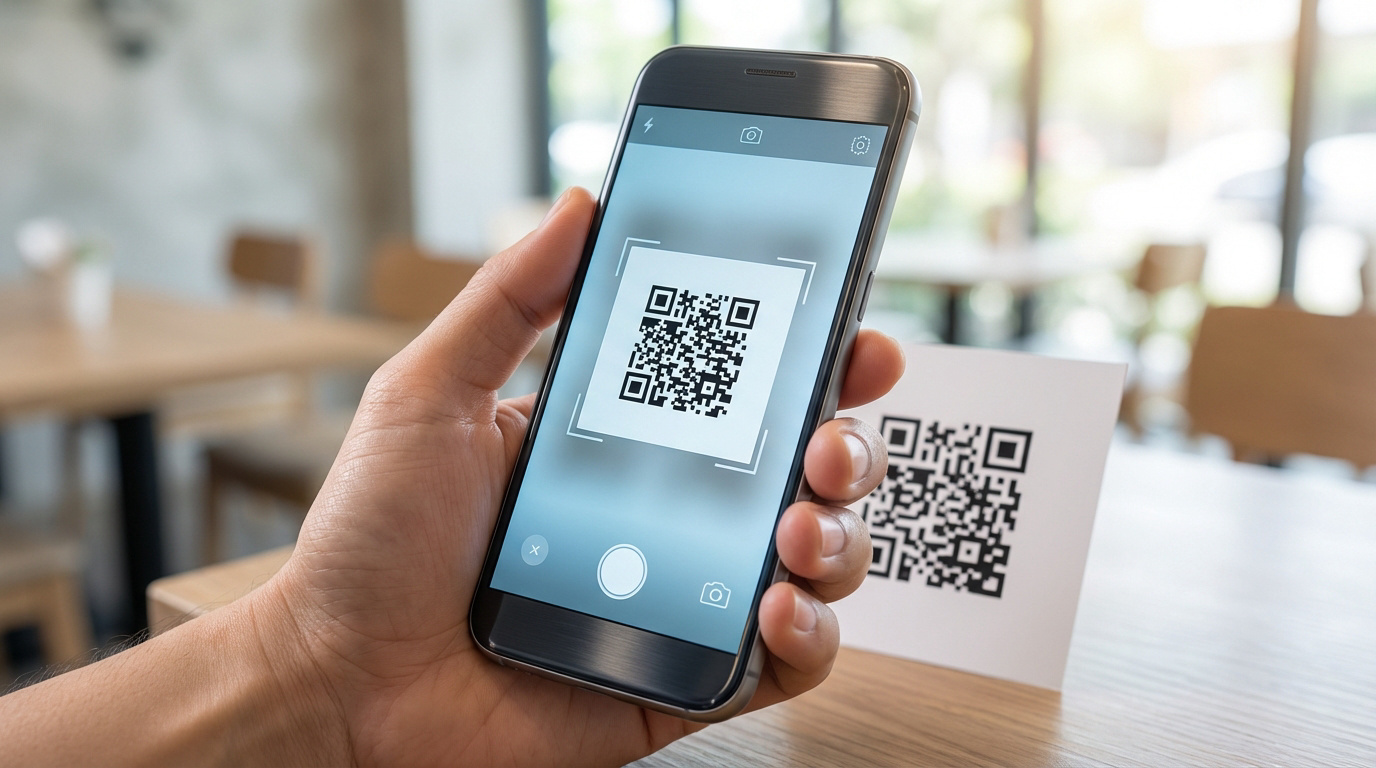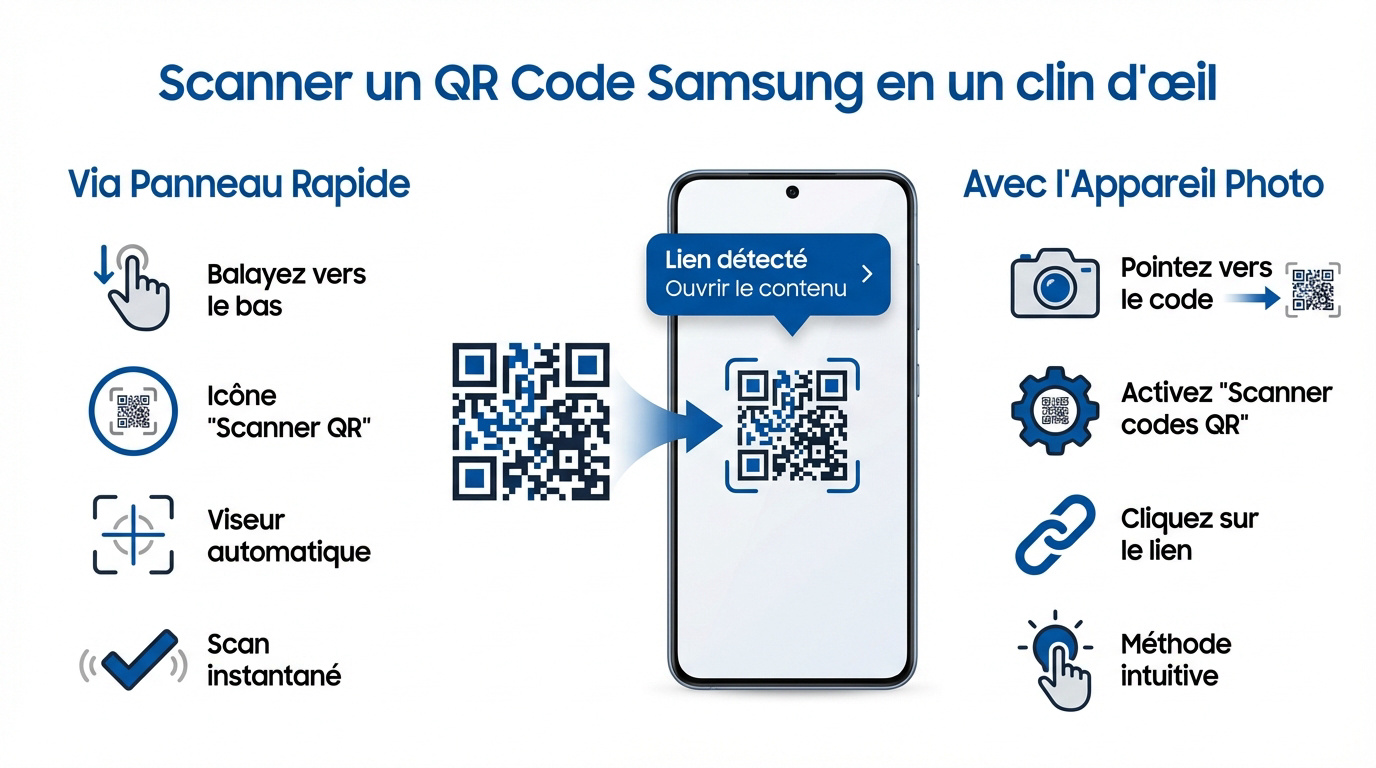
Auteur/autrice : Angelo

  • Comment enregistrer un appel sur Android : outils et lois

    Comment enregistrer un appel sur Android : outils et lois

    .wwc { –wwc-primary: #3b82f6; }

    L’essentiel à retenir : enregistrer un appel Android nécessite de concilier cadre légal strict et restrictions techniques de Google. Pour réussir, utilisez Google Voice ou des solutions comme Call Recorder Automatic, en informant toujours l’interlocuteur. Point clé : avec un compte Voice personnel, seul l’enregistrement des appels entrants est disponible en appuyant simplement sur la touche 4.

    Vous demandez-vous souvent comment enregistrer un appel sur android sans vous heurter aux blocages techniques ou aux risques juridiques liés au respect de la vie privée ? Depuis les récentes mises à jour de sécurité de Google, capturer proprement une conversation nécessite des méthodes rigoureuses utilisant Google Voice ou l’application Call Recorder Automatic. Ce guide pratique vous livre les clés éprouvées et fiables pour obtenir une qualité audio haute définition tout en évitant définitivement les coupures de batterie inopinées qui menacent l’intégrité de vos futurs fichiers numériques particulièrement précieux.

    1. Le cadre légal et les prérequis pour enregistrer un appel sur Android
    2. Exploiter Google Voice pour capturer vos échanges téléphoniques
    3. Les meilleures applications tierces pour contourner les limites natives
    4. Résoudre les problèmes de qualité et de coupures de son récurrents

    Avant de manipuler les réglages de votre smartphone, il est fondamental de comprendre que la technique ne va pas sans l’éthique et le respect du droit.

    Illustration des aspects légaux et techniques de l'enregistrement d'appel sur smartphone Android

    Vérifier la légalité de l’enregistrement dans votre juridiction

    En France, capter une conversation exige l’accord de chacun. Sans ce consentement explicite, l’acte devient illicite, comme le rappelle la CNIL pour protéger la vie privée.

    L’enregistrement clandestin vous expose à de lourdes sanctions. L’article 226-1 du Code pénal prévoit un an d’emprisonnement et 45 000 euros d’amende. Ne jouez pas avec le feu juridique par simple négligence technique.

    Informez clairement vos interlocuteurs. Précisez pourquoi vous enregistrez pour rester dans les clous de la législation actuelle.

    Comprendre les restrictions techniques imposées par Google

    Depuis Android 9, Google verrouille les API pour bloquer l’accès au flux audio des tiers. Cette barrière technique empêche les outils externes de fonctionner correctement sans bidouillage risqué.

    Les mises à jour récentes, notamment sur Android 14, renforcent ce blindage logiciel. Comme l’explique ZDNet, la sécurité prime désormais sur la flexibilité d’usage.

    Les applications du Play Store perdent souvent leurs capacités après une simple mise à jour système. C’est frustrant mais c’est la réalité d’un écosystème de plus en plus fermé.

    Exploiter Google Voice pour capturer vos échanges téléphoniques

    Si les barrières natives semblent hautes, des solutions officielles comme Google Voice permettent de contourner ces obstacles proprement.

    Activer l’enregistrement des appels entrants sur un compte personnel

    Pour savoir comment enregistrer un appel sur android, ouvrez l’application et filez dans les réglages. Cherchez la section dédiée pour activer manuellement les options d’appels entrants. C’est la base.

    En pleine discussion, pressez simplement la touche 4. Un signal sonore prévient immédiatement votre interlocuteur que l’échange est enregistré.

    Attention, ce mécanisme se limite strictement aux appels que vous recevez. Pour réussir la configuration sans erreur, suivez ce cheminement précis étape par étape, c’est simple mais radical pour votre organisation :

    • Ouverture de l’application Voice
    • Accès au menu Paramètres
    • Sélection de l’onglet Appels
    • Activation du commutateur d’enregistrement

    Gérer les enregistrements automatiques via Google Workspace

    Côté pro, vérifiez d’abord votre licence. Seuls les forfaits Standard ou Premier autorisent cette manipulation. Consultez nos Archives des Sécurité & Développement – Cyber Seven pour plus de détails techniques.

    L’administrateur pilote tout depuis la console Google. Il configure les annonces vocales obligatoires pour garantir la transparence. C’est un gage de sécurité juridique indispensable pour votre structure aujourd’hui.

    La mise en place doit respecter un cadre éthique strict pour éviter les dérives au sein de votre entreprise.

    « Dans un cadre pro, l’enregistrement doit rester proportionné aux objectifs de formation ou de qualité de service. »

    Les meilleures applications tierces pour contourner les limites natives

    Pour ceux qui n’utilisent pas les services de Google, le Play Store regorge encore de pépites logicielles capables de prouesses techniques.

    Call Recorder Automatic : la référence pour Samsung et Xiaomi

    Cette application synchronise vos fichiers sur Google Drive ou Dropbox. Le chiffrement protège vos échanges privés. Vos données restent ainsi sous votre contrôle total. C’est une sécurité indispensable pour vos archives professionnelles et personnelles.

    Le rendu sonore atteint une qualité HD impressionnante. L’outil ajuste le gain automatiquement. Il capte alors les deux voix de manière distincte, limpide et équilibrée.

    Ce tableau compare les solutions majeures du marché actuel. Analysez bien les compatibilités techniques avant toute installation sur votre smartphone.

    Application Point fort Compatibilité Android 14
    Call Recorder Sauvegarde auto Oui
    Cube ACR VoIP Oui
    Boldbeast Root requis Oui

    Enregistrer les conversations sur WhatsApp, Messenger et Zoom

    La VoIP reste un défi technique majeur. Utilisez la transcription ou l’enregistreur d’écran natif. Ces outils contournent les blocages logiciels fréquents sur les applications mobiles.

    La fiabilité varie selon votre modèle de smartphone. Comment créer une application pour Android et iOS – Cyber Seven détaille ces mécanismes. Testez toujours avant un appel important.

    Suivez ces quelques règles pour réussir vos captures numériques. Une mauvaise connexion gâche souvent tout le travail. Anticipez ces points techniques pour éviter les mauvaises surprises lors du débriefing final.

    • Tester le micro avant de lancer.
    • Fermer les autres applications gourmandes.
    • Vérifier la stabilité du débit internet.

    Résoudre les problèmes de qualité et de coupures de son récurrents

    Même avec le meilleur outil, des bugs peuvent gâcher vos fichiers ; voici comment stabiliser vos enregistrements.

    Éviter l’arrêt inopiné de l’enregistrement après quelques minutes

    Pensez à désactiver l’optimisation de batterie immédiatement. Le système Android ferme souvent les processus actifs en arrière-plan. Cela évite que l’enregistrement ne s’arrête brutalement sans prévenir.

    Vérifiez régulièrement votre espace de stockage interne disponible. Un disque saturé bloque l’écriture des données audio. Consultez notre guide pour Récupérer vidéos supprimées définitivement sur Android.

    Surveillez vos gigaoctets restants pour éviter les erreurs. Une mémoire saturée interrompt net la capture du flux.

    Un manque de stockage est la cause numéro un des fichiers audio corrompus ou tronqués sur smartphone.

    Optimiser les réglages pour obtenir une clarté sonore optimale

    Ajustez manuellement les sources audio dans vos paramètres d’application. Testez les options Mic ou Voice Call. Identifiez celle qui capte le mieux votre interlocuteur. Chaque modèle de téléphone réagit différemment selon sa configuration matérielle. C’est la clé d’un son propre.

    Choisissez soigneusement vos formats d’exportation comme le MP3 ou l’AAC. Le WAV offre une fidélité sonore supérieure. Pourtant ce format pèse beaucoup plus lourd sur votre mémoire interne.

    Pour approfondir ces réglages techniques, consultez cette ressource experte. Voici le guide complet de ZDNet (Guide 2024).

    Maîtriser la capture de vos appels sur système Android exige de respecter le cadre légal tout en choisissant l’outil adapté, de Google Voice aux applications tierces. Optimisez vos réglages de stockage dès aujourd’hui pour garantir des fichiers audio parfaitement exploitables. Une gestion technique rigoureuse transforme vos communications en un actif numérique sécurisé et pérenne.

    Est-il légal d’enregistrer une conversation téléphonique sur Android en France ?

    La règle est stricte : vous devez impérativement obtenir le consentement explicite de tous les participants avant de lancer l’enregistrement. Selon la CNIL et l’article 226-1 du Code pénal, enregistrer quelqu’un à son insu peut vous exposer à un an d’emprisonnement et 45 000 euros d’amende.

    Pourquoi les applications d’enregistrement ne fonctionnent-elles plus correctement sur les versions récentes d’Android ?

    Depuis Android 9, Google a imposé des limitations techniques majeures en bloquant l’accès aux API de flux audio pour les applications tierces. Sur Android 14, ces restrictions de sécurité empêchent souvent la capture de la voix de l’interlocuteur, ne laissant que votre propre voix sur le fichier final.

    Comment utiliser Google Voice pour enregistrer un appel entrant ?

    Pour les comptes personnels, vous devez d’abord activer l’option dans les paramètres de l’application Voice, sous la section « Appels ». Une fois la communication établie, il suffit d’appuyer sur la touche numérique 4 de votre clavier pour démarrer la capture. Une annonce vocale automatique informera alors tous les participants que l’enregistrement commence.

    Quelles sont les meilleures applications tierces pour un smartphone Samsung ou Xiaomi ?

    Des outils comme Call Recorder Automatic ou Cube ACR restent des références pour les utilisateurs de modèles Samsung, Xiaomi ou Oppo. Ces applications proposent souvent une qualité audio HD, le chiffrement des données et la possibilité de sauvegarder automatiquement vos fichiers sur le cloud, comme Google Drive ou Dropbox.

    Comment éviter que l’enregistrement d’un appel ne se coupe tout seul ?

    Le problème vient souvent de l’optimisation de la batterie d’Android qui « tue » les processus en arrière-plan. Pour stabiliser l’enregistrement, vous devez désactiver manuellement l’optimisation énergétique pour votre application de capture dans les paramètres du téléphone.

    Peut-on enregistrer des conversations sur WhatsApp, Messenger ou Zoom ?

    Oui, certaines applications spécialisées comme Cube ACR permettent de capturer les flux VoIP. C’est techniquement plus complexe qu’un appel classique car cela sollicite les services d’accessibilité du système pour intercepter le son des applications de messagerie.
  • Pop Startup (Popstartup) : présentation complète du média dédié aux startups

    Pop Startup (Popstartup) : présentation complète du média dédié aux startups

    Pop Startup, également recherché sous la forme popstartup, est un média en ligne dédié à l’univers des startups, de l’entrepreneuriat et de l’innovation. Positionné sur des thématiques stratégiques comme le financement, le marketing digital, la structuration d’entreprise ou encore la technologie, Pop Startup s’inscrit dans l’écosystème des plateformes spécialisées qui accompagnent les entrepreneurs dans leur développement.

    Dans un contexte où la création d’entreprise innovante s’accélère et où la transformation numérique touche tous les secteurs, les médias spécialisés jouent un rôle central. Pop Startup fait partie de ces ressources qui visent à rendre accessibles des sujets complexes liés au business model, à la levée de fonds ou à la croissance d’une jeune entreprise.

    Cette présentation propose un éclairage complet sur Pop Startup, son positionnement éditorial, ses thématiques principales et sa place dans l’environnement entrepreneurial actuel.

    Qu’est-ce que Pop Startup ?

    Pop Startup est un média en ligne orienté vers l’univers des startups et de l’innovation entrepreneuriale. Le site propose des contenus informatifs autour de la stratégie d’entreprise, du financement, du marketing et de la technologie.

    L’objectif d’un média comme Popstartup est généralement de fournir des ressources utiles aux entrepreneurs, fondateurs et porteurs de projets qui souhaitent développer une activité innovante. Il s’adresse à un public intéressé par la croissance d’entreprise, la structuration stratégique et la compréhension des mécanismes propres à l’écosystème startup.

    Dans un environnement numérique saturé d’informations, les plateformes spécialisées comme Pop Startup cherchent à centraliser des contenus ciblés, organisés par thématiques clés du développement entrepreneurial.

    L’écosystème startup et le rôle des médias spécialisés

    Le développement des startups s’est fortement accéléré au cours des dernières années. Incubateurs, accélérateurs, capital-risque, levées de fonds, transformation digitale : l’environnement entrepreneurial est devenu plus structuré, mais aussi plus complexe.

    Dans ce contexte, les médias spécialisés jouent plusieurs rôles :

    • Diffusion d’informations stratégiques
    • Vulgarisation de concepts liés au business model
    • Analyse des tendances technologiques
    • Mise en avant des enjeux de financement
    • Veille sur les évolutions du marketing digital

    Pop Startup s’inscrit dans cette dynamique en abordant des sujets qui concernent la création, la structuration et la croissance des entreprises innovantes.

    L’entrepreneuriat moderne implique aujourd’hui une compréhension fine des marchés, des outils numériques, des stratégies d’acquisition et des mécanismes financiers. Les plateformes éditoriales dédiées aux startups contribuent à structurer cette connaissance.

    Les thématiques traitées par Pop Startup

    Stratégie et structuration d’entreprise

    La stratégie constitue l’un des piliers centraux du développement d’une startup. Les contenus liés à cette thématique abordent généralement :

    • Le positionnement de marché
    • La proposition de valeur
    • Le business model
    • La validation d’idée
    • La croissance progressive

    Pop Startup met en avant des sujets qui permettent de mieux comprendre les fondations stratégiques nécessaires à la réussite d’un projet entrepreneurial.

    Financement et levée de fonds

    Le financement représente une étape clé dans le cycle de vie d’une startup. Les articles consacrés à cette thématique peuvent traiter :

    • Des levées de fonds
    • Des investisseurs privés
    • Du capital-risque
    • Du financement participatif
    • De la gestion de trésorerie

    Dans l’écosystème startup, la capacité à sécuriser des ressources financières conditionne souvent la vitesse de croissance. Popstartup contribue à décrypter ces mécanismes.

    Marketing digital et acquisition

    L’acquisition d’utilisateurs et la visibilité en ligne sont des enjeux majeurs pour les entreprises innovantes. Les sujets abordés incluent généralement :

    • Stratégie de contenu
    • SEO et référencement naturel
    • Publicité digitale
    • Growth marketing
    • Optimisation du taux de conversion

    Le marketing digital est un levier structurant pour toute startup souhaitant atteindre rapidement son marché cible.

    Technologie et innovation

    L’innovation technologique constitue le socle de nombreuses startups. Les thématiques associées peuvent inclure :

    • Transformation numérique
    • Outils SaaS
    • Intelligence artificielle
    • Automatisation
    • Cybersécurité

    Pop Startup s’intéresse à ces évolutions technologiques qui façonnent l’économie numérique et redéfinissent les modèles d’affaires traditionnels.

    Gestion et croissance

    Au-delà du lancement initial, la croissance d’une startup implique une structuration interne efficace. Cela concerne :

    • Le management
    • L’organisation des équipes
    • La scalabilité
    • L’optimisation des processus

    Ces sujets participent à la maturation progressive d’une jeune entreprise vers un modèle plus pérenne.

    À qui s’adresse Pop Startup ?

    Pop Startup s’adresse principalement à :

    • Entrepreneurs en phase de lancement
    • Fondateurs de startups
    • Porteurs de projets innovants
    • Freelances et consultants du digital
    • Professionnels intéressés par l’écosystème tech
    • Acteurs de l’innovation et investisseurs

    Le média vise un public qui souhaite approfondir ses connaissances en stratégie d’entreprise, en financement et en développement digital.

    Organisation et fonctionnement du site Popstartup

    Un média comme Popstartup repose généralement sur une organisation thématique structurée. Les contenus sont classés par catégories afin de faciliter la navigation :

    • Stratégie
    • Financement
    • Marketing
    • Technologie
    • Entrepreneuriat

    Cette segmentation permet aux lecteurs d’identifier rapidement les ressources pertinentes selon leurs besoins.

    La mise en avant des articles récents, des dossiers thématiques ou des analyses sectorielles participe à structurer l’expérience utilisateur.

    Pourquoi Pop Startup est-il recherché ?

    Le mot-clé pop startup fait l’objet de recherches régulières. Plusieurs facteurs peuvent expliquer cet intérêt :

    1. Recherche directe de marque
    2. Intérêt pour les contenus liés aux startups
    3. Besoin d’informations stratégiques
    4. Consultation régulière d’un média spécialisé

    La variante popstartup, écrite en un seul mot, correspond à une recherche alternative fréquemment utilisée par les internautes. Les deux formes renvoient au même univers éditorial.

    Dans un environnement entrepreneurial en constante évolution, la recherche d’informations fiables et structurées reste un besoin central.

    Place de Pop Startup dans le paysage entrepreneurial

    Les médias spécialisés jouent un rôle structurant dans l’écosystème des startups. Ils contribuent à :

    • Diffuser les bonnes pratiques
    • Mettre en lumière des tendances émergentes
    • Rendre accessibles des notions complexes
    • Accompagner indirectement les entrepreneurs

    Pop Startup s’inscrit dans cette logique de transmission d’informations et de veille stratégique.

    Dans un contexte où l’innovation est un moteur économique majeur, l’accès à des contenus spécialisés participe à la montée en compétence des acteurs du digital et du business.

    Foire aux questions sur Pop Startup

    Pop Startup est-il un média indépendant ?

    Pop Startup est présenté comme un média en ligne consacré à l’univers des startups et de l’entrepreneuriat.

    Qui est à l’origine de Popstartup ?

    Comme pour de nombreux médias spécialisés, la plateforme repose sur une ligne éditoriale orientée vers les problématiques des entrepreneurs et de l’innovation.

    Le site Pop Startup est-il gratuit ?

    Les médias en ligne dédiés à l’entrepreneuriat proposent généralement des contenus en accès libre afin de diffuser largement l’information stratégique.

    Quels sujets sont les plus abordés sur Popstartup ?

    Les thématiques récurrentes incluent la stratégie d’entreprise, le financement, le marketing digital, la technologie et la croissance des startups.

    Pourquoi rechercher “pop startup” ou “popstartup” ?

    Les deux formulations correspondent à la même entité éditoriale. La différence tient uniquement à l’écriture séparée ou fusionnée du nom.

    Conclusion

    Pop Startup, également recherché sous la forme popstartup, s’inscrit dans l’écosystème des médias spécialisés dédiés aux startups et à l’innovation entrepreneuriale. En abordant des thématiques telles que la stratégie, le financement, le marketing digital ou la technologie, la plateforme contribue à structurer l’information autour du développement d’entreprise.

    Dans un environnement économique marqué par la transformation numérique et la montée en puissance des jeunes entreprises innovantes, les médias spécialisés jouent un rôle clé dans la diffusion des connaissances stratégiques.

    Cette présentation permet de mieux comprendre le positionnement éditorial de Pop Startup et son inscription dans le paysage entrepreneurial contemporain.

  • Comment déverrouiller la carte SIM iPhone en 2026

    Comment déverrouiller la carte SIM iPhone en 2026

    .shmh { –shmh-primary: #3b82f6; }

    L’essentiel à retenir : la gestion du code PIN s’opère via le menu Données cellulaires pour sécuriser l’accès au réseau mobile. Maîtriser ces réglages garantit la protection des données et évite les interruptions de service. Point critique : dix saisies erronées du code PUK rendent la puce définitivement inutilisable, imposant son remplacement par l’opérateur.

    Vous vous retrouvez bloqué devant votre écran après un redémarrage car vous ignorez comment déverrouiller la carte sim iphone ? Cette situation stressante coupe net votre accès aux données mobiles, mais ce guide technique vous explique la procédure précise pour gérer sereinement votre code PIN ou utiliser un code PUK de secours via les réglages iOS. En maîtrisant ces configurations de sécurité indispensables, vous éviterez le risque de griller définitivement votre puce et garantirez une connectivité fluide pour votre forfait, que vous utilisiez une SIM physique classique ou une eSIM moderne.

    1. Déverrouiller votre carte SIM iPhone via les réglages iOS
    2. Gérer ou désactiver le verrouillage par code PIN
    3. Comment réagir face à un code PIN oublié ?
    4. Identifier l’opérateur et gérer les spécificités eSIM

    Déverrouiller votre carte SIM iPhone via les réglages iOS

    Après avoir allumé votre appareil, la première barrière de sécurité est souvent ce fameux code PIN, mais saviez-vous qu’on peut le gérer directement depuis l’interface d’Apple ?

    Localiser l’option dans les réglages cellulaires

    Lancez l’application Réglages sans attendre une seconde. Faites défiler l’écran vers le bas pour trouver l’onglet Données cellulaires. C’est ici que tout se joue pour votre SIM.

    Cherchez ensuite le menu PIN de la carte SIM. Son emplacement change parfois selon votre version d’iOS. Il arrive même qu’il se cache dans les options spécifiques de l’opérateur. Cliquez dessus pour vérifier l’état actuel.

    Un pavé numérique s’affiche soudainement sur votre écran Retina. Tapez votre code avec une extrême précaution. Validez enfin pour libérer l’accès au réseau mobile immédiatement après la vérification des restrictions opérateur.

    Menu des réglages iOS pour le déverrouillage du code PIN de la carte SIM

    Gérer le déverrouillage sur les modèles Double SIM

    Les iPhone récents compliquent un peu la donne technique. Vous gérez peut-être deux lignes actives simultanément. Choisissez simplement la bonne carte dans la liste fournie par le système.

    La SIM physique et l’eSIM sont bien distinctes. Sélectionnez celle qui nécessite un déblocage manuel maintenant pour activer la carte SIM Lycamobile ou toute autre ligne secondaire.

    Chaque opérateur impose son propre code secret. Ne confondez surtout pas les deux PIN différents. Saisissez la combinaison notée sur votre contrat ou support plastique initial.

    • Différence menu SIM physique
    • Menu eSIM
    • Sélection de la ligne par défaut
    • État du verrouillage par ligne

    Gérer ou désactiver le verrouillage par code PIN

    Une fois que vous savez où trouver ces réglages, vous avez le plein contrôle pour personnaliser votre sécurité ou simplifier vos démarrages.

    Modifier le code PIN par défaut pour la sécurité

    Changez impérativement les codes trop simples comme « 0000 » ou « 1234 ». C’est une règle de base en 2026. Cliquez simplement sur l’option Modifier le PIN dans vos réglages iOS habituels.

    La procédure exige une double saisie sécurisée. Entrez d’abord votre code actuel pour prouver votre identité. Ensuite, choisissez soigneusement votre nouveau code secret personnel à quatre chiffres.

    Confirmez une seconde fois la nouvelle combinaison choisie. Votre carte est désormais protégée par un code que vous seul connaissez. C’est bien plus sûr ainsi pour vos données.

    Le code PIN est un mécanisme de sécurité qui protège l’accès à votre forfait mobile et est demandé au redémarrage du téléphone.

    Supprimer la demande de code au démarrage

    Voici l’option de désactivation totale. Certains utilisateurs préfèrent ne rien taper à l’allumage. Basculez simplement l’interrupteur vert vers la gauche. C’est avant tout un choix de confort.

    Votre code PIN actuel sera demandé une dernière fois. C’est une sécurité d’Apple. Tapez-le pour confirmer que vous êtes bien le propriétaire légitime.
    Mais attention aux risques de vol. Sans PIN, n’importe qui peut utiliser votre forfait. Vos appels et vos données deviennent accessibles. Réfléchissez bien avant de laisser votre puce sans protection.
    Si vous galérez avec vos identifiants, regardez comment connaître son numéro SFR pour vous aider.

    Comment réagir face à un code PIN oublié ?

    Mais comment déverrouiller la carte sim iphone si votre mémoire flanche après plusieurs tentatives infructueuses ? Pas de panique, il existe une clé de secours.

    Utiliser le code PUK après trois tentatives erronées

    Le code PUK constitue votre ultime recours après trois erreurs de PIN. Votre iPhone affichera alors un écran totalement bloqué.

    Regardez attentivement au dos du support plastique de votre carte SIM. Sinon, connectez-vous très vite à votre espace client web personnel. L’obtention via le service client est gratuite. C’est une démarche digitale simple, gratuite et surtout immédiate.

    Tapez le PUK sur votre iPhone. Le système vous demandera ensuite de choisir un tout nouveau code PIN. Notez-le bien cette fois-ci pour éviter tout futur tracas.

    Éviter le blocage définitif de la puce

    Ne jouez pas aux devinettes avec le PUK. Vous n’avez que dix essais avant la fin du jeu. Soyez très vigilant lors de la saisie de ces chiffres.

    Si les dix essais échouent, la carte SIM devient totalement inutilisable. Elle est grillée électroniquement pour protéger vos données personnelles. C’est une sécurité radicale mais efficace.

    Il faudra commander une nouvelle puce chez votre opérateur. Cela prend souvent quelques jours de battement. Évitez-vous ce stress inutile en vérifiant scrupuleusement vos codes secrets.

    Erreur Conséquence Solution immédiate
    3 PIN faux Blocage temporaire Code PUK
    10 PUK faux Blocage définitif Nouvelle SIM
    Code oublié Accès bloqué Espace client

    Identifier l’opérateur et gérer les spécificités eSIM

    Parfois, le problème vient simplement du fait qu’on ne sait plus vers quel service se tourner, surtout avec la disparition progressive des cartes physiques.

    Trouver l’opérateur via le menu À propos

    Utilisez les informations système d’iOS. Allez dans Général puis dans la section À propos. Faites défiler l’écran, le nom du réseau y est inscrit.

    Vérifiez l’état du verrouillage réseau. Cherchez la mention Verrouillage opérateur. Si c’est écrit « Aucune restriction », déverrouiller un iPhone quand on a oublié le code est inutile.

    Astuce pour les cartes physiques. Éjectez le petit tiroir avec un trombone. Regardez bien le logo sur la puce, c’est fiable et rapide.

    Commander une nouvelle carte ou eSIM en 2026

    Anticipez la fin de vie d’une puce. Si elle est défectueuse, demandez un remplacement en ligne. Les opérateurs proposent désormais des envois très rapides.

    Passez à l’eSIM pour plus de simplicité. Scannez simplement un QR code reçu par mail. Votre forfait s’active en quelques secondes sans attendre le facteur.

    Gérez le transfert vers un nouvel iPhone. Utilisez la fonction de proximité d’Apple. Vos réglages cellulaires suivent votre compte iCloud de façon sécurisée.

    Le déblocage d’un iPhone permet à l’appareil d’utiliser des cartes SIM de différents opérateurs mobiles, ce qui est utile pour changer de fournisseur.

    Maîtriser la gestion du code PIN et l’usage du PUK est essentiel pour savoir comment déverrouiller la carte sim iphone sereinement. Ajustez vos paramètres dès maintenant pour écarter tout risque de blocage définitif. Assurez la pérennité de votre connectivité mobile avec une configuration technique parfaitement maîtrisée.

    Comment déverrouiller la carte SIM de mon iPhone après un redémarrage ?

    Dès que vous allumez votre iPhone ou que vous insérez une puce, le message « SIM verrouillée » apparaît dans la barre d’état. Pour libérer l’accès aux appels et aux données, il vous suffit de saisir votre code PIN. Si la demande ne s’affiche pas automatiquement, vous pouvez la déclencher en ouvrant l’application Réglages et en sélectionnant Données cellulaires.

    Où se trouve le menu pour gérer ou modifier le code PIN sur iOS ?

    Pour accéder aux paramètres de sécurité de votre puce, allez dans Réglages > Données cellulaires (ou Réseau cellulaire). Si vous possédez un modèle avec Double SIM ou eSIM, sélectionnez d’abord la ligne que vous souhaitez gérer, puis touchez l’option PIN de la carte SIM. C’est ici que vous pourrez activer, désactiver ou modifier votre code secret.

    Que faire en cas de code PIN oublié pour éviter de bloquer l’iPhone ?

    Il est crucial de ne jamais essayer de deviner un code PIN inconnu, car trois tentatives erronées verrouillent immédiatement la puce. Si vous avez oublié votre code, contactez votre opérateur mobile pour obtenir le code PIN par défaut ou utilisez votre code PUK. Vous pouvez identifier votre opérateur en consultant le menu Réglages > Général > Informations ou en vérifiant le logo sur la carte SIM physique.

    Comment utiliser le code PUK pour débloquer une carte SIM iPhone ?

    Le code PUK est une clé de sécurité à huit chiffres indispensable après trois échecs de saisie du PIN. Vous le trouverez généralement sur le support plastique de votre carte SIM ou sur votre espace client en ligne. Une fois saisi sur votre iPhone, le système vous invitera à configurer un nouveau code PIN. Attention : après dix saisies erronées du code PUK, la carte SIM est définitivement hors service.

    Quelle est la différence pour déverrouiller une eSIM par rapport à une SIM classique ?

    Le processus est quasiment identique dans l’interface d’Apple. La principale distinction est que l’eSIM est intégrée à l’appareil et ne peut pas être retirée physiquement. Cependant, elle se verrouille de la même manière lors d’un redémarrage. La gestion du code PIN se fait toujours via le menu Données cellulaires, en veillant à bien sélectionner le profil eSIM correspondant si vous utilisez plusieurs lignes.

    Comment réagir si l’iPhone affiche « PUK épuisé » ou « SIM rejetée » ?

    Si vous voyez ce message, cela signifie que les tentatives de déverrouillage ont échoué trop de fois et que la puce est grillée électroniquement par mesure de sécurité. Dans cette situation, il n’existe aucune solution logicielle : vous devez impérativement commander une nouvelle carte SIM ou demander le téléchargement d’une nouvelle eSIM auprès de votre opérateur pour rétablir vos services mobiles.
  • Comment démasquer un numéro privé sur Android en 2026

    Comment démasquer un numéro privé sur Android en 2026

    .shmh { –shmh-primary: #3b82f6; }

    L’essentiel à retenir : Android ne peut démasquer un numéro privé car le protocole GSM occulte l’identité au niveau réseau. Pour identifier un appelant, seule une redirection vers une ligne secondaire ou une procédure légale fonctionne. Vigilance : les applications gratuites promettant ce service sont souvent des pièges de cybersécurité conçus pour voler les données personnelles.

    Subir le harcèlement d’appels anonymes devient vite insupportable, surtout quand on ignore comment démasquer un numéro privé sur android efficacement sans mettre en péril la sécurité de ses propres données personnelles. Je vous explique ici pourquoi le protocole GSM protège l’appelant et pourquoi les applications d’identification d’appels gratuites affichent souvent leurs limites face au masquage réseau strict imposé par les opérateurs téléphoniques. Découvrez ma méthode de redirection vers une ligne témoin pour forcer l’affichage de l’identité réelle ainsi que les recours légaux concrets pour obtenir une levée d’anonymat officielle en toute sécurité.

    1. Comment démasquer un numéro privé sur Android : limites et réalités
    2. La technique de redirection pour identifier un appel masqué
    3. Quelles solutions légales pour identifier un appel masqué ?
    4. Maîtriser l’affichage de son propre numéro sur Android

    Comment démasquer un numéro privé sur Android : limites et réalités

    Après avoir reçu un appel anonyme, on a tous eu cette envie de forcer le destin, mais la réalité technique du système Android impose un premier constat lucide.

    Un smartphone Android affichant un appel entrant en numéro inconnu

    Les limites techniques du système Android

    Le protocole GSM sépare l’identité de l’appelant de l’affichage final. Votre réseau connaît l’expéditeur. Pourtant, l’instruction de masquage bloque l’information avant qu’elle n’atteigne votre écran.

    Le noyau Android ne possède aucun outil de décodage interne. Le système reçoit un signal « Inconnu » et l’affiche bêtement.

    Modifier ce comportement sans aide extérieure reste impossible. C’est une barrière logicielle et matérielle très stricte.

    Le rôle des applications d’identification d’appels

    Les bases communautaires comme Truecaller recensent des millions de profils. Elles identifient les numéros visibles. Mais elles échouent face au masquage appliqué à la source par l’opérateur.

    Ces outils butent sur le verrouillage réseau. Si l’information n’arrive pas au téléphone, l’application reste totalement aveugle.

    Découvrez Cyber Seven: Acceuil pour mon expertise en sécurité mobile. C’est utile.

    Les risques liés aux solutions miracles gratuites

    Méfiez-vous des applications frauduleuses sur le Play Store. Elles promettent un démasquage impossible pour voler vos contacts. Vos données personnelles finissent alors sur des marchés noirs.

    La prudence absolue s’impose ici. Aucune application gratuite ne brise le secret des télécoms.

    Installer une application inconnue pour identifier un numéro masqué est souvent le premier pas vers un piratage de vos données privées.

    La technique de redirection pour identifier un appel masqué

    Si les applications classiques échouent, il existe une ruse de vieux briscard utilisant le transfert d’appel pour contourner le blocage d’affichage.

    Fonctionnement du transfert vers un second numéro

    On configure un transfert vers une ligne témoin. C’est ainsi qu’on apprend comment démasquer un numéro privé sur android. L’idée force le réseau à réévaluer l’identité. Certaines messageries visuelles laissent alors fuiter l’ID original.

    Le second terminal récupère l’identité grâce au basculement d’appel. Le protocole de signalisation peut alors réafficher le numéro source. Les experts exploitent cette faille technique.

    Voici un comparatif rapide des options pour démasquer un appelant. Ce tableau résume l’efficacité et les risques associés.

    Méthode Efficacité Difficulté Risque
    Applications tierces 2/5 Faible Moyen
    Redirection 4/5 Élevée Faible
    Procédure opérateur 1/5 Élevée Nul
    Plainte légale 5/5 Élevée Nul

    Coûts et contraintes de cette méthode technique

    Utiliser une seconde SIM implique forcément un abonnement supplémentaire. Les coûts varient selon les forfaits mobiles choisis. Le transfert d’appel peut aussi être facturé hors-forfait par l’opérateur.

    Il faut deux téléphones actifs ou un smartphone double SIM. La configuration demande une manipulation précise des menus Android. C’est une logistique matérielle assez lourde à gérer.

    Ce système reste une solution de dépannage ponctuelle. Ce n’est pas un outil de confort pour le quotidien. Mais on ne peut pas laisser ce dispositif actif en permanence.

    Quelles solutions légales pour identifier un appel masqué ?

    Quand la curiosité devient une nécessité de sécurité, il faut quitter le bricolage technique pour se tourner vers le cadre légal.

    Procédures en cas de harcèlement ou menaces

    En cas de menaces, la police est la seule habilitée à agir officiellement. Ils contactent l’opérateur pour lever l’anonymat. C’est la procédure standard pour démasquer un numéro privé sur android.

    Suivez scrupuleusement ces étapes :

    • Noter les heures des appels
    • Porter plainte au commissariat
    • Demander une réquisition judiciaire auprès du procureur

    Précisez que seul le procureur peut forcer l’accès aux logs. Les opérateurs gardent tout en mémoire. L’identité réelle finit toujours par apparaître dans les dossiers judiciaires, tôt ou tard.

    Ce que votre service client peut réellement faire

    Les opérateurs proposent souvent une option pour rejeter automatiquement les appels anonymes. L’appelant entend un message lui demandant de lever son masquage pour aboutir. C’est radical et efficace. Une barrière technique infranchissable pour les harceleurs.

    Votre opérateur connaît l’identité de chaque appelant masqué, mais la loi lui interdit de vous la divulguer sans une injonction officielle.

    Vos factures détaillées montrent vos appels sortants, jamais les numéros entrants masqués. C’est une protection juridique fondamentale en France.

    Maîtriser l’affichage de son propre numéro sur Android

    Savoir démasquer les autres est utile, mais savoir gérer sa propre visibilité est tout aussi fondamental pour protéger sa vie privée.

    Paramétrage natif pour masquer ses appels sortants

    Lancez d’abord l’application Téléphone de votre mobile Android. Filez dans les réglages, puis dénichez les services supplémentaires. C’est précisément ici que se planque l’option stratégique nommée « « Afficher mon ID » d’appelant.

    Pilotez alors précisément votre identification d’appelant habituelle. Vous pouvez suivre les réglages réseau ou masquer votre identité. C’est une manipulation logicielle basique sur les smartphones Android très récents et performants.

    Consultez aussi ce guide : Comment connaître son numéro SFR | guide rapide 2026. C’est pratique pour votre ligne mobile.

    Validez systématiquement votre modification. Un simple appel test à un ami confirmera le masquage effectif.

    Utilisation des codes USSD pour un anonymat ponctuel

    Le code universel #31# s’avère extrêmement efficace au quotidien. Saisissez-le juste avant le numéro du destinataire. Votre identité reste masquée uniquement pour cet appel, sans toucher vos réglages globaux personnels.

    • Le code #31# pour un appel masqué ponctuel.
    • Le code *31# pour activer le masquage permanent.
    • Le code #31# pour désactiver cette option de ligne mobile Android personnelle.

    Vérifiez toutefois la compatibilité selon votre pays actuel. En France, les opérateurs acceptent ces codes. À l’étranger, les préfixes diffèrent.

    C’est clairement la méthode la plus agile. Pas besoin de se perdre dans les menus.

    Maîtriser l’identification d’un appelant anonyme exige de comprendre les limites du protocole GSM. Pour réellement démasquer un numéro privé sur Android, privilégiez le transfert d’appel technique ou la voie légale. Agissez dès aujourd’hui pour sécuriser votre ligne et retrouver une sérénité numérique totale face aux sollicitations inconnues.

    Peut-on identifier un numéro masqué directement via les réglages d’Android ?

    Techniquement, il n’existe aucune option native au sein du système Android pour révéler l’identité. Le protocole GSM sépare l’identité réelle de l’instruction d’affichage ; si le réseau reçoit l’ordre de masquer, votre smartphone affichera simplement « Inconnu » ou « Numéro privé » sans pouvoir décoder l’information source.

    L’utilisation d’applications tierces est-elle efficace pour démasquer un appelant ?

    Les applications comme Truecaller s’appuient sur des bases de données communautaires pour identifier des numéros visibles qui ne sont pas dans vos contacts. Cependant, elles butent sur le masquage effectué au niveau du réseau opérateur. Si l’information n’est pas transmise au terminal par l’opérateur, l’application reste aveugle. Prudence avec les solutions gratuites « miracles » qui servent souvent de prétexte au vol de vos données personnelles.

    Comment la redirection d’appels permet-elle de contourner l’anonymat ?

    Cette technique consiste à configurer un transfert d’appel vers une seconde ligne ou un service spécifique. Lors de ce « saut » technique entre deux numéros, le protocole de signalisation peut parfois réévaluer l’identité et laisser fuiter le numéro original de l’appelant. C’est une faille exploitée par certains experts, bien qu’elle impose des contraintes matérielles et des coûts d’abonnement supplémentaires.

    Quels sont les recours légaux pour identifier un harceleur en numéro privé ?

    En cas de menaces ou de harcèlement, la seule voie fiable est le dépôt de plainte. Votre opérateur dispose techniquement de l’identité de chaque appelant dans ses logs serveurs, mais la loi lui interdit de vous la divulguer directement. Seule une réquisition judiciaire, ordonnée par la police ou le procureur, permet de forcer la levée de l’anonymat dans un cadre légal.

    Comment utiliser le code #31# pour passer un appel anonyme sur Android ?

    Pour masquer votre propre numéro de manière ponctuelle, il suffit d’utiliser le code USSD #31#. Saisissez ce préfixe juste avant le numéro de votre correspondant (par exemple #31#06XXXXXXXX) pour que votre identité soit masquée uniquement pour cet appel. C’est une méthode rapide qui ne modifie pas vos réglages permanents dans les menus de votre smartphone.

    Est-il possible de bloquer automatiquement tous les appels masqués ?

    La plupart des opérateurs proposent des services de filtrage des appels anonymes. Une fois activée, cette option rejette les appels masqués et diffuse un message demandant à l’appelant de lever son anonymat pour que la communication aboutisse. C’est souvent la solution la plus radicale et la plus efficace pour ne plus être importuné par des numéros non identifiables.
  • Comment débloquer votre carte sim en quelques minutes

    Comment débloquer votre carte sim en quelques minutes

    .shmh { –shmh-primary: #3b82f6; }

    L’essentiel à retenir : après trois erreurs de code PIN, le code PUK à huit chiffres est l’unique clé pour débloquer une carte SIM. Cette procédure évite le rachat d’une nouvelle puce et restaure l’accès au réseau via l’espace client ou le support d’origine. Attention : au-delà de dix tentatives PUK erronées, la carte devient définitivement inutilisable.

    Se retrouver coupé du réseau et chercher comment debloquer carte sim après trois erreurs de code PIN génère une frustration immédiate qui paralyse totalement votre productivité mobile quotidienne. Mon expertise de consultant digital me permet de vous guider pour récupérer votre clé PUK à huit chiffres sur votre support plastique ou grâce à votre espace client sécurisé. Ce tutoriel détaille les méthodes de secours pour réinitialiser votre accès et éviter le blocage définitif de la puce après dix tentatives erronées, vous épargnant l’achat coûteux d’un nouveau matériel en urgence absolue.

    1. Comprendre le blocage de votre carte sim sans paniquer
    2. Comment récupérer le code puk pour débloquer sa ligne
    3. Saisie du code puk et configuration du nouveau pin
    4. Solutions quand le téléphone reste verrouillé malgré le code

    Comprendre le blocage de votre carte sim sans paniquer

    Se retrouver face à un écran verrouillé est une situation stressante mais courante, souvent due à une simple maladresse lors de la saisie des codes de sécurité.

    Schéma technique expliquant le processus de déblocage d'une carte SIM via les codes PIN et PUK

    Les causes fréquentes liées aux erreurs de code pin

    Le code PIN sécurise l’accès à votre forfait mobile. Trois erreurs consécutives déclenchent un blocage automatique par sécurité. Cette mesure protège vos données personnelles contre les intrusions.

    Le PIN est un verrou quotidien choisi par l’utilisateur. Le PUK est une clé de secours unique fournie par l’opérateur. Ce code de huit chiffres est indispensable pour rétablir l’accès au réseau.

    Consultez ce guide pour comprendre le rôle du code PIN. Ce sésame est demandé à chaque redémarrage du terminal mobile. Il valide votre identité numérique.

    Les risques réels après dix tentatives puk infructueuses

    Prenez garde au seuil critique des dix tentatives. Au-delà de cette limite, la puce se grille physiquement. C’est une protection radicale contre le piratage par force brute.

    La carte devient alors totalement inerte. Aucun réseau ne peut plus être capté par le téléphone. Même les appels d’urgence deviennent parfois impossibles à passer sans une puce active.

    Il est fortement déconseillé de tenter de deviner le code PUK, car un nombre limité d’erreurs peut entraîner le verrouillage définitif de la carte SIM.

    Si ce blocage définitif survient, vous devrez commander une nouvelle carte auprès de votre service client. Ne prenez pas ce risque inutilement.

    Comment récupérer le code puk pour débloquer sa ligne

    Une fois le mécanisme de blocage compris, il est temps de passer à l’action en récupérant cette fameuse clé de déblocage via différents canaux disponibles.

    Retrouver la clé sur le support physique d’origine

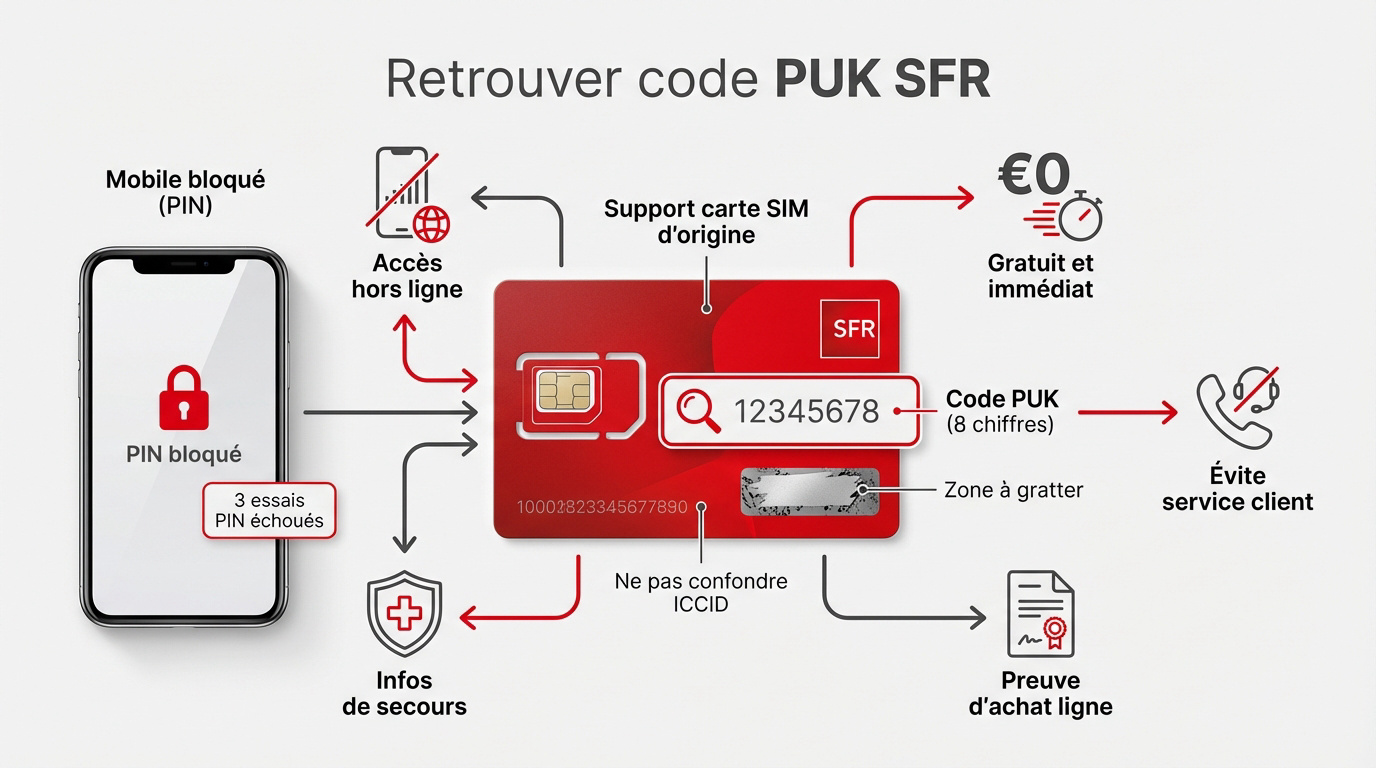
    Dénichez le support plastique format carte bancaire. C’est là que votre SIM était clipsée lors de l’achat initial. Le code PUK y figure.

    Inspectez attentivement le dos du support. Ce code comporte huit chiffres. Ne le confondez surtout pas avec le numéro de série de la carte.

    Pensez à changer le code pin de sa sim pour éviter de futurs blocages après cette récupération.

    Utiliser l’espace client ou l’application mobile de l’opérateur

    Connectez-vous à votre espace client via un ordinateur ou un autre smartphone. Utilisez impérativement une connexion WiFi puisque votre 4G est désormais coupée. Allez dans la rubrique assistance ou dépannage.

    • Accès à la rubrique « Urgences »
    • Sélection de l’option « Code PUK »
    • Affichage immédiat des 8 chiffres

    Contacter le service client par téléphone en cas d’urgence

    Appelez le service client depuis une autre ligne. Préparez vos informations personnelles pour l’identification. Le conseiller vous donnera le code après avoir vérifié votre identité.

    Notez soigneusement les chiffres dictés. Certains opérateurs facturent cet appel ou l’envoi du code par SMS.

    Cliquez ici pour retrouver son numéro sfr si vous avez égaré vos identifiants de ligne habituels.

    Saisie du code puk et configuration du nouveau pin

    Maintenant que vous avez le code en main, la procédure de saisie est délicate et demande une attention particulière pour ne pas aggraver la situation.

    Valider le déblocage via les paramètres du téléphone

    Saisissez les huit chiffres sur l’écran de verrouillage. Le téléphone propose généralement un champ dédié après l’échec du PIN. Validez avec précaution chaque chiffre tapé sans précipitation.

    Créer un nouveau code PIN immédiatement. Choisissez une combinaison simple mais pas évidente comme 0000. Confirmez ce nouveau code une seconde fois pour valider l’opération technique et retrouver vos services.

    Consultez ce guide pour obtenir le code PUK. Gardez en tête que ce code est la clé ultime avant le rachat définitif d’une nouvelle carte SIM.

    Utiliser la commande clavier universelle pour débloquer

    Utiliser la syntaxe universelle si l’écran ne propose rien. Tapez 05 suivi d’une étoile et de votre code PUK. Ajoutez ensuite une étoile pour séparer les séquences suivantes de manière propre.

    Saisissez le nouveau PIN choisi suivi d’une étoile puis répétez ce PIN. Terminez impérativement par le symbole dièse pour envoyer la requête au réseau mobile et libérer votre ligne.

    Ce tableau résume la séquence de touches pour un déblocage manuel rapide.

    Étape Action Clavier Résultat attendu
    Initialisation 05 Lancement du mode PUK
    Saisie PUK [Code PUK] Validation de la clé
    Nouveau PIN [PIN]*[PIN]# Message de succès

    Solutions quand le téléphone reste verrouillé malgré le code

    Parfois, malgré un code PUK correct, le terminal refuse de coopérer, ce qui indique souvent un souci matériel plus profond ou une restriction logicielle.

    Identifier un problème matériel ou une sim défectueuse

    Sortez la carte de son logement délicatement. Inspectez la puce dorée pour détecter d’éventuelles rayures. Nettoyez les contacts avec un chiffon doux et sec si nécessaire.

    Testez la carte dans un autre appareil désimlocké. Si elle fonctionne ailleurs, le problème vient de votre téléphone. Si elle échoue partout, la puce est probablement grillée ou périmée. Un remplacement devient alors inévitable.

    Si le code PUK est introuvable ou ne fonctionne pas, la seule solution est d’obtenir une nouvelle carte SIM auprès de l’opérateur.

    Commander une nouvelle carte sim auprès de son fournisseur

    Demandez un renouvellement de ligne sur le site web. Les frais varient généralement entre cinq et quinze euros. La nouvelle carte arrive souvent par courrier sous trois jours ouvrés.

    Activez la nouvelle puce dès réception. Suivez les instructions fournies dans le courrier pour lier la carte à votre compte. Notez que vos anciens contacts stockés sur la SIM perdue seront définitivement effacés.

    Consultez notre guide pour activer une carte sim sfr pour comprendre la procédure de mise en service finale et retrouver rapidement votre accès réseau.

    Savoir comment débloquer votre carte SIM exige d’utiliser votre code PUK, accessible sur le support d’origine ou en ligne. Agissez avant les dix tentatives fatales pour éviter le rachat d’une puce. Rétablissez votre connexion dès maintenant et profitez d’une mobilité retrouvée, l’esprit totalement tranquille.

    Que faire si mon code PIN est bloqué après 3 tentatives infructueuses ?

    Si vous avez saisi trois codes PIN erronés, votre carte SIM se bloque automatiquement par mesure de sécurité pour protéger vos données. Pour la débloquer, vous devez impérativement utiliser votre code PUK (Personal Unblocking Key), une clé de sécurité composée de 8 chiffres fournie par votre opérateur.

    Quelle est la différence concrète entre le code PIN et le code PUK ?

    Le code PIN est votre verrou quotidien, généralement composé de 4 chiffres, que vous choisissez et saisissez à chaque redémarrage de votre terminal. Il sert à autoriser l’accès aux services de votre forfait mobile. À l’inverse, le code PUK est une clé de secours unique et invariable, générée par l’opérateur, qui ne sert qu’en cas d’urgence pour réinitialiser un PIN bloqué.

    Où puis-je récupérer mon code PUK si j’ai perdu le support d’origine ?

    Si vous n’avez plus le support plastique au format carte bancaire où était clipsée votre SIM, connectez-vous à votre espace client en ligne ou via l’application mobile de votre opérateur (comme SFR & Moi). En utilisant une connexion WiFi, rendez-vous dans la rubrique « Assistance » ou « Dépannage » pour afficher immédiatement vos 8 chiffres.

    Quels sont les risques réels après 10 saisies erronées du code PUK ?

    Soyez extrêmement vigilant : vous ne disposez que de dix tentatives pour saisir correctement votre code PUK. Si vous atteignez ce seuil critique avec des codes erronés, la carte SIM est définitivement « grillée » par sécurité. Elle devient alors totalement inerte et incapable de capter le moindre réseau.

    Comment débloquer une carte SIM définitivement verrouillée ?

    Lorsque l’écran indique que la carte SIM est définitivement bloquée (souvent après l’échec des 10 tentatives PUK), vous devez commander un renouvellement de ligne auprès de votre opérateur. Cette démarche s’effectue généralement sur le site web de votre fournisseur pour un coût variant souvent entre cinq et quinze euros.

    Existe-t-il une commande clavier pour débloquer sa carte sans passer par les menus ?

    Oui, il existe une syntaxe universelle appelée code USSD pour forcer le déblocage. Vous pouvez taper directement sur votre clavier numérique la séquence suivante : *05votre code PUKvotre nouveau code PINvotre nouveau code PIN#. Cette commande envoie directement la requête de déverrouillage au réseau.
  • Comment créer une application pour Android et iOS

    Comment créer une application pour Android et iOS

    .shmh { –shmh-primary: #3b82f6; }

    L’essentiel à retenir : le succès d’une application mobile dépend du choix entre performance native et efficacité cross-platform. Utiliser .NET MAUI permet de partager jusqu’à 90 % du code, optimisant ainsi les coûts de maintenance. Ce compromis stratégique assure une présence robuste sur Android et iOS tout en préservant une qualité technique indispensable à la satisfaction des utilisateurs.

    Vous redoutez probablement de doubler vos coûts de maintenance ou de sacrifier la fluidité utilisateur en cherchant comment creer une application pour android et ios sans une base technique rigoureuse. Ce guide pragmatique analyse les meilleures options actuelles, du développement natif performant en Kotlin aux solutions cross-platform comme .NET MAUI, pour transformer votre concept en un produit stable et rentable. Vous découvrirez comment maîtriser les outils comme Android Studio, optimiser vos interfaces selon les exigences d’Apple ou Google et sécuriser votre backend sur Azure afin de réussir votre publication sur les stores sans encombre.

    1. Comment créer une application pour Android et iOS : choisir sa stratégie
    2. 3 outils techniques pour développer efficacement en 2026
    3. Réussir l’interface utilisateur sans sacrifier la performance
    4. Publication et backend : les étapes pour finaliser le projet

    Comment créer une application pour Android et iOS : choisir sa stratégie

    Avant de taper la moindre ligne de code, il faut trancher sur la fondation technique, car ce choix impactera votre budget et vos performances sur le long terme.

    Le dilemme entre développement natif et solutions cross-platform

    Choisir entre Swift, Kotlin ou l’hybride définit la réactivité de votre outil. Le natif garantit une fluidité sans pareille, idéale pour les logiciels gourmands. Pourtant, maintenir deux bases de code distinctes fait souvent doubler la facture.

    Comparaison entre le développement d'applications natives et le framework multiplateforme .NET MAUI

    L’accès direct au GPS ou aux capteurs biométriques reste plus simple en natif. Pour trancher, regardez de près ce choix de la technologie iOS selon vos besoins techniques réels.

    Bref, ne sacrifiez pas l’expérience utilisateur pour économiser quelques billets au démarrage. Votre rétention client en dépend directement.

    L’approche .NET MAUI pour un code source unique

    .NET MAUI succède à Xamarin pour piloter vos projets via C# et XAML. C’est un gain de temps massif pour les équipes réduites. On centralise tout sur un seul projet.

    Mais attention aux interfaces ultra-personnalisées. Le rendu s’éloigne parfois des standards de chaque OS. Cherchez plutôt une flexibilité technique équilibrée pour éviter les déceptions visuelles.

    • Partage de code jusqu’à 90%
    • Compilation native AOT pour iOS
    • Accès total aux API

    3 outils techniques pour développer efficacement en 2026

    Une fois la stratégie validée, vous devez vous équiper des meilleurs ateliers numériques pour transformer votre idée en un produit concret et stable.

    Android Studio et l’intégration de Jetpack Compose

    Android Studio s’impose comme votre pilier central technique. Jetpack Compose simplifie radicalement toute l’interface déclarative moderne. En 2026, le build gagne enfin en rapidité d’exécution. Consultez les ressources Android Developers pour bâtir un projet très solide.

    L’IA Gemini intégrée corrige vos bugs en temps réel. Elle propose des suggestions d’améliorations de code très pertinentes. C’est l’assistant précieux pour ne plus s’enliser.

    Gardez toujours un œil vigilant sur la rétrocompatibilité technique. Votre application doit tourner sur d’anciens modèles sans jamais planter lamentablement.

    Visual Studio Community pour les développeurs indépendants

    Cet IDE gratuit propulse vos projets personnels ou open-source. C’est une porte d’entrée royale pour conquérir le monde mobile. L’installation reste simple et vraiment très bien documentée.

    Profitez des simulateurs intégrés pour tester iPhone ou Pixel. On vérifie tout directement depuis son PC.

    L’émulation précise est le dernier rempart contre les bugs d’affichage

    La gestion des paquets NuGet permet d’ajouter des fonctions variées. On gagne des semaines de travail en réutilisant des briques existantes. C’est propre, efficace et surtout très robuste.

    Réussir l’interface utilisateur sans sacrifier la performance

    Mais attention, avoir les bons outils pour savoir comment creer une application pour android et ios ne suffit pas si l’utilisateur se perd dans vos menus ou si l’app pèse trois gigaoctets.

    Adapter le design aux codes spécifiques de Google et Apple

    Google impose son Material Design alors qu’Apple mise sur les Human Interface Guidelines. Leurs boutons ne se ressemblent pas du tout. Les utilisateurs ont des habitudes ancrées qu’il ne faut pas bousculer.

    En fait, chaque système possède ses propres conventions ergonomiques. Voici les points majeurs à surveiller :

    • Gestes de retour arrière différents
    • Emplacement des onglets de navigation
    • Style des icônes système

    Pourtant, gardez une identité visuelle forte malgré ces contraintes. Votre marque doit rester reconnaissable sur n’importe quel écran, peu importe l’OS utilisé.

    Garantir une fluidité technique sur tous les terminaux

    Optimisez vos images pour réduire le temps de chargement. Un écran noir de trois secondes fait fuir les gens. Pensez aussi aux formats pliables qui arrivent en force. Consultez ce guide sur la conception mobile accessible.

    L’accessibilité est un devoir, pas une option. Utilisez des contrastes forts pour les malvoyants. Voyez ce bloqueur de pub pour Android pour illustrer l’ergonomie.

    Bref, testez sur de vrais téléphones. Les simulateurs ont parfois des limites gênantes.

    Publication et backend : les étapes pour finaliser le projet

    Le design est prêt, le code est propre, il ne reste plus qu’à connecter les serveurs et à affronter les juges des stores.

    Connecter un backend robuste avec Azure App Service

    Utiliser Azure permet de piloter l’authentification et vos flux de données. Cette architecture PaaS encaisse sereinement les montées en charge massives. La sécurité signée Microsoft rassure vraiment mes clients.

    Configurez les notifications push pour rester en contact avec votre audience. C’est le moteur vital de votre rétention utilisateur.

    « Un backend mal calibré est une bombe à retardement pour votre réputation numérique. »

    Gardez un œil sur vos dépenses cloud. Les factures grimpent vite sans une gestion stricte.

    Passer les validations de la Play Console et de l’App Store

    Peaufinez vos métadonnées et vos captures d’écran avec soin. Le premier regard de l’utilisateur décide du téléchargement. Soyez limpide sur l’utilité concrète de votre application mobile.

    Respectez scrupuleusement les règles de confidentialité en vigueur. Apple se montre particulièrement intraitable sur ce point. Pensez à l’ accord parental sur Android pour garantir votre conformité.

    Anticipez les délais de revue des stores. Prévoyez systématiquement une semaine de marge avant votre date de lancement officielle.

    Réussir votre projet mobile exige une stratégie claire, une interface fluide et un backend sécurisé. Maîtriser l’art de concevoir une appli pour Android et iOS est désormais accessible. Lancez votre prototype dès aujourd’hui : une exécution technique rigoureuse est la clé de votre futur succès numérique.

    Faut-il privilégier le développement natif ou une solution multiplateforme ?

    Le choix dépend de vos priorités : performance pure ou optimisation budgétaire. Le développement natif, utilisant Kotlin pour Android ou Swift pour iOS, offre une fluidité et un accès aux capteurs matériels inégalés, ce qui est idéal pour les applications gourmandes. À l’inverse, une approche cross-platform avec .NET MAUI permet de partager jusqu’à 90 % du code source, réduisant ainsi les coûts de maintenance pour les équipes réduites.

    Quels sont les langages de programmation indispensables pour créer une application ?

    Pour le développement natif Android, Kotlin est la norme absolue, utilisé par plus de 95 % des applications majeures. Sur iOS, Swift a remplacé l’Objective-C pour sa sécurité et sa rapidité. Si vous visez les deux plateformes avec un code unique, le C# est le langage de référence via l’écosystème Visual Studio, tandis que le C++ reste une option solide pour le partage de bibliothèques de calcul intensif.

    Quel est le coût réel des outils de développement comme Visual Studio ?

    Pour un développeur indépendant ou un projet open-source, Visual Studio Community est gratuit. Pour un usage professionnel, l’abonnement Standard Visual Studio Professional coûte environ 45 USD par mois. La version Enterprise, destinée aux grandes structures, s’élève à 250 USD par mois en abonnement mensuel, incluant des crédits Azure pour tester vos services backend et vos bases de données cloud.

    Peut-on utiliser Unity pour développer des applications mobiles sur Android et iOS ?

    Oui, c’est même une solution dominante pour le secteur du jeu vidéo, puisque Unity propulse plus de 70 % des 1000 meilleurs jeux mobiles. La plateforme permet de déployer des projets 2D et 3D sur plus de 17 plateformes différentes. Elle intègre des outils complets pour la monétisation, l’acquisition d’utilisateurs et la gestion des services en direct (LiveOps) après le lancement.

    Quels sont les frais de service appliqués par Google Play sur les revenus ?

    Google applique une structure tarifaire progressive pour soutenir les développeurs. La plupart des éditeurs bénéficient d’un taux de 15 % sur le premier million de dollars de revenus annuels. Au-delà de ce seuil, les frais passent à 30 %. Pour les abonnements à renouvellement automatique, le taux est fixé à 15 % dès le départ, indépendamment du volume de revenus générés par le développeur.

    Comment garantir la sécurité et la stabilité des données de mon application ?

    L’utilisation d’un backend robuste en mode PaaS (Platform as a Service), comme Azure App Service, est fortement recommandée. Cela permet de déléguer la sécurité de l’infrastructure à Microsoft tout en gérant efficacement l’authentification des utilisateurs et les notifications push. Un backend bien calibré évite les interruptions de service et protège votre réputation numérique lors des montées en charge.
  • Comment créer un qr code sur canva : guide technique 2026

    Comment créer un qr code sur canva : guide technique 2026

    .shmh { –shmh-primary: #3b82f6; }

    L’essentiel à retenir : l’application native de Canva génère gratuitement des QR codes statiques personnalisables. Cet outil facilite la liaison entre supports physiques et ressources numériques, à condition d’utiliser une URL pérenne car le lien est définitif après impression. Un QR code personnalisé augmente le taux d’engagement de près de 30 % par rapport à un modèle générique.

    Vous cherchez comment créer un qr code sur canva sans sacrifier l’esthétique de vos documents ou risquer un échec de lecture technique frustrant ? Cette application gratuite intégrée permet d’associer vos liens web à des designs soignés, tout en exploitant votre Brand Kit pour une personnalisation visuelle cohérente et professionnelle. Ce guide pratique détaille la génération de codes statiques robustes, le réglage précis des marges et le choix des formats SVG ou PDF pour garantir un scan parfait sur chaque support imprimé, évitant ainsi tout gaspillage de vos précieuses ressources.

    1. L’application QR code de Canva pour vos designs
    2. Comment personnaliser un QR code sur Canva ?
    3. 3 limites techniques à connaître avant d’imprimer
    4. Formats d’export et bonnes pratiques en 2026

    L’application QR code de Canva pour vos designs

    Après avoir choisi votre modèle de design, la première étape consiste à activer l’outil spécifique intégré à l’interface de création pour générer votre code.

    Interface du générateur de QR code intégré dans Canva

    Localiser l’outil dans le menu latéral gauche

    Ouvrez l’onglet « Apps » dans la barre latérale. C’est ici que dorment les extensions pour doper vos visuels. Ne cherchez pas midi à quatorze heures, tout est là.

    Tapez « QR Code » dans la recherche. Choisissez l’app native de Canva pour éviter les bugs de compatibilité agaçants.

    Cet outil reste gratuit pour tout le monde. Profitez de ce générateur de QR code entièrement gratuit sans dépenser un centime. C’est propre et efficace.

    Cliquez sur l’icône. Le panneau s’ouvre. L’interface est vraiment limpide et réactive.

    Saisir l’URL et générer le visuel

    Collez l’adresse web de destination dans le champ URL dédié. Traquez la moindre coquille ou l’espace en trop. Une erreur et votre code sera mort-né. Testez toujours le lien dans un navigateur avant de valider.

    Cliquez ensuite sur le bouton de génération pour voir le module. Le visuel s’insère automatiquement.

    Vous pouvez maintenant le déplacer ou le redimensionner selon vos besoins. L’intégration est fluide et respecte vos calques existants.

    Pensez à vérifier comment activer le NFC sur Android pour vos tests de lecture.

    Comment personnaliser un QR code sur Canva ?

    Une fois le code généré, ne le laissez pas brut ; adaptez son esthétique pour qu’il se fonde parfaitement dans votre charte graphique.

    Modifier les teintes et les marges

    Ajustez la couleur du premier plan pour qu’elle tranche nettement avec le fond. C’est impératif pour une lecture optique sans accroc. Fuyez les teintes pâles sur un fond blanc.

    Changez la couleur de fond selon vos besoins. Gardez en tête ces trois piliers pour un résultat propre :

    • Importance du contraste
    • Réglage de la marge de sécurité
    • Choix des couleurs de marque

    Gérez la marge entourant votre code. Un vide suffisant permet aux capteurs des smartphones d’isoler les données sans erreur.

    Testez vos mélanges visuels dans l’éditeur. Le rendu en direct s’avère redoutable pour décider vite.

    Intégrer une identité visuelle avec le Brand Kit

    Intégrez vos logos officiels au centre du motif. Cela booste la confiance de vos clients. Un code identifié est bien plus sollicité qu’un carré noir anonyme.

    Attention toutefois à ne pas masquer trop de modules. La correction d’erreur technique possède ses propres limites.

    Alignez les typographies avec votre Brand Kit.

    Un QR code personnalisé augmente le taux d’engagement de près de 30% par rapport à un design générique en noir et blanc.

    Sauvegardez ces paramètres pour la suite. Vous gagnerez de précieuses minutes sur vos futurs supports.

    3 limites techniques à connaître avant d’imprimer

    Malgré la simplicité de l’outil, certaines contraintes techniques immuables doivent guider votre conception pour éviter les mauvaises surprises après l’impression.

    Le caractère statique du lien généré

    Les codes créés via l’application standard sont définitifs. Si vous changez d’avis sur l’URL, il faudra tout recommencer. C’est une limite majeure pour les campagnes de longue durée.

    En fait, le lien de destination est fixé. Contrairement aux codes dynamiques, aucune modification n’est possible après coup. Soyez donc vigilant lors de la saisie des données.

    Réservez cet usage pour des liens permanents comme votre site web. Pour des offres temporaires, préférez une redirection intermédiaire que vous contrôlez totalement. C’est plus prudent techniquement.

    Les contraintes de dimensions pour le scan

    Ne réduisez jamais trop la taille de votre module. Un code minuscule devient illisible pour la majorité des appareils photo. Respectez scrupuleusement les standards de l’industrie. Voici les repères indispensables pour vos supports.

    Distance de scan Taille minimale recommandée Usage type
    Moins de 30cm 2 cm Carte de visite
    1m 10 cm Affiche
    3m 30 cm Panneau
    10m 1 m Grand panneau publicitaire

    Pour une lecture optimale à bout de bras, visez au moins deux centimètres. En dessous, le risque d’échec de scan augmente drastiquement. Testez toujours sur un vieil appareil photo.

    Pensez aussi à la résolution de votre support final. Un papier rugueux peut diffuser l’encre et brouiller les carrés.

    Formats d’export et bonnes pratiques en 2026

    Pour finir, la réussite dépend autant de savoir comment créer un qr code sur canva que de la qualité technique du fichier envoyé à l’imprimeur.

    Choisir entre SVG et PDF pour la qualité

    Le format SVG est idéal pour les graphistes professionnels. Il permet d’agrandir le code à l’infini sans aucune perte de netteté. C’est le choix parfait pour les grandes affiches.

    Le PDF pour impression reste la valeur sûre pour les documents administratifs. Il conserve les profils colorimétriques nécessaires aux presses numériques. Vos noirs seront profonds et bien nets.

    Évitez le format JPEG pour ce type d’élément graphique. La compression crée des artefacts flous autour des bords du code.

    Utilisez-le pour votre emailing d’ouverture de magasin. Cela booste vos résultats.

    Tester la validité de l’URL de destination

    Ne lancez jamais une impression massive sans un test réel. Prenez trois téléphones différents avec des systèmes variés. Scannez le code dans des conditions de lumière changeantes.

    Vérifiez que la page de destination est « mobile-friendly ». Rien n’est plus frustrant qu’un site illisible sur un petit écran.

    Anticipez la durée de vie de votre nom de domaine. Un code imprimé sur un support durable doit pointer vers un lien pérenne. Ne négligez pas ce détail.

    Vérifiez tout.

    Un test de scan réussi sur trois appareils différents garantit une fiabilité de 99% pour votre audience globale.

    Maîtriser comment créer un qr code sur canva permet de lier vos supports physiques à votre univers digital. Personnalisez vos couleurs, validez scrupuleusement votre URL statique et exportez en SVG pour une netteté parfaite. Agissez dès aujourd’hui pour transformer vos designs en outils de conversion.

    Où se cache l’outil de création de QR code sur l’interface Canva ?

    Pour accéder au générateur, ouvrez votre projet et dirigez-vous vers l’onglet Apps dans la barre latérale gauche. Il vous suffit de saisir « QR Code » dans la barre de recherche interne pour trouver l’application native gratuite proposée par la plateforme. Une fois sélectionnée, vous pourrez entrer votre URL et générer le visuel en un clic.

    Peut-on modifier l’URL de destination après avoir imprimé le code ?

    Non, c’est un point technique crucial : Canva génère des QR codes statiques. L’information est directement encodée dans le motif visuel. Si votre lien change, le code imprimé deviendra obsolète et vous devrez impérativement en générer un nouveau. Pour des besoins évolutifs, je conseille toujours de pointer vers une URL pérenne ou une page de redirection que vous maîtrisez.

    Quelle est la taille minimale recommandée pour garantir un scan efficace ?

    Bien que certains appareils performants lisent des formats très réduits, je préconise une taille minimale de 2 x 2 cm pour assurer une compatibilité avec la majorité des smartphones. Si votre support est destiné à être scanné de loin, appliquez la règle du ratio 10:1 : pour une distance de lecture de 3 mètres, votre QR code doit mesurer au moins 30 cm de côté.

    Est-il possible de personnaliser les couleurs et le design du QR code ?

    Absolument. Via le menu « Customize » de l’application, vous pouvez modifier la couleur du premier plan et de l’arrière-plan pour les accorder à votre charte graphique. Veillez toutefois à conserver un contraste élevé. Si vous utilisez Canva Pro, vous pouvez également intégrer votre logo au centre du code grâce au Brand Kit, ce qui augmente généralement le taux d’engagement de vos utilisateurs.

    Quel format d’exportation choisir pour une qualité professionnelle ?

    Pour un usage web ou une impression grand format, le format SVG est le plus adapté car il est vectoriel et ne pixelisera jamais. Si vous préparez des documents destinés à une presse numérique, le PDF pour impression reste la valeur sûre. Évitez le JPEG, dont la compression peut créer des artefacts flous nuisibles à la lecture optique du code.

    Comment s’assurer que le QR code fonctionnera pour tout le monde ?

    La règle d’or est le test en conditions réelles. Avant de lancer une impression massive, scannez votre code avec au moins trois modèles de smartphones différents sous des éclairages variés. Vérifiez également que votre page de destination est parfaitement mobile-friendly, car 100 % de votre audience consultera le contenu depuis un téléphone portable.
  • Comment contacter bouygues : numéros et solutions pour 2026

    Comment contacter bouygues : numéros et solutions pour 2026

    .shmh { –shmh-primary: #3b82f6; }

    L’essentiel à retenir : l’optimisation du contact passe par la demande de rappel immédiat ou l’usage de l’application mobile pour éviter l’attente. Ces outils assurent une prise en charge rapide des besoins techniques ou commerciaux sur de larges plages horaires. Pour la logistique mobile, le numéro gratuit 09 81 66 26 66 reste le point d’entrée unique et performant.

    Vous est-il déjà arrivé de perdre un temps précieux face à un serveur vocal saturé avant de trouver enfin comment contacter bouygues pour une simple question technique ou administrative ? Cet inventaire rigoureux des points d’accès détaille les lignes de souscription, le numéro de suivi logistique 09 81 66 26 66 et les outils de diagnostic intégrés à l’espace client mobile. En adoptant ces protocoles de mise en relation ciblés, vous évitez la file d’attente standard pour obtenir une réponse immédiate via WhatsApp, le rappel automatique ou un rendez-vous expert en boutique physique.

    1. Contacter Bouygues pour souscrire ou suivre une commande mobile
    2. 3 méthodes pour dépanner votre Bbox rapidement
    3. Comment obtenir une aide physique en boutique ?
    4. Exploiter les outils digitaux pour éviter l’attente

    Contacter Bouygues pour souscrire ou suivre une commande mobile

    Après avoir choisi votre nouveau forfait, la question de la mise en relation avec le service commercial se pose naturellement pour valider votre panier.

    Ligne directe pour les nouveaux clients et offres

    Pour souscrire, oubliez l’attente interminable au bout du fil. Le plus simple reste de demander un rappel immédiat via le site. C’est gratuit et cela vous évite de perdre patience.

    Les conseillers commerciaux sont disponibles sur de larges plages horaires pour vous accompagner. Ils répondent du lundi au dimanche sans exception. Cela permet de finaliser sa commande sereinement le week-end. C’est un vrai confort pour les nouveaux abonnés.

    Si vous avez déjà une eSIM, le processus est encore plus rapide. Apprenez d’ailleurs comment utiliser une eSIM en Turquie facilement. Tout se gère en ligne.

    Service client Bouygues Telecom pour la souscription et le suivi de commande mobile

    Numéro spécifique pour le suivi de colis mobile

    Une fois la commande validée, le suivi devient votre priorité. Le numéro 09 81 66 26 66 est dédié à la logistique des terminaux. Ne vous trompez pas de ligne.

    Ce service gère l’expédition des cartes SIM et des smartphones. Il est accessible en semaine pour vérifier l’état de livraison.

    Le 09 81 66 26 66 est le passage obligé pour savoir exactement où se trouve votre nouveau téléphone en temps réel.

    C’est l’outil indispensable. Suivez votre colis.

    Les horaires sont classiques, couvrant généralement la journée. Cela évite de saturer le service client technique général sans raison.

    3 méthodes pour dépanner votre Bbox rapidement

    Si votre connexion internet fait des siennes, inutile de paniquer, car des solutions de dépannage direct existent pour retrouver vos services.

    Demander un rappel technique pour une assistance box

    L’espace client Bouygues propose un bouton de rappel direct. Un technicien vous recontacte alors en quelques minutes. C’est clairement l’option la plus efficace pour obtenir de l’aide.

    Ce service traite les problèmes de synchronisation ou de débit. Il peut aussi aider pour une erreur de facturation liée à l’abonnement. Le diagnostic se fait à distance. C’est rapide et souvent radical pour régler le souci.

    Voici un comparatif des délais pour choisir votre canal. Ce tableau aide à cibler le support le plus rapide. Utilisez ces données pour gagner du temps.

    Canal Temps d’attente estimé Type de problème
    Rappel web Moins de 5 min Technique
    Téléphone (1064) 15 min Administratif et technique
    Chat application 10 min Technique

    Diagnostiquer sa ligne via l’application mobile

    L’application mobile Bouygues s’avère être un outil de diagnostic puissant. Elle teste votre matériel en un clic. Vous savez tout de suite d’où vient l’erreur sur votre installation.

    Validez bien les consentements RGPD pour le chat. Sans cela, l’assistance interactive reste bloquée.

    Consultez aussi notre guide sur le dépannage mobile pour vos équipements. Ces astuces techniques sauvent souvent votre connexion en déplacement.

    Une fois le test fini, l’appli propose une solution. Parfois, un simple redémarrage électrique suffit à tout relancer.

    Comment obtenir une aide physique en boutique ?

    Parfois, le contact humain reste irremplaçable pour savoir comment contacter bouygues efficacement, surtout quand on préfère montrer le matériel défaillant directement à un expert.

    Prendre un rendez-vous pour zapper la file d’attente

    Se rendre en magasin sans rendez-vous est risqué. Le site permet de réserver un créneau précis. Cela vous garantit un accueil sans attente.

    Pour les dossiers complexes, comme une succession ou un déménagement, c’est idéal. Le conseiller a le temps d’analyser votre compte. Vous repartez avec une solution concrète. C’est bien plus fluide qu’au téléphone.

    Anticiper votre venue change tout. Voici pourquoi cette méthode est plébiscitée par les utilisateurs pressés. C’est une question d’efficacité pure.

    • Gain de temps considérable
    • Conseiller dédié à votre dossier
    • Préparation des documents en amont

    Services disponibles dans les 500 points de vente

    Les boutiques traitent prioritairement les échanges de box et les pannes SIM. Elles sont réparties sur tout le territoire français. Il y en a forcément une proche.

    Utilisez la carte interactive sur le portail web. Elle géolocalise le centre de service le plus proche de votre position actuelle.

    Le maillage national assure une réactivité exemplaire. C’est rassurant pour les clients. Les experts sur place gèrent le concret.

    Avec plus de 500 boutiques, Bouygues mise sur la proximité pour résoudre les problèmes techniques les plus tenaces.

    N’oubliez pas votre pièce d’identité. Elle est obligatoire pour modifier un contrat ou retirer du matériel en magasin.

    Exploiter les outils digitaux pour éviter l’attente

    Pour ceux qui détestent patienter avec une musique d’attente, les canaux numériques offrent une alternative moderne et souvent plus réactive.

    Utiliser WhatsApp et la messagerie instantanée

    WhatsApp s’impose désormais comme un canal de support majeur. Vous envoyez votre requête puis vaquez tranquillement à vos occupations. La réponse finit par arriver directement sur votre mobile.

    Les réseaux sociaux comme X ou le forum communautaire restent très dynamiques. Des experts et des clients s’y entraident chaque jour. C’est l’idéal pour les questions d’usage général. On y déniche souvent des astuces inédites.

    Pour votre sécurité, n’oubliez pas le signalement des spams. C’est un geste simple contre les messages intrusifs. Protéger ses données est une priorité absolue aujourd’hui.

    Gérer son dossier en autonomie sur le web

    Énormément de démarches ne réclament aucun conseiller humain. Changer de RIB ou ajuster ses options s’effectue en quelques clics. L’espace client centralise tout parfaitement.

    Maintenez vos coordonnées à jour pour recevoir les alertes. C’est indispensable pour surveiller votre consommation mobile sans aucune mauvaise surprise.

    Voici les leviers pour piloter votre compte. C’est rapide et surtout sécurisé :

    • téléchargement de factures
    • changement de forfait
    • activation de carte SIM
    • suivi conso

    Bref, le self-care fait gagner un temps fou. C’est l’option la plus logique pour les utilisateurs connectés aujourd’hui.

    Optimisez vos échanges via le rappel automatique ou l’application mobile pour une résolution immédiate. Pour vos équipements, les 500 boutiques vous accueillent sur rendez-vous. Maîtriser comment joindre Bouygues dès maintenant vous garantit une sérénité technique durable et une connectivité sans faille pour vos projets.

    Comment joindre le service client Bouygues Telecom par téléphone ?

    Pour toute question relative à votre abonnement, vous pouvez composer le 1064 depuis un poste fixe ou une ligne concurrente, et le 614 directement depuis votre mobile Bouygues. Les conseillers sont disponibles du lundi au samedi, de 8h à 20h. Si vous vous trouvez à l’étranger, le numéro à composer est le +33 660 614 614.

    Quel est le meilleur moyen de contacter Bouygues pour une nouvelle souscription ?

    Si vous souhaitez souscrire à une offre Box ou mobile, la méthode la plus efficace est de demander un rappel immédiat et gratuit via le site internet de l’opérateur. Ce service commercial est ouvert sur de larges plages horaires : du lundi au samedi de 8h à 21h, et le dimanche de 10h à 21h. Vous pouvez également composer le 3106.

    Comment suivre la livraison d’un smartphone ou d’une carte SIM ?

    Pour le suivi logistique de vos équipements mobiles (téléphones, accessoires ou cartes SIM), Bouygues a mis en place une ligne dédiée gratuite : le 09 81 66 26 66. Ce service est joignable du lundi au samedi, de 9h à 19h. Pour le suivi d’une commande de Box internet, il est préférable de passer par une demande de rappel via votre espace client en ligne.

    Comment prendre rendez-vous dans une boutique Bouygues Telecom ?

    Avec environ 500 points de vente répartis sur le territoire, l’aide physique est une option concrète. Pour optimiser votre temps, je vous recommande de prendre rendez-vous directement sur le site web de Bouygues. Cela vous permet de choisir votre boutique et votre créneau pour des motifs tels qu’un achat de box ou un renouvellement mobile, vous garantissant un accueil sans attente.

    Quelles sont les alternatives digitales pour obtenir de l’assistance ?

    L’autonomie est souvent la solution la plus rapide. L’application Espace Client permet de gérer vos factures, de modifier vos options ou d’activer une carte SIM en quelques clics. Pour un dépannage interactif, vous pouvez utiliser le chat en ligne sur le site officiel (sous réserve d’accepter les cookies de fonctionnement) ou solliciter l’aide de la communauté sur le forum et les réseaux sociaux comme X ou Facebook.

    Existe-t-il un contact spécifique pour les clients professionnels ?

    Oui, les clients Telecom Pro (PME) disposent de leurs propres canaux de communication pour garantir la performance de leur infrastructure. Ils peuvent contacter le service dédié au 1067 depuis la France, ou le +33 9 86 01 07 99 s’ils sont en déplacement à l’étranger.
  • Comment connecter Android Auto : la méthode fiable en 2026

    Comment connecter Android Auto : la méthode fiable en 2026

    .shmh { –shmh-primary: #3b82f6; }

    L’essentiel à retenir : la stabilité d’Android Auto dépend de la compatibilité matérielle et de l’usage d’un câble certifié ou d’un jumelage Bluetooth précis. Cette rigueur technique assure une navigation fluide sans interruptions. Un simple redémarrage de dix secondes du système embarqué suffit d’ailleurs à corriger 80 % des bugs de détection sans modifier les réglages du smartphone.

    Vous est-il déjà arrivé de rester bloqué face à un écran noir frustrant au moment de partir en rendez-vous, simplement parce que vous ignorez comment connecter android auto de manière fluide et immédiate ? Ce guide technique décortique les étapes précises pour stabiliser votre liaison filaire ou sans fil en évitant les erreurs de configuration classiques et les câbles inadaptés qui gâchent trop souvent l’expérience de conduite. En maîtrisant ces réglages d’expert, vous transformerez enfin votre tableau de bord en un assistant numérique fiable, sécurisé et réactif, capable de piloter vos trajets quotidiens sans subir la moindre déconnexion intempestive.

    1. Check-list technique avant de configurer Android Auto
    2. Réussir la liaison par câble USB du premier coup
    3. Activer le mode sans fil pour une expérience fluide
    4. Dépannage rapide en cas d’écran noir ou de bug

    Check-list technique avant de configurer Android Auto

    On ne lance pas une telle installation sans un minimum de préparation, car le diable se cache souvent dans les détails matériels. Voici ce qu’il faut valider avant de toucher au tableau de bord.

    Vérifier le matériel et les versions logicielles

    En 2026, la compatibilité de votre véhicule reste le point de départ. Votre système d’infodivertissement doit impérativement être à jour pour éviter les bugs. Pour les appels, vérifiez Android 14 pour Teams afin de rester productif. C’est la base d’une installation réussie.

    Regardez ensuite la version d’Android de votre smartphone. Les systèmes trop anciens bloquent souvent les fonctionnalités récentes et sécurisées. Un OS périmé rend la connexion instable, voire impossible.

    N’oubliez pas votre forfait data mobile. Sans connexion internet active, le guidage et le streaming resteront muets. C’est indispensable.

    Pour les possesseurs de BMW ou Mini plus anciennes, jetez un œil au projet AAIdrive. Cela règle bien des soucis.

    Pensez aussi à charger le téléphone. Une batterie vide interrompt tout le processus.

    Liste de vérifications techniques pour connecter Android Auto sur le tableau de bord

    Régler les paramètres de confidentialité du smartphone

    Activez systématiquement la localisation et le Bluetooth. Ces deux éléments sont les piliers de la communication. Ne les oubliez surtout pas.

    Gérez ensuite les permissions de l’Assistant Google. Il a besoin d’accéder aux contacts pour passer vos appels. C’est une étape de sécurité nécessaire pour rouler serein.

    Voici les accès indispensables à valider dans vos réglages système :

    • Accès aux notifications
    • Lecture des SMS par la voix
    • Partage de la position GPS en temps réel

    Désactivez l’économie d’énergie agressive. Certains modes « stamina » coupent le flux de données pour préserver la batterie, ruinant l’expérience utilisateur.

    Vérifiez le mode « Ne pas déranger ». Il peut parfois bloquer l’affichage des alertes.

    Réussir la liaison par câble USB du premier coup

    Une fois le terrain logiciel balisé, passons au lien physique, car même en 2026, le câble reste le roi de la stabilité.

    Utiliser un câble data de qualité supérieure

    Il faut distinguer la simple recharge du transfert de données. Beaucoup de câbles bas de gamme ne transportent que l’énergie électrique. Cette lacune provoque des échecs de connexion vraiment agaçants. Soyez donc très vigilant lors de votre choix de matériel.

    Privilégiez toujours les accessoires d’origine du constructeur. Ils garantissent un débit de données constant. C’est un peu comme pour comment reconnaitre un câble hdmi arc et la qualité change tout.

    Inspectez régulièrement vos ports USB-C. La poussière s’y accumule souvent alors un petit coup de soufflette règle bien des soucis de détection.

    Évitez les rallonges USB trop longues. La déperdition du signal nuit gravement à la réactivité de votre interface embarquée. Restez sur du court.

    Testez un autre câble. C’est vraiment le premier réflexe à adopter en cas de bug persistant.

    Suivre la séquence d’allumage sur l’écran de bord

    Démarrez votre moteur avant de brancher le smartphone. Le système doit être totalement initialisé. Cela évite les conflits logiciels au moment du démarrage de votre ordinateur de bord.

    Étape Action attendue Résultat visuel
    Branchement Relier le câble Détection mobile
    Validation sécurité Accepter les pop-ups Écran déverrouillé
    Lancement App Cliquer sur l’icône Interface projetée
    Navigation active Entrer une destination Guidage lancé

    Validez scrupuleusement les alertes sur l’écran. La voiture demande souvent une autorisation de partage spécifique. Ne lisez pas en diagonale et acceptez tout lors de ce premier appairage.

    Forcez l’icône Android Auto manuellement. Parfois la projection ne démarre pas seule alors cherchez le logo dans le menu principal.

    Gardez le téléphone déverrouillé. Des fenêtres surgissantes apparaissent sur le mobile durant la liaison initiale.

    Activer le mode sans fil pour une expérience fluide

    Le câble, c’est bien, mais la liberté du sans-fil, c’est mieux. Voyons comment couper le cordon sans perdre en fiabilité.

    Appairer le Bluetooth pour initier le flux

    Le Bluetooth sert de clé d’entrée. Il établit la communication initiale. C’est lui qui réveille le système à chaque montée en voiture. Ne négligez pas cette étape fondamentale de jumelage. Elle assure la liaison de base entre votre smartphone et l’unité.

    Comparer les codes de sécurité. Un code s’affiche sur les deux appareils. Vérifiez qu’ils correspondent avant de valider. C’est une barrière contre les intrusions. Validez ensuite la demande sur votre écran.

    Utiliser les commandes au volant. Un appui long sur la touche vocale force souvent la détection. C’est un raccourci très pratique.

    Mentionner les adaptateurs tiers. Utilisez des adaptateurs AAWireless pour les voitures non compatibles d’origine. C’est une solution robuste.

    Confirmer le profil « Appels et Audio ». Ces deux options doivent être cochées dans les réglages.

    Maintenir une connexion Wi-Fi stable en roulant

    Comprendre le Wi-Fi Direct. Contrairement au Bluetooth, il gère le gros débit d’images. C’est grâce à lui que la carte est fluide et nette. C’est un point technique souvent ignoré.

    Le Wi-Fi 5GHz est indispensable pour éviter les saccades visuelles lors de l’utilisation de cartes satellites gourmandes en données.

    Cette fréquence garantit une latence minimale en conduite urbaine.

    Éviter les interférences réseau. Ne connectez pas votre téléphone à un autre hotspot simultanément. Apprenez à brancher un répéteur wifi pour mieux gérer vos zones mortes à domicile.

    Gérer le basculement automatique. Le système doit savoir quand quitter le Wi-Fi domestique pour celui de la voiture. C’est souvent là que ça coince.

    Désactiver le VPN. Ces tunnels sécurisés bloquent souvent la liaison locale avec le véhicule.

    Dépannage rapide en cas d’écran noir ou de bug

    Malgré tous vos efforts, l’écran reste désespérément sombre ? Pas de panique, voici les manœuvres de secours pour ranimer la bête.

    Nettoyer les données de l’application pour repartir à zéro

    Vider le cache est souvent miraculeux. Allez dans les paramètres des applications. Trouvez Android Auto et supprimez les fichiers temporaires. Cela règle les conflits de configuration accumulés avec le temps. C’est une manipulation simple mais redoutablement efficace pour stabiliser l’interface.

    Suivez ces étapes précises pour nettoyer votre installation. Voici comment procéder concrètement sur votre smartphone Android.

    1. Ouvrir Paramètres
    2. Sélectionner Applications
    3. Choisir Android Auto
    4. Cliquer sur Stockage et Vider le cache

    Supprimer l’historique des véhicules. Parfois, le téléphone s’emmêle les pinceaux entre deux voitures. Faites table rase pour repartir proprement.

    Mettre à jour les Services Google Play. C’est le moteur invisible qui fait tout tourner. configurer Android TV aide à comprendre cet écosystème global.

    Réinstaller l’application. Si rien ne marche, supprimez et téléchargez à nouveau la dernière version stable.

    Forcer la détection sur les systèmes récalcitrants

    Redémarrer l’unité centrale. Maintenez le bouton Power de la voiture enfoncé pendant dix secondes. C’est un « soft reset » qui débloque souvent le système d’infodivertissement.

    Cette astuce de technicien débloque la situation. Elle réinitialise la communication matérielle sans aucune perte de vos données stockées.

    Un simple redémarrage du système embarqué résout 80% des problèmes de détection immédiate sans avoir à modifier les réglages du téléphone.

    Tester un autre port USB. Dans beaucoup de véhicules, seul un port spécifique gère les données. Les autres ne servent qu’à la recharge lente.

    Vérifier le firmware constructeur. Une mise à jour en concession est parfois nécessaire pour les nouveaux smartphones. N’hésitez pas à demander.

    Consulter les forums spécialisés. Votre modèle de voiture a peut-être une astuce cachée bien spécifique.

    Maîtriser comment connecter Android Auto repose sur un matériel compatible, une liaison stable et l’activation des permissions Google. Finalisez ces réglages avant votre prochain départ pour garantir une conduite sereine et parfaitement connectée. Une interface fluide vous attend désormais pour simplifier chaque kilomètre parcouru.

    Quelle version d’Android est nécessaire pour mon véhicule en 2026 ?

    Pour les véhicules produits en 2026, la compatibilité Android Auto est généralement intégrée de série. Côté smartphone, vous devez disposer au minimum d’Android 9.0 pour une connexion filaire. Si vous souhaitez profiter du mode sans fil, votre appareil doit impérativement fonctionner sous Android 11.0 ou une version ultérieure et supporter le Wi-Fi 5GHz.

    Comment réussir la connexion d’Android Auto via un câble USB ?

    La clé d’une liaison stable réside dans l’utilisation d’un câble USB certifié, capable de transférer des données et non pas seulement de charger. Branchez votre téléphone sur le port USB dédié de votre véhicule à l’arrêt, puis suivez scrupuleusement les instructions de sécurité sur l’écran de bord. Veillez à garder votre smartphone déverrouillé lors de cette première phase pour valider les autorisations nécessaires.

    Quelles sont les exigences techniques pour activer le mode sans fil ?

    Outre un smartphone récent, votre véhicule doit supporter nativement la projection sans fil. Cette technologie utilise le Bluetooth pour l’appairage initial et le Wi-Fi 5GHz pour transmettre les données visuelles avec fluidité. Si votre voiture ne gère que le mode filaire, l’utilisation d’un adaptateur tiers certifié, comme un dongle USB, permet souvent de contourner cette limitation technique.

    Comment appairer Android Auto et utiliser les commandes au volant ?

    L’appairage s’effectue via le menu Bluetooth de votre système d’infodivertissement en sélectionnant « Connecter un nouveau dispositif ». Une fois le code de sécurité validé sur les deux écrans, vous pouvez piloter l’interface à la voix. Maintenez enfoncé le bouton de commande vocale sur votre volant pour activer l’Assistant Google et dicter vos messages ou vos itinéraires sans quitter la route des yeux.

    Que faire en cas d’écran noir ou de déconnexions sur BMW et Mini ?

    Sur les systèmes récalcitrants comme l’iDrive de BMW, un redémarrage forcé de l’unité centrale est souvent efficace : maintenez le bouton de volume enfoncé pendant environ 30 à 60 secondes. Si le problème persiste, supprimez le téléphone de la liste des appareils de la voiture, effacez le profil Bluetooth sur votre mobile et recommencez la procédure d’appairage à zéro pour assainir la connexion.

    Comment vider le cache d’Android Auto pour résoudre un bug ?

    C’est une manipulation salvatrice en cas de ralentissements ou de plantages. Allez dans les paramètres de votre smartphone, puis dans la section « Applications » pour trouver Android Auto et sélectionnez « Vider le cache ». Si l’instabilité demeure, je vous conseille de vider également le cache des Services Google Play, qui servent de moteur invisible à l’application, avant de redémarrer votre téléphone.

    Quelles autorisations sont indispensables pour le bon fonctionnement du système ?

    Lors de la configuration initiale, vous devez impérativement autoriser l’accès aux contacts, aux messages et à la localisation. Ces permissions permettent à l’Assistant Google de passer vos appels et de lire vos SMS à haute voix. Pensez également à désactiver le mode d’économie d’énergie « stamina » et les éventuels VPN sur votre smartphone, car ils peuvent bloquer le flux de données entre l’appareil et le véhicule.
  • Comment connaître son numéro SFR : toutes les solutions en 2026

    Comment connaître son numéro SFR : toutes les solutions en 2026

    .shmh { –shmh-primary: #3b82f6; }

    L’essentiel à retenir : l’identification d’un numéro SFR s’effectue instantanément via le code gratuit 963 suivi de la touche 6 ou directement dans les réglages système du smartphone. Cette autonomie simplifie les démarches techniques et garantit un accès immédiat aux coordonnées de la ligne. Un changement de numérotation reste possible depuis l’espace client pour un tarif de 18 euros.

    Oublier ses propres coordonnées arrive plus souvent qu’on ne le pense lors d’une souscription, mais savez-vous réellement comment connaitre son numero sfr sans perdre de précieuses minutes à chercher partout ? Que vous utilisiez un iPhone, un terminal Android ou que vous préfériez solliciter les services vocaux comme le 963, des solutions techniques simples et gratuites existent pour identifier votre ligne mobile immédiatement. Ce guide pratique détaille les méthodes les plus fiables, des réglages système profonds aux documents contractuels officiels, pour vous garantir une autonomie totale et sécuriser vos futures démarches administratives avec une efficacité redoutable.

    1. Comment connaître son numéro SFR par les services vocaux
    2. Trouver ses coordonnées dans les menus du smartphone
    3. Consulter ses factures et son espace client SFR
    4. Changer de numéro SFR : procédure et coûts en 2026

    Comment connaître son numéro SFR par les services vocaux

    Après avoir cherché partout, on oublie souvent que le téléphone lui-même peut nous donner la réponse en quelques secondes via un simple appel.

    Méthodes pour retrouver son numéro de mobile SFR via les services vocaux

    Utiliser le numéro court 963 pour une réponse vocale

    Vous accédez directement à l’information depuis votre clavier. Composez simplement le 963. Cet appel reste gratuit même si votre crédit de communication est totalement épuisé au moment de la demande.

    Une manipulation interne rapide suffit. Une fois la communication établie avec le serveur vocal, pressez la touche 6. L’automate prend immédiatement le relais pour vous transmettre l’information sans délai.

    Écoutez attentivement et sortez un stylo. La voix énonce distinctement les dix chiffres de votre ligne mobile personnelle SFR.

    Mais cette méthode reste la plus fiable. Elle fonctionne sur tous les modèles de mobiles.

    Passer par le 1023 ou appeler un autre terminal

    Utilisez l’option du service client classique. Composez le 1023 pour joindre l’assistance. Choisissez la première option du menu. Le système identifie souvent votre ligne automatiquement. C’est pratique si le 963 ne répond pas ou sature en heure de pointe.

    La technique du bip sur un autre téléphone fonctionne aussi. Appelez un proche situé juste à côté de vous. Votre numéro s’affiche alors en clair.

    Pensez à vérifier ces quelques points techniques avant de lancer l’appel. Cela garantit que votre identifiant s’affichera correctement sur l’écran du second téléphone utilisé.

    • Vérifier que l’affichage du numéro n’est pas masqué dans les réglages
    • Vérifier la présence d’une couverture réseau suffisante
    • Noter le numéro avec l’indicatif +33

    Trouver ses coordonnées dans les menus du smartphone

    Si vous n’avez pas envie de passer un coup de fil, la solution se cache sûrement déjà dans les entrailles de votre système d’exploitation.

    Vérifier la fiche Mon numéro sur un iPhone

    Lancez l’application Réglages de votre iPhone. Faites défiler l’écran jusqu’à trouver l’onglet Téléphone. Apple y stocke l’information par défaut pour faciliter la configuration de votre ligne.

    Examinez attentivement la ligne nommée « Mon numéro ». Elle affiche normalement votre identifiant SIM SFR. Un redémarrage est parfois requis pour forcer la mise à jour de l’mise à jour de l’affichage système.

    Accédez simplement à vos contacts. Votre fiche personnelle trône tout en haut de la liste avec l’intégralité de vos coordonnées.

    L’iPhone lit directement l’information sur la puce. L’opérateur l’inscrit lors de l’activation initiale.

    Accéder aux informations système sur un terminal Android

    Ouvrez les Paramètres de votre appareil. Descendez tout en bas vers l’option « À propos du téléphone ». Cliquez ensuite sur « État » ou « Identité du téléphone ». Les menus varient selon les marques comme Samsung ou Xiaomi.

    La gestion des comptes et du système est similaire sur ces versions. Consultez notre guide pour supprimer un compte Snapchat sur Android. C’est une manipulation technique utile.

    Si le champ affiche la mention « Inconnu », votre carte SIM est peut-être trop ancienne. Utilisez alors la méthode vocale SFR pour récupérer l’information.

    Consulter ses factures et son espace client SFR

    Pour ceux qui préfèrent le papier ou le numérique officiel, les documents administratifs restent une source d’information infaillible.

    Retrouver la ligne sur les documents contractuels

    Analysez votre facture mensuelle sans attendre. Téléchargez le dernier relevé PDF depuis le portail SFR. Votre numéro de ligne mobile figure systématiquement en haut à gauche du document.

    Vérifiez votre contrat initial rapidement. Recherchez vos emails de bienvenue. Le récapitulatif de commande contient l’identifiant définitif attribué lors de la souscription. C’est une preuve juridique utile.

    Ce tableau récapitule les points de contrôle. Gardez ces documents pour éviter de perdre du temps. Voici les emplacements stratégiques à retenir.

    Document Emplacement du numéro Utilité
    Facture En-tête Suivi mensuel
    Contrat Première page Référence légale
    Email de confirmation Corps du texte Activation ligne

    Se connecter à l’application mobile SFR et Moi

    Utilisez l’outil de gestion dédié. Installez l’application SFR et Moi sur votre smartphone pour savoir comment connaitre son numero sfr. Connectez-vous avec votre identifiant email. Le tableau de bord affiche immédiatement votre numéro.

    L’interface permet aussi de vérifier si vous détenez un sfr forfait sans engagement spécifique. Cette visibilité évite les mauvaises surprises. C’est un gain de temps réel.

    Gérez votre profil utilisateur facilement. Cliquez sur l’icône « Mon compte ». Vous y trouverez vos informations personnelles à jour incluant le numéro RIO si besoin.

    Changer de numéro SFR : procédure et coûts en 2026

    Parfois, connaître son numéro ne suffit plus et on a simplement envie d’en changer pour repartir à zéro.

    Demander une nouvelle numérotation à l’opérateur

    La démarche en ligne simplifiée. Rendez-vous dans votre espace client SFR. Cherchez l’option « Changer de numéro de ligne« . Vous pourrez choisir parmi une liste de combinaisons disponibles. Cette opération est irréversible une fois validée par vos soins.

    Aspect financier de la demande. Prévoyez un budget de 18 euros pour les frais de traitement. Cette somme sera prélevée sur votre prochaine facture mobile SFR.

    Le changement devient effectif dans un délai de deux heures après la validation de votre demande en ligne.

    Sécuriser ses accès numériques après un changement

    Mise à jour de la sécurité. Pensez immédiatement à vos comptes bancaires. Modifiez le numéro pour la double authentification. C’est vital pour ne pas perdre vos accès.

    Communication avec votre entourage. Envoyez un message groupé à vos contacts importants. Précisez bien votre nouvelle identité numérique. Cela évite les appels vers votre ancienne ligne perdue.

    • Modifier le numéro sur WhatsApp
    • Mettre à jour le profil Google
    • Informer l’administration fiscale
    • Changer les réglages de messagerie vocale

    Identifier votre ligne via le 963 ou vos réglages système ne prend que quelques secondes. Notez-le immédiatement pour sécuriser vos accès numériques et gagner en efficacité lors de vos démarches. Maîtriser comment connaître son numéro SFR est le premier pas vers une gestion sereine de votre identité mobile.

    Quel numéro faut-il composer pour identifier instantanément sa ligne SFR ?

    Pour obtenir votre numéro de mobile, le moyen le plus simple est de composer le 963 depuis votre smartphone. Cet appel est totalement gratuit et le service reste accessible même si vous n’avez plus de crédit de communication sur votre ligne.

    Comment retrouver son numéro directement dans les réglages d’un iPhone ?

    Si vous utilisez un appareil Apple, l’information est stockée dans les paramètres du système. Allez dans l’application Réglages, puis faites défiler la liste jusqu’à l’onglet Téléphone. Votre identifiant mobile apparaît normalement sur la ligne intitulée « Mon numéro ».

    Où se cache l’identifiant de la ligne dans les menus d’un smartphone Android ?

    Sur Android, la procédure peut légèrement varier selon l’interface de votre constructeur (Samsung, Xiaomi, etc.), mais la logique reste la même. Rendez-vous dans les Paramètres, puis descendez tout en bas pour sélectionner À propos du téléphone.

    Est-il possible de consulter son numéro via l’espace client ou l’application SFR ?

    Absolument, et c’est souvent la source la plus fiable pour vos documents administratifs. En vous connectant à l’application SFR & Moi avec vos identifiants, votre numéro de ligne s’affiche dès le tableau de bord principal de votre compte.

    Quel est le numéro du service client SFR pour une assistance sur mobile ?

    Pour joindre un conseiller et obtenir des informations sur votre offre, le numéro unique est le 1023 (ou le +33 9 70 83 10 23 depuis l’étranger). Ce service est disponible du lundi au samedi, de 8h à 20h.

    Quel est le coût pour demander un changement de numéro de téléphone chez SFR ?

    Si vous décidez de changer de numéro pour des raisons de sécurité ou de confort, SFR facture cette prestation 18 euros. Cette somme sera directement reportée sur votre prochaine facture mobile après la validation de votre demande auprès du service client.
  • Comment changer sa messagerie vocale sur Android

    Comment changer sa messagerie vocale sur Android

    .shmh { –shmh-primary: #3b82f6; }

    L’essentiel à retenir : la configuration de la messagerie Android s’opère via l’application Téléphone ou des outils visuels dédiés. Ces réglages améliorent l’efficacité quotidienne par une personnalisation précise des alertes et une lecture simplifiée. Fait marquant : six opérateurs nationaux proposent des applications spécifiques pour transformer l’écoute classique en une interface visuelle performante.

    Chercher comment changer sa messagerie vocale sur android dans des menus parfois obscurs et mal organisés est une perte d’efficacité que vous ne pouvez plus vous permettre de tolérer au quotidien. Ce guide pratique vous explique comment reprendre enfin le contrôle technique sur vos communications mobiles en configurant précisément vos alertes sonores, votre vibreur ou votre numéro de service opérateur. En optimisant ces paramètres et en adoptant la messagerie visuelle chez Orange, SFR, Free ou Bouygues, vous gagnerez un temps précieux tout en projetant une image professionnelle irréprochable auprès de vos interlocuteurs.

    1. Accéder aux réglages de votre messagerie Android
    2. Modifier les alertes et le numéro de service
    3. Privilégier les applications de messagerie visuelle
    4. Comment changer l’annonce d’accueil de votre répondeur ?

    Accéder aux réglages de votre messagerie Android

    On commence par le b.a.-ba, parce que fouiller dans les menus d’un smartphone, c’est parfois s’aventurer dans une jungle numérique sans boussole.

    Interface de configuration de la messagerie vocale sur un smartphone Android

    Passer par l’interface de l’application Téléphone

    Lancez d’abord votre application Téléphone native. Ignorez les fioritures inutiles sur l’écran. Visez simplement l’icône classique du combiné. C’est le point de départ universel sur Android peu importe la surcouche logicielle utilisée par votre fabricant.

    Cherchez les trois points verticaux situés en haut à droite. Les options sérieuses se cachent précisément là. Cliquez sans hésiter pour faire apparaître le menu contextuel de votre appareil.

    Sélectionnez enfin l’onglet des paramètres. La magie opère ici pour configurer vos préférences d’appel et de messagerie vocale.

    Identifier le menu de configuration du répondeur

    Faites défiler les options jusqu’à la section Messagerie vocale. Elle est parfois enfouie sous des paramètres avancés. Gardez l’œil ouvert car c’est écrit en toutes lettres sur votre écran.

    Validez l’entrée pour afficher les paramètres de service. L’écran affiche alors quel fournisseur gère vos messages. Votre opérateur mobile tient généralement les rênes par défaut sur votre ligne téléphonique.

    Vérifiez bien la source du service sélectionné. Assurez-vous que tout semble en ordre avant de passer à l’étape suivante.

    Soyez vigilant.

    Pour configurer la messagerie vocale sur un appareil Android, il est généralement nécessaire d’ouvrir l’application Téléphone.

    Modifier les alertes et le numéro de service

    Une fois dans le moteur, on va s’attaquer aux réglages qui font que votre téléphone ne vous rendra pas fou à chaque notification.

    Ajuster les sons et les vibrations de notification

    Choisissez une sonnerie spécifique pour vos nouveaux messages vocaux Android. Évitez les sons stridents qui font sursauter tout le bureau. Une petite mélodie discrète suffit largement pour vous alerter sans créer de panique. Restez zen en toute circonstance.

    Activez ou désactivez le vibreur selon vos préférences. Personnellement, je trouve que le vibreur en réunion reste indispensable pour ne rien rater.

    Testez le rendu sonore immédiatement. Rien de pire que de rater un message parce que le volume était trop bas au départ.

    Voici comment configurer votre répondeur Android proprement et sans erreur.

    Vérifier le numéro d’accès au serveur vocal

    Consultez le numéro préconfiguré dans les paramètres avancés. C’est le lien direct vers votre opérateur. Ne le modifiez pas au hasard, c’est une pièce sensible du système Android.

    • Le numéro court 123 pour Orange
    • Le 666 pour SFR
    • Le 660 pour Bouygues Telecom

    Enregistrez les modifications pour valider la liaison. Si vous avez changé d’opérateur récemment, une petite vérification ici évite bien des soucis de connexion au serveur. C’est un réflexe simple mais efficace.

    Privilégier les applications de messagerie visuelle

    Mais franchement, appeler un serveur vocal en 2026, c’est un peu comme utiliser un fax, alors passons à la vitesse supérieure avec le visuel.

    Installer les outils spécifiques des opérateurs français

    Allez sur le Play Store pour dénicher l’application de votre opérateur. Orange, SFR ou Free proposent des solutions pour transformer vos vocaux en liste. C’est un gain de temps fou.

    Une bonne gestion logicielle nomade permet de rester efficace partout. Ces outils simplifient la vie des pros qui ne veulent plus subir les menus vocaux interminables et archaïques.

    Lancez simplement la configuration automatique. L’outil détecte votre carte SIM et règle les paramètres techniques complexes sans votre intervention.

    C’est idéal pour gérer deux lignes pro et perso simultanément sans s’emmêler les pinceaux.

    Gérer ses messages directement depuis l’écran

    Voici pourquoi vous devez sauter le pas. Ce tableau prouve que le tactile enterre l’appel vocal traditionnel.

    Fonctionnalité Messagerie Classique Messagerie Visuelle
    Écoute sélective Impossible Un clic
    Suppression rapide Lente (touches) Geste tactile
    Interface graphique Aucune Liste claire
    Coût Inclus Inclus (Data)

    Nettoyez votre boîte d’un glissement de doigt. Supprimer ou archiver devient un jeu d’enfant avec l’interface tactile. C’est bien plus fluide que de taper sur des touches physiques.

    Installez des widgets sur votre écran d’accueil. Vous verrez vos nouveaux messages d’un coup d’œil sans ouvrir d’application.

    Comment changer l’annonce d’accueil de votre répondeur ?

    Maintenant que la technique est rodée pour savoir comment changer sa messagerie vocale sur android, soignez votre image de marque.

    Enregistrer un nouveau message via le serveur vocal

    Appelez votre numéro de messagerie. Suivez la voix de synthèse qui vous guide dans les menus. C’est souvent la touche 2 ou 3 pour les options de personnalisation.

    Enregistrez votre annonce après le bip sonore. Parlez clairement et évitez les bruits de fond. Un message propre donne tout de suite une meilleure impression.

    Validez l’enregistrement après écoute. Si votre voix vous semble bizarre, recommencez jusqu’à ce que le résultat vous plaise vraiment. C’est votre crédibilité qui est en jeu.

    Suivez ce lien pour configurer Google Voice et ses options. C’est une alternative intéressante.

    Différencier l’annonce par défaut et le message personnalisé

    Choisissez entre l’annonce système et un message vocal propre. L’annonce par défaut est froide mais efficace. Un message personnalisé apporte une touche humaine bienvenue. C’est utile si vous utilisez votre téléphone pour le travail ou vos clients.

    Adaptez le ton selon l’usage. Soyez pro pour le boulot et plus relax pour vos amis. La flexibilité est la clé d’une communication mobile efficace.

    Configurez une annonce temporaire. C’est idéal pour les vacances sans modifier l’annonce principale. Vous évitez ainsi de perturber vos correspondants habituels.

    La personnalisation inclut souvent le message d’accueil et le choix des paramètres de lecture.

    C’est la base.

    Maîtriser l’accès aux paramètres via l’application Téléphone et personnaliser vos alertes garantit une gestion fluide de vos appels. Ajustez dès maintenant la configuration de votre messagerie vocale sous Android pour gagner en réactivité. Une interface optimisée transforme votre répondeur en un véritable atout d’efficacité professionnelle au quotidien.

    Comment accéder concrètement aux réglages de ma messagerie sur Android ?

    Pour modifier vos paramètres, tout se passe généralement dans l’application Téléphone native de votre smartphone. Une fois l’application ouverte, appuyez sur les trois points verticaux situés en haut à droite pour ouvrir le menu, puis sélectionnez Paramètres. Cherchez ensuite la section intitulée Messagerie vocale pour accéder aux options de configuration.

    Quelle est la procédure pour changer mon annonce d’accueil personnalisée ?

    La méthode la plus directe consiste à appeler votre serveur vocal. Par exemple, si vous êtes chez Orange, composez le 888 et laissez-vous guider par le menu (souvent la touche 2 pour la personnalisation). Si vous utilisez une application de Messagerie Vocale Visuelle, vous pouvez souvent enregistrer votre message directement depuis l’interface en appuyant sur l’icône du microphone et en validant l’enregistrement après écoute.

    Quels sont les numéros de messagerie à composer selon mon opérateur ?

    Chaque opérateur dispose de son propre numéro court pour accéder au serveur vocal depuis votre mobile. Pour Orange et Sosh, il s’agit du 888. Pour SFR, composez le 666, et pour Bouygues Telecom, le 660. Si vous devez consulter une ligne fixe Orange à distance, le numéro est le 06 08 08 08 08.

    Pourquoi est-il préférable d’utiliser une application de messagerie vocale visuelle ?

    C’est avant tout une question d’efficacité et de confort. Au lieu d’écouter vos messages un par un de manière linéaire, l’application affiche une liste visuelle sur votre écran. Vous pouvez ainsi choisir quel message écouter en priorité, le supprimer d’un simple glissement de doigt ou le conserver sans avoir à naviguer dans les menus parfois fastidieux du serveur vocal classique.

    Peut-on personnaliser la sonnerie de notification des messages vocaux ?

    Absolument. Dans le menu Messagerie vocale de vos paramètres d’appel, vous trouverez une option Son. Elle vous permet de choisir une mélodie spécifique pour vos nouveaux messages, distincte de votre sonnerie d’appel habituelle. Je vous conseille d’opter pour un signal discret mais reconnaissable. Vous pouvez également y activer ou désactiver le vibreur selon vos besoins de discrétion.

    Comment modifier le numéro du serveur de messagerie vocale ?

    Dans les paramètres de messagerie vocale, vous trouverez l’onglet Paramètres de messagerie vocale qui affiche le numéro d’accès. En règle générale, ce numéro est préconfiguré par votre carte SIM. Il est déconseillé de le modifier manuellement, sauf si vous changez d’opérateur et que la mise à jour ne s’est pas faite automatiquement, afin de garantir la bonne liaison avec votre répondeur.
  • Comment changer code pin carte sim sur Android et iPhone

    Comment changer code pin carte sim sur Android et iPhone

    .shmh { –shmh-primary: #3b82f6; }

    L’essentiel à retenir : sécuriser une carte SIM impose de remplacer le code d’usine, souvent trop prévisible comme 0000. Cette mesure prévient les piratages physiques et l’accès non autorisé aux données. La commande universelle 04anciennouveaunouveau# permet de modifier cette clé en moins de cinq minutes sur n’importe quel terminal, garantissant une protection réseau immédiate.

    Garder le code par défaut de votre opérateur expose inutilement vos données privées les plus sensibles, c’est pourquoi savoir comment changer code pin carte sim est indispensable pour verrouiller efficacement votre accès réseau. Ce guide technique détaille les manipulations spécifiques pour Android ou iPhone et dévoile une séquence clavier universelle permettant de sécuriser votre puce en seulement cinq minutes. En remplaçant une combinaison prévisible par une clé robuste et personnalisée, vous protégez durablement votre vie privée contre les vols physiques et les tentatives de piratage par force brute les plus courantes.

    1. Pourquoi changer le code PIN de votre carte SIM en 2026 ?
    2. Changer le code PIN sur un smartphone Android simplement
    3. Modifier le code PIN sur iPhone via les réglages iOS
    4. 2 étapes pour utiliser la commande clavier universelle

    Pourquoi changer le code PIN de votre carte SIM en 2026 ?

    La sécurité mobile ne s’arrête pas au déverrouillage de l’écran, mais commence dès l’accès au réseau.

    Éviter les piratages par force brute sur les codes d’usine

    Les opérateurs livrent souvent des puces avec des identifiants génériques. Ces codes sont connus de tous les hackers. Garder ces paramètres expose votre ligne à des intrusions immédiates et prévisibles.

    Le risque d’accès physique reste majeur. Si un individu dérobe votre puce, un code par défaut lui offre vos appels. C’est une porte ouverte sur votre vie privée. Ne laissez pas cette faille fragiliser votre sécurité numérique.

    Selon cet article de Numerama, les codes par défaut comme 0000 s’avèrent dangereux. Changez-les sans attendre.

    Sécurisation de la carte SIM et bonnes pratiques contre le piratage

    Remplacer les combinaisons trop prévisibles par un code robuste

    Les suites logiques sont à bannir absolument. Votre année de naissance ou 1234 représentent des cibles faciles. Soyez plus inventif pour garantir la protection de vos données personnelles sensibles.

    Choisissez plutôt un chiffre lié à un souvenir lointain. Cette méthode rend le code complexe mais mémorable. Évitez surtout tout lien direct avec votre numéro de téléphone actuel.

    Voici quelques règles simples pour renforcer votre protection. Appliquez ces conseils pour éviter le piratage. Votre tranquillité d’esprit en dépend directement.

    • Ne pas utiliser de dates de naissance
    • Éviter les répétitions de chiffres
    • Préférer un code à 6 chiffres si l’opérateur le permet

    Changer le code PIN sur un smartphone Android simplement

    Après avoir compris l’importance de cette protection, voyons comment passer à l’action sur le système de Google.

    Chercher les menus de sécurité et de confidentialité

    Ouvrez vos paramètres système. Cherchez l’onglet dédié à la sécurité et à la confidentialité. C’est là que tout se joue pour votre protection immédiate contre les accès indésirables.

    Gardez en tête que le chemin varie selon les marques. Samsung ou Xiaomi nomment parfois ces menus différemment. Les surcouches constructeurs modifient souvent l’ergonomie globale de l’interface. Utilisez la barre de recherche interne si vous êtes perdu.

    Pensez aussi à la sécurisation globale de vos accès réseau. C’est un point vital pour votre vie numérique. Ne négligez aucun paramètre de votre smartphone Android.

    Saisir l’ancien code avant de définir la nouvelle clé

    Le système vous demandera d’abord votre code actuel. C’est une sécurité pour prouver que vous êtes le propriétaire légitime. Ne vous trompez pas de chiffres lors de cette étape délicate.

    Rappelez-vous qu’après trois échecs, la SIM se bloque. Il faudra alors utiliser le code PUK pour débloquer la situation. Soyez donc très vigilant lors de la saisie. Une erreur est vite arrivée sur ce petit clavier tactile.

    Voici le conseil que je donne toujours à mes clients.

    En cas d’erreur répétée, munissez-vous de votre support de carte SIM pour retrouver la clé PUK indispensable au déblocage.

    Modifier le code PIN sur iPhone via les réglages iOS

    Si vous êtes plutôt du côté de la pomme, la manipulation est tout aussi rapide mais se cache ailleurs.

    Trouver l’onglet Données cellulaires dans les réglages

    Sur iOS, tout se passe dans l’application Réglages. Cliquez sur l’option Données cellulaires sans hésiter. C’est ici que se trouvent les paramètres de votre ligne.

    La carte SIM doit être active pour modifier quoi que ce soit. Sans réseau, le menu reste parfois grisé. Sélectionnez ensuite votre forfait pour voir apparaître l’option du code PIN. C’est l’étape de base.

    Suivez cette procédure spécifique à l’iPhone pour sécuriser votre accès. Elle explique les nuances du système Apple. Un guide pratique vraiment utile.

    Confirmer la modification pour verrouiller l’accès

    Tapez votre nouveau code secret. Apple vous demandera de le confirmer une seconde fois. Cela évite les erreurs de frappe malencontreuses ou les fautes de doigt.

    Une fois validé, le changement est immédiat. Votre ancienne clé ne fonctionnera plus au prochain redémarrage. Votre iPhone est maintenant bien mieux protégé contre les intrusions. C’est une barrière efficace contre les curieux.

    Consultez cet article sur la gestion du code PUK. C’est la solution si vous perdez votre nouveau sésame. Gardez-le précieusement sous le coude.

    2 étapes pour utiliser la commande clavier universelle

    Pour ceux qui n’aiment pas fouiller dans les menus, il existe une astuce de « vieux de la vieille » qui marche partout.

    Composer la séquence de touches standard sur le numéroteur

    Ouvrez votre application de téléphone. Tapez la séquence commençant par deux étoiles suivies du chiffre 04. C’est le code universel pour savoir comment changer code pin carte sim rapidement.

    La syntaxe complète est : 04anciennouveaunouveau#. Remplacez les mots par vos chiffres réels. Appuyez ensuite sur la touche d’appel pour valider l’opération. C’est direct et efficace pour éviter les menus complexes de nos smartphones.

    Un message de confirmation s’affichera sur votre écran. La modification est alors terminée.

    Comprendre les avantages de cette méthode hors-ligne

    Cette technique ne dépend pas de votre interface logicielle. Elle fonctionne même sur les téléphones à touches. C’est un gain de temps considérable pour quiconque change souvent de matériel mobile.

    Voici un comparatif des options. Ce tableau montre pourquoi je privilégie l’approche directe. Les chiffres parlent d’eux-mêmes pour la performance globale. C’est une solution robuste et fiable en toute circonstance technique.

    Méthode Rapidité Compatibilité Facilité
    Menus Réglages Moyenne Limitée Moyenne
    Commande Clavier Élevée Universelle Élevée
    Espace Client Faible Opérateur Basse

    Bref, cette méthode clavier reste la plus efficace pour les utilisateurs pressés. C’est mon choix.

    Sécurisez votre accès mobile en remplaçant les codes d’usine par une combinaison complexe via vos réglages ou la commande universelle. Maîtriser comment changer code pin carte sim protège immédiatement vos données contre toute intrusion physique. Agissez dès aujourd’hui pour garantir une sérénité numérique totale.

    Quel est le code PIN configuré par défaut sur une nouvelle carte SIM ?

    Généralement, les opérateurs livrent les cartes SIM avec un code standard, le plus souvent 0000. Bien que pratique pour la première activation, ce code est extrêmement vulnérable car il est le premier testé en cas de vol. Pour le code PIN2, qui gère certaines fonctions avancées, la valeur d’usine est souvent fixée à 00000000.

    Quelle est la procédure pour modifier son code PIN sur un smartphone Android ?

    Sur Android, la manipulation est assez directe mais peut varier légèrement selon que vous utilisez un Samsung ou un Xiaomi. Globalement, vous devez vous rendre dans les Paramètres, puis dans la section Sécurité ou « Sécurité et confidentialité ». Cherchez l’option « Verrouillage de la carte SIM » pour accéder au menu « Modifier le code PIN de la SIM ».

    Comment mettre à jour le code PIN de sa carte SIM sur un iPhone ?

    Pour les utilisateurs d’iOS, la modification se cache dans les réglages réseau. Allez dans l’application Réglages, sélectionnez Données cellulaires, puis appuyez sur PIN de la carte SIM. Vous y trouverez l’option « Modifier le PIN ». Notez que votre carte SIM doit être active pour que ce menu soit accessible.

    Existe-t-il une commande rapide pour changer son code PIN sans passer par les menus ?

    Oui, il existe une méthode dite « universelle » que j’apprécie pour son efficacité, car elle fonctionne sur presque tous les téléphones, même les modèles les plus anciens. Il suffit d’ouvrir votre application « Téléphone » et de saisir la séquence suivante sur le clavier numérique : *04ancienPINnouveauPINnouveauPIN#.

    Que se passe-t-il après plusieurs saisies erronées du code PIN ?

    La sécurité des cartes SIM est stricte : vous n’avez droit qu’à trois tentatives de saisie. Si vous échouez trois fois, la carte SIM se bloque automatiquement pour empêcher toute tentative de piratage par force brute. Dans ce cas, votre téléphone ne pourra plus accéder au réseau mobile, sauf pour les appels d’urgence.
  • Comment activer le NFC sur Android et sécuriser vos données

    Comment activer le NFC sur Android et sécuriser vos données

    .shmh { –shmh-primary: #3b82f6; }

    L’essentiel à retenir : la puce NFC transforme le smartphone Android en un outil polyvalent de paiement et d’automatisation. Cette technologie de proximité simplifie les transactions et les tâches répétitives via des tags programmables. Pour garantir la sécurité des données bancaires, l’activation du déverrouillage obligatoire reste le rempart indispensable contre les lectures frauduleuses à courte portée.

    Vous est-il déjà arrivé de rester bloqué à la caisse sans savoir précisément comment activer nfc sur android sur votre propre modèle ? Ce guide pratique détaille la configuration de cette puce de communication à courte portée pour transformer votre smartphone en un outil de paiement sans contact et de transfert de données fluide. En maîtrisant ces réglages système souvent cachés, vous profiterez d’une automatisation performante grâce aux tags programmables tout en appliquant les protocoles de sécurité indispensables pour protéger efficacement vos données bancaires sensibles contre toute lecture frauduleuse à proximité.

    1. Activer le NFC sur Android : la méthode rapide
    2. Pourquoi le NFC ne s’affiche pas sur votre smartphone ?
    3. 3 façons d’utiliser le NFC au quotidien en 2026
    4. Paramètres de sécurité pour protéger vos données NFC

    Activer le NFC sur Android : la méthode rapide

    Activation de la puce NFC sur un téléphone Android via le menu des raccourcis rapides

    Après avoir vérifié que votre matériel est prêt, voyons comment déclencher cette puce en quelques secondes seulement.

    Utiliser le volet des raccourcis rapides

    Balayez l’écran vers le bas depuis la barre d’état de votre smartphone. Ce geste simple ouvre l’accès immédiat à vos réglages fréquents. C’est la voie royale pour gagner du temps.

    Cherchez l’icône NFC, souvent représentée par un « N » stylisé. Un tap suffit pour activer ou couper la fonction. Si elle manque, utilisez le crayon pour modifier vos raccourcis rapides. Glissez alors l’icône dans votre zone active.

    La couleur du bouton change immédiatement après votre pression. Votre puce est alors opérationnelle pour vos futurs échanges et paiements.

    Passer par les paramètres de connexion système

    Cliquez sur la roue crantée pour ouvrir les réglages. L’organisation des menus varie selon que vous utilisez un Pixel ou un Samsung. C’est le cœur technique de votre machine.

    Dirigez-vous vers l’onglet « Connexions » ou « Appareils connectés ». C’est ici que vous pourrez activer la fonctionnalité NFC sans aucune difficulté technique. Validez simplement l’option présente.

    Basculez l’interrupteur pour finaliser l’opération. Ce menu permet aussi de définir votre application de paiement favorite. Les paramètres de connexion centralisent ainsi vos usages sans contact.

    Pourquoi le NFC ne s’affiche pas sur votre smartphone ?

    Si malgré vos recherches l’option reste introuvable, plusieurs raisons matérielles ou logicielles peuvent expliquer cette absence.

    Vérifier la présence physique de la puce

    Tous les smartphones n’embarquent pas cette technologie. C’est fréquent sur les modèles d’entrée de gamme. Prenez le temps de vérifier la fiche technique constructeur. Consultez la liste des appareils Android compatibles pour confirmer vos doutes.

    Observez attentivement le dos de votre mobile. Un petit logo discret indique souvent l’emplacement précis de l’antenne. C’est là que se niche la puce NFC pour vos transactions.

    Si le composant manque à l’appel, n’espérez rien. Aucune mise à jour logicielle ne pourra jamais combler cette absence matérielle.

    Désactiver les modes de restriction logicielle

    Une économie d’énergie trop agressive coupe souvent les capteurs. Repassez simplement en mode normal. C’est la méthode directe pour retrouver l’usage du service sans contact.

    Sur un téléphone d’entreprise, les profils de travail verrouillent tout. Certaines politiques de sécurité bloquent volontairement la puce pour protéger les données sensibles.

    Un simple redémarrage suffit. Cela relance proprement les services système. Une restriction logicielle mineure s’efface souvent après un cycle de démarrage.

    3 façons d’utiliser le NFC au quotidien en 2026

    Une fois la fonction active, votre smartphone devient un véritable couteau suisse numérique capable de simplifier vos journées.

    Payer sans contact avec Google Wallet

    Sortir son portefeuille devient une habitude archaïque. Votre smartphone gère désormais vos paiements électroniques sans contact avec une fluidité redoutable. C’est l’usage roi pour gagner du temps.

    La configuration se passe dans l’application Google Wallet. Il suffit de scanner sa carte bancaire puis de valider l’autorisation finale auprès de sa banque. C’est une procédure sécurisée.

    • Ouvrir Wallet
    • Ajouter une carte
    • Valider le SMS de sécurité
    • Approcher du terminal

    Face au terminal de paiement, présentez le dos de votre appareil déverrouillé. Une vibration nette confirme immédiatement que la transaction a fonctionné. Vous pouvez alors ranger votre téléphone.

    Automatiser des tâches avec des tags programmables

    Les tags NFC sont des petits autocollants passifs abordables. Ils permettent de déclencher des routines complexes sans même toucher l’écran du téléphone. C’est la magie du sans-contact.

    Imaginez un tag sur votre tableau de bord. Un passage dessus lance Waze et connecte votre Bluetooth. Les tags programmables simplifient radicalement votre quotidien de conducteur.

    L’automatisation par NFC transforme votre environnement physique en une interface de commande invisible et instantanée pour votre smartphone.

    Pour gérer tout ça, je recommande l’application « NFC Tools ». C’est le logiciel parfait pour écrire des instructions sur vos puces. L’outil est gratuit et très intuitif.

    Paramètres de sécurité pour protéger vos données NFC

    La simplicité d’usage ne doit pas faire oublier la sécurité, surtout quand vos données bancaires sont en jeu.

    Exiger le déverrouillage pour chaque transaction

    Je vous conseille d’activer l’option « NFC seulement si déverrouillé ». Ce réglage évite les lectures frauduleuses dans les transports publics. C’est une précaution de base indispensable.

    Pensez à vérifier que le téléphone est déverrouillé pour valider un achat. L’authentification biométrique renforce la protection de vos fonds. Votre empreinte devient votre clé.

    L’écran éteint doit bloquer toute communication entrante ou sortante. C’est la barrière de sécurité la plus efficace contre le piratage de proximité. Ne négligez jamais ce paramètre technique.

    Surveiller les applications ayant accès au sans contact

    Faites le tri dans les autorisations d’applications installées. Seules les banques et outils de transport devraient y accéder. Explorez nos ressources en sécurité et développement pour plus d’astuces.

    Ce tableau récapitule les comportements à adopter face aux permissions. Identifiez les menaces potentielles pour agir vite. Un audit régulier protège votre vie privée. Voici les recommandations actuelles.

    Application Accès NFC Risque potentiel Recommandation
    Google Wallet Oui Faible Garder
    App Bancaire Oui Faible Garder
    Jeu gratuit Non Élevé Supprimer
    App de transport Oui Faible Garder

    Installez les mises à jour système car elles corrigent les failles de sécurité découvertes sur les protocoles sans fil. Les correctifs de sécurité sont vitaux.

    Maîtriser les réglages pour activer le NFC sur Android sécurise vos paiements et automatise votre quotidien via les raccourcis ou paramètres. Configurez vos options de sécurité dès maintenant pour protéger vos échanges. Transformez votre smartphone en un outil de performance fluide où chaque contact devient une opportunité de gagner du temps.

    Comment activer concrètement la technologie NFC sur mon smartphone Android ?

    Pour déclencher le NFC, la méthode la plus efficace consiste à utiliser le volet des raccourcis rapides. Balayez l’écran deux fois vers le bas depuis la barre d’état pour faire apparaître la grille d’icônes, puis appuyez sur le symbole « N » stylisé. Si l’icône est absente, utilisez le bouton d’édition (souvent un crayon) pour l’ajouter à votre interface principale.

    Pour quelles raisons l’option NFC est-elle absente de mes réglages ?

    Si vous ne trouvez pas l’option, la première cause est souvent matérielle : tous les modèles, notamment les entrées de gamme, n’intègrent pas de puce NFC. Je vous conseille de vérifier la fiche technique officielle de votre constructeur. Si le matériel est absent, aucune mise à jour logicielle ne pourra ajouter cette fonctionnalité.

    Comment vérifier avec certitude si mon appareil possède une puce NFC ?

    Le test le plus simple consiste à rechercher le terme « NFC » directement dans la barre de recherche de vos paramètres Android. Vous pouvez également inspecter le dos de votre smartphone : certains fabricants y apposent un petit logo discret ou une marque indiquant l’emplacement de l’antenne. Une autre méthode consiste à utiliser une application tierce de diagnostic, comme « NFC Checker », disponible sur le Play Store.

    Quelles sont les bonnes pratiques pour sécuriser l’usage du NFC au quotidien ?

    La sécurité repose avant tout sur le verrouillage de votre écran. Pour protéger vos données bancaires, il est impératif d’activer l’option « NFC seulement si déverrouillé » dans vos paramètres. Cela garantit qu’aucune transaction ou lecture de données ne peut s’effectuer à votre insu dans les transports ou les lieux publics si votre écran est éteint.
  • Comment activer la localisation sur Android en 2026

    Comment activer la localisation sur Android en 2026

    .shmh { –shmh-primary: #3b82f6; }

    L’essentiel à retenir : activer la localisation Android permet d’accéder à des services vitaux comme le traçage d’un appareil égaré. Pour protéger l’autonomie, il convient de limiter l’accès au mode « uniquement si l’app est active ». Fait notable : le mode « Haute précision » combine GPS, Wi-Fi et réseaux mobiles pour une géolocalisation optimale.

    Rien n’est plus frustrant que de perdre son smartphone ou de rater un itinéraire précis faute de savoir comment activer la localisation sur android selon sa version logicielle spécifique. Ce tour d’horizon technique détaille les manipulations rigoureuses pour configurer vos réglages rapides et ajuster les autorisations de chaque application sans sacrifier votre autonomie. Vous accéderez également à des astuces concrètes pour booster la précision de votre signal GPS via le balayage hybride tout en protégeant efficacement votre vie privée contre les accès tiers abusifs.

    1. Activer la localisation sur Android 12 et versions récentes
    2. 3 étapes pour gérer les autorisations par application
    3. Comment améliorer la précision de la localisation en 2026 ?
    4. Procédure pour les anciens smartphones Android

    Activer la localisation sur Android 12 et versions récentes

    Après avoir compris l’importance de rester connecté, voyons comment manipuler les réglages de base sur les versions les plus modernes du système de Google.

    Activation de la localisation sur smartphone Android via les réglages rapides et paramètres

    Passage par le menu des réglages rapides

    Faites glisser votre doigt du sommet de l’écran vers le bas, deux fois de suite. Ce mouvement déploie le panneau complet où se cachent vos raccourcis favoris.

    L’icône de position est absente ? Touchez l’icône du crayon pour modifier l’affichage. Cherchez la tuile correspondante dans la liste du bas et déplacez-la vers le haut pour l’épingler définitivement à votre menu de contrôle.

    Appuyer sur ce bouton active le signal instantanément. C’est la méthode que je privilégie pour sa rapidité, surtout quand on est pressé au quotidien. Bref, c’est enfantin.

    • Gain de temps réel
    • Visibilité immédiate de l’état
    • Personnalisation de l’ordre des icônes

    Configuration via les paramètres système

    Direction l’application Paramètres de votre téléphone. Il faut dénicher l’onglet nommé Position, ou parfois Localisation, selon la marque de votre terminal et la surcouche logicielle utilisée.

    Basculez l’interrupteur principal sans attendre. Ce réglage autorise des outils comme Find Hub pour localiser un appareil Android si vous l’égarez par mégarde. C’est une sécurité indispensable pour vos données personnelles.

    Ce choix impacte la précision de toutes vos applications système. C’est le poste de commande qui centralise la gestion de vos données géographiques en un seul point.

    Pour activer la localisation sur un appareil Android, il faut se rendre dans les Paramètres de l’appareil, puis dans la section Localisation et l’activer.

    3 étapes pour gérer les autorisations par application

    Une fois le système global activé, il est indispensable de trier les applications qui ont réellement besoin de savoir où vous vous trouvez.

    Choisir le niveau d’accès géographique

    Android sépare les droits permanents des accès temporaires. Choisir l’option « Uniquement si l’app est active » économise votre énergie. Ce réglage reste vital pour la longévité de votre batterie.

    Le gestionnaire d’applications permet de corriger ces paramètres. Rendez-vous simplement dans les informations système de l’outil visé. Ajustez ensuite manuellement les droits d’accès pour chaque logiciel installé.

    Je conseille une granularité fine. Limitez l’accès pour les réseaux sociaux. Gardez la position pour Maps et suivez les recommandations de la CNIL sur la vie privée.

    Révoquer les accès pour protéger sa vie privée

    La localisation permanente présente des risques de surveillance accrus. Des courtiers publicitaires revendent souvent vos déplacements sans accord. Cette pratique menace directement *votre anonymat au quotidien*.

    Identifiez vite les applications trop gourmandes. Analysez régulièrement vos statistiques de consommation de batterie. Un GPS actif en permanence vide vos ressources matérielles de façon inutile.

    Adoptez une routine de nettoyage mensuelle. Retirez les permissions aux jeux ou utilitaires délaissés. Apprenez aussi à trouver le mot de passe wifi sur son téléphone pour mieux gérer vos connexions.

    Comment améliorer la précision de la localisation en 2026 ?

    Activer le GPS est une chose mais obtenir une position au mètre près en ville en est une autre surtout avec les nouvelles normes.

    Activer la fonction de précision Google

    Le système s’appuie désormais sur des signaux hybrides. Il croise les données Wi-Fi et les antennes mobiles. C’est le filet de sécurité idéal quand le signal satellite s’essouffle subitement.

    Pour l’activer cherchez la fonction Précision de la localisation Google. Cette option se niche souvent dans les paramètres avancés de position. Un simple curseur change radicalement la réactivité de votre smartphone.

    En ville c’est le jour et la nuit pour les piétons. Les grat-ciel bloquent souvent les signaux GPS classiques. Cette technologie compense ces zones d’ombre pour offrir un guidage fluide.

    Technologie Précision Usage idéal
    GPS 5 à 20 mètres Extérieur dégagé
    Wi-Fi Scanning 2 à 5 mètres Zones urbaines denses
    Bluetooth 0.5 à 1 mètre Intérieurs et centres commerciaux
    Ultra-wideband (UWB) 0.1 à 0.3 mètre Localisation chirurgicale et objets

    Paramétrer le balayage Wi-Fi et Bluetooth

    Le scan Bluetooth change la donne en intérieur. Il détecte les balises dans les centres commerciaux ou les aéroports. Vous ne tournerez plus en rond pour trouver une porte spécifique.

    Activez ces scans dans les réglages de recherche. Ils fonctionnent même si le Wi-Fi est coupé. C’est aussi utile que de connecter un ordinateur fixe en wifi pour rester stable.

    Attention toutefois à l’autonomie de votre batterie. Ces recherches constantes tirent un peu sur l’énergie. À vous de voir si cette précision extrême justifie cette petite perte d’endurance quotidienne.

    Procédure pour les anciens smartphones Android

    Tout le monde ne possède pas le dernier Pixel, alors jetons un œil aux menus des appareils plus anciens.

    Sélectionner le mode de localisation sur Android 9

    Allez dans les réglages puis Sécurité et localisation. Sur Android Pie, Google a fusionné ces menus. L’interrupteur général de position s’y trouve, souvent logé dans les paramètres de sécurité globale.

    Vous utilisez un profil professionnel ? Il faut alors cliquer sur Paramètres avancés. La gestion de la position pour vos comptes de travail s’active parfois de manière indépendante. C’est indispensable pour que vos applications métier fonctionnent sans accroc.

    Pensez aussi à la recherche de réseaux. Dans les options avancées, autorisez l’analyse Wi-Fi et Bluetooth. Cela permet d’obtenir un premier fix GPS bien plus rapide en scannant l’environnement proche.

    Réglages spécifiques pour les versions 4.4 à 8.1

    À l’époque, on jonglait entre trois modes distincts : Haute précision, Économie de batterie et Appareil seul. C’était la norme avant que Google ne simplifie radicalement ses menus de navigation actuels.

    Privilégiez le mode « Appareil seul » pour du GPS pur. C’est l’idéal pour économiser votre data mobile en zone blanche. Par contre, le démarrage sera plus lent car le téléphone ne s’appuie pas sur les réseaux environnants pour s’orienter.

    Sur ces vieux systèmes, cherchez l’onglet Personnel. C’est là que se cachent les paramètres de vie privée. Activez l’accès à ma position pour débloquer les services de cartographie.

    • Mode Haute Précision : GPS + Wi-Fi + Mobile
    • Mode Économie : Wi-Fi + Mobile uniquement
    • Mode Appareil seul : GPS uniquement

    Maîtriser comment activer la localisation sur android, filtrer les autorisations et optimiser la précision garantit un usage performant et sécurisé. Agissez sur vos réglages dès maintenant pour reprendre le contrôle de vos données mobiles. Une configuration technique soignée est le gage d’une tranquillité numérique durable.

    Comment activer la localisation sur un smartphone Android récent ?

    Pour les appareils fonctionnant sous Android 12 ou une version ultérieure, la procédure est simplifiée. Il vous suffit de vous rendre dans les Paramètres de votre téléphone, de sélectionner l’onglet Position, puis de basculer l’interrupteur Utiliser la position sur « Activé ». C’est cette manipulation qui permet à votre système d’exploiter les données géographiques pour vos applications de navigation ou de recherche.

    Existe-t-il une méthode plus rapide pour activer ou désactiver le GPS ?

    Absolument, et c’est celle que j’utilise au quotidien pour gagner du temps. Balayez l’écran du haut vers le bas deux fois pour ouvrir le volet des Réglages rapides. Si l’icône Position n’est pas visible, appuyez sur l’icône d’édition (le crayon) et faites glisser la tuile correspondante dans votre menu principal. Une simple pression sur cette icône permet alors de gérer la localisation instantanément.

    Comment puis-je limiter l’accès à ma position pour une application spécifique ?

    La gestion de la vie privée est cruciale. Allez dans Paramètres > Applications, sélectionnez l’application de votre choix, puis rendez-vous dans Autorisations > Localisation. Je vous recommande de choisir l’option Autoriser uniquement lorsque l’appli est en cours d’utilisation. Cela empêche l’application de vous suivre en arrière-plan, ce qui protège vos données et économise votre batterie.

    Quels étaient les modes de localisation sur les anciennes versions d’Android ?

    Sur les versions 4.4 à 8.1, le système proposait trois modes distincts : Haute précision (utilisant le GPS, le Wi-Fi et les réseaux mobiles), Économie de batterie (Wi-Fi et réseaux uniquement) et Appareil uniquement (GPS seul). À partir d’Android 9, ces modes ont été remplacés par un interrupteur unique complété par des options de balayage Wi-Fi et Bluetooth pour affiner la position.

    Comment améliorer la précision de ma position géographique en 2026 ?

    Pour obtenir une localisation au mètre près, notamment en milieu urbain, vous devez activer la Précision de la localisation Google dans les paramètres de position. Ce service combine les signaux GPS avec le balayage des réseaux Wi-Fi et Bluetooth. Notez qu’avec les évolutions récentes, Android ajuste désormais dynamiquement le rayon de précision selon la densité de population pour mieux préserver l’anonymat dans les zones rurales.

    Est-ce que ma position est partagée en cas d’appel d’urgence ?

    C’est un point de sécurité majeur à connaître : même si vous avez désactivé la localisation globale sur votre appareil, les services de localisation d’urgence peuvent toujours transmettre votre position aux secours lors d’un appel. Cette fonctionnalité est prioritaire sur vos réglages personnels pour permettre une intervention rapide des services d’assistance ou de votre opérateur mobile.
  • Comment activer la carte SIM Lycamobile : méthodes 2026

    Comment activer la carte SIM Lycamobile : méthodes 2026

    L’essentiel à retenir : l’activation de la carte SIM Lycamobile requiert une validation par code USSD, web ou appel, couplée à une identification légale obligatoire. Cette étape technique libère l’accès au réseau, bien qu’une configuration manuelle de l’APN soit souvent indispensable pour stabiliser la connexion internet et finaliser la mise en service.

    Vous avez reçu votre puce, mais vous ne savez pas comment activer la carte sim lycamobile pour rendre votre ligne opérationnelle immédiatement ? Ce guide technique détaille les procédures officielles, du code rapide à l’enregistrement en ligne nécessaire pour valider votre identité. Maîtrisez chaque étape pour débloquer vos services et sécuriser votre connexion mobile sans perdre une minute.

    1. Activer votre carte SIM Lycamobile : les solutions directes
    2. Valider son identité pour confirmer l’ouverture de ligne
    3. Transférer son numéro actuel vers Lycamobile sans erreur
    4. Configuration APN et vérification du solde initial

    Activer votre carte SIM Lycamobile : les solutions directes

    Activation carte SIM Lycamobile via mobile et interface web

    Après avoir reçu votre précieuse puce, la première étape consiste à la rendre opérationnelle via des méthodes simples et immédiates.

    La méthode par code USSD ou appel direct

    Vous insérez la puce dans le slot, c’est la base technique. Ensuite, composez simplement un code court comme le *131# sur le clavier ou lancez un premier appel pour déclencher le réseau.

    Ça ne passe pas du premier coup ? Pas de panique. Appelez le service client au 612, ils finalisent l’activation manuellement pour vous directement sur leurs serveurs.

    Sachez que l’opérateur mise gros sur ses offres SIM-Only et la 5G sans engagement. Cette flexibilité technique est idéale pour nous, mais elle exige cette première connexion réseau valide pour tout débloquer.

    • Code USSD d’activation : *131# (ou via un premier appel sortant)
    • Numéro du service client : 612 (depuis votre mobile Lycamobile)
    • Horaires d’ouverture du support : Consultables en temps réel sur le site officiel

    Passer par le formulaire d’activation web

    Direction le site officiel de l’opérateur. Repérez l’onglet d’activation, c’est impossible à rater, pour y saisir le code ICCID, cette longue suite de chiffres gravée au dos du support plastique.

    Ne négligez surtout pas votre adresse e-mail lors de la saisie. C’est là que vous recevrez le lien de confirmation indispensable pour valider la création de votre compte client et sécuriser l’accès.

    L’activation en ligne est souvent la méthode privilégiée pour éviter l’attente au téléphone et garder une trace écrite de vos identifiants.

    Valider son identité pour confirmer l’ouverture de ligne

    En France, l’anonymat n’est plus une option légale. Pour activer votre ligne, vous devez impérativement fournir une pièce officielle : Carte Nationale d’Identité (CNI) ou passeport valide. C’est une obligation stricte imposée par la législation pour contrer l’utilisation malveillante de numéros « fantômes ».

    Vous avez un court répit avant le blocage. Comme l’indique ZDNet concernant le délai légal de 15 jours, cette tolérance est temporaire. L’enregistrement reste inévitable pour pérenniser la ligne.

    Sans cet envoi rapide, les services sortants seront bloqués net. Votre ligne deviendrait alors totalement inutile et muette très rapidement.

    Quelles pièces d’identité fournir pour rester en règle

    L’interface demande souvent de charger des photos de vos documents. Attention à la qualité : les clichés doivent être parfaitement nets et lisibles, sinon le système rejettera automatiquement votre dossier.

    Une fois validé, vous recevez généralement un SMS de confirmation ou voyez un voyant vert sur votre tableau de bord. C’est le signal que tout est administrativement en ordre.

    Le processus de vérification numérique en temps réel

    La sécurité ne s’arrête pas là. Pensez à protéger l’accès physique à votre puce, car la sécurité est aussi importante que l’activation initiale pour éviter tout piratage futur de votre numéro.

    Transférer son numéro actuel vers Lycamobile sans erreur

    Si vous ne souhaitez pas changer de numéro, la portabilité est un droit simple lors de votre souscription.

    Récupérer son RIO et lancer la demande

    Composez le 3179 depuis votre ligne actuelle pour lancer la procédure. Ce serveur vocal gratuit vous dicte votre code RIO, un identifiant indispensable pour conserver votre numéro de téléphone actuel.

    Attention au timing de cette opération technique. Il faut fournir ce code impérativement lors de l’achat de la SIM en ligne pour automatiser le transfert et éviter les erreurs manuelles.

    C’est le seul moyen de garantir une continuité de service. Cette logique de flexibilité du changement d’opérateur sans perte de données s’applique d’ailleurs à la plupart des forfaits mobiles modernes.

    Délais et basculement technique de la ligne

    Une fois la demande validée, le portage effectif prend en général trois jours ouvrés. Vous recevez un SMS de confirmation vous prévenant de l’heure exacte de la coupure de l’ancien service.

    Le jour J, surveillez l’état de votre réseau. Dès que l’ancien réseau disparaît de l’écran, glissez la nouvelle puce Lyca dans l’appareil. Le réseau s’affichera alors après un redémarrage.

    La portabilité est le meilleur moyen de tester un nouvel opérateur sans subir le désagrément d’un changement de coordonnées.

    Configuration APN et vérification du solde initial

    Votre ligne est active, mais il reste quelques réglages techniques pour profiter de la data. Sans eux, vous pourrez appeler, mais impossible de surfer sur le web.

    Vérifier son crédit et son nouveau numéro

    Tapez le 132# pour voir votre identifiant s’afficher sur l’écran. C’est une manipulation pratique si vous l’avez oublié, qui fonctionne même sans crédit.

    Pour le solde, envoyez « BAL » par SMS ou utilisez l’application mobile. Vous saurez ainsi combien de gigas il vous reste avant la panne sèche. C’est le meilleur moyen d’éviter le hors-forfait.

    Action Code USSD Résultat attendu
    Voir son numéro 132# Affiche votre numéro mobile
    Consulter son crédit *131# Affiche le solde en temps réel
    Activer un pass Via *139# Accès au menu des offres
    Aide support 322 Contact service client

    Paramétrer l’APN pour la data et les MMS

    Allez dans les réglages réseau de votre smartphone. Il faut impérativement entrer data.lycamobile.fr dans le champ nom du point d’accès (APN). C’est la clé pour déverrouiller l’accès à internet.

    Une fois sauvegardé, éteignez puis rallumez votre téléphone. Ce redémarrage force l’enregistrement sur les serveurs de données et résout souvent les problèmes de connexion.

    • Nom de l’APN : data.lycamobile.fr
    • Nom d’utilisateur : Laisser vide (ou lfr)
    • Mot de passe : Laisser vide (ou plus)
    • Type d’authentification : PAP ou CHAP

    La 4G ou 5G devrait apparaître. Votre navigation internet est désormais totalement opérationnelle.

    L’initialisation de votre puce Lyca ne demande que quelques minutes via le code USSD ou l’interface web, à condition de valider votre identité rapidement. Ne négligez pas le paramétrage APN final pour débloquer la data. Votre ligne est désormais sécurisée et prête pour une utilisation intensive immédiate.

    Comment procéder à l’activation d’une carte SIM Lycamobile ?

    La méthode la plus efficace consiste à insérer la carte SIM dans votre téléphone et à composer le code *131# suivi de la touche d’appel. Si cette manipulation directe ne fonctionne pas, vous pouvez finaliser l’activation via le formulaire dédié sur le site officiel ou en contactant le service client.

    Est-il nécessaire de fournir une pièce d’identité pour activer la ligne ?

    Oui, la législation française impose une identification stricte pour toute ouverture de ligne mobile. Vous devez transmettre une copie numérique de votre pièce d’identité (CNI ou passeport) via l’interface en ligne. Sans cette validation, la ligne sera restreinte puis coupée après le délai de grâce réglementaire.

    Comment conserver mon numéro actuel en passant chez Lycamobile ?

    Pour effectuer la portabilité, vous devez récupérer votre code RIO en appelant le 3179 depuis votre ancienne ligne. Ce code doit être renseigné lors de la souscription ou de l’activation de votre SIM Lycamobile. Le transfert technique prend généralement trois jours ouvrés.

    Que faire si internet ne fonctionne pas après l’activation ?

    Il est probable que la configuration automatique du réseau ait échoué. Vous devez paramétrer manuellement l’APN (Nom du Point d’Accès) dans les réglages de votre smartphone en entrant la valeur « data.lycamobile.fr ». Un redémarrage de l’appareil est souvent nécessaire pour valider la connexion 4G ou 5G.

    Quels sont les codes courts pour vérifier mon solde et mon numéro ?

    Pour afficher votre propre numéro de téléphone sur l’écran, composez le *132#. Pour consulter votre crédit restant ou votre solde de données, vous pouvez envoyer « BAL » par SMS au numéro court indiqué dans votre kit de bienvenue ou utiliser l’application mobile.
  • Comment activer carte SIM SFR : procédure complète [2026]

    Comment activer carte SIM SFR : procédure complète [2026]

    L’essentiel à retenir : l’activation d’une SIM SFR dépend du statut de la ligne. Les nouveaux abonnés doivent s’identifier sur le suivi de commande, alors que le remplacement d’une carte existante se valide directement via l’Espace Client. Cette procédure spécifique assure le rétablissement des services mobiles sous deux heures, sécurisant ainsi l’accès au réseau sans intervention technique complexe.

    Rien n’est plus frustrant qu’un téléphone muet alors que vous avez votre nouvelle puce en main. Pour éviter toute perte de temps, je vous détaille la méthode exacte pour savoir comment activer carte sim sfr et sécuriser votre ligne immédiatement. Que ce soit pour une mise en service initiale ou un remplacement suite à un vol, ce guide technique vous donne les procédures vérifiées pour rétablir votre connexion sans erreur.

    1. Mise en route d’une nouvelle ligne SFR : les étapes
    2. 3 étapes pour remplacer une carte SIM existante
    3. Comment gérer les codes PIN, PUK et l’eSIM ?
    4. Résoudre les pannes d’activation courantes

    Mise en route d’une nouvelle ligne SFR : les étapes

    Activation de votre ligne SFR : les étapes clés sur smartphone

    Après avoir reçu votre précieux courrier contenant la puce, il ne faut pas se précipiter. Voici comment bien démarrer sans s’arracher les cheveux.

    Accéder au suivi de commande en ligne

    Connectez-vous impérativement au portail de suivi SFR pour débuter. Utilisez le numéro de commande reçu par mail pour vous identifier correctement. C’est la seule porte d’entrée fiable pour votre ligne.

    Ensuite, le système exige la date de naissance du titulaire. C’est une sécurité standard chez l’opérateur pour éviter les fraudes. Cette étape permet de valider formellement votre identité numérique. L’interface débloque alors immédiatement l’accès au bouton d’activation.

    Chaque opérateur verrouille ses accès différemment pour protéger ses abonnés. C’est un peu comme la méthode pour débloquer carte SIM Bouygues qui demande aussi des codes spécifiques. La rigueur est identique partout.

    Respecter le calendrier de mise en service

    Un forfait de données mobiles actif constitue la base technique de toute connexion réseau. Sans cette validation préalable côté serveur, votre puce reste inerte. Ne négligez pas ce prérequis technique.

    Regardez attentivement votre mail de confirmation pour trouver la date exacte. Il contient un créneau horaire précis pour l’activation des services. N’insérez surtout pas la puce avant ce moment. Le réseau rejetterait automatiquement votre demande de connexion.

    Voici la procédure technique pour éviter tout conflit matériel. Cette séquence garantit l’enregistrement immédiat de la puce sur le réseau local. Ne sautez aucune étape décrite ci-dessous.

    • Vérifier l’heure de portabilité
    • Éteindre le téléphone
    • Insérer la puce délicatement
    • Redémarrer l’appareil

    3 étapes pour remplacer une carte SIM existante

    Vous changez de mobile ou votre ancienne puce est HS ? La procédure diffère légèrement pour un remplacement de ligne déjà active.

    Valider la puce depuis l’Espace Client

    Connectez-vous à votre Espace Client avec vos identifiants habituels. Allez dans la rubrique « Mobile » puis « Carte SIM ». C’est ici que tout se joue. Sélectionnez l’option pour activer une nouvelle carte reçue.

    Saisissez les chiffres du numéro de série. Ce code est gravé au dos du support plastique. Vérifiez bien chaque caractère avant de valider. Une erreur bloque le processus.

    L’activation d’une carte SIM de remplacement désactive immédiatement l’ancienne puce pour garantir la sécurité de votre ligne mobile.

    Gérer les délais et les situations de vol

    Prévoyez un délai technique de deux heures. Le réseau doit propager vos nouvelles informations d’abonné.

    En cas de vol, appelez le 1023 sans attendre. Ils suspendront la ligne immédiatement. C’est le seul moyen d’éviter les appels frauduleux.

    Pensez à consulter comment activer l’eSIM sur votre iPhone pour ceux qui préfèrent le format numérique après un vol.

    Situation Action prioritaire Délai moyen
    Nouvelle ligne Suivi de commande Selon date e-mail
    Remplacement SIM Espace client 2 heures
    Vol/Perte Appel 1023 Immédiat

    Comment gérer les codes PIN, PUK et l’eSIM ?

    Une fois la puce reconnue, la sécurité devient votre priorité numéro un pour éviter les mauvaises surprises au démarrage.

    Sécuriser l’accès avec les codes PIN et PUK

    Le code PIN par défaut est souvent 0000. Changez-le tout de suite dans les réglages. Choisissez un numéro que vous retiendrez facilement.

    Gardez précieusement le support plastique de la carte. Le code PUK y est inscrit de façon permanente. Il sert à débloquer le téléphone après trois erreurs de PIN. Sans lui, la puce est inutilisable.

    • Code PIN initial 0000
    • Code PUK à 8 chiffres
    • Emplacement du code PUK sur le support
    • Procédure de changement de PIN via les réglages

    Activer une eSIM ou une carte Multisurf

    Sachez que l’eSIM offre une activation à distance très pratique. Cette technologie dématérialisée gagne du terrain. Elle supprime les manipulations physiques hasardeuses.

    Pour l’eSIM, scannez simplement le QR code envoyé par SFR. Le profil se télécharge automatiquement sur votre smartphone compatible. C’est rapide et écologique. Aucun morceau de plastique n’est nécessaire ici.

    Les cartes Multisurf sont encore plus simples. Elles ne demandent aucune activation manuelle spécifique. Insérez-les dans votre tablette pour profiter de votre data immédiatement.

    Résoudre les pannes d’activation courantes

    Parfois, malgré tous vos efforts, le message « Aucun service » persiste. Pas de panique, la solution est souvent simple.

    Identifier les causes d’un blocage technique

    Vérifiez d’abord le sens de la puce dans le tiroir. Un mauvais positionnement empêche tout contact électrique avec le mobile. C’est l’erreur la plus fréquente que je constate chez les utilisateurs.

    Testez ensuite la carte dans un autre mobile désimlocké. Si elle fonctionne ailleurs, le problème vient sûrement de votre téléphone actuel. Sinon, la puce est malheureusement défectueuse ou mal activée.

    Nettoyez délicatement la puce dorée. Utilisez un chiffon sec et doux uniquement.

    Solliciter l’assistance SFR efficacement

    Utilisez le chat en ligne disponible sur le site officiel. Les conseillers répondent souvent en moins de cinq minutes chrono. C’est bien plus rapide que l’attente téléphonique.

    Appelez le 09 70 83 10 23 si vous n’êtes pas chez vous. Ce numéro alternatif reste indispensable pour joindre quelqu’un.

    Préparez toujours votre numéro de contrat avant d’appeler l’assistance pour gagner un temps précieux lors de l’échange.

    Que ce soit pour une nouvelle ligne ou un remplacement, activer votre carte SIM SFR ne demande que quelques clics sur l’Espace Client une fois la date de mise en service atteinte. Pensez à modifier votre code PIN immédiatement pour sécuriser votre accès mobile. Votre smartphone est maintenant opérationnel pour profiter de vos services sans attendre.

    Quelle est la procédure d’activation pour une nouvelle ligne SFR ?

    Si vous venez de rejoindre l’opérateur, tout se passe sur le site de suivi de commande SFR. Munissez-vous de votre numéro de commande reçu par e-mail et de la date de naissance du titulaire. Une fois identifié, vous pourrez lancer l’activation.

    Comment valider une carte SIM reçue après un changement de mobile ?

    Pour les clients existants qui changent de format de carte ou de téléphone, la manœuvre est plus rapide. Connectez-vous simplement à votre Espace Client SFR. Le numéro de la nouvelle carte devrait s’y afficher automatiquement ; il vous suffit de vérifier la concordance et de cliquer sur « Valider ».

    L’activation est-elle différente avec une portabilité du numéro ?

    Le principe reste sensiblement le même que pour une ouverture de ligne classique. La mise en service est programmée automatiquement à la date précise que vous avez reçue par SMS ou e-mail. Il est inutile de tenter l’opération avant ce jour J, les services ne fonctionneront pas.

    Quelle est la marche à suivre pour activer une puce après un vol de mobile ?

    Dans ce contexte critique, la sécurité prime sur l’autonomie. Contrairement aux autres cas de figure, l’activation ne se fait pas en ligne via l’Espace Client. C’est une mesure de protection indispensable.

    Comment procéder à l’activation d’une eSIM SFR ?

    L’eSIM dématérialisée requiert une approche différente de la carte plastique traditionnelle. Vous devez récupérer un QR code d’activation, disponible dans votre Espace Client (rubrique « Contrat et vie privée ») ou envoyé par e-mail.
  • Où se trouve Android Auto sur mon téléphone : astuces 2026

    Où se trouve Android Auto sur mon téléphone : astuces 2026

    L’essentiel à retenir : depuis Android 10, Android Auto est directement fondu dans le système, rendant l’icône d’application invisible sur l’écran d’accueil. Ce fonctionnement natif garantit une activation automatique immédiate lors de la connexion au véhicule. Compatible avec plus de 500 modèles, cette architecture logicielle simplifie l’usage tout en maintenant la concentration du conducteur.

    Vous avez scruté chaque dossier de votre écran d’accueil sans succès et vous vous demandez légitimement où se trouve android auto sur mon téléphone pour sécuriser vos prochains trajets ? Depuis la version 10, Google a intégré ce protocole directement au cœur du système d’exploitation, faisant disparaître l’icône traditionnelle au profit d’une gestion native souvent déroutante pour l’utilisateur. Nous allons isoler ensemble les réglages enfouis pour retrouver la main sur votre interface de conduite, forcer l’apparition du raccourci et corriger les éventuels défauts de détection USB.

    1. Où se trouve Android Auto sur mon téléphone : le mystère de l’icône
    2. 3 méthodes pour localiser Android Auto dans les réglages
    3. Comment lancer la première connexion avec votre voiture ?
    4. Solutions concrètes aux bugs de détection en 2026

    Où se trouve Android Auto sur mon téléphone : le mystère de l’icône

    Interface des paramètres Android montrant les fonctionnalités connectées

    Après avoir cherché partout sur votre écran d’accueil sans succès, il est temps de comprendre pourquoi cette application semble jouer à cache-cache avec vous.

    L’intégration invisible au système depuis Android 10

    Depuis la mise à jour Android 10, Google a fondu le service directement dans le système d’exploitation. L’icône classique a disparu du lanceur d’applications. C’est désormais un composant natif invisible.

    Le service s’active tout seul dès que vous branchez le smartphone au véhicule. Inutile de chercher un bouton « Ouvrir » désespérément. Tout est géré par Android Auto en arrière-plan. C’est l’automatisation selon Google.

    Rassurez-vous, vous n’avez rien supprimé par erreur. Le logiciel est juste tapi dans l’ombre technique.

    Voyez le bon côté : c’est un gain de place. Votre interface reste propre et moins encombrée.

    Le téléchargement manuel pour les versions Android 9 et antérieures

    Pour les anciens modèles, l’application doit être installée manuellement. Direction le Google Play Store pour la récupérer immédiatement. C’est une étape indispensable pour faire fonctionner ces vieux smartphones en voiture.

    Il faut au moins la version Android 6.0 pour espérer une compatibilité correcte. Vérifiez aussi votre stockage disponible.

    Allez dans « Paramètres », puis « À propos du téléphone » pour vérifier. Cherchez simplement la ligne « Version d’Android« .

    • Android 9 ou inférieur requis
    • Connexion internet stable pour le store
    • Câble USB fonctionnel pour le test

    3 méthodes pour localiser Android Auto dans les réglages

    Si l’icône manque à l’appel, le service reste accessible via les menus profonds de votre appareil, voici comment mettre la main dessus.

    Utiliser le moteur de recherche interne des paramètres

    Vous voyez la petite loupe située en haut des réglages ? C’est l’outil le plus rapide pour vos recherches. Tapez simplement le nom du service dans la barre. Les résultats s’affichent instantanément.

    Suggérer les termes exacts comme « Android Auto » ou « Voiture ». Parfois, le mot « Projection » fonctionne aussi très bien ici. Cliquez sur le premier lien proposé par le système.

    Parcourir l’arborescence des appareils connectés

    Suivez le chemin classique via le menu « Appareils connectés ». C’est souvent là que Google cache les options avancées. Cliquez ensuite sur « Préférences de connexion » pour avancer.

    Identifiez l’emplacement situé entre le Bluetooth et le NFC. C’est une zone stratégique pour la connectivité. Vous ne pouvez pas le rater.

    Le menu des appareils connectés regroupe toutes les technologies de partage de données sans fil de votre smartphone Android.

    Épingler un raccourci direct sur l’écran d’accueil

    Voici l’astuce pour recréer l’icône disparue. Une option cachée permet de forcer l’affichage sur votre interface. C’est très pratique pour les utilisateurs quotidiens. Ne cherchez plus dans les menus.

    Il faut juste cocher « Ajouter le lanceur à l’écran d’accueil« . Cela se trouve tout en bas des réglages spécifiques.

    La manipulation est aussi simple que de connecter un ordinateur fixe en wifi.

    Comment lancer la première connexion avec votre voiture ?

    Maintenant que vous avez repéré l’option, l’étape suivante consiste à établir le contact physique ou virtuel avec votre tableau de bord.

    Établir la liaison initiale via un câble USB certifié

    Ne négligez surtout pas la qualité de votre câble USB, c’est une erreur classique. Un modèle bas de gamme provoquera inévitablement des déconnexions frustrantes en plein trajet. Optez impérativement pour un câble certifié pour le transfert de données rapide.

    Regardez bien les deux écrans lors du branchement initial pour ne rien rater. Vous devez accepter les autorisations qui s’affichent sur votre téléphone. Validez ensuite le message sur l’écran de la voiture pour lancer la synchronisation.

    Sur certains modèles comme le Pixel, la configuration demande une attention particulière. Il faut parfois sélectionner manuellement le mode de connexion. C’est souvent là que se joue le succès du transfert de fichiers / Android Auto. Vérifiez ce paramètre immédiatement.

    Configurer le mode sans fil pour les trajets quotidiens

    L’appairage Bluetooth est la porte d’entrée obligatoire vers le mode sans fil. C’est le confort absolu pour vos trajets courts du quotidien. Votre téléphone reste dans votre poche et la connexion opère par magie.

    Attention, votre autoradio doit impérativement supporter le Wi-Fi 5GHz pour que cela fonctionne. Tous les véhicules récents ne proposent malheureusement pas cette option spécifique. Je vous conseille de vérifier votre manuel constructeur avant d’essayer.

    Le principe rappelle la méthode pour configurer Android TV correctement. Tout est question de protocole.

    Une fois configuré, le système se lance dès le démarrage du moteur. C’est fluide.

    Solutions concrètes aux bugs de détection en 2026

    Malgré une technologie de pointe, des grains de sable peuvent gripper la machine, mais rien n’est insurmontable avec un peu de méthode.

    Résoudre les échecs de détection matérielle

    Commencez par un diagnostic visuel de votre port USB. La poussière s’accumule souvent dans le connecteur et empêche le contact. Un petit nettoyage avec de l’air comprimé peut *sauver votre connexion*.

    Pensez ensuite au redémarrage du système d’infodivertissement. Parfois, c’est la voiture qui plante totalement. Restez appuyé sur le bouton d’allumage de l’écran, cela réinitialise souvent les pilotes USB.

    Symptôme Cause probable Solution rapide
    Écran noir Plantage système Redémarrage forcé
    Déconnexion intempestive Port encrassé Nettoyage air sec
    Pas de son Conflit Bluetooth Réappairage complet

    Forcer la mise à jour des Services Google Play

    On oublie souvent le rôle vital des Services Google Play. Ils gèrent la communication entre le téléphone et la voiture. Si ce composant est obsolète, rien ne fonctionnera correctement.

    Je vous conseille vivement la marche à suivre pour vider le cache. Allez dans les applications système, trouvez les services Google et effacez les données temporaires. Cela débloque souvent les situations.

    Le cache accumulé peut corrompre les protocoles de communication sécurisés entre votre smartphone et l’autoradio.

    Si le problème persiste, vérifiez l’état de l’Android Système WebView. Ce composant est souvent lié aux erreurs d’affichage.

    Qu’il soit intégré nativement ou téléchargé, repérer l’emplacement exact d’Android Auto sur votre mobile constitue l’étape décisive pour une installation fonctionnelle. Configurez sans tarder vos préférences via le menu des appareils connectés : vous garantirez ainsi immédiatement la sécurité de vos prochains itinéraires grâce à une interface de bord optimisée.

    Comment accéder aux réglages d’Android Auto sur mon téléphone ?

    Depuis le passage à Android 10, vous ne trouverez plus d’icône d’application classique sur votre écran d’accueil, car le service est désormais directement intégré au système d’exploitation. Pour accéder aux paramètres, il faut vous rendre dans les Réglages de votre smartphone, puis dans la section Appareils connectés ou Préférences de connexion.

    Pourquoi je ne trouve pas l’icône de l’application sur mon écran d’accueil ?

    C’est une confusion fréquente : Android Auto est un service système et non une application autonome que l’on lance manuellement sur les versions récentes d’Android. Attention aux applications tierces sur le Play Store, comme « Launcher 10 », qui sont des lanceurs d’interface imitant Windows Mobile et n’ont aucun lien avec le service de Google pour votre voiture.

    Quels sont les prérequis pour utiliser Android Auto sans fil ?

    Pour vous passer du câble USB, votre smartphone doit impérativement disposer d’une connexion Wi-Fi 5 GHz et d’un forfait de données actives. Côté logiciel, il faut généralement un appareil tournant sous Android 11.0 ou une version ultérieure. Notez que certains modèles Google ou Samsung peuvent fonctionner dès Android 10.0.

    Que faire si le service ne se lance pas ou présente des bugs ?

    Si la connexion échoue ou que l’interface est lente, le problème vient souvent de données temporaires corrompues. La solution technique consiste à vider le cache de l’application. Allez dans Paramètres > Applications > Android Auto, puis sélectionnez Stockage et cache et appuyez sur Vider le cache.
  • Comment scanner un QR code sur iPhone : astuces et sécurité

    Comment scanner un QR code sur iPhone : astuces et sécurité

    L’essentiel à retenir : le scan de QR codes sur iPhone s’opère nativement via l’application Appareil photo ou, pour une efficacité accrue, grâce au scanner caché du Centre de contrôle. Cette intégration système offre un accès immédiat aux informations sans outils tiers, mais exige une vigilance constante sur la validité des liens affichés pour préserver la sécurité numérique.

    Rien n’est plus frustrant que de rester bloqué devant un support physique ou un écran parce que votre smartphone échoue à lire instantanément les données encodées. Pour savoir comment scanner un qr code sur iphone avec une efficacité maximale, nous analyserons le fonctionnement du capteur photo standard et l’activation de l’outil Code Scanner enfoui dans vos réglages. Je vous partage ici les techniques pour fluidifier cette action quotidienne, traiter les images de votre galerie, et surtout sécuriser vos accès contre les tentatives de phishing de plus en plus fréquentes.

    1. Scanner un QR code sur iPhone avec l’appareil photo
    2. L’outil Code Scanner caché dans le Centre de contrôle
    3. 3 méthodes pour lire un code depuis une image enregistrée
    4. Sécurité et protection de la vie privée en 2026

    Guide rapide pour scanner un QR code sur iPhone avec l'appareil photo

    Scanner un QR code sur iPhone avec l’appareil photo

    On sait que les QR codes sont partout en 2026. Mais la méthode la plus directe, via l’appareil photo, reste la plus efficace au quotidien.

    Cadrage et détection automatique du symbole

    Lancez simplement l’application Appareil photo et pointez votre objectif vers le code. Votre iPhone doit rester parfaitement stable pour garantir une lecture instantanée. La netteté de l’image est ici primordiale pour réussir.

    Ajustez votre distance physique si le focus patine ou manque de précision. Si l’environnement est trop sombre, augmentez la luminosité ou activez le flash. Le capteur gère ensuite la mise au point tout seul. C’est simple et rapide.

    Le QR code doit être bien centré dans votre viseur. Évitez les reflets gênants sur les surfaces brillantes. L’algorithme d’Apple détecte alors le motif géométrique sans aucun effort de votre part.

    Interaction avec la bannière de lien

    Une notification jaune apparaît distinctement sous le code détecté. Il suffit de cliquer dessus pour ouvrir la page web correspondante.

    Parfois, Safari demande une confirmation manuelle avant de lancer le site. Acceptez pour poursuivre votre navigation. Vérifiez toujours l’aperçu du lien avant de valider définitivement.

    • Cliquer sur la bannière jaune.
    • Valider l’ouverture dans Safari si demandé.
    • Consulter le contenu affiché.

    Si vous changez d’écosystème, regardez comment scanner un qr code sur android pour comparer les deux systèmes.

    L’outil Code Scanner caché dans le Centre de contrôle

    Si l’appareil photo est pratique, il existe une fonction dédiée encore plus puissante nichée dans vos réglages rapides.

    Configuration du raccourci dans les réglages

    Allez dans les réglages de votre iPhone. Cherchez l’option relative au Centre de contrôle. C’est ici que tout se configure pour vos raccourcis quotidiens.

    Ajoutez l’icône « Scanner de code » à votre liste. Vous pouvez ensuite déplacer ce bouton pour qu’il soit accessible d’un seul geste. C’est vraiment plus fluide ainsi.

    L’outil dédié du Centre de contrôle est souvent plus réactif que l’application photo standard pour les codes complexes ou mal imprimés.

    Pourquoi préférer ce mode à la caméra classique

    Ce mode active automatiquement le flash si besoin. C’est idéal dans les restaurants sombres ou les parkings souterrains.

    L’interface est épurée, sans réglages de mise au point inutiles. Vous gagnez un temps précieux lors de chaque scan. C’est l’outil parfait pour les utilisateurs intensifs. L’efficacité prime sur le reste.

    Cette rapidité est un atout majeur pour lier votre iPhone à un PC via Mobile connecté de Microsoft sans perdre une seconde.

    3 méthodes pour lire un code depuis une image enregistrée

    Mais que faire quand le code n’est pas devant vous, mais déjà stocké dans votre galerie photo ? C’est un problème classique qui bloque 80 % des utilisateurs, alors que la solution est sous leurs yeux.

    Exploitation de Texte en direct dans Photos

    Ouvrez votre application Photos et choisissez votre image contenant le code. La fonction Texte en direct détecte automatiquement les QR codes présents sur le cliché. C’est une technologie bluffante nativement intégrée à iOS.

    Maintenez simplement votre doigt appuyé sur le petit pictogramme. Un menu contextuel s’affiche alors instantanément sous votre pouce. Vous pouvez décider d’ouvrir le lien ou de copier les données textuelles brutes.

    Cette manipulation est idéale pour les codes reçus par mail, notamment pour activer l’eSIM sur iPhone sans devoir imprimer le document. Une astuce qui fait gagner un temps précieux.

    Gestion des captures d’écran et fichiers PDF

    Faites une capture d’écran d’un document PDF récalcitrant. L’aperçu rapide permet souvent de cliquer directement sur le lien détecté par le système.

    Méthode Support idéal Rapidité
    Appareil photo Code physique Immédiat
    Centre de contrôle Code distant Rapide
    Texte en direct Image stockée Moyenne

    Pour ceux qui fuient l’écosystème natif, le lecteur QR de Firefox iOS constitue une alternative fiable via le navigateur mobile. C’est toujours utile d’avoir un plan B.

    Sécurité et protection de la vie privée en 2026

    Scanner est devenu un geste banal, pourtant, la vigilance reste de mise pour protéger vos données personnelles.

    Vérification de l’URL avant l’ouverture

    Analysez scrupuleusement l’adresse qui s’affiche sur votre écran. Les pirates dissimulent souvent leurs pièges derrière des liens raccourcis pour masquer la destination réelle. Une vigilance constante est votre seul rempart.

    Fiez-vous uniquement aux noms de domaines familiers. Si l’URL paraît douteuse ou mal orthographiée, ne cliquez surtout pas. La prudence est votre meilleure arme pour contrer les techniques de phishing modernes.

    Sécurisez vos accès en utilisant des solutions tierces fiables. Je conseille vivement Microsoft Authenticator sur iPhone pour valider vos connexions sensibles. C’est une barrière efficace contre le vol d’identité après un scan.

    Limiter le pistage publicitaire via les codes

    Ces codes embarquent souvent des mouchards publicitaires. Coupez le suivi inter-applications dans vos réglages de confidentialité pour les bloquer.

    Passez en navigation privée pour vos scans rapides à l’extérieur. Vous limiterez ainsi les cookies persistants sur votre appareil. C’est une habitude saine que je m’impose quotidiennement.

    Purgez régulièrement l’historique de votre navigateur. Cette manipulation efface les marqueurs laissés par les redirections automatiques lors des scans. En 2026, gérer activement son empreinte numérique est une compétence vitale. Ne laissez jamais le hasard dicter le niveau de votre vie privée.

    Que ce soit via l’appareil photo ou le scanner dédié, savoir comment scanner un QR code sur iPhone optimise vos interactions quotidiennes. Adoptez ces méthodes rapides dès maintenant pour gagner en efficacité, tout en vérifiant systématiquement la fiabilité des liens pour garantir la sécurité de vos données personnelles.

    Comment scanner un QR code avec l’appareil photo de l’iPhone sans application tierce ?

    C’est la méthode la plus directe. Ouvrez simplement l’application Appareil photo native depuis votre écran d’accueil ou verrouillé. Stabilisez votre iPhone en visant le code QR ; une notification jaune (bannière) apparaîtra automatiquement.

    Où trouver le scanner de code dédié dans le Centre de contrôle ?

    Si vous ne voyez pas l’icône « Scanner de code » dans votre Centre de contrôle, vous devez l’ajouter manuellement. Allez dans Réglages > Centre de contrôle, puis ajoutez la commande « Scanner de code » à votre liste.

    Est-il possible de lire un QR code enregistré sur une photo ou une capture d’écran ?

    Absolument, grâce à la fonction « Texte en direct » d’iOS. Ouvrez l’image contenant le code dans votre application Photos. Maintenez votre doigt appuyé sur le QR code visible à l’image.

    Quelles précautions de sécurité prendre avant d’ouvrir un lien QR code ?

    La vigilance est de mise, car un QR code peut masquer une URL malveillante. Avant de valider l’ouverture, vérifiez toujours l’aperçu du lien qui s’affiche sur votre écran.
  • Récupérer des vidéos supprimées définitivement sur Android

    Récupérer des vidéos supprimées définitivement sur Android

    L’essentiel à retenir : La récupération de vidéos sur Android exige d’abord la vérification des corbeilles natives, conservant les fichiers jusqu’à 30 jours. En cas d’échec, l’extraction depuis une carte SD via un ordinateur offre de meilleurs résultats que les applications mobiles, souvent limitées ou risquées pour l’intégrité des données. La rapidité d’action sans réécriture sur la mémoire reste déterminante.

    L’effacement accidentel d’un souvenir numérique génère un stress immédiat, mais savoir précisément comment récupérer des vidéos supprimées définitivement sur android demande surtout de la méthode et de la rapidité pour éviter la réécriture des secteurs mémoires. Contrairement aux idées reçues, la suppression n’est pas instantanée : entre les filets de sécurité du cloud, les corbeilles temporaires et l’analyse brute des cartes SD, vos fichiers restent souvent accessibles techniquement. Nous analyserons ici les procédures fiables pour restaurer vos données, en distinguant les solutions logicielles performantes des applications mobiles douteuses, afin de maximiser vos chances de récupération sans compromettre l’intégrité du support.

    1. Comment récupérer des vidéos supprimées définitivement sur Android via la corbeille
    2. Restauration des fichiers via une carte SD et un ordinateur
    3. Applications tierces du Play Store : efficacité et limites réelles

    Comment récupérer des vidéos supprimées définitivement sur Android via la corbeille

    Après une suppression accidentelle, le premier réflexe n’est pas de paniquer. Vérifiez d’abord les filets de sécurité intégrés au système Android qui conservent vos fichiers avant l’oubli total.

    Interface de récupération de vidéos supprimées sur Android via la galerie et Google Photos

    Vérification des dossiers de stockage temporaire natifs

    Commencez par les bases. Ouvrez votre application Galerie et cherchez l’album « Corbeille » ou « Récemment supprimés ». C’est souvent là que dorment les fichiers qu’on croyait perdus.

    Attention, ce filet de sécurité est temporaire. Depuis Android 11, le système impose un délai strict de 30 jours. Comme le confirme l’aide officielle Google Photos, passé ce délai sans sauvegarde, le nettoyage est automatique et irréversible.

    Si les vidéos sont là, la manœuvre est simple : sélectionnez les fichiers et cliquez sur « Restaurer ». Elles retourneront instantanément dans leur dossier d’origine, comme si rien ne s’était passé.

    Exploitation de la sauvegarde automatique Google Photos

    Si la galerie locale est vide, votre salut se trouve peut-être dans le cloud. Ouvrez Google Photos via l’onglet « Bibliothèque » pour accéder à la corbeille des fichiers synchronisés.

    Je vais être direct : si vous avez vidé cette corbeille manuellement, c’est terminé. Une fois la corbeille vidée, la récupération devient impossible. Le cloud ne garde pas de fantômes une fois l’ordre de purge donné.

    Pour restaurer vos vidéos, la méthode rejoint celle pour récupérer photos supprimées Android. Privilégiez une connexion Wi-Fi stable, car ces fichiers pèsent lourd au téléchargement vers la mémoire interne.

    • Vérifier la connexion Wi-Fi pour éviter la surconsommation.
    • Ouvrir Google Photos sur votre appareil.
    • Accéder à la corbeille via l’onglet Bibliothèque.
    • Sélectionner la vidéo à sauver.
    • Appuyer sur Restaurer.

    Restauration des fichiers via une carte SD et un ordinateur

    Si la mémoire interne fait défaut, le salut vient souvent des supports amovibles où les logiciels spécialisés sur PC peuvent fouiller plus en profondeur.

    Utilisation de logiciels de récupération de données PC

    Des outils comme AOMEI FastRecovery s’avèrent redoutables. Ils scannent les secteurs bruts de la carte SD pour retrouver des données invisibles à l’OS. Oubliez le scan via câble USB : la protection système d’Android verrouille l’accès direct aux secteurs de stockage.

    Le logiciel traque les signatures numériques spécifiques aux formats vidéo (MP4, MKV) dans la structure binaire. Cette méthode contourne la table d’allocation des fichiers souvent corrompue pour récupérer le flux brut.

    La récupération sur carte SD offre un taux de succès bien plus élevé que sur la mémoire interne flash à cause du chiffrement natif.

    Protocole technique pour une extraction sécurisée

    Je recommande impérativement l’usage d’un lecteur de carte SD externe. Cela évite les erreurs de montage fréquentes avec des câbles USB douteux et garantit une analyse stable.

    La prévisualisation est une nécessité absolue : inutile de restaurer un fichier corrompu. Vérifiez l’intégrité de la vignette vidéo avant l’exportation pour valider la récupération.

    Sauvegardez toujours sur un disque tiers. Voyez comment formater une clé usb pour préparer un support de secours. Ne réécrivez jamais sur la carte source.

    Étape Action critique Résultat attendu
    Connexion Utiliser un lecteur dédié Montage stable du volume
    Analyse Lancer le scan profond Détection des secteurs bruts
    Sélection Cocher les fichiers valides Filtrage des vidéos lisibles
    Exportation Sauvegarder sur PC Sécurisation des données

    Applications tierces du Play Store : efficacité et limites réelles

    Analyse des solutions mobiles de type Detective Studio

    Soyons réalistes : sans accès root, ces applications ont techniquement les mains liées face au système Android. Elles ne peuvent pas scanner la mémoire interne en profondeur, se limitant souvent à récupérer des miniatures basse résolution dans le cache.

    Le modèle économique de ces outils gratuits est souvent frustrant pour l’utilisateur pressé. Des solutions comme celles de Detective Studio inondent l’écran de publicités intrusives avant même d’afficher le moindre fichier. On perd un temps précieux sans aucune garantie de résultat exploitable.

    Il faut bien distinguer un simple explorateur de fichiers temporaires d’un véritable outil de récupération forensique. Ne téléchargez pas aveuglément n’importe quelle application sans consulter les avis techniques pointus. La déception est souvent au rendez-vous.

    Risques d’écrasement et précautions d’usage immédiates

    Voici le piège que beaucoup ignorent : installer une application de récupération peut paradoxalement détruire vos données. En écrivant ce nouveau logiciel sur la mémoire de votre téléphone, vous risquez d’écraser définitivement les segments de la vidéo supprimée.

    Mon conseil d’urgence : coupez immédiatement le Wi-Fi et votre connexion 4G/5G. Les mises à jour automatiques d’applications en arrière-plan sont les pires ennemies de la récupération de données. Elles écrivent continuellement sur le disque, réduisant vos chances à néant.

    Avant de tenter des manipulations risquées sur le stockage interne, vérifiez vos sauvegardes distantes. Si vous utilisez l’écosystème Microsoft, consultez l’aide OneDrive Android. C’est la méthode la plus sûre pour éviter tout écrasement accidentel.

    Pour opérer la récupération de vidéos supprimées du stockage Android, privilégiez la corbeille et le cloud avant l’analyse technique d’une carte SD sur ordinateur. Cessez l’utilisation de l’appareil immédiatement pour éviter l’écrasement des données : votre réactivité reste le facteur déterminant pour sécuriser durablement vos précieux souvenirs numériques.

    Est-il possible de récupérer une vidéo supprimée de la corbeille après 30 jours ?

    Soyons clairs : une fois le délai de 30 jours passé dans la galerie native (ou 60 jours pour les éléments sauvegardés dans Google Photos), les fichiers sont considérés comme supprimés définitivement du système. Si vous n’avez pas activé de sauvegarde cloud tierce comme OneDrive au préalable, la récupération via le téléphone seul devient impossible.

    Comment récupérer des vidéos supprimées définitivement sans ordinateur ?

    Si vous n’avez pas accès à un PC, certaines applications du Play Store, comme « Restaurer les vidéo supprimées » de Detective Studio (ou Smin photo recovery), tentent de scanner la mémoire interne. Attention toutefois : ces solutions sont souvent limitées à la récupération de fichiers cache ou de miniatures et comportent beaucoup de publicités.

    Quel logiciel utiliser pour récupérer des vidéos sur une carte SD Android ?

    Pour une analyse en profondeur d’une carte SD, je recommande l’usage d’un outil PC comme AOMEI FastRecovery. Contrairement aux applications mobiles, ce logiciel Windows peut scanner les secteurs bruts de la carte (via un lecteur externe) pour identifier les signatures de fichiers vidéo, même après un formatage rapide.

    Où se trouve la corbeille pour restaurer mes vidéos sur Android ?

    Avant de penser au pire, vérifiez les filets de sécurité natifs. Dans l’application Galerie standard, allez dans le Menu puis sélectionnez « Corbeille » ou « Récemment supprimés ». Pour Google Photos, l’onglet se trouve dans « Bibliothèque » puis « Corbeille ».
  • Cap Ingelec : expertise, projets et positionnement d’un acteur majeur de l’ingénierie en France

    Cap Ingelec : expertise, projets et positionnement d’un acteur majeur de l’ingénierie en France

    Cap Ingelec s’est progressivement imposée comme un acteur de référence dans le paysage français de l’ingénierie technique. Présente sur des projets à forte complexité, l’entreprise intervient dans des secteurs stratégiques tels que les datacenters, l’énergie et les infrastructures industrielles, où la fiabilité et la continuité de service constituent des enjeux majeurs.

    Son positionnement, à la croisée de l’ingénierie et de la réalisation, lui permet d’accompagner des projets exigeants, depuis leur conception jusqu’à leur mise en service. Cette capacité à gérer des environnements techniques critiques explique l’intérêt croissant que suscite Cap Ingelec auprès des donneurs d’ordres et des observateurs du secteur.

    En bref : Cap Ingelec

    • Société d’ingénierie indépendante spécialisée dans les projets techniques complexes
    • Intervention sur des infrastructures critiques à forts enjeux de fiabilité et de continuité de service
    • Domaines clés : datacenters, énergie, industrie et bâtiments techniques
    • Approche globale intégrant ingénierie, gestion de projet et réalisation
    • Présence principalement en France, avec des projets également à l’international

    Présentation générale de Cap Ingelec

    Cap Ingelec opère sur des projets où les contraintes techniques, réglementaires et opérationnelles sont élevées. L’entreprise se distingue par une approche intégrée qui associe ingénierie, pilotage de projet et suivi de réalisation, permettant une gestion cohérente et centralisée des opérations.

    Cette organisation répond aux attentes de clients confrontés à des problématiques complexes, notamment dans les secteurs où les infrastructures doivent garantir un fonctionnement continu et sécurisé.

    Cap Ingelec se distingue notamment par :

    • une spécialisation sur des projets à forte complexité technique,
    • une capacité à intervenir sur des environnements critiques à haute exigence de fiabilité,
    • une approche intégrée combinant ingénierie, gestion de projet et réalisation.

    Tableau – Profil synthétique de Cap Ingelec

    ÉlémentDonnée
    Type d’entrepriseSociété d’ingénierie indépendante
    Activité principaleIngénierie et réalisation de projets complexes
    Secteurs clésDatacenters, énergie, industrie
    Mode d’interventionApproche clé en main
    Portée géographiqueFrance et international
    Typologie de projetsInfrastructures critiques et techniques

    Historique et développement

    Le développement de Cap Ingelec s’inscrit dans un contexte de transformation profonde des infrastructures techniques. L’essor du numérique, la multiplication des centres de données et les enjeux énergétiques ont favorisé l’émergence d’acteurs capables de piloter des projets globaux à forte valeur ajoutée.

    Au fil des années, l’entreprise a renforcé ses compétences et structuré ses méthodes afin de répondre à des projets de plus en plus complexes, tant en matière de coordination que de contraintes réglementaires. Cette évolution s’est accompagnée d’une montée en puissance progressive sur des marchés stratégiques.

    Cap Ingelec : ingénierie, datacenters et projets complexes en France

    Les principaux domaines d’expertise de Cap Ingelec

    Les domaines d’intervention de Cap Ingelec couvrent principalement :

    • les datacenters et infrastructures numériques critiques,
    • les installations énergétiques et réseaux associés,
    • les bâtiments industriels et techniques à forte contrainte opérationnelle.

    Ingénierie de datacenters

    Le secteur des datacenters constitue l’un des axes majeurs d’activité de Cap Ingelec. Ces projets requièrent une maîtrise approfondie des systèmes électriques, thermiques et de sécurité, ainsi qu’une coordination rigoureuse entre les différents intervenants.

    L’entreprise intervient sur la conception d’infrastructures capables d’assurer un haut niveau de disponibilité, tout en intégrant des enjeux croissants de performance énergétique et d’optimisation des ressources.

    Projets liés à l’énergie et aux infrastructures critiques

    Cap Ingelec est également impliquée dans des projets énergétiques et des infrastructures stratégiques, où la sécurité et la fiabilité des installations sont essentielles. Ces projets s’inscrivent souvent dans des cadres réglementaires exigeants et nécessitent une expertise technique approfondie.

    La capacité à anticiper les risques et à coordonner des acteurs multiples constitue un élément central de ce type d’intervention.

    Ingénierie industrielle et bâtiments techniques

    Dans le domaine industriel, Cap Ingelec accompagne la réalisation de bâtiments techniques et d’installations spécifiques, conçus pour répondre à des exigences de production élevées. Ces projets impliquent une intégration fine entre conception, exploitation future et contraintes normatives.

    L’ingénierie industrielle requiert une compréhension globale des process et une coordination étroite entre les différentes phases du projet.

    Une approche clé en main des projets

    L’approche clé en main fait partie intégrante du positionnement de Cap Ingelec. Elle permet aux maîtres d’ouvrage de confier l’ensemble du projet à un interlocuteur unique, responsable de la cohérence globale et du respect des objectifs initiaux.

    Cette approche couvre l’ensemble du cycle de vie du projet, depuis les études préliminaires jusqu’à la mise en service des installations, en intégrant les dimensions techniques, organisationnelles et financières.

    Typologie de projets et réalisation

    Cap Ingelec intervient sur des projets de natures et d’envergures variées, allant de la création de nouvelles infrastructures à la modernisation d’installations existantes. Les réalisations concernent aussi bien des centres de données que des infrastructures industrielles ou énergétiques.

    Ces projets mobilisent des équipes pluridisciplinaires et nécessitent une coordination étroite afin de respecter des délais souvent contraints.

    Positionnement de Cap Ingelec sur le marché français

    Sur le marché français de l’ingénierie, Cap Ingelec se situe sur un segment spécifique, distinct des bureaux d’études généralistes comme des entreprises de construction traditionnelles. Son positionnement repose sur la prise en charge globale de projets à haute technicité.

    Tableau – Positionnement comparatif sur le marché de l’ingénierie

    CritèreCap IngelecBureau d’études classiqueEntreprise générale
    Niveau de technicitéÉlevéVariableMoyen à élevé
    Gestion globale du projetOuiPartielleOui
    Spécialisation infrastructures critiquesForteFaible à moyenneVariable
    Approche clé en mainOuiNonOui
    Flexibilité techniqueÉlevéeÉlevéeMoyenne

    Cap Ingelec face aux enjeux actuels de l’ingénierie

    Le secteur de l’ingénierie évolue dans un contexte marqué par la transition énergétique, la digitalisation des infrastructures et l’augmentation de la complexité des projets. Les exigences en matière de performance énergétique, de durabilité et de sécurité influencent fortement la conception des nouvelles infrastructures.

    Cap Ingelec opère dans cet environnement en adaptant ses méthodes et ses outils aux nouveaux standards du marché, notamment dans les secteurs à forte intensité technologique comme les datacenters.

    Pourquoi Cap Ingelec est régulièrement citée dans le secteur

    Plusieurs éléments expliquent la visibilité de Cap Ingelec dans son secteur :

    • un positionnement affirmé sur des marchés en croissance,
    • une expertise reconnue dans la gestion de projets techniques complexes,
    • une capacité à piloter des projets globaux dans des environnements critiques.

    Ces facteurs contribuent à renforcer sa notoriété et à expliquer sa présence récurrente dans les discussions liées à l’ingénierie d’infrastructures.

    Questions fréquentes sur Cap Ingelec

    Qu’est-ce que Cap Ingelec ?
    Cap Ingelec est une société d’ingénierie spécialisée dans la conception et la réalisation de projets techniques complexes, notamment dans les datacenters, l’énergie et l’industrie.

    Dans quels secteurs intervient Cap Ingelec ?
    L’entreprise intervient principalement dans les datacenters, les infrastructures énergétiques et les bâtiments industriels à forte contrainte technique.

    Cap Ingelec propose-t-elle des projets clé en main ?
    Oui, son approche repose sur une prise en charge globale du projet, de la conception à la mise en service.

    Cap Ingelec intervient-elle uniquement en France ?
    Son activité est fortement ancrée en France, mais elle intervient également à l’international selon les projets.

  • Comment retrouver une application désinstallée sur Android

    Comment retrouver une application désinstallée sur Android

    L’essentiel à retenir : la récupération s’effectue directement dans la bibliothèque du Play Store via le filtre « Non installées » du menu « Gérer ». Cette procédure restaure instantanément l’historique de téléchargement et les achats antérieurs sans frais supplémentaires. La réussite de l’opération dépend uniquement de la connexion au compte Google d’origine, garantissant la portabilité des licences sur tout appareil Android.

    Vous avez supprimé un outil par erreur et vous cherchez désespérément comment retrouver une application désinstaller sur android pour ne pas perdre vos données ? Rassurez-vous, les serveurs de Google conservent un historique précis de tous vos téléchargements passés pour permettre une restauration immédiate de vos logiciels favoris. Je vous livre ici la procédure technique pour filtrer votre bibliothèque et réinstaller vos achats sans débourser un centime supplémentaire.

    Un complément utile : « Comment installer Null's Brawl sur Android (APK) ». installer nulls brawl android

    1. Retrouver une application désinstallée sur Android via le Play Store
    2. Récupérer vos applications payantes et abonnements
    3. Réactiver les applications système et services préinstallés
    4. Solutions techniques quand la bibliothèque semble vide

    Retrouver une application désinstallée sur Android via le Play Store

    Interface Android permettant de retrouver une application désinstallée sur le Play Store

    On a tous déjà supprimé une appli par erreur ou pour gagner de la place, avant de le regretter amèrement deux jours plus tard. Pas de panique, votre historique de téléchargement est bien gardé dans les serveurs de Google.

    Naviguer dans l’historique de la bibliothèque Google

    Lancez le Google Play Store sur votre smartphone et cliquez sur votre avatar de profil en haut à droite. C’est la porte d’entrée vers la gestion de votre compte.

    Sélectionnez l’accès au menu « Gérer les applications et l’appareil » qui apparaît. Il faut ensuite basculer sur l’onglet « Gérer » pour voir la liste complète.

    Par défaut, le système affiche uniquement ce qui est présent sur le téléphone. Il faut changer ce paramètre.

    L’historique du Play Store conserve la trace de chaque outil téléchargé depuis la création de votre compte Gmail.

    Utiliser les filtres pour isoler les éléments non installés

    Cliquez sur le filtre « Installées » pour le passer en « Non installées ». C’est ici que dorment vos anciens jeux et outils supprimés. La liste peut être longue si vous avez votre compte depuis longtemps.

    Je vous conseille de trier par « Récemment ajoutées » pour retrouver les suppressions de la veille. C’est plus rapide que de scroller à l’infini.

    • Appuyer sur le bouton « Installées ».
    • Sélectionner « Non installées » dans le menu surgissant.
    • Cocher les cases des applis à restaurer.
    • Cliquer sur l’icône de téléchargement.

    Récupérer vos applications payantes et abonnements

    Si vous avez déboursé quelques euros pour une version pro, la peur de devoir repayer est légitime, mais totalement infondée si vous utilisez le bon profil.

    Vérifier la cohérence du compte Google actif

    Les licences sont liées à une adresse e-mail précise, jamais au téléphone lui-même. Si l’appli payante n’apparaît pas dans votre liste, vous n’êtes sans doute pas sur le bon compte.

    Pour corriger le tir, switchez de compte en glissant simplement sur votre avatar. C’est une erreur classique et frustrante quand on possède plusieurs adresses Gmail sur le même appareil Android.

    Concernant la gestion des applications de paiement, la réinstallation est souvent nécessaire pour retrouver un fonctionnement optimal. Cela règle généralement les conflits de profils ou les bugs techniques après une mise à jour.

    Restaurer les licences sur un nouvel appareil

    Le transfert vers un nouveau smartphone est automatique. Google reconnaît vos droits dès la connexion. Il suffit de retourner dans la bibliothèque, section « Non installées », pour tout récupérer sans sortir la carte bleue.

    Retenez bien ce principe fondamental pour ne plus jamais paniquer inutilement :

    Vos achats numériques sont rattachés à vie à votre identifiant Google, peu importe le nombre de changements de téléphones.

    Certains abonnements in-app demandent parfois de cliquer sur un bouton « Restaurer les achats » situé dans les réglages internes de l’application.

    Réactiver les applications système et services préinstallés

    Parfois, l’application n’est pas vraiment partie, elle est juste en train de dormir au fond du système parce qu’elle a été désactivée par erreur.

    Distinguer la désinstallation de la simple désactivation

    Vous pensez avoir viré cette appli constructeur ? Faux. Sur Android, le « bloatware » d’origine ne se supprime pas vraiment. On le met juste en sommeil pour soulager la RAM, sans libérer le disque.

    L’icône s’évapore de votre écran d’accueil. On croit à une suppression définitive, pourtant le code reste bien présent.

    État de l’appli Visibilité Stockage occupé Action possible
    Désinstallée Invisible 0 Mo Télécharger
    Désactivée Invisible Complet Réactiver
    Cachée Menu spécial Complet Afficher

    Localiser les logiciels masqués dans les paramètres

    Direction les Paramètres, puis la section « Applications ». Souvent, il faut forcer l’affichage via « Voir toutes les applications ». C’est précisément dans ce recoin que se planquent les services système que vous pensiez avoir perdus définitivement après une fausse manip.

    C’est le même principe que pour désactiver les publicités automatiques sur android : il faut savoir fouiller les options système.

    Une fois dessus, tapez simplement « Activer ». Votre icône réapparaîtra instantanément dans le tiroir d’applications, comme si de rien n’était.

    C’est la méthode la plus sûre pour restaurer Chrome ou YouTube s’ils ont disparu de votre radar.

    Solutions techniques quand la bibliothèque semble vide

    Nettoyer le cache et les données du Google Play Store

    Un cache corrompu peut totalement bloquer l’affichage. Vider ces fichiers temporaires force le store à se synchroniser à nouveau avec les serveurs de Google.

    1. Aller dans Paramètres.
    2. Choisir Applications.
    3. Sélectionner Google Play Store.
    4. Appuyer sur Stockage.
    5. Vider le cache.

    Rassurez-vous, cette manipulation ne supprime absolument aucune application de votre téléphone. Cela remet juste à plat les réglages de la boutique pour corriger les bugs persistants.

    Forcer la mise à jour des services Google Play

    Les services Google Play gèrent la communication vitale entre vos applis et le système. S’ils sont obsolètes, la récupération des achats peut échouer. Allez dans les paramètres du Store. Vérifiez si une mise à jour est disponible maintenant.

    C’est exactement le même principe que pour récupérer des photos supprimées android efficacement. On cherche ici à restaurer l’accès aux données. La logique technique reste identique.

    Cette étape est souvent requise lors d’une installation sur un nouveau smartphone. Elle valide le transfert sécurisé des données.

    L’utilisation du filtre « Non installées » du Play Store et la vérification du compte Google actif permettent de restaurer rapidement tout logiciel effacé. Réinstallez vos outils essentiels dès maintenant pour éviter toute interruption de service inutile. Cette maîtrise technique assure la pérennité de votre écosystème numérique, indépendamment de vos changements de matériel.

    Comment retrouver l’historique des applications désinstallées sur le Play Store ?

    Pour accéder à votre historique, ouvrez le Google Play Store et appuyez sur votre avatar en haut à droite. Sélectionnez le menu « Gérer les applications et l’appareil », puis basculez sur l’onglet « Gérer ».

    Dois-je payer à nouveau pour réinstaller une application achetée ?

    Non, vos achats sont liés définitivement à votre compte Google et non à votre appareil physique. Vous pouvez réinstaller vos applications payantes sur n’importe quel terminal Android sans frais supplémentaires.

    Comment réactiver une application système qui a disparu ?

    Les applications natives fournies avec l’appareil ne sont souvent pas supprimables, mais seulement « désactivées ». Elles deviennent alors invisibles sur l’écran d’accueil bien qu’elles soient toujours dans la mémoire.

    Que faire si la liste des applications non installées ne s’affiche pas ?

    Si votre bibliothèque semble vide ou refuse de charger, le cache du Play Store est peut-être corrompu. Allez dans les Paramètres > Applications > Google Play Store, puis dans « Stockage et cache ».
  • Comment installer Null’s Brawl sur Android (APK)

    Comment installer Null’s Brawl sur Android (APK)

    L’essentiel à retenir : Null’s Brawl se distingue comme un serveur privé Android débloquant instantanément gemmes, skins et brawlers exclusifs comme Pierce. Cette version permet de maîtriser toutes les mécaniques de jeu sans impact financier, parallèlement à l’application officielle. L’installation manuelle de l’APK v65.165 exige seulement la validation des sources inconnues pour une sécurité maîtrisée.

    La lenteur de progression imposée par le jeu officiel vous frustre et vous cherchez une solution technique fiable pour lever ces barrières ? Je vous explique ici pas à pas comment installer null’s brawl sur android en configurant correctement les sources inconnues pour déployer l’APK v65.165 sans compromettre votre smartphone. Vous découvrirez ainsi comment sécuriser l’accès aux gemmes illimitées et tester les brawlers comme Pierce avant tout le monde, le tout avec une rigueur garantissant l’intégrité de votre système.

    1. Les bénéfices de Null’s Brawl pour les joueurs Android
    2. Comment installer Null’s Brawl sur Android proprement
    3. Configuration des ressources et des nouveaux brawlers
    4. Mises à jour et sécurité du fichier APK

    Les bénéfices de Null’s Brawl pour les joueurs Android

    Interface de Null's Brawl sur Android montrant les ressources illimitées et les brawlers débloqués

    Après avoir évoqué l’engouement pour les serveurs privés, voyons pourquoi cette version spécifique transforme radicalement l’expérience utilisateur sur mobile.

    Débloquer les gemmes et skins sans limite

    Fini la frustration de compter chaque pièce d’or. Dès le premier lancement, vos compteurs de gemmes sont remplis à ras bord. L’économie du jeu ne constitue plus un frein à votre plaisir.

    Vous accédez à tous les skins, même les plus rares. Les boîtes s’ouvrent à l’infini pour compléter votre collection instantanément. C’est immédiat, sans aucune attente artificielle.

    Voici ce que vous obtenez concrètement :

    • Gemmes infinies dès le démarrage
    • Or illimité pour les améliorations
    • Skins premium gratuits
    • Boîtes brawl à volonté

    C’est une liberté totale offerte. Plus besoin de dépenser d’argent réel pour profiter du contenu.

    Tester Pierce et Glowbert avant tout le monde

    Pierce, sniper légendaire, change la donne avec sa portée unique. Ce tireur d’élite inflige des dégâts massifs et impose un jeu tactique qui demande une réelle précision sur le terrain.

    De son côté, Glowbert assure la survie du groupe. Ce soutien mythique utilise ses capacités de soin pour aider l’équipe à tenir bon et équilibrer les combats les plus chaotiques.

    Tester ces brawlers en avant-première permet de maîtriser leurs mécaniques avant leur sortie officielle sur les serveurs classiques.

    Vous gagnez un avantage compétitif énorme grâce à cet entraînement. Le joueur devient un expert avant même que ses adversaires ne comprennent les bases.

    Comment installer Null’s Brawl sur Android proprement

    Vous avez saisi l’intérêt du serveur privé, mais l’installation demande un minimum de rigueur. On ne clique pas partout sans réfléchir. Passons maintenant à la pratique avec une méthode sécurisée, étape par étape, pour éviter les mauvaises surprises.

    Autoriser les sources tierces dans les réglages

    Android verrouille par défaut son écosystème pour empêcher l’intrusion de fichiers extérieurs au Play Store. C’est une barrière de sécurité logique, mais elle bloque l’installation de notre APK modifié. Il faut donc lever ce verrou manuellement.

    Direction les paramètres de votre smartphone. Sur les versions récentes (Oreo et plus), allez dans « Applis et notifications », puis cherchez « Accès spécifiques » et « Installation d’applis inconnues ». Sélectionnez votre navigateur (Chrome ou Firefox) et cochez l’option « Autoriser cette source » pour valider le processus.

    Rassurez-vous, cette manipulation est totalement réversible. Vous pourrez désactiver l’option juste après l’installation du fichier Null’s.

    Avant de télécharger quoi que ce soit, assurez-vous que votre réseau est sain, peut-être en allant changer votre mot de passe wifi par précaution.

    Récupérer le bon APK v65.165

    La version v65.165 est actuellement la plus stable pour profiter des derniers brawlers. Soyez vigilant sur le poids du fichier : un APK authentique pèse lourd, souvent autour de 600 Mo ou plus, alors méfiez-vous des fichiers trop légers.

    Fichier Version Taille Statut
    APK Principal v65.165 350 Mo Vérifié
    Patch Correctif
    Data

    Le choix d’un site de confiance est primordial pour éviter les malwares lors du téléchargement de l’APK.

    Vérifiez toujours l’extension du fichier avant de cliquer dessus. Elle doit impérativement finir par .apk ; toute autre extension est suspecte.

    Lancer et finaliser le profil utilisateur

    Rendez-vous dans votre dossier de téléchargements et tapotez sur le fichier v65.165. Appuyez sur « Installer » et laissez le système Android décompresser les paquets, cela ne prend que quelques secondes.

    Au premier lancement, l’application va télécharger des données supplémentaires nécessaires au fonctionnement du serveur privé. C’est une étape normale, assurez-vous simplement d’avoir une connexion stable pour éviter les fichiers corrompus.

    Il ne vous reste plus qu’à choisir votre pseudo. C’est l’ultime étape pour débloquer l’accès aux gemmes et aux modes de jeu.

    Pour d’autres astuces sur la gestion de vos environnements numériques, je vous invite à consulter https://www.cyberseven.fr/.

    Configuration des ressources et des nouveaux brawlers

    Maintenant que le jeu est installé, découvrons comment exploiter au mieux les outils de personnalisation avancés.

    Exploiter les Chaos Drops et les Buffies

    Les Chaos Drops ne sont pas de simples boîtes, ce sont des accélérateurs de progression brutaux. Vous obtenez instantanément des bonus rares sans attendre des semaines de jeu. C’est le moyen le plus rapide pour tout débloquer.

    Ensuite, ne négligez surtout pas les Buffies si vous voulez dominer l’arène technique. Ces objets spécifiques optimisent directement l’efficacité de vos gadgets une fois en plein combat. Votre brawler devient mécaniquement plus performant face aux adversaires.

    L’amélioration des Star Powers et des Hypercharges change aussi la donne sur ce serveur privé. Ici, atteindre le niveau maximum est une affaire de secondes grâce aux commandes simplifiées. Vous testez la puissance brute sans le grind habituel. C’est immédiat.

    Régler les parties avec le super infini

    Le menu des combats amicaux est l’endroit où la vraie magie technique opère. Vous avez la main pour modifier radicalement les règles classiques du jeu. C’est un bac à sable pour tester des configurations impossibles ailleurs.

    L’option du super infini reste la fonctionnalité la plus prisée par les joueurs expérimentés. Elle vous permet de déclencher votre attaque spéciale en boucle, sans aucun temps de recharge. Le rythme de la partie devient alors frénétique.

    Voici les paramètres que je modifie souvent pour pimenter les sessions :

    • Vitesse de mouvement accrue
    • Super attaque illimitée
    • Mini-jeux exclusifs
    • Cartes personnalisées

    Enfin, profitez des modes de jeux uniques disponibles uniquement sur cette version. Ces variantes n’existent absolument pas sur la version officielle de l’application.

    Mises à jour et sécurité du fichier APK

    Pour profiter durablement de Null’s Brawl, il faut adopter les bons réflexes de maintenance technique.

    Mettre à jour le jeu sans perdre sa progression

    La méthode la plus efficace reste l’écrasement du fichier existant. Vous téléchargez simplement le nouvel APK v65.165 et l’exécutez directement sans supprimer l’ancienne version pour conserver vos données. Le système Android gère la transition.

    Si un bug persiste, optez alors pour une désinstallation propre de l’application. Avant de tout effacer, il est impératif de lier votre profil via Null’s Connect pour sécuriser votre sauvegarde. C’est votre seule assurance.

    Sachez que vos trophées sont liés à votre compte sur le serveur privé. Ils ne disparaissent jamais lors d’une simple mise à jour logicielle.

    C’est un peu comme se demander puis-je installer Windows 11 sur ce PC avant une migration. La prudence technique évite bien des frustrations inutiles.

    Faire cohabiter le serveur privé et le jeu officiel

    Rassurez-vous, les deux applications sont totalement indépendantes techniquement sur votre appareil. Null’s Brawl possède un nom de paquet différent du jeu original de Supercell. Votre système les traite comme deux entités distinctes.

    Il n’y a absolument aucun risque de bannissement pour votre compte principal. Les serveurs privés sont complètement isolés et ne communiquent jamais avec l’infrastructure officielle. Vous restez invisible aux yeux de l’éditeur.

    Je vous conseille tout de même d’organiser vos icônes dans des dossiers séparés. Cela évite de confondre les deux versions au moment du lancement.

    Vous pouvez donc profiter du mod pour tester les nouveautés sereinement. Votre compte principal reste intact.

    L’installation de Null’s Brawl sur votre smartphone Android ne demande que le fichier APK v65.165 et l’activation des sources inconnues. Une fois configuré, vous accédez instantanément aux ressources illimitées et aux brawlers exclusifs comme Pierce. Profitez dès maintenant de cet environnement sécurisé pour perfectionner vos stratégies sans impacter votre progression officielle.

    Qu’est-ce que Null’s Brawl et que signifie le mode « super infini » ?

    Null’s Brawl est une instance de serveur privé basée sur l’architecture de Brawl Stars, permettant de s’affranchir des limites du jeu officiel. Concrètement, vous accédez immédiatement à l’intégralité du contenu : tous les brawlers sont débloqués et vos ressources (or, gemmes, boîtes) sont illimitées, supprimant totalement la nécessité de « grinder » pour progresser.

    Quelles sont les nouveautés techniques de la version v65.165 ?

    Cette mise à jour déploie principalement deux nouveaux brawlers : Pierce, un sniper légendaire pour le combat à distance, et Glowbert, une unité mythique de support. Sur le plan des fonctionnalités, on note l’intégration du système « Buffies », conçu pour optimiser les performances des Gadgets, des Star Powers et des Hypercharges en combat.

    Quelle est la procédure d’installation sur Android comparée à iOS ?

    Sur Android, l’opération est standard pour du « sideloading » : il suffit de récupérer le fichier APK v65.165 et d’autoriser l’installation depuis des « sources inconnues » dans les paramètres de sécurité de votre terminal. C’est une manipulation simple et réversible qui donne un accès direct à l’application.

    Quelles différences concrètes entre Null’s Brawl et le serveur officiel ?

    La différence majeure réside dans la gestion de l’économie et de la progression. Sur le serveur officiel, les ressources sont limitées et les skins payants, alors que Null’s Brawl débloque tout nativement (skins, brawlers au niveau max). De plus, ce serveur privé empêche la perte de trophées en cas de défaite, contrairement au système compétitif classique.
  • Comment brancher une Wii en HDMI sur un téléviseur récent

    Comment brancher une Wii en HDMI sur un téléviseur récent

    L’essentiel à retenir : Connecter une Wii sur un écran moderne exige un convertisseur HDMI spécifique, la console étant dépourvue de sortie numérique native. Ce boîtier assure la conversion du signal analogique et l’upscaling vers 1080p. Pour éviter l’écran noir, le paramétrage manuel de la console en 480p reste la manipulation technique déterminante pour une image stable.

    Vous cherchez une méthode fiable pour savoir comment brancher une wii en hdmi sur votre téléviseur récent alors que les ports péritel ont disparu ? Ce guide technique détaille l’usage d’un convertisseur vidéo spécifique pour adapter le signal analogique de la console aux standards numériques actuels. Je vous partage ici le matériel nécessaire et les réglages d’affichage précis pour obtenir une image nette sans latence.

    1. Pourquoi un adaptateur est indispensable pour brancher une Wii en HDMI
    2. Matériel et étapes pour réussir votre installation
    3. Optimiser l’affichage et la résolution sur votre écran HD
    4. Gérer le son et résoudre les problèmes fréquents

    Pourquoi un adaptateur est indispensable pour brancher une Wii en HDMI

    Adaptateur Wii vers HDMI connecté à l'arrière d'une console Nintendo pour affichage HD

    Pour retrouver le plaisir des jeux Nintendo sur nos écrans plats actuels, la connectique d’origine pose un vrai souci technique qu’il faut impérativement contourner.

    L’absence de sortie numérique native sur la console

    La Wii a débarqué en 2006, une époque où les prises péritel et les câbles composites régnaient en maîtres dans nos salons. Les téléviseurs 4K actuels délaissent totalement ces ports analogiques désormais obsolètes.

    Le problème est matériel : Nintendo n’a jamais intégré de port HDMI sur ce modèle RVL-001. Le signal sort uniquement par un port propriétaire « AV Multi Out » analogique. C’est un obstacle majeur pour la compatibilité avec le matériel d’aujourd’hui.

    C’est un peu comme chercher comment connecter une ancienne TV en wifi : l’image bave ou n’apparaît simplement pas sans une conversion propre.

    Le rôle du convertisseur AV Multi Out vers HDMI

    La solution tient dans un petit boîtier, souvent appelé « Wii2HDMI », qui se clipse directement au dos de la machine. Il intercepte le signal vidéo brut via le connecteur 16 broches avant de le traiter.

    Ce dispositif opère la conversion du signal analogique (480i ou 480p) vers un flux numérique compatible avec les ports HDMI. C’est un pont technique indispensable pour relier votre console à un écran moderne.

    Ce composant gère aussi la synchronisation audio, souvent via une sortie jack 3.5mm dédiée. Sans lui, l’écran reste désespérément noir ou affiche un message d’erreur. Utilisez impérativement un convertisseur actif.

    Matériel et étapes pour réussir votre installation

    Une fois le besoin compris, passons à la mise en pratique avec les bons outils pour éviter les mauvaises surprises.

    Liste du matériel nécessaire en 2026

    Il vous faut la console, son bloc d’alimentation et l’adaptateur HDMI spécifique. Ne négligez pas la qualité du câble de liaison, car un mauvais équipement bride immédiatement le signal vidéo.

    Voici les éléments indispensables pour garantir une image stable sans perdre de temps :

    • Adaptateur Wii vers HDMI
    • Câble HDMI 2.0 ou supérieur
    • Prise secteur fonctionnelle
    • Manette Wiimote pour les réglages

    Le choix d’un adaptateur blindé évite les parasites visuels qui gâchent souvent l’expérience sur les grands écrans de salon.

    C’est un peu comme pour connecter un ordinateur fixe en wifi, la connexion physique prime. Vérifiez bien vos ports disponibles.

    Guide de branchement pas à pas

    Insérez l’adaptateur dans le port AV Multi Out de la Wii. Reliez ensuite le câble HDMI entre l’adaptateur et votre téléviseur. Allumez la console puis sélectionnez la bonne source. C’est du Plug and Play pur.

    Aucune mise à jour logicielle n’est requise pour cette manipulation. Le signal est détecté instantanément par votre Smart TV. Tout se passe au niveau matériel.

    Assurez-vous que l’adaptateur est bien enfoncé. Un mauvais contact provoque souvent des sautillements d’image ou des craquements sonores désagréables.

    Optimiser l’affichage et la résolution sur votre écran HD

    Le branchement est fait, mais l’image peut sembler floue si vous ne touchez pas aux réglages internes.

    Passer du signal 480i au mode 480p

    Allez directement dans les paramètres de la console, puis ouvrez la section écran. Cherchez l’option « Type de téléviseur » pour modifier le signal de sortie vidéo. C’est une étape absolument déterminante.

    Sélectionnez sans hésiter le mode EDTV/HDTV (480p). Ce balayage progressif élimine radicalement les effets d’entrelacement désagréables sur nos écrans plats modernes. L’image devient immédiatement beaucoup plus stable et bien plus nette. Vous verrez la différence flagrante sur les textes.

    N’oubliez surtout pas de régler le format sur 16:9. Cela évitera d’avoir une image écrasée ou de vilaines bandes noires.

    Comprendre l’upscaling vers 720p ou 1080p

    L’adaptateur étire simplement l’image pour qu’elle remplisse la dalle de votre écran HD. On appelle cela l’upscaling. Attention, ce n’est pas une augmentation magique de la résolution réelle.

    La Wii reste techniquement une console 480p dans l’âme. Ne vous attendez donc pas à un rendu 4K miraculeux. Le but recherché est surtout la clarté du signal numérique.

    Certains adaptateurs haut de gamme intègrent des filtres de lissage intéressants. Cela aide à gommer les pixels trop apparents sur les grandes dalles. Le résultat reste très satisfaisant pour du rétro.

    Gérer le son et résoudre les problèmes fréquents

    Parfois, tout ne fonctionne pas du premier coup, notamment concernant la partie audio ou la stabilité du signal.

    Utiliser la sortie audio jack 3,5 mm

    La plupart des adaptateurs possèdent une petite prise jack sur le côté. Elle permet de récupérer le son indépendamment du flux HDMI. C’est très pratique.

    Branchez-y vos enceintes ou un casque si votre moniteur n’a pas de haut-parleurs. Cela règle les soucis de compatibilité audio avec certains écrans PC. Le signal est propre et sans latence. C’est une excellente alternative.

    Problème Cause possible Solution rapide
    Pas d’image Résolution 240p non supportée Forcer la Wii en 480p
    Pas de son Incompatibilité moniteur Utiliser le port Jack 3.5mm
    Image qui saute Câble HDMI défectueux Changer le câble HDMI
    Couleurs bizarres Interférences signal Vérifier les branchements

    Solutions en cas d’écran noir ou de bourdonnement

    Si l’écran reste noir, vérifiez l’alimentation de la Wii. Parfois, l’adaptateur demande un peu plus de puissance pour s’initialiser correctement. Testez un autre port.

    Un bourdonnement sonore indique souvent une interférence électromagnétique. Éloignez les autres appareils sans fil de votre installation. Utilisez des câbles correctement isolés pour corriger cela.

    Enfin, testez votre câble HDMI sur un autre appareil. Un câble défectueux est souvent le coupable invisible. Si le problème persiste, l’adaptateur est peut-être en cause. Changez-le pour un modèle certifié.

    L’utilisation d’un convertisseur dédié et le réglage en 480p solutionnent efficacement comment brancher une Wii en HDMI sur vos dalles actuelles. Ne tardez pas à moderniser votre installation : ce correctif technique simple assure une stabilité visuelle immédiate. Vos classiques Nintendo méritent cette clarté numérique dès ce soir.

    Quelle différence entre 480i et 480p une fois la Wii branchée en HDMI ?

    La distinction est fondamentale pour le confort visuel sur un écran moderne. Le mode 480i (entrelacé) affiche l’image en deux trames alternées, ce qui provoque souvent des effets de peigne ou des tremblements désagréables sur les dalles LCD ou OLED actuelles. À l’inverse, le 480p (progressif) affiche l’image en une seule passe, offrant un rendu beaucoup plus net et stable.

    L’upscaling 1080p améliore-t-il vraiment la qualité d’image de la Wii ?

    Soyons clairs : la Wii reste techniquement bridée à une résolution native de 480p. L’upscaling effectué par l’adaptateur permet d’étirer l’image pour qu’elle remplisse votre écran 1080p sans perte de signal, mais il ne crée pas de détails supplémentaires. Ne vous attendez pas à une texture « Haute Définition » native.

    Pourquoi un bourdonnement sonore apparaît-il parfois avec l’adaptateur HDMI ?

    Ce phénomène est un problème technique récurrent lié à la conversion du signal analogique vers le numérique. Il s’agit souvent d’une interférence électromagnétique ou d’un souci de boucle de masse (ground loop) au sein des composants de l’adaptateur. Cela se manifeste par un ronflement constant, particulièrement audible dans les menus silencieux.
  • Comment installer des logiciels sur une clé USB [2026]

    Comment installer des logiciels sur une clé USB [2026]

    L’essentiel à retenir : l’installation de logiciels en mode « nomade » sur une clé USB convertit un simple support de stockage en environnement de travail autonome. Cette solution permet d’utiliser ses outils sur n’importe quel ordinateur partagé sans laisser de résidus dans le registre. Le choix du système de fichiers NTFS assure une fluidité optimale lors de l’exécution.

    Vous est-il déjà arrivé de vous sentir bloqué sur un poste partagé, sans vos outils habituels et avec la crainte légitime de laisser des données sensibles derrière vous ? Maîtriser comment installer des logiciels sur une clé usb résout cette problématique en convertissant votre support de stockage en un espace de travail nomade qui s’exécute sans toucher au registre local. Je vous guide à travers la procédure technique pour configurer vos applications favorites en mode portable, en optimisant le système de fichiers pour la performance et en sécurisant vos bibliothèques pour une indépendance totale.

    1. Comment installer des logiciels sur une clé USB pour gagner en mobilité
    2. Étapes pour configurer vos programmes sous Windows
    3. Installation de logiciels portables sur un environnement Mac
    4. Maintenance des bases de données et protection du support

    Comment installer des logiciels sur une clé USB pour gagner en mobilité

    Clé USB insérée dans un ordinateur portable affichant une interface de logiciel nomade sécurisé

    Cette approche change radicalement notre consommation de l’informatique nomade : on ne subit plus la machine, on l’utilise simplement comme un hôte temporaire.

    Liberté d’usage sur les postes partagés ou publics

    Une application portable fonctionne en totale autonomie, sans s’incruster dans le système hôte. Elle s’exécute directement depuis votre clé, sans jamais modifier le registre de Windows ni ralentir la machine.

    C’est la fin des configurations à refaire à chaque changement de poste. Que vous soyez sur un PC de bibliothèque ou au bureau, vous retrouvez instantanément vos réglages personnels sans rien installer sur l’ordinateur emprunté.

    Cette technique optimise l’espace et garantit une discrétion absolue. Savoir exécuter un logiciel depuis une clé USB devient un atout majeur pour ne laisser aucune empreinte.

    Maîtrise de la confidentialité sans laisser de traces numériques

    Vos données sensibles restent confinées sur votre support amovible. Rien ne fuite sur le disque dur local, assurant une étanchéité totale.

    L’absence de fichiers temporaires sur la machine hôte est un vrai soulagement. C’est la solution technique idéale pour travailler sereinement sur un ordinateur qui n’est pas le vôtre.

    Voici concrètement ce que vous gagnez en isolant votre environnement :

    • Zéro cache système
    • Historique de navigation confiné
    • Documents stockés localement sur le support physique

    Votre seule vigilance doit désormais porter sur la sécurité physique de la clé, unique gardienne de vos fichiers critiques.

    Étapes pour configurer vos programmes sous Windows

    Sélection de l’installation personnalisée et du mode nomade

    Oubliez l’installation standard qui pollue inutilement votre disque dur principal avec des fichiers éparpillés. Lors du processus, il faut impérativement cibler la lettre de lecteur correspondant à votre clé USB via le bouton « Parcourir ». C’est la seule façon d’isoler physiquement l’application.

    Ensuite, cochez sans hésiter l’option « Installation nomade » ou « Portable » si l’installeur le propose. Cette case est le secret pour garder vos fichiers de configuration confinés dans le dossier local. Sans cela, vos préférences resteront sur la machine hôte. Vous évitez ainsi de laisser des traces involontaires partout.

    Cette logique d’indépendance rappelle l’importance de savoir connecter un ordinateur fixe en wifi pour rester opérationnel n’importe où.

    Sachez que certains outils reconnus comme PortableApps facilitent grandement cette gestion sans manipulation manuelle complexe. C’est un gain de temps phénoménal.

    Optimisation des performances via le système de fichiers NTFS

    Je formate systématiquement mes clés en NTFS plutôt qu’en FAT32, un format désormais vieillissant. Ce système gère nettement mieux les milliers de petits fichiers et les droits d’accès inhérents aux logiciels modernes. La stabilité globale s’en trouve renforcée immédiatement.

    Attention, ne négligez surtout pas la vitesse matérielle de votre support de stockage externe. Une clé rapide, certifiée USB 3.0 minimum, est indispensable pour ne pas subir de ralentissements agaçants au lancement. La réactivité de vos outils en dépend directement.

    « Le choix du système de fichiers détermine souvent la survie de votre clé USB face aux cycles d’écriture intensifs des logiciels nomades. »

    Enfin, prenez l’habitude d’éjecter proprement le support pour éviter de corrompre les données en cours d’utilisation. Une coupure brutale peut tout gâcher.

    Installation de logiciels portables sur un environnement Mac

    Si le monde PC est bien doté, l’univers Apple possède aussi ses propres astuces pour emporter ses applications favorites partout.

    Redirection du volume d’installation vers le disque externe

    Sur macOS, la simplicité prime souvent pour l’utilisateur. Il suffit généralement de glisser l’icône du logiciel directement vers le volume de votre clé USB. C’est une manipulation basique mais redoutablement efficace pour isoler l’exécutable.

    Avec un fichier .pkg, la procédure diffère légèrement. Vous devez cliquer sur « Changer l’emplacement de l’installation » pour cibler spécifiquement votre support externe. Cela évite d’écrire les données sur le disque interne de la machine.

    Il existe des ressources dédiées pour trouver ces outils spécifiques. Je vous conseille de consulter les dépôts d’applications portables sur SourceForge pour enrichir votre clé. Ces bibliothèques regroupent des versions optimisées pour un usage nomade. C’est indispensable pour gagner du temps.

    Initialisation de la structure des dossiers au premier lancement

    Ne négligez jamais cette étape technique du processus. C’est au premier lancement que le logiciel génère ses bibliothèques et ses fichiers de préférences vitaux. Sans cela, votre application restera une coquille vide.

    Observez attentivement la création automatique des dossiers adjacents. Vérifiez bien que tout s’écrit sur la clé et non dans ~/Library.

    Cette logique de cloisonnement rappelle la gestion de RetroArch sur iOS. On cherche ici à contenir l’environnement pour garantir sa portabilité. C’est le même principe d’autonomie appliqué à un autre système.

    Un petit test sur un autre Mac confirmera le succès. Votre environnement est alors réellement autonome et fonctionnel partout.

    Maintenance des bases de données et protection du support

    Déportation des bibliothèques de sons et médias volumineux

    Pour éviter de saturer l’espace disque, il faut impérativement rediriger les flux de données lourdes. Allez dans les préférences générales du logiciel, onglet « Chemins », pour pointer vers votre dossier de stockage.

    Je recommande toujours de segmenter vos fichiers en créant des répertoires dédiés et explicites. Une structure claire évite de mélanger les exécutables vitaux avec vos ressources de travail quotidiennes volumineuses.

    Type de ressource Emplacement conseillé Impact performance
    Exécutables Racine Vitesse critique
    Fichiers de config Dossier /Settings Charge minime
    Médias (sons/vidéos) Dossier /Data Chargement lourd

    Mesures de sauvegarde et protocole en cas de perte physique

    N’attendez pas la panne pour réagir, utilisez des supports alternatifs pour vos copies de sécurité. Un disque dur externe ou un vieux baladeur MP3 feront parfaitement l’affaire comme solution de secours.

    Si vous perdez votre clé, la désactivation immédiate de la licence est une étape obligatoire. Contactez le support pour invalider votre numéro d’enregistrement et ainsi empêcher toute utilisation frauduleuse par un tiers.

    La portabilité est une force, mais sa petite taille est une faiblesse ; sauvegardez le contenu de votre clé une fois par semaine.

    L’installation d’applications portables sur un lecteur externe vous garantit une mobilité absolue et une confidentialité totale sur les postes partagés. Une fois votre environnement configuré en NTFS, verrouillez votre sécurité par des sauvegardes régulières pour parer à toute défaillance matérielle. Votre bureau numérique tient désormais dans votre poche, prêt à être déployé instantanément.

    Quel est l’intérêt principal d’utiliser des applications en version « portable » ?

    L’avantage majeur réside dans l’autonomie totale de votre environnement de travail. En installant vos logiciels sur une clé USB, vous créez une version nomade qui fonctionne sur n’importe quel ordinateur hôte sans modifier ses fichiers système ni alourdir son registre. C’est la solution idéale pour conserver vos réglages et travailler sur des postes partagés ou publics en toute confidentialité.

    Quelle est la procédure pour installer un logiciel sur clé USB sous Windows ?

    Pour réussir cette opération, insérez votre clé (disposant d’au moins 128 Mo de libre) et lancez l’installeur. Optez impérativement pour le type d’installation « Personnalisé ». À l’étape du choix du répertoire, cliquez sur « Parcourir » pour cibler votre clé USB, puis cochez l’option « Installation nomade » avant de poursuivre. Notez que l’installation peut durer plusieurs dizaines de minutes.

    La méthode d’installation diffère-t-elle sur un environnement Mac ?

    Oui, la démarche est légèrement différente. Avec une clé disposant d’au moins 100 Mo, lancez le programme d’installation et cliquez sur le bouton « Choisir » pour définir la clé USB comme destination. Il est crucial d’activer l’option « Installer comme application nomade » avant de valider. Une fois l’installation terminée, lancez le logiciel une première fois pour qu’il génère ses dossiers de configuration (comme « Myriad Documents ») directement sur le support externe.

    Quel formatage de clé USB recommandez-vous pour la performance ?

    Pour optimiser la réactivité de vos applications portables, je vous conseille vivement de formater votre clé USB en NTFS. Ce système de fichiers offre de meilleures performances que le FAT32 pour l’exécution de programmes. Assurez-vous simplement que les ordinateurs sur lesquels vous comptez utiliser votre clé sont compatibles avec ce format.

    Comment gérer les bases de données ou de sons volumineuses ?

    Pour ne pas saturer le dossier principal, il est recommandé d’installer les bases de sons additionnelles dans un dossier spécifique créé sur la clé. Ensuite, dans les préférences générales du logiciel (onglet « Chemins »), il vous suffira de spécifier ce nouvel emplacement. Cela permet de maintenir une structure de fichiers propre et organisée.
  • Quel type de câble HDMI pour relier à un TV : normes 2026

    Quel type de câble HDMI pour relier à un TV : normes 2026

    L’essentiel à retenir : la certification Ultra High Speed s’impose comme le standard technique pour exploiter les consoles actuelles et l’affichage 4K à 120 Hz. Ce choix assure le débit de 48 Gbps requis pour la fluidité et la compatibilité HDCP, évitant tout écran noir. Au-delà de cinq mètres, le passage à la fibre optique devient obligatoire pour maintenir l’intégrité du signal sans perte.

    Investir dans un écran performant pour se retrouver avec une image bridée est une aberration technique fréquente lorsqu’on ignore quel type de câble hdmi pour relier à un tv. Pour supprimer ce goulot d’étranglement, j’analyse ici les spécifications réelles, du débit 48 Gbps de la norme Ultra High Speed à la compatibilité HDCP indispensable. Vous découvrirez comment sécuriser la chaîne de transmission de vos données sans céder aux promesses marketing infondées.

    1. Les normes HDMI adaptées à votre téléviseur
    2. Adapter le câble à votre matériel source
    3. Certifications et sécurité des données transmises
    4. Optimiser la connexion sur de longues distances

    Les normes HDMI adaptées à votre téléviseur

    Après avoir déballé votre nouvel écran, la question du raccordement devient vite un casse-tête technique. Voici comment s’y retrouver.

    Pourquoi privilégier l’Ultra High Speed en 2026

    La norme Ultra High Speed constitue désormais le standard incontournable pour exploiter pleinement les dalles modernes. Ce débit massif de 48 Gbps s’avère nécessaire pour garantir une fluidité d’image totale, sans aucun compromis technique.

    Ce câble gère sans sourciller la 8K et surtout la 4K à 120 images par seconde. C’est le choix de la pérennité technologique face à l’obsolescence rapide du matériel vidéo.

    Pour maîtriser les bases, voyez comment établir une connexion HDMI vers un téléviseur, la norme audio/vidéo de référence actuelle.

    Comparatif technique des débits entre câble HDMI 2.0 et 2.1 Ultra High Speed

    Différences concrètes entre HDMI 2.0 et 2.1

    Regardons la bande passante. Le 2.0 plafonne à 18 Gbps, ce qui limite drastiquement les options de HDR dynamique ou de fréquences élevées sur les grands écrans actuels.

    Le 2.1 intègre les fonctions eARC pour un son non compressé vers une barre de son. Il active aussi le VRR qui synchronise parfaitement l’image pour éviter les déchirures.

    Si vous doutez de votre équipement, apprenez à reconnaître un câble HDMI compatible ARC pour ne pas brider bêtement votre installation audio.

    Adapter le câble à votre matériel source

    Le téléviseur n’est qu’une moitié de l’équation ; votre source de diffusion dicte aussi ses propres règles de connectivité.

    Configuration spécifique pour le gaming en 4K 120Hz

    Les consoles PS5 et Xbox Series exigent un câble spécifique pour libérer leur puissance. Sans le bon cordon certifié Ultra High Speed, vous resterez bloqué en 60Hz. C’est une limitation technique frustrante.

    Voici pourquoi cette norme est non négociable pour les joueurs :

    • mode ALLM pour réduire la latence.
    • support 4K natif.
    • Le rôle du VRR pour la fluidité.

    Un câble inadapté bridera vos performances de jeu, transformant votre console dernier cri en simple machine de salon standard.

    Besoins réels pour une box TV ou un lecteur Blu-ray

    Pour le streaming via une box, un câble Premium High Speed suffit souvent. Il gère parfaitement les contenus 4K classiques et le HDR standard. Inutile de surpayer pour de la fibre optique.

    Les cinéphiles viseront le support du Dolby Vision ou du HDR10+. Ces formats demandent une transmission de métadonnées que les vieux câbles gèrent mal. La bande passante doit suivre le flux.

    Microsoft rappelle d’ailleurs l’importance d’utiliser la version 2.0 pour des performances optimales sur écran externe. Une connexion instable gâche totalement l’immersion. La fiabilité du signal prime sur le marketing.

    Certifications et sécurité des données transmises

    Au-delà des chiffres bruts, la fiabilité réelle d’un câble repose sur des labels officiels qui garantissent que vous n’achetez pas du vent.

    Reconnaître le logo officiel de certification HDMI

    Cherchez l’étiquette avec le code QR holographique sur la boîte. Scannez-le avec l’application officielle pour vérifier l’authenticité du produit. C’est la seule preuve réelle. Sans ce scan via l’appli HDMI Cable Certification, vous jouez à la roulette russe avec votre signal.

    Ne tombez pas dans le piège du prix. Un câble à cent euros n’est pas forcément meilleur qu’un modèle certifié à quinze euros. La certification technique prime sur le marketing luxueux.

    Comme l’explique ce guide pour établir une connexion HDMI vers un téléviseur, le signal numérique passe ou casse. Il n’y a pas de demi-mesure avec l’image.

    Vérifier la compatibilité HDCP pour éviter l’écran noir

    La protection HDCP 2.3 est indispensable pour les contenus protégés comme Netflix en 4K. Sans elle, vous risquez un écran noir frustrant. C’est un verrou numérique que votre câble doit absolument savoir ouvrir.

    Les problèmes surgissent souvent lors du mélange d’appareils anciens et récents. Assurez-vous que toute la chaîne de connexion supporte la même norme de sécurité. Un seul maillon faible suffit pour bloquer l’affichage.

    C’est d’ailleurs un souci fréquent quand on cherche à connecter une ancienne TV en WiFi ou via HDMI. Si votre équipement date, il faudra peut-être ruser. Vérifiez bien les specs de chaque appareil avant d’acheter.

    Optimiser la connexion sur de longues distances

    Si votre matériel source est éloigné de l’écran, les lois de la physique imposent de changer de stratégie matérielle.

    Avantages du câble HDMI optique au-delà de 5 mètres

    Le cuivre perd du signal sur la longueur. Pour plus de cinq mètres, la fibre optique devient indispensable afin d’éviter les parasites visuels.

    Consultez ce tableau pour choisir la bonne technologie et éviter les écrans noirs liés à l’atténuation du signal sur ces distances :

    Distance Type de câble recommandé Risque de perte
    Moins de 3m Cuivre standard Négligeable
    3m à 7m Cuivre blindé Modéré
    Plus de 7m Optique actif Critique

    Attention au sens de branchement. Ces câbles sont unidirectionnels ; une extrémité est marquée « Source » et l’autre « Display ». Ne les inversez pas sous peine d’écran noir.

    Impact de la qualité des connecteurs sur la durabilité

    L’or sur les connecteurs n’améliore pas l’image numérique. En revanche, il prévient l’oxydation si vous vivez dans un milieu humide ou salin.

    Privilégiez des cordons souples pour les installations murales. Un câble trop rigide peut endommager le port HDMI de votre téléviseur par simple levier mécanique.

    Enfin, contrôlez ces points de construction pour protéger votre signal des perturbations externes. Une mauvaise isolation laisse passer les interférences du Wi-Fi :

    • Vérifier le blindage triple pour éviter les interférences Wi-Fi.
    • Tester la solidité de la gaine de protection.
    • Privilégier les connecteurs monoblocs robustes.

    Pour identifier quel type de câble HDMI pour relier à un TV, ciblez l’Ultra High Speed pour le gaming 120Hz ou le Premium pour la 4K standard. Vérifiez systématiquement le logo de certification pour sécuriser le flux HDCP. Ce choix technique garantit la pérennité de votre installation face aux évolutions futures.

    Quelles sont les différences techniques concrètes entre HDMI 2.0 et 2.1 ?

    La distinction majeure réside dans la bande passante : là où le HDMI 2.0 plafonne à 18 Gbps, le HDMI 2.1 grimpe à 48 Gbps. Concrètement, cette « tuyauterie » plus large permet au standard 2.1 de gérer des flux beaucoup plus lourds, comme la 4K à 120 images par seconde ou la 8K, alors que le 2.0 se limite généralement à la 4K à 60 Hz.

    Quel débit réel offre la norme HDMI 2.1 et quel câble choisir ?

    La norme HDMI 2.1 délivre un débit maximal de 48 Gbps. Pour exploiter cette vitesse, il est impératif d’utiliser un câble certifié « Ultra High Speed ». C’est la condition sine qua non pour faire transiter des signaux 4K à 120 Hz ou 8K à 60 Hz sans compression destructrice.

    Que signifient les fonctionnalités VRR, ALLM et eARC pour mon téléviseur ?

    Ces acronymes désignent des technologies de confort visuel et sonore supportées par les câbles récents. Le VRR (Variable Refresh Rate) synchronise l’écran avec la console pour éviter les déchirures d’image, tandis que l’ALLM (Auto Low Latency Mode) bascule automatiquement votre TV en mode jeu pour réduire la latence au minimum.

    Comment vérifier l’authenticité de la certification d’un câble HDMI ?

    Ne vous fiez pas uniquement aux mentions sur l’emballage. Pour garantir l’achat d’un câble conforme, recherchez l’étiquette officielle dotée d’un QR code crypté et d’un hologramme de sécurité. Ce système, géré notamment par Authentic Vision, protège contre les contrefaçons qui ne respectent pas les normes de performance.
  • Comment formater une clé USB en FAT32 simplement [2026]

    Comment formater une clé USB en FAT32 simplement [2026]

    L’essentiel à retenir : le FAT32 demeure le standard incontournable pour garantir une compatibilité totale entre Windows, macOS et les anciens appareils. Bien que Windows impose une limite de formatage native à 32 Go, l’utilisation d’outils tiers comme Rufus permet de contourner ce blocage et d’appliquer ce système de fichiers universel sur des supports de grande capacité.

    Se heurter au refus de Windows de configurer un support de grande capacité pour une console ou un autoradio est une frustration technique courante. Cet article détaille exactement comment formater une clé usb en fat32 pour contourner la limitation des 32 Go et assurer une compatibilité totale. Des commandes natives aux outils comme Rufus, découvrez les solutions concrètes pour rendre votre stockage lisible partout immédiatement.

    1. Pourquoi formater une clé USB en FAT32 reste une nécessité
    2. Méthode rapide via l’interface native de Windows
    3. Solutions pour les supports de stockage de grande capacité
    4. Sécurité des données et choix du format adapté

    Pourquoi formater une clé USB en FAT32 reste une nécessité

    On croit souvent ce format dépassé, pourtant le FAT32 survit grâce à une polyvalence que le NTFS n’atteint pas, surtout hors du monde PC.

    Un support universel pour les anciens et nouveaux systèmes

    C’est le passe-partout du stockage. Windows, macOS ou Linux lisent et écrivent ce format sans hésitation. C’est le dénominateur commun fiable pour vos transferts.

    C’est aussi vital pour vos périphériques comme les autoradios ou les consoles rétro. Sans ce standard, ces appareils restent muets. Les équipements concernés :

    • consoles rétro
    • systèmes de navigation auto
    • téléviseurs anciens
    • cadres photo numériques

    Pour dépanner un système hétérogène, c’est la base. Plus d’astuces sur Cyber Seven: Acceuil.

    Comparatif technique des limitations et avantages du format FAT32 pour le stockage USB

    Comprendre les contraintes de taille de fichier et de volume

    Attention au mur des 4 Go. Un film HD ne passera jamais, le transfert échouera. C’est la barrière technique majeure.

    Windows bloque aussi le formatage natif à 32 Go, une vieille bride logicielle confirmée par la documentation officielle de Microsoft. C’est agaçant, mais contournable.

    Pourtant, pour flasher un firmware, le FAT32 reste indispensable. Gardez ceci en tête :

    Le format FAT32 ne permet pas de stocker un fichier unique dont la taille dépasse 4 Go.

    Méthode rapide via l’interface native de Windows

    Utiliser l’outil de formatage standard de l’Explorateur

    Allez droit au but : ouvrez l’Explorateur de fichiers Windows (touche Windows + E). Repérez votre clé USB dans la liste des périphériques, faites un clic droit dessus et sélectionnez « Formater ».

    Une fenêtre surgit. Dans le menu « Système de fichiers », choisissez impérativement FAT32. Ne touchez pas à la taille d’unité d’allocation. Cliquez sur « Démarrer » pour lancer la procédure, comme détaillé dans ce guide pratique wikiHow.

    Attention, c’est irréversible : tout sera effacé. Vérifiez trois fois la lettre du lecteur pour ne pas formater votre disque dur par erreur.

    Valider le système de fichiers après l’opération

    Ne faites pas confiance aveuglément. Retournez dans l’Explorateur, faites un clic droit sur votre clé USB fraîchement vidée et cliquez sur « Propriétés » tout en bas.

    Regardez la ligne « Système de fichiers ». Si vous voyez écrit FAT32 noir sur blanc, c’est gagné. Votre support est prêt et universellement compatible avec vos appareils.

    Vous pouvez désormais copier vos documents ou transférer des photos sur clé USB sans craindre un message d’erreur. La structure est propre et opérationnelle.

    Solutions pour les supports de stockage de grande capacité

    Pour les clés de 64 Go ou plus, Windows se montre capricieux et cache l’option FAT32, mais des alternatives gratuites existent pour forcer le passage.

    Configurer Rufus pour les clés dépassant 32 Go

    Rufus est un utilitaire minuscule mais extrêmement puissant. Il ignore les limitations artificielles imposées par Microsoft. C’est l’outil que je privilégie pour contourner ces blocages absurdes.

    Sélectionnez « Non démarrable » dans le type de démarrage. Choisissez FAT32 dans le système de fichiers. Rufus s’occupe du reste très proprement, surpassant souvent d’autres solutions tierces pour gros volumes. L’opération se lance sans hésitation.

    C’est rapide et fiable pour les disques durs externes. Le logiciel est gratuit et ne nécessite pas d’installation. Vous gagnez une flexibilité technique immédiate.

    Exécuter la commande PowerShell pour un formatage sans outil

    Ouvrez PowerShell en mode administrateur. Tapez la commande format avec les bons attributs. Le terminal exécutera l’ordre directement sur le volume ciblé.

    Cette méthode native ne propose pas de formatage rapide. Cela peut prendre des heures pour une clé de 128 Go. Soyez très patient durant le processus. Le système travaille lentement mais sûrement.

    L’outil diskpart de Windows peut être utilisé pour le formatage, offrant une alternative aux méthodes graphiques.

    C’est la solution de secours idéale sans logiciel tiers. Vérifiez bien l’indice de votre disque avant. Une erreur de lettre pourrait détruire vos données personnelles.

    Sécurité des données et choix du format adapté

    Avant de valider le dernier clic, un détour par la sécurité s’impose pour éviter de pleurer ses fichiers perdus.

    Anticiper la perte de fichiers par une sauvegarde rigoureuse

    Formater signifie tout effacer sans retour possible. Ne négligez jamais cette étape de copie préalable, car la perte est définitive.

    Utilisez un disque dur externe pour vos copies. Le cloud est aussi une excellente option de secours pour sécuriser vos documents essentiels.

    Assurez-vous que les fichiers sont lisibles sur le nouveau support. C’est votre seule assurance réelle contre une suppression accidentelle.

    Méthode Rapidité Risque de perte Recommandation
    Explorateur Windows Rapide Faible Clés < 32 Go
    Rufus Rapide Nul Clés > 32 Go
    Ligne de commande Très lent Moyen Utilisateurs avancés

    Comparer les bénéfices du FAT32 face à l’exFAT

    L’exFAT est le successeur moderne sans limites. Il gère les fichiers de plus de 4 Go et les PC récents le préfèrent. Consultez les recommandations exFAT pour comprendre.

    Le FAT32 reste le roi pour le matériel ancien. Sa compatibilité est tout simplement imbattable en 2026 sur tous les appareils.

    Choisissez selon votre usage principal. C’est aussi utile que de savoir trouver le code d’un wifi sécurisé rapidement.

    Qu’il s’agisse d’utiliser l’explorateur ou Rufus pour les grandes capacités, vous savez maintenant comment formater une clé usb en fat32 pour garantir une compatibilité sans faille. Sauvegardez vos précieux fichiers et lancez la procédure dès maintenant : vos médias deviennent enfin accessibles sur tous vos équipements, sans barrière technique.

    Pourquoi le FAT32 est-il encore indispensable pour certains appareils ?

    Malgré son âge, le FAT32 reste le standard le plus universel du marché. C’est le seul format capable de garantir une lecture et une écriture fluides aussi bien sur Windows, macOS et Linux que sur des équipements plus spécifiques. Si vous devez brancher votre clé sur un autoradio, une ancienne console de jeu, une télévision ou un système embarqué, c’est souvent la seule option reconnue par le firmware de l’appareil.

    Quelle est la limite de taille de fichier entre FAT32 et exFAT ?

    La différence est majeure au quotidien : le FAT32 ne peut techniquement pas stocker un fichier unique pesant plus de 4 Go. C’est bloquant pour des vidéos en haute définition ou des images disques (ISO). L’exFAT, conçu pour succéder au FAT32 sur les mémoires flash, fait sauter ce verrou en supportant des fichiers d’une taille théorique de 16 exaoctets, rendant la limite virtuelle inexistante pour un usage courant.

    Pourquoi Windows bloque-t-il le formatage FAT32 au-delà de 32 Go ?

    Il s’agit d’une limitation logicielle artificielle imposée par Microsoft dans son outil de formatage natif. Bien que le système de fichiers FAT32 puisse techniquement gérer des volumes allant jusqu’à 2 To (voire plus selon la taille des clusters), Windows incite à utiliser le NTFS ou l’exFAT pour les partitions supérieures à 32 Go pour éviter le gaspillage d’espace disque. C’est pour cette raison qu’il faut passer par des outils tiers comme Rufus ou la ligne de commande PowerShell pour forcer le formatage sur des clés de grande capacité.

    FAT32, exFAT ou NTFS : quel format choisir pour ma clé USB ?

    Le choix dépend purement de votre écosystème. Privilégiez le FAT32 pour une compatibilité maximale avec les vieux appareils et tous les OS, à condition d’accepter la limite de 4 Go par fichier. Optez pour l’exFAT si vous naviguez entre Mac et PC avec de gros fichiers, car il est le standard moderne des supports amovibles. Enfin, réservez le NTFS aux disques internes Windows ou si vous n’avez pas besoin d’écrire depuis un Mac, qui ne peut lire ce format qu’en lecture seule nativement.
  • Comment formater clé USB sur Mac et choisir le bon format

    Comment formater clé USB sur Mac et choisir le bon format

    L’essentiel à retenir : le choix du système de fichiers dans l’Utilitaire de disque conditionne l’interopérabilité du support. Privilégier l’ExFAT assure une compatibilité fluide entre Mac et Windows sans la limite de stockage du FAT32. Pour un usage exclusivement Apple, le format APFS associé au schéma GUID offre une gestion optimisée et sécurisée des données sur les matériels récents.

    Rien n’est plus agaçant qu’un transfert de données bloqué par un format incompatible ou un périphérique saturé qui ralentit votre productivité. Pour remettre votre matériel à neuf, je vous indique la méthode précise pour savoir comment formater clé usb sur mac via l’Utilitaire de disque et sélectionner le système de fichiers adéquat. Maîtrisez cette manipulation technique pour sécuriser vos données et garantir une lisibilité parfaite sur tous vos appareils.

    1. Choisir le bon format pour votre clé USB sur Mac
    2. 4 étapes pour formater via l’Utilitaire de disque
    3. Comment formater en APFS pour les Mac récents ?
    4. 3 erreurs à éviter pour ne pas bloquer votre clé

    Choisir le bon format pour votre clé USB sur Mac

    Tableau comparatif des formats de fichiers pour clé USB sur Mac : ExFAT, FAT32, APFS et Mac OS étendu

    Brancher une clé est techniquement simple, mais attention au piège classique. Le choix du système de fichiers décide si vos données seront lisibles partout ou bloquées chez Apple.

    ExFAT et FAT32 pour la polyvalence Mac-PC

    FAT32 reste le vieux standard historique, alors que l’ExFAT modernise les échanges. La majorité des clés neuves arrivent d’ailleurs formatées pour Windows par défaut. C’est la base pour dialoguer.

    La limite technique majeure du FAT32 reste très handicapante aujourd’hui. Il est impossible de copier un fichier unique pesant plus de 4 Go.

    L’ExFAT supprime cette barrière pour vos vidéos HD et la compatibilité hybride. Je recommande le reformatage sur Mac pour assurer une compatibilité sans faille. C’est le compromis moderne.

    C’est l’usage recommandé pour jongler entre les systèmes. Foncez sans hésiter.

    Mac OS étendu et APFS pour l’écosystème Apple

    Mac OS étendu (journalisé) était la norme avant l’ère du tout SSD. On l’utilise encore pour les vieux systèmes ou les sauvegardes Time Machine. C’est un format propriétaire.

    Sachez que Windows ne pourra absolument pas lire ces données nativement. Un PC verra la clé comme vide sans logiciel tiers spécifique.

    • Une gestion des métadonnées bien supérieure aux formats PC.
    • La journalisation active pour éviter la corruption des fichiers.
    • Une compatibilité totale avec toutes les fonctions avancées de macOS.

    Optez pour ce format uniquement si vous restez chez Apple. Sinon, oubliez.

    4 étapes pour formater via l’Utilitaire de disque

    Une fois le format idéal en tête, passons à la pratique avec l’outil intégré à votre Mac qui gère tout cela en quelques clics.

    Accès et sélection du périphérique externe

    Utilisez le raccourci Cmd + Espace pour lancer Spotlight immédiatement. Cherchez et ouvrez l’application intégrée Utilitaire de disque. C’est la méthode la plus fiable pour accéder à l’outil.

    Identifiez visuellement votre clé USB dans la barre latérale gauche. Ne vous trompez surtout pas de disque physique.

    L’affichage par défaut masque parfois la racine technique du lecteur. Cliquez sur « Présentation » puis choisissez « Afficher tous les appareils ». Vous verrez enfin le disque physique réel, pas juste le volume. C’est indispensable pour un formatage propre.

    Configuration du nom et lancement de l’effacement

    Cliquez sur le bouton « Effacer » situé en haut de la fenêtre. Une boîte de dialogue s’ouvre alors pour les réglages. C’est ici que vous définissez les paramètres critiques.

    Saisissez le nouveau nom de la clé dans le champ. Choisissez ensuite le système de fichiers, comme ExFAT ou APFS. Le menu déroulant offre plusieurs options selon vos besoins.

    Validez l’opération en cliquant sur « Effacer ». Attendez la barre de progression complète.

    Cliquez sur « Terminé » une fois le message de succès affiché. L’opération est terminée.

    Comment formater en APFS pour les Mac récents ?

    Si vous possédez un Mac récent avec un SSD, vous voudrez sans doute profiter de l’APFS, le système de fichiers le plus moderne d’Apple.

    Affichage des périphériques et schéma de partition GUID

    L’APFS exige souvent une petite manipulation spécifique dans l’interface. Vous devez impérativement afficher l’intégralité des périphériques physiques pour visualiser correctement le schéma de partition actuel de votre support.

    Sélectionnez bien la racine de la clé et non la partition. Vous devez choisir le « Schéma de partition GUID » pour activer l’option APFS dans le menu déroulant.

    L’utilisation du schéma GUID est la condition sine qua non pour voir apparaître l’APFS dans vos options de formatage sur macOS.

    Sans cette étape technique, le menu restera limité aux anciens formats comme le FAT32.

    Avantages du système de fichiers moderne d’Apple

    L’APFS est totalement optimisé pour le stockage flash. Il offre une vitesse de copie instantanée pour les fichiers déjà présents sur le disque. C’est un gain de temps énorme pour vos transferts quotidiens. La réactivité est incomparable.

    Il propose une gestion avancée du chiffrement des fichiers. Vos données sont mieux protégées contre les accès non autorisés en cas de perte.

    C’est une logique de protection similaire à celle de sécuriser votre réseau pour une hygiène numérique globale.

    C’est le choix par défaut pour quiconque utilise exclusivement du matériel Apple moderne.

    3 erreurs à éviter pour ne pas bloquer votre clé

    Avant de lancer la procédure, un peu de prudence s’impose pour éviter de perdre vos fichiers ou de rendre votre clé inutilisable.

    Gérer les supports non reconnus ou protégés

    Parfois, la clé ne monte pas sur le bureau du Mac. Vérifiez d’abord le loquet physique de protection en écriture situé sur le côté du boîtier. C’est un détail souvent oublié.

    Vous devez désactiver cette protection via un loquet physique pour autoriser l’écriture. Si ce verrou est enclenché, macOS refusera systématiquement de modifier le disque. C’est une sécurité matérielle basique mais bloquante.

    Utilisez la fonction SOS de l’Utilitaire de disque. Cela permet de réparer les erreurs de catalogue avant de tenter un formatage.

    Si rien ne fonctionne, le matériel est peut-être en fin de vie. Un remplacement devient inévitable.

    Sauvegarde des données avant l’opération irréversible

    Le formatage efface tout, absolument tout ce que contient le disque. Ne négligez jamais l’étape de la vérification du contenu avant de cliquer sur le bouton fatal. L’erreur est humaine.

    Regardez ce tableau pour comprendre les risques réels. Une mauvaise manipulation entraîne souvent des pertes irréversibles ou des soucis de compatibilité gênants. Prenez le temps de lire ces trois points.

    Action Risque Précaution
    Effacement simple Perte de données Vérifier le contenu
    Changement de format Incompatibilité Choisir ExFAT
    Chiffrement Oubli de mot de passe Noter le code

    Il faut absolument transférer des photos sur clé USB pour mettre vos souvenirs à l’abri. Ne zappez pas cette étape.

    Une fois l’effacement lancé, il n’y a plus aucun retour en arrière possible sans logiciel de récupération.

    Maîtriser la méthode pour formater une clé USB sur Mac via l’Utilitaire de disque garantit la fluidité de vos transferts. Qu’il s’agisse d’opter pour l’ExFAT polyvalent ou l’APFS sécurisé, n’oubliez jamais la sauvegarde préalable. Lancez la procédure dès maintenant pour bénéficier d’un support de stockage fiable et performant.

    Quel format choisir pour une clé USB compatible Mac et Windows ?

    Pour naviguer fluidement entre les deux systèmes, je vous recommande vivement le format ExFAT. C’est le standard moderne qui a l’avantage de supprimer la limite de taille de fichier de 4 Go propre au vieux format MS-DOS (FAT32). Avec l’ExFAT, vous pouvez transférer de gros fichiers vidéo ou des archives sans blocage, tout en restant lisible nativement sur macOS et les versions récentes de Windows.

    Comment formater une clé USB sur Mac avec l’Utilitaire de disque ?

    La procédure est simple mais radicale pour vos données. Ouvrez l’application « Utilitaire de disque » (accessible rapidement via Spotlight), sélectionnez votre clé USB dans la colonne de gauche, puis cliquez sur le bouton « Effacer » situé en haut de la fenêtre. Il ne vous reste plus qu’à nommer votre clé, choisir le format désiré et valider l’effacement. Attention, cette action supprime définitivement tout le contenu.

    Pourquoi l’option APFS n’apparaît-elle pas lors du formatage ?

    C’est une subtilité technique souvent rencontrée sur les Mac récents. Pour que l’APFS soit proposé, le disque doit impérativement utiliser une « Table de partition GUID ». Dans l’Utilitaire de disque, allez dans le menu « Présentation » et cliquez sur « Afficher tous les appareils ». Sélectionnez ensuite la racine physique de votre clé (et non le volume), cliquez sur « Effacer » et assurez-vous de choisir le schéma GUID. L’option APFS sera alors disponible.

    Que faire si ma clé USB est protégée en écriture ou refuse de monter ?

    Avant de penser à une panne matérielle, vérifiez s’il n’y a pas un loquet physique de verrouillage sur le boîtier de la clé. Si le problème est logiciel, tentez d’abord la fonction « S.O.S. » de l’Utilitaire de disque pour réparer les erreurs de catalogue. Si cela échoue, un reformatage complet est souvent nécessaire pour supprimer les restrictions de lecture seule, à condition d’accepter la perte des données existantes.
  • Comment mettre de la musique sur clé USB : Guide complet

    Comment mettre de la musique sur clé USB : Guide complet

    Ce qu’il faut retenir : le formatage initial en FAT32 ou exFAT reste la condition sine qua non pour une lecture fluide sur tout équipement. L’adoption du standard MP3 sécurise l’expérience d’écoute, tandis qu’une organisation structurée des dossiers facilite la navigation. L’éjection sécurisée du support constitue enfin le rempart indispensable contre la perte de données.

    Rien n’est plus agaçant qu’un lecteur qui refuse vos fichiers audio ou une lecture saccadée en plein trajet alors que vous pensiez votre playlist prête à l’emploi. Savoir précisément comment mettre de la musique sur clé usb demande de la rigueur, notamment pour choisir le bon système de fichiers comme le FAT32 et garantir une compatibilité totale entre votre PC et vos équipements externes. Je vous détaille ici la procédure technique exacte, du formatage initial à l’organisation optimisée des dossiers, pour transformer votre support de stockage en une source audio fiable et durable, lisible instantanément partout.

    1. Préparer le support et choisir le bon format de fichiers
    2. Comment mettre de la musique sur clé USB depuis un PC ou un Mac
    3. Organiser vos dossiers pour faciliter la navigation
    4. Éviter les erreurs de lecture sur autoradio ou enceinte

    Préparer le support et choisir le bon format de fichiers

    Avant de copier vos morceaux, un petit détour technique s’impose pour que votre clé soit lisible partout, du vieux poste radio au dernier PC.

    Opter pour le système de fichiers FAT32 ou exFAT

    Le formatage définit la compatibilité, c’est la base technique à ne pas négliger. Le FAT32 reste la norme pour les autoradios anciens ou les consoles de salon. C’est un choix sûr pour les petits volumes.

    Si vous visez plus récent, l’exFAT est l’alternative moderne. Ce format lève la limite des 4 Go par fichier. Il est idéal pour les bibliothèques volumineuses sur Windows et Mac.

    Attention aux spécificités constructeurs. Le système Media Nav de Renault exige un formatage en FAT32 précis. Ce matériel impose souvent une capacité maximale limitée à 32 Go pour fonctionner.

    Tableau comparatif des formats de fichiers audio et systèmes pour clé USB

    Sélectionner des formats audio universels

    Ne cherchez pas midi à quatorze heures : le MP3 est le roi de la polyvalence. Il fonctionne sur absolument tous les lecteurs USB. C’est le format à privilégier pour éviter les mauvaises surprises.

    Pour les puristes du son, le FLAC ou le WAV offrent une qualité sans perte. Attention, ces fichiers occupent beaucoup plus d’espace.

    • MP3 à 320 kbps pour le meilleur ratio poids/qualité.
    • FLAC pour l’archivage haute fidélité.
    • WAV pour une lecture brute sans compression.

    Pensez à vérifier le débit binaire. Un encodage trop faible gâchera votre expérience d’écoute sur de bonnes enceintes.

    Comment mettre de la musique sur clé USB depuis un PC ou un Mac

    Une fois votre support prêt, la manipulation technique ne prend que quelques secondes, que vous soyez sur Windows ou sur l’univers Apple.

    Transférer vos morceaux via l’explorateur Windows

    Pour débuter, ouvrez l’Explorateur de fichiers, le cœur de votre système. Je recommande souvent cette méthode courante sur Windows pour sa fiabilité éprouvée. Sélectionnez simplement vos titres favoris dans votre dossier source habituel. Un clic droit suffit pour envoyer les données vers le lecteur externe.

    Les raccourcis clavier Ctrl+C et Ctrl+V restent vos meilleurs alliés au quotidien. C’est rapide et efficace pour déplacer des albums entiers sans perdre de temps. Le glisser-déposer fonctionne aussi parfaitement si vous préférez la souris.

    Gardez un œil sur la barre de progression verte jusqu’au bout. Ne retirez rien avant la fin du chargement, c’est une règle d’or. Une interruption brutale pourrait rendre vos fichiers totalement illisibles ou corrompus.

    Manipuler le Finder pour un transfert sur macOS

    Sur Mac, tout se passe dans le Finder, le centre névralgique du système. Votre clé apparaît dans la barre latérale dès son insertion physique. C’est l’interface centrale pour gérer vos fichiers sans passer par des logiciels tiers.

    Cette logique rappelle la gestion des bibliothèques Apple entre différents appareils. L’écosystème reste cohérent.

    Faites glisser vos dossiers musicaux directement sur l’icône du périphérique externe. macOS gère la copie en conservant vos précieuses métadonnées audio intactes. C’est simple et très intuitif, même pour les néophytes de la marque.

    Attention aux fichiers système cachés créés automatiquement par Apple lors du transfert. Ils peuvent parfois perturber la lecture sur des appareils non-Apple.

    Organiser vos dossiers pour faciliter la navigation

    Avoir des milliers de chansons, c’est bien, mais pouvoir retrouver son titre préféré sans s’énerver sur un petit écran, c’est mieux.

    Structurer la bibliothèque par artiste et album

    Adoptez une structure logique : Artiste > Année – Album > Titre. Cette hiérarchie facilite la navigation sur les écrans restreints. C’est un gain de temps énorme.

    Évitez absolument les noms de fichiers à rallonge qui polluent l’affichage. Certains lecteurs coupent le texte après vingt caractères, rendant la lecture impossible. Bannissez aussi les accents ou les symboles bizarres. Restez sur du texte simple et propre.

    Ne multipliez pas les sous-dossiers inutilement dans votre arborescence. Trop de niveaux de dossiers peuvent perdre les processeurs des lecteurs basiques. Deux ou trois niveaux suffisent largement.

    Gérer les métadonnées et les tags ID3

    Les tags ID3 contiennent le nom de l’artiste et de la chanson. Sans ces métadonnées, votre lecteur affichera un frustrant « Unknown ». Prenez le temps de les remplir correctement.

    Une bibliothèque bien taguée transforme une simple liste de fichiers en une véritable expérience musicale interactive et visuelle.

    Intégrez les pochettes d’album directement dans le fichier. C’est bien plus agréable de voir l’image s’afficher sur l’écran. Utilisez un logiciel dédié pour automatiser cette tâche.

    Un renommage par lots permet d’uniformiser toute votre collection en un clic. C’est propre, carré et professionnel.

    Éviter les erreurs de lecture sur autoradio ou enceinte

    Pour finir, quelques réflexes de bon sens vous éviteront de voir votre clé USB rendre l’âme prématurément ou refuser de démarrer.

    Éjecter le matériel de manière sécurisée

    Ne débranchez jamais votre clé d’un coup sec. Utilisez toujours la fonction d’éjection du système. C’est la seule façon de protéger vos données audio.

    Le retrait brutal risque de corrompre la table d’allocation. Vous pourriez perdre l’intégralité de vos morceaux. Windows et Mac proposent des icônes dédiées pour cela. Prenez cette habitude indispensable.

    Attendez que le voyant lumineux de la clé s’éteigne ou devienne fixe. Cela signifie que les derniers échanges de données sont terminés. Soyez patient, c’est capital.

    Vérifier la puissance et la capacité du port USB

    Capacité Nombre de MP3 (128kbps) Nombre de WAV
    1 Go 319 28
    8 Go 2 552 224
    16 Go 5 104 448
    32 Go 10 208 896

    Certains vieux ports USB ne fournissent pas assez d’énergie. Si votre clé n’est pas reconnue, essayez un autre port. La puissance électrique varie d’un appareil à l’autre.

    Les ports en façade manquent parfois de stabilité, tout comme pour Connecter un ordinateur fixe en wifi. Privilégiez les ports arrière.

    Testez votre support sur un autre ordinateur en cas de doute. Parfois, le problème vient du lecteur et non de la clé.

    Savoir comment mettre de la musique sur clé USB repose sur un formatage adapté et un transfert méthodique. Ne négligez jamais l’éjection logicielle pour garantir la pérennité de vos données audio. Votre bibliothèque est désormais prête pour une lecture fluide sur tous vos équipements.

    Quelle est la différence de taille de fichier entre exFAT et FAT32 ?

    La distinction technique est majeure et concerne la limite par fichier. Le système FAT32, bien que très compatible, bloque l’écriture de tout fichier individuel dépassant strictement les 4 Go. C’est une architecture ancienne qui montre ses limites aujourd’hui.

    Quels formats audio sont universels pour une clé USB ?

    Pour garantir une lecture sans erreur sur n’importe quel appareil, du PC à l’autoradio, le MP3 reste le standard absolu. Il offre le meilleur compromis entre qualité et compatibilité. Le format WMA est également bien supporté, contrairement aux fichiers protégés par DRM qui seront systématiquement rejetés.

    Combien de place prend un fichier MP3 sur une clé ?

    La taille dépend directement du débit binaire (la qualité d’encodage). Pour un standard à 128 kbps, le calcul est simple : cela représente environ 1 Mo par minute. Sur une durée d’une heure, cela occupe approximativement 0,055 Go.

    Pourquoi ma clé USB n’est-elle pas reconnue par mon autoradio ?

    C’est souvent un problème de formatage. La grande majorité des autoradios exige que la clé soit formatée en FAT32. Si vous utilisez du NTFS ou de l’exFAT, le système ne pourra tout simplement pas lire le support. De plus, vérifiez la capacité de votre clé : certains lecteurs plafonnent à 32 Go.
  • Comment copier un cd sur une clé usb : la méthode complète

    Comment copier un cd sur une clé usb : la méthode complète

    L’essentiel à retenir : la méthode de transfert dépend du type de disque. Si un simple copier-coller via l’explorateur suffit pour les données, les CD audio exigent un logiciel d’extraction pour convertir les pistes. Pour les logiciels, privilégier la création d’une image ISO assure une copie conforme, garantissant ainsi la pérennité et la lisibilité de vos archives sur clé USB.

    Face à l’obsolescence des lecteurs optiques, vous vous demandez sûrement comment copier un cd sur une clé usb pour sécuriser vos données avant que le support physique ne cède. Cet article technique décortique les méthodes exactes pour transférer vos fichiers bruts, ripper vos albums en haute qualité ou créer des images ISO fidèles de vos anciens logiciels. Vous apprendrez à maîtriser les outils d’extraction et à surmonter les protections anticopie pour transformer votre bibliothèque fragile en une archive numérique durable et accessible.

    1. Copier un CD sur une clé USB : la méthode pour les données
    2. Comment extraire proprement la musique d’un CD audio ?
    3. Créer une image ISO pour sauvegarder vos vieux logiciels
    4. Gérer les erreurs et les protections anticopie tenaces

    Copier un CD sur une clé USB : la méthode pour les données

    Interface Windows montrant le transfert de fichiers d'un CD vers une clé USB

    Le transfert de fichiers classiques (documents, photos, logiciels) est la manipulation la plus simple, proche d’un copier-coller ordinaire entre deux dossiers.

    Préparer le matériel et l’espace de stockage

    Avant de foncer, vérifiez que votre clé dispose de l’espace nécessaire. Branchez votre lecteur externe si votre PC moderne n’en possède plus. C’est une étape souvent oubliée mais indispensable.

    Insérez ensuite votre disque dans le tiroir. Attendez que le système reconnaisse le support physique. Une notification apparaît généralement en bas de votre écran pour confirmer la détection.

    Votre matériel est prêt. Nous pouvons maintenant explorer le contenu du disque.

    Accéder au contenu via l’explorateur de fichiers

    Ouvrez votre gestionnaire de fichiers habituel sur Windows ou macOS. Faites un clic droit sur l’icône du lecteur CD. Choisissez l’option pour explorer ou ouvrir le périphérique. Vous verrez alors la liste complète des fichiers stockés sur le support circulaire.

    Cette méthode fonctionne parfaitement pour les disques de données non protégés. C’est le cas des archives personnelles ou professionnelles.

    Il suffit d’ ouvrir le CD via un clic droit pour accéder aux données.

    Transférer les dossiers par glisser-déposer

    Sélectionnez tous les éléments à l’aide de votre souris. Faites-les glisser directement vers l’icône de votre clé USB. Le transfert commence immédiatement selon la vitesse de votre port.

    Vous pouvez aussi utiliser le raccourci clavier classique pour copier. Collez ensuite les données dans le dossier de destination choisi. Surveillez bien la barre de progression du système.

    Une fois terminé, éjectez proprement vos deux périphériques. Vos fichiers sont désormais mobiles et sécurisés.

    Comment extraire proprement la musique d’un CD audio ?

    Attention, pour la musique, un simple copier-coller ne fonctionnera jamais. Les pistes audio nécessitent une conversion technique, appelée « ripping », pour devenir lisibles sur une clé USB, sinon vous n’aurez que des raccourcis inexploitables.

    Utiliser les outils natifs Windows et macOS

    Sur Windows, lancez le Lecteur Windows Media pour gérer l’opération. Les utilisateurs de Mac devront ouvrir l’application Musique. Ces outils gratuits sont déjà installés sur vos machines respectives.

    Pour comprendre la méthode, apprenez à extraire la musique avec Windows Media Player ou l’app Musique sur Mac. Ces logiciels automatisent tout le processus de conversion.

    Cliquez sur le bouton d’importation. Le logiciel va scanner chaque piste du disque audio.

    Paramétrer le format d’extraction audio

    Rendez-vous dans les options de réglage avant de lancer l’extraction. Choisissez le format MP3 pour garantir une compatibilité universelle. Réglez le débit binaire sur 320 kbps. Cela assure une qualité sonore optimale sans saturer votre espace de stockage USB.

    C’est le même principe que le transfert mp3 iPhone PC pour comprendre la gestion des fichiers audio.

    Validez vos choix techniques. L’ordinateur va maintenant transformer les pistes en fichiers numériques.

    Déplacer les fichiers musicaux vers la clé USB

    Une fois l’extraction finie, localisez votre dossier Musique. Les nouveaux fichiers s’y trouvent généralement classés par artiste. Il ne reste plus qu’à les transférer vers la clé.

    • Ouvrir le dossier source
    • Sélectionner les albums
    • Glisser vers la clé USB
    • Vérifier la lecture sur un autre appareil

    Le format MP3 reste le meilleur compromis entre fidélité sonore et légèreté pour vos trajets.

    Créer une image ISO pour sauvegarder vos vieux logiciels

    Vous pensez qu’un simple copier-coller suffit pour vos jeux ou logiciels ? C’est une erreur. Pour ces supports complexes, il faut cloner l’intégralité du disque, sinon l’installation échouera.

    Intérêt du format ISO pour l’archivage complet

    Le format ISO génère une copie conforme bit par bit. Il conserve la structure exacte et les fonctions d’auto-exécution. C’est indispensable pour préserver vos vieux programmes de collection.

    Jetez un œil à l’émulateur MAME pour voir comment l’archivage sauve le patrimoine numérique. Cette rigueur empêche vos données précieuses de disparaître.

    Cette méthode évite les erreurs d’installation futures. Votre clé USB devient ainsi une bibliothèque virtuelle fiable.

    Utiliser un logiciel de création d’image disque

    Téléchargez un utilitaire léger comme ImgBurn ou AnyBurn. Sélectionnez l’option pour créer une image à partir d’un disque. Le logiciel lira chaque secteur pour générer un fichier unique en .iso.

    L’opération prend quelques minutes. Ne retirez surtout pas le disque durant cette phase de lecture intensive.

    Une image ISO est le miroir parfait de votre disque physique, sans aucune perte.

    Stocker et tester l’image sur le support USB

    Copiez le fichier obtenu sur votre clé USB. Vérifiez que la taille correspond au disque d’origine ; un fichier trop léger indique souvent une erreur de lecture.

    Montez l’image directement depuis l’explorateur Windows. Si les fichiers apparaissent, votre sauvegarde est réussie. Vous pouvez ranger votre CD physique à l’abri.

    Méthode Type de contenu Avantage principal
    Copier-coller simple Documents, Photos Rapidité d’exécution
    Extraction Audio CD Musique Lecture sur tout appareil
    Image ISO Logiciels, Jeux, OS Copie conforme bootable

    Gérer les erreurs et les protections anticopie tenaces

    Vous pensez que votre disque est bon pour la poubelle à la première erreur de lecture ? Pas si vite. Avec mon expérience, je sais qu’un simple nettoyage méticuleux ou le bon logiciel peut souvent sauver la mise là où l’Explorateur Windows abandonne.

    Identifier les protections numériques des éditeurs

    Certains disques commerciaux intègrent des verrous numériques tenaces. Ils bloquent systématiquement la lecture. Il est utile de connaître ces limites techniques avant de forcer le passage.

    Une astuce consiste à désactiver l’Autorun pour copier un CD protégé. Cela permet parfois d’accéder aux fichiers sans déclencher le verrou. C’est une méthode simple pour contourner le script de lancement.

    Respectez le cadre de la copie privée. N’utilisez ces méthodes que pour vos propres supports.

    Nettoyer le disque pour éviter les échecs

    Une simple trace de doigt peut faire échouer le transfert. Prenez un chiffon doux non pelucheux. Nettoyez du centre vers l’extérieur sans faire de cercles. Cette technique ancestrale sauve souvent des disques que l’on pensait illisibles.

    Évitez les produits chimiques agressifs sur la surface. De l’eau tiède suffit généralement pour les taches tenaces.

    Séchez bien le support avant de l’insérer. Un disque propre garantit une lecture fluide.

    Gérer les erreurs de redondance cyclique

    L’erreur de redondance cyclique indique un secteur physique endommagé. Le système n’arrive plus à lire l’information. Ne paniquez pas, des solutions logicielles existent pour ralentir la lecture.

    Utilisez des outils comme Roadkil’s Unstoppable Copier. Ils insistent sur les zones difficiles pour récupérer le maximum de données. C’est un processus lent mais souvent très efficace.

    Voici les actions prioritaires pour tenter de sauver vos données :

    • Ralentir la vitesse de lecture
    • Utiliser un logiciel de récupération
    • Tester sur un autre lecteur

    Qu’il s’agisse d’extraire des pistes audio ou de cloner des données, vous maîtrisez désormais les étapes pour copier un CD sur une clé USB. N’attendez pas l’usure inévitable de vos supports physiques pour effectuer cette sauvegarde essentielle. Votre patrimoine numérique est à présent sécurisé et disponible partout.

    Comment copier simplement des fichiers d’un CD vers une clé USB sous Windows ?

    Pour des données classiques (documents, photos), la manipulation reste basique. Insérez votre disque et votre clé, puis ouvrez l’Explorateur de fichiers (raccourci Windows + E). Il vous suffit de sélectionner le contenu du CD, de faire un clic droit pour « Copier », et de « Coller » le tout dans le dossier de votre clé USB. C’est une méthode fiable et rapide qui ne nécessite aucun logiciel tiers.

    Pourquoi ne puis-je pas simplement copier-coller ma musique sur la clé ?

    Si vous faites un simple glisser-déposer depuis un CD audio, vous ne copierez que des raccourcis (fichiers .cda) illisibles par la plupart des lecteurs. Pour obtenir de vrais fichiers musicaux, vous devez passer par une étape d’extraction (le « ripping ») via un logiciel comme le Lecteur Windows Media ou iTunes. Ces outils vont convertir les pistes en fichiers numériques (MP3 ou WAV) exploitables sur votre clé.

    Quel format choisir pour extraire mes CD audio : MP3 ou sans perte ?

    Tout dépend de votre usage. Le format MP3 (idéalement à 320 kbps) reste le meilleur compromis pour écouter votre musique en voiture ou sur des appareils mobiles, car il prend peu de place. Si vous cherchez une qualité d’archivage parfaite, optez pour des formats sans perte comme le FLAC ou l’ALAC (via iTunes), mais attention, ces fichiers sont beaucoup plus volumineux sur votre espace de stockage.

    Comment faire une copie exacte d’un CD d’installation ou d’un vieux jeu ?

    Pour les logiciels et les jeux, la simple copie de fichiers peut échouer à cause de la structure du disque. Je vous conseille de créer une « image disque » (souvent au format ISO ou BIN/CUE) avec un utilitaire comme ImgBurn. Cette méthode crée une copie conforme bit par bit du support original, préservant ainsi l’arborescence exacte et les fonctionnalités d’auto-exécution nécessaires au bon fonctionnement du programme.

    Que faire si la copie du CD échoue ou se bloque ?

    Un blocage indique souvent deux choses : soit le disque est physiquement endommagé (rayures, saleté), soit il possède une protection anticopie numérique. Commencez par nettoyer délicatement la surface avec un chiffon doux du centre vers l’extérieur. Si le problème persiste avec une « erreur de redondance cyclique », des logiciels spécifiques peuvent tenter de lire les secteurs abîmés à vitesse réduite, mais le résultat n’est pas garanti.
  • Transférer photo iPhone vers PC avec câble USB (2026)

    Transférer photo iPhone vers PC avec câble USB (2026)

    L’essentiel à retenir : La réussite du transfert repose sur l’installation de l’application Apple Devices et la validation de la confiance sur l’iPhone déverrouillé. L’utilisation de l’outil natif Photos de Windows 11 assure une importation stable, tandis que le réglage « Le plus compatible » dans iOS force l’enregistrement en JPEG, évitant ainsi tout problème de lecture sur PC.

    La saturation du stockage local devient vite problématique, et vous cherchez logiquement comment transférer photo iphone vers pc avec cable usb pour sécuriser vos données sans dépendre du cloud. J’ai conçu ce tutoriel pour vous guider pas à pas dans l’établissement d’une liaison filaire robuste entre iOS et Windows, en éliminant les problèmes récurrents de pilotes ou de reconnaissance matérielle. Vous découvrirez ici les réglages indispensables pour gérer la conversion des fichiers HEIC et utiliser les bons outils natifs, garantissant ainsi une sauvegarde pérenne et lisible de toute votre bibliothèque numérique.

    1. Préparer le terrain pour un transfert USB sans accroc
    2. Comment transférer photo iPhone vers PC avec l’application Photos ?
    3. Passer par l’Explorateur de fichiers pour une gestion manuelle
    4. Anticiper les bugs de format et les pièges d’iCloud

    Préparation du matériel pour transfert photo iPhone vers PC via USB

    Préparer le terrain pour un transfert USB sans accroc

    Avant de manipuler vos fichiers, vérifiez que la liaison physique et logicielle entre votre iPhone et votre PC est parfaitement établie pour éviter les interruptions.

    Le duo gagnant : câble certifié et application Apple Devices

    Oubliez le câble bon marché de station-service. Pour éviter les erreurs de détection, utilisez impérativement un câble certifié MFi. Branchez-le directement sur un port USB de votre tour. Les hubs non alimentés causent trop d’instabilités et de coupures.

    Ensuite, téléchargez l’utilitaire Apple Devices sur le Microsoft Store. Ce logiciel remplace désormais le vieil iTunes pour gérer les pilotes. Il garantit une communication stable entre Windows 11 et iOS.

    En effet, choisir le bon câble est la première étape. C’est la base d’un transfert réussi.

    Passer la barrière de sécurité : déverrouillage et confiance

    Allumez toujours votre écran avant le branchement. Le système iOS bloque l’accès aux données si l’appareil reste verrouillé. C’est une protection essentielle pour sécuriser vos clichés personnels.

    Une alerte apparaît alors sur votre smartphone. Cliquez sur « Se fier » immédiatement. Saisissez ensuite votre code de déverrouillage pour valider définitivement l’accès au stockage par l’ordinateur.

    Il faut impérativement approuver cet ordinateur lors de la première connexion. Sans cette validation manuelle, Windows restera aveugle. Vous perdez l’accès immédiat à vos données.

    Comment transférer photo iPhone vers PC avec l’application Photos ?

    Une fois la connexion établie, la méthode la plus simple consiste à utiliser l’outil natif de Windows pour automatiser la récupération de vos médias.

    Lancer le processus d’importation sous Windows 11

    Ouvrez l’application Photos depuis le menu Démarrer. Cliquez sur l’icône d’importation située en haut à droite. Sélectionnez votre iPhone dans la liste des appareils détectés.

    Le logiciel scanne alors votre bibliothèque. Cette étape peut durer quelques minutes selon le nombre de fichiers. Ne débranchez surtout pas le câble pendant l’indexation des vignettes. Patientez jusqu’à l’affichage complet de la grille.

    L’application Photos de Windows 11 reste l’outil le plus stable pour gérer des milliers de clichés sans risquer de corrompre la base de données iOS.

    Filtrer et trier vos souvenirs pour un transfert propre

    Utilisez l’option pour importer uniquement les nouveaux éléments. Cela évite les doublons fastidieux sur votre disque dur. Vous pouvez aussi trier les images par mois ou par année.

    • Cliquer sur Modifier la destination
    • Choisir un dossier spécifique comme ‘Images/Import_iPhone’
    • Valider le transfert
    • Attendre le message de succès

    Je vous recommande de voir comment transférer facilement vos photos d’iPhone vers un PC pour ceux qui cherchent une alternative rapide.

    Vérifiez toujours que le dossier de destination contient bien tous les fichiers. Une barre de progression vous indique l’état d’avancement réel.

    Passer par l’Explorateur de fichiers pour une gestion manuelle

    Pour ceux qui préfèrent un contrôle total sans passer par une interface logicielle, l’Explorateur de fichiers Windows offre un accès direct au stockage.

    Naviguer dans les entrailles du dossier DCIM

    Commencez par ouvrir l’icône « Ce PC » située sur votre bureau. Double-cliquez ensuite sur l’icône représentant votre iPhone. Entrez dans « Internal Storage » pour visualiser les dossiers système accessibles.

    Repérez et ouvrez le répertoire nommé DCIM. À l’intérieur, Apple génère des sous-dossiers comme 100APPLE ou 101APPLE. Ces noms cryptiques servent à classer vos médias par ordre chronologique.

    Cette manipulation est la base pour savoir comment transférer des photos d’un iPhone à un ordinateur via la méthode classique du câble USB.

    Extraire les fichiers vers votre disque dur local

    Sélectionnez les images souhaitées avec votre souris. Utilisez le raccourci Ctrl+C pour copier les éléments. Ne tentez jamais de « couper-coller » avec un iPhone. Cette action échoue souvent et peut bloquer tout le transfert en cours.

    Allez maintenant dans votre dossier de destination sur le PC. Faites Ctrl+V pour coller les fichiers. L’extraction commence alors vers votre stockage local de manière fiable et sécurisée.

    Prenez le temps d’organiser vos dossiers par événement. Renommer les fichiers manuellement permet de mieux s’y retrouver plus tard.

    Anticiper les bugs de format et les pièges d’iCloud

    Le transfert physique ne fait pas tout. En réalité, certains réglages internes à iOS peuvent rendre vos photos totalement illisibles une fois arrivées sur un ordinateur Windows.

    Basculer vers le format JPEG pour une compatibilité totale

    Par défaut, l’iPhone enregistre vos images au format HEIC. Ce standard compresse efficacement les données, mais Windows le digère très mal. Je vous conseille vivement de forcer l’usage du JPEG.

    Ouvrez les Réglages de l’iPhone, puis filez dans la section Appareil photo. Dans le menu Formats, cochez l’option Le plus compatible. Vos futurs clichés seront désormais enregistrés nativement en JPEG. Cela supprime radicalement les soucis de lecture sur n’importe quel PC standard.

    Format Extension Compatibilité PC Avantage principal
    HEIC .heic Faible Gain de place
    JPEG .jpg Totale Lisible partout

    Récupérer les originaux quand iCloud s’en mêle

    Si l’option « Optimiser le stockage » est active, vos photos ne sont pas sur l’iPhone. Elles résident uniquement sur les serveurs d’Apple. Le câble USB ne trouvera donc rien à copier.

    Basculez sur « Télécharger et garder les originaux » dans vos réglages iCloud. Patientez le temps que la synchronisation Wi-Fi se termine. fichiers seront alors réellement présents.

    Si le téléchargement local échoue ou prend trop de temps, changez de stratégie. iCloud pour Windows est recommandé si les photos sont uniquement sur le cloud. Cette solution contourne totalement les limitations du câble pour récupérer vos clichés.

    Réussir le transfert de vos photos iPhone vers PC par câble USB demande simplement les bons réglages et un cordon certifié. Sécurisez vos images sur disque dur dès ce soir pour éviter les aléas du cloud. Une archive locale maîtrisée reste la garantie ultime pour la pérennité de votre patrimoine numérique.

    Comment transférer les photos d’un iPhone vers un PC avec l’application Photos ?

    La méthode la plus fiable sous Windows 11 consiste à utiliser l’application native Photos. Une fois votre iPhone connecté via un câble certifié et déverrouillé, ouvrez l’application et cliquez sur l’icône d’importation. Sélectionnez votre appareil dans la liste : le logiciel va scanner votre bibliothèque pour afficher les nouveaux clichés.

    Pourquoi mon PC ne détecte-t-il pas mes photos dans le dossier DCIM ?

    Si le dossier DCIM apparaît vide ou incomplet dans l’Explorateur de fichiers, le coupable est souvent le réglage « Optimiser le stockage » d’iCloud. Vos photos sont alors stockées sur les serveurs d’Apple et non physiquement sur le téléphone, rendant le transfert par câble impossible.

    Comment éviter que mes photos soient au format HEIC illisible sur Windows ?

    Par défaut, Apple utilise le format HEIC pour économiser de l’espace, mais Windows ne le lit pas toujours nativement. Pour assurer une compatibilité totale sans conversion fastidieuse, je vous conseille de modifier les paramètres de capture en amont.

    Où trouver le dossier des photos iPhone dans l’explorateur Windows ?

    Pour une gestion manuelle, ouvrez l’Explorateur de fichiers et allez dans « Ce PC ». Double-cliquez sur l’icône de votre iPhone, puis naviguez dans « Internal Storage » et enfin le dossier « DCIM ».

    Faut-il installer un logiciel spécifique pour connecter l’iPhone au PC ?

    L’installation de l’ancien logiciel iTunes n’est plus strictement nécessaire pour le simple transfert de photos, mais il faut assurer une bonne communication entre les pilotes. Je recommande aujourd’hui de télécharger l’application « Apple Devices » sur le Microsoft Store.