Catégorie : Sécurité & Développement

  • Comment masquer son numéro de téléphone sur android en 2026

    Comment masquer son numéro de téléphone sur android en 2026

    .wwc { –wwc-primary: #3b82f6; }

    L’essentiel à retenir : Le code #31# permet de masquer son numéro Android instantanément pour un appel unique, tandis que les paramètres de l’application Téléphone activent un anonymat permanent. Cette maîtrise de l’identité numérique protège la vie privée. Point crucial : cette fonction est techniquement impossible à appliquer aux SMS, qui restent toujours identifiables.

    Marre de voir votre vie privée s’étaler chez chaque correspondant ou de craindre le harcèlement après un simple appel ? Savoir comment masquer son numéro de téléphone sur android est la solution concrète pour protéger votre anonymat, que ce soit via le préfixe universel #31# ou un réglage permanent dans vos paramètres. Ce guide technique vous explique comment configurer précisément votre ID d’appelant sur Samsung, Pixel ou Xiaomi afin de sécuriser vos communications mobiles tout en maîtrisant les limites techniques liées aux SMS et aux appels vers les services de secours.

    1. Comment masquer son numéro de téléphone sur android instantanément
    2. Rendre l’anonymat permanent via les réglages de l’application
    3. 3 procédures spécifiques pour Pixel, Xiaomi et Nothing
    4. Pourquoi votre numéro reste-t-il visible par SMS ?

    Comment masquer son numéro de téléphone sur android instantanément

    Commençons par la méthode la plus rapide, celle qui ne demande aucune manipulation dans les menus complexes de votre smartphone.

    Saisie du code #31# sur un clavier de smartphone Android pour masquer son numéro

    Utiliser le préfixe universel #31# avant d’appeler

    Tapez simplement le code #31# pour cacher votre identité. Cette astuce fonctionne sur la quasi-totalité des réseaux mobiles en France. C’est la solution idéale pour rester anonyme sans changer vos réglages.

    Pour joindre le 0601020304, composez #31#0601020304 sur votre clavier. L’effet est immédiat sans aucune configuration technique préalable. Votre correspondant verra s’afficher « Appel masqué » sur son écran. C’est une manipulation simple que j’utilise souvent pour tester des services.

    Consultez ce guide pratique Android pour confirmer la méthode du préfixe. C’est une ressource fiable pour sécuriser vos appels.

    Pourquoi privilégier cette méthode ponctuelle

    Cette option brille lors d’appels isolés vers des inconnus. C’est parfait pour contacter un vendeur sur une plateforme en ligne. On garde ainsi un contrôle strict sur ses données personnelles.

    La simplicité prime ici car on évite les menus système. Une fois l’appel terminé, votre smartphone retrouve son comportement habituel. Pas de risque d’oublier de réactiver l’affichage du numéro.

    Le masquage ponctuel est l’arme ultime pour protéger votre vie privée sans sacrifier la commodité de votre ligne habituelle en 2026.

    C’est mon conseil d’expert pour naviguer sereinement dans le digital.

    Rendre l’anonymat permanent via les réglages de l’application

    Si vous préférez que votre numéro soit caché par défaut pour tous vos appels, une petite visite dans les paramètres s’impose pour comprendre comment masquer son numéro de téléphone sur android.

    Accéder aux paramètres de l’application Téléphone

    Lancez votre application « Téléphone » puis touchez les trois points verticaux. Direction les paramètres pour dénicher les services supplémentaires. C’est ici que réside vraiment le secret de votre confidentialité.

    Gardez en tête qu’une carte SIM active est indispensable ici. Ces réglages dépendent de votre opérateur mobile. Sans réseau, l’option « ID d’appelant » restera malheureusement grisée ou totalement invisible.

    Avant de tout verrouiller, vérifiez bien vos propres coordonnées. Consultez ce guide pour savoir comment connaître son numéro SFR si vous l’avez oublié. Un expert n’agit jamais à l’aveugle.

    Activer l’option sur un smartphone Samsung Galaxy

    Sur l’interface One UI, le cheminement s’avère très précis pour l’utilisateur. Ouvrez les Paramètres d’appel puis les Services supplémentaires. Cliquez sur « Afficher mon ID d’appelant ». Enfin, validez simplement le choix « Masquer le numéro » dans la liste déroulante.

    Un message système valide généralement la prise en compte. Ne négligez jamais cette étape de vérification. Passez un coup de fil à un proche pour confirmer l’anonymat.

    Voici les étapes clés à mémoriser pour réussir votre manipulation technique sans erreur :

    • Accès via Services supplémentaires
    • Sélection de l’ID d’appelant
    • Validation du mode Masquer

    3 procédures spécifiques pour Pixel, Xiaomi et Nothing

    Tous les constructeurs n’utilisent pas la même interface, voici donc comment faire sur les autres modèles populaires.

    Masquer son identité sur Google Pixel et Nothing Phone

    Pour l’Android pur des Pixel et Nothing, allez dans Paramètres de l’application Téléphone. Cherchez l’onglet « Comptes téléphoniques » dans la liste. Cliquez ensuite sur votre opérateur spécifique.

    Dirigez-vous vers la rubrique « Autres paramètres ». Vous y trouverez la gestion de l’ID d’appelant. C’est ici que vous pouvez forcer le masquage de votre numéro. La modification est prise en compte instantanément par le système.

    Consultez notre guide pour démasquer un numéro privé sur Android pour montrer l’autre côté de la barrière. C’est un complément utile.

    Gérer l’ID d’appelant sous MIUI et HyperOS

    Les utilisateurs Xiaomi doivent fouiller dans les paramètres avancés. Ouvrez l’application Téléphone, puis Paramètres, et enfin Paramètres avancés. L’ergonomie de MIUI diffère légèrement.

    Sélectionnez l’option « Identité de l’appelant ». Cochez l’option « Masquer le numéro ». Votre smartphone envoie une requête à votre opérateur pour valider ce choix permanent.

    Ce tableau récapitule les chemins d’accès pour vous faire gagner du temps précieux. Chaque interface possède sa propre logique de navigation. Voici le résumé des étapes clés par marque.

    Marque Menu principal Option finale
    Samsung Services supplémentaires Affichage de l’ID appelant
    Google/Nothing Comptes téléphoniques Numéro de l’appelant
    Xiaomi Paramètres avancés Identité de l’appelant

    Pourquoi votre numéro reste-t-il visible par SMS ?

    Attention toutefois, car l’anonymat sur Android possède ses limites, notamment dès que vous quittez le domaine de la voix.

    L’impossibilité technique de masquer son numéro par message

    Contrairement aux appels, le protocole SMS ne supporte pas l’anonymat. Votre numéro est techniquement nécessaire pour acheminer le message. Il apparaîtra toujours sur l’écran du destinataire.

    Votre opérateur joue ici un rôle central. Les serveurs stockent systématiquement l’identité de l’expéditeur lors de l’envoi. Consultez cet article de Numerama sur les limites techniques.

    Bref, n’espérez pas envoyer un SMS anonyme via les réglages classiques. Il faudrait passer par des applications tierces spécialisées, souvent payantes et peu fiables.

    Les exceptions et risques liés aux appels masqués

    Certains numéros ignorent votre masquage. C’est le cas des services d’urgence comme le 17 ou le 112. Les numéros surtaxés peuvent aussi forcer l’affichage de votre identité. C’est une question de sécurité et de facturation.

    Le taux de décrochage chute drastiquement. Beaucoup de gens filtrent les appels anonymes par peur du démarchage. Soyez conscient que votre correspondant pourrait simplement ne pas répondre.

    Un appel masqué est souvent synonyme d’appel ignoré dans notre société saturée de spams téléphoniques.

    Maîtriser comment masquer son numéro de téléphone sur Android, via le préfixe #31# ou les réglages système, protège durablement votre vie privée. Appliquez ces configurations dès maintenant pour sécuriser vos échanges et projeter une image maîtrisée. Reprenez le pouvoir sur votre identité numérique : votre tranquillité ne tient qu’à un réglage.

    Comment utiliser le code #31# pour masquer son numéro sur Android ?

    Pour masquer votre identité de manière ponctuelle, il suffit de composer le préfixe #31# juste avant le numéro de votre correspondant. Par exemple, pour appeler le 06 01 02 03 04, composez le #31#0601020304. Cette méthode est immédiate et ne nécessite aucune modification dans vos réglages système.

    Quelle est la procédure pour masquer son numéro de façon permanente sur un Samsung ?

    Sur un smartphone Samsung Galaxy, ouvrez l’application Téléphone, appuyez sur les trois points en haut à droite, puis allez dans Paramètres. Dirigez-vous ensuite vers Services supplémentaires et sélectionnez Affichage de l’ID appelant. Il vous suffit alors de choisir l’option Jamais ou Masquer le numéro.

    Comment gérer l’affichage de l’identité de l’appelant sur Google Pixel et Xiaomi ?

    Pour les smartphones Google Pixel, le chemin se trouve dans les paramètres de l’application Téléphone, sous l’onglet Comptes téléphoniques. Sélectionnez votre carte SIM, allez dans Autres paramètres, puis Numéro de l’appelant. Pour les utilisateurs Xiaomi sous MIUI ou HyperOS, il faut se rendre dans les Paramètres avancés de l’application Téléphone pour trouver l’option Identité de l’appelant.

    Est-il possible de masquer son numéro lors de l’envoi d’un SMS sur Android ?

    Techniquement, il est impossible de masquer son numéro lors de l’envoi d’un SMS via les fonctions natives de votre smartphone Android. Le protocole SMS exige que l’identité de l’expéditeur soit transmise pour assurer l’acheminement du message. Votre numéro restera donc toujours visible pour le destinataire sur son écran.

    Comment rendre son numéro de nouveau visible après l’avoir masqué ?

    Si vous avez activé le masquage permanent et souhaitez rétablir l’affichage de votre identité, la procédure est l’exact inverse de l’activation. Retournez dans les paramètres de votre application Téléphone, accédez au menu ID d’appelant (ou Services supplémentaires) et sélectionnez l’option Afficher le numéro ou Paramètres par défaut du réseau.

    Le masquage du numéro fonctionne-t-il pour les appels vers les services d’urgence ?

    Non, le masquage de l’identité ne s’applique jamais aux appels passés vers les services d’urgence comme le 15, 17, 18 ou le 112. Pour des raisons de sécurité publique et de secours, ces services reçoivent systématiquement l’identité et les coordonnées de l’appelant, même si l’option de masquage est activée sur le téléphone.
  • Comment lire un qr code sur pc : solutions et astuces

    Comment lire un qr code sur pc : solutions et astuces

    .wwc { –wwc-primary: #3b82f6; }

    Ce qu’il faut retenir : scanner un QR code sur ordinateur ne nécessite aucun logiciel, un simple navigateur traitant la webcam ou les fichiers images. Cette méthode flexible sécurise la navigation grâce à la prévisualisation des URL. Le respect d’une « zone de silence » de quatre modules autour du motif est crucial pour garantir un décodage instantané.

    Vous vous retrouvez souvent bloqué face à un carré numérique sans savoir précisément comment lire un qr code sur pc sans devoir systématiquement dégainer votre smartphone ? Je vous livre la méthode efficace pour utiliser votre webcam ou un simple fichier image afin de décoder vos documents directement depuis votre navigateur web. Maîtrisez enfin ces outils gratuits pour extraire des contacts vCard ou configurer vos accès Wi-Fi, tout en protégeant votre environnement numérique contre le phishing grâce à une analyse rigoureuse des URL de destination avant chaque clic.

    1. Scanner un QR code via votre webcam sans logiciel
    2. Analyser un QR code depuis une image ou une capture
    3. Identifier la nature des informations et sécuriser l’accès
    4. 3 astuces pour débloquer un scan récalcitrant sur ordinateur

    Scanner un QR code via votre webcam sans logiciel

    Si vous pensiez qu’il fallait forcément un smartphone pour décoder ces carrés noirs et blancs, détrompez-vous. Votre ordinateur dispose déjà du nécessaire pour y parvenir en quelques secondes.

    Scanner un QR code avec la webcam d'un ordinateur portable

    Accorder les permissions nécessaires au navigateur

    Dénichez un outil en ligne pour scanner des codes QR performant. Sur l’interface, repérez le bouton de capture vidéo. Activez ce mode pour transformer votre écran en lecteur.

    Une petite fenêtre de sécurité surgit en haut de page. Cliquez sur « Autoriser » pour débloquer l’accès à votre caméra. Sans cela, le flux restera noir. C’est un rempart vital.

    Votre bureau apparaît enfin dans le cadre prévu. Le flux vidéo s’active sous vos yeux. Votre système est désormais paré pour décrypter n’importe quel motif pixelisé.

    Aligner le motif face à l’objectif pour une lecture instantanée

    Présentez votre code bien droit face à la lentille. Évitez de bouger pour aider l’algorithme à travailler. La stabilité reste votre meilleure alliée pour un résultat immédiat.

    Jouez sur la distance avec l’écran. Trop près, l’image devient floue. Trop loin, les carrés s’effacent. Trouvez ce point de netteté idéal pour que la magie opère.

    Un signal confirme la réussite du scan. Le lien décodé surgit. L’ application Appareil photo de Windows le permet aussi.

    Analyser un QR code depuis une image ou une capture

    Parfois, le code ne se trouve pas sur un papier devant vous, mais directement dans vos fichiers ou reçu par email, ce qui demande une approche légèrement différente mais tout aussi simple.

    Télécharger un fichier stocké localement sur la machine

    Utilisez le bouton d’importation sur votre lecteur habituel. Cette fonction permet de charger une image sans passer par la caméra. C’est idéal pour les documents reçus.

    Parcourez vos dossiers personnels pour trouver le bon fichier. Sélectionnez l’image contenant le QR code à analyser. Validez ensuite votre choix pour lancer le processus automatique. Le logiciel s’occupe du reste sans aucune intervention manuelle pénible.

    L’algorithme distant scanne alors les données graphiques. En quelques millisecondes, le texte caché est extrait proprement. Vous n’avez plus qu’à copier l’information obtenue sur votre bureau. C’est pratique pour trouver le mot de passe wifi sur téléphone.

    Gérer les formats PNG, JPG et SVG sans perte de données

    Vérifiez que votre fichier possède une extension compatible. La plupart des lecteurs acceptent le PNG et le JPG. Le format vectoriel SVG est également souvent supporté.

    Traitez les captures d’écran réalisées sous Windows ou macOS. Si vous voyez un code sur un site, faites une capture rapide. Importez ensuite ce cliché directement dans votre outil de lecture. C’est la méthode la plus efficace.

    Veillez à ne pas trop compresser l’image source. Une perte de qualité pourrait corrompre les pixels importants. Un décodage sans erreur nécessite une image nette et contrastée.

    • Formats acceptés : PNG pour la transparence, JPG pour la légèreté, SVG pour la haute résolution sans perte.

    Identifier la nature des informations et sécuriser l’accès

    Une fois que vous savez comment lire un qr code sur pc, il faut comprendre ce qu’il contient pour protéger votre environnement des surprises.

    Reconnaître les URL, contacts vCard et clés Wi-Fi

    Apprendre à distinguer les contenus intégrés. Certains codes ouvrent une page web. D’autres servent à partager une fiche contact complète nommée vCard.

    Utiliser l’automatisation pour gagner du temps. Un scan configure votre connexion réseau. C’est pratique pour le Wi-Fi. Plus besoin de saisir de mots de passe.

    Extraire le texte brut. Copiez des notes ou codes promotionnels. C’est un pont entre le physique et votre clavier.

    Un simple scan peut contenir une URL, une fiche contact vCard, des identifiants Wi-Fi ou même un accès direct à un paiement sécurisé en ligne.

    Anticiper les risques de phishing par une prévisualisation

    Analyser l’adresse de destination avant de cliquer. Les pirates utilisent des liens raccourcis pour masquer des sites malveillants. Restez vigilant lors de la lecture.

    Choisissez des outils affichant le contenu en clair. Évitez les redirections automatiques sans accord. La prévisualisation est votre meilleure défense contre le phishing.

    Se limiter aux sources connues. Ne scannez jamais un code trouvé au hasard dans la rue. La sécurité de vos données dépend de cette simple précaution.

    Consultez les archives de la sécurité informatique pour approfondir la protection des données.

    3 astuces pour débloquer un scan récalcitrant sur ordinateur

    La technologie flanche parfois, mais quelques ajustements physiques débloquent souvent la situation.

    Ajuster l’exposition lumineuse et la netteté du flux vidéo

    Chassez les reflets. La lumière directe rend les zones noires illisibles. Inclinez votre support pour corriger ce défaut visuel.

    Éclairez mieux votre bureau. Le contraste marqué entre noir et blanc facilite le décodage. Si l’image est sombre, allumez une lampe. Le capteur réagira mieux.

    Nettoyez votre webcam. Une trace de doigt crée un voile flou. Un chiffon doux suffit pour retrouver une image nette.

    Problème Cause probable Solution rapide
    Image floue Lentille sale Nettoyer l’objectif
    Reflets Lumière directe Incliner le support
    Sombre Éclairage faible Allumer une lampe
    Code petit Zoom insuffisant Agrandir l’image

    Garantir une marge blanche suffisante autour du code

    Respectez la zone de silence. C’est la bordure blanche entourant le motif. Sans elle, le capteur perd ses repères clés.

    Redimensionnez l’image si le motif est petit. Un QR code minuscule perd ses détails. Zoomez pour qu’il occupe une place centrale. L’analyse sera facilitée.

    Recentrez le visuel. L’algorithme cherche les motifs de synchronisation aux coins. Un mauvais cadrage bloque souvent l’action prévue.

    • Garder 2cm de côté minimum
    • Laisser une marge blanche vide
    • Centrer les trois carrés de repère

    Savoir comment lire un QR code sur PC repose sur deux méthodes : l’usage de la webcam ou l’importation d’images. En privilégiant la prévisualisation des liens, vous sécurisez vos accès tout en gagnant un temps précieux. Adoptez ces réflexes dès maintenant pour une navigation fluide, rapide et totalement maîtrisée.

    Comment scanner un QR code sur PC avec une webcam ?

    Pour lire un code physique, utilisez un outil de scan en ligne via votre navigateur web. Vous devrez d’abord autoriser le site à accéder à votre caméra, puis positionner le QR code bien droit face à l’objectif. Une fois le motif stabilisé et net, l’outil décodera instantanément l’information, qu’il s’agisse d’une URL ou d’une fiche contact.

    Est-il possible de lire un QR code sans utiliser de caméra ?

    Tout à fait, c’est une méthode très efficace pour les codes reçus par e-mail ou affichés sur votre écran. Il vous suffit de réaliser une capture d’écran ou d’enregistrer l’image, puis de la télécharger sur un lecteur de QR code en ligne. L’algorithme analysera le fichier localement pour en extraire le contenu sans passer par un flux vidéo.

    Quels sont les formats d’image acceptés par les lecteurs en ligne ?

    Les outils de lecture standard supportent généralement les formats PNG, JPG et SVG. Le format PNG est particulièrement recommandé pour sa netteté, tandis que le format vectoriel SVG garantit une lecture parfaite sans perte de données, même si le code QR est redimensionné ou intégré dans un document complexe.

    Comment s’assurer que le lien décodé sur mon ordinateur est sécurisé ?

    La règle d’or est de toujours prévisualiser l’URL complète avant de cliquer. Les bons lecteurs en ligne affichent le contenu brut, ce qui vous permet de vérifier la cohérence du domaine (HTTPS, nom de site reconnaissable). Évitez de scanner des codes provenant de sources inconnues pour vous protéger contre le phishing ou le téléchargement de malwares.

    Que faire si mon PC ne parvient pas à déchiffrer le QR code ?

    Vérifiez d’abord la qualité de votre éclairage pour éliminer les reflets gênants et assurez-vous que la lentille de votre webcam est propre. Il est également crucial de respecter une « zone de silence », c’est-à-dire une marge blanche suffisante autour du motif, pour que l’algorithme puisse identifier correctement les points de repère du code.

    Quels types d’informations peut-on récupérer après un scan ?

    Un simple scan peut révéler des données très variées : un lien vers un site web, des identifiants de configuration Wi-Fi, une fiche contact vCard ou même un texte brut. Sur PC, ces informations sont particulièrement utiles car elles permettent de copier-coller rapidement des données complexes sans risque d’erreur de saisie manuelle.
  • Installer Family Link entre iPhone et Android en 2026

    Installer Family Link entre iPhone et Android en 2026

    .wwc { –wwc-primary: #3b82f6; }

    L’essentiel à retenir : un iPhone sous iOS 16 peut piloter un smartphone Android enfant via Family Link. Cette interopérabilité permet de définir des limites de temps et de localiser l’appareil, garantissant une sécurité numérique transversale. Fait notable : toute restriction ou blocage devient effectif en seulement cinq minutes environ dès que l’appareil est connecté.

    Gérer la sécurité numérique de vos enfants devient un véritable casse-tête technique lorsque les systèmes d’exploitation divergent, mais savoir comment installer family link entre iphone et android est la solution pour reprendre la main sur leur temps d’écran sans aucune friction matérielle. Ce guide pratique vous accompagne pour configurer le compte Google supervisé, valider chaque achat sur le Play Store et activer une localisation GPS fiable en temps réel sur l’appareil de votre enfant. Suivez ces étapes rigoureuses pour transformer votre iPhone en un tableau de bord parental performant afin de garantir un usage sécurisé et une protection durable contre les contenus inadaptés.

    1. Installer Family Link sur iPhone pour gérer un Android
    2. 4 étapes pour configurer le smartphone de votre enfant
    3. Quelles limites peut-on piloter depuis un appareil iOS ?
    4. Conseils d’expert pour une supervision efficace et sûre

    En 2026, la barrière entre iOS et Android n’est plus un obstacle pour la sécurité numérique des enfants.

    Configuration de Family Link entre un iPhone et un smartphone Android pour le contrôle parental

    Vérifier la compatibilité des systèmes et des comptes

    Vérifiez d’abord vos versions logicielles actuelles sur chaque terminal. Votre iPhone exige iOS 16 au minimum. L’Android de votre enfant doit tourner sous la version 7.0+. Consultez la compatibilité des appareils pour confirmer vos modèles.

    Chaque utilisateur doit posséder son propre compte Google. C’est un point de friction classique en configuration. Notez bien qu’on ne peut superviser un iPhone depuis Family Link — seulement l’inverse.

    La distinction des profils reste capitale pour le système. Le parent utilise son identifiant habituel, tandis que l’enfant dispose d’un compte dédié.

    Préparer l’application parente sur votre appareil iOS

    Téléchargez d’abord l’outil officiel sur l’App Store. C’est la base pour configurer family link sur iphone sans erreur technique. L’installation s’avère rapide et totalement gratuite.

    Connectez-vous ensuite à votre profil parent habituel. Validez soigneusement tous les accès demandés par Google. Cela permet à votre iPhone de piloter l’Android via le cloud Google.

    Ne négligez surtout pas la gestion des notifications. Activez les alertes push dès maintenant. Vous ne raterez ainsi *aucune demande* de téléchargement ou de temps bonus.

    4 étapes pour configurer le smartphone de votre enfant

    Une fois votre iPhone prêt, il est temps de passer à la configuration physique du téléphone de votre enfant.

    Préparer le téléphone Android cible pour la liaison

    Ouvrez les réglages du smartphone Android. Cherchez la section Google dans la liste affichée. Appuyez ensuite sur l’option nommée Contrôle parental. Le Wi-Fi doit impérativement rester actif pour réussir cette liaison technique sans le moindre petit encombre matériel sur l’appareil.

    Lancez la procédure de configuration initiale. Désignez cet appareil comme celui appartenant à votre enfant. Suivez simplement les instructions précises qui apparaissent sur le panneau de contrôle Android actuel ici.

    Allez sur le Play Store. Vérifiez si des mises à jour logicielles majeures sont disponibles. Cela évite les bugs de synchronisation pénibles entre les deux systèmes d’exploitation différents maintenant vraiment.

    • Vérifier le niveau de batterie
    • Activer la localisation
    • Connecter au Wi-Fi stable

    Lier les appareils via le code de configuration

    Regardez l’écran de votre iPhone personnel. Un code spécifique s’affiche alors clairement. Ce matricule de sécurité unique possède six ou neuf chiffres selon votre version de l’application Google installée ici.

    Saisissez ces chiffres sur l’appareil Android cible. Ce pont sécurisé relie enfin vos comptes respectifs. La liaison entre iOS et Google s’établit immédiatement et très proprement pour vous dès l’instant.

    Validez la configuration finale. Acceptez les conditions de supervision parentale. Vérifiez bien les autorisations accordées à chaque application installée. Consultez ce guide pour configurer un smartphone pour un enfant efficacement et surtout sereinement avec vos propres outils de contrôle précis.

    Quelles limites peut-on piloter depuis un appareil iOS ?

    Le jumelage terminé, vous disposez maintenant d’un véritable tableau de bord sur votre iPhone pour gérer l’Android à distance.

    Définir des quotas de temps d’écran quotidiens

    Programmez l’heure du coucher facilement. Le téléphone se verrouille automatiquement pour préserver le sommeil. C’est une méthode radicale mais efficace pour éviter les nuits blanches numériques.

    Fixez des limites par application. Vous pouvez restreindre YouTube à une heure quotidienne tout en laissant les outils scolaires illimités. Cette flexibilité permet de prioriser les usages vraiment utiles et pédagogiques.

    Utilisez les bonus de temps. En un clic sur votre iPhone, offrez quinze minutes de rab pour finir une partie ou un message. C’est un levier de négociation très pratique au quotidien pour nous.

    La gestion du temps d’écran ne doit pas être une punition, mais un apprentissage de l’équilibre numérique pour l’enfant.

    Valider les achats et téléchargements du Play Store

    Instaurez un système d’approbation strict. Chaque tentative d’installation déclenche une notification immédiate sur votre iPhone. Vous validez ou refusez l’accès instantanément à distance. C’est l’atout majeur quand on cherche comment installer family link entre iphone et android efficacement.

    Activez les filtres de contenu. Paramétrez les classifications d’âge pour que seules les applications adaptées apparaissent dans son store. Cela évite les mauvaises surprises lors des recherches de nouveaux jeux.

    Gérez finement les permissions. Contrôlez l’accès à la caméra ou aux contacts pour chaque application installée sur l’appareil Android de votre enfant en toute sécurité.

    Conseils d’expert pour une supervision efficace et sûre

    Pour que ce système tienne sur le long terme, quelques réglages avancés sont nécessaires pour éviter les failles.

    Empêcher le contournement des restrictions par l’enfant

    Verrouillez les paramètres immédiatement. Interdisez l’ajout de nouveaux comptes Google via les réglages Android. Cela bloque aussi toute tentative de suppression du profil de gestion par votre enfant sans votre accord.

    Surveillez les sources tierces. Bloquez systématiquement l’installation d’APK provenant des navigateurs web. C’est la seule méthode fiable pour éviter les applications non filtrées qui contournent la sécurité du Play Store.

    Vérifiez le mode développeur. Cette option doit rester désactivée sur le smartphone cible. Elle permettrait sinon de simuler des positions GPS ou de forcer l’arrêt des processus de contrôle parental.

    Risque de contournement Solution Family Link Efficacité
    Désinstallation d’app Blocage des paramètres Élevée
    Changement d’heure Synchronisation réseau forcée Totale
    Ajout de compte Restriction via Family Link Maximale
    Reset usine Protection contre réinitialisation Modérée

    Améliorer la précision du suivi géographique en temps réel

    Activez la haute précision GPS. Choisissez le mode de localisation le plus performant dans les réglages de l’Android. Vous obtiendrez alors un suivi réellement fiable sur votre carte iOS.

    Configurez des alertes de zones précises. Définissez des périmètres comme l’école ou le domicile. Recevez une notification sur votre iPhone dès que l’enfant entre ou sort. C’est l’étape finale pour bien accord parental sur android.

    Gardez un œil sur l’état de la batterie. Surveillez le pourcentage restant pour éviter une extinction du téléphone en trajet.

    Maîtriser l’installation de Family Link entre un iPhone parent et l’Android de votre enfant garantit une supervision rigoureuse du temps d’écran et des applications. Configurez dès maintenant ces limites pour instaurer un cadre numérique sain et sécurisé. Un environnement technologique maîtrisé aujourd’hui forge l’autonomie responsable de votre enfant demain.

    Est-il possible de piloter un smartphone Android depuis un iPhone avec Family Link ?

    Absolument. En tant que parent, vous pouvez tout à fait installer l’application sur votre appareil iOS pour superviser l’appareil Android de votre enfant. C’est une solution robuste qui lève les barrières entre les deux écosystèmes, vous permettant de gérer les règles numériques sans avoir à changer de téléphone personnel.

    Quelles sont les conditions techniques pour installer l’application sur mon iPhone ?

    Pour que l’installation soit fonctionnelle, votre iPhone doit être équipé d’iOS 16 au minimum (notez que les versions les plus récentes de l’application sur l’App Store peuvent exiger iOS 17). De son côté, le smartphone de l’enfant doit tourner sous Android 7.0 ou une version ultérieure. Vous pouvez vérifier ces détails sur la page officielle de compatibilité des appareils.

    Comment s’effectue concrètement la liaison entre mon iPhone et l’appareil Android ?

    La procédure repose sur un code de configuration unique. Une fois l’application installée sur votre iPhone, un matricule s’affiche à l’écran. Il vous suffit de le saisir sur le smartphone de l’enfant, dans la section « Google » puis « Contrôle parental » des réglages. Ce « pont » numérique sécurisé permet alors la synchronisation immédiate des deux appareils.

    Quelles limites peut-on configurer à distance depuis l’interface iOS ?

    Depuis votre iPhone, vous disposez d’un tableau de bord complet pour définir des quotas de temps d’écran quotidiens et programmer une heure de coucher. Vous recevez également des notifications pour valider ou refuser chaque tentative de téléchargement sur le Play Store. Pour en savoir plus sur la mise en place, consultez notre guide sur l’utilisation de family link sur iphone.

    Peut-on localiser l’enfant en temps réel depuis l’application sur iPhone ?

    Oui, la fonction de localisation est parfaitement opérationnelle entre les deux systèmes. Vous pouvez visualiser la position de l’appareil Android sur une carte, définir des alertes de zone (comme l’arrivée à l’école) et même surveiller le niveau de batterie restant. C’est un outil précieux pour s’assurer de la sécurité de l’enfant lors de ses déplacements.

    Peut-on utiliser Family Link pour superviser un iPhone utilisé par un enfant ?

    C’est une limite technique importante à souligner : Family Link ne permet pas de superviser un iPhone ou un iPad utilisé par un enfant. Le système est conçu exclusivement pour gérer des appareils Android ou des Chromebooks. Si votre enfant utilise un appareil Apple, vous devrez vous tourner vers les fonctionnalités natives de « Temps d’écran » proposées par iOS.
  • Comment insérer votre carte SIM : conseils et méthode

    Comment insérer votre carte SIM : conseils et méthode

    .wwc { –wwc-primary: #3b82f6; }

    L’essentiel à retenir : Réussir l’insertion d’une carte SIM exige l’alignement rigoureux du coin biseauté et l’usage d’un outil d’éjection spécifique. Cette précision technique prévient les dommages matériels irréversibles et assure une connectivité réseau immédiate. La Nano-SIM de 12,3 x 8,8 mm demeure le standard avant l’expansion de l’eSIM prévue à 1,5 milliard d’unités en 2026.

    Apprendre précisément comment inserer carte sim sans risque technique constitue la première étape pour garantir une connectivité sécurisée, surtout si vous craignez d’endommager votre nouveau smartphone ou de rayer les précieux contacts dorés. Ce guide pratique détaille l’usage rigoureux de l’outil d’éjection et la configuration précise de vos réglages double SIM afin d’écarter définitivement toute erreur de manipulation irréversible. En suivant ces conseils d’expert, vous vous assurez une activation de ligne fluide, performante et totalement immédiate pour votre propre appareil, quel que soit son modèle ou son format de puce.

    1. Comment insérer votre carte SIM sans risque technique
    2. 3 étapes pour manipuler le tiroir d’extraction
    3. Gestion du double emplacement et des formats hybrides
    4. Solutions concrètes pour une puce non détectée

    Comment insérer votre carte SIM sans risque technique

    Après avoir reçu votre nouvelle puce, la première étape consiste à préparer votre matériel pour éviter toute erreur de manipulation irréversible.

    Guide visuel pour l'insertion d'une carte SIM dans un smartphone

    Identifier le format de puce adapté à votre smartphone

    Mini, Micro ou Nano ? Aujourd’hui, la Nano-SIM est la norme absolue pour les smartphones récents. Elle réduit le plastique au minimum pour s’adapter à nos châssis de plus en plus fins.

    L’eSIM s’impose progressivement en 2026 comme le futur standard dématérialisé. Certains appareils haut de gamme n’ont même plus de fente physique. Cette technologie offre un gain de sécurité majeur et facilite la gestion logicielle.

    Faites attention avec les adaptateurs de fortune. Si la découpe semble forcer, ne tentez pas le passage en force. Privilégiez toujours les contours prédécoupés fournis d’origine par votre opérateur pour éviter d’endommager les connecteurs.
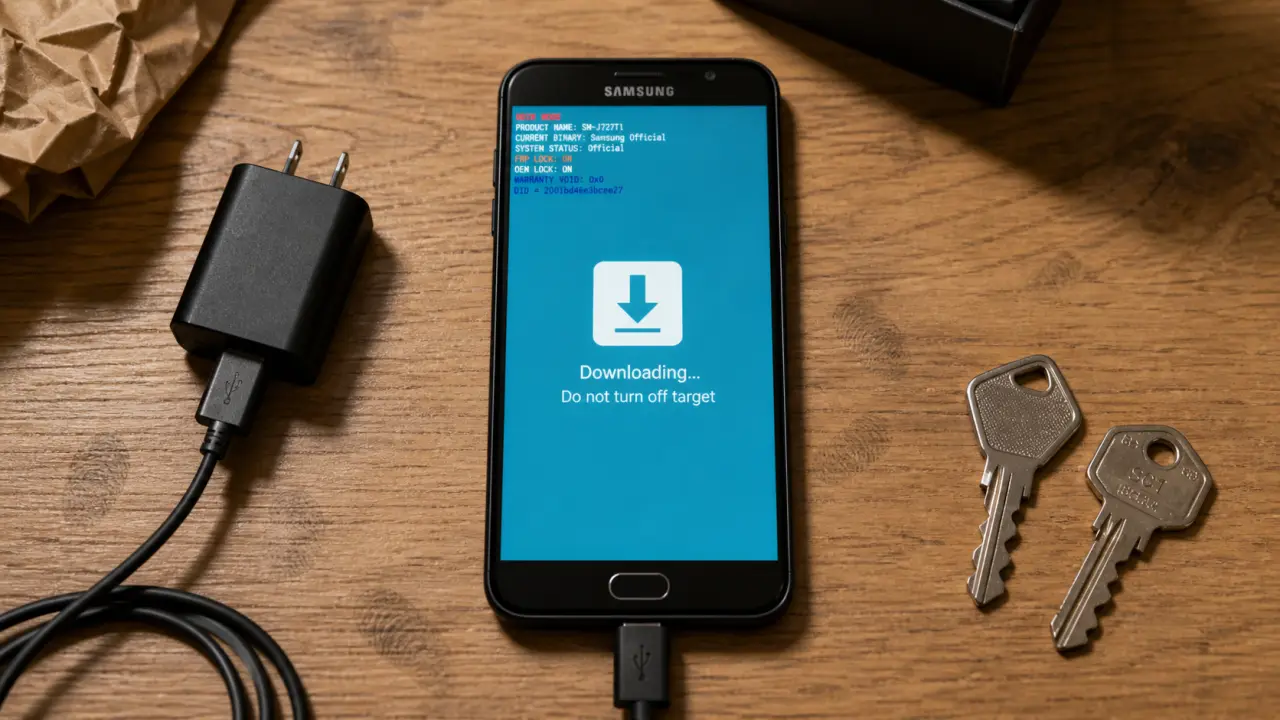
    Réunir les outils d’extraction et préparer l’appareil

    Munissez-vous de l’outil d’éjection métallique glissé dans votre boîte. Si vous l’avez égaré, un trombone fin ou une boucle d’oreille solide fera l’affaire. Mais évitez les objets trop pointus ou fragiles.

    Éteignez complètement votre téléphone avant toute manipulation. Cette action simple protège vos composants internes de tout court-circuit électrique. C’est une règle de base que j’applique systématiquement lors de mes interventions techniques.

    Consultez ce guide officiel Microsoft Surface si vous utilisez une tablette. Sur ces modèles, l’emplacement varie selon la génération. Bien identifier le port dédié évite de tâtonner sur le châssis.

    Localiser l’emplacement du tiroir sur le châssis

    Observez attentivement les tranches de votre appareil. Le tiroir se situe généralement sur le côté gauche ou sur le sommet. Vous y verrez une fine fente rectangulaire parfaitement intégrée au bord.

    Ne confondez pas ce logement avec l’orifice du micro. Le trou du micro est souvent plus étroit et dépourvu de contour de tiroir. Enfoncer un outil par erreur pourrait percer la membrane audio interne.

    Voici les emplacements habituels selon les constructeurs :

    • Emplacement sur iPhone : Latéral gauche pour les modèles récents et droit pour les anciens.
    • Emplacement sur Google Pixel : Situé en bas ou sur la tranche latérale.
    • Emplacement spécifique sur tablettes : Souvent dissimulé sous un pied de support ou une trappe.

    3 étapes pour manipuler le tiroir d’extraction

    Une fois l’emplacement identifié et l’appareil éteint, vous devez procéder à l’ouverture physique avec une grande délicatesse pour ne pas tordre le support.

    Exercer une pression maîtrisée pour libérer le support

    Insérez l’outil bien droit dans l’orifice prévu à cet effet sur la tranche. Appuyez fermement mais sans aucune brutalité inutile. Le mécanisme interne doit opposer une légère résistance physique avant de cliquer.

    Observez le moment précis où le tiroir s’éjecte enfin. Il sort d’ordinaire de quelques millimètres seulement. Utilisez vos ongles pour finir de le tirer doucement. Allez-y avec beaucoup de précaution.

    Prenez vraiment votre temps pour cette manipulation technique.

    Une pression excessive ou un angle de travers peut endommager définitivement le ressort interne du mécanisme d’éjection de votre smartphone.

    La patience évite des réparations coûteuses.

    Positionner la puce avec précision dans son logement

    Repérez le petit coin biseauté de la puce SIM. Il sert de guide universel pour trouver le bon sens d’insertion. Alignez-le avec la forme découpée dans le plastique du tiroir.

    Vérifiez avec soin l’orientation des contacts dorés. Sur la plupart des mobiles modernes, ils font face vers le bas. Vérifiez que la carte repose bien à plat sans dépasser du support. C’est l’assurance d’un contact électrique parfait.

    Sachez que le bon placement conditionne la lecture future par le modem. C’est seulement après que vous pourrez chercher comment activer carte SIM SFR sans aucun problème technique. Tout doit être fluide.

    Réinsérer le tiroir dans le corps du smartphone

    Présentez le tiroir devant la glissière de l’appareil avec calme. Vérifiez qu’il est dans le bon sens de lecture. Ne forcez jamais si vous sentez un blocage inhabituel lors de l’insertion.

    Poussez jusqu’à ce que le bord soit aligné avec la coque. L’ajustement doit être parfait pour garantir l’étanchéité éventuelle de l’appareil. Le clic final confirme le verrouillage définitif. Votre téléphone est maintenant prêt à l’emploi.

    Vous pouvez consulter ce tutoriel Samsung Galaxy S3 pour comparer les méthodes. Sur les anciens modèles, il fallait parfois retirer la batterie pour insérer la puce. C’était une autre époque.

    Gestion du double emplacement et des formats hybrides

    De nombreux modèles actuels proposent des tiroirs plus complexes capables de gérer plusieurs cartes simultanément, ce qui demande une attention particulière lors du montage.

    Vérifier la compatibilité double SIM dans les réglages

    Allumez votre téléphone mobile juste après l’insertion. Allez sans attendre dans les paramètres de connexion. Cherchez ensuite l’onglet « Gestionnaire de cartes SIM » ou « Réseau mobile » pour valider la détection.

    Il faut distinguer le Dual SIM physique du Dual SIM avec eSIM. Certains téléphones affichent deux barres de réseau distinctes. C’est le signe que les deux lignes sont bien actives. Vous restez ainsi joignable partout.

    Type de slot Capacité Usage principal
    Slot 1 SIM principale Gère les appels par défaut.
    Slot 2 SIM 2 ou MicroSD Extension mémoire ou seconde ligne.
    eSIM Virtuelle Profil numérique sans carte physique.

    Installer une seconde ligne ou une extension mémoire

    Le dilemme du port hybride est fréquent. Souvent, il faut choisir entre une seconde SIM et une carte microSD. On ne peut pas mettre les deux en même temps sur ce plateau.

    Installer la carte mémoire demande un peu de doigté. Elle est souvent plus longue que la Nano-SIM. Son emplacement est marqué par un logo gravé sur le plastique du tiroir. Vérifiez bien le sens.

    Si vous ajoutez un forfait prépayé, pensez à activer la carte SIM Lycamobile pour profiter de vos services. C’est une démarche rapide pour rester connecté sans engagement.

    Configuer les priorités de connexion après insertion

    Définissez quelle carte gère la 4G ou la 5G. La plupart des systèmes permettent de choisir une SIM par défaut. Cela évite les surprises sur votre facture à la fin du mois.

    Paramétrer les appels et les SMS est simple. Vous pouvez demander au téléphone de vous interroger à chaque envoi. C’est pratique pour séparer vie pro et vie perso proprement. Vous gardez le contrôle.

    Pensez au basculement intelligent des données. Si un réseau capte mal, l’autre prend le relais. Cette option se trouve dans les réglages avancés du réseau de votre appareil.

    Solutions concrètes pour une puce non détectée

    Malgré une insertion correcte, il arrive que le message « Aucune carte SIM » s’affiche à l’écran, nécessitant alors quelques vérifications logicielles et physiques. Savoir comment inserer carte sim est une base, mais gérer les erreurs de lecture est tout aussi utile pour rester connecté.

    Nettoyer les contacts et tester la position physique

    Retirez la puce pour l’inspecter. Souvent, un simple grain de poussière invisible bloque la lecture. Prenez un chiffon doux et sec pour frotter les contacts dorés sans forcer.

    Vérifiez s’il y a du jeu dans le tiroir. Une carte mal calée bouge au moindre choc. Replacez-la avec soin en appuyant légèrement pour qu’elle s’enclenche parfaitement dans son logement.

    Consultez ce guide de dépannage connexion Microsoft. Sachez qu’attendre 30 secondes avant de réinsérer le support aide parfois le système à se réinitialiser.

    Saisir les codes d’activation et paramétrer l’APN

    Tapez le code PIN par défaut. C’est le plus souvent 0000 ou 1234, écrit sur le support plastique d’origine. Changez-le immédiatement pour protéger votre accès personnel et vos données.

    Configurez les points d’accès (APN) manuellement. Si la 4G ou 5G reste aux abonnés absents, les réglages manquent. Ces données techniques se dénichent facilement sur le site de votre fournisseur.

    Voici trois réflexes rapides à adopter pour débloquer la situation :

    1. Vérifier le mode avion
    2. Redémarrer l’appareil
    3. Tester la SIM dans un autre téléphone

    Contacter l’opérateur pour une activation de ligne

    Connectez-vous à votre espace client en ligne. Vérifiez que la carte est bien déclarée comme active. Parfois, un délai de 24 heures reste nécessaire après l’achat.

    Demandez un diagnostic à distance via le chat. Les conseillers peuvent voir si la puce communique réellement avec l’antenne. C’est l’étape ultime avant de suspecter une panne matérielle.

    Envisagez enfin le remplacement pur et simple de la puce. Si elle est rayée ou trop vieille, elle devient illisible. La plupart des boutiques physiques l’échangent gratuitement en quelques minutes.

    Maîtriser le format adapté, manipuler le tiroir avec délicatesse et configurer vos accès garantissent une connectivité immédiate. Savoir comment insérer sa carte SIM sans risque protège durablement l’intégrité de votre matériel. Finalisez votre installation dès maintenant pour profiter d’une expérience mobile fluide, sécurisée et parfaitement opérationnelle.

    Quel format de carte SIM est compatible avec les smartphones actuels ?

    Le format Nano-SIM est aujourd’hui la norme dominante pour la quasi-totalité des appareils récents. Bien qu’il existe historiquement trois tailles physiques (Mini, Micro et Nano), la puce reste identique ; seul le contour en plastique change pour s’adapter à la miniaturisation des composants. Je vous conseille de toujours utiliser les contours prédécoupés d’origine de votre opérateur pour garantir un ajustement parfait.

    Comment ouvrir le tiroir SIM si j’ai perdu l’outil d’éjection ?

    Si vous n’avez plus la petite clé métallique fournie avec votre téléphone, vous pouvez utiliser un trombone fin ou une boucle d’oreille. L’astuce consiste à insérer l’objet bien droit dans l’orifice prévu à cet effet et d’exercer une pression ferme mais sans brutalité. Évitez les objets trop pointus comme les aiguilles, qui pourraient glisser et endommager le mécanisme interne de votre châssis.

    Dans quel sens faut-il insérer la puce dans son support ?

    Pour ne pas vous tromper, fiez-vous au coin biseauté de la carte SIM : il sert de guide universel et doit correspondre à la forme découpée dans le tiroir. Sur la plupart des modèles modernes, les contacts dorés doivent être orientés vers le bas. La carte doit reposer parfaitement à plat dans son logement ; si vous sentez une résistance en réinsérant le tiroir, ne forcez pas et vérifiez l’alignement.

    Où se situe généralement l’emplacement de la carte SIM sur un téléphone ?

    L’emplacement varie selon les modèles : sur les iPhone récents, le tiroir se trouve souvent sur la tranche gauche, alors que sur d’autres modèles comme les Google Pixel, il peut se situer en bas ou sur le côté droit. Cherchez une fine fente rectangulaire avec un petit trou. Attention à ne pas confondre cet orifice avec celui du microphone, qui est généralement plus petit et dépourvu de contour de tiroir amovible.

    Pourquoi mon smartphone affiche-t-il « Aucune carte SIM » après l’insertion ?

    Ce problème peut venir d’une simple poussière sur les connecteurs. Je vous suggère de retirer la carte et de frotter délicatement les contacts dorés avec un chiffon doux et sec avant de la replacer. Si le message persiste, vérifiez dans vos réglages que le mode avion est désactivé et assurez-vous auprès de votre opérateur que la ligne a bien été activée, un délai de 24 heures étant parfois nécessaire.
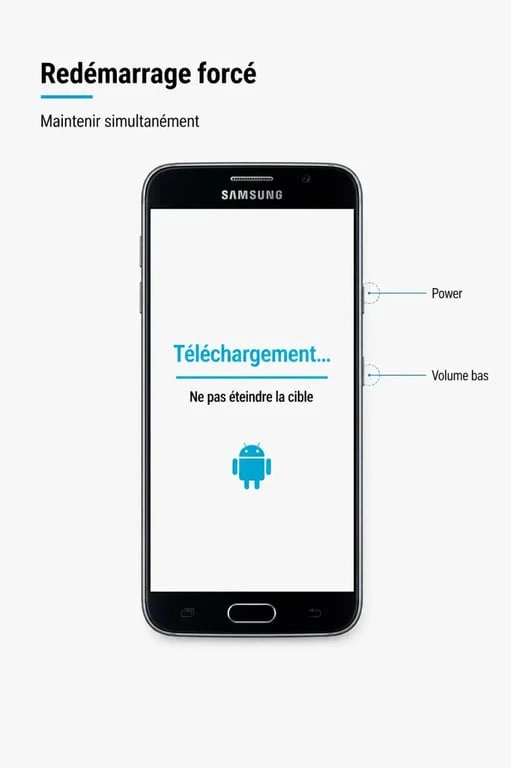
    Comment gérer deux cartes SIM sur un même appareil ?

    Si votre téléphone est compatible Double SIM, vous devrez parfois choisir entre une seconde ligne et une extension de mémoire MicroSD dans le cas d’un slot hybride. Une fois les puces insérées, rendez-vous dans le menu « Gestionnaire de cartes SIM » de vos paramètres. Vous pourrez y définir quelle carte utiliser par défaut pour vos appels, vos SMS et surtout pour vos données mobiles afin de maîtriser votre consommation.

    Est-il nécessaire d’éteindre le téléphone avant de manipuler la carte SIM ?

    C’est une règle de base en maintenance électronique que je recommande systématiquement. Éteindre complètement votre appareil protège les composants de tout risque de court-circuit électrique lors du retrait ou de l’insertion du tiroir. Cela permet également au système de lancer une recherche réseau propre dès le redémarrage, facilitant ainsi la détection immédiate de votre nouvelle puce.
  • Comment générer un qr code efficace et durable en 2026

    Comment générer un qr code efficace et durable en 2026

    .wwc { –wwc-primary: #3b82f6; }

    L’essentiel à retenir : le choix entre un QR code statique, gratuit et figé, ou dynamique, modifiable et traçable, est crucial. Cette flexibilité permet de corriger des erreurs après impression et d’analyser les performances réelles. Pour une efficacité maximale, le respect d’une taille de 2×2 cm minimum et l’export en SVG garantissent une netteté absolue sur chaque support physique.

    Découvrir comment generer un qr code après avoir imprimé des milliers de supports illisibles ou erronés est une frustration technique coûteuse que de nombreux entrepreneurs subissent encore par manque de rigueur. Ce guide complet vous aide à sécuriser vos déploiements marketing en choisissant entre la pérennité du format statique et la flexibilité du mode dynamique pour vos liens ou accès Wifi. En maîtrisant les exports vectoriels SVG et les règles de contraste, vous transformerez ce simple carré de pixels en un outil de conversion performant, fiable et parfaitement adapté aux smartphones actuels.

    1. Choisir entre un QR code statique ou dynamique
    2. 3 étapes simples pour générer un qr code
    3. Personnaliser le design pour booster les scans
    4. Réussir l’impression et le déploiement technique

    Choisir entre un QR code statique ou dynamique

    Avant de foncer tête baissée dans la création, il faut trancher sur la technologie à utiliser, car le choix entre statique et dynamique change tout pour la suite.

    Le format statique pour des besoins permanents

    Les données se retrouvent encodées directement au cœur du motif. Considérez cela comme un tatouage numérique définitif. Une fois le fichier généré, votre contenu reste totalement figé pour toujours.
    Ce format brille par sa gratuité et sa durée de vie illimitée. C’est parfait pour une vCard ou un code Wifi domestique. Aucun serveur tiers n’est requis. QR Code Generator explique que ces codes statiques sont gratuits et permanents.
    Pourtant, modifier le lien est impossible. Si l’URL de destination change, le code devient inutile. Il faudra alors tout réimprimer, ce qui finit par coûter cher à votre entreprise.

    Comparatif technique entre le QR code statique et le QR code dynamique

    Le format dynamique pour modifier vos liens

    Ici, on utilise une redirection via une URL intermédiaire courte. Le motif reste simple car il pointe vers un serveur distant. C’est la clé absolue de votre future flexibilité.

    L’avantage majeur reste de corriger une erreur de frappe après l’impression. On change la destination sans toucher au dessin. C’est un vrai filet de sécurité pour vos campagnes.

    On suit enfin les statistiques des scans. On sait qui scanne quoi et quand. C’est utile pour votre marketing.

    Ce service nécessite souvent un abonnement. La flexibilité a un prix, mais le gain de temps reste réel.

    3 étapes simples pour générer un qr code

    Maintenant que le type de code est validé, passons à la pratique avec une méthode pas à pas pour transformer vos infos en pixels.

    Définir la nature du contenu à encoder

    Identifiez d’abord si vous visez une URL, un texte brut ou un accès Wifi. Chaque usage possède son propre formulaire dédié. Choisissez bien votre catégorie dès le départ pour éviter les erreurs.

    Notez que plus le texte est long, plus le motif devient dense. Un PDF encodé directement sera illisible. Préférez systématiquement un lien vers le fichier hébergé en ligne pour rester efficace.

    Pensez aussi aux formats spécifiques comme la vCard ou les coordonnées GPS. Ces données déclenchent des actions immédiates sur le smartphone de vos clients. C’est l’essence même de l’interactivité moderne et utile.

    • URL de site web
    • Accès réseau Wi-Fi
    • Carte de visite vCard
    • Lien de paiement PayPal
    • Fichier PDF

    Saisir les informations et configurer l’outil

    Remplissez soigneusement les champs dans le générateur sélectionné. Copiez-collez vos liens pour écarter toute faute de frappe. La précision technique reste votre meilleure alliée pour garantir un fonctionnement sans faille.

    Je recommande une vérification immédiate du lien saisi. Cliquez sur l’aperçu si l’outil le propose. Un lien mort rend votre QR code totalement inutile et gâche votre support de communication.

    Soyez vigilant sur la sécurité des réseaux Wifi. Sélectionnez toujours le bon protocole de cryptage lors de la configuration technique de votre accès.

    Utilisez mon guide pour trouver le mot de passe wifi sur téléphone afin de récupérer les informations exactes nécessaires à l’encodage.

    Choisir le format d’exportation PNG ou SVG

    Comparez le PNG pour le web et le SVG pour l’impression physique. Le PNG reste simple mais finit par pixelliser. Le SVG demeure net à l’infini, peu importe l’agrandissement souhaité.

    Privilégiez le vectoriel pour vos affiches ou vos bâches publicitaires. C’est le format privilégié des professionnels de l’édition. Il évite les mauvaises surprises au tirage. La clarté du motif est déterminante.

    Ne négligez jamais la résolution de sortie. Un fichier trop petit deviendra illisible une fois agrandi sur un support large. Visez toujours la qualité maximale pour vos exports de fichiers finaux.

    Le format SVG est l’assurance d’une netteté absolue, peu importe la taille de votre support de communication final.

    Personnaliser le design pour booster les scans

    Le noir et blanc, c’est efficace, mais un peu de style permet d’augmenter drastiquement le taux d’engagement.

    Appliquer une charte graphique cohérente

    Sélectionnez vos teintes parmi une palette de 16,7 millions de couleurs. Utilisez vos codes de marque pour l’harmonie. Un code coloré attire plus l’œil qu’un bloc austère.

    Respectez toujours la règle du contraste. Le motif doit rester sombre sur un fond clair. Inverser les couleurs peut bloquer certains lecteurs anciens. Prenez le temps de tester vos nuances.

    Utilisez des bordures ou des cadres personnalisés. Insérez un appel à l’action clair comme « Scannez-moi ». Ce petit texte guide naturellement l’utilisateur vers l’interaction souhaitée.

    Ajouter un logo central sans bloquer la lecture

    La correction d’erreurs joue un rôle majeur. Elle permet de recouvrir jusqu’à 30% du code. C’est précisément à cet endroit que l’on place votre logo.

    Gardez une taille de logo raisonnable. S’il s’avère trop imposant, le scan échouera lamentablement. Trouvez le juste équilibre visuel et technique.

    Modifiez aussi la forme des points. On peut transformer les carrés en cercles ou en losanges. C’est un détail qui change tout le look. Soyez créatifs mais restez prudents.

    Élément de design Impact sur le scan Recommandation
    Couleurs personnalisées Améliore l’esthétique Garder un fond clair
    Logo central Renforce la marque Risque de blocage si trop gros
    Forme des points Modernise le style Impact faible sur la lecture
    Cadre avec texte Incite au scan Ajouter un verbe d’action

    Réussir l’impression et le déploiement technique

    Votre design est prêt, mais le passage du numérique au papier est l’étape où la plupart des erreurs fatales se produisent.

    Calculer la taille minimale selon le support

    Visez un format de 2×2 cm au minimum. Sous ce seuil, les capteurs optiques peinent à faire le point. Suivez ces conseils d’impression pour vos cartes.

    Adaptez toujours la dimension à la distance de lecture réelle. Un code sur une affiche urbaine doit être massif. Utilisez le ratio 10:1 pour éviter les frustrations inutiles. Vos clients ne doivent pas se coller au support.

    Attention à la pixellisation qui ruine tout. Un petit fichier JPG étiré sur un grand panneau est une erreur fatale. Le flou empêche tout simplement le scan immédiat.

    Valider le contraste et tester sur mobile

    Le contraste reste le nerf de la guerre. Un motif gris sur fond gris est illisible pour une machine. Maintenez une différence de ton franche et brutale.

    Multipliez les tests sur Android et iOS. Les algorithmes de détection varient énormément d’une marque à l’autre. Sortez tester vos prototypes sous une lumière naturelle changeante.

    Apprenez à vos utilisateurs à utiliser la lecture native. L’appareil photo du smartphone suffit désormais largement. C’est devenu un réflexe quotidien pour la majorité d’entre nous. Voyez comment connecter imprimante Epson Wifi téléphone pour scanner en 2026.

    En sélectionnant le format idéal et un contraste optimal, produire vos propres codes matriciels devient un levier d’interaction puissant. Exportez vos fichiers en haute résolution dès maintenant pour assurer des scans fluides et professionnels. Transformez chaque support physique en une passerelle numérique instantanée et performante.

    Quelle est la différence fondamentale entre un QR code statique et un QR code dynamique ?

    La distinction majeure réside dans la flexibilité et la traçabilité. Un QR code statique encode les données directement dans son motif : il est gratuit et permanent, mais son contenu est figé une fois généré. À l’inverse, le QR code dynamique utilise une URL de redirection. Cela permet de modifier la destination du lien sans changer le visuel du code, même après impression, tout en offrant des outils de suivi statistique pour analyser les scans.

    Quelles sont les étapes clés pour générer un QR code fonctionnel ?

    Pour obtenir un résultat professionnel, je préconise une méthode en trois temps. Commencez par définir la nature de l’information à encoder (URL, accès Wi-Fi ou vCard). Saisissez ensuite vos données dans un générateur fiable, en veillant à la précision des champs pour éviter tout lien mort. Enfin, configurez les options de design et exportez le fichier dans un format haute résolution. Une vérification immédiate avec votre smartphone est indispensable avant toute utilisation.

    Faut-il privilégier le format d’exportation PNG ou SVG ?

    Le choix du format dépend exclusivement de votre support de diffusion. Le PNG est une image matricielle parfaite pour le web, les emails ou les réseaux sociaux. Cependant, pour toute impression physique, je recommande systématiquement le SVG. Ce format vectoriel garantit une netteté absolue quelle que soit la taille de l’agrandissement, évitant ainsi la pixellisation qui rendrait le code illisible pour les capteurs optiques.

    Peut-on personnaliser le design d’un QR code avec un logo sans bloquer le scan ?

    C’est tout à fait possible grâce au système de correction d’erreur, qui permet de recouvrir jusqu’à 30 % du motif sans perdre l’information. Vous pouvez ainsi intégrer votre logo au centre pour renforcer votre image de marque. Ma recommandation d’expert est de toujours maintenir un contraste fort entre le motif (sombre) et le fond (clair). Un design trop complexe ou des couleurs trop proches peuvent compromettre la lecture sur certains appareils plus anciens.

    Quelle est la taille minimale recommandée pour l’impression d’un QR code ?

    Pour garantir une lecture fluide, la taille standard minimale est de 2 x 2 cm sur des supports de proximité comme les cartes de visite. Si le code est destiné à être scanné de loin, par exemple sur une affiche, il faut appliquer un ratio de 10:1 entre la distance de lecture et la taille du code. Un fichier trop petit ou flou est une erreur technique fréquente qui casse l’expérience utilisateur et l’efficacité de votre dispositif.

    Quels types de contenus peut-on intégrer dans un QR code ?

    Les possibilités sont vastes et répondent à de nombreux besoins business. Vous pouvez encoder une simple URL, un texte brut, ou des configurations plus techniques comme les paramètres d’un réseau Wi-Fi (nom et mot de passe). Les formats interactifs comme la vCard pour les contacts ou les liens de paiement sont également très efficaces. Pour les fichiers lourds comme les PDF ou les vidéos, je conseille d’utiliser un lien de redirection plutôt qu’un encodage direct pour garder un motif simple et facile à scanner.
  • Antivirus payant Windows : Les meilleures solutions  de 2026

    Antivirus payant Windows : Les meilleures solutions de 2026

    Votre tranquillité d’esprit vaut-elle le risque de se limiter au gratuit, ou est-il temps d’adopter un antivirus payant windows pour une défense impénétrable ? Au-delà du simple scan, nous démontrons comment ces solutions globales sécurisent votre identité et vos transactions contre les attaques sophistiquées. Découvrez quelle suite de sécurité offre le meilleur rapport protection-performance pour blinder vos appareils sans compromis.

    Pourquoi un antivirus payant est plus qu’un simple antivirus

    La fausse sécurité du « gratuit »

    Soyons honnêtes sur les logiciels gratuits. Souvent, la version gratuite utilise le même moteur de détection que l’offre premium. Le blocage basique des malwares connus est donc techniquement identique.

    Mais voici le piège agaçant. Vous subissez des pop-ups constants pour payer et un support client limité, voire inexistant. En cas de pépin technique grave, vous restez seul face à l’écran.

    Le gratuit assure le service minimum. Pourtant, la sécurité actuelle exige bien plus qu’un simple bouclier contre les virus.

    Au-delà de la détection : les suites de sécurité complètes

    Opter pour un antivirus payant pour Windows, c’est choisir une véritable suite de sécurité, pas juste un logiciel. Votre protection globale inclut désormais pare-feu, VPN et gestionnaire de mots de passe pour tout verrouiller.

    C’est ici que réside la vraie valeur ajoutée. Vous n’achetez pas un programme, mais une protection complète contre les ransomwares et le vol d’identité. Ça bloque les menaces bien en amont.

    Ces outils fonctionnent ensemble sans alourdir le système. C’est bien plus fluide que d’installer cinq logiciels gratuits disparates.

    Un investissement pour la tranquillité d’esprit numérique

    Parlons franchement du prix. La plupart des suites solides coûtent entre 50 et 100 euros par an. Ce tarif varie évidemment selon le nombre d’appareils couverts et les options choisies.

    Ne voyez pas ça comme une simple dépense, c’est un investissement nécessaire. Mettez ce prix en parallèle avec le coût exorbitant d’une attaque par ransomware ou d’une usurpation d’identité. C’est une assurance indispensable.

    Pour quelques euros par mois, vous achetez une sérénité numérique qui n’a pas de prix. C’est le coût de la tranquillité absolue.

    Microsoft Defender : l’option par défaut est-elle suffisante ?

    Les vraies performances de Windows Defender

    Soyons directs : Microsoft Defender n’est plus la passoire qu’il a pu être par le passé. Il faut reconnaître qu’il assure désormais une défense honorable.

    Les chiffres appuient ce constat. Lors des tests rigoureux du laboratoire AV-TEST (octobre 2025), il a décroché le score parfait de 18/18, le hissant techniquement au niveau des meilleures solutions payantes en matière de détection brute.

    Pour une protection de base contre les menaces directes, il fait donc un excellent travail. Mais le problème ne vient pas de ce qu’il fait, c’est plutôt ce qu’il ne fait pas.

    Là où le bât blesse : les fonctionnalités manquantes

    Voici la première faille majeure : l’absence d’un VPN intégré et illimité. C’est un manque flagrant qui laisse votre confidentialité totalement exposée dès que vous vous connectez sur des réseaux Wi-Fi publics.

    La liste des absents continue avec des outils pourtant indispensables. Oubliez le contrôle parental avancé, le gestionnaire de mots de passe sécurisé ou la protection multi-appareils pour couvrir aussi vos Mac, Android et iOS.

    • VPN intégré illimité pour sécuriser vos connexions.
    • Gestionnaire de mots de passe avancé multi-plateformes.
    • Contrôle parental sophistiqué pour la sécurité des enfants.
    • Surveillance du Dark Web pour les fuites de données.
    • Outils d’optimisation et de nettoyage du PC.
    • Protection multi-appareils (Mac, Android, iOS) sous une seule licence.

    Le risque de se contenter du minimum syndical

    En tant qu’expert, je considère Defender comme un excellent « minimum syndical ». Cependant, les menaces actuelles comme le phishing ou le vol d’identité contournent souvent l’antivirus classique, là où un antivirus payant windows complet érige des barrières supplémentaires.

    Se contenter de Defender, c’est accepter de laisser des portes ouvertes. C’est faire le pari risqué que vous ne serez jamais la cible d’une attaque plus sophistiquée.

    Êtes-vous vraiment prêt à prendre ce pari avec vos données personnelles ?

    Les fonctionnalités qui justifient vraiment de payer

    Le vpn : votre bouclier pour la confidentialité en ligne

    Un VPN n’est pas juste un gadget technique réservé aux experts en informatique. Il chiffre totalement votre connexion internet pour la rendre illisible aux pirates qui écoutent. C’est une protection capitale sur les réseaux Wi-Fi publics, comme dans les gares ou les cafés. Sans lui, vos données personnelles circulent dangereusement en clair.

    Oubliez les versions gratuites qui brident souvent votre vitesse ou votre volume de données. Les suites payantes, comme Avira Prime ou Surfshark One, incluent généralement un VPN illimité très performant. Vous naviguez ainsi sans aucun ralentissement tout en restant anonyme. C’est une différence majeure face aux outils gratuits souvent inutilisables.

    Protéger plus que votre pc : contrôle parental et multi-appareils

    La sécurité familiale dépasse le simple blocage de virus informatiques sur l’ordinateur du salon. Un solide antivirus payant pour Windows offre un contrôle parental robuste pour filtrer le web. Vous gérez aussi le temps d’écran de vos enfants facilement. Windows Defender ne propose pas ces options de manière aussi poussée.

    Voici un atout financier indéniable des solutions premium actuelles pour les foyers connectés. Une licence unique, chez Norton 360 Deluxe ou Avast Ultimate, assure une protection multi-appareils complète. Vous protégez votre PC Windows, le Mac et les smartphones familiaux. Tout le monde est couvert efficacement sans aucun surcoût.

    Coffre-fort, mots de passe et surveillance de l’identité

    Le gestionnaire de mots de passe intégré change vraiment la donne au quotidien. Il génère et stocke des clés complexes et uniques pour chaque site web que vous visitez. Vous n’avez plus jamais besoin de les mémoriser par cœur.

    La protection va désormais bien au-delà de votre simple machine physique. Des outils comme le Dark Web Monitoring de Norton scannent les marchés noirs en permanence. Ils vous alertent immédiatement si vos identifiants personnels ont fuité lors d’un piratage. Vous pouvez réagir vite avant qu’il ne soit trop tard.

    Enfin, le coffre-fort numérique verrouille vos documents les plus sensibles. C’est un espace chiffré sur le disque dur pour stocker vos fichiers financiers ou copies de passeports.

    Le banc d’essai : les meilleures suites de sécurité pour Windows

    Assez de théorie, passons à la pratique. Voici quelques poids lourds du marché et ce que j’en pense, sans langue de bois.

    Bitdefender Total Security : la référence en performance

    Bitdefender s’impose comme une valeur sûre, souvent citée comme l’une des meilleures solutions du marché actuel. Sa réputation de fiabilité n’est plus à faire, c’est un choix solide pour tout utilisateur.

    Son atout majeur est qu’il est réputé pour être efficace sans ralentir le système, ce qui est rare. La version Total Security inclut un VPN (limité), un gestionnaire de mots de passe et une protection multi-appareils.

    Son bon score aux tests AV-TEST (6/5.5/6) confirme son excellent équilibre entre protection et performance au quotidien.

    Norton 360 : la forteresse tout-en-un

    Norton 360 se positionne comme le véritable « couteau suisse » de la sécurité informatique moderne. C’est la solution idéale pour ceux qui veulent une protection maximale avec un maximum de fonctionnalités intégrées.

    Les extras font toute sa force, notamment dans les versions Deluxe et Advanced : vous profitez du Dark Web Monitoring, de la sauvegarde cloud, du contrôle parental et même une aide à la restauration d’identité.

    Sa « Garantie 100% contre les virus » et son score parfait de 18/18 chez AV-TEST en font un choix extrêmement solide et rassurant pour sécuriser vos données.

    Avast Ultimate et AVG Ultimate : les jumeaux efficaces

    Sachez que Avast et AVG partagent la même technologie de détection, ce qui explique leurs performances similaires pour un antivirus payant Windows.

    Le pack Avast Ultimate se distingue par ses outils additionnels pertinents. Il met en avant Cleanup Premium pour le nettoyage du PC, le VPN SecureLine et l’outil AntiTrack pour préserver votre confidentialité en ligne.

    De son côté, AVG Ultimate inclut également un VPN et des outils d’optimisation via AVG TuneUp, avec une protection couvrant jusqu’à 10 appareils.

    Les alternatives spécialisées et les nouveaux venus

    Au-delà des trois grands noms que tout le monde connaît, d’autres solutions proposent des approches différentes qui méritent qu’on s’y attarde.

    Surfshark One : quand le vpn devient le chef d’orchestre

    Vous connaissez sans doute Surfshark pour son tunnel sécurisé, mais l’éditeur change la donne. Ici, le point de départ reste le VPN, un domaine où Surfshark est un expert reconnu. C’est une vision rafraîchissante.

    Le pack One greffe à l’antivirus un VPN avec usages illimités pour une liberté totale. Vous profitez aussi d’un moteur de recherche privé et d’alertes instantanées en cas de fuite de données personnelles. Tout est centralisé pour simplifier votre protection.

    C’est clairement une excellente option pour ceux qui priorisent la confidentialité. Vos traces disparaissent.

    Avira Prime : la montée en gamme de l’expert allemand

    Avira Prime représente la version ultime d’un des antivirus gratuits les plus respectés. C’est la version qui débloque tout le potentiel du moteur allemand pour votre machine. On passe vraiment à la vitesse supérieure.

    Les avantages clés de Prime sautent aux yeux : le VPN en illimité et un bloqueur de trackers. L’outil gère aussi l’automatisation de toutes les fonctions de nettoyage et de mise à jour.

    Avec son score parfait de 18/18 aux tests AV-TEST, il s’impose comme un choix de premier ordre. La fiabilité est totale.

    Les champions des tests de performance

    Le marché de l’antivirus payant windows est devenu extrêmement compétitif ces dernières années. De nombreux éditeurs atteignent désormais des niveaux de protection et de performance exceptionnels. Le choix devient un vrai luxe pour l’utilisateur.

    Voici les autres élèves modèles ayant décroché le score parfait de 18/18 aux tests AV-TEST d’octobre 2025 pour montrer la compétitivité du marché :

    • F-Secure Total pour sa légèreté exemplaire.
    • Kaspersky Premium pour sa détection infaillible.
    • McAfee Total Protection, rejoignant Avira, Norton et Microsoft Defender au sommet du classement.

    Comment choisir et installer votre protection sans accroc

    Avant de sortir la carte bleue pour un antivirus payant windows, faites l’inventaire complet du foyer. Combien de PC, de smartphones ou de tablettes se connectent réellement à votre Wi-Fi ? Ne négligez aucun écran, c’est la base pour ne pas payer pour rien.

    Opter pour une licence multi-appareils est presque toujours plus économique que de prendre plusieurs abonnements séparés. C’est mathématique : protéger cinq machines d’un coup divise souvent la facture par deux chez des éditeurs comme Bitdefender ou Norton. C’est un critère de choix majeur pour votre portefeuille.

    Pensez « écosystème familial » plutôt que juste « protection du PC ». Votre sécurité dépend du maillon le plus faible du réseau.

    Définir vos besoins réels : un ou plusieurs appareils ?

    Pas de panique pour la cohabitation technique sur votre système. Rassurez-vous, l’installation d’un antivirus tiers désactive automatiquement les modules correspondants de Microsoft Defender dans 99% des cas. Windows gère cette transition tout seul pour éviter la cacophonie logicielle.

    Mais attention, ne tentez jamais de forcer deux antivirus à tourner en même temps. Avoir deux protections en temps réel ou deux pare-feu actifs simultanément peut provoquer des ralentissements importants et des blocages inattendus. Vous risquez de figer votre machine en croyant bien faire.

    Mon conseil : allez toujours vérifier dans le centre de sécurité Windows que le nouvel antivirus est bien reconnu.

    Profiter des essais et faire le bon choix final

    Ne signez pas de chèque en blanc. Presque tous les éditeurs proposent des périodes d’essai gratuites, souvent de 30 jours. C’est le meilleur moyen de tester l’interface et l’impact sur son propre PC avant de s’engager.

    1. Évaluez le nombre d’appareils exacts à protéger (PC, Mac, mobile) pour calibrer la licence.
    2. Listez les fonctions annexes qui vous sont vraiment utiles (VPN illimité, contrôle parental…).
    3. Profitez d’une période d’essai pour tester concrètement l’impact sur les performances.
    4. Vérifiez que Microsoft Defender se désactive bien après l’installation pour éviter les conflits.

    Au final, opter pour une suite de sécurité payante dépasse la simple chasse aux virus : c’est un investissement pour votre tranquillité d’esprit. Si Microsoft Defender assure l’essentiel, les fonctionnalités avancées comme le VPN ou la protection d’identité justifient le coût. Profitez des périodes d’essai pour sécuriser efficacement votre vie numérique.

  • Antivirus en ligne : Scanner gratuit et diagnostic immédiat

    Antivirus en ligne : Scanner gratuit et diagnostic immédiat

    Votre ordinateur agit bizarrement et vous redoutez une infection, mais l’idée d’installer un logiciel complexe vous rebute ? Un antivirus en ligne offre justement une solution immédiate pour scanner vos fichiers et détecter les menaces sans lourdeur technique. Nous analysons ici la véritable fiabilité de ces outils de diagnostic gratuits et leurs limites face à une protection résidente complète.

    Scanner ponctuel ou protection continue : mettons les choses au clair

    Ce qu’on entend vraiment par « antivirus en ligne »

    Soyons honnêtes, le terme antivirus en ligne est un abus de langage trompeur. Il ne désigne pas un logiciel actif en permanence. C’est en réalité un scanner de virus ponctuel, activé uniquement sur demande. Vous lancez l’analyse manuellement pour un diagnostic précis.

    Son rôle principal est d’offrir une seconde opinion fiable. Si votre protection habituelle rate une infection, cet outil intervient. C’est l’instrument parfait pour un grand nettoyage de printemps numérique.

    La plupart du temps, c’est gratuit et ne nécessite aucune installation complexe. Toutefois, gardez en tête que ce n’est pas une solution de sécurité complète.

    La différence fondamentale avec une protection résidente

    À l’inverse, l’antivirus classique assure une protection résidente en temps réel. Il surveille constamment vos fichiers, emails et votre navigation. Son but est de bloquer les menaces avant qu’elles n’agissent.

    Le scanner en ligne, lui, n’agit que lorsque vous décidez de cliquer. Il ne prévient pas les infections, il les détecte après coup. C’est une approche purement réactive, jamais proactive.

    Ces deux outils ne sont pas ennemis, mais totalement complémentaires. La protection résidente est la ceinture de sécurité que vous portez chaque jour. Le scanner en ligne reste la trousse de premiers secours que vous utilisez en cas de problème avéré.

    Dans les coulisses d’un scan : comment ça marche vraiment ?

    Maintenant que la distinction est faite, regardons concrètement la mécanique de ces outils et ce qui se déclenche réellement lorsque vous lancez une analyse.

    Un processus simple en quelques étapes claires

    Oubliez l’image du technicien tapant des lignes de code complexes. Lancer un scan est aujourd’hui déconcertant de facilité. L’objectif est une installation facile pour une utilisation immédiate.

    Tout commence par le téléchargement d’un fichier exécutable très léger. C’est ce pilote spécifique qui va orchestrer toute la manœuvre de sécurité sur votre machine.

    Voici le déroulé typique d’une analyse une fois le processus enclenché :

    • Téléchargement et exécution : Vous récupérez le lanceur depuis le site de l’éditeur et le lancez.
    • Mise à jour : L’outil se connecte au cloud pour obtenir les dernières définitions de virus.
    • Analyse du système : Il scanne les zones critiques de votre ordinateur à la recherche de signatures malveillantes.
    • Rapport et nettoyage : Il vous présente les menaces trouvées et vous propose de les supprimer ou de les mettre en quarantaine.

    La technologie derrière l’efficacité

    Ces outils sont souvent des applications autonomes, et c’est un choix technique volontaire. Cela leur permet d’éviter les problèmes de compatibilité avec les navigateurs. Surtout, ils accèdent bien plus profondément au système, sans être bridés par les limites d’un simple plugin.

    La puissance réelle vient du cloud. Les définitions de virus ne saturent pas votre stockage local. L’outil les récupère en temps réel, garantissant une analyse basée sur les toutes dernières menaces connues.

    Cette méthode permet de débusquer des menaces spécifiques comme les rootkits. Ces logiciels malveillants s’enterrent profondément et sont parfois manqués par une protection résidente moins agressive.

    Gratuit ou payant : le véritable niveau de sécurité attendu

    La question de la fiabilité : un outil gratuit peut-il être performant ?

    Soyons directs : oui, un scanner ponctuel gratuit peut s’avérer redoutable. Souvent, son moteur de détection est strictement identique à celui de la version payante de l’éditeur. C’est en réalité un produit d’appel pour vous faire goûter à leur technologie.

    Le compromis se trouve ailleurs. La version gratuite reste cantonnée à l’analyse et à la suppression curative. Elle ne vous offrira aucune protection proactive ni de fonctionnalités annexes.

    Une mise en garde s’impose toutefois. Téléchargez ces outils uniquement depuis le site officiel de l’éditeur pour éviter les faux antivirus qui sont eux-mêmes des malwares.

    Scanner ponctuel face à votre antivirus intégré

    Parlons de Microsoft Defender sur Windows. C’est une protection de base devenue franchement compétente avec le temps. Pour un usage standard, elle suffit souvent amplement. Mais attention, « suffisant » n’est pas toujours synonyme de « parfait » face aux menaces complexes.

    L’intérêt d’un scanner tiers réside dans son regard neuf. Chaque moteur de détection possède ses propres forces et faiblesses. Utiliser un second scanner permet souvent d’attraper ce que le premier a laissé passer.

    L’antivirus en ligne n’est pas là pour remplacer Defender, mais pour le compléter en cas de doute sérieux. Considérez-le comme un audit de sécurité ponctuel et spécialisé.

    Ce que le payant apporte de plus (et que le scanner n’a pas)

    Soyons clairs, une suite de sécurité payante joue dans une toute autre catégorie. Voici ce qui manque cruellement aux scanners gratuits :

    • Une surveillance en temps réel permanente.
    • Des modules additionnels : pare-feu avancé, VPN, gestionnaire de mots de passe, contrôle parental.
    • Une protection multi-appareils (PC, Mac, smartphones).

    Au-delà du scan : les bons réflexes pour une vie numérique sereine

    Lancer un scan avec un antivirus en ligne, c’est un bon début. Mais soyons honnêtes : la meilleure barrière contre les pirates, c’est encore vous. Voici les habitudes à adopter pour éviter le grand nettoyage.

    Votre comportement : la première ligne de défense

    Aucun logiciel ne peut compenser une mauvaise décision humaine. Les cybercriminels misent tout sur le phishing pour manipuler votre psychologie, bien plus que sur des failles techniques. Votre vigilance reste votre atout maître. Restez sur vos gardes.

    Méfiez-vous comme de la peste des pièces jointes inattendues ou des liens bizarres dans vos e-mails. Avant de cliquer, posez-vous la question : est-ce logique ? Le doute doit toujours l’emporter.

    Soyez impitoyable avec les téléchargements de logiciels « gratuits » sur des sites douteux. C’est souvent la porte d’entrée royale pour les logiciels malveillants qui vérolent tout.

    Les piliers d’une bonne hygiène numérique

    La sécurité n’est pas qu’une affaire de technique, c’est une discipline quotidienne. Quelques règles simples changent radicalement la donne.

    Voici les habitudes qui sauvent la mise :

    • Mises à jour systématiques : Ne repoussez jamais ces notifications, car elles corrigent des failles activement exploitées par les hackers.
    • Sauvegardes régulières : C’est votre seule assurance vie contre les ransomware ; copiez vos données sur un disque externe ou le cloud.
    • Mots de passe uniques : Oubliez le code identique partout et passez à un gestionnaire de mots de passe robuste.
    • Compte utilisateur standard : Naviguez sans droits d’administrateur pour limiter la casse en cas d’infection soudaine.

    L’antivirus en ligne est un outil de diagnostic précieux pour une seconde opinion, mais il ne remplace pas une protection résidente active. Pour une sécurité optimale, combinez ce scanner ponctuel avec un logiciel complet et, surtout, maintenez une vigilance constante face aux menaces numériques.

  • Comment enregistrer un appel sur Android : outils et lois

    Comment enregistrer un appel sur Android : outils et lois

    .wwc { –wwc-primary: #3b82f6; }

    L’essentiel à retenir : enregistrer un appel Android nécessite de concilier cadre légal strict et restrictions techniques de Google. Pour réussir, utilisez Google Voice ou des solutions comme Call Recorder Automatic, en informant toujours l’interlocuteur. Point clé : avec un compte Voice personnel, seul l’enregistrement des appels entrants est disponible en appuyant simplement sur la touche 4.

    Vous demandez-vous souvent comment enregistrer un appel sur android sans vous heurter aux blocages techniques ou aux risques juridiques liés au respect de la vie privée ? Depuis les récentes mises à jour de sécurité de Google, capturer proprement une conversation nécessite des méthodes rigoureuses utilisant Google Voice ou l’application Call Recorder Automatic. Ce guide pratique vous livre les clés éprouvées et fiables pour obtenir une qualité audio haute définition tout en évitant définitivement les coupures de batterie inopinées qui menacent l’intégrité de vos futurs fichiers numériques particulièrement précieux.

    1. Le cadre légal et les prérequis pour enregistrer un appel sur Android
    2. Exploiter Google Voice pour capturer vos échanges téléphoniques
    3. Les meilleures applications tierces pour contourner les limites natives
    4. Résoudre les problèmes de qualité et de coupures de son récurrents

    Avant de manipuler les réglages de votre smartphone, il est fondamental de comprendre que la technique ne va pas sans l’éthique et le respect du droit.

    Illustration des aspects légaux et techniques de l'enregistrement d'appel sur smartphone Android

    Vérifier la légalité de l’enregistrement dans votre juridiction

    En France, capter une conversation exige l’accord de chacun. Sans ce consentement explicite, l’acte devient illicite, comme le rappelle la CNIL pour protéger la vie privée.

    L’enregistrement clandestin vous expose à de lourdes sanctions. L’article 226-1 du Code pénal prévoit un an d’emprisonnement et 45 000 euros d’amende. Ne jouez pas avec le feu juridique par simple négligence technique.

    Informez clairement vos interlocuteurs. Précisez pourquoi vous enregistrez pour rester dans les clous de la législation actuelle.

    Comprendre les restrictions techniques imposées par Google

    Depuis Android 9, Google verrouille les API pour bloquer l’accès au flux audio des tiers. Cette barrière technique empêche les outils externes de fonctionner correctement sans bidouillage risqué.

    Les mises à jour récentes, notamment sur Android 14, renforcent ce blindage logiciel. Comme l’explique ZDNet, la sécurité prime désormais sur la flexibilité d’usage.

    Les applications du Play Store perdent souvent leurs capacités après une simple mise à jour système. C’est frustrant mais c’est la réalité d’un écosystème de plus en plus fermé.

    Exploiter Google Voice pour capturer vos échanges téléphoniques

    Si les barrières natives semblent hautes, des solutions officielles comme Google Voice permettent de contourner ces obstacles proprement.

    Activer l’enregistrement des appels entrants sur un compte personnel

    Pour savoir comment enregistrer un appel sur android, ouvrez l’application et filez dans les réglages. Cherchez la section dédiée pour activer manuellement les options d’appels entrants. C’est la base.

    En pleine discussion, pressez simplement la touche 4. Un signal sonore prévient immédiatement votre interlocuteur que l’échange est enregistré.

    Attention, ce mécanisme se limite strictement aux appels que vous recevez. Pour réussir la configuration sans erreur, suivez ce cheminement précis étape par étape, c’est simple mais radical pour votre organisation :

    • Ouverture de l’application Voice
    • Accès au menu Paramètres
    • Sélection de l’onglet Appels
    • Activation du commutateur d’enregistrement

    Gérer les enregistrements automatiques via Google Workspace

    Côté pro, vérifiez d’abord votre licence. Seuls les forfaits Standard ou Premier autorisent cette manipulation. Consultez nos Archives des Sécurité & Développement – Cyber Seven pour plus de détails techniques.

    L’administrateur pilote tout depuis la console Google. Il configure les annonces vocales obligatoires pour garantir la transparence. C’est un gage de sécurité juridique indispensable pour votre structure aujourd’hui.

    La mise en place doit respecter un cadre éthique strict pour éviter les dérives au sein de votre entreprise.

    « Dans un cadre pro, l’enregistrement doit rester proportionné aux objectifs de formation ou de qualité de service. »

    Les meilleures applications tierces pour contourner les limites natives

    Pour ceux qui n’utilisent pas les services de Google, le Play Store regorge encore de pépites logicielles capables de prouesses techniques.

    Call Recorder Automatic : la référence pour Samsung et Xiaomi

    Cette application synchronise vos fichiers sur Google Drive ou Dropbox. Le chiffrement protège vos échanges privés. Vos données restent ainsi sous votre contrôle total. C’est une sécurité indispensable pour vos archives professionnelles et personnelles.

    Le rendu sonore atteint une qualité HD impressionnante. L’outil ajuste le gain automatiquement. Il capte alors les deux voix de manière distincte, limpide et équilibrée.

    Ce tableau compare les solutions majeures du marché actuel. Analysez bien les compatibilités techniques avant toute installation sur votre smartphone.

    Application Point fort Compatibilité Android 14
    Call Recorder Sauvegarde auto Oui
    Cube ACR VoIP Oui
    Boldbeast Root requis Oui

    Enregistrer les conversations sur WhatsApp, Messenger et Zoom

    La VoIP reste un défi technique majeur. Utilisez la transcription ou l’enregistreur d’écran natif. Ces outils contournent les blocages logiciels fréquents sur les applications mobiles.

    La fiabilité varie selon votre modèle de smartphone. Comment créer une application pour Android et iOS – Cyber Seven détaille ces mécanismes. Testez toujours avant un appel important.

    Suivez ces quelques règles pour réussir vos captures numériques. Une mauvaise connexion gâche souvent tout le travail. Anticipez ces points techniques pour éviter les mauvaises surprises lors du débriefing final.

    • Tester le micro avant de lancer.
    • Fermer les autres applications gourmandes.
    • Vérifier la stabilité du débit internet.

    Résoudre les problèmes de qualité et de coupures de son récurrents

    Même avec le meilleur outil, des bugs peuvent gâcher vos fichiers ; voici comment stabiliser vos enregistrements.

    Éviter l’arrêt inopiné de l’enregistrement après quelques minutes

    Pensez à désactiver l’optimisation de batterie immédiatement. Le système Android ferme souvent les processus actifs en arrière-plan. Cela évite que l’enregistrement ne s’arrête brutalement sans prévenir.

    Vérifiez régulièrement votre espace de stockage interne disponible. Un disque saturé bloque l’écriture des données audio. Consultez notre guide pour Récupérer vidéos supprimées définitivement sur Android.

    Surveillez vos gigaoctets restants pour éviter les erreurs. Une mémoire saturée interrompt net la capture du flux.

    Un manque de stockage est la cause numéro un des fichiers audio corrompus ou tronqués sur smartphone.

    Optimiser les réglages pour obtenir une clarté sonore optimale

    Ajustez manuellement les sources audio dans vos paramètres d’application. Testez les options Mic ou Voice Call. Identifiez celle qui capte le mieux votre interlocuteur. Chaque modèle de téléphone réagit différemment selon sa configuration matérielle. C’est la clé d’un son propre.

    Choisissez soigneusement vos formats d’exportation comme le MP3 ou l’AAC. Le WAV offre une fidélité sonore supérieure. Pourtant ce format pèse beaucoup plus lourd sur votre mémoire interne.

    Pour approfondir ces réglages techniques, consultez cette ressource experte. Voici le guide complet de ZDNet (Guide 2024).

    Maîtriser la capture de vos appels sur système Android exige de respecter le cadre légal tout en choisissant l’outil adapté, de Google Voice aux applications tierces. Optimisez vos réglages de stockage dès aujourd’hui pour garantir des fichiers audio parfaitement exploitables. Une gestion technique rigoureuse transforme vos communications en un actif numérique sécurisé et pérenne.

    Est-il légal d’enregistrer une conversation téléphonique sur Android en France ?

    La règle est stricte : vous devez impérativement obtenir le consentement explicite de tous les participants avant de lancer l’enregistrement. Selon la CNIL et l’article 226-1 du Code pénal, enregistrer quelqu’un à son insu peut vous exposer à un an d’emprisonnement et 45 000 euros d’amende.

    Pourquoi les applications d’enregistrement ne fonctionnent-elles plus correctement sur les versions récentes d’Android ?

    Depuis Android 9, Google a imposé des limitations techniques majeures en bloquant l’accès aux API de flux audio pour les applications tierces. Sur Android 14, ces restrictions de sécurité empêchent souvent la capture de la voix de l’interlocuteur, ne laissant que votre propre voix sur le fichier final.

    Comment utiliser Google Voice pour enregistrer un appel entrant ?

    Pour les comptes personnels, vous devez d’abord activer l’option dans les paramètres de l’application Voice, sous la section « Appels ». Une fois la communication établie, il suffit d’appuyer sur la touche numérique 4 de votre clavier pour démarrer la capture. Une annonce vocale automatique informera alors tous les participants que l’enregistrement commence.

    Quelles sont les meilleures applications tierces pour un smartphone Samsung ou Xiaomi ?

    Des outils comme Call Recorder Automatic ou Cube ACR restent des références pour les utilisateurs de modèles Samsung, Xiaomi ou Oppo. Ces applications proposent souvent une qualité audio HD, le chiffrement des données et la possibilité de sauvegarder automatiquement vos fichiers sur le cloud, comme Google Drive ou Dropbox.

    Comment éviter que l’enregistrement d’un appel ne se coupe tout seul ?

    Le problème vient souvent de l’optimisation de la batterie d’Android qui « tue » les processus en arrière-plan. Pour stabiliser l’enregistrement, vous devez désactiver manuellement l’optimisation énergétique pour votre application de capture dans les paramètres du téléphone.

    Peut-on enregistrer des conversations sur WhatsApp, Messenger ou Zoom ?

    Oui, certaines applications spécialisées comme Cube ACR permettent de capturer les flux VoIP. C’est techniquement plus complexe qu’un appel classique car cela sollicite les services d’accessibilité du système pour intercepter le son des applications de messagerie.
  • Comment déverrouiller la carte SIM iPhone en 2026

    Comment déverrouiller la carte SIM iPhone en 2026

    .shmh { –shmh-primary: #3b82f6; }

    L’essentiel à retenir : la gestion du code PIN s’opère via le menu Données cellulaires pour sécuriser l’accès au réseau mobile. Maîtriser ces réglages garantit la protection des données et évite les interruptions de service. Point critique : dix saisies erronées du code PUK rendent la puce définitivement inutilisable, imposant son remplacement par l’opérateur.

    Vous vous retrouvez bloqué devant votre écran après un redémarrage car vous ignorez comment déverrouiller la carte sim iphone ? Cette situation stressante coupe net votre accès aux données mobiles, mais ce guide technique vous explique la procédure précise pour gérer sereinement votre code PIN ou utiliser un code PUK de secours via les réglages iOS. En maîtrisant ces configurations de sécurité indispensables, vous éviterez le risque de griller définitivement votre puce et garantirez une connectivité fluide pour votre forfait, que vous utilisiez une SIM physique classique ou une eSIM moderne.

    1. Déverrouiller votre carte SIM iPhone via les réglages iOS
    2. Gérer ou désactiver le verrouillage par code PIN
    3. Comment réagir face à un code PIN oublié ?
    4. Identifier l’opérateur et gérer les spécificités eSIM

    Déverrouiller votre carte SIM iPhone via les réglages iOS

    Après avoir allumé votre appareil, la première barrière de sécurité est souvent ce fameux code PIN, mais saviez-vous qu’on peut le gérer directement depuis l’interface d’Apple ?

    Localiser l’option dans les réglages cellulaires

    Lancez l’application Réglages sans attendre une seconde. Faites défiler l’écran vers le bas pour trouver l’onglet Données cellulaires. C’est ici que tout se joue pour votre SIM.

    Cherchez ensuite le menu PIN de la carte SIM. Son emplacement change parfois selon votre version d’iOS. Il arrive même qu’il se cache dans les options spécifiques de l’opérateur. Cliquez dessus pour vérifier l’état actuel.

    Un pavé numérique s’affiche soudainement sur votre écran Retina. Tapez votre code avec une extrême précaution. Validez enfin pour libérer l’accès au réseau mobile immédiatement après la vérification des restrictions opérateur.

    Menu des réglages iOS pour le déverrouillage du code PIN de la carte SIM

    Gérer le déverrouillage sur les modèles Double SIM

    Les iPhone récents compliquent un peu la donne technique. Vous gérez peut-être deux lignes actives simultanément. Choisissez simplement la bonne carte dans la liste fournie par le système.

    La SIM physique et l’eSIM sont bien distinctes. Sélectionnez celle qui nécessite un déblocage manuel maintenant pour activer la carte SIM Lycamobile ou toute autre ligne secondaire.

    Chaque opérateur impose son propre code secret. Ne confondez surtout pas les deux PIN différents. Saisissez la combinaison notée sur votre contrat ou support plastique initial.

    • Différence menu SIM physique
    • Menu eSIM
    • Sélection de la ligne par défaut
    • État du verrouillage par ligne

    Gérer ou désactiver le verrouillage par code PIN

    Une fois que vous savez où trouver ces réglages, vous avez le plein contrôle pour personnaliser votre sécurité ou simplifier vos démarrages.

    Modifier le code PIN par défaut pour la sécurité

    Changez impérativement les codes trop simples comme « 0000 » ou « 1234 ». C’est une règle de base en 2026. Cliquez simplement sur l’option Modifier le PIN dans vos réglages iOS habituels.

    La procédure exige une double saisie sécurisée. Entrez d’abord votre code actuel pour prouver votre identité. Ensuite, choisissez soigneusement votre nouveau code secret personnel à quatre chiffres.

    Confirmez une seconde fois la nouvelle combinaison choisie. Votre carte est désormais protégée par un code que vous seul connaissez. C’est bien plus sûr ainsi pour vos données.

    Le code PIN est un mécanisme de sécurité qui protège l’accès à votre forfait mobile et est demandé au redémarrage du téléphone.

    Supprimer la demande de code au démarrage

    Voici l’option de désactivation totale. Certains utilisateurs préfèrent ne rien taper à l’allumage. Basculez simplement l’interrupteur vert vers la gauche. C’est avant tout un choix de confort.

    Votre code PIN actuel sera demandé une dernière fois. C’est une sécurité d’Apple. Tapez-le pour confirmer que vous êtes bien le propriétaire légitime.

    Mais attention aux risques de vol. Sans PIN, n’importe qui peut utiliser votre forfait. Vos appels et vos données deviennent accessibles. Réfléchissez bien avant de laisser votre puce sans protection.

    Si vous galérez avec vos identifiants, regardez comment connaître son numéro SFR pour vous aider.

    Comment réagir face à un code PIN oublié ?

    Mais comment déverrouiller la carte sim iphone si votre mémoire flanche après plusieurs tentatives infructueuses ? Pas de panique, il existe une clé de secours.

    Utiliser le code PUK après trois tentatives erronées

    Le code PUK constitue votre ultime recours après trois erreurs de PIN. Votre iPhone affichera alors un écran totalement bloqué.

    Regardez attentivement au dos du support plastique de votre carte SIM. Sinon, connectez-vous très vite à votre espace client web personnel. L’obtention via le service client est gratuite. C’est une démarche digitale simple, gratuite et surtout immédiate.

    Tapez le PUK sur votre iPhone. Le système vous demandera ensuite de choisir un tout nouveau code PIN. Notez-le bien cette fois-ci pour éviter tout futur tracas.

    Éviter le blocage définitif de la puce

    Ne jouez pas aux devinettes avec le PUK. Vous n’avez que dix essais avant la fin du jeu. Soyez très vigilant lors de la saisie de ces chiffres.

    Si les dix essais échouent, la carte SIM devient totalement inutilisable. Elle est grillée électroniquement pour protéger vos données personnelles. C’est une sécurité radicale mais efficace.

    Il faudra commander une nouvelle puce chez votre opérateur. Cela prend souvent quelques jours de battement. Évitez-vous ce stress inutile en vérifiant scrupuleusement vos codes secrets.

    Erreur Conséquence Solution immédiate
    3 PIN faux Blocage temporaire Code PUK
    10 PUK faux Blocage définitif Nouvelle SIM
    Code oublié Accès bloqué Espace client

    Identifier l’opérateur et gérer les spécificités eSIM

    Parfois, le problème vient simplement du fait qu’on ne sait plus vers quel service se tourner, surtout avec la disparition progressive des cartes physiques.

    Trouver l’opérateur via le menu À propos

    Utilisez les informations système d’iOS. Allez dans Général puis dans la section À propos. Faites défiler l’écran, le nom du réseau y est inscrit.

    Vérifiez l’état du verrouillage réseau. Cherchez la mention Verrouillage opérateur. Si c’est écrit « Aucune restriction », déverrouiller un iPhone quand on a oublié le code est inutile.

    Astuce pour les cartes physiques. Éjectez le petit tiroir avec un trombone. Regardez bien le logo sur la puce, c’est fiable et rapide.

    Commander une nouvelle carte ou eSIM en 2026

    Anticipez la fin de vie d’une puce. Si elle est défectueuse, demandez un remplacement en ligne. Les opérateurs proposent désormais des envois très rapides.

    Passez à l’eSIM pour plus de simplicité. Scannez simplement un QR code reçu par mail. Votre forfait s’active en quelques secondes sans attendre le facteur.

    Gérez le transfert vers un nouvel iPhone. Utilisez la fonction de proximité d’Apple. Vos réglages cellulaires suivent votre compte iCloud de façon sécurisée.

    Le déblocage d’un iPhone permet à l’appareil d’utiliser des cartes SIM de différents opérateurs mobiles, ce qui est utile pour changer de fournisseur.

    Maîtriser la gestion du code PIN et l’usage du PUK est essentiel pour savoir comment déverrouiller la carte sim iphone sereinement. Ajustez vos paramètres dès maintenant pour écarter tout risque de blocage définitif. Assurez la pérennité de votre connectivité mobile avec une configuration technique parfaitement maîtrisée.

    Comment déverrouiller la carte SIM de mon iPhone après un redémarrage ?

    Dès que vous allumez votre iPhone ou que vous insérez une puce, le message « SIM verrouillée » apparaît dans la barre d’état. Pour libérer l’accès aux appels et aux données, il vous suffit de saisir votre code PIN. Si la demande ne s’affiche pas automatiquement, vous pouvez la déclencher en ouvrant l’application Réglages et en sélectionnant Données cellulaires.

    Où se trouve le menu pour gérer ou modifier le code PIN sur iOS ?

    Pour accéder aux paramètres de sécurité de votre puce, allez dans Réglages > Données cellulaires (ou Réseau cellulaire). Si vous possédez un modèle avec Double SIM ou eSIM, sélectionnez d’abord la ligne que vous souhaitez gérer, puis touchez l’option PIN de la carte SIM. C’est ici que vous pourrez activer, désactiver ou modifier votre code secret.

    Que faire en cas de code PIN oublié pour éviter de bloquer l’iPhone ?

    Il est crucial de ne jamais essayer de deviner un code PIN inconnu, car trois tentatives erronées verrouillent immédiatement la puce. Si vous avez oublié votre code, contactez votre opérateur mobile pour obtenir le code PIN par défaut ou utilisez votre code PUK. Vous pouvez identifier votre opérateur en consultant le menu Réglages > Général > Informations ou en vérifiant le logo sur la carte SIM physique.

    Comment utiliser le code PUK pour débloquer une carte SIM iPhone ?

    Le code PUK est une clé de sécurité à huit chiffres indispensable après trois échecs de saisie du PIN. Vous le trouverez généralement sur le support plastique de votre carte SIM ou sur votre espace client en ligne. Une fois saisi sur votre iPhone, le système vous invitera à configurer un nouveau code PIN. Attention : après dix saisies erronées du code PUK, la carte SIM est définitivement hors service.

    Quelle est la différence pour déverrouiller une eSIM par rapport à une SIM classique ?

    Le processus est quasiment identique dans l’interface d’Apple. La principale distinction est que l’eSIM est intégrée à l’appareil et ne peut pas être retirée physiquement. Cependant, elle se verrouille de la même manière lors d’un redémarrage. La gestion du code PIN se fait toujours via le menu Données cellulaires, en veillant à bien sélectionner le profil eSIM correspondant si vous utilisez plusieurs lignes.

    Comment réagir si l’iPhone affiche « PUK épuisé » ou « SIM rejetée » ?

    Si vous voyez ce message, cela signifie que les tentatives de déverrouillage ont échoué trop de fois et que la puce est grillée électroniquement par mesure de sécurité. Dans cette situation, il n’existe aucune solution logicielle : vous devez impérativement commander une nouvelle carte SIM ou demander le téléchargement d’une nouvelle eSIM auprès de votre opérateur pour rétablir vos services mobiles.
  • Comment démasquer un numéro privé sur Android en 2026

    Comment démasquer un numéro privé sur Android en 2026

    .shmh { –shmh-primary: #3b82f6; }

    L’essentiel à retenir : Android ne peut démasquer un numéro privé car le protocole GSM occulte l’identité au niveau réseau. Pour identifier un appelant, seule une redirection vers une ligne secondaire ou une procédure légale fonctionne. Vigilance : les applications gratuites promettant ce service sont souvent des pièges de cybersécurité conçus pour voler les données personnelles.

    Subir le harcèlement d’appels anonymes devient vite insupportable, surtout quand on ignore comment démasquer un numéro privé sur android efficacement sans mettre en péril la sécurité de ses propres données personnelles. Je vous explique ici pourquoi le protocole GSM protège l’appelant et pourquoi les applications d’identification d’appels gratuites affichent souvent leurs limites face au masquage réseau strict imposé par les opérateurs téléphoniques. Découvrez ma méthode de redirection vers une ligne témoin pour forcer l’affichage de l’identité réelle ainsi que les recours légaux concrets pour obtenir une levée d’anonymat officielle en toute sécurité.

    1. Comment démasquer un numéro privé sur Android : limites et réalités
    2. La technique de redirection pour identifier un appel masqué
    3. Quelles solutions légales pour identifier un appel masqué ?
    4. Maîtriser l’affichage de son propre numéro sur Android

    Comment démasquer un numéro privé sur Android : limites et réalités

    Après avoir reçu un appel anonyme, on a tous eu cette envie de forcer le destin, mais la réalité technique du système Android impose un premier constat lucide.

    Un smartphone Android affichant un appel entrant en numéro inconnu

    Les limites techniques du système Android

    Le protocole GSM sépare l’identité de l’appelant de l’affichage final. Votre réseau connaît l’expéditeur. Pourtant, l’instruction de masquage bloque l’information avant qu’elle n’atteigne votre écran.

    Le noyau Android ne possède aucun outil de décodage interne. Le système reçoit un signal « Inconnu » et l’affiche bêtement.

    Modifier ce comportement sans aide extérieure reste impossible. C’est une barrière logicielle et matérielle très stricte.

    Le rôle des applications d’identification d’appels

    Les bases communautaires comme Truecaller recensent des millions de profils. Elles identifient les numéros visibles. Mais elles échouent face au masquage appliqué à la source par l’opérateur.

    Ces outils butent sur le verrouillage réseau. Si l’information n’arrive pas au téléphone, l’application reste totalement aveugle.

    Découvrez Cyber Seven: Acceuil pour mon expertise en sécurité mobile. C’est utile.

    Les risques liés aux solutions miracles gratuites

    Méfiez-vous des applications frauduleuses sur le Play Store. Elles promettent un démasquage impossible pour voler vos contacts. Vos données personnelles finissent alors sur des marchés noirs.

    La prudence absolue s’impose ici. Aucune application gratuite ne brise le secret des télécoms.

    Installer une application inconnue pour identifier un numéro masqué est souvent le premier pas vers un piratage de vos données privées.

    La technique de redirection pour identifier un appel masqué

    Si les applications classiques échouent, il existe une ruse de vieux briscard utilisant le transfert d’appel pour contourner le blocage d’affichage.

    Fonctionnement du transfert vers un second numéro

    On configure un transfert vers une ligne témoin. C’est ainsi qu’on apprend comment démasquer un numéro privé sur android. L’idée force le réseau à réévaluer l’identité. Certaines messageries visuelles laissent alors fuiter l’ID original.

    Le second terminal récupère l’identité grâce au basculement d’appel. Le protocole de signalisation peut alors réafficher le numéro source. Les experts exploitent cette faille technique.

    Voici un comparatif rapide des options pour démasquer un appelant. Ce tableau résume l’efficacité et les risques associés.

    Méthode Efficacité Difficulté Risque
    Applications tierces 2/5 Faible Moyen
    Redirection 4/5 Élevée Faible
    Procédure opérateur 1/5 Élevée Nul
    Plainte légale 5/5 Élevée Nul

    Coûts et contraintes de cette méthode technique

    Utiliser une seconde SIM implique forcément un abonnement supplémentaire. Les coûts varient selon les forfaits mobiles choisis. Le transfert d’appel peut aussi être facturé hors-forfait par l’opérateur.

    Il faut deux téléphones actifs ou un smartphone double SIM. La configuration demande une manipulation précise des menus Android. C’est une logistique matérielle assez lourde à gérer.

    Ce système reste une solution de dépannage ponctuelle. Ce n’est pas un outil de confort pour le quotidien. Mais on ne peut pas laisser ce dispositif actif en permanence.

    Quelles solutions légales pour identifier un appel masqué ?

    Quand la curiosité devient une nécessité de sécurité, il faut quitter le bricolage technique pour se tourner vers le cadre légal.

    Procédures en cas de harcèlement ou menaces

    En cas de menaces, la police est la seule habilitée à agir officiellement. Ils contactent l’opérateur pour lever l’anonymat. C’est la procédure standard pour démasquer un numéro privé sur android.

    Suivez scrupuleusement ces étapes :

    • Noter les heures des appels
    • Porter plainte au commissariat
    • Demander une réquisition judiciaire auprès du procureur

    Précisez que seul le procureur peut forcer l’accès aux logs. Les opérateurs gardent tout en mémoire. L’identité réelle finit toujours par apparaître dans les dossiers judiciaires, tôt ou tard.

    Ce que votre service client peut réellement faire

    Les opérateurs proposent souvent une option pour rejeter automatiquement les appels anonymes. L’appelant entend un message lui demandant de lever son masquage pour aboutir. C’est radical et efficace. Une barrière technique infranchissable pour les harceleurs.

    Votre opérateur connaît l’identité de chaque appelant masqué, mais la loi lui interdit de vous la divulguer sans une injonction officielle.

    Vos factures détaillées montrent vos appels sortants, jamais les numéros entrants masqués. C’est une protection juridique fondamentale en France.

    Maîtriser l’affichage de son propre numéro sur Android

    Savoir démasquer les autres est utile, mais savoir gérer sa propre visibilité est tout aussi fondamental pour protéger sa vie privée.

    Paramétrage natif pour masquer ses appels sortants

    Lancez d’abord l’application Téléphone de votre mobile Android. Filez dans les réglages, puis dénichez les services supplémentaires. C’est précisément ici que se planque l’option stratégique nommée « « Afficher mon ID » d’appelant.

    Pilotez alors précisément votre identification d’appelant habituelle. Vous pouvez suivre les réglages réseau ou masquer votre identité. C’est une manipulation logicielle basique sur les smartphones Android très récents et performants.

    Consultez aussi ce guide : Comment connaître son numéro SFR | guide rapide 2026. C’est pratique pour votre ligne mobile.

    Validez systématiquement votre modification. Un simple appel test à un ami confirmera le masquage effectif.

    Utilisation des codes USSD pour un anonymat ponctuel

    Le code universel #31# s’avère extrêmement efficace au quotidien. Saisissez-le juste avant le numéro du destinataire. Votre identité reste masquée uniquement pour cet appel, sans toucher vos réglages globaux personnels.

    • Le code #31# pour un appel masqué ponctuel.
    • Le code *31# pour activer le masquage permanent.
    • Le code #31# pour désactiver cette option de ligne mobile Android personnelle.

    Vérifiez toutefois la compatibilité selon votre pays actuel. En France, les opérateurs acceptent ces codes. À l’étranger, les préfixes diffèrent.

    C’est clairement la méthode la plus agile. Pas besoin de se perdre dans les menus.

    Maîtriser l’identification d’un appelant anonyme exige de comprendre les limites du protocole GSM. Pour réellement démasquer un numéro privé sur Android, privilégiez le transfert d’appel technique ou la voie légale. Agissez dès aujourd’hui pour sécuriser votre ligne et retrouver une sérénité numérique totale face aux sollicitations inconnues.

    Peut-on identifier un numéro masqué directement via les réglages d’Android ?

    Techniquement, il n’existe aucune option native au sein du système Android pour révéler l’identité. Le protocole GSM sépare l’identité réelle de l’instruction d’affichage ; si le réseau reçoit l’ordre de masquer, votre smartphone affichera simplement « Inconnu » ou « Numéro privé » sans pouvoir décoder l’information source.

    L’utilisation d’applications tierces est-elle efficace pour démasquer un appelant ?

    Les applications comme Truecaller s’appuient sur des bases de données communautaires pour identifier des numéros visibles qui ne sont pas dans vos contacts. Cependant, elles butent sur le masquage effectué au niveau du réseau opérateur. Si l’information n’est pas transmise au terminal par l’opérateur, l’application reste aveugle. Prudence avec les solutions gratuites « miracles » qui servent souvent de prétexte au vol de vos données personnelles.

    Comment la redirection d’appels permet-elle de contourner l’anonymat ?

    Cette technique consiste à configurer un transfert d’appel vers une seconde ligne ou un service spécifique. Lors de ce « saut » technique entre deux numéros, le protocole de signalisation peut parfois réévaluer l’identité et laisser fuiter le numéro original de l’appelant. C’est une faille exploitée par certains experts, bien qu’elle impose des contraintes matérielles et des coûts d’abonnement supplémentaires.

    Quels sont les recours légaux pour identifier un harceleur en numéro privé ?

    En cas de menaces ou de harcèlement, la seule voie fiable est le dépôt de plainte. Votre opérateur dispose techniquement de l’identité de chaque appelant dans ses logs serveurs, mais la loi lui interdit de vous la divulguer directement. Seule une réquisition judiciaire, ordonnée par la police ou le procureur, permet de forcer la levée de l’anonymat dans un cadre légal.

    Comment utiliser le code #31# pour passer un appel anonyme sur Android ?

    Pour masquer votre propre numéro de manière ponctuelle, il suffit d’utiliser le code USSD #31#. Saisissez ce préfixe juste avant le numéro de votre correspondant (par exemple #31#06XXXXXXXX) pour que votre identité soit masquée uniquement pour cet appel. C’est une méthode rapide qui ne modifie pas vos réglages permanents dans les menus de votre smartphone.

    Est-il possible de bloquer automatiquement tous les appels masqués ?

    La plupart des opérateurs proposent des services de filtrage des appels anonymes. Une fois activée, cette option rejette les appels masqués et diffuse un message demandant à l’appelant de lever son anonymat pour que la communication aboutisse. C’est souvent la solution la plus radicale et la plus efficace pour ne plus être importuné par des numéros non identifiables.
  • Comment débloquer votre carte sim en quelques minutes

    Comment débloquer votre carte sim en quelques minutes

    .shmh { –shmh-primary: #3b82f6; }

    L’essentiel à retenir : après trois erreurs de code PIN, le code PUK à huit chiffres est l’unique clé pour débloquer une carte SIM. Cette procédure évite le rachat d’une nouvelle puce et restaure l’accès au réseau via l’espace client ou le support d’origine. Attention : au-delà de dix tentatives PUK erronées, la carte devient définitivement inutilisable.

    Se retrouver coupé du réseau et chercher comment debloquer carte sim après trois erreurs de code PIN génère une frustration immédiate qui paralyse totalement votre productivité mobile quotidienne. Mon expertise de consultant digital me permet de vous guider pour récupérer votre clé PUK à huit chiffres sur votre support plastique ou grâce à votre espace client sécurisé. Ce tutoriel détaille les méthodes de secours pour réinitialiser votre accès et éviter le blocage définitif de la puce après dix tentatives erronées, vous épargnant l’achat coûteux d’un nouveau matériel en urgence absolue.

    1. Comprendre le blocage de votre carte sim sans paniquer
    2. Comment récupérer le code puk pour débloquer sa ligne
    3. Saisie du code puk et configuration du nouveau pin
    4. Solutions quand le téléphone reste verrouillé malgré le code

    Comprendre le blocage de votre carte sim sans paniquer

    Se retrouver face à un écran verrouillé est une situation stressante mais courante, souvent due à une simple maladresse lors de la saisie des codes de sécurité.

    Schéma technique expliquant le processus de déblocage d'une carte SIM via les codes PIN et PUK

    Les causes fréquentes liées aux erreurs de code pin

    Le code PIN sécurise l’accès à votre forfait mobile. Trois erreurs consécutives déclenchent un blocage automatique par sécurité. Cette mesure protège vos données personnelles contre les intrusions.

    Le PIN est un verrou quotidien choisi par l’utilisateur. Le PUK est une clé de secours unique fournie par l’opérateur. Ce code de huit chiffres est indispensable pour rétablir l’accès au réseau.

    Consultez ce guide pour comprendre le rôle du code PIN. Ce sésame est demandé à chaque redémarrage du terminal mobile. Il valide votre identité numérique.

    Les risques réels après dix tentatives puk infructueuses

    Prenez garde au seuil critique des dix tentatives. Au-delà de cette limite, la puce se grille physiquement. C’est une protection radicale contre le piratage par force brute.

    La carte devient alors totalement inerte. Aucun réseau ne peut plus être capté par le téléphone. Même les appels d’urgence deviennent parfois impossibles à passer sans une puce active.

    Il est fortement déconseillé de tenter de deviner le code PUK, car un nombre limité d’erreurs peut entraîner le verrouillage définitif de la carte SIM.

    Si ce blocage définitif survient, vous devrez commander une nouvelle carte auprès de votre service client. Ne prenez pas ce risque inutilement.

    Comment récupérer le code puk pour débloquer sa ligne

    Une fois le mécanisme de blocage compris, il est temps de passer à l’action en récupérant cette fameuse clé de déblocage via différents canaux disponibles.

    Retrouver la clé sur le support physique d’origine

    Dénichez le support plastique format carte bancaire. C’est là que votre SIM était clipsée lors de l’achat initial. Le code PUK y figure.

    Inspectez attentivement le dos du support. Ce code comporte huit chiffres. Ne le confondez surtout pas avec le numéro de série de la carte.

    Pensez à changer le code pin de sa sim pour éviter de futurs blocages après cette récupération.

    Utiliser l’espace client ou l’application mobile de l’opérateur

    Connectez-vous à votre espace client via un ordinateur ou un autre smartphone. Utilisez impérativement une connexion WiFi puisque votre 4G est désormais coupée. Allez dans la rubrique assistance ou dépannage.

    • Accès à la rubrique « Urgences »
    • Sélection de l’option « Code PUK »
    • Affichage immédiat des 8 chiffres

    Contacter le service client par téléphone en cas d’urgence

    Appelez le service client depuis une autre ligne. Préparez vos informations personnelles pour l’identification. Le conseiller vous donnera le code après avoir vérifié votre identité.

    Notez soigneusement les chiffres dictés. Certains opérateurs facturent cet appel ou l’envoi du code par SMS.

    Cliquez ici pour retrouver son numéro sfr si vous avez égaré vos identifiants de ligne habituels.

    Saisie du code puk et configuration du nouveau pin

    Maintenant que vous avez le code en main, la procédure de saisie est délicate et demande une attention particulière pour ne pas aggraver la situation.

    Valider le déblocage via les paramètres du téléphone

    Saisissez les huit chiffres sur l’écran de verrouillage. Le téléphone propose généralement un champ dédié après l’échec du PIN. Validez avec précaution chaque chiffre tapé sans précipitation.

    Créer un nouveau code PIN immédiatement. Choisissez une combinaison simple mais pas évidente comme 0000. Confirmez ce nouveau code une seconde fois pour valider l’opération technique et retrouver vos services.

    Consultez ce guide pour obtenir le code PUK. Gardez en tête que ce code est la clé ultime avant le rachat définitif d’une nouvelle carte SIM.

    Utiliser la commande clavier universelle pour débloquer

    Utiliser la syntaxe universelle si l’écran ne propose rien. Tapez 05 suivi d’une étoile et de votre code PUK. Ajoutez ensuite une étoile pour séparer les séquences suivantes de manière propre.

    Saisissez le nouveau PIN choisi suivi d’une étoile puis répétez ce PIN. Terminez impérativement par le symbole dièse pour envoyer la requête au réseau mobile et libérer votre ligne.

    Ce tableau résume la séquence de touches pour un déblocage manuel rapide.

    Étape Action Clavier Résultat attendu
    Initialisation 05 Lancement du mode PUK
    Saisie PUK [Code PUK] Validation de la clé
    Nouveau PIN [PIN]*[PIN]# Message de succès

    Solutions quand le téléphone reste verrouillé malgré le code

    Parfois, malgré un code PUK correct, le terminal refuse de coopérer, ce qui indique souvent un souci matériel plus profond ou une restriction logicielle.

    Identifier un problème matériel ou une sim défectueuse

    Sortez la carte de son logement délicatement. Inspectez la puce dorée pour détecter d’éventuelles rayures. Nettoyez les contacts avec un chiffon doux et sec si nécessaire.

    Testez la carte dans un autre appareil désimlocké. Si elle fonctionne ailleurs, le problème vient de votre téléphone. Si elle échoue partout, la puce est probablement grillée ou périmée. Un remplacement devient alors inévitable.

    Si le code PUK est introuvable ou ne fonctionne pas, la seule solution est d’obtenir une nouvelle carte SIM auprès de l’opérateur.

    Commander une nouvelle carte sim auprès de son fournisseur

    Demandez un renouvellement de ligne sur le site web. Les frais varient généralement entre cinq et quinze euros. La nouvelle carte arrive souvent par courrier sous trois jours ouvrés.

    Activez la nouvelle puce dès réception. Suivez les instructions fournies dans le courrier pour lier la carte à votre compte. Notez que vos anciens contacts stockés sur la SIM perdue seront définitivement effacés.

    Consultez notre guide pour activer une carte sim sfr pour comprendre la procédure de mise en service finale et retrouver rapidement votre accès réseau.

    Savoir comment débloquer votre carte SIM exige d’utiliser votre code PUK, accessible sur le support d’origine ou en ligne. Agissez avant les dix tentatives fatales pour éviter le rachat d’une puce. Rétablissez votre connexion dès maintenant et profitez d’une mobilité retrouvée, l’esprit totalement tranquille.

    Que faire si mon code PIN est bloqué après 3 tentatives infructueuses ?

    Si vous avez saisi trois codes PIN erronés, votre carte SIM se bloque automatiquement par mesure de sécurité pour protéger vos données. Pour la débloquer, vous devez impérativement utiliser votre code PUK (Personal Unblocking Key), une clé de sécurité composée de 8 chiffres fournie par votre opérateur.

    Quelle est la différence concrète entre le code PIN et le code PUK ?

    Le code PIN est votre verrou quotidien, généralement composé de 4 chiffres, que vous choisissez et saisissez à chaque redémarrage de votre terminal. Il sert à autoriser l’accès aux services de votre forfait mobile. À l’inverse, le code PUK est une clé de secours unique et invariable, générée par l’opérateur, qui ne sert qu’en cas d’urgence pour réinitialiser un PIN bloqué.

    Où puis-je récupérer mon code PUK si j’ai perdu le support d’origine ?

    Si vous n’avez plus le support plastique au format carte bancaire où était clipsée votre SIM, connectez-vous à votre espace client en ligne ou via l’application mobile de votre opérateur (comme SFR & Moi). En utilisant une connexion WiFi, rendez-vous dans la rubrique « Assistance » ou « Dépannage » pour afficher immédiatement vos 8 chiffres.

    Quels sont les risques réels après 10 saisies erronées du code PUK ?

    Soyez extrêmement vigilant : vous ne disposez que de dix tentatives pour saisir correctement votre code PUK. Si vous atteignez ce seuil critique avec des codes erronés, la carte SIM est définitivement « grillée » par sécurité. Elle devient alors totalement inerte et incapable de capter le moindre réseau.

    Comment débloquer une carte SIM définitivement verrouillée ?

    Lorsque l’écran indique que la carte SIM est définitivement bloquée (souvent après l’échec des 10 tentatives PUK), vous devez commander un renouvellement de ligne auprès de votre opérateur. Cette démarche s’effectue généralement sur le site web de votre fournisseur pour un coût variant souvent entre cinq et quinze euros.

    Existe-t-il une commande clavier pour débloquer sa carte sans passer par les menus ?

    Oui, il existe une syntaxe universelle appelée code USSD pour forcer le déblocage. Vous pouvez taper directement sur votre clavier numérique la séquence suivante : *05votre code PUKvotre nouveau code PINvotre nouveau code PIN#. Cette commande envoie directement la requête de déverrouillage au réseau.
  • Comment créer une application pour Android et iOS

    Comment créer une application pour Android et iOS

    .shmh { –shmh-primary: #3b82f6; }

    L’essentiel à retenir : le succès d’une application mobile dépend du choix entre performance native et efficacité cross-platform. Utiliser .NET MAUI permet de partager jusqu’à 90 % du code, optimisant ainsi les coûts de maintenance. Ce compromis stratégique assure une présence robuste sur Android et iOS tout en préservant une qualité technique indispensable à la satisfaction des utilisateurs.

    Vous redoutez probablement de doubler vos coûts de maintenance ou de sacrifier la fluidité utilisateur en cherchant comment creer une application pour android et ios sans une base technique rigoureuse. Ce guide pragmatique analyse les meilleures options actuelles, du développement natif performant en Kotlin aux solutions cross-platform comme .NET MAUI, pour transformer votre concept en un produit stable et rentable. Vous découvrirez comment maîtriser les outils comme Android Studio, optimiser vos interfaces selon les exigences d’Apple ou Google et sécuriser votre backend sur Azure afin de réussir votre publication sur les stores sans encombre.

    1. Comment créer une application pour Android et iOS : choisir sa stratégie
    2. 3 outils techniques pour développer efficacement en 2026
    3. Réussir l’interface utilisateur sans sacrifier la performance
    4. Publication et backend : les étapes pour finaliser le projet

    Comment créer une application pour Android et iOS : choisir sa stratégie

    Avant de taper la moindre ligne de code, il faut trancher sur la fondation technique, car ce choix impactera votre budget et vos performances sur le long terme.

    Le dilemme entre développement natif et solutions cross-platform

    Choisir entre Swift, Kotlin ou l’hybride définit la réactivité de votre outil. Le natif garantit une fluidité sans pareille, idéale pour les logiciels gourmands. Pourtant, maintenir deux bases de code distinctes fait souvent doubler la facture.

    Comparaison entre le développement d'applications natives et le framework multiplateforme .NET MAUI

    L’accès direct au GPS ou aux capteurs biométriques reste plus simple en natif. Pour trancher, regardez de près ce choix de la technologie iOS selon vos besoins techniques réels.

    Bref, ne sacrifiez pas l’expérience utilisateur pour économiser quelques billets au démarrage. Votre rétention client en dépend directement.

    L’approche .NET MAUI pour un code source unique

    .NET MAUI succède à Xamarin pour piloter vos projets via C# et XAML. C’est un gain de temps massif pour les équipes réduites. On centralise tout sur un seul projet.

    Mais attention aux interfaces ultra-personnalisées. Le rendu s’éloigne parfois des standards de chaque OS. Cherchez plutôt une flexibilité technique équilibrée pour éviter les déceptions visuelles.

    • Partage de code jusqu’à 90%
    • Compilation native AOT pour iOS
    • Accès total aux API

    3 outils techniques pour développer efficacement en 2026

    Une fois la stratégie validée, vous devez vous équiper des meilleurs ateliers numériques pour transformer votre idée en un produit concret et stable.

    Android Studio et l’intégration de Jetpack Compose

    Android Studio s’impose comme votre pilier central technique. Jetpack Compose simplifie radicalement toute l’interface déclarative moderne. En 2026, le build gagne enfin en rapidité d’exécution. Consultez les ressources Android Developers pour bâtir un projet très solide.

    L’IA Gemini intégrée corrige vos bugs en temps réel. Elle propose des suggestions d’améliorations de code très pertinentes. C’est l’assistant précieux pour ne plus s’enliser.

    Gardez toujours un œil vigilant sur la rétrocompatibilité technique. Votre application doit tourner sur d’anciens modèles sans jamais planter lamentablement.

    Visual Studio Community pour les développeurs indépendants

    Cet IDE gratuit propulse vos projets personnels ou open-source. C’est une porte d’entrée royale pour conquérir le monde mobile. L’installation reste simple et vraiment très bien documentée.

    Profitez des simulateurs intégrés pour tester iPhone ou Pixel. On vérifie tout directement depuis son PC.

    L’émulation précise est le dernier rempart contre les bugs d’affichage

    La gestion des paquets NuGet permet d’ajouter des fonctions variées. On gagne des semaines de travail en réutilisant des briques existantes. C’est propre, efficace et surtout très robuste.

    Réussir l’interface utilisateur sans sacrifier la performance

    Mais attention, avoir les bons outils pour savoir comment creer une application pour android et ios ne suffit pas si l’utilisateur se perd dans vos menus ou si l’app pèse trois gigaoctets.

    Adapter le design aux codes spécifiques de Google et Apple

    Google impose son Material Design alors qu’Apple mise sur les Human Interface Guidelines. Leurs boutons ne se ressemblent pas du tout. Les utilisateurs ont des habitudes ancrées qu’il ne faut pas bousculer.

    En fait, chaque système possède ses propres conventions ergonomiques. Voici les points majeurs à surveiller :

    • Gestes de retour arrière différents
    • Emplacement des onglets de navigation
    • Style des icônes système

    Pourtant, gardez une identité visuelle forte malgré ces contraintes. Votre marque doit rester reconnaissable sur n’importe quel écran, peu importe l’OS utilisé.

    Garantir une fluidité technique sur tous les terminaux

    Optimisez vos images pour réduire le temps de chargement. Un écran noir de trois secondes fait fuir les gens. Pensez aussi aux formats pliables qui arrivent en force. Consultez ce guide sur la conception mobile accessible.

    L’accessibilité est un devoir, pas une option. Utilisez des contrastes forts pour les malvoyants. Voyez ce bloqueur de pub pour Android pour illustrer l’ergonomie.

    Bref, testez sur de vrais téléphones. Les simulateurs ont parfois des limites gênantes.

    Publication et backend : les étapes pour finaliser le projet

    Le design est prêt, le code est propre, il ne reste plus qu’à connecter les serveurs et à affronter les juges des stores.

    Connecter un backend robuste avec Azure App Service

    Utiliser Azure permet de piloter l’authentification et vos flux de données. Cette architecture PaaS encaisse sereinement les montées en charge massives. La sécurité signée Microsoft rassure vraiment mes clients.

    Configurez les notifications push pour rester en contact avec votre audience. C’est le moteur vital de votre rétention utilisateur.

    « Un backend mal calibré est une bombe à retardement pour votre réputation numérique. »

    Gardez un œil sur vos dépenses cloud. Les factures grimpent vite sans une gestion stricte.

    Passer les validations de la Play Console et de l’App Store

    Peaufinez vos métadonnées et vos captures d’écran avec soin. Le premier regard de l’utilisateur décide du téléchargement. Soyez limpide sur l’utilité concrète de votre application mobile.

    Respectez scrupuleusement les règles de confidentialité en vigueur. Apple se montre particulièrement intraitable sur ce point. Pensez à l’ accord parental sur Android pour garantir votre conformité.

    Anticipez les délais de revue des stores. Prévoyez systématiquement une semaine de marge avant votre date de lancement officielle.

    Réussir votre projet mobile exige une stratégie claire, une interface fluide et un backend sécurisé. Maîtriser l’art de concevoir une appli pour Android et iOS est désormais accessible. Lancez votre prototype dès aujourd’hui : une exécution technique rigoureuse est la clé de votre futur succès numérique.

    Faut-il privilégier le développement natif ou une solution multiplateforme ?

    Le choix dépend de vos priorités : performance pure ou optimisation budgétaire. Le développement natif, utilisant Kotlin pour Android ou Swift pour iOS, offre une fluidité et un accès aux capteurs matériels inégalés, ce qui est idéal pour les applications gourmandes. À l’inverse, une approche cross-platform avec .NET MAUI permet de partager jusqu’à 90 % du code source, réduisant ainsi les coûts de maintenance pour les équipes réduites.

    Quels sont les langages de programmation indispensables pour créer une application ?

    Pour le développement natif Android, Kotlin est la norme absolue, utilisé par plus de 95 % des applications majeures. Sur iOS, Swift a remplacé l’Objective-C pour sa sécurité et sa rapidité. Si vous visez les deux plateformes avec un code unique, le C# est le langage de référence via l’écosystème Visual Studio, tandis que le C++ reste une option solide pour le partage de bibliothèques de calcul intensif.

    Quel est le coût réel des outils de développement comme Visual Studio ?

    Pour un développeur indépendant ou un projet open-source, Visual Studio Community est gratuit. Pour un usage professionnel, l’abonnement Standard Visual Studio Professional coûte environ 45 USD par mois. La version Enterprise, destinée aux grandes structures, s’élève à 250 USD par mois en abonnement mensuel, incluant des crédits Azure pour tester vos services backend et vos bases de données cloud.

    Peut-on utiliser Unity pour développer des applications mobiles sur Android et iOS ?

    Oui, c’est même une solution dominante pour le secteur du jeu vidéo, puisque Unity propulse plus de 70 % des 1000 meilleurs jeux mobiles. La plateforme permet de déployer des projets 2D et 3D sur plus de 17 plateformes différentes. Elle intègre des outils complets pour la monétisation, l’acquisition d’utilisateurs et la gestion des services en direct (LiveOps) après le lancement.

    Quels sont les frais de service appliqués par Google Play sur les revenus ?

    Google applique une structure tarifaire progressive pour soutenir les développeurs. La plupart des éditeurs bénéficient d’un taux de 15 % sur le premier million de dollars de revenus annuels. Au-delà de ce seuil, les frais passent à 30 %. Pour les abonnements à renouvellement automatique, le taux est fixé à 15 % dès le départ, indépendamment du volume de revenus générés par le développeur.

    Comment garantir la sécurité et la stabilité des données de mon application ?

    L’utilisation d’un backend robuste en mode PaaS (Platform as a Service), comme Azure App Service, est fortement recommandée. Cela permet de déléguer la sécurité de l’infrastructure à Microsoft tout en gérant efficacement l’authentification des utilisateurs et les notifications push. Un backend bien calibré évite les interruptions de service et protège votre réputation numérique lors des montées en charge.
  • Comment créer un qr code sur canva : guide technique 2026

    Comment créer un qr code sur canva : guide technique 2026

    .shmh { –shmh-primary: #3b82f6; }

    L’essentiel à retenir : l’application native de Canva génère gratuitement des QR codes statiques personnalisables. Cet outil facilite la liaison entre supports physiques et ressources numériques, à condition d’utiliser une URL pérenne car le lien est définitif après impression. Un QR code personnalisé augmente le taux d’engagement de près de 30 % par rapport à un modèle générique.

    Vous cherchez comment créer un qr code sur canva sans sacrifier l’esthétique de vos documents ou risquer un échec de lecture technique frustrant ? Cette application gratuite intégrée permet d’associer vos liens web à des designs soignés, tout en exploitant votre Brand Kit pour une personnalisation visuelle cohérente et professionnelle. Ce guide pratique détaille la génération de codes statiques robustes, le réglage précis des marges et le choix des formats SVG ou PDF pour garantir un scan parfait sur chaque support imprimé, évitant ainsi tout gaspillage de vos précieuses ressources.

    1. L’application QR code de Canva pour vos designs
    2. Comment personnaliser un QR code sur Canva ?
    3. 3 limites techniques à connaître avant d’imprimer
    4. Formats d’export et bonnes pratiques en 2026

    L’application QR code de Canva pour vos designs

    Après avoir choisi votre modèle de design, la première étape consiste à activer l’outil spécifique intégré à l’interface de création pour générer votre code.

    Interface du générateur de QR code intégré dans Canva

    Localiser l’outil dans le menu latéral gauche

    Ouvrez l’onglet « Apps » dans la barre latérale. C’est ici que dorment les extensions pour doper vos visuels. Ne cherchez pas midi à quatorze heures, tout est là.

    Tapez « QR Code » dans la recherche. Choisissez l’app native de Canva pour éviter les bugs de compatibilité agaçants.

    Cet outil reste gratuit pour tout le monde. Profitez de ce générateur de QR code entièrement gratuit sans dépenser un centime. C’est propre et efficace.

    Cliquez sur l’icône. Le panneau s’ouvre. L’interface est vraiment limpide et réactive.

    Saisir l’URL et générer le visuel

    Collez l’adresse web de destination dans le champ URL dédié. Traquez la moindre coquille ou l’espace en trop. Une erreur et votre code sera mort-né. Testez toujours le lien dans un navigateur avant de valider.

    Cliquez ensuite sur le bouton de génération pour voir le module. Le visuel s’insère automatiquement.

    Vous pouvez maintenant le déplacer ou le redimensionner selon vos besoins. L’intégration est fluide et respecte vos calques existants.

    Pensez à vérifier comment activer le NFC sur Android pour vos tests de lecture.

    Comment personnaliser un QR code sur Canva ?

    Une fois le code généré, ne le laissez pas brut ; adaptez son esthétique pour qu’il se fonde parfaitement dans votre charte graphique.

    Modifier les teintes et les marges

    Ajustez la couleur du premier plan pour qu’elle tranche nettement avec le fond. C’est impératif pour une lecture optique sans accroc. Fuyez les teintes pâles sur un fond blanc.

    Changez la couleur de fond selon vos besoins. Gardez en tête ces trois piliers pour un résultat propre :

    • Importance du contraste
    • Réglage de la marge de sécurité
    • Choix des couleurs de marque

    Gérez la marge entourant votre code. Un vide suffisant permet aux capteurs des smartphones d’isoler les données sans erreur.

    Testez vos mélanges visuels dans l’éditeur. Le rendu en direct s’avère redoutable pour décider vite.

    Intégrer une identité visuelle avec le Brand Kit

    Intégrez vos logos officiels au centre du motif. Cela booste la confiance de vos clients. Un code identifié est bien plus sollicité qu’un carré noir anonyme.

    Attention toutefois à ne pas masquer trop de modules. La correction d’erreur technique possède ses propres limites.

    Alignez les typographies avec votre Brand Kit.

    Un QR code personnalisé augmente le taux d’engagement de près de 30% par rapport à un design générique en noir et blanc.

    Sauvegardez ces paramètres pour la suite. Vous gagnerez de précieuses minutes sur vos futurs supports.

    3 limites techniques à connaître avant d’imprimer

    Malgré la simplicité de l’outil, certaines contraintes techniques immuables doivent guider votre conception pour éviter les mauvaises surprises après l’impression.

    Le caractère statique du lien généré

    Les codes créés via l’application standard sont définitifs. Si vous changez d’avis sur l’URL, il faudra tout recommencer. C’est une limite majeure pour les campagnes de longue durée.

    En fait, le lien de destination est fixé. Contrairement aux codes dynamiques, aucune modification n’est possible après coup. Soyez donc vigilant lors de la saisie des données.

    Réservez cet usage pour des liens permanents comme votre site web. Pour des offres temporaires, préférez une redirection intermédiaire que vous contrôlez totalement. C’est plus prudent techniquement.

    Les contraintes de dimensions pour le scan

    Ne réduisez jamais trop la taille de votre module. Un code minuscule devient illisible pour la majorité des appareils photo. Respectez scrupuleusement les standards de l’industrie. Voici les repères indispensables pour vos supports.

    Distance de scan Taille minimale recommandée Usage type
    Moins de 30cm 2 cm Carte de visite
    1m 10 cm Affiche
    3m 30 cm Panneau
    10m 1 m Grand panneau publicitaire

    Pour une lecture optimale à bout de bras, visez au moins deux centimètres. En dessous, le risque d’échec de scan augmente drastiquement. Testez toujours sur un vieil appareil photo.

    Pensez aussi à la résolution de votre support final. Un papier rugueux peut diffuser l’encre et brouiller les carrés.

    Formats d’export et bonnes pratiques en 2026

    Pour finir, la réussite dépend autant de savoir comment créer un qr code sur canva que de la qualité technique du fichier envoyé à l’imprimeur.

    Choisir entre SVG et PDF pour la qualité

    Le format SVG est idéal pour les graphistes professionnels. Il permet d’agrandir le code à l’infini sans aucune perte de netteté. C’est le choix parfait pour les grandes affiches.

    Le PDF pour impression reste la valeur sûre pour les documents administratifs. Il conserve les profils colorimétriques nécessaires aux presses numériques. Vos noirs seront profonds et bien nets.

    Évitez le format JPEG pour ce type d’élément graphique. La compression crée des artefacts flous autour des bords du code.

    Utilisez-le pour votre emailing d’ouverture de magasin. Cela booste vos résultats.

    Tester la validité de l’URL de destination

    Ne lancez jamais une impression massive sans un test réel. Prenez trois téléphones différents avec des systèmes variés. Scannez le code dans des conditions de lumière changeantes.

    Vérifiez que la page de destination est « mobile-friendly ». Rien n’est plus frustrant qu’un site illisible sur un petit écran.

    Anticipez la durée de vie de votre nom de domaine. Un code imprimé sur un support durable doit pointer vers un lien pérenne. Ne négligez pas ce détail.

    Vérifiez tout.

    Un test de scan réussi sur trois appareils différents garantit une fiabilité de 99% pour votre audience globale.

    Maîtriser comment créer un qr code sur canva permet de lier vos supports physiques à votre univers digital. Personnalisez vos couleurs, validez scrupuleusement votre URL statique et exportez en SVG pour une netteté parfaite. Agissez dès aujourd’hui pour transformer vos designs en outils de conversion.

    Où se cache l’outil de création de QR code sur l’interface Canva ?

    Pour accéder au générateur, ouvrez votre projet et dirigez-vous vers l’onglet Apps dans la barre latérale gauche. Il vous suffit de saisir « QR Code » dans la barre de recherche interne pour trouver l’application native gratuite proposée par la plateforme. Une fois sélectionnée, vous pourrez entrer votre URL et générer le visuel en un clic.

    Peut-on modifier l’URL de destination après avoir imprimé le code ?

    Non, c’est un point technique crucial : Canva génère des QR codes statiques. L’information est directement encodée dans le motif visuel. Si votre lien change, le code imprimé deviendra obsolète et vous devrez impérativement en générer un nouveau. Pour des besoins évolutifs, je conseille toujours de pointer vers une URL pérenne ou une page de redirection que vous maîtrisez.

    Quelle est la taille minimale recommandée pour garantir un scan efficace ?

    Bien que certains appareils performants lisent des formats très réduits, je préconise une taille minimale de 2 x 2 cm pour assurer une compatibilité avec la majorité des smartphones. Si votre support est destiné à être scanné de loin, appliquez la règle du ratio 10:1 : pour une distance de lecture de 3 mètres, votre QR code doit mesurer au moins 30 cm de côté.

    Est-il possible de personnaliser les couleurs et le design du QR code ?

    Absolument. Via le menu « Customize » de l’application, vous pouvez modifier la couleur du premier plan et de l’arrière-plan pour les accorder à votre charte graphique. Veillez toutefois à conserver un contraste élevé. Si vous utilisez Canva Pro, vous pouvez également intégrer votre logo au centre du code grâce au Brand Kit, ce qui augmente généralement le taux d’engagement de vos utilisateurs.

    Quel format d’exportation choisir pour une qualité professionnelle ?

    Pour un usage web ou une impression grand format, le format SVG est le plus adapté car il est vectoriel et ne pixelisera jamais. Si vous préparez des documents destinés à une presse numérique, le PDF pour impression reste la valeur sûre. Évitez le JPEG, dont la compression peut créer des artefacts flous nuisibles à la lecture optique du code.

    Comment s’assurer que le QR code fonctionnera pour tout le monde ?

    La règle d’or est le test en conditions réelles. Avant de lancer une impression massive, scannez votre code avec au moins trois modèles de smartphones différents sous des éclairages variés. Vérifiez également que votre page de destination est parfaitement mobile-friendly, car 100 % de votre audience consultera le contenu depuis un téléphone portable.
  • Comment contacter bouygues : numéros et solutions pour 2026

    Comment contacter bouygues : numéros et solutions pour 2026

    .shmh { –shmh-primary: #3b82f6; }

    L’essentiel à retenir : l’optimisation du contact passe par la demande de rappel immédiat ou l’usage de l’application mobile pour éviter l’attente. Ces outils assurent une prise en charge rapide des besoins techniques ou commerciaux sur de larges plages horaires. Pour la logistique mobile, le numéro gratuit 09 81 66 26 66 reste le point d’entrée unique et performant.

    Vous est-il déjà arrivé de perdre un temps précieux face à un serveur vocal saturé avant de trouver enfin comment contacter bouygues pour une simple question technique ou administrative ? Cet inventaire rigoureux des points d’accès détaille les lignes de souscription, le numéro de suivi logistique 09 81 66 26 66 et les outils de diagnostic intégrés à l’espace client mobile. En adoptant ces protocoles de mise en relation ciblés, vous évitez la file d’attente standard pour obtenir une réponse immédiate via WhatsApp, le rappel automatique ou un rendez-vous expert en boutique physique.

    1. Contacter Bouygues pour souscrire ou suivre une commande mobile
    2. 3 méthodes pour dépanner votre Bbox rapidement
    3. Comment obtenir une aide physique en boutique ?
    4. Exploiter les outils digitaux pour éviter l’attente

    Contacter Bouygues pour souscrire ou suivre une commande mobile

    Après avoir choisi votre nouveau forfait, la question de la mise en relation avec le service commercial se pose naturellement pour valider votre panier.

    Ligne directe pour les nouveaux clients et offres

    Pour souscrire, oubliez l’attente interminable au bout du fil. Le plus simple reste de demander un rappel immédiat via le site. C’est gratuit et cela vous évite de perdre patience.

    Les conseillers commerciaux sont disponibles sur de larges plages horaires pour vous accompagner. Ils répondent du lundi au dimanche sans exception. Cela permet de finaliser sa commande sereinement le week-end. C’est un vrai confort pour les nouveaux abonnés.

    Si vous avez déjà une eSIM, le processus est encore plus rapide. Apprenez d’ailleurs comment utiliser une eSIM en Turquie facilement. Tout se gère en ligne.

    Service client Bouygues Telecom pour la souscription et le suivi de commande mobile

    Numéro spécifique pour le suivi de colis mobile

    Une fois la commande validée, le suivi devient votre priorité. Le numéro 09 81 66 26 66 est dédié à la logistique des terminaux. Ne vous trompez pas de ligne.

    Ce service gère l’expédition des cartes SIM et des smartphones. Il est accessible en semaine pour vérifier l’état de livraison.

    Le 09 81 66 26 66 est le passage obligé pour savoir exactement où se trouve votre nouveau téléphone en temps réel.

    C’est l’outil indispensable. Suivez votre colis.

    Les horaires sont classiques, couvrant généralement la journée. Cela évite de saturer le service client technique général sans raison.

    3 méthodes pour dépanner votre Bbox rapidement

    Si votre connexion internet fait des siennes, inutile de paniquer, car des solutions de dépannage direct existent pour retrouver vos services.

    Demander un rappel technique pour une assistance box

    L’espace client Bouygues propose un bouton de rappel direct. Un technicien vous recontacte alors en quelques minutes. C’est clairement l’option la plus efficace pour obtenir de l’aide.

    Ce service traite les problèmes de synchronisation ou de débit. Il peut aussi aider pour une erreur de facturation liée à l’abonnement. Le diagnostic se fait à distance. C’est rapide et souvent radical pour régler le souci.

    Voici un comparatif des délais pour choisir votre canal. Ce tableau aide à cibler le support le plus rapide. Utilisez ces données pour gagner du temps.

    Canal Temps d’attente estimé Type de problème
    Rappel web Moins de 5 min Technique
    Téléphone (1064) 15 min Administratif et technique
    Chat application 10 min Technique

    Diagnostiquer sa ligne via l’application mobile

    L’application mobile Bouygues s’avère être un outil de diagnostic puissant. Elle teste votre matériel en un clic. Vous savez tout de suite d’où vient l’erreur sur votre installation.

    Validez bien les consentements RGPD pour le chat. Sans cela, l’assistance interactive reste bloquée.

    Consultez aussi notre guide sur le dépannage mobile pour vos équipements. Ces astuces techniques sauvent souvent votre connexion en déplacement.

    Une fois le test fini, l’appli propose une solution. Parfois, un simple redémarrage électrique suffit à tout relancer.

    Comment obtenir une aide physique en boutique ?

    Parfois, le contact humain reste irremplaçable pour savoir comment contacter bouygues efficacement, surtout quand on préfère montrer le matériel défaillant directement à un expert.

    Prendre un rendez-vous pour zapper la file d’attente

    Se rendre en magasin sans rendez-vous est risqué. Le site permet de réserver un créneau précis. Cela vous garantit un accueil sans attente.

    Pour les dossiers complexes, comme une succession ou un déménagement, c’est idéal. Le conseiller a le temps d’analyser votre compte. Vous repartez avec une solution concrète. C’est bien plus fluide qu’au téléphone.

    Anticiper votre venue change tout. Voici pourquoi cette méthode est plébiscitée par les utilisateurs pressés. C’est une question d’efficacité pure.

    • Gain de temps considérable
    • Conseiller dédié à votre dossier
    • Préparation des documents en amont

    Services disponibles dans les 500 points de vente

    Les boutiques traitent prioritairement les échanges de box et les pannes SIM. Elles sont réparties sur tout le territoire français. Il y en a forcément une proche.

    Utilisez la carte interactive sur le portail web. Elle géolocalise le centre de service le plus proche de votre position actuelle.

    Le maillage national assure une réactivité exemplaire. C’est rassurant pour les clients. Les experts sur place gèrent le concret.

    Avec plus de 500 boutiques, Bouygues mise sur la proximité pour résoudre les problèmes techniques les plus tenaces.

    N’oubliez pas votre pièce d’identité. Elle est obligatoire pour modifier un contrat ou retirer du matériel en magasin.

    Exploiter les outils digitaux pour éviter l’attente

    Pour ceux qui détestent patienter avec une musique d’attente, les canaux numériques offrent une alternative moderne et souvent plus réactive.

    Utiliser WhatsApp et la messagerie instantanée

    WhatsApp s’impose désormais comme un canal de support majeur. Vous envoyez votre requête puis vaquez tranquillement à vos occupations. La réponse finit par arriver directement sur votre mobile.

    Les réseaux sociaux comme X ou le forum communautaire restent très dynamiques. Des experts et des clients s’y entraident chaque jour. C’est l’idéal pour les questions d’usage général. On y déniche souvent des astuces inédites.

    Pour votre sécurité, n’oubliez pas le signalement des spams. C’est un geste simple contre les messages intrusifs. Protéger ses données est une priorité absolue aujourd’hui.

    Gérer son dossier en autonomie sur le web

    Énormément de démarches ne réclament aucun conseiller humain. Changer de RIB ou ajuster ses options s’effectue en quelques clics. L’espace client centralise tout parfaitement.

    Maintenez vos coordonnées à jour pour recevoir les alertes. C’est indispensable pour surveiller votre consommation mobile sans aucune mauvaise surprise.

    Voici les leviers pour piloter votre compte. C’est rapide et surtout sécurisé :

    • téléchargement de factures
    • changement de forfait
    • activation de carte SIM
    • suivi conso

    Bref, le self-care fait gagner un temps fou. C’est l’option la plus logique pour les utilisateurs connectés aujourd’hui.

    Optimisez vos échanges via le rappel automatique ou l’application mobile pour une résolution immédiate. Pour vos équipements, les 500 boutiques vous accueillent sur rendez-vous. Maîtriser comment joindre Bouygues dès maintenant vous garantit une sérénité technique durable et une connectivité sans faille pour vos projets.

    Comment joindre le service client Bouygues Telecom par téléphone ?

    Pour toute question relative à votre abonnement, vous pouvez composer le 1064 depuis un poste fixe ou une ligne concurrente, et le 614 directement depuis votre mobile Bouygues. Les conseillers sont disponibles du lundi au samedi, de 8h à 20h. Si vous vous trouvez à l’étranger, le numéro à composer est le +33 660 614 614.

    Quel est le meilleur moyen de contacter Bouygues pour une nouvelle souscription ?

    Si vous souhaitez souscrire à une offre Box ou mobile, la méthode la plus efficace est de demander un rappel immédiat et gratuit via le site internet de l’opérateur. Ce service commercial est ouvert sur de larges plages horaires : du lundi au samedi de 8h à 21h, et le dimanche de 10h à 21h. Vous pouvez également composer le 3106.

    Comment suivre la livraison d’un smartphone ou d’une carte SIM ?

    Pour le suivi logistique de vos équipements mobiles (téléphones, accessoires ou cartes SIM), Bouygues a mis en place une ligne dédiée gratuite : le 09 81 66 26 66. Ce service est joignable du lundi au samedi, de 9h à 19h. Pour le suivi d’une commande de Box internet, il est préférable de passer par une demande de rappel via votre espace client en ligne.

    Comment prendre rendez-vous dans une boutique Bouygues Telecom ?

    Avec environ 500 points de vente répartis sur le territoire, l’aide physique est une option concrète. Pour optimiser votre temps, je vous recommande de prendre rendez-vous directement sur le site web de Bouygues. Cela vous permet de choisir votre boutique et votre créneau pour des motifs tels qu’un achat de box ou un renouvellement mobile, vous garantissant un accueil sans attente.

    Quelles sont les alternatives digitales pour obtenir de l’assistance ?

    L’autonomie est souvent la solution la plus rapide. L’application Espace Client permet de gérer vos factures, de modifier vos options ou d’activer une carte SIM en quelques clics. Pour un dépannage interactif, vous pouvez utiliser le chat en ligne sur le site officiel (sous réserve d’accepter les cookies de fonctionnement) ou solliciter l’aide de la communauté sur le forum et les réseaux sociaux comme X ou Facebook.

    Existe-t-il un contact spécifique pour les clients professionnels ?

    Oui, les clients Telecom Pro (PME) disposent de leurs propres canaux de communication pour garantir la performance de leur infrastructure. Ils peuvent contacter le service dédié au 1067 depuis la France, ou le +33 9 86 01 07 99 s’ils sont en déplacement à l’étranger.
  • Comment connecter Android Auto : la méthode fiable en 2026

    Comment connecter Android Auto : la méthode fiable en 2026

    .shmh { –shmh-primary: #3b82f6; }

    L’essentiel à retenir : la stabilité d’Android Auto dépend de la compatibilité matérielle et de l’usage d’un câble certifié ou d’un jumelage Bluetooth précis. Cette rigueur technique assure une navigation fluide sans interruptions. Un simple redémarrage de dix secondes du système embarqué suffit d’ailleurs à corriger 80 % des bugs de détection sans modifier les réglages du smartphone.

    Vous est-il déjà arrivé de rester bloqué face à un écran noir frustrant au moment de partir en rendez-vous, simplement parce que vous ignorez comment connecter android auto de manière fluide et immédiate ? Ce guide technique décortique les étapes précises pour stabiliser votre liaison filaire ou sans fil en évitant les erreurs de configuration classiques et les câbles inadaptés qui gâchent trop souvent l’expérience de conduite. En maîtrisant ces réglages d’expert, vous transformerez enfin votre tableau de bord en un assistant numérique fiable, sécurisé et réactif, capable de piloter vos trajets quotidiens sans subir la moindre déconnexion intempestive.

    1. Check-list technique avant de configurer Android Auto
    2. Réussir la liaison par câble USB du premier coup
    3. Activer le mode sans fil pour une expérience fluide
    4. Dépannage rapide en cas d’écran noir ou de bug

    Check-list technique avant de configurer Android Auto

    On ne lance pas une telle installation sans un minimum de préparation, car le diable se cache souvent dans les détails matériels. Voici ce qu’il faut valider avant de toucher au tableau de bord.

    Vérifier le matériel et les versions logicielles

    En 2026, la compatibilité de votre véhicule reste le point de départ. Votre système d’infodivertissement doit impérativement être à jour pour éviter les bugs. Pour les appels, vérifiez Android 14 pour Teams afin de rester productif. C’est la base d’une installation réussie.

    Regardez ensuite la version d’Android de votre smartphone. Les systèmes trop anciens bloquent souvent les fonctionnalités récentes et sécurisées. Un OS périmé rend la connexion instable, voire impossible.

    N’oubliez pas votre forfait data mobile. Sans connexion internet active, le guidage et le streaming resteront muets. C’est indispensable.

    Pour les possesseurs de BMW ou Mini plus anciennes, jetez un œil au projet AAIdrive. Cela règle bien des soucis.

    Pensez aussi à charger le téléphone. Une batterie vide interrompt tout le processus.

    Liste de vérifications techniques pour connecter Android Auto sur le tableau de bord

    Régler les paramètres de confidentialité du smartphone

    Activez systématiquement la localisation et le Bluetooth. Ces deux éléments sont les piliers de la communication. Ne les oubliez surtout pas.

    Gérez ensuite les permissions de l’Assistant Google. Il a besoin d’accéder aux contacts pour passer vos appels. C’est une étape de sécurité nécessaire pour rouler serein.

    Voici les accès indispensables à valider dans vos réglages système :

    • Accès aux notifications
    • Lecture des SMS par la voix
    • Partage de la position GPS en temps réel

    Désactivez l’économie d’énergie agressive. Certains modes « stamina » coupent le flux de données pour préserver la batterie, ruinant l’expérience utilisateur.

    Vérifiez le mode « Ne pas déranger ». Il peut parfois bloquer l’affichage des alertes.

    Réussir la liaison par câble USB du premier coup

    Une fois le terrain logiciel balisé, passons au lien physique, car même en 2026, le câble reste le roi de la stabilité.

    Utiliser un câble data de qualité supérieure

    Il faut distinguer la simple recharge du transfert de données. Beaucoup de câbles bas de gamme ne transportent que l’énergie électrique. Cette lacune provoque des échecs de connexion vraiment agaçants. Soyez donc très vigilant lors de votre choix de matériel.

    Privilégiez toujours les accessoires d’origine du constructeur. Ils garantissent un débit de données constant. C’est un peu comme pour comment reconnaitre un câble hdmi arc et la qualité change tout.

    Inspectez régulièrement vos ports USB-C. La poussière s’y accumule souvent alors un petit coup de soufflette règle bien des soucis de détection.

    Évitez les rallonges USB trop longues. La déperdition du signal nuit gravement à la réactivité de votre interface embarquée. Restez sur du court.

    Testez un autre câble. C’est vraiment le premier réflexe à adopter en cas de bug persistant.

    Suivre la séquence d’allumage sur l’écran de bord

    Démarrez votre moteur avant de brancher le smartphone. Le système doit être totalement initialisé. Cela évite les conflits logiciels au moment du démarrage de votre ordinateur de bord.

    Étape Action attendue Résultat visuel
    Branchement Relier le câble Détection mobile
    Validation sécurité Accepter les pop-ups Écran déverrouillé
    Lancement App Cliquer sur l’icône Interface projetée
    Navigation active Entrer une destination Guidage lancé

    Validez scrupuleusement les alertes sur l’écran. La voiture demande souvent une autorisation de partage spécifique. Ne lisez pas en diagonale et acceptez tout lors de ce premier appairage.

    Forcez l’icône Android Auto manuellement. Parfois la projection ne démarre pas seule alors cherchez le logo dans le menu principal.

    Gardez le téléphone déverrouillé. Des fenêtres surgissantes apparaissent sur le mobile durant la liaison initiale.

    Activer le mode sans fil pour une expérience fluide

    Le câble, c’est bien, mais la liberté du sans-fil, c’est mieux. Voyons comment couper le cordon sans perdre en fiabilité.

    Appairer le Bluetooth pour initier le flux

    Le Bluetooth sert de clé d’entrée. Il établit la communication initiale. C’est lui qui réveille le système à chaque montée en voiture. Ne négligez pas cette étape fondamentale de jumelage. Elle assure la liaison de base entre votre smartphone et l’unité.

    Comparer les codes de sécurité. Un code s’affiche sur les deux appareils. Vérifiez qu’ils correspondent avant de valider. C’est une barrière contre les intrusions. Validez ensuite la demande sur votre écran.

    Utiliser les commandes au volant. Un appui long sur la touche vocale force souvent la détection. C’est un raccourci très pratique.

    Mentionner les adaptateurs tiers. Utilisez des adaptateurs AAWireless pour les voitures non compatibles d’origine. C’est une solution robuste.

    Confirmer le profil « Appels et Audio ». Ces deux options doivent être cochées dans les réglages.

    Maintenir une connexion Wi-Fi stable en roulant

    Comprendre le Wi-Fi Direct. Contrairement au Bluetooth, il gère le gros débit d’images. C’est grâce à lui que la carte est fluide et nette. C’est un point technique souvent ignoré.

    Le Wi-Fi 5GHz est indispensable pour éviter les saccades visuelles lors de l’utilisation de cartes satellites gourmandes en données.

    Cette fréquence garantit une latence minimale en conduite urbaine.

    Éviter les interférences réseau. Ne connectez pas votre téléphone à un autre hotspot simultanément. Apprenez à brancher un répéteur wifi pour mieux gérer vos zones mortes à domicile.

    Gérer le basculement automatique. Le système doit savoir quand quitter le Wi-Fi domestique pour celui de la voiture. C’est souvent là que ça coince.

    Désactiver le VPN. Ces tunnels sécurisés bloquent souvent la liaison locale avec le véhicule.

    Dépannage rapide en cas d’écran noir ou de bug

    Malgré tous vos efforts, l’écran reste désespérément sombre ? Pas de panique, voici les manœuvres de secours pour ranimer la bête.

    Nettoyer les données de l’application pour repartir à zéro

    Vider le cache est souvent miraculeux. Allez dans les paramètres des applications. Trouvez Android Auto et supprimez les fichiers temporaires. Cela règle les conflits de configuration accumulés avec le temps. C’est une manipulation simple mais redoutablement efficace pour stabiliser l’interface.

    Suivez ces étapes précises pour nettoyer votre installation. Voici comment procéder concrètement sur votre smartphone Android.

    1. Ouvrir Paramètres
    2. Sélectionner Applications
    3. Choisir Android Auto
    4. Cliquer sur Stockage et Vider le cache

    Supprimer l’historique des véhicules. Parfois, le téléphone s’emmêle les pinceaux entre deux voitures. Faites table rase pour repartir proprement.

    Mettre à jour les Services Google Play. C’est le moteur invisible qui fait tout tourner. configurer Android TV aide à comprendre cet écosystème global.

    Réinstaller l’application. Si rien ne marche, supprimez et téléchargez à nouveau la dernière version stable.

    Forcer la détection sur les systèmes récalcitrants

    Redémarrer l’unité centrale. Maintenez le bouton Power de la voiture enfoncé pendant dix secondes. C’est un « soft reset » qui débloque souvent le système d’infodivertissement.

    Cette astuce de technicien débloque la situation. Elle réinitialise la communication matérielle sans aucune perte de vos données stockées.

    Un simple redémarrage du système embarqué résout 80% des problèmes de détection immédiate sans avoir à modifier les réglages du téléphone.

    Tester un autre port USB. Dans beaucoup de véhicules, seul un port spécifique gère les données. Les autres ne servent qu’à la recharge lente.

    Vérifier le firmware constructeur. Une mise à jour en concession est parfois nécessaire pour les nouveaux smartphones. N’hésitez pas à demander.

    Consulter les forums spécialisés. Votre modèle de voiture a peut-être une astuce cachée bien spécifique.

    Maîtriser comment connecter Android Auto repose sur un matériel compatible, une liaison stable et l’activation des permissions Google. Finalisez ces réglages avant votre prochain départ pour garantir une conduite sereine et parfaitement connectée. Une interface fluide vous attend désormais pour simplifier chaque kilomètre parcouru.

    Quelle version d’Android est nécessaire pour mon véhicule en 2026 ?

    Pour les véhicules produits en 2026, la compatibilité Android Auto est généralement intégrée de série. Côté smartphone, vous devez disposer au minimum d’Android 9.0 pour une connexion filaire. Si vous souhaitez profiter du mode sans fil, votre appareil doit impérativement fonctionner sous Android 11.0 ou une version ultérieure et supporter le Wi-Fi 5GHz.

    Comment réussir la connexion d’Android Auto via un câble USB ?

    La clé d’une liaison stable réside dans l’utilisation d’un câble USB certifié, capable de transférer des données et non pas seulement de charger. Branchez votre téléphone sur le port USB dédié de votre véhicule à l’arrêt, puis suivez scrupuleusement les instructions de sécurité sur l’écran de bord. Veillez à garder votre smartphone déverrouillé lors de cette première phase pour valider les autorisations nécessaires.

    Quelles sont les exigences techniques pour activer le mode sans fil ?

    Outre un smartphone récent, votre véhicule doit supporter nativement la projection sans fil. Cette technologie utilise le Bluetooth pour l’appairage initial et le Wi-Fi 5GHz pour transmettre les données visuelles avec fluidité. Si votre voiture ne gère que le mode filaire, l’utilisation d’un adaptateur tiers certifié, comme un dongle USB, permet souvent de contourner cette limitation technique.

    Comment appairer Android Auto et utiliser les commandes au volant ?

    L’appairage s’effectue via le menu Bluetooth de votre système d’infodivertissement en sélectionnant « Connecter un nouveau dispositif ». Une fois le code de sécurité validé sur les deux écrans, vous pouvez piloter l’interface à la voix. Maintenez enfoncé le bouton de commande vocale sur votre volant pour activer l’Assistant Google et dicter vos messages ou vos itinéraires sans quitter la route des yeux.

    Que faire en cas d’écran noir ou de déconnexions sur BMW et Mini ?

    Sur les systèmes récalcitrants comme l’iDrive de BMW, un redémarrage forcé de l’unité centrale est souvent efficace : maintenez le bouton de volume enfoncé pendant environ 30 à 60 secondes. Si le problème persiste, supprimez le téléphone de la liste des appareils de la voiture, effacez le profil Bluetooth sur votre mobile et recommencez la procédure d’appairage à zéro pour assainir la connexion.

    Comment vider le cache d’Android Auto pour résoudre un bug ?

    C’est une manipulation salvatrice en cas de ralentissements ou de plantages. Allez dans les paramètres de votre smartphone, puis dans la section « Applications » pour trouver Android Auto et sélectionnez « Vider le cache ». Si l’instabilité demeure, je vous conseille de vider également le cache des Services Google Play, qui servent de moteur invisible à l’application, avant de redémarrer votre téléphone.

    Quelles autorisations sont indispensables pour le bon fonctionnement du système ?

    Lors de la configuration initiale, vous devez impérativement autoriser l’accès aux contacts, aux messages et à la localisation. Ces permissions permettent à l’Assistant Google de passer vos appels et de lire vos SMS à haute voix. Pensez également à désactiver le mode d’économie d’énergie « stamina » et les éventuels VPN sur votre smartphone, car ils peuvent bloquer le flux de données entre l’appareil et le véhicule.
  • Comment connaître son numéro SFR : toutes les solutions en 2026

    Comment connaître son numéro SFR : toutes les solutions en 2026

    .shmh { –shmh-primary: #3b82f6; }

    L’essentiel à retenir : l’identification d’un numéro SFR s’effectue instantanément via le code gratuit 963 suivi de la touche 6 ou directement dans les réglages système du smartphone. Cette autonomie simplifie les démarches techniques et garantit un accès immédiat aux coordonnées de la ligne. Un changement de numérotation reste possible depuis l’espace client pour un tarif de 18 euros.

    Oublier ses propres coordonnées arrive plus souvent qu’on ne le pense lors d’une souscription, mais savez-vous réellement comment connaitre son numero sfr sans perdre de précieuses minutes à chercher partout ? Que vous utilisiez un iPhone, un terminal Android ou que vous préfériez solliciter les services vocaux comme le 963, des solutions techniques simples et gratuites existent pour identifier votre ligne mobile immédiatement. Ce guide pratique détaille les méthodes les plus fiables, des réglages système profonds aux documents contractuels officiels, pour vous garantir une autonomie totale et sécuriser vos futures démarches administratives avec une efficacité redoutable.

    1. Comment connaître son numéro SFR par les services vocaux
    2. Trouver ses coordonnées dans les menus du smartphone
    3. Consulter ses factures et son espace client SFR
    4. Changer de numéro SFR : procédure et coûts en 2026

    Comment connaître son numéro SFR par les services vocaux

    Après avoir cherché partout, on oublie souvent que le téléphone lui-même peut nous donner la réponse en quelques secondes via un simple appel.

    Méthodes pour retrouver son numéro de mobile SFR via les services vocaux

    Utiliser le numéro court 963 pour une réponse vocale

    Vous accédez directement à l’information depuis votre clavier. Composez simplement le 963. Cet appel reste gratuit même si votre crédit de communication est totalement épuisé au moment de la demande.

    Une manipulation interne rapide suffit. Une fois la communication établie avec le serveur vocal, pressez la touche 6. L’automate prend immédiatement le relais pour vous transmettre l’information sans délai.

    Écoutez attentivement et sortez un stylo. La voix énonce distinctement les dix chiffres de votre ligne mobile personnelle SFR.

    Mais cette méthode reste la plus fiable. Elle fonctionne sur tous les modèles de mobiles.

    Passer par le 1023 ou appeler un autre terminal

    Utilisez l’option du service client classique. Composez le 1023 pour joindre l’assistance. Choisissez la première option du menu. Le système identifie souvent votre ligne automatiquement. C’est pratique si le 963 ne répond pas ou sature en heure de pointe.

    La technique du bip sur un autre téléphone fonctionne aussi. Appelez un proche situé juste à côté de vous. Votre numéro s’affiche alors en clair.

    Pensez à vérifier ces quelques points techniques avant de lancer l’appel. Cela garantit que votre identifiant s’affichera correctement sur l’écran du second téléphone utilisé.

    • Vérifier que l’affichage du numéro n’est pas masqué dans les réglages
    • Vérifier la présence d’une couverture réseau suffisante
    • Noter le numéro avec l’indicatif +33

    Trouver ses coordonnées dans les menus du smartphone

    Si vous n’avez pas envie de passer un coup de fil, la solution se cache sûrement déjà dans les entrailles de votre système d’exploitation.

    Vérifier la fiche Mon numéro sur un iPhone

    Lancez l’application Réglages de votre iPhone. Faites défiler l’écran jusqu’à trouver l’onglet Téléphone. Apple y stocke l’information par défaut pour faciliter la configuration de votre ligne.

    Examinez attentivement la ligne nommée « Mon numéro ». Elle affiche normalement votre identifiant SIM SFR. Un redémarrage est parfois requis pour forcer la mise à jour de l’mise à jour de l’affichage système.

    Accédez simplement à vos contacts. Votre fiche personnelle trône tout en haut de la liste avec l’intégralité de vos coordonnées.

    L’iPhone lit directement l’information sur la puce. L’opérateur l’inscrit lors de l’activation initiale.

    Accéder aux informations système sur un terminal Android

    Ouvrez les Paramètres de votre appareil. Descendez tout en bas vers l’option « À propos du téléphone ». Cliquez ensuite sur « État » ou « Identité du téléphone ». Les menus varient selon les marques comme Samsung ou Xiaomi.

    La gestion des comptes et du système est similaire sur ces versions. Consultez notre guide pour supprimer un compte Snapchat sur Android. C’est une manipulation technique utile.

    Si le champ affiche la mention « Inconnu », votre carte SIM est peut-être trop ancienne. Utilisez alors la méthode vocale SFR pour récupérer l’information.

    Consulter ses factures et son espace client SFR

    Pour ceux qui préfèrent le papier ou le numérique officiel, les documents administratifs restent une source d’information infaillible.

    Retrouver la ligne sur les documents contractuels

    Analysez votre facture mensuelle sans attendre. Téléchargez le dernier relevé PDF depuis le portail SFR. Votre numéro de ligne mobile figure systématiquement en haut à gauche du document.

    Vérifiez votre contrat initial rapidement. Recherchez vos emails de bienvenue. Le récapitulatif de commande contient l’identifiant définitif attribué lors de la souscription. C’est une preuve juridique utile.

    Ce tableau récapitule les points de contrôle. Gardez ces documents pour éviter de perdre du temps. Voici les emplacements stratégiques à retenir.

    Document Emplacement du numéro Utilité
    Facture En-tête Suivi mensuel
    Contrat Première page Référence légale
    Email de confirmation Corps du texte Activation ligne

    Se connecter à l’application mobile SFR et Moi

    Utilisez l’outil de gestion dédié. Installez l’application SFR et Moi sur votre smartphone pour savoir comment connaitre son numero sfr. Connectez-vous avec votre identifiant email. Le tableau de bord affiche immédiatement votre numéro.

    L’interface permet aussi de vérifier si vous détenez un sfr forfait sans engagement spécifique. Cette visibilité évite les mauvaises surprises. C’est un gain de temps réel.

    Gérez votre profil utilisateur facilement. Cliquez sur l’icône « Mon compte ». Vous y trouverez vos informations personnelles à jour incluant le numéro RIO si besoin.

    Changer de numéro SFR : procédure et coûts en 2026

    Parfois, connaître son numéro ne suffit plus et on a simplement envie d’en changer pour repartir à zéro.

    Demander une nouvelle numérotation à l’opérateur

    La démarche en ligne simplifiée. Rendez-vous dans votre espace client SFR. Cherchez l’option « Changer de numéro de ligne« . Vous pourrez choisir parmi une liste de combinaisons disponibles. Cette opération est irréversible une fois validée par vos soins.

    Aspect financier de la demande. Prévoyez un budget de 18 euros pour les frais de traitement. Cette somme sera prélevée sur votre prochaine facture mobile SFR.

    Le changement devient effectif dans un délai de deux heures après la validation de votre demande en ligne.

    Sécuriser ses accès numériques après un changement

    Mise à jour de la sécurité. Pensez immédiatement à vos comptes bancaires. Modifiez le numéro pour la double authentification. C’est vital pour ne pas perdre vos accès.

    Communication avec votre entourage. Envoyez un message groupé à vos contacts importants. Précisez bien votre nouvelle identité numérique. Cela évite les appels vers votre ancienne ligne perdue.

    • Modifier le numéro sur WhatsApp
    • Mettre à jour le profil Google
    • Informer l’administration fiscale
    • Changer les réglages de messagerie vocale

    Identifier votre ligne via le 963 ou vos réglages système ne prend que quelques secondes. Notez-le immédiatement pour sécuriser vos accès numériques et gagner en efficacité lors de vos démarches. Maîtriser comment connaître son numéro SFR est le premier pas vers une gestion sereine de votre identité mobile.

    Quel numéro faut-il composer pour identifier instantanément sa ligne SFR ?

    Pour obtenir votre numéro de mobile, le moyen le plus simple est de composer le 963 depuis votre smartphone. Cet appel est totalement gratuit et le service reste accessible même si vous n’avez plus de crédit de communication sur votre ligne.

    Comment retrouver son numéro directement dans les réglages d’un iPhone ?

    Si vous utilisez un appareil Apple, l’information est stockée dans les paramètres du système. Allez dans l’application Réglages, puis faites défiler la liste jusqu’à l’onglet Téléphone. Votre identifiant mobile apparaît normalement sur la ligne intitulée « Mon numéro ».

    Où se cache l’identifiant de la ligne dans les menus d’un smartphone Android ?

    Sur Android, la procédure peut légèrement varier selon l’interface de votre constructeur (Samsung, Xiaomi, etc.), mais la logique reste la même. Rendez-vous dans les Paramètres, puis descendez tout en bas pour sélectionner À propos du téléphone.

    Est-il possible de consulter son numéro via l’espace client ou l’application SFR ?

    Absolument, et c’est souvent la source la plus fiable pour vos documents administratifs. En vous connectant à l’application SFR & Moi avec vos identifiants, votre numéro de ligne s’affiche dès le tableau de bord principal de votre compte.

    Quel est le numéro du service client SFR pour une assistance sur mobile ?

    Pour joindre un conseiller et obtenir des informations sur votre offre, le numéro unique est le 1023 (ou le +33 9 70 83 10 23 depuis l’étranger). Ce service est disponible du lundi au samedi, de 8h à 20h.

    Quel est le coût pour demander un changement de numéro de téléphone chez SFR ?

    Si vous décidez de changer de numéro pour des raisons de sécurité ou de confort, SFR facture cette prestation 18 euros. Cette somme sera directement reportée sur votre prochaine facture mobile après la validation de votre demande auprès du service client.
  • Comment changer sa messagerie vocale sur Android

    Comment changer sa messagerie vocale sur Android

    .shmh { –shmh-primary: #3b82f6; }

    L’essentiel à retenir : la configuration de la messagerie Android s’opère via l’application Téléphone ou des outils visuels dédiés. Ces réglages améliorent l’efficacité quotidienne par une personnalisation précise des alertes et une lecture simplifiée. Fait marquant : six opérateurs nationaux proposent des applications spécifiques pour transformer l’écoute classique en une interface visuelle performante.

    Chercher comment changer sa messagerie vocale sur android dans des menus parfois obscurs et mal organisés est une perte d’efficacité que vous ne pouvez plus vous permettre de tolérer au quotidien. Ce guide pratique vous explique comment reprendre enfin le contrôle technique sur vos communications mobiles en configurant précisément vos alertes sonores, votre vibreur ou votre numéro de service opérateur. En optimisant ces paramètres et en adoptant la messagerie visuelle chez Orange, SFR, Free ou Bouygues, vous gagnerez un temps précieux tout en projetant une image professionnelle irréprochable auprès de vos interlocuteurs.

    1. Accéder aux réglages de votre messagerie Android
    2. Modifier les alertes et le numéro de service
    3. Privilégier les applications de messagerie visuelle
    4. Comment changer l’annonce d’accueil de votre répondeur ?

    Accéder aux réglages de votre messagerie Android

    On commence par le b.a.-ba, parce que fouiller dans les menus d’un smartphone, c’est parfois s’aventurer dans une jungle numérique sans boussole.

    Interface de configuration de la messagerie vocale sur un smartphone Android

    Passer par l’interface de l’application Téléphone

    Lancez d’abord votre application Téléphone native. Ignorez les fioritures inutiles sur l’écran. Visez simplement l’icône classique du combiné. C’est le point de départ universel sur Android peu importe la surcouche logicielle utilisée par votre fabricant.

    Cherchez les trois points verticaux situés en haut à droite. Les options sérieuses se cachent précisément là. Cliquez sans hésiter pour faire apparaître le menu contextuel de votre appareil.

    Sélectionnez enfin l’onglet des paramètres. La magie opère ici pour configurer vos préférences d’appel et de messagerie vocale.

    Identifier le menu de configuration du répondeur

    Faites défiler les options jusqu’à la section Messagerie vocale. Elle est parfois enfouie sous des paramètres avancés. Gardez l’œil ouvert car c’est écrit en toutes lettres sur votre écran.

    Validez l’entrée pour afficher les paramètres de service. L’écran affiche alors quel fournisseur gère vos messages. Votre opérateur mobile tient généralement les rênes par défaut sur votre ligne téléphonique.

    Vérifiez bien la source du service sélectionné. Assurez-vous que tout semble en ordre avant de passer à l’étape suivante.

    Soyez vigilant.

    Pour configurer la messagerie vocale sur un appareil Android, il est généralement nécessaire d’ouvrir l’application Téléphone.

    Modifier les alertes et le numéro de service

    Une fois dans le moteur, on va s’attaquer aux réglages qui font que votre téléphone ne vous rendra pas fou à chaque notification.

    Ajuster les sons et les vibrations de notification

    Choisissez une sonnerie spécifique pour vos nouveaux messages vocaux Android. Évitez les sons stridents qui font sursauter tout le bureau. Une petite mélodie discrète suffit largement pour vous alerter sans créer de panique. Restez zen en toute circonstance.

    Activez ou désactivez le vibreur selon vos préférences. Personnellement, je trouve que le vibreur en réunion reste indispensable pour ne rien rater.

    Testez le rendu sonore immédiatement. Rien de pire que de rater un message parce que le volume était trop bas au départ.

    Voici comment configurer votre répondeur Android proprement et sans erreur.

    Vérifier le numéro d’accès au serveur vocal

    Consultez le numéro préconfiguré dans les paramètres avancés. C’est le lien direct vers votre opérateur. Ne le modifiez pas au hasard, c’est une pièce sensible du système Android.

    • Le numéro court 123 pour Orange
    • Le 666 pour SFR
    • Le 660 pour Bouygues Telecom

    Enregistrez les modifications pour valider la liaison. Si vous avez changé d’opérateur récemment, une petite vérification ici évite bien des soucis de connexion au serveur. C’est un réflexe simple mais efficace.

    Privilégier les applications de messagerie visuelle

    Mais franchement, appeler un serveur vocal en 2026, c’est un peu comme utiliser un fax, alors passons à la vitesse supérieure avec le visuel.

    Installer les outils spécifiques des opérateurs français

    Allez sur le Play Store pour dénicher l’application de votre opérateur. Orange, SFR ou Free proposent des solutions pour transformer vos vocaux en liste. C’est un gain de temps fou.

    Une bonne gestion logicielle nomade permet de rester efficace partout. Ces outils simplifient la vie des pros qui ne veulent plus subir les menus vocaux interminables et archaïques.

    Lancez simplement la configuration automatique. L’outil détecte votre carte SIM et règle les paramètres techniques complexes sans votre intervention.

    C’est idéal pour gérer deux lignes pro et perso simultanément sans s’emmêler les pinceaux.

    Gérer ses messages directement depuis l’écran

    Voici pourquoi vous devez sauter le pas. Ce tableau prouve que le tactile enterre l’appel vocal traditionnel.

    Fonctionnalité Messagerie Classique Messagerie Visuelle
    Écoute sélective Impossible Un clic
    Suppression rapide Lente (touches) Geste tactile
    Interface graphique Aucune Liste claire
    Coût Inclus Inclus (Data)

    Nettoyez votre boîte d’un glissement de doigt. Supprimer ou archiver devient un jeu d’enfant avec l’interface tactile. C’est bien plus fluide que de taper sur des touches physiques.

    Installez des widgets sur votre écran d’accueil. Vous verrez vos nouveaux messages d’un coup d’œil sans ouvrir d’application.

    Comment changer l’annonce d’accueil de votre répondeur ?

    Maintenant que la technique est rodée pour savoir comment changer sa messagerie vocale sur android, soignez votre image de marque.

    Enregistrer un nouveau message via le serveur vocal

    Appelez votre numéro de messagerie. Suivez la voix de synthèse qui vous guide dans les menus. C’est souvent la touche 2 ou 3 pour les options de personnalisation.

    Enregistrez votre annonce après le bip sonore. Parlez clairement et évitez les bruits de fond. Un message propre donne tout de suite une meilleure impression.

    Validez l’enregistrement après écoute. Si votre voix vous semble bizarre, recommencez jusqu’à ce que le résultat vous plaise vraiment. C’est votre crédibilité qui est en jeu.

    Suivez ce lien pour configurer Google Voice et ses options. C’est une alternative intéressante.

    Différencier l’annonce par défaut et le message personnalisé

    Choisissez entre l’annonce système et un message vocal propre. L’annonce par défaut est froide mais efficace. Un message personnalisé apporte une touche humaine bienvenue. C’est utile si vous utilisez votre téléphone pour le travail ou vos clients.

    Adaptez le ton selon l’usage. Soyez pro pour le boulot et plus relax pour vos amis. La flexibilité est la clé d’une communication mobile efficace.

    Configurez une annonce temporaire. C’est idéal pour les vacances sans modifier l’annonce principale. Vous évitez ainsi de perturber vos correspondants habituels.

    La personnalisation inclut souvent le message d’accueil et le choix des paramètres de lecture.

    C’est la base.

    Maîtriser l’accès aux paramètres via l’application Téléphone et personnaliser vos alertes garantit une gestion fluide de vos appels. Ajustez dès maintenant la configuration de votre messagerie vocale sous Android pour gagner en réactivité. Une interface optimisée transforme votre répondeur en un véritable atout d’efficacité professionnelle au quotidien.

    Comment accéder concrètement aux réglages de ma messagerie sur Android ?

    Pour modifier vos paramètres, tout se passe généralement dans l’application Téléphone native de votre smartphone. Une fois l’application ouverte, appuyez sur les trois points verticaux situés en haut à droite pour ouvrir le menu, puis sélectionnez Paramètres. Cherchez ensuite la section intitulée Messagerie vocale pour accéder aux options de configuration.

    Quelle est la procédure pour changer mon annonce d’accueil personnalisée ?

    La méthode la plus directe consiste à appeler votre serveur vocal. Par exemple, si vous êtes chez Orange, composez le 888 et laissez-vous guider par le menu (souvent la touche 2 pour la personnalisation). Si vous utilisez une application de Messagerie Vocale Visuelle, vous pouvez souvent enregistrer votre message directement depuis l’interface en appuyant sur l’icône du microphone et en validant l’enregistrement après écoute.

    Quels sont les numéros de messagerie à composer selon mon opérateur ?

    Chaque opérateur dispose de son propre numéro court pour accéder au serveur vocal depuis votre mobile. Pour Orange et Sosh, il s’agit du 888. Pour SFR, composez le 666, et pour Bouygues Telecom, le 660. Si vous devez consulter une ligne fixe Orange à distance, le numéro est le 06 08 08 08 08.

    Pourquoi est-il préférable d’utiliser une application de messagerie vocale visuelle ?

    C’est avant tout une question d’efficacité et de confort. Au lieu d’écouter vos messages un par un de manière linéaire, l’application affiche une liste visuelle sur votre écran. Vous pouvez ainsi choisir quel message écouter en priorité, le supprimer d’un simple glissement de doigt ou le conserver sans avoir à naviguer dans les menus parfois fastidieux du serveur vocal classique.

    Peut-on personnaliser la sonnerie de notification des messages vocaux ?

    Absolument. Dans le menu Messagerie vocale de vos paramètres d’appel, vous trouverez une option Son. Elle vous permet de choisir une mélodie spécifique pour vos nouveaux messages, distincte de votre sonnerie d’appel habituelle. Je vous conseille d’opter pour un signal discret mais reconnaissable. Vous pouvez également y activer ou désactiver le vibreur selon vos besoins de discrétion.

    Comment modifier le numéro du serveur de messagerie vocale ?

    Dans les paramètres de messagerie vocale, vous trouverez l’onglet Paramètres de messagerie vocale qui affiche le numéro d’accès. En règle générale, ce numéro est préconfiguré par votre carte SIM. Il est déconseillé de le modifier manuellement, sauf si vous changez d’opérateur et que la mise à jour ne s’est pas faite automatiquement, afin de garantir la bonne liaison avec votre répondeur.
  • Comment changer code pin carte sim sur Android et iPhone

    Comment changer code pin carte sim sur Android et iPhone

    .shmh { –shmh-primary: #3b82f6; }

    L’essentiel à retenir : sécuriser une carte SIM impose de remplacer le code d’usine, souvent trop prévisible comme 0000. Cette mesure prévient les piratages physiques et l’accès non autorisé aux données. La commande universelle 04anciennouveaunouveau# permet de modifier cette clé en moins de cinq minutes sur n’importe quel terminal, garantissant une protection réseau immédiate.

    Garder le code par défaut de votre opérateur expose inutilement vos données privées les plus sensibles, c’est pourquoi savoir comment changer code pin carte sim est indispensable pour verrouiller efficacement votre accès réseau. Ce guide technique détaille les manipulations spécifiques pour Android ou iPhone et dévoile une séquence clavier universelle permettant de sécuriser votre puce en seulement cinq minutes. En remplaçant une combinaison prévisible par une clé robuste et personnalisée, vous protégez durablement votre vie privée contre les vols physiques et les tentatives de piratage par force brute les plus courantes.

    1. Pourquoi changer le code PIN de votre carte SIM en 2026 ?
    2. Changer le code PIN sur un smartphone Android simplement
    3. Modifier le code PIN sur iPhone via les réglages iOS
    4. 2 étapes pour utiliser la commande clavier universelle

    Pourquoi changer le code PIN de votre carte SIM en 2026 ?

    La sécurité mobile ne s’arrête pas au déverrouillage de l’écran, mais commence dès l’accès au réseau.

    Éviter les piratages par force brute sur les codes d’usine

    Les opérateurs livrent souvent des puces avec des identifiants génériques. Ces codes sont connus de tous les hackers. Garder ces paramètres expose votre ligne à des intrusions immédiates et prévisibles.

    Le risque d’accès physique reste majeur. Si un individu dérobe votre puce, un code par défaut lui offre vos appels. C’est une porte ouverte sur votre vie privée. Ne laissez pas cette faille fragiliser votre sécurité numérique.

    Selon cet article de Numerama, les codes par défaut comme 0000 s’avèrent dangereux. Changez-les sans attendre.

    Sécurisation de la carte SIM et bonnes pratiques contre le piratage

    Remplacer les combinaisons trop prévisibles par un code robuste

    Les suites logiques sont à bannir absolument. Votre année de naissance ou 1234 représentent des cibles faciles. Soyez plus inventif pour garantir la protection de vos données personnelles sensibles.

    Choisissez plutôt un chiffre lié à un souvenir lointain. Cette méthode rend le code complexe mais mémorable. Évitez surtout tout lien direct avec votre numéro de téléphone actuel.

    Voici quelques règles simples pour renforcer votre protection. Appliquez ces conseils pour éviter le piratage. Votre tranquillité d’esprit en dépend directement.

    • Ne pas utiliser de dates de naissance
    • Éviter les répétitions de chiffres
    • Préférer un code à 6 chiffres si l’opérateur le permet

    Changer le code PIN sur un smartphone Android simplement

    Après avoir compris l’importance de cette protection, voyons comment passer à l’action sur le système de Google.

    Chercher les menus de sécurité et de confidentialité

    Ouvrez vos paramètres système. Cherchez l’onglet dédié à la sécurité et à la confidentialité. C’est là que tout se joue pour votre protection immédiate contre les accès indésirables.

    Gardez en tête que le chemin varie selon les marques. Samsung ou Xiaomi nomment parfois ces menus différemment. Les surcouches constructeurs modifient souvent l’ergonomie globale de l’interface. Utilisez la barre de recherche interne si vous êtes perdu.

    Pensez aussi à la sécurisation globale de vos accès réseau. C’est un point vital pour votre vie numérique. Ne négligez aucun paramètre de votre smartphone Android.

    Saisir l’ancien code avant de définir la nouvelle clé

    Le système vous demandera d’abord votre code actuel. C’est une sécurité pour prouver que vous êtes le propriétaire légitime. Ne vous trompez pas de chiffres lors de cette étape délicate.

    Rappelez-vous qu’après trois échecs, la SIM se bloque. Il faudra alors utiliser le code PUK pour débloquer la situation. Soyez donc très vigilant lors de la saisie. Une erreur est vite arrivée sur ce petit clavier tactile.

    Voici le conseil que je donne toujours à mes clients.

    En cas d’erreur répétée, munissez-vous de votre support de carte SIM pour retrouver la clé PUK indispensable au déblocage.

    Modifier le code PIN sur iPhone via les réglages iOS

    Si vous êtes plutôt du côté de la pomme, la manipulation est tout aussi rapide mais se cache ailleurs.

    Trouver l’onglet Données cellulaires dans les réglages

    Sur iOS, tout se passe dans l’application Réglages. Cliquez sur l’option Données cellulaires sans hésiter. C’est ici que se trouvent les paramètres de votre ligne.

    La carte SIM doit être active pour modifier quoi que ce soit. Sans réseau, le menu reste parfois grisé. Sélectionnez ensuite votre forfait pour voir apparaître l’option du code PIN. C’est l’étape de base.

    Suivez cette procédure spécifique à l’iPhone pour sécuriser votre accès. Elle explique les nuances du système Apple. Un guide pratique vraiment utile.

    Confirmer la modification pour verrouiller l’accès

    Tapez votre nouveau code secret. Apple vous demandera de le confirmer une seconde fois. Cela évite les erreurs de frappe malencontreuses ou les fautes de doigt.

    Une fois validé, le changement est immédiat. Votre ancienne clé ne fonctionnera plus au prochain redémarrage. Votre iPhone est maintenant bien mieux protégé contre les intrusions. C’est une barrière efficace contre les curieux.

    Consultez cet article sur la gestion du code PUK. C’est la solution si vous perdez votre nouveau sésame. Gardez-le précieusement sous le coude.

    2 étapes pour utiliser la commande clavier universelle

    Pour ceux qui n’aiment pas fouiller dans les menus, il existe une astuce de « vieux de la vieille » qui marche partout.

    Composer la séquence de touches standard sur le numéroteur

    Ouvrez votre application de téléphone. Tapez la séquence commençant par deux étoiles suivies du chiffre 04. C’est le code universel pour savoir comment changer code pin carte sim rapidement.

    La syntaxe complète est : 04anciennouveaunouveau#. Remplacez les mots par vos chiffres réels. Appuyez ensuite sur la touche d’appel pour valider l’opération. C’est direct et efficace pour éviter les menus complexes de nos smartphones.

    Un message de confirmation s’affichera sur votre écran. La modification est alors terminée.

    Comprendre les avantages de cette méthode hors-ligne

    Cette technique ne dépend pas de votre interface logicielle. Elle fonctionne même sur les téléphones à touches. C’est un gain de temps considérable pour quiconque change souvent de matériel mobile.

    Voici un comparatif des options. Ce tableau montre pourquoi je privilégie l’approche directe. Les chiffres parlent d’eux-mêmes pour la performance globale. C’est une solution robuste et fiable en toute circonstance technique.

    Méthode Rapidité Compatibilité Facilité
    Menus Réglages Moyenne Limitée Moyenne
    Commande Clavier Élevée Universelle Élevée
    Espace Client Faible Opérateur Basse

    Bref, cette méthode clavier reste la plus efficace pour les utilisateurs pressés. C’est mon choix.

    Sécurisez votre accès mobile en remplaçant les codes d’usine par une combinaison complexe via vos réglages ou la commande universelle. Maîtriser comment changer code pin carte sim protège immédiatement vos données contre toute intrusion physique. Agissez dès aujourd’hui pour garantir une sérénité numérique totale.

    Quel est le code PIN configuré par défaut sur une nouvelle carte SIM ?

    Généralement, les opérateurs livrent les cartes SIM avec un code standard, le plus souvent 0000. Bien que pratique pour la première activation, ce code est extrêmement vulnérable car il est le premier testé en cas de vol. Pour le code PIN2, qui gère certaines fonctions avancées, la valeur d’usine est souvent fixée à 00000000.

    Quelle est la procédure pour modifier son code PIN sur un smartphone Android ?

    Sur Android, la manipulation est assez directe mais peut varier légèrement selon que vous utilisez un Samsung ou un Xiaomi. Globalement, vous devez vous rendre dans les Paramètres, puis dans la section Sécurité ou « Sécurité et confidentialité ». Cherchez l’option « Verrouillage de la carte SIM » pour accéder au menu « Modifier le code PIN de la SIM ».

    Comment mettre à jour le code PIN de sa carte SIM sur un iPhone ?

    Pour les utilisateurs d’iOS, la modification se cache dans les réglages réseau. Allez dans l’application Réglages, sélectionnez Données cellulaires, puis appuyez sur PIN de la carte SIM. Vous y trouverez l’option « Modifier le PIN ». Notez que votre carte SIM doit être active pour que ce menu soit accessible.

    Existe-t-il une commande rapide pour changer son code PIN sans passer par les menus ?

    Oui, il existe une méthode dite « universelle » que j’apprécie pour son efficacité, car elle fonctionne sur presque tous les téléphones, même les modèles les plus anciens. Il suffit d’ouvrir votre application « Téléphone » et de saisir la séquence suivante sur le clavier numérique : *04ancienPINnouveauPINnouveauPIN#.

    Que se passe-t-il après plusieurs saisies erronées du code PIN ?

    La sécurité des cartes SIM est stricte : vous n’avez droit qu’à trois tentatives de saisie. Si vous échouez trois fois, la carte SIM se bloque automatiquement pour empêcher toute tentative de piratage par force brute. Dans ce cas, votre téléphone ne pourra plus accéder au réseau mobile, sauf pour les appels d’urgence.
  • Comment activer le NFC sur Android et sécuriser vos données

    Comment activer le NFC sur Android et sécuriser vos données

    .shmh { –shmh-primary: #3b82f6; }

    L’essentiel à retenir : la puce NFC transforme le smartphone Android en un outil polyvalent de paiement et d’automatisation. Cette technologie de proximité simplifie les transactions et les tâches répétitives via des tags programmables. Pour garantir la sécurité des données bancaires, l’activation du déverrouillage obligatoire reste le rempart indispensable contre les lectures frauduleuses à courte portée.

    Vous est-il déjà arrivé de rester bloqué à la caisse sans savoir précisément comment activer nfc sur android sur votre propre modèle ? Ce guide pratique détaille la configuration de cette puce de communication à courte portée pour transformer votre smartphone en un outil de paiement sans contact et de transfert de données fluide. En maîtrisant ces réglages système souvent cachés, vous profiterez d’une automatisation performante grâce aux tags programmables tout en appliquant les protocoles de sécurité indispensables pour protéger efficacement vos données bancaires sensibles contre toute lecture frauduleuse à proximité.

    1. Activer le NFC sur Android : la méthode rapide
    2. Pourquoi le NFC ne s’affiche pas sur votre smartphone ?
    3. 3 façons d’utiliser le NFC au quotidien en 2026
    4. Paramètres de sécurité pour protéger vos données NFC

    Activer le NFC sur Android : la méthode rapide

    Activation de la puce NFC sur un téléphone Android via le menu des raccourcis rapides

    Après avoir vérifié que votre matériel est prêt, voyons comment déclencher cette puce en quelques secondes seulement.

    Utiliser le volet des raccourcis rapides

    Balayez l’écran vers le bas depuis la barre d’état de votre smartphone. Ce geste simple ouvre l’accès immédiat à vos réglages fréquents. C’est la voie royale pour gagner du temps.

    Cherchez l’icône NFC, souvent représentée par un « N » stylisé. Un tap suffit pour activer ou couper la fonction. Si elle manque, utilisez le crayon pour modifier vos raccourcis rapides. Glissez alors l’icône dans votre zone active.

    La couleur du bouton change immédiatement après votre pression. Votre puce est alors opérationnelle pour vos futurs échanges et paiements.

    Passer par les paramètres de connexion système

    Cliquez sur la roue crantée pour ouvrir les réglages. L’organisation des menus varie selon que vous utilisez un Pixel ou un Samsung. C’est le cœur technique de votre machine.

    Dirigez-vous vers l’onglet « Connexions » ou « Appareils connectés ». C’est ici que vous pourrez activer la fonctionnalité NFC sans aucune difficulté technique. Validez simplement l’option présente.

    Basculez l’interrupteur pour finaliser l’opération. Ce menu permet aussi de définir votre application de paiement favorite. Les paramètres de connexion centralisent ainsi vos usages sans contact.

    Pourquoi le NFC ne s’affiche pas sur votre smartphone ?

    Si malgré vos recherches l’option reste introuvable, plusieurs raisons matérielles ou logicielles peuvent expliquer cette absence.

    Vérifier la présence physique de la puce

    Tous les smartphones n’embarquent pas cette technologie. C’est fréquent sur les modèles d’entrée de gamme. Prenez le temps de vérifier la fiche technique constructeur. Consultez la liste des appareils Android compatibles pour confirmer vos doutes.

    Observez attentivement le dos de votre mobile. Un petit logo discret indique souvent l’emplacement précis de l’antenne. C’est là que se niche la puce NFC pour vos transactions.

    Si le composant manque à l’appel, n’espérez rien. Aucune mise à jour logicielle ne pourra jamais combler cette absence matérielle.

    Désactiver les modes de restriction logicielle

    Une économie d’énergie trop agressive coupe souvent les capteurs. Repassez simplement en mode normal. C’est la méthode directe pour retrouver l’usage du service sans contact.

    Sur un téléphone d’entreprise, les profils de travail verrouillent tout. Certaines politiques de sécurité bloquent volontairement la puce pour protéger les données sensibles.

    Un simple redémarrage suffit. Cela relance proprement les services système. Une restriction logicielle mineure s’efface souvent après un cycle de démarrage.

    3 façons d’utiliser le NFC au quotidien en 2026

    Une fois la fonction active, votre smartphone devient un véritable couteau suisse numérique capable de simplifier vos journées.

    Payer sans contact avec Google Wallet

    Sortir son portefeuille devient une habitude archaïque. Votre smartphone gère désormais vos paiements électroniques sans contact avec une fluidité redoutable. C’est l’usage roi pour gagner du temps.

    La configuration se passe dans l’application Google Wallet. Il suffit de scanner sa carte bancaire puis de valider l’autorisation finale auprès de sa banque. C’est une procédure sécurisée.

    • Ouvrir Wallet
    • Ajouter une carte
    • Valider le SMS de sécurité
    • Approcher du terminal

    Face au terminal de paiement, présentez le dos de votre appareil déverrouillé. Une vibration nette confirme immédiatement que la transaction a fonctionné. Vous pouvez alors ranger votre téléphone.

    Automatiser des tâches avec des tags programmables

    Les tags NFC sont des petits autocollants passifs abordables. Ils permettent de déclencher des routines complexes sans même toucher l’écran du téléphone. C’est la magie du sans-contact.

    Imaginez un tag sur votre tableau de bord. Un passage dessus lance Waze et connecte votre Bluetooth. Les tags programmables simplifient radicalement votre quotidien de conducteur.

    L’automatisation par NFC transforme votre environnement physique en une interface de commande invisible et instantanée pour votre smartphone.

    Pour gérer tout ça, je recommande l’application « NFC Tools ». C’est le logiciel parfait pour écrire des instructions sur vos puces. L’outil est gratuit et très intuitif.

    Paramètres de sécurité pour protéger vos données NFC

    La simplicité d’usage ne doit pas faire oublier la sécurité, surtout quand vos données bancaires sont en jeu.

    Exiger le déverrouillage pour chaque transaction

    Je vous conseille d’activer l’option « NFC seulement si déverrouillé ». Ce réglage évite les lectures frauduleuses dans les transports publics. C’est une précaution de base indispensable.

    Pensez à vérifier que le téléphone est déverrouillé pour valider un achat. L’authentification biométrique renforce la protection de vos fonds. Votre empreinte devient votre clé.

    L’écran éteint doit bloquer toute communication entrante ou sortante. C’est la barrière de sécurité la plus efficace contre le piratage de proximité. Ne négligez jamais ce paramètre technique.

    Surveiller les applications ayant accès au sans contact

    Faites le tri dans les autorisations d’applications installées. Seules les banques et outils de transport devraient y accéder. Explorez nos ressources en sécurité et développement pour plus d’astuces.

    Ce tableau récapitule les comportements à adopter face aux permissions. Identifiez les menaces potentielles pour agir vite. Un audit régulier protège votre vie privée. Voici les recommandations actuelles.

    Application Accès NFC Risque potentiel Recommandation
    Google Wallet Oui Faible Garder
    App Bancaire Oui Faible Garder
    Jeu gratuit Non Élevé Supprimer
    App de transport Oui Faible Garder

    Installez les mises à jour système car elles corrigent les failles de sécurité découvertes sur les protocoles sans fil. Les correctifs de sécurité sont vitaux.

    Maîtriser les réglages pour activer le NFC sur Android sécurise vos paiements et automatise votre quotidien via les raccourcis ou paramètres. Configurez vos options de sécurité dès maintenant pour protéger vos échanges. Transformez votre smartphone en un outil de performance fluide où chaque contact devient une opportunité de gagner du temps.

    Comment activer concrètement la technologie NFC sur mon smartphone Android ?

    Pour déclencher le NFC, la méthode la plus efficace consiste à utiliser le volet des raccourcis rapides. Balayez l’écran deux fois vers le bas depuis la barre d’état pour faire apparaître la grille d’icônes, puis appuyez sur le symbole « N » stylisé. Si l’icône est absente, utilisez le bouton d’édition (souvent un crayon) pour l’ajouter à votre interface principale.

    Pour quelles raisons l’option NFC est-elle absente de mes réglages ?

    Si vous ne trouvez pas l’option, la première cause est souvent matérielle : tous les modèles, notamment les entrées de gamme, n’intègrent pas de puce NFC. Je vous conseille de vérifier la fiche technique officielle de votre constructeur. Si le matériel est absent, aucune mise à jour logicielle ne pourra ajouter cette fonctionnalité.

    Comment vérifier avec certitude si mon appareil possède une puce NFC ?

    Le test le plus simple consiste à rechercher le terme « NFC » directement dans la barre de recherche de vos paramètres Android. Vous pouvez également inspecter le dos de votre smartphone : certains fabricants y apposent un petit logo discret ou une marque indiquant l’emplacement de l’antenne. Une autre méthode consiste à utiliser une application tierce de diagnostic, comme « NFC Checker », disponible sur le Play Store.

    Quelles sont les bonnes pratiques pour sécuriser l’usage du NFC au quotidien ?

    La sécurité repose avant tout sur le verrouillage de votre écran. Pour protéger vos données bancaires, il est impératif d’activer l’option « NFC seulement si déverrouillé » dans vos paramètres. Cela garantit qu’aucune transaction ou lecture de données ne peut s’effectuer à votre insu dans les transports ou les lieux publics si votre écran est éteint.
  • Comment activer la localisation sur Android en 2026

    Comment activer la localisation sur Android en 2026

    .shmh { –shmh-primary: #3b82f6; }

    L’essentiel à retenir : activer la localisation Android permet d’accéder à des services vitaux comme le traçage d’un appareil égaré. Pour protéger l’autonomie, il convient de limiter l’accès au mode « uniquement si l’app est active ». Fait notable : le mode « Haute précision » combine GPS, Wi-Fi et réseaux mobiles pour une géolocalisation optimale.

    Rien n’est plus frustrant que de perdre son smartphone ou de rater un itinéraire précis faute de savoir comment activer la localisation sur android selon sa version logicielle spécifique. Ce tour d’horizon technique détaille les manipulations rigoureuses pour configurer vos réglages rapides et ajuster les autorisations de chaque application sans sacrifier votre autonomie. Vous accéderez également à des astuces concrètes pour booster la précision de votre signal GPS via le balayage hybride tout en protégeant efficacement votre vie privée contre les accès tiers abusifs.

    1. Activer la localisation sur Android 12 et versions récentes
    2. 3 étapes pour gérer les autorisations par application
    3. Comment améliorer la précision de la localisation en 2026 ?
    4. Procédure pour les anciens smartphones Android

    Activer la localisation sur Android 12 et versions récentes

    Après avoir compris l’importance de rester connecté, voyons comment manipuler les réglages de base sur les versions les plus modernes du système de Google.

    Activation de la localisation sur smartphone Android via les réglages rapides et paramètres

    Passage par le menu des réglages rapides

    Faites glisser votre doigt du sommet de l’écran vers le bas, deux fois de suite. Ce mouvement déploie le panneau complet où se cachent vos raccourcis favoris.

    L’icône de position est absente ? Touchez l’icône du crayon pour modifier l’affichage. Cherchez la tuile correspondante dans la liste du bas et déplacez-la vers le haut pour l’épingler définitivement à votre menu de contrôle.

    Appuyer sur ce bouton active le signal instantanément. C’est la méthode que je privilégie pour sa rapidité, surtout quand on est pressé au quotidien. Bref, c’est enfantin.

    • Gain de temps réel
    • Visibilité immédiate de l’état
    • Personnalisation de l’ordre des icônes

    Configuration via les paramètres système

    Direction l’application Paramètres de votre téléphone. Il faut dénicher l’onglet nommé Position, ou parfois Localisation, selon la marque de votre terminal et la surcouche logicielle utilisée.

    Basculez l’interrupteur principal sans attendre. Ce réglage autorise des outils comme Find Hub pour localiser un appareil Android si vous l’égarez par mégarde. C’est une sécurité indispensable pour vos données personnelles.

    Ce choix impacte la précision de toutes vos applications système. C’est le poste de commande qui centralise la gestion de vos données géographiques en un seul point.

    Pour activer la localisation sur un appareil Android, il faut se rendre dans les Paramètres de l’appareil, puis dans la section Localisation et l’activer.

    3 étapes pour gérer les autorisations par application

    Une fois le système global activé, il est indispensable de trier les applications qui ont réellement besoin de savoir où vous vous trouvez.

    Choisir le niveau d’accès géographique

    Android sépare les droits permanents des accès temporaires. Choisir l’option « Uniquement si l’app est active » économise votre énergie. Ce réglage reste vital pour la longévité de votre batterie.

    Le gestionnaire d’applications permet de corriger ces paramètres. Rendez-vous simplement dans les informations système de l’outil visé. Ajustez ensuite manuellement les droits d’accès pour chaque logiciel installé.

    Je conseille une granularité fine. Limitez l’accès pour les réseaux sociaux. Gardez la position pour Maps et suivez les recommandations de la CNIL sur la vie privée.

    Révoquer les accès pour protéger sa vie privée

    La localisation permanente présente des risques de surveillance accrus. Des courtiers publicitaires revendent souvent vos déplacements sans accord. Cette pratique menace directement *votre anonymat au quotidien*.

    Identifiez vite les applications trop gourmandes. Analysez régulièrement vos statistiques de consommation de batterie. Un GPS actif en permanence vide vos ressources matérielles de façon inutile.

    Adoptez une routine de nettoyage mensuelle. Retirez les permissions aux jeux ou utilitaires délaissés. Apprenez aussi à trouver le mot de passe wifi sur son téléphone pour mieux gérer vos connexions.

    Comment améliorer la précision de la localisation en 2026 ?

    Activer le GPS est une chose mais obtenir une position au mètre près en ville en est une autre surtout avec les nouvelles normes.

    Activer la fonction de précision Google

    Le système s’appuie désormais sur des signaux hybrides. Il croise les données Wi-Fi et les antennes mobiles. C’est le filet de sécurité idéal quand le signal satellite s’essouffle subitement.

    Pour l’activer cherchez la fonction Précision de la localisation Google. Cette option se niche souvent dans les paramètres avancés de position. Un simple curseur change radicalement la réactivité de votre smartphone.

    En ville c’est le jour et la nuit pour les piétons. Les grat-ciel bloquent souvent les signaux GPS classiques. Cette technologie compense ces zones d’ombre pour offrir un guidage fluide.

    Technologie Précision Usage idéal
    GPS 5 à 20 mètres Extérieur dégagé
    Wi-Fi Scanning 2 à 5 mètres Zones urbaines denses
    Bluetooth 0.5 à 1 mètre Intérieurs et centres commerciaux
    Ultra-wideband (UWB) 0.1 à 0.3 mètre Localisation chirurgicale et objets

    Paramétrer le balayage Wi-Fi et Bluetooth

    Le scan Bluetooth change la donne en intérieur. Il détecte les balises dans les centres commerciaux ou les aéroports. Vous ne tournerez plus en rond pour trouver une porte spécifique.

    Activez ces scans dans les réglages de recherche. Ils fonctionnent même si le Wi-Fi est coupé. C’est aussi utile que de connecter un ordinateur fixe en wifi pour rester stable.

    Attention toutefois à l’autonomie de votre batterie. Ces recherches constantes tirent un peu sur l’énergie. À vous de voir si cette précision extrême justifie cette petite perte d’endurance quotidienne.

    Procédure pour les anciens smartphones Android

    Tout le monde ne possède pas le dernier Pixel, alors jetons un œil aux menus des appareils plus anciens.

    Sélectionner le mode de localisation sur Android 9

    Allez dans les réglages puis Sécurité et localisation. Sur Android Pie, Google a fusionné ces menus. L’interrupteur général de position s’y trouve, souvent logé dans les paramètres de sécurité globale.

    Vous utilisez un profil professionnel ? Il faut alors cliquer sur Paramètres avancés. La gestion de la position pour vos comptes de travail s’active parfois de manière indépendante. C’est indispensable pour que vos applications métier fonctionnent sans accroc.

    Pensez aussi à la recherche de réseaux. Dans les options avancées, autorisez l’analyse Wi-Fi et Bluetooth. Cela permet d’obtenir un premier fix GPS bien plus rapide en scannant l’environnement proche.

    Réglages spécifiques pour les versions 4.4 à 8.1

    À l’époque, on jonglait entre trois modes distincts : Haute précision, Économie de batterie et Appareil seul. C’était la norme avant que Google ne simplifie radicalement ses menus de navigation actuels.

    Privilégiez le mode « Appareil seul » pour du GPS pur. C’est l’idéal pour économiser votre data mobile en zone blanche. Par contre, le démarrage sera plus lent car le téléphone ne s’appuie pas sur les réseaux environnants pour s’orienter.

    Sur ces vieux systèmes, cherchez l’onglet Personnel. C’est là que se cachent les paramètres de vie privée. Activez l’accès à ma position pour débloquer les services de cartographie.

    • Mode Haute Précision : GPS + Wi-Fi + Mobile
    • Mode Économie : Wi-Fi + Mobile uniquement
    • Mode Appareil seul : GPS uniquement

    Maîtriser comment activer la localisation sur android, filtrer les autorisations et optimiser la précision garantit un usage performant et sécurisé. Agissez sur vos réglages dès maintenant pour reprendre le contrôle de vos données mobiles. Une configuration technique soignée est le gage d’une tranquillité numérique durable.

    Comment activer la localisation sur un smartphone Android récent ?

    Pour les appareils fonctionnant sous Android 12 ou une version ultérieure, la procédure est simplifiée. Il vous suffit de vous rendre dans les Paramètres de votre téléphone, de sélectionner l’onglet Position, puis de basculer l’interrupteur Utiliser la position sur « Activé ». C’est cette manipulation qui permet à votre système d’exploiter les données géographiques pour vos applications de navigation ou de recherche.

    Existe-t-il une méthode plus rapide pour activer ou désactiver le GPS ?

    Absolument, et c’est celle que j’utilise au quotidien pour gagner du temps. Balayez l’écran du haut vers le bas deux fois pour ouvrir le volet des Réglages rapides. Si l’icône Position n’est pas visible, appuyez sur l’icône d’édition (le crayon) et faites glisser la tuile correspondante dans votre menu principal. Une simple pression sur cette icône permet alors de gérer la localisation instantanément.

    Comment puis-je limiter l’accès à ma position pour une application spécifique ?

    La gestion de la vie privée est cruciale. Allez dans Paramètres > Applications, sélectionnez l’application de votre choix, puis rendez-vous dans Autorisations > Localisation. Je vous recommande de choisir l’option Autoriser uniquement lorsque l’appli est en cours d’utilisation. Cela empêche l’application de vous suivre en arrière-plan, ce qui protège vos données et économise votre batterie.

    Quels étaient les modes de localisation sur les anciennes versions d’Android ?

    Sur les versions 4.4 à 8.1, le système proposait trois modes distincts : Haute précision (utilisant le GPS, le Wi-Fi et les réseaux mobiles), Économie de batterie (Wi-Fi et réseaux uniquement) et Appareil uniquement (GPS seul). À partir d’Android 9, ces modes ont été remplacés par un interrupteur unique complété par des options de balayage Wi-Fi et Bluetooth pour affiner la position.

    Comment améliorer la précision de ma position géographique en 2026 ?

    Pour obtenir une localisation au mètre près, notamment en milieu urbain, vous devez activer la Précision de la localisation Google dans les paramètres de position. Ce service combine les signaux GPS avec le balayage des réseaux Wi-Fi et Bluetooth. Notez qu’avec les évolutions récentes, Android ajuste désormais dynamiquement le rayon de précision selon la densité de population pour mieux préserver l’anonymat dans les zones rurales.

    Est-ce que ma position est partagée en cas d’appel d’urgence ?

    C’est un point de sécurité majeur à connaître : même si vous avez désactivé la localisation globale sur votre appareil, les services de localisation d’urgence peuvent toujours transmettre votre position aux secours lors d’un appel. Cette fonctionnalité est prioritaire sur vos réglages personnels pour permettre une intervention rapide des services d’assistance ou de votre opérateur mobile.
  • Comment activer la carte SIM Lycamobile : méthodes 2026

    Comment activer la carte SIM Lycamobile : méthodes 2026

    L’essentiel à retenir : l’activation de la carte SIM Lycamobile requiert une validation par code USSD, web ou appel, couplée à une identification légale obligatoire. Cette étape technique libère l’accès au réseau, bien qu’une configuration manuelle de l’APN soit souvent indispensable pour stabiliser la connexion internet et finaliser la mise en service.

    Vous avez reçu votre puce, mais vous ne savez pas comment activer la carte sim lycamobile pour rendre votre ligne opérationnelle immédiatement ? Ce guide technique détaille les procédures officielles, du code rapide à l’enregistrement en ligne nécessaire pour valider votre identité. Maîtrisez chaque étape pour débloquer vos services et sécuriser votre connexion mobile sans perdre une minute.

    1. Activer votre carte SIM Lycamobile : les solutions directes
    2. Valider son identité pour confirmer l’ouverture de ligne
    3. Transférer son numéro actuel vers Lycamobile sans erreur
    4. Configuration APN et vérification du solde initial

    Activer votre carte SIM Lycamobile : les solutions directes

    Activation carte SIM Lycamobile via mobile et interface web

    Après avoir reçu votre précieuse puce, la première étape consiste à la rendre opérationnelle via des méthodes simples et immédiates.

    La méthode par code USSD ou appel direct

    Vous insérez la puce dans le slot, c’est la base technique. Ensuite, composez simplement un code court comme le *131# sur le clavier ou lancez un premier appel pour déclencher le réseau.

    Ça ne passe pas du premier coup ? Pas de panique. Appelez le service client au 612, ils finalisent l’activation manuellement pour vous directement sur leurs serveurs.

    Sachez que l’opérateur mise gros sur ses offres SIM-Only et la 5G sans engagement. Cette flexibilité technique est idéale pour nous, mais elle exige cette première connexion réseau valide pour tout débloquer.

    • Code USSD d’activation : *131# (ou via un premier appel sortant)
    • Numéro du service client : 612 (depuis votre mobile Lycamobile)
    • Horaires d’ouverture du support : Consultables en temps réel sur le site officiel

    Passer par le formulaire d’activation web

    Direction le site officiel de l’opérateur. Repérez l’onglet d’activation, c’est impossible à rater, pour y saisir le code ICCID, cette longue suite de chiffres gravée au dos du support plastique.

    Ne négligez surtout pas votre adresse e-mail lors de la saisie. C’est là que vous recevrez le lien de confirmation indispensable pour valider la création de votre compte client et sécuriser l’accès.

    L’activation en ligne est souvent la méthode privilégiée pour éviter l’attente au téléphone et garder une trace écrite de vos identifiants.

    Valider son identité pour confirmer l’ouverture de ligne

    En France, l’anonymat n’est plus une option légale. Pour activer votre ligne, vous devez impérativement fournir une pièce officielle : Carte Nationale d’Identité (CNI) ou passeport valide. C’est une obligation stricte imposée par la législation pour contrer l’utilisation malveillante de numéros « fantômes ».

    Vous avez un court répit avant le blocage. Comme l’indique ZDNet concernant le délai légal de 15 jours, cette tolérance est temporaire. L’enregistrement reste inévitable pour pérenniser la ligne.

    Sans cet envoi rapide, les services sortants seront bloqués net. Votre ligne deviendrait alors totalement inutile et muette très rapidement.

    Quelles pièces d’identité fournir pour rester en règle

    L’interface demande souvent de charger des photos de vos documents. Attention à la qualité : les clichés doivent être parfaitement nets et lisibles, sinon le système rejettera automatiquement votre dossier.

    Une fois validé, vous recevez généralement un SMS de confirmation ou voyez un voyant vert sur votre tableau de bord. C’est le signal que tout est administrativement en ordre.

    Le processus de vérification numérique en temps réel

    La sécurité ne s’arrête pas là. Pensez à protéger l’accès physique à votre puce, car la sécurité est aussi importante que l’activation initiale pour éviter tout piratage futur de votre numéro.

    Transférer son numéro actuel vers Lycamobile sans erreur

    Si vous ne souhaitez pas changer de numéro, la portabilité est un droit simple lors de votre souscription.

    Récupérer son RIO et lancer la demande

    Composez le 3179 depuis votre ligne actuelle pour lancer la procédure. Ce serveur vocal gratuit vous dicte votre code RIO, un identifiant indispensable pour conserver votre numéro de téléphone actuel.

    Attention au timing de cette opération technique. Il faut fournir ce code impérativement lors de l’achat de la SIM en ligne pour automatiser le transfert et éviter les erreurs manuelles.

    C’est le seul moyen de garantir une continuité de service. Cette logique de flexibilité du changement d’opérateur sans perte de données s’applique d’ailleurs à la plupart des forfaits mobiles modernes.

    Délais et basculement technique de la ligne

    Une fois la demande validée, le portage effectif prend en général trois jours ouvrés. Vous recevez un SMS de confirmation vous prévenant de l’heure exacte de la coupure de l’ancien service.

    Le jour J, surveillez l’état de votre réseau. Dès que l’ancien réseau disparaît de l’écran, glissez la nouvelle puce Lyca dans l’appareil. Le réseau s’affichera alors après un redémarrage.

    La portabilité est le meilleur moyen de tester un nouvel opérateur sans subir le désagrément d’un changement de coordonnées.

    Configuration APN et vérification du solde initial

    Votre ligne est active, mais il reste quelques réglages techniques pour profiter de la data. Sans eux, vous pourrez appeler, mais impossible de surfer sur le web.

    Vérifier son crédit et son nouveau numéro

    Tapez le 132# pour voir votre identifiant s’afficher sur l’écran. C’est une manipulation pratique si vous l’avez oublié, qui fonctionne même sans crédit.

    Pour le solde, envoyez « BAL » par SMS ou utilisez l’application mobile. Vous saurez ainsi combien de gigas il vous reste avant la panne sèche. C’est le meilleur moyen d’éviter le hors-forfait.

    Action Code USSD Résultat attendu
    Voir son numéro 132# Affiche votre numéro mobile
    Consulter son crédit *131# Affiche le solde en temps réel
    Activer un pass Via *139# Accès au menu des offres
    Aide support 322 Contact service client

    Paramétrer l’APN pour la data et les MMS

    Allez dans les réglages réseau de votre smartphone. Il faut impérativement entrer data.lycamobile.fr dans le champ nom du point d’accès (APN). C’est la clé pour déverrouiller l’accès à internet.

    Une fois sauvegardé, éteignez puis rallumez votre téléphone. Ce redémarrage force l’enregistrement sur les serveurs de données et résout souvent les problèmes de connexion.

    • Nom de l’APN : data.lycamobile.fr
    • Nom d’utilisateur : Laisser vide (ou lfr)
    • Mot de passe : Laisser vide (ou plus)
    • Type d’authentification : PAP ou CHAP

    La 4G ou 5G devrait apparaître. Votre navigation internet est désormais totalement opérationnelle.

    L’initialisation de votre puce Lyca ne demande que quelques minutes via le code USSD ou l’interface web, à condition de valider votre identité rapidement. Ne négligez pas le paramétrage APN final pour débloquer la data. Votre ligne est désormais sécurisée et prête pour une utilisation intensive immédiate.

    Comment procéder à l’activation d’une carte SIM Lycamobile ?

    La méthode la plus efficace consiste à insérer la carte SIM dans votre téléphone et à composer le code *131# suivi de la touche d’appel. Si cette manipulation directe ne fonctionne pas, vous pouvez finaliser l’activation via le formulaire dédié sur le site officiel ou en contactant le service client.

    Est-il nécessaire de fournir une pièce d’identité pour activer la ligne ?

    Oui, la législation française impose une identification stricte pour toute ouverture de ligne mobile. Vous devez transmettre une copie numérique de votre pièce d’identité (CNI ou passeport) via l’interface en ligne. Sans cette validation, la ligne sera restreinte puis coupée après le délai de grâce réglementaire.

    Comment conserver mon numéro actuel en passant chez Lycamobile ?

    Pour effectuer la portabilité, vous devez récupérer votre code RIO en appelant le 3179 depuis votre ancienne ligne. Ce code doit être renseigné lors de la souscription ou de l’activation de votre SIM Lycamobile. Le transfert technique prend généralement trois jours ouvrés.

    Que faire si internet ne fonctionne pas après l’activation ?

    Il est probable que la configuration automatique du réseau ait échoué. Vous devez paramétrer manuellement l’APN (Nom du Point d’Accès) dans les réglages de votre smartphone en entrant la valeur « data.lycamobile.fr ». Un redémarrage de l’appareil est souvent nécessaire pour valider la connexion 4G ou 5G.

    Quels sont les codes courts pour vérifier mon solde et mon numéro ?

    Pour afficher votre propre numéro de téléphone sur l’écran, composez le *132#. Pour consulter votre crédit restant ou votre solde de données, vous pouvez envoyer « BAL » par SMS au numéro court indiqué dans votre kit de bienvenue ou utiliser l’application mobile.
  • Comment activer carte SIM SFR : procédure complète [2026]

    Comment activer carte SIM SFR : procédure complète [2026]

    L’essentiel à retenir : l’activation d’une SIM SFR dépend du statut de la ligne. Les nouveaux abonnés doivent s’identifier sur le suivi de commande, alors que le remplacement d’une carte existante se valide directement via l’Espace Client. Cette procédure spécifique assure le rétablissement des services mobiles sous deux heures, sécurisant ainsi l’accès au réseau sans intervention technique complexe.

    Rien n’est plus frustrant qu’un téléphone muet alors que vous avez votre nouvelle puce en main. Pour éviter toute perte de temps, je vous détaille la méthode exacte pour savoir comment activer carte sim sfr et sécuriser votre ligne immédiatement. Que ce soit pour une mise en service initiale ou un remplacement suite à un vol, ce guide technique vous donne les procédures vérifiées pour rétablir votre connexion sans erreur.

    1. Mise en route d’une nouvelle ligne SFR : les étapes
    2. 3 étapes pour remplacer une carte SIM existante
    3. Comment gérer les codes PIN, PUK et l’eSIM ?
    4. Résoudre les pannes d’activation courantes

    Mise en route d’une nouvelle ligne SFR : les étapes

    Activation de votre ligne SFR : les étapes clés sur smartphone

    Après avoir reçu votre précieux courrier contenant la puce, il ne faut pas se précipiter. Voici comment bien démarrer sans s’arracher les cheveux.

    Accéder au suivi de commande en ligne

    Connectez-vous impérativement au portail de suivi SFR pour débuter. Utilisez le numéro de commande reçu par mail pour vous identifier correctement. C’est la seule porte d’entrée fiable pour votre ligne.

    Ensuite, le système exige la date de naissance du titulaire. C’est une sécurité standard chez l’opérateur pour éviter les fraudes. Cette étape permet de valider formellement votre identité numérique. L’interface débloque alors immédiatement l’accès au bouton d’activation.

    Chaque opérateur verrouille ses accès différemment pour protéger ses abonnés. C’est un peu comme la méthode pour débloquer carte SIM Bouygues qui demande aussi des codes spécifiques. La rigueur est identique partout.

    Respecter le calendrier de mise en service

    Un forfait de données mobiles actif constitue la base technique de toute connexion réseau. Sans cette validation préalable côté serveur, votre puce reste inerte. Ne négligez pas ce prérequis technique.

    Regardez attentivement votre mail de confirmation pour trouver la date exacte. Il contient un créneau horaire précis pour l’activation des services. N’insérez surtout pas la puce avant ce moment. Le réseau rejetterait automatiquement votre demande de connexion.

    Voici la procédure technique pour éviter tout conflit matériel. Cette séquence garantit l’enregistrement immédiat de la puce sur le réseau local. Ne sautez aucune étape décrite ci-dessous.

    • Vérifier l’heure de portabilité
    • Éteindre le téléphone
    • Insérer la puce délicatement
    • Redémarrer l’appareil

    3 étapes pour remplacer une carte SIM existante

    Vous changez de mobile ou votre ancienne puce est HS ? La procédure diffère légèrement pour un remplacement de ligne déjà active.

    Valider la puce depuis l’Espace Client

    Connectez-vous à votre Espace Client avec vos identifiants habituels. Allez dans la rubrique « Mobile » puis « Carte SIM ». C’est ici que tout se joue. Sélectionnez l’option pour activer une nouvelle carte reçue.

    Saisissez les chiffres du numéro de série. Ce code est gravé au dos du support plastique. Vérifiez bien chaque caractère avant de valider. Une erreur bloque le processus.

    L’activation d’une carte SIM de remplacement désactive immédiatement l’ancienne puce pour garantir la sécurité de votre ligne mobile.

    Gérer les délais et les situations de vol

    Prévoyez un délai technique de deux heures. Le réseau doit propager vos nouvelles informations d’abonné.

    En cas de vol, appelez le 1023 sans attendre. Ils suspendront la ligne immédiatement. C’est le seul moyen d’éviter les appels frauduleux.

    Pensez à consulter comment activer l’eSIM sur votre iPhone pour ceux qui préfèrent le format numérique après un vol.

    Situation Action prioritaire Délai moyen
    Nouvelle ligne Suivi de commande Selon date e-mail
    Remplacement SIM Espace client 2 heures
    Vol/Perte Appel 1023 Immédiat

    Comment gérer les codes PIN, PUK et l’eSIM ?

    Une fois la puce reconnue, la sécurité devient votre priorité numéro un pour éviter les mauvaises surprises au démarrage.

    Sécuriser l’accès avec les codes PIN et PUK

    Le code PIN par défaut est souvent 0000. Changez-le tout de suite dans les réglages. Choisissez un numéro que vous retiendrez facilement.

    Gardez précieusement le support plastique de la carte. Le code PUK y est inscrit de façon permanente. Il sert à débloquer le téléphone après trois erreurs de PIN. Sans lui, la puce est inutilisable.

    • Code PIN initial 0000
    • Code PUK à 8 chiffres
    • Emplacement du code PUK sur le support
    • Procédure de changement de PIN via les réglages

    Activer une eSIM ou une carte Multisurf

    Sachez que l’eSIM offre une activation à distance très pratique. Cette technologie dématérialisée gagne du terrain. Elle supprime les manipulations physiques hasardeuses.

    Pour l’eSIM, scannez simplement le QR code envoyé par SFR. Le profil se télécharge automatiquement sur votre smartphone compatible. C’est rapide et écologique. Aucun morceau de plastique n’est nécessaire ici.

    Les cartes Multisurf sont encore plus simples. Elles ne demandent aucune activation manuelle spécifique. Insérez-les dans votre tablette pour profiter de votre data immédiatement.

    Résoudre les pannes d’activation courantes

    Parfois, malgré tous vos efforts, le message « Aucun service » persiste. Pas de panique, la solution est souvent simple.

    Identifier les causes d’un blocage technique

    Vérifiez d’abord le sens de la puce dans le tiroir. Un mauvais positionnement empêche tout contact électrique avec le mobile. C’est l’erreur la plus fréquente que je constate chez les utilisateurs.

    Testez ensuite la carte dans un autre mobile désimlocké. Si elle fonctionne ailleurs, le problème vient sûrement de votre téléphone actuel. Sinon, la puce est malheureusement défectueuse ou mal activée.

    Nettoyez délicatement la puce dorée. Utilisez un chiffon sec et doux uniquement.

    Solliciter l’assistance SFR efficacement

    Utilisez le chat en ligne disponible sur le site officiel. Les conseillers répondent souvent en moins de cinq minutes chrono. C’est bien plus rapide que l’attente téléphonique.

    Appelez le 09 70 83 10 23 si vous n’êtes pas chez vous. Ce numéro alternatif reste indispensable pour joindre quelqu’un.

    Préparez toujours votre numéro de contrat avant d’appeler l’assistance pour gagner un temps précieux lors de l’échange.

    Que ce soit pour une nouvelle ligne ou un remplacement, activer votre carte SIM SFR ne demande que quelques clics sur l’Espace Client une fois la date de mise en service atteinte. Pensez à modifier votre code PIN immédiatement pour sécuriser votre accès mobile. Votre smartphone est maintenant opérationnel pour profiter de vos services sans attendre.

    Quelle est la procédure d’activation pour une nouvelle ligne SFR ?

    Si vous venez de rejoindre l’opérateur, tout se passe sur le site de suivi de commande SFR. Munissez-vous de votre numéro de commande reçu par e-mail et de la date de naissance du titulaire. Une fois identifié, vous pourrez lancer l’activation.

    Comment valider une carte SIM reçue après un changement de mobile ?

    Pour les clients existants qui changent de format de carte ou de téléphone, la manœuvre est plus rapide. Connectez-vous simplement à votre Espace Client SFR. Le numéro de la nouvelle carte devrait s’y afficher automatiquement ; il vous suffit de vérifier la concordance et de cliquer sur « Valider ».

    L’activation est-elle différente avec une portabilité du numéro ?

    Le principe reste sensiblement le même que pour une ouverture de ligne classique. La mise en service est programmée automatiquement à la date précise que vous avez reçue par SMS ou e-mail. Il est inutile de tenter l’opération avant ce jour J, les services ne fonctionneront pas.

    Quelle est la marche à suivre pour activer une puce après un vol de mobile ?

    Dans ce contexte critique, la sécurité prime sur l’autonomie. Contrairement aux autres cas de figure, l’activation ne se fait pas en ligne via l’Espace Client. C’est une mesure de protection indispensable.

    Comment procéder à l’activation d’une eSIM SFR ?

    L’eSIM dématérialisée requiert une approche différente de la carte plastique traditionnelle. Vous devez récupérer un QR code d’activation, disponible dans votre Espace Client (rubrique « Contrat et vie privée ») ou envoyé par e-mail.
  • Où se trouve Android Auto sur mon téléphone : astuces 2026

    Où se trouve Android Auto sur mon téléphone : astuces 2026

    L’essentiel à retenir : depuis Android 10, Android Auto est directement fondu dans le système, rendant l’icône d’application invisible sur l’écran d’accueil. Ce fonctionnement natif garantit une activation automatique immédiate lors de la connexion au véhicule. Compatible avec plus de 500 modèles, cette architecture logicielle simplifie l’usage tout en maintenant la concentration du conducteur.

    Vous avez scruté chaque dossier de votre écran d’accueil sans succès et vous vous demandez légitimement où se trouve android auto sur mon téléphone pour sécuriser vos prochains trajets ? Depuis la version 10, Google a intégré ce protocole directement au cœur du système d’exploitation, faisant disparaître l’icône traditionnelle au profit d’une gestion native souvent déroutante pour l’utilisateur. Nous allons isoler ensemble les réglages enfouis pour retrouver la main sur votre interface de conduite, forcer l’apparition du raccourci et corriger les éventuels défauts de détection USB.

    1. Où se trouve Android Auto sur mon téléphone : le mystère de l’icône
    2. 3 méthodes pour localiser Android Auto dans les réglages
    3. Comment lancer la première connexion avec votre voiture ?
    4. Solutions concrètes aux bugs de détection en 2026

    Où se trouve Android Auto sur mon téléphone : le mystère de l’icône

    Interface des paramètres Android montrant les fonctionnalités connectées

    Après avoir cherché partout sur votre écran d’accueil sans succès, il est temps de comprendre pourquoi cette application semble jouer à cache-cache avec vous.

    L’intégration invisible au système depuis Android 10

    Depuis la mise à jour Android 10, Google a fondu le service directement dans le système d’exploitation. L’icône classique a disparu du lanceur d’applications. C’est désormais un composant natif invisible.

    Le service s’active tout seul dès que vous branchez le smartphone au véhicule. Inutile de chercher un bouton « Ouvrir » désespérément. Tout est géré par Android Auto en arrière-plan. C’est l’automatisation selon Google.

    Rassurez-vous, vous n’avez rien supprimé par erreur. Le logiciel est juste tapi dans l’ombre technique.

    Voyez le bon côté : c’est un gain de place. Votre interface reste propre et moins encombrée.

    Le téléchargement manuel pour les versions Android 9 et antérieures

    Pour les anciens modèles, l’application doit être installée manuellement. Direction le Google Play Store pour la récupérer immédiatement. C’est une étape indispensable pour faire fonctionner ces vieux smartphones en voiture.

    Il faut au moins la version Android 6.0 pour espérer une compatibilité correcte. Vérifiez aussi votre stockage disponible.

    Allez dans « Paramètres », puis « À propos du téléphone » pour vérifier. Cherchez simplement la ligne « Version d’Android« .

    • Android 9 ou inférieur requis
    • Connexion internet stable pour le store
    • Câble USB fonctionnel pour le test

    3 méthodes pour localiser Android Auto dans les réglages

    Si l’icône manque à l’appel, le service reste accessible via les menus profonds de votre appareil, voici comment mettre la main dessus.

    Utiliser le moteur de recherche interne des paramètres

    Vous voyez la petite loupe située en haut des réglages ? C’est l’outil le plus rapide pour vos recherches. Tapez simplement le nom du service dans la barre. Les résultats s’affichent instantanément.

    Suggérer les termes exacts comme « Android Auto » ou « Voiture ». Parfois, le mot « Projection » fonctionne aussi très bien ici. Cliquez sur le premier lien proposé par le système.

    Parcourir l’arborescence des appareils connectés

    Suivez le chemin classique via le menu « Appareils connectés ». C’est souvent là que Google cache les options avancées. Cliquez ensuite sur « Préférences de connexion » pour avancer.

    Identifiez l’emplacement situé entre le Bluetooth et le NFC. C’est une zone stratégique pour la connectivité. Vous ne pouvez pas le rater.

    Le menu des appareils connectés regroupe toutes les technologies de partage de données sans fil de votre smartphone Android.

    Épingler un raccourci direct sur l’écran d’accueil

    Voici l’astuce pour recréer l’icône disparue. Une option cachée permet de forcer l’affichage sur votre interface. C’est très pratique pour les utilisateurs quotidiens. Ne cherchez plus dans les menus.

    Il faut juste cocher « Ajouter le lanceur à l’écran d’accueil« . Cela se trouve tout en bas des réglages spécifiques.

    La manipulation est aussi simple que de connecter un ordinateur fixe en wifi.

    Comment lancer la première connexion avec votre voiture ?

    Maintenant que vous avez repéré l’option, l’étape suivante consiste à établir le contact physique ou virtuel avec votre tableau de bord.

    Établir la liaison initiale via un câble USB certifié

    Ne négligez surtout pas la qualité de votre câble USB, c’est une erreur classique. Un modèle bas de gamme provoquera inévitablement des déconnexions frustrantes en plein trajet. Optez impérativement pour un câble certifié pour le transfert de données rapide.

    Regardez bien les deux écrans lors du branchement initial pour ne rien rater. Vous devez accepter les autorisations qui s’affichent sur votre téléphone. Validez ensuite le message sur l’écran de la voiture pour lancer la synchronisation.

    Sur certains modèles comme le Pixel, la configuration demande une attention particulière. Il faut parfois sélectionner manuellement le mode de connexion. C’est souvent là que se joue le succès du transfert de fichiers / Android Auto. Vérifiez ce paramètre immédiatement.

    Configurer le mode sans fil pour les trajets quotidiens

    L’appairage Bluetooth est la porte d’entrée obligatoire vers le mode sans fil. C’est le confort absolu pour vos trajets courts du quotidien. Votre téléphone reste dans votre poche et la connexion opère par magie.

    Attention, votre autoradio doit impérativement supporter le Wi-Fi 5GHz pour que cela fonctionne. Tous les véhicules récents ne proposent malheureusement pas cette option spécifique. Je vous conseille de vérifier votre manuel constructeur avant d’essayer.

    Le principe rappelle la méthode pour configurer Android TV correctement. Tout est question de protocole.

    Une fois configuré, le système se lance dès le démarrage du moteur. C’est fluide.

    Solutions concrètes aux bugs de détection en 2026

    Malgré une technologie de pointe, des grains de sable peuvent gripper la machine, mais rien n’est insurmontable avec un peu de méthode.

    Résoudre les échecs de détection matérielle

    Commencez par un diagnostic visuel de votre port USB. La poussière s’accumule souvent dans le connecteur et empêche le contact. Un petit nettoyage avec de l’air comprimé peut *sauver votre connexion*.

    Pensez ensuite au redémarrage du système d’infodivertissement. Parfois, c’est la voiture qui plante totalement. Restez appuyé sur le bouton d’allumage de l’écran, cela réinitialise souvent les pilotes USB.

    Symptôme Cause probable Solution rapide
    Écran noir Plantage système Redémarrage forcé
    Déconnexion intempestive Port encrassé Nettoyage air sec
    Pas de son Conflit Bluetooth Réappairage complet

    Forcer la mise à jour des Services Google Play

    On oublie souvent le rôle vital des Services Google Play. Ils gèrent la communication entre le téléphone et la voiture. Si ce composant est obsolète, rien ne fonctionnera correctement.

    Je vous conseille vivement la marche à suivre pour vider le cache. Allez dans les applications système, trouvez les services Google et effacez les données temporaires. Cela débloque souvent les situations.

    Le cache accumulé peut corrompre les protocoles de communication sécurisés entre votre smartphone et l’autoradio.

    Si le problème persiste, vérifiez l’état de l’Android Système WebView. Ce composant est souvent lié aux erreurs d’affichage.

    Qu’il soit intégré nativement ou téléchargé, repérer l’emplacement exact d’Android Auto sur votre mobile constitue l’étape décisive pour une installation fonctionnelle. Configurez sans tarder vos préférences via le menu des appareils connectés : vous garantirez ainsi immédiatement la sécurité de vos prochains itinéraires grâce à une interface de bord optimisée.

    Comment accéder aux réglages d’Android Auto sur mon téléphone ?

    Depuis le passage à Android 10, vous ne trouverez plus d’icône d’application classique sur votre écran d’accueil, car le service est désormais directement intégré au système d’exploitation. Pour accéder aux paramètres, il faut vous rendre dans les Réglages de votre smartphone, puis dans la section Appareils connectés ou Préférences de connexion.

    Pourquoi je ne trouve pas l’icône de l’application sur mon écran d’accueil ?

    C’est une confusion fréquente : Android Auto est un service système et non une application autonome que l’on lance manuellement sur les versions récentes d’Android. Attention aux applications tierces sur le Play Store, comme « Launcher 10 », qui sont des lanceurs d’interface imitant Windows Mobile et n’ont aucun lien avec le service de Google pour votre voiture.

    Quels sont les prérequis pour utiliser Android Auto sans fil ?

    Pour vous passer du câble USB, votre smartphone doit impérativement disposer d’une connexion Wi-Fi 5 GHz et d’un forfait de données actives. Côté logiciel, il faut généralement un appareil tournant sous Android 11.0 ou une version ultérieure. Notez que certains modèles Google ou Samsung peuvent fonctionner dès Android 10.0.

    Que faire si le service ne se lance pas ou présente des bugs ?

    Si la connexion échoue ou que l’interface est lente, le problème vient souvent de données temporaires corrompues. La solution technique consiste à vider le cache de l’application. Allez dans Paramètres > Applications > Android Auto, puis sélectionnez Stockage et cache et appuyez sur Vider le cache.
  • Comment scanner un QR code sur iPhone : astuces et sécurité

    Comment scanner un QR code sur iPhone : astuces et sécurité

    L’essentiel à retenir : le scan de QR codes sur iPhone s’opère nativement via l’application Appareil photo ou, pour une efficacité accrue, grâce au scanner caché du Centre de contrôle. Cette intégration système offre un accès immédiat aux informations sans outils tiers, mais exige une vigilance constante sur la validité des liens affichés pour préserver la sécurité numérique.

    Rien n’est plus frustrant que de rester bloqué devant un support physique ou un écran parce que votre smartphone échoue à lire instantanément les données encodées. Pour savoir comment scanner un qr code sur iphone avec une efficacité maximale, nous analyserons le fonctionnement du capteur photo standard et l’activation de l’outil Code Scanner enfoui dans vos réglages. Je vous partage ici les techniques pour fluidifier cette action quotidienne, traiter les images de votre galerie, et surtout sécuriser vos accès contre les tentatives de phishing de plus en plus fréquentes.

    1. Scanner un QR code sur iPhone avec l’appareil photo
    2. L’outil Code Scanner caché dans le Centre de contrôle
    3. 3 méthodes pour lire un code depuis une image enregistrée
    4. Sécurité et protection de la vie privée en 2026

    Guide rapide pour scanner un QR code sur iPhone avec l'appareil photo

    Scanner un QR code sur iPhone avec l’appareil photo

    On sait que les QR codes sont partout en 2026. Mais la méthode la plus directe, via l’appareil photo, reste la plus efficace au quotidien.

    Cadrage et détection automatique du symbole

    Lancez simplement l’application Appareil photo et pointez votre objectif vers le code. Votre iPhone doit rester parfaitement stable pour garantir une lecture instantanée. La netteté de l’image est ici primordiale pour réussir.

    Ajustez votre distance physique si le focus patine ou manque de précision. Si l’environnement est trop sombre, augmentez la luminosité ou activez le flash. Le capteur gère ensuite la mise au point tout seul. C’est simple et rapide.

    Le QR code doit être bien centré dans votre viseur. Évitez les reflets gênants sur les surfaces brillantes. L’algorithme d’Apple détecte alors le motif géométrique sans aucun effort de votre part.

    Interaction avec la bannière de lien

    Une notification jaune apparaît distinctement sous le code détecté. Il suffit de cliquer dessus pour ouvrir la page web correspondante.

    Parfois, Safari demande une confirmation manuelle avant de lancer le site. Acceptez pour poursuivre votre navigation. Vérifiez toujours l’aperçu du lien avant de valider définitivement.

    • Cliquer sur la bannière jaune.
    • Valider l’ouverture dans Safari si demandé.
    • Consulter le contenu affiché.

    Si vous changez d’écosystème, regardez comment scanner un qr code sur android pour comparer les deux systèmes.

    L’outil Code Scanner caché dans le Centre de contrôle

    Si l’appareil photo est pratique, il existe une fonction dédiée encore plus puissante nichée dans vos réglages rapides.

    Configuration du raccourci dans les réglages

    Allez dans les réglages de votre iPhone. Cherchez l’option relative au Centre de contrôle. C’est ici que tout se configure pour vos raccourcis quotidiens.

    Ajoutez l’icône « Scanner de code » à votre liste. Vous pouvez ensuite déplacer ce bouton pour qu’il soit accessible d’un seul geste. C’est vraiment plus fluide ainsi.

    L’outil dédié du Centre de contrôle est souvent plus réactif que l’application photo standard pour les codes complexes ou mal imprimés.

    Pourquoi préférer ce mode à la caméra classique

    Ce mode active automatiquement le flash si besoin. C’est idéal dans les restaurants sombres ou les parkings souterrains.

    L’interface est épurée, sans réglages de mise au point inutiles. Vous gagnez un temps précieux lors de chaque scan. C’est l’outil parfait pour les utilisateurs intensifs. L’efficacité prime sur le reste.

    Cette rapidité est un atout majeur pour lier votre iPhone à un PC via Mobile connecté de Microsoft sans perdre une seconde.

    3 méthodes pour lire un code depuis une image enregistrée

    Mais que faire quand le code n’est pas devant vous, mais déjà stocké dans votre galerie photo ? C’est un problème classique qui bloque 80 % des utilisateurs, alors que la solution est sous leurs yeux.

    Exploitation de Texte en direct dans Photos

    Ouvrez votre application Photos et choisissez votre image contenant le code. La fonction Texte en direct détecte automatiquement les QR codes présents sur le cliché. C’est une technologie bluffante nativement intégrée à iOS.

    Maintenez simplement votre doigt appuyé sur le petit pictogramme. Un menu contextuel s’affiche alors instantanément sous votre pouce. Vous pouvez décider d’ouvrir le lien ou de copier les données textuelles brutes.

    Cette manipulation est idéale pour les codes reçus par mail, notamment pour activer l’eSIM sur iPhone sans devoir imprimer le document. Une astuce qui fait gagner un temps précieux.

    Gestion des captures d’écran et fichiers PDF

    Faites une capture d’écran d’un document PDF récalcitrant. L’aperçu rapide permet souvent de cliquer directement sur le lien détecté par le système.

    Méthode Support idéal Rapidité
    Appareil photo Code physique Immédiat
    Centre de contrôle Code distant Rapide
    Texte en direct Image stockée Moyenne

    Pour ceux qui fuient l’écosystème natif, le lecteur QR de Firefox iOS constitue une alternative fiable via le navigateur mobile. C’est toujours utile d’avoir un plan B.

    Sécurité et protection de la vie privée en 2026

    Scanner est devenu un geste banal, pourtant, la vigilance reste de mise pour protéger vos données personnelles.

    Vérification de l’URL avant l’ouverture

    Analysez scrupuleusement l’adresse qui s’affiche sur votre écran. Les pirates dissimulent souvent leurs pièges derrière des liens raccourcis pour masquer la destination réelle. Une vigilance constante est votre seul rempart.

    Fiez-vous uniquement aux noms de domaines familiers. Si l’URL paraît douteuse ou mal orthographiée, ne cliquez surtout pas. La prudence est votre meilleure arme pour contrer les techniques de phishing modernes.

    Sécurisez vos accès en utilisant des solutions tierces fiables. Je conseille vivement Microsoft Authenticator sur iPhone pour valider vos connexions sensibles. C’est une barrière efficace contre le vol d’identité après un scan.

    Limiter le pistage publicitaire via les codes

    Ces codes embarquent souvent des mouchards publicitaires. Coupez le suivi inter-applications dans vos réglages de confidentialité pour les bloquer.

    Passez en navigation privée pour vos scans rapides à l’extérieur. Vous limiterez ainsi les cookies persistants sur votre appareil. C’est une habitude saine que je m’impose quotidiennement.

    Purgez régulièrement l’historique de votre navigateur. Cette manipulation efface les marqueurs laissés par les redirections automatiques lors des scans. En 2026, gérer activement son empreinte numérique est une compétence vitale. Ne laissez jamais le hasard dicter le niveau de votre vie privée.

    Que ce soit via l’appareil photo ou le scanner dédié, savoir comment scanner un QR code sur iPhone optimise vos interactions quotidiennes. Adoptez ces méthodes rapides dès maintenant pour gagner en efficacité, tout en vérifiant systématiquement la fiabilité des liens pour garantir la sécurité de vos données personnelles.

    Comment scanner un QR code avec l’appareil photo de l’iPhone sans application tierce ?

    C’est la méthode la plus directe. Ouvrez simplement l’application Appareil photo native depuis votre écran d’accueil ou verrouillé. Stabilisez votre iPhone en visant le code QR ; une notification jaune (bannière) apparaîtra automatiquement.

    Où trouver le scanner de code dédié dans le Centre de contrôle ?

    Si vous ne voyez pas l’icône « Scanner de code » dans votre Centre de contrôle, vous devez l’ajouter manuellement. Allez dans Réglages > Centre de contrôle, puis ajoutez la commande « Scanner de code » à votre liste.

    Est-il possible de lire un QR code enregistré sur une photo ou une capture d’écran ?

    Absolument, grâce à la fonction « Texte en direct » d’iOS. Ouvrez l’image contenant le code dans votre application Photos. Maintenez votre doigt appuyé sur le QR code visible à l’image.

    Quelles précautions de sécurité prendre avant d’ouvrir un lien QR code ?

    La vigilance est de mise, car un QR code peut masquer une URL malveillante. Avant de valider l’ouverture, vérifiez toujours l’aperçu du lien qui s’affiche sur votre écran.
  • Récupérer des vidéos supprimées définitivement sur Android

    Récupérer des vidéos supprimées définitivement sur Android

    L’essentiel à retenir : La récupération de vidéos sur Android exige d’abord la vérification des corbeilles natives, conservant les fichiers jusqu’à 30 jours. En cas d’échec, l’extraction depuis une carte SD via un ordinateur offre de meilleurs résultats que les applications mobiles, souvent limitées ou risquées pour l’intégrité des données. La rapidité d’action sans réécriture sur la mémoire reste déterminante.

    L’effacement accidentel d’un souvenir numérique génère un stress immédiat, mais savoir précisément comment récupérer des vidéos supprimées définitivement sur android demande surtout de la méthode et de la rapidité pour éviter la réécriture des secteurs mémoires. Contrairement aux idées reçues, la suppression n’est pas instantanée : entre les filets de sécurité du cloud, les corbeilles temporaires et l’analyse brute des cartes SD, vos fichiers restent souvent accessibles techniquement. Nous analyserons ici les procédures fiables pour restaurer vos données, en distinguant les solutions logicielles performantes des applications mobiles douteuses, afin de maximiser vos chances de récupération sans compromettre l’intégrité du support.

    1. Comment récupérer des vidéos supprimées définitivement sur Android via la corbeille
    2. Restauration des fichiers via une carte SD et un ordinateur
    3. Applications tierces du Play Store : efficacité et limites réelles

    Comment récupérer des vidéos supprimées définitivement sur Android via la corbeille

    Après une suppression accidentelle, le premier réflexe n’est pas de paniquer. Vérifiez d’abord les filets de sécurité intégrés au système Android qui conservent vos fichiers avant l’oubli total.

    Interface de récupération de vidéos supprimées sur Android via la galerie et Google Photos

    Vérification des dossiers de stockage temporaire natifs

    Commencez par les bases. Ouvrez votre application Galerie et cherchez l’album « Corbeille » ou « Récemment supprimés ». C’est souvent là que dorment les fichiers qu’on croyait perdus.

    Attention, ce filet de sécurité est temporaire. Depuis Android 11, le système impose un délai strict de 30 jours. Comme le confirme l’aide officielle Google Photos, passé ce délai sans sauvegarde, le nettoyage est automatique et irréversible.

    Si les vidéos sont là, la manœuvre est simple : sélectionnez les fichiers et cliquez sur « Restaurer ». Elles retourneront instantanément dans leur dossier d’origine, comme si rien ne s’était passé.

    Exploitation de la sauvegarde automatique Google Photos

    Si la galerie locale est vide, votre salut se trouve peut-être dans le cloud. Ouvrez Google Photos via l’onglet « Bibliothèque » pour accéder à la corbeille des fichiers synchronisés.

    Je vais être direct : si vous avez vidé cette corbeille manuellement, c’est terminé. Une fois la corbeille vidée, la récupération devient impossible. Le cloud ne garde pas de fantômes une fois l’ordre de purge donné.

    Pour restaurer vos vidéos, la méthode rejoint celle pour récupérer photos supprimées Android. Privilégiez une connexion Wi-Fi stable, car ces fichiers pèsent lourd au téléchargement vers la mémoire interne.

    • Vérifier la connexion Wi-Fi pour éviter la surconsommation.
    • Ouvrir Google Photos sur votre appareil.
    • Accéder à la corbeille via l’onglet Bibliothèque.
    • Sélectionner la vidéo à sauver.
    • Appuyer sur Restaurer.

    Restauration des fichiers via une carte SD et un ordinateur

    Si la mémoire interne fait défaut, le salut vient souvent des supports amovibles où les logiciels spécialisés sur PC peuvent fouiller plus en profondeur.

    Utilisation de logiciels de récupération de données PC

    Des outils comme AOMEI FastRecovery s’avèrent redoutables. Ils scannent les secteurs bruts de la carte SD pour retrouver des données invisibles à l’OS. Oubliez le scan via câble USB : la protection système d’Android verrouille l’accès direct aux secteurs de stockage.

    Le logiciel traque les signatures numériques spécifiques aux formats vidéo (MP4, MKV) dans la structure binaire. Cette méthode contourne la table d’allocation des fichiers souvent corrompue pour récupérer le flux brut.

    La récupération sur carte SD offre un taux de succès bien plus élevé que sur la mémoire interne flash à cause du chiffrement natif.

    Protocole technique pour une extraction sécurisée

    Je recommande impérativement l’usage d’un lecteur de carte SD externe. Cela évite les erreurs de montage fréquentes avec des câbles USB douteux et garantit une analyse stable.

    La prévisualisation est une nécessité absolue : inutile de restaurer un fichier corrompu. Vérifiez l’intégrité de la vignette vidéo avant l’exportation pour valider la récupération.

    Sauvegardez toujours sur un disque tiers. Voyez comment formater une clé usb pour préparer un support de secours. Ne réécrivez jamais sur la carte source.

    Étape Action critique Résultat attendu
    Connexion Utiliser un lecteur dédié Montage stable du volume
    Analyse Lancer le scan profond Détection des secteurs bruts
    Sélection Cocher les fichiers valides Filtrage des vidéos lisibles
    Exportation Sauvegarder sur PC Sécurisation des données

    Applications tierces du Play Store : efficacité et limites réelles

    Analyse des solutions mobiles de type Detective Studio

    Soyons réalistes : sans accès root, ces applications ont techniquement les mains liées face au système Android. Elles ne peuvent pas scanner la mémoire interne en profondeur, se limitant souvent à récupérer des miniatures basse résolution dans le cache.

    Le modèle économique de ces outils gratuits est souvent frustrant pour l’utilisateur pressé. Des solutions comme celles de Detective Studio inondent l’écran de publicités intrusives avant même d’afficher le moindre fichier. On perd un temps précieux sans aucune garantie de résultat exploitable.

    Il faut bien distinguer un simple explorateur de fichiers temporaires d’un véritable outil de récupération forensique. Ne téléchargez pas aveuglément n’importe quelle application sans consulter les avis techniques pointus. La déception est souvent au rendez-vous.

    Risques d’écrasement et précautions d’usage immédiates

    Voici le piège que beaucoup ignorent : installer une application de récupération peut paradoxalement détruire vos données. En écrivant ce nouveau logiciel sur la mémoire de votre téléphone, vous risquez d’écraser définitivement les segments de la vidéo supprimée.

    Mon conseil d’urgence : coupez immédiatement le Wi-Fi et votre connexion 4G/5G. Les mises à jour automatiques d’applications en arrière-plan sont les pires ennemies de la récupération de données. Elles écrivent continuellement sur le disque, réduisant vos chances à néant.

    Avant de tenter des manipulations risquées sur le stockage interne, vérifiez vos sauvegardes distantes. Si vous utilisez l’écosystème Microsoft, consultez l’aide OneDrive Android. C’est la méthode la plus sûre pour éviter tout écrasement accidentel.

    Pour opérer la récupération de vidéos supprimées du stockage Android, privilégiez la corbeille et le cloud avant l’analyse technique d’une carte SD sur ordinateur. Cessez l’utilisation de l’appareil immédiatement pour éviter l’écrasement des données : votre réactivité reste le facteur déterminant pour sécuriser durablement vos précieux souvenirs numériques.

    Est-il possible de récupérer une vidéo supprimée de la corbeille après 30 jours ?

    Soyons clairs : une fois le délai de 30 jours passé dans la galerie native (ou 60 jours pour les éléments sauvegardés dans Google Photos), les fichiers sont considérés comme supprimés définitivement du système. Si vous n’avez pas activé de sauvegarde cloud tierce comme OneDrive au préalable, la récupération via le téléphone seul devient impossible.

    Comment récupérer des vidéos supprimées définitivement sans ordinateur ?

    Si vous n’avez pas accès à un PC, certaines applications du Play Store, comme « Restaurer les vidéo supprimées » de Detective Studio (ou Smin photo recovery), tentent de scanner la mémoire interne. Attention toutefois : ces solutions sont souvent limitées à la récupération de fichiers cache ou de miniatures et comportent beaucoup de publicités.

    Quel logiciel utiliser pour récupérer des vidéos sur une carte SD Android ?

    Pour une analyse en profondeur d’une carte SD, je recommande l’usage d’un outil PC comme AOMEI FastRecovery. Contrairement aux applications mobiles, ce logiciel Windows peut scanner les secteurs bruts de la carte (via un lecteur externe) pour identifier les signatures de fichiers vidéo, même après un formatage rapide.

    Où se trouve la corbeille pour restaurer mes vidéos sur Android ?

    Avant de penser au pire, vérifiez les filets de sécurité natifs. Dans l’application Galerie standard, allez dans le Menu puis sélectionnez « Corbeille » ou « Récemment supprimés ». Pour Google Photos, l’onglet se trouve dans « Bibliothèque » puis « Corbeille ».
  • Comment retrouver une application désinstallée sur Android

    Comment retrouver une application désinstallée sur Android

    L’essentiel à retenir : la récupération s’effectue directement dans la bibliothèque du Play Store via le filtre « Non installées » du menu « Gérer ». Cette procédure restaure instantanément l’historique de téléchargement et les achats antérieurs sans frais supplémentaires. La réussite de l’opération dépend uniquement de la connexion au compte Google d’origine, garantissant la portabilité des licences sur tout appareil Android.

    Vous avez supprimé un outil par erreur et vous cherchez désespérément comment retrouver une application désinstaller sur android pour ne pas perdre vos données ? Rassurez-vous, les serveurs de Google conservent un historique précis de tous vos téléchargements passés pour permettre une restauration immédiate de vos logiciels favoris. Je vous livre ici la procédure technique pour filtrer votre bibliothèque et réinstaller vos achats sans débourser un centime supplémentaire.

    Un complément utile : « Comment installer Null's Brawl sur Android (APK) ». installer nulls brawl android

    1. Retrouver une application désinstallée sur Android via le Play Store
    2. Récupérer vos applications payantes et abonnements
    3. Réactiver les applications système et services préinstallés
    4. Solutions techniques quand la bibliothèque semble vide

    Retrouver une application désinstallée sur Android via le Play Store

    Interface Android permettant de retrouver une application désinstallée sur le Play Store

    On a tous déjà supprimé une appli par erreur ou pour gagner de la place, avant de le regretter amèrement deux jours plus tard. Pas de panique, votre historique de téléchargement est bien gardé dans les serveurs de Google.

    Naviguer dans l’historique de la bibliothèque Google

    Lancez le Google Play Store sur votre smartphone et cliquez sur votre avatar de profil en haut à droite. C’est la porte d’entrée vers la gestion de votre compte.

    Sélectionnez l’accès au menu « Gérer les applications et l’appareil » qui apparaît. Il faut ensuite basculer sur l’onglet « Gérer » pour voir la liste complète.

    Par défaut, le système affiche uniquement ce qui est présent sur le téléphone. Il faut changer ce paramètre.

    L’historique du Play Store conserve la trace de chaque outil téléchargé depuis la création de votre compte Gmail.

    Utiliser les filtres pour isoler les éléments non installés

    Cliquez sur le filtre « Installées » pour le passer en « Non installées ». C’est ici que dorment vos anciens jeux et outils supprimés. La liste peut être longue si vous avez votre compte depuis longtemps.

    Je vous conseille de trier par « Récemment ajoutées » pour retrouver les suppressions de la veille. C’est plus rapide que de scroller à l’infini.

    • Appuyer sur le bouton « Installées ».
    • Sélectionner « Non installées » dans le menu surgissant.
    • Cocher les cases des applis à restaurer.
    • Cliquer sur l’icône de téléchargement.

    Récupérer vos applications payantes et abonnements

    Si vous avez déboursé quelques euros pour une version pro, la peur de devoir repayer est légitime, mais totalement infondée si vous utilisez le bon profil.

    Vérifier la cohérence du compte Google actif

    Les licences sont liées à une adresse e-mail précise, jamais au téléphone lui-même. Si l’appli payante n’apparaît pas dans votre liste, vous n’êtes sans doute pas sur le bon compte.

    Pour corriger le tir, switchez de compte en glissant simplement sur votre avatar. C’est une erreur classique et frustrante quand on possède plusieurs adresses Gmail sur le même appareil Android.

    Concernant la gestion des applications de paiement, la réinstallation est souvent nécessaire pour retrouver un fonctionnement optimal. Cela règle généralement les conflits de profils ou les bugs techniques après une mise à jour.

    Restaurer les licences sur un nouvel appareil

    Le transfert vers un nouveau smartphone est automatique. Google reconnaît vos droits dès la connexion. Il suffit de retourner dans la bibliothèque, section « Non installées », pour tout récupérer sans sortir la carte bleue.

    Retenez bien ce principe fondamental pour ne plus jamais paniquer inutilement :

    Vos achats numériques sont rattachés à vie à votre identifiant Google, peu importe le nombre de changements de téléphones.

    Certains abonnements in-app demandent parfois de cliquer sur un bouton « Restaurer les achats » situé dans les réglages internes de l’application.

    Réactiver les applications système et services préinstallés

    Parfois, l’application n’est pas vraiment partie, elle est juste en train de dormir au fond du système parce qu’elle a été désactivée par erreur.

    Distinguer la désinstallation de la simple désactivation

    Vous pensez avoir viré cette appli constructeur ? Faux. Sur Android, le « bloatware » d’origine ne se supprime pas vraiment. On le met juste en sommeil pour soulager la RAM, sans libérer le disque.

    L’icône s’évapore de votre écran d’accueil. On croit à une suppression définitive, pourtant le code reste bien présent.

    État de l’appli Visibilité Stockage occupé Action possible
    Désinstallée Invisible 0 Mo Télécharger
    Désactivée Invisible Complet Réactiver
    Cachée Menu spécial Complet Afficher

    Localiser les logiciels masqués dans les paramètres

    Direction les Paramètres, puis la section « Applications ». Souvent, il faut forcer l’affichage via « Voir toutes les applications ». C’est précisément dans ce recoin que se planquent les services système que vous pensiez avoir perdus définitivement après une fausse manip.

    C’est le même principe que pour désactiver les publicités automatiques sur android : il faut savoir fouiller les options système.

    Une fois dessus, tapez simplement « Activer ». Votre icône réapparaîtra instantanément dans le tiroir d’applications, comme si de rien n’était.

    C’est la méthode la plus sûre pour restaurer Chrome ou YouTube s’ils ont disparu de votre radar.

    Solutions techniques quand la bibliothèque semble vide

    Nettoyer le cache et les données du Google Play Store

    Un cache corrompu peut totalement bloquer l’affichage. Vider ces fichiers temporaires force le store à se synchroniser à nouveau avec les serveurs de Google.

    1. Aller dans Paramètres.
    2. Choisir Applications.
    3. Sélectionner Google Play Store.
    4. Appuyer sur Stockage.
    5. Vider le cache.

    Rassurez-vous, cette manipulation ne supprime absolument aucune application de votre téléphone. Cela remet juste à plat les réglages de la boutique pour corriger les bugs persistants.

    Forcer la mise à jour des services Google Play

    Les services Google Play gèrent la communication vitale entre vos applis et le système. S’ils sont obsolètes, la récupération des achats peut échouer. Allez dans les paramètres du Store. Vérifiez si une mise à jour est disponible maintenant.

    C’est exactement le même principe que pour récupérer des photos supprimées android efficacement. On cherche ici à restaurer l’accès aux données. La logique technique reste identique.

    Cette étape est souvent requise lors d’une installation sur un nouveau smartphone. Elle valide le transfert sécurisé des données.

    L’utilisation du filtre « Non installées » du Play Store et la vérification du compte Google actif permettent de restaurer rapidement tout logiciel effacé. Réinstallez vos outils essentiels dès maintenant pour éviter toute interruption de service inutile. Cette maîtrise technique assure la pérennité de votre écosystème numérique, indépendamment de vos changements de matériel.

    Comment retrouver l’historique des applications désinstallées sur le Play Store ?

    Pour accéder à votre historique, ouvrez le Google Play Store et appuyez sur votre avatar en haut à droite. Sélectionnez le menu « Gérer les applications et l’appareil », puis basculez sur l’onglet « Gérer ».

    Dois-je payer à nouveau pour réinstaller une application achetée ?

    Non, vos achats sont liés définitivement à votre compte Google et non à votre appareil physique. Vous pouvez réinstaller vos applications payantes sur n’importe quel terminal Android sans frais supplémentaires.

    Comment réactiver une application système qui a disparu ?

    Les applications natives fournies avec l’appareil ne sont souvent pas supprimables, mais seulement « désactivées ». Elles deviennent alors invisibles sur l’écran d’accueil bien qu’elles soient toujours dans la mémoire.

    Que faire si la liste des applications non installées ne s’affiche pas ?

    Si votre bibliothèque semble vide ou refuse de charger, le cache du Play Store est peut-être corrompu. Allez dans les Paramètres > Applications > Google Play Store, puis dans « Stockage et cache ».
  • Comment installer Null’s Brawl sur Android (APK)

    Comment installer Null’s Brawl sur Android (APK)

    L’essentiel à retenir : Null’s Brawl se distingue comme un serveur privé Android débloquant instantanément gemmes, skins et brawlers exclusifs comme Pierce. Cette version permet de maîtriser toutes les mécaniques de jeu sans impact financier, parallèlement à l’application officielle. L’installation manuelle de l’APK v65.165 exige seulement la validation des sources inconnues pour une sécurité maîtrisée.

    La lenteur de progression imposée par le jeu officiel vous frustre et vous cherchez une solution technique fiable pour lever ces barrières ? Je vous explique ici pas à pas comment installer null’s brawl sur android en configurant correctement les sources inconnues pour déployer l’APK v65.165 sans compromettre votre smartphone. Vous découvrirez ainsi comment sécuriser l’accès aux gemmes illimitées et tester les brawlers comme Pierce avant tout le monde, le tout avec une rigueur garantissant l’intégrité de votre système.

    1. Les bénéfices de Null’s Brawl pour les joueurs Android
    2. Comment installer Null’s Brawl sur Android proprement
    3. Configuration des ressources et des nouveaux brawlers
    4. Mises à jour et sécurité du fichier APK

    Les bénéfices de Null’s Brawl pour les joueurs Android

    Interface de Null's Brawl sur Android montrant les ressources illimitées et les brawlers débloqués

    Après avoir évoqué l’engouement pour les serveurs privés, voyons pourquoi cette version spécifique transforme radicalement l’expérience utilisateur sur mobile.

    Débloquer les gemmes et skins sans limite

    Fini la frustration de compter chaque pièce d’or. Dès le premier lancement, vos compteurs de gemmes sont remplis à ras bord. L’économie du jeu ne constitue plus un frein à votre plaisir.

    Vous accédez à tous les skins, même les plus rares. Les boîtes s’ouvrent à l’infini pour compléter votre collection instantanément. C’est immédiat, sans aucune attente artificielle.

    Voici ce que vous obtenez concrètement :

    • Gemmes infinies dès le démarrage
    • Or illimité pour les améliorations
    • Skins premium gratuits
    • Boîtes brawl à volonté

    C’est une liberté totale offerte. Plus besoin de dépenser d’argent réel pour profiter du contenu.

    Tester Pierce et Glowbert avant tout le monde

    Pierce, sniper légendaire, change la donne avec sa portée unique. Ce tireur d’élite inflige des dégâts massifs et impose un jeu tactique qui demande une réelle précision sur le terrain.

    De son côté, Glowbert assure la survie du groupe. Ce soutien mythique utilise ses capacités de soin pour aider l’équipe à tenir bon et équilibrer les combats les plus chaotiques.

    Tester ces brawlers en avant-première permet de maîtriser leurs mécaniques avant leur sortie officielle sur les serveurs classiques.

    Vous gagnez un avantage compétitif énorme grâce à cet entraînement. Le joueur devient un expert avant même que ses adversaires ne comprennent les bases.

    Comment installer Null’s Brawl sur Android proprement

    Vous avez saisi l’intérêt du serveur privé, mais l’installation demande un minimum de rigueur. On ne clique pas partout sans réfléchir. Passons maintenant à la pratique avec une méthode sécurisée, étape par étape, pour éviter les mauvaises surprises.

    Autoriser les sources tierces dans les réglages

    Android verrouille par défaut son écosystème pour empêcher l’intrusion de fichiers extérieurs au Play Store. C’est une barrière de sécurité logique, mais elle bloque l’installation de notre APK modifié. Il faut donc lever ce verrou manuellement.

    Direction les paramètres de votre smartphone. Sur les versions récentes (Oreo et plus), allez dans « Applis et notifications », puis cherchez « Accès spécifiques » et « Installation d’applis inconnues ». Sélectionnez votre navigateur (Chrome ou Firefox) et cochez l’option « Autoriser cette source » pour valider le processus.

    Rassurez-vous, cette manipulation est totalement réversible. Vous pourrez désactiver l’option juste après l’installation du fichier Null’s.

    Avant de télécharger quoi que ce soit, assurez-vous que votre réseau est sain, peut-être en allant changer votre mot de passe wifi par précaution.

    Récupérer le bon APK v65.165

    La version v65.165 est actuellement la plus stable pour profiter des derniers brawlers. Soyez vigilant sur le poids du fichier : un APK authentique pèse lourd, souvent autour de 600 Mo ou plus, alors méfiez-vous des fichiers trop légers.

    Fichier Version Taille Statut
    APK Principal v65.165 350 Mo Vérifié
    Patch Correctif
    Data

    Le choix d’un site de confiance est primordial pour éviter les malwares lors du téléchargement de l’APK.

    Vérifiez toujours l’extension du fichier avant de cliquer dessus. Elle doit impérativement finir par .apk ; toute autre extension est suspecte.

    Lancer et finaliser le profil utilisateur

    Rendez-vous dans votre dossier de téléchargements et tapotez sur le fichier v65.165. Appuyez sur « Installer » et laissez le système Android décompresser les paquets, cela ne prend que quelques secondes.

    Au premier lancement, l’application va télécharger des données supplémentaires nécessaires au fonctionnement du serveur privé. C’est une étape normale, assurez-vous simplement d’avoir une connexion stable pour éviter les fichiers corrompus.

    Il ne vous reste plus qu’à choisir votre pseudo. C’est l’ultime étape pour débloquer l’accès aux gemmes et aux modes de jeu.

    Pour d’autres astuces sur la gestion de vos environnements numériques, je vous invite à consulter https://www.cyberseven.fr/.

    Configuration des ressources et des nouveaux brawlers

    Maintenant que le jeu est installé, découvrons comment exploiter au mieux les outils de personnalisation avancés.

    Exploiter les Chaos Drops et les Buffies

    Les Chaos Drops ne sont pas de simples boîtes, ce sont des accélérateurs de progression brutaux. Vous obtenez instantanément des bonus rares sans attendre des semaines de jeu. C’est le moyen le plus rapide pour tout débloquer.

    Ensuite, ne négligez surtout pas les Buffies si vous voulez dominer l’arène technique. Ces objets spécifiques optimisent directement l’efficacité de vos gadgets une fois en plein combat. Votre brawler devient mécaniquement plus performant face aux adversaires.

    L’amélioration des Star Powers et des Hypercharges change aussi la donne sur ce serveur privé. Ici, atteindre le niveau maximum est une affaire de secondes grâce aux commandes simplifiées. Vous testez la puissance brute sans le grind habituel. C’est immédiat.

    Régler les parties avec le super infini

    Le menu des combats amicaux est l’endroit où la vraie magie technique opère. Vous avez la main pour modifier radicalement les règles classiques du jeu. C’est un bac à sable pour tester des configurations impossibles ailleurs.

    L’option du super infini reste la fonctionnalité la plus prisée par les joueurs expérimentés. Elle vous permet de déclencher votre attaque spéciale en boucle, sans aucun temps de recharge. Le rythme de la partie devient alors frénétique.

    Voici les paramètres que je modifie souvent pour pimenter les sessions :

    • Vitesse de mouvement accrue
    • Super attaque illimitée
    • Mini-jeux exclusifs
    • Cartes personnalisées

    Enfin, profitez des modes de jeux uniques disponibles uniquement sur cette version. Ces variantes n’existent absolument pas sur la version officielle de l’application.

    Mises à jour et sécurité du fichier APK

    Pour profiter durablement de Null’s Brawl, il faut adopter les bons réflexes de maintenance technique.

    Mettre à jour le jeu sans perdre sa progression

    La méthode la plus efficace reste l’écrasement du fichier existant. Vous téléchargez simplement le nouvel APK v65.165 et l’exécutez directement sans supprimer l’ancienne version pour conserver vos données. Le système Android gère la transition.

    Si un bug persiste, optez alors pour une désinstallation propre de l’application. Avant de tout effacer, il est impératif de lier votre profil via Null’s Connect pour sécuriser votre sauvegarde. C’est votre seule assurance.

    Sachez que vos trophées sont liés à votre compte sur le serveur privé. Ils ne disparaissent jamais lors d’une simple mise à jour logicielle.

    C’est un peu comme se demander puis-je installer Windows 11 sur ce PC avant une migration. La prudence technique évite bien des frustrations inutiles.

    Faire cohabiter le serveur privé et le jeu officiel

    Rassurez-vous, les deux applications sont totalement indépendantes techniquement sur votre appareil. Null’s Brawl possède un nom de paquet différent du jeu original de Supercell. Votre système les traite comme deux entités distinctes.

    Il n’y a absolument aucun risque de bannissement pour votre compte principal. Les serveurs privés sont complètement isolés et ne communiquent jamais avec l’infrastructure officielle. Vous restez invisible aux yeux de l’éditeur.

    Je vous conseille tout de même d’organiser vos icônes dans des dossiers séparés. Cela évite de confondre les deux versions au moment du lancement.

    Vous pouvez donc profiter du mod pour tester les nouveautés sereinement. Votre compte principal reste intact.

    L’installation de Null’s Brawl sur votre smartphone Android ne demande que le fichier APK v65.165 et l’activation des sources inconnues. Une fois configuré, vous accédez instantanément aux ressources illimitées et aux brawlers exclusifs comme Pierce. Profitez dès maintenant de cet environnement sécurisé pour perfectionner vos stratégies sans impacter votre progression officielle.

    Qu’est-ce que Null’s Brawl et que signifie le mode « super infini » ?

    Null’s Brawl est une instance de serveur privé basée sur l’architecture de Brawl Stars, permettant de s’affranchir des limites du jeu officiel. Concrètement, vous accédez immédiatement à l’intégralité du contenu : tous les brawlers sont débloqués et vos ressources (or, gemmes, boîtes) sont illimitées, supprimant totalement la nécessité de « grinder » pour progresser.

    Quelles sont les nouveautés techniques de la version v65.165 ?

    Cette mise à jour déploie principalement deux nouveaux brawlers : Pierce, un sniper légendaire pour le combat à distance, et Glowbert, une unité mythique de support. Sur le plan des fonctionnalités, on note l’intégration du système « Buffies », conçu pour optimiser les performances des Gadgets, des Star Powers et des Hypercharges en combat.

    Quelle est la procédure d’installation sur Android comparée à iOS ?

    Sur Android, l’opération est standard pour du « sideloading » : il suffit de récupérer le fichier APK v65.165 et d’autoriser l’installation depuis des « sources inconnues » dans les paramètres de sécurité de votre terminal. C’est une manipulation simple et réversible qui donne un accès direct à l’application.

    Quelles différences concrètes entre Null’s Brawl et le serveur officiel ?

    La différence majeure réside dans la gestion de l’économie et de la progression. Sur le serveur officiel, les ressources sont limitées et les skins payants, alors que Null’s Brawl débloque tout nativement (skins, brawlers au niveau max). De plus, ce serveur privé empêche la perte de trophées en cas de défaite, contrairement au système compétitif classique.
  • Comment brancher une Wii en HDMI sur un téléviseur récent

    Comment brancher une Wii en HDMI sur un téléviseur récent

    L’essentiel à retenir : Connecter une Wii sur un écran moderne exige un convertisseur HDMI spécifique, la console étant dépourvue de sortie numérique native. Ce boîtier assure la conversion du signal analogique et l’upscaling vers 1080p. Pour éviter l’écran noir, le paramétrage manuel de la console en 480p reste la manipulation technique déterminante pour une image stable.

    Vous cherchez une méthode fiable pour savoir comment brancher une wii en hdmi sur votre téléviseur récent alors que les ports péritel ont disparu ? Ce guide technique détaille l’usage d’un convertisseur vidéo spécifique pour adapter le signal analogique de la console aux standards numériques actuels. Je vous partage ici le matériel nécessaire et les réglages d’affichage précis pour obtenir une image nette sans latence.

    1. Pourquoi un adaptateur est indispensable pour brancher une Wii en HDMI
    2. Matériel et étapes pour réussir votre installation
    3. Optimiser l’affichage et la résolution sur votre écran HD
    4. Gérer le son et résoudre les problèmes fréquents

    Pourquoi un adaptateur est indispensable pour brancher une Wii en HDMI

    Adaptateur Wii vers HDMI connecté à l'arrière d'une console Nintendo pour affichage HD

    Pour retrouver le plaisir des jeux Nintendo sur nos écrans plats actuels, la connectique d’origine pose un vrai souci technique qu’il faut impérativement contourner.

    L’absence de sortie numérique native sur la console

    La Wii a débarqué en 2006, une époque où les prises péritel et les câbles composites régnaient en maîtres dans nos salons. Les téléviseurs 4K actuels délaissent totalement ces ports analogiques désormais obsolètes.

    Le problème est matériel : Nintendo n’a jamais intégré de port HDMI sur ce modèle RVL-001. Le signal sort uniquement par un port propriétaire « AV Multi Out » analogique. C’est un obstacle majeur pour la compatibilité avec le matériel d’aujourd’hui.

    C’est un peu comme chercher comment connecter une ancienne TV en wifi : l’image bave ou n’apparaît simplement pas sans une conversion propre.

    Le rôle du convertisseur AV Multi Out vers HDMI

    La solution tient dans un petit boîtier, souvent appelé « Wii2HDMI », qui se clipse directement au dos de la machine. Il intercepte le signal vidéo brut via le connecteur 16 broches avant de le traiter.

    Ce dispositif opère la conversion du signal analogique (480i ou 480p) vers un flux numérique compatible avec les ports HDMI. C’est un pont technique indispensable pour relier votre console à un écran moderne.

    Ce composant gère aussi la synchronisation audio, souvent via une sortie jack 3.5mm dédiée. Sans lui, l’écran reste désespérément noir ou affiche un message d’erreur. Utilisez impérativement un convertisseur actif.

    Matériel et étapes pour réussir votre installation

    Une fois le besoin compris, passons à la mise en pratique avec les bons outils pour éviter les mauvaises surprises.

    Liste du matériel nécessaire en 2026

    Il vous faut la console, son bloc d’alimentation et l’adaptateur HDMI spécifique. Ne négligez pas la qualité du câble de liaison, car un mauvais équipement bride immédiatement le signal vidéo.

    Voici les éléments indispensables pour garantir une image stable sans perdre de temps :

    • Adaptateur Wii vers HDMI
    • Câble HDMI 2.0 ou supérieur
    • Prise secteur fonctionnelle
    • Manette Wiimote pour les réglages

    Le choix d’un adaptateur blindé évite les parasites visuels qui gâchent souvent l’expérience sur les grands écrans de salon.

    C’est un peu comme pour connecter un ordinateur fixe en wifi, la connexion physique prime. Vérifiez bien vos ports disponibles.

    Guide de branchement pas à pas

    Insérez l’adaptateur dans le port AV Multi Out de la Wii. Reliez ensuite le câble HDMI entre l’adaptateur et votre téléviseur. Allumez la console puis sélectionnez la bonne source. C’est du Plug and Play pur.

    Aucune mise à jour logicielle n’est requise pour cette manipulation. Le signal est détecté instantanément par votre Smart TV. Tout se passe au niveau matériel.

    Assurez-vous que l’adaptateur est bien enfoncé. Un mauvais contact provoque souvent des sautillements d’image ou des craquements sonores désagréables.

    Optimiser l’affichage et la résolution sur votre écran HD

    Le branchement est fait, mais l’image peut sembler floue si vous ne touchez pas aux réglages internes.

    Passer du signal 480i au mode 480p

    Allez directement dans les paramètres de la console, puis ouvrez la section écran. Cherchez l’option « Type de téléviseur » pour modifier le signal de sortie vidéo. C’est une étape absolument déterminante.

    Sélectionnez sans hésiter le mode EDTV/HDTV (480p). Ce balayage progressif élimine radicalement les effets d’entrelacement désagréables sur nos écrans plats modernes. L’image devient immédiatement beaucoup plus stable et bien plus nette. Vous verrez la différence flagrante sur les textes.

    N’oubliez surtout pas de régler le format sur 16:9. Cela évitera d’avoir une image écrasée ou de vilaines bandes noires.

    Comprendre l’upscaling vers 720p ou 1080p

    L’adaptateur étire simplement l’image pour qu’elle remplisse la dalle de votre écran HD. On appelle cela l’upscaling. Attention, ce n’est pas une augmentation magique de la résolution réelle.

    La Wii reste techniquement une console 480p dans l’âme. Ne vous attendez donc pas à un rendu 4K miraculeux. Le but recherché est surtout la clarté du signal numérique.

    Certains adaptateurs haut de gamme intègrent des filtres de lissage intéressants. Cela aide à gommer les pixels trop apparents sur les grandes dalles. Le résultat reste très satisfaisant pour du rétro.

    Gérer le son et résoudre les problèmes fréquents

    Parfois, tout ne fonctionne pas du premier coup, notamment concernant la partie audio ou la stabilité du signal.

    Utiliser la sortie audio jack 3,5 mm

    La plupart des adaptateurs possèdent une petite prise jack sur le côté. Elle permet de récupérer le son indépendamment du flux HDMI. C’est très pratique.

    Branchez-y vos enceintes ou un casque si votre moniteur n’a pas de haut-parleurs. Cela règle les soucis de compatibilité audio avec certains écrans PC. Le signal est propre et sans latence. C’est une excellente alternative.

    Problème Cause possible Solution rapide
    Pas d’image Résolution 240p non supportée Forcer la Wii en 480p
    Pas de son Incompatibilité moniteur Utiliser le port Jack 3.5mm
    Image qui saute Câble HDMI défectueux Changer le câble HDMI
    Couleurs bizarres Interférences signal Vérifier les branchements

    Solutions en cas d’écran noir ou de bourdonnement

    Si l’écran reste noir, vérifiez l’alimentation de la Wii. Parfois, l’adaptateur demande un peu plus de puissance pour s’initialiser correctement. Testez un autre port.

    Un bourdonnement sonore indique souvent une interférence électromagnétique. Éloignez les autres appareils sans fil de votre installation. Utilisez des câbles correctement isolés pour corriger cela.

    Enfin, testez votre câble HDMI sur un autre appareil. Un câble défectueux est souvent le coupable invisible. Si le problème persiste, l’adaptateur est peut-être en cause. Changez-le pour un modèle certifié.

    L’utilisation d’un convertisseur dédié et le réglage en 480p solutionnent efficacement comment brancher une Wii en HDMI sur vos dalles actuelles. Ne tardez pas à moderniser votre installation : ce correctif technique simple assure une stabilité visuelle immédiate. Vos classiques Nintendo méritent cette clarté numérique dès ce soir.

    Quelle différence entre 480i et 480p une fois la Wii branchée en HDMI ?

    La distinction est fondamentale pour le confort visuel sur un écran moderne. Le mode 480i (entrelacé) affiche l’image en deux trames alternées, ce qui provoque souvent des effets de peigne ou des tremblements désagréables sur les dalles LCD ou OLED actuelles. À l’inverse, le 480p (progressif) affiche l’image en une seule passe, offrant un rendu beaucoup plus net et stable.

    L’upscaling 1080p améliore-t-il vraiment la qualité d’image de la Wii ?

    Soyons clairs : la Wii reste techniquement bridée à une résolution native de 480p. L’upscaling effectué par l’adaptateur permet d’étirer l’image pour qu’elle remplisse votre écran 1080p sans perte de signal, mais il ne crée pas de détails supplémentaires. Ne vous attendez pas à une texture « Haute Définition » native.

    Pourquoi un bourdonnement sonore apparaît-il parfois avec l’adaptateur HDMI ?

    Ce phénomène est un problème technique récurrent lié à la conversion du signal analogique vers le numérique. Il s’agit souvent d’une interférence électromagnétique ou d’un souci de boucle de masse (ground loop) au sein des composants de l’adaptateur. Cela se manifeste par un ronflement constant, particulièrement audible dans les menus silencieux.
  • Comment installer des logiciels sur une clé USB [2026]

    Comment installer des logiciels sur une clé USB [2026]

    L’essentiel à retenir : l’installation de logiciels en mode « nomade » sur une clé USB convertit un simple support de stockage en environnement de travail autonome. Cette solution permet d’utiliser ses outils sur n’importe quel ordinateur partagé sans laisser de résidus dans le registre. Le choix du système de fichiers NTFS assure une fluidité optimale lors de l’exécution.

    Vous est-il déjà arrivé de vous sentir bloqué sur un poste partagé, sans vos outils habituels et avec la crainte légitime de laisser des données sensibles derrière vous ? Maîtriser comment installer des logiciels sur une clé usb résout cette problématique en convertissant votre support de stockage en un espace de travail nomade qui s’exécute sans toucher au registre local. Je vous guide à travers la procédure technique pour configurer vos applications favorites en mode portable, en optimisant le système de fichiers pour la performance et en sécurisant vos bibliothèques pour une indépendance totale.

    1. Comment installer des logiciels sur une clé USB pour gagner en mobilité
    2. Étapes pour configurer vos programmes sous Windows
    3. Installation de logiciels portables sur un environnement Mac
    4. Maintenance des bases de données et protection du support

    Comment installer des logiciels sur une clé USB pour gagner en mobilité

    Clé USB insérée dans un ordinateur portable affichant une interface de logiciel nomade sécurisé

    Cette approche change radicalement notre consommation de l’informatique nomade : on ne subit plus la machine, on l’utilise simplement comme un hôte temporaire.

    Liberté d’usage sur les postes partagés ou publics

    Une application portable fonctionne en totale autonomie, sans s’incruster dans le système hôte. Elle s’exécute directement depuis votre clé, sans jamais modifier le registre de Windows ni ralentir la machine.

    C’est la fin des configurations à refaire à chaque changement de poste. Que vous soyez sur un PC de bibliothèque ou au bureau, vous retrouvez instantanément vos réglages personnels sans rien installer sur l’ordinateur emprunté.

    Cette technique optimise l’espace et garantit une discrétion absolue. Savoir exécuter un logiciel depuis une clé USB devient un atout majeur pour ne laisser aucune empreinte.

    Maîtrise de la confidentialité sans laisser de traces numériques

    Vos données sensibles restent confinées sur votre support amovible. Rien ne fuite sur le disque dur local, assurant une étanchéité totale.

    L’absence de fichiers temporaires sur la machine hôte est un vrai soulagement. C’est la solution technique idéale pour travailler sereinement sur un ordinateur qui n’est pas le vôtre.

    Voici concrètement ce que vous gagnez en isolant votre environnement :

    • Zéro cache système
    • Historique de navigation confiné
    • Documents stockés localement sur le support physique

    Votre seule vigilance doit désormais porter sur la sécurité physique de la clé, unique gardienne de vos fichiers critiques.

    Étapes pour configurer vos programmes sous Windows

    Sélection de l’installation personnalisée et du mode nomade

    Oubliez l’installation standard qui pollue inutilement votre disque dur principal avec des fichiers éparpillés. Lors du processus, il faut impérativement cibler la lettre de lecteur correspondant à votre clé USB via le bouton « Parcourir ». C’est la seule façon d’isoler physiquement l’application.

    Ensuite, cochez sans hésiter l’option « Installation nomade » ou « Portable » si l’installeur le propose. Cette case est le secret pour garder vos fichiers de configuration confinés dans le dossier local. Sans cela, vos préférences resteront sur la machine hôte. Vous évitez ainsi de laisser des traces involontaires partout.

    Cette logique d’indépendance rappelle l’importance de savoir connecter un ordinateur fixe en wifi pour rester opérationnel n’importe où.

    Sachez que certains outils reconnus comme PortableApps facilitent grandement cette gestion sans manipulation manuelle complexe. C’est un gain de temps phénoménal.

    Optimisation des performances via le système de fichiers NTFS

    Je formate systématiquement mes clés en NTFS plutôt qu’en FAT32, un format désormais vieillissant. Ce système gère nettement mieux les milliers de petits fichiers et les droits d’accès inhérents aux logiciels modernes. La stabilité globale s’en trouve renforcée immédiatement.

    Attention, ne négligez surtout pas la vitesse matérielle de votre support de stockage externe. Une clé rapide, certifiée USB 3.0 minimum, est indispensable pour ne pas subir de ralentissements agaçants au lancement. La réactivité de vos outils en dépend directement.

    « Le choix du système de fichiers détermine souvent la survie de votre clé USB face aux cycles d’écriture intensifs des logiciels nomades. »

    Enfin, prenez l’habitude d’éjecter proprement le support pour éviter de corrompre les données en cours d’utilisation. Une coupure brutale peut tout gâcher.

    Installation de logiciels portables sur un environnement Mac

    Si le monde PC est bien doté, l’univers Apple possède aussi ses propres astuces pour emporter ses applications favorites partout.

    Redirection du volume d’installation vers le disque externe

    Sur macOS, la simplicité prime souvent pour l’utilisateur. Il suffit généralement de glisser l’icône du logiciel directement vers le volume de votre clé USB. C’est une manipulation basique mais redoutablement efficace pour isoler l’exécutable.

    Avec un fichier .pkg, la procédure diffère légèrement. Vous devez cliquer sur « Changer l’emplacement de l’installation » pour cibler spécifiquement votre support externe. Cela évite d’écrire les données sur le disque interne de la machine.

    Il existe des ressources dédiées pour trouver ces outils spécifiques. Je vous conseille de consulter les dépôts d’applications portables sur SourceForge pour enrichir votre clé. Ces bibliothèques regroupent des versions optimisées pour un usage nomade. C’est indispensable pour gagner du temps.

    Initialisation de la structure des dossiers au premier lancement

    Ne négligez jamais cette étape technique du processus. C’est au premier lancement que le logiciel génère ses bibliothèques et ses fichiers de préférences vitaux. Sans cela, votre application restera une coquille vide.

    Observez attentivement la création automatique des dossiers adjacents. Vérifiez bien que tout s’écrit sur la clé et non dans ~/Library.

    Cette logique de cloisonnement rappelle la gestion de RetroArch sur iOS. On cherche ici à contenir l’environnement pour garantir sa portabilité. C’est le même principe d’autonomie appliqué à un autre système.

    Un petit test sur un autre Mac confirmera le succès. Votre environnement est alors réellement autonome et fonctionnel partout.

    Maintenance des bases de données et protection du support

    Déportation des bibliothèques de sons et médias volumineux

    Pour éviter de saturer l’espace disque, il faut impérativement rediriger les flux de données lourdes. Allez dans les préférences générales du logiciel, onglet « Chemins », pour pointer vers votre dossier de stockage.

    Je recommande toujours de segmenter vos fichiers en créant des répertoires dédiés et explicites. Une structure claire évite de mélanger les exécutables vitaux avec vos ressources de travail quotidiennes volumineuses.

    Type de ressource Emplacement conseillé Impact performance
    Exécutables Racine Vitesse critique
    Fichiers de config Dossier /Settings Charge minime
    Médias (sons/vidéos) Dossier /Data Chargement lourd

    Mesures de sauvegarde et protocole en cas de perte physique

    N’attendez pas la panne pour réagir, utilisez des supports alternatifs pour vos copies de sécurité. Un disque dur externe ou un vieux baladeur MP3 feront parfaitement l’affaire comme solution de secours.

    Si vous perdez votre clé, la désactivation immédiate de la licence est une étape obligatoire. Contactez le support pour invalider votre numéro d’enregistrement et ainsi empêcher toute utilisation frauduleuse par un tiers.

    La portabilité est une force, mais sa petite taille est une faiblesse ; sauvegardez le contenu de votre clé une fois par semaine.

    L’installation d’applications portables sur un lecteur externe vous garantit une mobilité absolue et une confidentialité totale sur les postes partagés. Une fois votre environnement configuré en NTFS, verrouillez votre sécurité par des sauvegardes régulières pour parer à toute défaillance matérielle. Votre bureau numérique tient désormais dans votre poche, prêt à être déployé instantanément.

    Quel est l’intérêt principal d’utiliser des applications en version « portable » ?

    L’avantage majeur réside dans l’autonomie totale de votre environnement de travail. En installant vos logiciels sur une clé USB, vous créez une version nomade qui fonctionne sur n’importe quel ordinateur hôte sans modifier ses fichiers système ni alourdir son registre. C’est la solution idéale pour conserver vos réglages et travailler sur des postes partagés ou publics en toute confidentialité.

    Quelle est la procédure pour installer un logiciel sur clé USB sous Windows ?

    Pour réussir cette opération, insérez votre clé (disposant d’au moins 128 Mo de libre) et lancez l’installeur. Optez impérativement pour le type d’installation « Personnalisé ». À l’étape du choix du répertoire, cliquez sur « Parcourir » pour cibler votre clé USB, puis cochez l’option « Installation nomade » avant de poursuivre. Notez que l’installation peut durer plusieurs dizaines de minutes.

    La méthode d’installation diffère-t-elle sur un environnement Mac ?

    Oui, la démarche est légèrement différente. Avec une clé disposant d’au moins 100 Mo, lancez le programme d’installation et cliquez sur le bouton « Choisir » pour définir la clé USB comme destination. Il est crucial d’activer l’option « Installer comme application nomade » avant de valider. Une fois l’installation terminée, lancez le logiciel une première fois pour qu’il génère ses dossiers de configuration (comme « Myriad Documents ») directement sur le support externe.

    Quel formatage de clé USB recommandez-vous pour la performance ?

    Pour optimiser la réactivité de vos applications portables, je vous conseille vivement de formater votre clé USB en NTFS. Ce système de fichiers offre de meilleures performances que le FAT32 pour l’exécution de programmes. Assurez-vous simplement que les ordinateurs sur lesquels vous comptez utiliser votre clé sont compatibles avec ce format.

    Comment gérer les bases de données ou de sons volumineuses ?

    Pour ne pas saturer le dossier principal, il est recommandé d’installer les bases de sons additionnelles dans un dossier spécifique créé sur la clé. Ensuite, dans les préférences générales du logiciel (onglet « Chemins »), il vous suffira de spécifier ce nouvel emplacement. Cela permet de maintenir une structure de fichiers propre et organisée.
  • Quel type de câble HDMI pour relier à un TV : normes 2026

    Quel type de câble HDMI pour relier à un TV : normes 2026

    L’essentiel à retenir : la certification Ultra High Speed s’impose comme le standard technique pour exploiter les consoles actuelles et l’affichage 4K à 120 Hz. Ce choix assure le débit de 48 Gbps requis pour la fluidité et la compatibilité HDCP, évitant tout écran noir. Au-delà de cinq mètres, le passage à la fibre optique devient obligatoire pour maintenir l’intégrité du signal sans perte.

    Investir dans un écran performant pour se retrouver avec une image bridée est une aberration technique fréquente lorsqu’on ignore quel type de câble hdmi pour relier à un tv. Pour supprimer ce goulot d’étranglement, j’analyse ici les spécifications réelles, du débit 48 Gbps de la norme Ultra High Speed à la compatibilité HDCP indispensable. Vous découvrirez comment sécuriser la chaîne de transmission de vos données sans céder aux promesses marketing infondées.

    1. Les normes HDMI adaptées à votre téléviseur
    2. Adapter le câble à votre matériel source
    3. Certifications et sécurité des données transmises
    4. Optimiser la connexion sur de longues distances

    Les normes HDMI adaptées à votre téléviseur

    Après avoir déballé votre nouvel écran, la question du raccordement devient vite un casse-tête technique. Voici comment s’y retrouver.

    Pourquoi privilégier l’Ultra High Speed en 2026

    La norme Ultra High Speed constitue désormais le standard incontournable pour exploiter pleinement les dalles modernes. Ce débit massif de 48 Gbps s’avère nécessaire pour garantir une fluidité d’image totale, sans aucun compromis technique.

    Ce câble gère sans sourciller la 8K et surtout la 4K à 120 images par seconde. C’est le choix de la pérennité technologique face à l’obsolescence rapide du matériel vidéo.

    Pour maîtriser les bases, voyez comment établir une connexion HDMI vers un téléviseur, la norme audio/vidéo de référence actuelle.

    Comparatif technique des débits entre câble HDMI 2.0 et 2.1 Ultra High Speed

    Différences concrètes entre HDMI 2.0 et 2.1

    Regardons la bande passante. Le 2.0 plafonne à 18 Gbps, ce qui limite drastiquement les options de HDR dynamique ou de fréquences élevées sur les grands écrans actuels.

    Le 2.1 intègre les fonctions eARC pour un son non compressé vers une barre de son. Il active aussi le VRR qui synchronise parfaitement l’image pour éviter les déchirures.

    Si vous doutez de votre équipement, apprenez à reconnaître un câble HDMI compatible ARC pour ne pas brider bêtement votre installation audio.

    Adapter le câble à votre matériel source

    Le téléviseur n’est qu’une moitié de l’équation ; votre source de diffusion dicte aussi ses propres règles de connectivité.

    Configuration spécifique pour le gaming en 4K 120Hz

    Les consoles PS5 et Xbox Series exigent un câble spécifique pour libérer leur puissance. Sans le bon cordon certifié Ultra High Speed, vous resterez bloqué en 60Hz. C’est une limitation technique frustrante.

    Voici pourquoi cette norme est non négociable pour les joueurs :

    • mode ALLM pour réduire la latence.
    • support 4K natif.
    • Le rôle du VRR pour la fluidité.

    Un câble inadapté bridera vos performances de jeu, transformant votre console dernier cri en simple machine de salon standard.

    Besoins réels pour une box TV ou un lecteur Blu-ray

    Pour le streaming via une box, un câble Premium High Speed suffit souvent. Il gère parfaitement les contenus 4K classiques et le HDR standard. Inutile de surpayer pour de la fibre optique.

    Les cinéphiles viseront le support du Dolby Vision ou du HDR10+. Ces formats demandent une transmission de métadonnées que les vieux câbles gèrent mal. La bande passante doit suivre le flux.

    Microsoft rappelle d’ailleurs l’importance d’utiliser la version 2.0 pour des performances optimales sur écran externe. Une connexion instable gâche totalement l’immersion. La fiabilité du signal prime sur le marketing.

    Certifications et sécurité des données transmises

    Au-delà des chiffres bruts, la fiabilité réelle d’un câble repose sur des labels officiels qui garantissent que vous n’achetez pas du vent.

    Reconnaître le logo officiel de certification HDMI

    Cherchez l’étiquette avec le code QR holographique sur la boîte. Scannez-le avec l’application officielle pour vérifier l’authenticité du produit. C’est la seule preuve réelle. Sans ce scan via l’appli HDMI Cable Certification, vous jouez à la roulette russe avec votre signal.

    Ne tombez pas dans le piège du prix. Un câble à cent euros n’est pas forcément meilleur qu’un modèle certifié à quinze euros. La certification technique prime sur le marketing luxueux.

    Comme l’explique ce guide pour établir une connexion HDMI vers un téléviseur, le signal numérique passe ou casse. Il n’y a pas de demi-mesure avec l’image.

    Vérifier la compatibilité HDCP pour éviter l’écran noir

    La protection HDCP 2.3 est indispensable pour les contenus protégés comme Netflix en 4K. Sans elle, vous risquez un écran noir frustrant. C’est un verrou numérique que votre câble doit absolument savoir ouvrir.

    Les problèmes surgissent souvent lors du mélange d’appareils anciens et récents. Assurez-vous que toute la chaîne de connexion supporte la même norme de sécurité. Un seul maillon faible suffit pour bloquer l’affichage.

    C’est d’ailleurs un souci fréquent quand on cherche à connecter une ancienne TV en WiFi ou via HDMI. Si votre équipement date, il faudra peut-être ruser. Vérifiez bien les specs de chaque appareil avant d’acheter.

    Optimiser la connexion sur de longues distances

    Si votre matériel source est éloigné de l’écran, les lois de la physique imposent de changer de stratégie matérielle.

    Avantages du câble HDMI optique au-delà de 5 mètres

    Le cuivre perd du signal sur la longueur. Pour plus de cinq mètres, la fibre optique devient indispensable afin d’éviter les parasites visuels.

    Consultez ce tableau pour choisir la bonne technologie et éviter les écrans noirs liés à l’atténuation du signal sur ces distances :

    Distance Type de câble recommandé Risque de perte
    Moins de 3m Cuivre standard Négligeable
    3m à 7m Cuivre blindé Modéré
    Plus de 7m Optique actif Critique

    Attention au sens de branchement. Ces câbles sont unidirectionnels ; une extrémité est marquée « Source » et l’autre « Display ». Ne les inversez pas sous peine d’écran noir.

    Impact de la qualité des connecteurs sur la durabilité

    L’or sur les connecteurs n’améliore pas l’image numérique. En revanche, il prévient l’oxydation si vous vivez dans un milieu humide ou salin.

    Privilégiez des cordons souples pour les installations murales. Un câble trop rigide peut endommager le port HDMI de votre téléviseur par simple levier mécanique.

    Enfin, contrôlez ces points de construction pour protéger votre signal des perturbations externes. Une mauvaise isolation laisse passer les interférences du Wi-Fi :

    • Vérifier le blindage triple pour éviter les interférences Wi-Fi.
    • Tester la solidité de la gaine de protection.
    • Privilégier les connecteurs monoblocs robustes.

    Pour identifier quel type de câble HDMI pour relier à un TV, ciblez l’Ultra High Speed pour le gaming 120Hz ou le Premium pour la 4K standard. Vérifiez systématiquement le logo de certification pour sécuriser le flux HDCP. Ce choix technique garantit la pérennité de votre installation face aux évolutions futures.

    Quelles sont les différences techniques concrètes entre HDMI 2.0 et 2.1 ?

    La distinction majeure réside dans la bande passante : là où le HDMI 2.0 plafonne à 18 Gbps, le HDMI 2.1 grimpe à 48 Gbps. Concrètement, cette « tuyauterie » plus large permet au standard 2.1 de gérer des flux beaucoup plus lourds, comme la 4K à 120 images par seconde ou la 8K, alors que le 2.0 se limite généralement à la 4K à 60 Hz.

    Quel débit réel offre la norme HDMI 2.1 et quel câble choisir ?

    La norme HDMI 2.1 délivre un débit maximal de 48 Gbps. Pour exploiter cette vitesse, il est impératif d’utiliser un câble certifié « Ultra High Speed ». C’est la condition sine qua non pour faire transiter des signaux 4K à 120 Hz ou 8K à 60 Hz sans compression destructrice.

    Que signifient les fonctionnalités VRR, ALLM et eARC pour mon téléviseur ?

    Ces acronymes désignent des technologies de confort visuel et sonore supportées par les câbles récents. Le VRR (Variable Refresh Rate) synchronise l’écran avec la console pour éviter les déchirures d’image, tandis que l’ALLM (Auto Low Latency Mode) bascule automatiquement votre TV en mode jeu pour réduire la latence au minimum.

    Comment vérifier l’authenticité de la certification d’un câble HDMI ?

    Ne vous fiez pas uniquement aux mentions sur l’emballage. Pour garantir l’achat d’un câble conforme, recherchez l’étiquette officielle dotée d’un QR code crypté et d’un hologramme de sécurité. Ce système, géré notamment par Authentic Vision, protège contre les contrefaçons qui ne respectent pas les normes de performance.