Catégorie : Sécurité & Développement

  • Comment activer le NFC sur Android et sécuriser vos données

    Comment activer le NFC sur Android et sécuriser vos données

    .shmh { –shmh-primary: #3b82f6; }

    L’essentiel à retenir : la puce NFC transforme le smartphone Android en un outil polyvalent de paiement et d’automatisation. Cette technologie de proximité simplifie les transactions et les tâches répétitives via des tags programmables. Pour garantir la sécurité des données bancaires, l’activation du déverrouillage obligatoire reste le rempart indispensable contre les lectures frauduleuses à courte portée.

    Vous est-il déjà arrivé de rester bloqué à la caisse sans savoir précisément comment activer nfc sur android sur votre propre modèle ? Ce guide pratique détaille la configuration de cette puce de communication à courte portée pour transformer votre smartphone en un outil de paiement sans contact et de transfert de données fluide. En maîtrisant ces réglages système souvent cachés, vous profiterez d’une automatisation performante grâce aux tags programmables tout en appliquant les protocoles de sécurité indispensables pour protéger efficacement vos données bancaires sensibles contre toute lecture frauduleuse à proximité.

    1. Activer le NFC sur Android : la méthode rapide
    2. Pourquoi le NFC ne s’affiche pas sur votre smartphone ?
    3. 3 façons d’utiliser le NFC au quotidien en 2026
    4. Paramètres de sécurité pour protéger vos données NFC

    Activer le NFC sur Android : la méthode rapide

    Activation de la puce NFC sur un téléphone Android via le menu des raccourcis rapides

    Après avoir vérifié que votre matériel est prêt, voyons comment déclencher cette puce en quelques secondes seulement.

    Utiliser le volet des raccourcis rapides

    Balayez l’écran vers le bas depuis la barre d’état de votre smartphone. Ce geste simple ouvre l’accès immédiat à vos réglages fréquents. C’est la voie royale pour gagner du temps.

    Cherchez l’icône NFC, souvent représentée par un « N » stylisé. Un tap suffit pour activer ou couper la fonction. Si elle manque, utilisez le crayon pour modifier vos raccourcis rapides. Glissez alors l’icône dans votre zone active.

    La couleur du bouton change immédiatement après votre pression. Votre puce est alors opérationnelle pour vos futurs échanges et paiements.

    Passer par les paramètres de connexion système

    Cliquez sur la roue crantée pour ouvrir les réglages. L’organisation des menus varie selon que vous utilisez un Pixel ou un Samsung. C’est le cœur technique de votre machine.

    Dirigez-vous vers l’onglet « Connexions » ou « Appareils connectés ». C’est ici que vous pourrez activer la fonctionnalité NFC sans aucune difficulté technique. Validez simplement l’option présente.

    Basculez l’interrupteur pour finaliser l’opération. Ce menu permet aussi de définir votre application de paiement favorite. Les paramètres de connexion centralisent ainsi vos usages sans contact.

    Pourquoi le NFC ne s’affiche pas sur votre smartphone ?

    Si malgré vos recherches l’option reste introuvable, plusieurs raisons matérielles ou logicielles peuvent expliquer cette absence.

    Vérifier la présence physique de la puce

    Tous les smartphones n’embarquent pas cette technologie. C’est fréquent sur les modèles d’entrée de gamme. Prenez le temps de vérifier la fiche technique constructeur. Consultez la liste des appareils Android compatibles pour confirmer vos doutes.

    Observez attentivement le dos de votre mobile. Un petit logo discret indique souvent l’emplacement précis de l’antenne. C’est là que se niche la puce NFC pour vos transactions.

    Si le composant manque à l’appel, n’espérez rien. Aucune mise à jour logicielle ne pourra jamais combler cette absence matérielle.

    Désactiver les modes de restriction logicielle

    Une économie d’énergie trop agressive coupe souvent les capteurs. Repassez simplement en mode normal. C’est la méthode directe pour retrouver l’usage du service sans contact.

    Sur un téléphone d’entreprise, les profils de travail verrouillent tout. Certaines politiques de sécurité bloquent volontairement la puce pour protéger les données sensibles.

    Un simple redémarrage suffit. Cela relance proprement les services système. Une restriction logicielle mineure s’efface souvent après un cycle de démarrage.

    3 façons d’utiliser le NFC au quotidien en 2026

    Une fois la fonction active, votre smartphone devient un véritable couteau suisse numérique capable de simplifier vos journées.

    Payer sans contact avec Google Wallet

    Sortir son portefeuille devient une habitude archaïque. Votre smartphone gère désormais vos paiements électroniques sans contact avec une fluidité redoutable. C’est l’usage roi pour gagner du temps.

    La configuration se passe dans l’application Google Wallet. Il suffit de scanner sa carte bancaire puis de valider l’autorisation finale auprès de sa banque. C’est une procédure sécurisée.

    • Ouvrir Wallet
    • Ajouter une carte
    • Valider le SMS de sécurité
    • Approcher du terminal

    Face au terminal de paiement, présentez le dos de votre appareil déverrouillé. Une vibration nette confirme immédiatement que la transaction a fonctionné. Vous pouvez alors ranger votre téléphone.

    Automatiser des tâches avec des tags programmables

    Les tags NFC sont des petits autocollants passifs abordables. Ils permettent de déclencher des routines complexes sans même toucher l’écran du téléphone. C’est la magie du sans-contact.

    Imaginez un tag sur votre tableau de bord. Un passage dessus lance Waze et connecte votre Bluetooth. Les tags programmables simplifient radicalement votre quotidien de conducteur.

    L’automatisation par NFC transforme votre environnement physique en une interface de commande invisible et instantanée pour votre smartphone.

    Pour gérer tout ça, je recommande l’application « NFC Tools ». C’est le logiciel parfait pour écrire des instructions sur vos puces. L’outil est gratuit et très intuitif.

    Paramètres de sécurité pour protéger vos données NFC

    La simplicité d’usage ne doit pas faire oublier la sécurité, surtout quand vos données bancaires sont en jeu.

    Exiger le déverrouillage pour chaque transaction

    Je vous conseille d’activer l’option « NFC seulement si déverrouillé ». Ce réglage évite les lectures frauduleuses dans les transports publics. C’est une précaution de base indispensable.

    Pensez à vérifier que le téléphone est déverrouillé pour valider un achat. L’authentification biométrique renforce la protection de vos fonds. Votre empreinte devient votre clé.

    L’écran éteint doit bloquer toute communication entrante ou sortante. C’est la barrière de sécurité la plus efficace contre le piratage de proximité. Ne négligez jamais ce paramètre technique.

    Surveiller les applications ayant accès au sans contact

    Faites le tri dans les autorisations d’applications installées. Seules les banques et outils de transport devraient y accéder. Explorez nos ressources en sécurité et développement pour plus d’astuces.

    Ce tableau récapitule les comportements à adopter face aux permissions. Identifiez les menaces potentielles pour agir vite. Un audit régulier protège votre vie privée. Voici les recommandations actuelles.

    Application Accès NFC Risque potentiel Recommandation
    Google Wallet Oui Faible Garder
    App Bancaire Oui Faible Garder
    Jeu gratuit Non Élevé Supprimer
    App de transport Oui Faible Garder

    Installez les mises à jour système car elles corrigent les failles de sécurité découvertes sur les protocoles sans fil. Les correctifs de sécurité sont vitaux.

    Maîtriser les réglages pour activer le NFC sur Android sécurise vos paiements et automatise votre quotidien via les raccourcis ou paramètres. Configurez vos options de sécurité dès maintenant pour protéger vos échanges. Transformez votre smartphone en un outil de performance fluide où chaque contact devient une opportunité de gagner du temps.

    Comment activer concrètement la technologie NFC sur mon smartphone Android ?

    Pour déclencher le NFC, la méthode la plus efficace consiste à utiliser le volet des raccourcis rapides. Balayez l’écran deux fois vers le bas depuis la barre d’état pour faire apparaître la grille d’icônes, puis appuyez sur le symbole « N » stylisé. Si l’icône est absente, utilisez le bouton d’édition (souvent un crayon) pour l’ajouter à votre interface principale.

    Pour quelles raisons l’option NFC est-elle absente de mes réglages ?

    Si vous ne trouvez pas l’option, la première cause est souvent matérielle : tous les modèles, notamment les entrées de gamme, n’intègrent pas de puce NFC. Je vous conseille de vérifier la fiche technique officielle de votre constructeur. Si le matériel est absent, aucune mise à jour logicielle ne pourra ajouter cette fonctionnalité.

    Comment vérifier avec certitude si mon appareil possède une puce NFC ?

    Le test le plus simple consiste à rechercher le terme « NFC » directement dans la barre de recherche de vos paramètres Android. Vous pouvez également inspecter le dos de votre smartphone : certains fabricants y apposent un petit logo discret ou une marque indiquant l’emplacement de l’antenne. Une autre méthode consiste à utiliser une application tierce de diagnostic, comme « NFC Checker », disponible sur le Play Store.

    Quelles sont les bonnes pratiques pour sécuriser l’usage du NFC au quotidien ?

    La sécurité repose avant tout sur le verrouillage de votre écran. Pour protéger vos données bancaires, il est impératif d’activer l’option « NFC seulement si déverrouillé » dans vos paramètres. Cela garantit qu’aucune transaction ou lecture de données ne peut s’effectuer à votre insu dans les transports ou les lieux publics si votre écran est éteint.
  • Comment activer la localisation sur Android en 2026

    Comment activer la localisation sur Android en 2026

    .shmh { –shmh-primary: #3b82f6; }

    L’essentiel à retenir : activer la localisation Android permet d’accéder à des services vitaux comme le traçage d’un appareil égaré. Pour protéger l’autonomie, il convient de limiter l’accès au mode « uniquement si l’app est active ». Fait notable : le mode « Haute précision » combine GPS, Wi-Fi et réseaux mobiles pour une géolocalisation optimale.

    Rien n’est plus frustrant que de perdre son smartphone ou de rater un itinéraire précis faute de savoir comment activer la localisation sur android selon sa version logicielle spécifique. Ce tour d’horizon technique détaille les manipulations rigoureuses pour configurer vos réglages rapides et ajuster les autorisations de chaque application sans sacrifier votre autonomie. Vous accéderez également à des astuces concrètes pour booster la précision de votre signal GPS via le balayage hybride tout en protégeant efficacement votre vie privée contre les accès tiers abusifs.

    1. Activer la localisation sur Android 12 et versions récentes
    2. 3 étapes pour gérer les autorisations par application
    3. Comment améliorer la précision de la localisation en 2026 ?
    4. Procédure pour les anciens smartphones Android

    Activer la localisation sur Android 12 et versions récentes

    Après avoir compris l’importance de rester connecté, voyons comment manipuler les réglages de base sur les versions les plus modernes du système de Google.

    Activation de la localisation sur smartphone Android via les réglages rapides et paramètres

    Passage par le menu des réglages rapides

    Faites glisser votre doigt du sommet de l’écran vers le bas, deux fois de suite. Ce mouvement déploie le panneau complet où se cachent vos raccourcis favoris.

    L’icône de position est absente ? Touchez l’icône du crayon pour modifier l’affichage. Cherchez la tuile correspondante dans la liste du bas et déplacez-la vers le haut pour l’épingler définitivement à votre menu de contrôle.

    Appuyer sur ce bouton active le signal instantanément. C’est la méthode que je privilégie pour sa rapidité, surtout quand on est pressé au quotidien. Bref, c’est enfantin.

    • Gain de temps réel
    • Visibilité immédiate de l’état
    • Personnalisation de l’ordre des icônes

    Configuration via les paramètres système

    Direction l’application Paramètres de votre téléphone. Il faut dénicher l’onglet nommé Position, ou parfois Localisation, selon la marque de votre terminal et la surcouche logicielle utilisée.

    Basculez l’interrupteur principal sans attendre. Ce réglage autorise des outils comme Find Hub pour localiser un appareil Android si vous l’égarez par mégarde. C’est une sécurité indispensable pour vos données personnelles.

    Ce choix impacte la précision de toutes vos applications système. C’est le poste de commande qui centralise la gestion de vos données géographiques en un seul point.

    Pour activer la localisation sur un appareil Android, il faut se rendre dans les Paramètres de l’appareil, puis dans la section Localisation et l’activer.

    3 étapes pour gérer les autorisations par application

    Une fois le système global activé, il est indispensable de trier les applications qui ont réellement besoin de savoir où vous vous trouvez.

    Choisir le niveau d’accès géographique

    Android sépare les droits permanents des accès temporaires. Choisir l’option « Uniquement si l’app est active » économise votre énergie. Ce réglage reste vital pour la longévité de votre batterie.

    Le gestionnaire d’applications permet de corriger ces paramètres. Rendez-vous simplement dans les informations système de l’outil visé. Ajustez ensuite manuellement les droits d’accès pour chaque logiciel installé.

    Je conseille une granularité fine. Limitez l’accès pour les réseaux sociaux. Gardez la position pour Maps et suivez les recommandations de la CNIL sur la vie privée.

    Révoquer les accès pour protéger sa vie privée

    La localisation permanente présente des risques de surveillance accrus. Des courtiers publicitaires revendent souvent vos déplacements sans accord. Cette pratique menace directement *votre anonymat au quotidien*.

    Identifiez vite les applications trop gourmandes. Analysez régulièrement vos statistiques de consommation de batterie. Un GPS actif en permanence vide vos ressources matérielles de façon inutile.

    Adoptez une routine de nettoyage mensuelle. Retirez les permissions aux jeux ou utilitaires délaissés. Apprenez aussi à trouver le mot de passe wifi sur son téléphone pour mieux gérer vos connexions.

    Comment améliorer la précision de la localisation en 2026 ?

    Activer le GPS est une chose mais obtenir une position au mètre près en ville en est une autre surtout avec les nouvelles normes.

    Activer la fonction de précision Google

    Le système s’appuie désormais sur des signaux hybrides. Il croise les données Wi-Fi et les antennes mobiles. C’est le filet de sécurité idéal quand le signal satellite s’essouffle subitement.

    Pour l’activer cherchez la fonction Précision de la localisation Google. Cette option se niche souvent dans les paramètres avancés de position. Un simple curseur change radicalement la réactivité de votre smartphone.

    En ville c’est le jour et la nuit pour les piétons. Les grat-ciel bloquent souvent les signaux GPS classiques. Cette technologie compense ces zones d’ombre pour offrir un guidage fluide.

    Technologie Précision Usage idéal
    GPS 5 à 20 mètres Extérieur dégagé
    Wi-Fi Scanning 2 à 5 mètres Zones urbaines denses
    Bluetooth 0.5 à 1 mètre Intérieurs et centres commerciaux
    Ultra-wideband (UWB) 0.1 à 0.3 mètre Localisation chirurgicale et objets

    Paramétrer le balayage Wi-Fi et Bluetooth

    Le scan Bluetooth change la donne en intérieur. Il détecte les balises dans les centres commerciaux ou les aéroports. Vous ne tournerez plus en rond pour trouver une porte spécifique.

    Activez ces scans dans les réglages de recherche. Ils fonctionnent même si le Wi-Fi est coupé. C’est aussi utile que de connecter un ordinateur fixe en wifi pour rester stable.

    Attention toutefois à l’autonomie de votre batterie. Ces recherches constantes tirent un peu sur l’énergie. À vous de voir si cette précision extrême justifie cette petite perte d’endurance quotidienne.

    Procédure pour les anciens smartphones Android

    Tout le monde ne possède pas le dernier Pixel, alors jetons un œil aux menus des appareils plus anciens.

    Sélectionner le mode de localisation sur Android 9

    Allez dans les réglages puis Sécurité et localisation. Sur Android Pie, Google a fusionné ces menus. L’interrupteur général de position s’y trouve, souvent logé dans les paramètres de sécurité globale.

    Vous utilisez un profil professionnel ? Il faut alors cliquer sur Paramètres avancés. La gestion de la position pour vos comptes de travail s’active parfois de manière indépendante. C’est indispensable pour que vos applications métier fonctionnent sans accroc.

    Pensez aussi à la recherche de réseaux. Dans les options avancées, autorisez l’analyse Wi-Fi et Bluetooth. Cela permet d’obtenir un premier fix GPS bien plus rapide en scannant l’environnement proche.

    Réglages spécifiques pour les versions 4.4 à 8.1

    À l’époque, on jonglait entre trois modes distincts : Haute précision, Économie de batterie et Appareil seul. C’était la norme avant que Google ne simplifie radicalement ses menus de navigation actuels.

    Privilégiez le mode « Appareil seul » pour du GPS pur. C’est l’idéal pour économiser votre data mobile en zone blanche. Par contre, le démarrage sera plus lent car le téléphone ne s’appuie pas sur les réseaux environnants pour s’orienter.

    Sur ces vieux systèmes, cherchez l’onglet Personnel. C’est là que se cachent les paramètres de vie privée. Activez l’accès à ma position pour débloquer les services de cartographie.

    • Mode Haute Précision : GPS + Wi-Fi + Mobile
    • Mode Économie : Wi-Fi + Mobile uniquement
    • Mode Appareil seul : GPS uniquement

    Maîtriser comment activer la localisation sur android, filtrer les autorisations et optimiser la précision garantit un usage performant et sécurisé. Agissez sur vos réglages dès maintenant pour reprendre le contrôle de vos données mobiles. Une configuration technique soignée est le gage d’une tranquillité numérique durable.

    Comment activer la localisation sur un smartphone Android récent ?

    Pour les appareils fonctionnant sous Android 12 ou une version ultérieure, la procédure est simplifiée. Il vous suffit de vous rendre dans les Paramètres de votre téléphone, de sélectionner l’onglet Position, puis de basculer l’interrupteur Utiliser la position sur « Activé ». C’est cette manipulation qui permet à votre système d’exploiter les données géographiques pour vos applications de navigation ou de recherche.

    Existe-t-il une méthode plus rapide pour activer ou désactiver le GPS ?

    Absolument, et c’est celle que j’utilise au quotidien pour gagner du temps. Balayez l’écran du haut vers le bas deux fois pour ouvrir le volet des Réglages rapides. Si l’icône Position n’est pas visible, appuyez sur l’icône d’édition (le crayon) et faites glisser la tuile correspondante dans votre menu principal. Une simple pression sur cette icône permet alors de gérer la localisation instantanément.

    Comment puis-je limiter l’accès à ma position pour une application spécifique ?

    La gestion de la vie privée est cruciale. Allez dans Paramètres > Applications, sélectionnez l’application de votre choix, puis rendez-vous dans Autorisations > Localisation. Je vous recommande de choisir l’option Autoriser uniquement lorsque l’appli est en cours d’utilisation. Cela empêche l’application de vous suivre en arrière-plan, ce qui protège vos données et économise votre batterie.
    Quels étaient les modes de localisation sur les anciennes versions d’Android ?

    Sur les versions 4.4 à 8.1, le système proposait trois modes distincts : Haute précision (utilisant le GPS, le Wi-Fi et les réseaux mobiles), Économie de batterie (Wi-Fi et réseaux uniquement) et Appareil uniquement (GPS seul). À partir d’Android 9, ces modes ont été remplacés par un interrupteur unique complété par des options de balayage Wi-Fi et Bluetooth pour affiner la position.

    Comment améliorer la précision de ma position géographique en 2026 ?

    Pour obtenir une localisation au mètre près, notamment en milieu urbain, vous devez activer la Précision de la localisation Google dans les paramètres de position. Ce service combine les signaux GPS avec le balayage des réseaux Wi-Fi et Bluetooth. Notez qu’avec les évolutions récentes, Android ajuste désormais dynamiquement le rayon de précision selon la densité de population pour mieux préserver l’anonymat dans les zones rurales.

    Est-ce que ma position est partagée en cas d’appel d’urgence ?

    C’est un point de sécurité majeur à connaître : même si vous avez désactivé la localisation globale sur votre appareil, les services de localisation d’urgence peuvent toujours transmettre votre position aux secours lors d’un appel. Cette fonctionnalité est prioritaire sur vos réglages personnels pour permettre une intervention rapide des services d’assistance ou de votre opérateur mobile.
  • Comment activer la carte SIM Lycamobile : méthodes 2026

    Comment activer la carte SIM Lycamobile : méthodes 2026

    L’essentiel à retenir : l’activation de la carte SIM Lycamobile requiert une validation par code USSD, web ou appel, couplée à une identification légale obligatoire. Cette étape technique libère l’accès au réseau, bien qu’une configuration manuelle de l’APN soit souvent indispensable pour stabiliser la connexion internet et finaliser la mise en service.

    Vous avez reçu votre puce, mais vous ne savez pas comment activer la carte sim lycamobile pour rendre votre ligne opérationnelle immédiatement ? Ce guide technique détaille les procédures officielles, du code rapide à l’enregistrement en ligne nécessaire pour valider votre identité. Maîtrisez chaque étape pour débloquer vos services et sécuriser votre connexion mobile sans perdre une minute.

    1. Activer votre carte SIM Lycamobile : les solutions directes
    2. Valider son identité pour confirmer l’ouverture de ligne
    3. Transférer son numéro actuel vers Lycamobile sans erreur
    4. Configuration APN et vérification du solde initial

    Activer votre carte SIM Lycamobile : les solutions directes

    Activation carte SIM Lycamobile via mobile et interface web

    Après avoir reçu votre précieuse puce, la première étape consiste à la rendre opérationnelle via des méthodes simples et immédiates.

    La méthode par code USSD ou appel direct

    Vous insérez la puce dans le slot, c’est la base technique. Ensuite, composez simplement un code court comme le *131# sur le clavier ou lancez un premier appel pour déclencher le réseau.

    Ça ne passe pas du premier coup ? Pas de panique. Appelez le service client au 612, ils finalisent l’activation manuellement pour vous directement sur leurs serveurs.

    Sachez que l’opérateur mise gros sur ses offres SIM-Only et la 5G sans engagement. Cette flexibilité technique est idéale pour nous, mais elle exige cette première connexion réseau valide pour tout débloquer.

    • Code USSD d’activation : *131# (ou via un premier appel sortant)
    • Numéro du service client : 612 (depuis votre mobile Lycamobile)
    • Horaires d’ouverture du support : Consultables en temps réel sur le site officiel

    Passer par le formulaire d’activation web

    Direction le site officiel de l’opérateur. Repérez l’onglet d’activation, c’est impossible à rater, pour y saisir le code ICCID, cette longue suite de chiffres gravée au dos du support plastique.

    Ne négligez surtout pas votre adresse e-mail lors de la saisie. C’est là que vous recevrez le lien de confirmation indispensable pour valider la création de votre compte client et sécuriser l’accès.

    L’activation en ligne est souvent la méthode privilégiée pour éviter l’attente au téléphone et garder une trace écrite de vos identifiants.

    Valider son identité pour confirmer l’ouverture de ligne

    En France, l’anonymat n’est plus une option légale. Pour activer votre ligne, vous devez impérativement fournir une pièce officielle : Carte Nationale d’Identité (CNI) ou passeport valide. C’est une obligation stricte imposée par la législation pour contrer l’utilisation malveillante de numéros « fantômes ».

    Vous avez un court répit avant le blocage. Comme l’indique ZDNet concernant le délai légal de 15 jours, cette tolérance est temporaire. L’enregistrement reste inévitable pour pérenniser la ligne.

    Sans cet envoi rapide, les services sortants seront bloqués net. Votre ligne deviendrait alors totalement inutile et muette très rapidement.

    Quelles pièces d’identité fournir pour rester en règle

    L’interface demande souvent de charger des photos de vos documents. Attention à la qualité : les clichés doivent être parfaitement nets et lisibles, sinon le système rejettera automatiquement votre dossier.

    Une fois validé, vous recevez généralement un SMS de confirmation ou voyez un voyant vert sur votre tableau de bord. C’est le signal que tout est administrativement en ordre.

    Le processus de vérification numérique en temps réel

    La sécurité ne s’arrête pas là. Pensez à protéger l’accès physique à votre puce, car la sécurité est aussi importante que l’activation initiale pour éviter tout piratage futur de votre numéro.

    Transférer son numéro actuel vers Lycamobile sans erreur

    Si vous ne souhaitez pas changer de numéro, la portabilité est un droit simple lors de votre souscription.

    Récupérer son RIO et lancer la demande

    Composez le 3179 depuis votre ligne actuelle pour lancer la procédure. Ce serveur vocal gratuit vous dicte votre code RIO, un identifiant indispensable pour conserver votre numéro de téléphone actuel.

    Attention au timing de cette opération technique. Il faut fournir ce code impérativement lors de l’achat de la SIM en ligne pour automatiser le transfert et éviter les erreurs manuelles.

    C’est le seul moyen de garantir une continuité de service. Cette logique de flexibilité du changement d’opérateur sans perte de données s’applique d’ailleurs à la plupart des forfaits mobiles modernes.

    Délais et basculement technique de la ligne

    Une fois la demande validée, le portage effectif prend en général trois jours ouvrés. Vous recevez un SMS de confirmation vous prévenant de l’heure exacte de la coupure de l’ancien service.

    Le jour J, surveillez l’état de votre réseau. Dès que l’ancien réseau disparaît de l’écran, glissez la nouvelle puce Lyca dans l’appareil. Le réseau s’affichera alors après un redémarrage.

    La portabilité est le meilleur moyen de tester un nouvel opérateur sans subir le désagrément d’un changement de coordonnées.

    Configuration APN et vérification du solde initial

    Votre ligne est active, mais il reste quelques réglages techniques pour profiter de la data. Sans eux, vous pourrez appeler, mais impossible de surfer sur le web.

    Vérifier son crédit et son nouveau numéro

    Tapez le 132# pour voir votre identifiant s’afficher sur l’écran. C’est une manipulation pratique si vous l’avez oublié, qui fonctionne même sans crédit.

    Pour le solde, envoyez « BAL » par SMS ou utilisez l’application mobile. Vous saurez ainsi combien de gigas il vous reste avant la panne sèche. C’est le meilleur moyen d’éviter le hors-forfait.

    Action Code USSD Résultat attendu
    Voir son numéro 132# Affiche votre numéro mobile
    Consulter son crédit *131# Affiche le solde en temps réel
    Activer un pass Via *139# Accès au menu des offres
    Aide support 322 Contact service client

    Paramétrer l’APN pour la data et les MMS

    Allez dans les réglages réseau de votre smartphone. Il faut impérativement entrer data.lycamobile.fr dans le champ nom du point d’accès (APN). C’est la clé pour déverrouiller l’accès à internet.

    Une fois sauvegardé, éteignez puis rallumez votre téléphone. Ce redémarrage force l’enregistrement sur les serveurs de données et résout souvent les problèmes de connexion.

    • Nom de l’APN : data.lycamobile.fr
    • Nom d’utilisateur : Laisser vide (ou lfr)
    • Mot de passe : Laisser vide (ou plus)
    • Type d’authentification : PAP ou CHAP

    La 4G ou 5G devrait apparaître. Votre navigation internet est désormais totalement opérationnelle.

    L’initialisation de votre puce Lyca ne demande que quelques minutes via le code USSD ou l’interface web, à condition de valider votre identité rapidement. Ne négligez pas le paramétrage APN final pour débloquer la data. Votre ligne est désormais sécurisée et prête pour une utilisation intensive immédiate.

    Comment procéder à l’activation d’une carte SIM Lycamobile ?

    La méthode la plus efficace consiste à insérer la carte SIM dans votre téléphone et à composer le code *131# suivi de la touche d’appel. Si cette manipulation directe ne fonctionne pas, vous pouvez finaliser l’activation via le formulaire dédié sur le site officiel ou en contactant le service client.

    Est-il nécessaire de fournir une pièce d’identité pour activer la ligne ?

    Oui, la législation française impose une identification stricte pour toute ouverture de ligne mobile. Vous devez transmettre une copie numérique de votre pièce d’identité (CNI ou passeport) via l’interface en ligne. Sans cette validation, la ligne sera restreinte puis coupée après le délai de grâce réglementaire.

    Comment conserver mon numéro actuel en passant chez Lycamobile ?

    Pour effectuer la portabilité, vous devez récupérer votre code RIO en appelant le 3179 depuis votre ancienne ligne. Ce code doit être renseigné lors de la souscription ou de l’activation de votre SIM Lycamobile. Le transfert technique prend généralement trois jours ouvrés.

    Que faire si internet ne fonctionne pas après l’activation ?

    Il est probable que la configuration automatique du réseau ait échoué. Vous devez paramétrer manuellement l’APN (Nom du Point d’Accès) dans les réglages de votre smartphone en entrant la valeur « data.lycamobile.fr ». Un redémarrage de l’appareil est souvent nécessaire pour valider la connexion 4G ou 5G.

    Quels sont les codes courts pour vérifier mon solde et mon numéro ?

    Pour afficher votre propre numéro de téléphone sur l’écran, composez le *132#. Pour consulter votre crédit restant ou votre solde de données, vous pouvez envoyer « BAL » par SMS au numéro court indiqué dans votre kit de bienvenue ou utiliser l’application mobile.
  • Comment activer carte SIM SFR : procédure complète [2026]

    Comment activer carte SIM SFR : procédure complète [2026]

    L’essentiel à retenir : l’activation d’une SIM SFR dépend du statut de la ligne. Les nouveaux abonnés doivent s’identifier sur le suivi de commande, alors que le remplacement d’une carte existante se valide directement via l’Espace Client. Cette procédure spécifique assure le rétablissement des services mobiles sous deux heures, sécurisant ainsi l’accès au réseau sans intervention technique complexe.

    Rien n’est plus frustrant qu’un téléphone muet alors que vous avez votre nouvelle puce en main. Pour éviter toute perte de temps, je vous détaille la méthode exacte pour savoir comment activer carte sim sfr et sécuriser votre ligne immédiatement. Que ce soit pour une mise en service initiale ou un remplacement suite à un vol, ce guide technique vous donne les procédures vérifiées pour rétablir votre connexion sans erreur.

    1. Mise en route d’une nouvelle ligne SFR : les étapes
    2. 3 étapes pour remplacer une carte SIM existante
    3. Comment gérer les codes PIN, PUK et l’eSIM ?
    4. Résoudre les pannes d’activation courantes

    Mise en route d’une nouvelle ligne SFR : les étapes

    Activation de votre ligne SFR : les étapes clés sur smartphone

    Après avoir reçu votre précieux courrier contenant la puce, il ne faut pas se précipiter. Voici comment bien démarrer sans s’arracher les cheveux.

    Accéder au suivi de commande en ligne

    Connectez-vous impérativement au portail de suivi SFR pour débuter. Utilisez le numéro de commande reçu par mail pour vous identifier correctement. C’est la seule porte d’entrée fiable pour votre ligne.

    Ensuite, le système exige la date de naissance du titulaire. C’est une sécurité standard chez l’opérateur pour éviter les fraudes. Cette étape permet de valider formellement votre identité numérique. L’interface débloque alors immédiatement l’accès au bouton d’activation.

    Chaque opérateur verrouille ses accès différemment pour protéger ses abonnés. C’est un peu comme la méthode pour débloquer carte SIM Bouygues qui demande aussi des codes spécifiques. La rigueur est identique partout.

    Respecter le calendrier de mise en service

    Un forfait de données mobiles actif constitue la base technique de toute connexion réseau. Sans cette validation préalable côté serveur, votre puce reste inerte. Ne négligez pas ce prérequis technique.

    Regardez attentivement votre mail de confirmation pour trouver la date exacte. Il contient un créneau horaire précis pour l’activation des services. N’insérez surtout pas la puce avant ce moment. Le réseau rejetterait automatiquement votre demande de connexion.

    Voici la procédure technique pour éviter tout conflit matériel. Cette séquence garantit l’enregistrement immédiat de la puce sur le réseau local. Ne sautez aucune étape décrite ci-dessous.

    • Vérifier l’heure de portabilité
    • Éteindre le téléphone
    • Insérer la puce délicatement
    • Redémarrer l’appareil

    3 étapes pour remplacer une carte SIM existante

    Vous changez de mobile ou votre ancienne puce est HS ? La procédure diffère légèrement pour un remplacement de ligne déjà active.

    Valider la puce depuis l’Espace Client

    Connectez-vous à votre Espace Client avec vos identifiants habituels. Allez dans la rubrique « Mobile » puis « Carte SIM ». C’est ici que tout se joue. Sélectionnez l’option pour activer une nouvelle carte reçue.

    Saisissez les chiffres du numéro de série. Ce code est gravé au dos du support plastique. Vérifiez bien chaque caractère avant de valider. Une erreur bloque le processus.

    L’activation d’une carte SIM de remplacement désactive immédiatement l’ancienne puce pour garantir la sécurité de votre ligne mobile.

    Gérer les délais et les situations de vol

    Prévoyez un délai technique de deux heures. Le réseau doit propager vos nouvelles informations d’abonné.

    En cas de vol, appelez le 1023 sans attendre. Ils suspendront la ligne immédiatement. C’est le seul moyen d’éviter les appels frauduleux.

    Pensez à consulter comment activer l’eSIM sur votre iPhone pour ceux qui préfèrent le format numérique après un vol.

    Situation Action prioritaire Délai moyen
    Nouvelle ligne Suivi de commande Selon date e-mail
    Remplacement SIM Espace client 2 heures
    Vol/Perte Appel 1023 Immédiat

    Comment gérer les codes PIN, PUK et l’eSIM ?

    Une fois la puce reconnue, la sécurité devient votre priorité numéro un pour éviter les mauvaises surprises au démarrage.

    Sécuriser l’accès avec les codes PIN et PUK

    Le code PIN par défaut est souvent 0000. Changez-le tout de suite dans les réglages. Choisissez un numéro que vous retiendrez facilement.

    Gardez précieusement le support plastique de la carte. Le code PUK y est inscrit de façon permanente. Il sert à débloquer le téléphone après trois erreurs de PIN. Sans lui, la puce est inutilisable.

    • Code PIN initial 0000
    • Code PUK à 8 chiffres
    • Emplacement du code PUK sur le support
    • Procédure de changement de PIN via les réglages

    Activer une eSIM ou une carte Multisurf

    Sachez que l’eSIM offre une activation à distance très pratique. Cette technologie dématérialisée gagne du terrain. Elle supprime les manipulations physiques hasardeuses.

    Pour l’eSIM, scannez simplement le QR code envoyé par SFR. Le profil se télécharge automatiquement sur votre smartphone compatible. C’est rapide et écologique. Aucun morceau de plastique n’est nécessaire ici.

    Les cartes Multisurf sont encore plus simples. Elles ne demandent aucune activation manuelle spécifique. Insérez-les dans votre tablette pour profiter de votre data immédiatement.

    Résoudre les pannes d’activation courantes

    Parfois, malgré tous vos efforts, le message « Aucun service » persiste. Pas de panique, la solution est souvent simple.

    Identifier les causes d’un blocage technique

    Vérifiez d’abord le sens de la puce dans le tiroir. Un mauvais positionnement empêche tout contact électrique avec le mobile. C’est l’erreur la plus fréquente que je constate chez les utilisateurs.

    Testez ensuite la carte dans un autre mobile désimlocké. Si elle fonctionne ailleurs, le problème vient sûrement de votre téléphone actuel. Sinon, la puce est malheureusement défectueuse ou mal activée.

    Nettoyez délicatement la puce dorée. Utilisez un chiffon sec et doux uniquement.

    Solliciter l’assistance SFR efficacement

    Utilisez le chat en ligne disponible sur le site officiel. Les conseillers répondent souvent en moins de cinq minutes chrono. C’est bien plus rapide que l’attente téléphonique.

    Appelez le 09 70 83 10 23 si vous n’êtes pas chez vous. Ce numéro alternatif reste indispensable pour joindre quelqu’un.

    Préparez toujours votre numéro de contrat avant d’appeler l’assistance pour gagner un temps précieux lors de l’échange.

    Que ce soit pour une nouvelle ligne ou un remplacement, activer votre carte SIM SFR ne demande que quelques clics sur l’Espace Client une fois la date de mise en service atteinte. Pensez à modifier votre code PIN immédiatement pour sécuriser votre accès mobile. Votre smartphone est maintenant opérationnel pour profiter de vos services sans attendre.

    Quelle est la procédure d’activation pour une nouvelle ligne SFR ?

    Si vous venez de rejoindre l’opérateur, tout se passe sur le site de suivi de commande SFR. Munissez-vous de votre numéro de commande reçu par e-mail et de la date de naissance du titulaire. Une fois identifié, vous pourrez lancer l’activation.

    Comment valider une carte SIM reçue après un changement de mobile ?

    Pour les clients existants qui changent de format de carte ou de téléphone, la manœuvre est plus rapide. Connectez-vous simplement à votre Espace Client SFR. Le numéro de la nouvelle carte devrait s’y afficher automatiquement ; il vous suffit de vérifier la concordance et de cliquer sur « Valider ».

    L’activation est-elle différente avec une portabilité du numéro ?

    Le principe reste sensiblement le même que pour une ouverture de ligne classique. La mise en service est programmée automatiquement à la date précise que vous avez reçue par SMS ou e-mail. Il est inutile de tenter l’opération avant ce jour J, les services ne fonctionneront pas.

    Quelle est la marche à suivre pour activer une puce après un vol de mobile ?

    Dans ce contexte critique, la sécurité prime sur l’autonomie. Contrairement aux autres cas de figure, l’activation ne se fait pas en ligne via l’Espace Client. C’est une mesure de protection indispensable.

    Comment procéder à l’activation d’une eSIM SFR ?

    L’eSIM dématérialisée requiert une approche différente de la carte plastique traditionnelle. Vous devez récupérer un QR code d’activation, disponible dans votre Espace Client (rubrique « Contrat et vie privée ») ou envoyé par e-mail.
  • Où se trouve Android Auto sur mon téléphone : astuces 2026

    Où se trouve Android Auto sur mon téléphone : astuces 2026

    L’essentiel à retenir : depuis Android 10, Android Auto est directement fondu dans le système, rendant l’icône d’application invisible sur l’écran d’accueil. Ce fonctionnement natif garantit une activation automatique immédiate lors de la connexion au véhicule. Compatible avec plus de 500 modèles, cette architecture logicielle simplifie l’usage tout en maintenant la concentration du conducteur.

    Vous avez scruté chaque dossier de votre écran d’accueil sans succès et vous vous demandez légitimement où se trouve android auto sur mon téléphone pour sécuriser vos prochains trajets ? Depuis la version 10, Google a intégré ce protocole directement au cœur du système d’exploitation, faisant disparaître l’icône traditionnelle au profit d’une gestion native souvent déroutante pour l’utilisateur. Nous allons isoler ensemble les réglages enfouis pour retrouver la main sur votre interface de conduite, forcer l’apparition du raccourci et corriger les éventuels défauts de détection USB.

    1. Où se trouve Android Auto sur mon téléphone : le mystère de l’icône
    2. 3 méthodes pour localiser Android Auto dans les réglages
    3. Comment lancer la première connexion avec votre voiture ?
    4. Solutions concrètes aux bugs de détection en 2026

    Où se trouve Android Auto sur mon téléphone : le mystère de l’icône

    Interface des paramètres Android montrant les fonctionnalités connectées

    Après avoir cherché partout sur votre écran d’accueil sans succès, il est temps de comprendre pourquoi cette application semble jouer à cache-cache avec vous.

    L’intégration invisible au système depuis Android 10

    Depuis la mise à jour Android 10, Google a fondu le service directement dans le système d’exploitation. L’icône classique a disparu du lanceur d’applications. C’est désormais un composant natif invisible.

    Le service s’active tout seul dès que vous branchez le smartphone au véhicule. Inutile de chercher un bouton « Ouvrir » désespérément. Tout est géré par Android Auto en arrière-plan. C’est l’automatisation selon Google.

    Rassurez-vous, vous n’avez rien supprimé par erreur. Le logiciel est juste tapi dans l’ombre technique.

    Voyez le bon côté : c’est un gain de place. Votre interface reste propre et moins encombrée.

    Le téléchargement manuel pour les versions Android 9 et antérieures

    Pour les anciens modèles, l’application doit être installée manuellement. Direction le Google Play Store pour la récupérer immédiatement. C’est une étape indispensable pour faire fonctionner ces vieux smartphones en voiture.

    Il faut au moins la version Android 6.0 pour espérer une compatibilité correcte. Vérifiez aussi votre stockage disponible.

    Allez dans « Paramètres », puis « À propos du téléphone » pour vérifier. Cherchez simplement la ligne « Version d’Android« .

    • Android 9 ou inférieur requis
    • Connexion internet stable pour le store
    • Câble USB fonctionnel pour le test

    3 méthodes pour localiser Android Auto dans les réglages

    Si l’icône manque à l’appel, le service reste accessible via les menus profonds de votre appareil, voici comment mettre la main dessus.

    Utiliser le moteur de recherche interne des paramètres

    Vous voyez la petite loupe située en haut des réglages ? C’est l’outil le plus rapide pour vos recherches. Tapez simplement le nom du service dans la barre. Les résultats s’affichent instantanément.

    Suggérer les termes exacts comme « Android Auto » ou « Voiture ». Parfois, le mot « Projection » fonctionne aussi très bien ici. Cliquez sur le premier lien proposé par le système.

    Parcourir l’arborescence des appareils connectés

    Suivez le chemin classique via le menu « Appareils connectés ». C’est souvent là que Google cache les options avancées. Cliquez ensuite sur « Préférences de connexion » pour avancer.

    Identifiez l’emplacement situé entre le Bluetooth et le NFC. C’est une zone stratégique pour la connectivité. Vous ne pouvez pas le rater.

    Le menu des appareils connectés regroupe toutes les technologies de partage de données sans fil de votre smartphone Android.

    Épingler un raccourci direct sur l’écran d’accueil

    Voici l’astuce pour recréer l’icône disparue. Une option cachée permet de forcer l’affichage sur votre interface. C’est très pratique pour les utilisateurs quotidiens. Ne cherchez plus dans les menus.

    Il faut juste cocher « Ajouter le lanceur à l’écran d’accueil« . Cela se trouve tout en bas des réglages spécifiques.

    La manipulation est aussi simple que de connecter un ordinateur fixe en wifi.

    Comment lancer la première connexion avec votre voiture ?

    Maintenant que vous avez repéré l’option, l’étape suivante consiste à établir le contact physique ou virtuel avec votre tableau de bord.

    Établir la liaison initiale via un câble USB certifié

    Ne négligez surtout pas la qualité de votre câble USB, c’est une erreur classique. Un modèle bas de gamme provoquera inévitablement des déconnexions frustrantes en plein trajet. Optez impérativement pour un câble certifié pour le transfert de données rapide.

    Regardez bien les deux écrans lors du branchement initial pour ne rien rater. Vous devez accepter les autorisations qui s’affichent sur votre téléphone. Validez ensuite le message sur l’écran de la voiture pour lancer la synchronisation.

    Sur certains modèles comme le Pixel, la configuration demande une attention particulière. Il faut parfois sélectionner manuellement le mode de connexion. C’est souvent là que se joue le succès du transfert de fichiers / Android Auto. Vérifiez ce paramètre immédiatement.

    Configurer le mode sans fil pour les trajets quotidiens

    L’appairage Bluetooth est la porte d’entrée obligatoire vers le mode sans fil. C’est le confort absolu pour vos trajets courts du quotidien. Votre téléphone reste dans votre poche et la connexion opère par magie.

    Attention, votre autoradio doit impérativement supporter le Wi-Fi 5GHz pour que cela fonctionne. Tous les véhicules récents ne proposent malheureusement pas cette option spécifique. Je vous conseille de vérifier votre manuel constructeur avant d’essayer.

    Le principe rappelle la méthode pour configurer Android TV correctement. Tout est question de protocole.

    Une fois configuré, le système se lance dès le démarrage du moteur. C’est fluide.

    Solutions concrètes aux bugs de détection en 2026

    Malgré une technologie de pointe, des grains de sable peuvent gripper la machine, mais rien n’est insurmontable avec un peu de méthode.

    Résoudre les échecs de détection matérielle

    Commencez par un diagnostic visuel de votre port USB. La poussière s’accumule souvent dans le connecteur et empêche le contact. Un petit nettoyage avec de l’air comprimé peut *sauver votre connexion*.

    Pensez ensuite au redémarrage du système d’infodivertissement. Parfois, c’est la voiture qui plante totalement. Restez appuyé sur le bouton d’allumage de l’écran, cela réinitialise souvent les pilotes USB.

    Symptôme Cause probable Solution rapide
    Écran noir Plantage système Redémarrage forcé
    Déconnexion intempestive Port encrassé Nettoyage air sec
    Pas de son Conflit Bluetooth Réappairage complet

    Forcer la mise à jour des Services Google Play

    On oublie souvent le rôle vital des Services Google Play. Ils gèrent la communication entre le téléphone et la voiture. Si ce composant est obsolète, rien ne fonctionnera correctement.

    Je vous conseille vivement la marche à suivre pour vider le cache. Allez dans les applications système, trouvez les services Google et effacez les données temporaires. Cela débloque souvent les situations.

    Le cache accumulé peut corrompre les protocoles de communication sécurisés entre votre smartphone et l’autoradio.

    Si le problème persiste, vérifiez l’état de l’Android Système WebView. Ce composant est souvent lié aux erreurs d’affichage.

    Qu’il soit intégré nativement ou téléchargé, repérer l’emplacement exact d’Android Auto sur votre mobile constitue l’étape décisive pour une installation fonctionnelle. Configurez sans tarder vos préférences via le menu des appareils connectés : vous garantirez ainsi immédiatement la sécurité de vos prochains itinéraires grâce à une interface de bord optimisée.

    Comment accéder aux réglages d’Android Auto sur mon téléphone ?

    Depuis le passage à Android 10, vous ne trouverez plus d’icône d’application classique sur votre écran d’accueil, car le service est désormais directement intégré au système d’exploitation. Pour accéder aux paramètres, il faut vous rendre dans les Réglages de votre smartphone, puis dans la section Appareils connectés ou Préférences de connexion.

    Pourquoi je ne trouve pas l’icône de l’application sur mon écran d’accueil ?

    C’est une confusion fréquente : Android Auto est un service système et non une application autonome que l’on lance manuellement sur les versions récentes d’Android. Attention aux applications tierces sur le Play Store, comme « Launcher 10 », qui sont des lanceurs d’interface imitant Windows Mobile et n’ont aucun lien avec le service de Google pour votre voiture.

    Quels sont les prérequis pour utiliser Android Auto sans fil ?

    Pour vous passer du câble USB, votre smartphone doit impérativement disposer d’une connexion Wi-Fi 5 GHz et d’un forfait de données actives. Côté logiciel, il faut généralement un appareil tournant sous Android 11.0 ou une version ultérieure. Notez que certains modèles Google ou Samsung peuvent fonctionner dès Android 10.0.

    Que faire si le service ne se lance pas ou présente des bugs ?

    Si la connexion échoue ou que l’interface est lente, le problème vient souvent de données temporaires corrompues. La solution technique consiste à vider le cache de l’application. Allez dans Paramètres > Applications > Android Auto, puis sélectionnez Stockage et cache et appuyez sur Vider le cache.
  • Comment scanner un QR code sur iPhone : astuces et sécurité

    Comment scanner un QR code sur iPhone : astuces et sécurité

    L’essentiel à retenir : le scan de QR codes sur iPhone s’opère nativement via l’application Appareil photo ou, pour une efficacité accrue, grâce au scanner caché du Centre de contrôle. Cette intégration système offre un accès immédiat aux informations sans outils tiers, mais exige une vigilance constante sur la validité des liens affichés pour préserver la sécurité numérique.

    Rien n’est plus frustrant que de rester bloqué devant un support physique ou un écran parce que votre smartphone échoue à lire instantanément les données encodées. Pour savoir comment scanner un qr code sur iphone avec une efficacité maximale, nous analyserons le fonctionnement du capteur photo standard et l’activation de l’outil Code Scanner enfoui dans vos réglages. Je vous partage ici les techniques pour fluidifier cette action quotidienne, traiter les images de votre galerie, et surtout sécuriser vos accès contre les tentatives de phishing de plus en plus fréquentes.

    1. Scanner un QR code sur iPhone avec l’appareil photo
    2. L’outil Code Scanner caché dans le Centre de contrôle
    3. 3 méthodes pour lire un code depuis une image enregistrée
    4. Sécurité et protection de la vie privée en 2026

    Guide rapide pour scanner un QR code sur iPhone avec l'appareil photo

    Scanner un QR code sur iPhone avec l’appareil photo

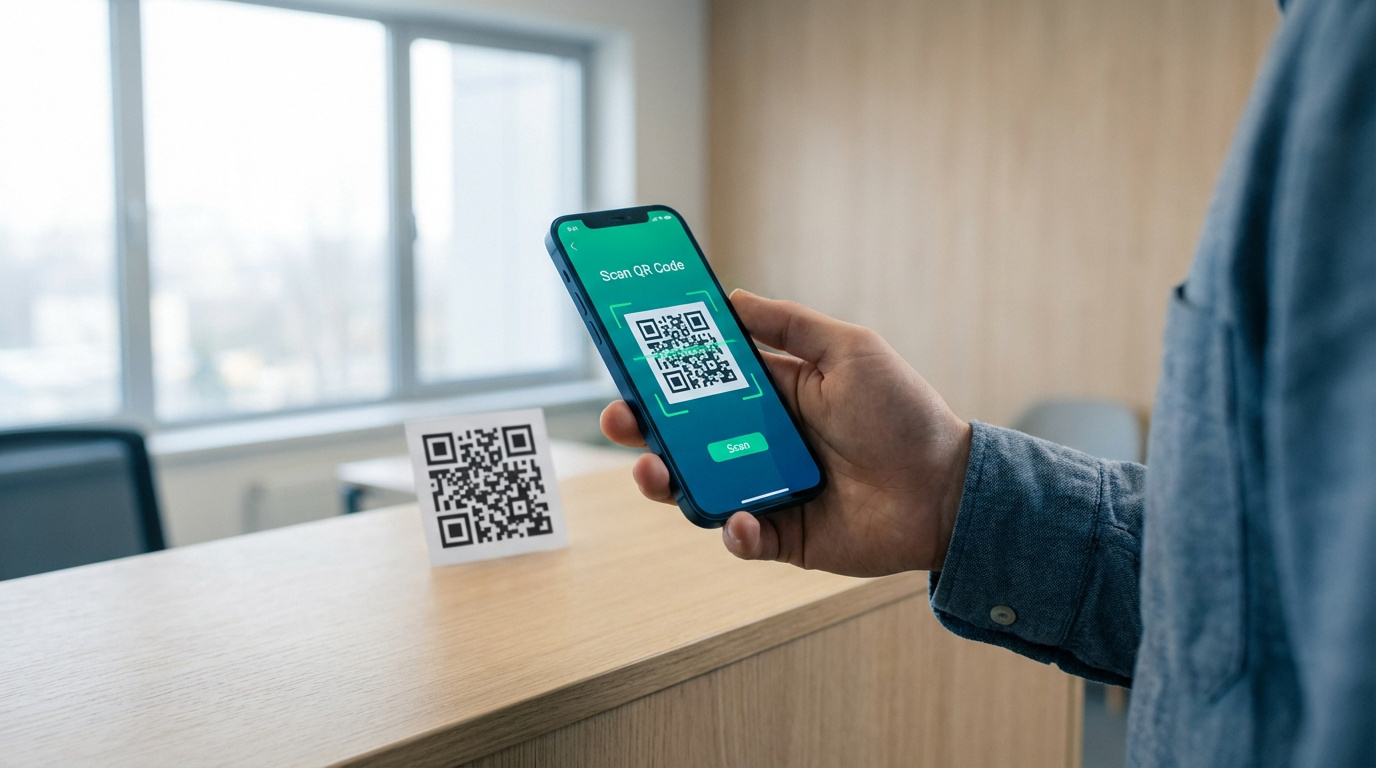
    On sait que les QR codes sont partout en 2026. Mais la méthode la plus directe, via l’appareil photo, reste la plus efficace au quotidien.

    Cadrage et détection automatique du symbole

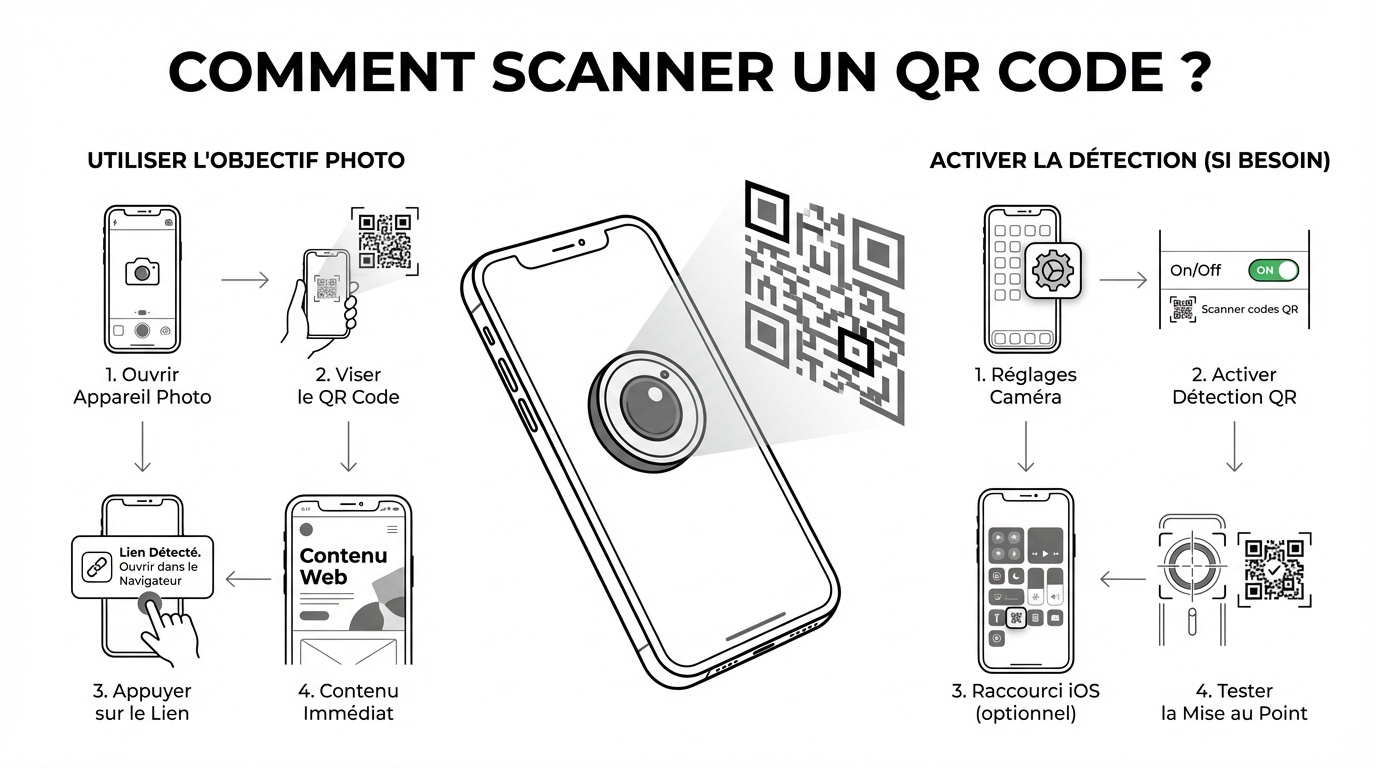
    Lancez simplement l’application Appareil photo et pointez votre objectif vers le code. Votre iPhone doit rester parfaitement stable pour garantir une lecture instantanée. La netteté de l’image est ici primordiale pour réussir.

    Ajustez votre distance physique si le focus patine ou manque de précision. Si l’environnement est trop sombre, augmentez la luminosité ou activez le flash. Le capteur gère ensuite la mise au point tout seul. C’est simple et rapide.

    Le QR code doit être bien centré dans votre viseur. Évitez les reflets gênants sur les surfaces brillantes. L’algorithme d’Apple détecte alors le motif géométrique sans aucun effort de votre part.

    Interaction avec la bannière de lien

    Une notification jaune apparaît distinctement sous le code détecté. Il suffit de cliquer dessus pour ouvrir la page web correspondante.

    Parfois, Safari demande une confirmation manuelle avant de lancer le site. Acceptez pour poursuivre votre navigation. Vérifiez toujours l’aperçu du lien avant de valider définitivement.

    • Cliquer sur la bannière jaune.
    • Valider l’ouverture dans Safari si demandé.
    • Consulter le contenu affiché.

    Si vous changez d’écosystème, regardez comment scanner un qr code sur android pour comparer les deux systèmes.

    L’outil Code Scanner caché dans le Centre de contrôle

    Si l’appareil photo est pratique, il existe une fonction dédiée encore plus puissante nichée dans vos réglages rapides.

    Configuration du raccourci dans les réglages

    Allez dans les réglages de votre iPhone. Cherchez l’option relative au Centre de contrôle. C’est ici que tout se configure pour vos raccourcis quotidiens.

    Ajoutez l’icône « Scanner de code » à votre liste. Vous pouvez ensuite déplacer ce bouton pour qu’il soit accessible d’un seul geste. C’est vraiment plus fluide ainsi.

    L’outil dédié du Centre de contrôle est souvent plus réactif que l’application photo standard pour les codes complexes ou mal imprimés.

    Pourquoi préférer ce mode à la caméra classique

    Ce mode active automatiquement le flash si besoin. C’est idéal dans les restaurants sombres ou les parkings souterrains.

    L’interface est épurée, sans réglages de mise au point inutiles. Vous gagnez un temps précieux lors de chaque scan. C’est l’outil parfait pour les utilisateurs intensifs. L’efficacité prime sur le reste.

    Cette rapidité est un atout majeur pour lier votre iPhone à un PC via Mobile connecté de Microsoft sans perdre une seconde.

    3 méthodes pour lire un code depuis une image enregistrée

    Mais que faire quand le code n’est pas devant vous, mais déjà stocké dans votre galerie photo ? C’est un problème classique qui bloque 80 % des utilisateurs, alors que la solution est sous leurs yeux.

    Exploitation de Texte en direct dans Photos

    Ouvrez votre application Photos et choisissez votre image contenant le code. La fonction Texte en direct détecte automatiquement les QR codes présents sur le cliché. C’est une technologie bluffante nativement intégrée à iOS.

    Maintenez simplement votre doigt appuyé sur le petit pictogramme. Un menu contextuel s’affiche alors instantanément sous votre pouce. Vous pouvez décider d’ouvrir le lien ou de copier les données textuelles brutes.

    Cette manipulation est idéale pour les codes reçus par mail, notamment pour activer l’eSIM sur iPhone sans devoir imprimer le document. Une astuce qui fait gagner un temps précieux.

    Gestion des captures d’écran et fichiers PDF

    Faites une capture d’écran d’un document PDF récalcitrant. L’aperçu rapide permet souvent de cliquer directement sur le lien détecté par le système.

    Méthode Support idéal Rapidité
    Appareil photo Code physique Immédiat
    Centre de contrôle Code distant Rapide
    Texte en direct Image stockée Moyenne

    Pour ceux qui fuient l’écosystème natif, le lecteur QR de Firefox iOS constitue une alternative fiable via le navigateur mobile. C’est toujours utile d’avoir un plan B.

    Sécurité et protection de la vie privée en 2026

    Scanner est devenu un geste banal, pourtant, la vigilance reste de mise pour protéger vos données personnelles.

    Vérification de l’URL avant l’ouverture

    Analysez scrupuleusement l’adresse qui s’affiche sur votre écran. Les pirates dissimulent souvent leurs pièges derrière des liens raccourcis pour masquer la destination réelle. Une vigilance constante est votre seul rempart.

    Fiez-vous uniquement aux noms de domaines familiers. Si l’URL paraît douteuse ou mal orthographiée, ne cliquez surtout pas. La prudence est votre meilleure arme pour contrer les techniques de phishing modernes.

    Sécurisez vos accès en utilisant des solutions tierces fiables. Je conseille vivement Microsoft Authenticator sur iPhone pour valider vos connexions sensibles. C’est une barrière efficace contre le vol d’identité après un scan.

    Limiter le pistage publicitaire via les codes

    Ces codes embarquent souvent des mouchards publicitaires. Coupez le suivi inter-applications dans vos réglages de confidentialité pour les bloquer.

    Passez en navigation privée pour vos scans rapides à l’extérieur. Vous limiterez ainsi les cookies persistants sur votre appareil. C’est une habitude saine que je m’impose quotidiennement.

    Purgez régulièrement l’historique de votre navigateur. Cette manipulation efface les marqueurs laissés par les redirections automatiques lors des scans. En 2026, gérer activement son empreinte numérique est une compétence vitale. Ne laissez jamais le hasard dicter le niveau de votre vie privée.

    Que ce soit via l’appareil photo ou le scanner dédié, savoir comment scanner un QR code sur iPhone optimise vos interactions quotidiennes. Adoptez ces méthodes rapides dès maintenant pour gagner en efficacité, tout en vérifiant systématiquement la fiabilité des liens pour garantir la sécurité de vos données personnelles.

    Comment scanner un QR code avec l’appareil photo de l’iPhone sans application tierce ?

    C’est la méthode la plus directe. Ouvrez simplement l’application Appareil photo native depuis votre écran d’accueil ou verrouillé. Stabilisez votre iPhone en visant le code QR ; une notification jaune (bannière) apparaîtra automatiquement.

    Où trouver le scanner de code dédié dans le Centre de contrôle ?

    Si vous ne voyez pas l’icône « Scanner de code » dans votre Centre de contrôle, vous devez l’ajouter manuellement. Allez dans Réglages > Centre de contrôle, puis ajoutez la commande « Scanner de code » à votre liste.

    Est-il possible de lire un QR code enregistré sur une photo ou une capture d’écran ?

    Absolument, grâce à la fonction « Texte en direct » d’iOS. Ouvrez l’image contenant le code dans votre application Photos. Maintenez votre doigt appuyé sur le QR code visible à l’image.

    Quelles précautions de sécurité prendre avant d’ouvrir un lien QR code ?

    La vigilance est de mise, car un QR code peut masquer une URL malveillante. Avant de valider l’ouverture, vérifiez toujours l’aperçu du lien qui s’affiche sur votre écran.
  • Récupérer des vidéos supprimées définitivement sur Android

    Récupérer des vidéos supprimées définitivement sur Android

    L’essentiel à retenir : La récupération de vidéos sur Android exige d’abord la vérification des corbeilles natives, conservant les fichiers jusqu’à 30 jours. En cas d’échec, l’extraction depuis une carte SD via un ordinateur offre de meilleurs résultats que les applications mobiles, souvent limitées ou risquées pour l’intégrité des données. La rapidité d’action sans réécriture sur la mémoire reste déterminante.

    L’effacement accidentel d’un souvenir numérique génère un stress immédiat, mais savoir précisément comment récupérer des vidéos supprimées définitivement sur android demande surtout de la méthode et de la rapidité pour éviter la réécriture des secteurs mémoires. Contrairement aux idées reçues, la suppression n’est pas instantanée : entre les filets de sécurité du cloud, les corbeilles temporaires et l’analyse brute des cartes SD, vos fichiers restent souvent accessibles techniquement. Nous analyserons ici les procédures fiables pour restaurer vos données, en distinguant les solutions logicielles performantes des applications mobiles douteuses, afin de maximiser vos chances de récupération sans compromettre l’intégrité du support.

    1. Comment récupérer des vidéos supprimées définitivement sur Android via la corbeille
    2. Restauration des fichiers via une carte SD et un ordinateur
    3. Applications tierces du Play Store : efficacité et limites réelles

    Comment récupérer des vidéos supprimées définitivement sur Android via la corbeille

    Après une suppression accidentelle, le premier réflexe n’est pas de paniquer. Vérifiez d’abord les filets de sécurité intégrés au système Android qui conservent vos fichiers avant l’oubli total.

    Interface de récupération de vidéos supprimées sur Android via la galerie et Google Photos

    Vérification des dossiers de stockage temporaire natifs

    Commencez par les bases. Ouvrez votre application Galerie et cherchez l’album « Corbeille » ou « Récemment supprimés ». C’est souvent là que dorment les fichiers qu’on croyait perdus.

    Attention, ce filet de sécurité est temporaire. Depuis Android 11, le système impose un délai strict de 30 jours. Comme le confirme l’aide officielle Google Photos, passé ce délai sans sauvegarde, le nettoyage est automatique et irréversible.

    Si les vidéos sont là, la manœuvre est simple : sélectionnez les fichiers et cliquez sur « Restaurer ». Elles retourneront instantanément dans leur dossier d’origine, comme si rien ne s’était passé.

    Exploitation de la sauvegarde automatique Google Photos

    Si la galerie locale est vide, votre salut se trouve peut-être dans le cloud. Ouvrez Google Photos via l’onglet « Bibliothèque » pour accéder à la corbeille des fichiers synchronisés.

    Je vais être direct : si vous avez vidé cette corbeille manuellement, c’est terminé. Une fois la corbeille vidée, la récupération devient impossible. Le cloud ne garde pas de fantômes une fois l’ordre de purge donné.

    Pour restaurer vos vidéos, la méthode rejoint celle pour récupérer photos supprimées Android. Privilégiez une connexion Wi-Fi stable, car ces fichiers pèsent lourd au téléchargement vers la mémoire interne.

    • Vérifier la connexion Wi-Fi pour éviter la surconsommation.
    • Ouvrir Google Photos sur votre appareil.
    • Accéder à la corbeille via l’onglet Bibliothèque.
    • Sélectionner la vidéo à sauver.
    • Appuyer sur Restaurer.

    Restauration des fichiers via une carte SD et un ordinateur

    Si la mémoire interne fait défaut, le salut vient souvent des supports amovibles où les logiciels spécialisés sur PC peuvent fouiller plus en profondeur.

    Utilisation de logiciels de récupération de données PC

    Des outils comme AOMEI FastRecovery s’avèrent redoutables. Ils scannent les secteurs bruts de la carte SD pour retrouver des données invisibles à l’OS. Oubliez le scan via câble USB : la protection système d’Android verrouille l’accès direct aux secteurs de stockage.

    Le logiciel traque les signatures numériques spécifiques aux formats vidéo (MP4, MKV) dans la structure binaire. Cette méthode contourne la table d’allocation des fichiers souvent corrompue pour récupérer le flux brut.

    La récupération sur carte SD offre un taux de succès bien plus élevé que sur la mémoire interne flash à cause du chiffrement natif.

    Protocole technique pour une extraction sécurisée

    Je recommande impérativement l’usage d’un lecteur de carte SD externe. Cela évite les erreurs de montage fréquentes avec des câbles USB douteux et garantit une analyse stable.

    La prévisualisation est une nécessité absolue : inutile de restaurer un fichier corrompu. Vérifiez l’intégrité de la vignette vidéo avant l’exportation pour valider la récupération.

    Sauvegardez toujours sur un disque tiers. Voyez comment formater une clé usb pour préparer un support de secours. Ne réécrivez jamais sur la carte source.

    Étape Action critique Résultat attendu
    Connexion Utiliser un lecteur dédié Montage stable du volume
    Analyse Lancer le scan profond Détection des secteurs bruts
    Sélection Cocher les fichiers valides Filtrage des vidéos lisibles
    Exportation Sauvegarder sur PC Sécurisation des données

    Applications tierces du Play Store : efficacité et limites réelles

    Analyse des solutions mobiles de type Detective Studio

    Soyons réalistes : sans accès root, ces applications ont techniquement les mains liées face au système Android. Elles ne peuvent pas scanner la mémoire interne en profondeur, se limitant souvent à récupérer des miniatures basse résolution dans le cache.

    Le modèle économique de ces outils gratuits est souvent frustrant pour l’utilisateur pressé. Des solutions comme celles de Detective Studio inondent l’écran de publicités intrusives avant même d’afficher le moindre fichier. On perd un temps précieux sans aucune garantie de résultat exploitable.

    Il faut bien distinguer un simple explorateur de fichiers temporaires d’un véritable outil de récupération forensique. Ne téléchargez pas aveuglément n’importe quelle application sans consulter les avis techniques pointus. La déception est souvent au rendez-vous.

    Risques d’écrasement et précautions d’usage immédiates

    Voici le piège que beaucoup ignorent : installer une application de récupération peut paradoxalement détruire vos données. En écrivant ce nouveau logiciel sur la mémoire de votre téléphone, vous risquez d’écraser définitivement les segments de la vidéo supprimée.

    Mon conseil d’urgence : coupez immédiatement le Wi-Fi et votre connexion 4G/5G. Les mises à jour automatiques d’applications en arrière-plan sont les pires ennemies de la récupération de données. Elles écrivent continuellement sur le disque, réduisant vos chances à néant.

    Avant de tenter des manipulations risquées sur le stockage interne, vérifiez vos sauvegardes distantes. Si vous utilisez l’écosystème Microsoft, consultez l’aide OneDrive Android. C’est la méthode la plus sûre pour éviter tout écrasement accidentel.

    Pour opérer la récupération de vidéos supprimées du stockage Android, privilégiez la corbeille et le cloud avant l’analyse technique d’une carte SD sur ordinateur. Cessez l’utilisation de l’appareil immédiatement pour éviter l’écrasement des données : votre réactivité reste le facteur déterminant pour sécuriser durablement vos précieux souvenirs numériques.

    Est-il possible de récupérer une vidéo supprimée de la corbeille après 30 jours ?

    Soyons clairs : une fois le délai de 30 jours passé dans la galerie native (ou 60 jours pour les éléments sauvegardés dans Google Photos), les fichiers sont considérés comme supprimés définitivement du système. Si vous n’avez pas activé de sauvegarde cloud tierce comme OneDrive au préalable, la récupération via le téléphone seul devient impossible.

    Comment récupérer des vidéos supprimées définitivement sans ordinateur ?

    Si vous n’avez pas accès à un PC, certaines applications du Play Store, comme « Restaurer les vidéo supprimées » de Detective Studio (ou Smin photo recovery), tentent de scanner la mémoire interne. Attention toutefois : ces solutions sont souvent limitées à la récupération de fichiers cache ou de miniatures et comportent beaucoup de publicités.

    Quel logiciel utiliser pour récupérer des vidéos sur une carte SD Android ?

    Pour une analyse en profondeur d’une carte SD, je recommande l’usage d’un outil PC comme AOMEI FastRecovery. Contrairement aux applications mobiles, ce logiciel Windows peut scanner les secteurs bruts de la carte (via un lecteur externe) pour identifier les signatures de fichiers vidéo, même après un formatage rapide.

    Où se trouve la corbeille pour restaurer mes vidéos sur Android ?

    Avant de penser au pire, vérifiez les filets de sécurité natifs. Dans l’application Galerie standard, allez dans le Menu puis sélectionnez « Corbeille » ou « Récemment supprimés ». Pour Google Photos, l’onglet se trouve dans « Bibliothèque » puis « Corbeille ».
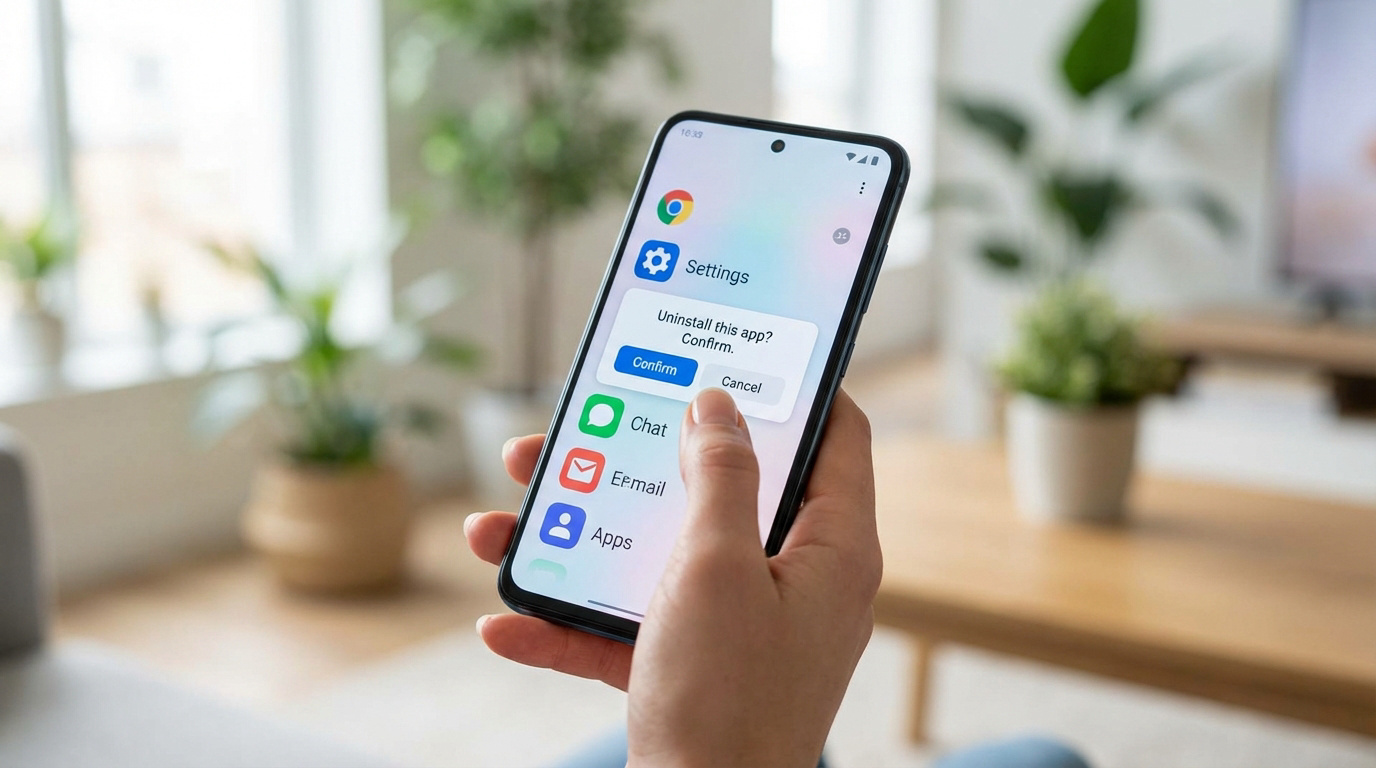
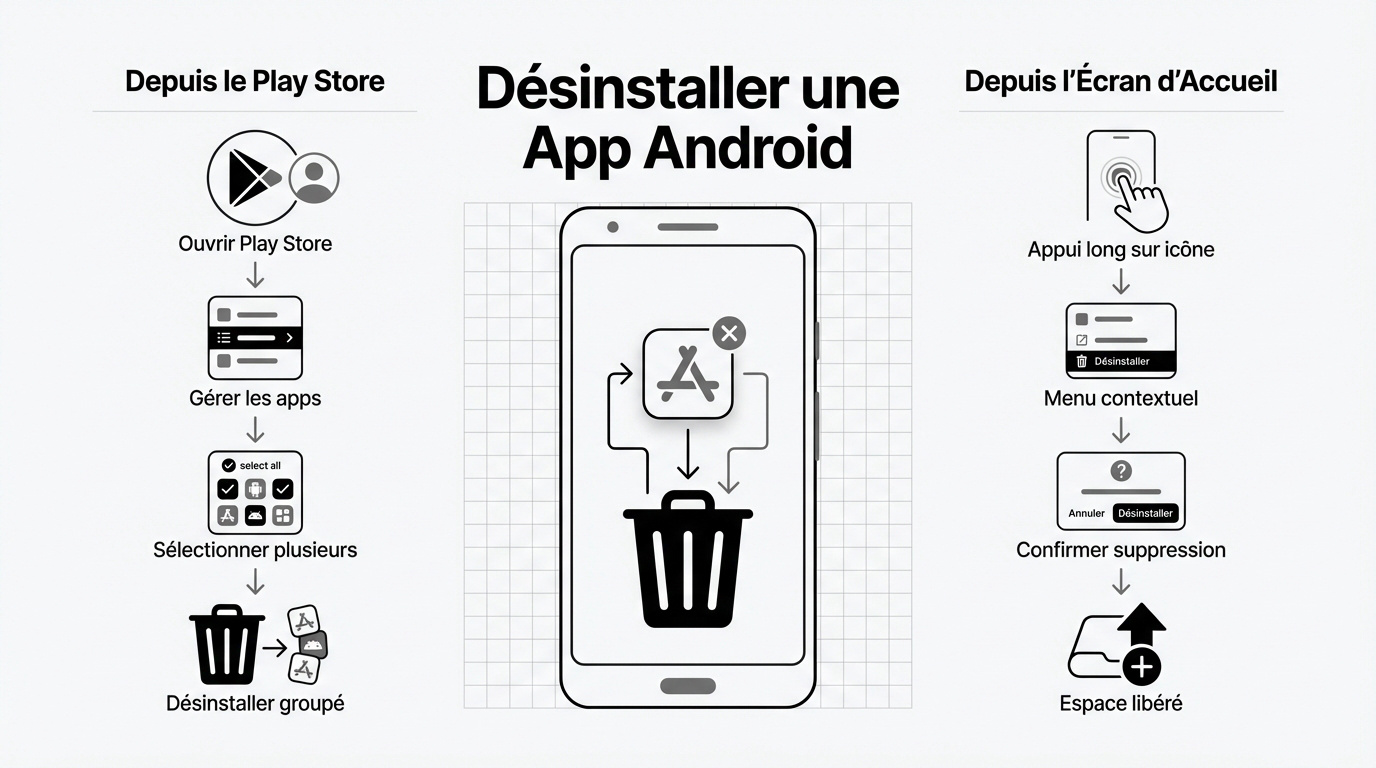
  • Comment retrouver une application désinstallée sur Android

    Comment retrouver une application désinstallée sur Android

    L’essentiel à retenir : la récupération s’effectue directement dans la bibliothèque du Play Store via le filtre « Non installées » du menu « Gérer ». Cette procédure restaure instantanément l’historique de téléchargement et les achats antérieurs sans frais supplémentaires. La réussite de l’opération dépend uniquement de la connexion au compte Google d’origine, garantissant la portabilité des licences sur tout appareil Android.

    Vous avez supprimé un outil par erreur et vous cherchez désespérément comment retrouver une application désinstaller sur android pour ne pas perdre vos données ? Rassurez-vous, les serveurs de Google conservent un historique précis de tous vos téléchargements passés pour permettre une restauration immédiate de vos logiciels favoris. Je vous livre ici la procédure technique pour filtrer votre bibliothèque et réinstaller vos achats sans débourser un centime supplémentaire.

    Un complément utile : « Comment installer Null's Brawl sur Android (APK) ». installer nulls brawl android

    1. Retrouver une application désinstallée sur Android via le Play Store
    2. Récupérer vos applications payantes et abonnements
    3. Réactiver les applications système et services préinstallés
    4. Solutions techniques quand la bibliothèque semble vide

    Retrouver une application désinstallée sur Android via le Play Store

    Interface Android permettant de retrouver une application désinstallée sur le Play Store

    On a tous déjà supprimé une appli par erreur ou pour gagner de la place, avant de le regretter amèrement deux jours plus tard. Pas de panique, votre historique de téléchargement est bien gardé dans les serveurs de Google.

    Naviguer dans l’historique de la bibliothèque Google

    Lancez le Google Play Store sur votre smartphone et cliquez sur votre avatar de profil en haut à droite. C’est la porte d’entrée vers la gestion de votre compte.

    Sélectionnez l’accès au menu « Gérer les applications et l’appareil » qui apparaît. Il faut ensuite basculer sur l’onglet « Gérer » pour voir la liste complète.

    Par défaut, le système affiche uniquement ce qui est présent sur le téléphone. Il faut changer ce paramètre.

    L’historique du Play Store conserve la trace de chaque outil téléchargé depuis la création de votre compte Gmail.

    Utiliser les filtres pour isoler les éléments non installés

    Cliquez sur le filtre « Installées » pour le passer en « Non installées ». C’est ici que dorment vos anciens jeux et outils supprimés. La liste peut être longue si vous avez votre compte depuis longtemps.

    Je vous conseille de trier par « Récemment ajoutées » pour retrouver les suppressions de la veille. C’est plus rapide que de scroller à l’infini.

    • Appuyer sur le bouton « Installées ».
    • Sélectionner « Non installées » dans le menu surgissant.
    • Cocher les cases des applis à restaurer.
    • Cliquer sur l’icône de téléchargement.

    Récupérer vos applications payantes et abonnements

    Si vous avez déboursé quelques euros pour une version pro, la peur de devoir repayer est légitime, mais totalement infondée si vous utilisez le bon profil.

    Vérifier la cohérence du compte Google actif

    Les licences sont liées à une adresse e-mail précise, jamais au téléphone lui-même. Si l’appli payante n’apparaît pas dans votre liste, vous n’êtes sans doute pas sur le bon compte.

    Pour corriger le tir, switchez de compte en glissant simplement sur votre avatar. C’est une erreur classique et frustrante quand on possède plusieurs adresses Gmail sur le même appareil Android.

    Concernant la gestion des applications de paiement, la réinstallation est souvent nécessaire pour retrouver un fonctionnement optimal. Cela règle généralement les conflits de profils ou les bugs techniques après une mise à jour.

    Restaurer les licences sur un nouvel appareil

    Le transfert vers un nouveau smartphone est automatique. Google reconnaît vos droits dès la connexion. Il suffit de retourner dans la bibliothèque, section « Non installées », pour tout récupérer sans sortir la carte bleue.

    Retenez bien ce principe fondamental pour ne plus jamais paniquer inutilement :

    Vos achats numériques sont rattachés à vie à votre identifiant Google, peu importe le nombre de changements de téléphones.

    Certains abonnements in-app demandent parfois de cliquer sur un bouton « Restaurer les achats » situé dans les réglages internes de l’application.

    Réactiver les applications système et services préinstallés

    Parfois, l’application n’est pas vraiment partie, elle est juste en train de dormir au fond du système parce qu’elle a été désactivée par erreur.

    Distinguer la désinstallation de la simple désactivation

    Vous pensez avoir viré cette appli constructeur ? Faux. Sur Android, le « bloatware » d’origine ne se supprime pas vraiment. On le met juste en sommeil pour soulager la RAM, sans libérer le disque.

    L’icône s’évapore de votre écran d’accueil. On croit à une suppression définitive, pourtant le code reste bien présent.

    État de l’appli Visibilité Stockage occupé Action possible
    Désinstallée Invisible 0 Mo Télécharger
    Désactivée Invisible Complet Réactiver
    Cachée Menu spécial Complet Afficher

    Localiser les logiciels masqués dans les paramètres

    Direction les Paramètres, puis la section « Applications ». Souvent, il faut forcer l’affichage via « Voir toutes les applications ». C’est précisément dans ce recoin que se planquent les services système que vous pensiez avoir perdus définitivement après une fausse manip.

    C’est le même principe que pour désactiver les publicités automatiques sur android : il faut savoir fouiller les options système.

    Une fois dessus, tapez simplement « Activer ». Votre icône réapparaîtra instantanément dans le tiroir d’applications, comme si de rien n’était.

    C’est la méthode la plus sûre pour restaurer Chrome ou YouTube s’ils ont disparu de votre radar.

    Solutions techniques quand la bibliothèque semble vide

    Nettoyer le cache et les données du Google Play Store

    Un cache corrompu peut totalement bloquer l’affichage. Vider ces fichiers temporaires force le store à se synchroniser à nouveau avec les serveurs de Google.

    1. Aller dans Paramètres.
    2. Choisir Applications.
    3. Sélectionner Google Play Store.
    4. Appuyer sur Stockage.
    5. Vider le cache.

    Rassurez-vous, cette manipulation ne supprime absolument aucune application de votre téléphone. Cela remet juste à plat les réglages de la boutique pour corriger les bugs persistants.

    Forcer la mise à jour des services Google Play

    Les services Google Play gèrent la communication vitale entre vos applis et le système. S’ils sont obsolètes, la récupération des achats peut échouer. Allez dans les paramètres du Store. Vérifiez si une mise à jour est disponible maintenant.

    C’est exactement le même principe que pour récupérer des photos supprimées android efficacement. On cherche ici à restaurer l’accès aux données. La logique technique reste identique.

    Cette étape est souvent requise lors d’une installation sur un nouveau smartphone. Elle valide le transfert sécurisé des données.

    L’utilisation du filtre « Non installées » du Play Store et la vérification du compte Google actif permettent de restaurer rapidement tout logiciel effacé. Réinstallez vos outils essentiels dès maintenant pour éviter toute interruption de service inutile. Cette maîtrise technique assure la pérennité de votre écosystème numérique, indépendamment de vos changements de matériel.

    Comment retrouver l’historique des applications désinstallées sur le Play Store ?

    Pour accéder à votre historique, ouvrez le Google Play Store et appuyez sur votre avatar en haut à droite. Sélectionnez le menu « Gérer les applications et l’appareil », puis basculez sur l’onglet « Gérer ».

    Dois-je payer à nouveau pour réinstaller une application achetée ?

    Non, vos achats sont liés définitivement à votre compte Google et non à votre appareil physique. Vous pouvez réinstaller vos applications payantes sur n’importe quel terminal Android sans frais supplémentaires.

    Comment réactiver une application système qui a disparu ?

    Les applications natives fournies avec l’appareil ne sont souvent pas supprimables, mais seulement « désactivées ». Elles deviennent alors invisibles sur l’écran d’accueil bien qu’elles soient toujours dans la mémoire.

    Que faire si la liste des applications non installées ne s’affiche pas ?

    Si votre bibliothèque semble vide ou refuse de charger, le cache du Play Store est peut-être corrompu. Allez dans les Paramètres > Applications > Google Play Store, puis dans « Stockage et cache ».
  • Comment installer Null’s Brawl sur Android (APK)

    Comment installer Null’s Brawl sur Android (APK)

    L’essentiel à retenir : Null’s Brawl se distingue comme un serveur privé Android débloquant instantanément gemmes, skins et brawlers exclusifs comme Pierce. Cette version permet de maîtriser toutes les mécaniques de jeu sans impact financier, parallèlement à l’application officielle. L’installation manuelle de l’APK v65.165 exige seulement la validation des sources inconnues pour une sécurité maîtrisée.

    La lenteur de progression imposée par le jeu officiel vous frustre et vous cherchez une solution technique fiable pour lever ces barrières ? Je vous explique ici pas à pas comment installer null’s brawl sur android en configurant correctement les sources inconnues pour déployer l’APK v65.165 sans compromettre votre smartphone. Vous découvrirez ainsi comment sécuriser l’accès aux gemmes illimitées et tester les brawlers comme Pierce avant tout le monde, le tout avec une rigueur garantissant l’intégrité de votre système.

    1. Les bénéfices de Null’s Brawl pour les joueurs Android
    2. Comment installer Null’s Brawl sur Android proprement
    3. Configuration des ressources et des nouveaux brawlers
    4. Mises à jour et sécurité du fichier APK

    Les bénéfices de Null’s Brawl pour les joueurs Android

    Interface de Null's Brawl sur Android montrant les ressources illimitées et les brawlers débloqués

    Après avoir évoqué l’engouement pour les serveurs privés, voyons pourquoi cette version spécifique transforme radicalement l’expérience utilisateur sur mobile.

    Débloquer les gemmes et skins sans limite

    Fini la frustration de compter chaque pièce d’or. Dès le premier lancement, vos compteurs de gemmes sont remplis à ras bord. L’économie du jeu ne constitue plus un frein à votre plaisir.

    Vous accédez à tous les skins, même les plus rares. Les boîtes s’ouvrent à l’infini pour compléter votre collection instantanément. C’est immédiat, sans aucune attente artificielle.

    Voici ce que vous obtenez concrètement :

    • Gemmes infinies dès le démarrage
    • Or illimité pour les améliorations
    • Skins premium gratuits
    • Boîtes brawl à volonté

    C’est une liberté totale offerte. Plus besoin de dépenser d’argent réel pour profiter du contenu.

    Tester Pierce et Glowbert avant tout le monde

    Pierce, sniper légendaire, change la donne avec sa portée unique. Ce tireur d’élite inflige des dégâts massifs et impose un jeu tactique qui demande une réelle précision sur le terrain.

    De son côté, Glowbert assure la survie du groupe. Ce soutien mythique utilise ses capacités de soin pour aider l’équipe à tenir bon et équilibrer les combats les plus chaotiques.

    Tester ces brawlers en avant-première permet de maîtriser leurs mécaniques avant leur sortie officielle sur les serveurs classiques.

    Vous gagnez un avantage compétitif énorme grâce à cet entraînement. Le joueur devient un expert avant même que ses adversaires ne comprennent les bases.

    Comment installer Null’s Brawl sur Android proprement

    Vous avez saisi l’intérêt du serveur privé, mais l’installation demande un minimum de rigueur. On ne clique pas partout sans réfléchir. Passons maintenant à la pratique avec une méthode sécurisée, étape par étape, pour éviter les mauvaises surprises.

    Autoriser les sources tierces dans les réglages

    Android verrouille par défaut son écosystème pour empêcher l’intrusion de fichiers extérieurs au Play Store. C’est une barrière de sécurité logique, mais elle bloque l’installation de notre APK modifié. Il faut donc lever ce verrou manuellement.

    Direction les paramètres de votre smartphone. Sur les versions récentes (Oreo et plus), allez dans « Applis et notifications », puis cherchez « Accès spécifiques » et « Installation d’applis inconnues ». Sélectionnez votre navigateur (Chrome ou Firefox) et cochez l’option « Autoriser cette source » pour valider le processus.

    Rassurez-vous, cette manipulation est totalement réversible. Vous pourrez désactiver l’option juste après l’installation du fichier Null’s.

    Avant de télécharger quoi que ce soit, assurez-vous que votre réseau est sain, peut-être en allant changer votre mot de passe wifi par précaution.

    Récupérer le bon APK v65.165

    La version v65.165 est actuellement la plus stable pour profiter des derniers brawlers. Soyez vigilant sur le poids du fichier : un APK authentique pèse lourd, souvent autour de 600 Mo ou plus, alors méfiez-vous des fichiers trop légers.

    Fichier Version Taille Statut
    APK Principal v65.165 350 Mo Vérifié
    Patch Correctif
    Data

    Le choix d’un site de confiance est primordial pour éviter les malwares lors du téléchargement de l’APK.

    Vérifiez toujours l’extension du fichier avant de cliquer dessus. Elle doit impérativement finir par .apk ; toute autre extension est suspecte.

    Lancer et finaliser le profil utilisateur

    Rendez-vous dans votre dossier de téléchargements et tapotez sur le fichier v65.165. Appuyez sur « Installer » et laissez le système Android décompresser les paquets, cela ne prend que quelques secondes.

    Au premier lancement, l’application va télécharger des données supplémentaires nécessaires au fonctionnement du serveur privé. C’est une étape normale, assurez-vous simplement d’avoir une connexion stable pour éviter les fichiers corrompus.

    Il ne vous reste plus qu’à choisir votre pseudo. C’est l’ultime étape pour débloquer l’accès aux gemmes et aux modes de jeu.

    Pour d’autres astuces sur la gestion de vos environnements numériques, je vous invite à consulter https://www.cyberseven.fr/.

    Configuration des ressources et des nouveaux brawlers

    Maintenant que le jeu est installé, découvrons comment exploiter au mieux les outils de personnalisation avancés.

    Exploiter les Chaos Drops et les Buffies

    Les Chaos Drops ne sont pas de simples boîtes, ce sont des accélérateurs de progression brutaux. Vous obtenez instantanément des bonus rares sans attendre des semaines de jeu. C’est le moyen le plus rapide pour tout débloquer.

    Ensuite, ne négligez surtout pas les Buffies si vous voulez dominer l’arène technique. Ces objets spécifiques optimisent directement l’efficacité de vos gadgets une fois en plein combat. Votre brawler devient mécaniquement plus performant face aux adversaires.

    L’amélioration des Star Powers et des Hypercharges change aussi la donne sur ce serveur privé. Ici, atteindre le niveau maximum est une affaire de secondes grâce aux commandes simplifiées. Vous testez la puissance brute sans le grind habituel. C’est immédiat.

    Régler les parties avec le super infini

    Le menu des combats amicaux est l’endroit où la vraie magie technique opère. Vous avez la main pour modifier radicalement les règles classiques du jeu. C’est un bac à sable pour tester des configurations impossibles ailleurs.

    L’option du super infini reste la fonctionnalité la plus prisée par les joueurs expérimentés. Elle vous permet de déclencher votre attaque spéciale en boucle, sans aucun temps de recharge. Le rythme de la partie devient alors frénétique.

    Voici les paramètres que je modifie souvent pour pimenter les sessions :

    • Vitesse de mouvement accrue
    • Super attaque illimitée
    • Mini-jeux exclusifs
    • Cartes personnalisées

    Enfin, profitez des modes de jeux uniques disponibles uniquement sur cette version. Ces variantes n’existent absolument pas sur la version officielle de l’application.

    Mises à jour et sécurité du fichier APK

    Pour profiter durablement de Null’s Brawl, il faut adopter les bons réflexes de maintenance technique.

    Mettre à jour le jeu sans perdre sa progression

    La méthode la plus efficace reste l’écrasement du fichier existant. Vous téléchargez simplement le nouvel APK v65.165 et l’exécutez directement sans supprimer l’ancienne version pour conserver vos données. Le système Android gère la transition.

    Si un bug persiste, optez alors pour une désinstallation propre de l’application. Avant de tout effacer, il est impératif de lier votre profil via Null’s Connect pour sécuriser votre sauvegarde. C’est votre seule assurance.

    Sachez que vos trophées sont liés à votre compte sur le serveur privé. Ils ne disparaissent jamais lors d’une simple mise à jour logicielle.

    C’est un peu comme se demander puis-je installer Windows 11 sur ce PC avant une migration. La prudence technique évite bien des frustrations inutiles.

    Faire cohabiter le serveur privé et le jeu officiel

    Rassurez-vous, les deux applications sont totalement indépendantes techniquement sur votre appareil. Null’s Brawl possède un nom de paquet différent du jeu original de Supercell. Votre système les traite comme deux entités distinctes.

    Il n’y a absolument aucun risque de bannissement pour votre compte principal. Les serveurs privés sont complètement isolés et ne communiquent jamais avec l’infrastructure officielle. Vous restez invisible aux yeux de l’éditeur.

    Je vous conseille tout de même d’organiser vos icônes dans des dossiers séparés. Cela évite de confondre les deux versions au moment du lancement.

    Vous pouvez donc profiter du mod pour tester les nouveautés sereinement. Votre compte principal reste intact.

    L’installation de Null’s Brawl sur votre smartphone Android ne demande que le fichier APK v65.165 et l’activation des sources inconnues. Une fois configuré, vous accédez instantanément aux ressources illimitées et aux brawlers exclusifs comme Pierce. Profitez dès maintenant de cet environnement sécurisé pour perfectionner vos stratégies sans impacter votre progression officielle.

    Qu’est-ce que Null’s Brawl et que signifie le mode « super infini » ?

    Null’s Brawl est une instance de serveur privé basée sur l’architecture de Brawl Stars, permettant de s’affranchir des limites du jeu officiel. Concrètement, vous accédez immédiatement à l’intégralité du contenu : tous les brawlers sont débloqués et vos ressources (or, gemmes, boîtes) sont illimitées, supprimant totalement la nécessité de « grinder » pour progresser.

    Quelles sont les nouveautés techniques de la version v65.165 ?

    Cette mise à jour déploie principalement deux nouveaux brawlers : Pierce, un sniper légendaire pour le combat à distance, et Glowbert, une unité mythique de support. Sur le plan des fonctionnalités, on note l’intégration du système « Buffies », conçu pour optimiser les performances des Gadgets, des Star Powers et des Hypercharges en combat.

    Quelle est la procédure d’installation sur Android comparée à iOS ?

    Sur Android, l’opération est standard pour du « sideloading » : il suffit de récupérer le fichier APK v65.165 et d’autoriser l’installation depuis des « sources inconnues » dans les paramètres de sécurité de votre terminal. C’est une manipulation simple et réversible qui donne un accès direct à l’application.

    Quelles différences concrètes entre Null’s Brawl et le serveur officiel ?

    La différence majeure réside dans la gestion de l’économie et de la progression. Sur le serveur officiel, les ressources sont limitées et les skins payants, alors que Null’s Brawl débloque tout nativement (skins, brawlers au niveau max). De plus, ce serveur privé empêche la perte de trophées en cas de défaite, contrairement au système compétitif classique.
  • Comment brancher une Wii en HDMI sur un téléviseur récent

    Comment brancher une Wii en HDMI sur un téléviseur récent

    L’essentiel à retenir : Connecter une Wii sur un écran moderne exige un convertisseur HDMI spécifique, la console étant dépourvue de sortie numérique native. Ce boîtier assure la conversion du signal analogique et l’upscaling vers 1080p. Pour éviter l’écran noir, le paramétrage manuel de la console en 480p reste la manipulation technique déterminante pour une image stable.

    Vous cherchez une méthode fiable pour savoir comment brancher une wii en hdmi sur votre téléviseur récent alors que les ports péritel ont disparu ? Ce guide technique détaille l’usage d’un convertisseur vidéo spécifique pour adapter le signal analogique de la console aux standards numériques actuels. Je vous partage ici le matériel nécessaire et les réglages d’affichage précis pour obtenir une image nette sans latence.

    1. Pourquoi un adaptateur est indispensable pour brancher une Wii en HDMI
    2. Matériel et étapes pour réussir votre installation
    3. Optimiser l’affichage et la résolution sur votre écran HD
    4. Gérer le son et résoudre les problèmes fréquents

    Pourquoi un adaptateur est indispensable pour brancher une Wii en HDMI

    Adaptateur Wii vers HDMI connecté à l'arrière d'une console Nintendo pour affichage HD

    Pour retrouver le plaisir des jeux Nintendo sur nos écrans plats actuels, la connectique d’origine pose un vrai souci technique qu’il faut impérativement contourner.

    L’absence de sortie numérique native sur la console

    La Wii a débarqué en 2006, une époque où les prises péritel et les câbles composites régnaient en maîtres dans nos salons. Les téléviseurs 4K actuels délaissent totalement ces ports analogiques désormais obsolètes.

    Le problème est matériel : Nintendo n’a jamais intégré de port HDMI sur ce modèle RVL-001. Le signal sort uniquement par un port propriétaire « AV Multi Out » analogique. C’est un obstacle majeur pour la compatibilité avec le matériel d’aujourd’hui.

    C’est un peu comme chercher comment connecter une ancienne TV en wifi : l’image bave ou n’apparaît simplement pas sans une conversion propre.

    Le rôle du convertisseur AV Multi Out vers HDMI

    La solution tient dans un petit boîtier, souvent appelé « Wii2HDMI », qui se clipse directement au dos de la machine. Il intercepte le signal vidéo brut via le connecteur 16 broches avant de le traiter.

    Ce dispositif opère la conversion du signal analogique (480i ou 480p) vers un flux numérique compatible avec les ports HDMI. C’est un pont technique indispensable pour relier votre console à un écran moderne.

    Ce composant gère aussi la synchronisation audio, souvent via une sortie jack 3.5mm dédiée. Sans lui, l’écran reste désespérément noir ou affiche un message d’erreur. Utilisez impérativement un convertisseur actif.

    Matériel et étapes pour réussir votre installation

    Une fois le besoin compris, passons à la mise en pratique avec les bons outils pour éviter les mauvaises surprises.

    Liste du matériel nécessaire en 2026

    Il vous faut la console, son bloc d’alimentation et l’adaptateur HDMI spécifique. Ne négligez pas la qualité du câble de liaison, car un mauvais équipement bride immédiatement le signal vidéo.

    Voici les éléments indispensables pour garantir une image stable sans perdre de temps :

    • Adaptateur Wii vers HDMI
    • Câble HDMI 2.0 ou supérieur
    • Prise secteur fonctionnelle
    • Manette Wiimote pour les réglages

    Le choix d’un adaptateur blindé évite les parasites visuels qui gâchent souvent l’expérience sur les grands écrans de salon.

    C’est un peu comme pour connecter un ordinateur fixe en wifi, la connexion physique prime. Vérifiez bien vos ports disponibles.

    Guide de branchement pas à pas

    Insérez l’adaptateur dans le port AV Multi Out de la Wii. Reliez ensuite le câble HDMI entre l’adaptateur et votre téléviseur. Allumez la console puis sélectionnez la bonne source. C’est du Plug and Play pur.

    Aucune mise à jour logicielle n’est requise pour cette manipulation. Le signal est détecté instantanément par votre Smart TV. Tout se passe au niveau matériel.

    Assurez-vous que l’adaptateur est bien enfoncé. Un mauvais contact provoque souvent des sautillements d’image ou des craquements sonores désagréables.

    Optimiser l’affichage et la résolution sur votre écran HD

    Le branchement est fait, mais l’image peut sembler floue si vous ne touchez pas aux réglages internes.

    Passer du signal 480i au mode 480p

    Allez directement dans les paramètres de la console, puis ouvrez la section écran. Cherchez l’option « Type de téléviseur » pour modifier le signal de sortie vidéo. C’est une étape absolument déterminante.

    Sélectionnez sans hésiter le mode EDTV/HDTV (480p). Ce balayage progressif élimine radicalement les effets d’entrelacement désagréables sur nos écrans plats modernes. L’image devient immédiatement beaucoup plus stable et bien plus nette. Vous verrez la différence flagrante sur les textes.

    N’oubliez surtout pas de régler le format sur 16:9. Cela évitera d’avoir une image écrasée ou de vilaines bandes noires.

    Comprendre l’upscaling vers 720p ou 1080p

    L’adaptateur étire simplement l’image pour qu’elle remplisse la dalle de votre écran HD. On appelle cela l’upscaling. Attention, ce n’est pas une augmentation magique de la résolution réelle.

    La Wii reste techniquement une console 480p dans l’âme. Ne vous attendez donc pas à un rendu 4K miraculeux. Le but recherché est surtout la clarté du signal numérique.

    Certains adaptateurs haut de gamme intègrent des filtres de lissage intéressants. Cela aide à gommer les pixels trop apparents sur les grandes dalles. Le résultat reste très satisfaisant pour du rétro.

    Gérer le son et résoudre les problèmes fréquents

    Parfois, tout ne fonctionne pas du premier coup, notamment concernant la partie audio ou la stabilité du signal.

    Utiliser la sortie audio jack 3,5 mm

    La plupart des adaptateurs possèdent une petite prise jack sur le côté. Elle permet de récupérer le son indépendamment du flux HDMI. C’est très pratique.

    Branchez-y vos enceintes ou un casque si votre moniteur n’a pas de haut-parleurs. Cela règle les soucis de compatibilité audio avec certains écrans PC. Le signal est propre et sans latence. C’est une excellente alternative.

    Problème Cause possible Solution rapide
    Pas d’image Résolution 240p non supportée Forcer la Wii en 480p
    Pas de son Incompatibilité moniteur Utiliser le port Jack 3.5mm
    Image qui saute Câble HDMI défectueux Changer le câble HDMI
    Couleurs bizarres Interférences signal Vérifier les branchements

    Solutions en cas d’écran noir ou de bourdonnement

    Si l’écran reste noir, vérifiez l’alimentation de la Wii. Parfois, l’adaptateur demande un peu plus de puissance pour s’initialiser correctement. Testez un autre port.

    Un bourdonnement sonore indique souvent une interférence électromagnétique. Éloignez les autres appareils sans fil de votre installation. Utilisez des câbles correctement isolés pour corriger cela.

    Enfin, testez votre câble HDMI sur un autre appareil. Un câble défectueux est souvent le coupable invisible. Si le problème persiste, l’adaptateur est peut-être en cause. Changez-le pour un modèle certifié.

    L’utilisation d’un convertisseur dédié et le réglage en 480p solutionnent efficacement comment brancher une Wii en HDMI sur vos dalles actuelles. Ne tardez pas à moderniser votre installation : ce correctif technique simple assure une stabilité visuelle immédiate. Vos classiques Nintendo méritent cette clarté numérique dès ce soir.

    Quelle différence entre 480i et 480p une fois la Wii branchée en HDMI ?

    La distinction est fondamentale pour le confort visuel sur un écran moderne. Le mode 480i (entrelacé) affiche l’image en deux trames alternées, ce qui provoque souvent des effets de peigne ou des tremblements désagréables sur les dalles LCD ou OLED actuelles. À l’inverse, le 480p (progressif) affiche l’image en une seule passe, offrant un rendu beaucoup plus net et stable.

    L’upscaling 1080p améliore-t-il vraiment la qualité d’image de la Wii ?

    Soyons clairs : la Wii reste techniquement bridée à une résolution native de 480p. L’upscaling effectué par l’adaptateur permet d’étirer l’image pour qu’elle remplisse votre écran 1080p sans perte de signal, mais il ne crée pas de détails supplémentaires. Ne vous attendez pas à une texture « Haute Définition » native.

    Pourquoi un bourdonnement sonore apparaît-il parfois avec l’adaptateur HDMI ?

    Ce phénomène est un problème technique récurrent lié à la conversion du signal analogique vers le numérique. Il s’agit souvent d’une interférence électromagnétique ou d’un souci de boucle de masse (ground loop) au sein des composants de l’adaptateur. Cela se manifeste par un ronflement constant, particulièrement audible dans les menus silencieux.
  • Comment installer des logiciels sur une clé USB [2026]

    Comment installer des logiciels sur une clé USB [2026]

    L’essentiel à retenir : l’installation de logiciels en mode « nomade » sur une clé USB convertit un simple support de stockage en environnement de travail autonome. Cette solution permet d’utiliser ses outils sur n’importe quel ordinateur partagé sans laisser de résidus dans le registre. Le choix du système de fichiers NTFS assure une fluidité optimale lors de l’exécution.

    Vous est-il déjà arrivé de vous sentir bloqué sur un poste partagé, sans vos outils habituels et avec la crainte légitime de laisser des données sensibles derrière vous ? Maîtriser comment installer des logiciels sur une clé usb résout cette problématique en convertissant votre support de stockage en un espace de travail nomade qui s’exécute sans toucher au registre local. Je vous guide à travers la procédure technique pour configurer vos applications favorites en mode portable, en optimisant le système de fichiers pour la performance et en sécurisant vos bibliothèques pour une indépendance totale.

    1. Comment installer des logiciels sur une clé USB pour gagner en mobilité
    2. Étapes pour configurer vos programmes sous Windows
    3. Installation de logiciels portables sur un environnement Mac
    4. Maintenance des bases de données et protection du support

    Comment installer des logiciels sur une clé USB pour gagner en mobilité

    Clé USB insérée dans un ordinateur portable affichant une interface de logiciel nomade sécurisé

    Cette approche change radicalement notre consommation de l’informatique nomade : on ne subit plus la machine, on l’utilise simplement comme un hôte temporaire.

    Liberté d’usage sur les postes partagés ou publics

    Une application portable fonctionne en totale autonomie, sans s’incruster dans le système hôte. Elle s’exécute directement depuis votre clé, sans jamais modifier le registre de Windows ni ralentir la machine.

    C’est la fin des configurations à refaire à chaque changement de poste. Que vous soyez sur un PC de bibliothèque ou au bureau, vous retrouvez instantanément vos réglages personnels sans rien installer sur l’ordinateur emprunté.

    Cette technique optimise l’espace et garantit une discrétion absolue. Savoir exécuter un logiciel depuis une clé USB devient un atout majeur pour ne laisser aucune empreinte.

    Maîtrise de la confidentialité sans laisser de traces numériques

    Vos données sensibles restent confinées sur votre support amovible. Rien ne fuite sur le disque dur local, assurant une étanchéité totale.

    L’absence de fichiers temporaires sur la machine hôte est un vrai soulagement. C’est la solution technique idéale pour travailler sereinement sur un ordinateur qui n’est pas le vôtre.

    Voici concrètement ce que vous gagnez en isolant votre environnement :

    • Zéro cache système
    • Historique de navigation confiné
    • Documents stockés localement sur le support physique

    Votre seule vigilance doit désormais porter sur la sécurité physique de la clé, unique gardienne de vos fichiers critiques.

    Étapes pour configurer vos programmes sous Windows

    Sélection de l’installation personnalisée et du mode nomade

    Oubliez l’installation standard qui pollue inutilement votre disque dur principal avec des fichiers éparpillés. Lors du processus, il faut impérativement cibler la lettre de lecteur correspondant à votre clé USB via le bouton « Parcourir ». C’est la seule façon d’isoler physiquement l’application.

    Ensuite, cochez sans hésiter l’option « Installation nomade » ou « Portable » si l’installeur le propose. Cette case est le secret pour garder vos fichiers de configuration confinés dans le dossier local. Sans cela, vos préférences resteront sur la machine hôte. Vous évitez ainsi de laisser des traces involontaires partout.

    Cette logique d’indépendance rappelle l’importance de savoir connecter un ordinateur fixe en wifi pour rester opérationnel n’importe où.

    Sachez que certains outils reconnus comme PortableApps facilitent grandement cette gestion sans manipulation manuelle complexe. C’est un gain de temps phénoménal.

    Optimisation des performances via le système de fichiers NTFS

    Je formate systématiquement mes clés en NTFS plutôt qu’en FAT32, un format désormais vieillissant. Ce système gère nettement mieux les milliers de petits fichiers et les droits d’accès inhérents aux logiciels modernes. La stabilité globale s’en trouve renforcée immédiatement.

    Attention, ne négligez surtout pas la vitesse matérielle de votre support de stockage externe. Une clé rapide, certifiée USB 3.0 minimum, est indispensable pour ne pas subir de ralentissements agaçants au lancement. La réactivité de vos outils en dépend directement.

    « Le choix du système de fichiers détermine souvent la survie de votre clé USB face aux cycles d’écriture intensifs des logiciels nomades. »

    Enfin, prenez l’habitude d’éjecter proprement le support pour éviter de corrompre les données en cours d’utilisation. Une coupure brutale peut tout gâcher.

    Installation de logiciels portables sur un environnement Mac

    Si le monde PC est bien doté, l’univers Apple possède aussi ses propres astuces pour emporter ses applications favorites partout.

    Redirection du volume d’installation vers le disque externe

    Sur macOS, la simplicité prime souvent pour l’utilisateur. Il suffit généralement de glisser l’icône du logiciel directement vers le volume de votre clé USB. C’est une manipulation basique mais redoutablement efficace pour isoler l’exécutable.

    Avec un fichier .pkg, la procédure diffère légèrement. Vous devez cliquer sur « Changer l’emplacement de l’installation » pour cibler spécifiquement votre support externe. Cela évite d’écrire les données sur le disque interne de la machine.

    Il existe des ressources dédiées pour trouver ces outils spécifiques. Je vous conseille de consulter les dépôts d’applications portables sur SourceForge pour enrichir votre clé. Ces bibliothèques regroupent des versions optimisées pour un usage nomade. C’est indispensable pour gagner du temps.

    Initialisation de la structure des dossiers au premier lancement

    Ne négligez jamais cette étape technique du processus. C’est au premier lancement que le logiciel génère ses bibliothèques et ses fichiers de préférences vitaux. Sans cela, votre application restera une coquille vide.

    Observez attentivement la création automatique des dossiers adjacents. Vérifiez bien que tout s’écrit sur la clé et non dans ~/Library.

    Cette logique de cloisonnement rappelle la gestion de RetroArch sur iOS. On cherche ici à contenir l’environnement pour garantir sa portabilité. C’est le même principe d’autonomie appliqué à un autre système.

    Un petit test sur un autre Mac confirmera le succès. Votre environnement est alors réellement autonome et fonctionnel partout.

    Maintenance des bases de données et protection du support

    Déportation des bibliothèques de sons et médias volumineux

    Pour éviter de saturer l’espace disque, il faut impérativement rediriger les flux de données lourdes. Allez dans les préférences générales du logiciel, onglet « Chemins », pour pointer vers votre dossier de stockage.

    Je recommande toujours de segmenter vos fichiers en créant des répertoires dédiés et explicites. Une structure claire évite de mélanger les exécutables vitaux avec vos ressources de travail quotidiennes volumineuses.

    Type de ressource Emplacement conseillé Impact performance
    Exécutables Racine Vitesse critique
    Fichiers de config Dossier /Settings Charge minime
    Médias (sons/vidéos) Dossier /Data Chargement lourd

    Mesures de sauvegarde et protocole en cas de perte physique

    N’attendez pas la panne pour réagir, utilisez des supports alternatifs pour vos copies de sécurité. Un disque dur externe ou un vieux baladeur MP3 feront parfaitement l’affaire comme solution de secours.

    Si vous perdez votre clé, la désactivation immédiate de la licence est une étape obligatoire. Contactez le support pour invalider votre numéro d’enregistrement et ainsi empêcher toute utilisation frauduleuse par un tiers.

    La portabilité est une force, mais sa petite taille est une faiblesse ; sauvegardez le contenu de votre clé une fois par semaine.

    L’installation d’applications portables sur un lecteur externe vous garantit une mobilité absolue et une confidentialité totale sur les postes partagés. Une fois votre environnement configuré en NTFS, verrouillez votre sécurité par des sauvegardes régulières pour parer à toute défaillance matérielle. Votre bureau numérique tient désormais dans votre poche, prêt à être déployé instantanément.

    Quel est l’intérêt principal d’utiliser des applications en version « portable » ?

    L’avantage majeur réside dans l’autonomie totale de votre environnement de travail. En installant vos logiciels sur une clé USB, vous créez une version nomade qui fonctionne sur n’importe quel ordinateur hôte sans modifier ses fichiers système ni alourdir son registre. C’est la solution idéale pour conserver vos réglages et travailler sur des postes partagés ou publics en toute confidentialité.

    Quelle est la procédure pour installer un logiciel sur clé USB sous Windows ?

    Pour réussir cette opération, insérez votre clé (disposant d’au moins 128 Mo de libre) et lancez l’installeur. Optez impérativement pour le type d’installation « Personnalisé ». À l’étape du choix du répertoire, cliquez sur « Parcourir » pour cibler votre clé USB, puis cochez l’option « Installation nomade » avant de poursuivre. Notez que l’installation peut durer plusieurs dizaines de minutes.

    La méthode d’installation diffère-t-elle sur un environnement Mac ?

    Oui, la démarche est légèrement différente. Avec une clé disposant d’au moins 100 Mo, lancez le programme d’installation et cliquez sur le bouton « Choisir » pour définir la clé USB comme destination. Il est crucial d’activer l’option « Installer comme application nomade » avant de valider. Une fois l’installation terminée, lancez le logiciel une première fois pour qu’il génère ses dossiers de configuration (comme « Myriad Documents ») directement sur le support externe.

    Quel formatage de clé USB recommandez-vous pour la performance ?

    Pour optimiser la réactivité de vos applications portables, je vous conseille vivement de formater votre clé USB en NTFS. Ce système de fichiers offre de meilleures performances que le FAT32 pour l’exécution de programmes. Assurez-vous simplement que les ordinateurs sur lesquels vous comptez utiliser votre clé sont compatibles avec ce format.

    Comment gérer les bases de données ou de sons volumineuses ?

    Pour ne pas saturer le dossier principal, il est recommandé d’installer les bases de sons additionnelles dans un dossier spécifique créé sur la clé. Ensuite, dans les préférences générales du logiciel (onglet « Chemins »), il vous suffira de spécifier ce nouvel emplacement. Cela permet de maintenir une structure de fichiers propre et organisée.
  • Quel type de câble HDMI pour relier à un TV : normes 2026

    Quel type de câble HDMI pour relier à un TV : normes 2026

    L’essentiel à retenir : la certification Ultra High Speed s’impose comme le standard technique pour exploiter les consoles actuelles et l’affichage 4K à 120 Hz. Ce choix assure le débit de 48 Gbps requis pour la fluidité et la compatibilité HDCP, évitant tout écran noir. Au-delà de cinq mètres, le passage à la fibre optique devient obligatoire pour maintenir l’intégrité du signal sans perte.

    Investir dans un écran performant pour se retrouver avec une image bridée est une aberration technique fréquente lorsqu’on ignore quel type de câble hdmi pour relier à un tv. Pour supprimer ce goulot d’étranglement, j’analyse ici les spécifications réelles, du débit 48 Gbps de la norme Ultra High Speed à la compatibilité HDCP indispensable. Vous découvrirez comment sécuriser la chaîne de transmission de vos données sans céder aux promesses marketing infondées.

    1. Les normes HDMI adaptées à votre téléviseur
    2. Adapter le câble à votre matériel source
    3. Certifications et sécurité des données transmises
    4. Optimiser la connexion sur de longues distances

    Les normes HDMI adaptées à votre téléviseur

    Après avoir déballé votre nouvel écran, la question du raccordement devient vite un casse-tête technique. Voici comment s’y retrouver.

    Pourquoi privilégier l’Ultra High Speed en 2026

    La norme Ultra High Speed constitue désormais le standard incontournable pour exploiter pleinement les dalles modernes. Ce débit massif de 48 Gbps s’avère nécessaire pour garantir une fluidité d’image totale, sans aucun compromis technique.

    Ce câble gère sans sourciller la 8K et surtout la 4K à 120 images par seconde. C’est le choix de la pérennité technologique face à l’obsolescence rapide du matériel vidéo.

    Pour maîtriser les bases, voyez comment établir une connexion HDMI vers un téléviseur, la norme audio/vidéo de référence actuelle.

    Comparatif technique des débits entre câble HDMI 2.0 et 2.1 Ultra High Speed

    Différences concrètes entre HDMI 2.0 et 2.1

    Regardons la bande passante. Le 2.0 plafonne à 18 Gbps, ce qui limite drastiquement les options de HDR dynamique ou de fréquences élevées sur les grands écrans actuels.

    Le 2.1 intègre les fonctions eARC pour un son non compressé vers une barre de son. Il active aussi le VRR qui synchronise parfaitement l’image pour éviter les déchirures.

    Si vous doutez de votre équipement, apprenez à reconnaître un câble HDMI compatible ARC pour ne pas brider bêtement votre installation audio.

    Adapter le câble à votre matériel source

    Le téléviseur n’est qu’une moitié de l’équation ; votre source de diffusion dicte aussi ses propres règles de connectivité.

    Configuration spécifique pour le gaming en 4K 120Hz

    Les consoles PS5 et Xbox Series exigent un câble spécifique pour libérer leur puissance. Sans le bon cordon certifié Ultra High Speed, vous resterez bloqué en 60Hz. C’est une limitation technique frustrante.

    Voici pourquoi cette norme est non négociable pour les joueurs :

    • mode ALLM pour réduire la latence.
    • support 4K natif.
    • Le rôle du VRR pour la fluidité.

    Un câble inadapté bridera vos performances de jeu, transformant votre console dernier cri en simple machine de salon standard.

    Besoins réels pour une box TV ou un lecteur Blu-ray

    Pour le streaming via une box, un câble Premium High Speed suffit souvent. Il gère parfaitement les contenus 4K classiques et le HDR standard. Inutile de surpayer pour de la fibre optique.

    Les cinéphiles viseront le support du Dolby Vision ou du HDR10+. Ces formats demandent une transmission de métadonnées que les vieux câbles gèrent mal. La bande passante doit suivre le flux.

    Microsoft rappelle d’ailleurs l’importance d’utiliser la version 2.0 pour des performances optimales sur écran externe. Une connexion instable gâche totalement l’immersion. La fiabilité du signal prime sur le marketing.

    Certifications et sécurité des données transmises

    Au-delà des chiffres bruts, la fiabilité réelle d’un câble repose sur des labels officiels qui garantissent que vous n’achetez pas du vent.

    Reconnaître le logo officiel de certification HDMI

    Cherchez l’étiquette avec le code QR holographique sur la boîte. Scannez-le avec l’application officielle pour vérifier l’authenticité du produit. C’est la seule preuve réelle. Sans ce scan via l’appli HDMI Cable Certification, vous jouez à la roulette russe avec votre signal.

    Ne tombez pas dans le piège du prix. Un câble à cent euros n’est pas forcément meilleur qu’un modèle certifié à quinze euros. La certification technique prime sur le marketing luxueux.

    Comme l’explique ce guide pour établir une connexion HDMI vers un téléviseur, le signal numérique passe ou casse. Il n’y a pas de demi-mesure avec l’image.

    Vérifier la compatibilité HDCP pour éviter l’écran noir

    La protection HDCP 2.3 est indispensable pour les contenus protégés comme Netflix en 4K. Sans elle, vous risquez un écran noir frustrant. C’est un verrou numérique que votre câble doit absolument savoir ouvrir.

    Les problèmes surgissent souvent lors du mélange d’appareils anciens et récents. Assurez-vous que toute la chaîne de connexion supporte la même norme de sécurité. Un seul maillon faible suffit pour bloquer l’affichage.

    C’est d’ailleurs un souci fréquent quand on cherche à connecter une ancienne TV en WiFi ou via HDMI. Si votre équipement date, il faudra peut-être ruser. Vérifiez bien les specs de chaque appareil avant d’acheter.

    Optimiser la connexion sur de longues distances

    Si votre matériel source est éloigné de l’écran, les lois de la physique imposent de changer de stratégie matérielle.

    Avantages du câble HDMI optique au-delà de 5 mètres

    Le cuivre perd du signal sur la longueur. Pour plus de cinq mètres, la fibre optique devient indispensable afin d’éviter les parasites visuels.

    Consultez ce tableau pour choisir la bonne technologie et éviter les écrans noirs liés à l’atténuation du signal sur ces distances :

    Distance Type de câble recommandé Risque de perte
    Moins de 3m Cuivre standard Négligeable
    3m à 7m Cuivre blindé Modéré
    Plus de 7m Optique actif Critique

    Attention au sens de branchement. Ces câbles sont unidirectionnels ; une extrémité est marquée « Source » et l’autre « Display ». Ne les inversez pas sous peine d’écran noir.

    Impact de la qualité des connecteurs sur la durabilité

    L’or sur les connecteurs n’améliore pas l’image numérique. En revanche, il prévient l’oxydation si vous vivez dans un milieu humide ou salin.

    Privilégiez des cordons souples pour les installations murales. Un câble trop rigide peut endommager le port HDMI de votre téléviseur par simple levier mécanique.

    Enfin, contrôlez ces points de construction pour protéger votre signal des perturbations externes. Une mauvaise isolation laisse passer les interférences du Wi-Fi :

    • Vérifier le blindage triple pour éviter les interférences Wi-Fi.
    • Tester la solidité de la gaine de protection.
    • Privilégier les connecteurs monoblocs robustes.

    Pour identifier quel type de câble HDMI pour relier à un TV, ciblez l’Ultra High Speed pour le gaming 120Hz ou le Premium pour la 4K standard. Vérifiez systématiquement le logo de certification pour sécuriser le flux HDCP. Ce choix technique garantit la pérennité de votre installation face aux évolutions futures.

    Quelles sont les différences techniques concrètes entre HDMI 2.0 et 2.1 ?

    La distinction majeure réside dans la bande passante : là où le HDMI 2.0 plafonne à 18 Gbps, le HDMI 2.1 grimpe à 48 Gbps. Concrètement, cette « tuyauterie » plus large permet au standard 2.1 de gérer des flux beaucoup plus lourds, comme la 4K à 120 images par seconde ou la 8K, alors que le 2.0 se limite généralement à la 4K à 60 Hz.

    Quel débit réel offre la norme HDMI 2.1 et quel câble choisir ?

    La norme HDMI 2.1 délivre un débit maximal de 48 Gbps. Pour exploiter cette vitesse, il est impératif d’utiliser un câble certifié « Ultra High Speed ». C’est la condition sine qua non pour faire transiter des signaux 4K à 120 Hz ou 8K à 60 Hz sans compression destructrice.

    Que signifient les fonctionnalités VRR, ALLM et eARC pour mon téléviseur ?

    Ces acronymes désignent des technologies de confort visuel et sonore supportées par les câbles récents. Le VRR (Variable Refresh Rate) synchronise l’écran avec la console pour éviter les déchirures d’image, tandis que l’ALLM (Auto Low Latency Mode) bascule automatiquement votre TV en mode jeu pour réduire la latence au minimum.

    Comment vérifier l’authenticité de la certification d’un câble HDMI ?

    Ne vous fiez pas uniquement aux mentions sur l’emballage. Pour garantir l’achat d’un câble conforme, recherchez l’étiquette officielle dotée d’un QR code crypté et d’un hologramme de sécurité. Ce système, géré notamment par Authentic Vision, protège contre les contrefaçons qui ne respectent pas les normes de performance.
  • Comment formater une clé USB en FAT32 simplement [2026]

    Comment formater une clé USB en FAT32 simplement [2026]

    L’essentiel à retenir : le FAT32 demeure le standard incontournable pour garantir une compatibilité totale entre Windows, macOS et les anciens appareils. Bien que Windows impose une limite de formatage native à 32 Go, l’utilisation d’outils tiers comme Rufus permet de contourner ce blocage et d’appliquer ce système de fichiers universel sur des supports de grande capacité.

    Se heurter au refus de Windows de configurer un support de grande capacité pour une console ou un autoradio est une frustration technique courante. Cet article détaille exactement comment formater une clé usb en fat32 pour contourner la limitation des 32 Go et assurer une compatibilité totale. Des commandes natives aux outils comme Rufus, découvrez les solutions concrètes pour rendre votre stockage lisible partout immédiatement.

    1. Pourquoi formater une clé USB en FAT32 reste une nécessité
    2. Méthode rapide via l’interface native de Windows
    3. Solutions pour les supports de stockage de grande capacité
    4. Sécurité des données et choix du format adapté

    Pourquoi formater une clé USB en FAT32 reste une nécessité

    On croit souvent ce format dépassé, pourtant le FAT32 survit grâce à une polyvalence que le NTFS n’atteint pas, surtout hors du monde PC.

    Un support universel pour les anciens et nouveaux systèmes

    C’est le passe-partout du stockage. Windows, macOS ou Linux lisent et écrivent ce format sans hésitation. C’est le dénominateur commun fiable pour vos transferts.

    C’est aussi vital pour vos périphériques comme les autoradios ou les consoles rétro. Sans ce standard, ces appareils restent muets. Les équipements concernés :

    • consoles rétro
    • systèmes de navigation auto
    • téléviseurs anciens
    • cadres photo numériques

    Pour dépanner un système hétérogène, c’est la base. Plus d’astuces sur Cyber Seven: Acceuil.

    Comparatif technique des limitations et avantages du format FAT32 pour le stockage USB

    Comprendre les contraintes de taille de fichier et de volume

    Attention au mur des 4 Go. Un film HD ne passera jamais, le transfert échouera. C’est la barrière technique majeure.

    Windows bloque aussi le formatage natif à 32 Go, une vieille bride logicielle confirmée par la documentation officielle de Microsoft. C’est agaçant, mais contournable.

    Pourtant, pour flasher un firmware, le FAT32 reste indispensable. Gardez ceci en tête :

    Le format FAT32 ne permet pas de stocker un fichier unique dont la taille dépasse 4 Go.

    Méthode rapide via l’interface native de Windows

    Utiliser l’outil de formatage standard de l’Explorateur

    Allez droit au but : ouvrez l’Explorateur de fichiers Windows (touche Windows + E). Repérez votre clé USB dans la liste des périphériques, faites un clic droit dessus et sélectionnez « Formater ».

    Une fenêtre surgit. Dans le menu « Système de fichiers », choisissez impérativement FAT32. Ne touchez pas à la taille d’unité d’allocation. Cliquez sur « Démarrer » pour lancer la procédure, comme détaillé dans ce guide pratique wikiHow.

    Attention, c’est irréversible : tout sera effacé. Vérifiez trois fois la lettre du lecteur pour ne pas formater votre disque dur par erreur.

    Valider le système de fichiers après l’opération

    Ne faites pas confiance aveuglément. Retournez dans l’Explorateur, faites un clic droit sur votre clé USB fraîchement vidée et cliquez sur « Propriétés » tout en bas.

    Regardez la ligne « Système de fichiers ». Si vous voyez écrit FAT32 noir sur blanc, c’est gagné. Votre support est prêt et universellement compatible avec vos appareils.

    Vous pouvez désormais copier vos documents ou transférer des photos sur clé USB sans craindre un message d’erreur. La structure est propre et opérationnelle.

    Solutions pour les supports de stockage de grande capacité

    Pour les clés de 64 Go ou plus, Windows se montre capricieux et cache l’option FAT32, mais des alternatives gratuites existent pour forcer le passage.

    Configurer Rufus pour les clés dépassant 32 Go

    Rufus est un utilitaire minuscule mais extrêmement puissant. Il ignore les limitations artificielles imposées par Microsoft. C’est l’outil que je privilégie pour contourner ces blocages absurdes.

    Sélectionnez « Non démarrable » dans le type de démarrage. Choisissez FAT32 dans le système de fichiers. Rufus s’occupe du reste très proprement, surpassant souvent d’autres solutions tierces pour gros volumes. L’opération se lance sans hésitation.

    C’est rapide et fiable pour les disques durs externes. Le logiciel est gratuit et ne nécessite pas d’installation. Vous gagnez une flexibilité technique immédiate.

    Exécuter la commande PowerShell pour un formatage sans outil

    Ouvrez PowerShell en mode administrateur. Tapez la commande format avec les bons attributs. Le terminal exécutera l’ordre directement sur le volume ciblé.

    Cette méthode native ne propose pas de formatage rapide. Cela peut prendre des heures pour une clé de 128 Go. Soyez très patient durant le processus. Le système travaille lentement mais sûrement.

    L’outil diskpart de Windows peut être utilisé pour le formatage, offrant une alternative aux méthodes graphiques.

    C’est la solution de secours idéale sans logiciel tiers. Vérifiez bien l’indice de votre disque avant. Une erreur de lettre pourrait détruire vos données personnelles.

    Sécurité des données et choix du format adapté

    Avant de valider le dernier clic, un détour par la sécurité s’impose pour éviter de pleurer ses fichiers perdus.

    Anticiper la perte de fichiers par une sauvegarde rigoureuse

    Formater signifie tout effacer sans retour possible. Ne négligez jamais cette étape de copie préalable, car la perte est définitive.

    Utilisez un disque dur externe pour vos copies. Le cloud est aussi une excellente option de secours pour sécuriser vos documents essentiels.

    Assurez-vous que les fichiers sont lisibles sur le nouveau support. C’est votre seule assurance réelle contre une suppression accidentelle.

    Méthode Rapidité Risque de perte Recommandation
    Explorateur Windows Rapide Faible Clés < 32 Go
    Rufus Rapide Nul Clés > 32 Go
    Ligne de commande Très lent Moyen Utilisateurs avancés

    Comparer les bénéfices du FAT32 face à l’exFAT

    L’exFAT est le successeur moderne sans limites. Il gère les fichiers de plus de 4 Go et les PC récents le préfèrent. Consultez les recommandations exFAT pour comprendre.

    Le FAT32 reste le roi pour le matériel ancien. Sa compatibilité est tout simplement imbattable en 2026 sur tous les appareils.

    Choisissez selon votre usage principal. C’est aussi utile que de savoir trouver le code d’un wifi sécurisé rapidement.

    Qu’il s’agisse d’utiliser l’explorateur ou Rufus pour les grandes capacités, vous savez maintenant comment formater une clé usb en fat32 pour garantir une compatibilité sans faille. Sauvegardez vos précieux fichiers et lancez la procédure dès maintenant : vos médias deviennent enfin accessibles sur tous vos équipements, sans barrière technique.

    Pourquoi le FAT32 est-il encore indispensable pour certains appareils ?

    Malgré son âge, le FAT32 reste le standard le plus universel du marché. C’est le seul format capable de garantir une lecture et une écriture fluides aussi bien sur Windows, macOS et Linux que sur des équipements plus spécifiques. Si vous devez brancher votre clé sur un autoradio, une ancienne console de jeu, une télévision ou un système embarqué, c’est souvent la seule option reconnue par le firmware de l’appareil.

    Quelle est la limite de taille de fichier entre FAT32 et exFAT ?

    La différence est majeure au quotidien : le FAT32 ne peut techniquement pas stocker un fichier unique pesant plus de 4 Go. C’est bloquant pour des vidéos en haute définition ou des images disques (ISO). L’exFAT, conçu pour succéder au FAT32 sur les mémoires flash, fait sauter ce verrou en supportant des fichiers d’une taille théorique de 16 exaoctets, rendant la limite virtuelle inexistante pour un usage courant.

    Pourquoi Windows bloque-t-il le formatage FAT32 au-delà de 32 Go ?

    Il s’agit d’une limitation logicielle artificielle imposée par Microsoft dans son outil de formatage natif. Bien que le système de fichiers FAT32 puisse techniquement gérer des volumes allant jusqu’à 2 To (voire plus selon la taille des clusters), Windows incite à utiliser le NTFS ou l’exFAT pour les partitions supérieures à 32 Go pour éviter le gaspillage d’espace disque. C’est pour cette raison qu’il faut passer par des outils tiers comme Rufus ou la ligne de commande PowerShell pour forcer le formatage sur des clés de grande capacité.

    FAT32, exFAT ou NTFS : quel format choisir pour ma clé USB ?

    Le choix dépend purement de votre écosystème. Privilégiez le FAT32 pour une compatibilité maximale avec les vieux appareils et tous les OS, à condition d’accepter la limite de 4 Go par fichier. Optez pour l’exFAT si vous naviguez entre Mac et PC avec de gros fichiers, car il est le standard moderne des supports amovibles. Enfin, réservez le NTFS aux disques internes Windows ou si vous n’avez pas besoin d’écrire depuis un Mac, qui ne peut lire ce format qu’en lecture seule nativement.
  • Comment formater clé USB sur Mac et choisir le bon format

    Comment formater clé USB sur Mac et choisir le bon format

    L’essentiel à retenir : le choix du système de fichiers dans l’Utilitaire de disque conditionne l’interopérabilité du support. Privilégier l’ExFAT assure une compatibilité fluide entre Mac et Windows sans la limite de stockage du FAT32. Pour un usage exclusivement Apple, le format APFS associé au schéma GUID offre une gestion optimisée et sécurisée des données sur les matériels récents.

    Rien n’est plus agaçant qu’un transfert de données bloqué par un format incompatible ou un périphérique saturé qui ralentit votre productivité. Pour remettre votre matériel à neuf, je vous indique la méthode précise pour savoir comment formater clé usb sur mac via l’Utilitaire de disque et sélectionner le système de fichiers adéquat. Maîtrisez cette manipulation technique pour sécuriser vos données et garantir une lisibilité parfaite sur tous vos appareils.

    1. Choisir le bon format pour votre clé USB sur Mac
    2. 4 étapes pour formater via l’Utilitaire de disque
    3. Comment formater en APFS pour les Mac récents ?
    4. 3 erreurs à éviter pour ne pas bloquer votre clé

    Choisir le bon format pour votre clé USB sur Mac

    Tableau comparatif des formats de fichiers pour clé USB sur Mac : ExFAT, FAT32, APFS et Mac OS étendu

    Brancher une clé est techniquement simple, mais attention au piège classique. Le choix du système de fichiers décide si vos données seront lisibles partout ou bloquées chez Apple.

    ExFAT et FAT32 pour la polyvalence Mac-PC

    FAT32 reste le vieux standard historique, alors que l’ExFAT modernise les échanges. La majorité des clés neuves arrivent d’ailleurs formatées pour Windows par défaut. C’est la base pour dialoguer.

    La limite technique majeure du FAT32 reste très handicapante aujourd’hui. Il est impossible de copier un fichier unique pesant plus de 4 Go.

    L’ExFAT supprime cette barrière pour vos vidéos HD et la compatibilité hybride. Je recommande le reformatage sur Mac pour assurer une compatibilité sans faille. C’est le compromis moderne.

    C’est l’usage recommandé pour jongler entre les systèmes. Foncez sans hésiter.

    Mac OS étendu et APFS pour l’écosystème Apple

    Mac OS étendu (journalisé) était la norme avant l’ère du tout SSD. On l’utilise encore pour les vieux systèmes ou les sauvegardes Time Machine. C’est un format propriétaire.

    Sachez que Windows ne pourra absolument pas lire ces données nativement. Un PC verra la clé comme vide sans logiciel tiers spécifique.

    • Une gestion des métadonnées bien supérieure aux formats PC.
    • La journalisation active pour éviter la corruption des fichiers.
    • Une compatibilité totale avec toutes les fonctions avancées de macOS.

    Optez pour ce format uniquement si vous restez chez Apple. Sinon, oubliez.

    4 étapes pour formater via l’Utilitaire de disque

    Une fois le format idéal en tête, passons à la pratique avec l’outil intégré à votre Mac qui gère tout cela en quelques clics.

    Accès et sélection du périphérique externe

    Utilisez le raccourci Cmd + Espace pour lancer Spotlight immédiatement. Cherchez et ouvrez l’application intégrée Utilitaire de disque. C’est la méthode la plus fiable pour accéder à l’outil.

    Identifiez visuellement votre clé USB dans la barre latérale gauche. Ne vous trompez surtout pas de disque physique.

    L’affichage par défaut masque parfois la racine technique du lecteur. Cliquez sur « Présentation » puis choisissez « Afficher tous les appareils ». Vous verrez enfin le disque physique réel, pas juste le volume. C’est indispensable pour un formatage propre.

    Configuration du nom et lancement de l’effacement

    Cliquez sur le bouton « Effacer » situé en haut de la fenêtre. Une boîte de dialogue s’ouvre alors pour les réglages. C’est ici que vous définissez les paramètres critiques.

    Saisissez le nouveau nom de la clé dans le champ. Choisissez ensuite le système de fichiers, comme ExFAT ou APFS. Le menu déroulant offre plusieurs options selon vos besoins.

    Validez l’opération en cliquant sur « Effacer ». Attendez la barre de progression complète.

    Cliquez sur « Terminé » une fois le message de succès affiché. L’opération est terminée.

    Comment formater en APFS pour les Mac récents ?

    Si vous possédez un Mac récent avec un SSD, vous voudrez sans doute profiter de l’APFS, le système de fichiers le plus moderne d’Apple.

    Affichage des périphériques et schéma de partition GUID

    L’APFS exige souvent une petite manipulation spécifique dans l’interface. Vous devez impérativement afficher l’intégralité des périphériques physiques pour visualiser correctement le schéma de partition actuel de votre support.

    Sélectionnez bien la racine de la clé et non la partition. Vous devez choisir le « Schéma de partition GUID » pour activer l’option APFS dans le menu déroulant.

    L’utilisation du schéma GUID est la condition sine qua non pour voir apparaître l’APFS dans vos options de formatage sur macOS.

    Sans cette étape technique, le menu restera limité aux anciens formats comme le FAT32.

    Avantages du système de fichiers moderne d’Apple

    L’APFS est totalement optimisé pour le stockage flash. Il offre une vitesse de copie instantanée pour les fichiers déjà présents sur le disque. C’est un gain de temps énorme pour vos transferts quotidiens. La réactivité est incomparable.

    Il propose une gestion avancée du chiffrement des fichiers. Vos données sont mieux protégées contre les accès non autorisés en cas de perte.

    C’est une logique de protection similaire à celle de sécuriser votre réseau pour une hygiène numérique globale.

    C’est le choix par défaut pour quiconque utilise exclusivement du matériel Apple moderne.

    3 erreurs à éviter pour ne pas bloquer votre clé

    Avant de lancer la procédure, un peu de prudence s’impose pour éviter de perdre vos fichiers ou de rendre votre clé inutilisable.

    Gérer les supports non reconnus ou protégés

    Parfois, la clé ne monte pas sur le bureau du Mac. Vérifiez d’abord le loquet physique de protection en écriture situé sur le côté du boîtier. C’est un détail souvent oublié.

    Vous devez désactiver cette protection via un loquet physique pour autoriser l’écriture. Si ce verrou est enclenché, macOS refusera systématiquement de modifier le disque. C’est une sécurité matérielle basique mais bloquante.

    Utilisez la fonction SOS de l’Utilitaire de disque. Cela permet de réparer les erreurs de catalogue avant de tenter un formatage.

    Si rien ne fonctionne, le matériel est peut-être en fin de vie. Un remplacement devient inévitable.

    Sauvegarde des données avant l’opération irréversible

    Le formatage efface tout, absolument tout ce que contient le disque. Ne négligez jamais l’étape de la vérification du contenu avant de cliquer sur le bouton fatal. L’erreur est humaine.

    Regardez ce tableau pour comprendre les risques réels. Une mauvaise manipulation entraîne souvent des pertes irréversibles ou des soucis de compatibilité gênants. Prenez le temps de lire ces trois points.

    Action Risque Précaution
    Effacement simple Perte de données Vérifier le contenu
    Changement de format Incompatibilité Choisir ExFAT
    Chiffrement Oubli de mot de passe Noter le code

    Il faut absolument transférer des photos sur clé USB pour mettre vos souvenirs à l’abri. Ne zappez pas cette étape.

    Une fois l’effacement lancé, il n’y a plus aucun retour en arrière possible sans logiciel de récupération.

    Maîtriser la méthode pour formater une clé USB sur Mac via l’Utilitaire de disque garantit la fluidité de vos transferts. Qu’il s’agisse d’opter pour l’ExFAT polyvalent ou l’APFS sécurisé, n’oubliez jamais la sauvegarde préalable. Lancez la procédure dès maintenant pour bénéficier d’un support de stockage fiable et performant.

    Quel format choisir pour une clé USB compatible Mac et Windows ?

    Pour naviguer fluidement entre les deux systèmes, je vous recommande vivement le format ExFAT. C’est le standard moderne qui a l’avantage de supprimer la limite de taille de fichier de 4 Go propre au vieux format MS-DOS (FAT32). Avec l’ExFAT, vous pouvez transférer de gros fichiers vidéo ou des archives sans blocage, tout en restant lisible nativement sur macOS et les versions récentes de Windows.

    Comment formater une clé USB sur Mac avec l’Utilitaire de disque ?

    La procédure est simple mais radicale pour vos données. Ouvrez l’application « Utilitaire de disque » (accessible rapidement via Spotlight), sélectionnez votre clé USB dans la colonne de gauche, puis cliquez sur le bouton « Effacer » situé en haut de la fenêtre. Il ne vous reste plus qu’à nommer votre clé, choisir le format désiré et valider l’effacement. Attention, cette action supprime définitivement tout le contenu.

    Pourquoi l’option APFS n’apparaît-elle pas lors du formatage ?

    C’est une subtilité technique souvent rencontrée sur les Mac récents. Pour que l’APFS soit proposé, le disque doit impérativement utiliser une « Table de partition GUID ». Dans l’Utilitaire de disque, allez dans le menu « Présentation » et cliquez sur « Afficher tous les appareils ». Sélectionnez ensuite la racine physique de votre clé (et non le volume), cliquez sur « Effacer » et assurez-vous de choisir le schéma GUID. L’option APFS sera alors disponible.

    Que faire si ma clé USB est protégée en écriture ou refuse de monter ?

    Avant de penser à une panne matérielle, vérifiez s’il n’y a pas un loquet physique de verrouillage sur le boîtier de la clé. Si le problème est logiciel, tentez d’abord la fonction « S.O.S. » de l’Utilitaire de disque pour réparer les erreurs de catalogue. Si cela échoue, un reformatage complet est souvent nécessaire pour supprimer les restrictions de lecture seule, à condition d’accepter la perte des données existantes.
  • Comment mettre de la musique sur clé USB : Guide complet

    Comment mettre de la musique sur clé USB : Guide complet

    Ce qu’il faut retenir : le formatage initial en FAT32 ou exFAT reste la condition sine qua non pour une lecture fluide sur tout équipement. L’adoption du standard MP3 sécurise l’expérience d’écoute, tandis qu’une organisation structurée des dossiers facilite la navigation. L’éjection sécurisée du support constitue enfin le rempart indispensable contre la perte de données.

    Rien n’est plus agaçant qu’un lecteur qui refuse vos fichiers audio ou une lecture saccadée en plein trajet alors que vous pensiez votre playlist prête à l’emploi. Savoir précisément comment mettre de la musique sur clé usb demande de la rigueur, notamment pour choisir le bon système de fichiers comme le FAT32 et garantir une compatibilité totale entre votre PC et vos équipements externes. Je vous détaille ici la procédure technique exacte, du formatage initial à l’organisation optimisée des dossiers, pour transformer votre support de stockage en une source audio fiable et durable, lisible instantanément partout.

    1. Préparer le support et choisir le bon format de fichiers
    2. Comment mettre de la musique sur clé USB depuis un PC ou un Mac
    3. Organiser vos dossiers pour faciliter la navigation
    4. Éviter les erreurs de lecture sur autoradio ou enceinte

    Préparer le support et choisir le bon format de fichiers

    Avant de copier vos morceaux, un petit détour technique s’impose pour que votre clé soit lisible partout, du vieux poste radio au dernier PC.

    Opter pour le système de fichiers FAT32 ou exFAT

    Le formatage définit la compatibilité, c’est la base technique à ne pas négliger. Le FAT32 reste la norme pour les autoradios anciens ou les consoles de salon. C’est un choix sûr pour les petits volumes.

    Si vous visez plus récent, l’exFAT est l’alternative moderne. Ce format lève la limite des 4 Go par fichier. Il est idéal pour les bibliothèques volumineuses sur Windows et Mac.

    Attention aux spécificités constructeurs. Le système Media Nav de Renault exige un formatage en FAT32 précis. Ce matériel impose souvent une capacité maximale limitée à 32 Go pour fonctionner.

    Tableau comparatif des formats de fichiers audio et systèmes pour clé USB

    Sélectionner des formats audio universels

    Ne cherchez pas midi à quatorze heures : le MP3 est le roi de la polyvalence. Il fonctionne sur absolument tous les lecteurs USB. C’est le format à privilégier pour éviter les mauvaises surprises.

    Pour les puristes du son, le FLAC ou le WAV offrent une qualité sans perte. Attention, ces fichiers occupent beaucoup plus d’espace.

    • MP3 à 320 kbps pour le meilleur ratio poids/qualité.
    • FLAC pour l’archivage haute fidélité.
    • WAV pour une lecture brute sans compression.

    Pensez à vérifier le débit binaire. Un encodage trop faible gâchera votre expérience d’écoute sur de bonnes enceintes.

    Comment mettre de la musique sur clé USB depuis un PC ou un Mac

    Une fois votre support prêt, la manipulation technique ne prend que quelques secondes, que vous soyez sur Windows ou sur l’univers Apple.

    Transférer vos morceaux via l’explorateur Windows

    Pour débuter, ouvrez l’Explorateur de fichiers, le cœur de votre système. Je recommande souvent cette méthode courante sur Windows pour sa fiabilité éprouvée. Sélectionnez simplement vos titres favoris dans votre dossier source habituel. Un clic droit suffit pour envoyer les données vers le lecteur externe.

    Les raccourcis clavier Ctrl+C et Ctrl+V restent vos meilleurs alliés au quotidien. C’est rapide et efficace pour déplacer des albums entiers sans perdre de temps. Le glisser-déposer fonctionne aussi parfaitement si vous préférez la souris.

    Gardez un œil sur la barre de progression verte jusqu’au bout. Ne retirez rien avant la fin du chargement, c’est une règle d’or. Une interruption brutale pourrait rendre vos fichiers totalement illisibles ou corrompus.

    Manipuler le Finder pour un transfert sur macOS

    Sur Mac, tout se passe dans le Finder, le centre névralgique du système. Votre clé apparaît dans la barre latérale dès son insertion physique. C’est l’interface centrale pour gérer vos fichiers sans passer par des logiciels tiers.

    Cette logique rappelle la gestion des bibliothèques Apple entre différents appareils. L’écosystème reste cohérent.

    Faites glisser vos dossiers musicaux directement sur l’icône du périphérique externe. macOS gère la copie en conservant vos précieuses métadonnées audio intactes. C’est simple et très intuitif, même pour les néophytes de la marque.

    Attention aux fichiers système cachés créés automatiquement par Apple lors du transfert. Ils peuvent parfois perturber la lecture sur des appareils non-Apple.

    Organiser vos dossiers pour faciliter la navigation

    Avoir des milliers de chansons, c’est bien, mais pouvoir retrouver son titre préféré sans s’énerver sur un petit écran, c’est mieux.

    Structurer la bibliothèque par artiste et album

    Adoptez une structure logique : Artiste > Année – Album > Titre. Cette hiérarchie facilite la navigation sur les écrans restreints. C’est un gain de temps énorme.

    Évitez absolument les noms de fichiers à rallonge qui polluent l’affichage. Certains lecteurs coupent le texte après vingt caractères, rendant la lecture impossible. Bannissez aussi les accents ou les symboles bizarres. Restez sur du texte simple et propre.

    Ne multipliez pas les sous-dossiers inutilement dans votre arborescence. Trop de niveaux de dossiers peuvent perdre les processeurs des lecteurs basiques. Deux ou trois niveaux suffisent largement.

    Gérer les métadonnées et les tags ID3

    Les tags ID3 contiennent le nom de l’artiste et de la chanson. Sans ces métadonnées, votre lecteur affichera un frustrant « Unknown ». Prenez le temps de les remplir correctement.

    Une bibliothèque bien taguée transforme une simple liste de fichiers en une véritable expérience musicale interactive et visuelle.

    Intégrez les pochettes d’album directement dans le fichier. C’est bien plus agréable de voir l’image s’afficher sur l’écran. Utilisez un logiciel dédié pour automatiser cette tâche.

    Un renommage par lots permet d’uniformiser toute votre collection en un clic. C’est propre, carré et professionnel.

    Éviter les erreurs de lecture sur autoradio ou enceinte

    Pour finir, quelques réflexes de bon sens vous éviteront de voir votre clé USB rendre l’âme prématurément ou refuser de démarrer.

    Éjecter le matériel de manière sécurisée

    Ne débranchez jamais votre clé d’un coup sec. Utilisez toujours la fonction d’éjection du système. C’est la seule façon de protéger vos données audio.

    Le retrait brutal risque de corrompre la table d’allocation. Vous pourriez perdre l’intégralité de vos morceaux. Windows et Mac proposent des icônes dédiées pour cela. Prenez cette habitude indispensable.

    Attendez que le voyant lumineux de la clé s’éteigne ou devienne fixe. Cela signifie que les derniers échanges de données sont terminés. Soyez patient, c’est capital.

    Vérifier la puissance et la capacité du port USB

    Capacité Nombre de MP3 (128kbps) Nombre de WAV
    1 Go 319 28
    8 Go 2 552 224
    16 Go 5 104 448
    32 Go 10 208 896

    Certains vieux ports USB ne fournissent pas assez d’énergie. Si votre clé n’est pas reconnue, essayez un autre port. La puissance électrique varie d’un appareil à l’autre.

    Les ports en façade manquent parfois de stabilité, tout comme pour Connecter un ordinateur fixe en wifi. Privilégiez les ports arrière.

    Testez votre support sur un autre ordinateur en cas de doute. Parfois, le problème vient du lecteur et non de la clé.

    Savoir comment mettre de la musique sur clé USB repose sur un formatage adapté et un transfert méthodique. Ne négligez jamais l’éjection logicielle pour garantir la pérennité de vos données audio. Votre bibliothèque est désormais prête pour une lecture fluide sur tous vos équipements.

    Quelle est la différence de taille de fichier entre exFAT et FAT32 ?

    La distinction technique est majeure et concerne la limite par fichier. Le système FAT32, bien que très compatible, bloque l’écriture de tout fichier individuel dépassant strictement les 4 Go. C’est une architecture ancienne qui montre ses limites aujourd’hui.

    Quels formats audio sont universels pour une clé USB ?

    Pour garantir une lecture sans erreur sur n’importe quel appareil, du PC à l’autoradio, le MP3 reste le standard absolu. Il offre le meilleur compromis entre qualité et compatibilité. Le format WMA est également bien supporté, contrairement aux fichiers protégés par DRM qui seront systématiquement rejetés.

    Combien de place prend un fichier MP3 sur une clé ?

    La taille dépend directement du débit binaire (la qualité d’encodage). Pour un standard à 128 kbps, le calcul est simple : cela représente environ 1 Mo par minute. Sur une durée d’une heure, cela occupe approximativement 0,055 Go.

    Pourquoi ma clé USB n’est-elle pas reconnue par mon autoradio ?

    C’est souvent un problème de formatage. La grande majorité des autoradios exige que la clé soit formatée en FAT32. Si vous utilisez du NTFS ou de l’exFAT, le système ne pourra tout simplement pas lire le support. De plus, vérifiez la capacité de votre clé : certains lecteurs plafonnent à 32 Go.
  • Comment copier un cd sur une clé usb : la méthode complète

    Comment copier un cd sur une clé usb : la méthode complète

    L’essentiel à retenir : la méthode de transfert dépend du type de disque. Si un simple copier-coller via l’explorateur suffit pour les données, les CD audio exigent un logiciel d’extraction pour convertir les pistes. Pour les logiciels, privilégier la création d’une image ISO assure une copie conforme, garantissant ainsi la pérennité et la lisibilité de vos archives sur clé USB.

    Face à l’obsolescence des lecteurs optiques, vous vous demandez sûrement comment copier un cd sur une clé usb pour sécuriser vos données avant que le support physique ne cède. Cet article technique décortique les méthodes exactes pour transférer vos fichiers bruts, ripper vos albums en haute qualité ou créer des images ISO fidèles de vos anciens logiciels. Vous apprendrez à maîtriser les outils d’extraction et à surmonter les protections anticopie pour transformer votre bibliothèque fragile en une archive numérique durable et accessible.

    1. Copier un CD sur une clé USB : la méthode pour les données
    2. Comment extraire proprement la musique d’un CD audio ?
    3. Créer une image ISO pour sauvegarder vos vieux logiciels
    4. Gérer les erreurs et les protections anticopie tenaces

    Copier un CD sur une clé USB : la méthode pour les données

    Interface Windows montrant le transfert de fichiers d'un CD vers une clé USB

    Le transfert de fichiers classiques (documents, photos, logiciels) est la manipulation la plus simple, proche d’un copier-coller ordinaire entre deux dossiers.

    Préparer le matériel et l’espace de stockage

    Avant de foncer, vérifiez que votre clé dispose de l’espace nécessaire. Branchez votre lecteur externe si votre PC moderne n’en possède plus. C’est une étape souvent oubliée mais indispensable.

    Insérez ensuite votre disque dans le tiroir. Attendez que le système reconnaisse le support physique. Une notification apparaît généralement en bas de votre écran pour confirmer la détection.

    Votre matériel est prêt. Nous pouvons maintenant explorer le contenu du disque.

    Accéder au contenu via l’explorateur de fichiers

    Ouvrez votre gestionnaire de fichiers habituel sur Windows ou macOS. Faites un clic droit sur l’icône du lecteur CD. Choisissez l’option pour explorer ou ouvrir le périphérique. Vous verrez alors la liste complète des fichiers stockés sur le support circulaire.

    Cette méthode fonctionne parfaitement pour les disques de données non protégés. C’est le cas des archives personnelles ou professionnelles.

    Il suffit d’ ouvrir le CD via un clic droit pour accéder aux données.

    Transférer les dossiers par glisser-déposer

    Sélectionnez tous les éléments à l’aide de votre souris. Faites-les glisser directement vers l’icône de votre clé USB. Le transfert commence immédiatement selon la vitesse de votre port.

    Vous pouvez aussi utiliser le raccourci clavier classique pour copier. Collez ensuite les données dans le dossier de destination choisi. Surveillez bien la barre de progression du système.

    Une fois terminé, éjectez proprement vos deux périphériques. Vos fichiers sont désormais mobiles et sécurisés.

    Comment extraire proprement la musique d’un CD audio ?

    Attention, pour la musique, un simple copier-coller ne fonctionnera jamais. Les pistes audio nécessitent une conversion technique, appelée « ripping », pour devenir lisibles sur une clé USB, sinon vous n’aurez que des raccourcis inexploitables.

    Utiliser les outils natifs Windows et macOS

    Sur Windows, lancez le Lecteur Windows Media pour gérer l’opération. Les utilisateurs de Mac devront ouvrir l’application Musique. Ces outils gratuits sont déjà installés sur vos machines respectives.

    Pour comprendre la méthode, apprenez à extraire la musique avec Windows Media Player ou l’app Musique sur Mac. Ces logiciels automatisent tout le processus de conversion.

    Cliquez sur le bouton d’importation. Le logiciel va scanner chaque piste du disque audio.

    Paramétrer le format d’extraction audio

    Rendez-vous dans les options de réglage avant de lancer l’extraction. Choisissez le format MP3 pour garantir une compatibilité universelle. Réglez le débit binaire sur 320 kbps. Cela assure une qualité sonore optimale sans saturer votre espace de stockage USB.

    C’est le même principe que le transfert mp3 iPhone PC pour comprendre la gestion des fichiers audio.

    Validez vos choix techniques. L’ordinateur va maintenant transformer les pistes en fichiers numériques.

    Déplacer les fichiers musicaux vers la clé USB

    Une fois l’extraction finie, localisez votre dossier Musique. Les nouveaux fichiers s’y trouvent généralement classés par artiste. Il ne reste plus qu’à les transférer vers la clé.

    • Ouvrir le dossier source
    • Sélectionner les albums
    • Glisser vers la clé USB
    • Vérifier la lecture sur un autre appareil

    Le format MP3 reste le meilleur compromis entre fidélité sonore et légèreté pour vos trajets.

    Créer une image ISO pour sauvegarder vos vieux logiciels

    Vous pensez qu’un simple copier-coller suffit pour vos jeux ou logiciels ? C’est une erreur. Pour ces supports complexes, il faut cloner l’intégralité du disque, sinon l’installation échouera.

    Intérêt du format ISO pour l’archivage complet

    Le format ISO génère une copie conforme bit par bit. Il conserve la structure exacte et les fonctions d’auto-exécution. C’est indispensable pour préserver vos vieux programmes de collection.

    Jetez un œil à l’émulateur MAME pour voir comment l’archivage sauve le patrimoine numérique. Cette rigueur empêche vos données précieuses de disparaître.

    Cette méthode évite les erreurs d’installation futures. Votre clé USB devient ainsi une bibliothèque virtuelle fiable.

    Utiliser un logiciel de création d’image disque

    Téléchargez un utilitaire léger comme ImgBurn ou AnyBurn. Sélectionnez l’option pour créer une image à partir d’un disque. Le logiciel lira chaque secteur pour générer un fichier unique en .iso.

    L’opération prend quelques minutes. Ne retirez surtout pas le disque durant cette phase de lecture intensive.

    Une image ISO est le miroir parfait de votre disque physique, sans aucune perte.

    Stocker et tester l’image sur le support USB

    Copiez le fichier obtenu sur votre clé USB. Vérifiez que la taille correspond au disque d’origine ; un fichier trop léger indique souvent une erreur de lecture.

    Montez l’image directement depuis l’explorateur Windows. Si les fichiers apparaissent, votre sauvegarde est réussie. Vous pouvez ranger votre CD physique à l’abri.

    Méthode Type de contenu Avantage principal
    Copier-coller simple Documents, Photos Rapidité d’exécution
    Extraction Audio CD Musique Lecture sur tout appareil
    Image ISO Logiciels, Jeux, OS Copie conforme bootable

    Gérer les erreurs et les protections anticopie tenaces

    Vous pensez que votre disque est bon pour la poubelle à la première erreur de lecture ? Pas si vite. Avec mon expérience, je sais qu’un simple nettoyage méticuleux ou le bon logiciel peut souvent sauver la mise là où l’Explorateur Windows abandonne.

    Identifier les protections numériques des éditeurs

    Certains disques commerciaux intègrent des verrous numériques tenaces. Ils bloquent systématiquement la lecture. Il est utile de connaître ces limites techniques avant de forcer le passage.

    Une astuce consiste à désactiver l’Autorun pour copier un CD protégé. Cela permet parfois d’accéder aux fichiers sans déclencher le verrou. C’est une méthode simple pour contourner le script de lancement.

    Respectez le cadre de la copie privée. N’utilisez ces méthodes que pour vos propres supports.

    Nettoyer le disque pour éviter les échecs

    Une simple trace de doigt peut faire échouer le transfert. Prenez un chiffon doux non pelucheux. Nettoyez du centre vers l’extérieur sans faire de cercles. Cette technique ancestrale sauve souvent des disques que l’on pensait illisibles.

    Évitez les produits chimiques agressifs sur la surface. De l’eau tiède suffit généralement pour les taches tenaces.

    Séchez bien le support avant de l’insérer. Un disque propre garantit une lecture fluide.

    Gérer les erreurs de redondance cyclique

    L’erreur de redondance cyclique indique un secteur physique endommagé. Le système n’arrive plus à lire l’information. Ne paniquez pas, des solutions logicielles existent pour ralentir la lecture.

    Utilisez des outils comme Roadkil’s Unstoppable Copier. Ils insistent sur les zones difficiles pour récupérer le maximum de données. C’est un processus lent mais souvent très efficace.

    Voici les actions prioritaires pour tenter de sauver vos données :

    • Ralentir la vitesse de lecture
    • Utiliser un logiciel de récupération
    • Tester sur un autre lecteur

    Qu’il s’agisse d’extraire des pistes audio ou de cloner des données, vous maîtrisez désormais les étapes pour copier un CD sur une clé USB. N’attendez pas l’usure inévitable de vos supports physiques pour effectuer cette sauvegarde essentielle. Votre patrimoine numérique est à présent sécurisé et disponible partout.

    Comment copier simplement des fichiers d’un CD vers une clé USB sous Windows ?

    Pour des données classiques (documents, photos), la manipulation reste basique. Insérez votre disque et votre clé, puis ouvrez l’Explorateur de fichiers (raccourci Windows + E). Il vous suffit de sélectionner le contenu du CD, de faire un clic droit pour « Copier », et de « Coller » le tout dans le dossier de votre clé USB. C’est une méthode fiable et rapide qui ne nécessite aucun logiciel tiers.

    Pourquoi ne puis-je pas simplement copier-coller ma musique sur la clé ?

    Si vous faites un simple glisser-déposer depuis un CD audio, vous ne copierez que des raccourcis (fichiers .cda) illisibles par la plupart des lecteurs. Pour obtenir de vrais fichiers musicaux, vous devez passer par une étape d’extraction (le « ripping ») via un logiciel comme le Lecteur Windows Media ou iTunes. Ces outils vont convertir les pistes en fichiers numériques (MP3 ou WAV) exploitables sur votre clé.

    Quel format choisir pour extraire mes CD audio : MP3 ou sans perte ?

    Tout dépend de votre usage. Le format MP3 (idéalement à 320 kbps) reste le meilleur compromis pour écouter votre musique en voiture ou sur des appareils mobiles, car il prend peu de place. Si vous cherchez une qualité d’archivage parfaite, optez pour des formats sans perte comme le FLAC ou l’ALAC (via iTunes), mais attention, ces fichiers sont beaucoup plus volumineux sur votre espace de stockage.

    Comment faire une copie exacte d’un CD d’installation ou d’un vieux jeu ?

    Pour les logiciels et les jeux, la simple copie de fichiers peut échouer à cause de la structure du disque. Je vous conseille de créer une « image disque » (souvent au format ISO ou BIN/CUE) avec un utilitaire comme ImgBurn. Cette méthode crée une copie conforme bit par bit du support original, préservant ainsi l’arborescence exacte et les fonctionnalités d’auto-exécution nécessaires au bon fonctionnement du programme.

    Que faire si la copie du CD échoue ou se bloque ?

    Un blocage indique souvent deux choses : soit le disque est physiquement endommagé (rayures, saleté), soit il possède une protection anticopie numérique. Commencez par nettoyer délicatement la surface avec un chiffon doux du centre vers l’extérieur. Si le problème persiste avec une « erreur de redondance cyclique », des logiciels spécifiques peuvent tenter de lire les secteurs abîmés à vitesse réduite, mais le résultat n’est pas garanti.
  • Transférer photo iPhone vers PC avec câble USB (2026)

    Transférer photo iPhone vers PC avec câble USB (2026)

    L’essentiel à retenir : La réussite du transfert repose sur l’installation de l’application Apple Devices et la validation de la confiance sur l’iPhone déverrouillé. L’utilisation de l’outil natif Photos de Windows 11 assure une importation stable, tandis que le réglage « Le plus compatible » dans iOS force l’enregistrement en JPEG, évitant ainsi tout problème de lecture sur PC.

    La saturation du stockage local devient vite problématique, et vous cherchez logiquement comment transférer photo iphone vers pc avec cable usb pour sécuriser vos données sans dépendre du cloud. J’ai conçu ce tutoriel pour vous guider pas à pas dans l’établissement d’une liaison filaire robuste entre iOS et Windows, en éliminant les problèmes récurrents de pilotes ou de reconnaissance matérielle. Vous découvrirez ici les réglages indispensables pour gérer la conversion des fichiers HEIC et utiliser les bons outils natifs, garantissant ainsi une sauvegarde pérenne et lisible de toute votre bibliothèque numérique.

    1. Préparer le terrain pour un transfert USB sans accroc
    2. Comment transférer photo iPhone vers PC avec l’application Photos ?
    3. Passer par l’Explorateur de fichiers pour une gestion manuelle
    4. Anticiper les bugs de format et les pièges d’iCloud

    Préparation du matériel pour transfert photo iPhone vers PC via USB

    Préparer le terrain pour un transfert USB sans accroc

    Avant de manipuler vos fichiers, vérifiez que la liaison physique et logicielle entre votre iPhone et votre PC est parfaitement établie pour éviter les interruptions.

    Le duo gagnant : câble certifié et application Apple Devices

    Oubliez le câble bon marché de station-service. Pour éviter les erreurs de détection, utilisez impérativement un câble certifié MFi. Branchez-le directement sur un port USB de votre tour. Les hubs non alimentés causent trop d’instabilités et de coupures.

    Ensuite, téléchargez l’utilitaire Apple Devices sur le Microsoft Store. Ce logiciel remplace désormais le vieil iTunes pour gérer les pilotes. Il garantit une communication stable entre Windows 11 et iOS.

    En effet, choisir le bon câble est la première étape. C’est la base d’un transfert réussi.

    Passer la barrière de sécurité : déverrouillage et confiance

    Allumez toujours votre écran avant le branchement. Le système iOS bloque l’accès aux données si l’appareil reste verrouillé. C’est une protection essentielle pour sécuriser vos clichés personnels.

    Une alerte apparaît alors sur votre smartphone. Cliquez sur « Se fier » immédiatement. Saisissez ensuite votre code de déverrouillage pour valider définitivement l’accès au stockage par l’ordinateur.

    Il faut impérativement approuver cet ordinateur lors de la première connexion. Sans cette validation manuelle, Windows restera aveugle. Vous perdez l’accès immédiat à vos données.

    Comment transférer photo iPhone vers PC avec l’application Photos ?

    Une fois la connexion établie, la méthode la plus simple consiste à utiliser l’outil natif de Windows pour automatiser la récupération de vos médias.

    Lancer le processus d’importation sous Windows 11

    Ouvrez l’application Photos depuis le menu Démarrer. Cliquez sur l’icône d’importation située en haut à droite. Sélectionnez votre iPhone dans la liste des appareils détectés.

    Le logiciel scanne alors votre bibliothèque. Cette étape peut durer quelques minutes selon le nombre de fichiers. Ne débranchez surtout pas le câble pendant l’indexation des vignettes. Patientez jusqu’à l’affichage complet de la grille.

    L’application Photos de Windows 11 reste l’outil le plus stable pour gérer des milliers de clichés sans risquer de corrompre la base de données iOS.

    Filtrer et trier vos souvenirs pour un transfert propre

    Utilisez l’option pour importer uniquement les nouveaux éléments. Cela évite les doublons fastidieux sur votre disque dur. Vous pouvez aussi trier les images par mois ou par année.

    • Cliquer sur Modifier la destination
    • Choisir un dossier spécifique comme ‘Images/Import_iPhone’
    • Valider le transfert
    • Attendre le message de succès

    Je vous recommande de voir comment transférer facilement vos photos d’iPhone vers un PC pour ceux qui cherchent une alternative rapide.

    Vérifiez toujours que le dossier de destination contient bien tous les fichiers. Une barre de progression vous indique l’état d’avancement réel.

    Passer par l’Explorateur de fichiers pour une gestion manuelle

    Pour ceux qui préfèrent un contrôle total sans passer par une interface logicielle, l’Explorateur de fichiers Windows offre un accès direct au stockage.

    Naviguer dans les entrailles du dossier DCIM

    Commencez par ouvrir l’icône « Ce PC » située sur votre bureau. Double-cliquez ensuite sur l’icône représentant votre iPhone. Entrez dans « Internal Storage » pour visualiser les dossiers système accessibles.

    Repérez et ouvrez le répertoire nommé DCIM. À l’intérieur, Apple génère des sous-dossiers comme 100APPLE ou 101APPLE. Ces noms cryptiques servent à classer vos médias par ordre chronologique.

    Cette manipulation est la base pour savoir comment transférer des photos d’un iPhone à un ordinateur via la méthode classique du câble USB.

    Extraire les fichiers vers votre disque dur local

    Sélectionnez les images souhaitées avec votre souris. Utilisez le raccourci Ctrl+C pour copier les éléments. Ne tentez jamais de « couper-coller » avec un iPhone. Cette action échoue souvent et peut bloquer tout le transfert en cours.

    Allez maintenant dans votre dossier de destination sur le PC. Faites Ctrl+V pour coller les fichiers. L’extraction commence alors vers votre stockage local de manière fiable et sécurisée.

    Prenez le temps d’organiser vos dossiers par événement. Renommer les fichiers manuellement permet de mieux s’y retrouver plus tard.

    Anticiper les bugs de format et les pièges d’iCloud

    Le transfert physique ne fait pas tout. En réalité, certains réglages internes à iOS peuvent rendre vos photos totalement illisibles une fois arrivées sur un ordinateur Windows.

    Basculer vers le format JPEG pour une compatibilité totale

    Par défaut, l’iPhone enregistre vos images au format HEIC. Ce standard compresse efficacement les données, mais Windows le digère très mal. Je vous conseille vivement de forcer l’usage du JPEG.

    Ouvrez les Réglages de l’iPhone, puis filez dans la section Appareil photo. Dans le menu Formats, cochez l’option Le plus compatible. Vos futurs clichés seront désormais enregistrés nativement en JPEG. Cela supprime radicalement les soucis de lecture sur n’importe quel PC standard.

    Format Extension Compatibilité PC Avantage principal
    HEIC .heic Faible Gain de place
    JPEG .jpg Totale Lisible partout

    Récupérer les originaux quand iCloud s’en mêle

    Si l’option « Optimiser le stockage » est active, vos photos ne sont pas sur l’iPhone. Elles résident uniquement sur les serveurs d’Apple. Le câble USB ne trouvera donc rien à copier.

    Basculez sur « Télécharger et garder les originaux » dans vos réglages iCloud. Patientez le temps que la synchronisation Wi-Fi se termine. fichiers seront alors réellement présents.

    Si le téléchargement local échoue ou prend trop de temps, changez de stratégie. iCloud pour Windows est recommandé si les photos sont uniquement sur le cloud. Cette solution contourne totalement les limitations du câble pour récupérer vos clichés.

    Réussir le transfert de vos photos iPhone vers PC par câble USB demande simplement les bons réglages et un cordon certifié. Sécurisez vos images sur disque dur dès ce soir pour éviter les aléas du cloud. Une archive locale maîtrisée reste la garantie ultime pour la pérennité de votre patrimoine numérique.

    Comment transférer les photos d’un iPhone vers un PC avec l’application Photos ?

    La méthode la plus fiable sous Windows 11 consiste à utiliser l’application native Photos. Une fois votre iPhone connecté via un câble certifié et déverrouillé, ouvrez l’application et cliquez sur l’icône d’importation. Sélectionnez votre appareil dans la liste : le logiciel va scanner votre bibliothèque pour afficher les nouveaux clichés.

    Pourquoi mon PC ne détecte-t-il pas mes photos dans le dossier DCIM ?

    Si le dossier DCIM apparaît vide ou incomplet dans l’Explorateur de fichiers, le coupable est souvent le réglage « Optimiser le stockage » d’iCloud. Vos photos sont alors stockées sur les serveurs d’Apple et non physiquement sur le téléphone, rendant le transfert par câble impossible.

    Comment éviter que mes photos soient au format HEIC illisible sur Windows ?

    Par défaut, Apple utilise le format HEIC pour économiser de l’espace, mais Windows ne le lit pas toujours nativement. Pour assurer une compatibilité totale sans conversion fastidieuse, je vous conseille de modifier les paramètres de capture en amont.

    Où trouver le dossier des photos iPhone dans l’explorateur Windows ?

    Pour une gestion manuelle, ouvrez l’Explorateur de fichiers et allez dans « Ce PC ». Double-cliquez sur l’icône de votre iPhone, puis naviguez dans « Internal Storage » et enfin le dossier « DCIM ».

    Faut-il installer un logiciel spécifique pour connecter l’iPhone au PC ?

    L’installation de l’ancien logiciel iTunes n’est plus strictement nécessaire pour le simple transfert de photos, mais il faut assurer une bonne communication entre les pilotes. Je recommande aujourd’hui de télécharger l’application « Apple Devices » sur le Microsoft Store.
  • Comment enregistrer sur une clé usb : Techniques 2026

    Comment enregistrer sur une clé usb : Techniques 2026

    L’essentiel à retenir : l’enregistrement sur clé USB demande d’adapter la méthode au support, du transfert classique sur ordinateur à l’exportation via l’interface iQ des écrans SMART Board. L’utilisation du format PDF et de l’application WPS Office s’avère indispensable pour garantir la lisibilité. Cette rigueur assure une portabilité totale de vos données entre les différents environnements de travail.

    Redoutez-vous la perte irréversible de vos données sensibles ou la corruption de vos supports faute de savoir comment enregistrer sur une clé usb avec la méthodologie appropriée ? Ce guide technique détaille les processus de transfert sécurisés, de la gestion des fichiers propres aux écrans interactifs SMART Board. Vous apprendrez à sélectionner le formatage idéal entre FAT32 et exFAT, tout en appliquant les règles d’éjection rigoureuses pour garantir la pérennité de vos supports de stockage face aux risques technologiques.

    1. Maîtriser l’enregistrement sur une clé usb sur ordinateur
    2. Transférer vos fichiers sur un écran interactif SMART Board
    3. Gérer les formats de fichiers et les applications en 2026
    4. 3 réglages pour un stockage externe performant

    Maîtriser l’enregistrement sur une clé usb sur ordinateur

    Une fois votre support branché, l’objectif est d’envoyer vos fichiers efficacement, sans perdre de temps inutile dans les menus du système.

    Utiliser le menu contextuel pour un transfert rapide

    C’est la méthode la plus directe sous Windows pour gagner du temps. Faites simplement un clic droit sur le fichier que vous souhaitez transférer. Sélectionnez ensuite l’option « Envoyer vers » dans la liste.

    Repérez bien la lettre attribuée à votre lecteur, souvent indiquée par E: ou F:. Il faut impérativement vérifier le nom de la clé dans l’explorateur de fichiers. Une erreur d’inattention ici envoie vos données ailleurs.

    Cette logique de rigueur s’applique aussi pour connecter un ordinateur fixe en wifi correctement. La méthode reste la même.

    Adopter le glisser-déposer pour plus de fluidité

    Schéma comparatif entre le menu contextuel et le glisser-déposer pour copier des fichiers sur clé USB

    Ouvrez deux fenêtres côte à côte pour visualiser la source et la destination. Maintenez le clic gauche de la souris enfoncé sur votre document. Glissez-le simplement vers le dossier de la clé.

    Attention, copier conserve l’original alors que déplacer le supprime définitivement de la source. C’est une nuance technique majeure pour ne pas perdre bêtement vos données. Vérifiez toujours l’action que vous effectuez.

    Cette méthode fonctionne aussi bien sur PC que sur Mac. Elle reste la plus intuitive pour gérer de gros volumes de fichiers.

    Voici les avantages concrets de cette manipulation visuelle. C’est un gain de temps.

    • Rapidité d’exécution
    • Contrôle visuel
    • Simplicité

    Transférer vos fichiers sur un écran interactif SMART Board

    Exporter des documents sur les anciennes versions iQ

    Sur ces interfaces tactiles, la manipulation se joue essentiellement au doigt. Maintenez une pression prolongée sur la vignette de votre fichier cible. Ce geste spécifique fait apparaître le menu d’exportation en PDF.

    Avec plusieurs clés connectées, le système impose sa propre logique technique. Il enregistre automatiquement les données sur le support inséré le plus récemment. Vous devez donc bien identifier votre clé cible avant l’export.

    L’exportation sur les anciens systèmes iQ nécessite souvent une conversion préalable en format PDF pour assurer une compatibilité totale.

    Ne débranchez jamais la clé trop tôt. Le voyant doit impérativement s’arrêter de clignoter.

    Partager vos tableaux blancs sur les systèmes récents

    La mise à jour iQ 3.12 introduit le bouton « Partager ». L’interface devient alors beaucoup plus fluide et intuitive pour l’utilisateur. On retrouve enfin une ergonomie très proche d’un smartphone moderne.

    Vous pouvez désormais exporter votre canevas SMART Notebook directement. On peut sauvegarder tout son travail interactif sur la clé pour le reprendre plus tard. C’est idéal pour sécuriser une session.

    C’est aussi simple que de connecter une ancienne tv en wifi de nos jours. La logique de portabilité reste identique.

    Le processus est vraiment immédiat. Quelques secondes suffisent pour sécuriser le cours.

    Gérer les formats de fichiers et les applications en 2026

    Ouvrir des documents Office avec l’application WPS

    Soyons clairs, pour bosser sérieusement sur un écran SMART, WPS Office est l’alternative indispensable. Cette application permet de lire les fichiers Word ou Excel sur les écrans SMART sans le moindre souci technique. C’est la base pour éviter les bugs en réunion.

    Vous ne l’avez pas ? Filez l’installer via la boutique d’applications intégrée au système. Il faut parfois ajouter ces outils manuellement pour étendre les capacités de lecture du matériel interactif, surtout si l’admin ne l’a pas fait. Une fois en place, tout roule.

    Si vous bossez sur le web, pensez au téléchargement de copie locale avant le transfert. Ça évite bien des galères de compatibilité.

    Transformer vos notes en fichiers PDF universels

    Je le répète souvent à mes clients : privilégiez toujours l’usage du PDF pour la portabilité. C’est le seul format qui garantit que la mise en page ne bougera jamais, peu importe l’ordinateur utilisé ensuite. Ne prenez pas de risques inutiles avec des formats exotiques.

    La bonne nouvelle, c’est que le système gère ça plutôt bien. Il transforme souvent le fichier « propriétaire » en PDF lors du transfert vers le support USB externe, sans que vous ayez à intervenir. C’est automatique et ça sauve la mise.

    C’est la même logique pour l’exportation de notes depuis d’autres outils. On cherche l’efficacité avant tout.

    Bref, le PDF est lisible sur smartphone, tablette ou PC. C’est la sécurité absolue.

    3 réglages pour un stockage externe performant

    Franchement, savoir copier des fichiers ne sert à rien si votre clé est mal configurée ou si vous l’arrachez brutalement. C’est souvent là que les vrais problèmes commencent.

    Sélectionner le formatage idéal entre FAT32 et exFAT

    Le FAT32 est compatible partout mais bloque dès qu’un fichier dépasse 4 Go. L’exFAT, lui, brise cette limite archaïque pour gérer vos fichiers volumineux.

    Voici un comparatif pour trancher avant de formater :

    Format Limite fichier Compatibilité Usage recommandé
    FAT32 4 Go Universelle (Win/Mac/Consoles) Petits fichiers standards
    exFAT Illimitée (128 Po) Élevée (Win/Mac/Linux récents) Vidéo 4K, échanges lourds
    NTFS Illimitée (16 To) Windows uniquement (Mac lecture) Disques internes PC

    Pour la vidéo 4K en 2026, l’exFAT est la norme absolue. Attention, le formatage efface tout : pensez à vider la clé avant de changer son système.

    Prévenir la perte de données par une éjection sécurisée

    Retirer une clé pendant une écriture peut rendre vos fichiers illisibles ou détruire la partition. Sur PC, utilisez l’icône près de l’horloge ; sur Mac, glissez le disque vers la corbeille.

    Un retrait brusque est la cause numéro un des pannes matérielles sur les supports de stockage flash en 2026.

    Attendez toujours le message de confirmation du système. Vous pouvez alors débrancher physiquement le support sans crainte.

    Maîtriser le formatage exFAT et l’éjection sécurisée transforme une simple copie de fichiers en une véritable stratégie de pérennité. Adoptez ces réflexes de transfert dès maintenant pour ne plus jamais craindre la corruption de vos données lors de la sauvegarde sur support amovible. Vos documents resteront ainsi intègres et accessibles durablement.

    Quelle est la méthode la plus rapide pour transférer un fichier vers une clé USB ?

    Sur un environnement Windows, la technique la plus efficace reste l’utilisation du menu contextuel. Il suffit de faire un clic droit sur votre fichier, de sélectionner l’option « Envoyer vers », puis de choisir votre clé USB. C’est une méthode native qui évite d’ouvrir plusieurs fenêtres.

    Faut-il choisir « Copier » ou « Déplacer » pour ses fichiers ?

    La distinction est technique mais essentielle pour la sécurité de vos données. L’action « Copier » crée un doublon exact sur la clé tout en laissant l’original sur votre ordinateur, ce qui constitue une sauvegarde de sécurité. C’est l’option que je privilégie systématiquement.

    Comment récupérer ses notes depuis un écran interactif SMART Board sur clé USB ?

    La procédure varie selon la version du système iQ de l’écran. Sur les versions antérieures à 3.12, une pression prolongée sur la vignette du fichier permet d’afficher l’option « Exporter vers USB », qui convertira généralement votre travail en PDF.

    Quel formatage privilégier entre FAT32 et exFAT pour une compatibilité maximale ?

    Le choix dépend de la taille de vos fichiers. Le format FAT32 est historiquement le plus compatible, mais il refuse techniquement tout fichier individuel dépassant 4 Go. C’est une limitation gênante pour la vidéo haute définition aujourd’hui.

    Pourquoi est-il impératif d’éjecter la clé USB via le logiciel avant de la débrancher ?

    Retirer une clé « à chaud » est la cause principale de corruption des données et de pannes matérielles sur les mémoires flash. Le système d’exploitation garde souvent des opérations d’écriture en cache, invisibles pour l’utilisateur.
  • Comment formater une clé USB : La procédure complète [2026]

    Comment formater une clé USB : La procédure complète [2026]

    L’essentiel à retenir : Le format exFAT s’impose comme la solution technique optimale pour garantir l’interopérabilité d’une clé USB. Ce standard assure une compatibilité fluide entre Windows et macOS tout en supprimant la limite restrictive de 4 Go par fichier du FAT32. Ce choix offre la polyvalence nécessaire pour transférer des données volumineuses sans blocage logiciel.

    Une clé non reconnue ou la volonté d’effacer définitivement des données sensibles vous amène à chercher comment formater une clé usb proprement pour repartir sur des bases saines. Au-delà de la méthode, le choix du système de fichiers, entre exFAT et NTFS, détermine la performance et la compatibilité de votre matériel entre les environnements Windows et Mac. Ce guide technique vous livre la procédure pas à pas pour chaque OS et les solutions via l’invite de commande pour récupérer un support de stockage corrompu ou protégé.

    1. Choisir le format idéal pour sa clé usb
    2. Comment formater une clé usb sous Windows 11
    3. Procédure pour formater une clé usb sur macOS
    4. Pourquoi le formatage complet surpasse le mode rapide ?
    5. Réparer une clé usb illisible ou protégée en écriture

    Choisir le format idéal pour sa clé usb

    Après avoir branché votre support, la première question n’est pas « comment » mais « en quoi » le transformer pour qu’il soit utile partout.

    Comparer exFAT et FAT32 pour la mobilité

    Le FAT32 traîne une limite historique qui piège encore beaucoup trop d’utilisateurs non avertis. Il refuse catégoriquement de stocker des fichiers de plus de 4 Go, ce qui pose problème aujourd’hui avec nos vidéos HD. C’est une contrainte technique dépassée.

    L’exFAT s’impose donc logiquement comme la solution universelle pour éviter ces blocages. C’est le standard pour passer de Windows à macOS sans encombre et sans logiciels tiers. Il est idéal pour les clés de grosse capacité actuelles.

    Pour les vieux systèmes Linux, la compatibilité maximale du FAT32 reste un atout. Mais pour le reste, c’est de l’histoire ancienne.

    <img src="https://www.cyberseven.fr/wp-content/uploads/2026/02/guide-rapide-des-formats-de-cles-usb.jpg" alt="Tableau comparatif des formats de fichiers pour clé USB : FAT32, exFAT, NTFS et APFS« >

    Utiliser le NTFS ou l’APFS pour des besoins spécifiques

    Le NTFS reste le roi chez Microsoft dès qu’on parle de fiabilité des données. Il gère mieux les permissions de sécurité et la compression que ses concurrents. C’est parfait pour un usage strictement interne à Windows.

    Côté Apple, l’APFS est optimisé pour le stockage flash des machines modernes. Il offre une vitesse accrue sur les Mac récents par rapport aux anciens formats. Attention, il rend la clé illisible sur un PC classique.

    Pour ne pas vous tromper de cible, retenez simplement ceci :

    • NTFS : Sécurité Windows.
    • APFS : Performance Mac.
    • exFAT : Polyvalence moderne.

    Comment formater une clé usb sous Windows 11

    Une fois le système de fichiers choisi, passons à la pratique sur l’OS le plus répandu, Windows 11.

    Passer par l’explorateur de fichiers pour la simplicité

    Ouvrez votre explorateur de fichiers et repérez l’onglet « Ce PC ». Faites un clic droit sur l’icône de votre clé. Sélectionnez simplement l’option « Formater » dans le menu qui s’affiche.

    Une petite fenêtre surgit alors pour la configuration. Choisissez votre système de fichiers et donnez un nom au volume. Laissez la case « Formatage rapide » cochée pour gagner du temps. Cliquez sur démarrer.

    Cette manipulation est basique, mais pensez à la sécurisation des périphériques. C’est un réflexe essentiel pour protéger vos données.

    Utiliser la gestion des disques pour les volumes récalcitrants

    Parfois, l’explorateur fait des siennes sous Windows. Faites un clic droit sur le bouton Démarrer. Choisissez « Gestion des disques » pour voir tous vos supports de stockage branchés.

    Repérez visuellement votre clé grâce à sa taille. Ne vous trompez pas de partition ici, c’est risqué. Faites un clic droit sur la zone hachurée pour lancer l’opération proprement.

    Si le doute persiste, consultez ce guide : https://fr.wikihow.com/formater-une-cl%C3%A9-USB-si-Windows-n%E2%80%99y-arrive-pas. Il détaille comment vérifier la clé dans le gestionnaire.

    Procédure pour formater une clé usb sur macOS

    Si vous cherchez comment formater une clé usb après avoir troqué votre PC pour un Mac, la logique change légèrement, mais l’efficacité reste la même.

    Maîtriser l’Utilitaire de disque en quelques clics

    Lancez le Launchpad et cherchez le dossier « Utilitaires ». Ouvrez l’application « Utilitaire de disque ». C’est le centre de contrôle pour tous vos disques.

    Dans la barre latérale, sélectionnez votre clé USB. Cliquez sur le bouton « Effacer » situé en haut. Une boîte de dialogue vous demandera alors le format souhaité.

    Si le clavier Apple vous déroute encore, voici une astuce : https://www.cyberseven.fr/comment-utiliser-larobase-sur-mac/ pour aider les nouveaux utilisateurs de Mac.

    Gérer les schémas de partition pour les Mac récents

    Allez dans le menu « Présentation » et choisissez « Afficher tous les appareils ». C’est capital pour voir la racine physique de la clé. Sans cela, vous risquez de ne formater qu’une partition.

    Choisissez le schéma « Table de partition GUID » pour une compatibilité Mac moderne. Pour les vieux PC, préférez « Enregistrement de démarrage principal ». Validez pour lancer le processus.

    Le choix du schéma de partition détermine si votre clé sera bootable sur les systèmes UEFI modernes ou anciens.

    Pourquoi le formatage complet surpasse le mode rapide ?

    Au-delà de savoir comment formater une clé usb, il faut comprendre l’impact du type de nettoyage que vous imposez à votre matériel.

    Détecter les secteurs défectueux avant la panne

    Le formatage complet scanne chaque recoin de la mémoire flash avec rigueur. Il identifie les zones fatiguées qui pourraient corrompre vos fichiers à l’avenir. C’est une véritable visite médicale indispensable pour votre clé.

    Cette opération prend certes plus de temps devant votre écran. Pourtant, elle évite bien des sueurs froides lors de transferts futurs importants. Une clé saine est une clé qui dure vraiment longtemps.

    Caractéristique Rapide Complet
    Vitesse Élevée Lente
    Analyse de surface Non Oui
    Suppression index Oui Oui
    Écriture de zéros Non Oui

    Sécuriser vos données par un effacement définitif

    Le mode rapide efface seulement la table des matières visible. Vos fichiers restent physiquement présents et récupérables par des outils basiques. C’est un risque réel si vous donnez ou vendez votre clé USB.

    Le formatage standard écrit des zéros sur tout le disque dur. Cela rend la restauration de données quasi impossible pour un logiciel classique. C’est la seule méthode pour garantir totalement votre vie privée.

    Si vous souhaitez creuser le sujet technique, voici une ressource sur la réparation et le formatage bas niveau.

    Réparer une clé usb illisible ou protégée en écriture

    Forcer le formatage via l’invite de commande Diskpart

    Tapez « cmd » dans la barre de recherche Windows. Lancez-le en tant qu’administrateur. Tapez « diskpart » pour entrer dans l’outil de gestion de disque.

    Utilisez la commande « list disk » puis « select disk X ». Tapez « clean » pour raser toute la structure défaillante. C’est radical mais souvent salvateur pour les clés qui semblent mortes.

    Si vous cherchez comment formater une clé usb verrouillée, cette commande spécifique aide. https://fr.wikihow.com/formater-une-cl%C3%A9-USB-prot%C3%A9g%C3%A9e-en-%C3%A9criture concernant la commande « attributes disk clear readonly ».

    Diagnostiquer les pannes matérielles fatales

    Si Diskpart échoue, le problème est probablement physique. Une puce mémoire a un nombre de cycles d’écriture limité. Une fois ce quota atteint, la clé se verrouille.

    Observez les messages d’erreur comme « Périphérique inconnu ». Vérifiez aussi le loquet physique sur le côté de certaines clés. Parfois, la solution est juste sous vos yeux.

    Voici les signes indiquant la fin de vie du matériel. Vous risquez de perdre vos données. Ne négligez surtout pas ces symptômes d’alerte.

    • Erreurs E/S répétées.
    • Capacité affichée à 0 Mo.
    • Chauffe excessive.

    Maîtriser le formatage de votre clé USB garantit sa longévité et sa compatibilité entre vos appareils. Optez pour l’exFAT si vous naviguez entre Windows et Mac, et préférez un formatage complet pour vérifier la santé du disque. Comme toujours en informatique, la sauvegarde préalable de vos données reste votre meilleure assurance contre l’imprévu.

    Quelles sont les limites de taille de fichier entre FAT32 et exFAT ?

    Le système FAT32 accuse son âge avec une contrainte majeure : il est techniquement impossible d’y stocker un fichier unique dépassant les 4 Go. C’est souvent bloquant pour des vidéos HD ou des images disques. À l’inverse, l’exFAT est taillé pour les besoins modernes. Il gère des fichiers et des partitions allant jusqu’à 128 Po (Pétaoctets). Si votre objectif est de stocker de gros volumes sans vous soucier de cette limite, l’exFAT est la seule option viable.

    Le formatage interne de mon Mac en APFS bloque-t-il l’utilisation de clés USB externes ?

    Rassurez-vous, il n’y a aucun lien de cause à effet. Le système de fichiers de votre disque interne (qu’il soit en APFS ou HFS+) n’impacte pas la capacité de macOS à gérer vos périphériques externes. C’est le système d’exploitation lui-même qui gère cette compatibilité. Votre Mac sous High Sierra lira et écrira parfaitement sur des clés en exFAT ou FAT32. Notez juste que pour le NTFS, la lecture est native, mais l’écriture nécessitera toujours un pilote tiers.

    L’exFAT est-il vraiment la solution universelle entre Mac et Windows ?

    Absolument, c’est le choix le plus pragmatique pour l’interopérabilité. L’exFAT a été conçu pour cela : assurer une lecture et une écriture fluides des deux côtés. Que votre Mac utilise l’APFS en interne et votre PC le NTFS n’a aucune importance pour le transfert. Une clé formatée en exFAT servira de passerelle transparente, là où l’ancien HFS+ posait souvent problème côté Windows.

    Faut-il privilégier le formatage rapide ou le formatage complet ?

    Tout dépend de votre besoin de sécurité et de fiabilité. Le formatage rapide se contente d’effacer la table des matières (l’index des fichiers), ce qui est véloce mais laisse les données récupérables et ne vérifie pas l’état du disque. Le formatage complet est une opération de maintenance réelle : il écrit des zéros sur l’ensemble du stockage et, surtout, il scanne la surface pour détecter et isoler les secteurs défectueux. Pour une clé saine et des données vraiment supprimées, la méthode complète est impérative.

    Quels problèmes peut-on rencontrer avec des SSD externes et Time Machine sous APFS ?

    Des instabilités ont été rapportées par des utilisateurs, spécifiquement avec certains SSD externes comme les Samsung T3 et T5 lorsqu’ils sont dédiés à Time Machine sur des environnements APFS. Le disque peut parfois ne pas être reconnu correctement. Une astuce consiste souvent à bien sélectionner « Afficher tous les appareils » dans l’Utilitaire de disque pour cibler la racine du lecteur, ou dans certains cas, à passer par le Terminal pour forcer la configuration initiale.
  • Comment transférer des photos sur une clé USB sans risque

    Comment transférer des photos sur une clé USB sans risque

    L’essentiel à retenir : Le transfert de photos repose universellement sur le glisser-déposer via l’explorateur de fichiers, une méthode identique sous Windows, macOS et ChromeOS. Au-delà de la simple copie, la pérennité des images dépend exclusivement de l’éjection logicielle systématique avant le retrait physique. Cette étape technique critique prévient toute corruption irréversible de la table de fichiers sur le support externe.

    Redoutez-vous l’instant où un disque dur saturé ou défaillant emporterait définitivement vos archives personnelles ? Comprendre précisément comment transférer des photos sur une clé usb reste la solution la plus fiable pour externaliser vos sauvegardes et protéger vos données contre les pannes logiques. Ce tutoriel vous guide avec rigueur à travers les manipulations sur Windows, Mac et ChromeOS, en insistant sur les bonnes pratiques pour éviter toute corruption de fichiers lors de la copie.

    1. Transférer vos photos sur clé USB sous Windows 11 et 10
    2. Copier vos fichiers images avec un Mac ou un Chromebook
    3. 3 précautions pour garantir la sécurité de vos souvenirs

    Transférer vos photos sur clé USB sous Windows 11 et 10

    Interface de l'explorateur de fichiers Windows utilisée pour le transfert de photos

    Après avoir branché votre support, l’étape suivante consiste à manipuler l’interface de Windows pour déplacer vos fichiers en toute simplicité.

    Maîtriser le glisser-déposer avec l’Explorateur

    Pour savoir comment transférer des photos sur une clé usb, ouvrez deux fenêtres via Windows + E. Placez le dossier source à gauche et ouvrez votre clé USB dans la fenêtre de droite. Cette disposition visuelle sécurise la manipulation.

    Sélectionnez vos clichés, maintenez le clic gauche enfoncé et entraînez le curseur vers le lecteur externe. Ne relâchez la pression qu’une fois la souris positionnée sur la destination. La copie s’amorce alors instantanément, sans aucune autre validation.

    Pour aller plus loin, consultez ce guide pour transférer des photos sur Windows efficacement.

    Gagner du temps avec les raccourcis de sélection

    Vous voulez tout prendre ? Le raccourci Ctrl + A sélectionne l’intégralité du dossier en une fraction de seconde. C’est radical pour sauvegarder des albums entiers sans user votre souris inutilement à cliquer partout.

    Pour un tri chirurgical, maintenez la touche Ctrl enfoncée tout en naviguant. Cliquez ensuite sur chaque photo spécifique que vous souhaitez conserver. Cette méthode garantit une précision absolue pour ne garder que le meilleur.

    Je privilégie souvent le duo Ctrl + C puis Ctrl + V. Ce copier-coller sécurise vos données, car les originaux restent sagement sur votre disque dur.

    Gérer les doublons et l’espace de stockage

    Gardez un œil sur la barre de progression verte durant l’opération. Elle vous alerte immédiatement si la clé sature. Un manque d’espace bloquera tout net le processus, alors soyez vigilant sur le volume disponible.

    Windows détectera les conflits de noms de fichiers lors du déplacement. Le système vous demandera de remplacer ou de renommer les doublons via une comparaison visuelle. Prenez le temps de vérifier pour ne pas écraser un souvenir précieux.

    • Vérifiez la capacité totale du support externe.
    • Identifiez les fichiers trop lourds en amont.
    • Supprimez l’inutile pour faire de la place.

    Copier vos fichiers images avec un Mac ou un Chromebook

    Utiliser le Finder et gérer les adaptateurs USB-C

    Sur macOS, tout commence par le Finder pour localiser votre périphérique. Votre clé s’affiche généralement dans la barre latérale gauche, juste sous les emplacements disques. Vérifiez bien son nom exact avant de tenter quoi que ce soit.

    Avec les MacBook récents, vous aurez besoin d’un adaptateur ou d’un hub USB-C fiable. Branchez-le fermement au port, car un connecteur lâche provoque des micro-coupures fatales pour vos fichiers. La stabilité du transfert en dépend totalement.

    Si vous débutez sur cet OS, apprenez vite à utiliser l’arobase sur Mac pour maîtriser votre clavier. C’est un coup de main à prendre.

    Exporter des clichés depuis l’application Photos

    Ouvrez directement votre photothèque Apple pour accéder à l’ensemble de vos souvenirs. Sélectionnez les clichés concernés, puis filez dans le menu Fichier et choisissez Exporter. C’est la seule méthode pour garantir la qualité maximale des fichiers originaux. Ne glissez jamais les vignettes, le résultat serait pixelisé.

    Pour éviter les erreurs de format, consultez la procédure officielle pour exporter des photos sur Mac sans perte de données. C’est une étape technique souvent bâclée.

    Sélectionnez votre clé USB comme destination finale dans la fenêtre. Validez l’exportation maintenant pour sécuriser vos images.

    Effectuer un transfert rapide sur ChromeOS

    Lancez immédiatement l’application Fichiers, accessible via le lanceur de votre Chromebook. Elle centralise vos documents locaux et ceux du Drive dans une interface unique. C’est l’outil indispensable de ChromeOS où tout se joue.

    Glissez simplement vos données vers l’unité amovible visible dans la colonne de gauche. Le système gère très bien le téléchargement depuis le cloud si nécessaire. Attendez la fin du cercle de progression avant de bouger.

    Une notification système confirmera que le transfert est terminé. Vous pouvez alors retirer votre support externe en toute sécurité.

    3 précautions pour garantir la sécurité de vos souvenirs

    Savoir comment transférer des photos sur une clé usb est une chose, mais protéger l’intégrité de vos fichiers sur le long terme en est une autre.

    Pratiquer l’éjection logicielle systématique

    Cliquez sur l’icône de retrait sécurisé. C’est un réflexe vital pour vos données. Ne débranchez jamais brutalement la clé. Vous risquez de tout perdre.

    Comprendre les risques de corruption est nécessaire. La table de fichiers peut s’endommager. Cela rend la clé illisible pour l’ordinateur. Un simple clic prévient ce désastre technique.

    L’éjection sécurisée n’est pas une option, c’est la seule garantie contre la corruption de vos souvenirs numériques en 2026.

    Vérifier l’intégrité des fichiers après la copie

    Ouvrez quelques clichés au hasard. Vérifiez qu’ils s’affichent correctement sur l’écran. Parfois, un transfert semble fini mais échoue. Un test visuel rassure toujours.

    Comparez le poids total des dossiers. Faites un clic droit sur la source et la cible. Les deux nombres doivent être identiques. C’est une preuve mathématique de réussite.

    Gardez les originaux un instant. Attendez la validation finale complète.

    Choisir le bon format de système de fichiers

    Privilégiez le format ExFAT pour la polyvalence. Il fonctionne sur Windows et sur Mac. C’est le standard moderne idéal. Évitez les vieux formats limités.

    Format Taille max fichier Compatibilité Usage recommandé
    FAT32 4 Go Universelle (Windows, Mac, Consoles) Vieux appareils, petits fichiers
    NTFS Illimitée (théorique) Windows (Lecture seule sur Mac) Disques internes Windows
    ExFAT Illimitée (théorique) Windows et Mac Clés USB modernes, transferts hybrides

    C’est un peu comme sécuriser sa box pour garantir la sécurité numérique globale.

    Maîtriser le transfert de vos photos sur clé USB ne demande que quelques manipulations simples, quel que soit votre système d’exploitation. Toutefois, la technique ne vaut rien sans sécurité. Prenez toujours le temps de vérifier l’intégrité des copies et d’éjecter le support proprement. C’est cette rigueur qui protégera durablement vos souvenirs numériques.

    Comment être sûr que toutes mes photos ont bien été copiées sur la clé ?

    Pour éviter les mauvaises surprises, je vous conseille de comparer la taille des dossiers après le transfert. Faites un clic droit sur le dossier d’origine sur votre ordinateur, choisissez Propriétés et notez la taille exacte ainsi que le nombre de fichiers. Répétez l’opération sur le dossier de votre clé USB : si les chiffres correspondent parfaitement, votre sauvegarde est intègre.

    Faut-il formater la clé en FAT32, NTFS ou ExFAT pour des photos ?

    Le choix dépend de votre matériel. Si vous comptez utiliser votre clé à la fois sur Windows et sur Mac, privilégiez le format exFAT : c’est le standard moderne qui assure la compatibilité en lecture et écriture sur les deux systèmes, sans la limite de taille de fichier du vieux FAT32. Le format NTFS est très performant, mais gardez en tête qu’il sera généralement en lecture seule sur un Mac.

    Existe-t-il un raccourci clavier pour sélectionner toutes les photos d’un dossier ?

    Oui, et c’est un gain de temps précieux. Une fois dans votre dossier, utilisez la combinaison Ctrl + A (ou Commande + A sur Mac) pour sélectionner instantanément l’intégralité des fichiers. Si vous devez choisir des images spécifiques éparpillées, maintenez la touche Ctrl (ou Commande) enfoncée tout en cliquant sur chaque photo.

    Comment gérer les doublons si le fichier existe déjà sur la clé ?

    Lorsqu’un fichier porte le même nom, le système vous proposera plusieurs choix : remplacer le fichier existant, ignorer le transfert ou conserver les deux fichiers. Si vous avez un doute sur le contenu, choisissez de garder les deux fichiers : Windows renommera automatiquement la nouvelle copie (par exemple en ajoutant un chiffre) pour ne rien écraser par erreur.
  • Comment écouter de la musique sans wifi : solutions

    Comment écouter de la musique sans wifi : solutions

    L’essentiel à retenir : l’écoute hors ligne repose impérativement sur l’anticipation du téléchargement via des solutions gratuites comme Trebel ou des lecteurs de fichiers locaux. Cette méthode sécurise votre autonomie numérique en déplacement tout en préservant votre forfait data. Attention toutefois à la gestion du stockage, sachant qu’une dizaine de titres consomme environ 50 Mo d’espace disque.

    Subir des coupures audio dès que le réseau faiblit ou voir son forfait data fondre constitue une contrainte technique évitable pour tout utilisateur mobile averti. Pour sécuriser votre flux sonore, maîtriser comment ecouter de la musique sans wifi via le stockage local devient une démarche stratégique pour votre autonomie numérique. Nous analyserons ici les protocoles de mise en cache et les outils spécifiques pour vous affranchir définitivement des aléas de la connexion.

    1. Les bases techniques pour écouter de la musique sans wifi
    2. 2 outils gratuits pour télécharger vos morceaux favoris
    3. Comment activer le mode hors connexion sur vos abonnements ?
    4. Gérer ses propres fichiers avec un lecteur indépendant

    Les bases techniques pour écouter de la musique sans wifi

    Illustration de la mise en cache des fichiers audio et gestion du stockage sur smartphone

    Le principe de la mise en cache des données

    La mise en cache consiste techniquement à stocker temporairement des fichiers audio directement dans la mémoire vive ou le stockage interne de votre appareil. Ce n’est pas une simple lecture ; le système écrit physiquement les données pour qu’elles soient accessibles sans réseau. En somme, votre téléphone conserve une copie locale exploitable.

    Une connexion internet reste indispensable au départ pour transférer ces paquets de données vers le téléphone. Sans ce flux initial, aucun bit n’est enregistré et la lecture devient impossible. C’est la condition sine qua non pour activer le mode hors ligne par la suite.

    Il faut distinguer le streaming pur, qui lit le flux en direct, du stockage physique définitif qui ne sollicite plus le réseau. Cette méthode permet une réduction de l’impact environnemental significative liée à la transmission des données.

    L’impact du téléchargement sur la mémoire du téléphone

    Sachez qu’une dizaine de morceaux en haute qualité occupe environ 100 Mo sur votre disque. Si vous multipliez cela par mille pour une discothèque complète, votre espace sature très vite. C’est une réalité mathématique souvent négligée.

    La saturation du stockage interne provoque des dysfonctionnements immédiats sur le système d’exploitation. Les applications s’arrêtent souvent de fonctionner brutalement quand le disque est plein.

    Je conseille systématiquement l’usage de cartes SD pour externaliser ces données volumineuses. C’est une étape logique lors de l’installation de matériel adapté pour gérer ses transferts efficacement.

    • Poids moyen d’un MP3 (5-10 Mo)
    • Poids d’un fichier FLAC (30-50 Mo)
    • Espace recommandé libre (5 Go)

    2 outils gratuits pour télécharger vos morceaux favoris

    Si le stockage est prêt, il faut maintenant trouver les bonnes solutions logicielles pour récupérer vos titres sans débourser un centime.

    Trebel, l’alternative légale financée par la publicité

    Trebel est une application 100 % gratuite qui respecte les droits des artistes. Elle utilise intelligemment la publicité pour rémunérer les créateurs sans jamais rien facturer à l’auditeur final.

    Le système repose sur un échange honnête : vous visionnez des publicités pour gagner des « coins ». Ces crédits permettent ensuite de stocker les titres sur votre appareil. C’est l’astuce idéale pour savoir comment ecouter de la musique sans wifi.

    Oubliez les mauvaises surprises sur votre relevé bancaire, il n’y a aucun frais caché.

    Trebel permet de profiter d’un catalogue riche sans abonnement, une prouesse dans l’ère du tout payant.

    Musify pour un accès illimité au catalogue

    Musify se concentre sur une efficacité redoutable pour l’utilisateur. Vous cherchez un titre spécifique, vous cliquez simplement dessus, et il est immédiatement sauvegardé pour vos trajets nomades.

    L’interface est volontairement épurée. Elle convient parfaitement aux néophytes qui ne veulent pas se perdre dans des menus complexes.

    Cette solution open source est totalement gratuite et respecte votre vie privée. Suivez les conseils techniques de Cyber Seven pour optimiser son usage mobile et économiser votre batterie.

    Voici les fonctionnalités essentielles qui simplifient l’expérience :

    • Recherche par artiste
    • Téléchargement en un clic
    • Mode lecture aléatoire hors ligne

    Comment activer le mode hors connexion sur vos abonnements ?

    Pour ceux qui possèdent déjà un abonnement, les options natives restent les plus confortables, à condition de connaître les petites astuces de configuration.

    Les restrictions des versions gratuites de Spotify et YouTube

    Soyons clairs, Spotify et YouTube Music verrouillent le téléchargement musical sur leurs versions gratuites. C’est leur argument de vente principal pour vous pousser vers le Premium. Sans payer, l’accès hors ligne reste bloqué.

    Il existe pourtant une exception notable concernant les podcasts. Sur Spotify, vous pouvez souvent enregistrer ces contenus sans passer à la caisse. C’est une faille technique bien utile pour occuper vos longs trajets en train ou en avion.

    Ne cherchez pas d’alternative chez Deezer ou SoundCloud. Ils suivent la même logique commerciale stricte pour protéger leurs revenus et les droits d’auteur. Le modèle est verrouillé pour inciter à l’abonnement.

    La procédure de synchronisation pour les comptes Premium

    Pour synchroniser, ouvrez simplement votre playlist favorite. Basculez l’interrupteur « Télécharger » ou cliquez sur l’icône dédiée. Une flèche verte apparaît alors à côté de chaque titre validé, confirmant le stockage local.

    Je vous recommande d’activer manuellement le mode hors ligne dans les paramètres. Cela force l’application à ne pas chercher de réseau inutilement. Votre batterie vous remerciera pour cette économie d’énergie substantielle lors de vos déplacements.

    N’oubliez pas la connexion obligatoire requise tous les 30 jours. C’est indispensable pour valider les DRM, un peu comme la gestion du Bluetooth du smartphone. Sans cela, vos titres disparaîtront.

    Gérer ses propres fichiers avec un lecteur indépendant

    Enfin, pour une liberté totale, rien ne vaut la gestion de ses propres fichiers MP3 via des applications tierces ultra-performantes.

    Nomad Music pour la lecture des formats MP3 et FLAC

    Nomad Music supporte le MP3 mais aussi le FLAC pour les audiophiles. La qualité sonore reste ainsi intacte sans compression inutile. Vous ne perdez aucune nuance de vos morceaux favoris.

    L’ergonomie est saluée par les utilisateurs. L’application scanne automatiquement votre dossier de téléchargements. C’est un gain de temps précieux pour organiser sa musique rapidement.

    Concernant la gestion des publicités, l’expérience reste fluide. Elle tire parti de l’absence de DRM pour la lecture sur différents appareils.

    Organiser sa bibliothèque sans dépendre d’un service tiers

    Transférez vos fichiers via un câble USB ou AirDrop. Cette méthode facilite grandement la diffusion de musique vers vos périphériques mobiles.

    Créez des dossiers par genre ou par année. Une structure claire évite de chercher un morceau pendant des heures dans une liste infinie.

    Méthode Avantage principal Dépendance Wifi
    Streaming Premium Confort Faible (téléchargement)
    Application gratuite (Trebel) Gratuit Nulle (après DL)
    Fichiers locaux (MP3) Liberté totale Aucune
    Radio FM Accessible Aucune

    Écouter de la musique sans connexion demande simplement un peu d’anticipation technique. Que vous optiez pour le confort du streaming Premium, l’astuce des applications gratuites comme Trebel ou la robustesse des fichiers MP3 locaux, la clé réside dans la préparation. Maîtriser son stockage avant le départ garantit votre autonomie numérique.

    Comment fonctionne techniquement l’écoute de musique sans connexion internet ?

    Le principe repose exclusivement sur l’anticipation : vous devez télécharger les fichiers audio sur la mémoire de votre appareil tant que vous disposez d’un accès internet (Wi-Fi ou données mobiles). C’est une étape incontournable.

    Quelles applications gratuites permettent de télécharger de la musique légalement ?

    Pour rester dans la légalité sans abonnement, Trebel est une solution pertinente. Elle finance les droits d’auteur via la publicité : vous visionnez des annonces pour débloquer le téléchargement définitif de vos titres. C’est un modèle qui ne requiert aucune carte bancaire.

    Peut-on utiliser le mode hors ligne de Spotify ou YouTube Music gratuitement ?

    Non, c’est là que réside la principale restriction. Sur Spotify, Deezer ou YouTube Music, la fonctionnalité de téléchargement de musique est verrouillée et réservée aux abonnés Premium payants.

    Quel lecteur audio choisir pour gérer ses propres fichiers MP3 sur Android ?

    Si vous possédez déjà vos fichiers (MP3, FLAC, OGG), je recommande l’utilisation de Nomad Music. C’est un lecteur robuste qui fonctionne parfaitement sans internet et respecte la qualité de vos fichiers haute définition.

    Quelle place prend le stockage de musique sur la mémoire du téléphone ?

    Il faut être vigilant sur la gestion de votre espace de stockage. À titre de repère technique, comptez environ 50 Mo pour 10 morceaux de qualité standard.
  • Comment trouver le code d’un wifi sécurisé rapidement

    Comment trouver le code d’un wifi sécurisé rapidement

    L’essentiel à retenir : la clé de sécurité se trouve souvent sur l’étiquette sous le boîtier ou dans les paramètres réseau des appareils déjà connectés. Cette vérification évite une réinitialisation d’usine contraignante et permet de retrouver l’accès immédiatement. Pour une connexion sans saisie, l’usage du bouton WPS reste l’option matérielle la plus rapide sur les routeurs récents.

    Perdre l’accès à sa connexion internet simplement parce qu’on a oublié une suite de caractères est une frustration technique que nous avons tous déjà rencontrée au moins une fois. Il existe heureusement des solutions logiques pour comprendre comment trouver le code d’un wifi sécurisé sans devoir réinitialiser brutalement tous vos équipements domestiques durement configurés. À travers ce guide pratique, je vous livre les procédures vérifiées pour extraire cette clé de sécurité depuis l’étiquette de votre routeur, l’interface de gestion ou directement via la mémoire de vos ordinateurs Windows et Mac.

    1. Comment retrouver le code d’un wifi sécurisé sur votre box
    2. Récupérer la clé enregistrée sur un PC ou un un Mac
    3. Passer par l’interface d’administration du routeur
    4. Opter pour la réinitialisation d’usine en cas d’échec

    Comment retrouver le code d’un wifi sécurisé sur votre box

    Pas besoin de retourner tout l’appartement quand la connexion saute, car la réponse se trouve souvent collée directement sur votre matériel, littéralement sous votre nez.

    Lire l’étiquette constructeur sous le boîtier

    Retournez votre box internet ou jetez un œil attentif à l’arrière du boîtier plastique. Une étiquette blanche, souvent discrète, regroupe généralement toutes les informations vitales de connexion par défaut.

    Repérez la mention SSID pour identifier le nom exact du réseau local. La clé de sécurité, parfois notée « Security Key », est le sésame à copier. Recopiez chaque caractère avec une précision chirurgicale, sans confondre majuscules et chiffres.

    Prenez une photo nette avec votre smartphone avant de tout rebrancher. Cela vous épargnera des erreurs de lecture et des contorsions inutiles derrière le meuble TV.

    Étiquette au dos d'une box internet affichant le code wifi et bouton WPS

    Utiliser la fonction WPS pour une connexion immédiate

    Ce bouton « magique » permet de connecter un appareil compatible sans rien taper au clavier. Cherchez le logo caractéristique avec deux flèches circulaires sur la façade de votre routeur. Une pression brève suffit pour l’activer.

    Le voyant de la box se mettra à clignoter rapidement pour signaler l’ouverture du mode appairage. Allez sur votre appareil et sélectionnez simplement le réseau wifi. La synchronisation s’opère alors de manière totalement automatique.

    Cette fenêtre de connexion reste ouverte seulement deux minutes pour limiter les risques d’intrusion. C’est une méthode ultra-rapide, mais considérez-la comme une solution temporaire ou d’appoint.

    Le WPS simplifie la vie mais n’oubliez pas de désactiver cette option si vous craignez pour la sécurité de votre réseau local.

    Récupérer la clé enregistrée sur un PC ou un Mac

    Si vous cherchez comment trouver le code d’un wifi sécurisé sans retourner toute la maison, sachez que votre ordinateur a probablement gardé ce précieux sésame en mémoire dans ses réglages système.

    Afficher les propriétés réseau sous Windows 11

    On commence par naviguer dans les menus de Windows. Direction le Panneau de configuration classique, une valeur sûre. Allez ensuite dans le Centre Réseau et partage pour voir vos connexions. Cliquez sur le nom de votre connexion Wi-Fi active, une petite fenêtre d’état va alors apparaître.

    Visez maintenant le bouton Propriétés sans fil puis l’onglet Sécurité. C’est précisément ici que le système cache le code de chiffrement. Vous pouvez d’ailleurs retrouver le mot de passe wifi sous Windows via leur documentation officielle.

    Il ne reste qu’à cocher la case Afficher les caractères. Le mot de passe s’affiche enfin en clair sous vos yeux. Notez-le bien pour connecter vos futurs appareils nomades.

    Consulter le Trousseau d’accès d’Apple

    Sur macOS, utilisez Spotlight pour chercher le Trousseau d’accès. Cet outil système centralise absolument tous vos secrets numériques. Ouvrez l’application pour commencer votre recherche dans la base de données.

    Tapez le nom exact de votre box dans la barre de recherche en haut à droite. Double-cliquez ensuite sur le résultat correspondant à votre réseau AirPort. Une nouvelle fenêtre d’information s’ouvre devant vous. C’est très intuitif et rapide.

    Cochez la petite case Afficher le mot de passe située en bas. Le système demandera votre mot de passe de session Mac pour valider l’accès. La clé wifi apparaît alors instantanément.

    Passer par l’interface d’administration du routeur

    Se connecter au panneau de contrôle via l’IP

    Ouvrez votre navigateur internet habituel, que ce soit Chrome ou Firefox. Tapez l’adresse 192.168.1.1 dans la barre d’URL pour comprendre comment trouver le code d’un wifi sécurisé techniquement. C’est la porte d’entrée standard de la plupart des box actuelles.

    Entrez vos identifiants administrateur requis. Souvent, il s’agit de « admin » et du mot de passe wifi par défaut, une étape clé pour sécuriser sa box efficacement. Si l’accès est refusé, vérifiez l’étiquette collée sous le boîtier.

    Si le wifi est coupé, utilisez un câble Ethernet. Branchez-le directement entre votre PC et le routeur pour éviter toute perte de signal. Cela garantit un accès stable à l’interface sans aucune interruption.

    Identifier la section de sécurité sans fil

    Cherchez l’onglet nommé Wi-Fi ou Réseau sans fil dans le menu. Allez ensuite dans les paramètres avancés ou de sécurité selon votre modèle de box. Les interfaces varient selon les opérateurs mais la logique reste identique. Ne modifiez rien au hasard ici.

    Localisez le champ Clé WPA ou Mot de passe. Cliquez sur l’icône en forme d’œil pour démasquer le texte caché par des points. Vous avez maintenant la clé exacte sous les yeux, prête à être notée.

    Voici un comparatif rapide pour évaluer la robustesse de votre protocole actuel :

    Protocole Niveau de sécurité Compatibilité
    WEP Obsolète Vieux appareils
    WPA2 Standard actuel Universelle
    WPA3 Maximum 2026 Matériel récent

    Opter pour la réinitialisation d’usine en cas d’échec

    Quand toutes les tentatives échouent et que vous ne savez plus comment trouver le code d’un wifi sécurisé, il ne reste plus qu’à repartir de zéro pour reprendre la main sur votre équipement.

    Exécuter la procédure de remise à zéro matérielle

    Actionner le reset radical. Munissez-vous d’un trombone ou d’une aiguille fine. Maintenez le bouton Reset enfoncé pendant dix secondes fermes. Tous les voyants de la box vont subitement s’éteindre.

    Patientez durant le redémarrage critique. Le matériel va se réinitialiser complètement, ce qui prend parfois plusieurs minutes. Ne débranchez surtout pas l’alimentation pendant ce processus délicat. Attendez que le voyant internet redevienne fixe et vert.

    Vous retrouvez les réglages d’origine. La box utilise désormais le mot de passe imprimé sur l’étiquette arrière.

    La réinitialisation efface toutes vos configurations personnalisées, soyez prêt à tout reconfigurer.

    Adopter de meilleures pratiques de gestion de mots de passe

    Créer une clé vraiment robuste. Choisissez un code complexe mais facile à retenir pour vous. Mélangez des chiffres, des lettres et des symboles. Évitez les dates de naissance trop évidentes.

    Il faut utiliser les bons outils pour sécuriser vos accès :

    • Utiliser un gestionnaire de mots de passe comme Bitwarden ou Dashlane
    • Noter la clé dans un carnet physique caché
    • Utiliser le maillage interne retrouver le code sur mobile pour synchroniser vos appareils

    Anticipez pour l’avenir. Une bonne organisation évite ces moments de stress, comme le montre cette configuration sécurisée Eduroam.

    Récupérer l’accès à votre réseau demande de la méthode, de la simple lecture d’étiquette au reset d’usine en dernier recours. Que vous passiez par Windows ou macOS, la solution technique existe toujours. Pour l’avenir, anticipez : notez votre clé en lieu sûr. La disponibilité de votre connexion dépend aussi d’une bonne organisation.

    FAQ

    Où se trouve physiquement la clé de sécurité sur une box internet ?

    La méthode la plus directe consiste à examiner le boîtier de votre routeur. Vous trouverez généralement une étiquette collée au dos ou en dessous de l’appareil. Cherchez les mentions « Clé de sécurité », « WPA » ou « Security Key » accompagnées d’une suite de caractères. C’est ce code qu’il faut saisir, en respectant scrupuleusement les majuscules et les chiffres.

    Est-il possible de récupérer le code Wi-Fi depuis un ordinateur déjà connecté ?

    Absolument, si votre machine a mémorisé le réseau. Sous Windows, il suffit d’aller dans les propriétés de la connexion sans fil, onglet « Sécurité », et de cocher « Afficher les caractères ». Sur macOS, l’utilitaire « Trousseau d’accès » permet de retrouver le mot de passe du réseau en s’authentifiant avec votre session utilisateur.

    Comment fonctionne le bouton WPS pour se connecter sans mot de passe ?

    Le WPS (Wi-Fi Protected Setup) est conçu pour simplifier l’appairage. En appuyant sur ce bouton (souvent symbolisé par deux flèches), vous ouvrez une fenêtre de connexion temporaire d’environ deux minutes. Durant ce laps de temps, votre appareil peut rejoindre le réseau sans que vous ayez besoin de taper la clé de sécurité complexe.

    Quelle est l’adresse IP standard pour accéder à l’interface d’administration ?

    Pour la majorité des fournisseurs, l’accès au panneau de configuration se fait via l’adresse 192.168.1.1 à saisir dans votre navigateur web. Une fois sur cette page, vous devrez entrer vos identifiants administrateur (souvent indiqués sur la box ou dans la documentation) pour visualiser ou modifier les paramètres Wi-Fi.

    Que faire si le mot de passe a été changé et oublié ?

    Si vous avez personnalisé le code et que vous l’avez perdu, la solution de dernier recours est la réinitialisation matérielle (Reset). Maintenez le bouton dédié enfoncé (souvent à l’aide d’un trombone) pendant une dizaine de secondes. La box reviendra à ses paramètres d’usine, et le mot de passe valide sera de nouveau celui inscrit sur l’étiquette du boîtier.

  • Qui a créé le Wi-Fi ? Les origines méconnues dévoilées

    Qui a créé le Wi-Fi ? Les origines méconnues dévoilées

    L’essentiel à retenir : le Wi-Fi naît de la convergence inattendue entre le saut de fréquence militaire d’Hedy Lamarr et les algorithmes du CSIRO. Cette base technique, initialement conçue pour guider des torpilles, assure aujourd’hui la robustesse et la sécurité des connexions modernes face aux interférences. Une standardisation mondiale indispensable qui transforme une innovation de guerre en pilier numérique quotidien.

    Si vous cherchez à identifier qui a créé le Wi-Fi pour comprendre l’origine de votre connectivité, sachez que la réponse implique bien plus qu’un simple ingénieur isolé. Cette technologie résulte d’une convergence technique inattendue entre le brevet de saut de fréquence d’une star de cinéma et les algorithmes de correction d’erreurs du CSIRO australien. Voici une analyse rigoureuse de ces contributions historiques qui ont transformé un concept militaire en standard de communication garant de la performance de vos infrastructures modernes.

    1. Les pionniers qui ont créé les bases du Wi-Fi
    2. Comment le CSIRO a-t-il stabilisé les connexions sans fil ?
    3. Vic Hayes et la naissance du standard IEEE 802.11
    4. Performances et enjeux du Wi-Fi en 2026

    Les pionniers qui ont créé les bases du Wi-Fi

    Hedy Lamarr et l'évolution du Wi-Fi des origines militaires aux réseaux civils

    Vous ne devinerez jamais que la réponse à qui a creer le wifi ne se trouve pas dans un labo informatique, mais réside dans une alliance improbable entre Hollywood et l’armée.

    Hedy Lamarr et l’invention du saut de fréquence

    Hedy Lamarr et George Antheil se rencontrent lors d’une soirée mondaine. Ils voulaient absolument aider l’effort de guerre américain. Leur idée majeure était de rendre les torpilles indétectables. C’était un concept audacieux de communication par sauts de fréquences.

    Ils déposent le brevet officiel en 1942 pour ce système. Le mécanisme utilisait des rouleaux de piano mécanique pour le codage. Cela permettait de changer de canal radio de façon synchronisée. C’est la base technique du spectre étalé.

    Le génie de Lamarr résidait dans sa capacité à voir au-delà des projecteurs pour concevoir un futur sans fils.

    L’armée a d’abord ignoré l’invention jugée trop complexe. Elle est devenue publique bien plus tard, après la déclassification des documents.

    Cette technologie est aujourd’hui partout. Elle sécurise nos échanges quotidiens sans qu’on le sache.

    Du guidage militaire aux ondes radio civiles

    Le spectre étalé évite les brouillages intentionnels ou accidentels. Le signal se déplace rapidement sur plusieurs fréquences distinctes. Cela rend la connexion plus robuste et difficile à intercepter par des tiers malveillants ou curieux.

    • Résistance naturelle aux interférences électromagnétiques.
    • Sécurité accrue des transmissions.
    • Possibilité de partager le spectre entre plusieurs utilisateurs simultanément.

    La transition vers le civil s’est faite progressivement. Les ingénieurs ont adapté ces protocoles robustes pour nos usages. Le but était de permettre aux ordinateurs de communiquer sans câbles encombrants dans les bureaux.

    C’est utile pour trouver le mot de passe wifi sur son téléphone en sécurité. On évite ainsi les regards indiscrets.

    Le Wi-Fi moderne doit tout à ces recherches. C’est un héritage technique absolument monumental.

    Comment le CSIRO a-t-il stabilisé les connexions sans fil ?

    John O’Sullivan et la gestion des interférences

    John O’Sullivan travaillait pour le CSIRO en Australie sur des projets d’astronomie. Son équipe cherchait initialement des signaux émis par des trous noirs. Ils ont utilisé des mathématiques complexes pour nettoyer les ondes radio. Si on demande qui a créé le wifi, ces calculs ont sauvé la technologie.

    Le problème majeur était l’écho persistant des ondes en intérieur. Les signaux rebondissaient sur les murs comme des balles de ping-pong. Cela créait des interférences insupportables pour la transmission de données fiable. La solution fut l’application de la transformée de Fourier.

    Cette méthode permet de séparer les signaux utiles du bruit ambiant. Le débit devient stable. La connexion ne coupe plus sans arrêt.

    L’astronomie a offert au monde le Wi-Fi grâce à une équipe de chercheurs australiens visionnaires et obstinés.

    Sans cette avancée, nos routeurs actuels seraient inutilisables. Le signal serait trop instable partout.

    L’importance juridique du brevet australien

    Le CSIRO a protégé son invention par un brevet très solide. De nombreuses entreprises ont utilisé la technologie sans payer un sou. Une bataille juridique intense a alors éclaté devant les tribunaux internationaux.

    L’organisme australien a gagné contre les géants américains de la tech. Ils ont récupéré des centaines de millions de dollars en dédommagement. Cet argent a financé de nouvelles recherches scientifiques vitales. C’est une victoire historique pour la propriété intellectuelle.

    Ce brevet a forcé l’industrie à s’unir techniquement. Tout le monde devait utiliser la même méthode technique précise. Cela a favorisé la compatibilité mondiale.

    Pour sécuriser votre réseau, pensez à changer de mot de passe wifi régulièrement. C’est la base de la sécurité.

    La loi a donc cimenté le standard technique. Le Wi-Fi est devenu une norme globale.

    Vic Hayes et la naissance du standard IEEE 802.11

    La technologie brute existait déjà, mais il manquait un véritable chef d’orchestre. Pour que tous les appareils puissent enfin se comprendre, il fallait impérativement définir une norme commune.

    L’unification des protocoles de communication

    Si vous cherchez qui a créé le Wi-Fi, Vic Hayes est la réponse. Il a présidé le comité IEEE 802.11 pendant dix ans. Son rôle était de mettre tout le monde d’accord. Il fallait une langue commune pour les machines.

    Sans standard, chaque marque aurait eu son propre système. Votre ordinateur n’aurait pas pu se connecter à n’importe quelle borne. Hayes a évité ce chaos technologique par la négociation.

    1. Création du groupe de travail en 1990.
    2. Publication de la norme 802.11.
    3. Adoption par les fabricants mondiaux.

    Le choix stratégique de l’appellation commerciale

    Le nom « IEEE 802.11b » était trop compliqué pour les gens. La Wireless Ethernet Compatibility Alliance a engagé l’agence Interbrand. Ils voulaient un terme mémorable et accrocheur pour le public.

    Wi-Fi a été choisi car cela sonnait comme Hi-Fi. Ce n’est pas l’abréviation de Wireless Fidelity. C’est simplement une invention marketing pour vendre la technologie plus facilement.

    Le logo noir et blanc a suivi rapidement. Il est devenu le symbole universel de la liberté numérique.

    Étape Acteur Clé Impact
    Invention du spectre étalé Hedy Lamarr Brevets de 1942, base de la sécurité sans fil.
    Stabilisation du signal CSIRO Fiabilisation technique des ondes en intérieur.
    Standardisation et Nom Vic Hayes / IEEE Norme 802.11 (1997) et création de la marque Wi-Fi.

    Performances et enjeux du Wi-Fi en 2026

    Apports du Wi-Fi 7 et des nouvelles bandes de fréquences

    En 2026, le Wi-Fi 7 domine largement le marché professionnel. Il exploite des canaux de 320 MHz pour offrir un débit fulgurant. Hedy Lamarr, qui a créé le Wi-Fi conceptuellement, serait impressionnée par cette latence inexistante. C’est idéal pour le cloud.

    La bande des 6 GHz permet d’éviter tout encombrement. En ville, les réseaux ne se marchent plus dessus. La stabilité est devenue la norme, même dans les lieux bondés.

    Pour tenir la cadence, la configuration locale doit être impeccable. J’explique souvent comment optimiser son Freebox Server Windows 11 pour suivre ces débits. Le matériel ne fait pas tout.

    Sécurité des réseaux et protocole WPA3

    La sécurité est la priorité absolue en 2026. Le protocole WPA3 est désormais obligatoire partout. Il bloque efficacement les attaques par force brute sur les mots de passe.

    Le chiffrement individualisé des données empêche tout espionnage sur les réseaux publics. Même sans VPN, votre navigation reste totalement privée. C’est une avancée majeure pour notre vie privée.

    Les mises à jour automatiques des routeurs corrigent les failles instantanément. Le risque de piratage diminue drastiquement pour l’utilisateur.

    La sécurité ne doit jamais être une option, mais le fondement même de toute connexion sans fil moderne.

    Du brevet oublié d’Hedy Lamarr aux standards actuels, cette épopée technique nous rappelle que l’innovation naît souvent de besoins critiques. Pour nous, utilisateurs, honorer cet héritage signifie avant tout sécuriser nos connexions. Ne négligez jamais la configuration de vos équipements : la performance brute ne vaut rien sans une maîtrise totale de la sécurité.

    Qui est réellement à l’origine de l’invention du Wi-Fi ?

    Il est inexact d’attribuer la paternité du Wi-Fi à une seule personne. C’est une convergence de plusieurs innovations majeures : Hedy Lamarr a posé les bases théoriques avec le saut de fréquence en 1942, l’équipe du CSIRO (John O’Sullivan) a résolu les problèmes physiques de transmission du signal dans les années 90, et Vic Hayes a piloté la standardisation nécessaire pour que la technologie soit adoptée mondialement.

    En quoi l’actrice Hedy Lamarr a-t-elle contribué à la création du Wi-Fi ?

    Hedy Lamarr, en collaboration avec George Antheil, a déposé un brevet en 1942 pour un système de communication secret destiné aux torpilles. Ils ont imaginé un mécanisme de « saut de fréquence » (inspiré des pianos mécaniques) pour empêcher le brouillage radio. Ce principe d’étalement du spectre est aujourd’hui une brique technologique fondamentale pour sécuriser et stabiliser les liaisons Wi-Fi et Bluetooth.

    Quel rôle a joué le CSIRO et John O’Sullivan dans la stabilisation du Wi-Fi ?

    L’équipe du CSIRO, dirigée par John O’Sullivan, a rendu le Wi-Fi viable en intérieur. En utilisant des mathématiques complexes issues de la radioastronomie (transformée de Fourier), ils ont réussi à gérer les échos des ondes radio qui rebondissent sur les murs. Sans cette puce capable de nettoyer le signal, nos connexions haut débit actuelles seraient instables, voire impossibles.

    Pourquoi Vic Hayes est-il surnommé le « père du Wi-Fi » ?

    Vic Hayes a présidé le groupe de travail IEEE 802.11 pendant dix ans. Son rôle n’était pas seulement technique, mais diplomatique : il a réussi à mettre d’accord les industriels et les régulateurs pour créer un standard unique. C’est grâce à son travail d’unification que votre ordinateur peut se connecter à n’importe quelle borne Wi-Fi, quelle que soit sa marque.

    Quelles sont les améliorations techniques du Wi-Fi 7 par rapport aux versions précédentes ?

    Le Wi-Fi 7 optimise l’utilisation de la bande 6 GHz introduite par le Wi-Fi 6E en doublant la largeur des canaux à 320 MHz, ce qui booste considérablement les débits. Il intègre surtout le MLO (Multi-Link Operation), une fonctionnalité qui permet aux appareils de se connecter simultanément sur plusieurs bandes de fréquences pour réduire la latence et éviter les micro-coupures.

    Quels avantages apporte le protocole WPA3 pour la sécurité du réseau ?

    Le WPA3 remplace l’ancienne méthode d’authentification par le protocole SAE, ce qui rend les attaques par force brute sur les mots de passe quasiment inefficaces. De plus, il impose un chiffrement individualisé des données sur les réseaux ouverts, protégeant ainsi votre navigation contre l’espionnage, même si vous êtes connecté à un Wi-Fi public sans mot de passe.
  • Connecter une imprimante Epson en Wi-Fi sur mobile [2026]

    Connecter une imprimante Epson en Wi-Fi sur mobile [2026]

    L’essentiel à retenir : La connexion mobile s’opère via le mode Wi-Fi Direct, transformant l’imprimante en point d’accès autonome sans routeur intermédiaire. L’installation de l’application Epson iPrint constitue le prérequis indispensable pour piloter ce jumelage, simplifié par QR code sur iOS. Cette configuration permet de relier jusqu’à huit appareils simultanément pour une impression immédiate.

    Face à l’urgence d’un document à sortir, savoir exactement comment connecter une imprimante epson en wifi sur téléphone devient une nécessité pour contourner la lourdeur d’un transfert vers un ordinateur de bureau. Plutôt que de subir les aléas d’un réseau domestique parfois instable, l’utilisation du protocole Wi-Fi Direct via l’application Epson iPrint offre une alternative technique fiable que j’ai souvent déployée pour garantir une autonomie totale. Ce tutoriel vous guide méthodiquement à travers l’activation du mode Simple AP et le scan du QR code pour établir une communication chiffrée et immédiate entre vos périphériques mobiles et votre matériel d’impression.

    1. Comment connecter une imprimante Epson en wifi sur téléphone : les prérequis
    2. Activer le mode Wi-Fi Direct via le panneau de contrôle
    3. Relier un iPhone ou iPad grâce au code QR
    4. Connecter un smartphone Android en quelques clics
    5. Méthode manuelle pour les autres systèmes mobiles
    6. Améliorer la stabilité et la sécurité de l’impression mobile

    Comment connecter une imprimante Epson en wifi sur téléphone : les prérequis

    Imprimante Epson avec écran ACL affichant le menu de configuration Wi-Fi Direct

    Pour réussir l’impression mobile sans perdre trois heures, tout commence par une préparation rigoureuse du matériel et du logiciel.

    Installer l’application Epson iPrint sur son smartphone

    Rendez-vous sur l’App Store ou le Google Play Store. Cherchez l’outil officiel nommé Epson iPrint via la barre de recherche. C’est le véritable centre de contrôle pour gérer vos documents. Cliquez sur installer pour démarrer le processus immédiatement.

    Vérifiez bien la compatibilité de votre OS mobile actuel. Les versions trop anciennes de Android ou iOS peuvent bloquer l’installation. Une mise à jour système est parfois nécessaire avant de lancer l’application.

    Ouvrez l’application une fois le téléchargement terminé sur le téléphone. Acceptez les autorisations d’accès au stockage et à la localisation. Ces permissions permettent de détecter votre matériel d’impression sans encombre.
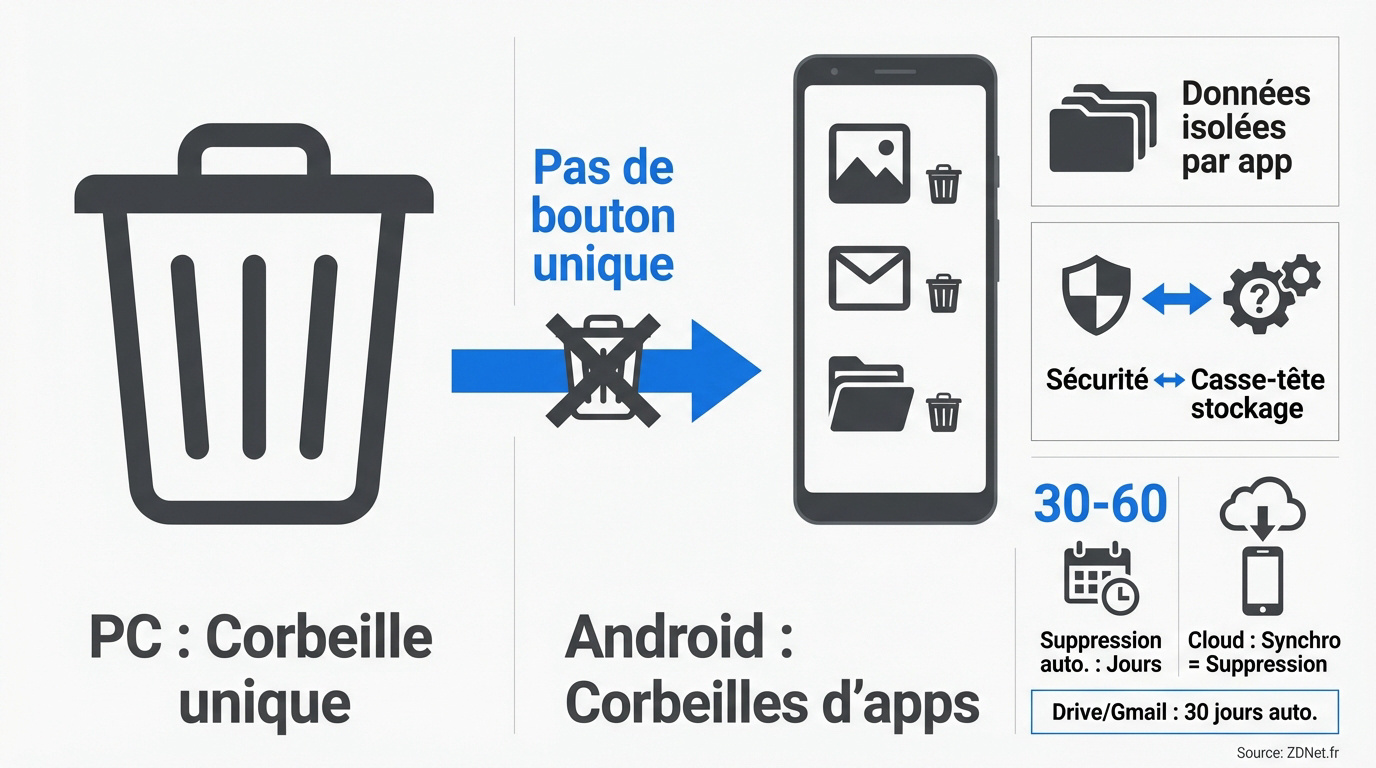
    Vérifier la présence de l’écran ACL sur la machine

    Regardez la façade de votre imprimante Epson maintenant. Un petit écran à cristaux liquides doit être présent dessus. C’est ici que se font tous les réglages réseau pour savoir comment connecter une imprimante epson en wifi.

    Allumez l’appareil en appuyant sur le bouton Power. Attendez que le menu principal s’affiche clairement devant vous. Utilisez les flèches de navigation pour parcourir les icônes disponibles. La configuration Wi-Fi.

    Repérez le bouton OK sur le panneau. Il servira à valider chaque étape de votre configuration réseau.

    Assurez-vous que l’écran est bien lisible. Un rétroéclairage actif facilite grandement la manipulation des menus.

    Activer le mode Wi-Fi Direct via le panneau de contrôle

    Vous voulez savoir comment connecter une imprimante epson en wifi sur téléphone sans vous perdre dans des menus interminables ? Une fois le matériel prêt, il faut maintenant configurer l’imprimante pour qu’elle émette son propre signal sans passer par une box.

    Parcourir les menus de configuration réseau

    Naviguez jusqu’à l’onglet Configuration sur l’écran ACL. Sélectionnez ensuite les paramètres Wi-Fi. C’est le point de départ pour activer la liaison directe entre vos deux appareils mobiles.

    Cherchez spécifiquement l’option nommée Wi-Fi Direct. Validez ce choix avec la touche OK. Le système va alors préparer l’interface réseau interne. Ne coupez pas l’alimentation pendant cette phase de chargement logicielle.

    • Accéder au menu Configuration
    • Sélectionner Paramètres Wi-Fi
    • Choisir Wi-Fi Direct
    • Confirmer avec la touche OK

    Choisir le mode Simple AP pour la liaison directe

    Sélectionnez le mode Simple AP sur l’écran. Ce mode transforme l’imprimante en point d’accès autonome. C’est idéal si vous n’avez pas de routeur Wi-Fi à proximité immédiate.

    L’imprimante va générer ses propres identifiants de connexion. Notez bien le nom du réseau qui s’affiche. Un mot de passe de sécurité apparaîtra également juste après. Ces informations sont vitales pour la suite de la procédure.

    Le mode Wi-Fi Direct permet de connecter jusqu’à 8 appareils simultanément sans utiliser de routeur externe ou de connexion internet filaire classique.

    Relier un iPhone ou iPad grâce au code QR

    Pour les utilisateurs d’Apple, la procédure est simplifiée à l’extrême grâce à une petite astuce visuelle très efficace.

    Scanner le code affiché sur l’écran de l’imprimante

    Ouvrez l’appareil photo de votre iPhone ou iPad. Cadrez le code QR qui s’affiche sur l’écran de l’imprimante. Une notification jaune doit apparaître en haut de votre écran mobile. Cliquez dessus pour lancer la configuration automatique du réseau.

    iOS vous demandera de rejoindre le réseau Wi-Fi temporaire. Acceptez sans hésiter pour établir le pont. La connexion se fait en quelques secondes seulement sans saisie manuelle fastidieuse.

    Cette rapidité me rappelle qu’il est utile de savoir comment utiliser l’arobase sur Mac pour optimiser son workflow. On évite ainsi les frustrations techniques inutiles. C’est simple, efficace et sécurisé.

    Finaliser le jumelage dans l’application mobile

    Lancez maintenant l’application Epson iPrint sur votre appareil. Appuyez sur la bannière bleue en haut de l’interface. Sélectionnez votre modèle d’imprimante dans la liste des périphériques détectés automatiquement.

    Un message de confirmation peut apparaître sur le panneau de l’imprimante. Appuyez sur OK pour valider l’appairage définitif. Votre iPhone est désormais prêt à imprimer vos photos ou documents PDF. Le statut doit indiquer Imprimante prête sur le téléphone.

    Comme je le répète souvent,

    L’utilisation du code QR élimine les erreurs de frappe lors de la saisie des clés de sécurité complexes sur les petits claviers tactiles des smartphones.

    C’est une sécurité indispensable.

    Connecter un smartphone Android en quelques clics

    Du côté d’Android, comprendre comment connecter une imprimante epson en wifi sur téléphone repose davantage sur la détection active au sein de l’écosystème Epson iPrint.

    Détecter la machine depuis l’interface logicielle

    Activez d’abord le Wi-Fi sur votre smartphone Android pour initier la procédure. Ouvrez ensuite l’outil Epson iPrint préalablement installé sur votre appareil. Cliquez directement sur la section indiquant qu’aucune imprimante n’est sélectionnée. L’application scanne alors votre environnement immédiat pour trouver le signal Wi-Fi Direct.

    Votre modèle d’imprimante devrait apparaître rapidement dans la liste locale. Cliquez simplement sur son nom pour initier la demande de liaison. C’est une étape rapide qui ne nécessite absolument aucun câble.

    Cette fluidité rappelle d’autres gestions de comptes mobiles. D’ailleurs, pour ceux qui aiment l’ordre numérique, savoir comment supprimer un compte snapchat sur android est tout aussi utile. Mais restons concentrés sur notre connexion imprimante.

    Valider l’autorisation d’accès sur l’imprimante

    Regardez maintenant l’écran ACL de votre imprimante Epson. Une demande de connexion entrante doit s’afficher à cet instant précis. Appuyez sur le bouton OK pour autoriser votre téléphone Android à communiquer avec elle.

    Le nom de votre téléphone s’affiche alors sur le panneau de commande. C’est le signe indéniable que le jumelage est réussi. Vous pouvez maintenant fermer les menus de configuration. L’imprimante est désormais liée à votre profil utilisateur mobile Android.

    Pour être certain que tout est opérationnel, voici la check-list de validation :

    • Vérifier l’écran de l’imprimante
    • Appuyer sur OK pour valider
    • Contrôler le nom du mobile
    • Lancer une impression test

    Méthode manuelle pour les autres systèmes mobiles

    Si les automatismes échouent ou pour d’autres systèmes, il reste la bonne vieille méthode de saisie manuelle.

    Saisir le SSID et la clé réseau manuellement

    Allez dans les réglages Wi-Fi de votre téléphone pour scanner les réseaux alentours. Cherchez le nom du réseau (SSID) émis spécifiquement par l’imprimante. Il commence généralement par la mention DIRECT suivie du modèle précis de votre machine Epson.

    Saisissez le mot de passe affiché sur l’écran ACL ou la feuille d’état réseau. Faites attention aux majuscules et aux chiffres, car une erreur de caractère empêchera la connexion immédiate. Validez la saisie pour que le téléphone se connecte directement à l’imprimante.

    Méthode Rapidité Difficulté Recommandation
    QR Code Rapide Faible Idéal pour iOS
    Détection Auto Moyenne Moyenne Standard Android
    Saisie Manuelle Lente Moyenne Solution de secours

    Confirmer l’activation de l’icône Wi-Fi Direct

    Observez l’écran principal de l’imprimante une fois la procédure terminée sur le mobile. Une icône spécifique représentant un téléphone et une imprimante doit apparaître clairement. Cela confirme que le tunnel de communication est bien actif et prêt.

    Lancez un test d’impression depuis votre galerie photo pour vérifier le flux de données. Sélectionnez une image et appuyez sur la commande Imprimer de votre interface. Si la feuille sort, votre configuration manuelle est parfaitement fonctionnelle et stable.

    Cette logique de connexion directe s’applique à d’autres périphériques. Si vous devez un jour connecter une imprimante Canon en wifi, vous retrouverez des mécanismes similaires. C’est une compétence technique toujours utile à maîtriser.

    Améliorer la stabilité et la sécurité de l’impression mobile

    Pour finir, il est sage de verrouiller votre configuration pour éviter les mauvaises surprises ou les déconnexions intempestives.

    Modifier le mot de passe par défaut du réseau direct

    Ne gardez jamais le mot de passe d’usine par défaut. Allez dans les réglages avancés du Wi-Fi Direct sur l’imprimante. Choisissez une nouvelle clé de sécurité plus complexe pour protéger vos données.

    Cela empêche les voisins ou des tiers de se connecter à votre machine. La sécurité de vos documents imprimés en dépend directement. Validez le changement et reconnectez vos appareils avec ce nouveau code secret immédiatement après.

    Une sécurité négligée expose inutilement votre matériel aux intrusions externes. Prenez le temps de changer le mot de passe wifi correctement. C’est la seule méthode fiable pour garantir la confidentialité.

    Gérer les interférences en environnement saturé

    Placez votre téléphone à moins de deux mètres de l’imprimante. Les obstacles physiques comme les murs épais dégradent le signal. Une proximité directe garantit une vitesse d’impression optimale.

    Éteignez les autres appareils Bluetooth inutiles à proximité. Les ondes peuvent parfois entrer en conflit et ralentir le transfert des fichiers lourds. Un environnement dégagé assure une liaison fluide sans micro-coupures pendant le travail d’impression.

    • Réduire la distance téléphone-imprimante
    • Écarter les micro-ondes
    • Désactiver le Bluetooth
    • Privilégier une vue directe

    Maîtriser la connexion Wi-Fi Direct de votre Epson transforme votre gestion documentaire mobile. Que ce soit par QR code sur iOS ou détection via l’application Epson iPrint sur Android, cette méthode autonome assure une impression rapide. Vérifiez toujours l’icône active sur l’écran ACL pour confirmer une liaison stable et sécurisée.

    Comment activer le mode Wi-Fi Direct sur une imprimante Epson ?

    Pour activer cette fonctionnalité, accédez à l’écran ACL de votre imprimante et naviguez jusqu’au menu Configuration Wi-Fi. Sélectionnez ensuite l’option Wi-Fi Direct et validez avec la touche OK. Suivez les instructions à l’écran pour lancer la configuration. Une fois l’opération terminée, une icône spécifique représentant un téléphone et une imprimante doit apparaître sur l’affichage, confirmant que le mode point d’accès est bien opérationnel.

    Où trouver le mot de passe pour connecter mon téléphone à l’imprimante ?

    Le mot de passe s’affiche directement sur l’écran ACL de l’imprimante lors de la configuration du Wi-Fi Direct. Si vous ne le voyez pas, vous pouvez également imprimer une feuille d’état du réseau en maintenant le bouton d’état réseau enfoncé pendant environ sept secondes. Le mot de passe, ainsi que le nom du réseau (SSID) commençant généralement par « DIRECT », y seront inscrits clairement.

    Comment connecter un iPhone à une Epson avec un code QR ?

    Sur l’écran de l’imprimante, sélectionnez l’option iOS dans le menu Wi-Fi Direct pour faire apparaître un code QR. Ouvrez simplement l’application appareil photo de votre iPhone ou iPad et scannez ce code. Une notification vous proposera de rejoindre le réseau Wi-Fi de l’imprimante. Acceptez, puis ouvrez l’application Epson iPrint pour finaliser le jumelage en sélectionnant votre matériel dans la liste.

    Quelle application est indispensable pour l’impression depuis un mobile Android ?

    L’installation de l’application Epson iPrint est un prérequis technique obligatoire. Une fois le Wi-Fi Direct activé sur l’imprimante (en choisissant l’option Android), ouvrez cette application sur votre smartphone. Cliquez sur « Imprimante non sélectionnée » ou sur le nom de votre machine qui apparaît dans la liste locale pour établir la liaison et commencer à imprimer vos documents.
  • Comment connecter une ancienne TV en wifi (HDMI / Péritel)

    Comment connecter une ancienne TV en wifi (HDMI / Péritel)

    Ce qu’il faut retenir : l’ajout d’une clé HDMI type Chromecast transforme un téléviseur standard en Smart TV connectée. Cette solution technique offre l’accès au streaming via le Wi-Fi, sans remplacer l’écran. En cas de distance avec la box, l’alternative du CPL via le réseau électrique garantit une stabilité de flux indispensable pour une expérience fluide.

    Vous cherchez une procédure fiable pour savoir comment connecter une ancienne tv en wifi afin de contourner l’obsolescence technique de votre matériel audiovisuel ? Plutôt que de remplacer inutilement votre écran, nous analysons l’implémentation de clés HDMI, de passerelles multimédias et le recyclage de consoles pour moderniser votre installation à moindre frais. Appliquez ces configurations matérielles éprouvées pour transformer votre téléviseur standard en une véritable Smart TV performante, sécurisée et enfin capable de diffuser vos flux de streaming en haute définition.

    1. Clés HDMI : comment connecter une ancienne tv en wifi
    2. 3 alternatives pour utiliser le réseau filaire ou une console
    3. Comment gérer les ports obsolètes et l’alimentation ?
    4. Applications et services accessibles après la mise à jour

    Clés HDMI : comment connecter une ancienne tv en wifi

    Vous pensez que votre vieil écran est bon pour la déchetterie ? Détrompez-vous, une simple petite clé peut tout changer en un clin d’œil.

    Dongle HDMI branché au port d'une télévision pour la connecter au réseau Wi-Fi

    Choisir entre Chromecast, Fire Stick et Apple TV

    Les performances techniques varient radicalement d’un dongle à l’autre. Si vous cherchez comment connecter une ancienne tv en wifi, le Google Chromecast est une solution économique. La fluidité des menus et la qualité d’image dépendent évidemment des modèles choisis. C’est le point de départ idéal pour les budgets serrés.

    L’Apple TV convient parfaitement aux utilisateurs déjà équipés en produits iOS. Le Fire Stick d’Amazon s’intègre mieux avec Alexa et les services Prime. C’est avant tout une question d’écosystème personnel.

    Le port HDMI reçoit la clé directement au dos de l’écran. C’est une manipulation à la portée de tout le monde, sans tournevis. Pas besoin d’être ingénieur pour moderniser son salon.

    Voici les tarifs généralement constatés pour ces équipements. L’écart de prix reflète souvent la puissance du processeur embarqué.

    • Prix moyen du Chromecast (30€)
    • Prix de l’Apple TV 4K (200€)
    • Disponibilité des ports HDMI

    Configurer le réseau sans fil depuis l’interface

    L’appairage initial se fait via la télécommande fournie dans la boîte. Vous pouvez aussi télécharger l’application mobile pour plus de confort. Votre smartphone devient alors le cerveau de l’installation.

    Sélectionnez votre box internet directement dans la liste qui s’affiche. Saisissez soigneusement votre clé de sécurité pour valider l’accès. Regardez comment changer de mot de passe wifi pour sécuriser l’accès durablement. Une erreur de frappe ici bloque tout le processus.

    Laissez l’appareil télécharger les derniers correctifs disponibles sur le serveur. Cela garantit une stabilité parfaite du système d’exploitation. Vous évitez ainsi les bugs de diffusion aléatoires.

    3 alternatives pour utiliser le réseau filaire ou une console

    Si le Wi-Fi fait des siennes ou si vous avez déjà du matériel sous la main, d’autres pistes techniques s’offrent à vous pour connecter votre écran.

    Exploiter le port Ethernet et les boîtiers CPL

    Le raccordement direct en RJ45 reste imbattable pour la vitesse. Branchez un câble entre la box et la TV. C’est la méthode la plus fiable pour éviter les coupures de signal.

    Les boîtiers CPL représentent une solution technique vraiment astucieuse. Le signal internet passe par vos prises électriques. C’est idéal si votre écran se trouve dans une chambre éloignée. Jetez un œil au Freebox Server Windows 11 pour la gestion réseau.

    Le filaire offre une bande passante stable pour la haute définition. Vous profiterez de vos films sans cet agaçant symbole de chargement. La connexion ne sature pas, même le soir.

    Le réseau filaire reste le roi de la stabilité pour le streaming en 4K sur nos vieux téléviseurs.

    Recycler une console de jeux en centre multimédia

    Les applications natives des consoles comme la PlayStation ou la Xbox intègrent déjà Netflix et YouTube. Il suffit de les lancer depuis le menu principal. C’est une option puissante que beaucoup négligent.

    Utilisez votre manette habituelle pour circuler rapidement dans les catalogues. Certaines consoles acceptent même des télécommandes multimédias spécifiques vendues séparément. C’est très pratique au quotidien pour ceux qui détestent les interfaces TV lentes.

    Le processeur de la console gère l’affichage sans ramer. L’image est fluide, même sur une dalle qui commence à dater. Vous récupérez ainsi une expérience visuelle digne d’une Smart TV.

    Comment gérer les ports obsolètes et l’alimentation ?

    Adapter la connectique HDMI sur les prises Péritel

    Oubliez les câbles passifs bon marché qui ne fonctionnent jamais. Il vous faut impérativement un convertisseur actif pour ce job technique. Ce petit boîtier transforme le signal numérique en analogique proprement. C’est un accessoire indispensable pour relier une clé moderne à une vieille prise.

    Vérifiez bien que l’adaptateur supporte le format de votre écran. Un mauvais réglage PAL ou NTSC peut donner une image déformée ou noire. Je constate cette erreur de configuration trop souvent.

    Reliez les câbles colorés aux entrées correspondantes sur le convertisseur. Le connecteur jaune gère la vidéo, tandis que le rouge et le blanc s’occupent du son. C’est une mécanique ancienne mais fiable. Insérez fermement les fiches pour éviter tout parasite visuel.

    Type de port Solution technique Avantage
    HDMI Branchement Direct Qualité numérique optimale (HD/4K)
    Péritel (Scart) Convertisseur actif Compatibilité avec vieux téléviseurs
    RCA (Composite) Adaptateur AV Connexion universelle analogique

    Assurer une alimentation électrique stable

    Optez toujours pour un branchement sur secteur recommandé par sécurité. Évitez d’utiliser le port USB de la TV pour l’énergie. Ces vieux ports ne délivrent souvent pas assez de courant pour le streaming.

    Un manque de puissance provoque des extinctions soudaines du boîtier. Vous risquez de perdre votre connexion en plein film, ce qui est franchement frustrant. Utilisez l’adaptateur mural fourni dans la boîte. Cela stabilise tout le système et protège vos équipements électroniques.

    Le positionnement du matériel est aussi un facteur technique clé. Ne cachez pas trop le boîtier derrière l’écran métallique. Un peu d’espace aide à mieux capter les ondes de votre routeur.

    Applications et services accessibles après la mise à jour

    Une fois la technique maîtrisée pour savoir comment connecter une ancienne tv en wifi, votre vieux poste se transforme enfin en véritable portail multimédia.

    Installer les plateformes de streaming et de replay

    Accéder aux catalogues 2026 devient une réalité immédiate. Profitez des dernières séries directement sur vos applications favorites sans changer de matériel. Votre écran vintage n’a, franchement, plus rien à envier aux modèles récents coûteux. La bibliothèque disponible est tout simplement immense.

    La configuration des comptes reste une étape technique rapide. Connectez vos profils pour retrouver immédiatement vos recommandations précises. C’est le moyen le plus sûr de ne pas perdre votre historique de visionnage actuel lors du changement.

    • Netflix
    • Disney+
    • YouTube
    • Applications de replay nationales

    La recherche vocale simplifiée transforme l’expérience utilisateur au quotidien. Parlez directement à votre télécommande pour dénicher un film obscur. C’est nettement plus rapide que de taper laborieusement chaque lettre manuellement sur un clavier virtuel.

    Diffuser du contenu depuis un smartphone ou PC

    La recopie d’écran sans fil fonctionne à merveille. Affichez instantanément ce qui se passe sur votre téléphone sans latence perceptible. C’est la méthode idéale pour réussir vos présentations ou lancer des jeux mobiles.

    Le partage de souvenirs personnels devient enfin intuitif. Montrez vos photos de vacances sur un grand écran plutôt que sur un mobile. Vos vidéos de famille prennent une autre dimension. Caster l’écran de son smartphone est une solution économique et fiable.

    Votre mobile devient une télécommande intelligente redoutable. Gérez le volume et la lecture directement depuis votre écran tactile. Vous ne chercherez plus jamais la télécommande physique souvent perdue entre les coussins du canapé.

    Transformer votre ancien écran en Smart TV est une opération techniquement accessible. Que vous optiez pour une clé HDMI, un câble Ethernet ou une console, ces solutions offrent une seconde jeunesse à votre matériel. Analysez simplement votre connectique et la configuration de votre logement pour profiter pleinement des services de streaming.

    Comment transformer une ancienne TV en Smart TV ?

    Pour connecter un téléviseur qui n’est pas « intelligent » à l’origine, la solution la plus efficace consiste à utiliser une clé HDMI multimédia (comme un Chromecast ou un Fire Stick) ou une box TV. Ces dispositifs se branchent sur le port HDMI de votre écran et se connectent à votre box internet en Wi-Fi.

    Quel appareil choisir entre Chromecast, Fire Stick et Apple TV ?

    Le choix dépend surtout de votre budget et de votre écosystème numérique. Le Google Chromecast est une solution économique (environ 30€) idéale pour les utilisateurs Android. Le Fire Stick d’Amazon est parfait si vous utilisez déjà Alexa ou Prime Video.

    Comment faire sans port HDMI sur mon téléviseur (prise Péritel) ?

    Si votre téléviseur est très ancien et ne dispose que d’une prise Péritel, tout n’est pas perdu. Il vous faudra acquérir un convertisseur HDMI vers Péritel actif. Ce boîtier transforme le signal numérique de la clé Wi-Fi en signal analogique pour votre écran.

    Peut-on utiliser une connexion filaire ou CPL si le Wi-Fi est instable ?

    Absolument, c’est même souvent recommandé pour la stabilité du débit, surtout pour la haute définition. Si votre TV possède un port Ethernet (RJ45), vous pouvez la relier directement à votre box avec un câble.

    Une console de jeux peut-elle servir à connecter ma TV ?

    Oui, recycler une console de jeux (PlayStation ou Xbox) est une méthode astucieuse. Ces machines disposent nativement d’applications comme Netflix, YouTube ou Disney+ et possèdent la puissance de calcul nécessaire pour une navigation fluide.
  • Comment brancher un répéteur wifi pour un débit maximal

    Comment brancher un répéteur wifi pour un débit maximal

    L’essentiel à retenir : L’efficacité d’un répéteur repose stratégiquement sur son emplacement, impérativement situé à mi-distance entre le routeur et la zone à couvrir. Pour une performance sans latence, privilégier le mode « point d’accès » relié par câble Ethernet transforme l’appareil en une antenne relais puissante, surpassant techniquement la simple amplification sans fil pour un débit maximal.

    Disposer d’un équipement coûteux ne sert à rien si vous ignorez comment brancher un repeteur wifi pour éliminer définitivement les zones d’ombre de votre domicile. Au lieu de placer votre boîtier au hasard, je vous guide à travers une procédure technique stricte, allant du positionnement idéal à mi-chemin de la box jusqu’à la sécurisation WPA3 de votre nouveau point d’accès. Appliquez dès maintenant ces méthodes de configuration éprouvées pour transformer une connexion instable en un réseau performant, fluide et parfaitement sécurisé.

    1. Brancher un repeteur wifi : la règle d’or du positionnement
    2. 3 étapes pour une synchronisation immédiate avec le WPS
    3. Comment configurer votre réseau manuellement sans bouton WPS ?
    4. Privilégier le mode point d’accès pour un débit sans perte

    Brancher un repeteur wifi : la règle d’or du positionnement

    Schéma de placement optimal d'un répéteur Wi-Fi entre la box et la zone morte pour maximiser le signal

    Après avoir déballé votre nouvel appareil, la tentation est grande de le brancher n’importe où, mais le succès de votre installation repose sur un facteur unique : l’emplacement.

    La technique du mi-chemin entre la box et la zone morte

    Vous cherchez comment brancher un repeteur wifi ? Identifiez d’abord l’endroit exact où le signal décroche. Ne placez pas le boîtier dans la zone morte, il ne capterait rien.

    Visez le point central entre votre routeur et la pièce mal couverte. C’est le compromis idéal pour la stabilité.

    Rappelez-vous qu’un répéteur sert à étendre le signal, ce n’est pas de la magie.

    Décoder les voyants lumineux pour valider l’emplacement

    Observer les LED de l’appareil une fois branché est le seul moyen de vérifier. Le vert indique une réception parfaite du signal source. L’orange suggère un éloignement trop important, tandis que le rouge signifie un échec total de liaison.

    Déplacez le boîtier de prise en prise. Testez jusqu’à obtenir un témoin fixe et rassurant.

    La patience est de mise. Chaque synchronisation de voyant prend quelques secondes nécessaires.

    Éviter les obstacles physiques et les interférences

    Les murs porteurs et les miroirs sont vos pires ennemis. Ils bloquent ou réfléchissent les ondes brutalement. Dégagez l’espace autour de l’antenne.

    Éloignez les micro-ondes et les téléphones fixes sans fil. Ces appareils perturbent la fréquence 2,4 GHz très souvent.

    Respectez ces contraintes physiques pour éviter de brider votre matériel bêtement :

    • Interdiction des multiprises
    • Hauteur recommandée à 1m minimum
    • Éloignement des aquariums

    3 étapes pour une synchronisation immédiate avec le WPS

    Si vous cherchez comment brancher un repeteur wifi sans migraine, oubliez les codes complexes. Si votre matériel est récent, la magie du bouton WPS fait le boulot pour vous.

    Activer l’appairage sur la box internet d’origine

    Repérez ce fameux bouton marqué WPS sur votre box. Il se cache souvent en façade ou, plus sournoisement, à l’arrière. Une fois trouvé, maintenez-le enfoncé deux à trois secondes.

    Un voyant devrait se mettre à clignoter sur le routeur. C’est le signal que la fenêtre de détection est grand ouverte. Attention, vous n’avez que deux minutes pour agir.

    Avant de foncer, rappelez-vous que cette facilité d’accès ne doit pas compromettre votre réseau. Pensez à vérifier la sécurisation de la box pour éviter les mauvaises surprises.

    Finaliser la liaison sur le boîtier répéteur

    C’est le moment de presser le bouton WPS du répéteur. Les deux appareils vont alors dialoguer pour échanger les clés de cryptage. C’est un processus automatisé et sécurisé. Surtout, ne touchez à rien pendant cette phase.

    Les témoins lumineux vont finir par se figer, souvent au vert. Votre nouveau réseau étendu est désormais opérationnel.

    Pour conclure cette manip, gardez ce principe en tête :

    Le WPS simplifie la vie, mais assurez-vous que votre box est bien configurée pour accepter cette méthode rapide.

    Comment configurer votre réseau manuellement sans bouton WPS ?

    Accéder à l’interface d’administration locale

    Pour comprendre comment brancher un repeteur wifi sans WPS, branchez d’abord le module. Connectez votre smartphone au réseau temporaire. Il porte le nom de la marque mais n’offre pas encore internet.

    Lancez ensuite votre navigateur et tapez l’adresse IP indiquée sur l’étiquette. C’est souvent 192.168.1.1 ou une URL constructeur spécifique. Vous accéderez ainsi directement à l’interface de gestion interne.

    Si vous avez oublié vos codes, suivez mon guide pour récupérer vos accès wifi directement via votre téléphone. C’est une astuce fiable qui vous évite de chercher ce fichu post-it perdu partout.

    Paramétrer le SSID et la clé de sécurité

    Sélectionnez votre réseau domestique dans la liste détectée par l’appareil. Entrez votre mot de passe habituel avec une précision absolue. Une simple erreur de frappe bloquera la connexion. Validez enfin pour sauvegarder cette configuration dans le système.

    Conserver le même nom de réseau facilite grandement la connexion automatique des appareils. Vos machines passeront ainsi de la box au répéteur sans aucune intervention manuelle complexe de votre part au quotidien.

    Le répéteur redémarre pour valider vos choix techniques. Reconnectez alors vos équipements sur ce signal désormais parfaitement fonctionnel.

    Privilégier le mode point d’accès pour un débit sans perte

    Pour les utilisateurs exigeants qui cherchent comment brancher un répéteur wifi sans perte, il existe une méthode radicale qui élimine toute latence : le câble.

    Exploiter le raccordement filaire par câble Ethernet

    Reliez physiquement votre répéteur à la box via un câble RJ45. Basculez l’interrupteur sur le mode « Access Point ». Cette méthode transforme votre boîtier en une antenne ultra-puissante. Le débit reste alors identique à celui de la source.

    Pour les pros, rien ne vaut la stabilité du réseau filaire. C’est la seule option viable pour le télétravail intensif.

    Voici un comparatif rapide pour visualiser le gain de performance entre les deux modes.

    Mode Connexion Débit Stabilité
    Répéteur classique Sans fil Moyen Correcte
    Point d’accès Filaire Maximal Excellente

    Sécuriser l’installation avec les standards de 2026

    Activez immédiatement le protocole WPA3 dans les réglages avancés. C’est la norme de sécurité la plus robuste en 2026. Elle empêche les intrusions par force brute.

    Vérifiez la présence d’une mise à jour du firmware. Les constructeurs corrigent souvent des failles critiques. Un logiciel à jour garantit des performances optimales sur le long terme.

    Changez le mot de passe administrateur par défaut. « Admin » est une porte ouverte pour les pirates. Choisissez une combinaison complexe et unique.

    Réussir l’extension de votre réseau ne s’arrête pas à l’appairage WPS. L’emplacement à mi-chemin reste le facteur déterminant pour la stabilité du signal. Enfin, ne négligez pas la sécurité : basculez sur le WPA3 et changez les accès par défaut. Une infrastructure performante est avant tout une infrastructure maîtrisée et sécurisée.

    Quels obstacles physiques et interférences bloquent le plus le signal WiFi ?

    Les matériaux métalliques sont les pires ennemis de votre connexion sans fil : les portes blindées, les conduits de ventilation ou l’isolation doublée d’aluminium réfléchissent les ondes et empêchent le signal de traverser. Le béton armé et les murs porteurs épais atténuent aussi drastiquement la portée, tout comme les miroirs ou les grands volumes d’eau, comme les aquariums, qui absorbent le signal.

    Comment configurer manuellement un répéteur WiFi via son adresse IP ?

    Si la méthode automatique (WPS) échoue, connectez votre ordinateur ou smartphone au réseau WiFi temporaire émis par le répéteur (souvent nommé avec la marque du constructeur). Ouvrez ensuite votre navigateur web et saisissez l’adresse IP par défaut indiquée sur l’étiquette du produit ou dans la notice (généralement du type 192.168.0.1 ou 192.168.1.1).

    Quelle est la différence réelle entre le mode répéteur et le mode point d’accès ?

    Le mode répéteur est une solution « sans fil » qui capte le signal de votre box pour le rediffuser plus loin. C’est simple à installer, mais cela divise souvent le débit par deux puisque l’appareil doit écouter et répéter sur la même fréquence. De plus, la stabilité dépend entièrement de la qualité du signal qu’il reçoit à son emplacement.
  • Comment connecter mon imprimante Canon en wifi : Guide 2026

    Comment connecter mon imprimante Canon en wifi : Guide 2026

    L’essentiel à retenir : la méthode WPS constitue la solution la plus rapide pour connecter une imprimante Canon, en contournant la saisie fastidieuse des clés de sécurité. Cette procédure technique assure un appairage immédiat et stable avec le routeur. Pour une gestion moderne sans ordinateur, l’application Canon PRINT transforme le smartphone en véritable centre de pilotage pour l’impression et la numérisation.
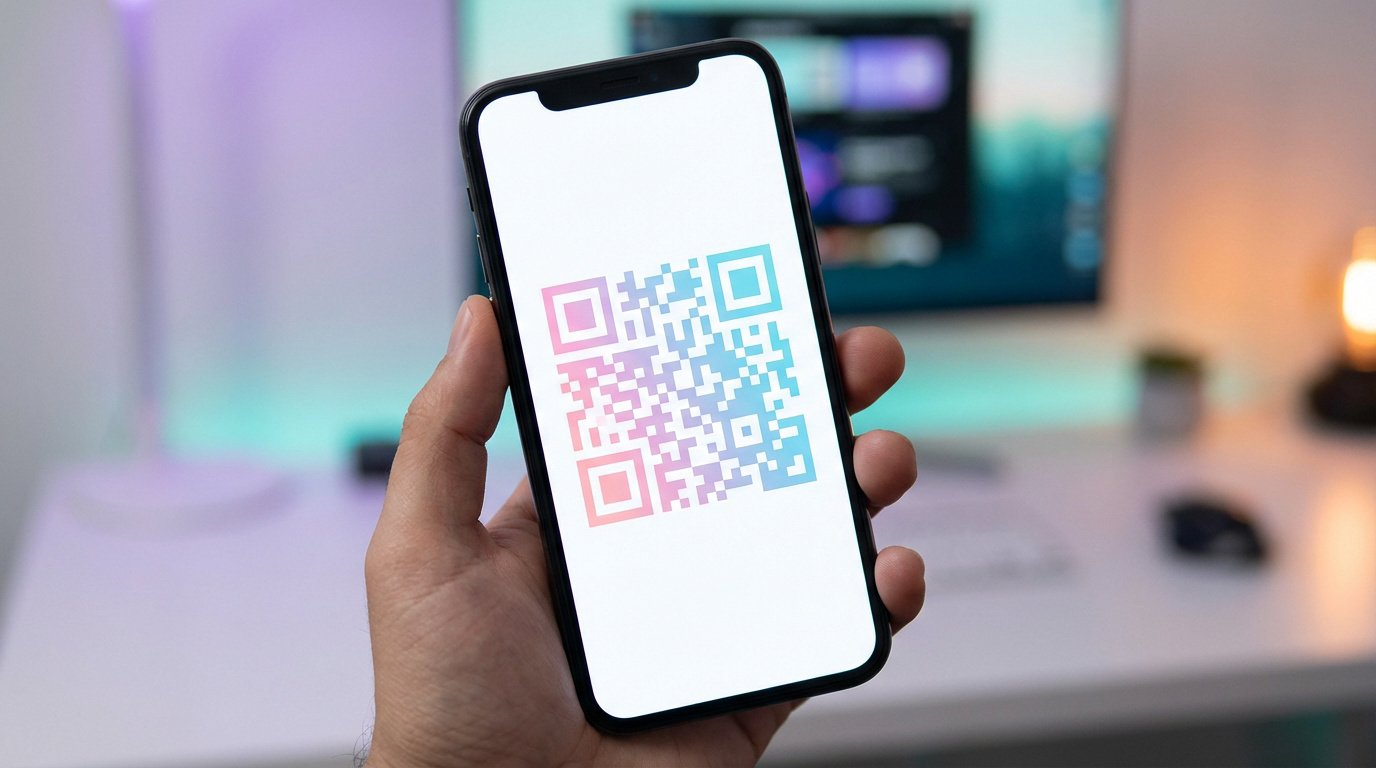
    Rien n’est plus frustrant qu’une machine muette alors que vous devez imprimer un document urgent. Pour comprendre enfin comment connecter mon imprimante canon en wifi sans erreur, j’ai synthétisé ici les procédures techniques qui fonctionnent réellement. Du bouton WPS à l’application mobile, vous maîtriserez chaque étape pour rétablir une liaison réseau stable.

    1. Comment connecter mon imprimante Canon en wifi : les bases techniques
    2. Méthode WPS pour un appairage instantané sans saisie de mot de passe
    3. 3 étapes pour une configuration manuelle sans écran LCD
    4. Exploiter l’application Canon PRINT pour une mobilité totale

    Vérification des prérequis techniques sur le routeur avant la connexion Wi-Fi d'une imprimante Canon

    Comment connecter mon imprimante Canon en wifi : les bases techniques

    Avant de toucher aux réglages, assurez-vous que votre réseau est prêt à accueillir votre matériel Canon. C’est la base absolue pour éviter les erreurs de détection qui font perdre un temps précieux.

    Valider l’état du routeur et la fréquence du signal

    Commencez par vérifier votre point d’accès Wi-Fi. Le routeur doit être allumé et diffuser un signal parfaitement stable pour fonctionner. Un redémarrage préventif du modem règle souvent bien des soucis invisibles.

    Je recommande la bande 2,4 GHz, souvent la seule compatible avec les anciens modèles Canon. Elle traverse mieux les murs épais que le 5 GHz. Si vous cherchez comment connecter mon imprimante canon en wifi, vérifiez d’abord que l’appareil est à portée de signal.

    Voici trois vérifications rapides à effectuer sur votre installation réseau :

    • Vérifier le voyant Wi-Fi
    • Désactiver temporairement l’isolation AP
    • Confirmer le SSID du réseau local

    Préparer le périphérique de contrôle et l’accès web

    Testez maintenant la connexion internet directement sur votre Mac ou PC. Vous devez accéder aux ressources en ligne sans aucune coupure. C’est l’étape de base indispensable pour récupérer les bons outils.

    Identifiez précisément votre modèle Canon, qu’il s’agisse d’une gamme PIXMA ou MAXIFY. Cela conditionne le téléchargement des pilotes officiels requis pour l’installation. Une erreur de référence et l’installation échouera.
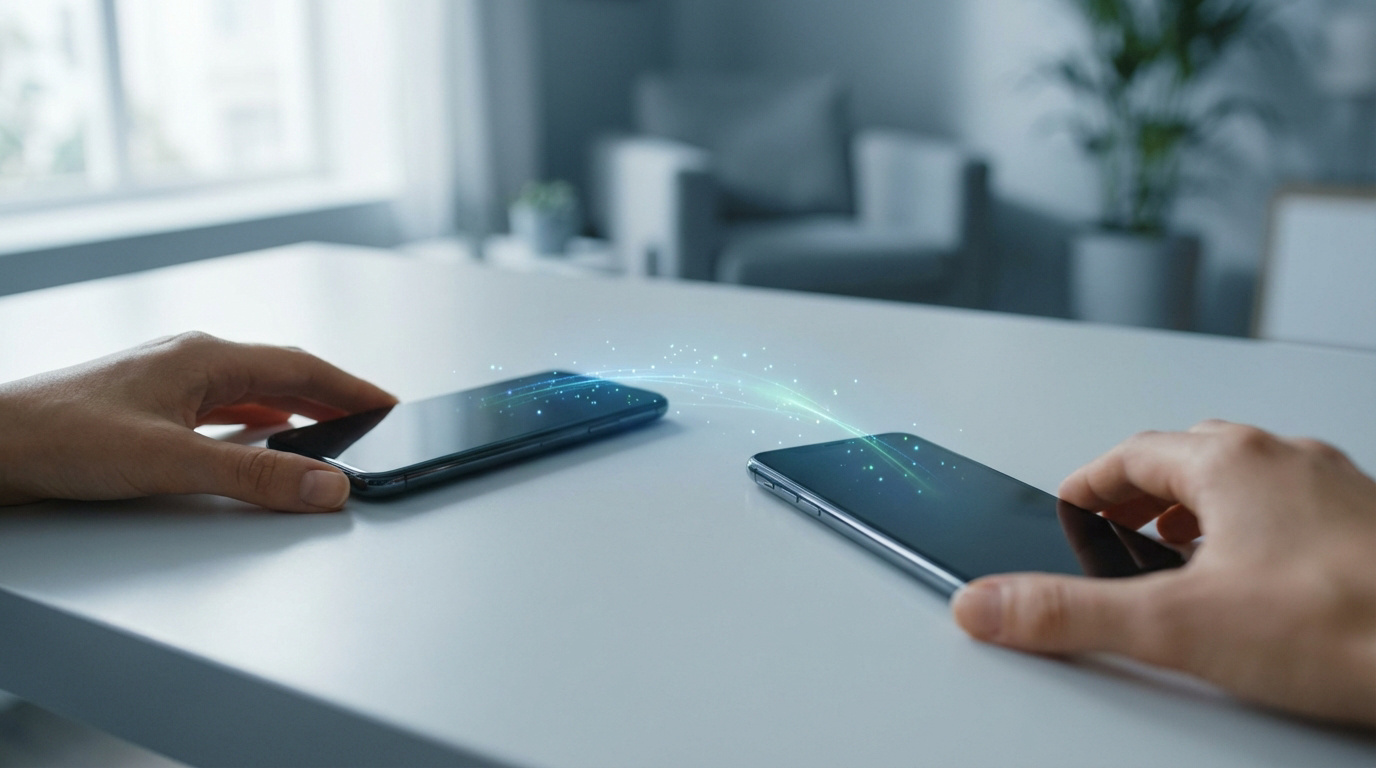
    Récupérez les drivers spécifiques à votre système d’exploitation sur le site constructeur. Ne comptez pas uniquement sur Windows Update pour les fonctions de scan. Placez le fichier d’installation sur le bureau.

    Méthode WPS pour un appairage instantané sans saisie de mot de passe

    Vous cherchez comment connecter mon imprimante Canon en wifi au plus vite ? Si votre routeur a un bouton dédié, la méthode WPS est l’autoroute à emprunter pour éviter les mots de passe à rallonge.

    Lancer la détection automatique via le bouton physique

    Allez vers l’imprimante et repérez le bouton Wi-Fi sur le panneau. Maintenez-le enfoncé jusqu’à ce que le témoin bleu se mette à clignoter. C’est le signal que la machine cherche son point d’ancrage.

    Foncez maintenant vers votre box internet pour activer le bouton WPS. Vous avez généralement deux minutes pour agir avant la coupure. Le routeur et l’imprimante vont alors échanger leurs certificats de sécurité.

    Regardez bien les voyants sur la façade de l’imprimante. Ils doivent cesser leur clignotement pour devenir totalement fixes. C’est la preuve visuelle que le pont sans fil est établi avec succès.

    Interpréter les signaux lumineux de confirmation

    Un voyant bleu fixe confirme une connexion réseau active. Le vert, lui, indique simplement que l’alimentation générale est correcte.

    Le voyant orange est mauvais signe. Un clignotement rapide traduit souvent un échec de la négociation.
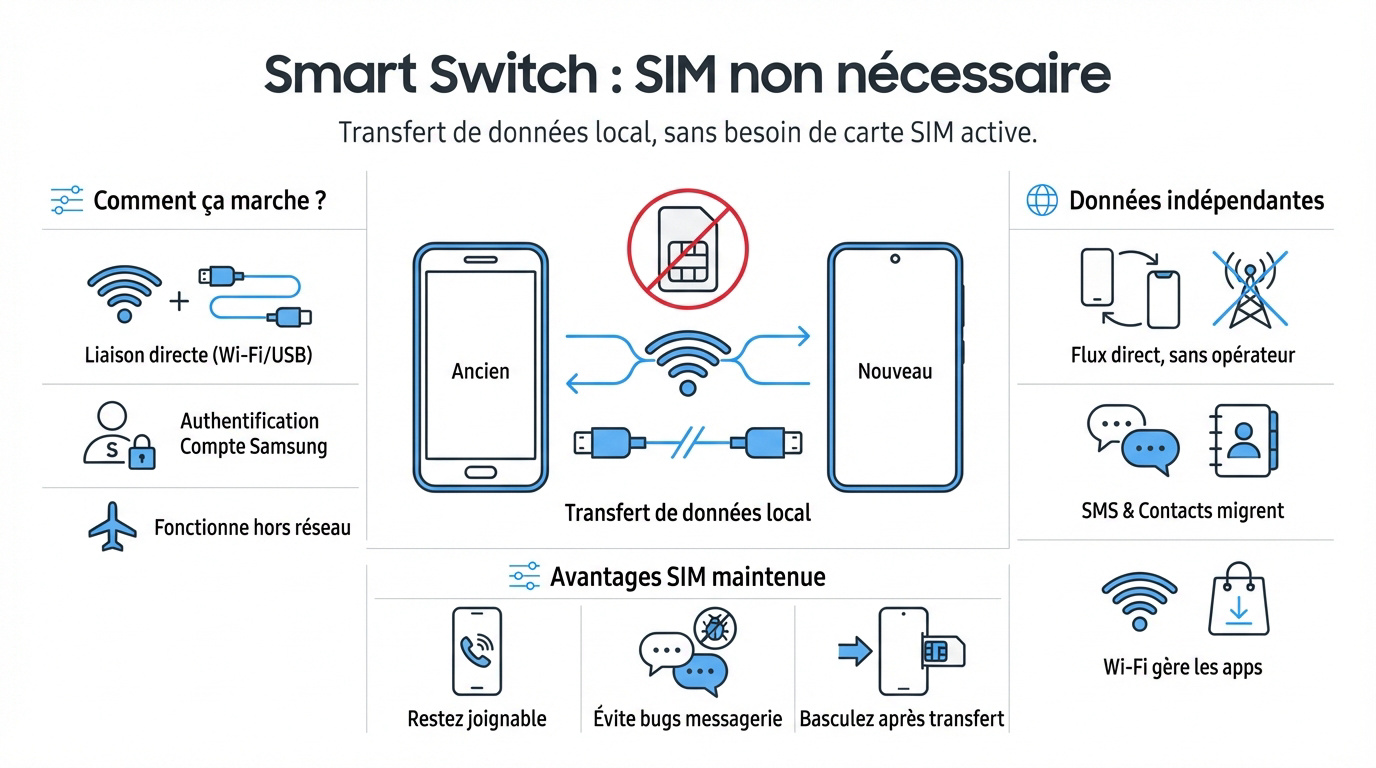
    Un voyant orange qui clignote par intermittence signale une erreur de communication Wi-Fi qu’il faut résoudre en réinitialisant les paramètres réseau.

    Si la connexion échoue, éteignez tout et recommencez calmement la manipulation. Parfois, un simple obstacle physique ou une distance trop grande empêche la synchronisation initiale entre les deux boîtiers.
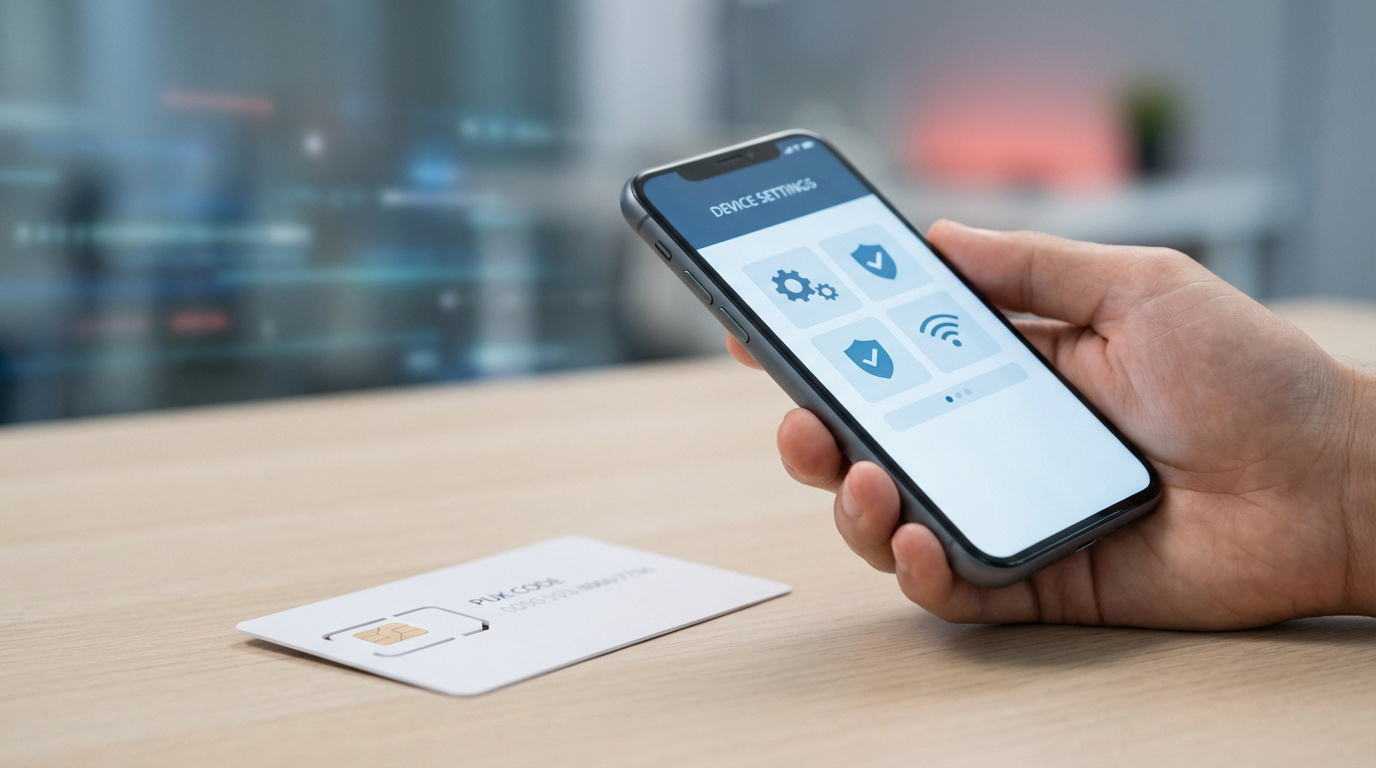
    3 étapes pour une configuration manuelle sans écran LCD

    Utiliser l’assistant de configuration sur ordinateur

    Lancez le programme d’installation Canon, c’est la méthode fiable pour comprendre comment connecter mon imprimante canon en wifi. Si l’outil le réclame, reliez l’imprimante au PC via USB. Le logiciel détectera automatiquement le matériel branché localement.

    Passez ensuite à la sélection du mode de connexion sans fil. Choisissez l’option « Connexion réseau Wi-Fi » dans le menu. L’assistant va alors scanner les réseaux environnants. Vérifiez votre installation sous Windows si la détection échoue.

    Le pare-feu Windows risque souvent de bloquer la communication initiale. Acceptez impérativement les accès pour que l’imprimante puisse échanger des données avec votre ordinateur sans restriction.
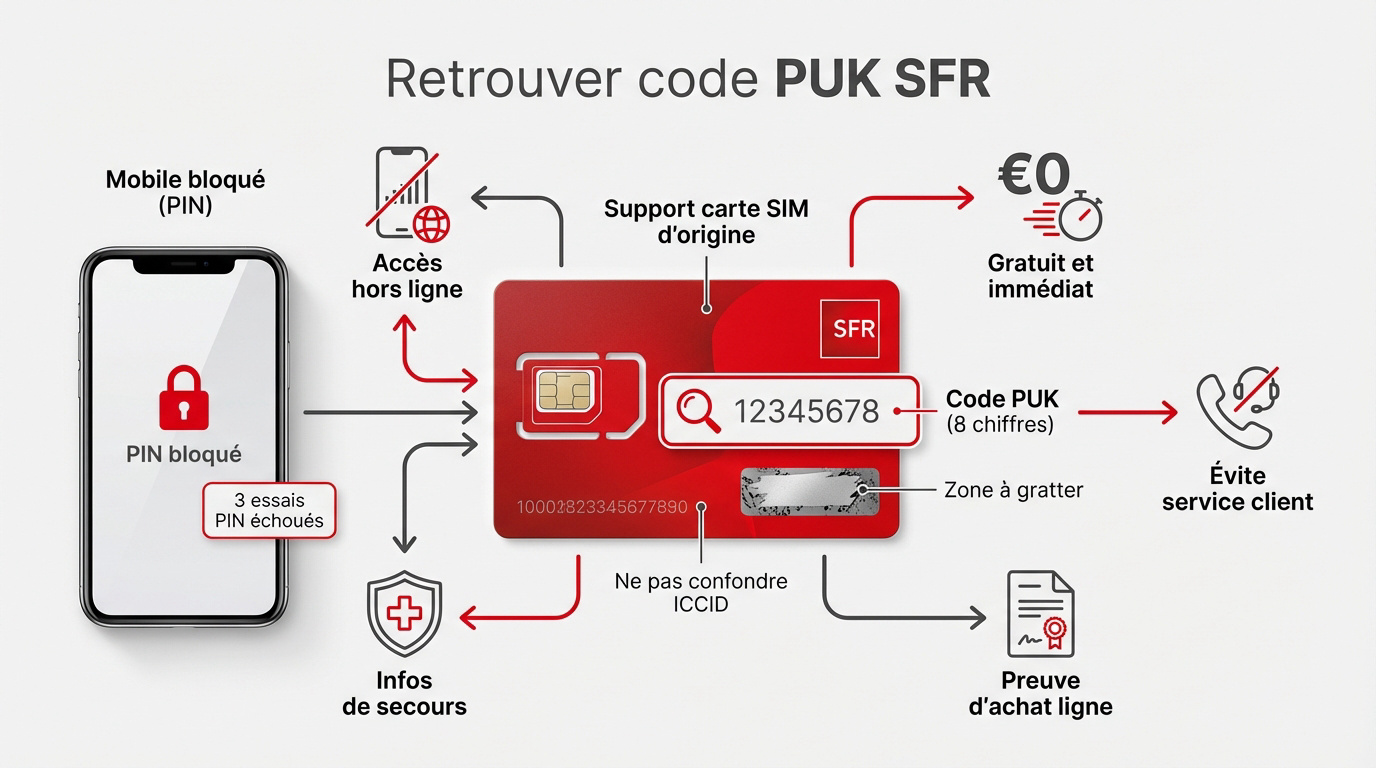
    Saisir les informations du réseau local

    Visez maintenant le bon SSID, c’est-à-dire le nom du Wi-Fi. Sélectionnez votre box dans la liste proposée. Attention à ne pas vous tromper de voisin si les noms se ressemblent.

    Saisissez la clé de sécurité sans faire d’erreur. Entrez votre mot de passe WPA2 ou WPA3. Respectez bien les majuscules et les chiffres. C’est le moment de sécuriser votre mot de passe wifi contre les intrusions.

    Une fois le message de réussite affiché, débranchez simplement le câble USB. Votre Canon est désormais autonome sur votre réseau domestique et prête à l’emploi.

    Exploiter l’application Canon PRINT pour une mobilité totale

    En 2026, l’impression ne se limite plus au bureau ; votre smartphone devient la véritable tour de contrôle de vos documents Canon.
    Paramétrer l’interface mobile sur smartphone

    Commencez par l’installation de l’app Canon PRINT, disponible gratuitement sur l’App Store et Google Play. C’est l’outil indispensable pour piloter votre matériel à distance et moderniser votre flux de travail.
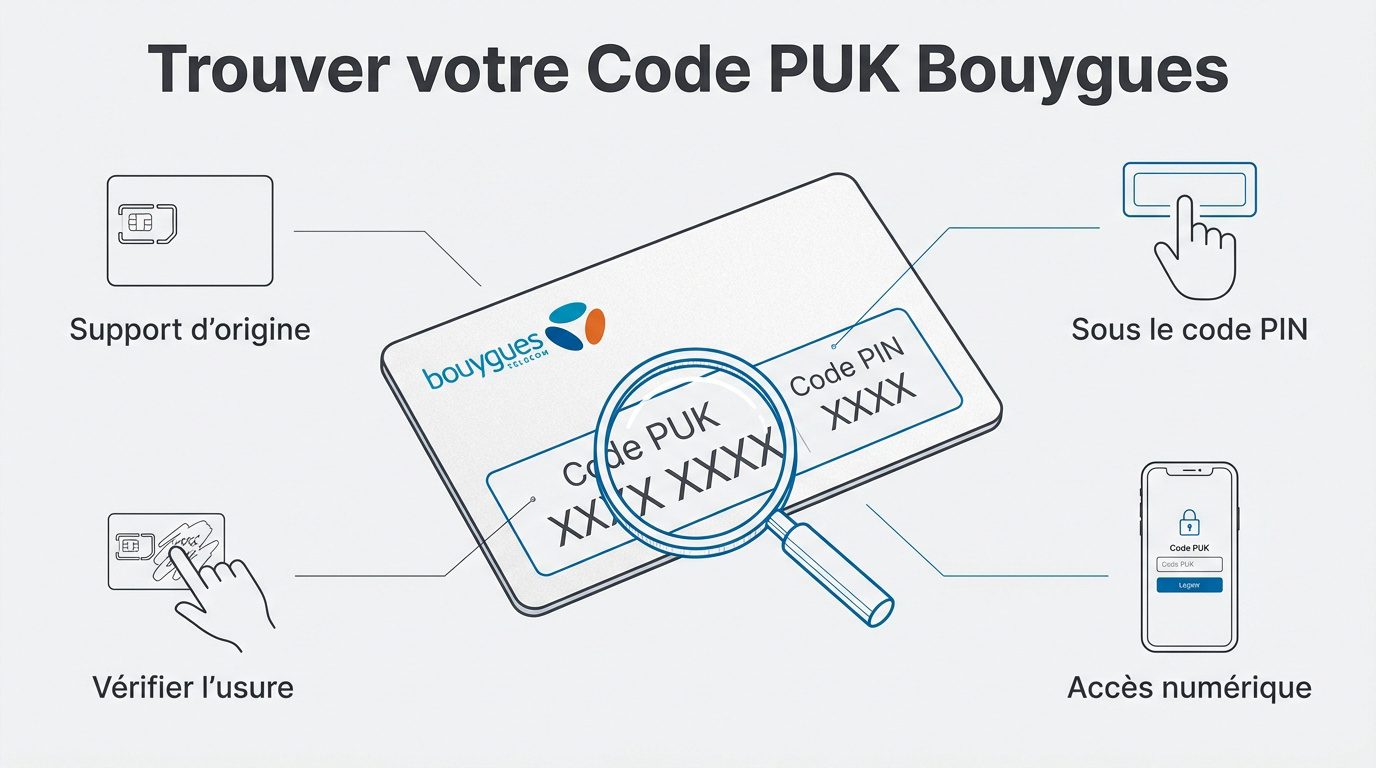
    Activez ensuite le Bluetooth et la géolocalisation pour aider l’application à trouver l’imprimante instantanément. Sans ces accès validés au préalable, la détection automatique risque de ne pas fonctionner.

    Appuyez sur le symbole « + » pour lancer la recherche et finaliser la configuration. C’est souvent ici que se joue la réussite pour savoir comment connecter mon imprimante canon en wifi efficacement.

    Fonctionnalité Avantage Mobile Utilité
    Scan vers mobile Numérisation directe Archivage rapide
    Niveau d’encre Suivi temps réel Évite la panne
    Impression Cloud Accès distant Flexibilité totale
    Entretien têtes Maintenance facile Qualité durable

    Imprimer depuis le cloud ou la galerie photo

    Reliez directement votre compte Dropbox ou Google Drive via l’interface de l’application. Vous pourrez ainsi imprimer vos documents stockés en ligne sans même avoir besoin de les télécharger sur le téléphone.

    Sélectionnez ensuite une photo dans votre galerie ou un PDF important depuis vos fichiers. L’interface de prévisualisation intégrée vous permet de vérifier le rendu final.

    Enfin, ajustez le type de papier et le format souhaité pour un résultat impeccable. Si vos documents sont ailleurs, il faudra peut-être transférer des fichiers entre iPhone et PC avant de pouvoir les imprimer.

    Maîtriser la connexion de votre imprimante Canon assure une productivité sans faille au quotidien. Qu’il s’agisse de la méthode WPS ou de l’application mobile, le choix dépend de votre environnement réseau. Une configuration rigoureuse aujourd’hui vous épargnera bien des dépannages demain. Votre matériel est désormais prêt à servir vos projets.

    Comment connecter une imprimante Canon au Wi-Fi sans écran LCD ?

    Pour les modèles compacts dépourvus d’interface visuelle, la méthode la plus directe est le WPS. Maintenez le bouton Wi-Fi de l’imprimante enfoncé jusqu’à ce que le témoin d’alimentation clignote, puis pressez le bouton WPS de votre box internet dans un délai de deux minutes. Les voyants deviendront fixes une fois la synchronisation réussie.

    Pourquoi le voyant orange de mon imprimante Canon clignote-t-il lors de la connexion ?

    Un voyant orange qui clignote signale une erreur de communication ou un échec de la négociation Wi-Fi. Si le voyant bleu clignotait pour chercher le réseau et que l’orange prend le relais, cela signifie que l’appairage n’a pas abouti.

    Comment imprimer depuis un smartphone avec l’application Canon PRINT ?

    Il faut d’abord télécharger l’application Canon PRINT (disponible sur l’App Store et Google Play) et connecter votre mobile au même réseau Wi-Fi que l’imprimante. L’application permet de configurer l’appareil via le Bluetooth et de gérer l’impression ou la numérisation à distance.

    Que faire si la connexion Wi-Fi échoue malgré la méthode WPS ?

    Si la synchronisation automatique ne fonctionne pas, vérifiez d’abord que votre box internet ne bloque pas les nouveaux périphériques (filtrage MAC) et qu’elle diffuse bien un signal sur la bande 2,4 GHz, souvent requise par les imprimantes Canon.
  • Comment connecter un ordinateur fixe en wifi [2026]

    Comment connecter un ordinateur fixe en wifi [2026]

    L’essentiel à retenir : la connexion Wi-Fi sur PC fixe nécessite de vérifier la présence d’une carte réseau native. En son absence, l’ajout d’un adaptateur USB ou PCIe constitue la solution technique standard. Privilégier la norme Wi-Fi 6E assure une stabilité optimale et des débits élevés, transformant efficacement une station de travail filaire en terminal connecté performant.

    Tirer un câble Ethernet à travers toute la maison est souvent un casse-tête logistique qui vous pousse à chercher comment connecter un ordinateur fixe en wifi sans fil sans perdre en débit. Que votre machine nécessite une simple activation logicielle sous Windows ou l’ajout stratégique d’une carte PCIe pour le gaming, passer au sans-fil ne doit pas impliquer d’instabilité réseau. Nous détaillerons ici les solutions matérielles les plus fiables, du simple adaptateur USB aux normes Wi-Fi 6E, ainsi que les configurations de sécurité indispensables pour garantir une connexion aussi rapide que pérenne.

    1. Vérifier si votre ordinateur fixe intègre déjà le Wi-Fi
    2. 3 solutions matérielles pour ajouter le Wi-Fi sans fil
    3. Choisir entre Wi-Fi 6E et Wi-Fi 7 pour votre PC fixe
    4. Comment configurer et stabiliser votre connexion sans fil ?

    Vérifier si votre ordinateur fixe intègre déjà le Wi-Fi

    Interface Windows illustrant comment connecter un ordinateur fixe en wifi sans fil via la barre des tâches

    Avant de courir acheter du matériel coûteux, prenons deux minutes pour voir si votre bécane n’est pas déjà équipée sans que vous le sachiez.

    Repérer l’icône réseau dans la barre des tâches

    Jetez un œil en bas à droite de votre écran, juste à côté de l’horloge système. Cliquez sur le petit symbole qui ressemble à un globe ou un écran d’ordinateur. Si le module Wi-Fi est présent, il apparaîtra directement ici.

    Parfois, le bouton est simplement grisé ou désactivé par défaut. Cliquez dessus pour l’activer manuellement et vérifier si la liste des réseaux alentour s’affiche.

    Si vous voyez une liste de box voisines, c’est gagné. Votre PC possède déjà une puce sans fil fonctionnelle. Il ne reste plus qu’à choisir votre réseau et entrer votre clé de sécurité pour se connecter à un réseau Wi-Fi dans Windows.

    Consulter le Gestionnaire de périphériques Windows

    Faites un clic droit sur le bouton Démarrer de Windows. Choisissez ensuite le Gestionnaire de périphériques dans la liste déroulante. C’est ici que le système cache l’inventaire de tout votre matériel physique.

    Cherchez la ligne intitulée « Cartes réseau » et déroulez-la pour voir les détails. Vous devriez y lire des noms de fabricants comme Intel, Realtek ou encore Qualcomm Atheros.

    Si le mot « Wireless » ou « Wi-Fi » apparaît dans la liste, la carte est bien installée. Sinon, c’est que votre ordinateur est pour l’instant configuré pour être purement filaire.

    Vérifiez qu’aucun triangle jaune n’apparaît sur l’icône. Cela signale souvent un problème critique de pilote manquant.

    3 solutions matérielles pour ajouter le Wi-Fi sans fil

    Brancher une clé Wi-Fi USB haute performance

    La clé USB reste la solution la plus simple à mettre en œuvre. On la connecte, on installe parfois un pilote rapide, et c’est réglé. C’est vraiment l’idéal pour ceux qui refusent catégoriquement d’ouvrir leur boîtier PC.

    Optez toujours pour un modèle avec une antenne externe visible. Ça capte nettement mieux le signal que les minuscules dongles.

    Connectez-la impérativement sur un port USB 3.0, souvent bleu. Sinon, vous allez brider bêtement la vitesse de votre connexion.

    C’est une méthode abordable et fonctionnelle. Parfait pour vérifier l’équipement nécessaire pour le Wi-Fi rapidement.

    Installer une carte réseau PCIe interne

    Pour les joueurs exigeants, la carte PCIe reste techniquement supérieure. Elle se branche directement sur la carte mère pour une fiabilité maximale. La stabilité du lien est bien meilleure qu’en USB.

    Il faut ouvrir la tour et l’insérer dans un slot libre. Vissez ensuite les antennes à l’arrière du châssis métallique. Le résultat est propre et techniquement très performant.

    Ces cartes gèrent souvent mieux la chaleur interne. Elles offrent des débits plus constants lors des gros téléchargements.

    C’est l’investissement durable par excellence. Votre PC fixe devient une bête de course sans fil.

    Solution Installation Performance Usage idéal
    Clé USB Plug & Play Moyen Bureautique
    Carte PCIe Montage Excellent Gaming
    Kit CPL Wi-Fi Plug & Play Moyen Bureautique

    Choisir entre Wi-Fi 6E et Wi-Fi 7 pour votre PC fixe

    Privilégier le Wi-Fi 6E pour la bande 6 GHz

    Pour savoir comment connecter un ordinateur fixe en wifi sans fil efficacement, visez le Wi-Fi 6E. Il ajoute une troisième bande de fréquence : le 6 GHz. C’est une véritable autoroute vide.

    Fini les interférences avec le micro-ondes ou le Wi-Fi du voisin. La connexion reste fluide même en plein centre-ville. C’est un confort incroyable.

    Assurez-vous que votre box est compatible 6 GHz. Sinon, votre carte basculera sur les anciennes fréquences. Vérifiez bien ce point technique.

    • Avantages du Wi-Fi 6E : Bande 6 GHz exclusive
    • Moins de latence
    • Sécurité WPA3 renforcée
    • Idéal pour le streaming 4K

    Analyser les bénéfices du MU-MIMO et de l’OFDMA

    Ces acronymes barbares cachent des technologies géniales. Le MU-MIMO permet à votre routeur de parler à plusieurs appareils en même temps. Votre PC ne fait plus la queue pour recevoir ses données.

    L’OFDMA découpe les canaux pour plus d’efficacité. Cela réduit drastiquement les micro-coupures pendant vos appels vidéo.

    En 2026, ces fonctions sont indispensables. Elles garantissent une stabilité parfaite même avec vingt objets connectés.

    C’est le secret d’un réseau domestique moderne. Ne faites pas l’impasse dessus.

    Le Wi-Fi 7 promet des débits dépassant les 30 Gbps, rendant le câble Ethernet presque superflu pour le grand public.

    Comment configurer et stabiliser votre connexion sans fil ?

    Mettre à jour les pilotes pour une fiabilité totale

    Windows installe souvent des pilotes génériques par défaut. Ils fonctionnent, certes, mais sont rarement optimaux pour le débit. Allez sur le site du fabricant pour télécharger la version officielle.

    Une mise à jour règle souvent les problèmes de déconnexion intempestive. C’est la première chose à faire pour tenter de résoudre les déconnexions Wi-Fi. Ne négligez jamais cette étape simple.

    Pensez aussi à désactiver l’économie d’énergie de la carte. Cela évite qu’elle ne s’endorme, même après avoir pu sécuriser votre réseau wifi.

    Un pilote propre, c’est l’assurance d’un débit constant et fiable. Votre matériel vous remerciera.

    Optimiser le placement des antennes et du boîtier

    L’emplacement de votre tour influence énormément la qualité de réception. Évitez absolument de coincer le PC sous un bureau en métal fermé. Le métal bloque les ondes. Sortez-le un peu pour qu’il respire mieux.

    Orientez les antennes de façon perpendiculaire pour le signal. Si vous en avez deux, mettez-en une verticale et l’autre horizontale.

    Testez la puissance du signal avec une application mobile dédiée. Cela permet de trouver l’angle mort dans votre pièce.

    Quelques centimètres suffisent parfois à doubler le débit pour connecter vos appareils au wifi. Faites des essais réguliers.

    Qu’il s’agisse d’activer une puce intégrée ou d’ajouter un adaptateur USB performant, la stabilité de votre connexion dépend avant tout du choix matériel et de pilotes à jour. Ne négligez pas la configuration : un réseau bien paramétré transforme votre expérience quotidienne, garantissant une fiabilité indispensable pour vos usages professionnels ou ludiques.

    Comment savoir si ma carte réseau Wi-Fi est bien installée dans le Gestionnaire de périphériques ?

    Pour en avoir le cœur net, utilisez le raccourci Win + X et ouvrez le Gestionnaire de périphériques. Déroulez la section « Cartes réseau » : si vous voyez une mention « Wireless » ou « Wi-Fi » (souvent associée à des marques comme Intel ou Realtek), c’est que le matériel est présent. Si la carte apparaît avec un triangle jaune ou est désactivée, un simple clic droit pour « Activer l’appareil » ou mettre à jour le pilote peut suffire à relancer la machine.

    Quelle est la procédure pour se connecter à un réseau Wi-Fi sur un PC fixe ?

    La méthode est identique sous Windows 10 et 11 : cliquez sur l’icône réseau (le petit globe ou l’écran) située en bas à droite dans la barre des tâches. Sélectionnez votre box dans la liste, cliquez sur « Se connecter » et entrez votre clé de sécurité. Si vous préférez passer par les menus, le raccourci Win + I vous mène aux Paramètres, rubrique « Réseau et Internet », où vous pourrez gérer la connexion et visualiser les réseaux disponibles.

    Comment réagir si l’icône réseau ne s’affiche plus dans la barre des tâches ?

    Pas de panique, c’est souvent un simple réglage d’affichage. Allez dans les Paramètres, puis « Personnalisation » et « Barre des tâches ». Vérifiez dans la section « Activer ou désactiver les icônes système » que l’interrupteur « Réseau » est bien sur « Activé ». Si cela ne fonctionne pas, des commandes de réparation système comme SFC /SCANNOW ou la vérification des services Windows (comme « Connexions réseau ») peuvent être nécessaires pour rétablir la situation.

    Comment effectuer une mise à jour propre des pilotes Wi-Fi sur Windows ?

    Pour éviter les conflits, je recommande une « clean install ». Téléchargez d’abord le nouveau pilote (par exemple le package Intel version 24.10.0 si compatible). Ensuite, dans le Gestionnaire de périphériques, désinstallez l’ancienne carte en cochant impérativement « Supprimer le logiciel du pilote pour ce périphérique ». Redémarrez votre PC, puis lancez l’installation du nouveau fichier téléchargé. C’est la méthode la plus sûre pour garantir une stabilité optimale.
  • Trouver le mot de passe wifi sur son téléphone [2026]

    Trouver le mot de passe wifi sur son téléphone [2026]

    Pour aller à l’essentiel : les versions récentes d’Android et iOS 16 autorisent la lecture directe du mot de passe Wi-Fi depuis les réglages du réseau connecté. Cette avancée native, sécurisée par empreinte ou Face ID, remplace avantageusement l’accès complexe à l’interface du routeur. L’information s’affiche instantanément en clair ou sous forme de QR Code partageable.

    Qui n’a jamais pesté en cherchant comment trouver le mot de passe wifi sur son téléphone pour éviter de ramper sous un bureau poussiéreux à la recherche d’une étiquette devenue illisible ? Plutôt que de perdre patience, sachez que les interfaces récentes d’Android et d’iOS stockent cette clé de sécurité et permettent enfin de l’afficher clairement grâce à des réglages biométriques souvent méconnus du grand public. Ce guide technique détaille les manipulations exactes et l’astuce du QR code pour récupérer vos accès instantanément, vous évitant ainsi des recherches fastidieuses tout en garantissant la maîtrise de votre sécurité numérique.

    1. Comment trouver le mot de passe Wi-Fi sur Android ?
    2. Afficher la clé Wi-Fi sur iPhone avec iOS 16 et 18
    3. La méthode Samsung One UI et les réflexes de sécurité

    Comment trouver le mot de passe Wi-Fi sur Android ?

    Capture d'écran montrant l'option de partage de mot de passe wifi via QR code sur un smartphone Android

    Après avoir galéré à chercher l’étiquette sous la box, sachez que votre smartphone Android cache cette information précieuse juste sous vos doigts.

    Accéder aux réglages réseau sur Android Stock

    Ouvrez d’abord les paramètres généraux de votre smartphone. Allez ensuite dans « Réseau et Internet », puis cliquez sur l’onglet « Wi-Fi ». C’est la base pour savoir comment trouver le mot de passe wifi sur son téléphone.

    Vous devez valider votre identité par empreinte digitale ou code PIN. C’est une sécurité indispensable pour protéger vos données privées.

    L’écran affiche enfin le mot de passe en clair. Il est souvent complexe de retrouver un mot de passe Wi-Fi sans connaître ces astuces système. Vous avez maintenant l’information sous les yeux.

    Extraire le code via le partage par QR code

    Sélectionnez la fonction « Partager » qui génère un code visuel instantané. C’est devenu le standard sur les versions Android 10 et supérieures. Plus besoin de recopier des suites de chiffres interminables à la main. C’est rapide et vraiment efficace.

    Le mot de passe est souvent écrit juste en dessous du code. On peut le lire sans application tierce.

    Cette méthode native change la donne pour les administrateurs réseaux pressés. Voici pourquoi je l’utilise tout le temps :

    • Utilité pour les réseaux actifs
    • Partage simplifié avec des amis
    • Lecture directe sur l’écran

    Afficher la clé Wi-Fi sur iPhone avec iOS 16 et 18

    Si l’herbe semble plus verte chez Android, Apple a enfin rattrapé son retard avec des options de visibilité très attendues.

    Manipuler l’onglet Wi-Fi pour lever le masque

    Pour savoir comment trouver le mot de passe wifi sur son téléphone, filez dans les réglages et choisissez le réseau actif. Il faut cliquer sur le petit « i » bleu à droite. C’est là que tout se joue.

    Touchez le champ « Mot de passe » qui est masqué par des points. Le système demande alors Face ID ou Touch ID. Sans cette étape, rien ne s’affiche.

    La sécurité biométrique d’Apple garantit que personne ne peut lorgner vos clés réseau sans votre consentement explicite.

    Utiliser la nouvelle application Mots de passe d’iOS 18

    L’application dédiée « Mots de passe », introduite avec iOS 18, est un véritable coffre-fort pour vos identifiants. Elle regroupe tout au même endroit, y compris les réseaux Wi-Fi. C’est beaucoup plus ergonomique qu’auparavant. On gagne un temps fou.

    Vous pouvez filtrer la liste pour retrouver un ancien réseau. Même si vous n’êtes plus à proximité, la clé reste stockée.

    Cette logique centralisée rappelle la gestion des composants via Android System WebView sur l’OS concurrent.

    La méthode Samsung One UI et les réflexes de sécurité

    Pour les inconditionnels de Samsung, la procédure diffère légèrement mais reste redoutablement efficace grâce à l’intégration de Google.

    Scanner le QR code Samsung avec Google Lens

    Faites une capture d’écran du QR code dans les paramètres Wi-Fi. C’est la première étape technique indispensable.

    Ouvrez l’image dans Google Lens pour l’analyse. L’outil extrait la chaîne WPA et résout le problème de comment trouver le mot de passe wifi sur son téléphone.

    Voici les paramètres techniques exacts que nous venons de manipuler pour réussir cette extraction de données sur Samsung.

    Marque Samsung
    Interface One UI
    Outil requis Google Lens
    Résultat Clé en texte clair

    Protéger l’accès physique à vos clés enregistrées

    Gardez votre système à jour impérativement. Les correctifs de sécurité protègent vos mots de passe contre les failles. Ne négligez jamais ces notifications de mise à jour système.

    Verrouillez toujours votre téléphone. La biométrie est votre meilleure alliée contre les curieux.

    Une nouvelle attaque de pixnapping cible ces captures d’écran. Par ailleurs, la réinitialisation du routeur reste l’ultime recours si l’accès mobile est impossible. Prudence avec vos images.

    Que ce soit par le QR code sur Android ou la biométrie d’iOS, retrouver vos clés Wi-Fi est devenu une formalité technique. Toutefois, cette accessibilité ne doit jamais réduire votre vigilance. Utilisez ces fonctionnalités pour gagner du temps, mais gardez un contrôle strict sur qui accède à votre réseau : la sécurité de vos données en dépend.

    Comment afficher le mot de passe Wi-Fi sur un smartphone Android ?

    Sur les versions Android 10 et ultérieures, la manipulation est native et ne nécessite plus aucune application tierce douteuse. Il suffit de se rendre dans les Paramètres, puis Réseau et Internet et de sélectionner votre connexion Wi-Fi actuelle. En appuyant sur le bouton Partager (souvent représenté par une icône de QR code), le système vous demandera de confirmer votre identité via votre empreinte ou code PIN. Une fois validé, le mot de passe s’affiche en clair juste sous le QR code généré.

    Quelle est la méthode pour voir la clé Wi-Fi sur un iPhone sous iOS 16 ou plus ?

    Apple a considérablement simplifié ce processus depuis la mise à jour iOS 16. Dans l’application Réglages, allez dans la section Wi-Fi et touchez le petit bouton d’information (le « i » bleu) à droite du réseau connecté. Il vous suffit ensuite de tapoter sur le champ du mot de passe masqué par des points. Votre iPhone sollicitera instantanément Face ID ou Touch ID pour authentifier l’accès et révéler la clé de sécurité.

    Comment récupérer le code Wi-Fi sur un Samsung Galaxy ?

    L’interface One UI de Samsung fonctionne légèrement différemment. Dans les paramètres de connexion, en cliquant sur la roue dentée du réseau, vous pouvez générer un code QR, mais le mot de passe n’est pas toujours écrit en dessous. L’astuce d’expert consiste à enregistrer ce QR code en tant qu’image, puis à l’ouvrir avec Google Lens. L’outil d’analyse va scanner l’image et extraire la chaîne de caractères du mot de passe pour vous.

    Est-il possible de retrouver un mot de passe Wi-Fi sans être root ?

    Absolument, et c’est heureux pour la sécurité de vos appareils. Le « root » (accès administrateur total) n’est plus nécessaire sur les smartphones modernes pour cette tâche basique. Android (depuis la version 10) et iOS (depuis la version 16) intègrent des fonctionnalités sécurisées par biométrie pour afficher ces informations. Je déconseille fortement de rooter un téléphone uniquement pour cet usage, car cela exposerait votre système à des risques inutiles.

    Où trouver les mots de passe Wi-Fi enregistrés avec la nouvelle app iOS 18 ?

    Avec iOS 18, Apple centralise tout dans la nouvelle application nommée Mots de passe. C’est un véritable coffre-fort numérique. Après avoir ouvert l’application et validé votre identité biométrique, sélectionnez la catégorie Wi-Fi. Vous y trouverez la liste de tous les réseaux connus, même ceux auxquels vous n’êtes pas connecté actuellement, et pourrez afficher leurs clés respectives en un clic.
  • Comment brancher 2 TV sur une box Bouygues : la méthode

    Comment brancher 2 TV sur une box Bouygues : la méthode

    L’essentiel à retenir : l’option Multi TV Bouygues impose un second décodeur physique pour visionner des programmes distincts simultanément. Cette configuration payante garantit une indépendance totale entre les pièces via une connexion Ethernet ou CPL. Pour une installation sans matériel supplémentaire, l’application B.tv offre une alternative numérique efficace sur Smart TV.

    Partager un unique écran crée des tensions inutiles, vous poussant logiquement à chercher comment brancher 2 tv sur une box bouygues pour retrouver votre tranquillité. L’activation de l’option Multi TV pour diffuser vos programmes simultanément sur deux postes distincts. Je vous explique la méthode de raccordement optimale et les alternatives via l’application pour une installation performante.

    1. Activer l’option Multi TV pour brancher vos 2 écrans
    2. 3 étapes pour l’installation du second décodeur
    3. Quelles alternatives sans décodeur physique ?

    Activer l’option Multi TV pour brancher vos 2 écrans

    Schéma explicatif du processus d'activation de l'option Multi TV Bouygues

    Vérifier la compatibilité des box Must et Ultym

    Pour comprendre comment brancher 2 tv sur une box bouygues, vous devez posséder une Bbox Must, Ultym, 4K ou Miami. Un second décodeur physique est indispensable pour recevoir le signal TV indépendamment sur chaque poste. Le flux vidéo exige ce matériel dédié pour fonctionner. C’est la seule méthode technique vraiment fiable.

    Vérifiez votre équipement actuel avant toute démarche technique. Voici les éléments requis :

    • Modèles compatibles (Must, Ultym, 4K, Miami)
    • Nécessité d’un boîtier supplémentaire

    Souscription et prix du décodeur supplémentaire

    Le coût mensuel de l’option Multi TV est de 8,99€ sans engagement. L’activation se fait directement depuis l’Espace Client Bouygues dans la rubrique des options TV. La facturation s’ajuste automatiquement le mois suivant.

    Cette solution technique répond à un besoin précis. Retenez bien ceci :

    L’option Multi TV de Bouygues permet de regarder deux programmes différents simultanément sur deux téléviseurs distincts pour un tarif mensuel fixe.

    3 étapes pour l’installation du second décodeur

    Branchement direct en Ethernet ou HDMI

    Reliez la sortie HDMI du décodeur à une entrée disponible sur votre téléviseur à l’aide du câble fourni. Notez bien le numéro du port, comme HDMI 1, pour sélectionner la bonne source ensuite. C’est la méthode standard pour transmettre l’image et le son.

    Connectez ensuite le câble Ethernet entre ce second boîtier et votre Bbox pour assurer la liaison réseau. Je recommande toujours le filaire pour sécuriser une qualité d’affichage optimale et éviter les instabilités du Wi-Fi.

    Solution CPL pour relier des pièces distantes

    Si vos téléviseurs sont éloignés, l’utilisation de prises CPL vous évite de tirer des câbles disgracieux à travers tout le logement. Cette technologie utilise votre installation électrique existante pour transporter le signal internet d’une pièce à l’autre. Bien que pratique, la stabilité dépendra parfois de la qualité de votre réseau électrique.

    Voici un comparatif rapide pour choisir la meilleure approche selon votre configuration.

    Méthode Avantage principal Inconvénient majeur
    Câble Ethernet Stabilité maximale du débit Câbles visibles et encombrants
    Boîtier CPL Installation propre et discrète Dépend de l’installation électrique

    Quelles alternatives sans décodeur physique ?

    Si vous ne souhaitez pas encombrer votre salon avec un second boîtier, d’autres solutions numériques existent chez Bouygues.

    Utiliser l’application B.tv comme solution d’appoint

    Vous cherchez comment brancher 2 tv sur une box bouygues sans matériel lourd ? L’application B.tv permet d’accéder aux chaînes sur tablette, smartphone ou Smart TV sans décodeur physique.

    C’est pratique, mais attention aux plus jeunes. Avant de leur laisser l’écran, je vous conseille de comprendre l’accord parental sur Android pour garder la main sur leur consommation.

    Limites techniques et procédure de résiliation

    Soyons clairs : la qualité d’image dépend fortement de votre débit internet global disponible à la maison. Le flux partagé entre la Fibre et l’ADSL peut vite montrer ses limites.

    L’option ne sert plus ? Validez la demande sur l’Espace Client. Il suffit de retourner le matériel en point relais pour finaliser la procédure proprement et arrêter les frais.

    Connecter deux téléviseurs sur votre Bbox demande un arbitrage entre confort et technique. Si l’option Multi TV avec un second décodeur garantit la meilleure stabilité via Ethernet ou CPL, l’application B.tv constitue une alternative légère et efficace. Analysez votre infrastructure réseau avant de souscrire pour optimiser votre expérience multimédia.

    L’option Multi-TV est-elle compatible avec toutes les offres Bbox ?

    Pour bénéficier d’un second décodeur et brancher deux télévisions indépendamment, vous devez disposer d’une offre Bbox Must ou Bbox Ultym (Fibre ou VDSL). Cette option n’est généralement pas proposée avec l’offre Fit d’entrée de gamme. Une fois souscrite, Bouygues vous fournit un boîtier adapté, souvent un modèle Miami ou 4K selon votre éligibilité, pour garantir une expérience fluide sur le second poste.

    Comment raccorder le second décodeur si la TV est éloignée de la box principale ?

    Si votre second téléviseur se trouve dans une autre pièce, tirer un long câble Ethernet n’est pas esthétique. La solution technique la plus propre est d’utiliser un kit CPL (Courant Porteur en Ligne), souvent prêté gratuitement par l’opérateur lors de la souscription à l’option. Ces boîtiers utilisent votre installation électrique pour transmettre le signal internet de la Bbox vers le second décodeur sans perte de stabilité, contrairement à un signal Wi-Fi qui peut fluctuer à travers les murs.

    Quel budget mensuel faut-il prévoir pour activer le Multi-TV chez Bouygues ?

    L’option Multi-TV est une offre sans engagement, ce qui vous laisse une certaine flexibilité. Côté tarif, elle est facturée 8,99 € par mois après un premier mois souvent proposé à tarif réduit (généralement 1 €). Ce prix inclut la mise à disposition du second décodeur TV et l’accès à l’ensemble de vos chaînes, services de replay et applications sur le deuxième écran.

    Existe-t-il une alternative pour regarder la TV sur un second écran sans décodeur physique ?

    Absolument, si vous souhaitez éviter l’encombrement matériel, l’application B.tv est une excellente alternative. Elle s’installe directement sur les Smart TV (notamment Samsung), les smartphones ou les tablettes. Bien que l’expérience soit légèrement différente d’un décodeur classique, elle permet d’accéder à la majorité des chaînes en direct et au replay via votre connexion Wi-Fi, sans coût de location de matériel supplémentaire.