Catégorie : Sécurité & Développement

  • Transférer photo android vers iphone : méthodes 2026

    Transférer photo android vers iphone : méthodes 2026

    L’essentiel à retenir : migration vers iOS s’appuie sur l’application dédiée ou une synchronisation manuelle. Cette rigueur technique élimine les risques de corruption de fichiers et garantit une transition fluide. Un impératif : maintenir une batterie à 75 % minimum et un Wi-Fi stable pour sécuriser l’envoi des données sans fil.

    Vous redoutez de perdre des années de souvenirs précieux en changeant simplement de smartphone ? Savoir comment transferer photo android vers iphone est l’étape technique requise pour réussir votre transition numérique sans subir de blocages frustrants, que vous utilisiez l’outil officiel Migrer vers iOS ou une méthode manuelle par câble USB. Ce guide concret détaille les procédures fiables, incluant les solutions cloud comme Google Photos, pour sécuriser l’intégralité de votre galerie et garantir une migration fluide de vos clichés vers votre nouvel appareil Apple sans le moindre risque de perte de données accidentelle.

    1. Comment transférer photo android vers iphone avec l’app Migrer vers iOS
    2. Transférer vos clichés manuellement via un PC ou un Mac
    3. Comment utiliser le cloud pour une migration sans câble ?
    4. Finaliser la migration des contacts et des applications

    Comment transférer photo android vers iphone avec l’app Migrer vers iOS

    Après avoir craqué pour le dernier smartphone à la pomme, la première étape consiste à rapatrier vos souvenirs sans prise de tête technique.

    Préparer les appareils pour éviter les interruptions de transfert

    Branchez vos deux téléphones sur le secteur impérativement. Un arrêt brusque corrompt vos données précieuses et bloque tout. Vérifiez aussi que votre Wi-Fi est bien actif partout.

    Anticipez le volume de vos fichiers. L’iPhone doit posséder assez de gigas pour votre galerie Android. C’est un point souvent négligé par les utilisateurs pressés lors de la préparation des appareils.

    Voici les trois piliers pour réussir votre migration sans douleur :

    • Batterie à 75% minimum
    • Connexion Wi-Fi stable
    • Espace disque disponible suffisant

    Exécuter la copie automatique des données sans fil

    Téléchargez l’outil sur le Play Store. Lancez-le puis attendez le code sur l’iPhone. Ce numéro sécurise le pont entre vos deux systèmes via l’application Migrer vers iOS.

    Cochez la case Pellicule dans la liste. Ne mélangez pas tout si vous voulez aller vite. Le transfert commence alors tout seul dans le cloud local.

    L’application Migrer vers iOS reste le moyen le plus simple pour basculer vos photos sans manipuler de câbles complexes ou de logiciels tiers.

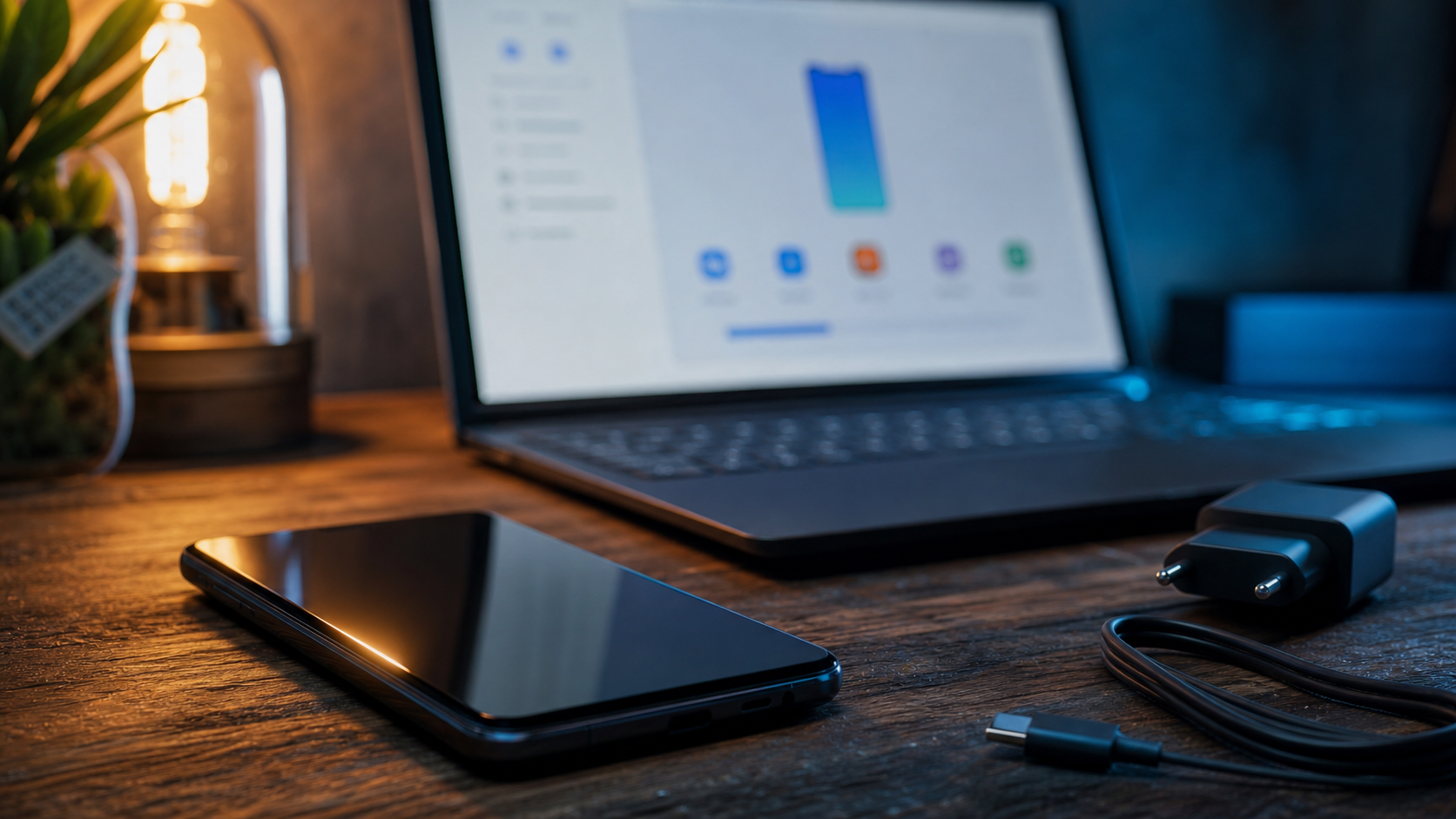
    Infographie expliquant comment transférer photo android vers iphone

    Gérer les éventuels échecs de connexion Wi-Fi directe

    Parfois le signal saute sans raison. Désactivez l’optimisation de batterie sur votre Android. Cela empêche le système de couper la connexion Wi-Fi en plein milieu du processus.

    Oubliez les réseaux Wi-Fi environnants. Votre téléphone doit se focaliser uniquement sur l’iPhone. Gardez les deux terminaux côte à côte sur la table. C’est bête mais ça règle souvent le problème.

    Si l’iPhone est déjà configuré, la donne change. Il faudra repasser par la case départ via la réinitialisation d’usine.

    Transférer vos clichés manuellement via un PC ou un Mac

    Si le sans-fil vous agace ou que votre connexion sature, la bonne vieille méthode du câble reste une valeur sûre.

    Extraire les images du dossier DCIM sur votre ordinateur

    Branchez votre Android au PC. Choisissez le mode transfert de fichiers dans les notifications. L’explorateur va alors reconnaître votre appareil comme un disque externe.

    Allez dans le dossier DCIM puis Camera. C’est là que dorment vos clichés. Copiez tout vers un dossier temporaire sur votre bureau. Pensez à transférer vos photos sur une clé USB pour plus de sécurité.

    Vérifiez bien le nombre de fichiers. Ne débranchez rien avant la fin du chargement. Une erreur de copie est vite arrivée avec les gros volumes.

    Utiliser le Finder sur macOS pour l’importation finale

    Connectez l’iPhone au Mac. Ouvrez une fenêtre Finder et sélectionnez votre téléphone. Cliquez ensuite sur l’onglet Photos pour configurer la synchronisation manuelle.

    Pointez vers le dossier créé précédemment sur votre disque. Cochez la synchronisation des albums sélectionnés avec soin. Lancez l’opération et laissez la magie opérer. Vos photos apparaîtront bientôt dans la galerie iOS de votre iPhone.

    Méthode Vitesse Difficulté Matériel requis
    Migrer vers iOS Moyen Facile Wi-Fi
    Câble USB/Finder Rapide Moyen Câble
    Cloud (Google/iCloud) Moyen Facile Wi-Fi

    Passer par l’application Apple Devices sur Windows

    Sur Windows, iTunes laisse enfin sa place à Apple Devices. Installez cet utilitaire moderne depuis le store officiel Microsoft. Il gère beaucoup mieux les transferts récents entre PC et iOS. C’est plus propre, plus stable et vraiment efficace.

    Liez votre iPhone avec un câble certifié. Allez dans la section de partage de fichiers. Glissez vos albums Android directement dans l’interface pour valider l’import.

    Soyez patient durant l’indexation. L’iPhone doit traiter chaque image pour les afficher correctement. Une fois fini, déconnectez proprement l’appareil pour éviter les bugs.

    Comment utiliser le cloud pour une migration sans câble ?

    Pour ceux qui détestent les fils, les serveurs distants offrent une passerelle invisible mais redoutablement efficace.

    Exploiter Google Photos comme passerelle entre les systèmes

    Activez la sauvegarde sur votre Android. Utilisez la haute qualité pour ne pas saturer l’espace. Attendez que toutes les photos soient marquées comme synchronisées.

    Installez l’app sur votre nouvel iPhone. Connectez-vous avec le même compte Gmail. Vos souvenirs s’affichent instantanément. Allez jeter un œil à ce tuto Google Photos pour valider chaque étape sans erreur.

    Vous pouvez télécharger les images localement. Sélectionnez les dossiers importants et enregistrez-les dans la Pellicule. C’est la méthode la plus souple.

    Centraliser vos documents avec iCloud Drive et les services tiers

    Ne négligez pas vos PDF. Déposez-les dans un espace. Ces services fonctionnent parfaitement sur les deux plateformes mobiles.

    Utilisez l’application Fichiers d’Apple. Elle regroupe toutes vos sources externes au même endroit. C’est pratique pour retrouver un document pro rapidement. Profitez-en pour configurer OneDrive et centraliser vos dossiers sans aucune prise de tête technique.

    Voici comment procéder simplement :

    • Installation de Dropbox sur Android
    • Upload des fichiers
    • Récupération via l’app Fichiers sur iPhone

    Paramétrer la photothèque iCloud pour un accès permanent

    Allez dans les réglages de l’iPhone. Activez Photos iCloud pour sauvegarder vos nouveaux clichés. Cela garantit un accès depuis n’importe quel appareil Apple.

    Surveillez votre quota de stockage gratuit. Les 5 Go de base partent très vite. Pensez à prendre un forfait supérieur si votre bibliothèque est imposante. Bref, c’est le prix de la tranquillité pour vos données personnelles.

    Laissez la synchronisation tourner la nuit. Le Wi-Fi est indispensable pour ne pas griller votre forfait data. Une fois terminé, tout est sécurisé sur les serveurs d’Apple.

    Finaliser la migration des contacts et des applications

    Une fois les photos à l’abri, il reste à redonner vie à votre environnement numérique.

    Récupérer vos comptes mails et répertoires téléphoniques

    Ajoutez simplement votre compte Google dans l’application Mail. Activez ensuite la synchronisation des contacts et des calendriers. Vos fiches réapparaissent comme par enchantement dans l’application Téléphone de votre iPhone.

    Vérifiez scrupuleusement les doublons éventuels après cet import massif. iOS gère assez bien la fusion des fiches identiques. C’est le moment idéal pour faire un grand ménage dans vos numéros et vérifier si votre téléphone Android était espionné par le passé.

    La synchronisation des contacts via Gmail reste la méthode la plus fiable pour ne perdre aucun numéro lors du changement de système.

    Réinstaller vos applications et transférer votre musique

    L’App Store devient désormais votre nouvel ami. Cherchez manuellement vos outils favoris dans le moteur de recherche. La plupart des éditeurs proposent des versions identiques sur les deux plateformes mobiles.

    Pour vos MP3, utilisez l’application Musique native. Transférez vos fichiers via un ordinateur comme pour les photos. C’est un peu long mais vos playlists seront enfin disponibles partout grâce au développement d’apps multiplateformes performantes.

    N’oubliez surtout pas vos abonnements premium. Connectez-vous simplement à vos comptes tiers pour restaurer vos privilèges. Spotify ou Netflix reconnaîtront vos accès habituels sans exiger de frais supplémentaires lors de la connexion.

    Importer vos livres et fichiers PDF personnels

    Ouvrez l’application Livres d’Apple sur votre écran. Importez vos fichiers ePub et PDF stockés sur le cloud. L’interface est fluide et se révèle parfaite pour la lecture nocturne ou professionnelle.

    Si vous utilisez Kindle, installez l’application dédiée. Votre bibliothèque Amazon se synchronise toute seule. Retrouvez vos marques-pages ainsi que vos notes exactement là où vous les aviez laissés sur votre ancien appareil.

    Organisez vos dossiers par thématiques précises. Un peu de rangement aide vraiment à s’y retrouver plus tard. Voilà, votre nouvel iPhone est maintenant totalement opérationnel et personnalisé selon vos besoins réels.

    Que vous utilisiez Migrer vers iOS, le câble ou le Cloud, vos souvenirs méritent une transition sans faille. Appliquez ces méthodes dès maintenant pour libérer le potentiel de votre smartphone. Savoir comment transférer photo android vers iphone transforme une contrainte technique en une passerelle sereine vers votre futur numérique.

    Quelle méthode privilégier pour transférer gratuitement ses photos d’Android vers iOS ?

    La solution la plus directe et gratuite est l’utilisation de l’application Migrer vers iOS (Move to iOS), disponible sur le Google Play Store. Elle crée un pont Wi-Fi sécurisé entre vos deux appareils pour copier automatiquement votre pellicule. C’est l’option que je recommande pour sa simplicité, à condition de réaliser l’opération lors de la première mise en route de votre iPhone.

    L’application Migrer vers iOS transfère-t-elle vraiment l’intégralité de la galerie ?

    Oui, l’application est capable de transférer vos photos et vidéos, y compris celles stockées sur une carte Micro SD externe. Il est toutefois impératif de cocher la case « Pellicule » lors de la sélection des données. Avant de lancer le processus, vérifiez bien que le volume total de vos fichiers ne dépasse pas la capacité de stockage disponible sur votre nouvel iPhone.

    Comment procéder si mon iPhone est déjà activé et configuré ?

    Si votre iPhone est déjà opérationnel, l’application Migrer vers iOS ne pourra pas être utilisée directement. Vous avez alors deux options : soit réinitialiser l’iPhone (via Réglages > Général > Transférer ou réinitialiser l’iPhone) pour revenir à l’écran de configuration initiale, soit opter pour un transfert manuel.

    Que faire en cas d’échec de la connexion Wi-Fi pendant la migration ?

    C’est un problème classique souvent lié à des micro-coupures ou à des interférences. Pour stabiliser le pont, je vous conseille de désactiver les données mobiles sur l’Android et d’oublier les réseaux Wi-Fi connus dans vos paramètres. Assurez-vous également que les deux téléphones restent branchés sur secteur et à proximité immédiate l’un de l’autre.

    Est-il possible de récupérer ses albums et ses dossiers de photos ?

    Le transfert automatique via Migrer vers iOS conserve généralement la structure de vos albums, mais l’indexation peut prendre du temps une fois sur l’iPhone. Pour une maîtrise totale, la méthode du cloud (via Google Drive ou OneDrive) ou le transfert par ordinateur reste la plus fiable si vous avez organisé vos souvenirs dans des dossiers spécifiques sur votre Android.
  • Comment supprimer une application sur Android efficacement

    Comment supprimer une application sur Android efficacement

    L’essentiel à retenir : optimiser Android nécessite de combiner via le Play Store, désactivation du bloatware et archivage des applications inutilisées. Cette gestion rigoureuse libère immédiatement de l’espace tout en sécurisant les données personnelles. Fait marquant : les logiciels préinstallés peuvent mobiliser jusqu’à 20 % de la mémoire vive sur les modèles d’entrée de gamme en 2026.

    Vous demandez-vous souvent comment supprimer une application sur android pour stopper les ralentissements et le drainage constant de votre batterie ? Je vous explique concrètement comment nettoyer votre smartphone via le Play Store ou vos réglages système afin de libérer de l’espace de stockage et retrouver une fluidité immédiate. Vous découvrirez mes méthodes d’expert pour archiver vos outils sans perdre vos données personnelles et éliminer les fichiers résiduels, optimisant ainsi durablement les performances de votre appareil tout en sécurisant vos informations privées face aux autorisations des services tiers.

    1. Comment supprimer une application sur Android via le Play Store
    2. Gérer les logiciels préinstallés et le bloatware constructeur
    3. Utiliser l’archivage automatique pour gagner du stockage
    4. Éliminer les résidus de fichiers après une désinstallation

    Comment supprimer une application sur Android via le Play Store

    Après avoir exploré les bases du système, voyons comment la boutique officielle facilite le nettoyage de votre appareil.

    Interface de désinstallation d'une application sur un smartphone Android

    Désinstaller un outil depuis l’interface de gestion Google

    Lancez le Play Store puis touchez votre avatar en haut à droite. Accédez ensuite au menu « Gérer les applications et l’appareil ». C’est la méthode la plus propre en 2026.

    Basculez sur l’onglet Gérer pour voir la liste complète. Cochez plusieurs cases pour un nettoyage groupé vraiment efficace. Validez ensuite avec l’icône de corbeille. C’est un gain de temps majeur.

    Suivez simplement cette procédure standard de désinstallation pour assainir votre système. Votre téléphone Android vous remerciera rapidement.

    Nettoyage rapide depuis l’écran d’accueil du smartphone

    Maintenez votre doigt sur l’icône de l’outil visé. Un menu contextuel apparaît immédiatement sur votre écran de bord. Choisissez l’option de désinstallation directe sans passer par les menus complexes.

    Le système demande toujours une validation finale. Confirmez votre choix sans aucune hésitation. Cela évite les erreurs de manipulation sur l’écran tactile au quotidien.

    Chaque suppression redonne de l’air à votre stockage interne. C’est immédiat et efficace pour retrouver de la fluidité système.

    Pensez aussi à supprimer un compte Snapchat sur Android pour plus de sécurité.

    Gérer les logiciels préinstallés et le bloatware constructeur

    Si le Play Store gère vos téléchargements, certains programmes imposés par les fabricants demandent une approche plus musclée.

    Désactiver les services système impossibles à effacer

    Repérez d’abord les logiciels verrouillés par l’opérateur. Beaucoup d’outils natifs ne proposent aucun bouton de désinstallation classique. Ces programmes restent protégés par la partition système du fabricant.

    Utilisez donc la fonction de désactivation intégrée. Cette manipulation gèle l’application et la masque totalement. Elle cessera enfin de grignoter vos ressources processeur sans aucune raison valable.

    Cette méthode rappelle comment supprimer le bloatware de Windows 11 pour gagner en fluidité système. L’objectif technique reste identique.

    Le bloatware peut occuper jusqu’à 20% de la mémoire vive sur certains modèles d’entrée de gamme en 2026.

    C’est consternant.

    Réduire l’impact des applications natives sur la batterie

    Forcez l’arrêt des processus gourmands. Direction les paramètres de l’application ciblée. Coupez manuellement les activités qui tournent en boucle. Votre autonomie remontera en flèche immédiatement après cette action. C’est une astuce de vieux briscard.

    Limitez aussi la consommation de données. Empêchez ces outils d’exploiter la 5G en arrière-plan. C’est vital pour préserver votre précieux forfait mobile chaque mois de l’année.

    Voici trois réglages à modifier sans tarder pour faire souffler votre smartphone. Ces actions stoppent les fuites d’énergie :

    • Désactiver le rafraîchissement
    • Réduire les autorisations de localisation
    • Bloquer les notifications intrusives

    Utiliser l’archivage automatique pour gagner du stockage

    Pour ceux qui hésitent à supprimer définitivement, Android propose désormais une solution intermédiaire intelligente. C’est un vrai soulagement pour votre mémoire interne saturée.

    Conserver ses données personnelles sans l’exécutable

    L’archivage sélectif s’avère vraiment malin. Cette fonction supprime le code lourd mais garde précieusement vos scores et réglages. C’est le compromis idéal pour vos jeux mobiles gourmands.

    Relancer l’outil est un jeu d’enfant. Mais un simple clic sur l’icône grisée suffit pour relancer le téléchargement. Vous retrouvez *tout exactement comme avant la pause forcée*.

    Apprenez à bien gérer la sauvegarde des données applicatives. C’est un point majeur pour votre sécurité numérique.

    Consultez mes conseils sur Cyberseven. J’y détaille mes propres astuces techniques.

    Automatiser le traitement des outils délaissés

    Configurez votre système mobile sans attendre. Activez simplement l’option dans les réglages du Play Store. Android identifiera seul les applications non ouvertes depuis trois mois. Le nettoyage devient totalement autonome.

    Gardez un œil sur les alertes système. Votre téléphone envoie parfois une notification de rappel très utile. Vérifiez la liste avant de valider le grand ménage automatique.

    Méthode Gain de place Conservation des données Usage idéal
    Désinstallation complète Maximum Non Apps inutiles
    Désactivation Nul Oui Bloatware
    Archivage automatique Moyen Oui Jeux occasionnels

    Ce tableau vous aide à choisir la meilleure méthode selon votre besoin immédiat et votre stockage système disponible.

    Éliminer les résidus de fichiers après une désinstallation

    Supprimer l’icône ne suffit pas toujours, car des traces numériques persistent souvent dans les recoins du système.

    Nettoyer les dossiers orphelins dans le stockage interne

    L’exploration des répertoires s’impose pour un ménage complet. Utilisez un gestionnaire de fichiers pour fouiller le dossier « Android/data ». Des dossiers vides ou remplis de caches y stagnent souvent inutilement.

    La suppression des médias importe aussi beaucoup. Les photos reçues via des messageries restent parfois après le départ de l’appli. Pensez à vider manuellement ces galeries cachées.

    Nettoyer ces scories évite les ralentissements. C’est une habitude saine. Ciblez ces points :

    • Vider le dossier Downloads
    • Supprimer les fichiers
    • Nettoyer les miniatures d’images (thumbnails)

    Vérifier les autorisations et comptes cloud restants

    Révoquer les accès tiers est impératif pour votre sécurité. Rendez-vous dans les paramètres de sécurité de votre compte Google. Supprimez les liaisons avec les services que vous n’utilisez plus.

    C’est une question de protection de la vie privée. Une application supprimée peut encore avoir accès à votre Drive ou vos contacts via le cloud. Couper ces ponts reste une étape de sécurité indispensable. Ne négligez jamais cet aspect.

    La sécurité de vos données en 2026 dépend autant de ce que vous installez que de ce que vous nettoyez.

    Maîtriser la désinstallation via le Play Store ou l’archivage intelligent libère immédiatement votre stockage. Identifiez dès maintenant les outils énergivores pour redonner de la fluidité à votre système. Retirer un programme de votre mobile Android garantit une performance durable et une sécurité renforcée pour l’avenir.

    Comment désinstaller proprement une application téléchargée sur le Play Store ?

    Pour supprimer une application que vous avez installée, la méthode la plus fiable consiste à passer par la boutique officielle. Ouvrez le Google Play Store, appuyez sur votre icône de profil en haut à droite, puis sélectionnez Gérer les applications et l’appareil. Dans l’onglet « Gérer », cochez l’application concernée et validez la suppression en appuyant sur Désinstaller.

    Peut-on supprimer les applications préinstallées par le fabricant ?

    Beaucoup d’applications natives, souvent appelées bloatware, sont protégées par la partition système et ne peuvent pas être totalement supprimées. Cependant, vous avez la possibilité de les désactiver dans les paramètres. Cela a pour effet de geler le programme, de le masquer de votre interface et d’empêcher qu’il ne consomme des ressources processeur ou de la batterie inutilement.

    Quelle est la différence entre supprimer et archiver une application ?

    L’archivage est un compromis intelligent pour gagner de l’espace de stockage sans perdre vos réglages. Contrairement à la suppression totale qui efface tout, l’archivage retire le code lourd de l’application mais conserve vos données personnelles et l’icône sur votre écran. Un simple clic sur l’icône grisée permet de relancer le téléchargement pour retrouver votre application exactement comme vous l’aviez laissée.

    Comment éliminer les traces numériques et fichiers résiduels après une suppression ?

    Même après une désinstallation, des dossiers orphelins peuvent persister dans le stockage interne. Je vous recommande d’utiliser un gestionnaire de fichiers pour explorer le dossier Android/data et supprimer manuellement les répertoires vides ou les caches stagnants. Pensez également à vérifier les paramètres de sécurité de votre compte Google pour révoquer les autorisations d’accès tiers qui ne sont plus nécessaires.

    Comment automatiser la gestion des applications que je n’utilise plus ?

    Le système Android peut prendre le relais pour optimiser votre stockage. En activant l’option d’archivage automatique dans les réglages du Play Store, le système identifiera seul les outils non ouverts depuis plusieurs mois. Le nettoyage devient alors autonome, libérant de l’espace sans que vous ayez à intervenir manuellement sur chaque logiciel délaissé.
  • Comment scanner un QR code sur son propre téléphone Samsung

    Comment scanner un QR code sur son propre téléphone Samsung

    L’essentiel à retenir : Samsung intègre le scan de QR codes nativement dans One UI via le panneau des réglages rapides et l’appareil photo. Cette approche évite les applications tierces. Pour les contenus déjà à l’écran, Circle to Search ou l’importation galerie offrent une solution immédiate. Android 13 généralise d’ailleurs cet accès avec une tuile système dédiée.

    Vous est-il déjà arrivé de pester devant votre écran en cherchant comment scanner un qr code sur son propre téléphone samsung sans avoir besoin d’un second appareil sous la main ? Ce guide explore les solutions concrètes intégrées à l’interface One UI, du panneau des paramètres rapides à l’objectif de l’appareil photo, pour traiter vos informations instantanément. Vous allez découvrir comment exploiter la galerie, Google Lens ou la fonction Circle to Search afin de gagner en efficacité et en sécurité lors de vos usages mobiles quotidiens sans jamais installer d’application tierce gourmande en ressources.

    1. Comment scanner un QR code sur son propre téléphone Samsung en un clin d’œil
    2. Décoder un lien affiché directement sur votre écran
    3. Exploiter les outils Google et Samsung pour vos images
    4. Réussir vos scans même en conditions difficiles

    Comment scanner un QR code sur son propre téléphone Samsung en un clin d’œil

    Après avoir vu l’importance des QR codes au quotidien, voyons comment Samsung simplifie l’accès au scan via son interface One UI.

    Interface One UI de Samsung affichant le scanner de QR code intégré

    L’activation via le panneau des paramètres rapides

    Pour gagner du temps, balayez l’écran vers le bas avec deux doigts. Ce geste simple dévoile instantanément vos raccourcis système. C’est ma méthode favorite pour gérer les urgences numériques sans traîner.

    Cherchez ensuite l’icône nommée Scanner le code QR. Elle se cache souvent sur la deuxième page de vos réglages rapides.

    Le viseur automatique s’ouvre immédiatement. L’interface reste volontairement épurée pour que votre capteur se focalise uniquement sur la cible. Vous pouvez même activer la lampe torche si l’obscurité gêne.

    La lecture est immédiate. Une légère vibration confirme que l’appareil a bien saisi l’information.

    Le scan direct par l’application appareil photo

    Pointez simplement votre objectif vers le motif sans modifier vos réglages habituels. L’intelligence artificielle détecte la forme géométrique en un éclair. Comme l’explique ce guide sur l’usage de l’appareil photo natif, la reconnaissance est désormais totalement fluide.

    Si rien ne s’affiche, vérifiez les options internes. Le bouton « Scanner les codes QR » doit impérativement être coché.

    Un petit lien jaune surgit sur l’aperçu. Cliquez dessus pour être redirigé vers l’adresse web sans perdre de temps.

    C’est l’option la plus naturelle. Inutile d’encombrer votre mémoire avec des outils tiers encombrants.

    Décoder un lien affiché directement sur votre écran

    Mais que faire quand le code est déjà sur votre écran, par exemple dans un e-mail ou sur Instagram ? Samsung a prévu des solutions intelligentes.

    La fonction Circle to Search pour les contenus internes

    Activez la recherche par cercle en maintenant la pression sur le bouton d’accueil. Cette option transforme radicalement l’usage des derniers Galaxy. Elle fluidifie l’accès aux informations web.

    Entourez simplement le code QR affiché dans votre application. Le système traite l’image en direct sans fermer votre fenêtre.

    Cliquez sur l’adresse web repérée par l’intelligence artificielle. Le gain de temps s’avère massif sur les réseaux sociaux. L’outil Circle to Search déchiffre tout immédiatement.

    La précision reste chirurgicale. Les codes minuscules sont décryptés sans le moindre échec technique.

    L’importation d’une capture d’écran depuis la galerie

    Effectuez une capture d’écran du code reçu. Lancez le raccourci de scan depuis votre panneau rapide afin d’importer l’image. Cette astuce règle bien des soucis.

    Choisissez le fichier stocké dans votre album photo. Le logiciel analyse alors le contenu de ce fichier localement.

    Le système extrait les données sans solliciter l’objectif photo. C’est parfait pour gérer des billets de train dématérialisés. La procédure garantit une lecture sans accroc.

    La logique est similaire sur ordinateur. Voyez comment lire un QR code sur PC ici.

    Exploiter les outils Google et Samsung pour vos images

    Au-delà des fonctions natives, l’écosystème Android offre des outils de traitement d’image encore plus poussés pour les situations complexes.

    L’analyse d’image avancée avec Google Lens

    Lancez l’analyse visuelle via Google. C’est natif sur les Samsung récents. C’est idéal pour savoir comment scanner un qr code sur son propre téléphone samsung.

    Traitez les codes complexes. Lens gère mieux les contrastes. C’est parfait. L’outil est imbattable.

    Google Lens transforme votre appareil photo en un outil de recherche universel.

    Utilisez les fonctions de copie de texte ou de partage. On peut copier le lien sans même l’ouvrir dans le navigateur.

    Le transfert de données simplifié via Smart Switch

    Scannez le code lors de la configuration initiale d’un nouveau Galaxy. Cela lie les deux appareils en quelques secondes seulement. C’est un gain de temps énorme.

    Facilitez la migration des comptes et des données personnelles. Le QR code sert de clé de sécurité pour le transfert.

    Assurez la liaison entre l’ancien et le nouveau téléphone. Smart Switch utilise cette technologie pour éviter les saisies manuelles fastidieuses. C’est propre, rapide et vraiment sécurisé.

    Lisez ce guide sur le développement d’outils mobiles. C’est une ressource fiable.

    Réussir vos scans même en conditions difficiles

    Parfois la technique patine. Voici comment débloquer la situation quand le scan refuse de coopérer malgré vos efforts.

    L’ajustement des paramètres de l’objectif One UI

    Vérifiez l’interrupteur dédié dans les options avancées de l’appareil photo. Parfois une mise à jour désactive cette fonction par erreur. C’est un oubli technique fréquent mais simple à rectifier.

    Nettoyez le cache de l’application système. Un ralentissement interne peut empêcher la reconnaissance immédiate du code QR par le capteur.

    Maintenez le logiciel système à jour. Samsung déploie souvent des correctifs pour améliorer la réactivité de l’autofocus. Ces patchs stabilisent l’interface de votre Galaxy pour garantir une lecture fluide et sans accroc.

    Problème Solution rapide Outil Samsung
    Image floue Nettoyage lentille Chiffon microfibre
    Code non reconnu Activer scan QR Paramètres caméra
    Écran noir Redémarrer app Gestionnaire tâches
    Lien inactif Vérifier connexion Barre état

    L’utilisation de la lampe torche en basse luminosité

    Activez le flash intégré via l’interface de scan rapide. La lumière aide le capteur à distinguer les contrastes. Cette luminosité d’appoint sauve vos lectures nocturnes en un seul clic.

    Stabilisez la mise au point sur des surfaces réfléchissantes. Les reflets sur le plastique empêchent souvent une lecture correcte. Appliquez ces principes sur l’optimisation de l’éclairage pour gagner en efficacité.

    Ajustez la distance de l’appareil. Évitez de coller l’objectif au code pour éviter tout flou.

    • Essuyer la lentille
    • Augmenter la luminosité
    • Éviter les angles de biais

    Grâce à l’appareil photo, au panneau rapide ou à Circle to Search, maîtriser comment scanner un QR code est désormais instinctif. Adoptez ces solutions natives dès maintenant pour gagner en efficacité. Votre Galaxy transforme chaque code en une passerelle instantanée vers l’essentiel.

    Comment scanner un QR code avec l’appareil photo de mon Samsung ?

    Pour scanner un code, ouvrez simplement l’application Appareil photo en mode « Photo » et pointez l’objectif vers le motif géométrique. Si la détection automatique ne se lance pas, accédez aux paramètres de l’appareil photo (la roue crantée) et vérifiez que l’option Scanner les codes QR est bien activée.

    Comment lire un QR code qui s’affiche directement sur mon écran ?

    Si le code se trouve dans un e-mail ou sur un réseau social, utilisez la fonction Circle to Search en maintenant le bouton d’accueil enfoncé, puis entourez simplement le code avec votre doigt. Alternativement, vous pouvez effectuer une capture d’écran et l’importer dans l’outil de scan via le raccourci du panneau des paramètres rapides.

    Où se trouve le raccourci de scan rapide sur les smartphones Galaxy ?

    Faites glisser deux doigts du haut vers le bas de l’écran pour ouvrir le panneau complet des réglages rapides. Appuyez sur l’icône Scanner le code QR pour ouvrir une interface dédiée. C’est la méthode la plus efficace pour scanner un code physique ou pour analyser une image déjà enregistrée dans votre Galerie.

    Que faire si mon téléphone Samsung ne parvient pas à décoder un QR code ?

    Vérifiez d’abord la propreté de votre lentille et assurez-vous que la luminosité est suffisante ; l’activation de la lampe torche peut grandement aider le capteur dans les environnements sombres. Si le problème persiste, videz le cache de l’application appareil photo ou vérifiez que votre système One UI est bien à jour.

    Est-il nécessaire d’installer une application pour scanner des QR codes ?

    Non, il est inutile d’installer des outils tiers souvent encombrants. Samsung intègre nativement cette technologie dans l’appareil photo et le système. Pour des besoins plus complexes, vous pouvez également compter sur Google Lens, qui est généralement préinstallé et capable de traiter des codes stylisés ou peu contrastés.
  • Comment scanner un QR code : le guide pratique 2026

    Comment scanner un QR code : le guide pratique 2026

    L’essentiel à retenir : Le scan de QR codes est aujourd’hui une fonction native intégrée aux objectifs photo iOS et Android. Cette approche simplifie l’accès aux données tout en limitant les risques de sécurité liés aux outils tiers. Un réflexe efficace : utiliser les raccourcis système. Certains lecteurs spécialisés affichent une satisfaction utilisateur de 4,4 étoiles.

    Vous avez déjà pesté devant un pictogramme récalcitrant en vous demandant comment scanner qr code sans perdre de précieuses minutes à cause d’un mauvais éclairage ou d’un réglage caché ? Que vous utilisiez simplement l’objectif photo natif de votre smartphone ou une application dédiée plus robuste, maîtriser ce geste technique simplifie radicalement votre accès sécurisé aux services numériques au quotidien. Je vous livre ici mes méthodes concrètes pour garantir une lecture instantanée, tout en protégeant efficacement votre appareil contre les redirections malveillantes qui pullulent malheureusement sur certains supports physiques.

    1. Comment scanner un QR code avec son smartphone ?
    2. Les 3 étapes pour utiliser une application dédiée
    3. Sécuriser vos scans face aux menaces numériques
    4. Au-delà du lien : créer et stocker vos codes

    Comment scanner un QR code avec son smartphone ?

    Après avoir compris que le QR code est devenu un standard incontournable en 2026, voyons comment votre appareil actuel gère cette technologie nativement.

    Utilisation d'un smartphone pour scanner un QR code

    Utiliser l’objectif photo sur iOS et Android

    Ouvrez simplement votre application appareil photo habituelle. Pointez l’objectif vers le petit carré noir sans appuyer sur le déclencheur. Le système reconnaît alors le code.

    Une notification surgit aussitôt au milieu de votre écran. Cliquez sur ce lien pour déclencher l’action prévue. Souvent, cela vous renvoie vers un site web. C’est vraiment la méthode la plus fluide pour gagner du temps au quotidien.

    Consultez mon guide pour comment scanner un QR code sur Android facilement sans aucune difficulté.

    Le contenu s’affiche immédiatement. On évite ainsi toute saisie manuelle fastidieuse sur le clavier.

    Activer la détection automatique dans les réglages

    La détection échoue parfois inexplicablement. Filez alors dans les réglages de votre caméra. Assurez-vous que l’option « Scanner les codes QR » est bien cochée pour que tout fonctionne normalement.

    Côté iPhone, passez par le centre de contrôle. Un raccourci dédié permet de gagner de précieuses secondes.

    Apprenez aussi comment scanner qr code iphone via les outils natifs de votre appareil Apple.

    Ajustez enfin votre mise au point. Variez la distance entre le capteur et le pictogramme. L’autofocus doit normalement verrouiller la cible pour valider la lecture du code.

    Les 3 étapes pour utiliser une application dédiée

    Si les fonctions natives de votre téléphone s’avèrent limitées, passer par un outil spécialisé offre souvent plus de flexibilité et de puissance.

    Installer un lecteur performant comme celui de Team2swift

    Rendez-vous sur votre magasin d’applications habituel. Cherchez un lecteur avec une note minimale de 4 étoiles. La fiabilité est le critère numéro un ici.

    Choisissez une solution polyvalente. Elle doit lire les codes mais aussi pouvoir en générer. Vérifiez bien les permissions demandées. Refusez l’accès à vos contacts ou à votre position inutilement.

    Pour ma part, je scrute systématiquement ces quatre points techniques. Cela évite les mauvaises surprises après l’installation. Voici ma liste de contrôle :

    • Vérification des avis utilisateurs
    • Analyse des permissions système
    • Présence d’un mode historique
    • Capacité de création de codes

    Exploiter la lampe de poche pour les lieux sombres

    La luminosité est souvent un obstacle majeur. Activez le flash directement depuis l’interface du scanner. Cela éclaire le support pour une lecture sans erreur.

    Ces outils gèrent aussi les codes-barres classiques. Vous pouvez scanner des formats EAN ou ISBN en un clin d’œil.

    Suivez les recommandations de Firefox iOS pour cette manipulation. C’est une alternative propre et efficace.

    La précision s’améliore nettement sur les petits supports. Même un QR code minuscule devient lisible avec un bon éclairage. C’est redoutablement efficace.

    Sécuriser vos scans face aux menaces numériques

    Mais attention, la simplicité d’usage ne doit pas vous faire oublier les risques de piratage qui pullulent.

    Détecter les redirections malveillantes ou suspectes

    Inspectez toujours l’étiquette physique. Un code malveillant est souvent collé par-dessus l’original. Soyez particulièrement vigilant dans les lieux publics ou les gares.

    Analysez l’URL qui s’affiche avant de cliquer. Si le lien semble étrange, ne validez rien. Le quishing est une menace réelle.

    Suivez les recommandations de France Num pour les conseils de sécurité officiels. Ces ressources gouvernementales protègent vos accès. Ne négligez jamais ces alertes.

    Adopter les bons réflexes avant de valider l’action

    Utilisez un navigateur sécurisé pour prévisualiser les liens. Cela évite les mauvaises surprises. Désactivez aussi l’ouverture automatique des sites dans vos réglages.

    Pour scanner un QR code en toute sécurité, il est crucial de vérifier qu’aucun autre code ne le recouvre.

    Méfiez-vous des téléchargements immédiats de fichiers inconnus. Un scan ne devrait jamais lancer une installation d’application sans votre accord explicite. Restez maître de votre navigation mobile en toute circonstance. Votre vigilance reste primordiale.

    Au-delà du lien : créer et stocker vos codes

    Une fois la lecture maîtrisée, vous découvrirez que créer vos propres codes est tout aussi utile pour votre quotidien.

    Produire des codes pour le Wi-Fi ou les contacts

    Générer ses propres codes facilite le partage de votre Wi-Fi. C’est nettement plus efficace que de dicter une clé interminable. Optez pour un lien ou une VCard.

    Pour vos visuels, apprenez comment créer un QR code sur Canva facilement. Cette solution simplifie la personnalisation de vos supports.

    Personnalisez l’aspect visuel pour vos besoins professionnels. Un code avec votre logo est plus engageant. Cela renforce votre image de marque auprès des clients.

    Conserver une trace grâce à l’historique de scan

    Retrouvez facilement un ancien scan sans le support original. L’historique conserve précieusement vos liens. C’est un gain de temps numérique.

    Fonctionnalité Usage Pratique Bénéfice Utilisateur
    Historique Accès aux scans passés Gain de temps
    Favoris Marquage des codes clés Accès rapide
    Export CSV Extraction des données Gestion pro
    Cloud Sync Synchronisation appareils Mobilité totale

    Gérer ses scans sur le long terme offre un confort indéniable. Ce tableau récapitule les options indispensables pour votre organisation. Utilisez ces outils pour ne plus perdre d’information. Voici les fonctionnalités clés.

    Organisez vos favoris par dossiers thématiques. Exportez vos données vers vos outils de gestion professionnels.

    Maîtriser la lecture via votre objectif natif ou une application dédiée sécurise vos accès immédiats. Vérifiez systématiquement les liens pour protéger vos données dès aujourd’hui. En adoptant ces réflexes pour déclencher la lecture d’un code QR, vous transformez chaque interaction numérique en un gain de temps fluide et parfaitement maîtrisé.

    Comment utiliser l’appareil photo de mon smartphone pour lire un QR code ?

    C’est la méthode la plus simple et la plus rapide aujourd’hui. Ouvrez simplement votre application Appareil photo native et pointez l’objectif vers le pictogramme carré sans déclencher de prise de vue. Sur iOS comme sur les versions récentes d’Android (9.0 et supérieures), le logiciel identifie le code instantanément en haut ou au centre de l’écran.

    Est-il indispensable d’installer une application tierce pour scanner ?

    Pour un usage courant, non, les fonctions natives de votre téléphone suffisent amplement. Cependant, passer par une application dédiée comme celle de Team2swift (notée 4,4 étoiles sur Google Play) peut s’avérer utile si vous avez besoin de fonctionnalités avancées. Ces outils permettent souvent de gérer un historique de scan, de lire des formats spécifiques comme l’EAN ou l’ISBN, ou encore de générer vos propres codes.

    Comment éviter les pièges et les piratages liés aux QR codes ?

    La vigilance est de mise car le risque, appelé quishing, réside dans la destination du lien. Avant de cliquer, inspectez toujours l’étiquette physique : un code malveillant est parfois collé par-dessus l’original dans les lieux publics. Analysez systématiquement l’URL qui s’affiche en prévisualisation ; si elle semble étrange ou raccourcie de manière suspecte, ne validez pas l’accès.

    Comment transformer ses coordonnées ou son accès Wi-Fi en QR code ?

    C’est une excellente solution pour gagner en efficacité. Vous pouvez utiliser des générateurs en ligne pour créer une vCard (carte de visite virtuelle) ou un accès Wi-Fi automatique. Pour le Wi-Fi, il suffit de renseigner le nom du réseau (SSID) et le mot de passe pour que vos invités se connectent d’un simple scan, sans saisie manuelle fastidieuse.

    Est-il possible de retrouver la trace d’un code déjà scanné ?

    Si vous utilisez la fonction native de votre appareil photo, l’historique n’est généralement pas conservé. En revanche, la plupart des applications de scan dédiées proposent un historique de stockage. C’est un gain de temps précieux pour retrouver un lien ou une information sans avoir à scanner à nouveau le support original.
  • Comment savoir si un sms est lu sur android en 2026

    Comment savoir si un sms est lu sur android en 2026

    Ce qu’il faut retenir : le protocole RCS modernise Android en offrant de vraies confirmations de lecture, là où le SMS se limite à la réception technique. Cette technologie permet de valider l’ouverture réelle des messages ou de désactiver ces traceurs pour plus de sérénité. Fait marquant : seules deux coches colorées garantissent une lecture humaine effective.

    L’attente interminable après l’envoi d’un message urgent génère souvent une anxiété numérique parfaitement évitable quand on ignore comment savoir si un sms est lu sur android. Cet article analyse avec une grande rigueur technique les mécanismes du protocole RCS et des anciens accusés de réception pour vous offrir une visibilité totale sur le statut réel de vos conversations mobiles. En maîtrisant enfin le décodage des icônes de Google Messages et les réglages de confidentialité, vous saurez distinguer une simple réception système d’une lecture humaine tout en protégeant durablement votre vie privée numérique.

    1. Savoir si un SMS est lu grâce au protocole RCS
    2. Distinguer la réception technique de la lecture réelle
    3. Paramétrer les accusés de lecture sur Google Messages
    4. Comprendre pourquoi le statut de lecture reste invisible

    Savoir si un SMS est lu grâce au protocole RCS

    Après des années d’incertitude, Android a enfin rattrapé son retard sur la lecture des messages grâce à une technologie qui change tout : le RCS.

    Interface de messagerie RCS sur Android affichant les confirmations de lecture

    Le rôle des Chats RCS dans la messagerie Android

    Le RCS remplace désormais le vieux SMS. Il apporte des fonctions modernes indispensables. Vous voyez enfin les indicateurs de frappe et de lecture.

    Ce système utilise votre connexion internet mobile. Sans Wi-Fi ou 4G, le message redevient un SMS basique. L’option doit être active chez les deux correspondants. C’est la base pour que ça fonctionne.

    Consultez ce guide sur les protocoles RCS sur Android pour tout configurer. Bref, c’est devenu le standard technique incontournable.

    Décoder les icônes de statut dans la conversation

    Une seule coche apparaît d’abord. Cela confirme simplement que votre message a quitté votre téléphone vers les serveurs.

    La double coche grise s’affiche ensuite. Elle signifie que le smartphone de votre ami a bien reçu le texte. Le contenu est officiellement distribué.

    Les coches virent au bleu ou laissent place à une miniature. C’est le signal clair : votre contact a ouvert la discussion. Plus de doute possible.

    Voici le récapitulatif visuel pour vous y retrouver rapidement dans vos échanges quotidiens :

    • Une coche (Envoyé)
    • Deux coches (Distribué)
    • Icône colorée (Lu)

    Distinguer la réception technique de la lecture réelle

    Mais attention, recevoir un message ne signifie pas que l’œil humain s’est posé dessus avec les vieux standards.

    La limite des accusés de réception SMS classiques

    Le SMS traditionnel reste un outil basique. L’accusé de réception confirme seulement un fait technique. Le centre de messagerie a simplement livré votre texte au mobile distant.

    Pourtant, aucune trace n’indique l’ouverture réelle de l’application. Le téléphone traîne peut-être dans une poche. Il est parfois oublié sur une table. La lecture humaine demeure un mystère total ici.

    Pensez aussi à vérifier comment mettre la carte sim correctement. Sans une puce active, aucune réception n’est possible. Tout dépend d’un matériel fonctionnel.

    Le cas particulier des confirmations de lecture MMS

    Les MMS fonctionnent selon une logique différente. Le destinataire reçoit souvent une demande d’autorisation spécifique. Envoyer la confirmation devient alors une démarche purement volontaire et manuelle.

    L’accusé de réception MMS est la seule méthode ancienne qui demande un consentement explicite de l’utilisateur avant de notifier l’expéditeur de la lecture.

    Cette règle protège la vie privée. L’expéditeur attend souvent. Le système exige une action.

    Surveillez l’icône de l’enveloppe ouverte. Elle surgit parfois directement dans votre barre de notifications. Cela dépend surtout de la surcouche logicielle installée par votre constructeur mobile.

    Paramétrer les accusés de lecture sur Google Messages

    Si vous tenez à votre tranquillité, sachez que ces mouchards numériques peuvent être désactivés en quelques clics dans vos réglages.

    Desactiver les confirmations pour protéger sa vie privée

    Ouvrez Google Messages et touchez votre avatar. Allez dans les paramètres puis dans la section des chats RCS. C’est là que tout se joue pour votre anonymat.

    Trouvez l’interrupteur « Envoyer des confirmations de lecture » et basculez-le. Regardez comment désactiver les accusés sur Google Messages pour stopper ces notifications intrusives sans attendre davantage.

    Une fois l’option décochée, vos contacts ne sauront plus quand vous lisez leurs messages. C’est un gain immédiat en sérénité pour votre quotidien numérique.

    Conséquences de la désactivation sur vos propres envois

    Attention, ce réglage est réciproque. Si vous cachez votre lecture, vous ne pourrez plus voir celle des autres. C’est une règle d’équité imposée par Google.

    Cela réduit considérablement la pression sociale de répondre vite. Vous évitez aussi de donner des indices précieux aux spameurs sur la validité de votre ligne active.

    Pensez aussi à masquer son numéro de téléphone sur android pour compléter efficacement votre panoplie de protection de vie privée.

    Comprendre pourquoi le statut de lecture reste invisible

    Parfois, malgré tous vos réglages, le statut « lu » refuse de s’afficher et les raisons sont souvent purement techniques.

    Les obstacles liés aux opérateurs et aux modèles anciens

    L’interopérabilité reste le point faible. Si votre contact utilise un iPhone, le RCS ne fonctionne pas encore parfaitement partout. Le message passe alors en SMS standard.

    Certains opérateurs brident aussi le déploiement du RCS sur les forfaits d’entrée de gamme. Les vieux smartphones ne possèdent tout simplement pas la puce ou l’OS compatible.

    Technologie Statut de lecture Condition requise
    SMS Indisponible Confirmation de réception uniquement
    MMS Optionnel Nécessite l’accord du destinataire
    RCS Disponible Fonction active chez les deux

    Se méfier des solutions miracles et applications espionnes

    Ne téléchargez jamais d’applications tierces promettant de « forcer » la lecture. Ces APK sont souvent des nids à malwares ou des outils d’espionnage totalement illégaux.

    La sécurité de vos données est en jeu. Google Messages suffit largement. Les promesses de traçage invisible sont des arnaques pures et simples pour voler vos identifiants.

    La vie privée est un droit et tenter de contourner les réglages d’autrui via des outils non officiels expose votre propre smartphone à des risques majeurs.

    Distinguer la réception technique de la lecture réelle via le RCS est la clé d’une communication maîtrisée. En ajustant vos réglages, vous comprenez enfin comment savoir si un sms est lu sur android tout en protégeant votre vie privée. Reprenez dès aujourd’hui le contrôle pour une sérénité numérique durable.

    Comment faire la différence entre un message reçu et un message lu ?

    Il est crucial de ne pas confondre la réception technique et la lecture humaine. L’accusé de réception classique pour un SMS indique simplement que le message a été livré sur l’appareil du destinataire. En revanche, la confirmation de lecture, disponible via le protocole RCS, assure que la discussion a été ouverte par votre contact.

    Que signifient les icônes de statut dans Google Messages ?

    Dans une conversation utilisant les chats RCS, le statut évolue visuellement : une coche simple signifie que le message est envoyé, tandis qu’une double coche grise indique qu’il est bien arrivé sur le téléphone de votre interlocuteur. Lorsque le message est lu, l’icône devient colorée ou affiche la photo de profil du destinataire.

    Pourquoi le statut « Lu » ne s’affiche-t-il pas sur certains Android ?

    Plusieurs obstacles techniques peuvent bloquer cette information. Si votre correspondant utilise un iPhone ou un modèle de smartphone trop ancien, le message est automatiquement converti en SMS standard, perdant ainsi les fonctionnalités de suivi du RCS. De plus, certains opérateurs ou forfaits d’entrée de gamme ne supportent pas encore totalement ces services enrichis.

    Comment désactiver les confirmations de lecture pour plus de confidentialité ?

    Pour protéger votre vie privée et réduire la pression sociale, ouvrez l’application Google Messages, touchez votre icône de profil et accédez aux « Paramètres des messages ». Dans la section « Chats RCS », il vous suffit de désactiver l’option « Envoyer des confirmations de lecture ».

    Est-il sécurisé d’utiliser une application tierce pour forcer les accusés de lecture ?

    Je déconseille formellement l’utilisation d’applications tierces ou d’APK promettant de « moucharder » vos contacts. Ces outils sont souvent des vecteurs de malwares ou des tentatives d’hameçonnage visant à voler vos données personnelles. Les fonctionnalités natives de Google Messages sont les seules garantissant un respect minimal de la sécurité et de la vie privée.
  • Comment savoir si mon téléphone est espionné sur Android

    Comment savoir si mon téléphone est espionné sur Android

    L’essentiel à retenir : une surchauffe inhabituelle couplée à une consommation de données inexpliquée signale souvent un logiciel espion actif. Repérer ces anomalies matérielles et contrôler les accès aux comptes permet de sécuriser efficacement ses données personnelles. Le code USSD *#21# constitue l’outil le plus rapide pour identifier immédiatement un détournement d’appels ou de SMS vers un tiers.

    Votre batterie fond anormalement et votre appareil surchauffe, alors vous cherchez légitimement comment savoir si mon téléphone est espionné android pour protéger vos données privées les plus précieuses. Ce guide technique analyse les signes matériels concrets, les pics de data suspects et les transferts d’appels détournés afin d’identifier formellement la présence d’un logiciel malveillant caché. Vous découvrirez les codes secrets USSD ainsi que les étapes de vérification des comptes pour reprendre la main totalement sur votre vie numérique et sécuriser durablement votre système Android contre toute menace invisible ou persistante.

    1. Signes physiques indiquant que votre Android est peut-être surveillé
    2. Analyse des données et des applications pour repérer l’intrus
    3. Codes secrets et vérification des comptes synchronisés
    4. Protocole de nettoyage pour sécuriser l’appareil

    Signes physiques indiquant que votre Android est peut-être surveillé

    Après une introduction posant le décor sur la menace des spywares, abordons les premiers symptômes visibles, ceux qui touchent directement le matériel.

    Signes physiques d'un téléphone Android espionné

    Surchauffe anormale et décharge accélérée de la batterie

    Votre smartphone chauffe sans raison ? La chaleur provient de processus CPU cachés. Un logiciel espion travaille en arrière-plan sans relâche. Cela sollicite les composants en permanence, même écran éteint.

    Observez l’usure de la batterie au repos. Votre pourcentage fond sans raison apparente. C’est souvent le signe d’une exfiltration de données active vers un serveur tiers. Le hardware ne ment jamais sur son activité réelle.

    L’énergie s’évapore à cause de ces tâches furtives. Consultez les signes d’alerte d’un smartphone surveillé selon ZDNet.

    Redémarrages imprévus et sorties de veille mystérieuses

    Votre écran s’allume brusquement sur votre bureau. Aucune notification ne justifie ce réveil. C’est souvent une commande à distance qui s’exécute sur votre système Android, pilotée par un tiers.

    Notez les difficultés à éteindre l’appareil. Le processus de fermeture traîne ou échoue. Le logiciel malveillant tente de maintenir la connexion avec le serveur pirate malgré votre ordre d’arrêt.

    Un smartphone qui agit comme s’il avait une volonté propre est le premier signal d’une intrusion logicielle profonde et active.

    Ce comportement erratique trahit souvent un accès root non autorisé.

    Analyse des données et des applications pour repérer l’intrus

    Au-delà du matériel, c’est dans les entrailles du système et de la consommation réseau que les preuves les plus flagrantes.

    Surveiller les pics de consommation de data inexpliqués

    Allez dans « Réseau et Internet » puis « Conso. données applis ». Repérez les logiciels trop bavards. Une calculatrice n’a aucune raison d’expédier des gigaoctets. Comparez vos cycles habituels avec les relevés actuels.

    Les spywares envoient vos photos ou sons vers le cloud. Ce transfert siphonne votre forfait mobile. C’est une trace indélébile laissée par l’attaquant sur votre système.

    Application suspecte Comportement typique Risque estimé
    Outils système factices Consommation data élevée Élevé
    Jeux gratuits inconnus Accès micro permanent Moyen
    Claviers alternatifs Permissions SMS Critique
    Utilitaires de batterie Accès micro permanent Élevé

    Débusquer les applications cachées et les droits excessifs

    Vérifiez l’option « Sources inconnues » dans votre sécurité. Les malwares arrivent souvent par des fichiers APK téléchargés hors du Play Store. Restez vigilant sur l’origine de vos installations.

    Analysez les permissions abusives. Pourquoi un gestionnaire de fichiers voudrait votre GPS ? Soyez impitoyable avec les droits accordés aux petites applications inconnues.

    Consultez cette définition et risques des spywares pour comprendre la variété des menaces. De l’espionnage intime au vol de données, la prudence est votre meilleure défense.

    Codes secrets et vérification des comptes synchronisés

    Si rien n’apparaît dans vos applications, il faut alors interroger le réseau et vos accès cloud pour voir si quelqu’un d’autre écoute.

    Tester les redirections d’appels avec les codes USSD

    Prenez votre téléphone maintenant. Ouvrez l’application d’appel puis tapez le code #21#. Ce raccourci technique interroge directement votre opérateur réseau. Il indique immédiatement si vos appels ou SMS subissent un transfert discret.

    Analysez bien les résultats affichés. Si un numéro inconnu surgit, soyez sur le qui-vive. Un pirate récupère peut-être vos codes de double authentification par SMS sans prévenir.

    Voici les commandes indispensables pour reprendre la main. Utilisez ces codes pour auditer ou nettoyer votre configuration réseau illico.

    • #21# pour l’état global des transferts
    • *#62# pour savoir où les appels sont redirigés si injoignable
    • ##002# pour annuler tous les transferts suspects

    Contrôler les accès suspects sur Google et Facebook

    Allez dans la sécurité de votre compte Google. Regardez la liste des appareils connectés. Un modèle de téléphone inconnu doit vous alerter immédiatement sur votre tableau de bord.

    Vérifiez les lieux de connexion. Si vous êtes à Lyon et qu’une session s’ouvre à Londres, coupez tout. Changez vos accès sans attendre une seconde.

    La discrétion reste votre meilleure arme. Apprenez comment masquer son numéro de téléphone sur android pour protéger votre vie privée. C’est un réflexe de sécurité élémentaire indispensable.

    Protocole de nettoyage pour sécuriser l’appareil

    Une fois que vous avez compris comment savoir si mon téléphone est espionné android, il ne s’agit plus d’observer mais d’agir radicalement pour reprendre le contrôle.

    Supprimer les menaces avec un scan de sécurité approfondi

    Installez un antivirus robuste comme Norton 360 depuis le Play Store. Déclenchez une analyse complète du système Android. Évitez le scan rapide, souvent trop superficiel. Les menaces les plus vicieuses se terrent dans les dossiers racines.

    Renouvelez vos mots de passe sans tarder. Agissez depuis un autre matériel sain. Si vous le faites sur le téléphone infecté, l’espion interceptera vos nouveaux accès.

    La sécurité n’est pas un état permanent mais un processus constant de vigilance et de mise à jour de ses défenses.

    Réinitialiser le téléphone pour effacer toute trace persistante

    La remise à zéro d’usine reste la manœuvre radicale. Elle nettoie tout, balayant les scripts espions invisibles. C’est parfois l’unique remède contre les stalkerwares les plus coriaces.

    Méfiez-vous de vos sauvegardes cloud. Ne restaurez pas bêtement l’intégralité de vos applications passées. Le risque de réinstaller le malware est réel. Soyez sélectif et vigilant.

    Face aux menaces d’État comme Pegasus, l’outil MVT d’Amnesty International analyse techniquement vos sauvegardes. C’est une approche chirurgicale pour identifier des traces d’infection complexes.

    Surveiller la batterie, tester les codes USSD et auditer vos comptes permettent de savoir si votre téléphone Android est espionné. Agissez vite avec un scan complet pour neutraliser toute menace. Reprenez les commandes de votre vie privée : une sécurité maîtrisée est le socle de votre tranquillité future.

    Pourquoi mon smartphone Android chauffe-t-il de manière inexpliquée ?

    Une surchauffe constante, même lorsque l’appareil est au repos, est un symptôme classique d’une infection par un logiciel espion. Ces programmes malveillants sollicitent intensément le processeur en arrière-plan pour collecter et transmettre vos données privées, générant ainsi une chaleur anormale qui peut, à terme, endommager vos composants matériels.

    Est-ce qu’une batterie qui se décharge trop vite indique une surveillance ?

    Tout à fait. Si votre autonomie fond à vue d’œil sans raison apparente, cela peut traduire une exfiltration de données active. Le matériel ne ment jamais : l’envoi massif de photos, de messages ou de coordonnées GPS vers un serveur distant consomme une énergie considérable, même si l’écran du téléphone reste éteint.

    Quels sont les codes secrets pour vérifier si mes appels sont détournés ?

    Pour lever le doute, vous pouvez utiliser les codes USSD directement depuis votre clavier d’appel. Tapez #21# pour voir si vos appels et SMS sont transférés vers un tiers. Le code #62# vous indiquera vers quel numéro vos communications sont redirigées en cas d’indisponibilité. Si vous repérez une anomalie, composez le ##002# pour désactiver immédiatement tous les transferts suspects.

    Comment repérer des applications espionnes cachées sur mon système ?

    Je vous conseille de fouiller dans les paramètres de consommation de données mobiles. Si une application anodine, comme une calculatrice, consomme des gigaoctets de data, c’est une preuve flagrante d’intrusion. Vérifiez également la liste des applications dans vos paramètres et méfiez-vous des noms génériques comme « System Update » ou « Monitor » qui n’auraient pas été installés par vous-même.

    Comment savoir si un intrus est connecté à mon compte Google ?

    Rendez-vous dans l’onglet « Sécurité » de votre compte Google, puis sélectionnez « Gérer tous les appareils ». Si un modèle de smartphone inconnu apparaît ou si une session est localisée dans une ville où vous n’avez pas mis les pieds, déconnectez-vous immédiatement. C’est souvent par la synchronisation des comptes que les espions accèdent à vos emails et à vos photos.

    La réinitialisation d’usine est-elle efficace contre les logiciels espions ?

    C’est la solution radicale et souvent la plus sûre. Une remise à zéro d’usine efface la quasi-totalité des scripts malveillants et des stalkerwares. Attention toutefois : ne restaurez pas vos anciennes sauvegardes d’applications aveuglément après l’opération, car vous risqueriez de réinstaller le virus que vous venez de supprimer. Soyez sélectif et repartez sur une base saine.

    Que faire si mon écran s’allume tout seul sans notification ?

    Ces sorties de veille mystérieuses sont souvent déclenchées par des commandes à distance exécutées par un pirate. Si votre Android agit comme s’il avait une volonté propre ou s’il refuse de s’éteindre correctement, c’est que le logiciel malveillant tente de maintenir sa connexion. Dans ce cas, lancez immédiatement un scan avec un antivirus réputé et changez vos mots de passe depuis un autre appareil sécurisé.
  • Comment savoir si votre carte SIM est piratée en 2026

    Comment savoir si votre carte SIM est piratée en 2026

    Ce qu’il faut retenir : le SIM Swap permet aux pirates de détourner un numéro mobile en dupant l’opérateur pour intercepter les codes de sécurité. Une perte brutale de réseau exige une réaction immédiate auprès de l’opérateur et de la banque pour sécuriser ses accès. L’affichage « Appels d’urgence uniquement » constitue le signal d’alerte majeur d’une désactivation de ligne.

    Votre téléphone affiche soudainement « Appels d’urgence uniquement » et vous craignez de voir vos comptes bancaires s’évaporer : il devient alors urgent de comprendre comment savoir si carte sim piratée pour bloquer l’usurpateur avant qu’il n’intercepte vos codes de sécurité personnels par un SIM Swap. Ce guide technique détaille les signaux d’alerte concrets et les protocoles de secours indispensables pour neutraliser immédiatement la ligne frauduleuse auprès de votre opérateur mobile. En adoptant ces stratégies de protection robustes, comme l’usage de clés physiques, vous rendrez votre identité numérique totalement inviolable face aux cyberattaques de 2026.

    1. Signaux d’alerte immédiats pour identifier une carte SIM piratée
    2. Fonctionnement du SIM Swap : le vol d’identité technique
    3. Mesures de secours pour reprendre le contrôle de vos comptes
    4. Stratégies de protection robustes à adopter dès maintenant

    Signaux d’alerte immédiats pour identifier une carte SIM piratée

    Après avoir suspecté une anomalie, il est vital de savoir repérer les preuves concrètes d’une intrusion.

    Symptômes d'une carte SIM piratée et perte de service mobile

    Perte de réseau et message Appels d’urgence uniquement

    Votre signal mobile s’évapore brusquement. Les barres de réseau disparaissent sans aucune raison logique. Votre écran affiche alors obstinément « Pas de service ». Cette impossibilité de capter le réseau annonce souvent un piratage imminent.

    Passer un simple appel devient impossible. Le smartphone reste bloqué sur la mention « Appels d’urgence uniquement ». C’est un signal d’alarme majeur en 2026 pour tout utilisateur averti.

    Tentez le test du redémarrage rapide. Si rien ne change après avoir rallumé l’appareil, votre puce est probablement désactivée. Consultez ce guide pour savoir comment débloquer carte sim efficacement.

    Disparition des SMS de double authentification

    Le silence radio s’installe sur votre messagerie. Vous ne recevez plus aucun message de vos proches. C’est le signe flagrant que votre flux est désormais détourné.

    Méfiez-vous si vos codes de sécurité (2FA) n’arrivent jamais. Si vous demandez une connexion et que rien ne vient, restez vigilants. Le pirate intercepte sûrement ces données sensibles.

    L’absence soudaine de réception des codes de validation par SMS est l’un des symptômes les plus critiques d’un détournement de ligne mobile en cours.

    Surveillez aussi vos alertes par mail. Recevoir une confirmation de changement de mot de passe non sollicitée confirme l’attaque. Soyez réactifs pour limiter les dégâts.

    Fonctionnement du SIM Swap : le vol d’identité technique

    Comprendre ces signes est une chose, mais savoir comment les pirates opèrent permet de mieux anticiper leurs mouvements.

    Manipulation de l’assistance client de l’opérateur

    L’ingénierie sociale reste leur arme favorite. Un pirate contacte votre opérateur en usurpant votre identité. Il prétend simplement avoir égaré son smartphone.

    L’employé, totalement dupé, valide alors le transfert. Il active une nouvelle puce à distance. Votre propre carte SIM se coupe net.

    L’escroc rassemble vos informations pour valider l’identité. Il utilise des détails précis obtenus illégalement. Voici les données qu’il exploite généralement :

    • Votre nom complet.
    • date de naissance récupérée.
    • Votre dernier montant de facture pour valider l’identité.

    Exploitation des fuites de données personnelles

    Les piratages massifs alimentent ce business sombre. Vos coordonnées circulent souvent sur le dark web après une intrusion. Les hackers compilent ces fichiers pour frapper fort. Voyez l’ampleur d’une fuite de données personnelles récente.

    Le phishing complète cet arsenal redoutable. Un simple mail frauduleux bien tourné livre parfois vos accès numériques. Restez sur vos gardes face aux messages suspects.

    Surveillez vos réseaux sociaux. Trop d’étalage sur Facebook ou Instagram aide les usurpateurs à vous cibler.

    Mesures de secours pour reprendre le contrôle de vos comptes

    Si le mal est fait, chaque seconde compte pour limiter la casse et verrouiller vos accès.

    Neutralisation de la ligne auprès du service client

    Si vous avez compris comment savoir si carte sim piratée, l’urgence est de téléphoner. Utilisez le téléphone d’un ami pour joindre l’opérateur. Signalez immédiatement une fraude au SIM Swap.

    Demandez la suspension immédiate de votre ligne. La carte frauduleuse doit être désactivée sur-le-champ. C’est la priorité numéro un pour stopper enfin cette hémorragie numérique.

    Sécurisez ensuite votre espace client. Changez vos codes d’accès avec l’aide du conseiller. Consultez ce guide pour activer carte SIM SFR proprement.

    Alerte bancaire et verrouillage des accès sensibles

    Contactez votre banque sans attendre. Les pirates visent souvent vos comptes d’épargne. Demandez un blocage temporaire des virements sortants par précaution. Suivez ces conseils pour agir en cas d’usurpation d’identité.

    Changez tous vos mots de passe. Commencez par vos boîtes mails principales. Utilisez des combinaisons complexes et uniques pour chaque service numérique que vous utilisez régulièrement.

    Déposez plainte officiellement. Ce document est indispensable pour contester des opérations frauduleuses ultérieures sur vos comptes.

    Stratégies de protection robustes à adopter dès maintenant

    Mieux vaut prévenir que guérir, surtout quand on parle de sécurité mobile en 2026.

    Migration vers des clés de sécurité logicielles

    Abandonnez dès maintenant le SMS pour la 2FA. Utilisez des applications comme Google Authenticator. Elles ne dépendent jamais de votre carte SIM physique.

    Adoptez des clés physiques. Les modèles de type YubiKey sont quasi inviolables. Elles offrent une protection matérielle que les logiciels ne peuvent égaler. Consultez cybermalveillance.gouv.fr pour les bonnes pratiques.

    Supprimez votre numéro des options de récupération. C’est une faille trop souvent exploitée par les hackers aujourd’hui pour voler des comptes.

    Verrouillage du compte opérateur par un code de transfert

    Activez un PIN de transfert chez votre opérateur. Ce code secret empêche tout changement de portabilité sans votre accord explicite. C’est une barrière très efficace.

    Renforcez vos questions de sécurité. Évitez les réponses évidentes comme le nom de votre chien. Soyez imprévisible pour bloquer les tentatives d’intrusions administratives.

    Ce tableau compare les solutions actuelles. Choisissez la méthode adaptée à vos besoins réels. Sécurisez enfin votre identité mobile.

    Méthode de protection Niveau de sécurité Complexité de mise en place
    SMS 2FA Faible Faible
    App d’authentification Moyen Moyen
    Clé physique Élevé Élevé
    Code PIN opérateur Élevé Moyen

    Repérer une perte de signal ou l’absence de SMS d’authentification est essentiel pour comprendre comment savoir si votre carte SIM est piratée. Contactez immédiatement votre opérateur et privilégiez désormais les clés physiques pour verrouiller vos accès. Sécurisez votre identité mobile dès maintenant pour naviguer l’esprit libre.

    Comment identifier rapidement si ma carte SIM a été piratée ?

    Le signal d’alerte le plus critique est la perte brutale et inexpliquée de signal réseau. Si votre écran affiche de manière persistante « Aucun service » ou « Appels d’urgence uniquement » à l’endroit habituel du nom de l’opérateur, votre puce a probablement été désactivée au profit d’une nouvelle carte entre les mains d’un pirate.

    Quelles sont les premières mesures à prendre en cas de suspicion de SIM Swap ?

    La priorité absolue est de contacter immédiatement votre opérateur téléphonique depuis une autre ligne pour signaler la fraude et demander la suspension immédiate de la carte SIM. Cette action est généralement prise en compte sans délai pour bloquer toute utilisation frauduleuse de votre numéro.

    Quelles sont les meilleures alternatives aux SMS pour sécuriser mes comptes en 2026 ?

    Pour une sécurité robuste, je recommande d’abandonner la validation par SMS au profit d’applications d’authentification dédiées. En 2026, des solutions open-source comme 2FAS ou Aegis Authenticator (pour Android) se distinguent par leur respect de la vie privée et leur absence de collecte de données personnelles.

    Vers quelles autorités se tourner en cas d’usurpation d’identité mobile ?

    Si vos données personnelles ont été utilisées pour pirater votre ligne, vous devez impérativement porter plainte auprès de la police ou de la gendarmerie. Ce document est indispensable pour contester d’éventuelles opérations financières frauduleuses ou des ouvertures de comptes à votre insu.

    Quel est le délai de désactivation d’une carte SIM suite à un piratage ?

    Dès que vous signalez la perte, le vol ou le détournement de votre ligne à votre opérateur, la suspension est immédiate. Cette réactivité est essentielle pour rendre les services inaccessibles au pirate et protéger vos informations personnelles stockées ou liées à votre numéro.
  • Comment résilier SFR en 2026 : la méthode efficace

    Comment résilier SFR en 2026 : la méthode efficace

    .wwc { –wwc-primary: #3b82f6; }

    L’essentiel à retenir : la résiliation SFR s’effectue via une procédure en ligne simplifiée en trois clics, sans passage obligé par un conseiller. Ce dispositif garantit une coupure effective sous dix jours, offrant une autonomie totale face aux anciennes pratiques de rétention. Prévoyez toutefois 59 euros de frais fixes pour la box et trois semaines pour restituer le matériel.

    Vous redoutez les démarches administratives opaques et les frais de sortie imprévus au moment de chercher comment résilier sfr pour changer d’opérateur ? Ce guide technique détaille la procédure simplifiée en ligne pour rompre votre contrat tout en maîtrisant parfaitement l’impact financier grâce au calcul précis des indemnités loi Chatel. Vous découvrirez comment utiliser les motifs légitimes pour obtenir une exonération totale des coûts et les étapes concrètes et rigoureuses pour restituer votre matériel sans subir de pénalités financières, garantissant une transition sécurisée sans aucune mauvaise surprise sur votre facture de clôture finale.

    1. Comment résilier SFR via la procédure simplifiée en ligne
    2. Estimer le coût réel de votre départ de chez SFR
    3. Obtenir une exonération totale des frais de rupture
    4. Réussir la restitution des équipements sans pénalités

    Comment résilier SFR via la procédure simplifiée en ligne

    Quitter SFR n’est plus le parcours du combattant de l’époque grâce aux nouvelles normes numériques de 2026.

    Utiliser la fonctionnalité de désabonnement en 3 clics

    Connectez-vous à votre espace client pour débusquer le bouton de résiliation. La loi impose désormais cet accès direct et visible pour chaque abonné. C’est un changement majeur pour nous.

    Suivez le parcours de validation sans faiblir. Ignorez les offres de rétention automatiques qui polluent l’écran. Confirmez votre choix final sans passer par un appel téléphonique.

    Surveillez votre boîte mail après validation. Un message de confirmation immédiat prouve que votre démarche est bien enregistrée par le système.

    Vous gardez une autonomie totale. Fini les blocages liés aux pratiques passées en boutique.

    Interface de résiliation SFR en ligne procédure simplifiée 3 clics

    Gérer le calendrier et le délai de prise d’effet

    Le délai de résiliation de 10 jours est un droit strict. SFR doit couper le service rapidement après réception de la demande officielle. C’est la loi. Aucune excuse n’est valable ici. L’opérateur n’a pas le choix.

    Vous pouvez aussi choisir une date décalée. C’est pratique pour caler la fin d’abonnement sur un futur déménagement.

    Notez bien la limite des 60 jours. Impossible de programmer votre départ plus de deux mois à l’avance chez l’opérateur.

    La facturation s’arrête net. Elle cesse pile le jour de la coupure réelle. C’est propre.

    Estimer le coût réel de votre départ de chez SFR

    Maintenant que la méthode est claire, passons au portefeuille pour éviter les mauvaises surprises sur la dernière facture.

    Identifier les frais techniques fixes pour la Box et le Mobile

    SFR facture environ 59 euros pour clore une ligne fibre ou ADSL. C’est systématique pour savoir comment résilier sfr.

    Pour le mobile sans engagement, c’est gratuit. Aucun frais technique n’est appliqué lors de votre départ définitif.

    Vérifiez votre dernière facture pour identifier ces coûts. Soyez transparent avec vous-même avant de valider la procédure.

    La concurrence rembourse souvent ces frais fixes de résiliation SFR.

    Calculer les mensualités restantes en cas d’engagement

    La loi Chatel encadre les frais pour les engagements longs. Elle limite drastiquement votre facture finale de clôture.

    Utilisez le simulateur SFR sur votre espace client. Il calcule le montant exact très rapidement et sans erreur.

    Un mobile acheté à crédit doit être soldé immédiatement. La rupture du contrat l’impose contractuellement et sans délai.

    L’impact financier peut être lourd. Restez donc vigilant sur vos calculs avant de signer votre demande.

    Type de contrat Engagement restant Calcul des frais Estimation indicative
    Box Fibre (12 mois) Oui 100% des mois restants 59€ + mensualités
    Box Fibre (24 mois) Plus de 12 mois 25% des mois restants 59€ + part réduite
    Mobile avec smartphone Oui Loi Chatel + solde mobile Variable selon crédit
    Mobile seul sans engagement Aucun Aucun frais technique 0€

    Obtenir une exonération totale des frais de rupture

    Payer est une option, mais saviez-vous qu’il existe des failles légales pour partir sans verser un centime ?

    Justifier un changement de situation personnelle ou pro

    Résilier SFR sans frais est tout à fait possible. Le licenciement, le surendettement ou un déménagement en zone non couverte ouvrent ce droit. Ces motifs cassent votre engagement sans pénalités.

    Vous devez fournir des preuves administratives concrètes. Une lettre de licenciement ou un nouveau bail officiel suffisent généralement. Envoyez ces documents originaux ou certifiés très rapidement.

    Utilisez impérativement le courrier recommandé avec accusé de réception. C’est votre seule garantie juridique réelle face à l’opérateur.

    Le service client valide votre dossier sous quelques jours. Votre contrat s’arrête enfin proprement.

    • Déménagement à l’étranger
    • Licenciement d’un CDI
    • Surendettement reconnu par la Banque de France
    • Décès du titulaire
    • Mise en détention

    Profiter d’une hausse de tarif pour partir sans frais

    L’article L224-33 du Code de la consommation est clair. Toute hausse de prix unilatérale vous offre une porte de sortie légale. Vous disposez de quatre mois pour résilier gratuitement. C’est un droit protecteur non négociable.

    SFR doit vous prévenir par écrit un mois avant. Surveillez bien vos courriels et vos factures mensuelles.

    Mentionnez explicitement ce motif légal dans votre demande. Cela bloque immédiatement le prélèvement des frais de rupture automatiques.

    Pensez aux options obligatoires ajoutées d’office. Voyez cette augmentation des tarifs SFR pour agir.

    Réussir la restitution des équipements sans pénalités

    Une fois le contrat rompu, il reste une étape capitale pour finaliser comment résilier sfr : rendre le matériel et éviter les amendes.

    Renvoyer la Box et les décodeurs dans les délais

    Connectez-vous à votre espace client pour télécharger vos étiquettes de retour. Elles sont disponibles dès la validation de votre demande. C’est un document indispensable pour la suite.

    Vous disposez d’une fenêtre de trois semaines seulement. Expédiez votre matériel sans tarder. Agir vite permet d’éviter les pénalités de non-restitution qui impactent votre budget.

    Vérifiez bien l’état du matériel. Incluez tous les câbles et la télécommande d’origine.

    Conservez précieusement votre preuve de dépôt. Le tampon du point relais fait foi.

    Le non-respect du délai de restitution peut entraîner des pénalités allant de 60 à 150 euros selon le modèle de votre décodeur TV.

    Sauvegarder les données et assurer la portabilité

    Méfiez-vous du Cloud SFR. Vos fichiers stockés en ligne sont supprimés définitivement 30 jours après la fin du contrat. Ne laissez rien traîner là-haut, sauvegardez tout.

    Le code RIO sert à conserver votre numéro. Appelez simplement le 3179 pour l’obtenir. C’est nécessaire pour résilier votre abonnement sans tout perdre.

    L’accès à votre boîte mail est maintenu légalement pendant six mois. Profitez-en pour basculer.

    Migrez vos contacts rapidement. comment connaître son numéro SFR ne suffira pas après la coupure.

    Maîtriser comment résilier SFR impose de respecter le délai de dix jours et de restituer le matériel sous trois semaines. Lancez votre procédure en trois clics dès aujourd’hui pour stopper vos prélèvements inutiles. Reprenez enfin le contrôle de votre budget avec une sérénité technologique totale.

    Comment résilier mon abonnement SFR en ligne via la procédure simplifiée ?

    Depuis juin 2023, la loi impose aux opérateurs de proposer une résiliation en « 3 clics ». Pour en profiter, connectez-vous à votre Espace Client SFR, rendez-vous dans la rubrique « Mon Offre » et suivez le lien de résiliation. C’est une méthode rapide et gratuite, mais je vous conseille de bien conserver l’e-mail de confirmation qui prouve que votre démarche a été enregistrée.

    Quel est le délai pour que la résiliation SFR soit effective ?

    Le délai légal de prise d’effet est de 10 jours à compter du lendemain de la réception de votre demande par SFR. C’est un droit strict qui garantit une coupure rapide du service. Durant cette période, vos services restent actifs et la facturation se poursuit jusqu’au jour exact de la coupure.

    Quels sont les frais de fermeture de service pour une Box SFR ?

    Même si votre période d’engagement est terminée, SFR applique des frais techniques fixes. Pour une Box ADSL ou Fibre, ces frais s’élèvent à 59 €. Pour une Box 4G ou 5G, le montant est réduit à 29 €. Notez que pour les forfaits mobiles sans engagement, aucun frais de ce type n’est facturé.

    Est-il possible de résilier SFR sans frais pour motif légitime ?

    Oui, il existe des failles légales pour partir sans verser un centime. Les motifs légitimes incluent notamment le licenciement d’un CDI, le surendettement reconnu, un déménagement à l’étranger ou en zone non couverte, ainsi que le décès du titulaire. Il faudra impérativement fournir un justificatif officiel (lettre de licenciement, bail, etc.) pour valider l’exonération.

    Comment se passe le retour des équipements SFR après la résiliation ?

    Une fois le contrat rompu, vous disposez d’un délai de 3 semaines pour restituer votre matériel (Box, décodeur, câbles et télécommande). Les étiquettes de retour sont téléchargeables directement sur votre espace client après la validation de la résiliation. Vous pouvez ensuite déposer votre colis gratuitement dans un point Pickup ou l’envoyer par La Poste à vos frais.

    Qu’advient-il de mes données et de mon adresse mail après le départ ?

    L’anticipation est la clé pour éviter la perte de données. Concernant le Cloud SFR, vous ne disposez que de 30 jours après la fin du contrat pour récupérer vos fichiers avant leur suppression définitive. Pour votre adresse e-mail SFR, la loi oblige l’opérateur à maintenir l’accès pendant une durée de six mois, mais je préconise de migrer vos contacts vers une solution indépendante dès que possible.
  • Comment partager des gigas SFR avec le programme Multi

    Comment partager des gigas SFR avec le programme Multi

    .wwc { –wwc-primary: #3b82f6; }

    L’essentiel à retenir : le programme SFR Multi transforme un forfait Power ou Premium en réservoir de données du foyer. Cette architecture centralisée optimise le budget télécom en évitant les surcoûts, alliant partage automatique et dons immédiats. Ce dispositif permet d’économiser jusqu’à 32 euros par mois sur les abonnements mobiles du groupe.

    Vous est-il déjà arrivé de chercher comment partager des gigas sfr pour dépanner un proche sans connexion alors que votre propre forfait déborde de data ? Utiliser l’offre SFR Multi permet d’optimiser instantanément vos ressources familiales tout en réalisant jusqu’à 32 euros d’économies mensuelles sur vos lignes Starter, Power ou Premium grâce à un regroupement intelligent de vos contrats. Ce guide technique détaille la configuration précise des transferts récurrents ou ponctuels, y compris lors de vos déplacements en itinérance Europe et DOM, afin de transformer votre abonnement individuel en une ressource collective performante, sécurisée et parfaitement maîtrisée.

    1. Comment partager des gigas SFR avec l’offre Multi
    2. Choisir entre la répartition automatique et le don immédiat
    3. Règles spécifiques pour le partage de data en Europe et DOM
    4. Pilotage du service depuis vos outils numériques SFR

    Comment partager des gigas SFR avec l’offre Multi

    Interface de partage de gigas SFR Multi pour groupe familial

    Pour mieux gérer son budget télécom en 2026, SFR propose une solution pour savoir comment partager des gigas sfr au sein d’un groupe, mais elle repose sur des bases contractuelles précises qu’il faut d’abord valider.

    Vérifier les prérequis de votre forfait mobile

    La ligne « donneuse » doit appartenir aux gammes Power ou Premium. C’est le pilier central du partage de données. Sans ce contrat spécifique, l’option reste techniquement inaccessible.

    Identifiez ensuite les lignes bénéficiaires. Les forfaits Starter sont les candidats idéaux. Ils reçoivent les gigas pour compléter leur quota initial sans aucun surcoût, évitant ainsi les facturations imprévues.

    Le titulaire doit disposer d’au moins 10 Go sur son propre forfait pour activer le service. C’est le seuil technique minimal requis.

    « Le partage de gigas transforme un forfait individuel en une ressource collective et flexible. »

    Créer et administrer votre groupe familial

    Regroupez tout sous un seul titulaire. Toutes les lignes doivent être rattachées au même compte client. Cela simplifie la facturation unique. C’est la condition sine qua non pour activer SFR Multi et piloter l’ensemble des consommations data du foyer.

    L’ajout de lignes est simple. Il suffit d’inviter les membres depuis l’interface d’administration. Chaque membre reçoit une notification de confirmation. Le processus est rapide et sécurisé.

    Le rôle de donneur est flexible. On peut changer la ligne principale. C’est pratique pour adapter la gestion parentale et familiale des données mobiles.

    Choisir entre la répartition automatique et le don immédiat

    Une fois le groupe constitué, toute la stratégie repose sur le choix du mode de distribution, car SFR offre deux approches radicalement différentes selon l’urgence.

    Programmer une distribution mensuelle fixe

    L’automatisation simplifie vraiment votre quotidien numérique. Voici comment partager des gigas sfr chaque mois sans y penser manuellement. C’est la solution de confort par excellence.

    Gérez vos délais avec une grande précision. Les modifications s’effectuent avant la date de remise à zéro. Sinon, le changement attendra le cycle suivant.

    Les compteurs se mettent à jour dès le premier jour du mois. La visibilité est totale.

    Consultez les conditions officielles de SFR Multi. C’est le document de référence.

    Effectuer un transfert de secours ponctuel

    Le plafond de 100 Go permet une flexibilité totale. C’est la limite maximale par envoi immédiat pour dépanner un proche. Le transfert est instantané.

    Surveillez bien la validité des gigas. Les données reçues expirent à la fin du cycle de facturation en cours. Utilisez-les sans attendre.

    On peut envoyer un don ponctuel même si un partage automatique existe. C’est un filet de sécurité supplémentaire efficace.

    Voici les points clés à retenir. Ce mode est très souple.

    • Avantage du don immédiat
    • Limite de volume
    • Délai de consommation

    Règles spécifiques pour le partage de data en Europe et DOM

    Le partage ne s’arrête pas aux frontières de l’Hexagone, mais les règles du jeu changent significativement dès que l’on passe en mode itinérance.

    Modalités du transfert de gigas hors France métropolitaine

    Pensez à activer systématiquement le mode ponctuel à l’étranger. La répartition automatique s’arrête net dès que vous passez en roaming. Déclenchez donc chaque envoi manuellement via votre application SFR. Cette sécurité évite les mauvaises surprises de hors-forfait sur votre facture.

    Le seuil de 1 Go reste la règle d’or absolue. En dessous de ce volume, l’option de transfert demeure désespérément grisée. Vérifiez scrupuleusement votre solde data restant avant de voyager.

    La data transférée vient gonfler le quota étranger du bénéficiaire. C’est la solution idéale pour vos vacances en Europe.

    Liste des forfaits incompatibles avec le partage à l’étranger

    Certains forfaits Starter bloqués restent malheureusement sur la touche. Les options de blocage actives empêchent techniquement la réception de gigas. Regardez bien vos paramètres contractuels avant de tenter l’opération.

    Une ligne active est indispensable pour recevoir ce coup de pouce numérique. Si le mobile récepteur est suspendu, rien ne passera. C’est une condition de base du système SFR.

    Le service englobe l’Union Européenne et les DOM uniquement. Ailleurs, les tarifs habituels s’appliquent sans aucune pitié. Restez donc extrêmement vigilants selon votre destination de voyage précise.

    Destination Type de partage autorisé Seuil minimum Note
    France Métropolitaine Auto/Ponctuel Illimité
    Union Européenne Ponctuel 1Go Inclus
    DOM Ponctuel 1Go Inclus
    Reste du monde Non supporté Hors zone

    Pilotage du service depuis vos outils numériques SFR

    Pour orchestrer tout cela sans stress, SFR met à disposition des interfaces fluides, que vous soyez derrière un écran d’ordinateur ou avec votre smartphone en main.

    Configuration rapide via l’espace client en ligne

    Connectez-vous et filez dans la rubrique « Mon Offre » puis « Services ». C’est ici que bat le cœur de votre gestion Multi. L’interface s’avère vraiment intuitive pour l’utilisateur.

    Validez vos changements avec soin. Chaque modification de quota demande une confirmation finale obligatoire. Un mail récapitulatif arrive instantanément pour garantir la sécurité totale de vos données mobiles.

    Un graphique permet de voir qui consomme quoi en temps réel. C’est l’outil de surveillance idéal pour les parents.

    La fidélisation client reste un enjeu majeur. SFR l’a bien compris ici.

    Maîtriser les fonctionnalités de l’application SFR & Moi

    Ouvrez l’onglet « Plus » sans attendre. C’est le raccourci direct vers le menu SFR Multi sur mobile. Tout reste accessible en deux clics, parfait pour effectuer des réglages éclair.

    Ajustez les curseurs tactiles avec précision. Faites glisser votre doigt pour allouer les gigas à chaque membre. La réactivité est excellente sur l’écran. On visualise l’impact direct sur le solde restant. C’est ludique et efficace.

    Constatez l’instantanéité du transfert. Les quotas sont mis à jour sur les téléphones des bénéficiaires en quelques secondes. Aucun redémarrage n’est nécessaire.

    Vérifiez l’identification des lignes du groupe avant de valider l’envoi.

    Maîtriser la redistribution de vos données mobiles via SFR Multi transforme vos forfaits Starter en ressources partagées. Activez vos transferts récurrents ou ponctuels dès aujourd’hui pour réduire vos factures jusqu’à 32 € mensuels. Pilotez votre écosystème familial avec précision pour assurer une connectivité durable à tous vos proches.

    Quelles sont les conditions d’éligibilité pour profiter du partage de gigas avec SFR Multi ?

    Pour activer ce service, vous devez impérativement posséder une offre Box SFR (hors Internet seul) et au moins une ligne mobile « cœur » issue des gammes Power ou Premium, souscrite après le 26 avril 2016. Cette ligne principale doit disposer d’une enveloppe data d’au moins 10 Go.

    Comment configurer et administrer concrètement son groupe SFR Multi ?

    La gestion s’effectue via votre Espace Client SFR ou l’application SFR & Moi. Dans l’onglet « Mon Offre », puis « Services », vous pouvez créer votre groupe et inviter jusqu’à trois lignes mobiles additionnelles. L’interface est pensée pour être intuitive : vous visualisez l’ensemble des membres et pouvez ajuster les droits de chacun en quelques clics.

    Partage récurrent ou don ponctuel : quelle méthode de distribution choisir ?

    Le partage récurrent est la solution de confort. Vous définissez une quantité de gigas qui sera automatiquement allouée aux bénéficiaires à chaque renouvellement de forfait. C’est idéal pour stabiliser le budget data d’un adolescent, par exemple. Toute modification doit être effectuée avant la date de remise à zéro du cycle de facturation.

    Le partage de data fonctionne-t-il aussi lors de déplacements en Europe et dans les DOM ?

    Oui, mais les règles de gestion diffèrent. À l’étranger, seul le mode ponctuel est disponible ; la répartition automatique est désactivée pour des raisons de sécurité et de contrôle de l’itinérance. Vous devez donc déclencher l’envoi manuellement depuis votre application mobile.

    Est-il possible de désigner une autre ligne comme donneuse principale du groupe ?

    Il est tout à fait possible d’intervertir les rôles au sein du groupe, à condition que la nouvelle ligne « donneuse » remplisse les critères techniques requis : être un forfait Power ou Premium de plus de 10 Go. Ce changement de ligne principale est immédiat et permet d’adapter la stratégie de partage si les habitudes de consommation des membres évoluent.

    Que se passe-t-il pour les bénéficiaires si la ligne principale est résiliée ?

    La ligne principale est le pilier du groupe. En cas de résiliation de celle-ci, le mécanisme de solidarité s’interrompt. Les lignes bénéficiaires perdront l’accès aux gigas partagés lors de leur prochain renouvellement de forfait respectif. Pour maintenir le service, il est donc crucial de désigner une nouvelle ligne éligible avant de clore le contrat principal.
  • Comment passer de SFR à RED : réussir sa migration en 2026

    Comment passer de SFR à RED : réussir sa migration en 2026

    .wwc { –wwc-primary: #3b82f6; }

    L’essentiel à retenir : migrer vers RED réduit les mensualités sur le même réseau mais impose une transition méthodique. Si le volet mobile est simplifié, le fixe exige une résiliation manuelle par courrier recommandé et la perte des services premium. Un remboursement des frais de clôture jusqu’à 100 € reste néanmoins accessible pour faciliter ce changement stratégique.

    Vous payez sans doute trop cher pour un réseau que vous utilisez déjà au quotidien, mais la peur des démarches administratives fastidieuses vous freine pour savoir comment passer de SFR à RED. Ce guide opérationnel détaille la procédure précise pour migrer votre ligne mobile ou votre box internet sans changer de numéro ni subir la moindre coupure de service technique. En tant qu’expert, je vous livre mes conclusions sur les frais réels, la gestion rigoureuse du matériel et les services familiaux sacrifiés pour optimiser votre budget avec une efficacité redoutable.

    1. Comment passer de SFR à RED pour son forfait mobile
    2. Migrer sa ligne fixe SFR Box vers une offre RED
    3. 3 points de vigilance sur l’engagement et les frais
    4. Quels services perd-on en quittant SFR pour RED ?

    Comment passer de SFR à RED pour son forfait mobile

    Après avoir profité des services premium, beaucoup d’abonnés cherchent à réduire leur facture sans changer de réseau, ce qui rend la migration vers RED très attractive.

    Procédure pour changer de forfait SFR vers RED mobile

    Demander le changement d’offre depuis l’espace client

    Connectez-vous à votre espace client SFR habituel. Allez dans la rubrique « Offre et Mobile » pour voir les options. C’est ici que tout commence pour votre changement.

    Cherchez le bouton pour changer de forfait. Sélectionnez une offre RED compatible avec votre ligne actuelle. Validez ensuite votre choix pour déclencher le parcours. Un conseiller peut vous rappeler pour finaliser la demande rapidement.

    Consultez les offres sans engagement pour confirmer. La procédure est vraiment rapide et sans stress.

    Conserver son numéro sans utiliser de code RIO

    La portabilité interne simplifie grandement la vie des abonnés. Vous n’avez pas besoin d’appeler le 3179 pour obtenir un RIO. Le transfert se fait directement entre les deux entités.

    Vérifiez comment connaître son numéro SFR si besoin. Précisez que le numéro reste identique durant toute l’opération.

    Le conseiller SFR s’occupe de maintenir votre ligne active. Il n’y a aucune coupure de service à prévoir. Vous conservez vos contacts et vos habitudes sans aucune démarche complexe.

    Migrer sa ligne fixe SFR Box vers une offre RED

    Si le mobile est simple à basculer, le passage de la Box demande un peu plus de rigueur administrative, notamment pour la gestion du matériel.

    Engager la résiliation manuelle du contrat fixe actuel

    Contrairement au mobile, la box impose une résiliation formelle. Rédigez une lettre recommandée avec accusé de réception. Envoyez-la directement au service client spécifique pour les offres Box.

    Anticipez bien le délai de préavis habituel de dix jours. Cela évite de payer deux abonnements en même temps. Vérifiez l’adresse de résiliation sur votre dernière facture. C’est une étape indispensable pour fermer proprement votre accès SFR.

    Suivez bien ce processus pour éviter les mauvaises surprises. Voici le point clé à retenir absolument pour votre démarche.

    La résiliation d’un contrat fixe SFR vers RED n’est pas automatique et nécessite l’envoi d’un courrier recommandé pour acter la fin des services.

    Restituer le matériel et souscrire au nouvel abonnement

    Préparez soigneusement votre colis avec tous les accessoires. Déposez l’ancien matériel dans un point relais agréé. Conservez précieusement la preuve de dépôt pour éviter toute facturation abusive.

    Rendez-vous sur le site de RED pour commander votre nouvelle box. Allez sur RED Box Fibre pour voir les offres. Testez votre éligibilité pour confirmer la technologie disponible chez vous. C’est rapide et sans engagement.

    N’oubliez aucun élément dans votre carton de retour. Voici la liste des composants à inclure impérativement pour éviter les frais. Assurez-vous que tout est complet.

    • Box internet
    • Décodeur TV
    • Câbles d’alimentation
    • Télécommande et filtres ADSL éventuels

    3 points de vigilance sur l’engagement et les frais

    Avant de foncer tête baissée vers ces tarifs attractifs, il faut sortir la calculatrice pour éviter les mauvaises surprises sur votre relevé bancaire.

    Anticiper les pénalités liées à la période d’engagement

    Vérifiez votre date de fin d’engagement sur votre facture. Si vous partez trop tôt, des des frais s’appliquent. Calculez le montant total des mensualités restantes dues à SFR.

    La loi Chatel permet de réduire ces frais après le douzième mois. Vous ne paierez alors qu’un quart des sommes restantes. C’est un calcul souvent rentable pour passer chez RED. Attendez la date anniversaire pour mieux gérer votre départ.

    Lisez mon analyse sur le sfr forfait sans engagement pour trancher. C’est un point de passage obligé.

    Comprendre l’exclusion des offres de bienvenue

    Les promos agressives visent souvent les nouveaux clients uniquement. En venant de SFR, vous êtes considéré comme un client interne. Les offres de bienvenue ne s’appliquent donc pas toujours.

    Des frais d’ouverture de service s’appliquent chez RED. Comptez environ 49 euros pour une ligne fixe. C’est un coût à amortir sur plusieurs mois d’abonnement réduit.

    Voici un comparatif des conditions d’entrée selon votre profil. Ce tableau résume les différences financières majeures entre les profils.

    Type de frais Client externe Client SFR (migration)
    Frais de mise en service 39€ (remboursés) 49€ (fixes)
    Mois offerts Inclus Exclu
    Prix du forfait Promo nouveau client Prix standard RED
    Frais de résiliation Remboursés (100€) À votre charge

    Quels services perd-on en quittant SFR pour RED ?

    Le prix bas a forcément une contrepartie et elle se situe principalement au niveau de l’accompagnement et des bonus familiaux.

    Passer d’une assistance physique à un support 100% digital

    Oubliez le service client téléphonique classique du 1023. Chez RED, tout se passe en ligne ou via l’application. C’est un changement radical pour ceux qui aiment parler à un humain.

    Téléchargez l’application RED & Moi pour piloter vos pannes. Les conseillers répondent par chat ou via les réseaux sociaux. Consultez le site RED by SFR pour solliciter la #TeamRED. Les boutiques physiques ne traiteront plus vos dossiers personnels.

    Le support digital de RED mobilise 500 conseillers disponibles 6 jours sur 7 pour répondre aux besoins des abonnés.

    Dire adieu aux avantages SFR Family et multi-lignes

    Le partage de gigas entre les membres du foyer s’arrête immédiatement. SFR Family ne fonctionne plus avec une ligne RED. Chaque membre de la famille devient alors totalement indépendant.

    Les remises multi-lignes disparaissent aussi de votre facture globale. Vous perdez également l’accès gratuit au stockage SFR Cloud. Pensez à sauvegarder vos données ailleurs.

    Voici la liste des services qui s’arrêtent net après votre demande de bascule :

    • Fin du partage de data
    • Perte des remises groupe
    • Suppression du stockage Cloud
    • Arrêt des options premium

    Migrer de SFR vers les offres RED demande de distinguer le mobile, simple formalité interne, de la box qui impose une résiliation rigoureuse. Vérifiez vos dates d’engagement dès maintenant pour éviter les pénalités. En finalisant cette bascule aujourd’hui, vous sécurisez des économies durables sans sacrifier la qualité de votre réseau habituel.

    Est-il possible de conserver son numéro de téléphone en passant de SFR à RED ?

    Oui, la conservation de votre numéro est tout à fait possible et même simplifiée lors d’une migration interne. Contrairement à un changement vers un opérateur tiers, vous n’avez pas besoin de fournir de code RIO (obtenu via le 3179). Il vous suffit de préciser votre souhait de garder votre numéro actuel au conseiller lors de la procédure de changement d’offre, que ce soit via le 1023 ou votre espace client.

    Comment effectuer le changement de forfait mobile SFR vers RED ?

    Pour migrer votre ligne mobile, connectez-vous à votre Espace Client SFR, rendez-vous dans l’onglet « Offre et Mobile » puis cliquez sur « Changer de forfait ». Sélectionnez ensuite une offre RED compatible. Vous pouvez également demander un rappel gratuit par un conseiller depuis l’application SFR & Moi ou le site RED by SFR pour finaliser l’opération sans interruption de service.

    Le passage d’une SFR Box à une RED Box est-il automatique ?

    Non, contrairement au mobile, la migration de votre ligne fixe n’est pas automatique. Vous devez impérativement engager une procédure de résiliation manuelle de votre contrat SFR Box actuel par l’envoi d’une lettre recommandée avec accusé de réception (LRAR). Une fois la résiliation actée, vous devrez souscrire personnellement à une nouvelle offre RED Box sur le site internet de l’opérateur.

    Quels sont les frais d’ouverture de service pour une RED Box ?

    Lors de la souscription à une RED Box, des frais de mise en service de 39 € sont initialement facturés sur votre première mensualité. Cependant, RED by SFR rembourse intégralement cette somme sur simple demande formulée depuis votre nouvel espace client. Cette procédure rend l’activation de votre nouvelle ligne fixe effectivement gratuite après remboursement par virement ou avoir.

    Quels services disparaissent lors du passage chez RED by SFR ?

    En optant pour RED, vous quittez l’écosystème premium de SFR pour une offre 100 % digitale. Vous perdez l’accès à l’assistance téléphonique du 1023 et aux boutiques physiques, le support se faisant exclusivement en ligne ou via l’application RED & Moi. De plus, les avantages SFR Family, les remises multi-lignes et l’accès au stockage SFR Cloud sont supprimés dès la migration effectuée.

    Comment se passe la restitution du matériel SFR après la migration ?

    Après la résiliation de votre offre fixe, vous disposez de 21 jours pour retourner vos équipements (box, décodeur, câbles) afin d’éviter des pénalités. Vous devez utiliser l’étiquette de retour disponible dans votre espace client et déposer votre colis dans un point Pickup (gratuit) ou en bureau de poste (à vos frais). Conservez précieusement votre preuve de dépôt pour justifier de l’envoi en cas de litige.

    Y a-t-il des frais de résiliation à prévoir pour quitter SFR ?

    Si vous êtes encore sous période d’engagement au moment de la migration, SFR appliquera des frais de résiliation. Toutefois, si vous avez dépassé le douzième mois d’engagement, la loi Chatel peut limiter ces frais à un quart des mensualités restantes. Pour une migration fixe, RED peut proposer le remboursement de vos frais de résiliation SFR (jusqu’à 100 €) sur présentation de votre facture de clôture.
  • Comment mettre la carte sim : le guide expert pour 2026

    Comment mettre la carte sim : le guide expert pour 2026

    .wwc { –wwc-primary: #3b82f6; }

    L’essentiel à retenir : L’installation d’une puce mobile exige l’usage d’un extracteur spécifique et l’alignement précis du biseau pour protéger les composants internes. Cette rigueur technique assure une activation réseau immédiate sans risque de dégradation matérielle. Fait marquant : la Nano-SIM ne mesure que 12,3 x 8 mm, illustrant une miniaturisation extrême avant l’essor de l’eSIM.

    Vous redoutez de rayer le châssis métallique ou d’endommager les composants internes sensibles en cherchant comment mettre la carte sim sans l’outil d’éjection d’origine sous la main ? Ce tutoriel technique détaille la méthode pour identifier précisément votre format de puce nano, extraire proprement le tiroir amovible avec un simple trombone et aligner le biseau sans aucune résistance mécanique risquée. En suivant ces conseils d’expert, vous apprendrez à stabiliser votre nouvelle connexion réseau immédiatement tout en découvrant les avantages concrets de l’eSIM pour simplifier durablement votre gestion mobile, professionnelle et numérique quotidienne.

    1. Préparer le matériel pour savoir comment mettre la carte sim
    2. Localiser et extraire le tiroir amovible sans forcer
    3. Comment insérer la carte et relancer le réseau ?
    4. Passer à l’eSIM pour oublier les contraintes physiques

    Préparer le matériel pour savoir comment mettre la carte sim

    Après avoir reçu votre nouveau forfait, la première étape concrète consiste à rassembler les bons outils pour éviter d’abîmer votre précieux smartphone.

    Matériel nécessaire pour insérer une carte SIM dans un smartphone

    Identifier le format de votre puce actuelle

    Il existe trois tailles : Nano, Micro et Standard. Les smartphones récents exigent presque tous le format Nano-SIM. C’est la plus petite puce disponible sur le marché actuel.

    Les opérateurs envoient désormais des supports triple-découpe. Une simple pression du pouce suffit pour extraire le bon gabarit.

    Souvenez-vous des anciens appareils. Pour insérer une carte SIM dans un Samsung Galaxy S3, on utilisait du Micro-SIM. Ce format est nettement plus large.

    Comparez bien les dimensions. Si ça bloque, ne forcez surtout pas.

    Choisir l’outil d’éjection adapté au châssis

    Cherchez la petite tige métallique fournie dans le coffret. Elle possède une base plate pour une prise stable. Égarée ? Un trombone déplié dépanne très bien. Manipulez l’ensemble avec douceur pour ne rien casser.

    Oubliez les aiguilles à coudre ou les cure-dents. Ces objets trop pointus risquent de briser le mécanisme interne.

    Voici les accessoires à privilégier ou à bannir pour votre manipulation :

    • Clé d’éjection officielle
    • Trombone standard
    • Éviter les épingles
    • Éviter les mines de critérium

    Un outil inadapté raye souvent le châssis. Prenez le temps de dénicher le bon accessoire.

    Localiser et extraire le tiroir amovible sans forcer

    Une fois l’outil en main, il s’agit maintenant de trouver l’entrée du compartiment sans se tromper de trou sur la tranche.

    Repérer l’orifice sur les tranches du smartphone

    Cherchez une fine ligne ovale sur les bords de votre appareil. Ce compartiment discret s’accompagne toujours d’un minuscule trou circulaire. On le déniche généralement sur la tranche gauche.

    Attention à ne pas confondre cet accès avec les microphones. Ne forcez jamais si le trou n’a pas de contour ovale. Vous risqueriez de percer la membrane d’étanchéité.

    L’emplacement varie selon les marques, mais le principe de l’orifice d’éjection reste universel sur les smartphones unibody actuels.

    Examinez le châssis sous une source lumineuse vive. L’encoche du support reste toujours perceptible.

    Appliquer la pression correcte pour l’éjection

    Insérez votre outil bien droit dans l’orifice dédié. Visez précisément le centre du conduit. Poussez fermement sans donner d’à-coup pour préserver le mécanisme interne du téléphone.

    Le support doit jaillir de quelques millimètres seulement. C’est la preuve que le ressort de sécurité a bien fonctionné.

    Votre identifiant SIM SFR permet de lier votre numéro à cette puce physique. Vérifiez bien son état avant l’insertion. La connectivité en dépend totalement.

    Saisissez enfin le rebord avec vos ongles. Le tiroir doit coulisser sans aucune résistance.

    Comment insérer la carte et relancer le réseau ?

    Le tiroir est ouvert, le plus délicat est fait, mais le sens de pose de la puce reste l’étape où l’on hésite souvent.

    Aligner le biseau pour un positionnement stable

    Observez bien le coin biseauté de la carte SIM. Ce détrompeur physique empêche de mettre la puce à l’envers par mégarde. Posez simplement la carte bien à plat dans le logement.

    Les contacts dorés doivent généralement faire face vers le bas. C’est indispensable pour que le téléphone lise vos données d’abonné sans erreur.

    Étape Action Point de vigilance
    Orientation Aligner le coin Biseau vers l’angle
    Pose Placer la carte Puce bien à plat
    Vérification Contrôler l’insertion Pas de dépassement

    Ce tableau résume les gestes techniques. Suivez ces étapes pour éviter tout blocage. La précision garantit le bon fonctionnement.

    La puce ne doit absolument pas bouger. Elle doit rester parfaitement immobile dans son cadre en plastique avant l’insertion.

    Valider la détection automatique par l’opérateur

    Repoussez doucement le tiroir dans le châssis du téléphone. Si vous sentez un blocage, ne forcez surtout pas. Ressortez tout et vérifiez que la puce n’a pas glissé. Un mauvais alignement peut tordre les connecteurs internes définitivement.

    Allumez votre smartphone une fois le tiroir bien fermé. Le système devrait vous demander votre code secret de manière immédiate sur l’écran.

    Il est malin de changer code pin carte sim pour sécuriser l’accès. Faites-le dès la première connexion réussie au réseau.

    Le nom de votre opérateur s’affiche en haut de l’écran. Vous êtes enfin connecté au réseau mobile 4G ou 5G.

    Passer à l’eSIM pour oublier les contraintes physiques

    En 2026, la tendance s’éloigne du plastique pour privilégier des solutions totalement dématérialisées et instantanées. Savoir comment mettre la carte sim physique devient presque secondaire face au virtuel.

    Activer un profil virtuel via QR Code

    Oubliez le petit bout de plastique. La puce est déjà soudée dans votre châssis. Pour l’activer, scannez simplement le code QR reçu par mail. Fini l’attente du courrier postal.

    La configuration logicielle s’effectue directement dans vos paramètres cellulaires habituels. C’est propre rapide et surtout sans manipulation matérielle risquée. Votre appareil devient immédiatement opérationnel.

    Allez dans vos réglages réseau. Ajoutez un forfait mobile en quelques clics seulement.

    Les tiroirs perdus appartiennent au passé. Votre abonnement reste stocké numériquement.

    Gérer la cohabitation entre puce physique et numérique

    Le mode double SIM bouleverse vos habitudes. Gardez votre ancienne carte pro et ajoutez une eSIM perso. Les deux lignes captent le réseau simultanément sans conflit technique.

    Consultez ce guide pour un iPhone double SIM performant. Améliorez vos usages quotidiens avec brio.

    Désignez quelle ligne pilote la 5G. C’est l’astuce idéale pour mieux contrôler votre consommation de données mensuelle.

    La flexibilité offerte par l’eSIM transforme radicalement notre façon de voyager et de gérer nos abonnements mobiles au quotidien.

    C’est un gain réel.

    Maîtriser comment mettre la carte sim exige précision : utilisez l’outil adapté, alignez le biseau et insérez le tiroir sans résistance. Une fois l’appareil relancé, votre connexion réseau devient immédiate et stable. Agissez maintenant pour retrouver une mobilité totale et profiter sereinement de votre nouvel environnement numérique.

    Quel accessoire utiliser pour ouvrir le tiroir SIM en toute sécurité ?

    Pour extraire le support sans risquer d’abîmer le châssis, l’idéal est d’utiliser la clé d’éjection métallique fournie dans la boîte de votre smartphone. Si vous l’avez égarée, un simple trombone déplié constitue une alternative viable en dépannage.

    Comment localiser précisément l’emplacement de la carte SIM ?

    L’emplacement se situe généralement sur les tranches latérales ou supérieures de votre smartphone. Il est identifiable par un contour de forme ovale très fin, accompagné d’un petit orifice circulaire adjacent qui permet l’éjection.

    Quel format de puce (Nano, Micro ou Standard) faut-il installer ?

    La quasi-totalité des smartphones modernes utilise exclusivement le format Nano-SIM, qui est la taille la plus petite (4FF). Les opérateurs proposent aujourd’hui des supports prédécoupés appelés « Triple découpe » ou « Combo SIM », permettant de détacher le format adapté à votre modèle.

    Comment positionner correctement la carte SIM dans son support ?

    Pour réussir l’installation, servez-vous du coin biseauté de la carte SIM comme détrompeur. Cet angle coupé doit s’aligner parfaitement avec l’encoche correspondante du tiroir pour garantir que la puce soit bien à plat et immobile.

    Est-il possible d’utiliser un forfait mobile sans carte SIM physique ?

    C’est tout à fait possible grâce à l’eSIM, une technologie de puce virtuelle déjà intégrée à la carte mère de nombreux smartphones récents. L’activation se fait simplement en scannant un QR code envoyé par votre opérateur, ce qui permet de s’affranchir des contraintes liées au plastique.

    Que faire si le téléphone ne détecte pas le réseau après l’insertion ?

    Une fois le tiroir bien refermé, allumez votre appareil. Le système devrait normalement vous demander votre code secret ou votre code PIN immédiatement pour valider la connexion au réseau de l’opérateur.
  • Comment mettre une carte SIM dans un Samsung proprement

    Comment mettre une carte SIM dans un Samsung proprement

    .wwc { –wwc-primary: #3b82f6; }

    L’essentiel à retenir : l’installation d’une Nano-SIM repose sur l’usage précis de l’outil d’éjection pour préserver l’intégrité du châssis. Un alignement rigoureux du coin biseauté assure la détection immédiate du réseau mobile. Fait notable : sur la gamme S22, le tiroir est double-face, imposant d’orienter les puces vers le haut pour valider la connectivité.

    Vous craignez d’endommager votre nouveau téléphone en cherchant comment mettre une carte sim dans un samsung sans utiliser le bon extracteur ou la bonne méthode ? Cette manipulation technique demande une rigueur particulière pour identifier le tiroir nano-sim et aligner parfaitement les connecteurs dorés de votre puce sans forcer sur le châssis fragile de votre appareil. En suivant ce protocole d’expert, vous sécurisez l’intégrité de votre matériel tout en évitant les erreurs de détection réseau classiques liées au slot hybride ou aux mauvais réglages de connectivité sur le système Android actuel.

    1. Comment mettre une carte SIM dans un Samsung proprement
    2. Positionner la puce et gérer le format Nano-SIM
    3. Finaliser l’installation et activer le réseau
    4. Résoudre les problèmes de détection de la puce

    Comment mettre une carte SIM dans un Samsung proprement

    Après avoir déballé votre nouveau smartphone, la première étape concrète consiste à préparer l’insertion de votre ligne mobile sans abîmer les composants fragiles du châssis.

    Illustration technique montrant l'insertion d'une carte SIM dans un smartphone Samsung

    Identifier l’emplacement du tiroir sur le châssis

    Examinez les tranches de votre appareil. La fente se situe généralement sur le bord supérieur ou latéral. Selon que votre modèle soit récent ou plus ancien, cette position change radicalement.

    Attention à ne pas confondre l’orifice du microphone avec celui de l’éjecteur. Observez bien avant de tenter quoi que ce soit.

    Le tiroir affleure souvent la carrosserie métallique. Une observation minutieuse permet de distinguer le fin contour rectangulaire délimitant le support en plastique ou en métal intégré.

    Travaillez sous un bon éclairage. Ne vous pressez surtout pas pour cette étape initiale.

    Utiliser l’outil d’extraction sans forcer le mécanisme

    Insérez la tige métallique d’origine dans l’orifice dédié. Visez précisément le centre du trou. Appliquez une pression constante mais modérée. Le tiroir doit alors s’éjecter de quelques millimètres, signalant le déverrouillage du mécanisme interne.

    Évitez les aiguilles trop fines qui pourraient rayer le châssis. Consultez ce guide officiel de support Samsung. Privilégiez toujours l’accessoire authentique.

    Tirez délicatement le support avec vos ongles. Veillez à rester bien dans l’axe pour ne pas tordre le rail.

    Positionner la puce et gérer le format Nano-SIM

    Une fois le support entre vos mains, tout l’enjeu est de placer la puce dans le bon sens pour que les connecteurs fassent leur travail.

    Aligner le détrompeur pour un contact parfait

    Repérez bien le coin biseauté de votre Nano-SIM. Ce détrompeur empêche toute erreur de sens. La puce doit s’emboîter parfaitement dans son logement dédié sans forcer.

    Vérifiez que rien ne dépasse du cadre. Une carte mal clipsée bloquera le tiroir lors de la réinsertion.

    Surveillez l’orientation des contacts dorés. Ils doivent généralement faire face vers le bas du téléphone. C’est la condition sine qua non pour capter enfin le réseau mobile.

    Tapotez légèrement pour stabiliser l’ensemble. La carte ne doit plus bouger du tout.

    La Nano-SIM est devenue le standard universel chez Samsung, exigeant une manipulation précise pour éviter d’endommager les connecteurs internes du lecteur de carte.

    Distinguer les emplacements SIM 2 et MicroSD

    Voici le concept du slot hybride. Certains modèles imposent un choix cornélien. Soit vous étendez le stockage, soit vous ajoutez une ligne.

    Observez la structure physique du tiroir double. Le premier emplacement est fixe pour la SIM principale. Le second accepte une MicroSD ou une seconde puce réseau. Regardez bien les inscriptions gravées sur le plastique.

    Lisez cet article sur L’iPhone double SIM : configurez et gérez vos deux lignes pour comparer les systèmes.

    Finaliser l’installation et activer le réseau

    Le plus dur est fait, il ne reste plus qu’à refermer la machine et vérifier que votre opérateur vous reconnaît bien.

    Remettre le tiroir et démarrer l’appareil

    Glissez le tiroir sans forcer dans son rail. Un petit clic confirme souvent que l’étanchéité est garantie. Cette manipulation délicate préserve les composants internes de toute intrusion.

    Appuyez longuement sur le bouton latéral. Le logo Samsung apparaît alors sur l’écran. Le système Android va maintenant scanner les ports de communication pour identifier votre puce.

    Observez les finitions de votre montage. Ces détails garantissent la longévité du matériel. Suivez ces points de contrôle :

    • Vérifier l’alignement final
    • Nettoyer les traces de doigts sur l’écran
    • S’assurer que le tiroir ne dépasse pas du châssis

    Saisir le code PIN et valider la connexion

    Le clavier numérique s’affiche pour demander votre code secret. C’est le moment de sortir votre contrat opérateur. Sans ce sésame votre accès aux services mobiles reste totalement verrouillé.

    Pensez à comment changer code pin carte sim pour la sécurité future. C’est un réflexe d’expert.

    Les barres de réception et le symbole 5G valident la réussite. Votre Samsung est désormais prêt pour les appels. Vous pouvez enfin profiter pleinement de votre forfait mobile haut débit.

    Testez un appel rapide. Cela confirme que la configuration est opérationnelle.

    Résoudre les problèmes de détection de la puce

    Parfois, malgré vos efforts pour comprendre comment mettre une carte sim dans un samsung, le message « Aucune carte SIM » persiste, ce qui nécessite quelques vérifications de secours.

    Nettoyer les contacts et tester une autre carte

    L’oxydation des contacts bloque souvent le signal. Passez un chiffon doux et sec sur la partie dorée. Surtout, bannissez les produits liquides corrosifs pour votre matériel.

    Tentez alors le fameux test croisé. Glissez votre puce dans un autre téléphone fonctionnel pour isoler la source réelle de la panne.

    Voici un diagnostic express pour vos erreurs courantes. Ce tableau récapitule les pannes classiques rencontrées. Suivez ces conseils pratiques pour gagner du temps.

    Symptôme Cause probable Solution rapide
    Pas de réseau Mauvaise insertion Réaligner la puce
    Carte non détectée Contacts sales Nettoyer au chiffon
    Code PIN refusé Erreur de saisie Vérifier le support
    Tiroir bloqué Mécanisme grippé Outil d’origine

    Si rien ne bouge, contactez votre SAV. Le lecteur interne est probablement défaillant.

    Réinitialiser les réglages réseau du système Android

    Purger les caches système règle bien des soucis. Allez directement dans la gestion globale des paramètres. Cherchez ensuite l’option de réinitialisation des connexions sans fil.

    Cette action n’efface absolument pas vos photos. Elle remet simplement à plat le Wi-Fi et le Bluetooth. C’est souvent radical pour forcer la détection SIM.

    Redémarrez une dernière fois l’appareil. Le système va enfin reconstruire sa base de données réseau proprement.

    Voici une méthode pour anciens modèles Samsung si vous possédez encore un Galaxy S3.

    Réussir à placer correctement votre carte SIM dans votre Samsung repose sur trois piliers : l’identification du tiroir, l’alignement du biseau et une insertion sans force. Activez votre ligne immédiatement pour profiter d’une connectivité optimale et sécurisée. Un geste précis aujourd’hui vous assure une communication sans faille demain.

    Comment localiser précisément l’emplacement du tiroir SIM sur mon smartphone Samsung ?

    L’emplacement varie selon les générations, mais il se situe généralement sur les tranches latérales ou sur le bord supérieur du châssis. Pour un modèle comme le Samsung Galaxy A10, vous trouverez le tiroir sur le côté gauche. Cherchez une fine fente rectangulaire accompagnée d’un petit orifice circulaire. Attention à ne pas confondre ce trou avec celui du microphone : l’éjecteur doit toujours être inséré dans l’orifice situé directement sur le contour du support amovible.

    Quel outil utiliser pour extraire le support SIM sans endommager le mécanisme ?

    L’idéal est d’utiliser l’outil d’éjection métallique fourni dans la boîte d’origine de votre appareil. Si vous l’avez égaré, un trombone déplié peut faire l’affaire, mais je déconseille l’usage d’aiguilles trop fines qui pourraient rayer le contour ou glisser. Insérez la tige bien droite dans l’orifice et exercez une pression constante mais modérée. Le tiroir doit s’éjecter de quelques millimètres, vous permettant ensuite de le retirer délicatement avec les ongles.

    Quel est le format de carte SIM requis pour les modèles Samsung récents ?

    La majorité des smartphones Samsung modernes utilisent le format Nano-SIM, qui est la plus petite taille physique disponible. Lors du déballage de votre carte, veillez à ne détacher que la partie centrale. Notez que les modèles haut de gamme récents, comme les séries S ou Z Fold, intègrent également la technologie eSIM, permettant d’activer un forfait mobile de manière numérique, sans avoir besoin d’insérer une puce physique dans le lecteur.

    Comment placer correctement la puce pour éviter les erreurs de détection ?

    Le tiroir possède un détrompeur, c’est-à-dire un coin biseauté qui correspond exactement à la forme de votre Nano-SIM. Les contacts dorés de la puce doivent généralement être orientés vers le bas, face aux connecteurs internes du téléphone. Une fois positionnée, la carte doit reposer parfaitement à plat dans son logement. Si elle dépasse, ne forcez jamais la réinsertion dans le châssis, car cela pourrait tordre les broches du lecteur interne.

    Comment configurer deux lignes sur un Samsung doté d’un tiroir hybride ?

    Sur de nombreux modèles Samsung, le second emplacement est dit « hybride ». Cela signifie que vous devez choisir entre l’extension de votre stockage via une carte MicroSD ou l’ajout d’une seconde carte SIM. Observez les inscriptions gravées sur le plastique du tiroir pour identifier les slots SIM 1 et SIM 2. Si vous optez pour le mode Dual SIM, assurez-vous que les deux puces sont bien clipsées avant de glisser le support dans l’appareil.

    Que faire si mon Samsung affiche « Aucune carte SIM » après l’installation ?

    Si le réseau ne monte pas, commencez par vérifier la propreté des contacts dorés de la puce à l’aide d’un chiffon doux et sec. Si le problème persiste, vous pouvez tenter une réinitialisation des réglages réseau dans les paramètres d’Android. Cette manipulation technique permet de purger les caches système liés au Wi-Fi et au réseau mobile sans effacer vos données personnelles, forçant ainsi le système à scanner à nouveau les ports de communication.
  • Comment masquer son numéro de téléphone sur android en 2026

    Comment masquer son numéro de téléphone sur android en 2026

    .wwc { –wwc-primary: #3b82f6; }

    L’essentiel à retenir : Le code #31# permet de masquer son numéro Android instantanément pour un appel unique, tandis que les paramètres de l’application Téléphone activent un anonymat permanent. Cette maîtrise de l’identité numérique protège la vie privée. Point crucial : cette fonction est techniquement impossible à appliquer aux SMS, qui restent toujours identifiables.

    Marre de voir votre vie privée s’étaler chez chaque correspondant ou de craindre le harcèlement après un simple appel ? Savoir comment masquer son numéro de téléphone sur android est la solution concrète pour protéger votre anonymat, que ce soit via le préfixe universel #31# ou un réglage permanent dans vos paramètres. Ce guide technique vous explique comment configurer précisément votre ID d’appelant sur Samsung, Pixel ou Xiaomi afin de sécuriser vos communications mobiles tout en maîtrisant les limites techniques liées aux SMS et aux appels vers les services de secours.

    1. Comment masquer son numéro de téléphone sur android instantanément
    2. Rendre l’anonymat permanent via les réglages de l’application
    3. 3 procédures spécifiques pour Pixel, Xiaomi et Nothing
    4. Pourquoi votre numéro reste-t-il visible par SMS ?

    Comment masquer son numéro de téléphone sur android instantanément

    Commençons par la méthode la plus rapide, celle qui ne demande aucune manipulation dans les menus complexes de votre smartphone.

    Saisie du code #31# sur un clavier de smartphone Android pour masquer son numéro

    Utiliser le préfixe universel #31# avant d’appeler

    Tapez simplement le code #31# pour cacher votre identité. Cette astuce fonctionne sur la quasi-totalité des réseaux mobiles en France. C’est la solution idéale pour rester anonyme sans changer vos réglages.

    Pour joindre le 0601020304, composez #31#0601020304 sur votre clavier. L’effet est immédiat sans aucune configuration technique préalable. Votre correspondant verra s’afficher « Appel masqué » sur son écran. C’est une manipulation simple que j’utilise souvent pour tester des services.

    Consultez ce guide pratique Android pour confirmer la méthode du préfixe. C’est une ressource fiable pour sécuriser vos appels.

    Pourquoi privilégier cette méthode ponctuelle

    Cette option brille lors d’appels isolés vers des inconnus. C’est parfait pour contacter un vendeur sur une plateforme en ligne. On garde ainsi un contrôle strict sur ses données personnelles.

    La simplicité prime ici car on évite les menus système. Une fois l’appel terminé, votre smartphone retrouve son comportement habituel. Pas de risque d’oublier de réactiver l’affichage du numéro.

    Le masquage ponctuel est l’arme ultime pour protéger votre vie privée sans sacrifier la commodité de votre ligne habituelle en 2026.

    C’est mon conseil d’expert pour naviguer sereinement dans le digital.

    Rendre l’anonymat permanent via les réglages de l’application

    Si vous préférez que votre numéro soit caché par défaut pour tous vos appels, une petite visite dans les paramètres s’impose pour comprendre comment masquer son numéro de téléphone sur android.

    Accéder aux paramètres de l’application Téléphone

    Lancez votre application « Téléphone » puis touchez les trois points verticaux. Direction les paramètres pour dénicher les services supplémentaires. C’est ici que réside vraiment le secret de votre confidentialité.

    Gardez en tête qu’une carte SIM active est indispensable ici. Ces réglages dépendent de votre opérateur mobile. Sans réseau, l’option « ID d’appelant » restera malheureusement grisée ou totalement invisible.

    Avant de tout verrouiller, vérifiez bien vos propres coordonnées. Consultez ce guide pour savoir comment connaître son numéro SFR si vous l’avez oublié. Un expert n’agit jamais à l’aveugle.

    Activer l’option sur un smartphone Samsung Galaxy

    Sur l’interface One UI, le cheminement s’avère très précis pour l’utilisateur. Ouvrez les Paramètres d’appel puis les Services supplémentaires. Cliquez sur « Afficher mon ID d’appelant ». Enfin, validez simplement le choix « Masquer le numéro » dans la liste déroulante.

    Un message système valide généralement la prise en compte. Ne négligez jamais cette étape de vérification. Passez un coup de fil à un proche pour confirmer l’anonymat.

    Voici les étapes clés à mémoriser pour réussir votre manipulation technique sans erreur :

    • Accès via Services supplémentaires
    • Sélection de l’ID d’appelant
    • Validation du mode Masquer

    3 procédures spécifiques pour Pixel, Xiaomi et Nothing

    Tous les constructeurs n’utilisent pas la même interface, voici donc comment faire sur les autres modèles populaires.

    Masquer son identité sur Google Pixel et Nothing Phone

    Pour l’Android pur des Pixel et Nothing, allez dans Paramètres de l’application Téléphone. Cherchez l’onglet « Comptes téléphoniques » dans la liste. Cliquez ensuite sur votre opérateur spécifique.

    Dirigez-vous vers la rubrique « Autres paramètres ». Vous y trouverez la gestion de l’ID d’appelant. C’est ici que vous pouvez forcer le masquage de votre numéro. La modification est prise en compte instantanément par le système.

    Consultez notre guide pour démasquer un numéro privé sur Android pour montrer l’autre côté de la barrière. C’est un complément utile.

    Gérer l’ID d’appelant sous MIUI et HyperOS

    Les utilisateurs Xiaomi doivent fouiller dans les paramètres avancés. Ouvrez l’application Téléphone, puis Paramètres, et enfin Paramètres avancés. L’ergonomie de MIUI diffère légèrement.

    Sélectionnez l’option « Identité de l’appelant ». Cochez l’option « Masquer le numéro ». Votre smartphone envoie une requête à votre opérateur pour valider ce choix permanent.

    Ce tableau récapitule les chemins d’accès pour vous faire gagner du temps précieux. Chaque interface possède sa propre logique de navigation. Voici le résumé des étapes clés par marque.

    Marque Menu principal Option finale
    Samsung Services supplémentaires Affichage de l’ID appelant
    Google/Nothing Comptes téléphoniques Numéro de l’appelant
    Xiaomi Paramètres avancés Identité de l’appelant

    Pourquoi votre numéro reste-t-il visible par SMS ?

    Attention toutefois, car l’anonymat sur Android possède ses limites, notamment dès que vous quittez le domaine de la voix.

    L’impossibilité technique de masquer son numéro par message

    Contrairement aux appels, le protocole SMS ne supporte pas l’anonymat. Votre numéro est techniquement nécessaire pour acheminer le message. Il apparaîtra toujours sur l’écran du destinataire.

    Votre opérateur joue ici un rôle central. Les serveurs stockent systématiquement l’identité de l’expéditeur lors de l’envoi. Consultez cet article de Numerama sur les limites techniques.

    Bref, n’espérez pas envoyer un SMS anonyme via les réglages classiques. Il faudrait passer par des applications tierces spécialisées, souvent payantes et peu fiables.

    Les exceptions et risques liés aux appels masqués

    Certains numéros ignorent votre masquage. C’est le cas des services d’urgence comme le 17 ou le 112. Les numéros surtaxés peuvent aussi forcer l’affichage de votre identité. C’est une question de sécurité et de facturation.

    Le taux de décrochage chute drastiquement. Beaucoup de gens filtrent les appels anonymes par peur du démarchage. Soyez conscient que votre correspondant pourrait simplement ne pas répondre.

    Un appel masqué est souvent synonyme d’appel ignoré dans notre société saturée de spams téléphoniques.

    Maîtriser comment masquer son numéro de téléphone sur Android, via le préfixe #31# ou les réglages système, protège durablement votre vie privée. Appliquez ces configurations dès maintenant pour sécuriser vos échanges et projeter une image maîtrisée. Reprenez le pouvoir sur votre identité numérique : votre tranquillité ne tient qu’à un réglage.

    Comment utiliser le code #31# pour masquer son numéro sur Android ?

    Pour masquer votre identité de manière ponctuelle, il suffit de composer le préfixe #31# juste avant le numéro de votre correspondant. Par exemple, pour appeler le 06 01 02 03 04, composez le #31#0601020304. Cette méthode est immédiate et ne nécessite aucune modification dans vos réglages système.

    Quelle est la procédure pour masquer son numéro de façon permanente sur un Samsung ?

    Sur un smartphone Samsung Galaxy, ouvrez l’application Téléphone, appuyez sur les trois points en haut à droite, puis allez dans Paramètres. Dirigez-vous ensuite vers Services supplémentaires et sélectionnez Affichage de l’ID appelant. Il vous suffit alors de choisir l’option Jamais ou Masquer le numéro.

    Comment gérer l’affichage de l’identité de l’appelant sur Google Pixel et Xiaomi ?

    Pour les smartphones Google Pixel, le chemin se trouve dans les paramètres de l’application Téléphone, sous l’onglet Comptes téléphoniques. Sélectionnez votre carte SIM, allez dans Autres paramètres, puis Numéro de l’appelant. Pour les utilisateurs Xiaomi sous MIUI ou HyperOS, il faut se rendre dans les Paramètres avancés de l’application Téléphone pour trouver l’option Identité de l’appelant.

    Est-il possible de masquer son numéro lors de l’envoi d’un SMS sur Android ?

    Techniquement, il est impossible de masquer son numéro lors de l’envoi d’un SMS via les fonctions natives de votre smartphone Android. Le protocole SMS exige que l’identité de l’expéditeur soit transmise pour assurer l’acheminement du message. Votre numéro restera donc toujours visible pour le destinataire sur son écran.

    Comment rendre son numéro de nouveau visible après l’avoir masqué ?

    Si vous avez activé le masquage permanent et souhaitez rétablir l’affichage de votre identité, la procédure est l’exact inverse de l’activation. Retournez dans les paramètres de votre application Téléphone, accédez au menu ID d’appelant (ou Services supplémentaires) et sélectionnez l’option Afficher le numéro ou Paramètres par défaut du réseau.

    Le masquage du numéro fonctionne-t-il pour les appels vers les services d’urgence ?

    Non, le masquage de l’identité ne s’applique jamais aux appels passés vers les services d’urgence comme le 15, 17, 18 ou le 112. Pour des raisons de sécurité publique et de secours, ces services reçoivent systématiquement l’identité et les coordonnées de l’appelant, même si l’option de masquage est activée sur le téléphone.
  • Comment lire un qr code sur pc : solutions et astuces

    Comment lire un qr code sur pc : solutions et astuces

    .wwc { –wwc-primary: #3b82f6; }

    Ce qu’il faut retenir : scanner un QR code sur ordinateur ne nécessite aucun logiciel, un simple navigateur traitant la webcam ou les fichiers images. Cette méthode flexible sécurise la navigation grâce à la prévisualisation des URL. Le respect d’une « zone de silence » de quatre modules autour du motif est crucial pour garantir un décodage instantané.

    Vous vous retrouvez souvent bloqué face à un carré numérique sans savoir précisément comment lire un qr code sur pc sans devoir systématiquement dégainer votre smartphone ? Je vous livre la méthode efficace pour utiliser votre webcam ou un simple fichier image afin de décoder vos documents directement depuis votre navigateur web. Maîtrisez enfin ces outils gratuits pour extraire des contacts vCard ou configurer vos accès Wi-Fi, tout en protégeant votre environnement numérique contre le phishing grâce à une analyse rigoureuse des URL de destination avant chaque clic.

    1. Scanner un QR code via votre webcam sans logiciel
    2. Analyser un QR code depuis une image ou une capture
    3. Identifier la nature des informations et sécuriser l’accès
    4. 3 astuces pour débloquer un scan récalcitrant sur ordinateur

    Scanner un QR code via votre webcam sans logiciel

    Si vous pensiez qu’il fallait forcément un smartphone pour décoder ces carrés noirs et blancs, détrompez-vous. Votre ordinateur dispose déjà du nécessaire pour y parvenir en quelques secondes.

    Scanner un QR code avec la webcam d'un ordinateur portable

    Accorder les permissions nécessaires au navigateur

    Dénichez un outil en ligne pour scanner des codes QR performant. Sur l’interface, repérez le bouton de capture vidéo. Activez ce mode pour transformer votre écran en lecteur.

    Une petite fenêtre de sécurité surgit en haut de page. Cliquez sur « Autoriser » pour débloquer l’accès à votre caméra. Sans cela, le flux restera noir. C’est un rempart vital.

    Votre bureau apparaît enfin dans le cadre prévu. Le flux vidéo s’active sous vos yeux. Votre système est désormais paré pour décrypter n’importe quel motif pixelisé.

    Aligner le motif face à l’objectif pour une lecture instantanée

    Présentez votre code bien droit face à la lentille. Évitez de bouger pour aider l’algorithme à travailler. La stabilité reste votre meilleure alliée pour un résultat immédiat.

    Jouez sur la distance avec l’écran. Trop près, l’image devient floue. Trop loin, les carrés s’effacent. Trouvez ce point de netteté idéal pour que la magie opère.

    Un signal confirme la réussite du scan. Le lien décodé surgit. L’ application Appareil photo de Windows le permet aussi.

    Analyser un QR code depuis une image ou une capture

    Parfois, le code ne se trouve pas sur un papier devant vous, mais directement dans vos fichiers ou reçu par email, ce qui demande une approche légèrement différente mais tout aussi simple.

    Télécharger un fichier stocké localement sur la machine

    Utilisez le bouton d’importation sur votre lecteur habituel. Cette fonction permet de charger une image sans passer par la caméra. C’est idéal pour les documents reçus.

    Parcourez vos dossiers personnels pour trouver le bon fichier. Sélectionnez l’image contenant le QR code à analyser. Validez ensuite votre choix pour lancer le processus automatique. Le logiciel s’occupe du reste sans aucune intervention manuelle pénible.

    L’algorithme distant scanne alors les données graphiques. En quelques millisecondes, le texte caché est extrait proprement. Vous n’avez plus qu’à copier l’information obtenue sur votre bureau. C’est pratique pour trouver le mot de passe wifi sur téléphone.

    Gérer les formats PNG, JPG et SVG sans perte de données

    Vérifiez que votre fichier possède une extension compatible. La plupart des lecteurs acceptent le PNG et le JPG. Le format vectoriel SVG est également souvent supporté.

    Traitez les captures d’écran réalisées sous Windows ou macOS. Si vous voyez un code sur un site, faites une capture rapide. Importez ensuite ce cliché directement dans votre outil de lecture. C’est la méthode la plus efficace.

    Veillez à ne pas trop compresser l’image source. Une perte de qualité pourrait corrompre les pixels importants. Un décodage sans erreur nécessite une image nette et contrastée.

    • Formats acceptés : PNG pour la transparence, JPG pour la légèreté, SVG pour la haute résolution sans perte.

    Identifier la nature des informations et sécuriser l’accès

    Une fois que vous savez comment lire un qr code sur pc, il faut comprendre ce qu’il contient pour protéger votre environnement des surprises.

    Reconnaître les URL, contacts vCard et clés Wi-Fi

    Apprendre à distinguer les contenus intégrés. Certains codes ouvrent une page web. D’autres servent à partager une fiche contact complète nommée vCard.

    Utiliser l’automatisation pour gagner du temps. Un scan configure votre connexion réseau. C’est pratique pour le Wi-Fi. Plus besoin de saisir de mots de passe.

    Extraire le texte brut. Copiez des notes ou codes promotionnels. C’est un pont entre le physique et votre clavier.

    Un simple scan peut contenir une URL, une fiche contact vCard, des identifiants Wi-Fi ou même un accès direct à un paiement sécurisé en ligne.

    Anticiper les risques de phishing par une prévisualisation

    Analyser l’adresse de destination avant de cliquer. Les pirates utilisent des liens raccourcis pour masquer des sites malveillants. Restez vigilant lors de la lecture.

    Choisissez des outils affichant le contenu en clair. Évitez les redirections automatiques sans accord. La prévisualisation est votre meilleure défense contre le phishing.

    Se limiter aux sources connues. Ne scannez jamais un code trouvé au hasard dans la rue. La sécurité de vos données dépend de cette simple précaution.

    Consultez les archives de la sécurité informatique pour approfondir la protection des données.

    3 astuces pour débloquer un scan récalcitrant sur ordinateur

    La technologie flanche parfois, mais quelques ajustements physiques débloquent souvent la situation.

    Ajuster l’exposition lumineuse et la netteté du flux vidéo

    Chassez les reflets. La lumière directe rend les zones noires illisibles. Inclinez votre support pour corriger ce défaut visuel.

    Éclairez mieux votre bureau. Le contraste marqué entre noir et blanc facilite le décodage. Si l’image est sombre, allumez une lampe. Le capteur réagira mieux.

    Nettoyez votre webcam. Une trace de doigt crée un voile flou. Un chiffon doux suffit pour retrouver une image nette.

    Problème Cause probable Solution rapide
    Image floue Lentille sale Nettoyer l’objectif
    Reflets Lumière directe Incliner le support
    Sombre Éclairage faible Allumer une lampe
    Code petit Zoom insuffisant Agrandir l’image

    Garantir une marge blanche suffisante autour du code

    Respectez la zone de silence. C’est la bordure blanche entourant le motif. Sans elle, le capteur perd ses repères clés.

    Redimensionnez l’image si le motif est petit. Un QR code minuscule perd ses détails. Zoomez pour qu’il occupe une place centrale. L’analyse sera facilitée.

    Recentrez le visuel. L’algorithme cherche les motifs de synchronisation aux coins. Un mauvais cadrage bloque souvent l’action prévue.

    • Garder 2cm de côté minimum
    • Laisser une marge blanche vide
    • Centrer les trois carrés de repère

    Savoir comment lire un QR code sur PC repose sur deux méthodes : l’usage de la webcam ou l’importation d’images. En privilégiant la prévisualisation des liens, vous sécurisez vos accès tout en gagnant un temps précieux. Adoptez ces réflexes dès maintenant pour une navigation fluide, rapide et totalement maîtrisée.

    Comment scanner un QR code sur PC avec une webcam ?

    Pour lire un code physique, utilisez un outil de scan en ligne via votre navigateur web. Vous devrez d’abord autoriser le site à accéder à votre caméra, puis positionner le QR code bien droit face à l’objectif. Une fois le motif stabilisé et net, l’outil décodera instantanément l’information, qu’il s’agisse d’une URL ou d’une fiche contact.

    Est-il possible de lire un QR code sans utiliser de caméra ?

    Tout à fait, c’est une méthode très efficace pour les codes reçus par e-mail ou affichés sur votre écran. Il vous suffit de réaliser une capture d’écran ou d’enregistrer l’image, puis de la télécharger sur un lecteur de QR code en ligne. L’algorithme analysera le fichier localement pour en extraire le contenu sans passer par un flux vidéo.

    Quels sont les formats d’image acceptés par les lecteurs en ligne ?

    Les outils de lecture standard supportent généralement les formats PNG, JPG et SVG. Le format PNG est particulièrement recommandé pour sa netteté, tandis que le format vectoriel SVG garantit une lecture parfaite sans perte de données, même si le code QR est redimensionné ou intégré dans un document complexe.

    Comment s’assurer que le lien décodé sur mon ordinateur est sécurisé ?

    La règle d’or est de toujours prévisualiser l’URL complète avant de cliquer. Les bons lecteurs en ligne affichent le contenu brut, ce qui vous permet de vérifier la cohérence du domaine (HTTPS, nom de site reconnaissable). Évitez de scanner des codes provenant de sources inconnues pour vous protéger contre le phishing ou le téléchargement de malwares.

    Que faire si mon PC ne parvient pas à déchiffrer le QR code ?

    Vérifiez d’abord la qualité de votre éclairage pour éliminer les reflets gênants et assurez-vous que la lentille de votre webcam est propre. Il est également crucial de respecter une « zone de silence », c’est-à-dire une marge blanche suffisante autour du motif, pour que l’algorithme puisse identifier correctement les points de repère du code.

    Quels types d’informations peut-on récupérer après un scan ?

    Un simple scan peut révéler des données très variées : un lien vers un site web, des identifiants de configuration Wi-Fi, une fiche contact vCard ou même un texte brut. Sur PC, ces informations sont particulièrement utiles car elles permettent de copier-coller rapidement des données complexes sans risque d’erreur de saisie manuelle.
  • Installer Family Link entre iPhone et Android en 2026

    Installer Family Link entre iPhone et Android en 2026

    .wwc { –wwc-primary: #3b82f6; }

    L’essentiel à retenir : un iPhone sous iOS 16 peut piloter un smartphone Android enfant via Family Link. Cette interopérabilité permet de définir des limites de temps et de localiser l’appareil, garantissant une sécurité numérique transversale. Fait notable : toute restriction ou blocage devient effectif en seulement cinq minutes environ dès que l’appareil est connecté.

    Gérer la sécurité numérique de vos enfants devient un véritable casse-tête technique lorsque les systèmes d’exploitation divergent, mais savoir comment installer family link entre iphone et android est la solution pour reprendre la main sur leur temps d’écran sans aucune friction matérielle. Ce guide pratique vous accompagne pour configurer le compte Google supervisé, valider chaque achat sur le Play Store et activer une localisation GPS fiable en temps réel sur l’appareil de votre enfant. Suivez ces étapes rigoureuses pour transformer votre iPhone en un tableau de bord parental performant afin de garantir un usage sécurisé et une protection durable contre les contenus inadaptés.

    1. Installer Family Link sur iPhone pour gérer un Android
    2. 4 étapes pour configurer le smartphone de votre enfant
    3. Quelles limites peut-on piloter depuis un appareil iOS ?
    4. Conseils d’expert pour une supervision efficace et sûre

    En 2026, la barrière entre iOS et Android n’est plus un obstacle pour la sécurité numérique des enfants.

    Configuration de Family Link entre un iPhone et un smartphone Android pour le contrôle parental

    Vérifier la compatibilité des systèmes et des comptes

    Vérifiez d’abord vos versions logicielles actuelles sur chaque terminal. Votre iPhone exige iOS 16 au minimum. L’Android de votre enfant doit tourner sous la version 7.0+. Consultez la compatibilité des appareils pour confirmer vos modèles.

    Chaque utilisateur doit posséder son propre compte Google. C’est un point de friction classique en configuration. Notez bien qu’on ne peut superviser un iPhone depuis Family Link — seulement l’inverse.

    La distinction des profils reste capitale pour le système. Le parent utilise son identifiant habituel, tandis que l’enfant dispose d’un compte dédié.

    Préparer l’application parente sur votre appareil iOS

    Téléchargez d’abord l’outil officiel sur l’App Store. C’est la base pour configurer family link sur iphone sans erreur technique. L’installation s’avère rapide et totalement gratuite.

    Connectez-vous ensuite à votre profil parent habituel. Validez soigneusement tous les accès demandés par Google. Cela permet à votre iPhone de piloter l’Android via le cloud Google.

    Ne négligez surtout pas la gestion des notifications. Activez les alertes push dès maintenant. Vous ne raterez ainsi *aucune demande* de téléchargement ou de temps bonus.

    4 étapes pour configurer le smartphone de votre enfant

    Une fois votre iPhone prêt, il est temps de passer à la configuration physique du téléphone de votre enfant.

    Préparer le téléphone Android cible pour la liaison

    Ouvrez les réglages du smartphone Android. Cherchez la section Google dans la liste affichée. Appuyez ensuite sur l’option nommée Contrôle parental. Le Wi-Fi doit impérativement rester actif pour réussir cette liaison technique sans le moindre petit encombre matériel sur l’appareil.

    Lancez la procédure de configuration initiale. Désignez cet appareil comme celui appartenant à votre enfant. Suivez simplement les instructions précises qui apparaissent sur le panneau de contrôle Android actuel ici.

    Allez sur le Play Store. Vérifiez si des mises à jour logicielles majeures sont disponibles. Cela évite les bugs de synchronisation pénibles entre les deux systèmes d’exploitation différents maintenant vraiment.

    • Vérifier le niveau de batterie
    • Activer la localisation
    • Connecter au Wi-Fi stable

    Lier les appareils via le code de configuration

    Regardez l’écran de votre iPhone personnel. Un code spécifique s’affiche alors clairement. Ce matricule de sécurité unique possède six ou neuf chiffres selon votre version de l’application Google installée ici.

    Saisissez ces chiffres sur l’appareil Android cible. Ce pont sécurisé relie enfin vos comptes respectifs. La liaison entre iOS et Google s’établit immédiatement et très proprement pour vous dès l’instant.

    Validez la configuration finale. Acceptez les conditions de supervision parentale. Vérifiez bien les autorisations accordées à chaque application installée. Consultez ce guide pour configurer un smartphone pour un enfant efficacement et surtout sereinement avec vos propres outils de contrôle précis.

    Quelles limites peut-on piloter depuis un appareil iOS ?

    Le jumelage terminé, vous disposez maintenant d’un véritable tableau de bord sur votre iPhone pour gérer l’Android à distance.

    Définir des quotas de temps d’écran quotidiens

    Programmez l’heure du coucher facilement. Le téléphone se verrouille automatiquement pour préserver le sommeil. C’est une méthode radicale mais efficace pour éviter les nuits blanches numériques.

    Fixez des limites par application. Vous pouvez restreindre YouTube à une heure quotidienne tout en laissant les outils scolaires illimités. Cette flexibilité permet de prioriser les usages vraiment utiles et pédagogiques.

    Utilisez les bonus de temps. En un clic sur votre iPhone, offrez quinze minutes de rab pour finir une partie ou un message. C’est un levier de négociation très pratique au quotidien pour nous.

    La gestion du temps d’écran ne doit pas être une punition, mais un apprentissage de l’équilibre numérique pour l’enfant.

    Valider les achats et téléchargements du Play Store

    Instaurez un système d’approbation strict. Chaque tentative d’installation déclenche une notification immédiate sur votre iPhone. Vous validez ou refusez l’accès instantanément à distance. C’est l’atout majeur quand on cherche comment installer family link entre iphone et android efficacement.

    Activez les filtres de contenu. Paramétrez les classifications d’âge pour que seules les applications adaptées apparaissent dans son store. Cela évite les mauvaises surprises lors des recherches de nouveaux jeux.

    Gérez finement les permissions. Contrôlez l’accès à la caméra ou aux contacts pour chaque application installée sur l’appareil Android de votre enfant en toute sécurité.

    Conseils d’expert pour une supervision efficace et sûre

    Pour que ce système tienne sur le long terme, quelques réglages avancés sont nécessaires pour éviter les failles.

    Empêcher le contournement des restrictions par l’enfant

    Verrouillez les paramètres immédiatement. Interdisez l’ajout de nouveaux comptes Google via les réglages Android. Cela bloque aussi toute tentative de suppression du profil de gestion par votre enfant sans votre accord.

    Surveillez les sources tierces. Bloquez systématiquement l’installation d’APK provenant des navigateurs web. C’est la seule méthode fiable pour éviter les applications non filtrées qui contournent la sécurité du Play Store.

    Vérifiez le mode développeur. Cette option doit rester désactivée sur le smartphone cible. Elle permettrait sinon de simuler des positions GPS ou de forcer l’arrêt des processus de contrôle parental.

    Risque de contournement Solution Family Link Efficacité
    Désinstallation d’app Blocage des paramètres Élevée
    Changement d’heure Synchronisation réseau forcée Totale
    Ajout de compte Restriction via Family Link Maximale
    Reset usine Protection contre réinitialisation Modérée

    Améliorer la précision du suivi géographique en temps réel

    Activez la haute précision GPS. Choisissez le mode de localisation le plus performant dans les réglages de l’Android. Vous obtiendrez alors un suivi réellement fiable sur votre carte iOS.

    Configurez des alertes de zones précises. Définissez des périmètres comme l’école ou le domicile. Recevez une notification sur votre iPhone dès que l’enfant entre ou sort. C’est l’étape finale pour bien accord parental sur android.

    Gardez un œil sur l’état de la batterie. Surveillez le pourcentage restant pour éviter une extinction du téléphone en trajet.

    Maîtriser l’installation de Family Link entre un iPhone parent et l’Android de votre enfant garantit une supervision rigoureuse du temps d’écran et des applications. Configurez dès maintenant ces limites pour instaurer un cadre numérique sain et sécurisé. Un environnement technologique maîtrisé aujourd’hui forge l’autonomie responsable de votre enfant demain.

    Est-il possible de piloter un smartphone Android depuis un iPhone avec Family Link ?

    Absolument. En tant que parent, vous pouvez tout à fait installer l’application sur votre appareil iOS pour superviser l’appareil Android de votre enfant. C’est une solution robuste qui lève les barrières entre les deux écosystèmes, vous permettant de gérer les règles numériques sans avoir à changer de téléphone personnel.

    Quelles sont les conditions techniques pour installer l’application sur mon iPhone ?

    Pour que l’installation soit fonctionnelle, votre iPhone doit être équipé d’iOS 16 au minimum (notez que les versions les plus récentes de l’application sur l’App Store peuvent exiger iOS 17). De son côté, le smartphone de l’enfant doit tourner sous Android 7.0 ou une version ultérieure. Vous pouvez vérifier ces détails sur la page officielle de compatibilité des appareils.

    Comment s’effectue concrètement la liaison entre mon iPhone et l’appareil Android ?

    La procédure repose sur un code de configuration unique. Une fois l’application installée sur votre iPhone, un matricule s’affiche à l’écran. Il vous suffit de le saisir sur le smartphone de l’enfant, dans la section « Google » puis « Contrôle parental » des réglages. Ce « pont » numérique sécurisé permet alors la synchronisation immédiate des deux appareils.

    Quelles limites peut-on configurer à distance depuis l’interface iOS ?

    Depuis votre iPhone, vous disposez d’un tableau de bord complet pour définir des quotas de temps d’écran quotidiens et programmer une heure de coucher. Vous recevez également des notifications pour valider ou refuser chaque tentative de téléchargement sur le Play Store. Pour en savoir plus sur la mise en place, consultez notre guide sur l’utilisation de family link sur iphone.

    Peut-on localiser l’enfant en temps réel depuis l’application sur iPhone ?

    Oui, la fonction de localisation est parfaitement opérationnelle entre les deux systèmes. Vous pouvez visualiser la position de l’appareil Android sur une carte, définir des alertes de zone (comme l’arrivée à l’école) et même surveiller le niveau de batterie restant. C’est un outil précieux pour s’assurer de la sécurité de l’enfant lors de ses déplacements.

    Peut-on utiliser Family Link pour superviser un iPhone utilisé par un enfant ?

    C’est une limite technique importante à souligner : Family Link ne permet pas de superviser un iPhone ou un iPad utilisé par un enfant. Le système est conçu exclusivement pour gérer des appareils Android ou des Chromebooks. Si votre enfant utilise un appareil Apple, vous devrez vous tourner vers les fonctionnalités natives de « Temps d’écran » proposées par iOS.
  • Comment insérer votre carte SIM : conseils et méthode

    Comment insérer votre carte SIM : conseils et méthode

    .wwc { –wwc-primary: #3b82f6; }

    L’essentiel à retenir : Réussir l’insertion d’une carte SIM exige l’alignement rigoureux du coin biseauté et l’usage d’un outil d’éjection spécifique. Cette précision technique prévient les dommages matériels irréversibles et assure une connectivité réseau immédiate. La Nano-SIM de 12,3 x 8,8 mm demeure le standard avant l’expansion de l’eSIM prévue à 1,5 milliard d’unités en 2026.

    Apprendre précisément comment inserer carte sim sans risque technique constitue la première étape pour garantir une connectivité sécurisée, surtout si vous craignez d’endommager votre nouveau smartphone ou de rayer les précieux contacts dorés. Ce guide pratique détaille l’usage rigoureux de l’outil d’éjection et la configuration précise de vos réglages double SIM afin d’écarter définitivement toute erreur de manipulation irréversible. En suivant ces conseils d’expert, vous vous assurez une activation de ligne fluide, performante et totalement immédiate pour votre propre appareil, quel que soit son modèle ou son format de puce.

    1. Comment insérer votre carte SIM sans risque technique
    2. 3 étapes pour manipuler le tiroir d’extraction
    3. Gestion du double emplacement et des formats hybrides
    4. Solutions concrètes pour une puce non détectée

    Comment insérer votre carte SIM sans risque technique

    Après avoir reçu votre nouvelle puce, la première étape consiste à préparer votre matériel pour éviter toute erreur de manipulation irréversible.

    Guide visuel pour l'insertion d'une carte SIM dans un smartphone

    Identifier le format de puce adapté à votre smartphone

    Mini, Micro ou Nano ? Aujourd’hui, la Nano-SIM est la norme absolue pour les smartphones récents. Elle réduit le plastique au minimum pour s’adapter à nos châssis de plus en plus fins.

    L’eSIM s’impose progressivement en 2026 comme le futur standard dématérialisé. Certains appareils haut de gamme n’ont même plus de fente physique. Cette technologie offre un gain de sécurité majeur et facilite la gestion logicielle.

    Faites attention avec les adaptateurs de fortune. Si la découpe semble forcer, ne tentez pas le passage en force. Privilégiez toujours les contours prédécoupés fournis d’origine par votre opérateur pour éviter d’endommager les connecteurs.

    Réunir les outils d’extraction et préparer l’appareil

    Munissez-vous de l’outil d’éjection métallique glissé dans votre boîte. Si vous l’avez égaré, un trombone fin ou une boucle d’oreille solide fera l’affaire. Mais évitez les objets trop pointus ou fragiles.

    Éteignez complètement votre téléphone avant toute manipulation. Cette action simple protège vos composants internes de tout court-circuit électrique. C’est une règle de base que j’applique systématiquement lors de mes interventions techniques.

    Consultez ce guide officiel Microsoft Surface si vous utilisez une tablette. Sur ces modèles, l’emplacement varie selon la génération. Bien identifier le port dédié évite de tâtonner sur le châssis.

    Localiser l’emplacement du tiroir sur le châssis

    Observez attentivement les tranches de votre appareil. Le tiroir se situe généralement sur le côté gauche ou sur le sommet. Vous y verrez une fine fente rectangulaire parfaitement intégrée au bord.

    Ne confondez pas ce logement avec l’orifice du micro. Le trou du micro est souvent plus étroit et dépourvu de contour de tiroir. Enfoncer un outil par erreur pourrait percer la membrane audio interne.

    Voici les emplacements habituels selon les constructeurs :

    • Emplacement sur iPhone : Latéral gauche pour les modèles récents et droit pour les anciens.
    • Emplacement sur Google Pixel : Situé en bas ou sur la tranche latérale.
    • Emplacement spécifique sur tablettes : Souvent dissimulé sous un pied de support ou une trappe.

    3 étapes pour manipuler le tiroir d’extraction

    Une fois l’emplacement identifié et l’appareil éteint, vous devez procéder à l’ouverture physique avec une grande délicatesse pour ne pas tordre le support.

    Exercer une pression maîtrisée pour libérer le support

    Insérez l’outil bien droit dans l’orifice prévu à cet effet sur la tranche. Appuyez fermement mais sans aucune brutalité inutile. Le mécanisme interne doit opposer une légère résistance physique avant de cliquer.

    Observez le moment précis où le tiroir s’éjecte enfin. Il sort d’ordinaire de quelques millimètres seulement. Utilisez vos ongles pour finir de le tirer doucement. Allez-y avec beaucoup de précaution.

    Prenez vraiment votre temps pour cette manipulation technique.

    Une pression excessive ou un angle de travers peut endommager définitivement le ressort interne du mécanisme d’éjection de votre smartphone.

    La patience évite des réparations coûteuses.

    Positionner la puce avec précision dans son logement

    Repérez le petit coin biseauté de la puce SIM. Il sert de guide universel pour trouver le bon sens d’insertion. Alignez-le avec la forme découpée dans le plastique du tiroir.

    Vérifiez avec soin l’orientation des contacts dorés. Sur la plupart des mobiles modernes, ils font face vers le bas. Vérifiez que la carte repose bien à plat sans dépasser du support. C’est l’assurance d’un contact électrique parfait.

    Sachez que le bon placement conditionne la lecture future par le modem. C’est seulement après que vous pourrez chercher comment activer carte SIM SFR sans aucun problème technique. Tout doit être fluide.

    Réinsérer le tiroir dans le corps du smartphone

    Présentez le tiroir devant la glissière de l’appareil avec calme. Vérifiez qu’il est dans le bon sens de lecture. Ne forcez jamais si vous sentez un blocage inhabituel lors de l’insertion.

    Poussez jusqu’à ce que le bord soit aligné avec la coque. L’ajustement doit être parfait pour garantir l’étanchéité éventuelle de l’appareil. Le clic final confirme le verrouillage définitif. Votre téléphone est maintenant prêt à l’emploi.

    Vous pouvez consulter ce tutoriel Samsung Galaxy S3 pour comparer les méthodes. Sur les anciens modèles, il fallait parfois retirer la batterie pour insérer la puce. C’était une autre époque.

    Gestion du double emplacement et des formats hybrides

    De nombreux modèles actuels proposent des tiroirs plus complexes capables de gérer plusieurs cartes simultanément, ce qui demande une attention particulière lors du montage.

    Vérifier la compatibilité double SIM dans les réglages

    Allumez votre téléphone mobile juste après l’insertion. Allez sans attendre dans les paramètres de connexion. Cherchez ensuite l’onglet « Gestionnaire de cartes SIM » ou « Réseau mobile » pour valider la détection.

    Il faut distinguer le Dual SIM physique du Dual SIM avec eSIM. Certains téléphones affichent deux barres de réseau distinctes. C’est le signe que les deux lignes sont bien actives. Vous restez ainsi joignable partout.

    Type de slot Capacité Usage principal
    Slot 1 SIM principale Gère les appels par défaut.
    Slot 2 SIM 2 ou MicroSD Extension mémoire ou seconde ligne.
    eSIM Virtuelle Profil numérique sans carte physique.

    Installer une seconde ligne ou une extension mémoire

    Le dilemme du port hybride est fréquent. Souvent, il faut choisir entre une seconde SIM et une carte microSD. On ne peut pas mettre les deux en même temps sur ce plateau.

    Installer la carte mémoire demande un peu de doigté. Elle est souvent plus longue que la Nano-SIM. Son emplacement est marqué par un logo gravé sur le plastique du tiroir. Vérifiez bien le sens.

    Si vous ajoutez un forfait prépayé, pensez à activer la carte SIM Lycamobile pour profiter de vos services. C’est une démarche rapide pour rester connecté sans engagement.

    Configuer les priorités de connexion après insertion

    Définissez quelle carte gère la 4G ou la 5G. La plupart des systèmes permettent de choisir une SIM par défaut. Cela évite les surprises sur votre facture à la fin du mois.

    Paramétrer les appels et les SMS est simple. Vous pouvez demander au téléphone de vous interroger à chaque envoi. C’est pratique pour séparer vie pro et vie perso proprement. Vous gardez le contrôle.

    Pensez au basculement intelligent des données. Si un réseau capte mal, l’autre prend le relais. Cette option se trouve dans les réglages avancés du réseau de votre appareil.

    Solutions concrètes pour une puce non détectée

    Malgré une insertion correcte, il arrive que le message « Aucune carte SIM » s’affiche à l’écran, nécessitant alors quelques vérifications logicielles et physiques. Savoir comment inserer carte sim est une base, mais gérer les erreurs de lecture est tout aussi utile pour rester connecté.

    Nettoyer les contacts et tester la position physique

    Retirez la puce pour l’inspecter. Souvent, un simple grain de poussière invisible bloque la lecture. Prenez un chiffon doux et sec pour frotter les contacts dorés sans forcer.

    Vérifiez s’il y a du jeu dans le tiroir. Une carte mal calée bouge au moindre choc. Replacez-la avec soin en appuyant légèrement pour qu’elle s’enclenche parfaitement dans son logement.

    Consultez ce guide de dépannage connexion Microsoft. Sachez qu’attendre 30 secondes avant de réinsérer le support aide parfois le système à se réinitialiser.

    Saisir les codes d’activation et paramétrer l’APN

    Tapez le code PIN par défaut. C’est le plus souvent 0000 ou 1234, écrit sur le support plastique d’origine. Changez-le immédiatement pour protéger votre accès personnel et vos données.

    Configurez les points d’accès (APN) manuellement. Si la 4G ou 5G reste aux abonnés absents, les réglages manquent. Ces données techniques se dénichent facilement sur le site de votre fournisseur.

    Voici trois réflexes rapides à adopter pour débloquer la situation :

    1. Vérifier le mode avion
    2. Redémarrer l’appareil
    3. Tester la SIM dans un autre téléphone

    Contacter l’opérateur pour une activation de ligne

    Connectez-vous à votre espace client en ligne. Vérifiez que la carte est bien déclarée comme active. Parfois, un délai de 24 heures reste nécessaire après l’achat.

    Demandez un diagnostic à distance via le chat. Les conseillers peuvent voir si la puce communique réellement avec l’antenne. C’est l’étape ultime avant de suspecter une panne matérielle.

    Envisagez enfin le remplacement pur et simple de la puce. Si elle est rayée ou trop vieille, elle devient illisible. La plupart des boutiques physiques l’échangent gratuitement en quelques minutes.

    Maîtriser le format adapté, manipuler le tiroir avec délicatesse et configurer vos accès garantissent une connectivité immédiate. Savoir comment insérer sa carte SIM sans risque protège durablement l’intégrité de votre matériel. Finalisez votre installation dès maintenant pour profiter d’une expérience mobile fluide, sécurisée et parfaitement opérationnelle.

    Quel format de carte SIM est compatible avec les smartphones actuels ?

    Le format Nano-SIM est aujourd’hui la norme dominante pour la quasi-totalité des appareils récents. Bien qu’il existe historiquement trois tailles physiques (Mini, Micro et Nano), la puce reste identique ; seul le contour en plastique change pour s’adapter à la miniaturisation des composants. Je vous conseille de toujours utiliser les contours prédécoupés d’origine de votre opérateur pour garantir un ajustement parfait.

    Comment ouvrir le tiroir SIM si j’ai perdu l’outil d’éjection ?

    Si vous n’avez plus la petite clé métallique fournie avec votre téléphone, vous pouvez utiliser un trombone fin ou une boucle d’oreille. L’astuce consiste à insérer l’objet bien droit dans l’orifice prévu à cet effet et d’exercer une pression ferme mais sans brutalité. Évitez les objets trop pointus comme les aiguilles, qui pourraient glisser et endommager le mécanisme interne de votre châssis.

    Dans quel sens faut-il insérer la puce dans son support ?

    Pour ne pas vous tromper, fiez-vous au coin biseauté de la carte SIM : il sert de guide universel et doit correspondre à la forme découpée dans le tiroir. Sur la plupart des modèles modernes, les contacts dorés doivent être orientés vers le bas. La carte doit reposer parfaitement à plat dans son logement ; si vous sentez une résistance en réinsérant le tiroir, ne forcez pas et vérifiez l’alignement.

    Où se situe généralement l’emplacement de la carte SIM sur un téléphone ?

    L’emplacement varie selon les modèles : sur les iPhone récents, le tiroir se trouve souvent sur la tranche gauche, alors que sur d’autres modèles comme les Google Pixel, il peut se situer en bas ou sur le côté droit. Cherchez une fine fente rectangulaire avec un petit trou. Attention à ne pas confondre cet orifice avec celui du microphone, qui est généralement plus petit et dépourvu de contour de tiroir amovible.

    Pourquoi mon smartphone affiche-t-il « Aucune carte SIM » après l’insertion ?

    Ce problème peut venir d’une simple poussière sur les connecteurs. Je vous suggère de retirer la carte et de frotter délicatement les contacts dorés avec un chiffon doux et sec avant de la replacer. Si le message persiste, vérifiez dans vos réglages que le mode avion est désactivé et assurez-vous auprès de votre opérateur que la ligne a bien été activée, un délai de 24 heures étant parfois nécessaire.

    Comment gérer deux cartes SIM sur un même appareil ?

    Si votre téléphone est compatible Double SIM, vous devrez parfois choisir entre une seconde ligne et une extension de mémoire MicroSD dans le cas d’un slot hybride. Une fois les puces insérées, rendez-vous dans le menu « Gestionnaire de cartes SIM » de vos paramètres. Vous pourrez y définir quelle carte utiliser par défaut pour vos appels, vos SMS et surtout pour vos données mobiles afin de maîtriser votre consommation.

    Est-il nécessaire d’éteindre le téléphone avant de manipuler la carte SIM ?

    C’est une règle de base en maintenance électronique que je recommande systématiquement. Éteindre complètement votre appareil protège les composants de tout risque de court-circuit électrique lors du retrait ou de l’insertion du tiroir. Cela permet également au système de lancer une recherche réseau propre dès le redémarrage, facilitant ainsi la détection immédiate de votre nouvelle puce.
  • Comment générer un qr code efficace et durable en 2026

    Comment générer un qr code efficace et durable en 2026

    .wwc { –wwc-primary: #3b82f6; }

    L’essentiel à retenir : le choix entre un QR code statique, gratuit et figé, ou dynamique, modifiable et traçable, est crucial. Cette flexibilité permet de corriger des erreurs après impression et d’analyser les performances réelles. Pour une efficacité maximale, le respect d’une taille de 2×2 cm minimum et l’export en SVG garantissent une netteté absolue sur chaque support physique.

    Découvrir comment generer un qr code après avoir imprimé des milliers de supports illisibles ou erronés est une frustration technique coûteuse que de nombreux entrepreneurs subissent encore par manque de rigueur. Ce guide complet vous aide à sécuriser vos déploiements marketing en choisissant entre la pérennité du format statique et la flexibilité du mode dynamique pour vos liens ou accès Wifi. En maîtrisant les exports vectoriels SVG et les règles de contraste, vous transformerez ce simple carré de pixels en un outil de conversion performant, fiable et parfaitement adapté aux smartphones actuels.

    1. Choisir entre un QR code statique ou dynamique
    2. 3 étapes simples pour générer un qr code
    3. Personnaliser le design pour booster les scans
    4. Réussir l’impression et le déploiement technique

    Choisir entre un QR code statique ou dynamique

    Avant de foncer tête baissée dans la création, il faut trancher sur la technologie à utiliser, car le choix entre statique et dynamique change tout pour la suite.

    Le format statique pour des besoins permanents

    Les données se retrouvent encodées directement au cœur du motif. Considérez cela comme un tatouage numérique définitif. Une fois le fichier généré, votre contenu reste totalement figé pour toujours.

    Ce format brille par sa gratuité et sa durée de vie illimitée. C’est parfait pour une vCard ou un code Wifi domestique. Aucun serveur tiers n’est requis. QR Code Generator explique que ces codes statiques sont gratuits et permanents.

    Pourtant, modifier le lien est impossible. Si l’URL de destination change, le code devient inutile. Il faudra alors tout réimprimer, ce qui finit par coûter cher à votre entreprise.

    Comparatif technique entre le QR code statique et le QR code dynamique

    Le format dynamique pour modifier vos liens

    Ici, on utilise une redirection via une URL intermédiaire courte. Le motif reste simple car il pointe vers un serveur distant. C’est la clé absolue de votre future flexibilité.

    L’avantage majeur reste de corriger une erreur de frappe après l’impression. On change la destination sans toucher au dessin. C’est un vrai filet de sécurité pour vos campagnes.

    On suit enfin les statistiques des scans. On sait qui scanne quoi et quand. C’est utile pour votre marketing.

    Ce service nécessite souvent un abonnement. La flexibilité a un prix, mais le gain de temps reste réel.

    3 étapes simples pour générer un qr code

    Maintenant que le type de code est validé, passons à la pratique avec une méthode pas à pas pour transformer vos infos en pixels.

    Définir la nature du contenu à encoder

    Identifiez d’abord si vous visez une URL, un texte brut ou un accès Wifi. Chaque usage possède son propre formulaire dédié. Choisissez bien votre catégorie dès le départ pour éviter les erreurs.

    Notez que plus le texte est long, plus le motif devient dense. Un PDF encodé directement sera illisible. Préférez systématiquement un lien vers le fichier hébergé en ligne pour rester efficace.

    Pensez aussi aux formats spécifiques comme la vCard ou les coordonnées GPS. Ces données déclenchent des actions immédiates sur le smartphone de vos clients. C’est l’essence même de l’interactivité moderne et utile.

    • URL de site web
    • Accès réseau Wi-Fi
    • Carte de visite vCard
    • Lien de paiement PayPal
    • Fichier PDF

    Saisir les informations et configurer l’outil

    Remplissez soigneusement les champs dans le générateur sélectionné. Copiez-collez vos liens pour écarter toute faute de frappe. La précision technique reste votre meilleure alliée pour garantir un fonctionnement sans faille.

    Je recommande une vérification immédiate du lien saisi. Cliquez sur l’aperçu si l’outil le propose. Un lien mort rend votre QR code totalement inutile et gâche votre support de communication.

    Soyez vigilant sur la sécurité des réseaux Wifi. Sélectionnez toujours le bon protocole de cryptage lors de la configuration technique de votre accès.

    Utilisez mon guide pour trouver le mot de passe wifi sur téléphone afin de récupérer les informations exactes nécessaires à l’encodage.

    Choisir le format d’exportation PNG ou SVG

    Comparez le PNG pour le web et le SVG pour l’impression physique. Le PNG reste simple mais finit par pixelliser. Le SVG demeure net à l’infini, peu importe l’agrandissement souhaité.

    Privilégiez le vectoriel pour vos affiches ou vos bâches publicitaires. C’est le format privilégié des professionnels de l’édition. Il évite les mauvaises surprises au tirage. La clarté du motif est déterminante.

    Ne négligez jamais la résolution de sortie. Un fichier trop petit deviendra illisible une fois agrandi sur un support large. Visez toujours la qualité maximale pour vos exports de fichiers finaux.

    Le format SVG est l’assurance d’une netteté absolue, peu importe la taille de votre support de communication final.

    Personnaliser le design pour booster les scans

    Le noir et blanc, c’est efficace, mais un peu de style permet d’augmenter drastiquement le taux d’engagement.

    Appliquer une charte graphique cohérente

    Sélectionnez vos teintes parmi une palette de 16,7 millions de couleurs. Utilisez vos codes de marque pour l’harmonie. Un code coloré attire plus l’œil qu’un bloc austère.

    Respectez toujours la règle du contraste. Le motif doit rester sombre sur un fond clair. Inverser les couleurs peut bloquer certains lecteurs anciens. Prenez le temps de tester vos nuances.

    Utilisez des bordures ou des cadres personnalisés. Insérez un appel à l’action clair comme « Scannez-moi ». Ce petit texte guide naturellement l’utilisateur vers l’interaction souhaitée.

    Ajouter un logo central sans bloquer la lecture

    La correction d’erreurs joue un rôle majeur. Elle permet de recouvrir jusqu’à 30% du code. C’est précisément à cet endroit que l’on place votre logo.

    Gardez une taille de logo raisonnable. S’il s’avère trop imposant, le scan échouera lamentablement. Trouvez le juste équilibre visuel et technique.

    Modifiez aussi la forme des points. On peut transformer les carrés en cercles ou en losanges. C’est un détail qui change tout le look. Soyez créatifs mais restez prudents.

    Élément de design Impact sur le scan Recommandation
    Couleurs personnalisées Améliore l’esthétique Garder un fond clair
    Logo central Renforce la marque Risque de blocage si trop gros
    Forme des points Modernise le style Impact faible sur la lecture
    Cadre avec texte Incite au scan Ajouter un verbe d’action

    Réussir l’impression et le déploiement technique

    Votre design est prêt, mais le passage du numérique au papier est l’étape où la plupart des erreurs fatales se produisent.

    Calculer la taille minimale selon le support

    Visez un format de 2×2 cm au minimum. Sous ce seuil, les capteurs optiques peinent à faire le point. Suivez ces conseils d’impression pour vos cartes.

    Adaptez toujours la dimension à la distance de lecture réelle. Un code sur une affiche urbaine doit être massif. Utilisez le ratio 10:1 pour éviter les frustrations inutiles. Vos clients ne doivent pas se coller au support.

    Attention à la pixellisation qui ruine tout. Un petit fichier JPG étiré sur un grand panneau est une erreur fatale. Le flou empêche tout simplement le scan immédiat.

    Valider le contraste et tester sur mobile

    Le contraste reste le nerf de la guerre. Un motif gris sur fond gris est illisible pour une machine. Maintenez une différence de ton franche et brutale.

    Multipliez les tests sur Android et iOS. Les algorithmes de détection varient énormément d’une marque à l’autre. Sortez tester vos prototypes sous une lumière naturelle changeante.

    Apprenez à vos utilisateurs à utiliser la lecture native. L’appareil photo du smartphone suffit désormais largement. C’est devenu un réflexe quotidien pour la majorité d’entre nous. Voyez comment connecter imprimante Epson Wifi téléphone pour scanner en 2026.

    En sélectionnant le format idéal et un contraste optimal, produire vos propres codes matriciels devient un levier d’interaction puissant. Exportez vos fichiers en haute résolution dès maintenant pour assurer des scans fluides et professionnels. Transformez chaque support physique en une passerelle numérique instantanée et performante.

    Quelle est la différence fondamentale entre un QR code statique et un QR code dynamique ?

    La distinction majeure réside dans la flexibilité et la traçabilité. Un QR code statique encode les données directement dans son motif : il est gratuit et permanent, mais son contenu est figé une fois généré. À l’inverse, le QR code dynamique utilise une URL de redirection. Cela permet de modifier la destination du lien sans changer le visuel du code, même après impression, tout en offrant des outils de suivi statistique pour analyser les scans.

    Quelles sont les étapes clés pour générer un QR code fonctionnel ?

    Pour obtenir un résultat professionnel, je préconise une méthode en trois temps. Commencez par définir la nature de l’information à encoder (URL, accès Wi-Fi ou vCard). Saisissez ensuite vos données dans un générateur fiable, en veillant à la précision des champs pour éviter tout lien mort. Enfin, configurez les options de design et exportez le fichier dans un format haute résolution. Une vérification immédiate avec votre smartphone est indispensable avant toute utilisation.

    Faut-il privilégier le format d’exportation PNG ou SVG ?

    Le choix du format dépend exclusivement de votre support de diffusion. Le PNG est une image matricielle parfaite pour le web, les emails ou les réseaux sociaux. Cependant, pour toute impression physique, je recommande systématiquement le SVG. Ce format vectoriel garantit une netteté absolue quelle que soit la taille de l’agrandissement, évitant ainsi la pixellisation qui rendrait le code illisible pour les capteurs optiques.

    Peut-on personnaliser le design d’un QR code avec un logo sans bloquer le scan ?

    C’est tout à fait possible grâce au système de correction d’erreur, qui permet de recouvrir jusqu’à 30 % du motif sans perdre l’information. Vous pouvez ainsi intégrer votre logo au centre pour renforcer votre image de marque. Ma recommandation d’expert est de toujours maintenir un contraste fort entre le motif (sombre) et le fond (clair). Un design trop complexe ou des couleurs trop proches peuvent compromettre la lecture sur certains appareils plus anciens.

    Quelle est la taille minimale recommandée pour l’impression d’un QR code ?

    Pour garantir une lecture fluide, la taille standard minimale est de 2 x 2 cm sur des supports de proximité comme les cartes de visite. Si le code est destiné à être scanné de loin, par exemple sur une affiche, il faut appliquer un ratio de 10:1 entre la distance de lecture et la taille du code. Un fichier trop petit ou flou est une erreur technique fréquente qui casse l’expérience utilisateur et l’efficacité de votre dispositif.

    Quels types de contenus peut-on intégrer dans un QR code ?

    Les possibilités sont vastes et répondent à de nombreux besoins business. Vous pouvez encoder une simple URL, un texte brut, ou des configurations plus techniques comme les paramètres d’un réseau Wi-Fi (nom et mot de passe). Les formats interactifs comme la vCard pour les contacts ou les liens de paiement sont également très efficaces. Pour les fichiers lourds comme les PDF ou les vidéos, je conseille d’utiliser un lien de redirection plutôt qu’un encodage direct pour garder un motif simple et facile à scanner.
  • Antivirus payant Windows : Les meilleures solutions  de 2026

    Antivirus payant Windows : Les meilleures solutions de 2026

    Votre tranquillité d’esprit vaut-elle le risque de se limiter au gratuit, ou est-il temps d’adopter un antivirus payant windows pour une défense impénétrable ? Au-delà du simple scan, nous démontrons comment ces solutions globales sécurisent votre identité et vos transactions contre les attaques sophistiquées. Découvrez quelle suite de sécurité offre le meilleur rapport protection-performance pour blinder vos appareils sans compromis.

    Pourquoi un antivirus payant est plus qu’un simple antivirus

    La fausse sécurité du « gratuit »

    Soyons honnêtes sur les logiciels gratuits. Souvent, la version gratuite utilise le même moteur de détection que l’offre premium. Le blocage basique des malwares connus est donc techniquement identique.

    Mais voici le piège agaçant. Vous subissez des pop-ups constants pour payer et un support client limité, voire inexistant. En cas de pépin technique grave, vous restez seul face à l’écran.

    Le gratuit assure le service minimum. Pourtant, la sécurité actuelle exige bien plus qu’un simple bouclier contre les virus.

    Au-delà de la détection : les suites de sécurité complètes

    Opter pour un antivirus payant pour Windows, c’est choisir une véritable suite de sécurité, pas juste un logiciel. Votre protection globale inclut désormais pare-feu, VPN et gestionnaire de mots de passe pour tout verrouiller.

    C’est ici que réside la vraie valeur ajoutée. Vous n’achetez pas un programme, mais une protection complète contre les ransomwares et le vol d’identité. Ça bloque les menaces bien en amont.

    Ces outils fonctionnent ensemble sans alourdir le système. C’est bien plus fluide que d’installer cinq logiciels gratuits disparates.

    Un investissement pour la tranquillité d’esprit numérique

    Parlons franchement du prix. La plupart des suites solides coûtent entre 50 et 100 euros par an. Ce tarif varie évidemment selon le nombre d’appareils couverts et les options choisies.

    Ne voyez pas ça comme une simple dépense, c’est un investissement nécessaire. Mettez ce prix en parallèle avec le coût exorbitant d’une attaque par ransomware ou d’une usurpation d’identité. C’est une assurance indispensable.

    Pour quelques euros par mois, vous achetez une sérénité numérique qui n’a pas de prix. C’est le coût de la tranquillité absolue.

    Microsoft Defender : l’option par défaut est-elle suffisante ?

    Les vraies performances de Windows Defender

    Soyons directs : Microsoft Defender n’est plus la passoire qu’il a pu être par le passé. Il faut reconnaître qu’il assure désormais une défense honorable.

    Les chiffres appuient ce constat. Lors des tests rigoureux du laboratoire AV-TEST (octobre 2025), il a décroché le score parfait de 18/18, le hissant techniquement au niveau des meilleures solutions payantes en matière de détection brute.

    Pour une protection de base contre les menaces directes, il fait donc un excellent travail. Mais le problème ne vient pas de ce qu’il fait, c’est plutôt ce qu’il ne fait pas.

    Là où le bât blesse : les fonctionnalités manquantes

    Voici la première faille majeure : l’absence d’un VPN intégré et illimité. C’est un manque flagrant qui laisse votre confidentialité totalement exposée dès que vous vous connectez sur des réseaux Wi-Fi publics.

    La liste des absents continue avec des outils pourtant indispensables. Oubliez le contrôle parental avancé, le gestionnaire de mots de passe sécurisé ou la protection multi-appareils pour couvrir aussi vos Mac, Android et iOS.

    • VPN intégré illimité pour sécuriser vos connexions.
    • Gestionnaire de mots de passe avancé multi-plateformes.
    • Contrôle parental sophistiqué pour la sécurité des enfants.
    • Surveillance du Dark Web pour les fuites de données.
    • Outils d’optimisation et de nettoyage du PC.
    • Protection multi-appareils (Mac, Android, iOS) sous une seule licence.

    Le risque de se contenter du minimum syndical

    En tant qu’expert, je considère Defender comme un excellent « minimum syndical ». Cependant, les menaces actuelles comme le phishing ou le vol d’identité contournent souvent l’antivirus classique, là où un antivirus payant windows complet érige des barrières supplémentaires.

    Se contenter de Defender, c’est accepter de laisser des portes ouvertes. C’est faire le pari risqué que vous ne serez jamais la cible d’une attaque plus sophistiquée.

    Êtes-vous vraiment prêt à prendre ce pari avec vos données personnelles ?

    Les fonctionnalités qui justifient vraiment de payer

    Le vpn : votre bouclier pour la confidentialité en ligne

    Un VPN n’est pas juste un gadget technique réservé aux experts en informatique. Il chiffre totalement votre connexion internet pour la rendre illisible aux pirates qui écoutent. C’est une protection capitale sur les réseaux Wi-Fi publics, comme dans les gares ou les cafés. Sans lui, vos données personnelles circulent dangereusement en clair.

    Oubliez les versions gratuites qui brident souvent votre vitesse ou votre volume de données. Les suites payantes, comme Avira Prime ou Surfshark One, incluent généralement un VPN illimité très performant. Vous naviguez ainsi sans aucun ralentissement tout en restant anonyme. C’est une différence majeure face aux outils gratuits souvent inutilisables.

    Protéger plus que votre pc : contrôle parental et multi-appareils

    La sécurité familiale dépasse le simple blocage de virus informatiques sur l’ordinateur du salon. Un solide antivirus payant pour Windows offre un contrôle parental robuste pour filtrer le web. Vous gérez aussi le temps d’écran de vos enfants facilement. Windows Defender ne propose pas ces options de manière aussi poussée.

    Voici un atout financier indéniable des solutions premium actuelles pour les foyers connectés. Une licence unique, chez Norton 360 Deluxe ou Avast Ultimate, assure une protection multi-appareils complète. Vous protégez votre PC Windows, le Mac et les smartphones familiaux. Tout le monde est couvert efficacement sans aucun surcoût.

    Coffre-fort, mots de passe et surveillance de l’identité

    Le gestionnaire de mots de passe intégré change vraiment la donne au quotidien. Il génère et stocke des clés complexes et uniques pour chaque site web que vous visitez. Vous n’avez plus jamais besoin de les mémoriser par cœur.

    La protection va désormais bien au-delà de votre simple machine physique. Des outils comme le Dark Web Monitoring de Norton scannent les marchés noirs en permanence. Ils vous alertent immédiatement si vos identifiants personnels ont fuité lors d’un piratage. Vous pouvez réagir vite avant qu’il ne soit trop tard.

    Enfin, le coffre-fort numérique verrouille vos documents les plus sensibles. C’est un espace chiffré sur le disque dur pour stocker vos fichiers financiers ou copies de passeports.

    Le banc d’essai : les meilleures suites de sécurité pour Windows

    Assez de théorie, passons à la pratique. Voici quelques poids lourds du marché et ce que j’en pense, sans langue de bois.

    Bitdefender Total Security : la référence en performance

    Bitdefender s’impose comme une valeur sûre, souvent citée comme l’une des meilleures solutions du marché actuel. Sa réputation de fiabilité n’est plus à faire, c’est un choix solide pour tout utilisateur.

    Son atout majeur est qu’il est réputé pour être efficace sans ralentir le système, ce qui est rare. La version Total Security inclut un VPN (limité), un gestionnaire de mots de passe et une protection multi-appareils.

    Son bon score aux tests AV-TEST (6/5.5/6) confirme son excellent équilibre entre protection et performance au quotidien.

    Norton 360 : la forteresse tout-en-un

    Norton 360 se positionne comme le véritable « couteau suisse » de la sécurité informatique moderne. C’est la solution idéale pour ceux qui veulent une protection maximale avec un maximum de fonctionnalités intégrées.

    Les extras font toute sa force, notamment dans les versions Deluxe et Advanced : vous profitez du Dark Web Monitoring, de la sauvegarde cloud, du contrôle parental et même une aide à la restauration d’identité.

    Sa « Garantie 100% contre les virus » et son score parfait de 18/18 chez AV-TEST en font un choix extrêmement solide et rassurant pour sécuriser vos données.

    Avast Ultimate et AVG Ultimate : les jumeaux efficaces

    Sachez que Avast et AVG partagent la même technologie de détection, ce qui explique leurs performances similaires pour un antivirus payant Windows.

    Le pack Avast Ultimate se distingue par ses outils additionnels pertinents. Il met en avant Cleanup Premium pour le nettoyage du PC, le VPN SecureLine et l’outil AntiTrack pour préserver votre confidentialité en ligne.

    De son côté, AVG Ultimate inclut également un VPN et des outils d’optimisation via AVG TuneUp, avec une protection couvrant jusqu’à 10 appareils.

    Les alternatives spécialisées et les nouveaux venus

    Au-delà des trois grands noms que tout le monde connaît, d’autres solutions proposent des approches différentes qui méritent qu’on s’y attarde.

    Surfshark One : quand le vpn devient le chef d’orchestre

    Vous connaissez sans doute Surfshark pour son tunnel sécurisé, mais l’éditeur change la donne. Ici, le point de départ reste le VPN, un domaine où Surfshark est un expert reconnu. C’est une vision rafraîchissante.

    Le pack One greffe à l’antivirus un VPN avec usages illimités pour une liberté totale. Vous profitez aussi d’un moteur de recherche privé et d’alertes instantanées en cas de fuite de données personnelles. Tout est centralisé pour simplifier votre protection.

    C’est clairement une excellente option pour ceux qui priorisent la confidentialité. Vos traces disparaissent.

    Avira Prime : la montée en gamme de l’expert allemand

    Avira Prime représente la version ultime d’un des antivirus gratuits les plus respectés. C’est la version qui débloque tout le potentiel du moteur allemand pour votre machine. On passe vraiment à la vitesse supérieure.

    Les avantages clés de Prime sautent aux yeux : le VPN en illimité et un bloqueur de trackers. L’outil gère aussi l’automatisation de toutes les fonctions de nettoyage et de mise à jour.

    Avec son score parfait de 18/18 aux tests AV-TEST, il s’impose comme un choix de premier ordre. La fiabilité est totale.

    Les champions des tests de performance

    Le marché de l’antivirus payant windows est devenu extrêmement compétitif ces dernières années. De nombreux éditeurs atteignent désormais des niveaux de protection et de performance exceptionnels. Le choix devient un vrai luxe pour l’utilisateur.

    Voici les autres élèves modèles ayant décroché le score parfait de 18/18 aux tests AV-TEST d’octobre 2025 pour montrer la compétitivité du marché :

    • F-Secure Total pour sa légèreté exemplaire.
    • Kaspersky Premium pour sa détection infaillible.
    • McAfee Total Protection, rejoignant Avira, Norton et Microsoft Defender au sommet du classement.

    Comment choisir et installer votre protection sans accroc

    Avant de sortir la carte bleue pour un antivirus payant windows, faites l’inventaire complet du foyer. Combien de PC, de smartphones ou de tablettes se connectent réellement à votre Wi-Fi ? Ne négligez aucun écran, c’est la base pour ne pas payer pour rien.

    Opter pour une licence multi-appareils est presque toujours plus économique que de prendre plusieurs abonnements séparés. C’est mathématique : protéger cinq machines d’un coup divise souvent la facture par deux chez des éditeurs comme Bitdefender ou Norton. C’est un critère de choix majeur pour votre portefeuille.

    Pensez « écosystème familial » plutôt que juste « protection du PC ». Votre sécurité dépend du maillon le plus faible du réseau.

    Définir vos besoins réels : un ou plusieurs appareils ?

    Pas de panique pour la cohabitation technique sur votre système. Rassurez-vous, l’installation d’un antivirus tiers désactive automatiquement les modules correspondants de Microsoft Defender dans 99% des cas. Windows gère cette transition tout seul pour éviter la cacophonie logicielle.

    Mais attention, ne tentez jamais de forcer deux antivirus à tourner en même temps. Avoir deux protections en temps réel ou deux pare-feu actifs simultanément peut provoquer des ralentissements importants et des blocages inattendus. Vous risquez de figer votre machine en croyant bien faire.

    Mon conseil : allez toujours vérifier dans le centre de sécurité Windows que le nouvel antivirus est bien reconnu.

    Profiter des essais et faire le bon choix final

    Ne signez pas de chèque en blanc. Presque tous les éditeurs proposent des périodes d’essai gratuites, souvent de 30 jours. C’est le meilleur moyen de tester l’interface et l’impact sur son propre PC avant de s’engager.

    1. Évaluez le nombre d’appareils exacts à protéger (PC, Mac, mobile) pour calibrer la licence.
    2. Listez les fonctions annexes qui vous sont vraiment utiles (VPN illimité, contrôle parental…).
    3. Profitez d’une période d’essai pour tester concrètement l’impact sur les performances.
    4. Vérifiez que Microsoft Defender se désactive bien après l’installation pour éviter les conflits.

    Au final, opter pour une suite de sécurité payante dépasse la simple chasse aux virus : c’est un investissement pour votre tranquillité d’esprit. Si Microsoft Defender assure l’essentiel, les fonctionnalités avancées comme le VPN ou la protection d’identité justifient le coût. Profitez des périodes d’essai pour sécuriser efficacement votre vie numérique.

  • Antivirus en ligne : Scanner gratuit et diagnostic immédiat

    Antivirus en ligne : Scanner gratuit et diagnostic immédiat

    Votre ordinateur agit bizarrement et vous redoutez une infection, mais l’idée d’installer un logiciel complexe vous rebute ? Un antivirus en ligne offre justement une solution immédiate pour scanner vos fichiers et détecter les menaces sans lourdeur technique. Nous analysons ici la véritable fiabilité de ces outils de diagnostic gratuits et leurs limites face à une protection résidente complète.

    Scanner ponctuel ou protection continue : mettons les choses au clair

    Ce qu’on entend vraiment par « antivirus en ligne »

    Soyons honnêtes, le terme antivirus en ligne est un abus de langage trompeur. Il ne désigne pas un logiciel actif en permanence. C’est en réalité un scanner de virus ponctuel, activé uniquement sur demande. Vous lancez l’analyse manuellement pour un diagnostic précis.

    Son rôle principal est d’offrir une seconde opinion fiable. Si votre protection habituelle rate une infection, cet outil intervient. C’est l’instrument parfait pour un grand nettoyage de printemps numérique.

    La plupart du temps, c’est gratuit et ne nécessite aucune installation complexe. Toutefois, gardez en tête que ce n’est pas une solution de sécurité complète.

    La différence fondamentale avec une protection résidente

    À l’inverse, l’antivirus classique assure une protection résidente en temps réel. Il surveille constamment vos fichiers, emails et votre navigation. Son but est de bloquer les menaces avant qu’elles n’agissent.

    Le scanner en ligne, lui, n’agit que lorsque vous décidez de cliquer. Il ne prévient pas les infections, il les détecte après coup. C’est une approche purement réactive, jamais proactive.

    Ces deux outils ne sont pas ennemis, mais totalement complémentaires. La protection résidente est la ceinture de sécurité que vous portez chaque jour. Le scanner en ligne reste la trousse de premiers secours que vous utilisez en cas de problème avéré.

    Dans les coulisses d’un scan : comment ça marche vraiment ?

    Maintenant que la distinction est faite, regardons concrètement la mécanique de ces outils et ce qui se déclenche réellement lorsque vous lancez une analyse.

    Un processus simple en quelques étapes claires

    Oubliez l’image du technicien tapant des lignes de code complexes. Lancer un scan est aujourd’hui déconcertant de facilité. L’objectif est une installation facile pour une utilisation immédiate.

    Tout commence par le téléchargement d’un fichier exécutable très léger. C’est ce pilote spécifique qui va orchestrer toute la manœuvre de sécurité sur votre machine.

    Voici le déroulé typique d’une analyse une fois le processus enclenché :

    • Téléchargement et exécution : Vous récupérez le lanceur depuis le site de l’éditeur et le lancez.
    • Mise à jour : L’outil se connecte au cloud pour obtenir les dernières définitions de virus.
    • Analyse du système : Il scanne les zones critiques de votre ordinateur à la recherche de signatures malveillantes.
    • Rapport et nettoyage : Il vous présente les menaces trouvées et vous propose de les supprimer ou de les mettre en quarantaine.

    La technologie derrière l’efficacité

    Ces outils sont souvent des applications autonomes, et c’est un choix technique volontaire. Cela leur permet d’éviter les problèmes de compatibilité avec les navigateurs. Surtout, ils accèdent bien plus profondément au système, sans être bridés par les limites d’un simple plugin.

    La puissance réelle vient du cloud. Les définitions de virus ne saturent pas votre stockage local. L’outil les récupère en temps réel, garantissant une analyse basée sur les toutes dernières menaces connues.

    Cette méthode permet de débusquer des menaces spécifiques comme les rootkits. Ces logiciels malveillants s’enterrent profondément et sont parfois manqués par une protection résidente moins agressive.

    Gratuit ou payant : le véritable niveau de sécurité attendu

    La question de la fiabilité : un outil gratuit peut-il être performant ?

    Soyons directs : oui, un scanner ponctuel gratuit peut s’avérer redoutable. Souvent, son moteur de détection est strictement identique à celui de la version payante de l’éditeur. C’est en réalité un produit d’appel pour vous faire goûter à leur technologie.

    Le compromis se trouve ailleurs. La version gratuite reste cantonnée à l’analyse et à la suppression curative. Elle ne vous offrira aucune protection proactive ni de fonctionnalités annexes.

    Une mise en garde s’impose toutefois. Téléchargez ces outils uniquement depuis le site officiel de l’éditeur pour éviter les faux antivirus qui sont eux-mêmes des malwares.

    Scanner ponctuel face à votre antivirus intégré

    Parlons de Microsoft Defender sur Windows. C’est une protection de base devenue franchement compétente avec le temps. Pour un usage standard, elle suffit souvent amplement. Mais attention, « suffisant » n’est pas toujours synonyme de « parfait » face aux menaces complexes.

    L’intérêt d’un scanner tiers réside dans son regard neuf. Chaque moteur de détection possède ses propres forces et faiblesses. Utiliser un second scanner permet souvent d’attraper ce que le premier a laissé passer.

    L’antivirus en ligne n’est pas là pour remplacer Defender, mais pour le compléter en cas de doute sérieux. Considérez-le comme un audit de sécurité ponctuel et spécialisé.

    Ce que le payant apporte de plus (et que le scanner n’a pas)

    Soyons clairs, une suite de sécurité payante joue dans une toute autre catégorie. Voici ce qui manque cruellement aux scanners gratuits :

    • Une surveillance en temps réel permanente.
    • Des modules additionnels : pare-feu avancé, VPN, gestionnaire de mots de passe, contrôle parental.
    • Une protection multi-appareils (PC, Mac, smartphones).

    Au-delà du scan : les bons réflexes pour une vie numérique sereine

    Lancer un scan avec un antivirus en ligne, c’est un bon début. Mais soyons honnêtes : la meilleure barrière contre les pirates, c’est encore vous. Voici les habitudes à adopter pour éviter le grand nettoyage.

    Votre comportement : la première ligne de défense

    Aucun logiciel ne peut compenser une mauvaise décision humaine. Les cybercriminels misent tout sur le phishing pour manipuler votre psychologie, bien plus que sur des failles techniques. Votre vigilance reste votre atout maître. Restez sur vos gardes.

    Méfiez-vous comme de la peste des pièces jointes inattendues ou des liens bizarres dans vos e-mails. Avant de cliquer, posez-vous la question : est-ce logique ? Le doute doit toujours l’emporter.

    Soyez impitoyable avec les téléchargements de logiciels « gratuits » sur des sites douteux. C’est souvent la porte d’entrée royale pour les logiciels malveillants qui vérolent tout.

    Les piliers d’une bonne hygiène numérique

    La sécurité n’est pas qu’une affaire de technique, c’est une discipline quotidienne. Quelques règles simples changent radicalement la donne.

    Voici les habitudes qui sauvent la mise :

    • Mises à jour systématiques : Ne repoussez jamais ces notifications, car elles corrigent des failles activement exploitées par les hackers.
    • Sauvegardes régulières : C’est votre seule assurance vie contre les ransomware ; copiez vos données sur un disque externe ou le cloud.
    • Mots de passe uniques : Oubliez le code identique partout et passez à un gestionnaire de mots de passe robuste.
    • Compte utilisateur standard : Naviguez sans droits d’administrateur pour limiter la casse en cas d’infection soudaine.

    L’antivirus en ligne est un outil de diagnostic précieux pour une seconde opinion, mais il ne remplace pas une protection résidente active. Pour une sécurité optimale, combinez ce scanner ponctuel avec un logiciel complet et, surtout, maintenez une vigilance constante face aux menaces numériques.

  • Comment enregistrer un appel sur Android : outils et lois

    Comment enregistrer un appel sur Android : outils et lois

    .wwc { –wwc-primary: #3b82f6; }

    L’essentiel à retenir : enregistrer un appel Android nécessite de concilier cadre légal strict et restrictions techniques de Google. Pour réussir, utilisez Google Voice ou des solutions comme Call Recorder Automatic, en informant toujours l’interlocuteur. Point clé : avec un compte Voice personnel, seul l’enregistrement des appels entrants est disponible en appuyant simplement sur la touche 4.

    Vous demandez-vous souvent comment enregistrer un appel sur android sans vous heurter aux blocages techniques ou aux risques juridiques liés au respect de la vie privée ? Depuis les récentes mises à jour de sécurité de Google, capturer proprement une conversation nécessite des méthodes rigoureuses utilisant Google Voice ou l’application Call Recorder Automatic. Ce guide pratique vous livre les clés éprouvées et fiables pour obtenir une qualité audio haute définition tout en évitant définitivement les coupures de batterie inopinées qui menacent l’intégrité de vos futurs fichiers numériques particulièrement précieux.

    1. Le cadre légal et les prérequis pour enregistrer un appel sur Android
    2. Exploiter Google Voice pour capturer vos échanges téléphoniques
    3. Les meilleures applications tierces pour contourner les limites natives
    4. Résoudre les problèmes de qualité et de coupures de son récurrents

    Avant de manipuler les réglages de votre smartphone, il est fondamental de comprendre que la technique ne va pas sans l’éthique et le respect du droit.

    Illustration des aspects légaux et techniques de l'enregistrement d'appel sur smartphone Android

    Vérifier la légalité de l’enregistrement dans votre juridiction

    En France, capter une conversation exige l’accord de chacun. Sans ce consentement explicite, l’acte devient illicite, comme le rappelle la CNIL pour protéger la vie privée.

    L’enregistrement clandestin vous expose à de lourdes sanctions. L’article 226-1 du Code pénal prévoit un an d’emprisonnement et 45 000 euros d’amende. Ne jouez pas avec le feu juridique par simple négligence technique.

    Informez clairement vos interlocuteurs. Précisez pourquoi vous enregistrez pour rester dans les clous de la législation actuelle.

    Comprendre les restrictions techniques imposées par Google

    Depuis Android 9, Google verrouille les API pour bloquer l’accès au flux audio des tiers. Cette barrière technique empêche les outils externes de fonctionner correctement sans bidouillage risqué.

    Les mises à jour récentes, notamment sur Android 14, renforcent ce blindage logiciel. Comme l’explique ZDNet, la sécurité prime désormais sur la flexibilité d’usage.

    Les applications du Play Store perdent souvent leurs capacités après une simple mise à jour système. C’est frustrant mais c’est la réalité d’un écosystème de plus en plus fermé.

    Exploiter Google Voice pour capturer vos échanges téléphoniques

    Si les barrières natives semblent hautes, des solutions officielles comme Google Voice permettent de contourner ces obstacles proprement.

    Activer l’enregistrement des appels entrants sur un compte personnel

    Pour savoir comment enregistrer un appel sur android, ouvrez l’application et filez dans les réglages. Cherchez la section dédiée pour activer manuellement les options d’appels entrants. C’est la base.

    En pleine discussion, pressez simplement la touche 4. Un signal sonore prévient immédiatement votre interlocuteur que l’échange est enregistré.

    Attention, ce mécanisme se limite strictement aux appels que vous recevez. Pour réussir la configuration sans erreur, suivez ce cheminement précis étape par étape, c’est simple mais radical pour votre organisation :

    • Ouverture de l’application Voice
    • Accès au menu Paramètres
    • Sélection de l’onglet Appels
    • Activation du commutateur d’enregistrement

    Gérer les enregistrements automatiques via Google Workspace

    Côté pro, vérifiez d’abord votre licence. Seuls les forfaits Standard ou Premier autorisent cette manipulation. Consultez nos Archives des Sécurité & Développement – Cyber Seven pour plus de détails techniques.

    L’administrateur pilote tout depuis la console Google. Il configure les annonces vocales obligatoires pour garantir la transparence. C’est un gage de sécurité juridique indispensable pour votre structure aujourd’hui.

    La mise en place doit respecter un cadre éthique strict pour éviter les dérives au sein de votre entreprise.

    « Dans un cadre pro, l’enregistrement doit rester proportionné aux objectifs de formation ou de qualité de service. »

    Les meilleures applications tierces pour contourner les limites natives

    Pour ceux qui n’utilisent pas les services de Google, le Play Store regorge encore de pépites logicielles capables de prouesses techniques.

    Call Recorder Automatic : la référence pour Samsung et Xiaomi

    Cette application synchronise vos fichiers sur Google Drive ou Dropbox. Le chiffrement protège vos échanges privés. Vos données restent ainsi sous votre contrôle total. C’est une sécurité indispensable pour vos archives professionnelles et personnelles.

    Le rendu sonore atteint une qualité HD impressionnante. L’outil ajuste le gain automatiquement. Il capte alors les deux voix de manière distincte, limpide et équilibrée.

    Ce tableau compare les solutions majeures du marché actuel. Analysez bien les compatibilités techniques avant toute installation sur votre smartphone.

    Application Point fort Compatibilité Android 14
    Call Recorder Sauvegarde auto Oui
    Cube ACR VoIP Oui
    Boldbeast Root requis Oui

    Enregistrer les conversations sur WhatsApp, Messenger et Zoom

    La VoIP reste un défi technique majeur. Utilisez la transcription ou l’enregistreur d’écran natif. Ces outils contournent les blocages logiciels fréquents sur les applications mobiles.

    La fiabilité varie selon votre modèle de smartphone. Comment créer une application pour Android et iOS – Cyber Seven détaille ces mécanismes. Testez toujours avant un appel important.

    Suivez ces quelques règles pour réussir vos captures numériques. Une mauvaise connexion gâche souvent tout le travail. Anticipez ces points techniques pour éviter les mauvaises surprises lors du débriefing final.

    • Tester le micro avant de lancer.
    • Fermer les autres applications gourmandes.
    • Vérifier la stabilité du débit internet.

    Résoudre les problèmes de qualité et de coupures de son récurrents

    Même avec le meilleur outil, des bugs peuvent gâcher vos fichiers ; voici comment stabiliser vos enregistrements.

    Éviter l’arrêt inopiné de l’enregistrement après quelques minutes

    Pensez à désactiver l’optimisation de batterie immédiatement. Le système Android ferme souvent les processus actifs en arrière-plan. Cela évite que l’enregistrement ne s’arrête brutalement sans prévenir.

    Vérifiez régulièrement votre espace de stockage interne disponible. Un disque saturé bloque l’écriture des données audio. Consultez notre guide pour Récupérer vidéos supprimées définitivement sur Android.

    Surveillez vos gigaoctets restants pour éviter les erreurs. Une mémoire saturée interrompt net la capture du flux.

    Un manque de stockage est la cause numéro un des fichiers audio corrompus ou tronqués sur smartphone.

    Optimiser les réglages pour obtenir une clarté sonore optimale

    Ajustez manuellement les sources audio dans vos paramètres d’application. Testez les options Mic ou Voice Call. Identifiez celle qui capte le mieux votre interlocuteur. Chaque modèle de téléphone réagit différemment selon sa configuration matérielle. C’est la clé d’un son propre.

    Choisissez soigneusement vos formats d’exportation comme le MP3 ou l’AAC. Le WAV offre une fidélité sonore supérieure. Pourtant ce format pèse beaucoup plus lourd sur votre mémoire interne.

    Pour approfondir ces réglages techniques, consultez cette ressource experte. Voici le guide complet de ZDNet (Guide 2024).

    Maîtriser la capture de vos appels sur système Android exige de respecter le cadre légal tout en choisissant l’outil adapté, de Google Voice aux applications tierces. Optimisez vos réglages de stockage dès aujourd’hui pour garantir des fichiers audio parfaitement exploitables. Une gestion technique rigoureuse transforme vos communications en un actif numérique sécurisé et pérenne.

    Est-il légal d’enregistrer une conversation téléphonique sur Android en France ?

    La règle est stricte : vous devez impérativement obtenir le consentement explicite de tous les participants avant de lancer l’enregistrement. Selon la CNIL et l’article 226-1 du Code pénal, enregistrer quelqu’un à son insu peut vous exposer à un an d’emprisonnement et 45 000 euros d’amende.

    Pourquoi les applications d’enregistrement ne fonctionnent-elles plus correctement sur les versions récentes d’Android ?

    Depuis Android 9, Google a imposé des limitations techniques majeures en bloquant l’accès aux API de flux audio pour les applications tierces. Sur Android 14, ces restrictions de sécurité empêchent souvent la capture de la voix de l’interlocuteur, ne laissant que votre propre voix sur le fichier final.

    Comment utiliser Google Voice pour enregistrer un appel entrant ?

    Pour les comptes personnels, vous devez d’abord activer l’option dans les paramètres de l’application Voice, sous la section « Appels ». Une fois la communication établie, il suffit d’appuyer sur la touche numérique 4 de votre clavier pour démarrer la capture. Une annonce vocale automatique informera alors tous les participants que l’enregistrement commence.

    Quelles sont les meilleures applications tierces pour un smartphone Samsung ou Xiaomi ?

    Des outils comme Call Recorder Automatic ou Cube ACR restent des références pour les utilisateurs de modèles Samsung, Xiaomi ou Oppo. Ces applications proposent souvent une qualité audio HD, le chiffrement des données et la possibilité de sauvegarder automatiquement vos fichiers sur le cloud, comme Google Drive ou Dropbox.

    Comment éviter que l’enregistrement d’un appel ne se coupe tout seul ?

    Le problème vient souvent de l’optimisation de la batterie d’Android qui « tue » les processus en arrière-plan. Pour stabiliser l’enregistrement, vous devez désactiver manuellement l’optimisation énergétique pour votre application de capture dans les paramètres du téléphone.

    Peut-on enregistrer des conversations sur WhatsApp, Messenger ou Zoom ?

    Oui, certaines applications spécialisées comme Cube ACR permettent de capturer les flux VoIP. C’est techniquement plus complexe qu’un appel classique car cela sollicite les services d’accessibilité du système pour intercepter le son des applications de messagerie.
  • Comment déverrouiller la carte SIM iPhone en 2026

    Comment déverrouiller la carte SIM iPhone en 2026

    .shmh { –shmh-primary: #3b82f6; }

    L’essentiel à retenir : la gestion du code PIN s’opère via le menu Données cellulaires pour sécuriser l’accès au réseau mobile. Maîtriser ces réglages garantit la protection des données et évite les interruptions de service. Point critique : dix saisies erronées du code PUK rendent la puce définitivement inutilisable, imposant son remplacement par l’opérateur.

    Vous vous retrouvez bloqué devant votre écran après un redémarrage car vous ignorez comment déverrouiller la carte sim iphone ? Cette situation stressante coupe net votre accès aux données mobiles, mais ce guide technique vous explique la procédure précise pour gérer sereinement votre code PIN ou utiliser un code PUK de secours via les réglages iOS. En maîtrisant ces configurations de sécurité indispensables, vous éviterez le risque de griller définitivement votre puce et garantirez une connectivité fluide pour votre forfait, que vous utilisiez une SIM physique classique ou une eSIM moderne.

    1. Déverrouiller votre carte SIM iPhone via les réglages iOS
    2. Gérer ou désactiver le verrouillage par code PIN
    3. Comment réagir face à un code PIN oublié ?
    4. Identifier l’opérateur et gérer les spécificités eSIM

    Déverrouiller votre carte SIM iPhone via les réglages iOS

    Après avoir allumé votre appareil, la première barrière de sécurité est souvent ce fameux code PIN, mais saviez-vous qu’on peut le gérer directement depuis l’interface d’Apple ?

    Localiser l’option dans les réglages cellulaires

    Lancez l’application Réglages sans attendre une seconde. Faites défiler l’écran vers le bas pour trouver l’onglet Données cellulaires. C’est ici que tout se joue pour votre SIM.

    Cherchez ensuite le menu PIN de la carte SIM. Son emplacement change parfois selon votre version d’iOS. Il arrive même qu’il se cache dans les options spécifiques de l’opérateur. Cliquez dessus pour vérifier l’état actuel.

    Un pavé numérique s’affiche soudainement sur votre écran Retina. Tapez votre code avec une extrême précaution. Validez enfin pour libérer l’accès au réseau mobile immédiatement après la vérification des restrictions opérateur.

    Menu des réglages iOS pour le déverrouillage du code PIN de la carte SIM

    Gérer le déverrouillage sur les modèles Double SIM

    Les iPhone récents compliquent un peu la donne technique. Vous gérez peut-être deux lignes actives simultanément. Choisissez simplement la bonne carte dans la liste fournie par le système.

    La SIM physique et l’eSIM sont bien distinctes. Sélectionnez celle qui nécessite un déblocage manuel maintenant pour activer la carte SIM Lycamobile ou toute autre ligne secondaire.

    Chaque opérateur impose son propre code secret. Ne confondez surtout pas les deux PIN différents. Saisissez la combinaison notée sur votre contrat ou support plastique initial.

    • Différence menu SIM physique
    • Menu eSIM
    • Sélection de la ligne par défaut
    • État du verrouillage par ligne

    Gérer ou désactiver le verrouillage par code PIN

    Une fois que vous savez où trouver ces réglages, vous avez le plein contrôle pour personnaliser votre sécurité ou simplifier vos démarrages.

    Modifier le code PIN par défaut pour la sécurité

    Changez impérativement les codes trop simples comme « 0000 » ou « 1234 ». C’est une règle de base en 2026. Cliquez simplement sur l’option Modifier le PIN dans vos réglages iOS habituels.

    La procédure exige une double saisie sécurisée. Entrez d’abord votre code actuel pour prouver votre identité. Ensuite, choisissez soigneusement votre nouveau code secret personnel à quatre chiffres.

    Confirmez une seconde fois la nouvelle combinaison choisie. Votre carte est désormais protégée par un code que vous seul connaissez. C’est bien plus sûr ainsi pour vos données.

    Le code PIN est un mécanisme de sécurité qui protège l’accès à votre forfait mobile et est demandé au redémarrage du téléphone.

    Supprimer la demande de code au démarrage

    Voici l’option de désactivation totale. Certains utilisateurs préfèrent ne rien taper à l’allumage. Basculez simplement l’interrupteur vert vers la gauche. C’est avant tout un choix de confort.

    Votre code PIN actuel sera demandé une dernière fois. C’est une sécurité d’Apple. Tapez-le pour confirmer que vous êtes bien le propriétaire légitime.

    Mais attention aux risques de vol. Sans PIN, n’importe qui peut utiliser votre forfait. Vos appels et vos données deviennent accessibles. Réfléchissez bien avant de laisser votre puce sans protection.

    Si vous galérez avec vos identifiants, regardez comment connaître son numéro SFR pour vous aider.

    Comment réagir face à un code PIN oublié ?

    Mais comment déverrouiller la carte sim iphone si votre mémoire flanche après plusieurs tentatives infructueuses ? Pas de panique, il existe une clé de secours.

    Utiliser le code PUK après trois tentatives erronées

    Le code PUK constitue votre ultime recours après trois erreurs de PIN. Votre iPhone affichera alors un écran totalement bloqué.

    Regardez attentivement au dos du support plastique de votre carte SIM. Sinon, connectez-vous très vite à votre espace client web personnel. L’obtention via le service client est gratuite. C’est une démarche digitale simple, gratuite et surtout immédiate.

    Tapez le PUK sur votre iPhone. Le système vous demandera ensuite de choisir un tout nouveau code PIN. Notez-le bien cette fois-ci pour éviter tout futur tracas.

    Éviter le blocage définitif de la puce

    Ne jouez pas aux devinettes avec le PUK. Vous n’avez que dix essais avant la fin du jeu. Soyez très vigilant lors de la saisie de ces chiffres.

    Si les dix essais échouent, la carte SIM devient totalement inutilisable. Elle est grillée électroniquement pour protéger vos données personnelles. C’est une sécurité radicale mais efficace.

    Il faudra commander une nouvelle puce chez votre opérateur. Cela prend souvent quelques jours de battement. Évitez-vous ce stress inutile en vérifiant scrupuleusement vos codes secrets.

    Erreur Conséquence Solution immédiate
    3 PIN faux Blocage temporaire Code PUK
    10 PUK faux Blocage définitif Nouvelle SIM
    Code oublié Accès bloqué Espace client

    Identifier l’opérateur et gérer les spécificités eSIM

    Parfois, le problème vient simplement du fait qu’on ne sait plus vers quel service se tourner, surtout avec la disparition progressive des cartes physiques.

    Trouver l’opérateur via le menu À propos

    Utilisez les informations système d’iOS. Allez dans Général puis dans la section À propos. Faites défiler l’écran, le nom du réseau y est inscrit.

    Vérifiez l’état du verrouillage réseau. Cherchez la mention Verrouillage opérateur. Si c’est écrit « Aucune restriction », déverrouiller un iPhone quand on a oublié le code est inutile.

    Astuce pour les cartes physiques. Éjectez le petit tiroir avec un trombone. Regardez bien le logo sur la puce, c’est fiable et rapide.

    Commander une nouvelle carte ou eSIM en 2026

    Anticipez la fin de vie d’une puce. Si elle est défectueuse, demandez un remplacement en ligne. Les opérateurs proposent désormais des envois très rapides.

    Passez à l’eSIM pour plus de simplicité. Scannez simplement un QR code reçu par mail. Votre forfait s’active en quelques secondes sans attendre le facteur.

    Gérez le transfert vers un nouvel iPhone. Utilisez la fonction de proximité d’Apple. Vos réglages cellulaires suivent votre compte iCloud de façon sécurisée.

    Le déblocage d’un iPhone permet à l’appareil d’utiliser des cartes SIM de différents opérateurs mobiles, ce qui est utile pour changer de fournisseur.

    Maîtriser la gestion du code PIN et l’usage du PUK est essentiel pour savoir comment déverrouiller la carte sim iphone sereinement. Ajustez vos paramètres dès maintenant pour écarter tout risque de blocage définitif. Assurez la pérennité de votre connectivité mobile avec une configuration technique parfaitement maîtrisée.

    Comment déverrouiller la carte SIM de mon iPhone après un redémarrage ?

    Dès que vous allumez votre iPhone ou que vous insérez une puce, le message « SIM verrouillée » apparaît dans la barre d’état. Pour libérer l’accès aux appels et aux données, il vous suffit de saisir votre code PIN. Si la demande ne s’affiche pas automatiquement, vous pouvez la déclencher en ouvrant l’application Réglages et en sélectionnant Données cellulaires.

    Où se trouve le menu pour gérer ou modifier le code PIN sur iOS ?

    Pour accéder aux paramètres de sécurité de votre puce, allez dans Réglages > Données cellulaires (ou Réseau cellulaire). Si vous possédez un modèle avec Double SIM ou eSIM, sélectionnez d’abord la ligne que vous souhaitez gérer, puis touchez l’option PIN de la carte SIM. C’est ici que vous pourrez activer, désactiver ou modifier votre code secret.

    Que faire en cas de code PIN oublié pour éviter de bloquer l’iPhone ?

    Il est crucial de ne jamais essayer de deviner un code PIN inconnu, car trois tentatives erronées verrouillent immédiatement la puce. Si vous avez oublié votre code, contactez votre opérateur mobile pour obtenir le code PIN par défaut ou utilisez votre code PUK. Vous pouvez identifier votre opérateur en consultant le menu Réglages > Général > Informations ou en vérifiant le logo sur la carte SIM physique.

    Comment utiliser le code PUK pour débloquer une carte SIM iPhone ?

    Le code PUK est une clé de sécurité à huit chiffres indispensable après trois échecs de saisie du PIN. Vous le trouverez généralement sur le support plastique de votre carte SIM ou sur votre espace client en ligne. Une fois saisi sur votre iPhone, le système vous invitera à configurer un nouveau code PIN. Attention : après dix saisies erronées du code PUK, la carte SIM est définitivement hors service.

    Quelle est la différence pour déverrouiller une eSIM par rapport à une SIM classique ?

    Le processus est quasiment identique dans l’interface d’Apple. La principale distinction est que l’eSIM est intégrée à l’appareil et ne peut pas être retirée physiquement. Cependant, elle se verrouille de la même manière lors d’un redémarrage. La gestion du code PIN se fait toujours via le menu Données cellulaires, en veillant à bien sélectionner le profil eSIM correspondant si vous utilisez plusieurs lignes.

    Comment réagir si l’iPhone affiche « PUK épuisé » ou « SIM rejetée » ?

    Si vous voyez ce message, cela signifie que les tentatives de déverrouillage ont échoué trop de fois et que la puce est grillée électroniquement par mesure de sécurité. Dans cette situation, il n’existe aucune solution logicielle : vous devez impérativement commander une nouvelle carte SIM ou demander le téléchargement d’une nouvelle eSIM auprès de votre opérateur pour rétablir vos services mobiles.
  • Comment démasquer un numéro privé sur Android en 2026

    Comment démasquer un numéro privé sur Android en 2026

    .shmh { –shmh-primary: #3b82f6; }

    L’essentiel à retenir : Android ne peut démasquer un numéro privé car le protocole GSM occulte l’identité au niveau réseau. Pour identifier un appelant, seule une redirection vers une ligne secondaire ou une procédure légale fonctionne. Vigilance : les applications gratuites promettant ce service sont souvent des pièges de cybersécurité conçus pour voler les données personnelles.

    Subir le harcèlement d’appels anonymes devient vite insupportable, surtout quand on ignore comment démasquer un numéro privé sur android efficacement sans mettre en péril la sécurité de ses propres données personnelles. Je vous explique ici pourquoi le protocole GSM protège l’appelant et pourquoi les applications d’identification d’appels gratuites affichent souvent leurs limites face au masquage réseau strict imposé par les opérateurs téléphoniques. Découvrez ma méthode de redirection vers une ligne témoin pour forcer l’affichage de l’identité réelle ainsi que les recours légaux concrets pour obtenir une levée d’anonymat officielle en toute sécurité.

    1. Comment démasquer un numéro privé sur Android : limites et réalités
    2. La technique de redirection pour identifier un appel masqué
    3. Quelles solutions légales pour identifier un appel masqué ?
    4. Maîtriser l’affichage de son propre numéro sur Android

    Comment démasquer un numéro privé sur Android : limites et réalités

    Après avoir reçu un appel anonyme, on a tous eu cette envie de forcer le destin, mais la réalité technique du système Android impose un premier constat lucide.

    Un smartphone Android affichant un appel entrant en numéro inconnu

    Les limites techniques du système Android

    Le protocole GSM sépare l’identité de l’appelant de l’affichage final. Votre réseau connaît l’expéditeur. Pourtant, l’instruction de masquage bloque l’information avant qu’elle n’atteigne votre écran.

    Le noyau Android ne possède aucun outil de décodage interne. Le système reçoit un signal « Inconnu » et l’affiche bêtement.

    Modifier ce comportement sans aide extérieure reste impossible. C’est une barrière logicielle et matérielle très stricte.

    Le rôle des applications d’identification d’appels

    Les bases communautaires comme Truecaller recensent des millions de profils. Elles identifient les numéros visibles. Mais elles échouent face au masquage appliqué à la source par l’opérateur.

    Ces outils butent sur le verrouillage réseau. Si l’information n’arrive pas au téléphone, l’application reste totalement aveugle.

    Découvrez Cyber Seven: Acceuil pour mon expertise en sécurité mobile. C’est utile.

    Les risques liés aux solutions miracles gratuites

    Méfiez-vous des applications frauduleuses sur le Play Store. Elles promettent un démasquage impossible pour voler vos contacts. Vos données personnelles finissent alors sur des marchés noirs.

    La prudence absolue s’impose ici. Aucune application gratuite ne brise le secret des télécoms.

    Installer une application inconnue pour identifier un numéro masqué est souvent le premier pas vers un piratage de vos données privées.

    La technique de redirection pour identifier un appel masqué

    Si les applications classiques échouent, il existe une ruse de vieux briscard utilisant le transfert d’appel pour contourner le blocage d’affichage.

    Fonctionnement du transfert vers un second numéro

    On configure un transfert vers une ligne témoin. C’est ainsi qu’on apprend comment démasquer un numéro privé sur android. L’idée force le réseau à réévaluer l’identité. Certaines messageries visuelles laissent alors fuiter l’ID original.

    Le second terminal récupère l’identité grâce au basculement d’appel. Le protocole de signalisation peut alors réafficher le numéro source. Les experts exploitent cette faille technique.

    Voici un comparatif rapide des options pour démasquer un appelant. Ce tableau résume l’efficacité et les risques associés.

    Méthode Efficacité Difficulté Risque
    Applications tierces 2/5 Faible Moyen
    Redirection 4/5 Élevée Faible
    Procédure opérateur 1/5 Élevée Nul
    Plainte légale 5/5 Élevée Nul

    Coûts et contraintes de cette méthode technique

    Utiliser une seconde SIM implique forcément un abonnement supplémentaire. Les coûts varient selon les forfaits mobiles choisis. Le transfert d’appel peut aussi être facturé hors-forfait par l’opérateur.

    Il faut deux téléphones actifs ou un smartphone double SIM. La configuration demande une manipulation précise des menus Android. C’est une logistique matérielle assez lourde à gérer.

    Ce système reste une solution de dépannage ponctuelle. Ce n’est pas un outil de confort pour le quotidien. Mais on ne peut pas laisser ce dispositif actif en permanence.

    Quelles solutions légales pour identifier un appel masqué ?

    Quand la curiosité devient une nécessité de sécurité, il faut quitter le bricolage technique pour se tourner vers le cadre légal.

    Procédures en cas de harcèlement ou menaces

    En cas de menaces, la police est la seule habilitée à agir officiellement. Ils contactent l’opérateur pour lever l’anonymat. C’est la procédure standard pour démasquer un numéro privé sur android.

    Suivez scrupuleusement ces étapes :

    • Noter les heures des appels
    • Porter plainte au commissariat
    • Demander une réquisition judiciaire auprès du procureur

    Précisez que seul le procureur peut forcer l’accès aux logs. Les opérateurs gardent tout en mémoire. L’identité réelle finit toujours par apparaître dans les dossiers judiciaires, tôt ou tard.

    Ce que votre service client peut réellement faire

    Les opérateurs proposent souvent une option pour rejeter automatiquement les appels anonymes. L’appelant entend un message lui demandant de lever son masquage pour aboutir. C’est radical et efficace. Une barrière technique infranchissable pour les harceleurs.

    Votre opérateur connaît l’identité de chaque appelant masqué, mais la loi lui interdit de vous la divulguer sans une injonction officielle.

    Vos factures détaillées montrent vos appels sortants, jamais les numéros entrants masqués. C’est une protection juridique fondamentale en France.

    Maîtriser l’affichage de son propre numéro sur Android

    Savoir démasquer les autres est utile, mais savoir gérer sa propre visibilité est tout aussi fondamental pour protéger sa vie privée.

    Paramétrage natif pour masquer ses appels sortants

    Lancez d’abord l’application Téléphone de votre mobile Android. Filez dans les réglages, puis dénichez les services supplémentaires. C’est précisément ici que se planque l’option stratégique nommée « « Afficher mon ID » d’appelant.

    Pilotez alors précisément votre identification d’appelant habituelle. Vous pouvez suivre les réglages réseau ou masquer votre identité. C’est une manipulation logicielle basique sur les smartphones Android très récents et performants.

    Consultez aussi ce guide : Comment connaître son numéro SFR | guide rapide 2026. C’est pratique pour votre ligne mobile.

    Validez systématiquement votre modification. Un simple appel test à un ami confirmera le masquage effectif.

    Utilisation des codes USSD pour un anonymat ponctuel

    Le code universel #31# s’avère extrêmement efficace au quotidien. Saisissez-le juste avant le numéro du destinataire. Votre identité reste masquée uniquement pour cet appel, sans toucher vos réglages globaux personnels.

    • Le code #31# pour un appel masqué ponctuel.
    • Le code *31# pour activer le masquage permanent.
    • Le code #31# pour désactiver cette option de ligne mobile Android personnelle.

    Vérifiez toutefois la compatibilité selon votre pays actuel. En France, les opérateurs acceptent ces codes. À l’étranger, les préfixes diffèrent.

    C’est clairement la méthode la plus agile. Pas besoin de se perdre dans les menus.

    Maîtriser l’identification d’un appelant anonyme exige de comprendre les limites du protocole GSM. Pour réellement démasquer un numéro privé sur Android, privilégiez le transfert d’appel technique ou la voie légale. Agissez dès aujourd’hui pour sécuriser votre ligne et retrouver une sérénité numérique totale face aux sollicitations inconnues.

    Peut-on identifier un numéro masqué directement via les réglages d’Android ?

    Techniquement, il n’existe aucune option native au sein du système Android pour révéler l’identité. Le protocole GSM sépare l’identité réelle de l’instruction d’affichage ; si le réseau reçoit l’ordre de masquer, votre smartphone affichera simplement « Inconnu » ou « Numéro privé » sans pouvoir décoder l’information source.

    L’utilisation d’applications tierces est-elle efficace pour démasquer un appelant ?

    Les applications comme Truecaller s’appuient sur des bases de données communautaires pour identifier des numéros visibles qui ne sont pas dans vos contacts. Cependant, elles butent sur le masquage effectué au niveau du réseau opérateur. Si l’information n’est pas transmise au terminal par l’opérateur, l’application reste aveugle. Prudence avec les solutions gratuites « miracles » qui servent souvent de prétexte au vol de vos données personnelles.

    Comment la redirection d’appels permet-elle de contourner l’anonymat ?

    Cette technique consiste à configurer un transfert d’appel vers une seconde ligne ou un service spécifique. Lors de ce « saut » technique entre deux numéros, le protocole de signalisation peut parfois réévaluer l’identité et laisser fuiter le numéro original de l’appelant. C’est une faille exploitée par certains experts, bien qu’elle impose des contraintes matérielles et des coûts d’abonnement supplémentaires.

    Quels sont les recours légaux pour identifier un harceleur en numéro privé ?

    En cas de menaces ou de harcèlement, la seule voie fiable est le dépôt de plainte. Votre opérateur dispose techniquement de l’identité de chaque appelant dans ses logs serveurs, mais la loi lui interdit de vous la divulguer directement. Seule une réquisition judiciaire, ordonnée par la police ou le procureur, permet de forcer la levée de l’anonymat dans un cadre légal.

    Comment utiliser le code #31# pour passer un appel anonyme sur Android ?

    Pour masquer votre propre numéro de manière ponctuelle, il suffit d’utiliser le code USSD #31#. Saisissez ce préfixe juste avant le numéro de votre correspondant (par exemple #31#06XXXXXXXX) pour que votre identité soit masquée uniquement pour cet appel. C’est une méthode rapide qui ne modifie pas vos réglages permanents dans les menus de votre smartphone.

    Est-il possible de bloquer automatiquement tous les appels masqués ?

    La plupart des opérateurs proposent des services de filtrage des appels anonymes. Une fois activée, cette option rejette les appels masqués et diffuse un message demandant à l’appelant de lever son anonymat pour que la communication aboutisse. C’est souvent la solution la plus radicale et la plus efficace pour ne plus être importuné par des numéros non identifiables.
  • Comment débloquer votre carte sim en quelques minutes

    Comment débloquer votre carte sim en quelques minutes

    .shmh { –shmh-primary: #3b82f6; }

    L’essentiel à retenir : après trois erreurs de code PIN, le code PUK à huit chiffres est l’unique clé pour débloquer une carte SIM. Cette procédure évite le rachat d’une nouvelle puce et restaure l’accès au réseau via l’espace client ou le support d’origine. Attention : au-delà de dix tentatives PUK erronées, la carte devient définitivement inutilisable.

    Se retrouver coupé du réseau et chercher comment debloquer carte sim après trois erreurs de code PIN génère une frustration immédiate qui paralyse totalement votre productivité mobile quotidienne. Mon expertise de consultant digital me permet de vous guider pour récupérer votre clé PUK à huit chiffres sur votre support plastique ou grâce à votre espace client sécurisé. Ce tutoriel détaille les méthodes de secours pour réinitialiser votre accès et éviter le blocage définitif de la puce après dix tentatives erronées, vous épargnant l’achat coûteux d’un nouveau matériel en urgence absolue.

    1. Comprendre le blocage de votre carte sim sans paniquer
    2. Comment récupérer le code puk pour débloquer sa ligne
    3. Saisie du code puk et configuration du nouveau pin
    4. Solutions quand le téléphone reste verrouillé malgré le code

    Comprendre le blocage de votre carte sim sans paniquer

    Se retrouver face à un écran verrouillé est une situation stressante mais courante, souvent due à une simple maladresse lors de la saisie des codes de sécurité.

    Schéma technique expliquant le processus de déblocage d'une carte SIM via les codes PIN et PUK

    Les causes fréquentes liées aux erreurs de code pin

    Le code PIN sécurise l’accès à votre forfait mobile. Trois erreurs consécutives déclenchent un blocage automatique par sécurité. Cette mesure protège vos données personnelles contre les intrusions.

    Le PIN est un verrou quotidien choisi par l’utilisateur. Le PUK est une clé de secours unique fournie par l’opérateur. Ce code de huit chiffres est indispensable pour rétablir l’accès au réseau.

    Consultez ce guide pour comprendre le rôle du code PIN. Ce sésame est demandé à chaque redémarrage du terminal mobile. Il valide votre identité numérique.

    Les risques réels après dix tentatives puk infructueuses

    Prenez garde au seuil critique des dix tentatives. Au-delà de cette limite, la puce se grille physiquement. C’est une protection radicale contre le piratage par force brute.

    La carte devient alors totalement inerte. Aucun réseau ne peut plus être capté par le téléphone. Même les appels d’urgence deviennent parfois impossibles à passer sans une puce active.

    Il est fortement déconseillé de tenter de deviner le code PUK, car un nombre limité d’erreurs peut entraîner le verrouillage définitif de la carte SIM.

    Si ce blocage définitif survient, vous devrez commander une nouvelle carte auprès de votre service client. Ne prenez pas ce risque inutilement.

    Comment récupérer le code puk pour débloquer sa ligne

    Une fois le mécanisme de blocage compris, il est temps de passer à l’action en récupérant cette fameuse clé de déblocage via différents canaux disponibles.

    Retrouver la clé sur le support physique d’origine

    Dénichez le support plastique format carte bancaire. C’est là que votre SIM était clipsée lors de l’achat initial. Le code PUK y figure.

    Inspectez attentivement le dos du support. Ce code comporte huit chiffres. Ne le confondez surtout pas avec le numéro de série de la carte.

    Pensez à changer le code pin de sa sim pour éviter de futurs blocages après cette récupération.

    Utiliser l’espace client ou l’application mobile de l’opérateur

    Connectez-vous à votre espace client via un ordinateur ou un autre smartphone. Utilisez impérativement une connexion WiFi puisque votre 4G est désormais coupée. Allez dans la rubrique assistance ou dépannage.

    • Accès à la rubrique « Urgences »
    • Sélection de l’option « Code PUK »
    • Affichage immédiat des 8 chiffres

    Contacter le service client par téléphone en cas d’urgence

    Appelez le service client depuis une autre ligne. Préparez vos informations personnelles pour l’identification. Le conseiller vous donnera le code après avoir vérifié votre identité.

    Notez soigneusement les chiffres dictés. Certains opérateurs facturent cet appel ou l’envoi du code par SMS.

    Cliquez ici pour retrouver son numéro sfr si vous avez égaré vos identifiants de ligne habituels.

    Saisie du code puk et configuration du nouveau pin

    Maintenant que vous avez le code en main, la procédure de saisie est délicate et demande une attention particulière pour ne pas aggraver la situation.

    Valider le déblocage via les paramètres du téléphone

    Saisissez les huit chiffres sur l’écran de verrouillage. Le téléphone propose généralement un champ dédié après l’échec du PIN. Validez avec précaution chaque chiffre tapé sans précipitation.

    Créer un nouveau code PIN immédiatement. Choisissez une combinaison simple mais pas évidente comme 0000. Confirmez ce nouveau code une seconde fois pour valider l’opération technique et retrouver vos services.

    Consultez ce guide pour obtenir le code PUK. Gardez en tête que ce code est la clé ultime avant le rachat définitif d’une nouvelle carte SIM.

    Utiliser la commande clavier universelle pour débloquer

    Utiliser la syntaxe universelle si l’écran ne propose rien. Tapez 05 suivi d’une étoile et de votre code PUK. Ajoutez ensuite une étoile pour séparer les séquences suivantes de manière propre.

    Saisissez le nouveau PIN choisi suivi d’une étoile puis répétez ce PIN. Terminez impérativement par le symbole dièse pour envoyer la requête au réseau mobile et libérer votre ligne.

    Ce tableau résume la séquence de touches pour un déblocage manuel rapide.

    Étape Action Clavier Résultat attendu
    Initialisation 05 Lancement du mode PUK
    Saisie PUK [Code PUK] Validation de la clé
    Nouveau PIN [PIN]*[PIN]# Message de succès

    Solutions quand le téléphone reste verrouillé malgré le code

    Parfois, malgré un code PUK correct, le terminal refuse de coopérer, ce qui indique souvent un souci matériel plus profond ou une restriction logicielle.

    Identifier un problème matériel ou une sim défectueuse

    Sortez la carte de son logement délicatement. Inspectez la puce dorée pour détecter d’éventuelles rayures. Nettoyez les contacts avec un chiffon doux et sec si nécessaire.

    Testez la carte dans un autre appareil désimlocké. Si elle fonctionne ailleurs, le problème vient de votre téléphone. Si elle échoue partout, la puce est probablement grillée ou périmée. Un remplacement devient alors inévitable.

    Si le code PUK est introuvable ou ne fonctionne pas, la seule solution est d’obtenir une nouvelle carte SIM auprès de l’opérateur.

    Commander une nouvelle carte sim auprès de son fournisseur

    Demandez un renouvellement de ligne sur le site web. Les frais varient généralement entre cinq et quinze euros. La nouvelle carte arrive souvent par courrier sous trois jours ouvrés.

    Activez la nouvelle puce dès réception. Suivez les instructions fournies dans le courrier pour lier la carte à votre compte. Notez que vos anciens contacts stockés sur la SIM perdue seront définitivement effacés.

    Consultez notre guide pour activer une carte sim sfr pour comprendre la procédure de mise en service finale et retrouver rapidement votre accès réseau.

    Savoir comment débloquer votre carte SIM exige d’utiliser votre code PUK, accessible sur le support d’origine ou en ligne. Agissez avant les dix tentatives fatales pour éviter le rachat d’une puce. Rétablissez votre connexion dès maintenant et profitez d’une mobilité retrouvée, l’esprit totalement tranquille.

    Que faire si mon code PIN est bloqué après 3 tentatives infructueuses ?

    Si vous avez saisi trois codes PIN erronés, votre carte SIM se bloque automatiquement par mesure de sécurité pour protéger vos données. Pour la débloquer, vous devez impérativement utiliser votre code PUK (Personal Unblocking Key), une clé de sécurité composée de 8 chiffres fournie par votre opérateur.

    Quelle est la différence concrète entre le code PIN et le code PUK ?

    Le code PIN est votre verrou quotidien, généralement composé de 4 chiffres, que vous choisissez et saisissez à chaque redémarrage de votre terminal. Il sert à autoriser l’accès aux services de votre forfait mobile. À l’inverse, le code PUK est une clé de secours unique et invariable, générée par l’opérateur, qui ne sert qu’en cas d’urgence pour réinitialiser un PIN bloqué.

    Où puis-je récupérer mon code PUK si j’ai perdu le support d’origine ?

    Si vous n’avez plus le support plastique au format carte bancaire où était clipsée votre SIM, connectez-vous à votre espace client en ligne ou via l’application mobile de votre opérateur (comme SFR & Moi). En utilisant une connexion WiFi, rendez-vous dans la rubrique « Assistance » ou « Dépannage » pour afficher immédiatement vos 8 chiffres.

    Quels sont les risques réels après 10 saisies erronées du code PUK ?

    Soyez extrêmement vigilant : vous ne disposez que de dix tentatives pour saisir correctement votre code PUK. Si vous atteignez ce seuil critique avec des codes erronés, la carte SIM est définitivement « grillée » par sécurité. Elle devient alors totalement inerte et incapable de capter le moindre réseau.

    Comment débloquer une carte SIM définitivement verrouillée ?

    Lorsque l’écran indique que la carte SIM est définitivement bloquée (souvent après l’échec des 10 tentatives PUK), vous devez commander un renouvellement de ligne auprès de votre opérateur. Cette démarche s’effectue généralement sur le site web de votre fournisseur pour un coût variant souvent entre cinq et quinze euros.

    Existe-t-il une commande clavier pour débloquer sa carte sans passer par les menus ?

    Oui, il existe une syntaxe universelle appelée code USSD pour forcer le déblocage. Vous pouvez taper directement sur votre clavier numérique la séquence suivante : *05votre code PUKvotre nouveau code PINvotre nouveau code PIN#. Cette commande envoie directement la requête de déverrouillage au réseau.
  • Comment créer une application pour Android et iOS

    Comment créer une application pour Android et iOS

    .shmh { –shmh-primary: #3b82f6; }

    L’essentiel à retenir : le succès d’une application mobile dépend du choix entre performance native et efficacité cross-platform. Utiliser .NET MAUI permet de partager jusqu’à 90 % du code, optimisant ainsi les coûts de maintenance. Ce compromis stratégique assure une présence robuste sur Android et iOS tout en préservant une qualité technique indispensable à la satisfaction des utilisateurs.

    Vous redoutez probablement de doubler vos coûts de maintenance ou de sacrifier la fluidité utilisateur en cherchant comment creer une application pour android et ios sans une base technique rigoureuse. Ce guide pragmatique analyse les meilleures options actuelles, du développement natif performant en Kotlin aux solutions cross-platform comme .NET MAUI, pour transformer votre concept en un produit stable et rentable. Vous découvrirez comment maîtriser les outils comme Android Studio, optimiser vos interfaces selon les exigences d’Apple ou Google et sécuriser votre backend sur Azure afin de réussir votre publication sur les stores sans encombre.

    1. Comment créer une application pour Android et iOS : choisir sa stratégie
    2. 3 outils techniques pour développer efficacement en 2026
    3. Réussir l’interface utilisateur sans sacrifier la performance
    4. Publication et backend : les étapes pour finaliser le projet

    Comment créer une application pour Android et iOS : choisir sa stratégie

    Avant de taper la moindre ligne de code, il faut trancher sur la fondation technique, car ce choix impactera votre budget et vos performances sur le long terme.

    Le dilemme entre développement natif et solutions cross-platform

    Choisir entre Swift, Kotlin ou l’hybride définit la réactivité de votre outil. Le natif garantit une fluidité sans pareille, idéale pour les logiciels gourmands. Pourtant, maintenir deux bases de code distinctes fait souvent doubler la facture.

    Comparaison entre le développement d'applications natives et le framework multiplateforme .NET MAUI

    L’accès direct au GPS ou aux capteurs biométriques reste plus simple en natif. Pour trancher, regardez de près ce choix de la technologie iOS selon vos besoins techniques réels.

    Bref, ne sacrifiez pas l’expérience utilisateur pour économiser quelques billets au démarrage. Votre rétention client en dépend directement.

    L’approche .NET MAUI pour un code source unique

    .NET MAUI succède à Xamarin pour piloter vos projets via C# et XAML. C’est un gain de temps massif pour les équipes réduites. On centralise tout sur un seul projet.

    Mais attention aux interfaces ultra-personnalisées. Le rendu s’éloigne parfois des standards de chaque OS. Cherchez plutôt une flexibilité technique équilibrée pour éviter les déceptions visuelles.

    • Partage de code jusqu’à 90%
    • Compilation native AOT pour iOS
    • Accès total aux API

    3 outils techniques pour développer efficacement en 2026

    Une fois la stratégie validée, vous devez vous équiper des meilleurs ateliers numériques pour transformer votre idée en un produit concret et stable.

    Android Studio et l’intégration de Jetpack Compose

    Android Studio s’impose comme votre pilier central technique. Jetpack Compose simplifie radicalement toute l’interface déclarative moderne. En 2026, le build gagne enfin en rapidité d’exécution. Consultez les ressources Android Developers pour bâtir un projet très solide.

    L’IA Gemini intégrée corrige vos bugs en temps réel. Elle propose des suggestions d’améliorations de code très pertinentes. C’est l’assistant précieux pour ne plus s’enliser.

    Gardez toujours un œil vigilant sur la rétrocompatibilité technique. Votre application doit tourner sur d’anciens modèles sans jamais planter lamentablement.

    Visual Studio Community pour les développeurs indépendants

    Cet IDE gratuit propulse vos projets personnels ou open-source. C’est une porte d’entrée royale pour conquérir le monde mobile. L’installation reste simple et vraiment très bien documentée.

    Profitez des simulateurs intégrés pour tester iPhone ou Pixel. On vérifie tout directement depuis son PC.

    L’émulation précise est le dernier rempart contre les bugs d’affichage

    La gestion des paquets NuGet permet d’ajouter des fonctions variées. On gagne des semaines de travail en réutilisant des briques existantes. C’est propre, efficace et surtout très robuste.

    Réussir l’interface utilisateur sans sacrifier la performance

    Mais attention, avoir les bons outils pour savoir comment creer une application pour android et ios ne suffit pas si l’utilisateur se perd dans vos menus ou si l’app pèse trois gigaoctets.

    Adapter le design aux codes spécifiques de Google et Apple

    Google impose son Material Design alors qu’Apple mise sur les Human Interface Guidelines. Leurs boutons ne se ressemblent pas du tout. Les utilisateurs ont des habitudes ancrées qu’il ne faut pas bousculer.

    En fait, chaque système possède ses propres conventions ergonomiques. Voici les points majeurs à surveiller :

    • Gestes de retour arrière différents
    • Emplacement des onglets de navigation
    • Style des icônes système

    Pourtant, gardez une identité visuelle forte malgré ces contraintes. Votre marque doit rester reconnaissable sur n’importe quel écran, peu importe l’OS utilisé.

    Garantir une fluidité technique sur tous les terminaux

    Optimisez vos images pour réduire le temps de chargement. Un écran noir de trois secondes fait fuir les gens. Pensez aussi aux formats pliables qui arrivent en force. Consultez ce guide sur la conception mobile accessible.

    L’accessibilité est un devoir, pas une option. Utilisez des contrastes forts pour les malvoyants. Voyez ce bloqueur de pub pour Android pour illustrer l’ergonomie.

    Bref, testez sur de vrais téléphones. Les simulateurs ont parfois des limites gênantes.

    Publication et backend : les étapes pour finaliser le projet

    Le design est prêt, le code est propre, il ne reste plus qu’à connecter les serveurs et à affronter les juges des stores.

    Connecter un backend robuste avec Azure App Service

    Utiliser Azure permet de piloter l’authentification et vos flux de données. Cette architecture PaaS encaisse sereinement les montées en charge massives. La sécurité signée Microsoft rassure vraiment mes clients.

    Configurez les notifications push pour rester en contact avec votre audience. C’est le moteur vital de votre rétention utilisateur.

    « Un backend mal calibré est une bombe à retardement pour votre réputation numérique. »

    Gardez un œil sur vos dépenses cloud. Les factures grimpent vite sans une gestion stricte.

    Passer les validations de la Play Console et de l’App Store

    Peaufinez vos métadonnées et vos captures d’écran avec soin. Le premier regard de l’utilisateur décide du téléchargement. Soyez limpide sur l’utilité concrète de votre application mobile.

    Respectez scrupuleusement les règles de confidentialité en vigueur. Apple se montre particulièrement intraitable sur ce point. Pensez à l’ accord parental sur Android pour garantir votre conformité.

    Anticipez les délais de revue des stores. Prévoyez systématiquement une semaine de marge avant votre date de lancement officielle.

    Réussir votre projet mobile exige une stratégie claire, une interface fluide et un backend sécurisé. Maîtriser l’art de concevoir une appli pour Android et iOS est désormais accessible. Lancez votre prototype dès aujourd’hui : une exécution technique rigoureuse est la clé de votre futur succès numérique.

    Faut-il privilégier le développement natif ou une solution multiplateforme ?

    Le choix dépend de vos priorités : performance pure ou optimisation budgétaire. Le développement natif, utilisant Kotlin pour Android ou Swift pour iOS, offre une fluidité et un accès aux capteurs matériels inégalés, ce qui est idéal pour les applications gourmandes. À l’inverse, une approche cross-platform avec .NET MAUI permet de partager jusqu’à 90 % du code source, réduisant ainsi les coûts de maintenance pour les équipes réduites.

    Quels sont les langages de programmation indispensables pour créer une application ?

    Pour le développement natif Android, Kotlin est la norme absolue, utilisé par plus de 95 % des applications majeures. Sur iOS, Swift a remplacé l’Objective-C pour sa sécurité et sa rapidité. Si vous visez les deux plateformes avec un code unique, le C# est le langage de référence via l’écosystème Visual Studio, tandis que le C++ reste une option solide pour le partage de bibliothèques de calcul intensif.

    Quel est le coût réel des outils de développement comme Visual Studio ?

    Pour un développeur indépendant ou un projet open-source, Visual Studio Community est gratuit. Pour un usage professionnel, l’abonnement Standard Visual Studio Professional coûte environ 45 USD par mois. La version Enterprise, destinée aux grandes structures, s’élève à 250 USD par mois en abonnement mensuel, incluant des crédits Azure pour tester vos services backend et vos bases de données cloud.

    Peut-on utiliser Unity pour développer des applications mobiles sur Android et iOS ?

    Oui, c’est même une solution dominante pour le secteur du jeu vidéo, puisque Unity propulse plus de 70 % des 1000 meilleurs jeux mobiles. La plateforme permet de déployer des projets 2D et 3D sur plus de 17 plateformes différentes. Elle intègre des outils complets pour la monétisation, l’acquisition d’utilisateurs et la gestion des services en direct (LiveOps) après le lancement.

    Quels sont les frais de service appliqués par Google Play sur les revenus ?

    Google applique une structure tarifaire progressive pour soutenir les développeurs. La plupart des éditeurs bénéficient d’un taux de 15 % sur le premier million de dollars de revenus annuels. Au-delà de ce seuil, les frais passent à 30 %. Pour les abonnements à renouvellement automatique, le taux est fixé à 15 % dès le départ, indépendamment du volume de revenus générés par le développeur.

    Comment garantir la sécurité et la stabilité des données de mon application ?

    L’utilisation d’un backend robuste en mode PaaS (Platform as a Service), comme Azure App Service, est fortement recommandée. Cela permet de déléguer la sécurité de l’infrastructure à Microsoft tout en gérant efficacement l’authentification des utilisateurs et les notifications push. Un backend bien calibré évite les interruptions de service et protège votre réputation numérique lors des montées en charge.
  • Comment créer un qr code sur canva : guide technique 2026

    Comment créer un qr code sur canva : guide technique 2026

    .shmh { –shmh-primary: #3b82f6; }

    L’essentiel à retenir : l’application native de Canva génère gratuitement des QR codes statiques personnalisables. Cet outil facilite la liaison entre supports physiques et ressources numériques, à condition d’utiliser une URL pérenne car le lien est définitif après impression. Un QR code personnalisé augmente le taux d’engagement de près de 30 % par rapport à un modèle générique.

    Vous cherchez comment créer un qr code sur canva sans sacrifier l’esthétique de vos documents ou risquer un échec de lecture technique frustrant ? Cette application gratuite intégrée permet d’associer vos liens web à des designs soignés, tout en exploitant votre Brand Kit pour une personnalisation visuelle cohérente et professionnelle. Ce guide pratique détaille la génération de codes statiques robustes, le réglage précis des marges et le choix des formats SVG ou PDF pour garantir un scan parfait sur chaque support imprimé, évitant ainsi tout gaspillage de vos précieuses ressources.

    1. L’application QR code de Canva pour vos designs
    2. Comment personnaliser un QR code sur Canva ?
    3. 3 limites techniques à connaître avant d’imprimer
    4. Formats d’export et bonnes pratiques en 2026

    L’application QR code de Canva pour vos designs

    Après avoir choisi votre modèle de design, la première étape consiste à activer l’outil spécifique intégré à l’interface de création pour générer votre code.

    Interface du générateur de QR code intégré dans Canva

    Localiser l’outil dans le menu latéral gauche

    Ouvrez l’onglet « Apps » dans la barre latérale. C’est ici que dorment les extensions pour doper vos visuels. Ne cherchez pas midi à quatorze heures, tout est là.

    Tapez « QR Code » dans la recherche. Choisissez l’app native de Canva pour éviter les bugs de compatibilité agaçants.

    Cet outil reste gratuit pour tout le monde. Profitez de ce générateur de QR code entièrement gratuit sans dépenser un centime. C’est propre et efficace.

    Cliquez sur l’icône. Le panneau s’ouvre. L’interface est vraiment limpide et réactive.

    Saisir l’URL et générer le visuel

    Collez l’adresse web de destination dans le champ URL dédié. Traquez la moindre coquille ou l’espace en trop. Une erreur et votre code sera mort-né. Testez toujours le lien dans un navigateur avant de valider.

    Cliquez ensuite sur le bouton de génération pour voir le module. Le visuel s’insère automatiquement.

    Vous pouvez maintenant le déplacer ou le redimensionner selon vos besoins. L’intégration est fluide et respecte vos calques existants.

    Pensez à vérifier comment activer le NFC sur Android pour vos tests de lecture.

    Comment personnaliser un QR code sur Canva ?

    Une fois le code généré, ne le laissez pas brut ; adaptez son esthétique pour qu’il se fonde parfaitement dans votre charte graphique.

    Modifier les teintes et les marges

    Ajustez la couleur du premier plan pour qu’elle tranche nettement avec le fond. C’est impératif pour une lecture optique sans accroc. Fuyez les teintes pâles sur un fond blanc.

    Changez la couleur de fond selon vos besoins. Gardez en tête ces trois piliers pour un résultat propre :

    • Importance du contraste
    • Réglage de la marge de sécurité
    • Choix des couleurs de marque

    Gérez la marge entourant votre code. Un vide suffisant permet aux capteurs des smartphones d’isoler les données sans erreur.

    Testez vos mélanges visuels dans l’éditeur. Le rendu en direct s’avère redoutable pour décider vite.

    Intégrer une identité visuelle avec le Brand Kit

    Intégrez vos logos officiels au centre du motif. Cela booste la confiance de vos clients. Un code identifié est bien plus sollicité qu’un carré noir anonyme.

    Attention toutefois à ne pas masquer trop de modules. La correction d’erreur technique possède ses propres limites.

    Alignez les typographies avec votre Brand Kit.

    Un QR code personnalisé augmente le taux d’engagement de près de 30% par rapport à un design générique en noir et blanc.

    Sauvegardez ces paramètres pour la suite. Vous gagnerez de précieuses minutes sur vos futurs supports.

    3 limites techniques à connaître avant d’imprimer

    Malgré la simplicité de l’outil, certaines contraintes techniques immuables doivent guider votre conception pour éviter les mauvaises surprises après l’impression.

    Le caractère statique du lien généré

    Les codes créés via l’application standard sont définitifs. Si vous changez d’avis sur l’URL, il faudra tout recommencer. C’est une limite majeure pour les campagnes de longue durée.

    En fait, le lien de destination est fixé. Contrairement aux codes dynamiques, aucune modification n’est possible après coup. Soyez donc vigilant lors de la saisie des données.

    Réservez cet usage pour des liens permanents comme votre site web. Pour des offres temporaires, préférez une redirection intermédiaire que vous contrôlez totalement. C’est plus prudent techniquement.

    Les contraintes de dimensions pour le scan

    Ne réduisez jamais trop la taille de votre module. Un code minuscule devient illisible pour la majorité des appareils photo. Respectez scrupuleusement les standards de l’industrie. Voici les repères indispensables pour vos supports.

    Distance de scan Taille minimale recommandée Usage type
    Moins de 30cm 2 cm Carte de visite
    1m 10 cm Affiche
    3m 30 cm Panneau
    10m 1 m Grand panneau publicitaire

    Pour une lecture optimale à bout de bras, visez au moins deux centimètres. En dessous, le risque d’échec de scan augmente drastiquement. Testez toujours sur un vieil appareil photo.

    Pensez aussi à la résolution de votre support final. Un papier rugueux peut diffuser l’encre et brouiller les carrés.

    Formats d’export et bonnes pratiques en 2026

    Pour finir, la réussite dépend autant de savoir comment créer un qr code sur canva que de la qualité technique du fichier envoyé à l’imprimeur.

    Choisir entre SVG et PDF pour la qualité

    Le format SVG est idéal pour les graphistes professionnels. Il permet d’agrandir le code à l’infini sans aucune perte de netteté. C’est le choix parfait pour les grandes affiches.

    Le PDF pour impression reste la valeur sûre pour les documents administratifs. Il conserve les profils colorimétriques nécessaires aux presses numériques. Vos noirs seront profonds et bien nets.

    Évitez le format JPEG pour ce type d’élément graphique. La compression crée des artefacts flous autour des bords du code.

    Utilisez-le pour votre emailing d’ouverture de magasin. Cela booste vos résultats.

    Tester la validité de l’URL de destination

    Ne lancez jamais une impression massive sans un test réel. Prenez trois téléphones différents avec des systèmes variés. Scannez le code dans des conditions de lumière changeantes.

    Vérifiez que la page de destination est « mobile-friendly ». Rien n’est plus frustrant qu’un site illisible sur un petit écran.

    Anticipez la durée de vie de votre nom de domaine. Un code imprimé sur un support durable doit pointer vers un lien pérenne. Ne négligez pas ce détail.

    Vérifiez tout.

    Un test de scan réussi sur trois appareils différents garantit une fiabilité de 99% pour votre audience globale.

    Maîtriser comment créer un qr code sur canva permet de lier vos supports physiques à votre univers digital. Personnalisez vos couleurs, validez scrupuleusement votre URL statique et exportez en SVG pour une netteté parfaite. Agissez dès aujourd’hui pour transformer vos designs en outils de conversion.

    Où se cache l’outil de création de QR code sur l’interface Canva ?

    Pour accéder au générateur, ouvrez votre projet et dirigez-vous vers l’onglet Apps dans la barre latérale gauche. Il vous suffit de saisir « QR Code » dans la barre de recherche interne pour trouver l’application native gratuite proposée par la plateforme. Une fois sélectionnée, vous pourrez entrer votre URL et générer le visuel en un clic.

    Peut-on modifier l’URL de destination après avoir imprimé le code ?

    Non, c’est un point technique crucial : Canva génère des QR codes statiques. L’information est directement encodée dans le motif visuel. Si votre lien change, le code imprimé deviendra obsolète et vous devrez impérativement en générer un nouveau. Pour des besoins évolutifs, je conseille toujours de pointer vers une URL pérenne ou une page de redirection que vous maîtrisez.

    Quelle est la taille minimale recommandée pour garantir un scan efficace ?

    Bien que certains appareils performants lisent des formats très réduits, je préconise une taille minimale de 2 x 2 cm pour assurer une compatibilité avec la majorité des smartphones. Si votre support est destiné à être scanné de loin, appliquez la règle du ratio 10:1 : pour une distance de lecture de 3 mètres, votre QR code doit mesurer au moins 30 cm de côté.

    Est-il possible de personnaliser les couleurs et le design du QR code ?

    Absolument. Via le menu « Customize » de l’application, vous pouvez modifier la couleur du premier plan et de l’arrière-plan pour les accorder à votre charte graphique. Veillez toutefois à conserver un contraste élevé. Si vous utilisez Canva Pro, vous pouvez également intégrer votre logo au centre du code grâce au Brand Kit, ce qui augmente généralement le taux d’engagement de vos utilisateurs.

    Quel format d’exportation choisir pour une qualité professionnelle ?

    Pour un usage web ou une impression grand format, le format SVG est le plus adapté car il est vectoriel et ne pixelisera jamais. Si vous préparez des documents destinés à une presse numérique, le PDF pour impression reste la valeur sûre. Évitez le JPEG, dont la compression peut créer des artefacts flous nuisibles à la lecture optique du code.

    Comment s’assurer que le QR code fonctionnera pour tout le monde ?

    La règle d’or est le test en conditions réelles. Avant de lancer une impression massive, scannez votre code avec au moins trois modèles de smartphones différents sous des éclairages variés. Vérifiez également que votre page de destination est parfaitement mobile-friendly, car 100 % de votre audience consultera le contenu depuis un téléphone portable.
  • Comment contacter bouygues : numéros et solutions pour 2026

    Comment contacter bouygues : numéros et solutions pour 2026

    .shmh { –shmh-primary: #3b82f6; }

    L’essentiel à retenir : l’optimisation du contact passe par la demande de rappel immédiat ou l’usage de l’application mobile pour éviter l’attente. Ces outils assurent une prise en charge rapide des besoins techniques ou commerciaux sur de larges plages horaires. Pour la logistique mobile, le numéro gratuit 09 81 66 26 66 reste le point d’entrée unique et performant.

    Vous est-il déjà arrivé de perdre un temps précieux face à un serveur vocal saturé avant de trouver enfin comment contacter bouygues pour une simple question technique ou administrative ? Cet inventaire rigoureux des points d’accès détaille les lignes de souscription, le numéro de suivi logistique 09 81 66 26 66 et les outils de diagnostic intégrés à l’espace client mobile. En adoptant ces protocoles de mise en relation ciblés, vous évitez la file d’attente standard pour obtenir une réponse immédiate via WhatsApp, le rappel automatique ou un rendez-vous expert en boutique physique.

    1. Contacter Bouygues pour souscrire ou suivre une commande mobile
    2. 3 méthodes pour dépanner votre Bbox rapidement
    3. Comment obtenir une aide physique en boutique ?
    4. Exploiter les outils digitaux pour éviter l’attente

    Contacter Bouygues pour souscrire ou suivre une commande mobile

    Après avoir choisi votre nouveau forfait, la question de la mise en relation avec le service commercial se pose naturellement pour valider votre panier.

    Ligne directe pour les nouveaux clients et offres

    Pour souscrire, oubliez l’attente interminable au bout du fil. Le plus simple reste de demander un rappel immédiat via le site. C’est gratuit et cela vous évite de perdre patience.

    Les conseillers commerciaux sont disponibles sur de larges plages horaires pour vous accompagner. Ils répondent du lundi au dimanche sans exception. Cela permet de finaliser sa commande sereinement le week-end. C’est un vrai confort pour les nouveaux abonnés.

    Si vous avez déjà une eSIM, le processus est encore plus rapide. Apprenez d’ailleurs comment utiliser une eSIM en Turquie facilement. Tout se gère en ligne.

    Service client Bouygues Telecom pour la souscription et le suivi de commande mobile

    Numéro spécifique pour le suivi de colis mobile

    Une fois la commande validée, le suivi devient votre priorité. Le numéro 09 81 66 26 66 est dédié à la logistique des terminaux. Ne vous trompez pas de ligne.

    Ce service gère l’expédition des cartes SIM et des smartphones. Il est accessible en semaine pour vérifier l’état de livraison.

    Le 09 81 66 26 66 est le passage obligé pour savoir exactement où se trouve votre nouveau téléphone en temps réel.

    C’est l’outil indispensable. Suivez votre colis.

    Les horaires sont classiques, couvrant généralement la journée. Cela évite de saturer le service client technique général sans raison.

    3 méthodes pour dépanner votre Bbox rapidement

    Si votre connexion internet fait des siennes, inutile de paniquer, car des solutions de dépannage direct existent pour retrouver vos services.

    Demander un rappel technique pour une assistance box

    L’espace client Bouygues propose un bouton de rappel direct. Un technicien vous recontacte alors en quelques minutes. C’est clairement l’option la plus efficace pour obtenir de l’aide.

    Ce service traite les problèmes de synchronisation ou de débit. Il peut aussi aider pour une erreur de facturation liée à l’abonnement. Le diagnostic se fait à distance. C’est rapide et souvent radical pour régler le souci.

    Voici un comparatif des délais pour choisir votre canal. Ce tableau aide à cibler le support le plus rapide. Utilisez ces données pour gagner du temps.

    Canal Temps d’attente estimé Type de problème
    Rappel web Moins de 5 min Technique
    Téléphone (1064) 15 min Administratif et technique
    Chat application 10 min Technique

    Diagnostiquer sa ligne via l’application mobile

    L’application mobile Bouygues s’avère être un outil de diagnostic puissant. Elle teste votre matériel en un clic. Vous savez tout de suite d’où vient l’erreur sur votre installation.

    Validez bien les consentements RGPD pour le chat. Sans cela, l’assistance interactive reste bloquée.

    Consultez aussi notre guide sur le dépannage mobile pour vos équipements. Ces astuces techniques sauvent souvent votre connexion en déplacement.

    Une fois le test fini, l’appli propose une solution. Parfois, un simple redémarrage électrique suffit à tout relancer.

    Comment obtenir une aide physique en boutique ?

    Parfois, le contact humain reste irremplaçable pour savoir comment contacter bouygues efficacement, surtout quand on préfère montrer le matériel défaillant directement à un expert.

    Prendre un rendez-vous pour zapper la file d’attente

    Se rendre en magasin sans rendez-vous est risqué. Le site permet de réserver un créneau précis. Cela vous garantit un accueil sans attente.

    Pour les dossiers complexes, comme une succession ou un déménagement, c’est idéal. Le conseiller a le temps d’analyser votre compte. Vous repartez avec une solution concrète. C’est bien plus fluide qu’au téléphone.

    Anticiper votre venue change tout. Voici pourquoi cette méthode est plébiscitée par les utilisateurs pressés. C’est une question d’efficacité pure.

    • Gain de temps considérable
    • Conseiller dédié à votre dossier
    • Préparation des documents en amont

    Services disponibles dans les 500 points de vente

    Les boutiques traitent prioritairement les échanges de box et les pannes SIM. Elles sont réparties sur tout le territoire français. Il y en a forcément une proche.

    Utilisez la carte interactive sur le portail web. Elle géolocalise le centre de service le plus proche de votre position actuelle.

    Le maillage national assure une réactivité exemplaire. C’est rassurant pour les clients. Les experts sur place gèrent le concret.

    Avec plus de 500 boutiques, Bouygues mise sur la proximité pour résoudre les problèmes techniques les plus tenaces.

    N’oubliez pas votre pièce d’identité. Elle est obligatoire pour modifier un contrat ou retirer du matériel en magasin.

    Exploiter les outils digitaux pour éviter l’attente

    Pour ceux qui détestent patienter avec une musique d’attente, les canaux numériques offrent une alternative moderne et souvent plus réactive.

    Utiliser WhatsApp et la messagerie instantanée

    WhatsApp s’impose désormais comme un canal de support majeur. Vous envoyez votre requête puis vaquez tranquillement à vos occupations. La réponse finit par arriver directement sur votre mobile.

    Les réseaux sociaux comme X ou le forum communautaire restent très dynamiques. Des experts et des clients s’y entraident chaque jour. C’est l’idéal pour les questions d’usage général. On y déniche souvent des astuces inédites.

    Pour votre sécurité, n’oubliez pas le signalement des spams. C’est un geste simple contre les messages intrusifs. Protéger ses données est une priorité absolue aujourd’hui.

    Gérer son dossier en autonomie sur le web

    Énormément de démarches ne réclament aucun conseiller humain. Changer de RIB ou ajuster ses options s’effectue en quelques clics. L’espace client centralise tout parfaitement.

    Maintenez vos coordonnées à jour pour recevoir les alertes. C’est indispensable pour surveiller votre consommation mobile sans aucune mauvaise surprise.

    Voici les leviers pour piloter votre compte. C’est rapide et surtout sécurisé :

    • téléchargement de factures
    • changement de forfait
    • activation de carte SIM
    • suivi conso

    Bref, le self-care fait gagner un temps fou. C’est l’option la plus logique pour les utilisateurs connectés aujourd’hui.

    Optimisez vos échanges via le rappel automatique ou l’application mobile pour une résolution immédiate. Pour vos équipements, les 500 boutiques vous accueillent sur rendez-vous. Maîtriser comment joindre Bouygues dès maintenant vous garantit une sérénité technique durable et une connectivité sans faille pour vos projets.

    Comment joindre le service client Bouygues Telecom par téléphone ?

    Pour toute question relative à votre abonnement, vous pouvez composer le 1064 depuis un poste fixe ou une ligne concurrente, et le 614 directement depuis votre mobile Bouygues. Les conseillers sont disponibles du lundi au samedi, de 8h à 20h. Si vous vous trouvez à l’étranger, le numéro à composer est le +33 660 614 614.

    Quel est le meilleur moyen de contacter Bouygues pour une nouvelle souscription ?

    Si vous souhaitez souscrire à une offre Box ou mobile, la méthode la plus efficace est de demander un rappel immédiat et gratuit via le site internet de l’opérateur. Ce service commercial est ouvert sur de larges plages horaires : du lundi au samedi de 8h à 21h, et le dimanche de 10h à 21h. Vous pouvez également composer le 3106.

    Comment suivre la livraison d’un smartphone ou d’une carte SIM ?

    Pour le suivi logistique de vos équipements mobiles (téléphones, accessoires ou cartes SIM), Bouygues a mis en place une ligne dédiée gratuite : le 09 81 66 26 66. Ce service est joignable du lundi au samedi, de 9h à 19h. Pour le suivi d’une commande de Box internet, il est préférable de passer par une demande de rappel via votre espace client en ligne.

    Comment prendre rendez-vous dans une boutique Bouygues Telecom ?

    Avec environ 500 points de vente répartis sur le territoire, l’aide physique est une option concrète. Pour optimiser votre temps, je vous recommande de prendre rendez-vous directement sur le site web de Bouygues. Cela vous permet de choisir votre boutique et votre créneau pour des motifs tels qu’un achat de box ou un renouvellement mobile, vous garantissant un accueil sans attente.

    Quelles sont les alternatives digitales pour obtenir de l’assistance ?

    L’autonomie est souvent la solution la plus rapide. L’application Espace Client permet de gérer vos factures, de modifier vos options ou d’activer une carte SIM en quelques clics. Pour un dépannage interactif, vous pouvez utiliser le chat en ligne sur le site officiel (sous réserve d’accepter les cookies de fonctionnement) ou solliciter l’aide de la communauté sur le forum et les réseaux sociaux comme X ou Facebook.

    Existe-t-il un contact spécifique pour les clients professionnels ?

    Oui, les clients Telecom Pro (PME) disposent de leurs propres canaux de communication pour garantir la performance de leur infrastructure. Ils peuvent contacter le service dédié au 1067 depuis la France, ou le +33 9 86 01 07 99 s’ils sont en déplacement à l’étranger.
  • Comment connecter Android Auto : la méthode fiable en 2026

    Comment connecter Android Auto : la méthode fiable en 2026

    .shmh { –shmh-primary: #3b82f6; }

    L’essentiel à retenir : la stabilité d’Android Auto dépend de la compatibilité matérielle et de l’usage d’un câble certifié ou d’un jumelage Bluetooth précis. Cette rigueur technique assure une navigation fluide sans interruptions. Un simple redémarrage de dix secondes du système embarqué suffit d’ailleurs à corriger 80 % des bugs de détection sans modifier les réglages du smartphone.

    Vous est-il déjà arrivé de rester bloqué face à un écran noir frustrant au moment de partir en rendez-vous, simplement parce que vous ignorez comment connecter android auto de manière fluide et immédiate ? Ce guide technique décortique les étapes précises pour stabiliser votre liaison filaire ou sans fil en évitant les erreurs de configuration classiques et les câbles inadaptés qui gâchent trop souvent l’expérience de conduite. En maîtrisant ces réglages d’expert, vous transformerez enfin votre tableau de bord en un assistant numérique fiable, sécurisé et réactif, capable de piloter vos trajets quotidiens sans subir la moindre déconnexion intempestive.

    1. Check-list technique avant de configurer Android Auto
    2. Réussir la liaison par câble USB du premier coup
    3. Activer le mode sans fil pour une expérience fluide
    4. Dépannage rapide en cas d’écran noir ou de bug

    Check-list technique avant de configurer Android Auto

    On ne lance pas une telle installation sans un minimum de préparation, car le diable se cache souvent dans les détails matériels. Voici ce qu’il faut valider avant de toucher au tableau de bord.

    Vérifier le matériel et les versions logicielles

    En 2026, la compatibilité de votre véhicule reste le point de départ. Votre système d’infodivertissement doit impérativement être à jour pour éviter les bugs. Pour les appels, vérifiez Android 14 pour Teams afin de rester productif. C’est la base d’une installation réussie.

    Regardez ensuite la version d’Android de votre smartphone. Les systèmes trop anciens bloquent souvent les fonctionnalités récentes et sécurisées. Un OS périmé rend la connexion instable, voire impossible.

    N’oubliez pas votre forfait data mobile. Sans connexion internet active, le guidage et le streaming resteront muets. C’est indispensable.

    Pour les possesseurs de BMW ou Mini plus anciennes, jetez un œil au projet AAIdrive. Cela règle bien des soucis.

    Pensez aussi à charger le téléphone. Une batterie vide interrompt tout le processus.

    Liste de vérifications techniques pour connecter Android Auto sur le tableau de bord

    Régler les paramètres de confidentialité du smartphone

    Activez systématiquement la localisation et le Bluetooth. Ces deux éléments sont les piliers de la communication. Ne les oubliez surtout pas.

    Gérez ensuite les permissions de l’Assistant Google. Il a besoin d’accéder aux contacts pour passer vos appels. C’est une étape de sécurité nécessaire pour rouler serein.

    Voici les accès indispensables à valider dans vos réglages système :

    • Accès aux notifications
    • Lecture des SMS par la voix
    • Partage de la position GPS en temps réel

    Désactivez l’économie d’énergie agressive. Certains modes « stamina » coupent le flux de données pour préserver la batterie, ruinant l’expérience utilisateur.

    Vérifiez le mode « Ne pas déranger ». Il peut parfois bloquer l’affichage des alertes.

    Réussir la liaison par câble USB du premier coup

    Une fois le terrain logiciel balisé, passons au lien physique, car même en 2026, le câble reste le roi de la stabilité.

    Utiliser un câble data de qualité supérieure

    Il faut distinguer la simple recharge du transfert de données. Beaucoup de câbles bas de gamme ne transportent que l’énergie électrique. Cette lacune provoque des échecs de connexion vraiment agaçants. Soyez donc très vigilant lors de votre choix de matériel.

    Privilégiez toujours les accessoires d’origine du constructeur. Ils garantissent un débit de données constant. C’est un peu comme pour comment reconnaitre un câble hdmi arc et la qualité change tout.

    Inspectez régulièrement vos ports USB-C. La poussière s’y accumule souvent alors un petit coup de soufflette règle bien des soucis de détection.

    Évitez les rallonges USB trop longues. La déperdition du signal nuit gravement à la réactivité de votre interface embarquée. Restez sur du court.

    Testez un autre câble. C’est vraiment le premier réflexe à adopter en cas de bug persistant.

    Suivre la séquence d’allumage sur l’écran de bord

    Démarrez votre moteur avant de brancher le smartphone. Le système doit être totalement initialisé. Cela évite les conflits logiciels au moment du démarrage de votre ordinateur de bord.

    Étape Action attendue Résultat visuel
    Branchement Relier le câble Détection mobile
    Validation sécurité Accepter les pop-ups Écran déverrouillé
    Lancement App Cliquer sur l’icône Interface projetée
    Navigation active Entrer une destination Guidage lancé

    Validez scrupuleusement les alertes sur l’écran. La voiture demande souvent une autorisation de partage spécifique. Ne lisez pas en diagonale et acceptez tout lors de ce premier appairage.

    Forcez l’icône Android Auto manuellement. Parfois la projection ne démarre pas seule alors cherchez le logo dans le menu principal.

    Gardez le téléphone déverrouillé. Des fenêtres surgissantes apparaissent sur le mobile durant la liaison initiale.

    Activer le mode sans fil pour une expérience fluide

    Le câble, c’est bien, mais la liberté du sans-fil, c’est mieux. Voyons comment couper le cordon sans perdre en fiabilité.

    Appairer le Bluetooth pour initier le flux

    Le Bluetooth sert de clé d’entrée. Il établit la communication initiale. C’est lui qui réveille le système à chaque montée en voiture. Ne négligez pas cette étape fondamentale de jumelage. Elle assure la liaison de base entre votre smartphone et l’unité.

    Comparer les codes de sécurité. Un code s’affiche sur les deux appareils. Vérifiez qu’ils correspondent avant de valider. C’est une barrière contre les intrusions. Validez ensuite la demande sur votre écran.

    Utiliser les commandes au volant. Un appui long sur la touche vocale force souvent la détection. C’est un raccourci très pratique.

    Mentionner les adaptateurs tiers. Utilisez des adaptateurs AAWireless pour les voitures non compatibles d’origine. C’est une solution robuste.

    Confirmer le profil « Appels et Audio ». Ces deux options doivent être cochées dans les réglages.

    Maintenir une connexion Wi-Fi stable en roulant

    Comprendre le Wi-Fi Direct. Contrairement au Bluetooth, il gère le gros débit d’images. C’est grâce à lui que la carte est fluide et nette. C’est un point technique souvent ignoré.

    Le Wi-Fi 5GHz est indispensable pour éviter les saccades visuelles lors de l’utilisation de cartes satellites gourmandes en données.

    Cette fréquence garantit une latence minimale en conduite urbaine.

    Éviter les interférences réseau. Ne connectez pas votre téléphone à un autre hotspot simultanément. Apprenez à brancher un répéteur wifi pour mieux gérer vos zones mortes à domicile.

    Gérer le basculement automatique. Le système doit savoir quand quitter le Wi-Fi domestique pour celui de la voiture. C’est souvent là que ça coince.

    Désactiver le VPN. Ces tunnels sécurisés bloquent souvent la liaison locale avec le véhicule.

    Dépannage rapide en cas d’écran noir ou de bug

    Malgré tous vos efforts, l’écran reste désespérément sombre ? Pas de panique, voici les manœuvres de secours pour ranimer la bête.

    Nettoyer les données de l’application pour repartir à zéro

    Vider le cache est souvent miraculeux. Allez dans les paramètres des applications. Trouvez Android Auto et supprimez les fichiers temporaires. Cela règle les conflits de configuration accumulés avec le temps. C’est une manipulation simple mais redoutablement efficace pour stabiliser l’interface.

    Suivez ces étapes précises pour nettoyer votre installation. Voici comment procéder concrètement sur votre smartphone Android.

    1. Ouvrir Paramètres
    2. Sélectionner Applications
    3. Choisir Android Auto
    4. Cliquer sur Stockage et Vider le cache

    Supprimer l’historique des véhicules. Parfois, le téléphone s’emmêle les pinceaux entre deux voitures. Faites table rase pour repartir proprement.

    Mettre à jour les Services Google Play. C’est le moteur invisible qui fait tout tourner. configurer Android TV aide à comprendre cet écosystème global.

    Réinstaller l’application. Si rien ne marche, supprimez et téléchargez à nouveau la dernière version stable.

    Forcer la détection sur les systèmes récalcitrants

    Redémarrer l’unité centrale. Maintenez le bouton Power de la voiture enfoncé pendant dix secondes. C’est un « soft reset » qui débloque souvent le système d’infodivertissement.

    Cette astuce de technicien débloque la situation. Elle réinitialise la communication matérielle sans aucune perte de vos données stockées.

    Un simple redémarrage du système embarqué résout 80% des problèmes de détection immédiate sans avoir à modifier les réglages du téléphone.

    Tester un autre port USB. Dans beaucoup de véhicules, seul un port spécifique gère les données. Les autres ne servent qu’à la recharge lente.

    Vérifier le firmware constructeur. Une mise à jour en concession est parfois nécessaire pour les nouveaux smartphones. N’hésitez pas à demander.

    Consulter les forums spécialisés. Votre modèle de voiture a peut-être une astuce cachée bien spécifique.

    Maîtriser comment connecter Android Auto repose sur un matériel compatible, une liaison stable et l’activation des permissions Google. Finalisez ces réglages avant votre prochain départ pour garantir une conduite sereine et parfaitement connectée. Une interface fluide vous attend désormais pour simplifier chaque kilomètre parcouru.

    Quelle version d’Android est nécessaire pour mon véhicule en 2026 ?

    Pour les véhicules produits en 2026, la compatibilité Android Auto est généralement intégrée de série. Côté smartphone, vous devez disposer au minimum d’Android 9.0 pour une connexion filaire. Si vous souhaitez profiter du mode sans fil, votre appareil doit impérativement fonctionner sous Android 11.0 ou une version ultérieure et supporter le Wi-Fi 5GHz.

    Comment réussir la connexion d’Android Auto via un câble USB ?

    La clé d’une liaison stable réside dans l’utilisation d’un câble USB certifié, capable de transférer des données et non pas seulement de charger. Branchez votre téléphone sur le port USB dédié de votre véhicule à l’arrêt, puis suivez scrupuleusement les instructions de sécurité sur l’écran de bord. Veillez à garder votre smartphone déverrouillé lors de cette première phase pour valider les autorisations nécessaires.

    Quelles sont les exigences techniques pour activer le mode sans fil ?

    Outre un smartphone récent, votre véhicule doit supporter nativement la projection sans fil. Cette technologie utilise le Bluetooth pour l’appairage initial et le Wi-Fi 5GHz pour transmettre les données visuelles avec fluidité. Si votre voiture ne gère que le mode filaire, l’utilisation d’un adaptateur tiers certifié, comme un dongle USB, permet souvent de contourner cette limitation technique.

    Comment appairer Android Auto et utiliser les commandes au volant ?

    L’appairage s’effectue via le menu Bluetooth de votre système d’infodivertissement en sélectionnant « Connecter un nouveau dispositif ». Une fois le code de sécurité validé sur les deux écrans, vous pouvez piloter l’interface à la voix. Maintenez enfoncé le bouton de commande vocale sur votre volant pour activer l’Assistant Google et dicter vos messages ou vos itinéraires sans quitter la route des yeux.

    Que faire en cas d’écran noir ou de déconnexions sur BMW et Mini ?

    Sur les systèmes récalcitrants comme l’iDrive de BMW, un redémarrage forcé de l’unité centrale est souvent efficace : maintenez le bouton de volume enfoncé pendant environ 30 à 60 secondes. Si le problème persiste, supprimez le téléphone de la liste des appareils de la voiture, effacez le profil Bluetooth sur votre mobile et recommencez la procédure d’appairage à zéro pour assainir la connexion.

    Comment vider le cache d’Android Auto pour résoudre un bug ?

    C’est une manipulation salvatrice en cas de ralentissements ou de plantages. Allez dans les paramètres de votre smartphone, puis dans la section « Applications » pour trouver Android Auto et sélectionnez « Vider le cache ». Si l’instabilité demeure, je vous conseille de vider également le cache des Services Google Play, qui servent de moteur invisible à l’application, avant de redémarrer votre téléphone.

    Quelles autorisations sont indispensables pour le bon fonctionnement du système ?

    Lors de la configuration initiale, vous devez impérativement autoriser l’accès aux contacts, aux messages et à la localisation. Ces permissions permettent à l’Assistant Google de passer vos appels et de lire vos SMS à haute voix. Pensez également à désactiver le mode d’économie d’énergie « stamina » et les éventuels VPN sur votre smartphone, car ils peuvent bloquer le flux de données entre l’appareil et le véhicule.
  • Comment connaître son numéro SFR : toutes les solutions en 2026

    Comment connaître son numéro SFR : toutes les solutions en 2026

    .shmh { –shmh-primary: #3b82f6; }

    L’essentiel à retenir : l’identification d’un numéro SFR s’effectue instantanément via le code gratuit 963 suivi de la touche 6 ou directement dans les réglages système du smartphone. Cette autonomie simplifie les démarches techniques et garantit un accès immédiat aux coordonnées de la ligne. Un changement de numérotation reste possible depuis l’espace client pour un tarif de 18 euros.

    Oublier ses propres coordonnées arrive plus souvent qu’on ne le pense lors d’une souscription, mais savez-vous réellement comment connaitre son numero sfr sans perdre de précieuses minutes à chercher partout ? Que vous utilisiez un iPhone, un terminal Android ou que vous préfériez solliciter les services vocaux comme le 963, des solutions techniques simples et gratuites existent pour identifier votre ligne mobile immédiatement. Ce guide pratique détaille les méthodes les plus fiables, des réglages système profonds aux documents contractuels officiels, pour vous garantir une autonomie totale et sécuriser vos futures démarches administratives avec une efficacité redoutable.

    1. Comment connaître son numéro SFR par les services vocaux
    2. Trouver ses coordonnées dans les menus du smartphone
    3. Consulter ses factures et son espace client SFR
    4. Changer de numéro SFR : procédure et coûts en 2026

    Comment connaître son numéro SFR par les services vocaux

    Après avoir cherché partout, on oublie souvent que le téléphone lui-même peut nous donner la réponse en quelques secondes via un simple appel.

    Méthodes pour retrouver son numéro de mobile SFR via les services vocaux

    Utiliser le numéro court 963 pour une réponse vocale

    Vous accédez directement à l’information depuis votre clavier. Composez simplement le 963. Cet appel reste gratuit même si votre crédit de communication est totalement épuisé au moment de la demande.

    Une manipulation interne rapide suffit. Une fois la communication établie avec le serveur vocal, pressez la touche 6. L’automate prend immédiatement le relais pour vous transmettre l’information sans délai.

    Écoutez attentivement et sortez un stylo. La voix énonce distinctement les dix chiffres de votre ligne mobile personnelle SFR.

    Mais cette méthode reste la plus fiable. Elle fonctionne sur tous les modèles de mobiles.

    Passer par le 1023 ou appeler un autre terminal

    Utilisez l’option du service client classique. Composez le 1023 pour joindre l’assistance. Choisissez la première option du menu. Le système identifie souvent votre ligne automatiquement. C’est pratique si le 963 ne répond pas ou sature en heure de pointe.

    La technique du bip sur un autre téléphone fonctionne aussi. Appelez un proche situé juste à côté de vous. Votre numéro s’affiche alors en clair.

    Pensez à vérifier ces quelques points techniques avant de lancer l’appel. Cela garantit que votre identifiant s’affichera correctement sur l’écran du second téléphone utilisé.

    • Vérifier que l’affichage du numéro n’est pas masqué dans les réglages
    • Vérifier la présence d’une couverture réseau suffisante
    • Noter le numéro avec l’indicatif +33

    Trouver ses coordonnées dans les menus du smartphone

    Si vous n’avez pas envie de passer un coup de fil, la solution se cache sûrement déjà dans les entrailles de votre système d’exploitation.

    Vérifier la fiche Mon numéro sur un iPhone

    Lancez l’application Réglages de votre iPhone. Faites défiler l’écran jusqu’à trouver l’onglet Téléphone. Apple y stocke l’information par défaut pour faciliter la configuration de votre ligne.

    Examinez attentivement la ligne nommée « Mon numéro ». Elle affiche normalement votre identifiant SIM SFR. Un redémarrage est parfois requis pour forcer la mise à jour de l’mise à jour de l’affichage système.

    Accédez simplement à vos contacts. Votre fiche personnelle trône tout en haut de la liste avec l’intégralité de vos coordonnées.

    L’iPhone lit directement l’information sur la puce. L’opérateur l’inscrit lors de l’activation initiale.

    Accéder aux informations système sur un terminal Android

    Ouvrez les Paramètres de votre appareil. Descendez tout en bas vers l’option « À propos du téléphone ». Cliquez ensuite sur « État » ou « Identité du téléphone ». Les menus varient selon les marques comme Samsung ou Xiaomi.

    La gestion des comptes et du système est similaire sur ces versions. Consultez notre guide pour supprimer un compte Snapchat sur Android. C’est une manipulation technique utile.

    Si le champ affiche la mention « Inconnu », votre carte SIM est peut-être trop ancienne. Utilisez alors la méthode vocale SFR pour récupérer l’information.

    Consulter ses factures et son espace client SFR

    Pour ceux qui préfèrent le papier ou le numérique officiel, les documents administratifs restent une source d’information infaillible.

    Retrouver la ligne sur les documents contractuels

    Analysez votre facture mensuelle sans attendre. Téléchargez le dernier relevé PDF depuis le portail SFR. Votre numéro de ligne mobile figure systématiquement en haut à gauche du document.

    Vérifiez votre contrat initial rapidement. Recherchez vos emails de bienvenue. Le récapitulatif de commande contient l’identifiant définitif attribué lors de la souscription. C’est une preuve juridique utile.

    Ce tableau récapitule les points de contrôle. Gardez ces documents pour éviter de perdre du temps. Voici les emplacements stratégiques à retenir.

    Document Emplacement du numéro Utilité
    Facture En-tête Suivi mensuel
    Contrat Première page Référence légale
    Email de confirmation Corps du texte Activation ligne

    Se connecter à l’application mobile SFR et Moi

    Utilisez l’outil de gestion dédié. Installez l’application SFR et Moi sur votre smartphone pour savoir comment connaitre son numero sfr. Connectez-vous avec votre identifiant email. Le tableau de bord affiche immédiatement votre numéro.

    L’interface permet aussi de vérifier si vous détenez un sfr forfait sans engagement spécifique. Cette visibilité évite les mauvaises surprises. C’est un gain de temps réel.

    Gérez votre profil utilisateur facilement. Cliquez sur l’icône « Mon compte ». Vous y trouverez vos informations personnelles à jour incluant le numéro RIO si besoin.

    Changer de numéro SFR : procédure et coûts en 2026

    Parfois, connaître son numéro ne suffit plus et on a simplement envie d’en changer pour repartir à zéro.

    Demander une nouvelle numérotation à l’opérateur

    La démarche en ligne simplifiée. Rendez-vous dans votre espace client SFR. Cherchez l’option « Changer de numéro de ligne« . Vous pourrez choisir parmi une liste de combinaisons disponibles. Cette opération est irréversible une fois validée par vos soins.

    Aspect financier de la demande. Prévoyez un budget de 18 euros pour les frais de traitement. Cette somme sera prélevée sur votre prochaine facture mobile SFR.

    Le changement devient effectif dans un délai de deux heures après la validation de votre demande en ligne.

    Sécuriser ses accès numériques après un changement

    Mise à jour de la sécurité. Pensez immédiatement à vos comptes bancaires. Modifiez le numéro pour la double authentification. C’est vital pour ne pas perdre vos accès.

    Communication avec votre entourage. Envoyez un message groupé à vos contacts importants. Précisez bien votre nouvelle identité numérique. Cela évite les appels vers votre ancienne ligne perdue.

    • Modifier le numéro sur WhatsApp
    • Mettre à jour le profil Google
    • Informer l’administration fiscale
    • Changer les réglages de messagerie vocale

    Identifier votre ligne via le 963 ou vos réglages système ne prend que quelques secondes. Notez-le immédiatement pour sécuriser vos accès numériques et gagner en efficacité lors de vos démarches. Maîtriser comment connaître son numéro SFR est le premier pas vers une gestion sereine de votre identité mobile.

    Quel numéro faut-il composer pour identifier instantanément sa ligne SFR ?

    Pour obtenir votre numéro de mobile, le moyen le plus simple est de composer le 963 depuis votre smartphone. Cet appel est totalement gratuit et le service reste accessible même si vous n’avez plus de crédit de communication sur votre ligne.

    Comment retrouver son numéro directement dans les réglages d’un iPhone ?

    Si vous utilisez un appareil Apple, l’information est stockée dans les paramètres du système. Allez dans l’application Réglages, puis faites défiler la liste jusqu’à l’onglet Téléphone. Votre identifiant mobile apparaît normalement sur la ligne intitulée « Mon numéro ».

    Où se cache l’identifiant de la ligne dans les menus d’un smartphone Android ?

    Sur Android, la procédure peut légèrement varier selon l’interface de votre constructeur (Samsung, Xiaomi, etc.), mais la logique reste la même. Rendez-vous dans les Paramètres, puis descendez tout en bas pour sélectionner À propos du téléphone.

    Est-il possible de consulter son numéro via l’espace client ou l’application SFR ?

    Absolument, et c’est souvent la source la plus fiable pour vos documents administratifs. En vous connectant à l’application SFR & Moi avec vos identifiants, votre numéro de ligne s’affiche dès le tableau de bord principal de votre compte.

    Quel est le numéro du service client SFR pour une assistance sur mobile ?

    Pour joindre un conseiller et obtenir des informations sur votre offre, le numéro unique est le 1023 (ou le +33 9 70 83 10 23 depuis l’étranger). Ce service est disponible du lundi au samedi, de 8h à 20h.

    Quel est le coût pour demander un changement de numéro de téléphone chez SFR ?

    Si vous décidez de changer de numéro pour des raisons de sécurité ou de confort, SFR facture cette prestation 18 euros. Cette somme sera directement reportée sur votre prochaine facture mobile après la validation de votre demande auprès du service client.
  • Comment changer sa messagerie vocale sur Android

    Comment changer sa messagerie vocale sur Android

    .shmh { –shmh-primary: #3b82f6; }

    L’essentiel à retenir : la configuration de la messagerie Android s’opère via l’application Téléphone ou des outils visuels dédiés. Ces réglages améliorent l’efficacité quotidienne par une personnalisation précise des alertes et une lecture simplifiée. Fait marquant : six opérateurs nationaux proposent des applications spécifiques pour transformer l’écoute classique en une interface visuelle performante.

    Chercher comment changer sa messagerie vocale sur android dans des menus parfois obscurs et mal organisés est une perte d’efficacité que vous ne pouvez plus vous permettre de tolérer au quotidien. Ce guide pratique vous explique comment reprendre enfin le contrôle technique sur vos communications mobiles en configurant précisément vos alertes sonores, votre vibreur ou votre numéro de service opérateur. En optimisant ces paramètres et en adoptant la messagerie visuelle chez Orange, SFR, Free ou Bouygues, vous gagnerez un temps précieux tout en projetant une image professionnelle irréprochable auprès de vos interlocuteurs.

    1. Accéder aux réglages de votre messagerie Android
    2. Modifier les alertes et le numéro de service
    3. Privilégier les applications de messagerie visuelle
    4. Comment changer l’annonce d’accueil de votre répondeur ?

    Accéder aux réglages de votre messagerie Android

    On commence par le b.a.-ba, parce que fouiller dans les menus d’un smartphone, c’est parfois s’aventurer dans une jungle numérique sans boussole.

    Interface de configuration de la messagerie vocale sur un smartphone Android

    Passer par l’interface de l’application Téléphone

    Lancez d’abord votre application Téléphone native. Ignorez les fioritures inutiles sur l’écran. Visez simplement l’icône classique du combiné. C’est le point de départ universel sur Android peu importe la surcouche logicielle utilisée par votre fabricant.

    Cherchez les trois points verticaux situés en haut à droite. Les options sérieuses se cachent précisément là. Cliquez sans hésiter pour faire apparaître le menu contextuel de votre appareil.

    Sélectionnez enfin l’onglet des paramètres. La magie opère ici pour configurer vos préférences d’appel et de messagerie vocale.

    Identifier le menu de configuration du répondeur

    Faites défiler les options jusqu’à la section Messagerie vocale. Elle est parfois enfouie sous des paramètres avancés. Gardez l’œil ouvert car c’est écrit en toutes lettres sur votre écran.

    Validez l’entrée pour afficher les paramètres de service. L’écran affiche alors quel fournisseur gère vos messages. Votre opérateur mobile tient généralement les rênes par défaut sur votre ligne téléphonique.

    Vérifiez bien la source du service sélectionné. Assurez-vous que tout semble en ordre avant de passer à l’étape suivante.

    Soyez vigilant.

    Pour configurer la messagerie vocale sur un appareil Android, il est généralement nécessaire d’ouvrir l’application Téléphone.

    Modifier les alertes et le numéro de service

    Une fois dans le moteur, on va s’attaquer aux réglages qui font que votre téléphone ne vous rendra pas fou à chaque notification.

    Ajuster les sons et les vibrations de notification

    Choisissez une sonnerie spécifique pour vos nouveaux messages vocaux Android. Évitez les sons stridents qui font sursauter tout le bureau. Une petite mélodie discrète suffit largement pour vous alerter sans créer de panique. Restez zen en toute circonstance.

    Activez ou désactivez le vibreur selon vos préférences. Personnellement, je trouve que le vibreur en réunion reste indispensable pour ne rien rater.

    Testez le rendu sonore immédiatement. Rien de pire que de rater un message parce que le volume était trop bas au départ.

    Voici comment configurer votre répondeur Android proprement et sans erreur.

    Vérifier le numéro d’accès au serveur vocal

    Consultez le numéro préconfiguré dans les paramètres avancés. C’est le lien direct vers votre opérateur. Ne le modifiez pas au hasard, c’est une pièce sensible du système Android.

    • Le numéro court 123 pour Orange
    • Le 666 pour SFR
    • Le 660 pour Bouygues Telecom

    Enregistrez les modifications pour valider la liaison. Si vous avez changé d’opérateur récemment, une petite vérification ici évite bien des soucis de connexion au serveur. C’est un réflexe simple mais efficace.

    Privilégier les applications de messagerie visuelle

    Mais franchement, appeler un serveur vocal en 2026, c’est un peu comme utiliser un fax, alors passons à la vitesse supérieure avec le visuel.

    Installer les outils spécifiques des opérateurs français

    Allez sur le Play Store pour dénicher l’application de votre opérateur. Orange, SFR ou Free proposent des solutions pour transformer vos vocaux en liste. C’est un gain de temps fou.

    Une bonne gestion logicielle nomade permet de rester efficace partout. Ces outils simplifient la vie des pros qui ne veulent plus subir les menus vocaux interminables et archaïques.

    Lancez simplement la configuration automatique. L’outil détecte votre carte SIM et règle les paramètres techniques complexes sans votre intervention.

    C’est idéal pour gérer deux lignes pro et perso simultanément sans s’emmêler les pinceaux.

    Gérer ses messages directement depuis l’écran

    Voici pourquoi vous devez sauter le pas. Ce tableau prouve que le tactile enterre l’appel vocal traditionnel.

    Fonctionnalité Messagerie Classique Messagerie Visuelle
    Écoute sélective Impossible Un clic
    Suppression rapide Lente (touches) Geste tactile
    Interface graphique Aucune Liste claire
    Coût Inclus Inclus (Data)

    Nettoyez votre boîte d’un glissement de doigt. Supprimer ou archiver devient un jeu d’enfant avec l’interface tactile. C’est bien plus fluide que de taper sur des touches physiques.

    Installez des widgets sur votre écran d’accueil. Vous verrez vos nouveaux messages d’un coup d’œil sans ouvrir d’application.

    Comment changer l’annonce d’accueil de votre répondeur ?

    Maintenant que la technique est rodée pour savoir comment changer sa messagerie vocale sur android, soignez votre image de marque.

    Enregistrer un nouveau message via le serveur vocal

    Appelez votre numéro de messagerie. Suivez la voix de synthèse qui vous guide dans les menus. C’est souvent la touche 2 ou 3 pour les options de personnalisation.

    Enregistrez votre annonce après le bip sonore. Parlez clairement et évitez les bruits de fond. Un message propre donne tout de suite une meilleure impression.

    Validez l’enregistrement après écoute. Si votre voix vous semble bizarre, recommencez jusqu’à ce que le résultat vous plaise vraiment. C’est votre crédibilité qui est en jeu.

    Suivez ce lien pour configurer Google Voice et ses options. C’est une alternative intéressante.

    Différencier l’annonce par défaut et le message personnalisé

    Choisissez entre l’annonce système et un message vocal propre. L’annonce par défaut est froide mais efficace. Un message personnalisé apporte une touche humaine bienvenue. C’est utile si vous utilisez votre téléphone pour le travail ou vos clients.

    Adaptez le ton selon l’usage. Soyez pro pour le boulot et plus relax pour vos amis. La flexibilité est la clé d’une communication mobile efficace.

    Configurez une annonce temporaire. C’est idéal pour les vacances sans modifier l’annonce principale. Vous évitez ainsi de perturber vos correspondants habituels.

    La personnalisation inclut souvent le message d’accueil et le choix des paramètres de lecture.

    C’est la base.

    Maîtriser l’accès aux paramètres via l’application Téléphone et personnaliser vos alertes garantit une gestion fluide de vos appels. Ajustez dès maintenant la configuration de votre messagerie vocale sous Android pour gagner en réactivité. Une interface optimisée transforme votre répondeur en un véritable atout d’efficacité professionnelle au quotidien.

    Comment accéder concrètement aux réglages de ma messagerie sur Android ?

    Pour modifier vos paramètres, tout se passe généralement dans l’application Téléphone native de votre smartphone. Une fois l’application ouverte, appuyez sur les trois points verticaux situés en haut à droite pour ouvrir le menu, puis sélectionnez Paramètres. Cherchez ensuite la section intitulée Messagerie vocale pour accéder aux options de configuration.

    Quelle est la procédure pour changer mon annonce d’accueil personnalisée ?

    La méthode la plus directe consiste à appeler votre serveur vocal. Par exemple, si vous êtes chez Orange, composez le 888 et laissez-vous guider par le menu (souvent la touche 2 pour la personnalisation). Si vous utilisez une application de Messagerie Vocale Visuelle, vous pouvez souvent enregistrer votre message directement depuis l’interface en appuyant sur l’icône du microphone et en validant l’enregistrement après écoute.

    Quels sont les numéros de messagerie à composer selon mon opérateur ?

    Chaque opérateur dispose de son propre numéro court pour accéder au serveur vocal depuis votre mobile. Pour Orange et Sosh, il s’agit du 888. Pour SFR, composez le 666, et pour Bouygues Telecom, le 660. Si vous devez consulter une ligne fixe Orange à distance, le numéro est le 06 08 08 08 08.

    Pourquoi est-il préférable d’utiliser une application de messagerie vocale visuelle ?

    C’est avant tout une question d’efficacité et de confort. Au lieu d’écouter vos messages un par un de manière linéaire, l’application affiche une liste visuelle sur votre écran. Vous pouvez ainsi choisir quel message écouter en priorité, le supprimer d’un simple glissement de doigt ou le conserver sans avoir à naviguer dans les menus parfois fastidieux du serveur vocal classique.

    Peut-on personnaliser la sonnerie de notification des messages vocaux ?

    Absolument. Dans le menu Messagerie vocale de vos paramètres d’appel, vous trouverez une option Son. Elle vous permet de choisir une mélodie spécifique pour vos nouveaux messages, distincte de votre sonnerie d’appel habituelle. Je vous conseille d’opter pour un signal discret mais reconnaissable. Vous pouvez également y activer ou désactiver le vibreur selon vos besoins de discrétion.

    Comment modifier le numéro du serveur de messagerie vocale ?

    Dans les paramètres de messagerie vocale, vous trouverez l’onglet Paramètres de messagerie vocale qui affiche le numéro d’accès. En règle générale, ce numéro est préconfiguré par votre carte SIM. Il est déconseillé de le modifier manuellement, sauf si vous changez d’opérateur et que la mise à jour ne s’est pas faite automatiquement, afin de garantir la bonne liaison avec votre répondeur.
  • Comment changer code pin carte sim sur Android et iPhone

    Comment changer code pin carte sim sur Android et iPhone

    .shmh { –shmh-primary: #3b82f6; }

    L’essentiel à retenir : sécuriser une carte SIM impose de remplacer le code d’usine, souvent trop prévisible comme 0000. Cette mesure prévient les piratages physiques et l’accès non autorisé aux données. La commande universelle 04anciennouveaunouveau# permet de modifier cette clé en moins de cinq minutes sur n’importe quel terminal, garantissant une protection réseau immédiate.

    Garder le code par défaut de votre opérateur expose inutilement vos données privées les plus sensibles, c’est pourquoi savoir comment changer code pin carte sim est indispensable pour verrouiller efficacement votre accès réseau. Ce guide technique détaille les manipulations spécifiques pour Android ou iPhone et dévoile une séquence clavier universelle permettant de sécuriser votre puce en seulement cinq minutes. En remplaçant une combinaison prévisible par une clé robuste et personnalisée, vous protégez durablement votre vie privée contre les vols physiques et les tentatives de piratage par force brute les plus courantes.

    1. Pourquoi changer le code PIN de votre carte SIM en 2026 ?
    2. Changer le code PIN sur un smartphone Android simplement
    3. Modifier le code PIN sur iPhone via les réglages iOS
    4. 2 étapes pour utiliser la commande clavier universelle

    Pourquoi changer le code PIN de votre carte SIM en 2026 ?

    La sécurité mobile ne s’arrête pas au déverrouillage de l’écran, mais commence dès l’accès au réseau.

    Éviter les piratages par force brute sur les codes d’usine

    Les opérateurs livrent souvent des puces avec des identifiants génériques. Ces codes sont connus de tous les hackers. Garder ces paramètres expose votre ligne à des intrusions immédiates et prévisibles.

    Le risque d’accès physique reste majeur. Si un individu dérobe votre puce, un code par défaut lui offre vos appels. C’est une porte ouverte sur votre vie privée. Ne laissez pas cette faille fragiliser votre sécurité numérique.

    Selon cet article de Numerama, les codes par défaut comme 0000 s’avèrent dangereux. Changez-les sans attendre.

    Sécurisation de la carte SIM et bonnes pratiques contre le piratage

    Remplacer les combinaisons trop prévisibles par un code robuste

    Les suites logiques sont à bannir absolument. Votre année de naissance ou 1234 représentent des cibles faciles. Soyez plus inventif pour garantir la protection de vos données personnelles sensibles.

    Choisissez plutôt un chiffre lié à un souvenir lointain. Cette méthode rend le code complexe mais mémorable. Évitez surtout tout lien direct avec votre numéro de téléphone actuel.

    Voici quelques règles simples pour renforcer votre protection. Appliquez ces conseils pour éviter le piratage. Votre tranquillité d’esprit en dépend directement.

    • Ne pas utiliser de dates de naissance
    • Éviter les répétitions de chiffres
    • Préférer un code à 6 chiffres si l’opérateur le permet

    Changer le code PIN sur un smartphone Android simplement

    Après avoir compris l’importance de cette protection, voyons comment passer à l’action sur le système de Google.

    Chercher les menus de sécurité et de confidentialité

    Ouvrez vos paramètres système. Cherchez l’onglet dédié à la sécurité et à la confidentialité. C’est là que tout se joue pour votre protection immédiate contre les accès indésirables.

    Gardez en tête que le chemin varie selon les marques. Samsung ou Xiaomi nomment parfois ces menus différemment. Les surcouches constructeurs modifient souvent l’ergonomie globale de l’interface. Utilisez la barre de recherche interne si vous êtes perdu.

    Pensez aussi à la sécurisation globale de vos accès réseau. C’est un point vital pour votre vie numérique. Ne négligez aucun paramètre de votre smartphone Android.

    Saisir l’ancien code avant de définir la nouvelle clé

    Le système vous demandera d’abord votre code actuel. C’est une sécurité pour prouver que vous êtes le propriétaire légitime. Ne vous trompez pas de chiffres lors de cette étape délicate.

    Rappelez-vous qu’après trois échecs, la SIM se bloque. Il faudra alors utiliser le code PUK pour débloquer la situation. Soyez donc très vigilant lors de la saisie. Une erreur est vite arrivée sur ce petit clavier tactile.

    Voici le conseil que je donne toujours à mes clients.

    En cas d’erreur répétée, munissez-vous de votre support de carte SIM pour retrouver la clé PUK indispensable au déblocage.

    Modifier le code PIN sur iPhone via les réglages iOS

    Si vous êtes plutôt du côté de la pomme, la manipulation est tout aussi rapide mais se cache ailleurs.

    Trouver l’onglet Données cellulaires dans les réglages

    Sur iOS, tout se passe dans l’application Réglages. Cliquez sur l’option Données cellulaires sans hésiter. C’est ici que se trouvent les paramètres de votre ligne.
    La carte SIM doit être active pour modifier quoi que ce soit. Sans réseau, le menu reste parfois grisé. Sélectionnez ensuite votre forfait pour voir apparaître l’option du code PIN. C’est l’étape de base.

    Suivez cette procédure spécifique à l’iPhone pour sécuriser votre accès. Elle explique les nuances du système Apple. Un guide pratique vraiment utile.

    Confirmer la modification pour verrouiller l’accès

    Tapez votre nouveau code secret. Apple vous demandera de le confirmer une seconde fois. Cela évite les erreurs de frappe malencontreuses ou les fautes de doigt.

    Une fois validé, le changement est immédiat. Votre ancienne clé ne fonctionnera plus au prochain redémarrage. Votre iPhone est maintenant bien mieux protégé contre les intrusions. C’est une barrière efficace contre les curieux.

    Consultez cet article sur la gestion du code PUK. C’est la solution si vous perdez votre nouveau sésame. Gardez-le précieusement sous le coude.

    2 étapes pour utiliser la commande clavier universelle

    Pour ceux qui n’aiment pas fouiller dans les menus, il existe une astuce de « vieux de la vieille » qui marche partout.

    Composer la séquence de touches standard sur le numéroteur

    Ouvrez votre application de téléphone. Tapez la séquence commençant par deux étoiles suivies du chiffre 04. C’est le code universel pour savoir comment changer code pin carte sim rapidement.

    La syntaxe complète est : 04anciennouveaunouveau#. Remplacez les mots par vos chiffres réels. Appuyez ensuite sur la touche d’appel pour valider l’opération. C’est direct et efficace pour éviter les menus complexes de nos smartphones.

    Un message de confirmation s’affichera sur votre écran. La modification est alors terminée.

    Comprendre les avantages de cette méthode hors-ligne

    Cette technique ne dépend pas de votre interface logicielle. Elle fonctionne même sur les téléphones à touches. C’est un gain de temps considérable pour quiconque change souvent de matériel mobile.

    Voici un comparatif des options. Ce tableau montre pourquoi je privilégie l’approche directe. Les chiffres parlent d’eux-mêmes pour la performance globale. C’est une solution robuste et fiable en toute circonstance technique.

    Méthode Rapidité Compatibilité Facilité
    Menus Réglages Moyenne Limitée Moyenne
    Commande Clavier Élevée Universelle Élevée
    Espace Client Faible Opérateur Basse

    Bref, cette méthode clavier reste la plus efficace pour les utilisateurs pressés. C’est mon choix.

    Sécurisez votre accès mobile en remplaçant les codes d’usine par une combinaison complexe via vos réglages ou la commande universelle. Maîtriser comment changer code pin carte sim protège immédiatement vos données contre toute intrusion physique. Agissez dès aujourd’hui pour garantir une sérénité numérique totale.

    Quel est le code PIN configuré par défaut sur une nouvelle carte SIM ?

    Généralement, les opérateurs livrent les cartes SIM avec un code standard, le plus souvent 0000. Bien que pratique pour la première activation, ce code est extrêmement vulnérable car il est le premier testé en cas de vol. Pour le code PIN2, qui gère certaines fonctions avancées, la valeur d’usine est souvent fixée à 00000000.

    Quelle est la procédure pour modifier son code PIN sur un smartphone Android ?

    Sur Android, la manipulation est assez directe mais peut varier légèrement selon que vous utilisez un Samsung ou un Xiaomi. Globalement, vous devez vous rendre dans les Paramètres, puis dans la section Sécurité ou « Sécurité et confidentialité ». Cherchez l’option « Verrouillage de la carte SIM » pour accéder au menu « Modifier le code PIN de la SIM ».

    Comment mettre à jour le code PIN de sa carte SIM sur un iPhone ?

    Pour les utilisateurs d’iOS, la modification se cache dans les réglages réseau. Allez dans l’application Réglages, sélectionnez Données cellulaires, puis appuyez sur PIN de la carte SIM. Vous y trouverez l’option « Modifier le PIN ». Notez que votre carte SIM doit être active pour que ce menu soit accessible.

    Existe-t-il une commande rapide pour changer son code PIN sans passer par les menus ?

    Oui, il existe une méthode dite « universelle » que j’apprécie pour son efficacité, car elle fonctionne sur presque tous les téléphones, même les modèles les plus anciens. Il suffit d’ouvrir votre application « Téléphone » et de saisir la séquence suivante sur le clavier numérique : *04ancienPINnouveauPINnouveauPIN#.

    Que se passe-t-il après plusieurs saisies erronées du code PIN ?

    La sécurité des cartes SIM est stricte : vous n’avez droit qu’à trois tentatives de saisie. Si vous échouez trois fois, la carte SIM se bloque automatiquement pour empêcher toute tentative de piratage par force brute. Dans ce cas, votre téléphone ne pourra plus accéder au réseau mobile, sauf pour les appels d’urgence.