
Le meilleur adblock pour Chrome dépend de votre usage. Il doit bloquer les publicités sans ralentir le navigateur, protéger votre confidentialité et éviter de perturber les sites consultés. Pour beaucoup d’utilisateurs, uBlock Origin offre le meilleur équilibre. AdGuard convient davantage à ceux qui recherchent des réglages simples, tandis qu’AdBlock et Adblock Plus misent sur une prise en main immédiate.
Le meilleur adblock pour Chrome dépend d’abord de votre manière de naviguer
Un bloqueur de publicités agit sur les éléments chargés par une page web : bannières, fenêtres pop-up, vidéos lancées automatiquement, encarts promotionnels et parfois scripts de suivi. Sur les sites très chargés, la différence se voit rapidement. Les articles gagnent en lisibilité, les pages comportent moins d’éléments gênants et certaines sollicitations disparaissent.
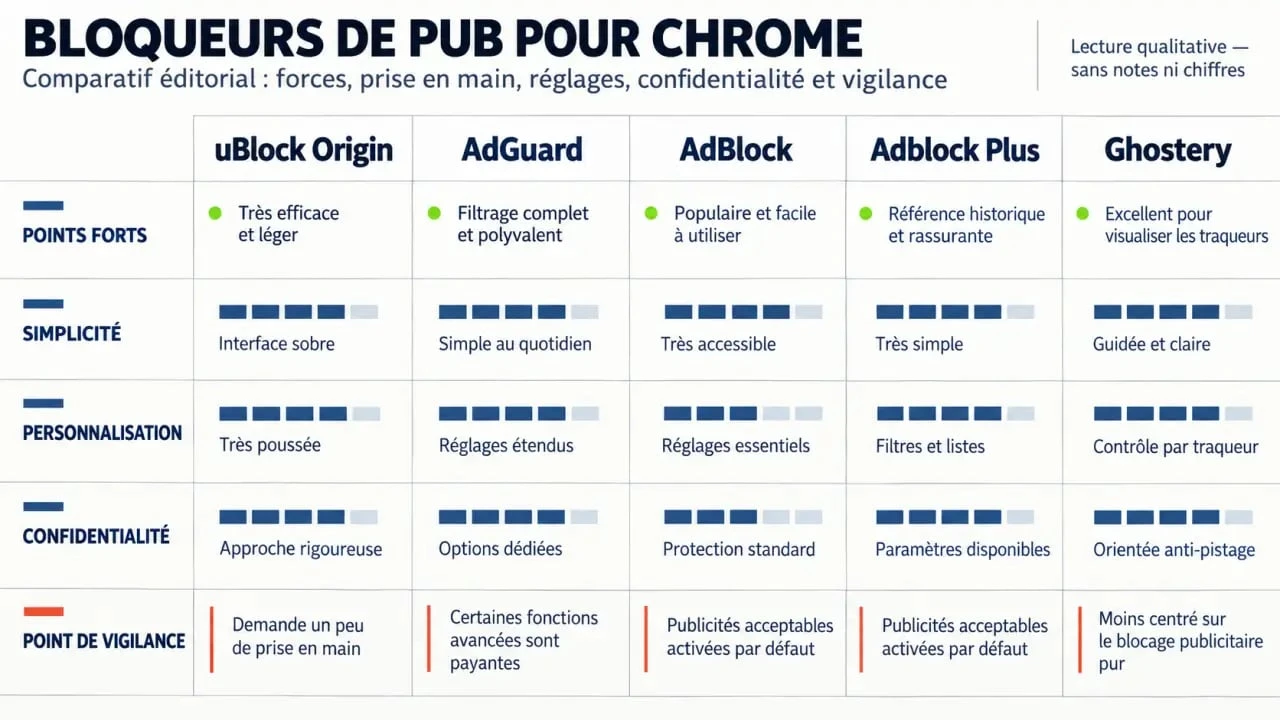
Un bon adblocker ne se contente pas de masquer une publicité. Il peut aussi limiter les traqueurs tiers, réduire l’exposition aux publicités malveillantes et vous permettre de choisir les sites à soutenir grâce à une liste blanche. Le choix dépend donc de votre priorité : navigation légère, confidentialité, simplicité ou personnalisation avancée.
- Pour une navigation légère et personnalisable : uBlock Origin est généralement le plus pertinent.
- Pour une interface claire et des réglages de confidentialité : AdGuard est une alternative solide.
- Pour installer une extension sans configuration complexe : AdBlock ou Adblock Plus conviennent bien.
- Pour visualiser les technologies de suivi : Ghostery peut intéresser les utilisateurs attentifs à leur vie privée.
Comparatif rapide des principaux bloqueurs de publicités
| Extension | Point fort principal | Pour qui ? | Point de vigilance |
|---|---|---|---|
| uBlock Origin | Légèreté et contrôle fin des filtres | Utilisateurs recherchant efficacité et sobriété | L’interface peut sembler plus technique au départ |
| AdGuard | Réglages accessibles et protection contre les traqueurs | Utilisateurs voulant un compromis entre simplicité et options | Certaines fonctions peuvent dépendre de la version choisie |
| AdBlock | Prise en main immédiate et forte notoriété | Grand public et débutants | Vérifier les paramètres liés aux publicités acceptables |
| Adblock Plus | Interface familière et personnalisation simple | Utilisateurs souhaitant une extension reconnue | Les publicités non intrusives peuvent être autorisées par défaut |
| Ghostery | Visibilité sur les traqueurs détectés | Personnes sensibles à la confidentialité | Moins centré sur le blocage publicitaire pur |
uBlock Origin : le choix le plus équilibré pour beaucoup d’utilisateurs
uBlock Origin adopte une approche sobre. Il s’appuie sur des listes de filtres pour empêcher le chargement d’éléments indésirables sans alourdir inutilement le navigateur. Il convient si vous voulez bloquer les bannières, les fenêtres pop-up et de nombreux scripts de pistage, tout en gardant la possibilité d’autoriser un site en un clic.
Son principal atout est le contrôle des filtres. Vous pouvez conserver les listes recommandées, ce qui suffit dans la plupart des cas, ou créer des règles plus précises lorsqu’un site affiche encore des éléments gênants. C’est un choix adapté si vous privilégiez une efficacité durable plutôt qu’une interface très guidée.
AdGuard, AdBlock et Adblock Plus : des solutions plus guidées
AdGuard propose une expérience accessible, avec des options consacrées au filtrage des publicités et des traqueurs. Il convient aux internautes qui souhaitent ajuster leur protection sans se plonger dans des réglages complexes. AdBlock et Adblock Plus restent, de leur côté, des extensions très connues du grand public.
AdBlock indique compter plus de 60 millions d’utilisateurs et plus de 225 000 avis à cinq étoiles. Adblock Plus revendique plus de 500 millions de téléchargements. Ces volumes ne suffisent pas à déterminer quelle extension vous conviendra, mais ils montrent une adoption large et une interface conçue pour une utilisation immédiate.
Les critères qui font vraiment la différence au quotidien
Blocage, confidentialité et stabilité des pages
Avant d’installer une extension, vérifiez ce qu’elle bloque réellement. Un simple masquage visuel peut retirer une bannière sans empêcher le chargement du script publicitaire. À l’inverse, une extension dotée de filtres efficaces peut limiter les requêtes liées aux publicités et aux traqueurs tiers. La lecture devient alors plus confortable et certaines pages peuvent charger plus rapidement.
La sécurité mérite aussi votre attention. Certaines campagnes publicitaires diffusent des redirections trompeuses, de faux boutons de téléchargement ou des tentatives d’escroquerie. Un bloqueur de publicités ne remplace ni les mises à jour de Chrome ni la prudence face aux messages suspects. Il peut toutefois réduire une partie de cette exposition.
Les publicités acceptables et la liste blanche
Plusieurs extensions prennent en charge le principe des Acceptable Ads, qui autorise certaines publicités jugées moins intrusives. Cette option peut convenir si vous acceptez quelques formats discrets. Elle doit être vérifiée si votre objectif est de supprimer toutes les annonces. Dans les paramètres, recherchez les options liées aux « publicités acceptables », aux annonces non intrusives ou aux exceptions.
Un filtre publicitaire applique des règles générales à des milliers de pages, alors que chaque site possède sa propre architecture. Si un bouton de connexion, un lecteur vidéo ou un formulaire disparaît, une règle a pu englober un élément légitime. La solution consiste à désactiver le blocage uniquement sur la page concernée, puis à la recharger, plutôt qu’à supprimer toute l’extension.
Installer un adblock sur Chrome sans prendre de risque
Pour éviter les extensions imitatrices ou les versions modifiées, installez votre bloqueur de publicités depuis le Chrome Web Store. Vérifiez le nom de l’éditeur, lisez les autorisations demandées et consultez les avis récents avant de lancer l’installation. Une extension fiable n’a pas besoin de vous demander des informations sensibles pour bloquer des bannières.
- Ouvrez la fiche de l’extension dans le Chrome Web Store.
- Cliquez sur « Ajouter à Chrome », puis confirmez l’installation.
- Épinglez l’icône de l’extension dans la barre d’outils de Chrome.
- Ouvrez ses paramètres et conservez d’abord les filtres recommandés.
- Testez quelques sites habituels avant d’ajouter des listes ou des règles supplémentaires.
Après l’installation, évitez de multiplier les adblockers. Deux extensions qui filtrent les mêmes contenus peuvent créer des doublons, ralentir certains chargements ou compliquer l’identification d’un problème. Une seule extension bien configurée est préférable à plusieurs bloqueurs superposés.
Quelle recommandation choisir selon votre profil ?
Si vous souhaitez une réponse simple, choisissez uBlock Origin pour un bloqueur de publicités Chrome efficace, discret et configurable. Il convient notamment pour lire la presse en ligne, consulter des forums, limiter les fenêtres pop-up et réduire le pistage sans passer du temps dans les menus.
Préférez AdGuard si vous voulez davantage d’accompagnement dans les réglages liés aux traqueurs et aux exceptions. Optez pour AdBlock ou Adblock Plus si vous recherchez une extension connue, facile à installer et simple à désactiver sur un site précis. Ghostery peut compléter ce choix si vous souhaitez surtout comprendre quels services suivent votre navigation.
Quel que soit votre choix, mettez l’extension à jour et vérifiez ses réglages après une modification importante. Utilisez aussi la liste blanche avec discernement. Certains éditeurs financent leurs contenus par la publicité, et autoriser les sites fiables que vous consultez régulièrement aide à préserver une expérience de lecture équilibrée.